

Xiaomi 17 Ultra Photography Kit Pro Häufig gestellte Fragen
*Diese Seite wurde automatisch von Englisch ins Deutsche übersetzt
Q1: Wie wird der Auslöserknopf des Xiaomi 17 Ultra Photography Kit Pro installiert und entfernt?
A:Die Installations- und Entfernungsschritte für den Auslöser des Xiaomi 17 Ultra Photography Kit Pro sind wie folgt:
1. Richten Sie den abnehmbaren Auslöser an dem vorgesehenen Schraubloch am Griff aus.
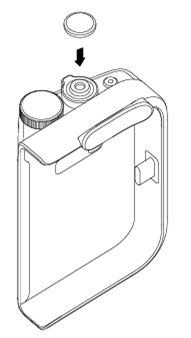
2. Drehen Sie die Auslösetaste im Uhrzeigersinn, bis sie fest angezogen ist, um die Installation abzuschließen.
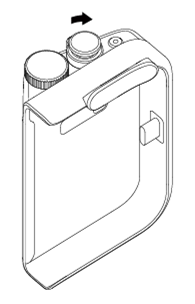
3. Um den Auslöser zu entfernen, befolgen Sie die oben genannten Schritte in umgekehrter Reihenfolge.
Q2: Wie werden das Xiaomi 17 Ultra Photography Kit Pro installiert und entfernt?
A:Um das Xiaomi 17 Ultra Photography Kit Pro zu installieren, befolgen Sie bitte die folgenden Schritte:
1. Bringen Sie die im Paket enthaltene magnetische Schutzhülle am Telefon an.
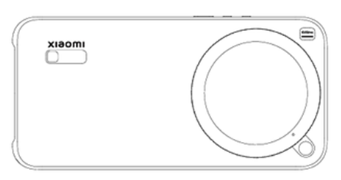
2. Stellen Sie sicher, dass sich der Kippschalter am Griff in der Freigabeposition befindet. Der Hebel sollte zum Telefonbildschirm zeigen, und es sollte kein roter Verriegelungsindikator sichtbar sein.
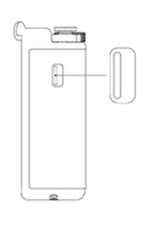
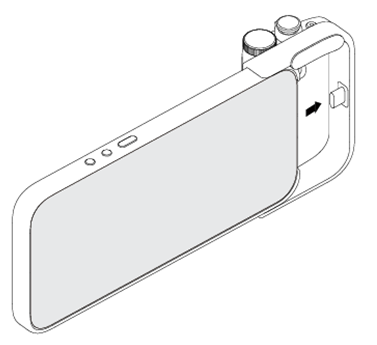
3. Schieben Sie den Kameragriff in die Unterseite der Schutzhülle und richten Sie den Type-C Anschluss des Griffs am Type-C Anschluss des Telefons aus.
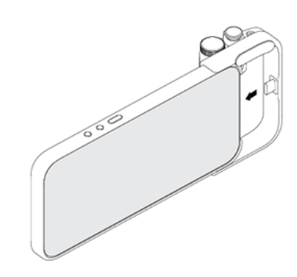
4. Wenn der Griff vollständig in die Schutzhülle passt, schieben Sie den Schalter in Richtung der Rückseite des Telefons in die verriegelte Position. Die rote Anzeige sollte vollständig sichtbar sein.
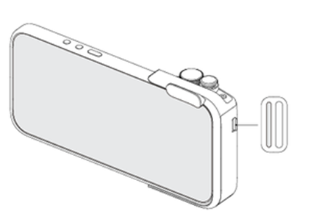
5. Nach erfolgreicher Installation zeigt das Telefon eine Verbindungsbestätigung an. (Wenn keine Aufforderung erscheint, kann der Akku des Griffs entladen sein. Bitte laden Sie den Griff auf und versuchen Sie es erneut.)
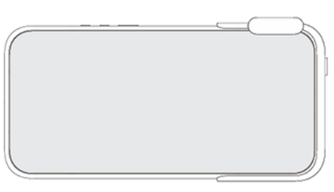
Um das Xiaomi 17 Ultra Photography Kit Pro zu entfernen, befolgen Sie bitte die folgenden Schritte:
1. Schalten Sie den Schalter zurück in die Freigabeposition. Der Hebel muss vollständig in Richtung des Telefonbildschirms zurückkehren, und es darf keine rote Sperranzeige sichtbar sein.
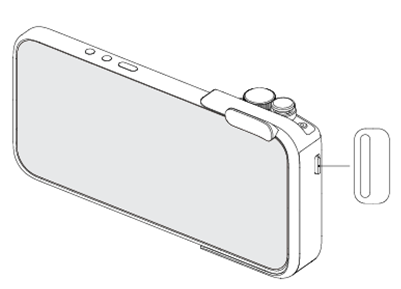
2. Schieben Sie den Kameragriff langsam von unten aus der Schutzhülle heraus.
Q3: Wie verwendet man die Tasten am Xiaomi 17 Ultra Photography Kit Pro nach dem Verbinden mit dem Smartphone?
A:Nachdem das Xiaomi 17 Ultra Photography Kit Pro mit dem Telefon verbunden ist, sind die Tastenfunktionen wie folgt:
1. Auslöser-Taste
(1) Wenn Sie sich nicht in der Kamera-App befinden, drücken und halten Sie den Auslöser, um die Kamera zu starten oder zu starten und ein Foto aufzunehmen. Sie können dies unter [Einstellungen] >> [Kameragriff] >> [Schnellstart] konfigurieren.
Hinweis:
Nach dem Koppeln und Verbinden gehen Sie zu [Einstellungen] >> [Kameragriff], um das Halten und Drücken der Auslösetaste auf [Kamera öffnen], [Foto aufnehmen] oder [Aus] festzulegen. Sie können in [Kameramodus] auch einen bestimmten Startmodus auswählen, z. B. [Foto], [Video], [Porträt], [Pro], [Fastshot] oder [Dokument].
(2) Beim Aufnehmen von Fotos oder beim Aufzeichnen von Videos in der Kamera-App: Drücken Sie den Auslöser halb, um den aktuellen Fokusbereich zu sperren. Drücken Sie den Auslöser, um ein Foto aufzunehmen oder die Aufnahme zu starten/stoppen. Halten Sie den Auslöser gedrückt, um Serienaufnahmen zu machen (standardmäßig deaktiviert).
Sie können Serienaufnahmen über einen der folgenden Pfade aktivieren: [Einstellungen] >> [Kameragriff] >> [Grifftaste einrichten] >> [Auslöser] >> [Serienaufnahme] oder öffnen Sie die Kamera-App >> tippen Sie auf das Pfeilsymbol oben auf dem Bildschirm >> [Einstellungen] >> wechseln Sie zu [Griff] >> [Auslöser] >> [Serienaufnahme].
Hinweis:
Serienaufnahmen funktionieren in den Modi Foto und Fastshot mode.
(3) In der Galerie drücken Sie den Auslöser halb, um zur Aufnahmeoberfläche zurückzukehren.
2. Video-Schaltfläche
Tippen Sie in der Kamera-App auf die Video-Taste, um die Aufnahme zu starten oder zu stoppen. Sie können dies wie folgt konfigurieren: [Einstellungen] >> [Kameragriff] >> [Grifftaste einrichten] >> [Video-Taste] >> [Video aufnehmen] oder öffnen Sie die Kamera-App >> tippen Sie auf das Pfeilsymbol oben auf dem Bildschirm >> [Einstellungen] >> wechseln Sie zu [Griff] >> [Video-Taste] >> [Video aufnehmen].
Hinweis:
Standardmäßig wechselt es schnell in den Movie mode und beginnt mit der Aufnahme. Es kann auch auf [Brennweite wechseln], [Seitenverhältnis] und andere Funktionen eingestellt werden.
3. Zoom-Hebel
Beim Aufnehmen von Fotos oder beim Aufzeichnen von Videos in der Kamera-App: Schalten Sie durch einmaliges Umschalten nach links oder rechts auf [Brennweite wechseln]. Halten Sie den Hebel gedrückt für [Kontinuierlicher Zoom]. Sie können dies über [Einstellungen] >> [Kameragriff] >> [Grifftaste einrichten] >> [Zoomhebel] konfigurieren oder die Kamera-App öffnen >> tippen Sie auf das Pfeilsymbol oben auf dem Bildschirm >> [Einstellungen] >> wechseln Sie zu [Griff] >> [Zoomhebel].
Hinweis:
Standardmäßig schaltet ein einzelner Umschalter die Brennweite schnell um, und Gedrückthalten ermöglicht einen kontinuierlichen Zoom.
4. Zifferblatt anpassen
Beim Aufnehmen von Fotos oder Aufzeichnen von Videos in der Kamera-App: Drehen Sie nach links oder rechts, um den aktuell zugewiesenen Kameraparameter anzupassen. Sie können dies über [Einstellungen] >> [Kameragriff] >> [Grifftaste einrichten] >> [Wählrad anpassen] konfigurieren oder die Kamera-App öffnen >> auf das Pfeilsymbol oben auf dem Bildschirm tippen >> [Einstellungen] >> zu [Griff] wechseln >> [Wählrad anpassen].
In der Galerie durch Drehen nach links oder rechts zum vorherigen oder nächsten Foto wechseln.
Q4: Wie wird das Xiaomi 17 Ultra Photography Kit Pro aufgeladen?
A: Verwenden Sie zum Aufladen des Xiaomi 17 Ultra Photography Kit Pro ein zertifiziertes Netzteil und ein Ladekabel, die die Sicherheitsstandards erfüllen. Für optimale Leistung verwenden Sie ein offizielles Netzteil mit 90 W oder höher. Wenn Sie ein offizielles Netzteil unter 90 W oder ein Netzteil eines Drittanbieters verwenden, kann die Ladeleistung eingeschränkt sein (einschließlich langsamen Ladens, intermittierenden Ladens oder der Unfähigkeit zu laden).
Wenn das Xiaomi 17 Ultra Photography Kit Pro mit dem Smartphone verbunden ist, beachten Sie bitte die folgenden Informationen:
1. Notfallladen: Standardmäßig lädt der Griff das Smartphone automatisch, wenn der Smartphone-Akku ≤20% beträgt. Passen Sie den Schwellenwert unter [Einstellungen] >> [Kameragriff] >> [Notfallladepegel] an.
2. Immer aufladen: Legen Sie [Einstellungen] >> [Kameragriff] >> [Über Kameragriffe laden] auf [Immer] fest, um unmittelbar nach der Installation zu laden.
3. Schnellumschalter: Fügen Sie die Verknüpfung [Aufladen per Griff] im Kontrollzentrum hinzu. Auch wenn der Akku des Telefons über der Notfallschwelle liegt, startet das Einschalten des Schalters den Ladevorgang und das Ausschalten beendet ihn.
Wenn das Xiaomi 17 Ultra Photography Kit Pro nicht mit dem Smartphone verbunden ist, lädt die Verwendung eines Xiaomi-Netzadapters (15 W oder mehr) den Griff (max. 15 W). Die Anzeige leuchtet während des Ladevorgangs rot und bei vollständiger Ladung grün.
Wenn das Xiaomi 17 Ultra Photography Kit Pro mit dem Smartphone verbunden und eingesteckt ist und ein Xiaomi power adapter (90 W oder höher) verwendet wird, wird beim Laden das Smartphone priorisiert (max. 90 W). Nachdem das Smartphone vollständig geladen ist, wechselt das Laden automatisch zum Griff (max. 12,5 W). Die Anzeige leuchtet während des Ladevorgangs rot und bei vollständiger Ladung grün.
Q5: Wie installiert und entfernt man den 67mm-Filter-Adapterring des Xiaomi 17 Ultra Photography Kit Pro?
A: Der Filter muss separat erworben werden und sollte eine 67mm Gewindeschnittstelle unterstützen. Es wird empfohlen, zuerst den Filter und den Adapterring zu montieren und dann den Adapterring an der magnetischen Schutzhülle zu befestigen. Zum Entfernen befolgen Sie die Schritte in umgekehrter Reihenfolge. Es wird empfohlen, den Adapterring und den Filter zusammen von der Hülle zu entfernen, bevor Sie sie voneinander trennen.
Schritte zum Installieren des Filters des Xiaomi 17 Ultra Photography Kit Pro:
1. Richten Sie das Filtergewinde am Gewinde des Adapterrings aus.
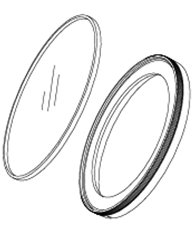
2. Halten Sie die obere Schicht des Adapterrings fest und drehen Sie den Filter im Uhrzeigersinn, um ihn festzuziehen.
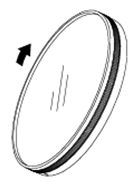
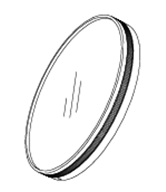
3. Stellen Sie sicher, dass es sicher installiert ist.
Q6: Was bedeutet die Anzeige am Xiaomi 17 Ultra Photography Kit Pro?
A:Die Bedeutungen der Anzeigen für das Xiaomi 17 Ultra Photography Kit Pro sind wie folgt:
1. Laden: Durchgehend rot. Vollständig geladen: Durchgehend grün.
2. Nicht laden und nicht mit dem Telefon verbunden (halten und die Auslösetaste drücken):
Akku >20%: Leuchtet 5 Sekunden lang durchgehend grün, dann erlischt es.
Batterie ≤20%: Durchgehend rot für 5 Sekunden, dann schaltet es sich aus.
3. Nicht aufladend, aber mit dem Telefon verbunden:
Akku >20%: Leuchtet 5 Sekunden lang durchgehend grün, dann erlischt es.
Batterie ≤20%: Durchgehend rot für 5 Sekunden, dann schaltet es sich aus.
Q7: Wie wird der Dekoring des Xiaomi 17 Ultra Photography Kit Pro installiert und entfernt?
A: Der Dekoring muss zusammen mit der offiziellen Xiaomi 17 Ultra Schutzhülle aus dem Einzelhandel verwendet werden.
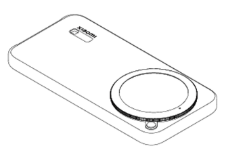
Installationsschritte für den dekorativen Ring des Xiaomi 17 Ultra Photography Kit Pro:
1. Richten Sie die Positionierungsmarkierung am Zierring an der Positionierungsmarkierung am Schutzgehäuse aus.
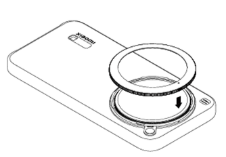
2. Nach dem Ausrichten der Positionierungsmarkierungen drücken Sie vorsichtig nach unten und drehen Sie im Uhrzeigersinn, um festzuziehen.
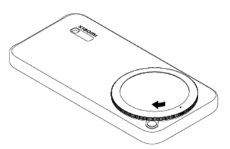
3. Wenn die Positionierungsmarkierung am Dekorring in die Position der Entriegelungstaste gedreht wird, ist die Installation abgeschlossen. Sie spüren ein „Klicken“, wenn sie korrekt eingerastet ist. Drehen Sie nach der Installation leicht gegen den Uhrzeigersinn, um zu bestätigen, dass sie fest installiert ist.
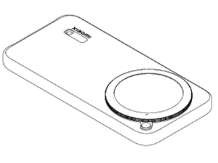
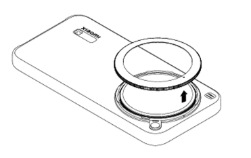
Schritte zum Entfernen des Dekorationsrings des Xiaomi 17 Ultra Photography Kit Pro:
1. Halten Sie die Entriegelungstaste gedrückt und drehen Sie dann den Zierring gegen den Uhrzeigersinn, um ihn zu lösen.
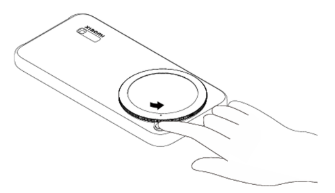
2. Wenn sich die Positionierungsmarke in die im Bild gezeigte Position dreht, kann der Ring entfernt werden.
3. Entfernen Sie den dekorativen Ring.
Q8: Wie schaltet man das Xiaomi 17 Ultra Photography Kit Pro ein?
A: Nach dem Verbinden mit dem Telefon schaltet sich das Xiaomi 17 Ultra Photography Kit Pro automatisch ein. Wenn die Verbindung zum Telefon getrennt wird, wechselt es automatisch in den Ruhemodus.
Q9: Unterstützt das Xiaomi 17 Ultra Photography Kit Pro Kamera-Apps von Drittanbietern?
A: Um die Stabilität zu gewährleisten, ist das Xiaomi 17 Ultra Photography Kit Pro ausschließlich für die integrierte Camera App umfassend optimiert. Kamera-Apps von Drittanbietern werden nicht unterstützt.
Q10: Wo kann ich Wie konfiguriert man die Tastenfunktionen des Xiaomi 17 Ultra Photography Kit Pro?
A: Alle zugehörigen Funktionen des Xiaomi 17 Ultra Photography Kit Pro können unter [Einstellungen] >> [Kameragriff] konfiguriert werden. Alternativ öffnen Sie die Kamera-App >> tippen Sie auf das Pfeilsymbol oben auf dem Bildschirm >> [Einstellungen] >> wechseln Sie zu [Griff], um die Funktionen der Grifftasten zu konfigurieren.
Q11: Warum schlägt das Firmware-Upgrade des Xiaomi 17 Ultra Photography Kit Pro fehl?
A: Während des Upgrade-Vorgangs muss das Xiaomi 17 Ultra Photography Kit Pro mit dem Telefon verbunden bleiben und online bleiben. Netzwerkschwankungen können zu einem Fehlschlag führen. Stellen Sie sicher, dass sowohl das Telefon als auch der Griff über ausreichend Akku verfügen. Tippen Sie dann erneut auf Upgrade.
Wenn das Problem weiterhin besteht, versuchen Sie Folgendes:
1. Trennen Sie das Xiaomi 17 Ultra Photography Kit Pro für 3 Minuten, und verbinden Sie es dann erneut.
2. Wenn innerhalb von 30 Sekunden kein Verbindungs-Pop-up angezeigt wird, trennen Sie die Verbindung, warten Sie 10 Sekunden und stellen Sie die Verbindung erneut her. Wiederholen Sie den Vorgang, bis das Pop-up angezeigt wird.
3. Wenn weiterhin keine Reaktion erfolgt, laden Sie das Xiaomi 17 Ultra Photography Kit Pro auf und versuchen Sie es erneut.
Q12: Wie kann man Fastshot schnell aufrufen, wenn man das Xiaomi 17 Ultra Photography Kit Pro verwendet?
A: Gehen Sie zu [Einstellungen] >> [Kameragriff] >> [Schnellstart] und wählen Sie [Kamera öffnen] oder [Foto aufnehmen]. Wählen Sie dann unter [Kameramodus] [Mode Fastshot]. Halten Sie den Auslöser gedrückt, um schnell in den Mode Fastshot zu wechseln.
Q13: Warum wird die Lautstärke des Telefonlautsprechers nach der Verwendung des Xiaomi 17 Ultra Photography Kit Pro niedriger?
A: Das Xiaomi 17 Ultra Photography Kit Pro ist in erster Linie für Foto- und Videoaufnahmeszenarien konzipiert. Nach der Installation des Griffs können die Mikrofonöffnung an der Unterseite und der Lautsprecher des Telefons teilweise abgedeckt werden, was Anrufe, Audioaufnahmen, Musikwiedergabe, Audio-Zoom und andere damit verbundene Funktionen beeinträchtigen kann.
Für Szenarien außer Fotografie oder Videoaufnahmen (z. B. Gaming oder Telefonanrufe) wird empfohlen, das Xiaomi 17 Ultra Photography Kit Pro vor der Verwendung zu entfernen. Vielen Dank für Ihr Verständnis.
Q14: Warum kann das Telefon nach der Installation des Xiaomi 17 Ultra Photography Kit Pro nicht kabellos geladen werden?
A: Nach der Installation des Xiaomi 17 Ultra Photography Kit Pro ist kabelloses Laden nicht verfügbar. Das ist normal. Bitte entfernen Sie das Xiaomi 17 Ultra Photography Kit Pro, wenn kabelloses Laden erforderlich ist. Vielen Dank für Ihr Verständnis.
Q15: Wie kann man den Akkustand des Xiaomi 17 Ultra Photography Kit Pro in Echtzeit überprüfen?
A: Um den Echtzeit-Akkustand des Xiaomi 17 Ultra Photography Kit Pro zu überprüfen, gehen Sie zu [Einstellungen] >> [Kameragriff], um den aktuellen Akkustand direkt anzuzeigen.
Alternativ gehen Sie zum Hauptbildschirm+ >> [Widgets] >> [Sicherheit] >> fügen Sie das [Akku]-Widget hinzu. Nach dem Hinzufügen können Sie den Akkustand auf dem Hauptbildschirm+ überprüfen.
Q16: Warum gibt es nach der Installation des Xiaomi 17 Ultra Photography Kit Pro keine Pop-up-Benachrichtigung?
A: Wenn nach der Installation des Xiaomi 17 Ultra Photography Kit Pro kein Pop-up angezeigt wird, überprüfen Sie bitte, ob der Akkustand des Griffs zu niedrig ist. Zum Schutz des Akkus können einige Funktionen bei niedrigem Akkustand nicht korrekt angezeigt werden. Bitte laden Sie das Xiaomi 17 Ultra Photography Kit Pro auf und versuchen Sie es erneut. Vielen Dank für Ihr Verständnis.
Q17: Warum ist die Ladegeschwindigkeit sowohl für das Telefon als auch für das Xiaomi 17 Ultra Photography Kit Pro beim Laden über den Type-C -Anschluss an der Seite des Griffs langsam?
A: Wenn das Laden sowohl für das Telefon als auch für das Xiaomi 17 Ultra Photography Kit Pro bei Verwendung des Type-C-Anschlusses an der Seite des Griffs langsam ist, verwenden Sie bitte das Original-Ladegerät des Telefons. Ladegeräte von Drittanbietern können kein Schnellladen auslösen. Vielen Dank für Ihr Verständnis.
Q18: Warum wird der Xiaomi 17 Ultra Photography Kit Pro-Griff vollständig aufgeladen, aber das Telefon lädt langsam, wenn der seitliche Type-C-Anschluss des Griffs verwendet wird?
A: Wenn das Xiaomi 17 Ultra Photography Kit Pro vollständig aufgeladen ist, während das Telefon beim Verwenden des seitlichen Type-C-Anschlusses des Griffs nur langsam lädt, aktualisieren Sie bitte die Griff-Firmware auf die neueste Version und verwenden Sie zum Laden das Original-Ladegerät. Vielen Dank für Ihr Verständnis.
Q19: Warum kann das Telefon nach dem Aufrufen der Galerie bei Verwendung des Xiaomi 17 Ultra Photography Kit Pro nicht durch halbes Drücken des Auslösers zur Kamera zurückkehren?
A: Um unbeabsichtigte Berührungen der Tasten zu vermeiden, ist im Xiaomi 17 Ultra Photography Kit Pro ein Intervall von 200 ms vorgesehen. Bitte warten Sie nach dem Aufnehmen eines Fotos und dem Wechsel in die Galerie kurz, bevor Sie den Auslöser halb drücken, um zur Kamera zurückzukehren. Vielen Dank für Ihr Verständnis.
Q20: Warum führt das Drücken von Telefontasten während eines Firmware-Upgrades dazu, dass das Upgrade des Xiaomi 17 Ultra Photography Kit Pro fehlschlägt?
A: Während des Firmware-Upgrade-Vorgangs des Xiaomi 17 Ultra Photography Kit Pro wird eine große Datenmenge übertragen. Bitte bleiben Sie während des Vorgangs auf dem Upgrade-Bildschirm und vermeiden Sie es, Telefontasten zu drücken. Warten Sie geduldig, bis das Upgrade abgeschlossen ist.
Wenn das Upgrade fehlschlägt, kann dies an Signalstörungen in der Umgebung liegen. Bitte tippen Sie erneut auf „Upgrade“ und versuchen Sie es noch einmal. Vielen Dank für Ihr Verständnis.
Q21: Warum lässt sich die Option „Kameragriff“ in den Einstellungen bei der Verwendung des Xiaomi 17 Ultra Photography Kit Pro nicht finden?
A: Wenn die Option „Kameragriff“ in den Einstellungen bei der Verwendung des Xiaomi 17 Ultra Photography Kit Pro nicht gefunden werden kann, ziehen Sie bitte den Griff ab und verbinden Sie ihn erneut. Vielen Dank für Ihr Verständnis.
Q22: Warum entlädt sich der Akku des Handys schnell, wenn sich das Xiaomi 17 Ultra Photography Kit Pro im Schlafmodus befindet?
A: Bitte überprüfen Sie zunächst den Akkustand des Xiaomi 17 Ultra Photography Kit Pro. Wenn der Akkustand niedrig ist, laden Sie den Grip rechtzeitig auf. Stellen Sie gleichzeitig sicher, dass die Grip-Firmware auf die neueste Version aktualisiert ist. Vielen Dank für Ihr Verständnis.
Q23: Wie lautet die Ladelogik, wenn das Xiaomi 17 Ultra Photography Kit Pro mit dem Telefon verbunden ist?
A: Wenn das Telefon mit dem Xiaomi 17 Ultra Photography Kit Pro verbunden ist und ein Xiaomi 90 W oder höheres Ladegerät verwendet wird, hat das Aufladen des Telefons Vorrang (90 W Max). Nachdem das Telefon vollständig aufgeladen ist, wechselt das Aufladen automatisch zum Griff (12.5 W Max).
Wenn der Griff das Telefon mit Umkehrladung versorgt, beträgt die maximale Ausgangsleistung 5 W.
Während des Ladevorgangs leuchtet die Anzeige dauerhaft rot. Wenn sowohl das Telefon als auch das Xiaomi 17 Ultra Photography Kit Pro vollständig aufgeladen sind, leuchtet die Anzeige grün.
Q24: Warum lässt sich der Auslöseknopf nicht drücken, wenn das Xiaomi 17 Ultra Photography Kit Pro mit dem Telefon verbunden ist?
A: Beim Einsetzen des Xiaomi 17 Ultra Photography Kit Pro in das Telefon stellen Sie sicher, dass es mit festem Druck vollständig an seinem Platz eingesetzt ist, bevor Sie die Entriegelungstaste drücken. Vielen Dank für Ihr Verständnis.
Q25: Warum ist der drehbare Filteradapterring instabil oder leicht locker, wenn das Xiaomi 17 Ultra Photography Kit Pro mit dem Telefon verbunden ist?
A: Der drehbare Filteradapterring des Xiaomi 17 Ultra Photography Kit Pro ist speziell für die Xiaomi 17 Ultra Leica Version (mit mechanischem Zoom) tiefgehend angepasst.
Wenn Sie eine Nicht-Leica-Version des Xiaomi 17 Ultra verwenden, wird empfohlen, den Dekoring auf der Schutzhülle zu installieren, um eine ordnungsgemäße Installation und den Schutz der Linse zu gewährleisten.
Wenn der drehbare Filteradapterring am Xiaomi 17 Ultra Leica Version installiert ist, kann es aufgrund von Unterschieden in der Drehkonstruktion und der Objektivgröße zu leichten Bewegungen kommen. Dies ist normal und beeinträchtigt die Bildqualität nicht. Vielen Dank für Ihr Verständnis.
Q26: Warum gibt es nach der Installation des nicht drehbaren Dekorationsrings am Xiaomi 17 Ultra Photography Kit Pro eine leichte Bewegung?
A: Wenn der Dekoring des Xiaomi 17 Ultra Photography Kit Pro zusammen mit der multifunktionalen Erweiterungsschnittstelle verwendet wird, verwenden beide Teile eine mechanische Schnappverschlussstruktur. Um eine bequeme Montage und Demontage zu gewährleisten, ist im Schlitz ein kleiner Spielraum vorgesehen, der zu einer leichten Bewegung führen kann. Dies ist normal und beeinträchtigt die Bildqualität nicht. Vielen Dank für Ihr Verständnis.
Ist das hilfreich?
Ja
Nein