

Xiaomi Desktop Speaker Pro Set Häufig gestellte Fragen
Übersicht
Q1: Was sind die wichtigsten Funktionen des Xiaomi Desktop Speaker Pro Set?
A: Das Xiaomi Desktop Speaker Pro Set ist ein Soundbar-Lautsprechersystem für Desktop-Computer. Es unterstützt drei Audioeingangskanäle: USB, Bluetooth und AUX IN. Das System besteht aus zwei 10 W-Lautsprechern und zwei passiven Bassradiatoren und bildet insgesamt eine Vier-Treiber-Stereokonfiguration links und rechts. In Kombination mit einer 53° nach oben gerichteten Neigung der Lautsprecher erzeugt es einen klassischen Overhead-Soundstage-Effekt.
Der Lautsprecher ist mit einem leistungsstarken DSP-Digitalverarbeitungschip ausgestattet, kombiniert mit einem digitalen Leistungsverstärker und einer unabhängigen Stromversorgung, um eine verbesserte Audioqualität zu liefern. Darüber hinaus sorgt ein integrierter Lichtstreifen aus 24 RGB-LEDs für feine und lebendige Ambientebeleuchtungseffekte.
Q2: Welche Tasten sind beim Xiaomi Desktop Speaker Pro Set verfügbar, und welche Status haben die Anzeigen?
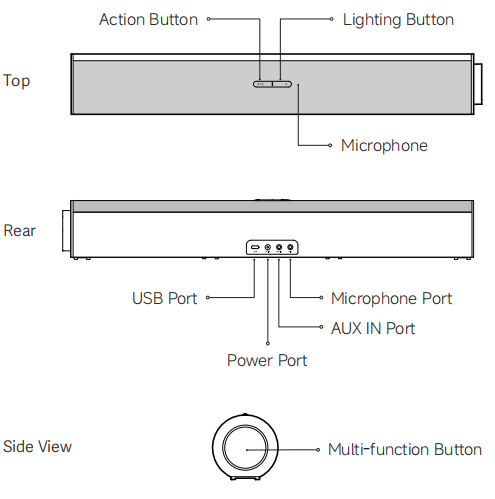
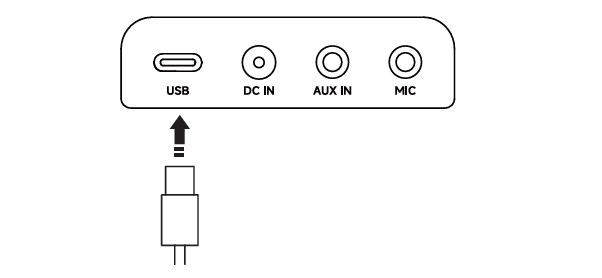
A: Beim Xiaomi Desktop Speaker Pro Set ist die Oberseite des Hauptlautsprechers mit einer Action-Taste, einer Lighting-Taste und einem Mikrofon ausgestattet. Das rückseitige Bedienfeld umfasst einen USB-Anschluss, einen Stromanschluss, einen AUX IN-Anschluss und einen Mikrofonanschluss. Eine Multifunktionstaste befindet sich an der Seite des Hauptlautsprechers.
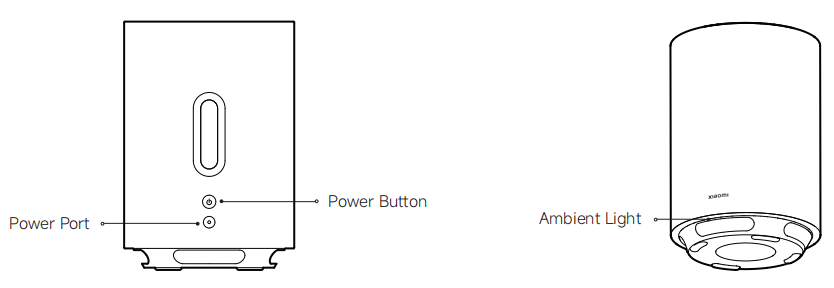
Der kabellose Subwoofer verfügt über einen Stromanschluss und einen Ein-/Ausschalter, wobei das Umgebungslicht unten angebracht ist.
Hinweis:
Abbildungen des Produkts und des Zubehörs oben dienen nur zu Referenzzwecken. Das tatsächliche Produkt und die Funktionen können aufgrund von Produktverbesserungen variieren.
Um die Taste am Hauptlautsprecher des Xiaomi Desktop Speaker Pro Set zu verwenden, beachten Sie bitte die folgenden Informationen:
1. Multifunktionstaste:
(1). Drücken Sie die Multifunktionstaste, um den Lautsprecher einzuschalten, Musik abzuspielen oder zu pausieren, oder Anrufe anzunehmen und zu beenden.
(2). Drücken Sie zweimal schnell, um den nächsten Titel abzuspielen.
(3). Drücken Sie dreimal schnell, um den vorherigen Titel abzuspielen.
(4). Drücken und halten Sie 2 Sekunden lang, um den Lautsprecher auszuschalten oder einen eingehenden Anruf abzulehnen.
(5). Drücken und halten Sie 7 Sekunden lang, um die Werkseinstellungen wiederherzustellen.
(6). Im Uhrzeigersinn drehen, um die Lautstärke zu erhöhen.
(7). Gegen den Uhrzeigersinn drehen, um die Lautstärke zu verringern.
2. Aktionsschaltfläche:
(1). Drücken Sie die Aktionstaste, um die Tonmodi zu wechseln.
(2). Drücken Sie zweimal schnell, um die Audioeingangskanäle zu wechseln.
(3). Drücken und halten Sie 2 Sekunden lang, um den Bluetooth-Kopplungsmodus zu aktivieren.
3. Beleuchtungstaste:
(1). Drücken Sie die Beleuchtungstaste, um die Umgebungsbeleuchtungseffekte zu wechseln.
(2). Drücken und halten Sie 2 Sekunden lang, um die Ambientebeleuchtung zu aktivieren oder zu deaktivieren.
Um die Taste am kabellosen Subwoofer des Xiaomi Desktop Speaker Pro Set zu verwenden, lesen Sie bitte die folgenden Informationen:
Drücken Sie die Power-Taste, um den kabellosen Subwoofer einzuschalten. Halten Sie die Taste 2 Sekunden lang gedrückt, um ihn auszuschalten. Halten Sie sie 7 Sekunden lang gedrückt, um die Werkseinstellungen wiederherzustellen und das Pairing mit dem Hauptlautsprecher zu starten.
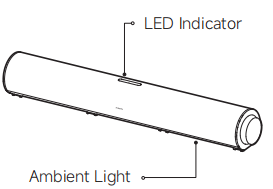
Die Bedeutungen der LED-Anzeige und des Umgebungslichts am Hauptlautsprecher des Xiaomi Desktop Speaker Pro Set sind wie folgt:
1. Wenn die LED-Anzeige blau blinkt, bedeutet dies, dass Bluetooth nicht verbunden ist oder gerade verbunden wird. Wenn die LED-Anzeige konstant blau leuchtet, bedeutet dies, dass Bluetooth verbunden ist.
2. Wenn das Umgebungslicht weiß blinkt, bedeutet dies, dass ein eingehender Bluetooth-Anruf vorliegt. Wenn das Umgebungslicht weiß pulsiert, bedeutet dies, dass ein Bluetooth-Anruf läuft. Wenn das Umgebungslicht orange pulsiert, befindet sich der Lautsprecher im Ruhemodus.
Die Bedeutungen des Umgebungslichts am drahtlosen Subwoofer des Xiaomi Desktop Speaker Pro Set sind wie folgt:
Wenn das Umgebungslicht weiß blinkt, bedeutet dies, dass der Subwoofer auf die Kopplung wartet oder die Kopplung gerade durchgeführt wird. Wenn das Umgebungslicht orange pulsiert, bedeutet dies, dass sich der Subwoofer im Ruhemodus befindet.
Q3: Wie zuWie verwende ich das Xiaomi Desktop Speaker Pro Set, und welche Verbindungsmethoden werden unterstützt?
A:Den Hauptlautsprecher ein- oder ausschalten
Einschalten: Schließen Sie das Netzteil an und der Lautsprecher schaltet sich automatisch ein. Wenn der Lautsprecher an die Stromversorgung angeschlossen, aber ausgeschaltet ist, drücken Sie die Multifunktionstaste, um ihn einzuschalten.
Ausschalten: Drücken und halten Sie die Multifunktionstaste 2 Sekunden lang.

Hinweis:
1. Das direkte Abziehen des Netzadapters führt zu einem erzwungenen Herunterfahren und wird nicht für häufige Verwendung empfohlen.
2. Wenn das Gerät eingeschaltet ist, halten Sie die Multifunktionstaste 7 Sekunden lang gedrückt, um die Werkseinstellungen wiederherzustellen.
Audiokanäle und Umschalten für den Hauptsprecher
Das Xiaomi Desktop Speaker Pro Set unterstützt drei Audioeingangskanäle: USB, Bluetooth und AUX IN.
Beim ersten Einschalten ist der Standardkanal USB. Drücken Sie die Action-Taste zweimal schnell, um durch die Audiokanäle zu wechseln. Eine Sprachansage bestätigt das erfolgreiche Umschalten.

USB-Kanal für den Hauptlautsprecher
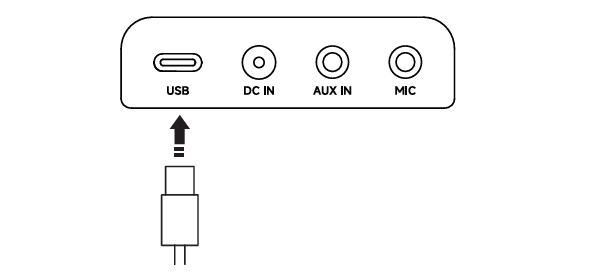
Nachdem Sie auf den USB-Kanal umgeschaltet haben, verbinden Sie den Lautsprecher mit einem Computer, indem Sie ein USB-Kabel verwenden. Der Lautsprecher fungiert als Audioausgabegerät des Computers und eignet sich für die Medienwiedergabe, Online-Meetings und andere Szenarien.
Hinweis:
1. Es wird empfohlen, das mitgelieferte USB-Kabel zu verwenden und den Lautsprecher direkt an den USB-Anschluss des Computers anzuschließen. Die Verwendung eines USB-Hubs oder einer omni station kann aufgrund von Kompatibilitätsunterschieden zu Problemen bei der Wiedergabe führen.
2. Die Audioleistung kann je nach Gerätekompatibilität, Softwareversion und Audioquellenqualität variieren.
3. Das Anschließen eines USB-Kabels oder eines 3.5 mm-Audiokabels schaltet den Audiokanal nicht automatisch um. Manuelles Umschalten ist erforderlich.
Bluetooth-Kanal für den Hauptlautsprecher
Drücken und halten Sie auf einem beliebigen Kanal die Action-Taste 2 Sekunden lang, um zum Bluetooth-Kanal zu wechseln und den Kopplungsmodus zu aktivieren. Schließen Sie die Bluetooth-Verbindung auf Ihrem Telefon oder Computer ab.

AUX-IN-Kanal für den Hauptsprecher
Nachdem Sie zum AUX IN-Kanal gewechselt haben, verwenden Sie ein 3,5-mm-Audiokabel (separat erhältlich), um das Audioquellgerät mit dem Lautsprecher zu verbinden.
Q4: Wie verbinden sich die beiden Lautsprecher im Xiaomi Desktop Speaker Pro Set miteinander?
A: Der kabellose Subwoofer und der Hauptlautsprecher des Xiaomi Desktop Speaker Pro Set sind werkseitig vorgekoppelt. Nach dem Einschalten beider Geräte können sie direkt verwendet werden. Sobald sie gekoppelt sind, bleiben die Audioausgabe und die Ambientebeleuchtungseffekte zwischen dem Hauptlautsprecher und dem kabellosen Subwoofer synchronisiert.
Hinweis:
Der separat verkaufte Hauptlautsprecher unterstützt keine Kopplung mit dem im Set enthaltenen kabellosen Subwoofer.
Q5: Wie kann der kabellose Subwoofer des Xiaomi Desktop Speaker Pro Set gekoppelt werden?
A: Wenn eingeschaltet, drücken und halten Sie die Ein-/Aus-Taste am kabellosen Subwoofer 7 Sekunden lang, um die Werkseinstellungen wiederherzustellen. Die Pairing-Informationen werden gelöscht, und der Subwoofer wechselt in den Pairing-Modus. Schalten Sie den Hauptlautsprecher ein und platzieren Sie ihn innerhalb von 0,5 Metern vom Subwoofer. Die beiden Geräte schließen das Pairing automatisch ab.
Hinweis:
1. Ein separat verkaufter Hauptlautsprecher unterstützt keine Kopplung mit dem im Set enthaltenen kabellosen Subwoofer.
2. Es wird empfohlen, den Bereich zwischen den beiden Geräten frei von Hindernissen zu halten. Wenn sich signalabstrahlende Geräte wie Router in der Nähe befinden, halten Sie einen Abstand von mehr als 50 cm ein, um Störungen zu reduzieren.
Q6: Wie lässt sich die Lautstärke des Hauptlautsprechers im Xiaomi Desktop Speaker Pro Set einstellen?
A: Drehen Sie die Multi Function-Taste am Hauptlautsprecher im Uhrzeigersinn, um die Lautstärke zu erhöhen, und gegen den Uhrzeigersinn, um sie zu verringern. Während der Lautstärkeeinstellung zeigt die RGB-Umgebungsbeleuchtung einen Balkeneffekt an, der sich dynamisch verändert, um den aktuellen Lautstärkepegel anzuzeigen.
1. Bluetooth-Kanal: Die Lautstärkeanpassungen am Lautsprecher und am verbundenen Gerät sind synchronisiert. (Zum Beispiel: Wenn Sie die Systemlautstärke an Ihrem Computer anpassen, ändert sich das Umgebungslicht des Lautsprechers in Echtzeit, um den aktuellen Lautstärkepegel widerzuspiegeln.)
2. USB-Kanal: Die Lautstärkeanpassungen am Lautsprecher und am verbundenen Gerät sind nicht synchronisiert. (Zum Beispiel: Das Anpassen der Systemlautstärke auf Ihrem Computer löst keine Änderung des RGB-Umgebungslichts aus. Umgekehrt ändert das Drehen der Multi-function-Taste die Lautstärke des Lautsprechers und die RGB-Lichtanzeige, aber der Systemlautstärkeregler des Computers bleibt unverändert.)
3. AUX IN-Kanal: Die Lautstärkeanpassungen am Lautsprecher und am verbundenen Gerät sind nicht synchronisiert. (Zum Beispiel: Das Anpassen der Systemlautstärke an Ihrem Computer löst keine Änderung des RGB-Umgebungslichts aus. Umgekehrt ändert das Drehen der Multifunktionstaste die Lautstärke des Lautsprechers und die RGB-Lichtanzeige, aber der Schieberegler für die Systemlautstärke des Computers bleibt unverändert.)
Hinweis:
Wenn Sie Audio über eine USB- oder AUX-IN-Verbindung wiedergeben und die Lautsprecherlautstärke auf Maximum eingestellt ist, der Pegel aber dennoch niedrig ist, passen Sie die Systemausgangslautstärke am Computer an.
Q7: Wie kann man abspielen oder pausieren?der Audio des Hauptlautsprechers im Xiaomi Desktop Speaker Pro Set?
A: Am Hauptlautsprecher des Xiaomi Desktop Speaker Pro Set können Sie im USB-Kanal und im Bluetooth-Kanal in den meisten Wiedergabeanwendungen durch Drücken der Multifunktionstaste die Audiowiedergabe starten oder pausieren. Diese Funktion ist im AUX IN-Kanal nicht verfügbar.
Q8: Wie wechselt man zum vorherigen oder nächsten Titel des Hauptlautsprechers im Xiaomi Desktop Speaker Pro Set?
A: Am Hauptlautsprecher des Xiaomi Desktop Speaker Pro Set drücken Sie im USB-Kanal und im Bluetooth-Kanal die Multifunktionstaste zweimal, um zum nächsten Titel zu springen, oder dreimal, um zum vorherigen Titel zurückzukehren. Diese Funktion wird im AUX IN-Kanal nicht unterstützt.
Q9: Wie kann man Anrufe des Hauptlautsprechers im Xiaomi Desktop Speaker Pro Set annehmen, beenden oder ablehnen?
A: 1. Bluetooth-Kanal:
Wenn ein Telefon verbunden ist, können eingehende Anrufe mit der Multifunktionstaste angenommen, beendet oder abgelehnt werden. Drücken Sie die Taste, um einen Anruf anzunehmen, halten Sie sie 2 Sekunden lang gedrückt, um einen Anruf abzulehnen, und drücken Sie sie während eines Anrufs kurz, um aufzulegen.
Wenn eine Verbindung mit einem Computer besteht, wird die Anrufsteuerung über die Multi-function-Taste nicht unterstützt. Um Anrufe über den Lautsprecher zu tätigen, stellen Sie sowohl das Eingangs- als auch das Ausgangs-Audiogerät im Computersystem auf den Lautsprecher ein.
2. AUX-IN-Kanal:
Wenn es mit einem Telefon oder Computer verbunden ist, können das Annehmen, Beenden und Ablehnen von Anrufen nicht über die Multifunktionstaste ausgeführt werden. Diese Aktionen müssen auf dem verbundenen Gerät durchgeführt werden.
Q10: Wie wird ein externes Mikrofon mit dem Hauptlautsprecher im Xiaomi Desktop Speaker Pro Set verbunden?
A: Schließen Sie ein unabhängiges Mikrofon mit einem 3.5 mm Stecker (separat erhältlich) an den Microphone-Anschluss auf der Rückseite des Hauptlautsprechers des Xiaomi Desktop Speaker Pro Set an, um die Sprachkommunikation zu ermöglichen.
Hinweis:
Die Anrufqualität kann je nach Eigenschaften, Kompatibilität und Softwareversion des externen Mikrofons variieren. Die tatsächliche Leistung hängt von der Nutzung in der Praxis ab. Dieser Anschluss unterstützt keine Kopfhörerverbindungen.
Q11: Wie wechselt man die Soundeffekte am Hauptlautsprecher des Xiaomi Desktop Speaker Pro Set?
A: Drücken Sie die Action-Taste am Hauptlautsprecher des Xiaomi Desktop Speaker Pro Set, um durch die voreingestellten Soundeffekte zu wechseln. Zu den verfügbaren Soundmodi gehören Musik, Bass, Gesang, Spiel und Film. Der Soundeffekt des kabellosen Subwoofers folgt automatisch dem am Hauptlautsprecher ausgewählten Soundmodus.
Q12: Wechselt der Hauptlautsprecher des Xiaomi Desktop Speaker Pro Set in den Schlafmodus?
A: Wenn der Hauptlautsprecher des Xiaomi Desktop Speaker Pro Set etwa 15 Minuten lang nicht verwendet wird, wechselt er automatisch in den Ruhezustand, in dem das Umgebungslicht orange pulsiert. Wenn im Ruhezustand etwa 4 Minuten lang keine Bedienung erfolgt und kein Audioeingang anliegt, schaltet sich das Umgebungslicht aus. Wenn Sie den Lautsprecher bedienen oder ein Audiosignal erkannt wird, nimmt der Lautsprecher den Normalbetrieb wieder auf.
Hinweis:
1. Die Ruhe- und Standby-Dauer kann je nach Gerätekompatibilität und Softwareversionen leicht variieren. Die tatsächliche Leistung hängt von der tatsächlichen Nutzung ab.
2. Bei Verwendung des AUX IN-Kanals, der mit einem Computer verbunden ist, wird empfohlen, die Computerlautstärke auf über 50% einzustellen, um sicherzustellen, dass die Schlaf-Funktion korrekt arbeitet.
3. Der kabellose Subwoofer folgt automatisch dem Ruhe- und Aktivierungsstatus des Hauptlautsprechers.
Q13: Wie kann man die Werkseinstellungen beim Xiaomi Desktop Speaker Pro Set wiederherstellen?
A: Wenn der Hauptlautsprecher des Xiaomi Desktop Speaker Pro Set eingeschaltet ist, drücken und halten Sie die Multifunktionstaste 7 Sekunden lang, um die Werkseinstellungen wiederherzustellen. Eine Sprachansage bestätigt, dass das Zurücksetzen auf die Werkseinstellungen erfolgreich war.
Wenn der kabellose Subwoofer des Xiaomi Desktop Speaker Pro Set eingeschaltet ist, halten Sie die Ein/Aus-Taste 7 Sekunden lang gedrückt, um die Werkseinstellungen des kabellosen Subwoofers wiederherzustellen.
Q14: Wie verbinde ich den Hauptlautsprecher des Xiaomi Desktop Speaker Pro Set über USB mit einem Computer?
A: Am Beispiel eines Computers: Schalten Sie den Hauptlautsprecher des Xiaomi Desktop Speaker Pro Set ein, indem Sie das Netzteil anschließen. Verwenden Sie ein USB-Kabel, um den Lautsprecher mit dem Computer zu verbinden. Wählen Sie in den System-Audioeinstellungen des Computers „Xiaomi Desktop Speaker Pro Set“ als Wiedergabegerät aus. Es wird empfohlen, einen USB-Anschluss zu verwenden, der USB 2.0 oder höher unterstützt.
Q15: Wie wird der Hauptlautsprecher des Xiaomi Desktop Speaker Pro Set über Bluetooth mit einem Telefon verbunden?
A: Schalten Sie den Hauptlautsprecher des Xiaomi Desktop Speaker Pro Set mit dem Netzadapter ein und verbinden Sie ihn anschließend über Bluetooth mit einem Telefon oder einem anderen Gerät.
1. Erstes Koppeln:
Wenn der Lautsprecher eingeschaltet ist, halten Sie die Action-Taste 2 Sekunden lang gedrückt, bis Sie die Sprachansage „Bluetooth channel“ hören und die Bluetooth-LED-Anzeige zu blinken beginnt. Dies zeigt an, dass der Lautsprecher in den Kopplungsmodus gewechselt ist. Suchen Sie auf dem Gerät in den Bluetooth-Einstellungen nach „Xiaomi Desktop Speaker Pro Set“ und stellen Sie die Verbindung her. Nach erfolgreicher Kopplung leuchtet die LED-Anzeige dauerhaft blau.
2. Automatische Wiederverbindung:
Wenn der Lautsprecher eingeschaltet und auf den Bluetooth-Kanal umgeschaltet wird, stellt er automatisch wieder eine Verbindung mit dem zuletzt gekoppelten Gerät her. Nach einer erfolgreichen Wiederverbindung wird ein Signalton abgespielt. Wenn die Wiederverbindung fehlschlägt, wechselt der Lautsprecher automatisch in den Bluetooth-Kopplungsmodus.
Q16: Wie verbinde ich den Hauptlautsprecher des Xiaomi Desktop Speaker Pro Set über AUX IN?
A: Wenn der Hauptlautsprecher des Xiaomi Desktop Speaker Pro Set eingeschaltet ist, schließen Sie ein Ende eines 3.5 mm AUX-Audiokabels (separat erhältlich) an den AUX IN-Anschluss des Lautsprechers an. Der Lautsprecher schaltet automatisch auf den AUX IN-Kanal um. Schließen Sie das andere Ende an die Kopfhörerbuchse des Audioquellgeräts an, z. B. an einen Desktop-PC, Laptop oder ein Tablet.
Hinweis:
1. Wenn das 3,5-mm-AUX-Kabel angeschlossen ist, bevor der Lautsprecher eingeschaltet wird, verwendet der Lautsprecher standardmäßig den Kanal, der vor dem letzten Ausschalten verwendet wurde.
2. Wenn der Lautsprecher eingeschaltet ist, können Sie durch zweimaliges Drücken der Action-Taste die Kanäle manuell wechseln.
Q17: Wie kann man Bluetooth am Hauptlautsprecher im Xiaomi Desktop Speaker Pro Set erneut koppeln?
A: Wenn der Hauptlautsprecher des Xiaomi Desktop Speaker Pro Set eingeschaltet ist, halten Sie die Action-Taste 2 Sekunden lang gedrückt, um die aktuelle Bluetooth-Verbindung zu trennen und in den Bluetooth-Kopplungsmodus zu wechseln. Es ertönt ein Signalton und die LED-Anzeige beginnt zu blinken.
Q18: Warum gibt es ein Knack- oder Stromgeräusch beim Ein- oder Ausstecken von AUX IN am Hauptlautsprecher im Xiaomi Desktop Speaker Pro Set?
A: Beim Einstecken oder Herausziehen eines 3.5 mm Audio-Steckers aus dem Hauptlautsprecher des Xiaomi Desktop Speaker Pro Set kann eine geringe Potentialdifferenz auftreten. Nachdem sie vom Hochleistungslautsprecher verstärkt wurde, kann dies zu einem kurzen Stromgeräusch führen. Dies ist ein normales Phänomen bei Lautsprechern, die eine 3.5 mm Audio-Schnittstelle unterstützen, und beeinträchtigt die normale Nutzung nicht.
Q19: Was ist zu tun, wenn es beim Verwenden von Bluetooth oder AUX IN am Hauptlautsprecher im Xiaomi Desktop Speaker Pro Set eine Audio-Latenz gibt?
A:Wenn bei der Verwendung des Bluetooth- oder AUX IN-Kanals am Hauptlautsprecher des Xiaomi Desktop Speaker Pro Set eine Audioverzögerung auftritt, beachten Sie bitte die folgenden Vorschläge:
1. Andere Bluetooth Geräte, Wi-Fi Signale und physische Hindernisse können Signalinterferenzen verursachen. Vermeiden Sie diese Störquellen und stellen Sie den Lautsprecher und das verbundene Gerät nach Möglichkeit in einer offenen Umgebung auf.
2. Einige Anwendungen und Geräte verursachen zusätzliche Latenz bei der Audioverarbeitung. Wählen Sie Anwendungen, die Audio direkt übertragen, und überprüfen Sie die Geräteeinstellungen, um unnötige Audioverarbeitung zu deaktivieren.
Für die Videowiedergabe oder Echtzeitaudioanwendungen sollte die Latenz unter 100 ms gehalten werden, um die Audio-Video-Synchronisation aufrechtzuerhalten. In den meisten Fällen ist die Bluetooth-Latenz höher als bei AUX IN- oder USB-Verbindungen. Für ein besseres Erlebnis wird empfohlen, den AUX IN-Kanal oder eine USB-Verbindung zu verwenden.
Q20: Kann das Xiaomi Desktop Speaker Pro Set mit einem Fernseher oder einer Spielkonsole verbunden werden?
A: Das Xiaomi Desktop Speaker Pro Set ist in erster Linie für die Nutzung am Schreibtisch mit einem PC oder Laptop konzipiert und kann in diesem Szenario direkt über ein USB-Kabel angeschlossen werden.
Beim Anschluss an einen Fernseher können Sie versuchen, den USB-A-, Type-C-Anschluss oder die 3,5-mm-Kopfhörerbuchse (ein AUX-Audiokabel ist erforderlich und separat erhältlich) des Fernsehers zu verwenden. Eine Bluetooth-Verbindung wird nicht empfohlen, da Unterschiede in der Geräte- oder Systemkompatibilität zu unterschiedlichen Graden von Audio- und Videosynchronisationsproblemen führen können.
Q21: Wie kann man den Hauptlautsprecher des Xiaomi Desktop Speaker Pro Set ein-/ausschalten und die Lichteffekte wechseln?
A: Halten Sie die Taste „Light“ am Hauptlautsprecher des Xiaomi Desktop Speaker Pro Set 2 Sekunden lang gedrückt, um die Lichteffekte ein- oder auszuschalten. Drücken Sie die Taste „Light“, um durch die Lichteffekte zu wechseln. Eine Sprachansage kündigt den aktuellen Lichteffekt an. Der Lichteffekt des kabellosen Subwoofers folgt automatisch dem des Hauptlautsprechers.
Die fünf RGB-Beleuchtungsstile (sechs voreingestellte Lichteffekte) am Hauptlautsprecher des Xiaomi Desktop Speaker Pro Set umfassen:
1. Party 2.0
2. Regenbogen 2.0
3. Sternenlichtfunkeln
4. Aurora 2.0
5. Kamin 2.0
6. Color Breath 2.0 (Fünf einfarbige Atemeffekte: Weiß, Rot, Blau, Lila und Grün)
Hinweis:
„2.0“ weist darauf hin, dass die Lichteffektalgorithmen für die 24 LED-Perlen in diesem Produkt neu optimiert wurden. Sternenlichtfunkeln ist ein neu eingeführter Lichteffekt.
Q22: Ist die Helligkeit der Beleuchtung des Hauptlautsprechers beim Xiaomi Desktop Speaker Pro Set einstellbar?
A: Die Firmware des Hauptlautsprechers des Xiaomi Desktop Speaker Pro Set unterstützt derzeit keine manuelle Anpassung der Helligkeit der Beleuchtung. Aktuell passt sich der Lichteffekt, der die Lautstärkepegel anzeigt, dynamisch an die Lautstärkeeinstellung an. In Zukunft wird nach einem Firmware-Upgrade über die Xiaomi C-HUB-Software auf einem Computer die Anpassung der Beleuchtungshelligkeit über Xiaomi C-HUB unterstützt.
Q23: Verfügt der Hauptlautsprecher des Xiaomi Desktop Speaker Pro Set über einen integrierten Akku?
A: Der Hauptlautsprecher des Xiaomi Desktop Speaker Pro Set verfügt nicht über einen integrierten Akku. Es wird empfohlen, zur Stromversorgung das Standard-Netzteil zu verwenden, um mögliche Schäden am Gerät zu vermeiden.
Q24: Merkt sich der Hauptlautsprecher des Xiaomi Desktop Speaker Pro Set den vor dem Ausschalten verwendeten Audiokanal?
A: Der Hauptlautsprecher des Xiaomi Desktop Speaker Pro Set unterstützt die Speicherfunktion und wechselt automatisch in denselben Audiokanal, der vor dem letzten Ausschalten verwendet wurde.
Q25: Unterstützt der Hauptlautsprecher des Xiaomi Desktop Speaker Pro Set eine App-Verbindung oder einen Netzwerkzugang?
A: Der Hauptlautsprecher des Xiaomi Desktop Speaker Pro Set unterstützt keine App-Verbindung oder keinen Netzwerkzugriff.
Q26: Unterstützt der Hauptlautsprecher des Xiaomi Desktop Speaker Pro Set die gleichzeitige Verbindung mit mehreren Geräten?
A: Der Hauptlautsprecher des Xiaomi Desktop Speaker Pro Set unterstützt keine gleichzeitige Audioausgabe von mehreren Geräten.
Es gibt zwei Szenarien zu beachten:
1. Die werkseitige Firmware unterstützt keine gleichzeitige Wiedergabe auf mehreren Geräten. Mit der Treibersoftware Xiaomi C-HUB kann jedoch die Funktion „Mixed channel“ aktiviert werden, wodurch eine gleichzeitige Wiedergabe über die Kanäle USB und AUX IN möglich ist.
2. Wenn mehrere Geräte über Bluetooth verbunden sind, wird nur der zuletzt gestreamte Audioinhalt wiedergegeben.
Q27: Wie lang ist das im Xiaomi Desktop Speaker Pro Set enthaltene Stromkabel?
A: Die Länge des im Xiaomi Desktop Speaker Pro Set enthaltenen Netzkabels beträgt etwa 1.2 Meter.
Q28: Was ist der empfohlene Standard für den AUX-Anschluss am Hauptlautsprecher des Xiaomi Desktop Speaker Pro Set?
A: Für den AUX-Anschluss am Hauptlautsprecher des Xiaomi Desktop Speaker Pro Set wird die Verwendung eines 3,5-mm-TRS-(dreipoligen) Steckers empfohlen.
Q29: Wie kann man den aktuellen Lautstärkepegel am Hauptlautsprecher des Xiaomi Desktop Speaker Pro Set überprüfen?
A: 1. Bluetooth-Kanal: Die Lautstärkeeinstellung ist zwischen dem Lautsprecher und dem verbundenen Quellgerät synchronisiert. Sie können die Lautstärke überprüfen, indem Sie die Länge der Lichtleiste oder die Lautstärke auf dem Quellgerät beobachten.
2. USB-Kanal: Wenn Sie die Lautstärke mit der Multifunktionstaste einstellen, beziehen Sie sich auf die Lichtleiste des Lautsprechers. Wenn Sie die Lautstärke am Quellgerät einstellen, beziehen Sie sich auf die Lautstärke des Quellgeräts.
3. AUX IN-Kanal: Wenn Sie die Lautstärke mit der Multifunktionstaste einstellen, orientieren Sie sich an der Lichtleiste des Lautsprechers. Wenn Sie die Lautstärke am Quellgerät einstellen, orientieren Sie sich an der Lautstärke des Quellgeräts.
Q30: Kann der Hauptlautsprecher des Xiaomi Desktop Speaker Pro Set direkt per USB mit einem Smartphone oder Tablet verbunden werden?
A: Aufgrund von Protokollbeschränkungen kann der Hauptlautsprecher des Xiaomi Desktop Speaker Pro Set die Kompatibilität mit allen Smartphones und Tablets nicht garantieren, wenn er direkt über den USB-Anschluss verbunden wird.
Q31: Wie kann ich den Xiaomi C-HUB für das Xiaomi Desktop Speaker Pro Set herunterladen?
A: Der Xiaomi C-HUB ist eine PC-Anwendung, die zur Verwaltung der Softwarefunktionen des Xiaomi Desktop Speaker Pro Set verwendet wird, ähnlich in der Funktionalität wie die Xiaomi Home App, jedoch für Computer konzipiert.
Sowohl unter Windows als auch unter macOS können Sie im offiziellen App Store auf Ihrem Computer nach „Xiaomi C-HUB“ suchen, um es herunterzuladen und zu installieren.

Q32: Welche Funktionen sind in Xiaomi C-HUB für die Verwaltung des Xiaomi Desktop Speaker Pro Set verfügbar?
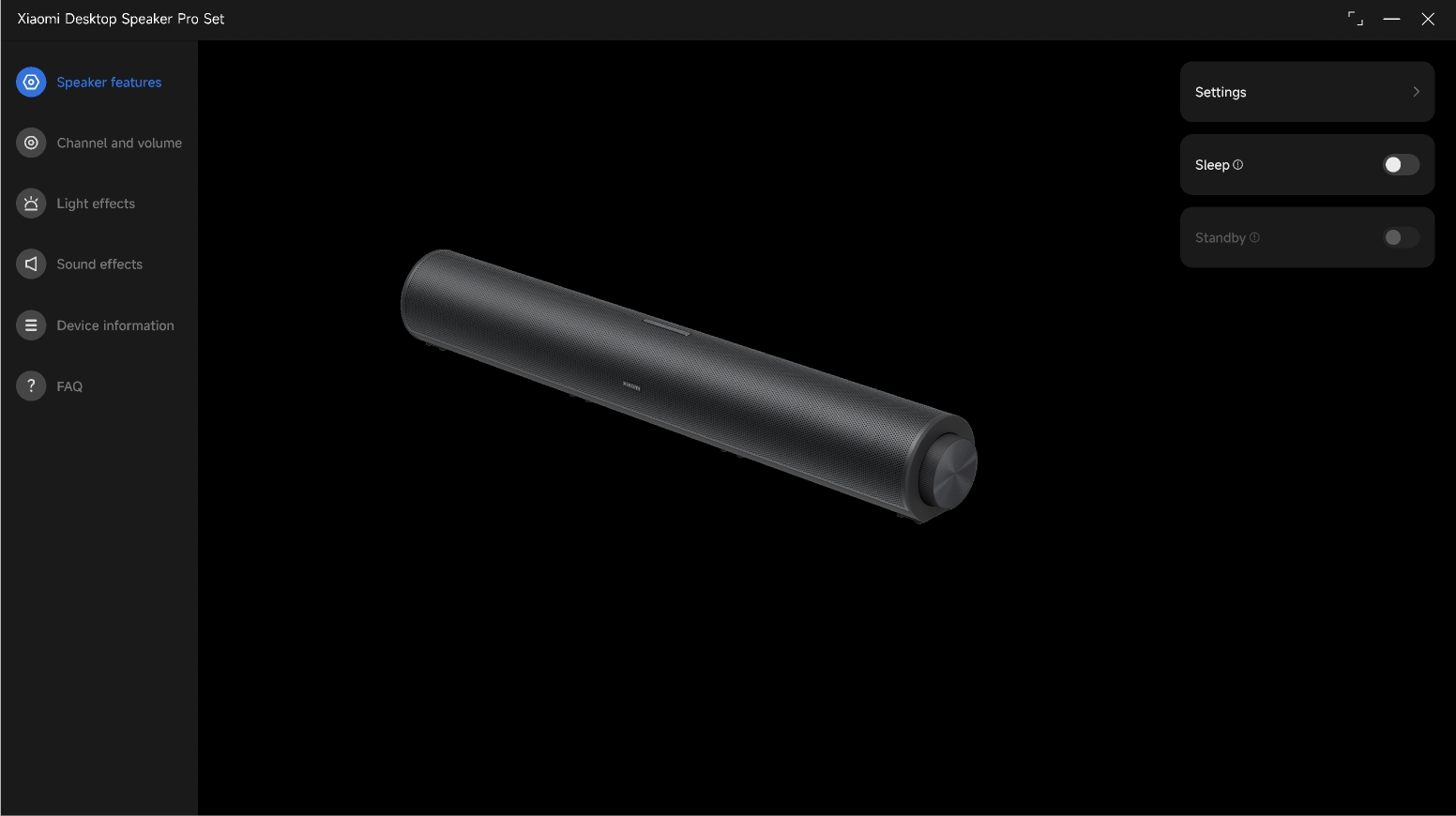
A:Xiaomi C-HUB bietet umfassende Softwareverwaltungsfunktionen für das Xiaomi Desktop Speaker Pro Set, einschließlich Lautsprechersteuerung, Kanal- und Lautstärkeeinstellungen, Lichteffekte, Soundeffekte und Firmware-Upgrades.
1. Lautsprecherfunktionen: Neustart, Zurücksetzen auf Werkseinstellungen, Auswahl der Schnittstellensprache, Schlafmodus ein/aus und Dauer, Standby ein/aus und Dauer.
2. Kanal und Lautstärke: Kanalauswahl (USB-Kanal, Bluetooth-Kanal, AUX-IN-Kanal), Aktivierung des Mixed-Kanals (unterstützt die gleichzeitige Wiedergabe von Audioquellen des USB-Kanals und des AUX-IN-Kanals), Kanaleingabeaufforderungston ein/aus und Lautstärkepegel sowie Lautstärkeeinstellung.
3. Lichteffekte: RGB-Beleuchtung ein/aus, Auswahl des RGB-Beleuchtungseffekts, Anpassung der RGB-Helligkeit und Ein/Aus des Hinweiston für die Beleuchtung.
4. Soundeffekte: Umschalten zwischen fünf Soundmodi, EQ-Anpassung für jeden Soundmodus, Zurücksetzen der Soundeffekte und Hinweis-Sounds für Soundeffekte.
5. Geräteinformationen: Zeigt die aktuellen Firmware- und Softwareversionen des Geräts, Upgrade-Benachrichtigungen und Unterstützung für Online-Firmware-Upgrades an.
Hinweis:
Bevor Sie den Xiaomi C-HUB verwenden, stellen Sie sicher, dass das Xiaomi Desktop Speaker Pro Set mit dem Netzteil eingeschaltet und über ein Datenkabel mit dem Computer verbunden ist. Der Xiaomi C-HUB erkennt die Geräteinformationen automatisch.
Q33: Wie kann die Firmware des Xiaomi Desktop Speaker Pro Set aktualisiert werden?
A:Um die Firmware des Xiaomi Desktop Speaker Pro Set zu aktualisieren, befolgen Sie bitte die folgenden Schritte:
1. Upgrade-Vorbereitung:
Es gibt zwei Szenarien: Xiaomi Smart Hub ist bereits installiert und nicht installiert. Wenn Xiaomi Smart Hub bereits installiert ist und eine neue Firmware verfügbar ist, aktualisieren Sie Xiaomi Smart Hub aus dem App Store, um das neueste Firmware-Paket zu erhalten. Wenn Xiaomi Smart Hub nicht installiert ist, laden Sie es zuerst aus dem offiziellen App Store herunter und installieren Sie es. Schließen Sie Xiaomi Desktop Speaker Pro Set an das Netzteil an und schalten Sie es ein, und verbinden Sie es dann mit dem Computer, indem Sie das mitgelieferte Datenkabel verwenden.
2. Upgrade-Schritte:
Starten Sie den Xiaomi C-HUB auf Ihrem Computer. Nach dem Start prüft die Anwendung automatisch die aktuelle Firmware-Version des Xiaomi Desktop Speaker Pro Set. Wenn eine neue Firmware-Version verfügbar ist, wird automatisch ein Upgrade-Aufforderungsfenster angezeigt. Klicken Sie auf „Jetzt aktualisieren“, um den Upgrade-Vorgang zu starten.
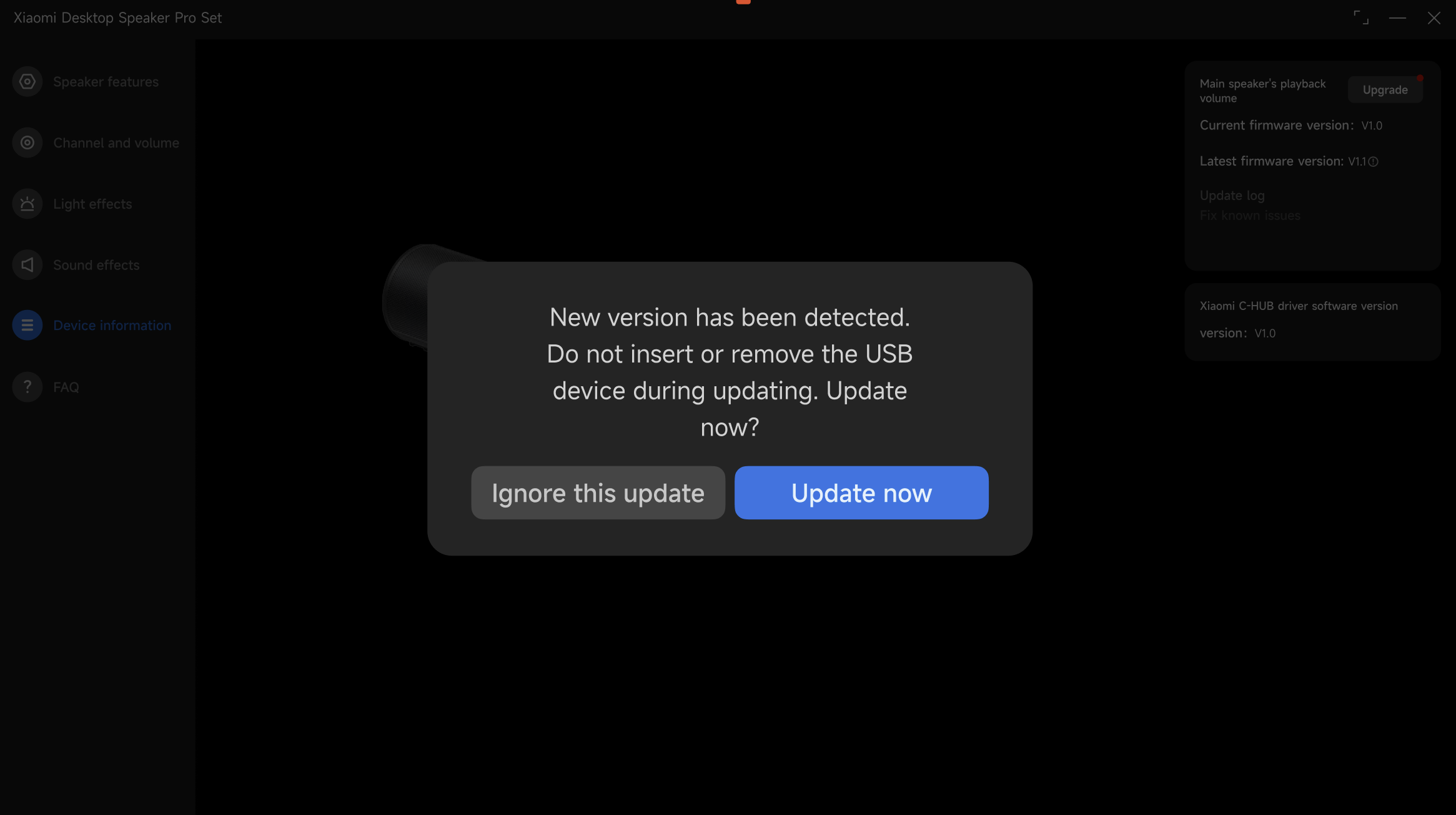
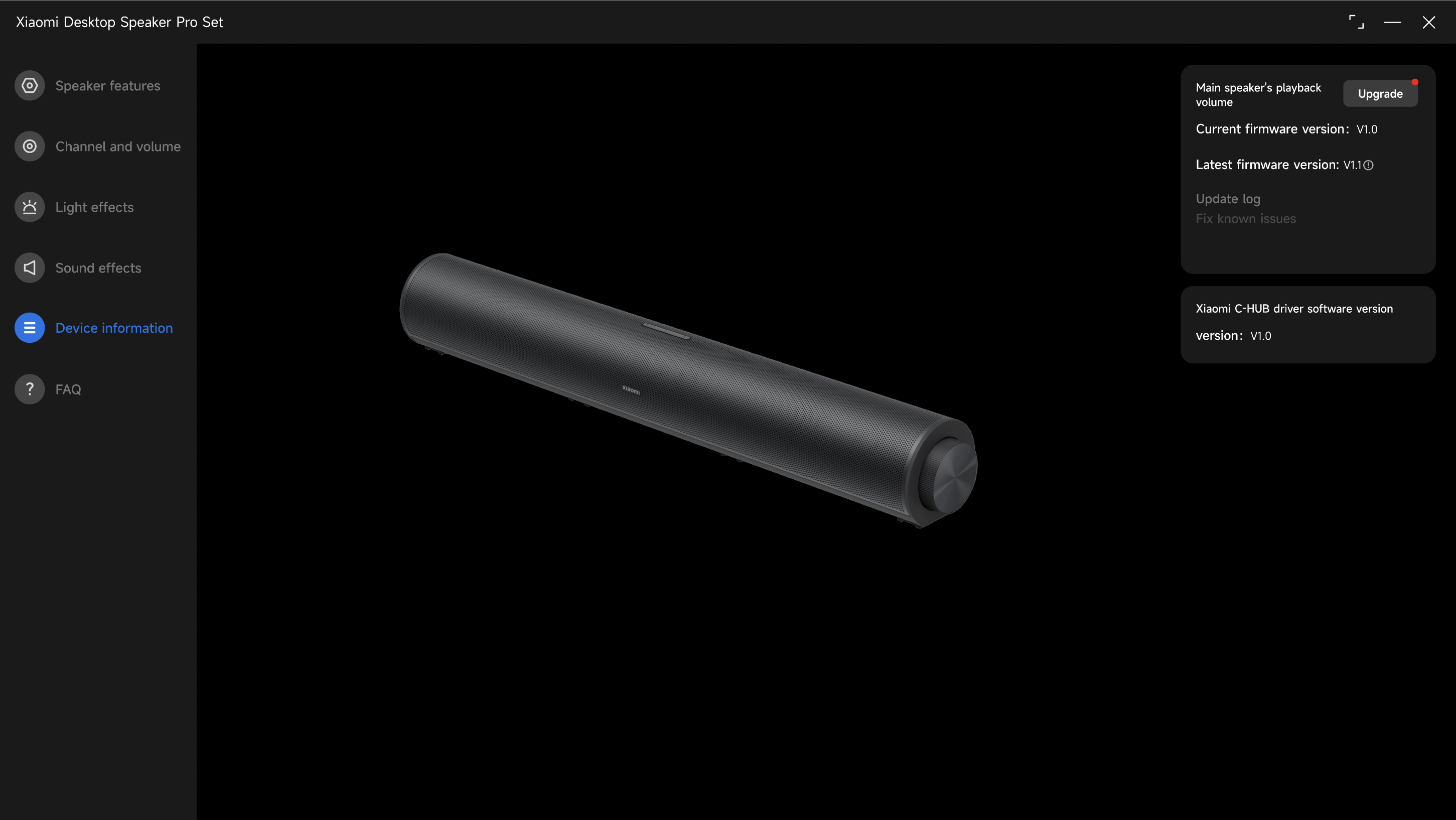
Wenn zuvor „Dieses Update ignorieren“ ausgewählt wurde, erscheint in der linken Navigationsleiste im Xiaomi C-HUB im Abschnitt „Geräteinformationen“ ein dauerhaft roter Punkt als Indikator, der darauf hinweist, dass ein Update verfügbar ist und nicht manuell ausgeblendet werden kann. Rufen Sie die Seite „Geräteinformationen“ auf und klicken Sie auf „Aktualisieren“, und folgen Sie dann den Anweisungen auf dem Bildschirm, um zu entscheiden, ob Sie mit dem Firmware-Upgrade fortfahren möchten.
Hinweis:
1. Während des Upgrades halten Sie die Datenkabelverbindung zwischen dem Lautsprecher und dem Computer stabil und stellen Sie eine kontinuierliche Stromversorgung sicher.
2. Trennen Sie während des Upgrades nicht das Kabel und schalten Sie das Gerät nicht aus, da dies zu einem Upgrade-Fehlschlag oder einer Fehlfunktion des Geräts führen kann.
3. Es wird empfohlen, wichtige Einstellungen (z. B. benutzerdefinierte Konfigurationen) vor dem Upgrade zu sichern, obwohl Lautsprechergeräte hauptsächlich Systemdateien speichern.
4. Wenn Ihr Computer einen AMD-Prozessor verwendet, beachten Sie, dass während des Upgrades ein potenzielles Risiko für ein Einfrieren des Systems besteht. Es ist besondere Vorsicht geboten, und es wird empfohlen, für das Upgrade einen Computer mit Intel-Prozessor zu verwenden.
5. Wenn Probleme auftreten, die nicht selbstständig gelöst werden können, oder wenn nach dem Upgrade Abweichungen auftreten, wenden Sie sich für weitere Unterstützung an das offizielle Kundendienstzentrum.
Q34: Wie platziert man den kabellosen Subwoofer im Xiaomi Desktop Speaker Pro Set?
A: Die Platzierung des kabellosen Subwoofers im Xiaomi Desktop Speaker Pro Set bietet Ihnen flexible Optionen für eine personalisierte Klangabstimmung.
Sie können die Tieftonleistung anpassen, indem Sie die Position entsprechend Ihren Hörvorlieben ändern:
1. Für eine optimale Gesamtklangqualität platzieren Sie den kabellosen Subwoofer und den Hauptlautsprecher im selben Raum und halten Sie sie relativ nah beieinander (innerhalb von 1,5 Metern). Dies hilft, tieffrequente Auslöschungen zu vermeiden, die durch Phasenunterschiede verursacht werden und zu schwachem Bass führen können. Wenn der Bass nicht ausreichend wirkt, passen Sie den Abstand zwischen dem kabellosen Subwoofer und dem Hauptlautsprecher schrittweise an, bis die tiefen Frequenzen voll und ausgewogen klingen.
2. Für eine stärkere Basswirkung stellen Sie den kabellosen Subwoofer direkt auf einen festen Boden. Wenn Sie ihn nahe an einer Wandecke positionieren, kann dies die Bassleistung deutlich erhöhen. Wenn Sie strafferen und besser kontrollierten Bass bevorzugen, stellen Sie den kabellosen Subwoofer auf einen Tisch oder heben Sie ihn leicht vom Boden an. Dadurch kann der Bass klarer und fokussierter wirken, während übermäßiges Dröhnen reduziert wird.
Hinweis:
Wenn der kabellose Subwoofer des Xiaomi Desktop Speaker Pro Set direkt auf dem Boden aufgestellt wird, insbesondere auf Holzböden, können sich Vibrationen leicht in die darunterliegenden Räume übertragen. Bitte achten Sie beim Genuss kraftvoller Soundeffekte auf die Lautstärke und die Wiedergabedauer, um andere nicht zu stören.
Q35: Warum gibt der kabellose Subwoofer im Xiaomi Desktop Speaker Pro Set keinen Ton aus oder klingt anders als der Hauptlautsprecher?
A:Wenn der kabellose Subwoofer im Xiaomi Desktop Speaker Pro Set keinen Ton ausgibt oder anders klingt als der Hauptlautsprecher, überprüfen Sie bitte Folgendes:
1. Bestätigen Sie, dass der kabellose Subwoofer eingeschaltet ist. Der kabellose Subwoofer synchronisiert sich automatisch mit dem Hauptlautsprecher in Bezug auf Ein-/Ausschalten (außer erzwungenes Ausschalten durch Ausstecken), Schlafmodus, Standby, Lautstärke, Soundeffekte und Lichteffekte. Unter normalen Bedingungen mit angeschlossener Stromversorgung drücken Sie die Ein-/Aus-Taste, um ihn einzuschalten.
2. Im Xiaomi Desktop Speaker Pro Set decken der Hauptlautsprecher und der kabellose Subwoofer unterschiedliche Frequenzbereiche ab. Der Hauptlautsprecher ist für mittlere und hohe Frequenzen zuständig und liefert klare Stimmen und Instrumentendetails, während der kabellose Subwoofer auf niedrige Frequenzen fokussiert ist, um tiefe und kraftvolle Bässe für Filmeffekte und Musikbeats zu erzeugen. Nicht alle Audiospuren enthalten ausgeprägte tieffrequente Inhalte, daher versuchen Sie, Musik mit stärker ausgeprägtem Bass abzuspielen, um die Leistung zu beurteilen.
3. Das menschliche Gehör ist bei niedrigen Lautstärken weniger empfindlich für tiefe Frequenzen. Wenn Sie die Lautstärke angemessen erhöhen, können Sie die Bassleistung des kabellosen Subwoofers besser wahrnehmen.
Häufig gestellte Fragen
Q1: Unterstützt das Xiaomi Desktop Speaker Pro Set die Kopplung mit der Xiaomi Home App?
A: Das Xiaomi Desktop Speaker Pro Set unterstützt keine Bindung mit der Xiaomi Home App.
Q2: Warum ist der Ton immer noch leise, wenn die Lautstärke des Hauptlautsprechers im Xiaomi Desktop Speaker Pro Set auf Maximum eingestellt ist?
A: Die Computerlautstärke und die Lautstärke des Hauptlautsprechers im Xiaomi Desktop Speaker Pro Set sind nicht synchronisiert. Bitte überprüfen Sie die Lautstärkeeinstellungen auf Ihrem Computer und passen Sie sowohl die Computer- als auch die Lautsprecherlautstärke entsprechend an, bis Sie ein zufriedenstellendes Niveau erreicht haben.
Wenn das Xiaomi Desktop Speaker Pro Set als langfristiges Audioausgabegerät für einen Computer verwendet wird, wird empfohlen, die Computerlautstärke auf Maximum einzustellen und die Lautstärke nur durch Drehen der Multi-function-Taste am Lautsprecher anzupassen.
Q3: Warum gibt es keinen Ton, obwohl der Hauptlautsprecher im Xiaomi Desktop Speaker Pro Set über Bluetooth mit einem Computer oder Telefon verbunden ist?
A:Wenn der Hauptlautsprecher im Xiaomi Desktop Speaker Pro Set über Bluetooth verbunden ist, aber kein Ton zu hören ist, überprüfen Sie bitte Folgendes:
1. Drücken Sie die Action-Taste zweimal, um die Kanäle zu wechseln und zum Bluetooth-Kanal zurückzukehren. Nach dem Zurückschalten verbindet sich der Lautsprecher automatisch erneut mit zuvor gekoppelten Geräten innerhalb der Bluetooth-Reichweite, die nicht entkoppelt wurden. Die erneute Verbindung dauert in der Regel bis zu 5 Sekunden. Versuchen Sie die Wiedergabe nach der erneuten Verbindung erneut.
2. Überprüfen Sie, ob der Xiaomi Bluetooth Speaker mit einem anderen Gerät verbunden ist. Wenn die LED oben am Xiaomi Bluetooth Speaker dauerhaft leuchtet, er aber nicht mit dem gewünschten Wiedergabegerät verbunden ist, halten Sie die Aktionstaste 2 Sekunden lang gedrückt, um Bluetooth zurückzusetzen, und koppeln Sie ihn anschließend erneut mit dem vorgesehenen Gerät.
3. Die Bluetooth Verbindung des Xiaomi Desktop Speaker Pro Set hat eine Leistungsgrenze von bis zu 10 Metern. Das Überschreiten dieser Entfernung kann zu Audio-Stottern oder einer Trennung der Verbindung führen.
4. Wenn nach den Schritten 1–3 immer noch kein Ton zu hören ist, überprüfen Sie bitte den Computer oder das Telefon und stellen Sie die Audioausgabe auf „Xiaomi Desktop Speaker Pro Set“ ein.
Q4: Warum gibt es keinen Ton, wenn der Hauptlautsprecher im Xiaomi Desktop Speaker Pro Set über USB mit einem Computer oder Telefon verbunden ist?
A:Wenn der Hauptlautsprecher im Xiaomi Desktop Speaker Pro Set über ein USB-Kabel verbunden ist, aber kein Ton zu hören ist, überprüfen Sie bitte Folgendes:
1. Stellen Sie sicher, dass der Lautsprecher auf den USB-Kanal umgeschaltet wurde. Drücken Sie die Action-Taste zweimal, bis Sie die Sprachansage „USB-Kanal“ hören.
2. Wenn weiterhin kein Ton zu hören ist, überprüfen Sie bitte den Computer oder das Smartphone und stellen Sie die Audioausgabe auf „Xiaomi Desktop Speaker Pro Set“ ein.
Hinweis:
Einige Smartphones und Tablets unterstützen aufgrund von Protokollbeschränkungen keine kabelgebundenen Audioverbindungen.
Q5: Warum ist kein Ton zu hören, wenn der Hauptlautsprecher im Xiaomi Desktop Speaker Pro Set über ein AUX-Kabel verbunden ist?
A:Wenn der Hauptlautsprecher im Xiaomi Desktop Speaker Pro Set über ein AUX-Audiokabel verbunden ist, aber kein Ton zu hören ist, überprüfen Sie bitte Folgendes:
1. Vergewissern Sie sich, dass der Lautsprecher auf den AUX IN-Kanal umgeschaltet wurde, indem Sie die Aktionstaste zweimal drücken, bis Sie die Sprachansage „AUX IN-Kanal.“ hören.
2. Wenn immer noch kein Ton zu hören ist, überprüfen Sie die Audioausgabe-Einstellungen auf Ihrem Gerät. Unter Windows stellen Sie die Ausgabe auf „Kopfhörer (Realtek(R) Audio)“ ein (der Name kann je nach Gerät variieren). Unter macOS wählen Sie Externe Kopfhörer.
3. Wenn weiterhin kein Ton zu hören ist, prüfen Sie, ob das AUX-Kabel und der Anschluss der Audioquelle kompatibel sind. Die AUX-Schnittstelle des Xiaomi Desktop Speaker Pro Set entspricht dem 3,5-mm-TRS-Standard (dreipolig).
Q6: Beim Verbinden des Hauptlautsprechers des Xiaomi Desktop Speaker Pro Set mit einem Computer werden zwei Bluetooth-Gerätenamen angezeigt, Stereo und Hands-Free. Welcher sollte verwendet werden?
A: Hands-Free bezieht sich auf einen Bluetooth-Kommunikationsmodus, der für Sprachanrufe in Windows-Systemen optimiert ist und nicht für die Wiedergabe von Audio in hoher Qualität geeignet ist. Wenn das Mikrofon des Lautsprechers aktiv ist, wechselt Windows automatisch in den Hands-Free-Modus und wechselt nach dem Deaktivieren des Mikrofons zurück in den Stereo-Modus.
Wenn zwei Bluetooth-Geräte in der Bluetooth-Liste des Computers angezeigt werden, wählen Sie bitte „Xiaomi Desktop Speaker Pro Set-XXXX Stereo“ für die Wiedergabe aus, da es eine bessere Klangqualität und eine klarere Musikwiedergabe bietet.
Q7: Warum lässt sich der Hauptlautsprecher im Xiaomi Desktop Speaker Pro Set nicht einschalten?
A: Der Hauptlautsprecher im Xiaomi Desktop Speaker Pro Set schaltet sich automatisch ein, sobald er an die Stromversorgung angeschlossen ist.
Wenn sich der Hauptlautsprecher im Xiaomi Desktop Speaker Pro Set nicht einschalten lässt, überprüfen Sie bitte Folgendes:
1. Der Lautsprecher benötigt eine externe Stromversorgung. Stellen Sie sicher, dass das Netzteil ordnungsgemäß angeschlossen ist, und überprüfen Sie den Zustand sowohl des Geräts als auch des Netzteils.
2. Wenn der Lautsprecher manuell ausgeschaltet und der Adapter getrennt wurde, kann ein erneutes Anschließen der Stromversorgung innerhalb von 7 Sekunden aufgrund des Schaltungsschutzes ein automatisches Einschalten verhindern. Drücken Sie in diesem Fall die Multifunktionstaste, um ihn einzuschalten. Der kabellose Subwoofer muss ebenfalls manuell eingeschaltet werden, wenn er sich im Standby-Zustand befindet.
Das direkte Abziehen des Netzteils führt zu einem erzwungenen Herunterfahren und wird nicht für die häufige Verwendung empfohlen.
Q8: Was ist zu tun, wenn der Hauptlautsprecher im Xiaomi Desktop Speaker Pro Set einfriert, nicht reagiert, keinen Ton ausgibt oder der Lichteffekt hängen bleibt?
A:Wenn der Hauptlautsprecher im Xiaomi Desktop Speaker Pro Set einfriert, nicht reagiert, keinen Ton ausgibt oder der Lichteffekt hängen bleibt, versuchen Sie bitte Folgendes:
1. Prüfen Sie, ob der Lautsprecher selbst Verzögerungen oder Ruckeln aufweist. Ziehen Sie das Netzkabel ab und schließen Sie es dann wieder an, um zu versuchen, das Gerät erneut zu koppeln.
2. Wenn das Problem nach dem erneuten Einschalten des Lautsprechers weiterhin besteht, halten Sie die Multifunktionstaste 7 Sekunden lang gedrückt, um die Werkseinstellungen wiederherzustellen.
3. Wenn das Problem weiterhin besteht, wenden Sie sich bitte an das Kundendienstzentrum, um weitere Unterstützung zu erhalten.
F9: Welche Vorsichtsmaßnahmen sollten bei der Verwendung des Xiaomi Desktop Speaker Pro Set getroffen werden?
A:Die Vorsichtsmaßnahmen, die bei der Verwendung des Xiaomi Desktop Speaker Pro Set zu beachten sind, lauten wie folgt:
1. Verwenden Sie das Xiaomi Desktop Speaker Pro Set in Innenräumen in einer trockenen und gut belüfteten Umgebung. Vermeiden Sie hohe Temperaturen, hohe Luftfeuchtigkeit oder staubige Bedingungen.
2. Der Netzadapterstecker dient als Trennvorrichtung. Stellen Sie sicher, dass sich die Steckdose in der Nähe befindet und leicht zugänglich ist. Verwenden Sie nur den Original-Netzadapter, da nicht-originales Zubehör Schäden oder Sicherheitsgefahren verursachen kann.
3. Stellen Sie keine offenen Flammen oder brennbaren Gegenstände in der Nähe des Xiaomi Desktop Speaker Pro Set auf. Vermeiden Sie den Kontakt mit Wasser oder Flüssigkeiten, und stellen Sie keine mit Flüssigkeit gefüllten Behälter auf oder in die Nähe des Produkts.
4. Das Xiaomi Desktop Speaker Pro Set ist kein Spielzeug. Bewahren Sie es außerhalb der Reichweite von Kindern auf. Modifizieren, demontieren oder reparieren Sie das Produkt nicht ohne Genehmigung, da dies Kurzschlüsse, Schäden oder Brandgefahren verursachen kann. Nicht autorisierte Modifikationen führen zum Erlöschen der Garantie.
Q10: Warum gibt es Geräusche, wenn ein externes Mikrofon an den Hauptlautsprecher im Xiaomi Desktop Speaker Pro Set angeschlossen ist?
A: Das Xiaomi Desktop Speaker Pro Set verfügt über eine integrierte Intelligente Geräuschunterdrückung für das Mikrofon und bietet auch ohne externes Mikrofon eine gute Anrufqualität. Wenn ein externes Mikrofon angeschlossen ist, hängt die Geräuschunterdrückung von Algorithmen von Drittanbieter-Software ab.
Q11: Warum gibt es Geräusche bei Anrufen auf einem iOS-Telefon über Bluetooth mit dem Hauptlautsprecher im Xiaomi Desktop Speaker Pro Set?
A: Verschiedene Marken und Systeme gehen unterschiedlich mit der Geräuschunterdrückung im Freisprechmodus um. Android-Geräte wenden eine Geräuschunterdrückung auf Systemebene an, während iOS im Freisprechmodus keine Geräuschunterdrückung anwendet.
Bei Bluetooth-Anrufen mit dem Xiaomi Desktop Speaker Pro Set kann Hintergrundweißrauschen zu hören sein, wenn die andere Partei den iOS-Freisprechmodus verwendet. Wenn das iOS-Handset oder Bluetooth-Kopfhörer verwendet werden, tritt dieses Problem nicht auf. Dies ist ein normales Phänomen.
Q12: Was ist zu tun, wenn das Upgrade des Xiaomi Desktop Speaker Pro Set fehlschlägt und sich der Lautsprecher aufgrund eines Stromausfalls oder einer USB-Trennung während des Upgrade-Vorgangs nicht einschalten lässt?
A: Laden Sie die neueste Version von Xiaomi C-HUB aus dem Microsoft Store oder dem Apple App Store herunter und installieren Sie sie. Schließen Sie den Hauptlautsprecher im Xiaomi Desktop Speaker Pro Set an die Stromversorgung an und verbinden Sie ihn über ein USB-Kabel mit dem Computer. Schließen Sie die Software und öffnen Sie sie erneut, und bleiben Sie dann 3-5 Minuten auf der Seite. Die Software repariert den Lautsprecher automatisch im Hintergrund und schaltet ihn ein.
Q13: Wie kann der Hauptlautsprecher im Xiaomi Desktop Speaker Pro Set mit einem Projektor verbunden werden?
A: Der Hauptlautsprecher im Xiaomi Desktop Speaker Pro Set kann je nach den vom Projektor unterstützten Verbindungsmethoden über USB, den AUX-IN-Kanal oder Bluetooth mit einem Projektor verbunden werden.
Für kabelgebundene Verbindungen drücken Sie die Action-Taste zweimal, um zum entsprechenden USB- oder AUX IN-Kanal zu wechseln.
Zum Koppeln per Bluetooth (am Beispiel eines Xiaomi-Projektors): Halten Sie in einem beliebigen Kanal die Action-Taste 2 Sekunden lang gedrückt, um in den Bluetooth-Kopplungsmodus zu wechseln, und wählen Sie dann Xiaomi Desktop Speaker Pro Set unter [Einstellungen] >> [Externe Geräte & Bluetooth] auf dem Projektor aus.
Q14: Wie wird der kabellose Subwoofer im Xiaomi Desktop Speaker Pro Set platziert und verwendet?
A: Der kabellose Subwoofer und der Hauptlautsprecher des Xiaomi Desktop Speaker Pro Set sind werkseitig gekoppelt und nach dem Einschalten sofort einsatzbereit. Für eine optimale Klangperformance halten Sie den Abstand zwischen dem Hauptlautsprecher und dem kabellosen Subwoofer innerhalb von 1.5 Metern.
Der kabellose Subwoofer synchronisiert automatisch Stromversorgung, Schlafmodus, Standby, Lautstärke, Soundeffekte und Lichteffekte mit dem Hauptlautsprecher (außer in erzwungenen Ausschalt-Situationen).
Um den kabellosen Subwoofer erneut mit dem Hauptlautsprecher zu koppeln, beachten Sie bitte die folgenden Schritte:
1. Während das Gerät eingeschaltet ist, drücken und halten Sie die Ein-/Aus-Taste des Hauptlautsprechers 7 Sekunden lang, um den kabellosen Subwoofer zurückzusetzen.
2. Stellen Sie den drahtlosen Subwoofer innerhalb von 0.5 Metern neben den eingeschalteten Hauptlautsprecher, und die Kopplung wird automatisch abgeschlossen.
3. Das Ein- oder Ausschalten des kabellosen Subwoofers hat keinen Einfluss auf den Hauptlautsprecher.
Hinweis:
Das Zurücksetzen des Hauptlautsprechers hat keinen Einfluss auf den Verbindungsstatus des kabellosen Subwoofers.
Q15: Warum kommt es bei der Verwendung des Hauptlautsprechers im Xiaomi Desktop Speaker Pro Set zu Audio-Stottern?
A:Wenn der Ton bei Verwendung des Hauptlautsprechers im Xiaomi Desktop Speaker Pro Set stottert, lesen Sie bitte die folgenden Informationen:
1. Bluetooth-Verbindungen sind auf 10 Meter begrenzt. Wenn diese Entfernung überschritten wird oder sich in der Nähe Signalquellen wie Router befinden, kann es zu Störungen kommen. Halten Sie mindestens 50 cm Abstand zu solchen Geräten.
2. Wenn bei Verwendung des AUX IN-Kanals Stottern auftritt, versuchen Sie, das Kabel auszutauschen. Nicht zertifizierte oder minderwertige Kabel können Geräusche oder Instabilität verursachen.
Q16: Kann der kabellose Subwoofer des Xiaomi Desktop Speaker Pro Set unabhängig verwendet werden?
A: Der kabellose Subwoofer im Xiaomi Desktop Speaker Pro Set kann nicht unabhängig verwendet werden und ist nicht mit anderen Lautsprechermodellen kompatibel. Er ist professionell darauf abgestimmt, mit dem Hauptlautsprecher zusammenzuarbeiten, um eine optimale Klangperformance zu gewährleisten.
Q17: Warum ist der Musikrhythmuseffekt bei Verwendung einer kabelgebundenen Verbindung mit dem Xiaomi Desktop Speaker Pro Set weniger deutlich wahrnehmbar?
A: Im kabellosen Modus synchronisiert das Xiaomi Desktop Speaker Pro Set die Lautstärke mit dem Computersystem. Im kabelgebundenen Modus kann die Lautstärke am Computer und am Lautsprecher separat eingestellt werden. Wenn die Systemlautstärke niedrig ist, ist der Rhythmus-Lichteffekt weniger gut sichtbar. Es wird empfohlen, die Computerlautstärke bei der kabelgebundenen Nutzung auf 50 % oder höher zu halten.
Q18: Warum gibt es keinen Ton, wenn Sie das Xiaomi Desktop Speaker Pro Set nur über USB mit einem Computer verbinden?
A: Wenn das Xiaomi Desktop Speaker Pro Set bei einer Verbindung über USB keinen Ton ausgibt, während andere Kanäle normal funktionieren, überprüfen und aktualisieren Sie bitte den USB-Treiber des Motherboards des Computers.
Q19: Warum ist während der Sprachansagen ein leises Rauschen zu hören, wenn Sie Ihr Ohr nahe an den kabellosen Subwoofer des Xiaomi Desktop Speaker Pro Set halten?
A: Während des Betriebs geben sowohl der Hauptlautsprecher als auch der kabellose Subwoofer des Xiaomi Desktop Speaker Pro Set gleichzeitig Sprachansagen aus. Eine Firmware-Optimierung ist über Xiaomi C-HUB im Microsoft Store oder im Apple App Store verfügbar, um dieses Verhalten weiter zu verbessern.
Ist das hilfreich?