

*Diese Seite wurde automatisch von Englisch ins Deutsche übersetzt
Wählen Sie Hellmodus oder Dunkelmodus
Der Lichtmodus passt das Telefon an Umgebungen mit starkem Licht an. Dunkler Modus
Wendet ein dunkles Farbschema auf das Telefon an, um in Umgebungen mit schlechten Lichtverhältnissen zu passen.
1. Gehen Sie zu Einstellungen > Anzeige.
2. Wählen Sie Hellmodus oder Dunkelmodus , um sie auf das System anzuwenden.
Planen Sie den Dunkelmodus
Sie können den Dunkelmodus so einstellen, dass er nachts eingeschaltet wird.
1. Gehen Sie zu Einstellungen > Anzeige > Zeitplan für den Dunkelmodus.
2. Tippen Sie auf, um den Schedule Dark-Modus zu aktivieren.
3. Wählen Sie Sonnenuntergang bis Sonnenaufgang oder Benutzerdefiniert .
• Tippen Sie auf Sonnenuntergang bis Sonnenaufgang. Der Dunkelmodus gilt für Ihr Telefon bei Sonnenuntergang und ist
bei Sonnenaufgang ausgeschaltet.
• Tippen Sie auf Benutzerdefiniert. Sie können den Dunkelmodus zur geplanten Zeit ein- und ausschalten.
Automatische Helligkeit aktivieren
Das Telefon passt die Helligkeit bei unterschiedlichen Lichtverhältnissen automatisch an.
1. Gehen Sie zu Einstellungen > Anzeige > Helligkeitsstufe.
2. Tippen Sie auf, um die automatische Helligkeit zu aktivieren.
Anmerkung
Die Bildschirmhelligkeit wird entsprechend dem Umgebungslicht optimiert. Sie können kleinere Anpassungen weiterhin manuell vornehmen.
Trinkgeld
Sie können auch von der oberen rechten Ecke des Telefons nach unten wischen, um Auto zu aktivieren
Helligkeit im Kontrollzentrum.
Passen Sie die Bildschirmhelligkeit manuell an
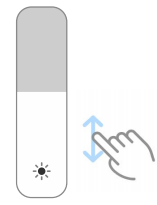
Sie können die Helligkeitsstufe anpassen, um das Telefon dunkler oder heller zu machen.
Trinkgeld
Sie können auch von der oberen rechten Ecke des Telefons nach unten wischen, um den Schieberegler nach innen zu ziehen
die Helligkeitsstufenleiste im Kontrollzentrum
Wählen Sie ein Farbschema
Sie können die Farbe des Bildschirms anpassen.
1. Gehen Sie zu Einstellungen >Anzeige > Farbschema.
2. Wählen Sie ein Farbschema aus Lebendig, Gesättigt, Originalfarbe oder Erweitert
Einstellungen für weitere Farbschemaoptionen.
Adaptive Farben aktivieren
Adaptive Farben passen die Farben an das Umgebungslicht an.
1. Gehen Sie zu Einstellungen > Anzeige > Farbschema.
2. Tippen Sie auf, um adaptive Farben zu aktivieren.
Anmerkung
Sie können die Farbtemperatur unter FARBTEMPERATUR anpassen.
Wählen Sie eine Bildwiederholfrequenz
Sie können die Bildwiederholfrequenz ändern, um ein leistungsstarkes Spielerlebnis zu erhalten.
1. Gehen Sie zu Einstellungen > Anzeige > Bildwiederholfrequenz.
2. Wählen Sie Standard oder Benutzerdefiniert.
• Tippen Sie auf Standard, um die Aktualisierungsrate basierend auf Szenarien dynamisch anzupassen und die Leistung mit dem Stromverbrauch in Einklang zu bringen.
• Tippen Sie auf Benutzerdefiniert , um eine Bildwiederholfrequenz auszuwählen.
Anmerkung
Eine höhere Bildwiederholfrequenz macht das Seherlebnis flüssiger, verbraucht aber mehr Strom
Der Lichtmodus passt das Telefon an Umgebungen mit starkem Licht an. Dunkler Modus
Wendet ein dunkles Farbschema auf das Telefon an, um in Umgebungen mit schlechten Lichtverhältnissen zu passen.
1. Gehen Sie zu Einstellungen > Anzeige.
2. Wählen Sie Hellmodus oder Dunkelmodus , um sie auf das System anzuwenden.
Planen Sie den Dunkelmodus
Sie können den Dunkelmodus so einstellen, dass er nachts eingeschaltet wird.
1. Gehen Sie zu Einstellungen > Anzeige > Zeitplan für den Dunkelmodus.
2. Tippen Sie auf, um den Schedule Dark-Modus zu aktivieren.
3. Wählen Sie Sonnenuntergang bis Sonnenaufgang oder Benutzerdefiniert .
• Tippen Sie auf Sonnenuntergang bis Sonnenaufgang. Der Dunkelmodus gilt für Ihr Telefon bei Sonnenuntergang und ist
bei Sonnenaufgang ausgeschaltet.
• Tippen Sie auf Benutzerdefiniert. Sie können den Dunkelmodus zur geplanten Zeit ein- und ausschalten.
Automatische Helligkeit aktivieren
Das Telefon passt die Helligkeit bei unterschiedlichen Lichtverhältnissen automatisch an.
1. Gehen Sie zu Einstellungen > Anzeige > Helligkeitsstufe.
2. Tippen Sie auf, um die automatische Helligkeit zu aktivieren.
Anmerkung
Die Bildschirmhelligkeit wird entsprechend dem Umgebungslicht optimiert. Sie können kleinere Anpassungen weiterhin manuell vornehmen.
Trinkgeld
Sie können auch von der oberen rechten Ecke des Telefons nach unten wischen, um Auto zu aktivieren
Helligkeit im Kontrollzentrum.
Passen Sie die Bildschirmhelligkeit manuell an
Sie können die Helligkeitsstufe anpassen, um das Telefon dunkler oder heller zu machen.
1.Gehen Sie zu Einstellungen > Anzeige > Helligkeitsstufe.
2. Ziehen Sie den Schieberegler von Bildschirmhelligkeit, um die Bildschirmhelligkeit manuell anzupassen.Trinkgeld
Sie können auch von der oberen rechten Ecke des Telefons nach unten wischen, um den Schieberegler nach innen zu ziehen
die Helligkeitsstufenleiste im Kontrollzentrum
Wählen Sie ein Farbschema
Sie können die Farbe des Bildschirms anpassen.
1. Gehen Sie zu Einstellungen >Anzeige > Farbschema.
2. Wählen Sie ein Farbschema aus Lebendig, Gesättigt, Originalfarbe oder Erweitert
Einstellungen für weitere Farbschemaoptionen.
Adaptive Farben aktivieren
Adaptive Farben passen die Farben an das Umgebungslicht an.
1. Gehen Sie zu Einstellungen > Anzeige > Farbschema.
2. Tippen Sie auf, um adaptive Farben zu aktivieren.
Anmerkung
Sie können die Farbtemperatur unter FARBTEMPERATUR anpassen.
Wählen Sie eine Bildwiederholfrequenz
Sie können die Bildwiederholfrequenz ändern, um ein leistungsstarkes Spielerlebnis zu erhalten.
1. Gehen Sie zu Einstellungen > Anzeige > Bildwiederholfrequenz.
2. Wählen Sie Standard oder Benutzerdefiniert.
• Tippen Sie auf Standard, um die Aktualisierungsrate basierend auf Szenarien dynamisch anzupassen und die Leistung mit dem Stromverbrauch in Einklang zu bringen.
• Tippen Sie auf Benutzerdefiniert , um eine Bildwiederholfrequenz auszuwählen.
Anmerkung
Eine höhere Bildwiederholfrequenz macht das Seherlebnis flüssiger, verbraucht aber mehr Strom