*Diese Seite wurde automatisch von Englisch ins Deutsche übersetzt
Mi LED Smart Bulb
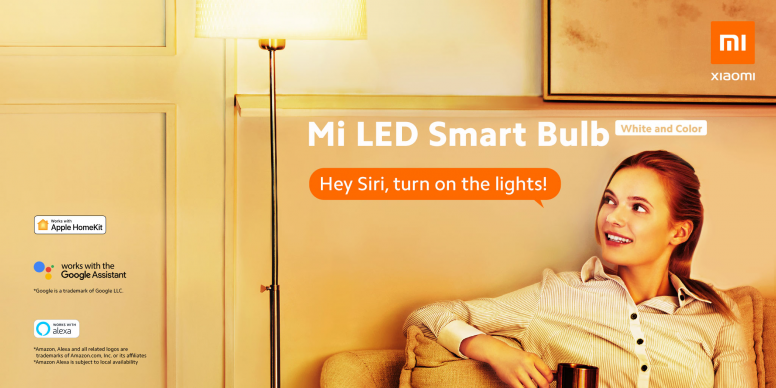
Bei der Beleuchtung geht es nicht nur darum, die Sichtbarkeit in der Dunkelheit zu verbessern, sondern sie definiert auch das Ambiente und hat sogar die Kraft, Ihre Stimmung zu heben. Während Xiaomi sich ständig verbessert, sind wir weiterhin bestrebt, unseren Nutzern weltweit das beste intelligente Beleuchtungserlebnis zu bieten. Wir freuen uns, Ihnen mitteilen zu können, dass unser Mi LED Smart Bulb Apple HomeKit offiziell unterstützt. Benutzer können jetzt die Farbe und Helligkeit ihrer Mi LED Smart Bulbs aus der Ferne über die Siri-Sprachsteuerung oder Siri auf ihrem iPhone, iPad oder iPod touch ein- und ausschalten und anpassen.
Mi LED Smart Bulb (Weiß & Farbe)
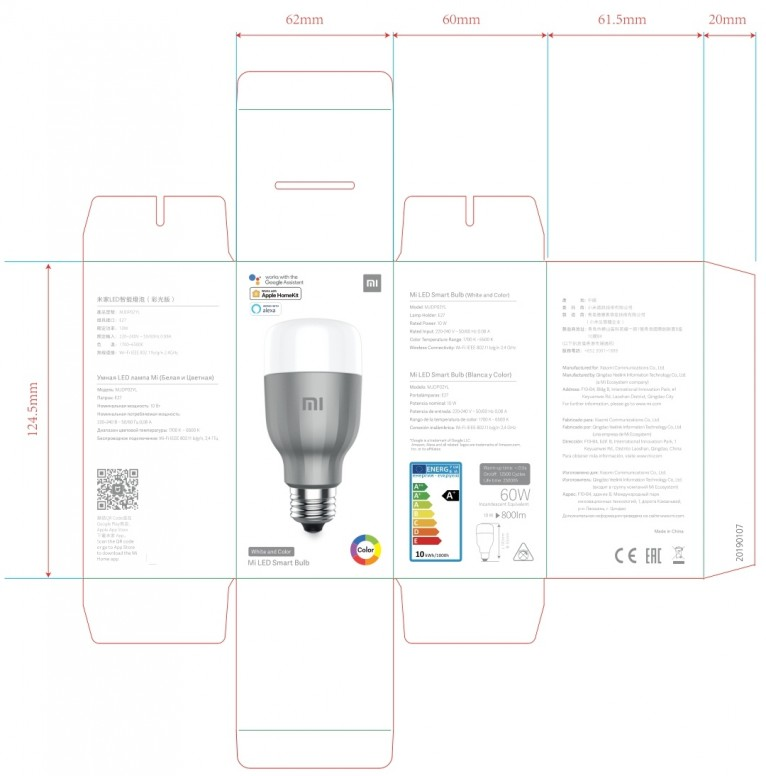
Mi LED Smart Bulb (White &; Color ist die weltweit erste Softauth-Unterstützung für HomeKit. Bevor Sie das Mi LED Smart Bulb Zubehör verwenden können, überprüfen Sie bitte Folgendes:
Richtlinien für das Hinzufügen von HomeKit-Zubehör
-: Stellen Sie sicher, dass die Lampe auf die HomeKit-Firmware (Versionsnummer: 2.0.6 und höher) aktualisiert wurde.
(Wie überprüfe ich die Versionsnummer der Lampe und aktualisiere auf die neueste Version?)
-: Stellen Sie sicher, dass sich das iOS-Gerät im selben Wi-Fi-Netzwerk wie die Glühbirne befindet.
(Wie überprüfe ich das Netzwerk, in dem sich die Glühbirne befindet?)
Es gibt zwei Möglichkeiten, eine Glühbirne zu einem HomeKit-Zubehör hinzuzufügen:
1. Das Gerät wurde mit der Mi Home/Xiaomi Home-App verknüpft.
2. Verwenden Sie zum ersten Mal (oder nach dem Zurücksetzen der Lampe) die Mi Home/Xiaomi Home-App.
Überprüfen Sie die Firmware-Versionsnummer der Lampe und aktualisieren Sie auf die neueste Version
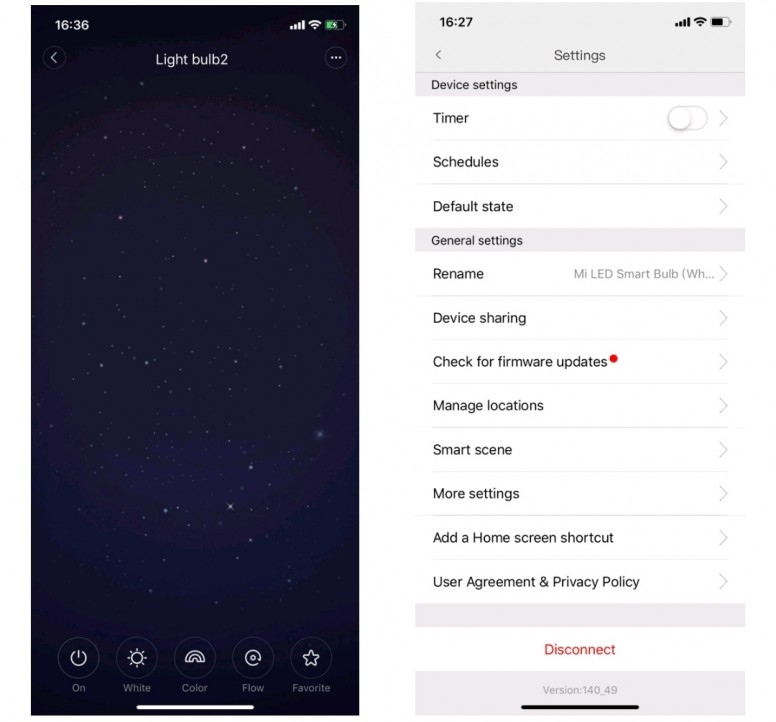
1) Gehen Sie auf die Seite zur Glühbirnensteuerung und klicken Sie auf die Schaltfläche "..." in der oberen rechten Ecke.
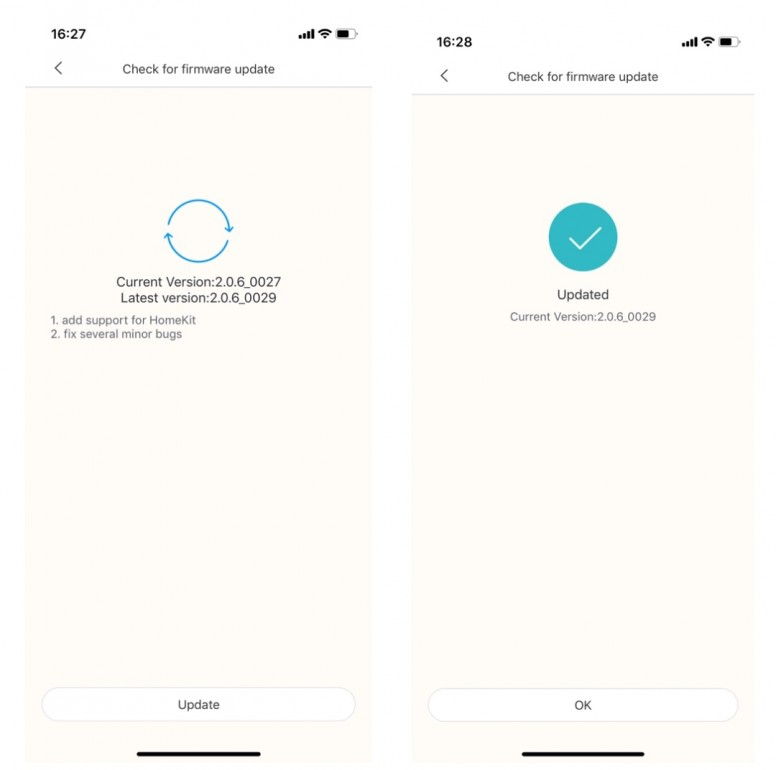
2) Klicken Sie auf "Nach Firmware-Updates suchen", um die aktuelle Version anzuzeigen. Version 2.0.6 und höher unterstützt HomeKit.
3) Wenn Sie zum Upgrade aufgefordert werden, klicken Sie auf Aktualisieren, um das Upgrade zu starten.
Überprüfen Sie das Netzwerk, in dem sich die Glühbirne befindet.
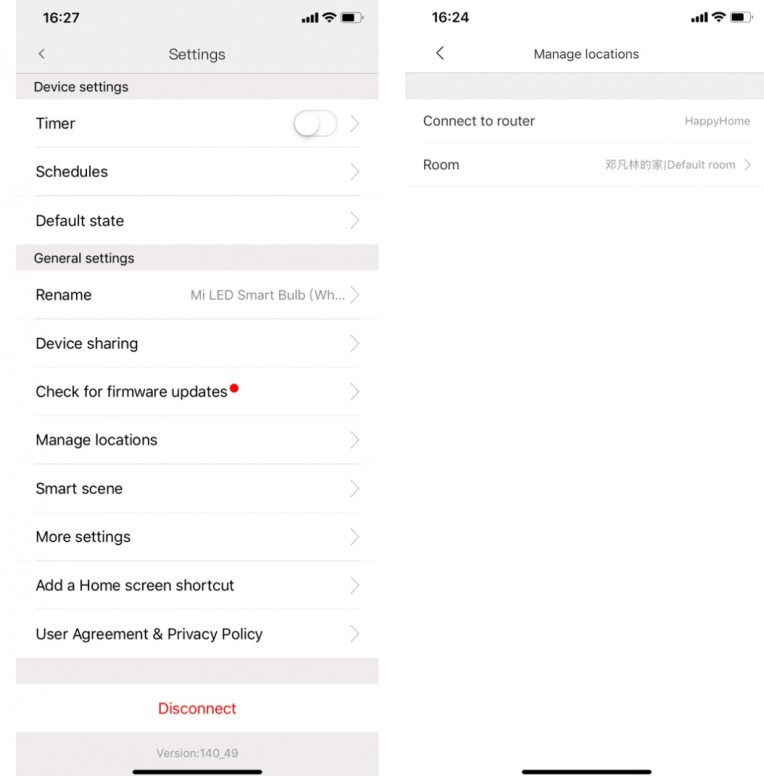
1) Gehen Sie auf die Seite zur Glühbirnensteuerung und klicken Sie auf die Schaltfläche "..." in der oberen rechten Ecke.
2) Klicken Sie auf "Standorte verwalten", um die mit der Glühbirne verbundene WLAN-Route anzuzeigen.
Das Gerät wurde mit der Mi Home / Xiaomi Home-App verknüpft.
Zu diesem Zeitpunkt wurde Mi LED Smart Bulb (White&Color) über die Mijia-App mit dem Internet verbunden, führen Sie die folgenden Schritte aus, um HomeKit-Zubehör hinzuzufügen:
-: Aktualisieren Sie die Lampen-Firmware auf die neueste Firmware-Version, die HomeKit unterstützt.
-: Nachdem Sie die Lampen-Firmware auf die HomeKit-Firmware-Version aktualisiert haben, kehren Sie zur Hauptoberfläche der iOS Mi Home / Xiaomi Home-App zurück.
1) Stellen Sie sicher, dass sich das iOS-Gerät im selben WLAN-Netzwerk wie die Glühbirne befindet, da das iOS-Gerät sonst das HomeKit-Zubehörgerät nicht erkennen kann.
Hinweis: Stellen Sie sicher, dass sich das iOS-Gerät zu diesem Zeitpunkt im selben WLAN-Netzwerk wie die Glühbirne befindet.
2) Drücken Sie lange auf das Glühbirnensymbol des HomeKit-Zubehörs, das unten gezeigte Symbol wird angezeigt, klicken Sie auf "HomeKit".
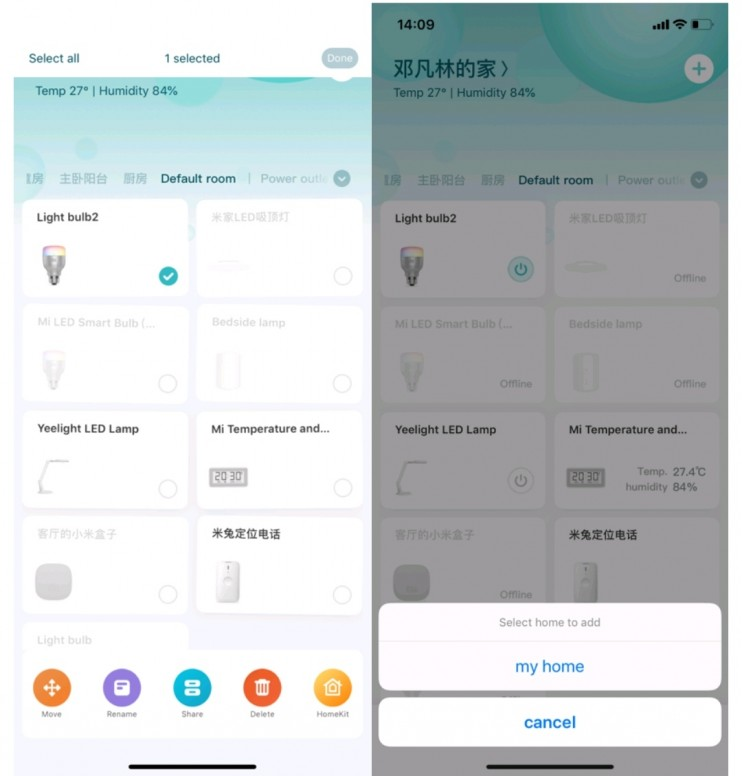
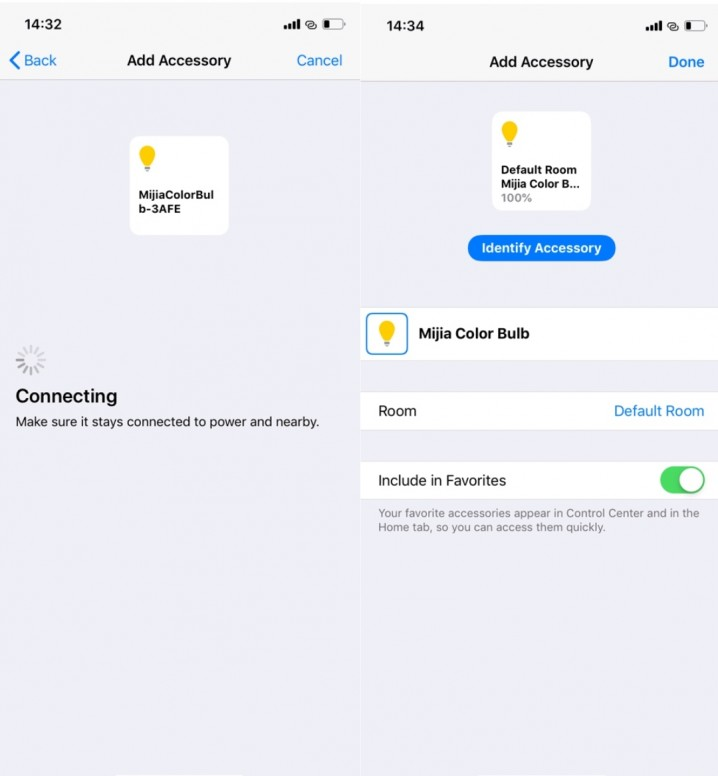
3) Wählen Sie die Familie aus, der Sie beitreten möchten, wie im Bild "Mein Zuhause" gezeigt, klicken Sie auf "Weiter", um den Scanvorgang zu starten, und das Gerät wird automatisch konfiguriert und zum Home-Zubehör hinzugefügt.
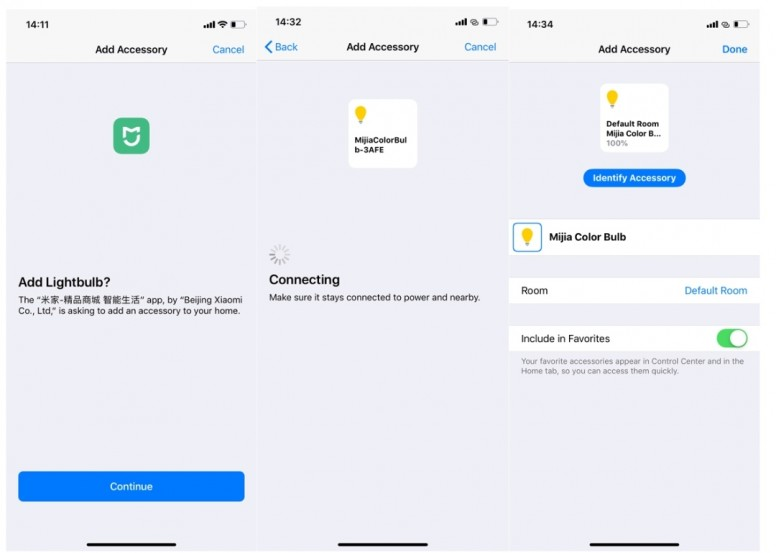
Verwenden Sie zum ersten Mal (oder nach dem Zurücksetzen der Lampe) die Mi Home/Xiaomi Home-App.
1) Gehen Sie zu Mi Home/Xiaomi Home und klicken Sie auf das "+" in der oberen rechten Ecke, um mit dem Hinzufügen von Geräten zu beginnen.
2) Wählen Sie "Beleuchtung", um das entsprechende Gerät zu finden, klicken Sie, um die Quicklink-Schnittstelle des Geräts aufzurufen.
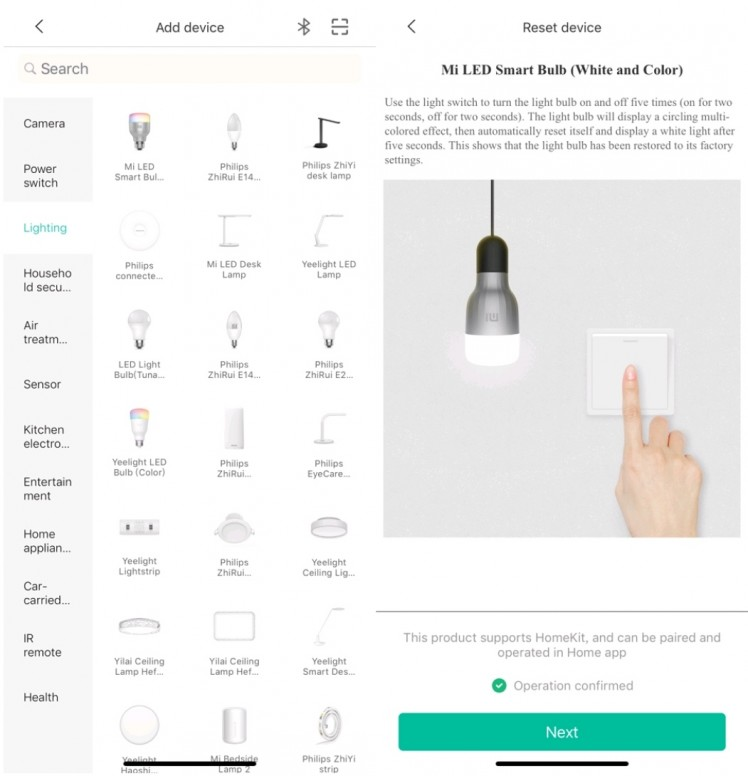
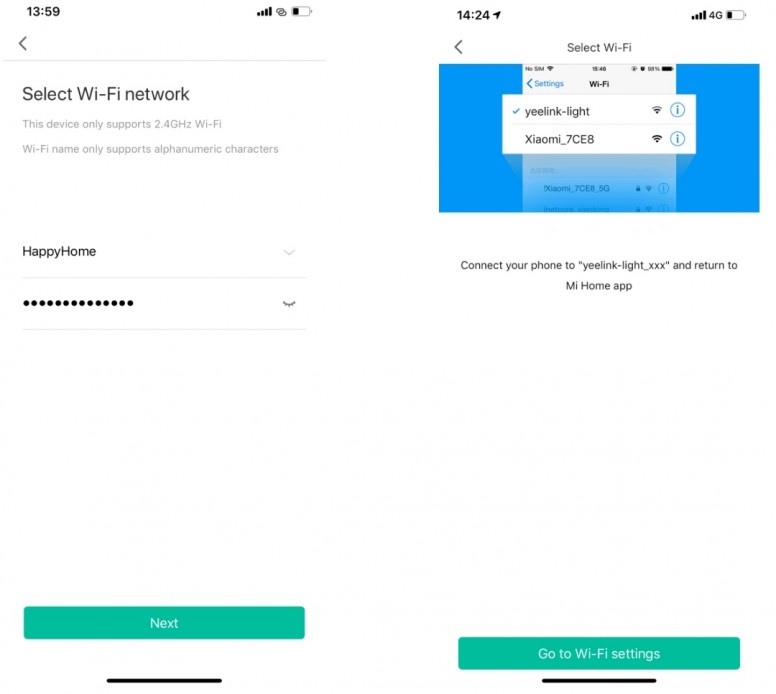
3) Wählen Sie das 2,4G-Netzwerk aus, geben Sie das Passwort für die WLAN-Verbindung ein und klicken Sie auf Weiter.
4) Klicken Sie auf "Zur Wi-Fi-Einstellung gehen", um zu den WLAN-Einstellungen zu springen, klicken Sie auf den Namen "yeelight-light_xxx" Hotspot und stellen Sie eine Verbindung her, wechseln Sie zurück zu Mi Home/Xiaomi Home und starten Sie die Schnellverbindung.
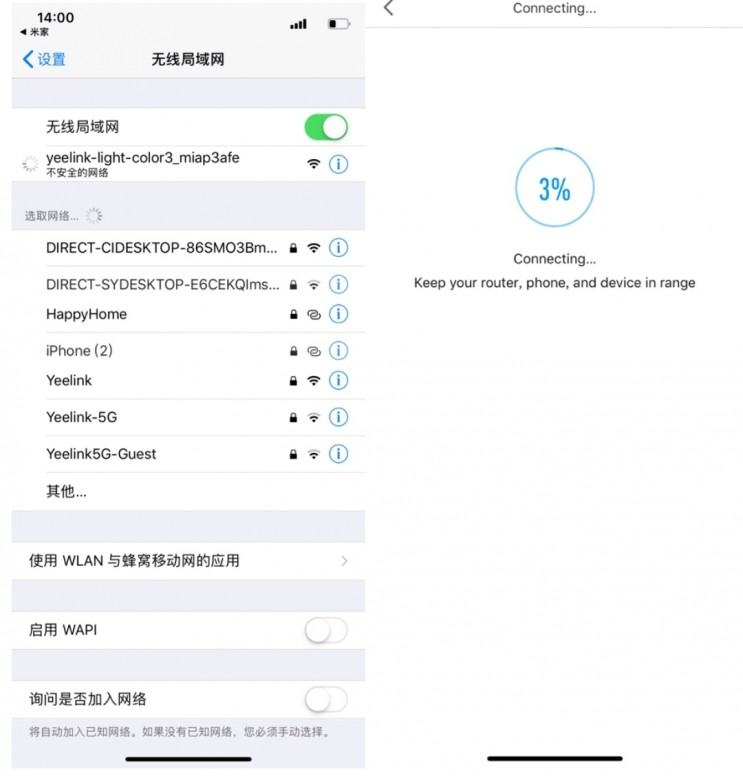
5) Nachdem die schnelle Verbindung erfolgreich war, rufen Sie die Gerätebenennungsseite auf, klicken Sie auf "Weiter", um die letzte Seite aufzurufen, "Mit Homekit koppeln" wird unten angezeigt, klicken Sie, um fortzufahren, um die HomeKit-Konfiguration abzuschließen.
6) Wählen Sie den Namen der hinzuzufügenden Familie aus der Liste aus, wie in der Abbildung unten "Mein Zuhause" gezeigt, und rufen Sie die Seite zum Scannen des Geräts auf.
Hinweis: Stellen Sie an dieser Stelle sicher, dass sich das iOS-Gerät im selben WLAN-Netzwerk wie die Glühbirne befindet, da das iOS-Gerät sonst das HomeKit-Zubehörgerät nicht erkennen kann.
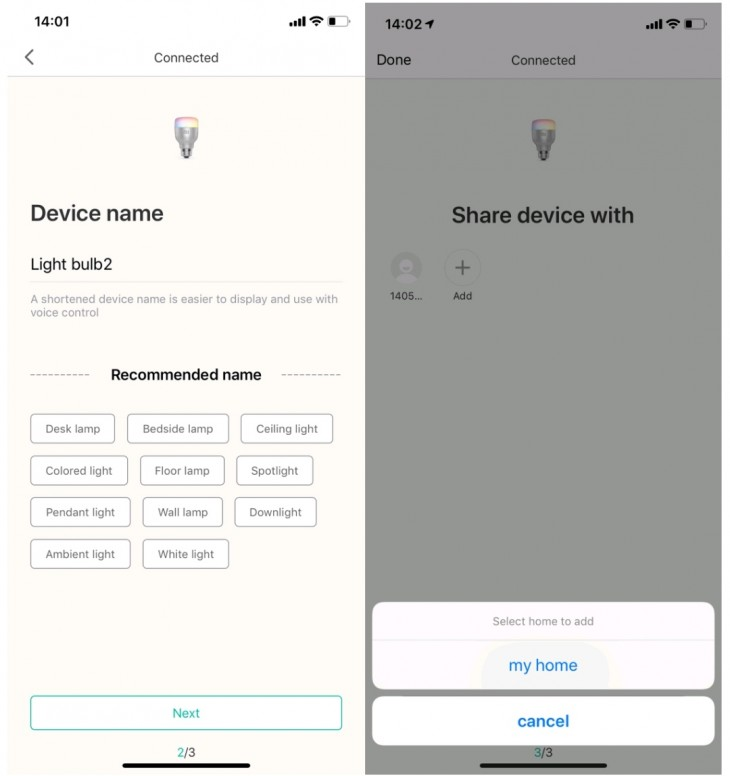
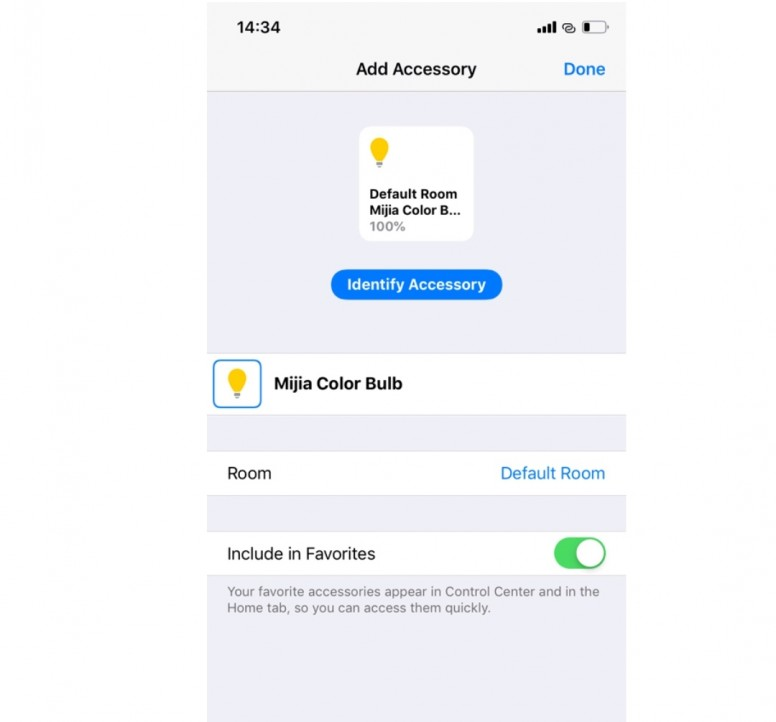
7) Nachdem das Gerät erkannt wurde, wird die automatische Konfiguration dem Home-Zubehör hinzugefügt.