
Betrifft folgende Produkte:
Xiaomi-Telefon, Redmi-Telefon
Problembeschreibung:
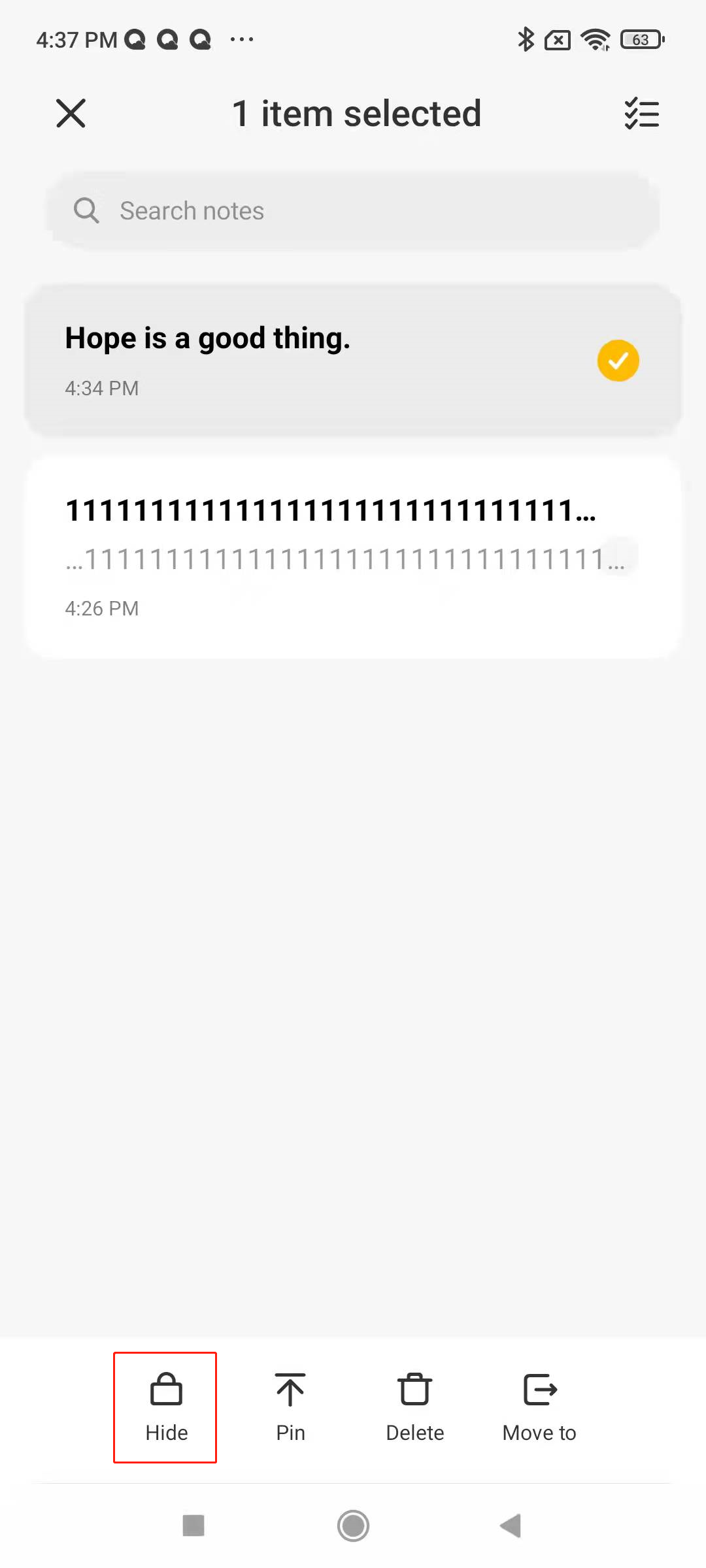
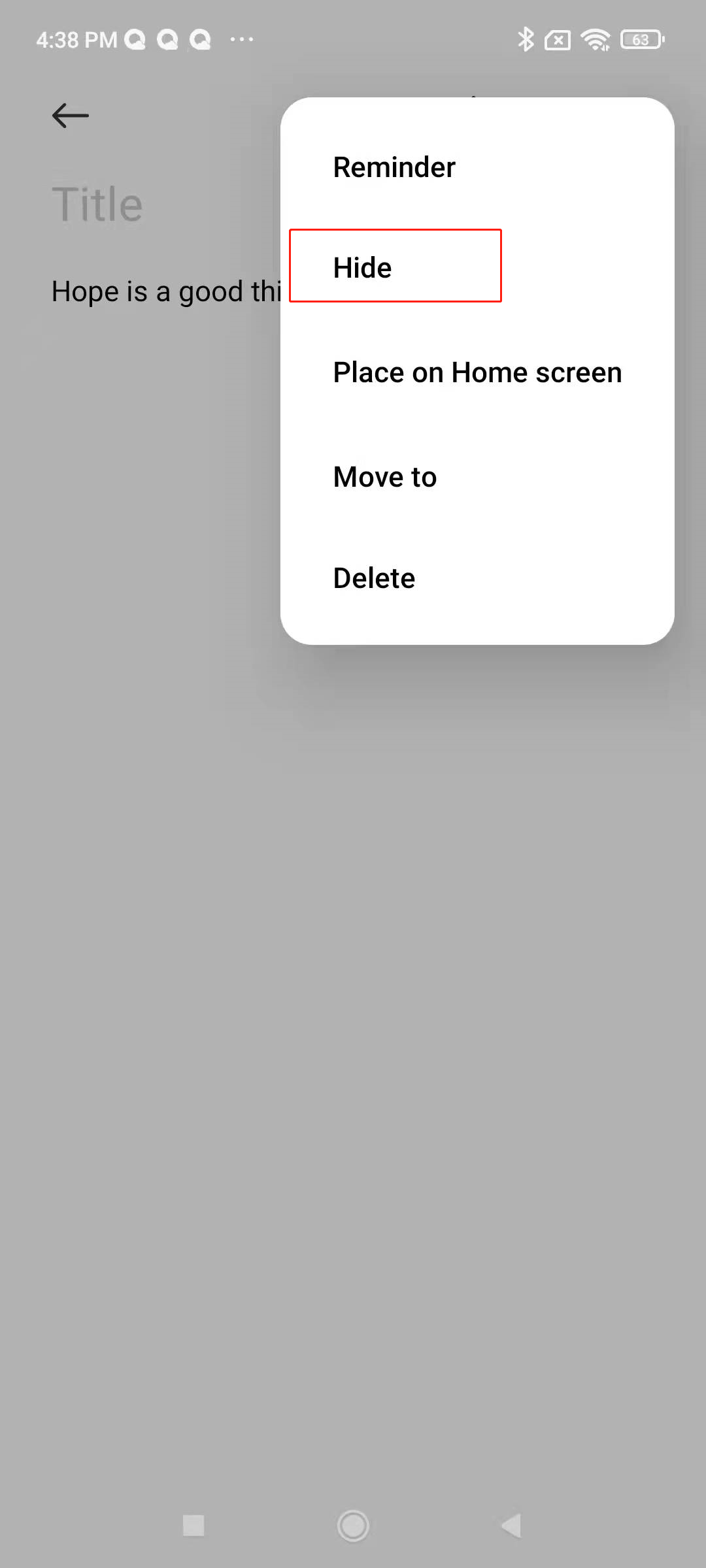
Legen Sie eine private Notiz an: Sie können die Notiz als private Notiz festlegen, indem Sie lange auf die Notiz drücken und „Ausblenden“ wählen; oder klicken Sie nach der Eingabe der Notizen auf „...“ in der oberen rechten Ecke und wählen Sie „Ausblenden“, um die Notiz als private Notiz festzulegen.
Private Notiz eingeben:
Rufen Sie die Notiz-Schnittstelle auf, rufen Sie die Notiz-Homepage auf, geben Sie das Passwort für die private Notiz ein und rufen Sie die private Notiz-Schnittstelle auf. (Sie müssen ein Passwort festlegen, um zum ersten Mal in die private Notiz zu gelangen, es werden nur Muster unterstützt).
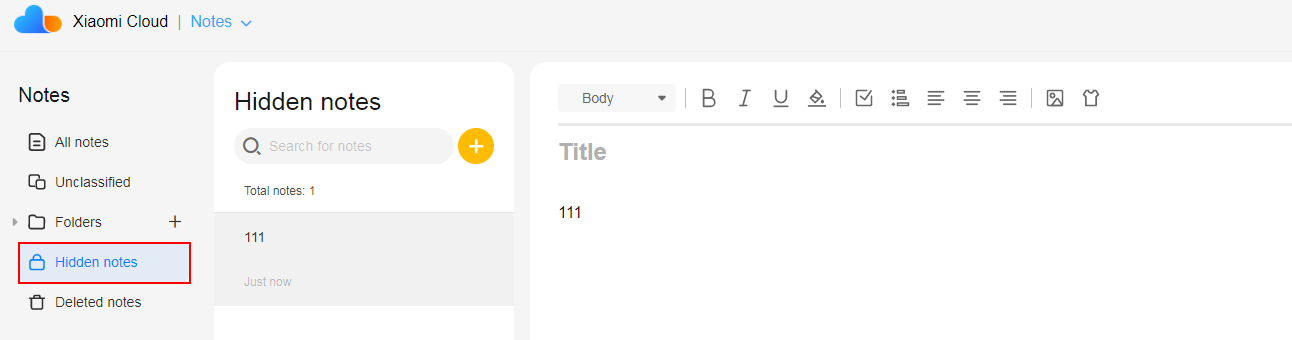
Synchronisierung von Notizen über einen Cloud-Dienst: Sowohl private Notizen als auch normale Notizen können mit Cloud-Diensten synchronisiert werden. In der Cloud gibt es einen privaten Notizordner, wie in der Abbildung unten dargestellt:
Xiaomi-Telefon, Redmi-Telefon
Problembeschreibung:
Legen Sie eine private Notiz an: Sie können die Notiz als private Notiz festlegen, indem Sie lange auf die Notiz drücken und „Ausblenden“ wählen; oder klicken Sie nach der Eingabe der Notizen auf „...“ in der oberen rechten Ecke und wählen Sie „Ausblenden“, um die Notiz als private Notiz festzulegen.
Private Notiz eingeben:
Rufen Sie die Notiz-Schnittstelle auf, rufen Sie die Notiz-Homepage auf, geben Sie das Passwort für die private Notiz ein und rufen Sie die private Notiz-Schnittstelle auf. (Sie müssen ein Passwort festlegen, um zum ersten Mal in die private Notiz zu gelangen, es werden nur Muster unterstützt).
Synchronisierung von Notizen über einen Cloud-Dienst: Sowohl private Notizen als auch normale Notizen können mit Cloud-Diensten synchronisiert werden. In der Cloud gibt es einen privaten Notizordner, wie in der Abbildung unten dargestellt: