

I. Fernbedienung
II. Ports
III. Hochfahren
3.1 Kopplung der Bluetooth-Fernbedienung
3.3 Keystone-Korrektur
3.4. Spracheinstellungen
3.7 Kontenanmeldung
IV. Einstellung der optischen Geräte
Einstellungselemente: Fokussierung, Trapezkorrektur, Projektionstyp, Infrarotsensorschalter, usw.
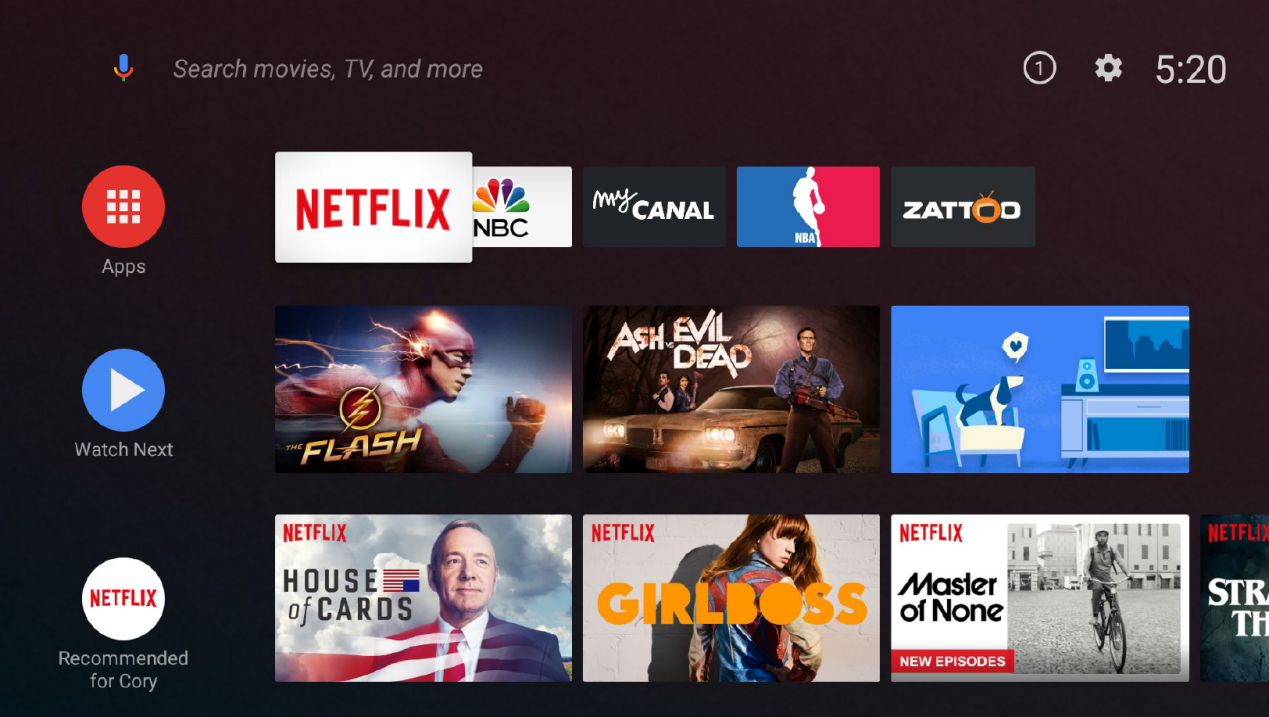
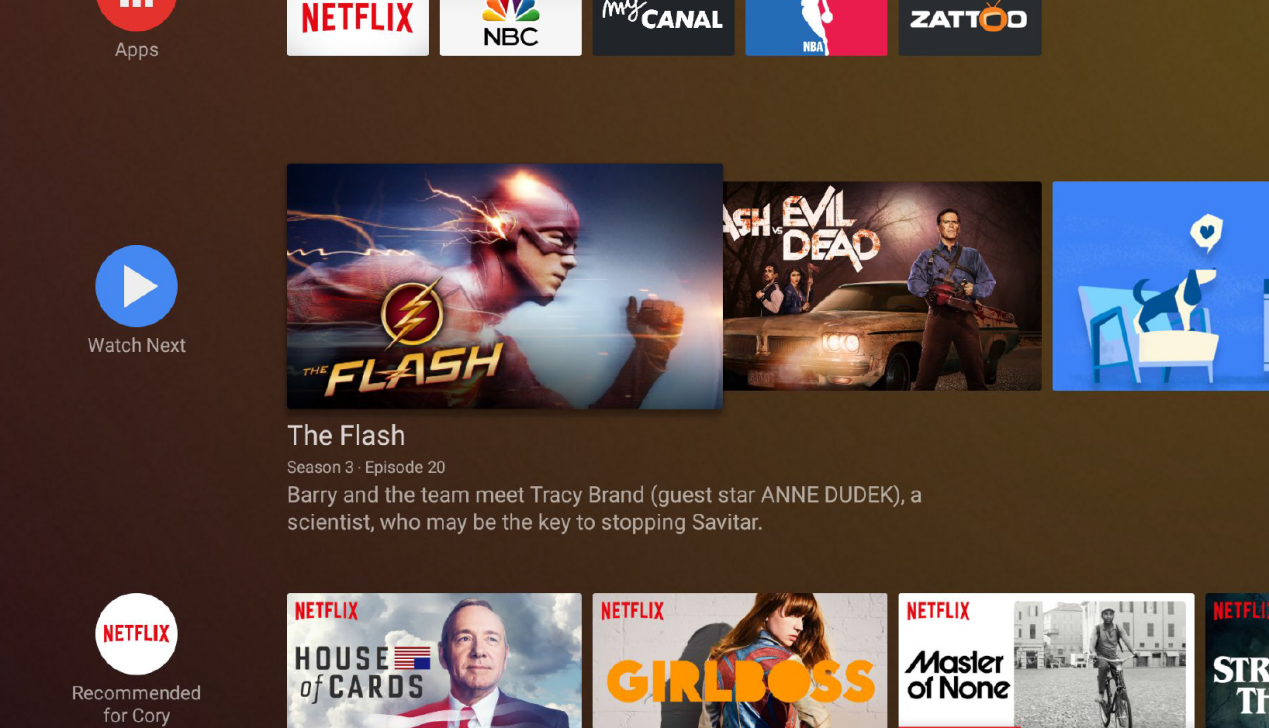

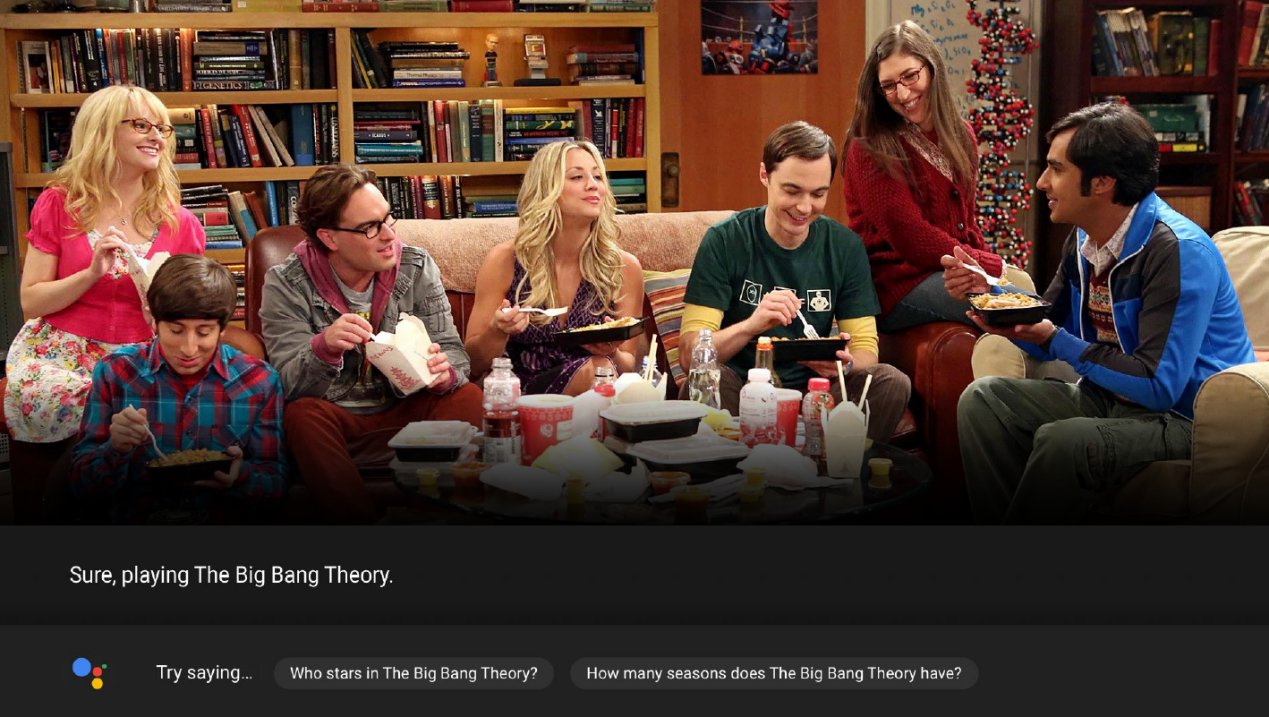
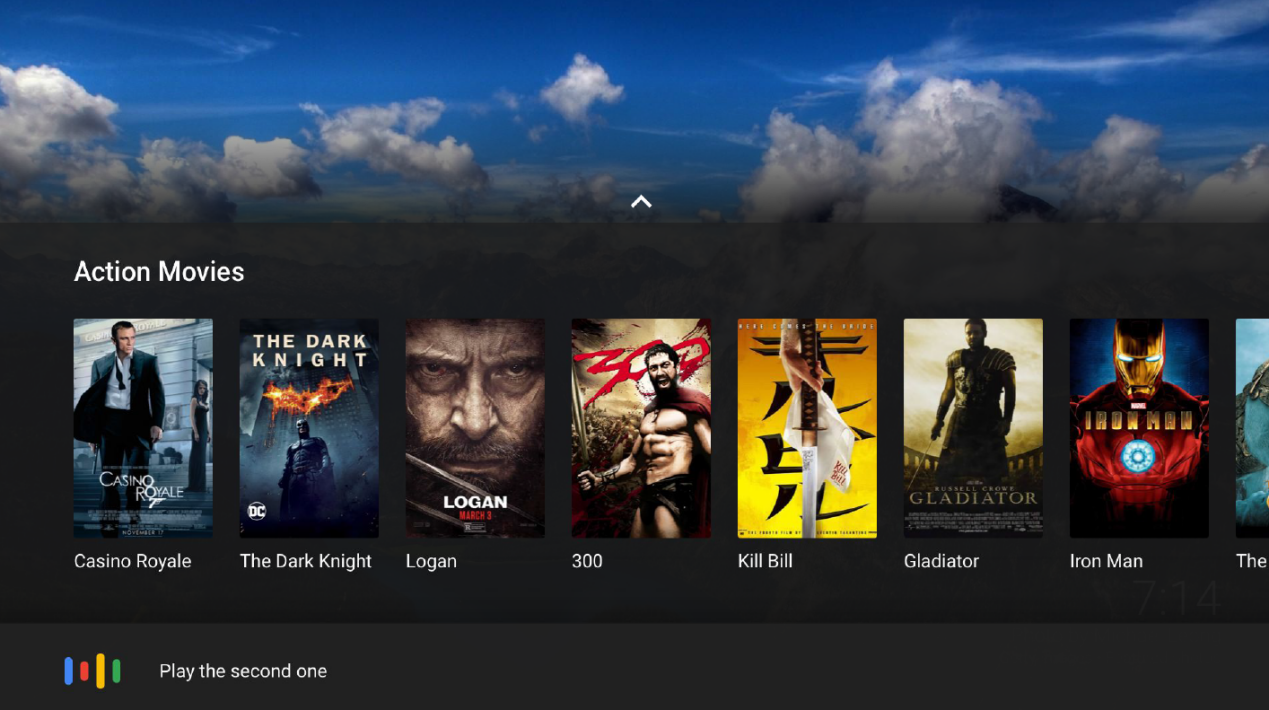
Drücken Sie die Taste „Sprache“ auf der Fernbedienung, um die Schnittstelle der Sprachsuche aufzurufen. Nach der Eingabe eines Sprachbefehls beginnt der Fernseher mit der Suche (Sagen Sie „Hilfe“, damit Sie verschiedene Sprachbefehle anzeigen können).

VII. Einstellung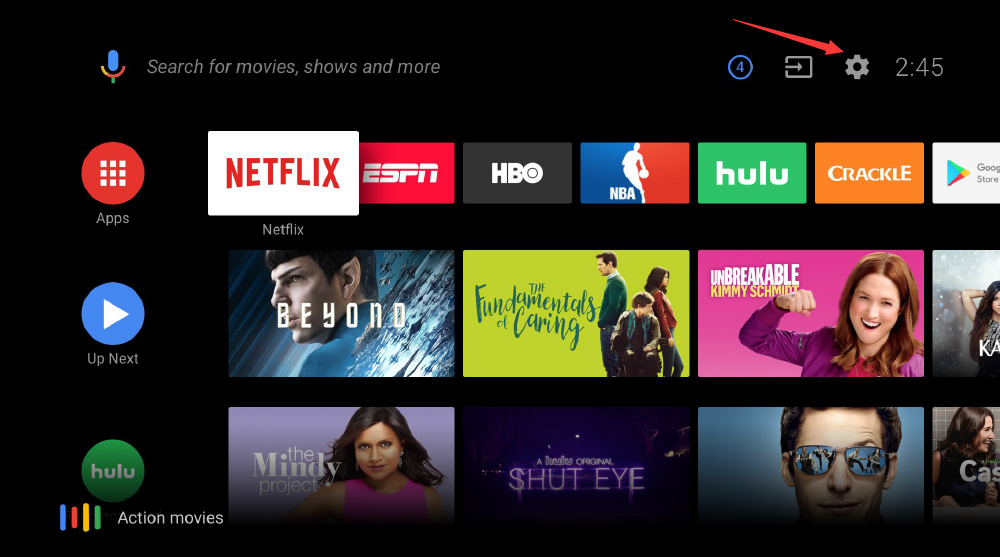
VIII. Eingabequelle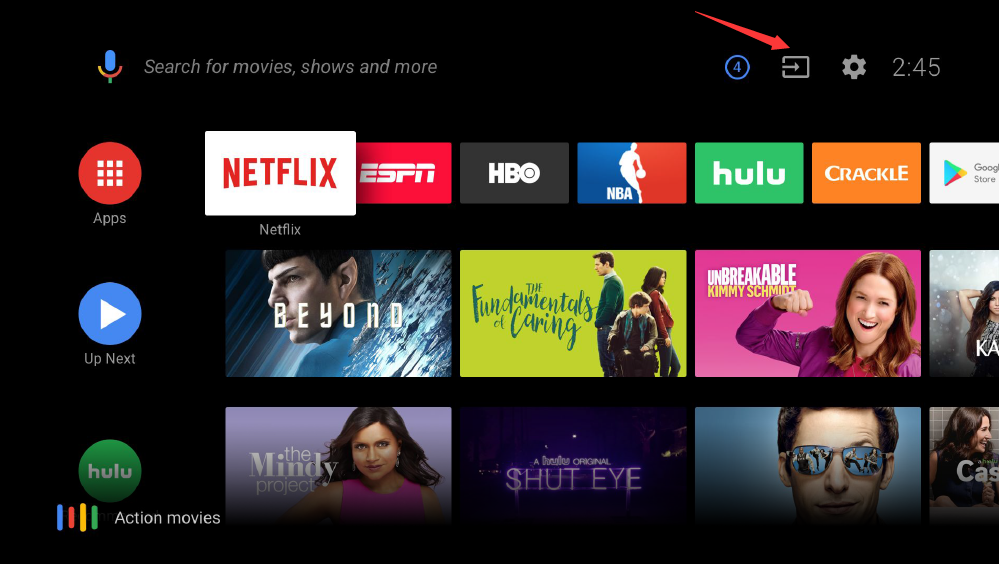
8.1 U-Disk-Aktualisierung
Falls Sie Mitteilungen bezüglich Online-Aktualisierungen erhalten, erkennt diese der Fernseher automatisch, ruft dann die Schnittstelle „Einstellungen“ auf und startet die Suche nach „Über“ - „Systemaktualisierung“. Benutzer müssen manuell das Aktualisierungspaket herunterladen. Nachdem der Download durchgeführt wurde, starten Sie das System neu und beenden Sie die Aktualisierung.
II. Ports
III. Hochfahren
3.1 Kopplung der Bluetooth-Fernbedienung
- Die Schnittstelle der Bluetooth-Kopplung wird wie folgt angezeigt. Drücken Sie die Tasten „Eingabe“ und „App“ (Taste der Eingabequelle), bis Sie ein „Tropf-“Geräusch hören. Zu diesem Zeitpunkt, ist die Kopplung erfolgreich, und die Fernbedienung funktioniert normal.
- Drücken Sie die links-/rechts-Taste zur Fokussierung, bis die Buchstaben in den vier Ecken deutlich erscheinen.
3.3 Keystone-Korrektur
- Wählen Sie einen Punkt, drücken Sie dann die Taste „OK“ auf der Fernbedienung für die Anpassung.
- Nachdem die Anpassung beendet ist, drücken Sie die „Eingabe“-Taste, um diesen Status zu verlassen.
- Wählen Sie die „OK“-Taste und drücken Sie dann die „OK“-Taste auf der Fernbedienung, um die Einstellungen zu speichern.
- Klicken Sie auf „acht Punkte/vier Punkte“, um in den „acht Punkte-Korrekturmodus“/“vier Punkte-Korrekturmodus“ zu wechseln.
3.4. Spracheinstellungen
- Verwenden Sie die Taste „Hoch/Runter“, um die Sprache auszuwählen und drücken Sie die „OK“-Taste zum speichern. Rufen Sie danach die nächste Seite auf.
- Verbinden Sie sich mit dem LAN und geben Sie direkt die Google Aktualisierungsschnittstelle ein.
- Verbinden Sie sich mit WLAN, die Schnittstelle der Netzwerkeinstellungen wird angezeigt. Verwenden Sie zu diesem Zeitpunkt die Taste „Hoch/Runter“, um WLAN auszuwählen und drücken Sie die „OK“-Taste, um die Schnittstelle der Passworteingabe aufzurufen. Nach erfolgreicher WLAN-Verbindung rufen Sie die Google-Aktualisierungsschnittstelle auf.
- Falls es Aktualisierungsdienste gibt, aktualisiert das System automatisch.
- Falls es keine Aktualisierungsdienste gibt, wird die nächse Seite aufgerufen.
- Melden Sie sich mit einem Mobiltelefon/Computer in Google-Konto ein und geben Sie dann die Passwörter ein.
- Geben Sie die Google-Konten über eine Fernbedienung ein, und geben Sie dann die Passwörter ein.
- Verbinden Sie sich mit dem LAN und geben Sie direkt die Google Aktualisierungsschnittstelle ein.
- Verbinden Sie sich mit WLAN, die Schnittstelle der Netzwerkeinstellungen wird angezeigt. Verwenden Sie zu diesem Zeitpunkt die Taste „Hoch/Runter“, um WLAN auszuwählen und drücken Sie die „OK“-Taste, um die Schnittstelle der Passworteingabe aufzurufen. Nach erfolgreicher WLAN-Verbindung rufen Sie die Google-Aktualisierungsschnittstelle auf.
- Falls es Aktualisierungsdienste gibt, aktualisiert das System automatisch.
- Falls es keine Aktualisierungsdienste gibt, wird die nächse Seite aufgerufen.
- Melden Sie sich mit einem Mobiltelefon/Computer in Google-Konto ein und geben Sie dann die Passwörter ein.
- Geben Sie die Google-Konten über eine Fernbedienung ein, und geben Sie dann die Passwörter ein.
- Falls es Aktualisierungsdienste gibt, aktualisiert das System automatisch.
- Falls es keine Aktualisierungsdienste gibt, wird die nächse Seite aufgerufen.
- Melden Sie sich mit einem Mobiltelefon/Computer in Google-Konto ein und geben Sie dann die Passwörter ein.
- Geben Sie die Google-Konten über eine Fernbedienung ein, und geben Sie dann die Passwörter ein.
3.7 Kontenanmeldung
- Melden Sie sich mit einem Mobiltelefon/Computer in Google-Konto ein und geben Sie dann die Passwörter ein.
- Geben Sie die Google-Konten über eine Fernbedienung ein, und geben Sie dann die Passwörter ein.
IV. Einstellung der optischen Geräte
Einstellungselemente: Fokussierung, Trapezkorrektur, Projektionstyp, Infrarotsensorschalter, usw.
- Fokussieren, zum Beispiel, Booten - Fokussieren.
- Trapezförmige Korrektur, zum Beispiel Booten - trapezförmige Korrektur. (Hinweise: Drücken Sie nach der Einstellung die Taste „Eingabe“/„Homepage“; speichern Sie die Einstellungen nicht).
- Neueinstellung und Anpassung der vier Punkte/acht Punkte. Die Einstellungen sind sofort wirksam.
- Projektionstyp. Es gibt vier Arten von Projektionsmodi, von denen die Benutzer wählen können. Benutzer können gemäß der Position des Projektionsfernsehers auswählen.
- Infrarotsensorschalter Standardmäßig wird es geöffnet. Wenn sich Leute in der Nähe aufhalten, erscheint das Projektionslicht. Durch Drücken einer Taste auf der Fernbedienung, leuchtet der Bildschirm auf.
- Drücken Sie die „Richtungs“-Taste, um den Fokus zu bewegen. Drücken Sie die „OK“-Taste, um die nächste Seite aufzurufen.
- Wählen Sie eine App o. ä. aus, halten Sie dann die Taste „OK“ gedrückt, um das Einstellungsmenü aufzurufen.
- Bewegen Sie sich nach ganz links in der Zeile, um somit die Position der Reihe einzustellen oder die Anzeige der Reihe auf dem Desktop abzubrechen.
- Zum Aufruf der Sprachsuchschnittstelle drücken Sie bitte die Sprachtaste auf der Fernbedienung. Nach der Eingabe des Sprachbefehls wird das Fernsehgerät mit der Suche beginnen. (Spracheingabe „Hilfe“ zur Anzeige verschiedener Sprachbefehle)
Drücken Sie die Taste „Sprache“ auf der Fernbedienung, um die Schnittstelle der Sprachsuche aufzurufen. Nach der Eingabe eines Sprachbefehls beginnt der Fernseher mit der Suche (Sagen Sie „Hilfe“, damit Sie verschiedene Sprachbefehle anzeigen können).
VII. Einstellung
- Bewegen Sie den Curser auf „Einstellungen“ auf der Homepagr, drücken Sie dann die „OK“-Taste, um die Schnittstelle aufzurufen und um bespielsweise „Uhrzeit, Sprache, Bild, Sprache usw. einzustellen.
VIII. Eingabequelle
- Bewegen Sie den Fokus auf das Symbol „Eingangsquelle“, drücken Sie die Taste „OK“, um die Liste der „Eingangsquelle“ zu öffnen, und wählen Sie dann die entsprechende Eingangsquelle.
8.1 U-Disk-Aktualisierung
- FAT32 U-Disk-Format. Das Stammverzeichnis der U-Disk wird in das Aktualisierungspaket und die Aktualisierungskonfigurationsdatei übenommen
- Legen Sie die U-Disk in den USB-2-Port ein. (Benutzerversion: USB-Ports sind auf der Seite oder Rückseite verfügbar. Userdebug-Version: Legen Sie sie im USB-Port dahinter ein.
- Bevor der Anschluss an den Stromkreislauf erfolgt, sollten Benutzer die Batterien erneut in die Fernbedienung einlegen und die Bluetooth-Verbindung unterbrechen.
- Drücken Sie die Tasten „OK“ und „Eingabe“ auf der Fernbedienung für den Fernseher.
- Wenn der Ferneher die Aktualisierungsschnittstelle aufruft, lassen Sie die Tasten der Fernbedienung los.
- Nachdem die Aktualisierung durchgeführt wurde, erfolgt ein automatischer Start.
Falls Sie Mitteilungen bezüglich Online-Aktualisierungen erhalten, erkennt diese der Fernseher automatisch, ruft dann die Schnittstelle „Einstellungen“ auf und startet die Suche nach „Über“ - „Systemaktualisierung“. Benutzer müssen manuell das Aktualisierungspaket herunterladen. Nachdem der Download durchgeführt wurde, starten Sie das System neu und beenden Sie die Aktualisierung.