

*Tato stránka je automaticky přeložena z anglických článků
Vyberte světlý režim nebo tmavý režim
Světelný režim upraví telefon tak, aby se vešel do prostředí se silným osvětlením. Tmavý režim
Použije na telefon tmavé barevné schéma, aby se vešel do prostředí se slabým osvětlením.
1. Přejděte do Nastavení > Zobrazení.
2. Vyberte režim světla nebo tmavý režim , který chcete použít v systému.
Naplánovat tmavý režim
Tmavý režim můžete naplánovat tak, aby se zapínal v noci.
1. Jít do Nastavení > Zobrazení > Naplánovat tmavý režim.
2. Klepnutím povolíte režim Sche duleDark .
3. Vyberte Západ slunce pro východ slunce nebo Vlastní.
• Klepněte na Západ slunce pro východ slunce. Tmavý režim se vztahuje na váš telefon při západu slunce a je
vypnuto při východu slunce.
• Klepněte na možnost Vlastní. Tmavý režim můžete zapnout nebo vypnout v naplánovaném čase.
Povolit automatický jas
Telefon automaticky upravuje jas v různých světelných podmínkách.
1. Přejděte do Nastavení > Zobrazení > Úroveň jasu.
2. Klepnutím povolíte automatický jas.
Poznámka
Jas obrazovky je optimalizován podle okolního světla. Drobné úpravy můžete provádět ručně.
Spropitné
Automatické můžete zapnout také přejetím prstem dolů z pravého horního rohu telefonu
jas v ovládacím centru.
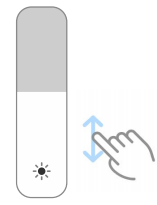
Ruční úprava úrovně jasu obrazovky
Úroveň jasu můžete upravit tak, aby byl telefon stmívač nebo jasnější.
Spropitné
Můžete také přejet prstem dolů z pravého horního rohu telefonu a přetáhnout posuvník dovnitř
lišta úrovně jasu v Ovládacím centru
Výběr barevného schématu
Můžete upravit barvu obrazovky.
1. Přejděte do Nastavení >Zobrazit > barevné schéma .
2. Vyberte barevné schéma z nabídky Živé, Nasycené, Původní barvy nebo Pokročilé
Nastavení pro více možností barevného schématu.
Povolit adaptivní barvy
Adaptivní barvy přizpůsobují barvy okolnímu světlu.
1. Přejděte do Nastavení > Zobrazit > Barevné schéma.
2. Klepnutím povolíte adaptivní barvy.
Poznámka
Teplotu barev můžete nastavit v části BAREVNÁ TEPLOTA.
Výběr obnovovací frekvence
Můžete změnit obnovovací frekvenci a získat tak vysoce výkonný herní zážitek.
1. Přejděte do nabídky Nastavení > Zobrazení > Obnovovací frekvence.
2. Vyberte možnost Výchozí nebo Vlastní.
• Klepnutím na možnost Výchozídynamicky upravíte novou frekvenci na základě scénářů, abyste vyvážili výkon se spotřebou energie.
• Ťuknutím na možnost Vlastní vyberte obnovovací frekvenci.
Poznámka
Vyšší obnovovací frekvence zajišťuje plynulejší sledování a zároveň spotřebovává více energie
Světelný režim upraví telefon tak, aby se vešel do prostředí se silným osvětlením. Tmavý režim
Použije na telefon tmavé barevné schéma, aby se vešel do prostředí se slabým osvětlením.
1. Přejděte do Nastavení > Zobrazení.
2. Vyberte režim světla nebo tmavý režim , který chcete použít v systému.
Naplánovat tmavý režim
Tmavý režim můžete naplánovat tak, aby se zapínal v noci.
1. Jít do Nastavení > Zobrazení > Naplánovat tmavý režim.
2. Klepnutím povolíte režim Sche duleDark .
3. Vyberte Západ slunce pro východ slunce nebo Vlastní.
• Klepněte na Západ slunce pro východ slunce. Tmavý režim se vztahuje na váš telefon při západu slunce a je
vypnuto při východu slunce.
• Klepněte na možnost Vlastní. Tmavý režim můžete zapnout nebo vypnout v naplánovaném čase.
Povolit automatický jas
Telefon automaticky upravuje jas v různých světelných podmínkách.
1. Přejděte do Nastavení > Zobrazení > Úroveň jasu.
2. Klepnutím povolíte automatický jas.
Poznámka
Jas obrazovky je optimalizován podle okolního světla. Drobné úpravy můžete provádět ručně.
Spropitné
Automatické můžete zapnout také přejetím prstem dolů z pravého horního rohu telefonu
jas v ovládacím centru.
Ruční úprava úrovně jasu obrazovky
Úroveň jasu můžete upravit tak, aby byl telefon stmívač nebo jasnější.
1.Přejděte do Nastavení > Zobrazení > Úroveň jasu.
2. Přetažením posuvníku Jas obrazovky upravte jas obrazovky ručně.Spropitné
Můžete také přejet prstem dolů z pravého horního rohu telefonu a přetáhnout posuvník dovnitř
lišta úrovně jasu v Ovládacím centru
Výběr barevného schématu
Můžete upravit barvu obrazovky.
1. Přejděte do Nastavení >Zobrazit >
barevné schéma .2. Vyberte barevné schéma z nabídky Živé, Nasycené, Původní barvy nebo Pokročilé
Nastavení pro více možností barevného schématu.
Povolit adaptivní barvy
Adaptivní barvy přizpůsobují barvy okolnímu světlu.
1. Přejděte do Nastavení > Zobrazit > Barevné schéma.
2. Klepnutím povolíte adaptivní barvy.
Poznámka
Teplotu barev můžete nastavit v části BAREVNÁ TEPLOTA.
Výběr obnovovací frekvence
Můžete změnit obnovovací frekvenci a získat tak vysoce výkonný herní zážitek.
1. Přejděte do nabídky Nastavení > Zobrazení > Obnovovací frekvence.
2. Vyberte možnost Výchozí nebo Vlastní.
• Klepnutím na možnost Výchozídynamicky upravíte novou frekvenci na základě scénářů, abyste vyvážili výkon se spotřebou energie.
• Ťuknutím na možnost Vlastní vyberte obnovovací frekvenci.
Poznámka
Vyšší obnovovací frekvence zajišťuje plynulejší sledování a zároveň spotřebovává více energie