

*Tato stránka je automaticky přeložena z anglických článků
Touchpad je vstupní zařízení, které používá posuvné ovládání prstu k pohybu kurzoru na hladkém touchpadu. Když se prst uživatele přiblíží k touchpadu, kapacita se změní a touchpad sám detekuje změnu kapacity a převede ji na souřadnice. Toto zařízení se používá v notebooku Xiaomi.
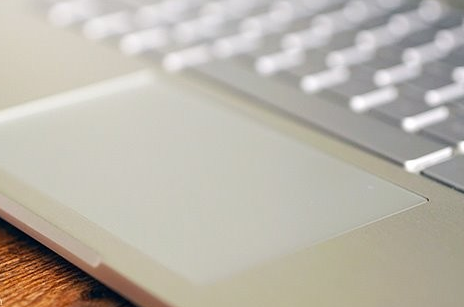
Popis:__________
Touchpad používá kapacitní snímání k učení pohybu prstu a není citlivý na teplo prstu. Výhodou je, že má širokou škálu použití a je vhodný pro všechny vestavěné a ultratenké notebooky, spotřebovává méně energie a může poskytovat funkce vstupu rukopisu; Vzhledem k tomu, že se jedná o nepohyblivou mechanickou součást, může být použita k zajištění trvanlivosti a spolehlivosti.
Funkce struktury
1. Ukazatel pohybu touchpadu: vyberte nebo aktivujte položku na obrazovce;
2. levé tlačítko touchpadu: Funkce je podobná levému tlačítku externí myši;
3. Oblast posouvání touchpadu: posuňte nahoru nebo dolů;
4. Pravé tlačítko touchpadu: Funkce je podobná pravému tlačítku externí myši.
Princip činnosti
Touchpad je vyroben z desky s plošnými spoji do pole řádků a sloupců; Plošná deska a povrchová plastová fólie jsou spojeny silným oboustranným spojením a principem detekce snímání je kapacitní snímání. Speciální deska s integrovanými obvody pod povrchem touchpadu nepřetržitě měří a hlásí tuto trajektorii, čímž detekuje pohyb a polohu prstu.
Touchpad je vstupní zařízení, které může pohybovat kurzorem posunutím prstu po hladkém touchpadu. Snadné použití pro nováčky. Touchpad je tak tenký, že jej lze použít v ultratenkých noteboocích nebo klávesnicích. A není to mechanická konstrukce, takže je velmi snadná údržba. Jeho pracovní princip spočívá v tom, že když se ruka uživatele přiblíží k touchpadu, kapacita se změní a ovládací IC touchpadu detekuje změnu kapacity a převede ji na souřadnice. Touchpad používá kapacitní snímání k učení pohybu prstu a není citlivý na teplo prstu. Když se prst dotkne desky, elektrostatické pole na desce se změní. Touchpad senzor je jen vodivá stopa prstu vytištěná na povrchu desky.
Používejte dovednosti
1. Chcete-li pohybovat kurzorem, jemně pohybujte prstem na hladké snímací ploše;
2. Chcete-li vybrat objekt, klepněte jednou na povrch touchpadu;
3. Chcete-li vybrat a přesunout (nebo přetáhnout) objekt, umístěte kurzor na objekt a klepněte na touchpad dvakrát za sebou. Při druhém klepnutí na touchpad položte prst na touchpad a přejetím po povrchu přesuňte vybraný objekt;
4. Chcete-li dvakrát kliknout na objekt, umístěte kurzor na objekt a dvakrát klepněte.
Buďte opatrní
Touchpady jsou zařízení citlivá na tlak, která se mohou snadno poškodit, pokud nejsou řádně chráněna. Při používání proto věnujte pozornost následujícím bodům:
1. Nedovolte, aby se touchpad znečistil, kapalný nebo mastný;
2. Pokud vaše prsty nejsou čisté, nedotýkejte se touchpadu;
3. Nepokládejte těžké předměty na touchpad nebo jiná tlačítka;
4. Ujistěte se, že na vašich rukou není nadměrný pot nebo vlhkost, protože nadměrná vlhkost způsobí zkrat indikačního zařízení a povrch touchpadu by měl být během každodenního používání udržován čistý a suchý;
5. Při psaní nebo používání touchpadu neopírejte ruce ani zápěstí o touchpad. Vzhledem k tomu, že touchpad může snímat jakýkoli pohyb špičky prstu, položení ruky na touchpad způsobí, že touchpad bude reagovat špatně nebo se pohybovat pomalu;
6. K ovládání použijte pouze jeden prst, více prstů způsobí, že touchpad bude generovat matoucí informace současně.
Realizace funkcí
Komponenty v počítači se liší od ostatních elektronických výrobků, protože veškerý jeho hardware musí komunikovat s operačním systémem, aby fungoval správně, a spojení mezi zařízením a jádrem operačního systému je hlavně prostřednictvím ovladače.
Předpoklad, že systém dokáže rozpoznat touchpad, je, že ovladač byl nainstalován. V nově nainstalovaném operačním systému má touchpad již některé základní funkce, ale pokud chcete prozkoumat jeho plný potenciál, musíte nainstalovat nejnovější vyhrazený ovladač a také Pouze vyhrazená aplikace může co nejlépe využít jeho výkon a funkce. Tyto programy by již měly být k dispozici na disku CD s ovladači, který je dodáván se zařízením, ale je nejlepší stáhnout nejnovější ovladače certifikované společností Microsoft z webu výrobce zařízení, aby byl zajištěn maximální výkon a stabilita.
Popis:__________
Touchpad používá kapacitní snímání k učení pohybu prstu a není citlivý na teplo prstu. Výhodou je, že má širokou škálu použití a je vhodný pro všechny vestavěné a ultratenké notebooky, spotřebovává méně energie a může poskytovat funkce vstupu rukopisu; Vzhledem k tomu, že se jedná o nepohyblivou mechanickou součást, může být použita k zajištění trvanlivosti a spolehlivosti.
Funkce struktury
1. Ukazatel pohybu touchpadu: vyberte nebo aktivujte položku na obrazovce;
2. levé tlačítko touchpadu: Funkce je podobná levému tlačítku externí myši;
3. Oblast posouvání touchpadu: posuňte nahoru nebo dolů;
4. Pravé tlačítko touchpadu: Funkce je podobná pravému tlačítku externí myši.
Princip činnosti
Touchpad je vyroben z desky s plošnými spoji do pole řádků a sloupců; Plošná deska a povrchová plastová fólie jsou spojeny silným oboustranným spojením a principem detekce snímání je kapacitní snímání. Speciální deska s integrovanými obvody pod povrchem touchpadu nepřetržitě měří a hlásí tuto trajektorii, čímž detekuje pohyb a polohu prstu.
Touchpad je vstupní zařízení, které může pohybovat kurzorem posunutím prstu po hladkém touchpadu. Snadné použití pro nováčky. Touchpad je tak tenký, že jej lze použít v ultratenkých noteboocích nebo klávesnicích. A není to mechanická konstrukce, takže je velmi snadná údržba. Jeho pracovní princip spočívá v tom, že když se ruka uživatele přiblíží k touchpadu, kapacita se změní a ovládací IC touchpadu detekuje změnu kapacity a převede ji na souřadnice. Touchpad používá kapacitní snímání k učení pohybu prstu a není citlivý na teplo prstu. Když se prst dotkne desky, elektrostatické pole na desce se změní. Touchpad senzor je jen vodivá stopa prstu vytištěná na povrchu desky.
Používejte dovednosti
1. Chcete-li pohybovat kurzorem, jemně pohybujte prstem na hladké snímací ploše;
2. Chcete-li vybrat objekt, klepněte jednou na povrch touchpadu;
3. Chcete-li vybrat a přesunout (nebo přetáhnout) objekt, umístěte kurzor na objekt a klepněte na touchpad dvakrát za sebou. Při druhém klepnutí na touchpad položte prst na touchpad a přejetím po povrchu přesuňte vybraný objekt;
4. Chcete-li dvakrát kliknout na objekt, umístěte kurzor na objekt a dvakrát klepněte.
Buďte opatrní
Touchpady jsou zařízení citlivá na tlak, která se mohou snadno poškodit, pokud nejsou řádně chráněna. Při používání proto věnujte pozornost následujícím bodům:
1. Nedovolte, aby se touchpad znečistil, kapalný nebo mastný;
2. Pokud vaše prsty nejsou čisté, nedotýkejte se touchpadu;
3. Nepokládejte těžké předměty na touchpad nebo jiná tlačítka;
4. Ujistěte se, že na vašich rukou není nadměrný pot nebo vlhkost, protože nadměrná vlhkost způsobí zkrat indikačního zařízení a povrch touchpadu by měl být během každodenního používání udržován čistý a suchý;
5. Při psaní nebo používání touchpadu neopírejte ruce ani zápěstí o touchpad. Vzhledem k tomu, že touchpad může snímat jakýkoli pohyb špičky prstu, položení ruky na touchpad způsobí, že touchpad bude reagovat špatně nebo se pohybovat pomalu;
6. K ovládání použijte pouze jeden prst, více prstů způsobí, že touchpad bude generovat matoucí informace současně.
Realizace funkcí
Komponenty v počítači se liší od ostatních elektronických výrobků, protože veškerý jeho hardware musí komunikovat s operačním systémem, aby fungoval správně, a spojení mezi zařízením a jádrem operačního systému je hlavně prostřednictvím ovladače.
Předpoklad, že systém dokáže rozpoznat touchpad, je, že ovladač byl nainstalován. V nově nainstalovaném operačním systému má touchpad již některé základní funkce, ale pokud chcete prozkoumat jeho plný potenciál, musíte nainstalovat nejnovější vyhrazený ovladač a také Pouze vyhrazená aplikace může co nejlépe využít jeho výkon a funkce. Tyto programy by již měly být k dispozici na disku CD s ovladači, který je dodáván se zařízením, ale je nejlepší stáhnout nejnovější ovladače certifikované společností Microsoft z webu výrobce zařízení, aby byl zajištěn maximální výkon a stabilita.