*Tato stránka je automaticky přeložena z anglických článků
Mi LED Smart Bulb
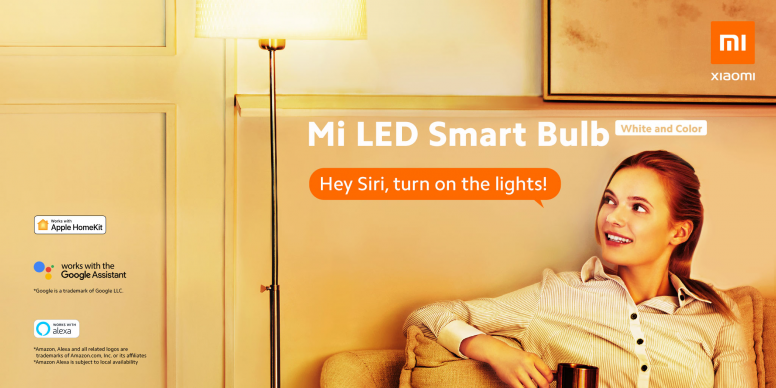
Osvětlení není jen o zlepšení viditelnosti ve tmě, ale definuje atmosféru a dokonce má sílu zvednout náladu. Vzhledem k tomu, že se společnost Xiaomi neustále zlepšuje, zůstáváme odhodláni přinášet našim globálním uživatelům nejlepší zážitek z inteligentního osvětlení. S radostí oznamujeme, že naše Mi LED Smart Bulb oficiálně podporuje Apple HomeKit. Uživatelé nyní budou moci zapínat / vypínat a upravovat barvu a jas svých inteligentních žárovek Mi LED na dálku pomocí hlasového ovládání Siri nebo Siri na svém iPhone, iPadu nebo iPodu touch.
Mi LED Smart Bulb (bílá a barevná)
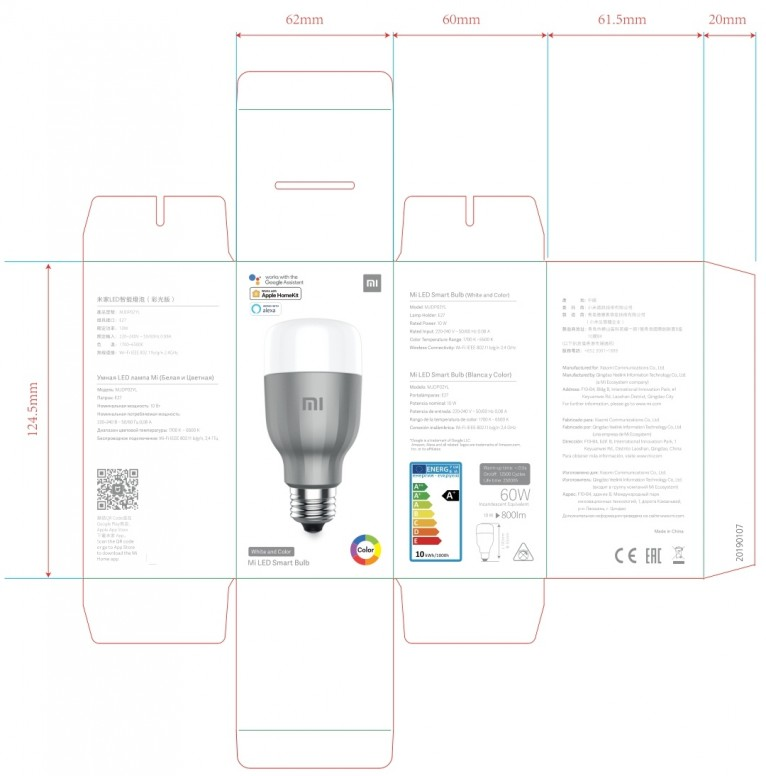
Mi LED Smart Bulb (White & Color je první podpora softauth pro HomeKit na světě. Než budete moci Mi LED Smart Bulb příslušenství používat, zkontrolujte následující:
Pokyny pro přidávání příslušenství HomeKit
-: Ujistěte se, že lampa byla upgradována na firmware HomeKit (číslo verze: 2.0.6 a vyšší).
(Jak zkontrolovat číslo verze lampy a upgradovat na nejnovější verzi?)
-: Ujistěte se, že zařízení iOS je ve stejné síti Wi-Fi jako žárovka.
(Jak zkontrolovat síť, kde je umístěna žárovka?)
Existují dva způsoby, jak přidat žárovku do příslušenství HomeKit:
1. Zařízení bylo propojeno s aplikací Mi Home / Xiaomi Home.
2. Poprvé (nebo po resetování lampy) použijte aplikaci Mi Home / Xiaomi Home.
Zkontrolujte číslo verze firmwaru lampy a proveďte upgrade na nejnovější verzi
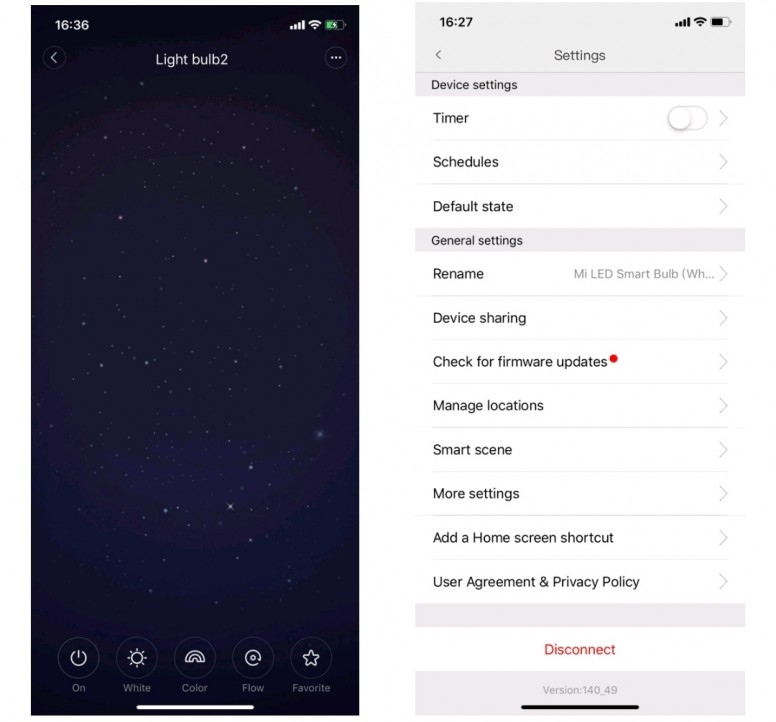
1) Přejděte na stránku ovládání žárovky a klikněte na "..." v pravém horním rohu.
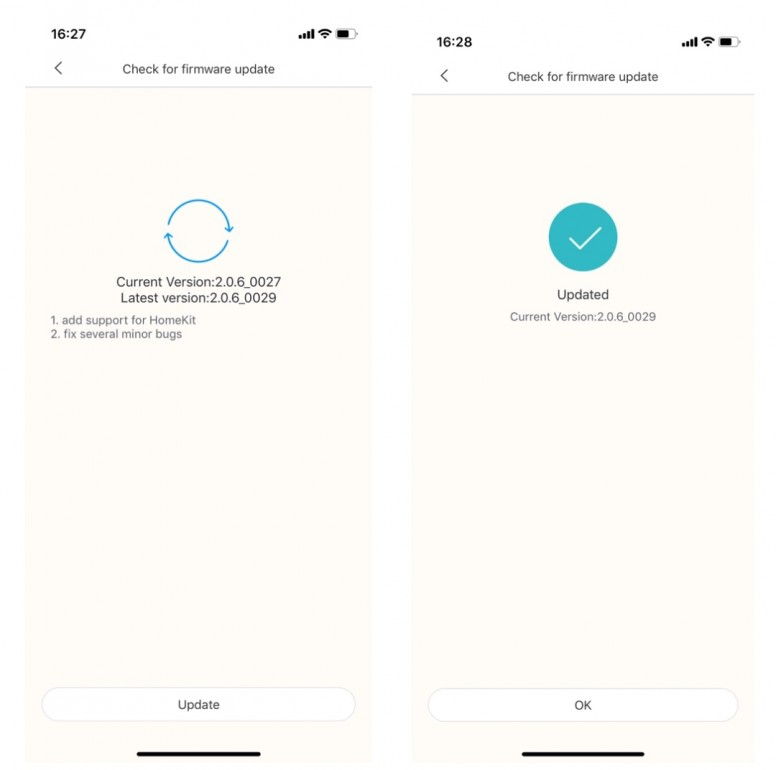
2) Kliknutím na "zkontrolovat aktualizace firmwaru" zobrazíte aktuální verzi. Verze 2.0.6 a vyšší podporuje HomeKit.
3) Pokud se zobrazí výzva k upgradu, spusťte upgrade kliknutím na tlačítko Aktualizovat.
Zkontrolujte síť, kde je umístěna žárovka.
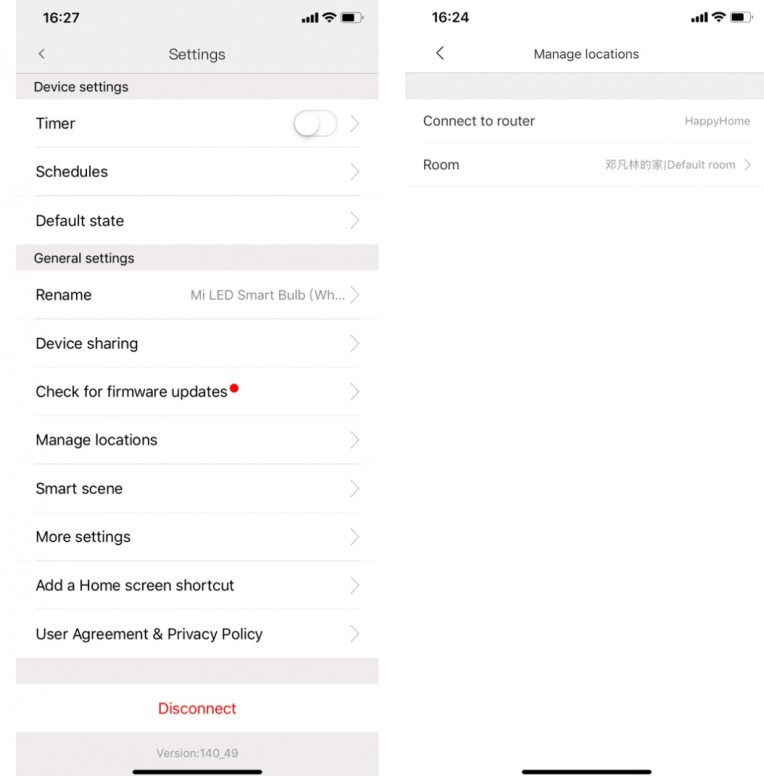
1) Přejděte na stránku ovládání žárovky a klikněte na "..." v pravém horním rohu.
2) Kliknutím na "Správa míst" zobrazíte WiFi trasu připojenou k žárovce.
Zařízení bylo propojeno s aplikací Mi Home / Xiaomi Home.
V současné době je Mi LED Smart Bulb (White&Color) připojen k internetu prostřednictvím aplikace Mijia, postupujte podle následujících kroků a přidejte příslušenství HomeKit:
-: Aktualizujte firmware lampy na nejnovější verzi firmwaru, která podporuje HomeKit.
-: Po upgradu firmwaru lampy na verzi firmwaru HomeKit se vraťte do hlavního rozhraní aplikace iOS Mi Home / Xiaomi.
1) Zkontrolujte, zda je zařízení iOS ve stejné síti Wi-Fi jako žárovka, jinak zařízení iOS nebude moci zjistit zařízení HomeKit.
Poznámka: Ujistěte se, že je iOS zařízení v tuto chvíli připojeno ke stejné Wi-Fi síti jako žárovka.
2) Dlouze stiskněte ikonu žárovky příslušenství HomeKit, zobrazí se ikona níže, klikněte na "HomeKit".
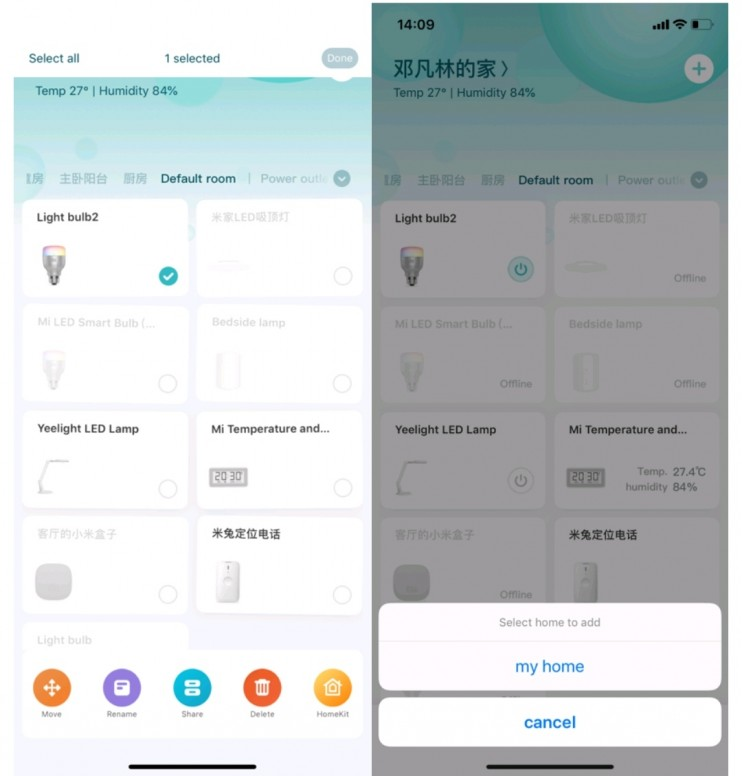
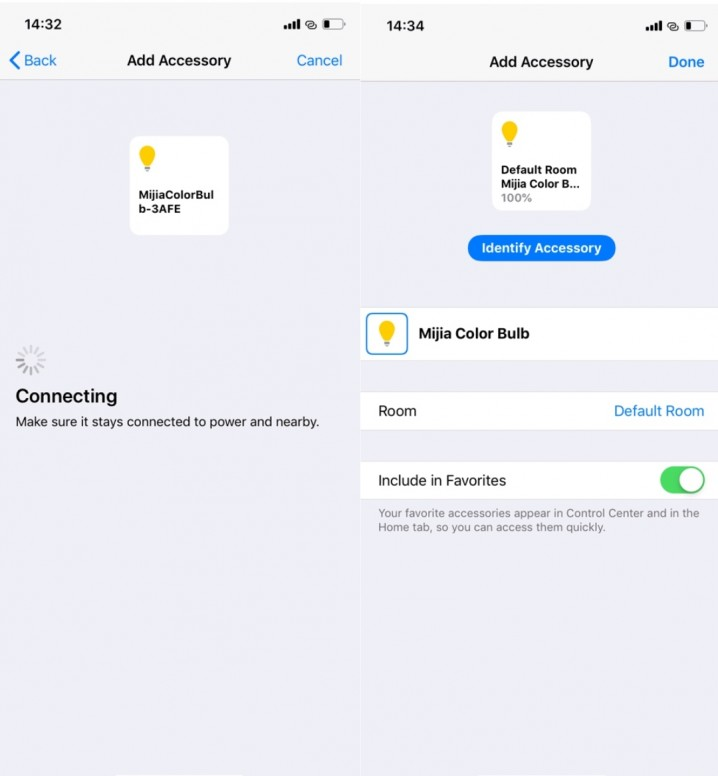
3) Vyberte rodinu, ke které se chcete připojit, jak je znázorněno na obrázku "Mé centrum", klikněte na "Pokračovat" pro spuštění skenování a zařízení bude automaticky nakonfigurováno a přidáno do příslušenství Home.
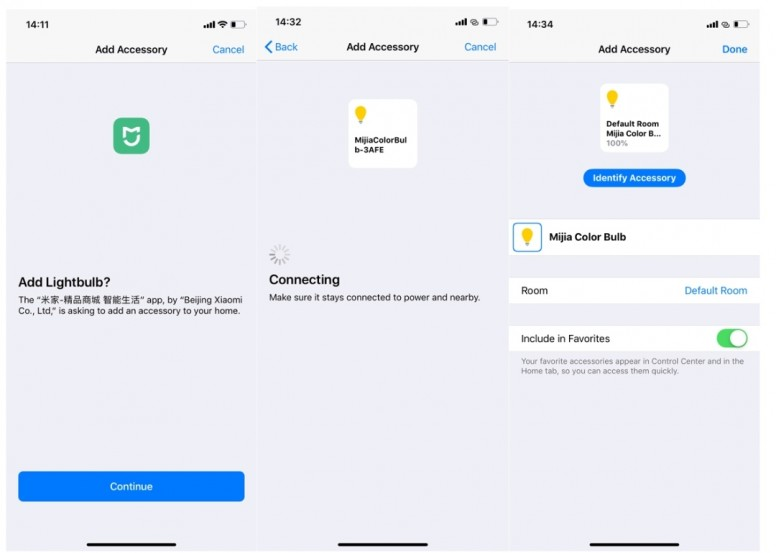
Poprvé (nebo po resetování lampy) použijte aplikaci Mi Home / Xiaomi Home.
1) Přejděte na Mi Home / Xiaomi Home a kliknutím na "+" v pravém horním rohu začněte přidávat zařízení.
2) Vyberte "Osvětlení" pro nalezení odpovídajícího zařízení, kliknutím vstoupíte do rozhraní rychlého odkazu zařízení.
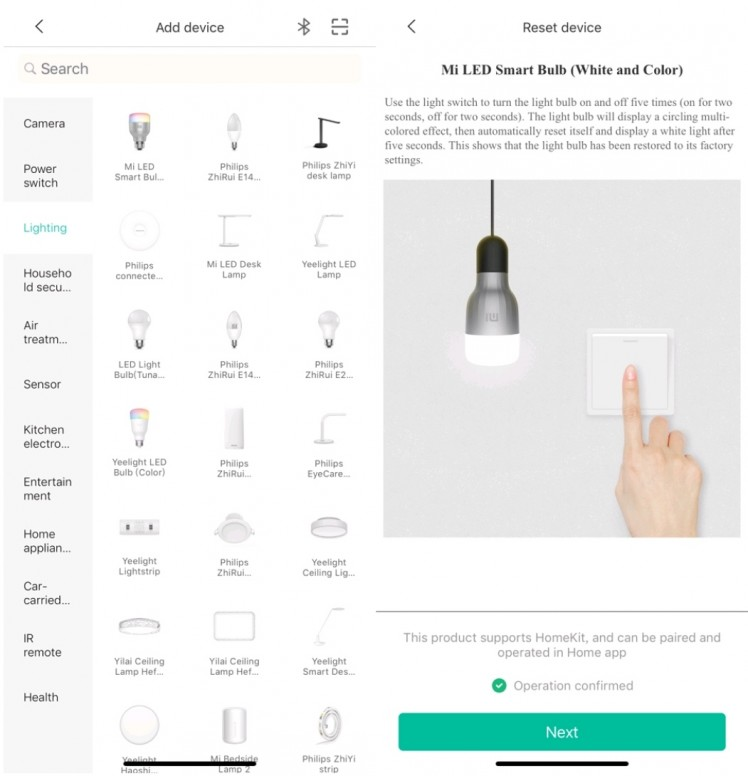
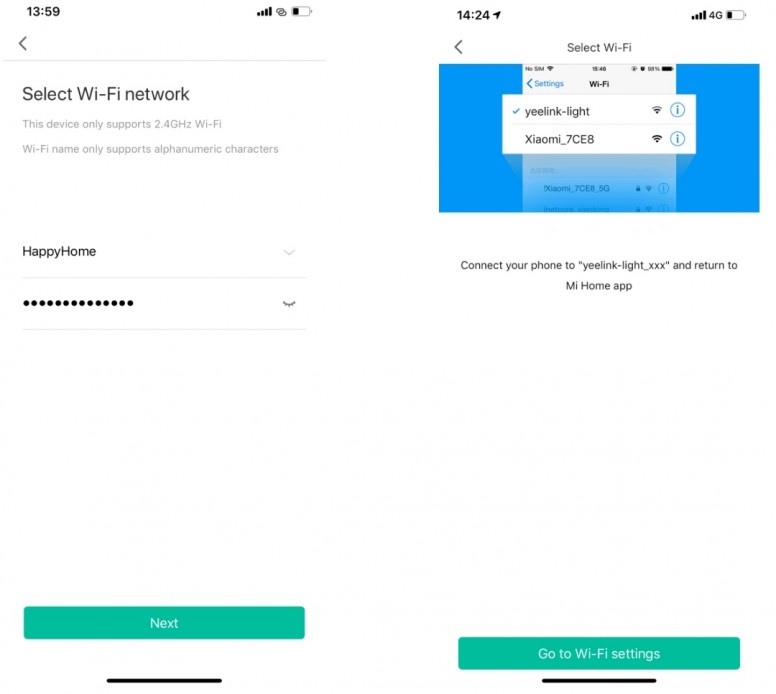
3) Vyberte síť 2.4G, zadejte heslo pro připojení WiFi a klepněte na tlačítko Další.
4) Kliknutím na "Přejít na nastavení Wi-Fi" přeskočíte na nastavení WIFI, kliknete na hotspot s názvem "yeelight-light_xxx" a připojíte se, přepnete zpět na Mi Home / Xiaomi Home a spustíte rychlé připojení.
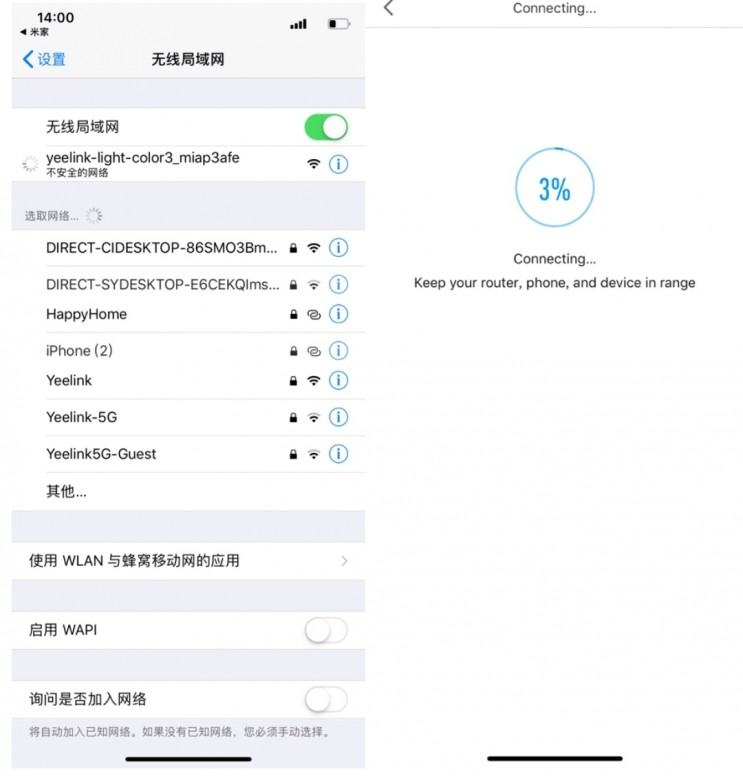
5) Po úspěšném rychlém připojení zadejte stránku pojmenování zařízení, klikněte na tlačítko "Další" pro vstup na poslední stránku, níže se zobrazí "Spárovat s Homekit", kliknutím pokračujte v konfiguraci HomeKit.
6) Vyberte jméno rodiny, která má být přidána ze seznamu, jak je znázorněno na obrázku níže "Mé centrum", zadejte stránku skenování zařízení.
Poznámka: V tomto okamžiku zkontrolujte, zda je zařízení iOS připojeno ke stejné síti Wi-Fi jako žárovka, jinak zařízení iOS nebude moci zařízení HomeKit zjistit.
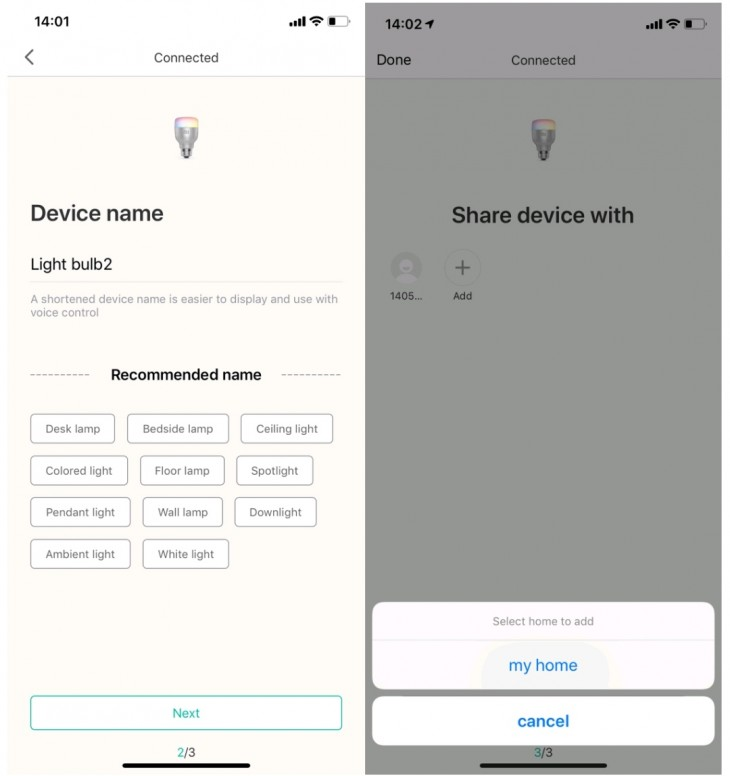
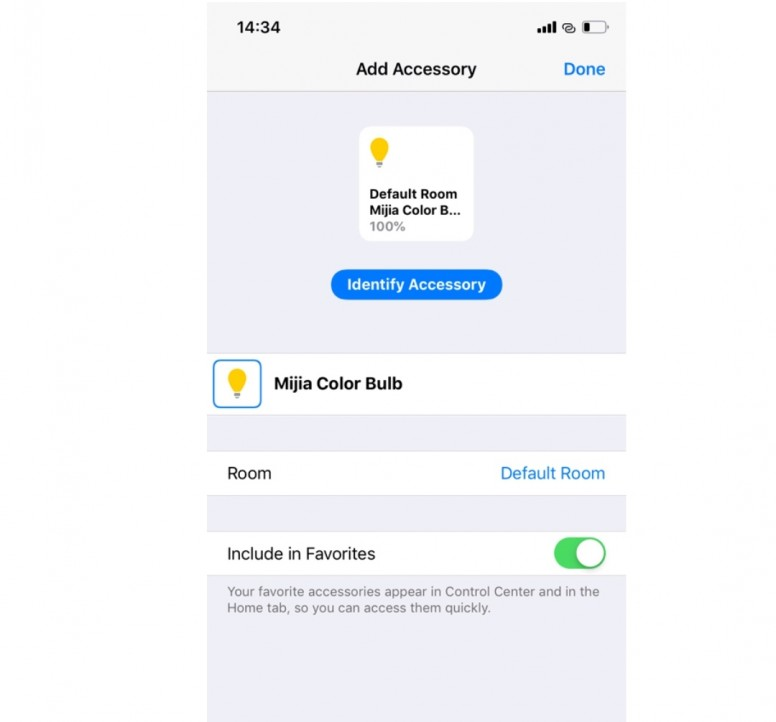
7) Po zjištění zařízení se do příslušenství Home přidá automatická konfigurace.