
Mi Smart LED Pro
1.P: ¿Cómo operar MI Smart LED Desk Lamp Pro con un botón?
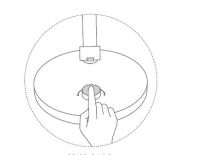
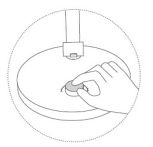
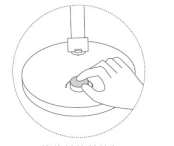
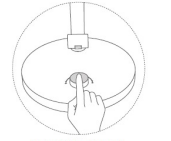
R: Mi Smart LED Desk Lamp Pro tiene solo un botón físico, que se puede usar para cambiar, ajustar la temperatura del color, ajustar el brillo.
2.P: ¿ Mi Smart LED Desk Lamp Pro admite el ajuste de color?
R: Mi Smart LED Desk Lamp Pro admite ajustes de brillo y temperatura de color, pero no admite ajustes de color.
3.P: ¿Cómo se conecta Mi Smart LED Desk Lamp Pro al teléfono?
R: 1. Instale la aplicación Mi Home en su teléfono móvil e inicie sesión en su cuenta Mi.
2. El teléfono móvil se ha conectado a 2.4GWIFI.
3. Mi Smart LED Desk Lamp Pro se ha conectado y está en estado de conexión.
4. Abra la aplicación Mi Home y agregue Mi Smart LED Desk Lamp Pro de acuerdo con las indicaciones.
4.P: ¿Se puede conectar y controlar Mi Smart LED Desk Lamp Pro con varios teléfonos móviles?
R: Mi Smart LED Desk Lamp Pro solo se puede conectar con un teléfono móvil, pero se puede controlar con otros teléfonos móviles mediante el uso compartido de dispositivos.
Ruta de uso compartido de dispositivos: Ingrese a la interfaz de la aplicación de la página de control de Mi Smart LED Desk Lamp Pro >> y haga clic en los "tres puntos" en la esquina superior derecha >> seleccione compartir dispositivos >> seleccione usuarios para compartir.
5.P: ¿Puede un teléfono móvil controlar múltiples MI Smart LED Desk Lamp Pro?
R: La aplicación Mi Home puede conectar 200 dispositivos inteligentes. Si solo se conecta Mi Smart LED Desk Lamp Pro, se pueden conectar 200 lámparas.
6.P: ¿Cuáles son las funciones avanzadas de MI Smart LED Desk Lamp Pro?
R: MI Smart LED Desk Lamp Pro tiene la siguiente configuración de funciones avanzadas:
1. Retrasa y apaga las luces (1 ~ 60 minutos es opcional),
2. Función de perilla de doble clic personalizada (soporte para configurar el modo de enfoque abierto, luces de retraso abiertas apagadas, luces personalizadas abiertas),
3. Establezca el estado predeterminado (por ejemplo: encienda la luz de forma predeterminada después de encender, restaure la luz antes de apagar), modo para niños.
7.P: ¿Cómo restablecer Mi Smart LED Desk Lamp Pro?
R: Presione el orificio de reinicio de la base de la lámpara de escritorio (el orificio de reinicio se encuentra en la parte posterior de la base de la lámpara de escritorio) durante unos 5 segundos con una aguja para tarjetas u otros objetos afilados. Cuando la lámpara aparece en estado de respiración, se puede liberar y la configuración de fábrica de la lámpara se restaura con éxito.
8.P: ¿Cuáles son los modos de funcionamiento de Mi Smart LED Desk Lamp Pro?
R: Mi Smart LED Desk Lamp Pro actualmente tiene cuatro tipos de modos de trabajo, respectivamente: modo de lectura, modo de computadora, modo de enfoque y modo para niños. El modo de trabajo de la lámpara de escritorio se puede seleccionar de acuerdo con el escenario de uso específico.
9. P: ¿Qué es el Modo para niños y cómo iniciar el Modo para niños?
R: Después de habilitar el modo para niños de MI Smart LED Desk Lamp Pro, el valor de temperatura de color de la luz se limita a menos de 4000 K (el ajuste de brillo no está limitado) para reducir la proporción de luz azul en la luz, evite el daño de los ojos de los niños por la luz azul y proteger la vista. Ruta para abrir en modo infantil: ingrese a la interfaz de MI Smart LED Desk Lamp Pro >> haga clic en tres puntos en la esquina superior derecha >> y haga clic en Configuración del dispositivo >> Seleccione modo infantil >> Abrir.
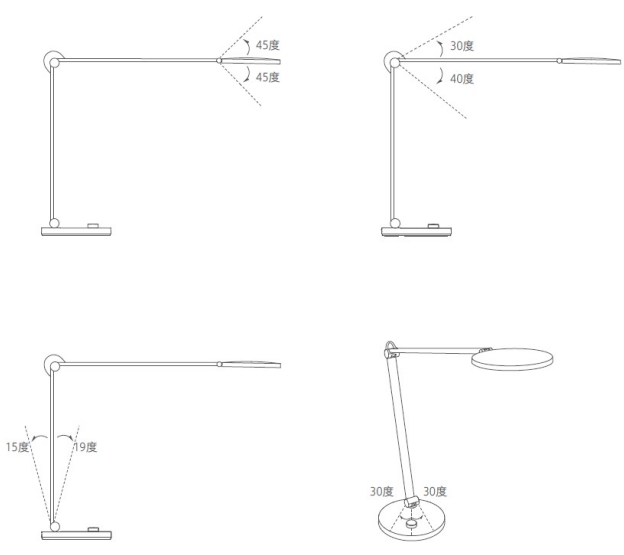
10. P: ¿Cuál es el ángulo del cuerpo de la lámpara que se puede ajustar?
R: Como se muestra en la siguiente imagen:
11. P: ¿Cómo acceder a Mi Smart LED Desk Lamp Pro a Apple HomeKit ?
R: La operación específica es la siguiente:
Abra el HomeKit en su iPhone o iPad;
Haga clic en "Agregar dispositivo" y siga las instrucciones, escanee el código QR en la base de la lámpara de escritorio, ingrese el código de configuración de 8 bits sobre el código QR para completar el acceso a la aplicación Apple Home.
12. P: ¿Qué funciones puede lograr Mi Smart LED Desk Lamp Pro conectada a Apple HomeKit ?
R: Cuando Mi Smart LED Desk Lamp Pro está conectado a Apple HomeKit , Siri Voice puede controlar el interruptor y el ajuste de brillo de la lámpara de escritorio.
R: Mi Smart LED Desk Lamp Pro tiene solo un botón físico, que se puede usar para cambiar, ajustar la temperatura del color, ajustar el brillo.
2.P: ¿ Mi Smart LED Desk Lamp Pro admite el ajuste de color?
R: Mi Smart LED Desk Lamp Pro admite ajustes de brillo y temperatura de color, pero no admite ajustes de color.
3.P: ¿Cómo se conecta Mi Smart LED Desk Lamp Pro al teléfono?
R: 1. Instale la aplicación Mi Home en su teléfono móvil e inicie sesión en su cuenta Mi.
2. El teléfono móvil se ha conectado a 2.4GWIFI.
3. Mi Smart LED Desk Lamp Pro se ha conectado y está en estado de conexión.
4. Abra la aplicación Mi Home y agregue Mi Smart LED Desk Lamp Pro de acuerdo con las indicaciones.
4.P: ¿Se puede conectar y controlar Mi Smart LED Desk Lamp Pro con varios teléfonos móviles?
R: Mi Smart LED Desk Lamp Pro solo se puede conectar con un teléfono móvil, pero se puede controlar con otros teléfonos móviles mediante el uso compartido de dispositivos.
Ruta de uso compartido de dispositivos: Ingrese a la interfaz de la aplicación de la página de control de Mi Smart LED Desk Lamp Pro >> y haga clic en los "tres puntos" en la esquina superior derecha >> seleccione compartir dispositivos >> seleccione usuarios para compartir.
5.P: ¿Puede un teléfono móvil controlar múltiples MI Smart LED Desk Lamp Pro?
R: La aplicación Mi Home puede conectar 200 dispositivos inteligentes. Si solo se conecta Mi Smart LED Desk Lamp Pro, se pueden conectar 200 lámparas.
6.P: ¿Cuáles son las funciones avanzadas de MI Smart LED Desk Lamp Pro?
R: MI Smart LED Desk Lamp Pro tiene la siguiente configuración de funciones avanzadas:
1. Retrasa y apaga las luces (1 ~ 60 minutos es opcional),
2. Función de perilla de doble clic personalizada (soporte para configurar el modo de enfoque abierto, luces de retraso abiertas apagadas, luces personalizadas abiertas),
3. Establezca el estado predeterminado (por ejemplo: encienda la luz de forma predeterminada después de encender, restaure la luz antes de apagar), modo para niños.
7.P: ¿Cómo restablecer Mi Smart LED Desk Lamp Pro?
R: Presione el orificio de reinicio de la base de la lámpara de escritorio (el orificio de reinicio se encuentra en la parte posterior de la base de la lámpara de escritorio) durante unos 5 segundos con una aguja para tarjetas u otros objetos afilados. Cuando la lámpara aparece en estado de respiración, se puede liberar y la configuración de fábrica de la lámpara se restaura con éxito.
8.P: ¿Cuáles son los modos de funcionamiento de Mi Smart LED Desk Lamp Pro?
R: Mi Smart LED Desk Lamp Pro actualmente tiene cuatro tipos de modos de trabajo, respectivamente: modo de lectura, modo de computadora, modo de enfoque y modo para niños. El modo de trabajo de la lámpara de escritorio se puede seleccionar de acuerdo con el escenario de uso específico.
9. P: ¿Qué es el Modo para niños y cómo iniciar el Modo para niños?
R: Después de habilitar el modo para niños de MI Smart LED Desk Lamp Pro, el valor de temperatura de color de la luz se limita a menos de 4000 K (el ajuste de brillo no está limitado) para reducir la proporción de luz azul en la luz, evite el daño de los ojos de los niños por la luz azul y proteger la vista. Ruta para abrir en modo infantil: ingrese a la interfaz de MI Smart LED Desk Lamp Pro >> haga clic en tres puntos en la esquina superior derecha >> y haga clic en Configuración del dispositivo >> Seleccione modo infantil >> Abrir.
10. P: ¿Cuál es el ángulo del cuerpo de la lámpara que se puede ajustar?
R: Como se muestra en la siguiente imagen:
11. P: ¿Cómo acceder a Mi Smart LED Desk Lamp Pro a Apple HomeKit ?
R: La operación específica es la siguiente:
Abra el HomeKit en su iPhone o iPad;
Haga clic en "Agregar dispositivo" y siga las instrucciones, escanee el código QR en la base de la lámpara de escritorio, ingrese el código de configuración de 8 bits sobre el código QR para completar el acceso a la aplicación Apple Home.
12. P: ¿Qué funciones puede lograr Mi Smart LED Desk Lamp Pro conectada a Apple HomeKit ?
R: Cuando Mi Smart LED Desk Lamp Pro está conectado a Apple HomeKit , Siri Voice puede controlar el interruptor y el ajuste de brillo de la lámpara de escritorio.
¿Es de utilidad?
Sí
No