
*Esta página ha sido traducida automáticamente del íngles.
Mi box 3 instrucción de verificación funcional internacional
V01
Mi box 3 instrucción de verificación funcional internacional V01
Comprobación funcional
1 . Comprobación del rendimiento eléctrico
1.1 Comprobación del encendido
1.2 Prueba de reposo / reinicio
2 Comprobación funcional USB
3 Comprobación funcional WiFi
4 Comprobación funcional del audio
5 Comprobación funcional del habla
6 Comprobación de conexión Bluetooth
7 Agregar controlador
Actualización en línea
1 Comprobar y actualizar
2 Confirmar la versión del firmware
Recuperación de Android
1 Iniciar pantalla de recuperación con control bluetooth
Comprobación funcional
1 . Comprobación del rendimiento eléctrico
1.1 Comprobación del encendido
Conecte el adaptador de corriente y la caja, use el control Bluetooth para abrir la caja. (Use el cable HDMI para conectar el monitor / TV y la caja)
La máquina se puede encender normalmente y el LED se ilumina en blanco
Siga la interfaz de guía para emparejar el control remoto Bluetooth con la caja
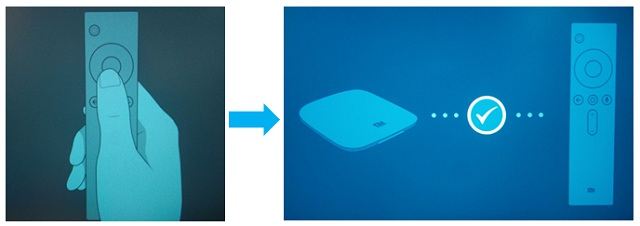
Siga la configuración de la pantalla de arranque:
Seleccione el idioma en la pantalla de bienvenida: >Seleccione su red Wi-->Ingrese la contraseña de su cuenta de Google para iniciar sesión.
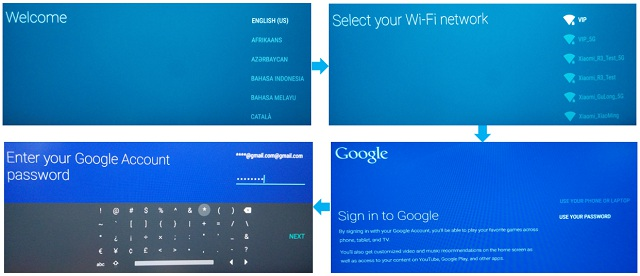
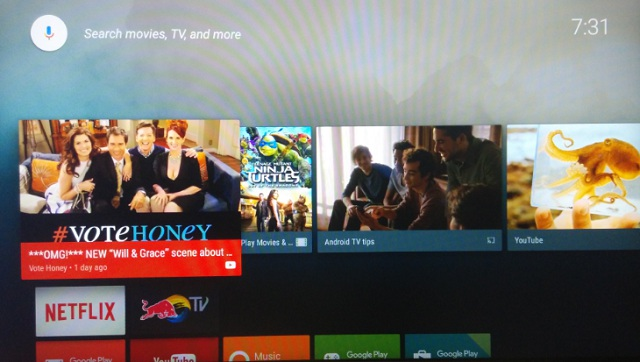
Configurado para ingresar a la interfaz principal, verifique que la visualización de la pantalla de arranque sea normal, no pueda tener un
parpadeo de pantalla, bloqueo, puntos de nieve, etc.
Gire el adaptador en el sentido de las agujas del reloj y en sentido contrario a las agujas del reloj 180° hacia adelante y hacia atrás 2 veces para comprobar si la conexión de alimentación es estable.
1.2 Prueba de reposo / reinicio
En el estado de arranque, presione brevemente el botón de encendido del control remoto para ingresar al modo de suspensión, luego presione el botón de encendido del control remoto para recuperar la máquina
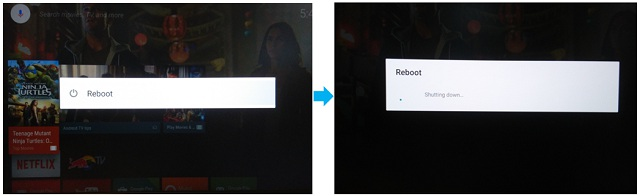
En el estado de arranque, mantenga presionado el botón de encendido para ingresar al control remoto para reiniciar, seleccione
la opción de reinicio, luego la computadora se apagará y se reiniciará
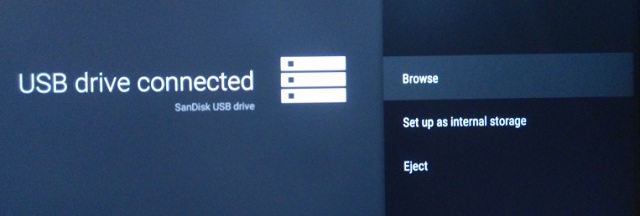
2 Comprobación funcional USB
Conecte el disco U para comprobar si se puede detectar el disco U.
3 Comprobación funcional WiFi
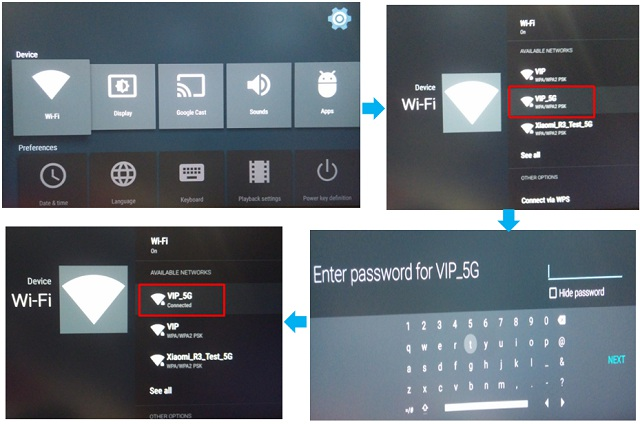
La red wifi debe detectarse y conectarse
Ruta: Configuración - > Wi-Fi - >elija el punto de acceso wifi - > contraseña de entrada - >Wifi conectado
La reproducción de video de Youtube debe ser clara y la calidad del sonido es normal después de conectar Wifi。
4 Comprobación funcional del audio
Utilice un cable de audio de 3,5 mm para conectar la caja con , asegúrese de que el audio salga normal. (Misma especificación
auriculares también está bien)
5 Comprobación funcional del habla
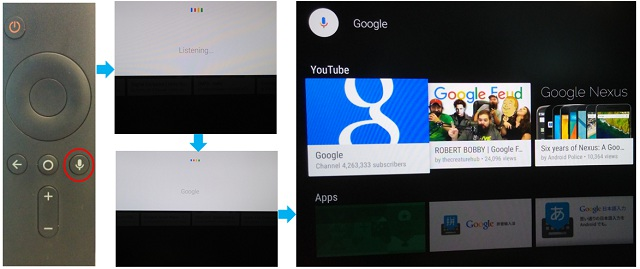
Mantenga presionado el botón de voz en el control Bluetooth - >Hable en el micrófono de control (por ejemplo: google)-->verifique el resultado de la búsqueda (verifique si la respuesta correcta de la pantalla)
6 Comprobación de conexión Bluetooth
Configuración: > remoto y accesorios > agregar accesorio: el dispositivo > Bluetooth se puede buscar y conectar
sin problemas.
Reproduzca música o video para verificar si el sonido del altavoz Bluetooth es normal.
7 Agregar controlador
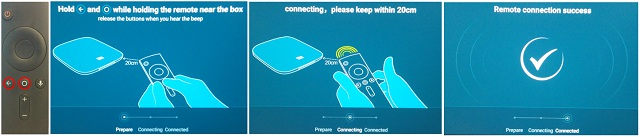
En el estado de arranque, mantenga en los 20 cm entre el control remoto y el receptor de infrarrojos,
presionando los botones "←" + "O" para confirmar el éxito de la conexión del control remoto
Actualización en línea
1 Comprobar y actualizar
Configuración-->Acerca de-->Actualización del sistema-->El sistema verificará si su firmware es la última versión, si se puede detectar una versión más reciente, aparecerá información de actualización, luego siga las instrucciones para actualizar.
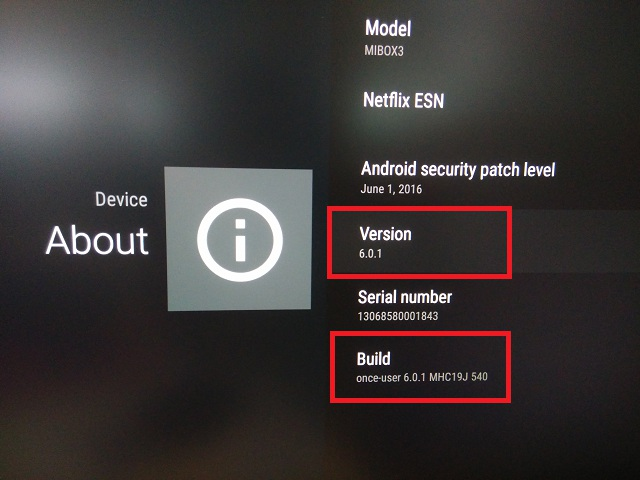
2 Confirmar la versión del firmware
Configuración-->Acerca de-->Compruebe y confirme la versión del firmware interno
Recuperación de Android
1 Iniciar pantalla de recuperación con control bluetooth
Enfrente al receptor de infrarrojos y siga presionando el botón "←" y "Enter", luego conecte el adaptador de corriente, hasta que se muestre "Recuperación de Android" en la pantalla, deslice hacia abajo para seleccionar "Borrar datos / restablecimiento de fábrica ", luego seleccione "Sí", para limpiar los datos, luego volverá a la interfaz principal de "Recuperación de Android", seleccione "Apagar"
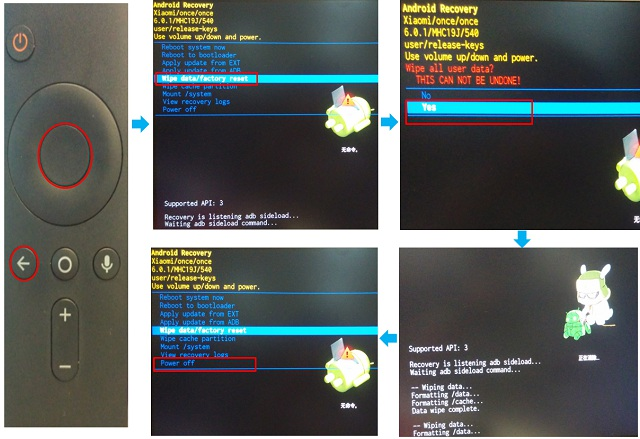
** Nota: todas las cajas deben hacer la recuperación de Android después de la verificación funcional y luego apagarse. **