
*Esta página ha sido traducida automáticamente del íngles.
Seleccione Modo claro o Modo oscuro
El modo de luz ajusta el teléfono para que se ajuste a entornos de luz intensa. Modo oscuro
Aplica un esquema de color oscuro al teléfono para adaptarse a entornos con poca luz.
1. Vaya a Configuración > Pantalla.
2. Seleccione el modo claro o el modo oscuro para aplicar al sistema.
Programar modo oscuro
Puede programar el modo oscuro para que se active por la noche.
1. Vaya a Configuración > Mostrar > Programar modo oscuro.
2. Toque para habilitar el modo modo oscuro .
3. Elija Sunset to sunrise o Custom.
• Toca Atardecer al amanecer. El modo oscuro se aplica a su teléfono al atardecer y es
Se apaga al amanecer.
• Toca Personalizado. Puede activar y desactivar el modo oscuro a la hora programada.
Habilitar brillo automático
El teléfono ajusta automáticamente el brillo cuando está en diferentes condiciones de luz.
1. Vaya a Configuración > Mostrar > nivel de brillo.
2. Toque para habilitar el brillo automático.
Nota
El brillo de la pantalla se optimiza de acuerdo con la luz ambiental. Aún puede realizar ajustes menores manualmente.
Propina
También puede deslizar hacia abajo desde la esquina superior derecha del teléfono para habilitar Auto
brillo en el Centro de control.
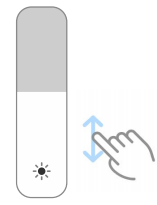
Ajustar el nivel de brillo de la pantalla manualmente
Puede ajustar el nivel de brillo para que el teléfono sea más tenue o más brillante.
Propina
También puede deslizar hacia abajo desde la esquina superior derecha del teléfono para arrastrar el control deslizante hacia
la barra de nivel de brillo en el Centro de control
Elija un esquema de color
Puede ajustar el color de la pantalla.
1. Vaya a Configuración > Mostrar > Esquema de color.
2. Seleccione un esquema de color entre Vívido, Saturado, Color original o Avanzado
Configuración para más opciones de combinación de colores.
Habilitar colores adaptables
Los colores adaptables ajustan los colores a la luz ambiental.
1. Vaya a Configuración > Mostrar > combinación de colores.
2. Toque para habilitar los colores adaptables.
Nota
Puede ajustar la temperatura de color en TEMPERATURA DE COLOR.
Elige una frecuencia de actualización
Puede cambiar la frecuencia de actualización para obtener una experiencia de juego de alto rendimiento.
1. Vaya a Configuración > Mostrar > frecuencia de actualización.
2. Elija Predeterminado o Personalizado.
• Toque Predeterminado para ajustar la nueva velocidad dinámicamente en función de los escenarios para equilibrar el rendimiento con el consumo de energía.
• Toque Personalizado para seleccionar una frecuencia de actualización.
Nota
Una frecuencia de actualización más alta hace que la experiencia de visualización sea más fluida, pero consume más energía
El modo de luz ajusta el teléfono para que se ajuste a entornos de luz intensa. Modo oscuro
Aplica un esquema de color oscuro al teléfono para adaptarse a entornos con poca luz.
1. Vaya a Configuración > Pantalla.
2. Seleccione el modo claro o el modo oscuro para aplicar al sistema.
Programar modo oscuro
Puede programar el modo oscuro para que se active por la noche.
1. Vaya a Configuración > Mostrar > Programar modo oscuro.
2. Toque para habilitar el modo modo oscuro .
3. Elija Sunset to sunrise o Custom.
• Toca Atardecer al amanecer. El modo oscuro se aplica a su teléfono al atardecer y es
Se apaga al amanecer.
• Toca Personalizado. Puede activar y desactivar el modo oscuro a la hora programada.
Habilitar brillo automático
El teléfono ajusta automáticamente el brillo cuando está en diferentes condiciones de luz.
1. Vaya a Configuración > Mostrar > nivel de brillo.
2. Toque para habilitar el brillo automático.
Nota
El brillo de la pantalla se optimiza de acuerdo con la luz ambiental. Aún puede realizar ajustes menores manualmente.
Propina
También puede deslizar hacia abajo desde la esquina superior derecha del teléfono para habilitar Auto
brillo en el Centro de control.
Ajustar el nivel de brillo de la pantalla manualmente
Puede ajustar el nivel de brillo para que el teléfono sea más tenue o más brillante.
1.Vaya a Configuración > Mostrar > nivel de brillo.
2. Arrastre el control deslizante de Brillo de pantalla para ajustar el brillo de la pantalla manualmente.Propina
También puede deslizar hacia abajo desde la esquina superior derecha del teléfono para arrastrar el control deslizante hacia
la barra de nivel de brillo en el Centro de control
Elija un esquema de color
Puede ajustar el color de la pantalla.
1. Vaya a Configuración >
Mostrar > Esquema de color.2. Seleccione un esquema de color entre Vívido, Saturado, Color original o Avanzado
Configuración para más opciones de combinación de colores.
Habilitar colores adaptables
Los colores adaptables ajustan los colores a la luz ambiental.
1. Vaya a Configuración > Mostrar > combinación de colores.
2. Toque para habilitar los colores adaptables.
Nota
Puede ajustar la temperatura de color en TEMPERATURA DE COLOR.
Elige una frecuencia de actualización
Puede cambiar la frecuencia de actualización para obtener una experiencia de juego de alto rendimiento.
1. Vaya a Configuración > Mostrar > frecuencia de actualización.
2. Elija Predeterminado o Personalizado.
• Toque Predeterminado para ajustar la nueva velocidad dinámicamente en función de los escenarios para equilibrar el rendimiento con el consumo de energía.
• Toque Personalizado para seleccionar una frecuencia de actualización.
Nota
Una frecuencia de actualización más alta hace que la experiencia de visualización sea más fluida, pero consume más energía