

Xiaomi Smart Camera C301 FAQ
V1: Hoe garandeert u de veiligheid en privacy van de Xiaomi Smart Camera C301?
A: 1. De Xiaomi Smart Camera C301 wordt geleverd met een ingebouwde MJA1-beveiligingschipset, die effectief de beveiliging van communicatie en opslag waarborgt, evenals het hele proces van datatransmissie-encryptie. De clouddata gebruikt AES128-bits encryptie, wat ervoor kan zorgen dat beveiliging en privacy niet worden gecompromitteerd.
2. De Xiaomi Smart Camera C301 biedt verbeterde privacybescherming met zijn fysieke lensblokkeringsfunctie. Via de Xiaomi Home-app kun je de cameralens omhoog intrekken in het apparaat wanneer de camera niet in gebruik is.
V2: Wat bevat de Xiaomi Smart Camera C301 als standaard?
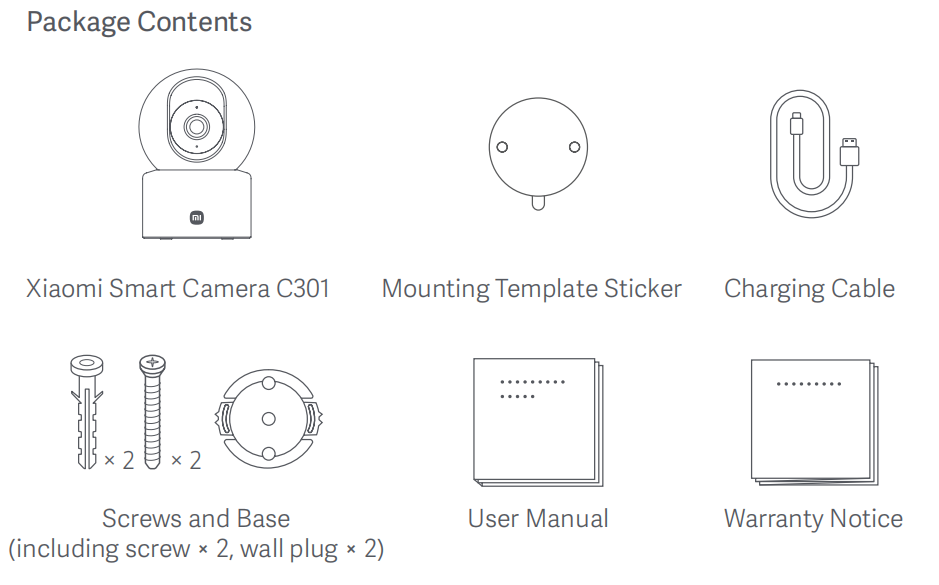
A: De inhoud van de Xiaomi Smart Camera C301 is als volgt:
De Xiaomi Smart Camera C301 × 1, bevestigingssjabloonsticker × 1, oplaadkabel × 1, schroeven en voet (inclusief schroef × 2, wandstekker × 2), gebruikershandleiding × 1 en garantiemelding × 1.
V3: Wat is de introductie van de Xiaomi Smart Camera C301?
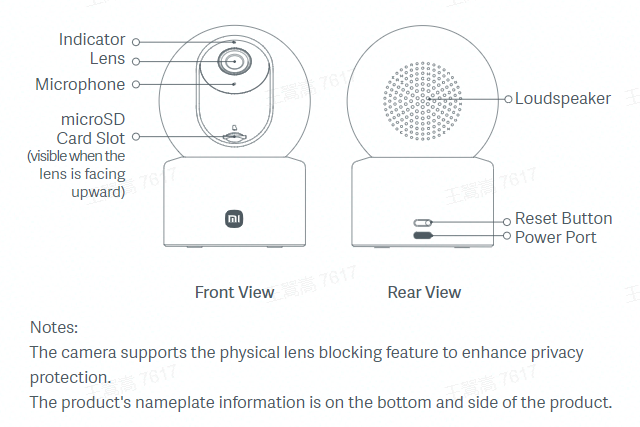
A: Het uiterlijk van de Xiaomi Smart Camera C301 wordt als volgt geïntroduceerd:
1. Vooraanzicht:
Indicator, lens, microfoon, microSD-kaartslot (deze is zichtbaar wanneer de lens naar boven wijst).
2. Achteruitzicht:
Luidspreker, resetknop en stroomaansluiting.
Opmerking:
1. De camera ondersteunt de fysieke lensblokkeringsfunctie om de privacybescherming te verbeteren.
2. De naamplaatinformatie van het product staat onderaan en aan de zijkant van het product.
V4: Wat zijn de installatiemethoden van de Xiaomi Smart Camera C301?
A: Je kunt de camera op een horizontaal oppervlak plaatsen, zoals een bureau, eettafel of salontafel, en je kunt hem ook aan een muur bevestigen.
V5: Wat zijn de stappen voor de wandinstallatie van de Xiaomi Smart Camera C301?
A: 1. Plak de bevestigingssjabloonsticker op een juiste plek aan de muur. Boor gaten in de muur die uitlijnen met de gaten op de sticker, met een diameter van ongeveer 6 mm en een diepte van ongeveer 30 mm.
2. Steek de plastic wandpluggen in de geboorde gaten.
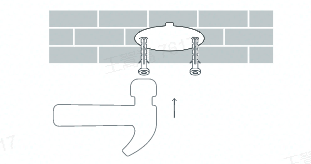
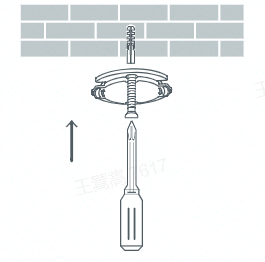
3. Plaats de zijkant van de basis met pijlen naar voren gericht, en lijn vervolgens de gaten uit. Steek de schroeven in en draai ze dan vast in de wandstekkers met een kruisschroevendraaier.
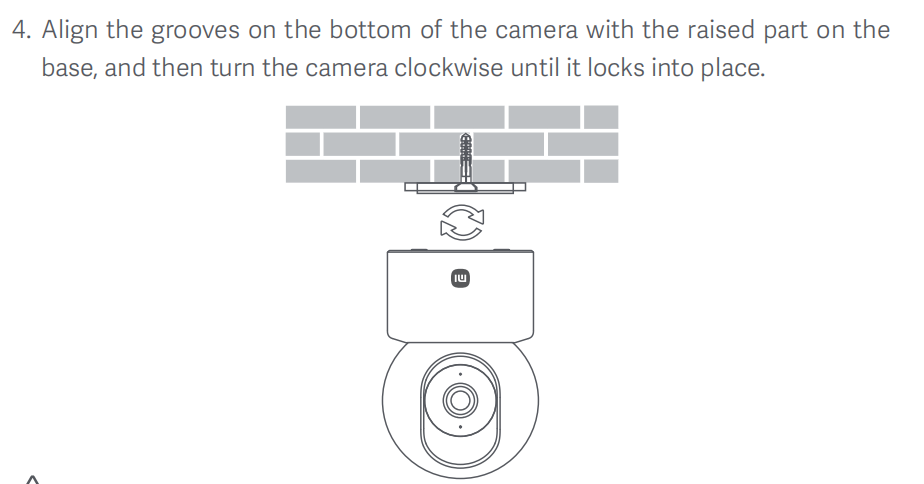
4. Lijn de groeven aan de onderkant van de camera uit met het uitstekende deel aan de basis, en draai de camera vervolgens met de klok mee totdat deze vastklikt.
Opmerking:
1. De muur moet minstens drie keer het totale gewicht van de camera kunnen dragen.
2. De camera moet volgens de installatie-instructies stevig aan het plafond of de muur worden bevestigd om mogelijke verwondingen te voorkomen.
3. Als je ervoor kiest de camera om te keren, moet je het beeld 180° draaien in de scherminstellingen van de Xiaomi Home-app.
V6: Hoe zet je de Xiaomi Smart Camera C301 aan?
A: 1. De camera wordt automatisch ingeschakeld wanneer je de kabel in de stroomaansluiting van de camera steekt en aansluit op de voeding.
2. De camera is succesvol ingeschakeld wanneer de indicator oranje blijft en je een spraakmelding hoort.
Opmerking:
Draai de lens niet en dwing de lens niet te draaien terwijl de camera actief is. Als de lens niet goed gepositioneerd is, kun je hem kalibreren in de Xiaomi Home App.
V7: Hoe installeer je een microSD-kaart in de Xiaomi Smart Camera C301?
A: De microSD-kaartsleuf van de Xiaomi Smart Camera C301 bevindt zich onder de cameralens. Zorg eerst dat de camera is uitgeschakeld, stel de lens omhoog totdat de microSD-kaartgleuf zichtbaar is, en steek dan de microSD-kaart in de sleuf (de kant met het contact moet naar beneden wijzen).
Opmerking:
Het is noodzakelijk om de cameravoeding uit te schakelen bij het installeren of verwijderen van de microSD-geheugenkaart. Gebruik de gekwalificeerde microSD-kaart (deze ondersteunt alleen een microSD met FAT 32-formaat, of je kunt de kaart formatteren naar FAT 32-formaat door de stappen te volgen: Ga naar Xiaomi Home-app >> [Apparaatkaart] >> [Opslagbeheer]).Het wordt aanbevolen dat de lees-/schrijfsnelheid van de microSD-kaart niet lager is dan U1/10.
MicroSD-kaarten zijn niet inbegrepen in het pakket en moeten door jou worden gekocht. MicroSD-kaarten met een capaciteit van 8GB tot 256GB moeten mogelijk met de camera worden geformatteerd voordat ze gebruikt kunnen worden.
V8: Hoe reset je de Xiaomi Smart Camera C301?
A: Houd de resetknop ongeveer 7 seconden ingedrukt. Je hoort een spraakprompt nadat de reset is voltooid.
Opmerking:
Het resetten van de camera verwijdert geen data op de microSD-kaart.
V9: Waar kun je het SN-nummer van de Xiaomi Smart Camera C301 controleren?
A: Het SN-nummer kan worden gecontroleerd aan de achterkant van de productverpakking en aan de onderkant van de camera.
V10: Waar kun je het certificaat van de Xiaomi Smart Camera C301 controleren?
A: Het productcertificaat wordt rechtsonder aan de achterkant van het apparaatpakket afgedrukt.
V11: Kan de Xiaomi Smart Camera C301 buiten worden geïnstalleerd?
A: Nee. Het wordt niet aanbevolen om de camera buiten te installeren. De Xiaomi Smart Camera C301 is een binnencamera en is niet waterdicht of stofdicht.
V12: Moet de Xiaomi Smart Camera C301 worden aangesloten of werkt hij op batterijen?
A: De camera heeft geen ingebouwde batterij en moet op de voeding worden aangesloten.
V13: Ondersteunt de Xiaomi Smart Camera C301 het continu opnemen van video's op een geheugenkaart als het netwerk is losgekoppeld maar de stroom wordt gehandhaafd?
A: Ja, als het netwerk is losgekoppeld maar de stroom wordt gehandhaafd, kan de camera blijven video's opnemen op de geheugenkaart. Dit hangt af van het feit dat het apparaat minstens één keer succesvol verbinding heeft gemaakt met het netwerk.
Als het apparaat echter stroom verliest en vervolgens weer aangaat zonder opnieuw verbinding te maken met het netwerk, kan het geen video opnemen op de geheugenkaart totdat het weer verbinding maakt met het netwerk.
In het geval van stroom- of netwerkstoring kun je de opgenomen video's alleen op de geheugenkaart bekijken door de kaart uit het apparaat te halen en deze op een computer te bekijken. Het bekijken van de opgenomen video's via de Xiaomi Home-app wordt in zulke gevallen niet ondersteund.
V14: Hebben de opgenomen video's geluid in Home Surveillance, cloudopslag en microSD-kaart op de Xiaomi Smart Camera C301?
A: Ja, de video's die in deze formaten zijn opgenomen hebben geluid. Als je echter snelle weergave inschakelt, wordt de video standaard zonder geluid afgespeeld, wat normaal is.
Bovendien wordt elke keer dat je het camerascherm opent of de cloudopslag opent, de afspeelinterface voor opnames op de geheugenkaart standaard gedempt. Als je het normale geluid moet afspelen, tik dan op de dempknop om het geluid te herstellen.
V15: Wat zijn de veiligheidsmaatregelen bij het gebruik van de Xiaomi Smart Camera C301?
A: Ter referentie, hier zijn de veiligheidsmaatregelen:
1. Het werktemperatuurbereik van deze camera is -10°C tot 45°C. Gebruik deze camera niet in omgevingen met temperaturen boven of onder het aangegeven werkgebied.
2. Deze camera is een precisie-elektronisch product. Om normaal gebruik te garanderen, gebruik de camera niet in extreem vochtige omgevingen of locaties waar water kan binnendringen.
3. Om de prestaties van de camera te verbeteren, plaats deze niet op een reflecterend oppervlak of vlak, zoals glazen ramen of witte muren, omdat de lens dan te helder lijkt in gebieden dicht bij de camera en donkerder op verder afstand, of dat de camera witte beelden produceert.
4. Zorg ervoor dat dit product is geïnstalleerd binnen een dekkingsgebied met een goed Wi-Fi-signaal.
5. Probeer hem zo ver mogelijk van magnetrons en andere plekken te installeren waar het signaal kan worden beïnvloed.
6. Wanneer de nachtzichtfunctie wordt aan- of uitgeschakeld, schakelt de camera over naar het infraroodfilter, wat gepaard gaat met een zacht "klik"-geluid. Dit is normaal.
7. Als de stroomkabel beschadigd raakt, neem dan contact op met de naverkoopservice voor vervanging.
APP-gerelateerd
V1: Hoe verbind je de Xiaomi Smart Camera C301 met de Xiaomi Home App?
A: Voor uw referentie, verwijs u naar de volgende stappen:
Ga naar Xiaomi Home-app >> tik op het [+]-icoon rechtsboven >>selecteer [Scan] (Scan de QR-code onderaan het product) >>het apparaat is gereset (Houd de resetknop ongeveer 7 seconden ingedrukt. Je hoort de voiceprompt wanneer de reset succesvol is) >>volg de prompts >> wacht even tot het verbindingsproces is afgerond.
V2: Kan het monitorscherm van de Xiaomi Smart Camera C301 worden ingezoomd? Wat is het maximale zoomniveau dat wordt ondersteund?
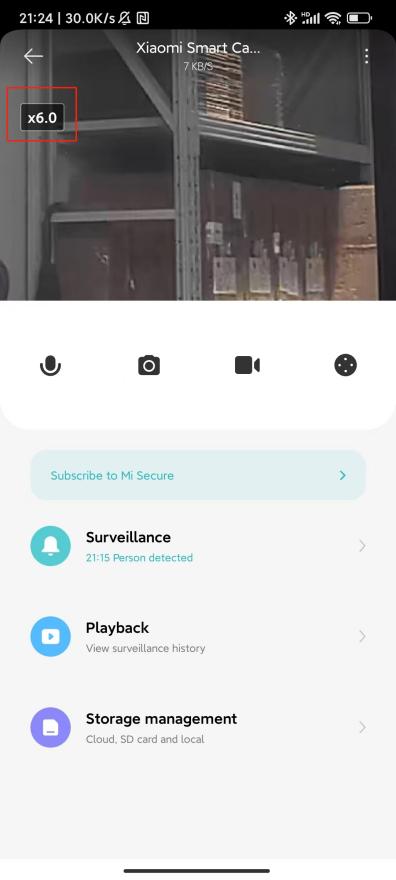
A: Ja, het monitorscherm ondersteunt zoomen, met een maximaal zoomniveau van 6 keer.
Om in of uit te zoomen op de cameramonitorinterface kun je een knijpgebaar met twee vingers gebruiken. Het logo hieronder is de vergroting van de afbeelding.
V3: Hoe stel je fysieke lensblokkering in op de Xiaomi Smart Camera C301?
A: Om fysieke lensblokkering op de camera in te stellen, raadpleeg de volgende methoden:
Methode 1:
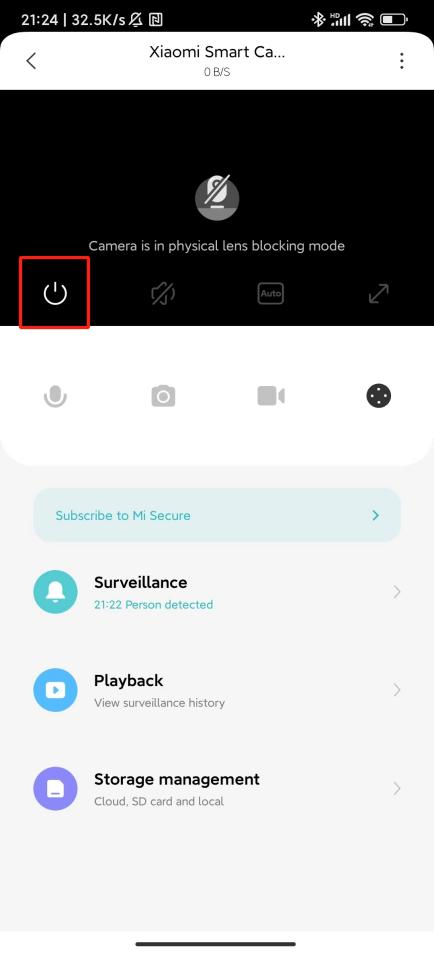
Ga naar het cameramonitorscherm, tik op de fysieke lensblokkeringsknop, en het apparaat schakelt direct in de fysieke lensblokkeringsmodus.
Methode 2:
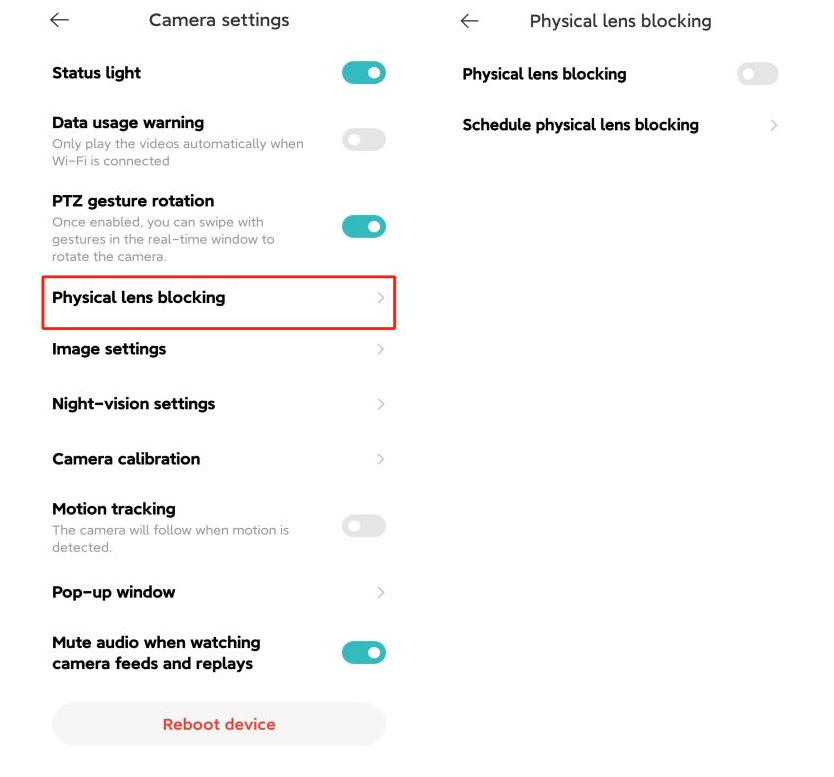
Open Xiaomi Home-app >> [Apparaatkaart] >> tik op het driepuntenpictogramrechtsboven >> [Camera-instellingen] >>selecteer [Fysieke lensblokkering] >> je kunt kiezen voor [Fysieke lensblokkering] of de tijd van fysieke lensblokkering instellen door op [Fysieke lensblokkering plannen] te tikken.
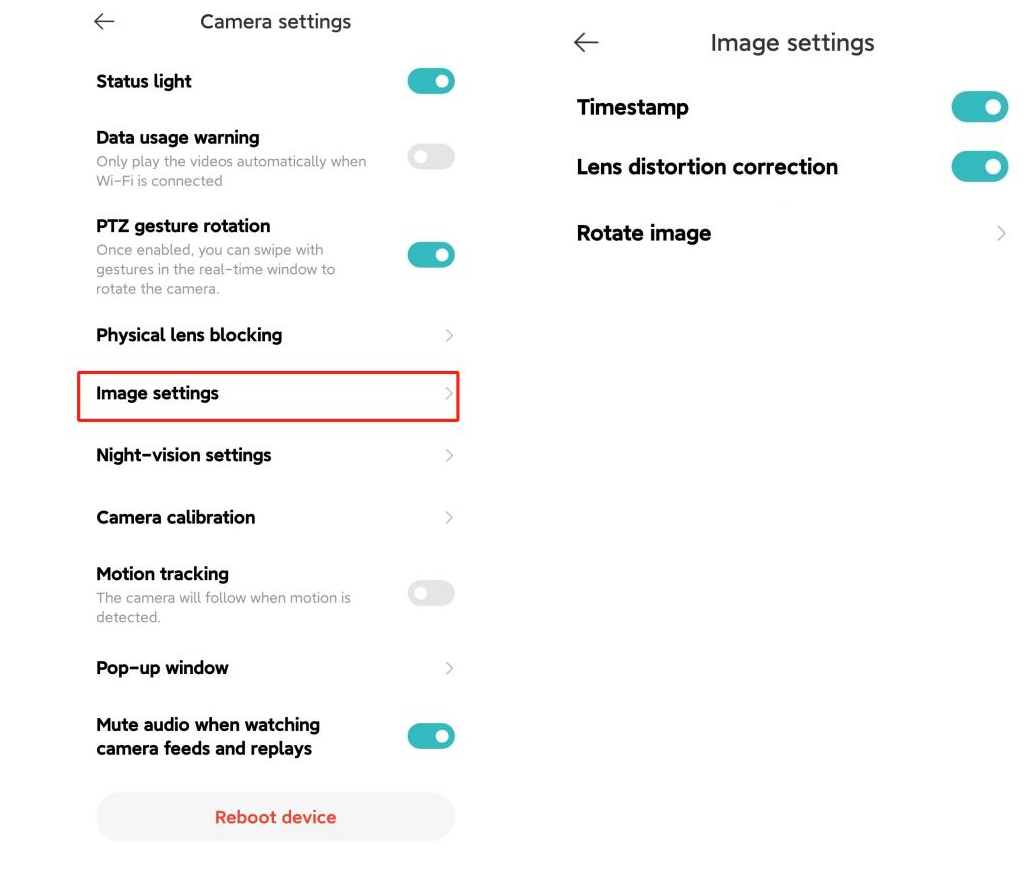
V4: Hoe stel je de beeldinstellingen in op de Xiaomi Smart Camera C301?
A: Om de beeldinstellingen op uw camera in te stellen, volgt u de volgende stappen:
Open Xiaomi Home-app>> selecteer [Apparaatkaart] >> tik op het driepuntenpictogramrechtsboven >> [Camera-instellingen] >>selecteer [Afbeeldingsinstellingen]>> je kunt [Tijdstempel], [Lensvervormingscorrectie] en [Afbeelding draaien] kiezen (Deze instelling is vereist wanneer de camera omgekeerd is).
V5: Hoe stel je de camerakalibratie in op de Xiaomi Smart Camera C301?
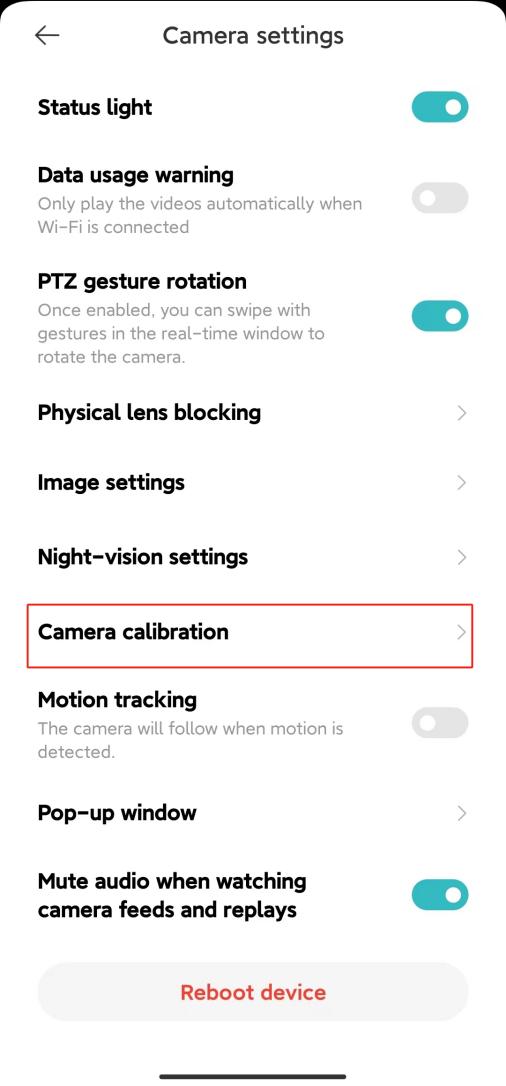
A: Om camerakalibratie op uw camera in te stellen, raadpleegt u de volgende stappen:
Open Xiaomi Home-app>> selecteer [Apparaatkaart] >> tik op het driepunt-icoonrechtsboven >> [Camera-instellingen] >>selecteer [Camera-kalibratie]>> wacht tot het apparaat succesvol heeft gekalibreerd.
Deze bewerking kan worden uitgevoerd wanneer het apparaat de lens niet automatisch kan herpositioneren of als de lensbewakingshoek niet nauwkeurig kan worden aangepast.
V6: Hoe start je de Xiaomi Smart Camera C301 opnieuw op?
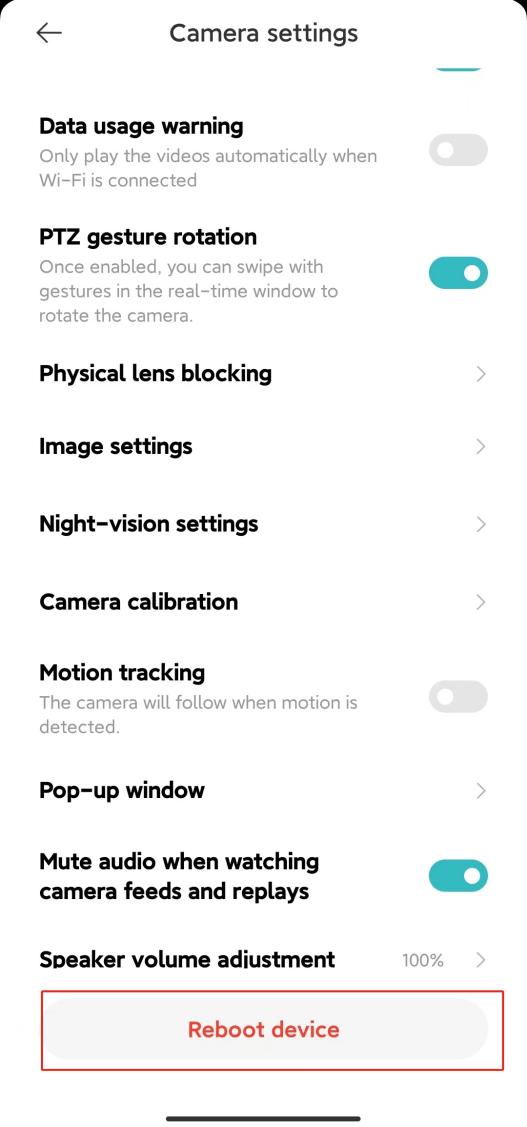
A: Om uw camera opnieuw op te starten, volgt u de volgende stappen:
Open Xiaomi Home-app>> selecteer [Apparaatkaart] >> tik op het driepunt-icoonrechtsboven >> [Camera-instellingen] >> tik op [Herstart apparaat].
Als het apparaat geen video's kan opnemen of uploaden naar Cloud Storage, of als andere functies zoals Home Surveillance niet goed werken, kun je proberen het apparaat opnieuw op te starten.
V7: Hoe stel je nachtzicht in op de Xiaomi Smart Camera C301?
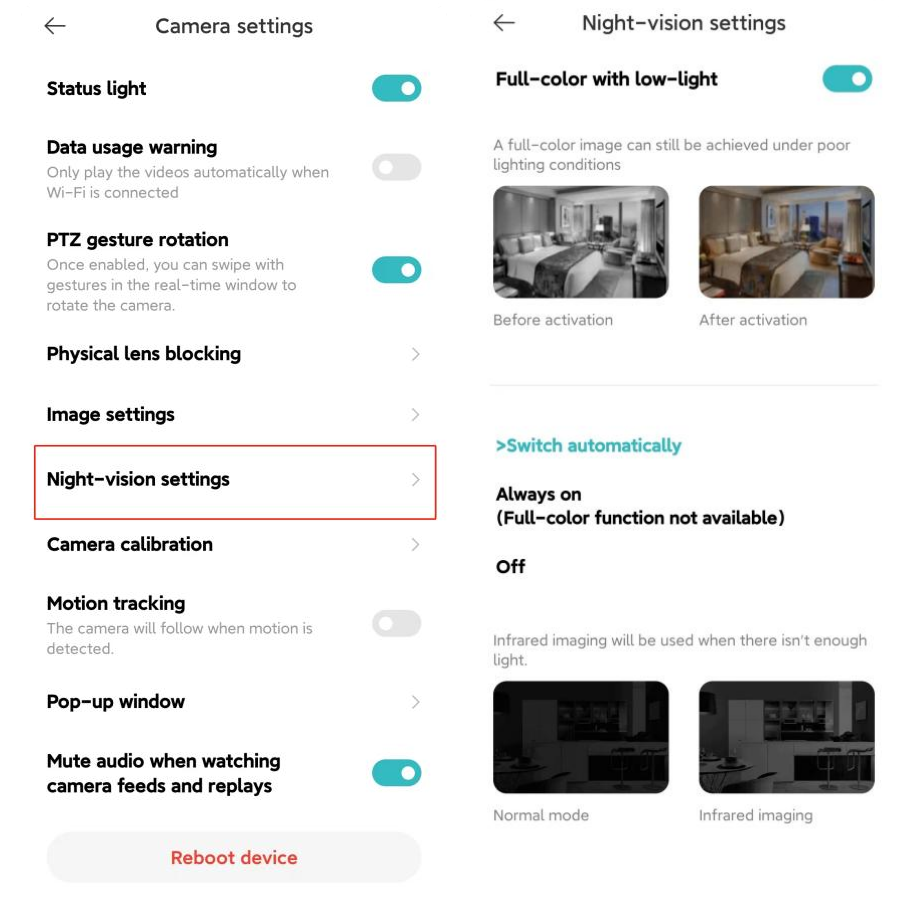
A: Om nachtzicht op de camera in te stellen, raadpleeg de volgende stappen:
Open Xiaomi Home-app >> selecteer [Apparaatkaart] >> tik op het driepuntenpictogramrechtsboven >> [Camera-instellingen] >> tik op [Nachtzicht-instellingen] >> je kunt kiezen voor [Volledige kleur met weinig licht] of [Automatisch schakelen] ([Altijd aan], [Uit]) als je voorkeuren kunt kiezen.
Het wordt aanbevolen om automatisch de opties van Switch te kiezen.
V8: Hoe zet je de waarschuwing voor dataverbruik aan/uit op de Xiaomi Smart Camera C301?
A: Om Dat een gebruikswaarschuwing op de camera aan of uit te zetten, raadpleeg de volgende stappen:
Open Xiaomi Home-app >> selecteer [Apparaatkaart] >> tik op het driepunt-icoonrechtsboven >> [Camera-instellingen] >> schakel [Waarschuwing voor gegevensgebruik] als voorkeur aan.
Opmerking:
1. Nadat deze functie is ingeschakeld, speelt de camera automatisch af wanneer er Wi-Fi-verbinding is.
2. De opgenomen video's in Cloud Storage en microSD-kaart worden automatisch afgespeeld en worden niet door deze functie beperkt .

V9: Wat zijn de functies van de knoppen op de realtime monitoringsinterface van de Xiaomi Smart Camera C301?
A: De knoppen op de realtime monitoringinterface worden als volgt weergegeven:
Fysieke lensblokkering, dempen, definitie en full-screen, callen, fotografie, beeldopname en PTZ. De knoppen verschijnen wanneer je op het realtime monitoringscherm tikt.
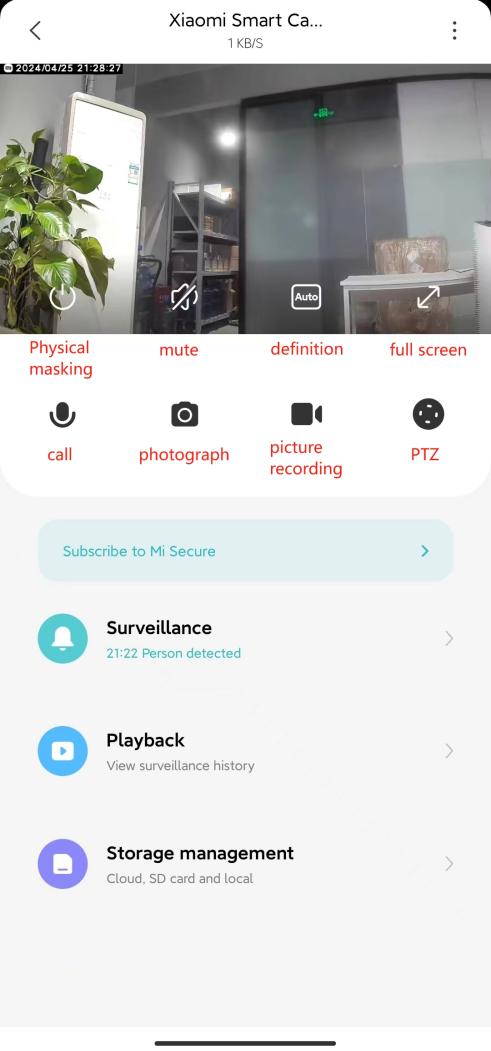
1. Fysische lensblokkering:
Tik op deze knop, de camera gaat in de fysieke afschermingstoestand. Nadat de camera in de fysieke afschermingstoestand is gegaan, kan hij geen monitoring- en video-opnames meer uitvoeren.
2. Demp:
Bij het binnenkomen van de camera is het videogeluid standaard uitgeschakeld en staat het in mute. Tik op de knop om het videogeluid aan te zetten als je dat nodig hebt.
3. Definitie:
Videoresolutie kan onafhankelijk worden aangepast met vier opties: [Auto], [480p] en [2K HD]. De optie Auto geeft aan dat de camera automatisch de beelddefinitie aanpast volgens de netwerkomgeving .
4. Volledig scherm:
Tik op de Volledig scherm-knop, en het camerascherm betreedt het landschapsscherm.
5. Call:
Na het indrukken van de knop kun je via de mobiele Xiaomi Home-app een remote call met de camera voeren.
6. Photografie:
Je kunt een screenshot maken van het huidige monitoringsscherm, en er wordt een foto gegenereerd en opgeslagen in het lokale fotoalbum en de Xiaomi Home App.
7. Beeldopname:
Tik op de opnameknop om de huidige monitoringinterface op te nemen en sla de video op in het lokale fotoalbum en de Xiaomi Home App.
8. PTZ:
Door op deze knop te drukken, verschijnt er een gimbal-bedieningsinterface, waarmee je de beweging van de camera kunt besturen.
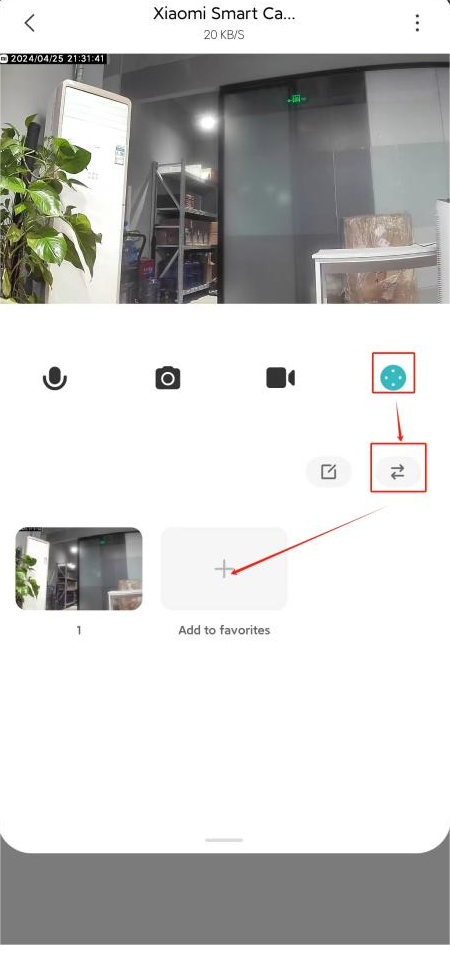
V10: Hoe stel je de functie 'Voeg aan favorieten' in op de Xiaomi Smart Camera C301?
A: Om de functie 'Toevoegen aan favorieten' op de camera in te stellen. Raadpleeg alstublieft de stappen:
Ga naar Xiaomi Home-app>>selecteer [Apparaatkaart] >> tik op [PTZ] >> tik op [⇄]>> toevoegen/verwijderen en controleer de vaak bekeken posities.
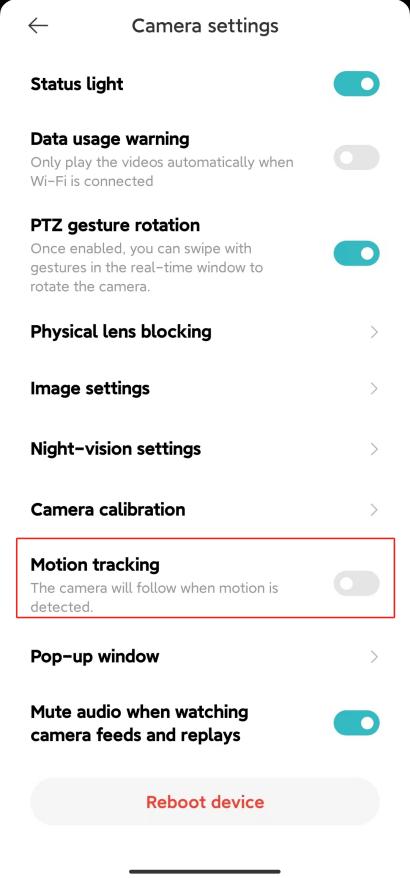
V11: Hoe stel je de bewegingstracking van de Xiaomi Smart Camera C301 in?
A: Om de bewegingstracking van de camera in te stellen, raadpleeg de volgende stappen:
Ga naar Xiaomi Home App>>selecteer [Apparaatkaart] >> tik op het driepunt-icoon rechtsboven >> [Camera-instellingen] >> [Motion tracking] in/uitschakelen.
De camera zal het object of de menselijke beweging niet volgen wanneer deze functie is uitgeschakeld.
V12: Hoe stel je thuisbewaking in op de Xiaomi Smart Camera C301?
A: Om Home-bewaking op de camera in te stellen, raadpleeg de volgende stappen:
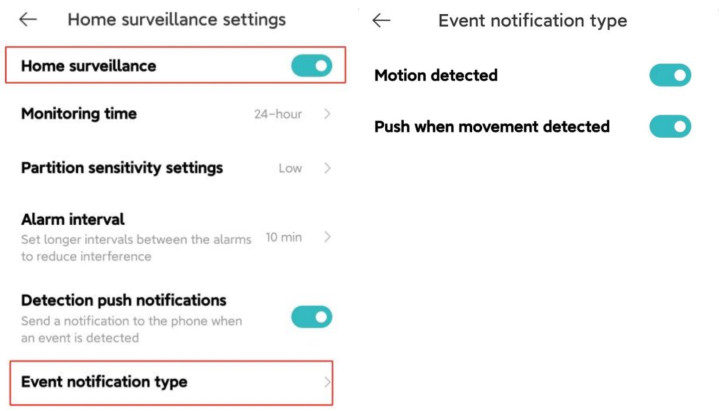
Ga naar Xiaomi Home-app>>selecteer [Apparaatkaart] >> tik op het driepunten-icoon rechtsboven >> [Thuisbewakingsinstellingen] >>zet [Thuisbewaking] aan.
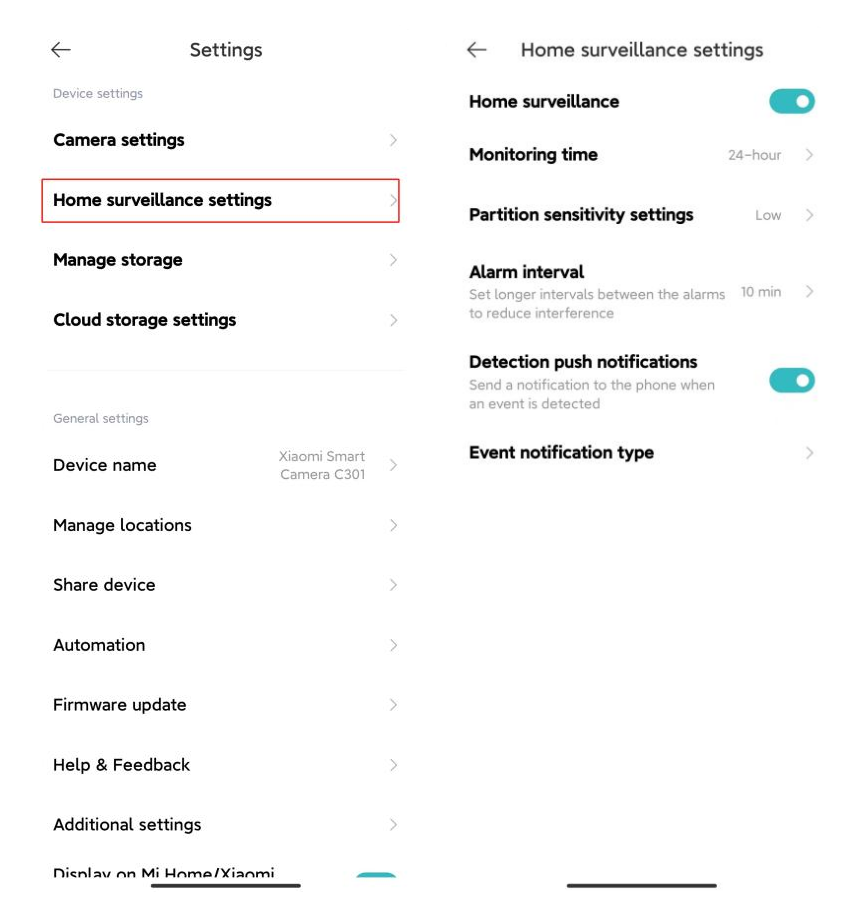
Ter referentie, hier zijn de functies van elke optie op de interface van Home surveillance:
1. Monitoringstijd:
Je kunt een hele dag monitor instellen of specifieke periodes instellen.
2. Partitiegevoeligheidsinstellings:
Je kunt [Hoog], [Medium] en [Laag] selecteren.
3. Alarminterval:
Er zijn vier opties: [3 min], [5 min], [10 min] en [30 min] (je kunt het vooraf ingestelde tijdsinterval kiezen, dat niet aangepast kan worden).
4. Detectie vanush-meldingen:
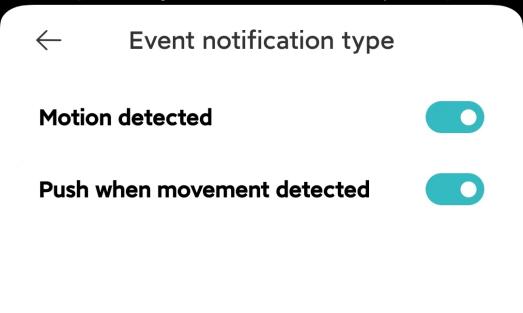
Push-evenementen worden onderverdeeld in twee typen: [Beweging gedetecteerd] en [Duw wanneer beweging detecteerd]. Als dit push-event wordt uitgeschakeld, wordt er geen relevant pushbericht ontvangen.
Opmerking:
De video's in de Home-surveillance kunnen niet in batches worden verwijderd.
V13: Hoe speel je de video's af op de geheugenkaart van de Xiaomi Smart Camera C301?
A: Om de video's af te spelen op de geheugenkaart van de camera, volgt u de volgende stappen:
Ga naar Xiaomi Home-app>>selecteer [Apparaatkaart >> tik op [Afspelen] >>selecteer [SD-kaart] >> je kunt de video bekijken wanneer nodig.
Wanneer de camera is losgekoppeld of uitgeschakeld, kun je de video's niet bekijken op de geheugenkaart in de Xiaomi Home App. Je kuntook de geheugenkaart eruit halen en de video's op de geheugenkaart van de computer bekijken via de kaartlezer.

Verschillende kleuren hieronder vertegenwoordigen verschillende opnamegebeurtenissen, zodat je de tijdlijn direct naar de kleurpositie kunt slepen naar jouw wensen. Gray geeft aan dat er in deze periode geen gebeurtenis heeft plaatsgevonden.
Elke video op de geheugenkaart is 1 minuut lang, die in batches geselecteerd en verwijderd kan worden.
De functies van de knoppen zijn als volgt:
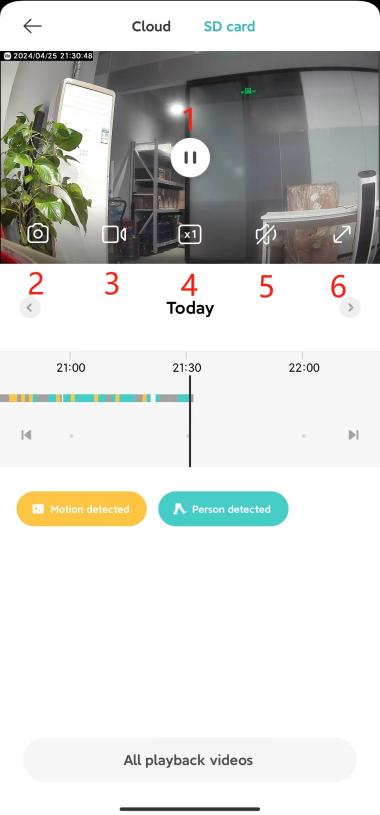
1. Afspeel/pauzeknop:
Je kunt pauzeren en de video's op de geheugenkaart blijven afspelen. De knop verschijnt alleen wanneer je op het scherm tikt.
2. Screenshot:
Je kunt een screenshot maken van het huidige monitoringsscherm, en er wordt een foto gegenereerd en opgeslagen in het lokale fotoalbum en de Xiaomi Home App.
3. Video-opname:
Tik op de schermopnameknop om de huidige monitoringinterface op te nemen en sla de video op in het lokale fotoalbum en de Xiaomi Home App.
4. Dubbele snelheid weergave:
De video's op de geheugenkaart ondersteunen 1 keer, 4 keer en 16 keer snelheid in de camera. Selecteer de standaard stille afspeel op dubbele snelheid.
5. Dempen:
Bij het binnenkomen van de camera is het videogeluid standaard uitgeschakeld en staat het in mute. Tik op de knop om het videogeluid aan te zetten.
6. Volledig scherm:
Tik op de Full-screen-knop en het camerascherm betreedt het landschapsscherm.
V14: Hoe formattert u de geheugenkaart van de Xiaomi Smart Camera C301?
A: Om de geheugenkaart op de camera te formatteren, volgt u de volgende stappen:
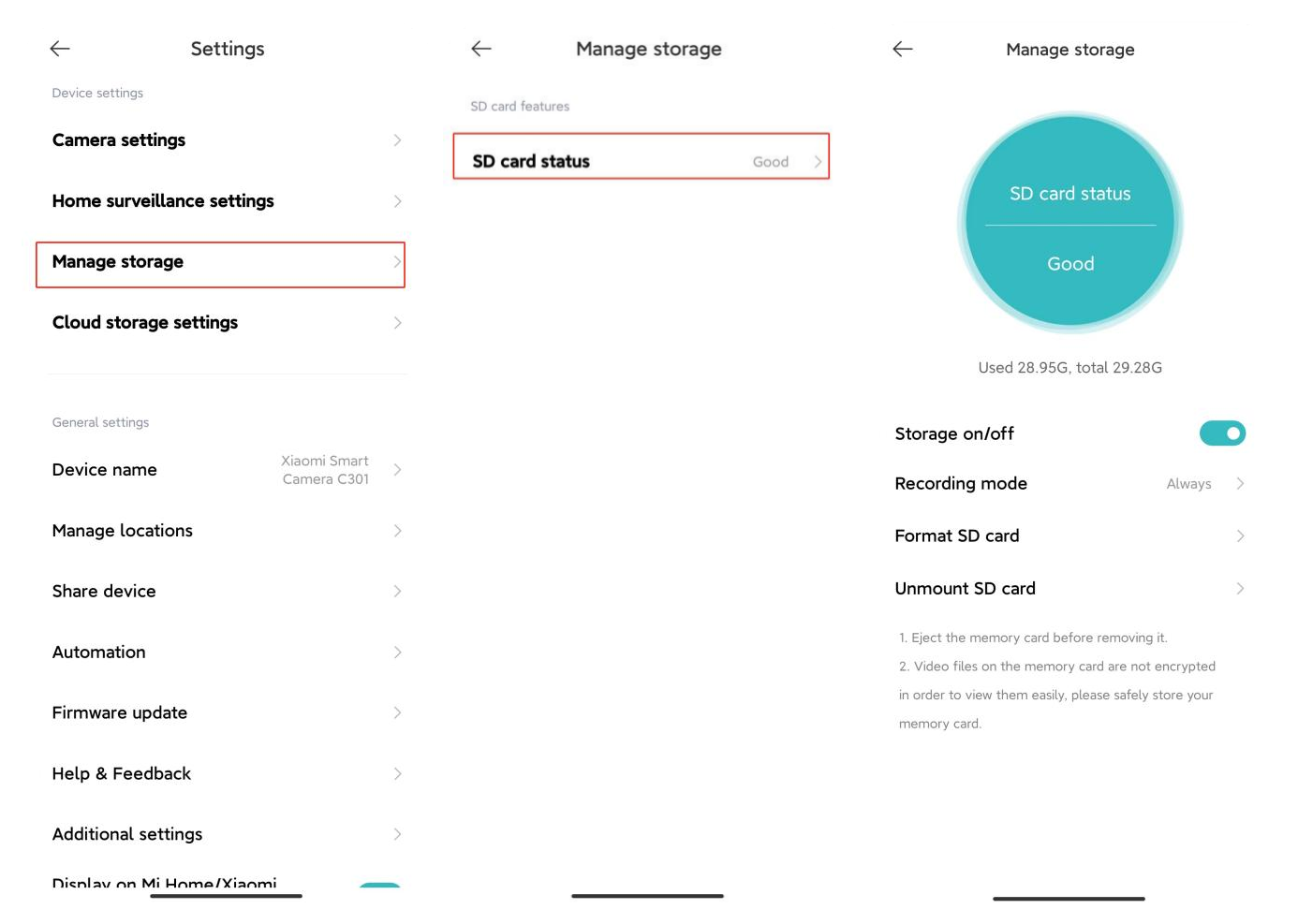
Open Xiaomi Home-app>> selecteer [Apparaatkaart] >> tik op het driepuntpictogramrechtsboven >> selecteer [Camera-instellingen] >> tik op [Opslag beheren] >> [SD-kaartstatus] >> zet [Opslag aan/uit] aan en selecteer vervolgens [Formateer SD-kaart].
Opmerking:
De geformatteerde geheugenkaart zal alle video's op de geheugenkaart wissen, zorg ervoor dat je eerst de video's opslaat.
V15: Hoe update je de firmware van de Xiaomi Smart Camera C301?
A: Om de firmware van uw camera bij te werken, volgt u de volgende stappen:
Ga naar de Xiaomi Home-app>> selecteer [Apparaatkaart] >> tik op het driepunt-icoon rechtsboven >> [Firmware-update] >> controleer of de firmware van de camera up-to-date is.
V16: Wat zijn de uitvoerings- en triggervoorwaarden voor het maken van slimme scènes met de Xiaomi Smart Camera C301?
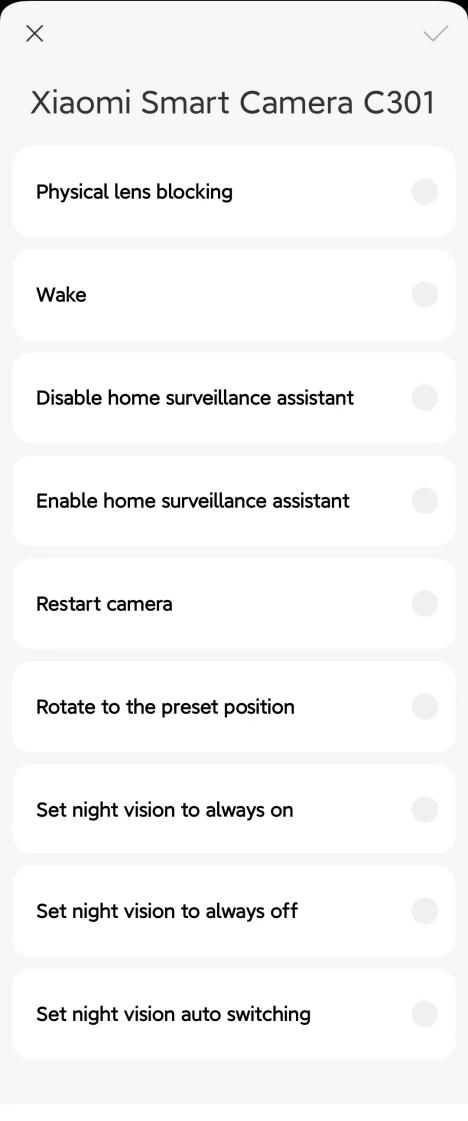
A: Det-rigger-voorwaarden worden hieronder getoond:
[Fysieke lensblokkering], [Wake], [Home surveillance assistant uitschakelen], [Home Surveillance Assistant inschakelen], [Camera herstarten], [Roteren naar de vooraf ingestelde positie], [Nachtzicht altijd aanzetten], [Nachtzicht altijd uit] en [Nachtzicht automatisch schakelen].
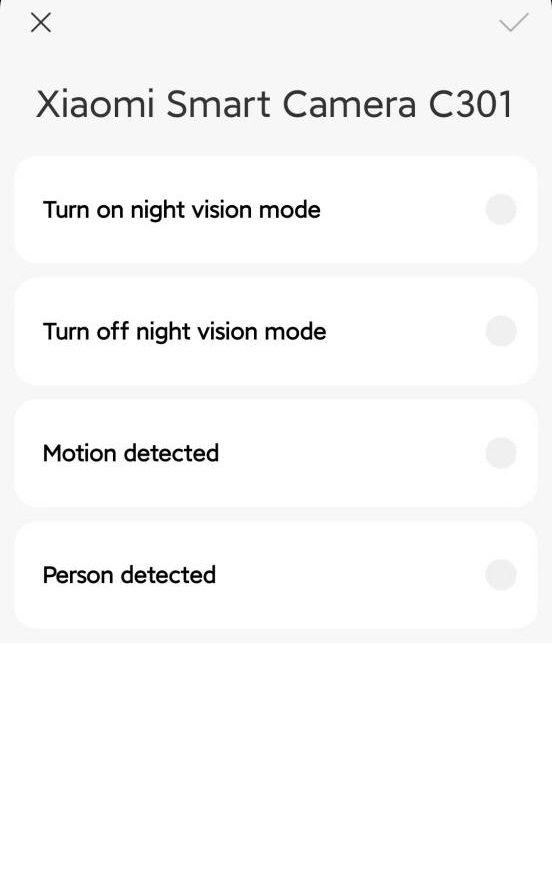
De uitvoeringsvoorwaarden zijn als volgt :
[Zet nachtzichtmodus aan], [Schakel nachtzichtmodus uit], [Beweging gedetecteerd] en [Persoon gedetecteerd].
V17: Ondersteunt de Xiaomi Smart Camera C301 toegang tot HomeKit?
A: Nee, de Xiaomi Smart Camera C301 ondersteunt geen toegang tot HomeKit.
V18: Hoe koop je de Xiaomi Smart Camera C301 voor cloudopslag?
A: Open alstublieft de Xiaomi Home-app om de [Camera] in te voeren, tik op de "..." icoon rechtsboven, zoek [Cloud Storage Settings] en selecteer het pakket dat je wilt kopen.

V19: Hoe bekijk je de Cloud Storage Surveillance-video's met de Xiaomi Smart Camera C301?
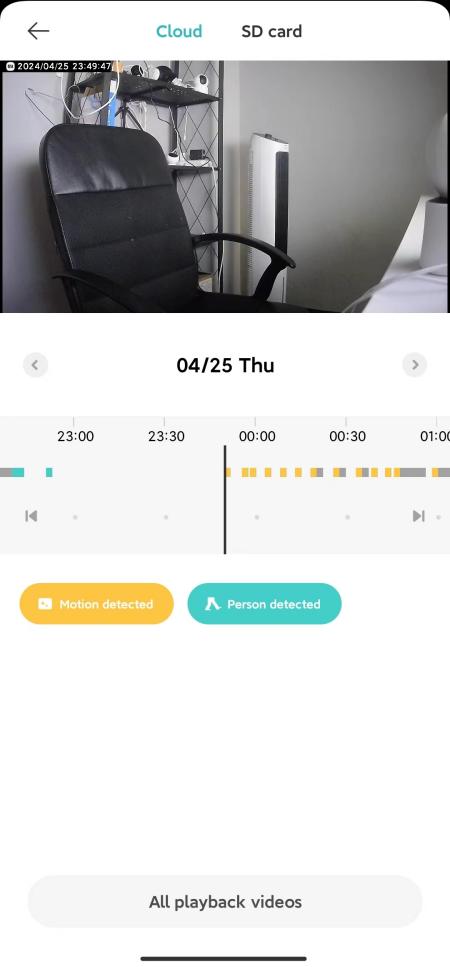
A: De Cloud Storage moet worden aangeschaft om te kunnen gebruiken. Open alstublieft de Xiaomi Home-app om de [Camera] in te voeren, tik op [Afspelen] >> [Cloud] om de video volgens de vraag te bekijken.
Opmerking:
Verschillende kleuren hieronder vertegenwoordigen verschillende opname-gebeurtenissen. Je kunt de tijdlijn direct naar het gekleurde gedeelte slepen naar jouw wensen.
V20: Ondersteunt de Xiaomi Smart Camera C301 de panoramische tekenfunctie?
A: De Xiaomi Smart Camera C301 ondersteunt de panoramische tekenfunctie niet.
V21: Kan het volume van de Xiaomi Smart Camera C301 worden aangepast bij het voeren van spraakoproepen?
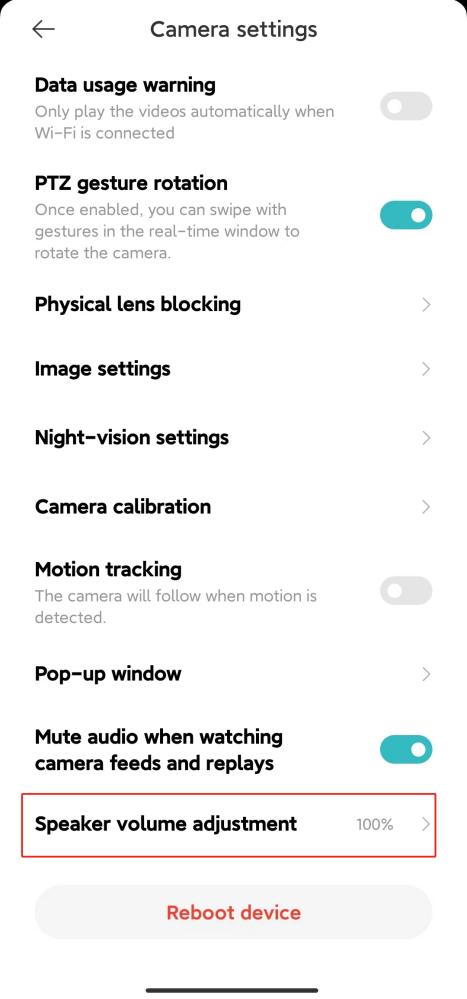
A: Ja, je kunt het geluid van zowel de telefoon als de camera aanpassen door het volume van je telefoon tijdens spraakgesprekken aan te passen. Om het volume aan te passen, open je de Xiaomi Home-app>> selecteer je het apparaat >>tik je op de "..." icoon rechtsboven>>ga naar [Camera-instellingen]>> pas het volume aan onder [Luidsprekervolume-instellingen].
V22: Wat als de telefoon de alarmmelding of andere berichten van de Home Assistant van de Xiaomi Smart Camera C301 niet ontvangt?
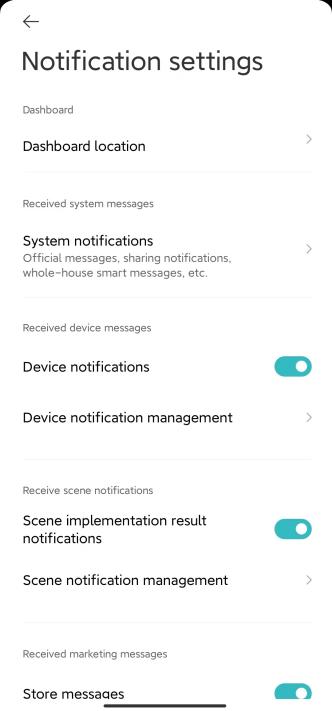
A: 1. Ga alstublieft naar [Instellingen] op uw telefoon>> toegang tot [APP-meldingen] >>open de notificatietoestemming van de Xiaomi Home-app.
2. Ga in de Xiaomi Home-app naar [Profiel] >>[Instellingen] >>[Berichtinstellingen] >>om de schakelaar in het notificatie-instellingencentrum open te houden.
V23: Waarom heeft de Xiaomi Smart Camera C301 alarmvideo maar geen melding?
A: Open alstublieft de Xiaomi Home-app>> selecteer de [Apparaat]-kaart >>tik op de "..." icoon rechtsboven>>verifieer of [Thuisbewaking] en [Gebeurtenismeldingstype] zijn ingeschakeld.
V24: Hoe deel je de Xiaomi Smart Camera C301 met anderen?
A: 1. Ga naar Xiaomi Home-app >> druk en houd het camera-icoon ingedrukt totdat er onderaan de pagina een snelkoppelingsmenu verschijnt>>selecteer [Delen] >> volg de aanwijzingen om met anderen te delen.
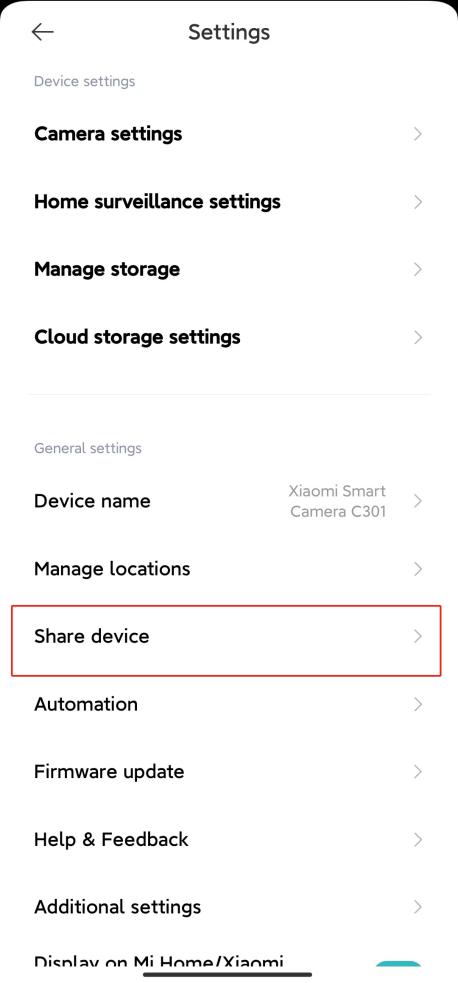
2. Of open de Xiaomi Home App>> selecteer het apparaat >>tik op de "..." icoon rechtsboven>> ga naar [Apparaat delen] en volg de instructies om met anderen te delen.
V25: Waarom stuurt de Xiaomi Smart Camera C301 bewegingsmeldingen terwijl er niemand in het zicht van de camera beweegt?
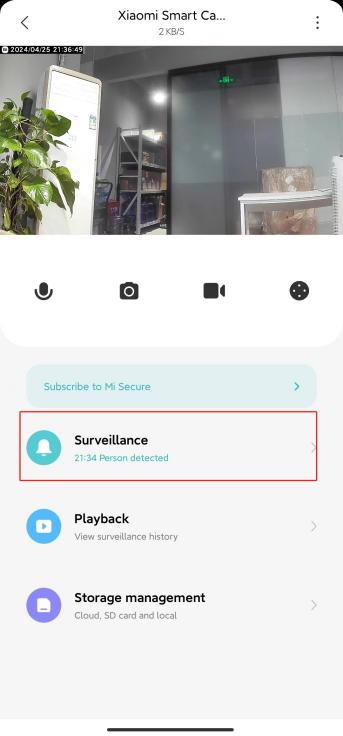
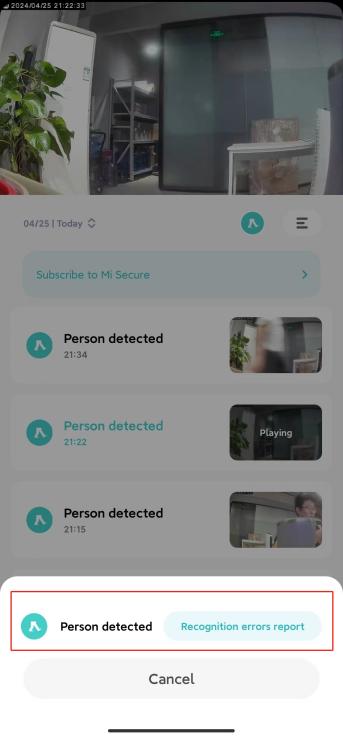
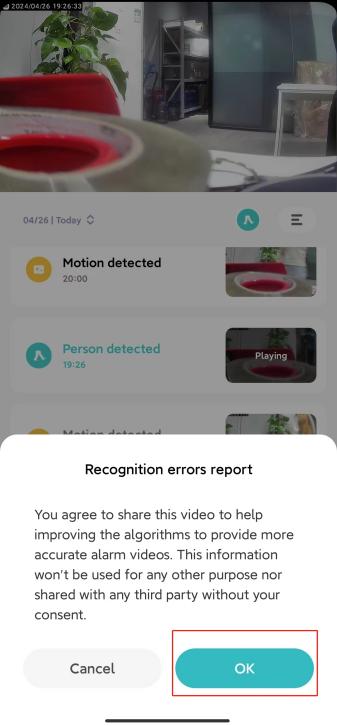
A: We werken continu aan het optimaliseren van dit probleem. Je kunt naar de Xiaomi Home-app gaan>> het apparaat selecteren >> de alarmvideo openen >> naar [Herkenningsfoutenrapport] gaan >> feedback geven door op [OK] te tikken.

Probleemoplossing
V1: Waarom vangt de Xiaomi Smart Camera C301 geen geluid of omgevingsgeluid op tijdens het bekijken van realtime beelden?
A: Ter referentie, hier zijn enkele oplossingen voor dit probleem:
1. De Xiaomi Home-app schakelt standaard het volume van realtime video uit. Je kunt de volumeknop inschakelen in het videovenster van de Xiaomi Home App door op het pictogram [Mute] te tikken. Als het volume laag staat, zet het dan hoger op je telefoon.
2. Als er geluid is in de realtime video, houd dan alsjeblieft je telefoon uit de buurt van de camera en plaats de camera niet in de buurt van koelkasten, magnetrons of andere elektronische apparaten.
3. Als de camera op een hoge positie wordt geplaatst of de lens naar beneden wijst, wordt de microfoon begraven en wordt echo's van omliggende oppervlakken opgepikt. In dat geval moet de microfoon van het apparaat uit de holte worden verwijderd.
V2: Wat te doen als de video vertraagt of video en audio niet synchroon zijn bij het bekijken van realtime beelden op de Xiaomi Smart Camera C301?
A: Om deze problemen op te lossen, raadpleeg de volgende stappen:
1. Als de video vaak vastloopt of bufft, schakel dan de videokwaliteit om naar automatische of soepele modus.
2. Als er een synchronisatieprobleem is tussen video en audio, controleer dan de netwerkverbinding van de camera. Als de vertraging significant is, probeer dan de video te verlaten en opnieuw binnen te gaan.
V3: Wat te doen als er geen geluid aan de camerazijde te horen is tijdens een spraakoproep van de Xiaomi Smart Camera C301?
A: Open de pagina met de APP-machtigingsinstellingen van je telefoon om geluidsopnamerechten voor de Xiaomi Home-app in te schakelen.
V4: Wat moet er gebeuren als het bekijken van historische video's niet continu of soepel verloopt op de Xiaomi Smart Camera C301?
A: Ter referentie, hier zijn enkele oplossingen voor dit probleem:
2. Cloudopslagvideo's nemen ook alleen op wanneer er beweging is en niet continu gedurende 24 uur.
3. Als de video buffert, komt dat door netwerkproblemen. Controleer of er te veel apparaten op het netwerk van de camera zijn aangesloten of dat andere apparaten tegelijkertijd video streamen.
V5: Hoe om te gaan met het abnormale geheugenkaartgebruik van de Xiaomi Smart Camera C301?
A:
Om dit probleem aan te pakken, verwijs u naar de volgende stappen:
1. Gebruik alstublieft een hogesnelheidsgeheugenkaart die is geformatteerd in FAT32, geproduceerd door de reguliere fabrikant voor de camera.
2. Zorg ervoor dat de benodigde geheugenkaart in de camera is geïnstalleerd. Zonder geheugenkaart kan de camera opgenomen video's niet opslaan of afspelen.
3. Als de geheugenkaart geen video's kan opnemen of bestanden niet automatisch verwijdert, formatteren dan de geheugenkaart met de opslaginstellingen van de camera in de Xiaomi Home App.
4. Als de geheugenkaart niet kan worden geformatteerd in de Xiaomi Home App, kan deze op de computer worden gevormd via de kaartlezer. Na het formatteren zet je de camera uit en steek je de geheugenkaart weer in.
Opmerking:
Het formatteren van de geheugenkaart verwijdert alle opgeslagen bestanden.
V6: Wat te doen als het statuslampje van de Xiaomi Smart Camera C301 blauw knippert en de Xiaomi Home App aangeeft dat het apparaat offline is?
A:
Er zijn twee manieren om dit probleem aan te pakken:
1. Controleer of de netwerkverbinding goed werkt. Als je de Wi-Fi-naam, wachtwoord of verbindingslocatie hebt veranderd, reset dan de camera en verbind hem opnieuw met het netwerk.
2. Start de router opnieuw op en probeer de camera zo dicht mogelijk bij de router te plaatsen.
V7: Waarom produceert de Xiaomi Smart Camera C301 ruis tijdens spraakoproepen?
A:
Ter referentie, controleer alstublieft op de volgende voorwaarden:
1. Vermijd bij het praten de mobiele telefoon en het apparaat op dezelfde plek. Houd een afstand van meer dan 10 meter van het apparaat om echo te voorkomen, wat normaal is bij hachelijke situaties.
2. Als er veel elektronische apparaten in de buurt van de camera zijn, veroorzaakt dit elektromagnetische interferentie, wat resulteert in gehuil, ruis en andere problemen tijdens spraakgesprekken.
V8: Hoe ga je om met wazige beelden of het ontbreken van beelden bij het gebruik van het nachtzicht op de Xiaomi Smart Camera C301?
A:
Om dit probleem op te lossen, controleer alstublieft op de volgende voorwaarden:
1. Zorg ervoor dat de cameralens schoon en stofvrij is.
2. Controleer alstublieft of er vuil de lens blokkeert. Als deze wordt belemmerd, pas dan de positie of hoek van de camera aan om de lens buiten het geblokkeerde bereik te bewegen.
V9: Wat te doen als de indicator van de Xiaomi Smart Camera C301 niet aangaat?
A:
Ter referentie, hier zijn enkele oplossingen die je kunt proberen:
1. Controleer of de camera aan staat en zorg dat je de originele oplaadkabel gebruikt.
2. Open alstublieft de Xiaomi Home App, voer de startpagina van de realtime beelden in, tik op het "..."-icoon rechtsboven en ga naar [Camera-instellingen] om de [Statuslamp] schakelaar in te schakelen.
V10: Waarom is er geluid op de Xiaomi Smart Camera C301 wanneer de video wordt afgespeeld vanaf de geheugenkaart van de telefoon, maar niet op de computer?
A: Dit probleem ontstaat door de compatibiliteit van de videoweergavesoftware met de computer. Probeer een andere speler te gebruiken om het op te lossen.
V11: Wat te doen als de video hapert of als video en audio niet gesynchroniseerd zijn bij het bekijken van realtime beelden op de Xiaomi Smart Camera C301?
A:
Om het probleem op te lossen, volgt u alstublieft deze stappen:
1. Videovertraging is het gevolg van onvoldoende netwerkbandbreedte. Om dit te verbeteren, tik je op het "2K"-icoon op het previewscherm en kies je "Auto" voor de optie "Videokwaliteit selecteren".
2. Als er een synchronisatieprobleem is tussen beeld en geluid, controleer dan de netwerkverbinding van de camera en probeer de Xiaomi Home-app te verlaten en opnieuw te openen.
V12: Wat gebeurt er als de Xiaomi Smart Camera C301 de geheugenkaart niet herkent?
A:
Ter referentie, hier zijn enkele oplossingen voor het probleem:
1. Herstart de camera.
2. Controleer of de firmwareversie van de camera en de Xiaomi Home App een update nodig hebben.
3. Wis de data van de Xiaomi Home App, dit verwijdert gedownloade Cloud Storage-video's.
4. Vervang de geheugenkaart om te controleren of het probleem nog steeds bestaat.
Opmerking:
Geheugenkaarten hebben een beperkte levensduur. Als een kaart veel is gebruikt, moet deze worden vervangen door een nieuwe geheugenkaart.
V13: Wat te doen als de Xiaomi Smart Camera C301 vastloopt?
A:
Hier zijn stappen om het probleem op te lossen:
1. Zet het apparaat uit en start het opnieuw.
2. Open alstublieft de Xiaomi Home-app >> ga naar [Camera] >> tik op de "..." icoon rechtsboven >> ga naar [Camera-instellingen] >> selecteer [Apparaat opnieuw starten].
3. Als de camerakop niet kan draaien, neem dan contact op met de klantenservice voor verdere hulp.
V14: Hoe om te gaan met een mislukte firmware-update van de Xiaomi Smart Camera C301?
A: Als de firmware-upgrade faalt, komt dat door netwerkproblemen of serverafwijkingen, verander dan de netwerkomgeving voordat je het probeert. Als het netwerk stabiel is, verander dan de tijdsperiode en probeer de upgrade opnieuw.
V15: Wat te doen als de Xiaomi Smart Camera C301 met een MicroSD-kaart niet kan afspelen, opnemen, beelden verwijderen voor loop-opname, of de kaart kan formatteren?
A:
Hier zijn de stappen om het probleem op te lossen:
1. Zorg ervoor dat een geheugenkaart correct in de camera is geïnstalleerd.
2. Als de camera aangeeft dat de MicroSD-kaart niet is ingeschakeld, formatteer deze dan met de Xiaomi Home App.
3. Als de opmaak via de APP faalt of er problemen blijven bestaan, overweeg dan een speciale camerageheugenkaart van een gekwalificeerd merk te kopen.
V16: Wat te doen als de Xiaomi Smart Camera C301 altijd vanzelf draait?
A:
Om de motion tracking-functie in de APP uit te schakelen, volgt u de onderstaande stappen:
Open de Xiaomi Home-app >> druk en houd het apparaat vast >> tik op de "..." rechtsboven >> naar [Camera-instellingen] >> [Motion tracking] inschakelen. Wanneer ingeschakeld, stelt de motion tracking-functie de camera in staat de gedetecteerde beweging te volgen. Na het volgen keert het terug naar zijn oorspronkelijke positie voor voortdurende monitoring.
V17: Wat te doen als de Xiaomi Smart Camera C301 niet kan verbinden met het netwerk of de netwerkverbinding uitvalt?
A:
Om het probleem op te lossen, volgt u alstublieft deze stappen:
1. Controleer of je telefoon een stabiele netwerkverbinding heeft.
2. Herstart je router.
3. Reset de camera en probeer opnieuw verbinding te maken.
4. Test de verbinding van de camera met behulp van de hotspot van je telefoon. Als dat lukt, neem dan contact op met je internetprovider voor hulp.
V18: Wat te doen als de positie van het hoofd van de Xiaomi Smart Camera C301 verplaatst is?
A: Als de positie van de lens onnauwkeurig is, vermijd dan het forceren van de camerakop. Gebruik in plaats daarvan de Xiaomi Home App voor de kalibratie. Regelmatige kalibratie wordt aanbevolen om verplaatsing door langdurige rotatie van de camerakop te voorkomen.
V19: Wat te doen als de Xiaomi Smart Camera C301 niet aan kan worden gepropt?
A:
Ter referentie, hier zijn enkele oplossingen die je kunt proberen:
1. Zorg ervoor dat je de originele oplaadkabel gebruikt en dat de camera van stroom wordt voorzien.
2. Houd de resetknop 7 seconden ingedrukt om de camera te resetten, en probeer dan opnieuw verbinding te maken.
V20: Wat te doen als de Xiaomi Smart Camera C301 niet werkt nadat de aansluitlocatie, Wi-Fi-naam of wachtwoord is gewijzigd?
A:
Om dit probleem aan te pakken, verwijs u naar de volgende stappen:
1. Houd de resetknop ongeveer 7 seconden ingedrukt om de camera te resetten. Na de reset, sluit je hem weer aan op de Xiaomi Home App.
2. Plaats de camera zo dicht mogelijk bij de router om netwerkstabiliteit te waarborgen.
V21: Wat te doen als de Xiaomi Home App laat zien dat de Xiaomi Smart Camera C301 offline is?
A:
Hier zijn de stappen om het probleem op te lossen:
1. Zorg dat de camera goed van stroom wordt voorzien en controleer of je de originele oplaadkabel gebruikt.
2. Wanneer het lampje blauw knippert, geeft dit aan dat de Xiaomi Smart Camera C301 probeert verbinding te maken met het netwerk. Controleer alstublieft uw netwerkconnectiviteit.
3. Wanneer het licht constant oranje is, geeft dit aan dat de Xiaomi Smart Camera C301 opstart of wacht op verbinding na reset. Bind de camera indien nodig opnieuw in. De camera lijkt offline te zijn in deze toestanden.
4. Herstart de router en plaats de camera dichter bij hem voor betere connectiviteit.
Helpt dit?