

Veelgestelde vragen over Xiaomi Smart Camera C302
*This page is automatically translated from English articles.
Functie Introductie
V1: Hoe garandeer je de veiligheid en privacy van de Xiaomi Smart Camera C302?
A: De Xiaomi Smart Camera C302 zorgt voor veiligheid en privacy door middel van de volgende informatie:
- De Xiaomi Smart Camera C302 wordt geleverd met een ingebouwde MJA1-beveiligingschipset, die de beveiliging van communicatie en opslag effectief garandeert, evenals het volledige versleutelingsproces voor gegevensoverdracht. De cloudgegevens maken gebruik van AES128-bit-codering, die ervoor kan zorgen dat beveiliging en privacy niet worden onthuld.
- De Xiaomi Smart Camera C302 biedt verbeterde privacybescherming met zijn fysieke lensblokkeringsfunctie. Via de Xiaomi Home-app kunt u de cameralens omhoog in de behuizing van het apparaat intrekken wanneer de camera niet in gebruik is.
V2: Wat wordt er standaard meegeleverd bij de Xiaomi Smart Camera C302?
A: De inhoud van de Xiaomi Smart Camera C302 is als volgt:
De Xiaomi Smart Camera C302 × 1, montagesjabloonsticker × 1, schroeven en voet (inclusief schroef × 2, stekker × 2), oplaadkabel × 1, afbeeldingsgids × 1, gebruikershandleiding × 1 en garantiekennisgeving × 1.
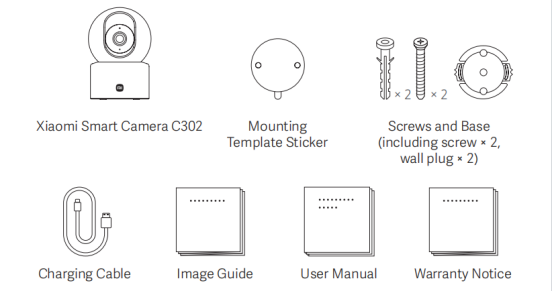
V3: Wat is het uiterlijk introductie van de Xiaomi Smart Camera C302?
A: Het uiterlijk van de Xiaomi Smart Camera C302 wordt als volgt geïntroduceerd:
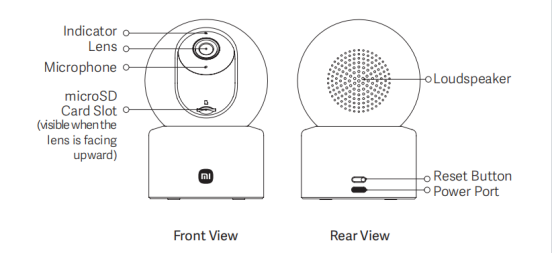
- Indicator
- Lens
- Microfoon
- microSD-kaartsleuf (deze is zichtbaar wanneer de lens naar boven wijst).
- Luidspreker
- Reset-knop
- Type-C voedingspoort
Notitie:
- De camera ondersteunt de fysieke lensblokkeringsfunctie om de privacybescherming te verbeteren.
- De informatie op het typeplaatje van het product staat op de onder- en zijkant van het product.
V4: Wat zijn de installatiemethoden van de Xiaomi Smart Camera C302?
A: De Xiaomi Smart Camera C302 kan op verschillende manieren worden geplaatst en geïnstalleerd. Het kan op vlakke oppervlakken zoals bureaus, eettafels of salontafels worden geplaatst, of aan de muur worden gemonteerd.
V5: Wat zijn de stappen voor de wandinstallatie van de Xiaomi Smart Camera C302?
A: De stappen voor de wandinstallatie van de Xiaomi Smart Camera C302 zijn als volgt:
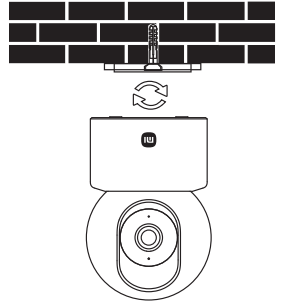
- Plak de sticker van de montagesjabloon op de juiste plaats op de muur. Boor gaten in de muur die uitgelijnd zijn met de gaten op de sticker, met een diameter van ongeveer 6 mm en een diepte van ongeveer 30 mm.
- Steek de plastic pluggen in de geboorde gaten.
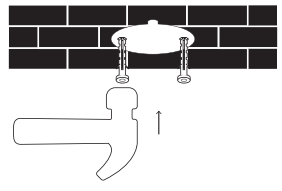
- Plaats de zijkant van de basis met de pijlen naar voren gericht en lijn vervolgens de gaten uit. Steek de schroeven in en draai ze vervolgens vast in de pluggen met een kruiskopschroevendraaier.
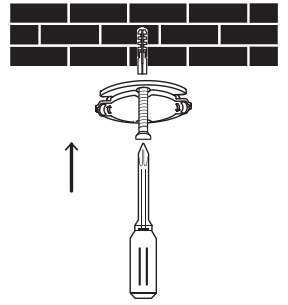
- Lijn de groeven aan de onderkant van de camera uit met het uitstekende deel op de basis en draai de camera vervolgens met de klok mee totdat deze op zijn plaats vastklikt.
Notitie:
- De muur moet minimaal drie keer het totale gewicht van de camera kunnen dragen.
- De camera moet stevig aan het plafond of de muur worden bevestigd, volgens de installatie-instructies, om letsel te voorkomen.
- Als u ervoor kiest om de camera om te keren, moet u het beeld 180° draaien in de scherminstellingen van de Xiaomi Home-app.
V6: Hoe zet ik de Xiaomi Smart Camera C302 aan?
A: Steek het netsnoer van de camera in de Type-C-voedingsaansluiting aan de achterkant van de Xiaomi Smart Camera C302, steek het netsnoer in de adapter en schakel het in, de camera wordt automatisch ingeschakeld. (Gebruik een adapter die 5 V-1 A ondersteunt om de voeding aan te sluiten.)
Notitie:
- De camera is met succes ingeschakeld wanneer de indicator oranje blijft en u een gesproken melding hoort.
- Draai de lens niet en forceer deze niet terwijl de camera in werking is. Als de lens niet correct is geplaatst, kunt u deze kalibreren in de Xiaomi Home-app.
V7: Hoe installeer ik een microSD-kaart in de Xiaomi Smart Camera C302?
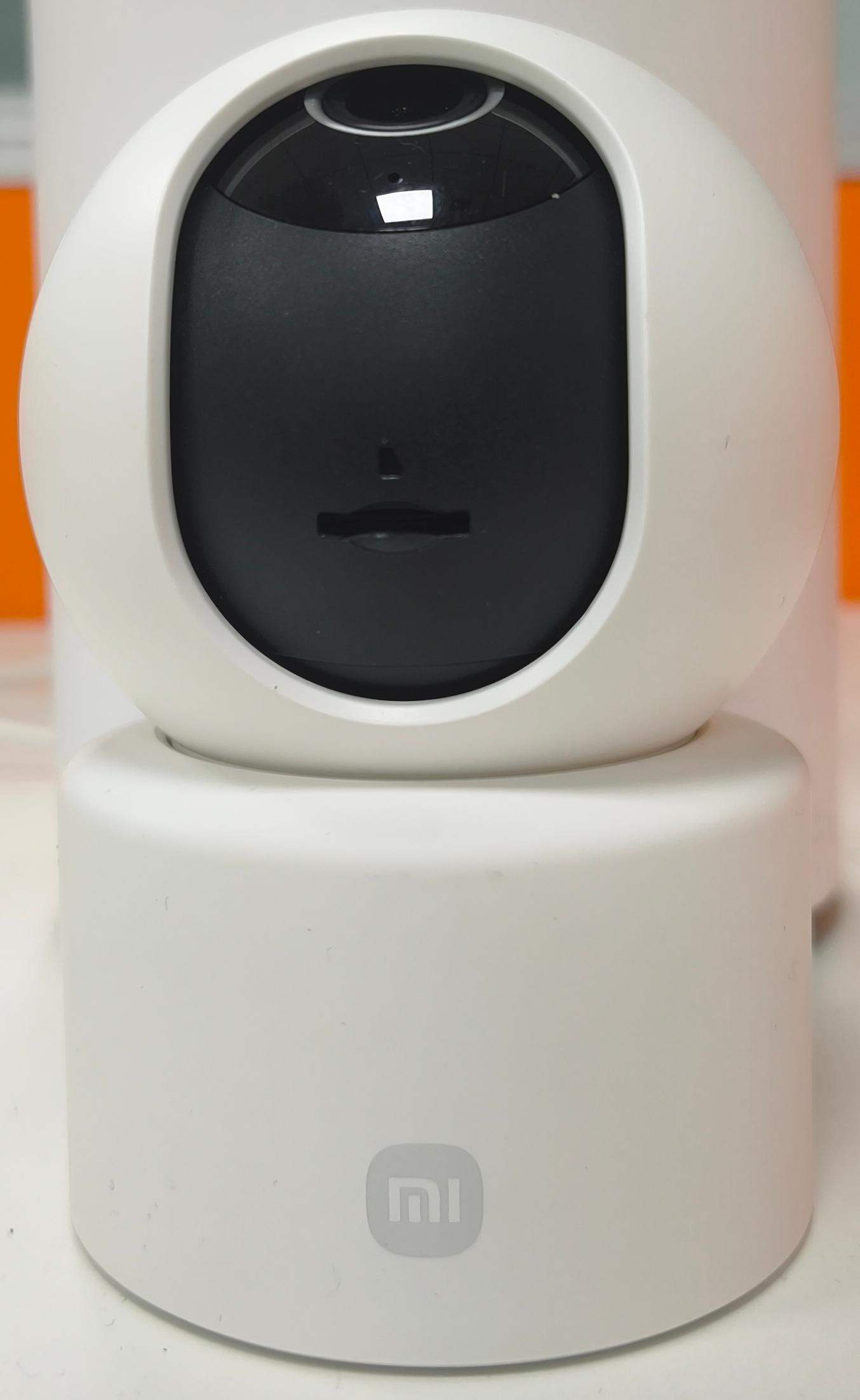
A: De microSD-kaartsleuf van de Xiaomi Smart Camera C302 bevindt zich onder de cameralens. Zorg er eerst voor dat de camera is uitgeschakeld, til de lens op totdat de microSD-kaartsleuf zichtbaar is en plaats vervolgens de microSD-kaart in de sleuf (de kant met het contact moet naar beneden wijzen).
Notitie:
Het is noodzakelijk om de voeding van de camera los te koppelen wanneer u de microSD-geheugenkaart installeert of verwijdert. Gebruik de gekwalificeerde microSD-kaart (deze ondersteunt alleen een microSD met 8 GB-256 GB en FAT 32-indeling, of u kunt de kaart formatteren naar FAT 32-indeling door de stappen te volgen: Ga naar de Xiaomi Home-app >> [Apparaatkaart] >> [Opslagbeheer]). Het wordt aanbevolen dat de lees-/schrijfsnelheid van de microSD-kaart niet lager is dan U1/Klasse 10.
V8: Hoe lang kan de Xiaomi Smart Camera C302 video's opslaan met geheugenkaarten met verschillende capaciteiten?
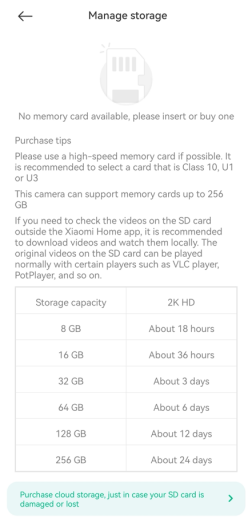
A: Wanneer de opnamemodus altijd wordt opgenomen op de Xiaomi Smart Camera C302, is de opslagtijd van elke geheugenkaart:
- Een geheugenkaart van 8 GB zal naar verwachting video's ongeveer 18 uur opslaan.
- Een geheugenkaart van 16 GB kan naar verwachting video's ongeveer 36 uur opslaan.
- Een geheugenkaart van 32 GB kan naar verwachting video's ongeveer 3 dagen opslaan.
- Een geheugenkaart van 64 GB kan naar verwachting video's ongeveer 6 dagen opslaan.
- Een geheugenkaart van 128 GB kan naar verwachting ongeveer 12 dagen video's opslaan.
- Een geheugenkaart van 256 GB kan naar verwachting ongeveer 24 dagen video's opslaan.
Notitie:
- De resolutie van de video die op de geheugenkaart is opgenomen, is 2K HD.
- Alle gegevens zijn afkomstig van interne laboratoria. De opslagtijd is afhankelijk van de werkelijke kleuren en scènes van de afbeelding en is afhankelijk van het daadwerkelijke gebruik.
V9: Hoe de fabrieksinstellingen van Xiaomi Smart Camera C302 te herstellen?
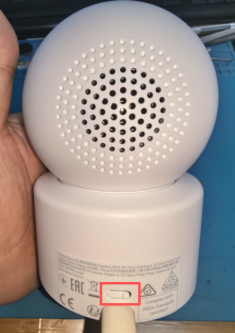
A: Als u het netwerk waarmee de Xiaomi Smart Camera C302 is verbonden wilt wijzigen of een Xiaomi-account wilt binden, moet u de resetknop boven de voedingspoort ongeveer 7 seconden ingedrukt houden terwijl de camera is ingeschakeld om de camera terug te zetten naar de fabrieksinstellingen. U hoort een gesproken melding wanneer de reset is geslaagd en maakt vervolgens opnieuw verbinding met de app.
Notitie:
Hiermee worden alleen de fabrieksinstellingen hersteld en wordt de inhoud van de microSD-kaart niet verwijderd.
V10: Waar kan ik het SN-nummer van de Xiaomi Smart Camera C302 controleren?
A: Het SN-nummer kan worden gecontroleerd aan de achterkant van de Xiaomi Smart Camera C302-verpakking en aan de onderkant van de camera.
V11: Hoe controleer ik het certificaat van de Xiaomi Smart Camera C302?
A: Het certificaat van de Xiaomi Smart Camera C302 staat in de rechterbenedenhoek van de achterkant van de verpakking van het apparaat.
V12: Kan de Xiaomi Smart Camera C302 buiten worden geïnstalleerd?
A: Nee. Het wordt niet aanbevolen om de camera buiten te installeren. De Xiaomi Smart Camera C302 is een binnencamera en is niet water- of stofdicht.
V13: Moet de Xiaomi Smart Camera C302 worden aangesloten of werkt hij op batterijen?
A: De Xiaomi Smart Camera C302 heeft geen ingebouwde batterij en moet op de voeding worden aangesloten. Zorg ervoor dat u een 5 V 1 A-adapter gebruikt.
V14: Ondersteunt de Xiaomi Smart Camera C302 het opnemen van video's op de MicroSD-kaart wanneer het netwerk is losgekoppeld maar de stroom is ingeschakeld?
A: Ondersteuning. De Xiaomi Smart Camera C302 kan doorgaan met het opnemen van video's op de MicroSD-kaart, zelfs wanneer het netwerk is losgekoppeld en de stroom is ingeschakeld. Het uitgangspunt is dat het apparaat één keer met succes is verbonden met het netwerk. Als het apparaat is uitgeschakeld en vervolgens weer is ingeschakeld, maar niet is verbonden met het netwerk, is het bovendien ook onmogelijk om video's op de MicroSD-kaart op te nemen. Het moet opnieuw worden ingeschakeld en verbonden zijn met het netwerk.
Wanneer het apparaat is uitgeschakeld of is losgekoppeld van het netwerk, kan de video op de MicroSD-kaart alleen worden bekeken door de MicroSD-kaart uit het apparaat te verwijderen en op de computer te bekijken. Het ondersteunt geen weergave in de Xiaomi Home-app.
V15: Hebben de opgenomen video's geluid in Home Surveillance, Xiaomi Home Secure en de
microSD-kaart op de Xiaomi Smart Camera C302?
A: Ja, de video's die in deze indelingen zijn opgenomen, hebben geluid. Als u echter snel afspelen inschakelt, wordt de video standaard zonder geluid afgespeeld, wat normaal is.
Wanneer u het Xiaomi Smart Camera C302-bewakingsscherm opent of cloudopslag opent, wordt de afspeelinterface voor opnamen op de geheugenkaart bovendien standaard gedempt. Als u het normale geluid moet afspelen, tikt u op het mute-pictogram om het te herstellen.
V16: Wat zijn de veiligheidsmaatregelen bij het gebruik van de Xiaomi Smart Camera C302?
A: Ter referentie, hier zijn de veiligheidsmaatregelen bij het gebruik van de Xiaomi Smart Camera C302:
- Het bedrijfstemperatuurbereik van deze camera is -10 °C tot 40 °C. Gebruik deze camera niet in omgevingen met temperaturen buiten het gespecificeerde werkbereik.
- Deze camera is een elektronisch precisieproduct. Om normaal gebruik te garanderen, mag u de camera niet gebruiken in extreem vochtige omgevingen of op locaties waar water kan binnendringen.
- Om de prestaties van de camera te verbeteren, plaatst u deze niet op een plaats waar de lens is gericht of naast een reflecterend oppervlak, zoals glazen ramen of witte muren, omdat dit ervoor zorgt dat het beeld te helder lijkt in gebieden dicht bij de camera en donkerder in gebieden verder weg, of ervoor zorgt dat de camera witte beelden produceert.
- Zorg ervoor dat dit product is geïnstalleerd in een gebied met een sterk Wi-Fi-signaal. Probeer het zo ver mogelijk uit de buurt van magnetrons en andere plaatsen te installeren die het signaal kunnen beïnvloeden.
- Wanneer de nachtzichtfunctie wordt in- of uitgeschakeld, schakelt de camera het infraroodfilter in, waardoor een licht "klik"-geluid wordt geproduceerd. Dit is normaal.
- Als de stroomkabel beschadigd is, neem dan contact op met de klantenservice voor een vervanging.
- Gebruik een compatibele en gekwalificeerde voedingsadapter om dit product van stroom te voorzien.
- U dient de voedingsadapter zelf voor te bereiden.
App gerelateerd
V1: Hoe verbind ik de Xiaomi Smart Camera C302 met de Xiaomi Home-app?
A: Raadpleeg de volgende stappen om de Xiaomi Smart Camera C302 te verbinden met de Xiaomi Home-app:
Ga naar de Xiaomi Home-app >> tik op het [+]-pictogram in de rechterbovenhoek >> selecteer [Scannen] (scan de QR-code onderaan het product) >> het apparaat is gereset (houd de resetknop ongeveer 7 seconden ingedrukt. U hoort de gesproken melding wanneer de reset is gelukt) >> volgt de aanwijzingen >> wacht even totdat het verbindingsproces is voltooid.
V2: Kan er op het monitorscherm van de Xiaomi Smart Camera C302 worden ingezoomd? Wat is het maximale zoomniveau?
A: Ja, het bewakingsscherm van de Xiaomi Smart Camera C302 ondersteunt zoomen, met een maximaal zoomniveau van 6 keer.
Als u wilt in- of uitzoomen op de camerabewakingsinterface, kunt u een knijpgebaar met twee vingers gebruiken. Het onderstaande pictogram is de vergroting van de afbeelding.
V3: Hoe stel ik fysieke lensblokkering in op de Xiaomi Smart Camera C302?
A: Raadpleeg de volgende methoden om fysieke lensblokkering op de Xiaomi Smart Camera C302 in te stellen:
Methode 1:
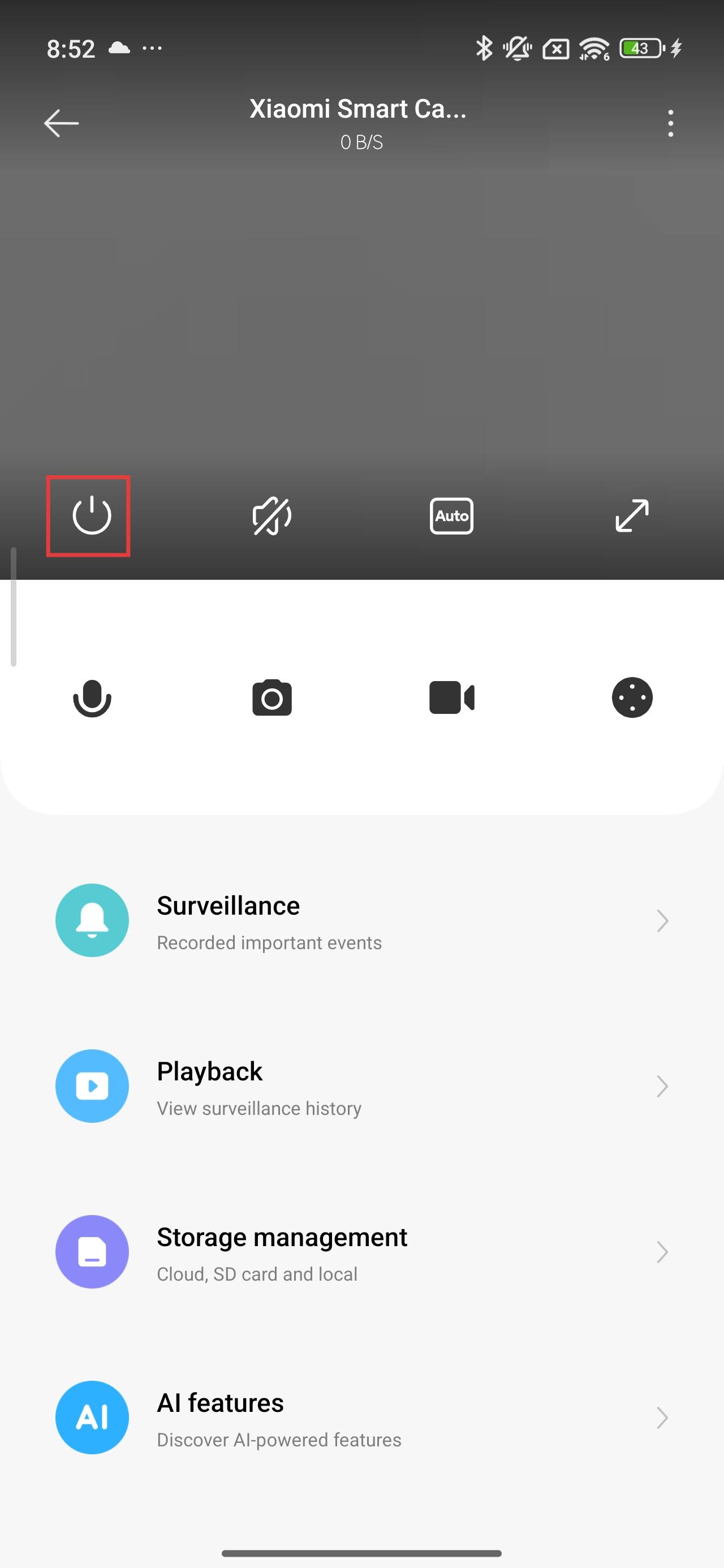
Ga naar het camerabewakingsscherm, tik op het pictogram voor het blokkeren van fysieke lenzen en het apparaat gaat onmiddellijk naar de modus voor het blokkeren van fysieke lenzen.
Methode 2:
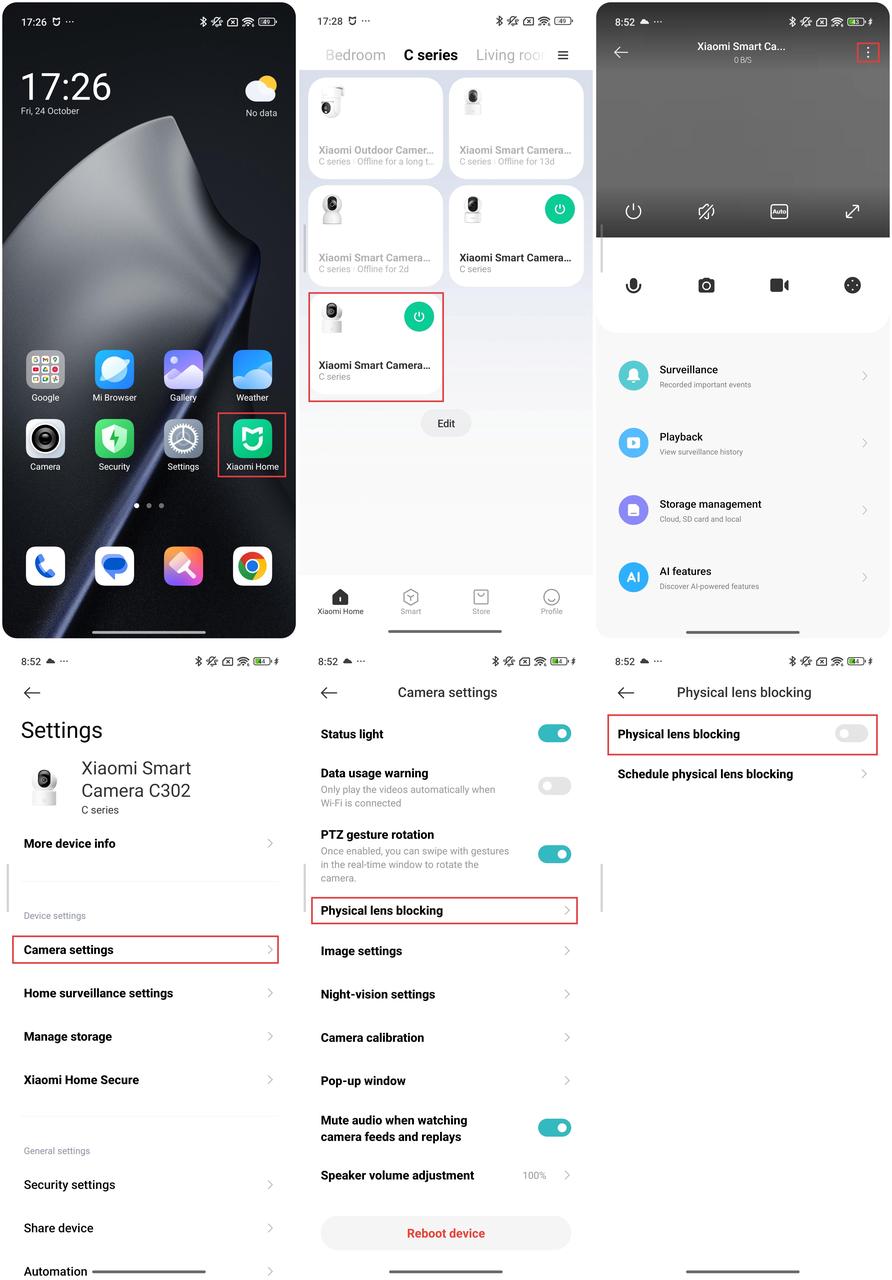
Open de Xiaomi Home-app >> [Apparaatkaart] >> tik op het pictogram met de drie stippen in de rechterbovenhoek >> [Camera-instellingen] >> selecteer [Fysieke lensblokkering] >> u kunt [Fysieke lensblokkering] kiezen of stel de tijd van fysieke lensblokkering in door te tikken op [Fysieke lensblokkering plannen].
Door op de fysieke lensblokkering te tikken, gaat het apparaat onmiddellijk naar de fysieke blokkeringsstatus. Als u fysieke blokkering voor een getimede periode wilt instellen, stelt u eerst de geplande fysieke lensblokkering in zonder op de fysieke blokkering te tikken.
V4: Hoe stel ik beeldinstellingen in op de Xiaomi Smart Camera C302?
A: Raadpleeg de volgende stappen om beeldinstellingen op de Xiaomi Smart Camera C302 in te stellen:
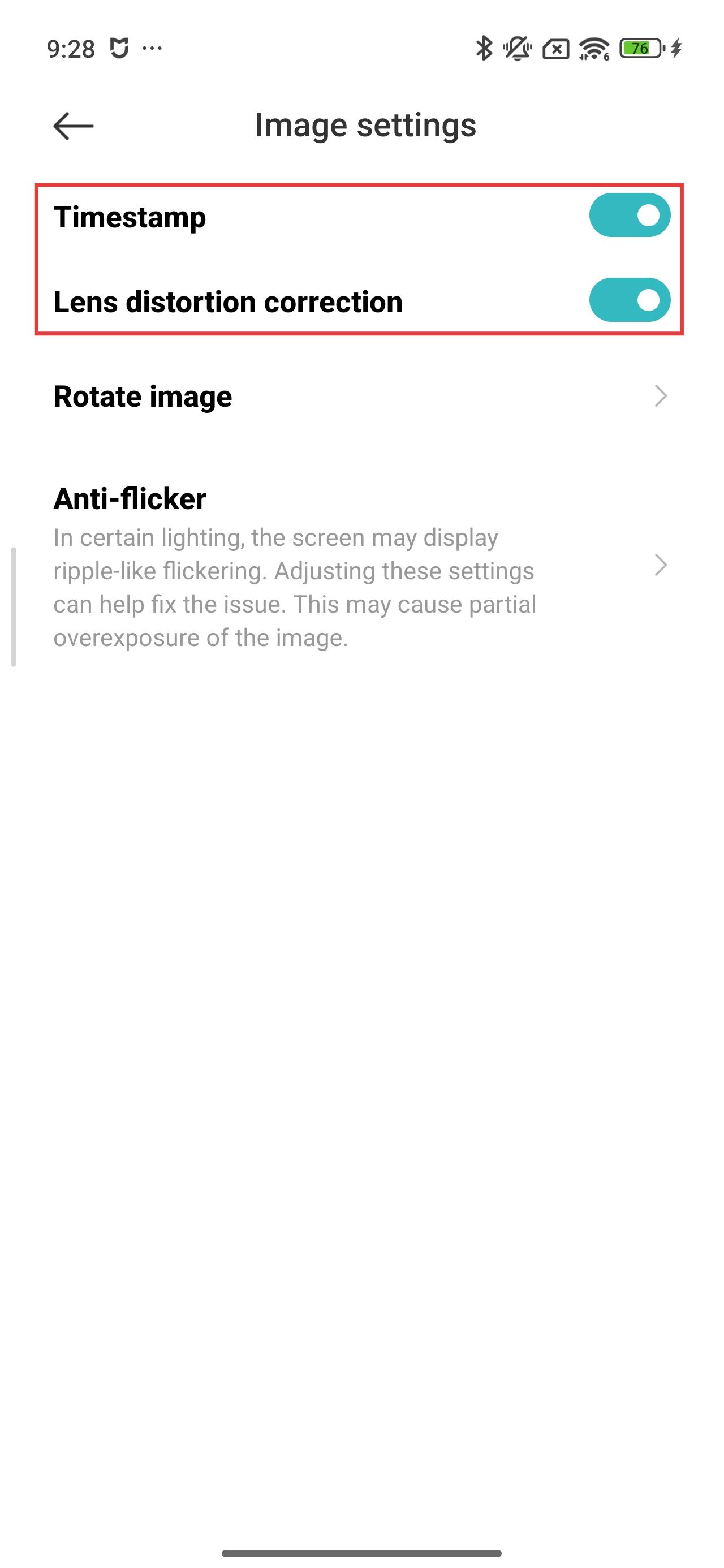
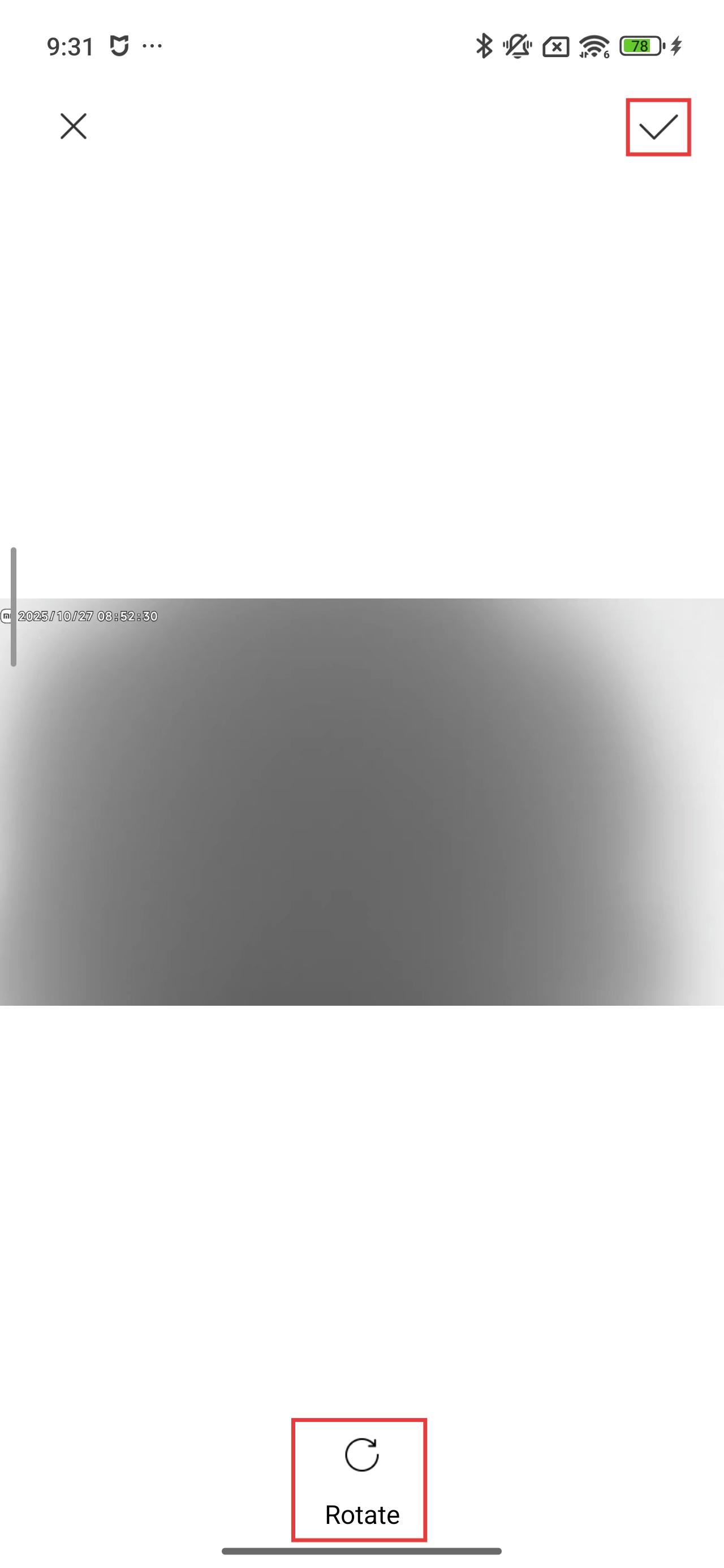
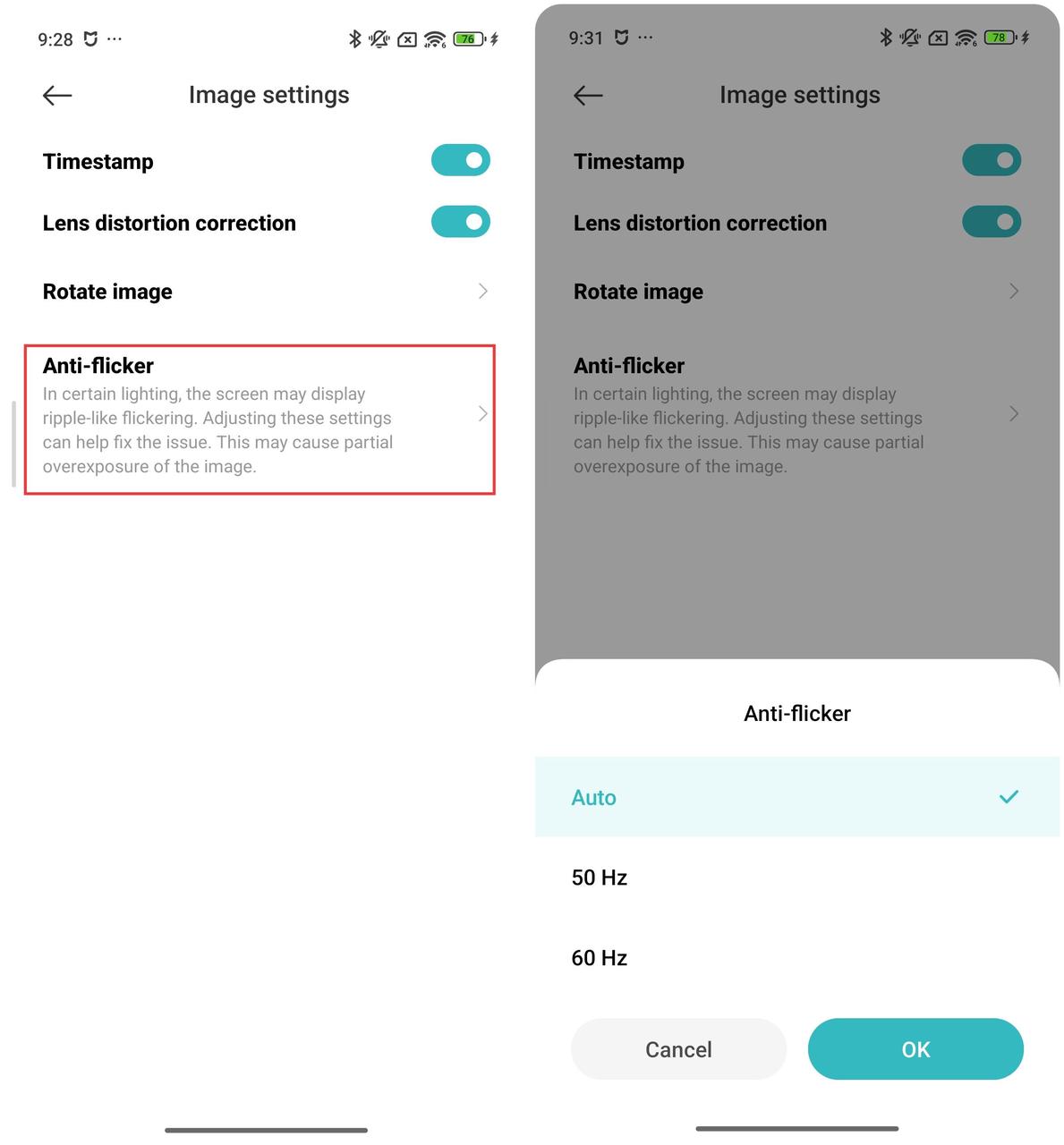
Open de Xiaomi Home-app >> selecteer [Apparaatkaart] >> tik op het pictogram met de drie stippen in de rechterbovenhoek >> [Camera-instellingen] >> selecteer [Afbeeldingsinstellingen] >> u kunt kiezen voor [Tijdstempel], [Lensvervormingscorrectie], [Afbeelding roteren] (Deze instelling is vereist wanneer de camera wordt omgekeerd), Anti-flikkering (In speciale lichtomstandigheden, wanneer rimpelingen op het scherm van het apparaat verschijnen, U kunt van instelling wisselen om het scherm aan te passen, maar dit kan gedeeltelijke overbelichting veroorzaken).
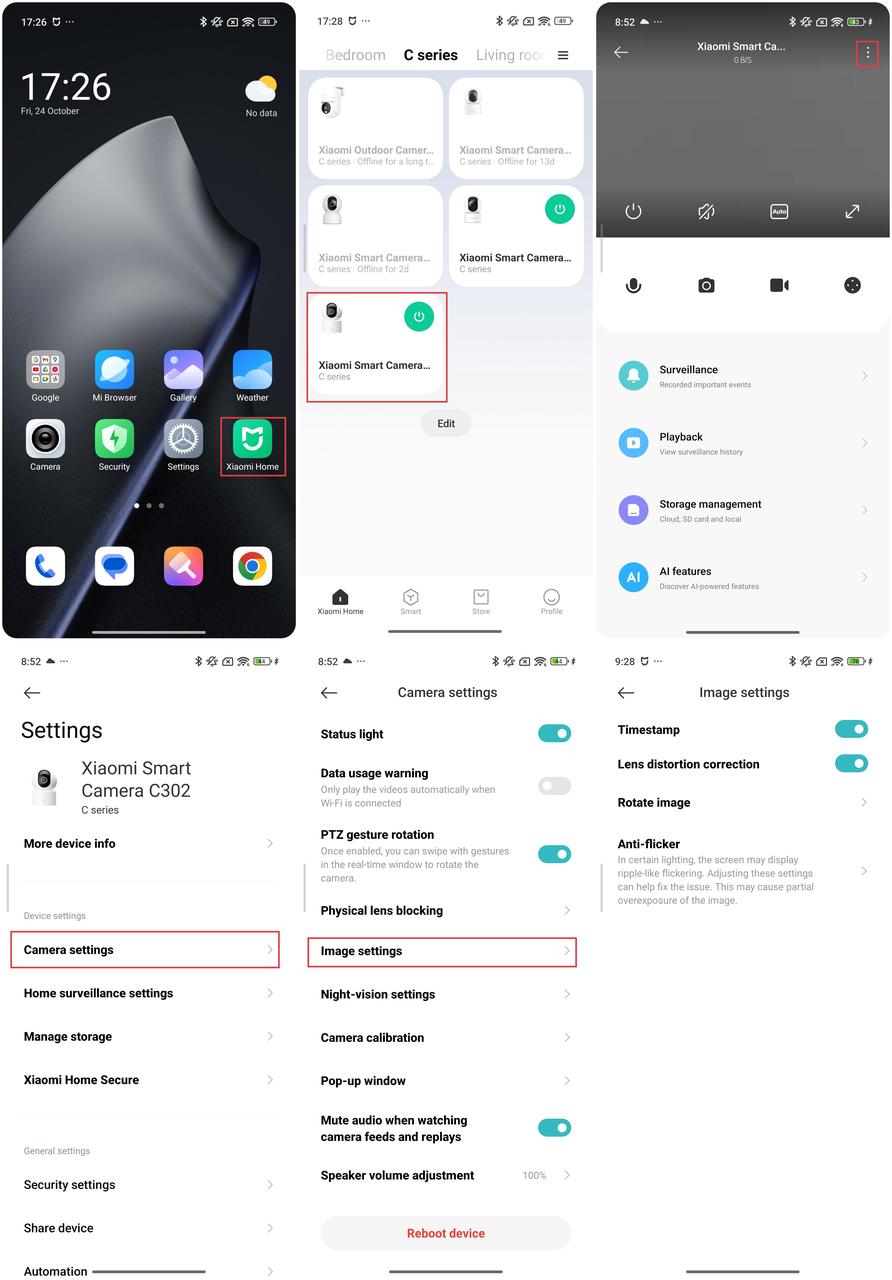
- Tijdstempel, correctie van lensvervorming
- Afbeelding roteren
- Anti flikkering
V5: Hoe stel ik camerakalibratie in op de Xiaomi Smart Camera C302?
A: Raadpleeg de volgende stappen om camerakalibratie op de Xiaomi Smart Camera C302 in te stellen:
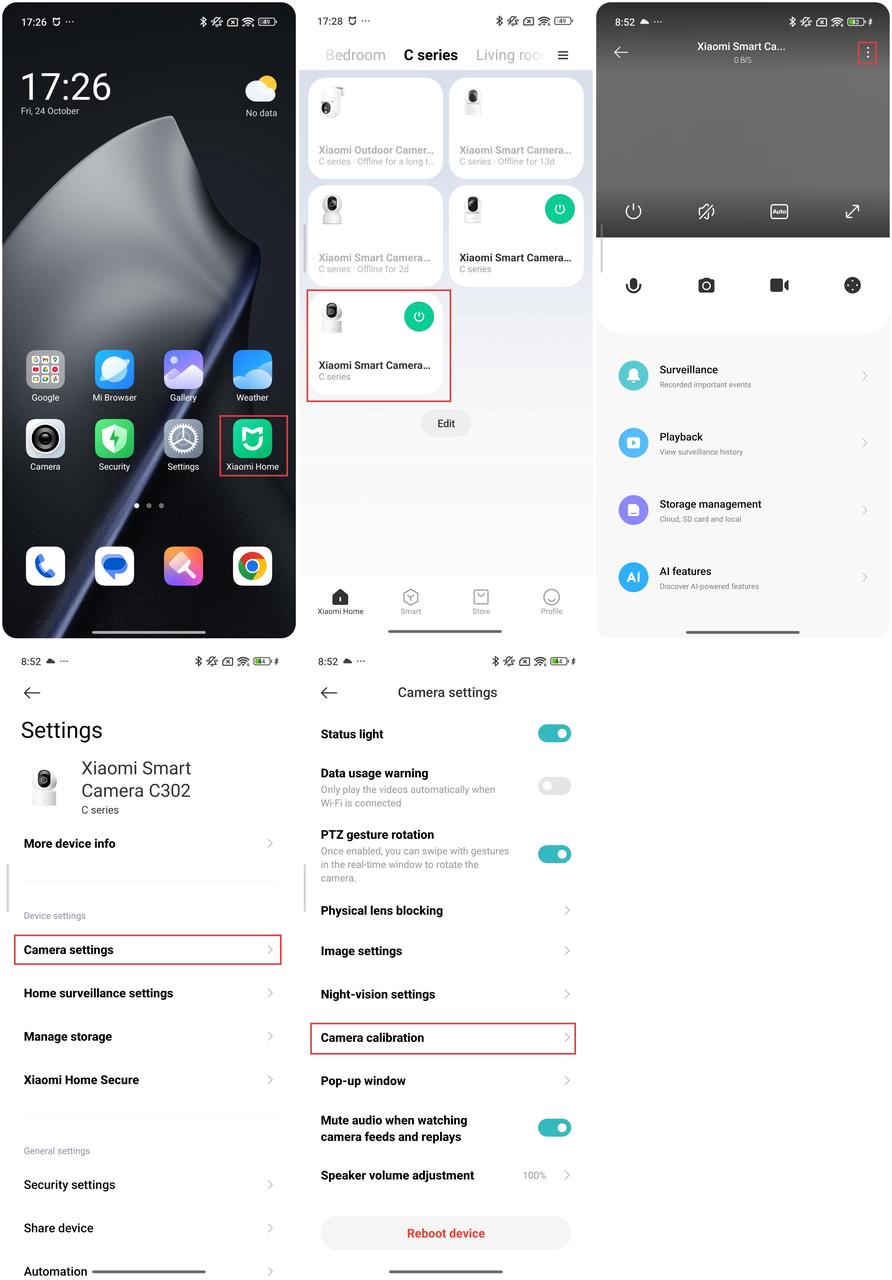
Open de Xiaomi Home-app >> selecteer [Apparaatkaart] >> tik op het pictogram met de drie stippen in de rechterbovenhoek >> [Camera-instellingen] >> selecteer [Camerakalibratie] >> wacht tot het apparaat met succes is gekalibreerd.
Deze handeling kan worden uitgevoerd wanneer het apparaat de lens niet automatisch kan herpositioneren of als de lensbewakingshoek niet nauwkeurig kan worden aangepast.
V6: Hoe start ik de Xiaomi Smart Camera C302 opnieuw op?
A: Raadpleeg de volgende stappen om de Xiaomi Smart Camera C302 opnieuw op te starten:
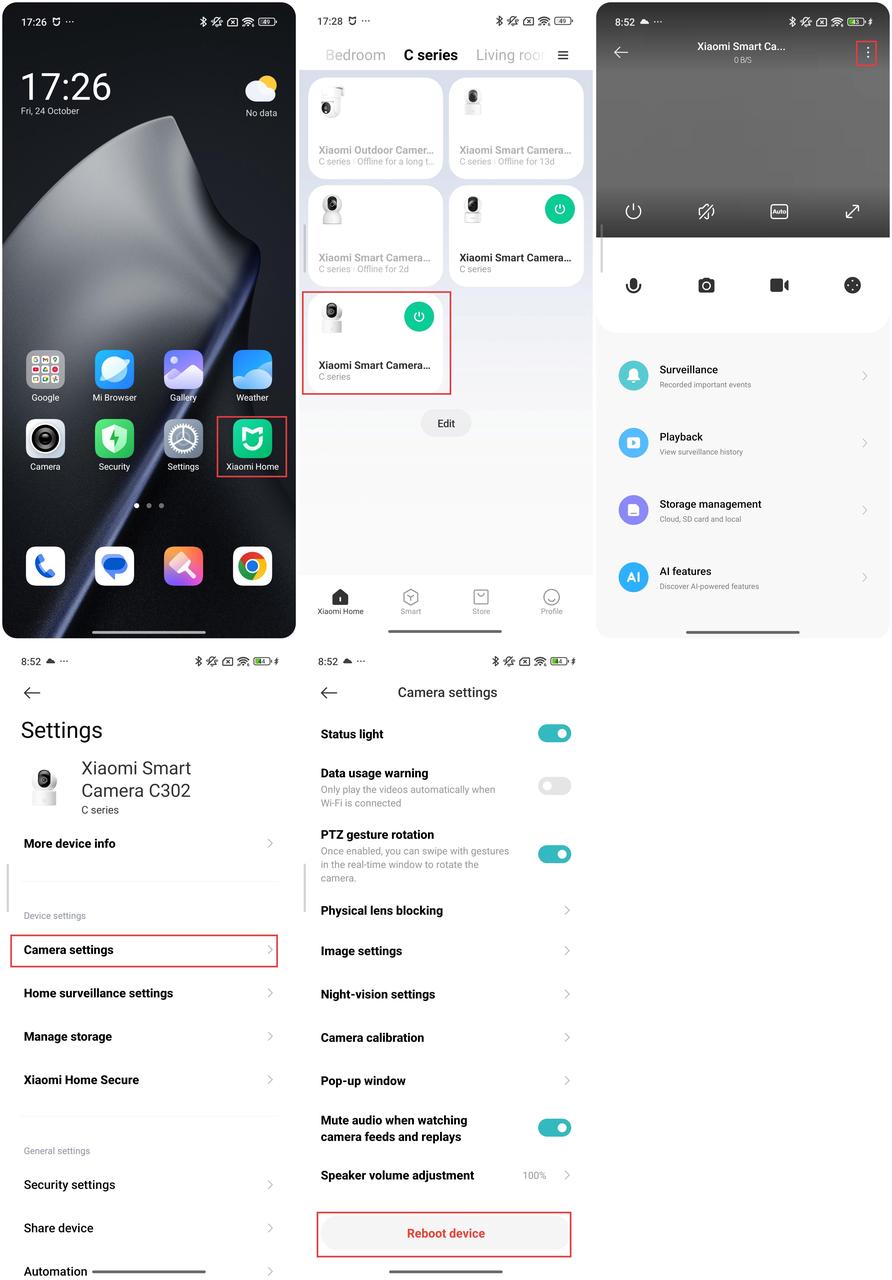
Open de Xiaomi Home-app >> selecteer [Apparaatkaart] >> tik op het pictogram met de drie stippen in de rechterbovenhoek >> [Camera-instellingen] >> [Apparaat opnieuw opstarten].
Als het apparaat geen video's kan opnemen of de video's niet kan uploaden naar Xiaomi Home Secure, of als andere functies zoals Home Surveillance niet goed werken, kunt u proberen het apparaat opnieuw op te starten.
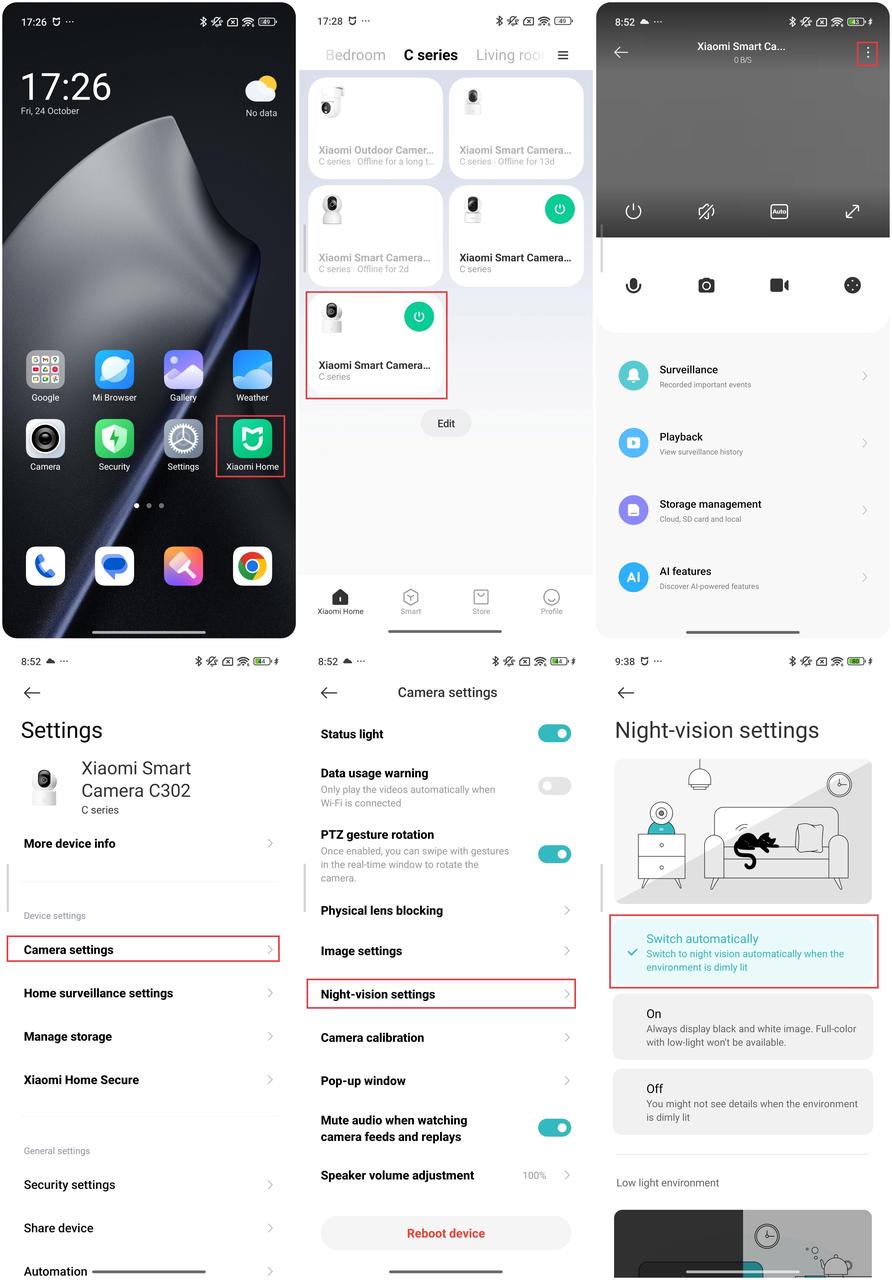
V7: Hoe stel ik nachtzicht in op de Xiaomi Smart Camera C302?
A: Raadpleeg de volgende stappen om nachtzicht in te stellen op de Xiaomi Smart Camera C302:
Open de Xiaomi Home-app >> selecteer [Apparaatkaart] >> tik op het pictogram met de drie stippen in de rechterbovenhoek >> [Camera-instellingen] >> tik op [Nachtzichtinstellingen] >> u kunt [Kleur bij weinig licht] of [Automatisch schakelen] ([Aan], [Uit]) kiezen als uw voorkeuren.
Als de nachtzichtfunctie altijd aan staat, wordt de functie Full-color met weinig licht niet van kracht en is het beeld altijd in zwart-wit.
Het wordt aanbevolen om de opties te kiezen uit Automatisch schakelen.
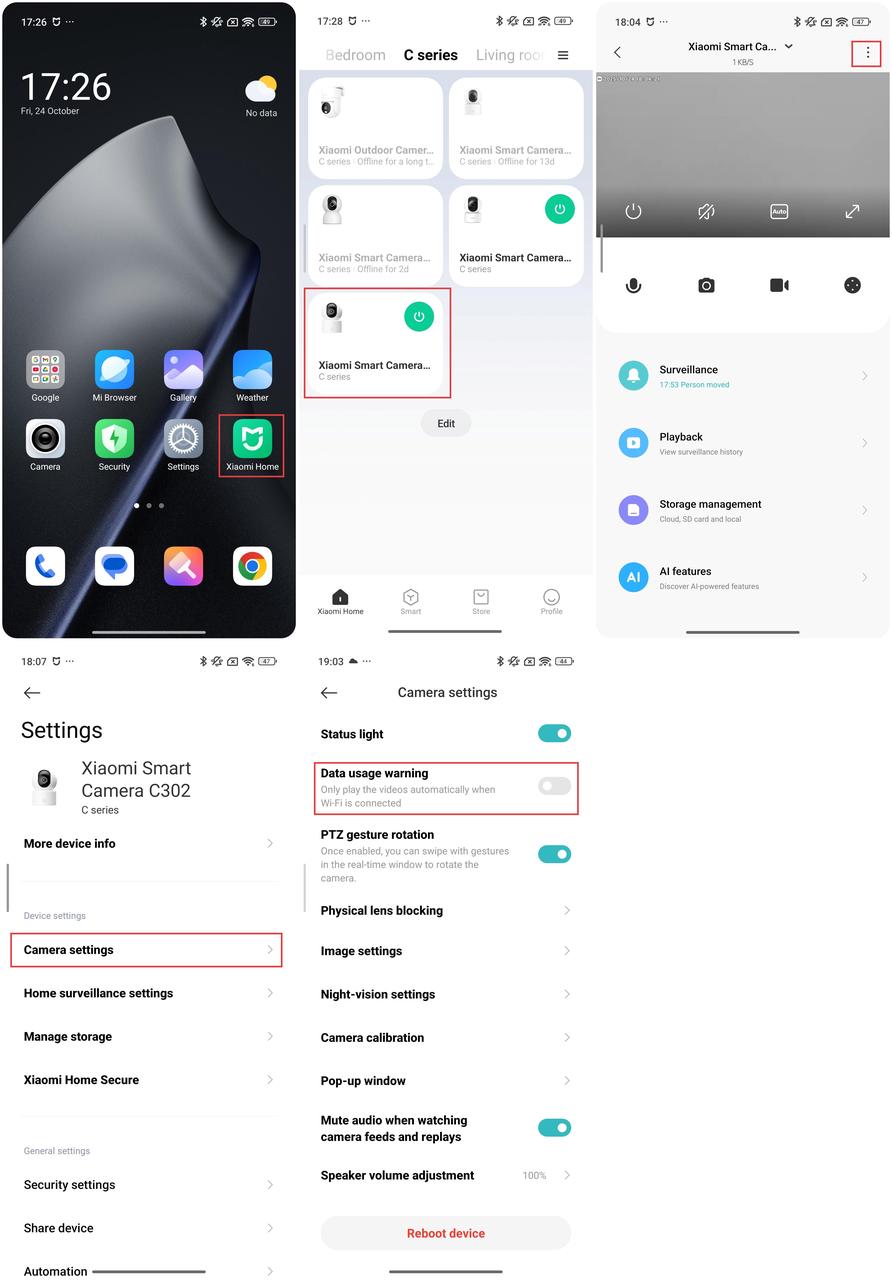
V8: Hoe schakel ik de waarschuwing voor datagebruik in op de Xiaomi Smart Camera C302?
A: Raadpleeg de volgende stappen om de waarschuwing voor gegevensgebruik op de Xiaomi Smart Camera C302 in of uit te schakelen:
Open de Xiaomi Home-app >> selecteer [Apparaatkaart] >> tik op het pictogram met de drie stippen in de rechterbovenhoek >> [Camera-instellingen] >> schakel [Waarschuwing gegevensgebruik] in als uw voorkeur.
Notitie:
De opgenomen video's in Xiaomi Home Secure en de microSD-kaart worden automatisch afgespeeld en worden niet beperkt door deze functie.
V9: Wat zijn de pictogramfuncties op de Xiaomi Smart Camera C302 real-time monitoring-interface?
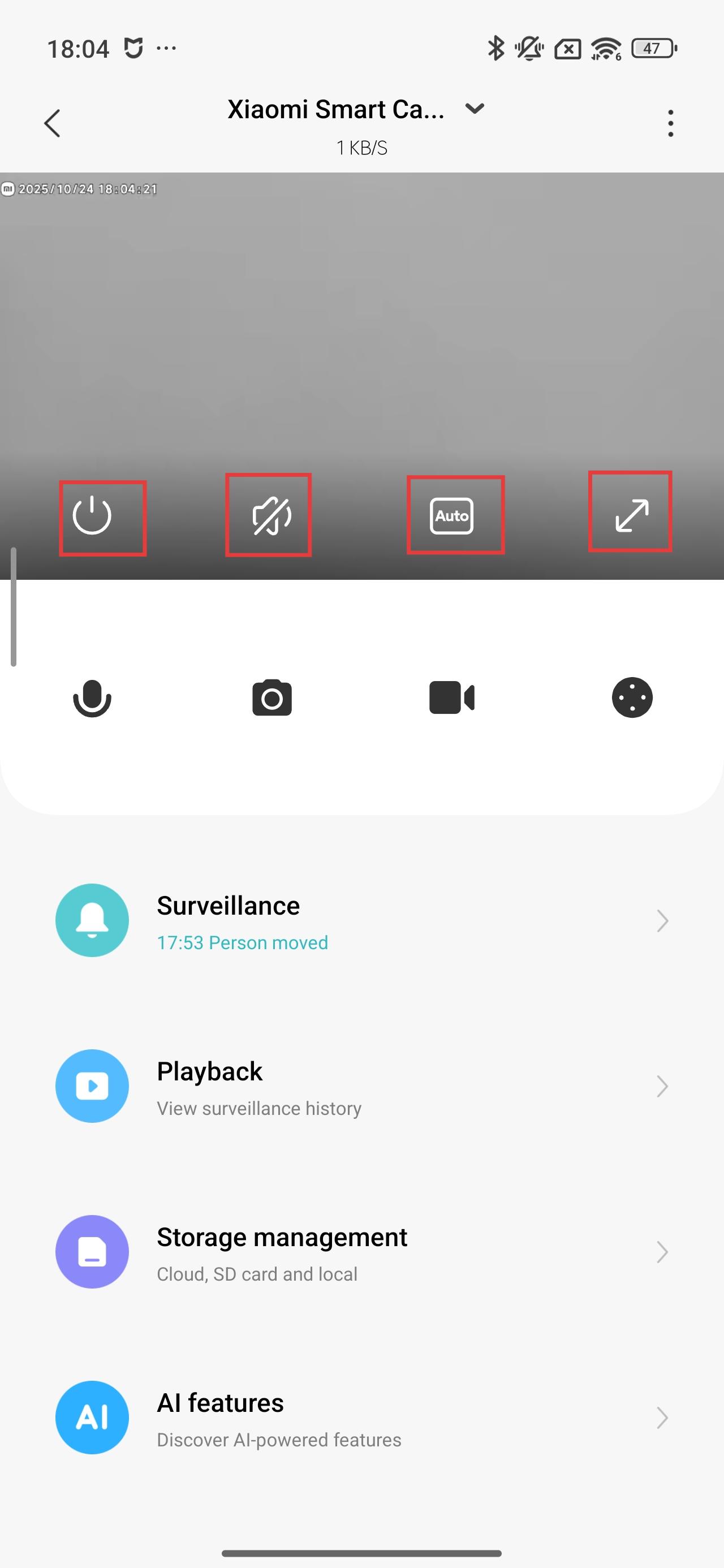
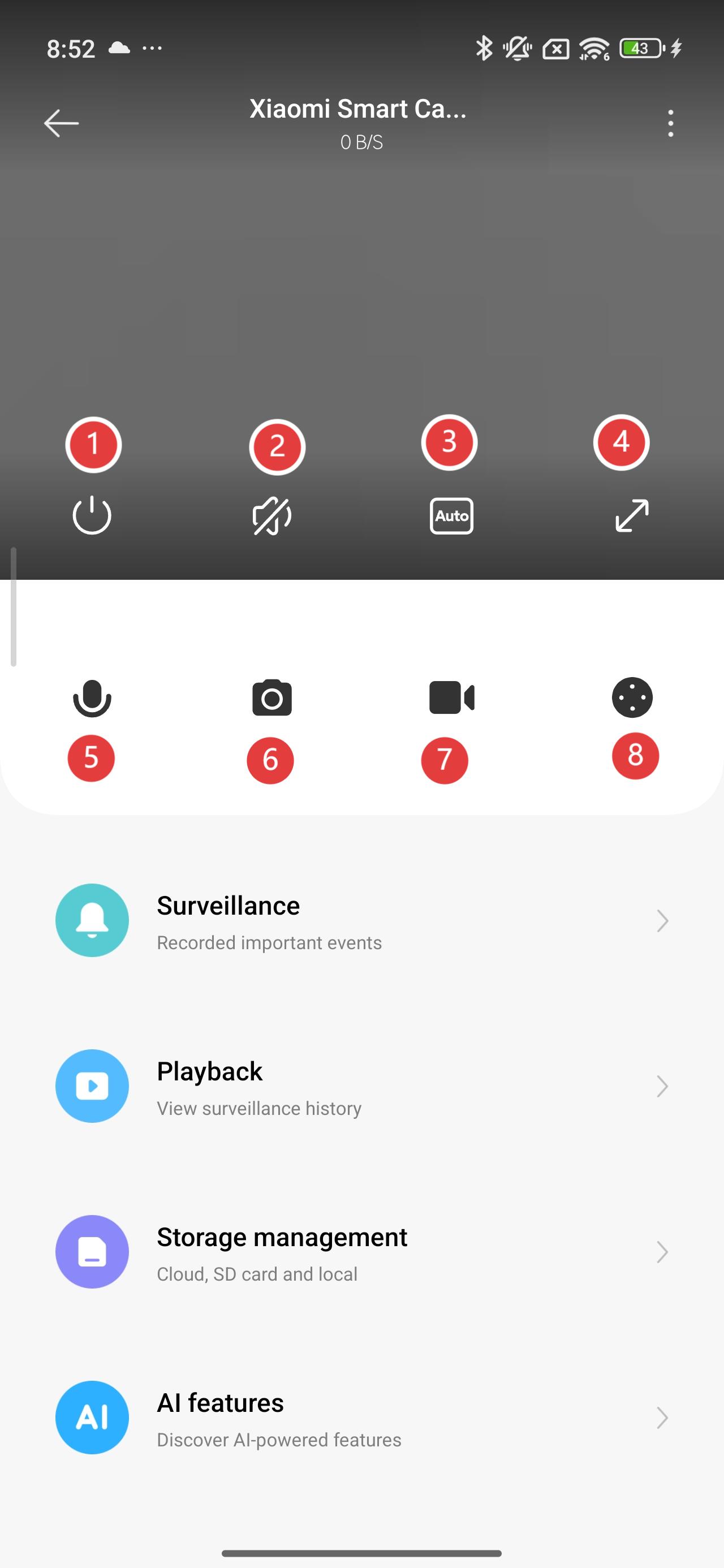
A: De pictogrammen op de real-time monitoring-interface worden als volgt weergegeven:
Fysieke lensblokkering, dempen, definitie, volledig scherm, bellen, fotografie, foto-opname en PTZ. De pictogrammen: Fysieke lensblokkering, Dempen, Definitie en Volledig scherm verschijnen wanneer u op het realtime bewakingsscherm tikt.
- Fysieke lensblokkering:
Tik op dit pictogram om naar de fysieke afschermingsstatus te gaan. Nadat de camera in de fysieke afschermingstoestand is gekomen, kan deze geen monitoring of video-opname uitvoeren.
- Stom:
Bij het betreden van de camera is het videogeluid standaard uitgeschakeld en blijft het gedempt. Tik op het pictogram om het geluid van de video in te schakelen als dat nodig is.
- Definitie:
De videoresolutie kan onafhankelijk worden aangepast met drie opties: [Auto], [480p] en [1080p HD]. De optie Automatisch geeft aan dat de camera de beeldkwaliteit automatisch aanpast op basis van de netwerkomgeving.
- Volledig scherm:
Tik op het pictogram Volledig scherm en het camerabewakingsscherm schakelt over naar de liggende modus.
- Roepen:
Nadat u op het pictogram hebt getikt, kunt u op afstand bellen met de camera via de Xiaomi Home-app van de mobiele telefoon.
- Fotografie:
U kunt een screenshot maken van het huidige monitoringscherm; er wordt een foto gegenereerd en opgeslagen in het lokale fotoalbum en de Xiaomi Home-app.
- Foto opname:
Tik op het opnamepictogram om de huidige bewakingsinterface op te nemen en sla de video vervolgens op in het lokale fotoalbum en de Xiaomi Home-app.
- PTZ:
Als u op dit pictogram tikt, wordt een gimbal-bedieningsinterface geopend, waarmee u de beweging van de camera kunt besturen.
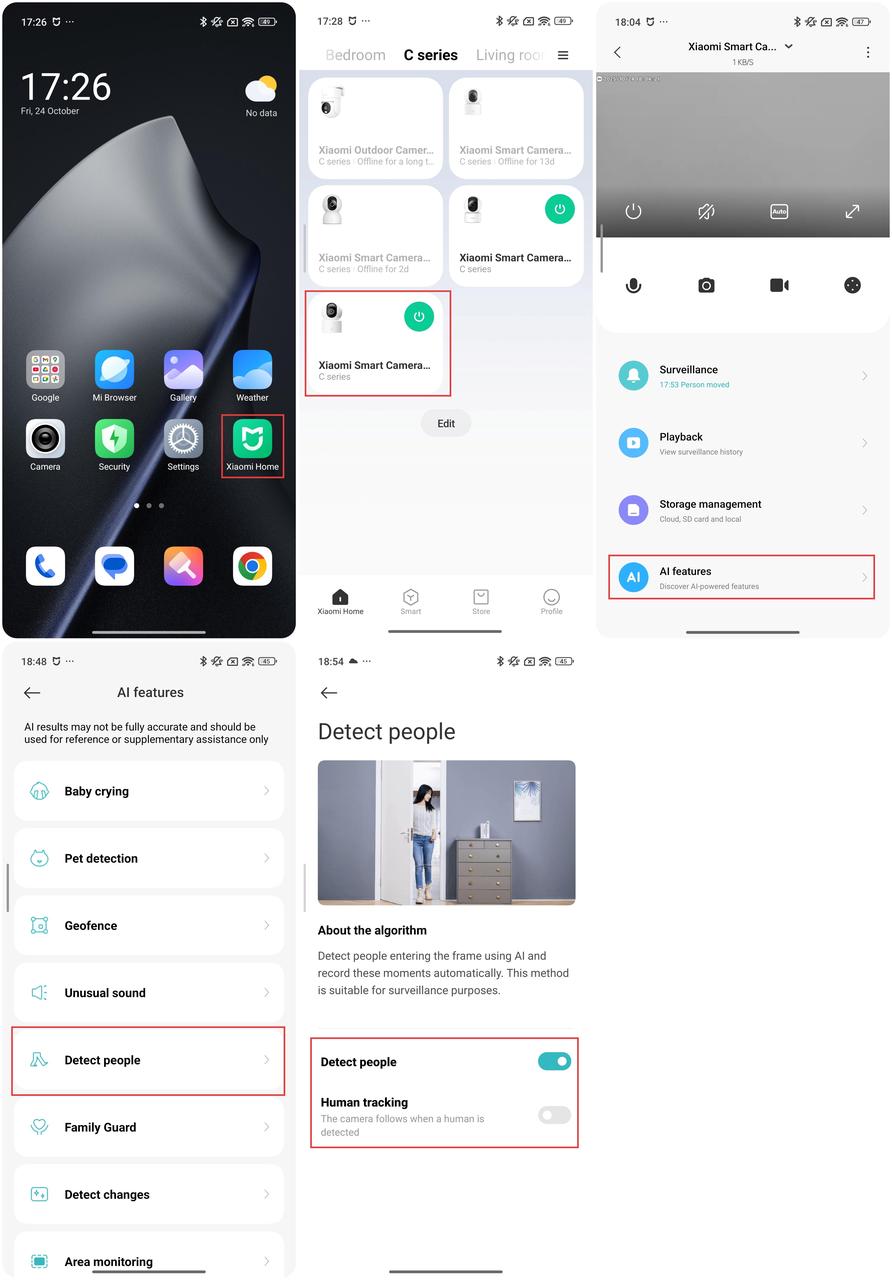
V10: Hoe stel ik Human tracking in op de Xiaomi Smart Camera C302?
A: Raadpleeg de volgende stappen om menselijke tracking op de Xiaomi Smart Camera in te stellen:
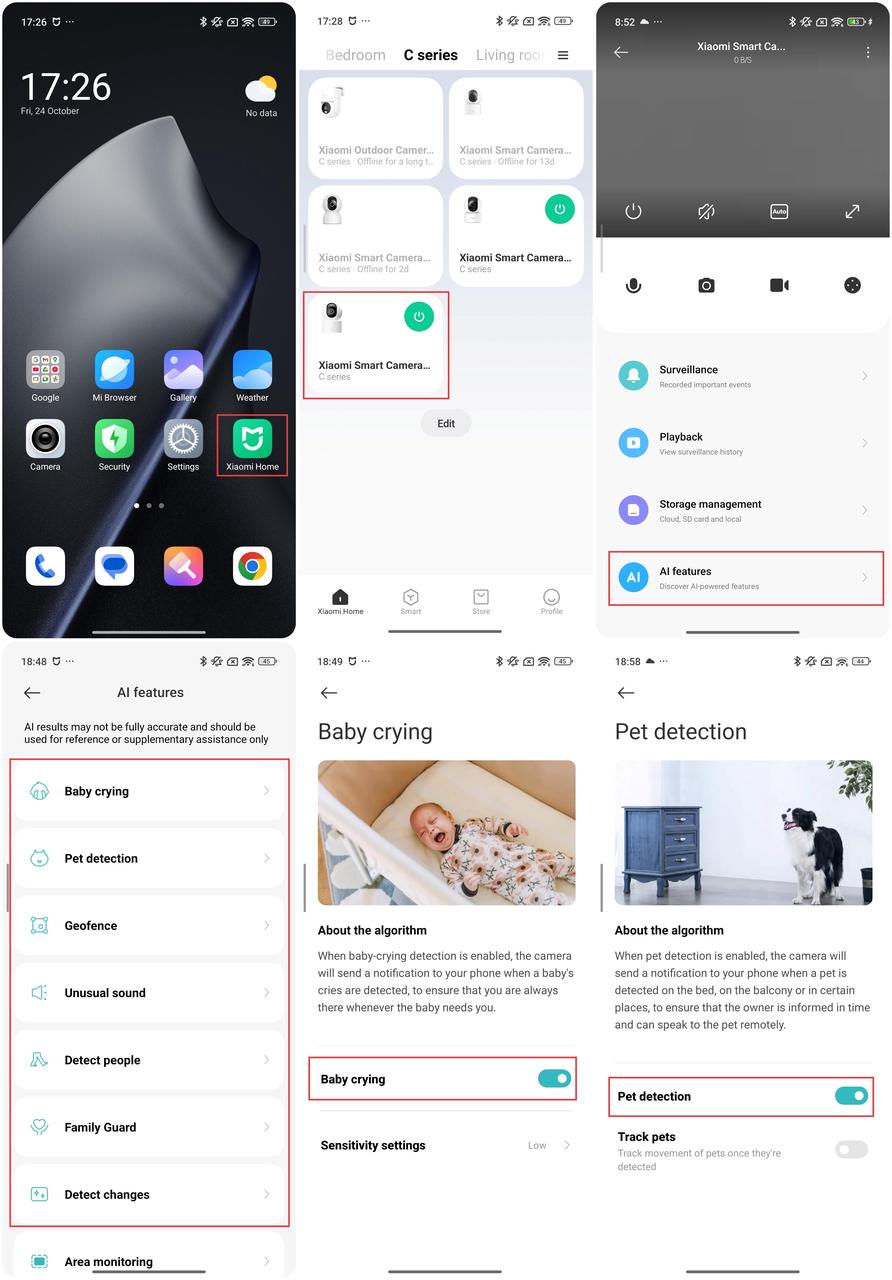
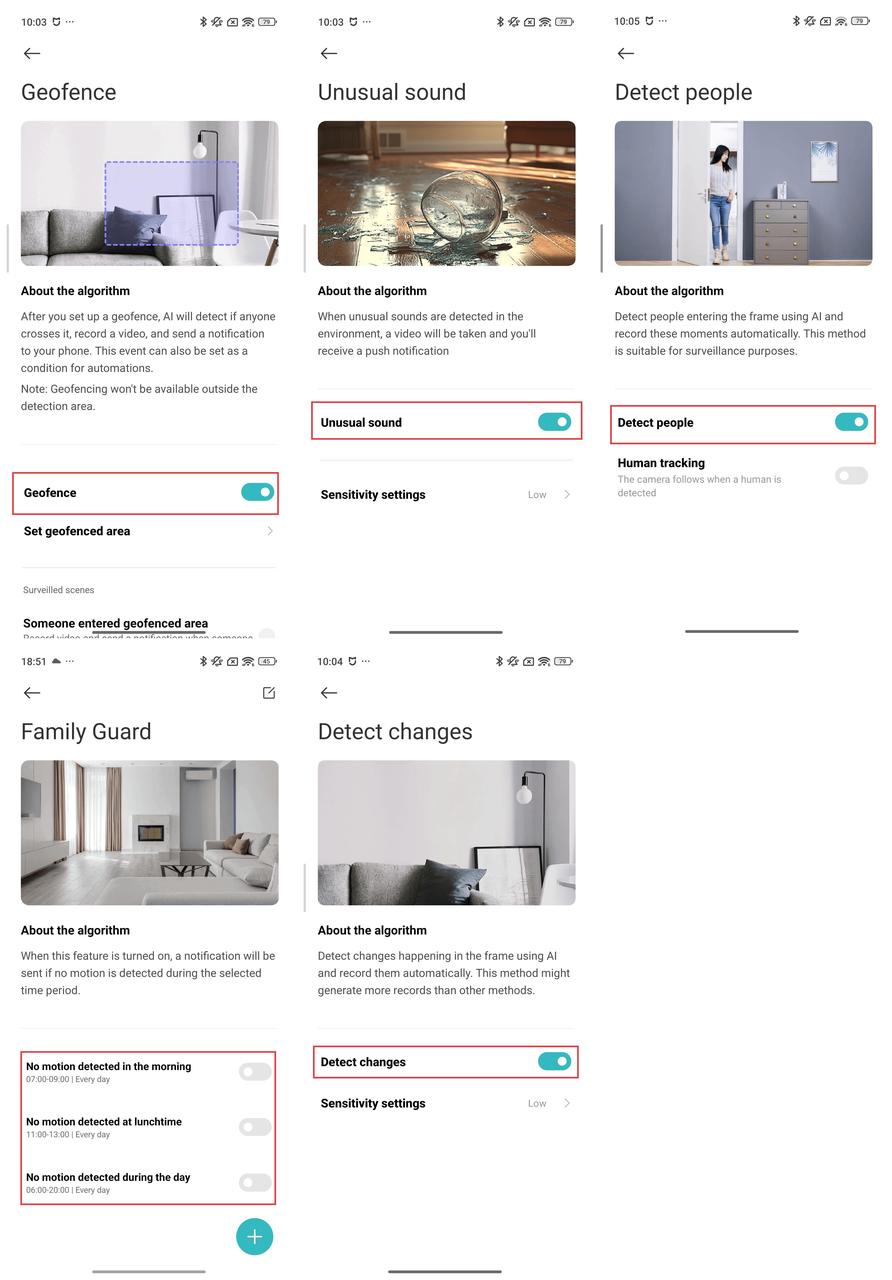
Open de Xiaomi Home-app >> selecteer [Apparaatkaart] >> tik op [AI-functies] >> [Personen detecteren] >> schakel [Menselijke tracking] in/uit.
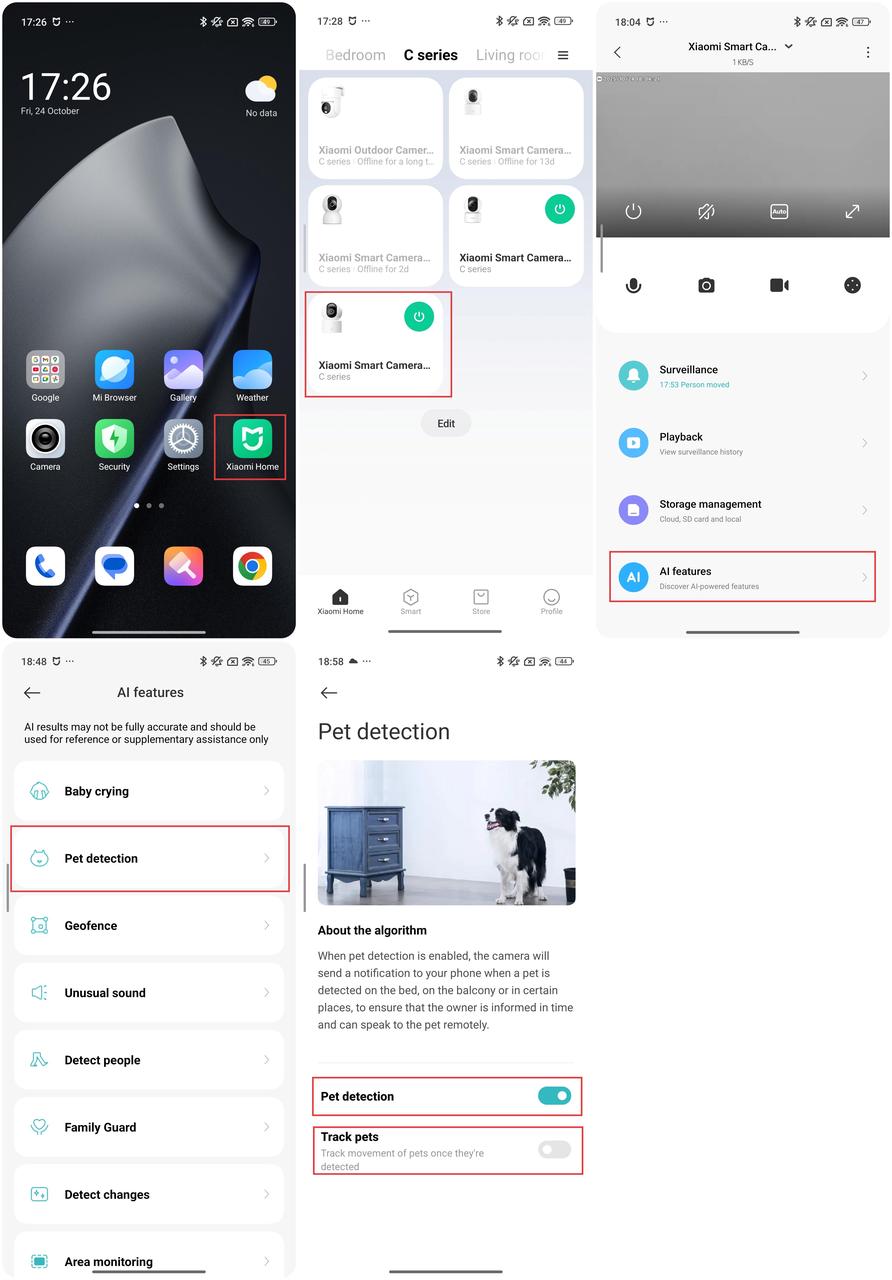
V11: Hoe stel ik het volgen van huisdieren in op de Xiaomi Smart Camera C302?
A: Raadpleeg de volgende stappen om het volgen van huisdieren op de Xiaomi Smart Camera C302 in te stellen:
Open de Xiaomi Home-app >> selecteer [Apparaatkaart] >> tik op [AI-functies]>> [Huisdierdetectie] >> schakel [Huisdieren volgen] in/uit.
Als deze functie is uitgeschakeld, volgt de camera de bewegingen van het huisdier niet.
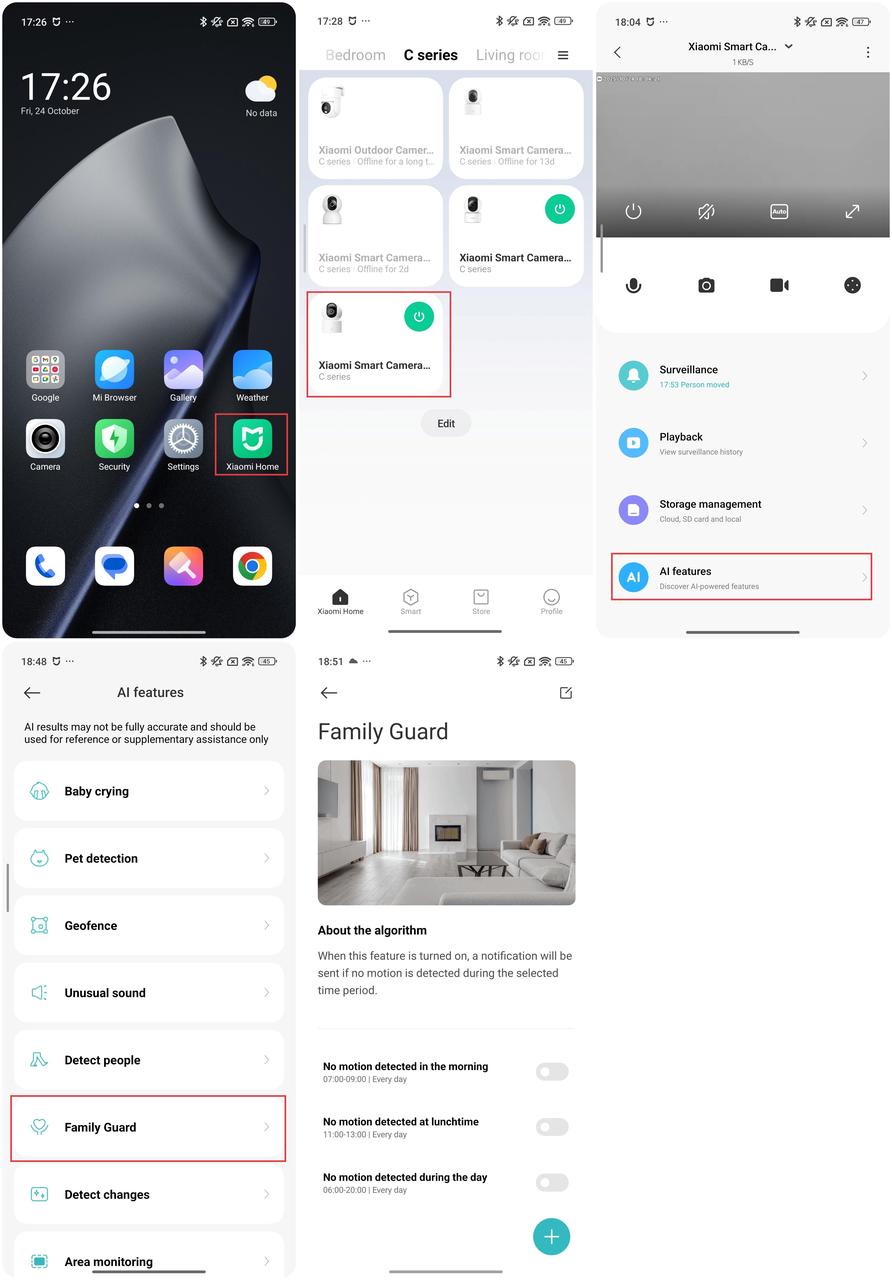
V12: Hoe gebruik je de Family Guard van de Xiaomi Smart Camera C302?
A: Raadpleeg de volgende stappen om de Family Guard van de Xiaomi Smart Camera C302 te gebruiken:
Ga naar de Xiaomi Home-app >> selecteer [Apparaatkaart] >> tik op [AI-functies]>> [Family Guard]. Schakel Family Guard in. Als er gedurende de ingestelde periode niemand komt opdagen, wordt er aan het einde ervan een pushmelding naar uw telefoon gestuurd.
Notitie:
Tijdsperioden van de Family Guard: U kunt [Geen beweging gedetecteerd in de ochtend], [Geen beweging gedetecteerd tijdens de lunch] of [Geen beweging gedetecteerd gedurende de dag] instellen, of u kunt uw eigen tijdsperioden aanpassen.
V13: Hoe gebruik je het huilende baby's van de Xiaomi Smart Camera C302?
A: Raadpleeg de volgende stappen om het huilende baby's van de Xiaomi Smart Camera C302 te gebruiken:
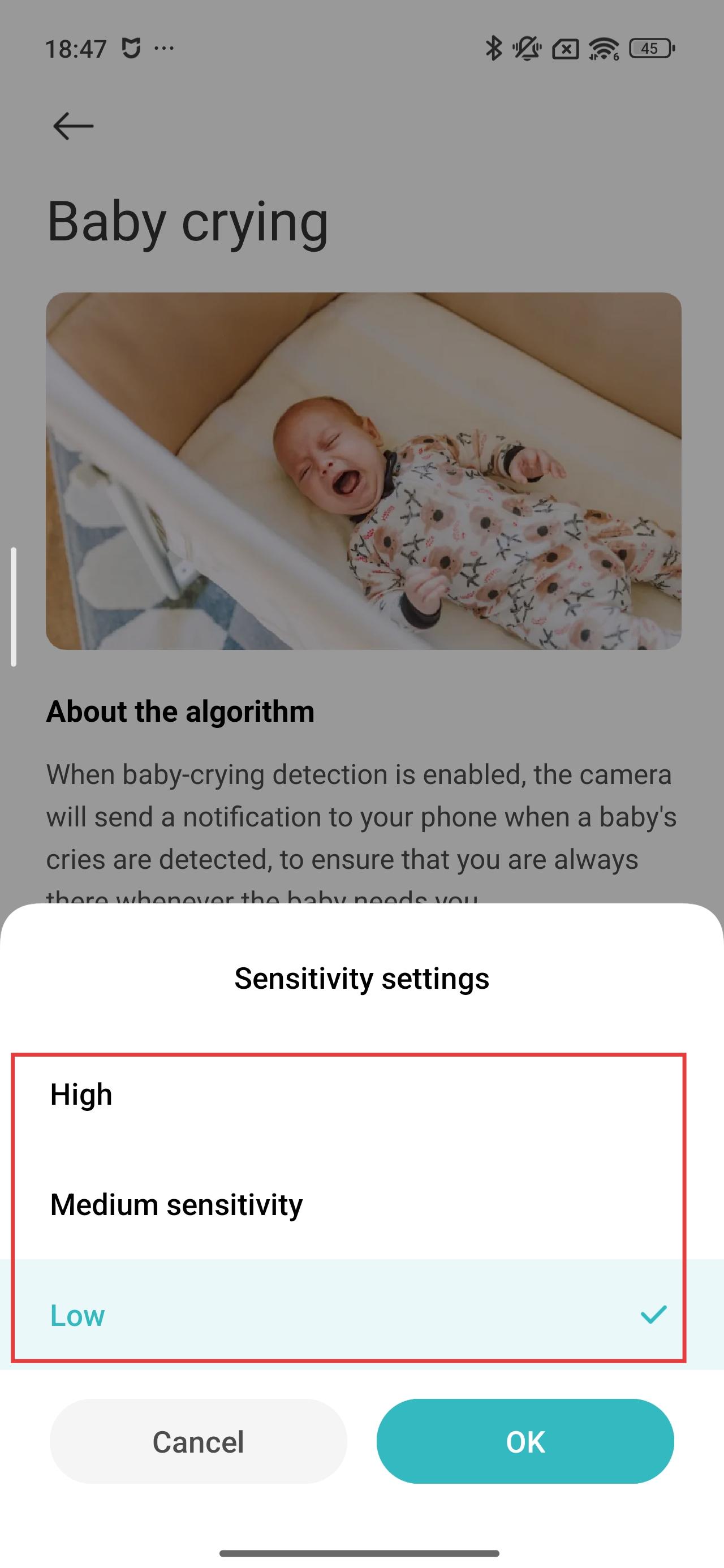
Open de Xiaomi Home-app >> selecteer de Xiaomi Smart Camera C302 >> tik op [AI-functies] >> selecteer [Baby huilt] >> schakel [Baby huilt] in.
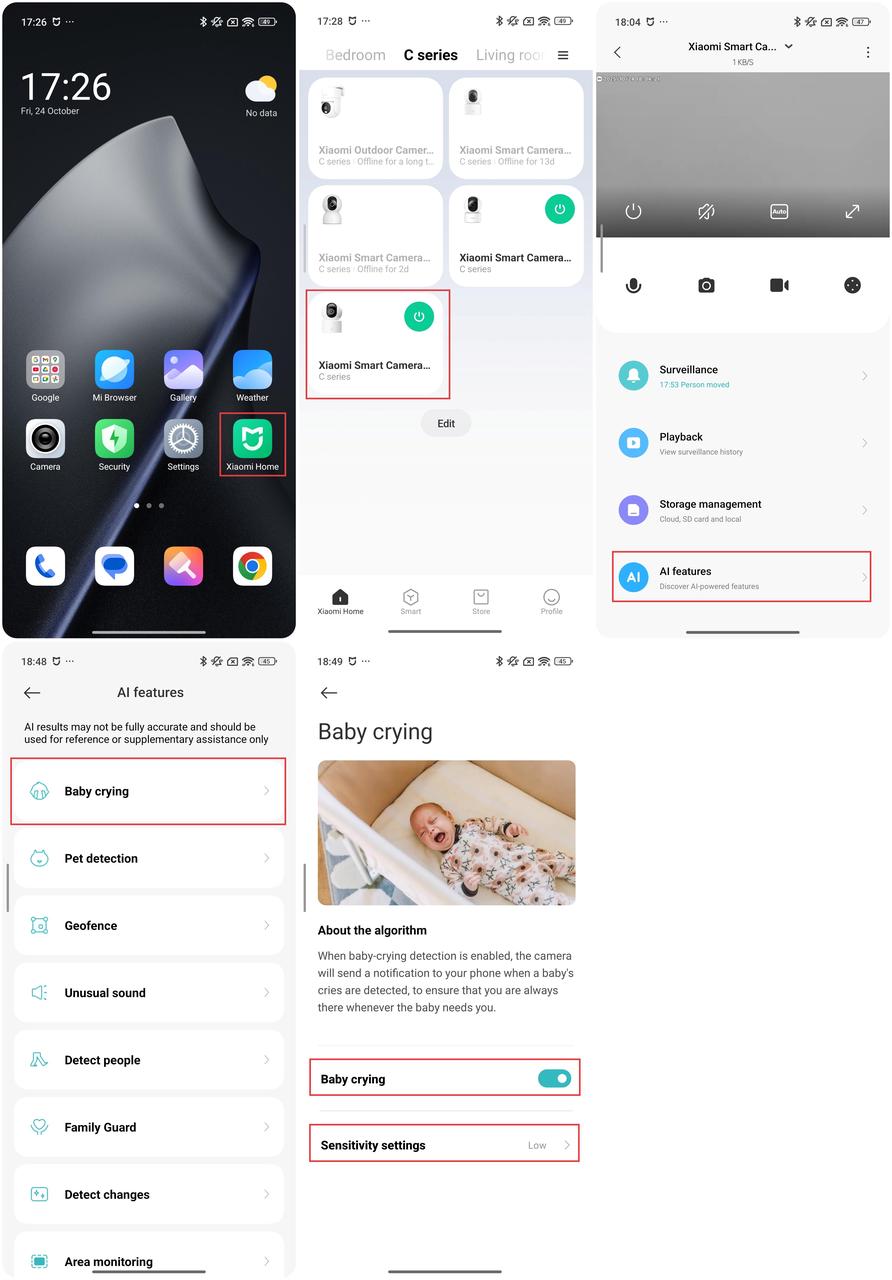
- De gevoeligheidsinstellingen kunnen worden aangepast.
V14: Hoe stel ik thuisbewaking in op de Xiaomi Smart Camera C302?
A: Raadpleeg de volgende stappen om thuisbewaking in te stellen op de Xiaomi Smart Camera C302:
Ga naar de Xiaomi Home-app >> selecteer [Apparaatkaart] >> tik op het pictogram met de drie stippen in de rechterbovenhoek >> [Instellingen voor thuisbewaking] >> schakel [Thuisbewaking] in.
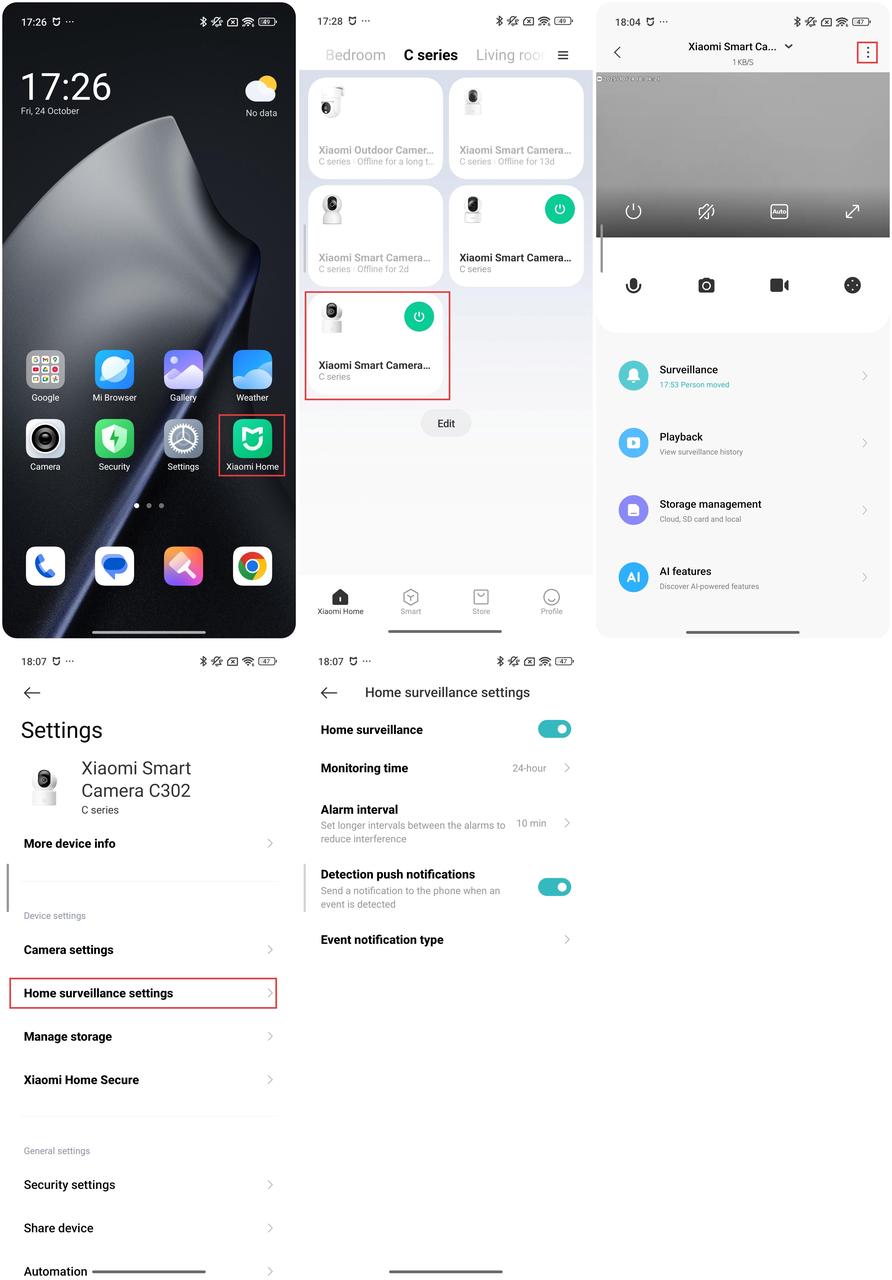
- Monitoring tijd:
U kunt 24-uurs bewaking/dagbewaking/nachtbewaking instellen of de bewakingsperiode aanpassen.
- Alarminterval:
Er zijn vier opties: [3 min], [5 min], [10 min] en [30 min]. U kunt het vooraf ingestelde tijdsinterval kiezen, dat niet kan worden aangepast.
- Type gebeurtenismelding
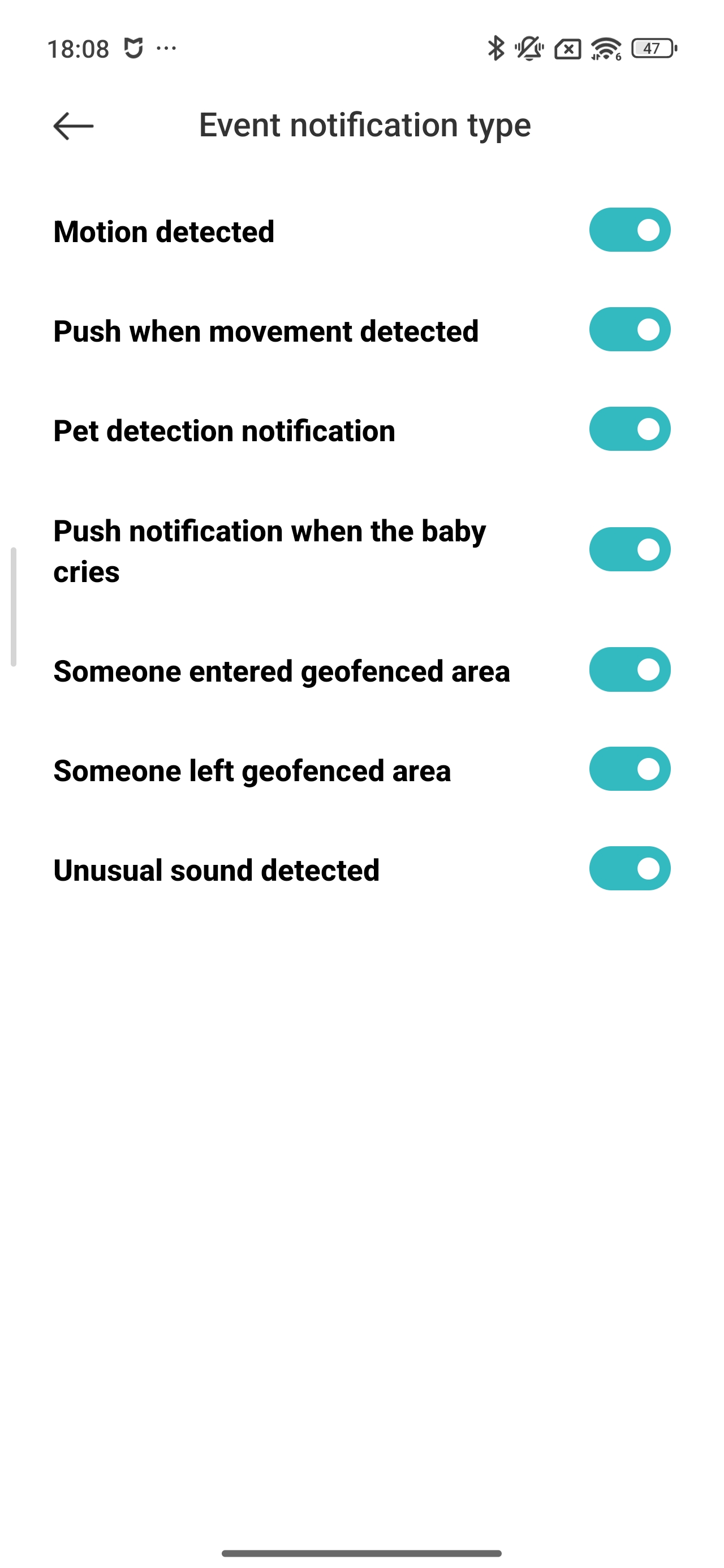
Het omvat [Beweging gedetecteerd], [Duwen wanneer beweging gedetecteerd], [Melding huisdierdetectie], [Pushmelding wanneer de baby huilt], [Iemand is het geofenced gebied binnengegaan], [Iemand heeft het geofenced gebied verlaten] en [Ongewoon geluid gedetecteerd]. Als u deze pushgebeurtenis uitschakelt, ontvangt u geen gerelateerde pushberichten meer.
Notitie:
De video's in Thuisbewaking kunnen niet in batches worden verwijderd.
V15: Hoe speel ik de video's af op de geheugenkaart van de Xiaomi Smart Camera C302?
A: Raadpleeg de volgende stappen om de video's op de geheugenkaart van de Xiaomi Smart Camera C302 af te spelen:
Ga naar de Xiaomi Home-app >> selecteer [Apparaatkaart] >> tik op [Afspelen] >> u de video naar behoefte kunt bekijken.
Wanneer de camera is losgekoppeld of uitgeschakeld, kunt u de video's op de geheugenkaart niet bekijken in de Xiaomi Home-app. U kunt ook de geheugenkaart eruit halen en de video's op de geheugenkaart in de computer bekijken via de kaartlezer.
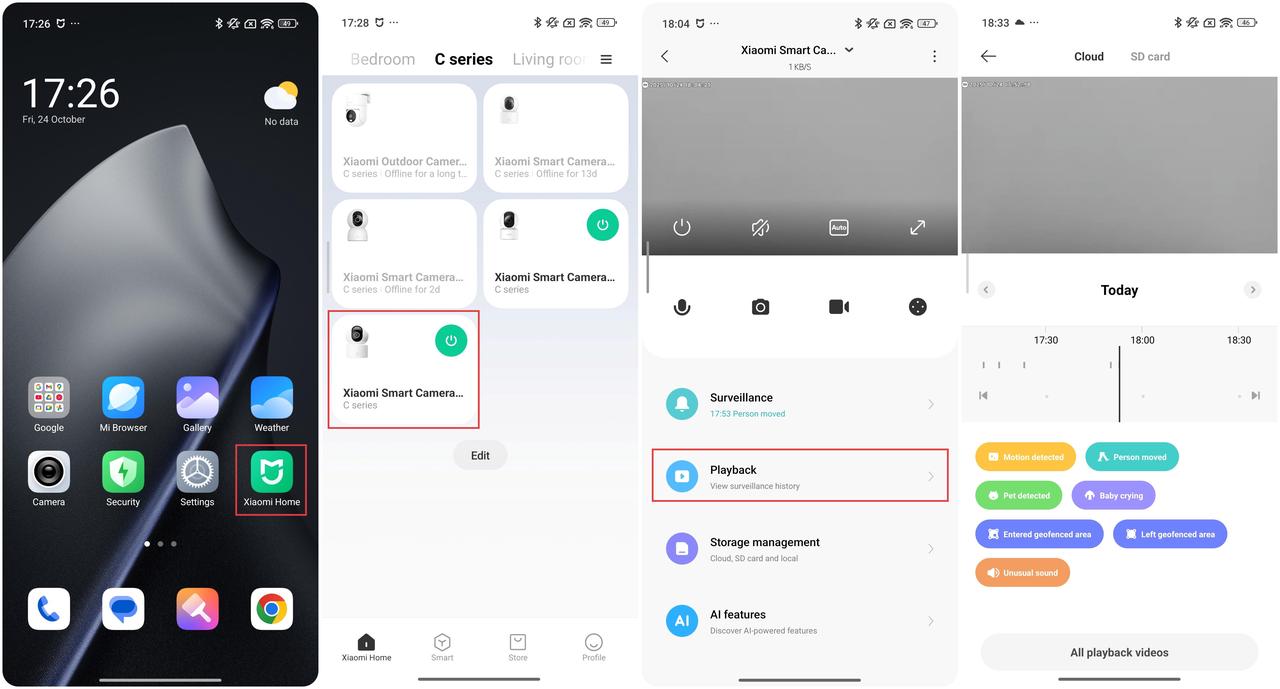
De verschillende kleuren hieronder vertegenwoordigen verschillende opnamegebeurtenissen, zodat u de tijdlijn rechtstreeks naar de kleurpositie kunt slepen die het beste bij uw behoeften past. Grijs geeft aan dat er in deze periode geen gebeurtenis heeft plaatsgevonden.
Elke video op de geheugenkaart duurt 1 minuut en kan in batches worden geselecteerd en verwijderd.
De functies van de pictogrammen zijn als volgt:
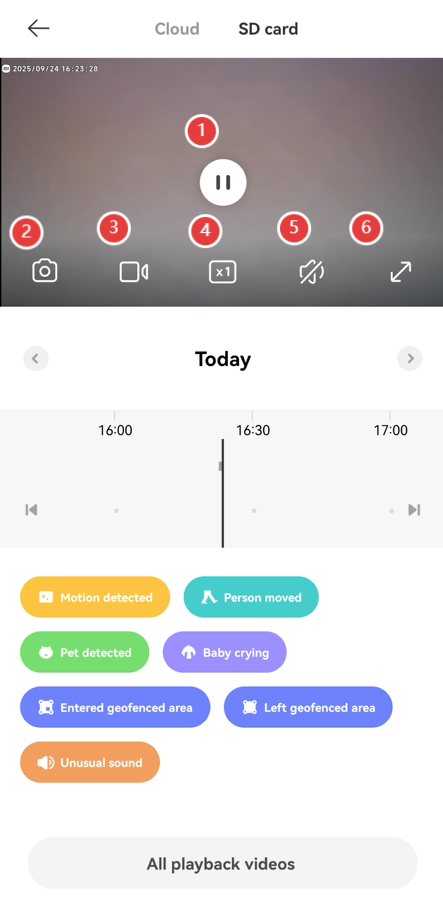
- Pictogram afspelen/pauzeren:
U kunt het afspelen van video's op de geheugenkaart pauzeren en hervatten. Het pictogram verschijnt alleen als u op het scherm tikt.
- Schermafbeelding:
U kunt een screenshot maken van het huidige monitoringscherm; er wordt een foto gegenereerd en opgeslagen in het lokale fotoalbum en de Xiaomi Home-app.
- Video-opname:
Tik op het schermopnamepictogram om de huidige bewakingsinterface op te nemen en sla de video vervolgens op in het lokale fotoalbum en de Xiaomi Home-app.
- Afspelen met dubbele snelheid:
De video's op de geheugenkaart ondersteunen 1 keer, 4 keer en 16 keer snelheid afspelen in de camera. Selecteer de standaard stille weergave op dubbele snelheid.
- Stom:
Bij het betreden van de camera is het videogeluid standaard uitgeschakeld en staat het in een gedempte stand. Tik op het pictogram om het videogeluid in te schakelen.
- Volledig scherm:
Tik op het pictogram Volledig scherm en het camerabewakingsscherm schakelt over naar de liggende modus.
V16: Hoe formatteer ik de geheugenkaart van de Xiaomi Smart Camera C302?
A: Raadpleeg de volgende stappen om de geheugenkaart op de camera te formatteren:
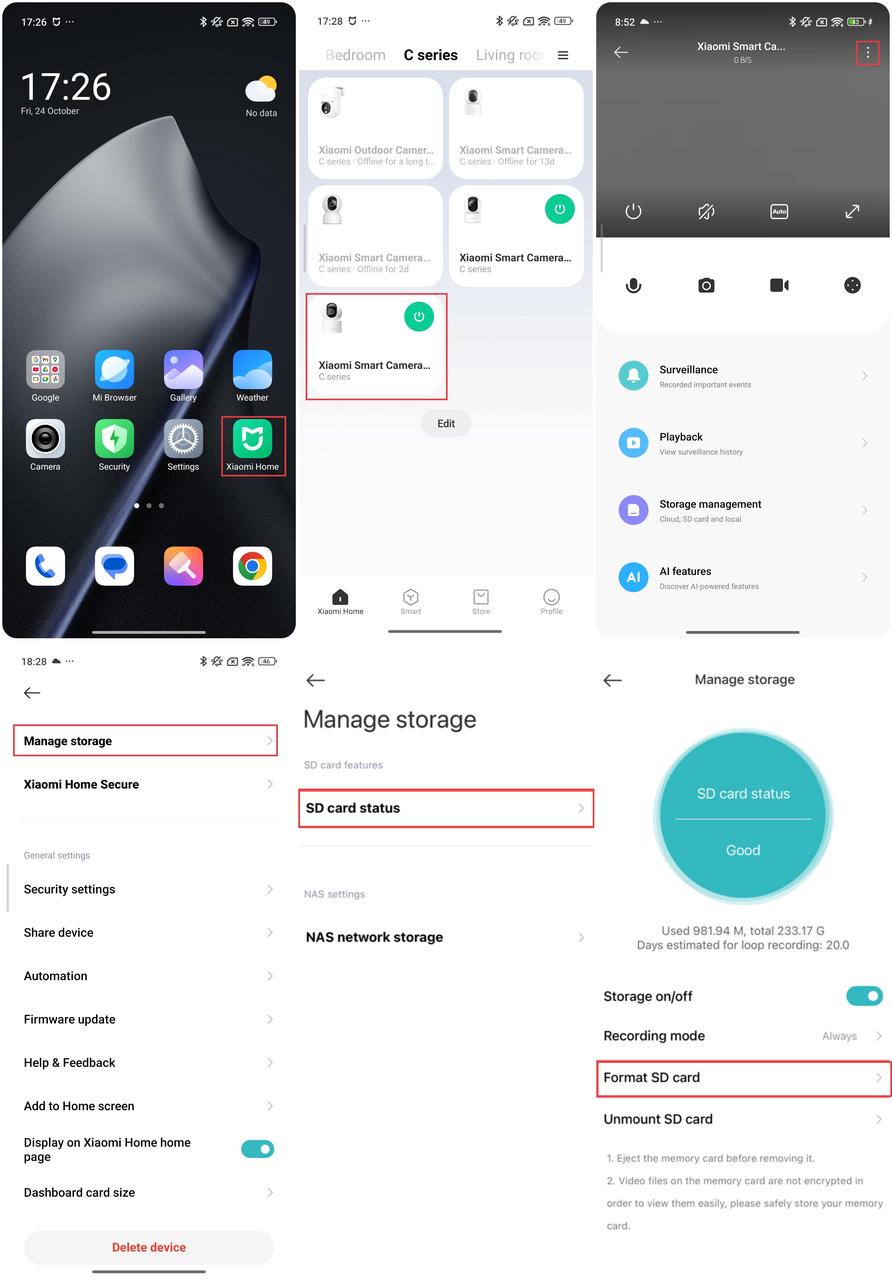
Open de Xiaomi Home-app >> selecteer [Apparaatkaart] >> tik op het pictogram met de drie stippen in de rechterbovenhoek >> tik op [Opslag beheren] >> [SD-kaartstatus] >> schakel [Opslag aan/uit] in en selecteer vervolgens [SD-kaart formatteren].
Notitie:
De geformatteerde geheugenkaart wist alle video's op de geheugenkaart. Zorg ervoor dat u de video's eerst opslaat.
V17: Hoe de firmware op de Xiaomi Smart Camera C302 bijwerken?
A: Raadpleeg de volgende stappen om de firmware op uw camera bij te werken:
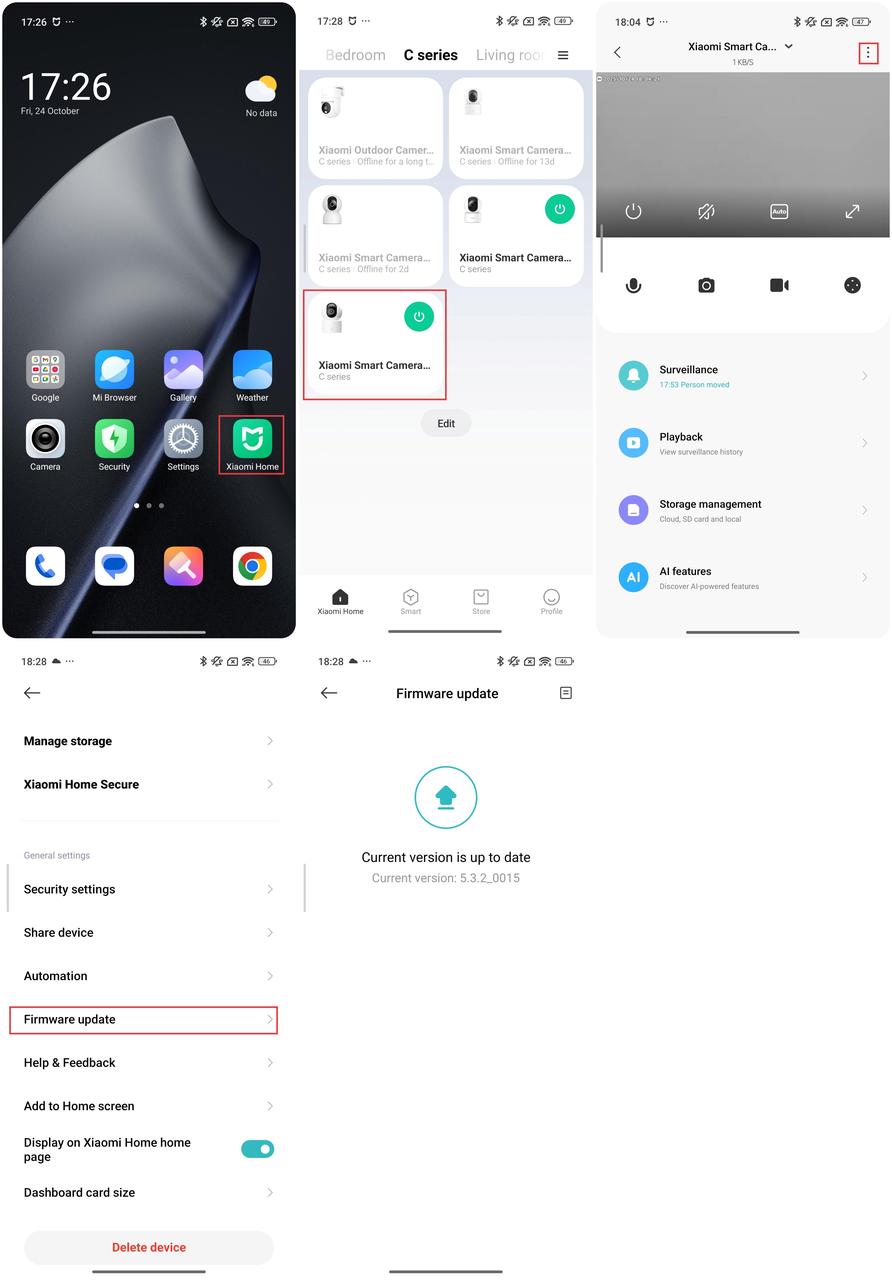
Ga naar de Xiaomi Home-app >> selecteer [Apparaatkaart] >> tik op het pictogram met de drie stippen in de rechterbovenhoek >> [Firmware-update] >> controleer of de firmware van de camera up-to-date is.
V18: Wat zijn de uitvoerings- en triggervoorwaarden voor het maken van slimme scènes met de Xiaomi Smart Camera C302?
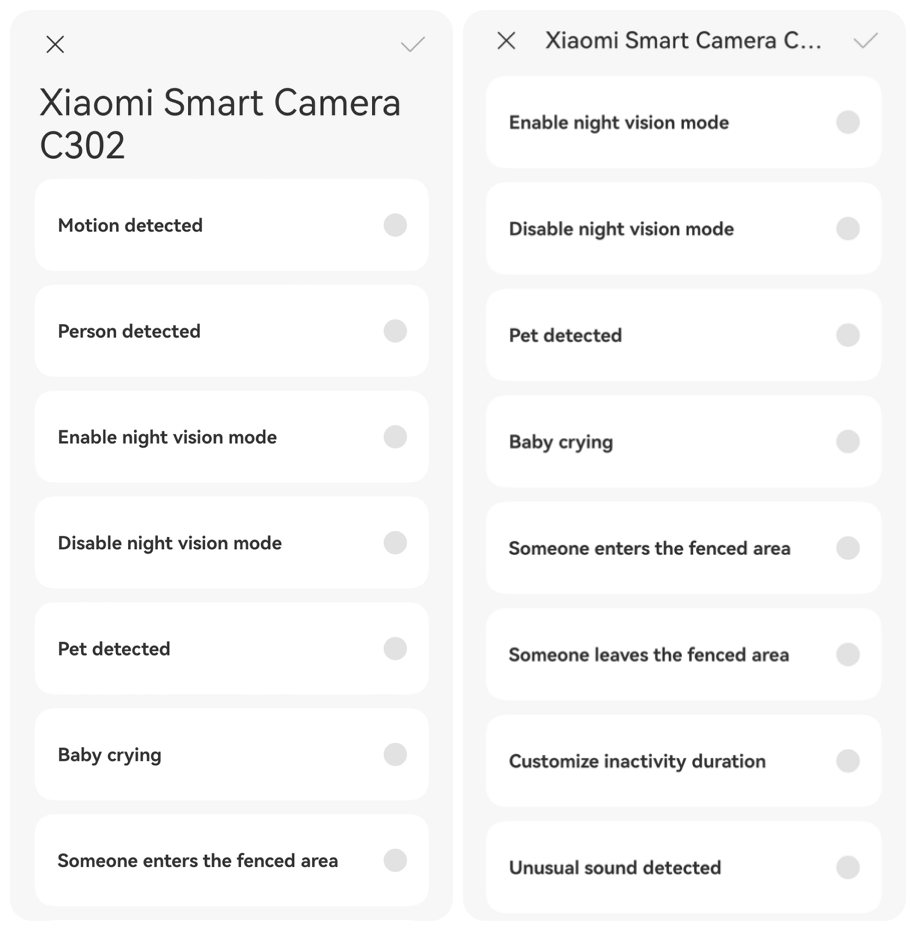
A: De triggervoorwaarden worden hieronder weergegeven:
[Beweging gedetecteerd], [Persoon gedetecteerd], [Nachtzichtmodus inschakelen], [Nachtzichtmodus uitschakelen], [Huisdier gedetecteerd], [Baby huilt], [Iemand betreedt het omheinde gebied], [Iemand verlaat het omheinde gebied], [Pas de inactiviteitsduur aan] en [Ongewoon geluid gedetecteerd].
De uitvoeringsvoorwaarden zijn als volgt:
[Thuisbewakingsassistent inschakelen], [Thuisbewakingsassistent uitschakelen], [Menselijke tracking inschakelen], [Menselijke tracking uitschakelen], [Camera opnieuw opstarten], [Fysieke lens blokkeren], [Ontwaken], [Nachtzicht instellen op altijd aan], [Nachtzicht instellen op altijd uit], [Automatisch schakelen tussen nachtzicht instellen] en [Gimbalkalibratie uitvoeren].
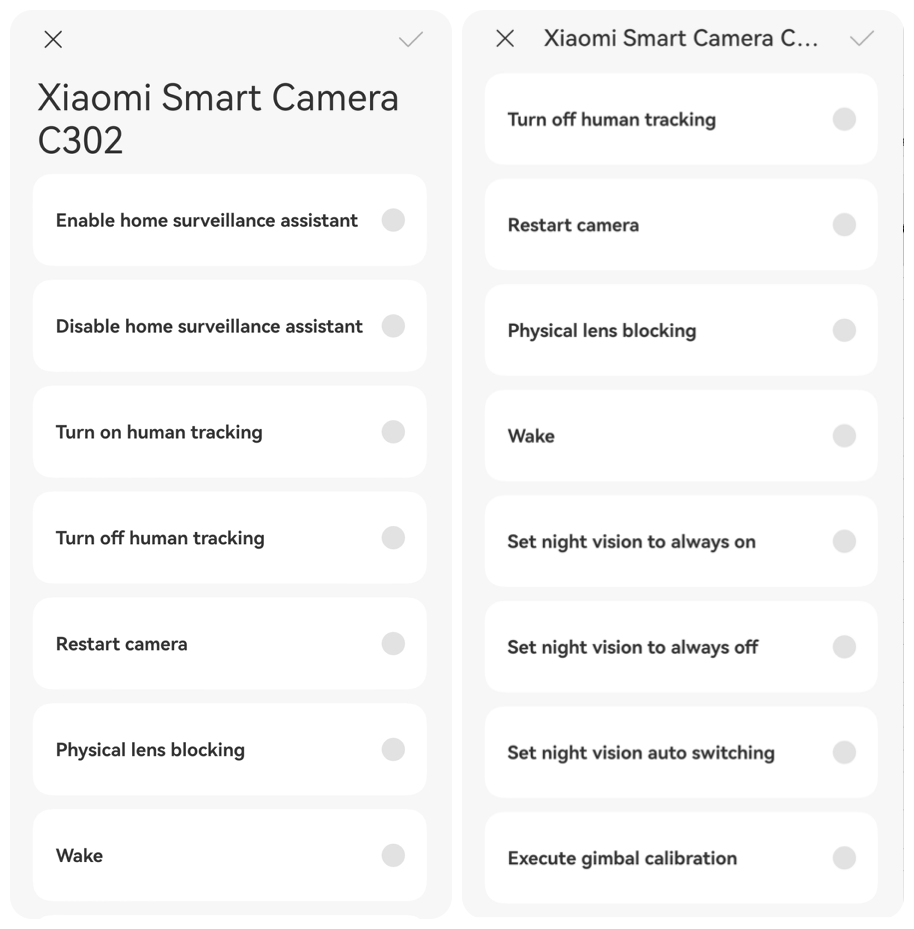
Als de camera bijvoorbeeld beweging detecteert, kan hij het apparaat uit de sluimerstand halen of andere omstandigheden uitvoeren.
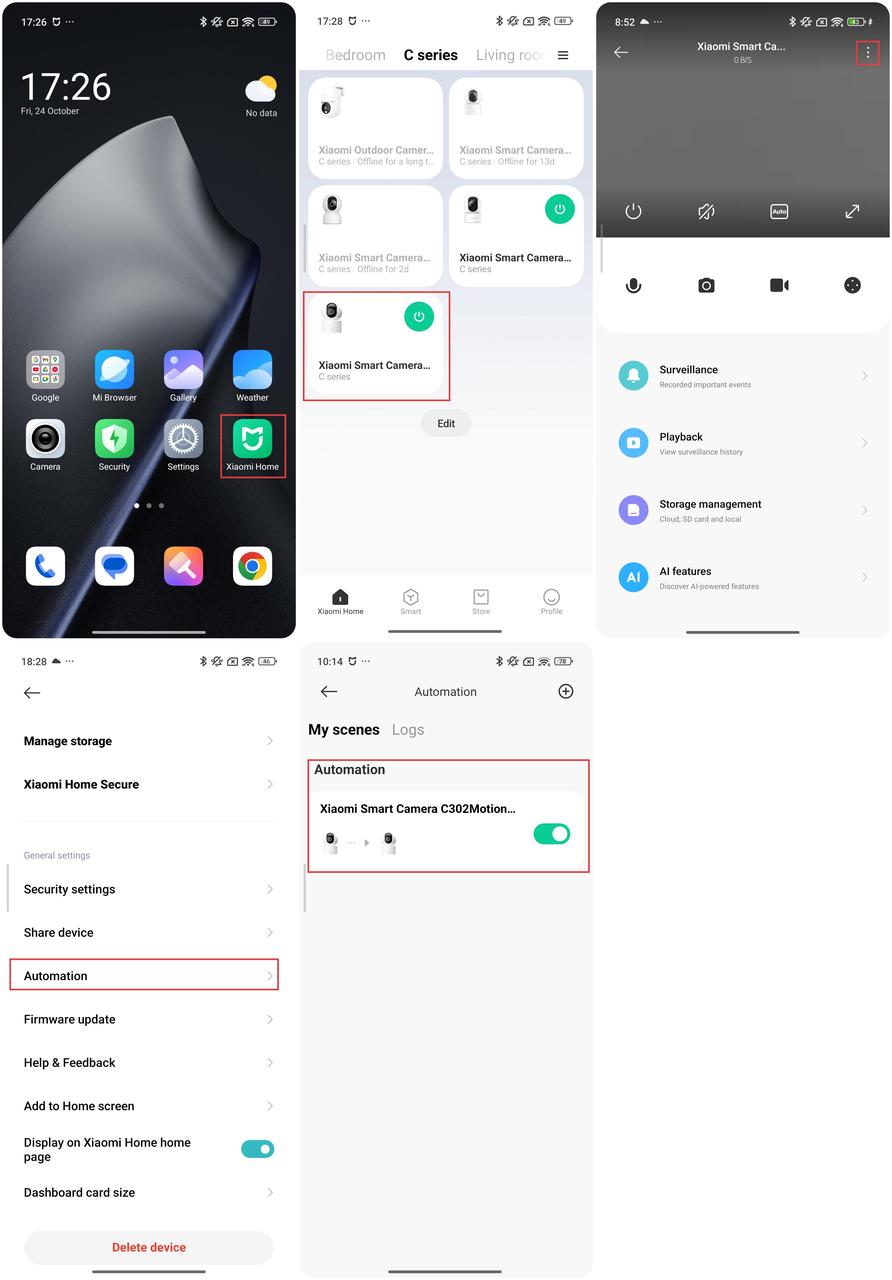
U kunt ook de details van de slimme scènes bekijken door naar de Xiaomi Home-app te gaan >> de Xiaomi Smart Camera C302 te selecteren >> op het pictogram met de drie stippen in de rechterbovenhoek te tikken >> [Automatisering] te selecteren >> de details van de slimme scènes te controleren.
V19: Ondersteunt de Xiaomi Smart Camera C302 toegang tot Apple HomeKit?
A: Nee, de Xiaomi Smart Camera C302 ondersteunt geen toegang tot Apple HomeKit.
V20: Hoe koop ik Xiaomi Home Secure voor de Xiaomi Smart Camera C302?
A: Raadpleeg de volgende stappen om Xiaomi Home Secure voor de Xiaomi Smart Camera C302 aan te schaffen:
Open de Xiaomi Home-app >> selecteer de Xiaomi Smart Camera C302 >> selecteer [Xiaomi Home Secure] >> kies een pakket op basis van uw behoeften en ga vervolgens verder met betalen.
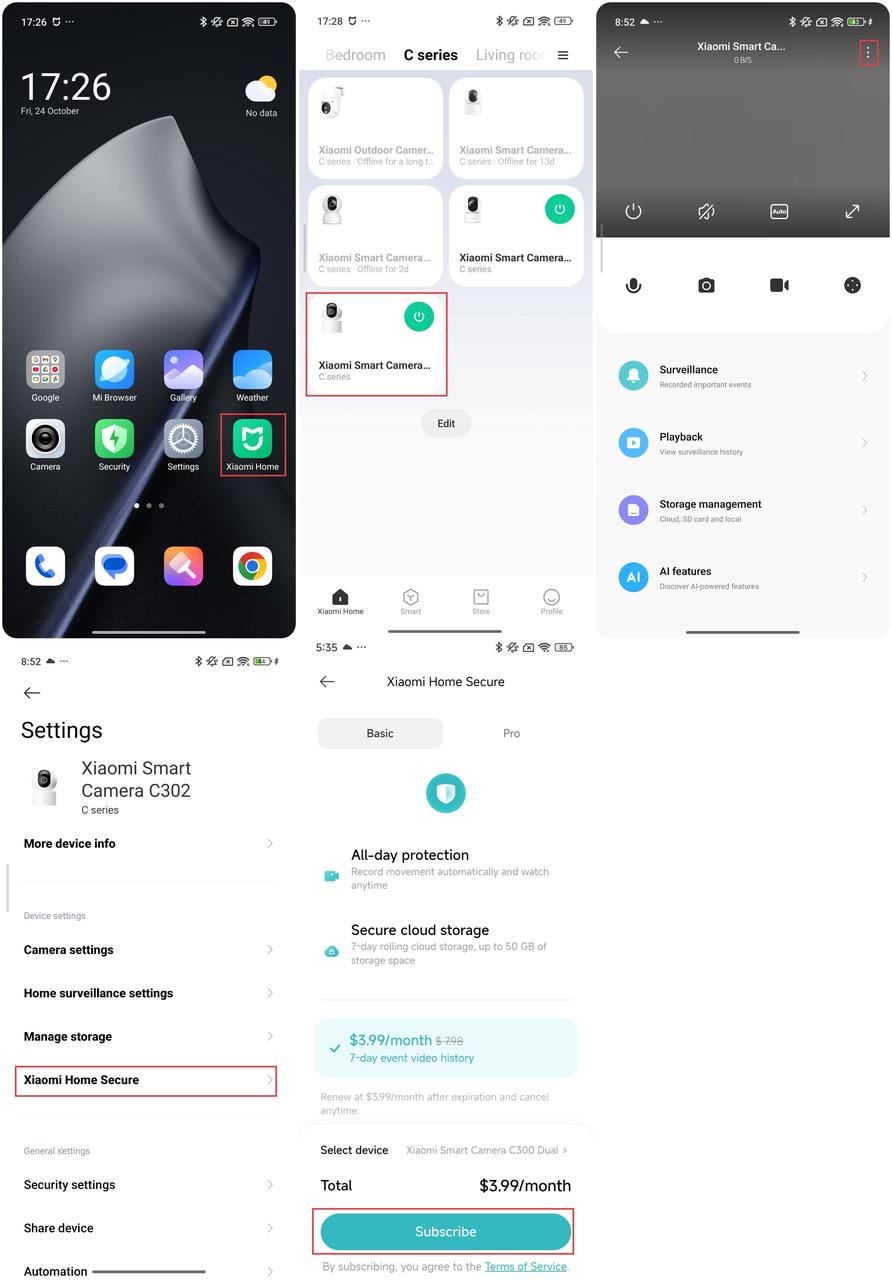
Notitie:
- Sommige landen ondersteunen Xiaomi Home Secure niet.
- De prijzen kunnen enigszins variëren, afhankelijk van het land/de regio. Raadpleeg de prijzen die op de interface worden weergegeven.
V21: Ondersteunt de Xiaomi Smart Camera C302 de panoramische tekenfunctie?
A: De Xiaomi Smart Camera C302 ondersteunt de panoramische tekenfunctie niet.
V22: Kan het volume van de Xiaomi Smart Camera C302 worden aangepast bij het voeren van spraakoproepen?
A: Ja, u kunt het geluid van zowel de telefoon als de Xiaomi Smart Camera C302 aanpassen door het volume op uw telefoon aan te passen tijdens spraakoproepen.
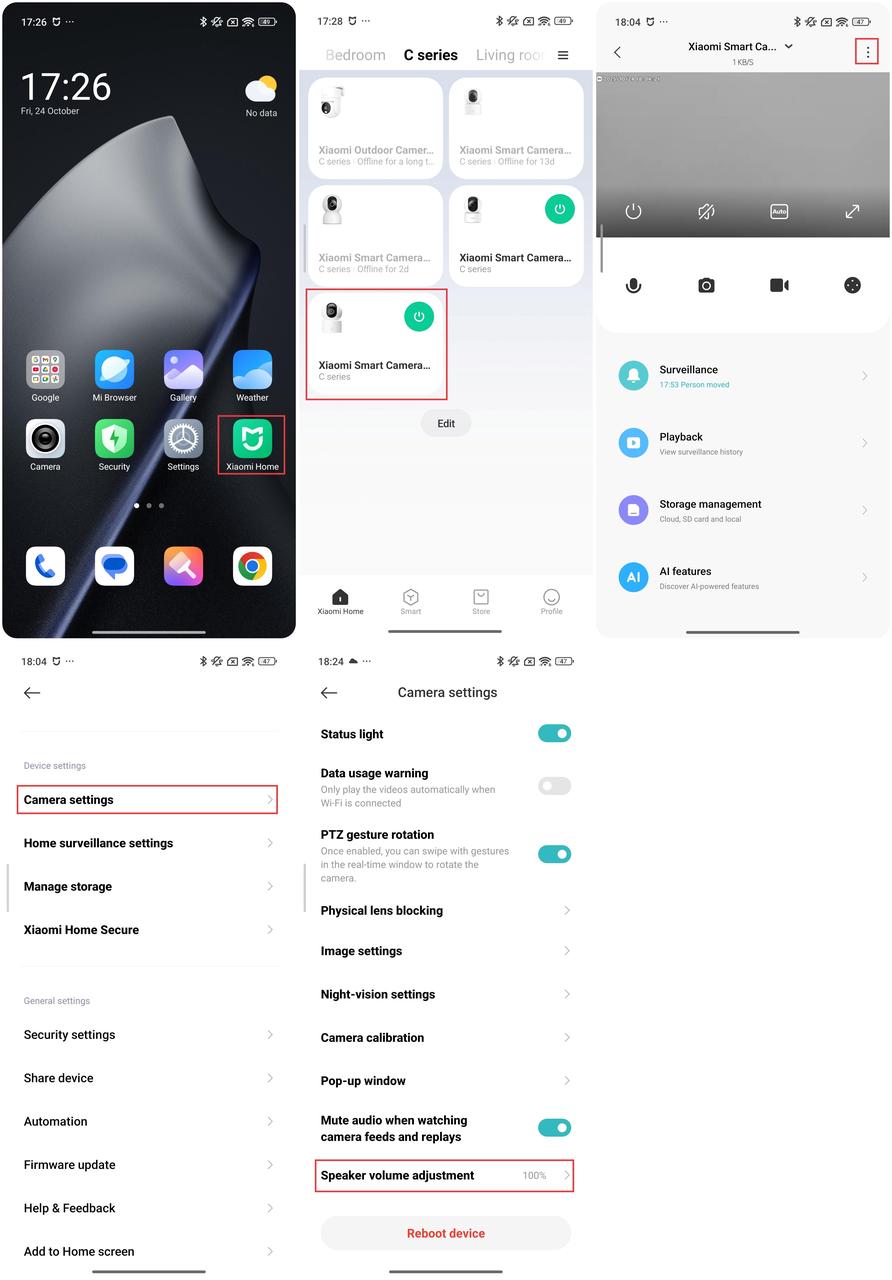
Om het volume aan te passen, opent u de Xiaomi Home-app >> selecteert u het apparaat >> tikt u op het pictogram met de drie stippen in de rechterbovenhoek >> navigeert u naar [Camera-instellingen] >> past u het volume aan onder [Volumeaanpassing luidspreker].
V23: Wat als de telefoon de alarmmelding of andere berichten van de thuisbewaking van de Xiaomi Smart Camera C302 niet ontvangt?
A: Als de telefoon de alarmmelding of andere berichten van de thuisbewaking van de Xiaomi Smart Camera C302 niet ontvangt, volgt u de stappen:
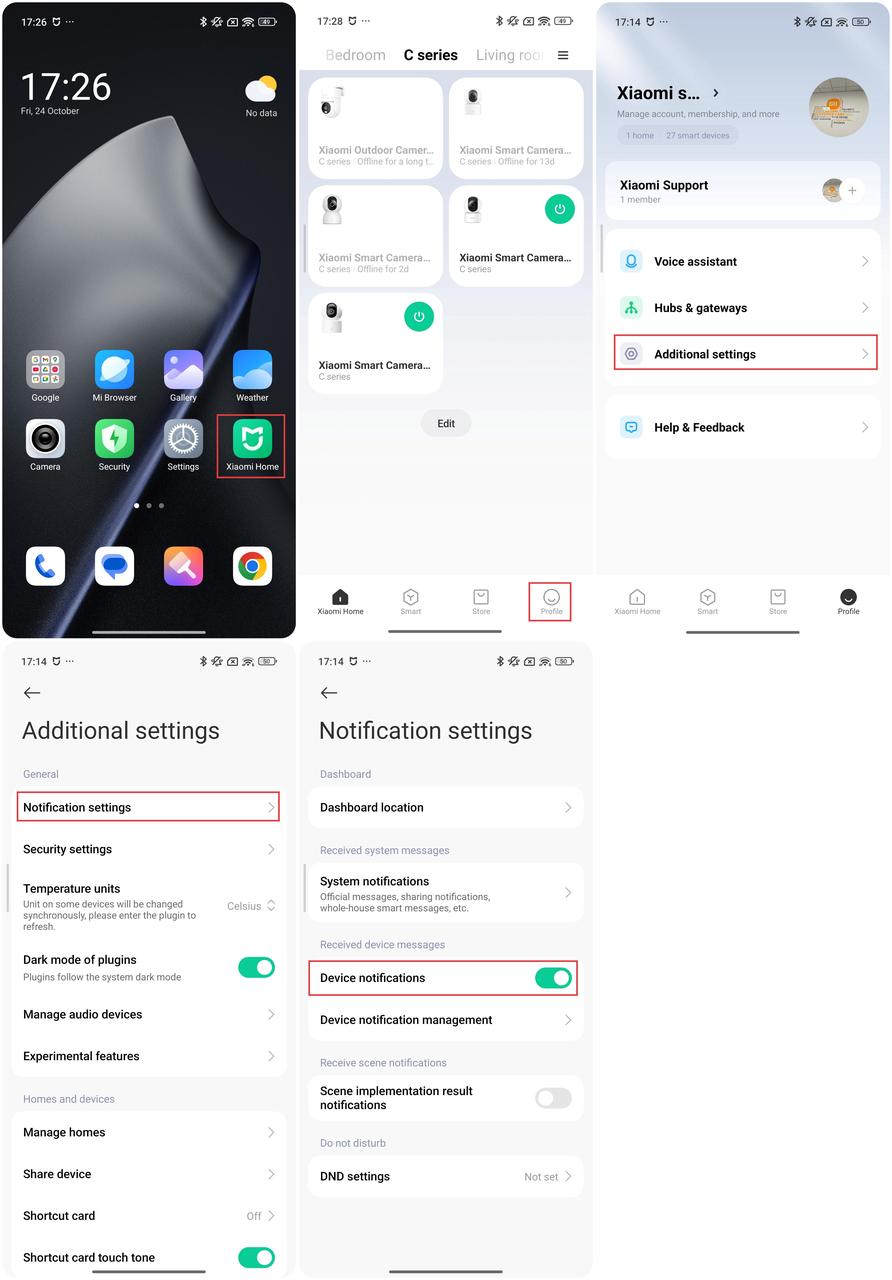
- Ga naar [Instellingen] op uw telefoon >> ga naar [App-meldingen] >> open de meldingstoestemming van de Xiaomi Home-app.
- Navigeer in de Xiaomi Home-app naar [Profiel] >> [Aanvullende instellingen] >> [Meldingsinstellingen] >> om de schakelaar van de instellingen voor [Apparaatmelding] open te houden.
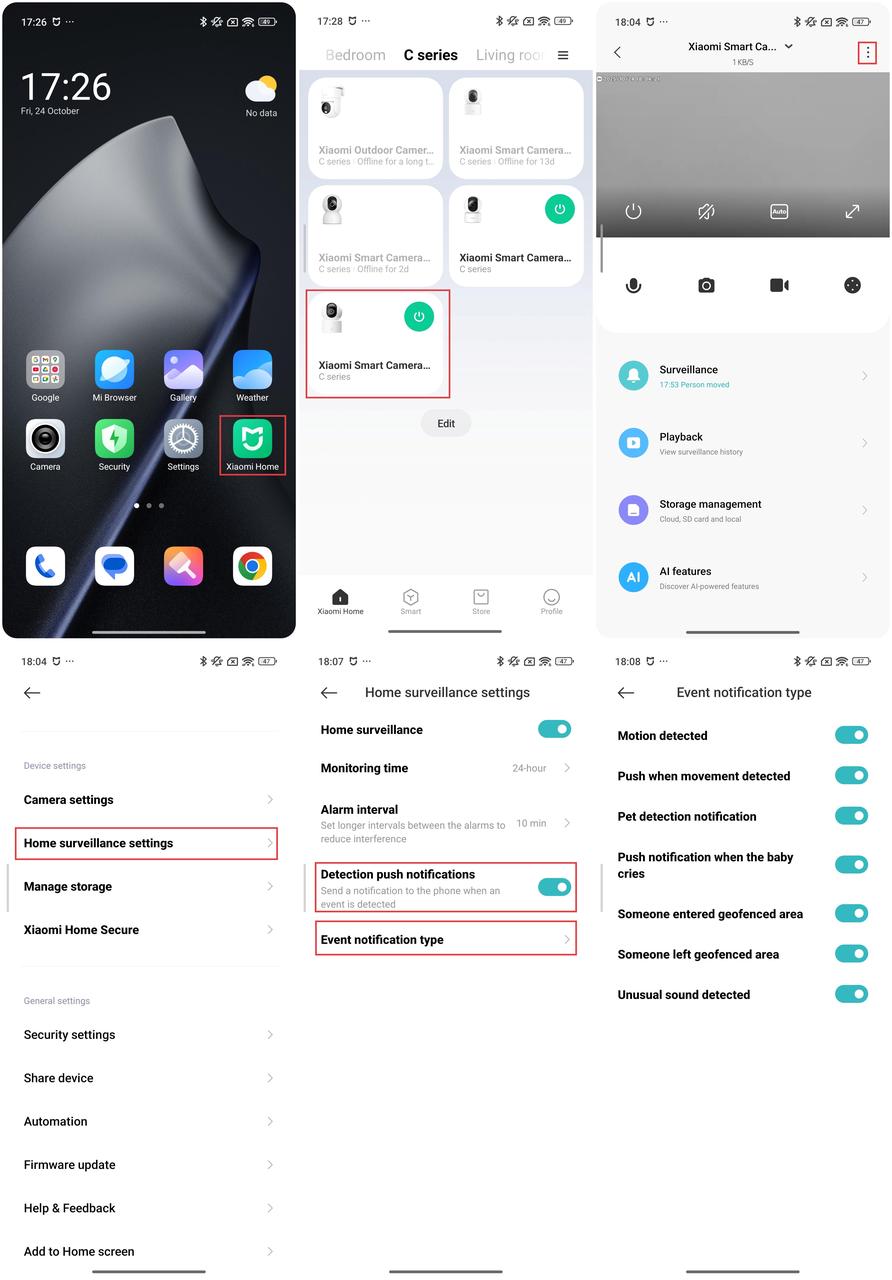
V24: Waarom neemt de Xiaomi Smart Camera C302 alarmvideo op, maar stuurt hij geen meldingsbericht?
A: Als de Xiaomi Smart Camera C302 een alarmvideo heeft maar geen meldingsbericht, opent u de Xiaomi Home-app >> selecteert u [Apparaatkaart] >> tikt u op het pictogram met de drie puntjes in de rechterbovenhoek >> selecteert u [Instellingen voor thuisbewaking] >> controleert u of [Thuisbewaking] en [Type gebeurtenismelding] zijn ingeschakeld.
V25: Hoe deel je de Xiaomi Smart Camera C302 met andere mensen?
A: Raadpleeg de volgende methoden om de Xiaomi Smart Camera C302 met andere mensen te delen:
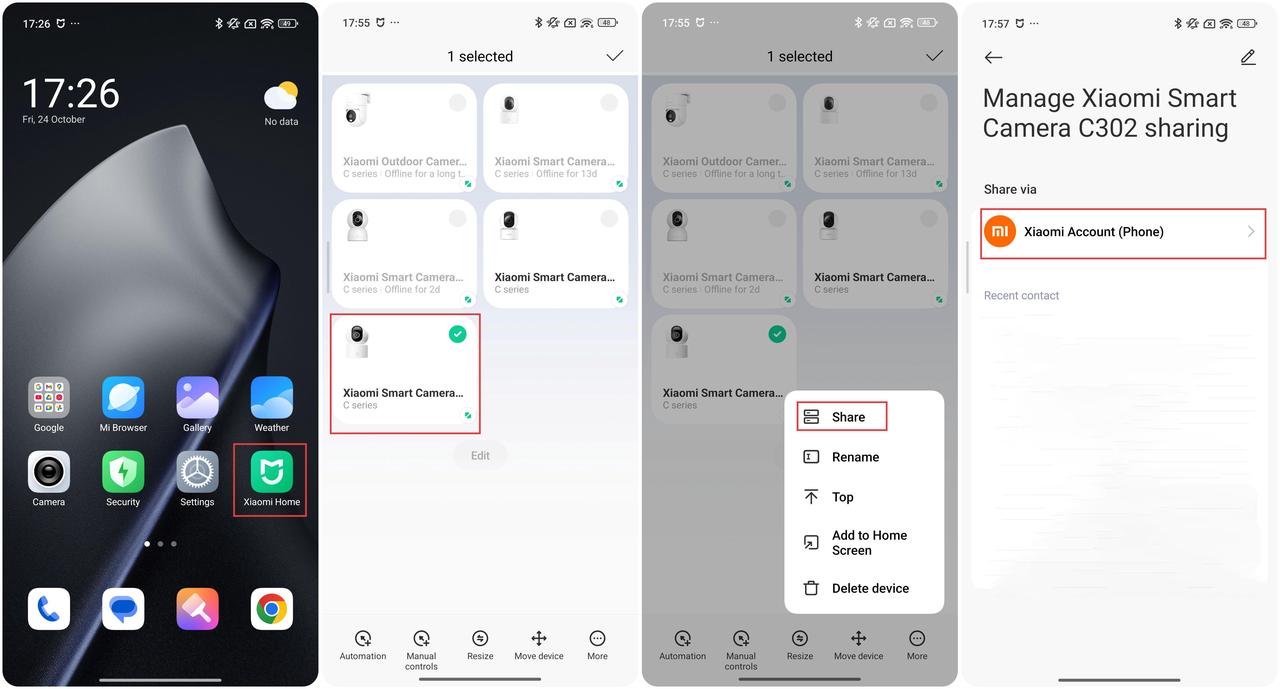
Methode 1:
- Ga naar de Xiaomi Home-app >> houd [Xiaomi Smart Camera C302] ingedrukt >> tik op [Meer] >> selecteer [Delen] >> volg de aanwijzingen om met anderen te delen.
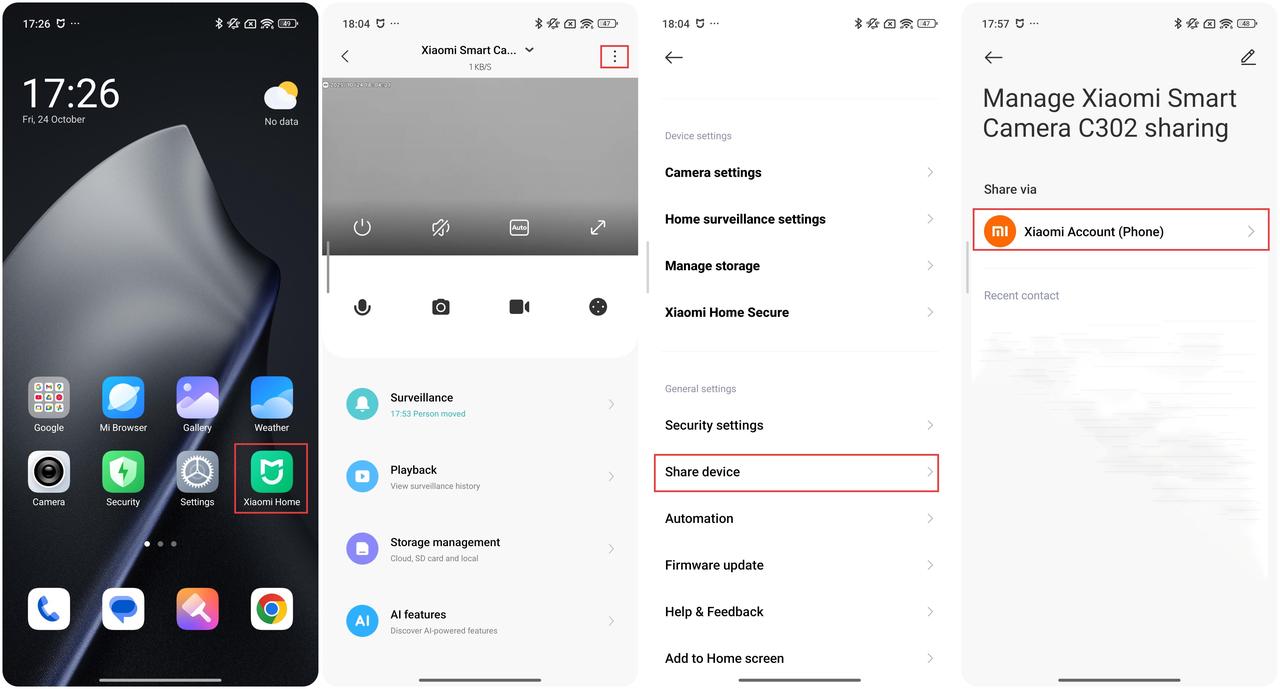
Methode 2:
- Open de Xiaomi Home-app >> selecteer het apparaat >> tik op het pictogram met de drie puntjes in de rechterbovenhoek >> navigeer naar [Apparaat delen] en volg de aanwijzingen om met anderen te delen.
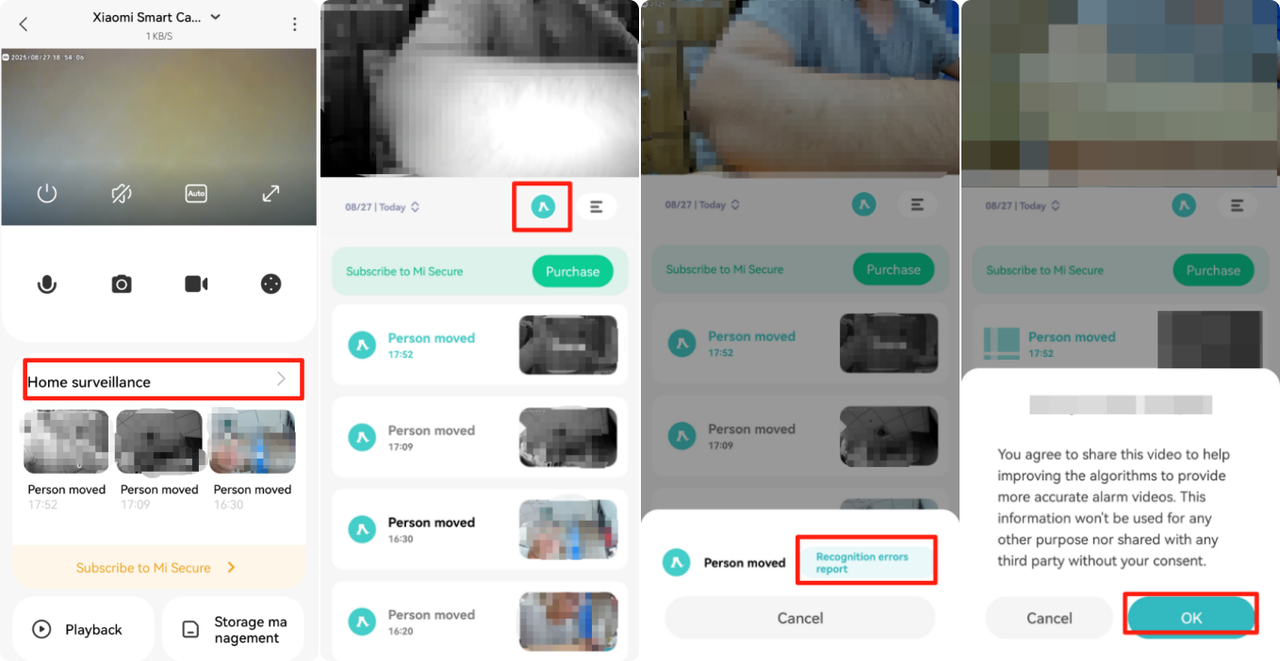
V26: Waarom stuurt de Xiaomi Smart Camera C302 bewegingsmeldingen als er niemand beweegt in het zicht van de camera?
A: Als de Xiaomi Smart Camera C302 bewegingsmeldingen verzendt wanneer er niemand beweegt in het zicht van de camera, raadpleeg dan de volgende informatie:
Ga naar de Xiaomi Home-app >> selecteer het apparaat >> tik op [Thuisbewaking] >> open de alarmvideo >> navigeer naar [Rapport herkenningsfouten] >> geef feedback door op [OK] te tikken.
We zullen dit vraagstuk blijven optimaliseren. Wacht geduldig op toekomstige updates. Bedankt voor uw begrip en steun.
Probleemoplossing
V1: Wat te doen als er geen geluid of geluid is bij het bekijken van real-time beelden op de Xiaomi Smart Camera C302?
A: Als er geen geluid of geluid is bij het bekijken van de realtime bewakingsbeelden van de Xiaomi Smart Camera C302, raadpleeg dan de stappen om het probleem op te lossen:
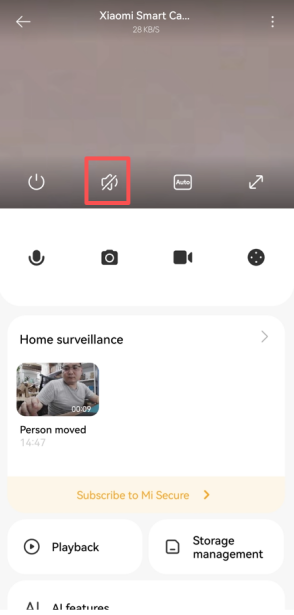
- De Xiaomi Home-app schakelt standaard het volume van realtime video uit. U kunt het volume in het videovenster van de Xiaomi Home-app inschakelen door op het pictogram [Dempen] te tikken. Als het volume laag is, stelt u het hoger in op uw telefoon.
- Als er ruis is in de real-time video, houd dan uw telefoon uit de buurt van de camera en plaats de camera niet in de buurt van koelkasten, magnetrons of andere elektronische apparaten.
V2: Wat te doen als de video hapert of de video en audio niet synchroon lopen tijdens het bekijken van real-time beelden op de Xiaomi Smart Camera C302?
A: Als de video hapert of de audio niet wordt gesynchroniseerd bij het bekijken van de realtime beelden op de Xiaomi Smart Camera C302, raadpleeg dan de stappen om het probleem op te lossen:
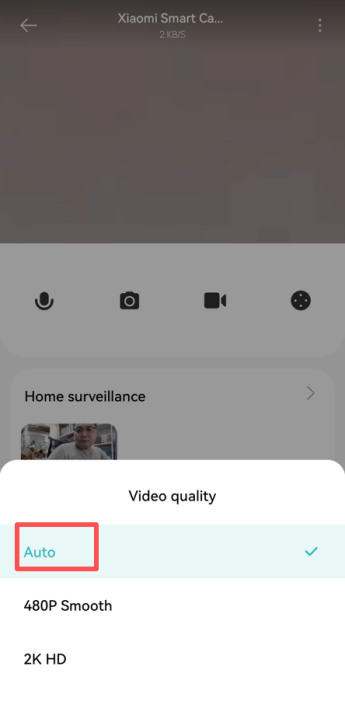
- Als de video vaak vastloopt of buffert, schakelt u de videokwaliteit over naar de automatische of vloeiende modus.
- Als er een synchronisatieprobleem is tussen de video en audio, controleer je de netwerkverbinding van de camera. Als de vertraging aanzienlijk is, probeer dan de video af te sluiten en opnieuw in te voeren.
V3: Wat te doen als er geen geluid te horen is aan de camerazijde tijdens een spraakoproep van de Xiaomi Smart Camera C302?
A: Als er geen geluid te horen is aan de camerazijde tijdens een spraakoproep van de Xiaomi Smart Camera C302, raadpleegt u de stappen om het probleem op te lossen:
- Controleer of het geluid op de mobiele telefoon te zacht is ingesteld, waardoor er stilte ontstaat.
- Controleer of de Xiaomi Home-app toestemming heeft gekregen om de microfoon van de telefoon te gebruiken (opname). Als er geen toestemming is verkregen, schakelt u de relevante machtigingen in de telefooninstellingen in.
V4: Wat te doen als de historische video's die op de Xiaomi Smart Camera C302 zijn bekeken, niet continu of soepel zijn?
A: Als de historische video's die op de Xiaomi Smart Camera C302 zijn bekeken, niet continu of vloeiend zijn, raadpleeg dan de stappen om het probleem op te lossen:
- Als de video die op de microSD-kaart is opgeslagen niet continu is, komt dat omdat de functie voor het opnemen van alleen beweging is ingeschakeld, waardoor de opname wordt beperkt tot wanneer beweging wordt gedetecteerd. Voor cloudopslag is het normaal dat video's niet-continu zijn, omdat ze alleen opnemen wanneer er beweging wordt gedetecteerd en niet 24 uur continu kunnen opnemen.
- Als de video hapert, kan dit een netwerkprobleem zijn. Controleer of er te veel apparaten zijn verbonden met hetzelfde netwerk als de camera of dat andere apparaten tegelijkertijd video streamen.
V5: Hoe om te gaan met het abnormale geheugenkaartgebruik van de Xiaomi Smart Camera C302?
A: Als er sprake is van abnormaal gebruik van de geheugenkaart van de Xiaomi Smart Camera C302, raadpleeg dan de stappen om het probleem op te lossen:
- Gebruik een high-speed geheugenkaart die is geformatteerd in FAT32, geproduceerd door de reguliere fabrikant van de camera.
- Zorg ervoor dat de benodigde geheugenkaart in de camera is geïnstalleerd. Zonder geheugenkaart kan de camera geen opgenomen video's opslaan of afspelen.
- Als de geheugenkaart geen video's kan opnemen of bestanden niet automatisch verwijdert, formatteert u deze met behulp van de opslaginstellingen van de camera in de Xiaomi Home-app.
- Als de geheugenkaart niet kan worden geformatteerd in de Xiaomi Home-app, kan deze op de computer worden geformatteerd via de kaartlezer. Schakel na het formatteren de camera uit en plaats de geheugenkaart opnieuw.
Notitie:
Als u de geheugenkaart formatteert, worden alle bestanden die erop zijn opgeslagen verwijderd.
V6: Wat te doen als de Xiaomi Home-app aangeeft dat de Xiaomi Smart Camera C302 offline is?
A: Als de Xiaomi Home-app aangeeft dat de Xiaomi Smart Camera C302 offline is, raadpleegt u de stappen om het probleem op te lossen:
- Controleer of de camera is uitgeschakeld en zorg ervoor dat u een 5 V 1 A-adapter gebruikt.
- Probeer de router opnieuw op te starten.
- Als de stroomvoorziening van het apparaat en het netwerk normaal zijn, controleer dan de apparaatindicator:
(1). In oranje houden: In afwachting van verbinding/succesvol resetten.
(2). Oranje knipperend: verbinding maken met een netwerk.
(3). Blauw knipperend: Verbinding maken met een server/OTA-update die bezig is.
(4). In blauw blijven: succesvol verbonden/normaal werkend.
- Controleer of de SD-kaart in de camera is geplaatst, trek deze eruit en observeer. Sommige SD-kaarten van lage kwaliteit kunnen ervoor zorgen dat de camera offline gaat.
V7: Wat te doen als de indicator op de Xiaomi Smart Camera C302 blauw knippert en het apparaat niet goed kan worden gebruikt?
A: Als de indicator op de Xiaomi Smart Camera C302 blauw knippert en het apparaat niet goed kan worden gebruikt, raadpleeg dan de stappen om het probleem op te lossen:
- Als de indicator blauw knippert terwijl u verbinding maakt met de Xiaomi Home-app, betekent dit dat de camera geen verbinding kan maken met het netwerk of aan het account kan binden. Controleer of het wachtwoord van het account correct is en of het netwerk voldoet aan de vereisten van de camera.
- Als de camera met succes is verbonden met de app, maar de indicator plotseling blauw begint te knipperen en niet werkt, controleer dan of het netwerk goed werkt.
V8: Waarom produceert de Xiaomi Smart Camera C302 huilende echo's tijdens spraakoproepen?
A: Hier zijn de volgende redenen voor het geluid tijdens gesprekken met de Xiaomi Smart Camera C302:
- Houd tijdens een gesprek de telefoon en het apparaat in aparte ruimtes en houd een afstand van minimaal 10 meter aan. Echo en gehuil veroorzaakt door communicatie op korte afstand zijn normale verschijnselen.
- Als er veel elektronische apparaten in de buurt zijn, kunnen deze elektromagnetische interferentie veroorzaken, wat mogelijk kan leiden tot gehuil of ruis tijdens spraakoproepen.
V9: Wat te doen als de beelden die tijdens nachtzicht zijn gemaakt met de Xiaomi Smart Camera C302 wazig of niet zichtbaar zijn?
A: Als de beelden die zijn gemaakt tijdens nachtzicht met de Xiaomi Smart Camera C302 wazig of niet zichtbaar zijn, raadpleeg dan de volgende stappen om het probleem op te lossen:
- Zorg ervoor dat de lens van het apparaat schoon en stofvrij is.
- Controleer of de lens wordt belemmerd door voorwerpen. Als dit het geval is, past u de positie van de camera aan of kantelt u de gimbal in de Xiaomi Home-app om de lens uit het geblokkeerde gebied te verwijderen.
V10: Wat te doen als de indicator op de Xiaomi Smart Camera C302 uit is?
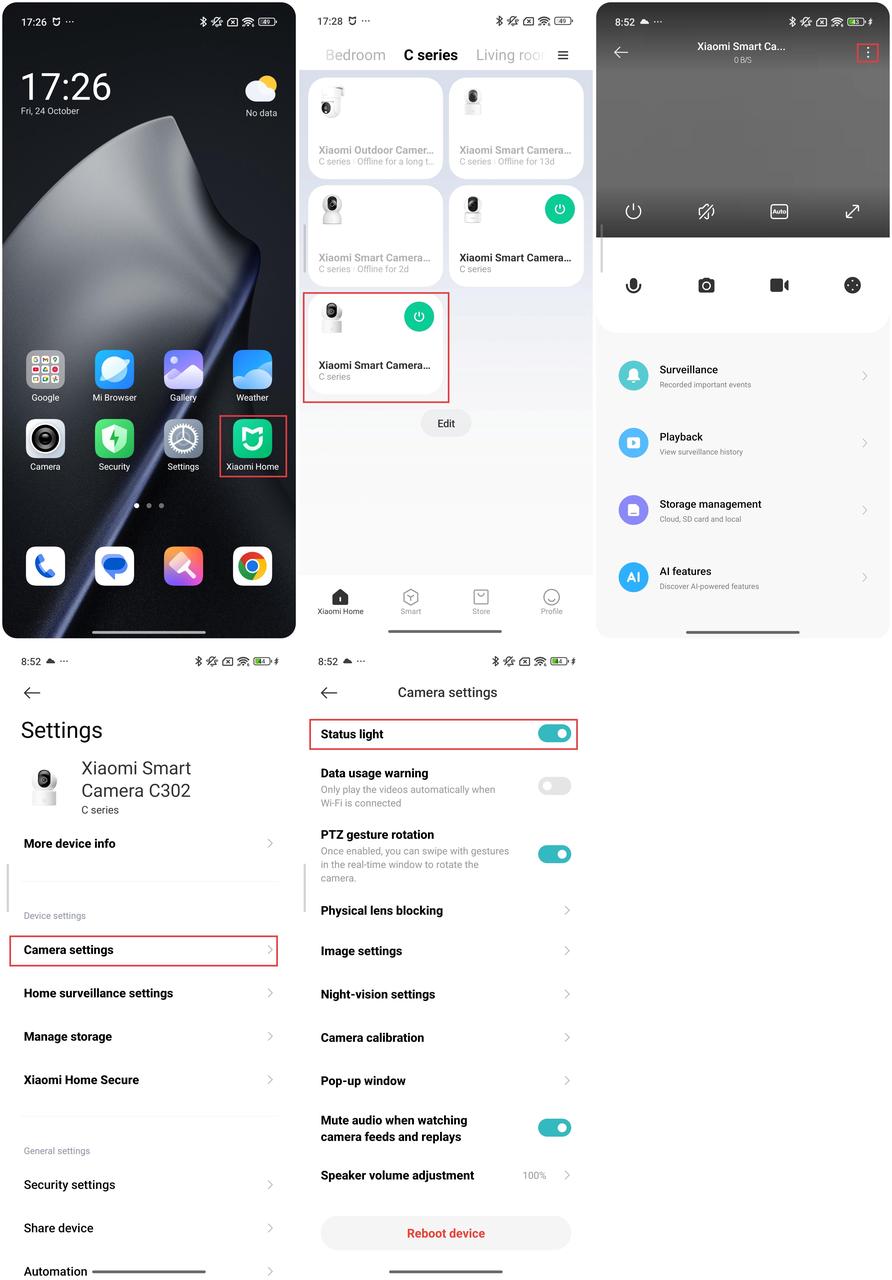
A: Als de indicator op de Xiaomi Smart Camera C302 uit is, raadpleegt u de volgende stappen om het probleem op te lossen:
Open de Xiaomi Home-app >> selecteer [Apparaatkaart] >> tik op het pictogram met de drie stippen in de rechterbovenhoek >> voer [Camera-instellingen] in >> schakel [Statuslampje] in.
V11: Waarom hebben video's op de microSD-kaart wel geluid op de telefoon, maar niet op de computer bij gebruik van de Xiaomi Smart Camera C302?
A: Dit probleem treedt op omdat de software voor het afspelen van video's op de computer niet compatibel is. Probeer over te schakelen naar een andere videospeler op uw computer.
V12: Wat te doen als de video's die door de Xiaomi Smart Camera C302 op de MicroSD-kaart zijn opgenomen, niet vloeiend en niet synchroon lopen qua geluid en beeld?
A: Als de video's die door de Xiaomi Smart Camera C302 op de MicroSD-kaart zijn opgenomen, niet vloeiend en niet synchroon lopen qua geluid en beeld, raadpleeg dan de volgende stappen om het probleem op te lossen:
- Start het apparaat opnieuw op om te zien of het weer normaal kan worden.
Raadpleeg de volgende stappen om het apparaat opnieuw op te starten:
Open de Xiaomi Home-app >> selecteer de Xiaomi Smart Camera C302 >> tik op het pictogram met de drie stippen in de rechterbovenhoek >> selecteer [Camera-instellingen] >> tik op [Apparaat opnieuw opstarten].
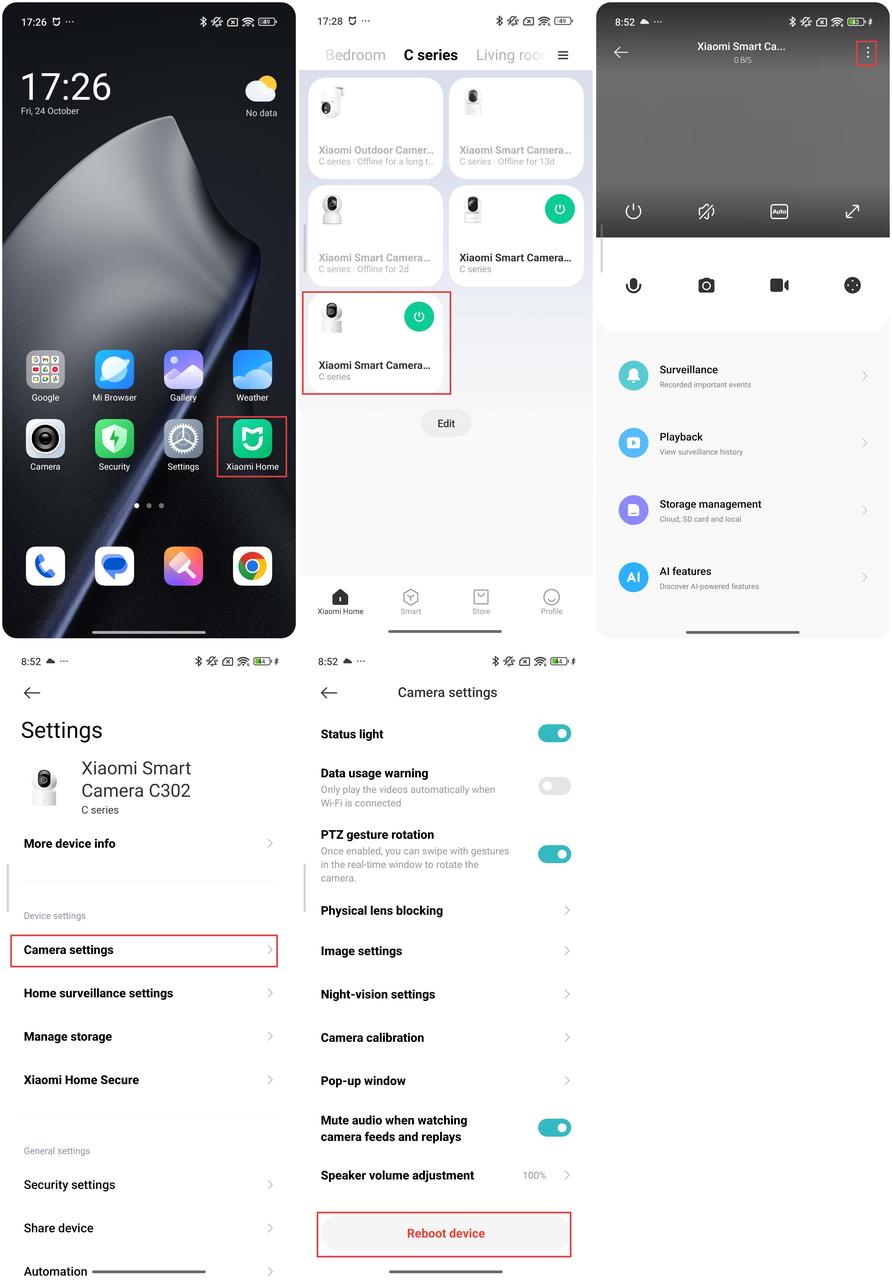
- Controleer of u de MicroSD-kaart regelmatig verwijdert terwijl het apparaat is ingeschakeld. De MicroSD-kaart kan alleen worden verwijderd als de camera is uitgeschakeld. Frequente verwijdering van de MicroSD-kaart kan ertoe leiden dat deze slecht presteert en leidt tot abnormale problemen in de opgenomen video.
- Controleer of de leessnelheid van de MicroSD-kaart laag is.
- Vervang de MicroSD-kaart. (Het wordt aanbevolen om een MicroSD-kaart te gebruiken die aan de vereisten voldoet; anders zullen er tijdens het gebruik veel abnormale problemen optreden, zoals onderbroken opname en geheugenafwijkingen.)
V13: Waarom kan de Xiaomi Smart Camera C302 de MicroSD-kaart niet herkennen?
A: Als de Xiaomi Smart Camera C302 de MicroSD-kaart niet kan herkennen, raadpleeg dan de volgende stappen om het probleem op te lossen:
- U kunt het apparaat opnieuw opstarten in de camera-instellingen in de Xiaomi Home-app. Open de Xiaomi Home-app >> selecteer [Apparaatkaart] >> tik op het pictogram met de drie stippen in de rechterbovenhoek >> [Camera-instellingen] >> [Apparaat opnieuw opstarten].
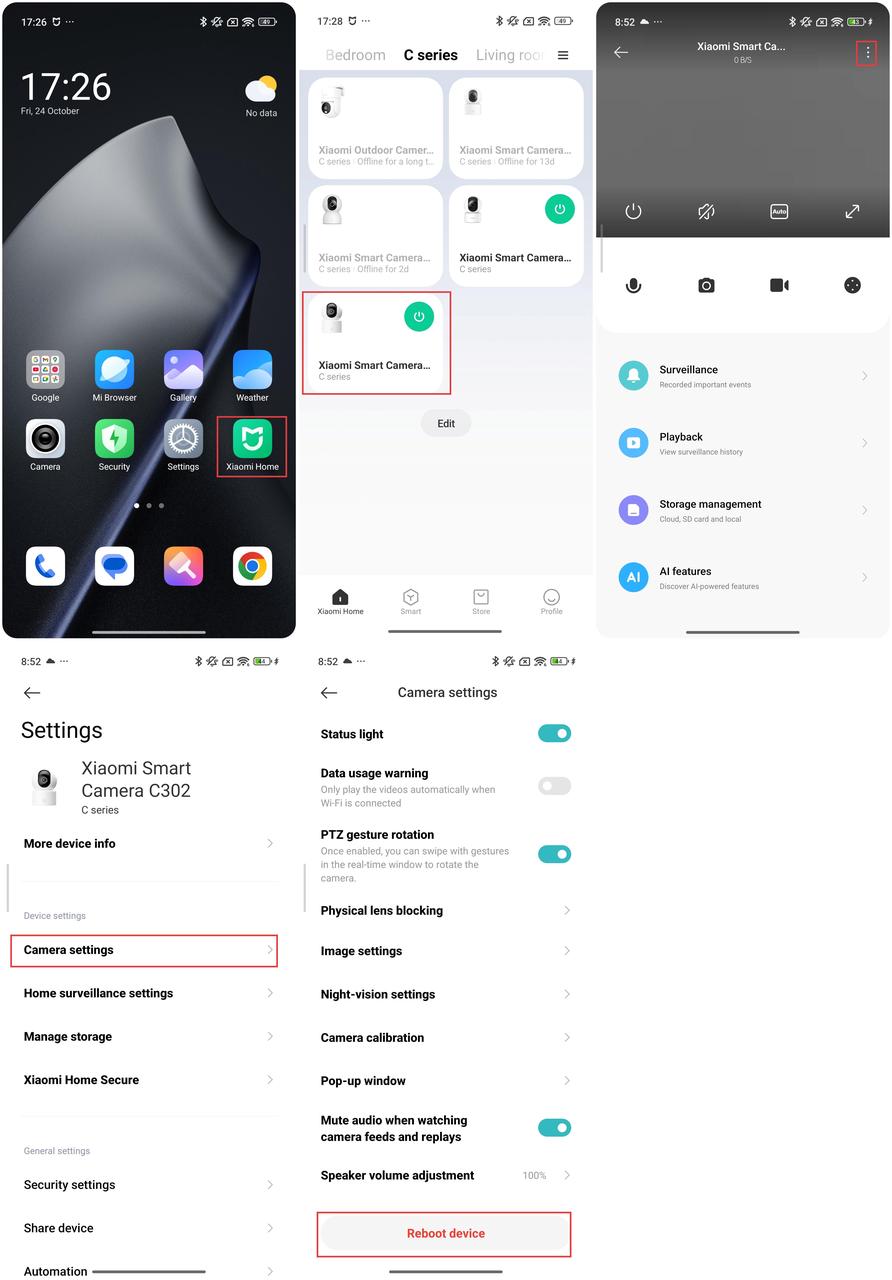
- Controleer of de camerafirmware en de Xiaomi Home-app moeten worden bijgewerkt.
- Wis de gegevens van de Xiaomi Home-app (hierdoor worden de gedownloade video's in de cloud gewist).
- Vervang de MicroSD-kaart.
Notitie:
MicroSD-kaarten hebben een levensduur. Als een kaart lange tijd wordt gebruikt, wordt de kaart meerdere keren gewist en herschreven en kan deze niet opnieuw worden gebruikt. Zorg ervoor dat u de MicroSD-kaart vervangt voor gebruik.
V14: Wat te doen als de PTZ van de Xiaomi Smart Camera C302 niet draait?
A: Als de PTZ van de Xiaomi Smart Camera C302 niet draait, raadpleeg dan de volgende stappen om het probleem op te lossen:
- Schakel het apparaat uit en start het opnieuw op.
- U kunt het apparaat opnieuw opstarten in de camera-instellingen in de Xiaomi Home-app. Open de Xiaomi Home-app >> selecteer [Apparaatkaart] >> tik op het pictogram met de drie stippen in de rechterbovenhoek >> [Camera-instellingen] >> [Apparaat opnieuw opstarten].
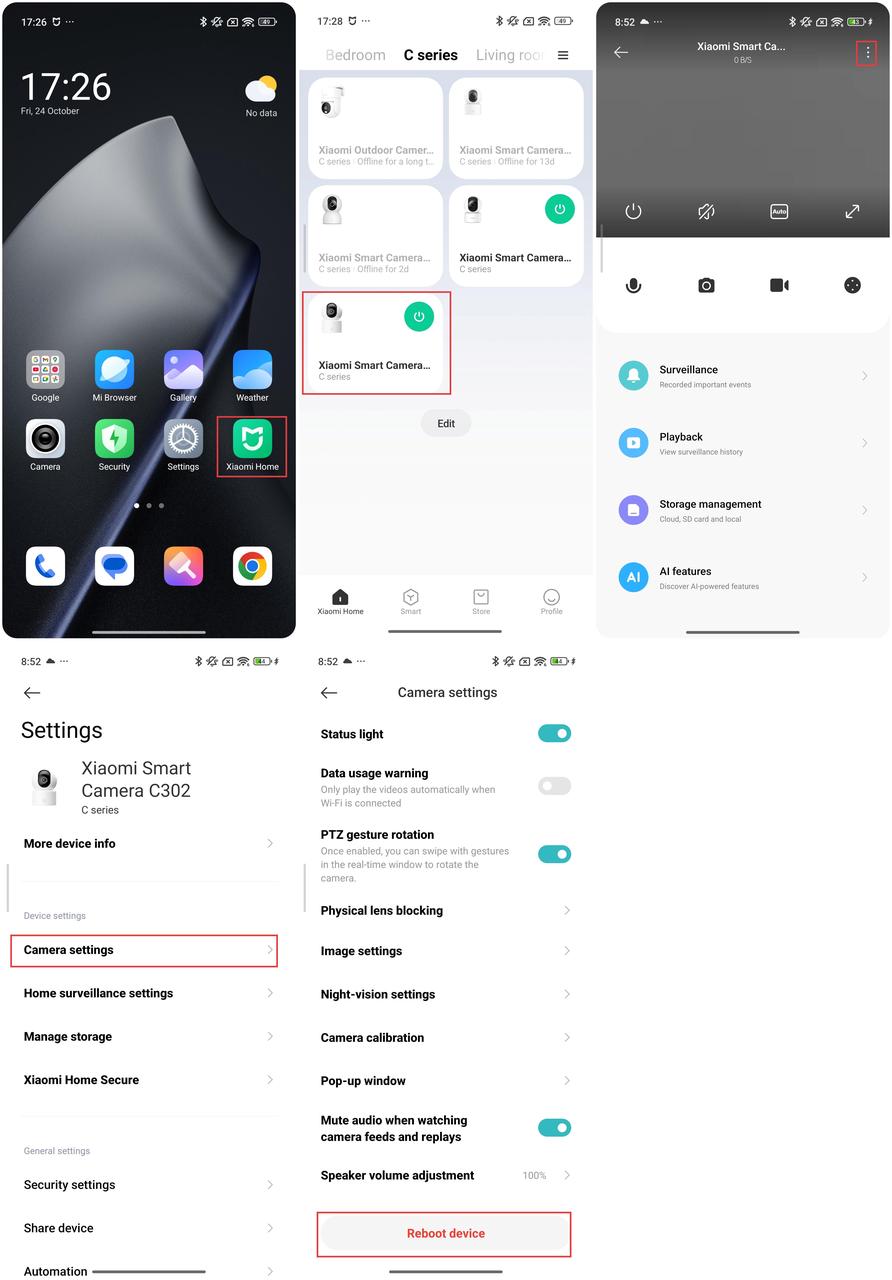
- Als de PTZ na het opnieuw opstarten niet kan draaien, neem dan contact op met het plaatselijke servicecentrum.
V15: Wat te doen als de
firmware-update van de Xiaomi Smart Camera C302 mislukt?
A: Het mislukken van de update wordt veroorzaakt door een slecht netwerk of een serverafwijking. Wijzig de netwerkomgeving en probeer het opnieuw. Als het netwerk soepel verloopt, wijzigt u de tijdsperiode en probeert u het opnieuw.
V16: Wat te doen als de microSD-kaart geen video's opneemt of niet automatisch oude video's kan verwijderen bij gebruik van de Xiaomi Smart Camera C302?
A: Als de microSD-kaart geen video's opneemt of oude video's op de Xiaomi Smart Camera C302 niet automatisch kan verwijderen, raadpleegt u de volgende stappen om het probleem op te lossen:
- Controleer of de firmware van de Xiaomi Smart Camera C302 en de Xiaomi Home-app updates nodig hebben.
- Controleer of de opslag is uitgeschakeld of dat de opnamemodus is ingesteld om alleen bewegende beelden op te nemen. Open de Xiaomi Home-app >> tik op [Openen] >> tik op het pictogram met de drie stippen in de rechterbovenhoek >> tik op [Opslag beheren] >> [SD-kaartstatus] >> [Opslag aan/uit]/[Opnamemodus].
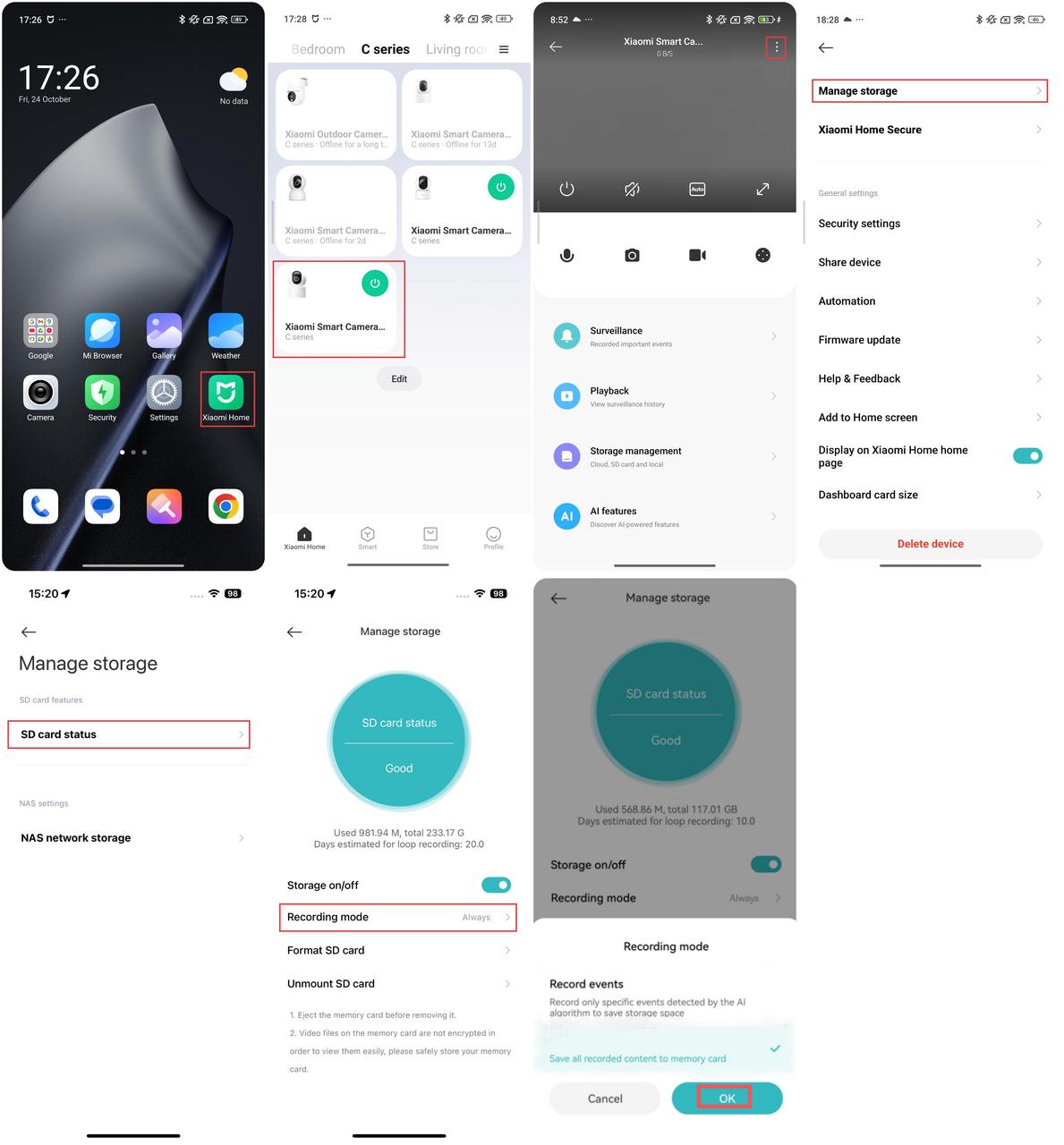
- Formatteer de microSD-kaart in de Xiaomi Home-app. Als u de microSD-kaart formatteert, worden de video's gewist. U kunt een back-up van de video's maken voordat u ze opmaakt.
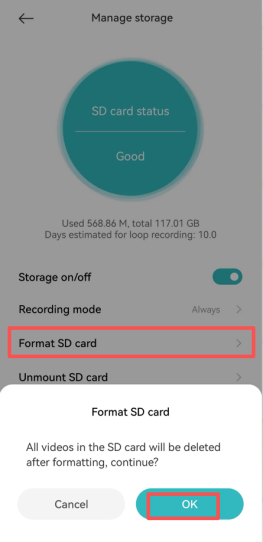
- Als de Xiaomi Home-app de microSD-kaart niet kan formatteren, gebruikt u een kaartlezer om deze op een computer te formatteren. Schakel na het formatteren de camera uit en plaats de microSD-kaart opnieuw.
- Als de microSD-kaart geen video's kan opnemen, kan het probleem te maken hebben met de kaart zelf. Probeer het te vervangen om te zien of het probleem zich blijft voordoen.
V17: Wat te doen als de Xiaomi Smart Camera C302 uit zichzelf blijft draaien?
A: Als de Xiaomi Smart Camera C302 zelfstandig blijft draaien, controleer dan de volgende informatie:
Controleer of de functies voor het volgen van mensen en het volgen van huisdieren zijn ingeschakeld. U kunt het op het volgende pad controleren: Open de Xiaomi Home-app >> selecteer de Xiaomi Smart Camera C302 >> tik op [AI-functies] >> schakel de volgfuncties uit bij menselijke detectie of huisdierdetectie.
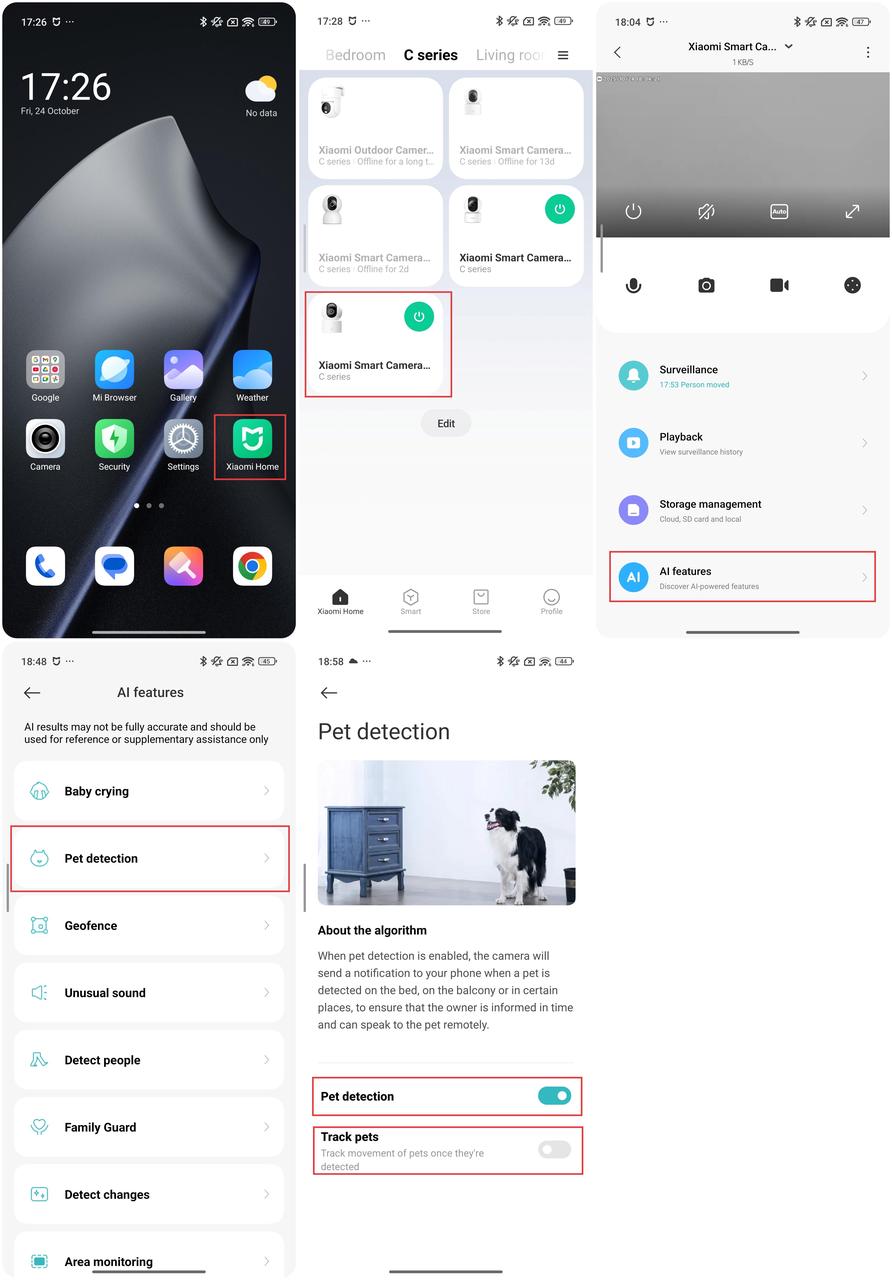
Wanneer de functie voor het volgen van bewegingen is ingeschakeld, draait de camera met het scherm mee wanneer er beweging wordt gedetecteerd. Nadat de rotatie is voltooid, keert het terug naar zijn oorspronkelijke positie om de monitoring voort te zetten.
V18: Wat te doen als de Xiaomi Smart Camera C302 geen verbinding kan maken met de Xiaomi Home-app?
A: Als de Xiaomi Smart Camera C302 geen verbinding kan maken met de Xiaomi Home-app, volgt u de stappen voor probleemoplossing:
- Verlaat de app-verbindingspagina, reset de camera en maak opnieuw verbinding.
- Start uw router opnieuw op en plaats de camera er dichtbij.
- Controleer het wifi-netwerk van je telefoon. U kunt de hotspot van uw telefoon gebruiken om de verbinding te testen. Als de hotspot werkt, is er mogelijk een wifi-probleem. Neem contact op met uw wifi-netwerkprovider om het probleem op te lossen.
V19: Wat te doen als de PTZ-positie van de Xiaomi Smart Camera C302 is verschoven?
Een:
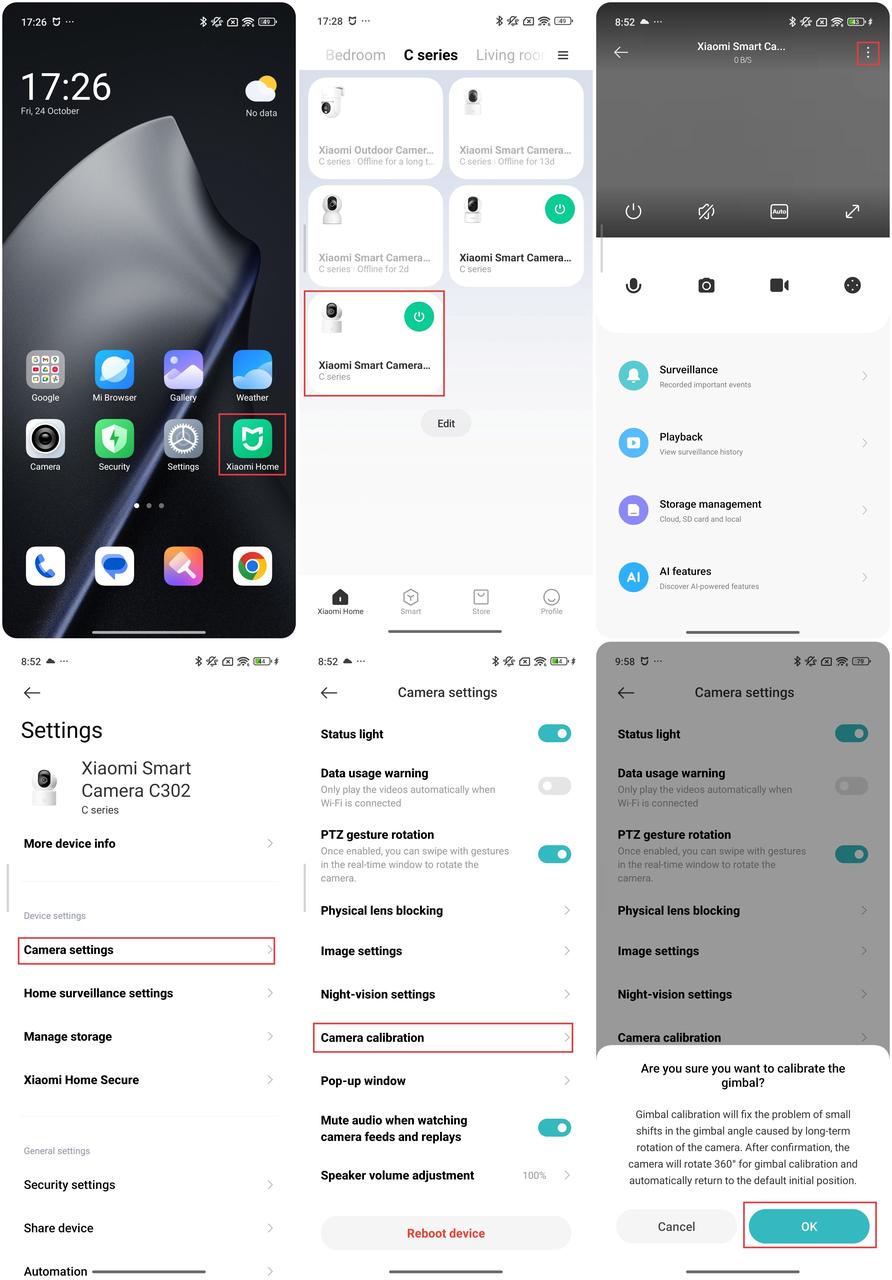
- Als de PTZ van de Xiaomi Smart Camera C302 niet goed is uitgelijnd of als de lens niet nauwkeurig is gepositioneerd, draai dan niet aan de camerakop om deze te forceren om te draaien. Kalibreer in plaats daarvan de PTZ via de Xiaomi Home-app.
- PTZ-afwijking kan optreden als gevolg van langdurige rotatie, dus regelmatige kalibratie wordt aanbevolen.
V20: Waarom vertoont de Xiaomi Smart Camera C302 een scanfout van de QR-code wanneer hij probeert te binden aan de Xiaomi Home-app?
Een:
- Werk de Xiaomi Home-app en je telefoon bij naar de nieuwste versie.
- Zorg ervoor dat uw Xiaomi Home-app-versie op het iOS-apparaat hoger is dan 9.6 en probeer de volgende oplossingen:
(1) Verwijder de Xiaomi Home-app en installeer deze vervolgens opnieuw.
(2) Zoek naar "Xiaomi Home" in de App Store en tik op het app-pictogram om de detailpagina te openen. De updateknop verschijnt daar.
V21: Waarom zijn er lege gebieden of berichten "Kan videobestand niet ophalen" op de afspeeltijdlijn (voortgangsbalk/schuifbalk) van de SD-kaart in de Xiaomi Smart Camera C302?
A: Dit probleem wordt veroorzaakt door een beschadigde SD-kaart. Vervang deze door een snelle microSD-kaart die is geproduceerd door een gerenommeerde fabrikant met het label Klasse 10, U1 of U3.
V22: Wat te doen als er beweging is, maar Home Surveillance van de Xiaomi Smart Camera C302 niet opneemt, meldingen verzendt of video's van thuismonitoring toont?
Een:
- Controleer of het uploaden van video's is uitgeschakeld in de instellingen voor Bewaking thuis.
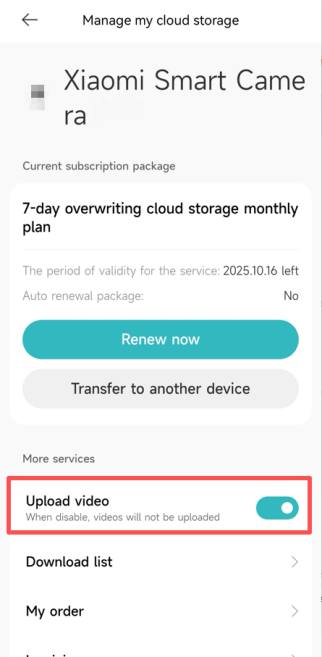
Notitie:
Cloudopslagservices kunnen in sommige landen niet beschikbaar zijn. Als er geen instellingen voor cloudopslag zijn, gaat u verder met de volgende stap.
Cloudopslagservices kunnen in sommige landen niet beschikbaar zijn. Als er geen instellingen voor cloudopslag zijn, gaat u verder met de volgende stap.
- Zorg ervoor dat de bijbehorende AI-functies zijn ingeschakeld; Anders neemt de camera niet op.
V23: Waarom kan de microSD-kaart van de Xiaomi Smart Camera C302 niet worden geplaatst of uitgeworpen?
A: Controleer het uiterlijk van het gebied van de kaartsleuf. Als er veel krassen zijn, geeft dit aan dat de microSD-kaart in de verkeerde richting is geplaatst, wat interne structurele verkeerde uitlijning kan veroorzaken en een goede vergrendeling kan voorkomen wanneer deze correct is geplaatst.
Helpt dit?
Ja
Nee