

Hoe maak je screenshots op de REDMI 12?
*This page is automatically translated from English articles.
Door gebruik te maken van de screenshot-functie op uw REDMI 12 kunt u informatie efficiënt delen en opslaan, waardoor de algehele ervaring wordt verbeterd.
Hier zijn verschillende methoden waarnaar u kunt verwijzen:
1. Schermafbeelding op volledig scherm:
(1). Druk tegelijkertijd op de knop Volume omlaag en de aan/uit-knop en houd ze een seconde of twee ingedrukt. U hoort een sluitergeluid van de camera en er verschijnt een melding waarin wordt bevestigd dat de schermafbeelding is gemaakt.
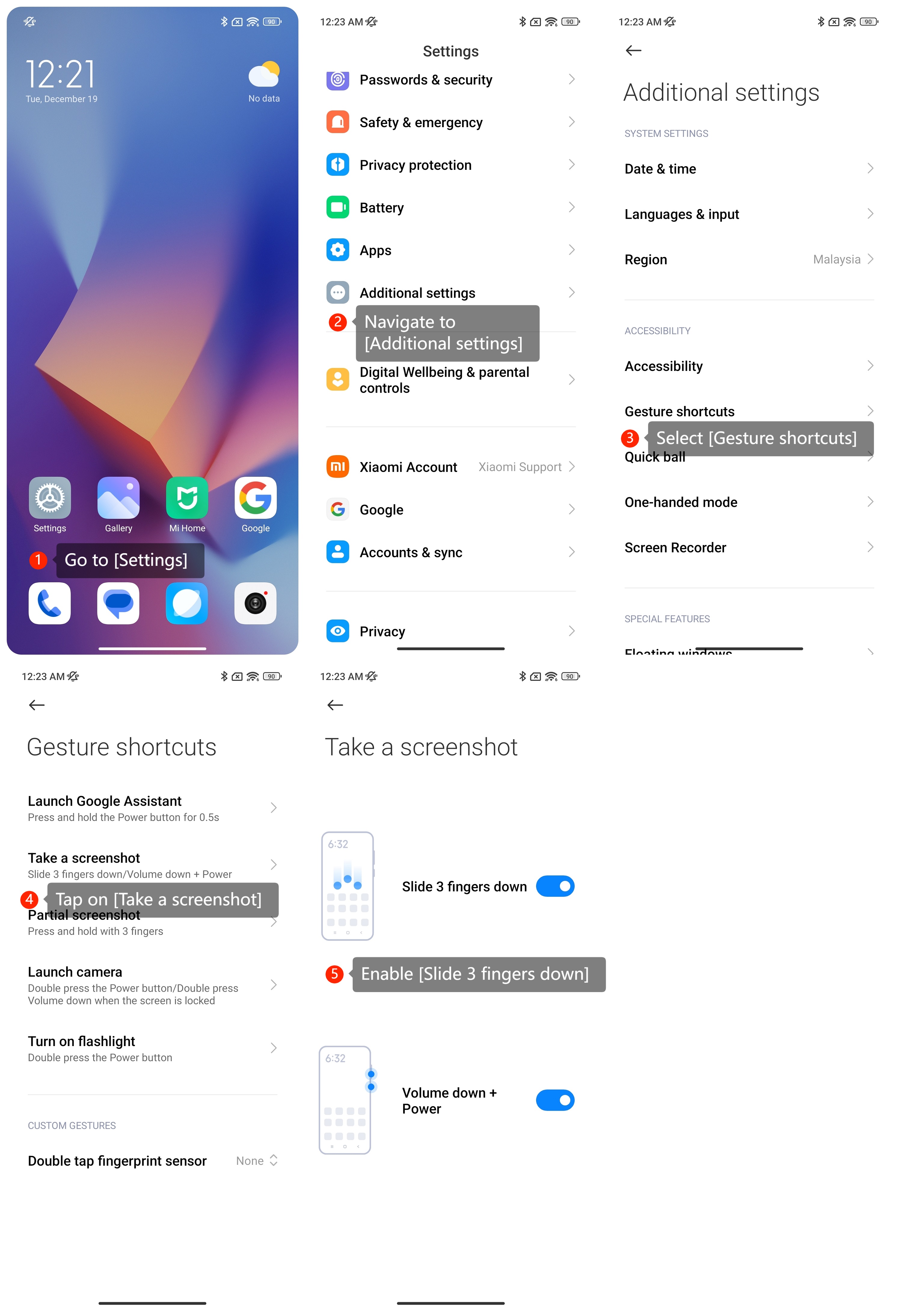
(2). U kunt met drie vingers over het scherm naar beneden vegen om een screenshot te maken door naar [Instellingen] >> [Aanvullende instellingen] >> [Snelkoppelingen voor gebaren] >> [Een screenshot maken] >> [Schuif 3 vingers naar beneden] te gaan.
Hier zijn verschillende methoden waarnaar u kunt verwijzen:
1. Schermafbeelding op volledig scherm:
(1). Druk tegelijkertijd op de knop Volume omlaag en de aan/uit-knop en houd ze een seconde of twee ingedrukt. U hoort een sluitergeluid van de camera en er verschijnt een melding waarin wordt bevestigd dat de schermafbeelding is gemaakt.
(2). U kunt met drie vingers over het scherm naar beneden vegen om een screenshot te maken door naar [Instellingen] >> [Aanvullende instellingen] >> [Snelkoppelingen voor gebaren] >> [Een screenshot maken] >> [Schuif 3 vingers naar beneden] te gaan.
2. Gedeeltelijke schermafbeelding:
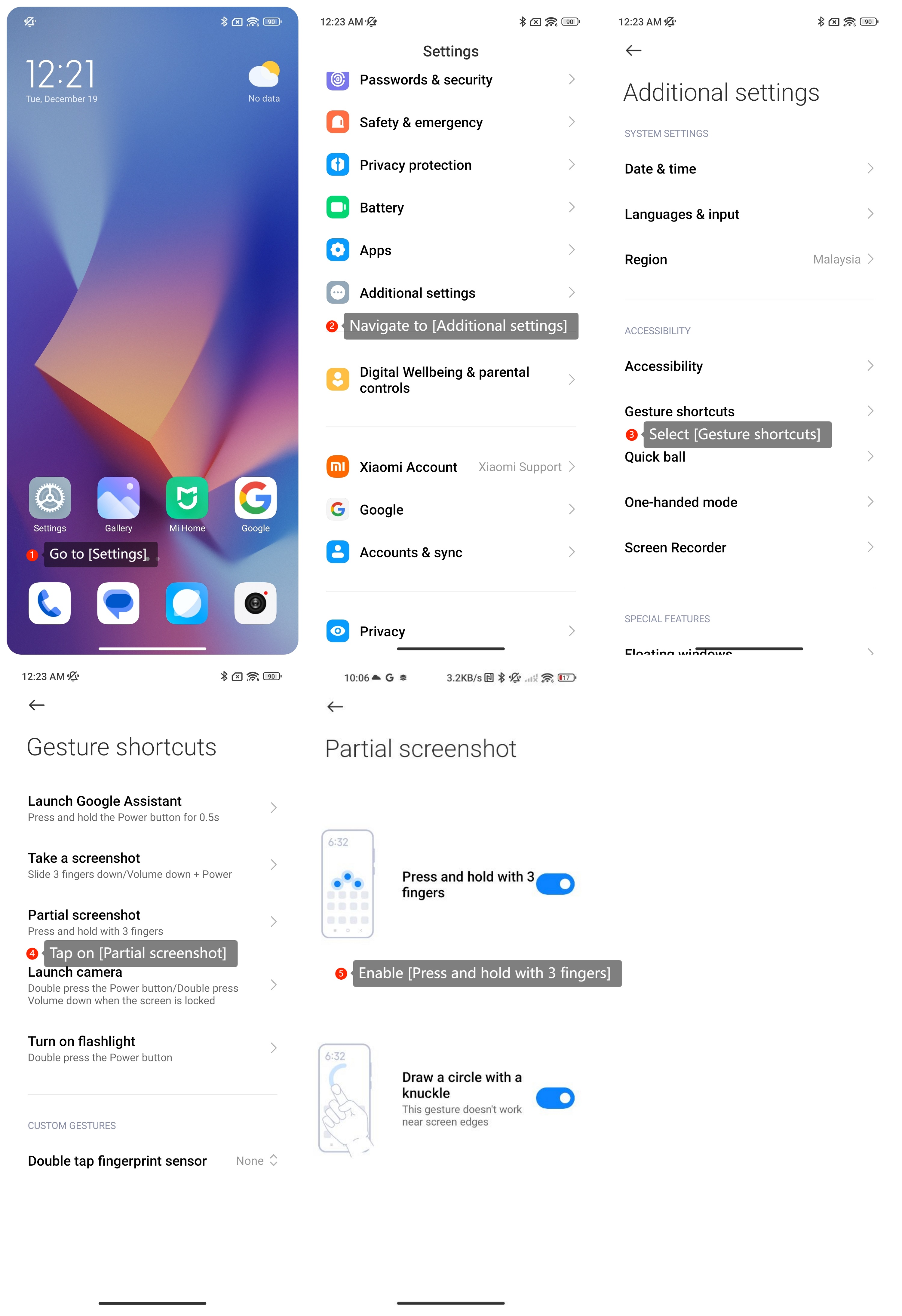
(1). U kunt deze snelkoppeling inschakelen door naar [Instellingen] >> [Aanvullende instellingen] >> [Snelkoppelingen voor gebaren] >> [Gedeeltelijke schermafbeelding] >> [Houd met 3 vingers ingedrukt];
(2). U kunt deze snelkoppeling ook inschakelen door naar [Instellingen] >> [Aanvullende instellingen] >> [Snelkoppelingen voor gebaren] >> [Gedeeltelijke schermafbeelding] >> [Een cirkel tekenen met een knokkel] te gaan.
3. Maak een lange screenshot:
U kunt op [Scrollen] tikken nadat u een screenshot hebt gemaakt. Sommige interfaces ondersteunen geen lange schermafbeeldingen.
Notitie:
- Nadat je de schermafbeelding hebt gemaakt, kun je deze vinden in de Galerij-app of in de map Schermafbeeldingen in de Foto's-app.
- Lange schermafbeeldingen worden niet in alle scenario's ondersteund. Sommige bank-, financiële en betalingsapps staan bijvoorbeeld om veiligheidsredenen geen screenshots toe. Lange schermafbeeldingen worden ook niet ondersteund als de huidige pagina niet kan worden gescrolld.
Helpt dit?
Ja
Nee