

Xiaomi Smart Band 9 Pro Veelgestelde vragen
Hoogwaardige kennisbank
1. V: Waarom kan de staande bandweergave niet worden gevonden op de markt voor bandweergave?
A: Sorry, de weergave van de portretband wordt momenteel alleen ondersteund op de Xiaomi-telefoons met HyperOS.
2. V: Wat te doen als de Xiaomi Smart Band 9 Pro niet of niet volledig kan worden opgeladen?
A:
Volg deze stappen om het probleem op te lossen:
1. Als je een powerbank gebruikt om op te laden, houd er dan rekening mee dat powerbanks een beschermingsmechanisme hebben. Wanneer de batterij van de powerbank bijna leeg is, kan deze de band niet volledig opladen. Het wordt aanbevolen om een standaard USB-oplader te gebruiken met een spanning van 5V en een uitgangsstroom van ten minste 1A, samen met de daarvoor bestemde oplaadkabel;
2. Controleer of er vuil op de metalen contacten van de band en de oplaadkabel zit. Probeer ze schoon te maken met een alcoholdoekje of tissue om een goed contact tussen de band en de oplaadkabel te garanderen;
3. Controleer of de oplaadadapter goed werkt. U kunt proberen een andere standaardadapter te gebruiken om de band op te laden;
4. Controleer of de oplaadkabel werkt. Als je een reservekabel hebt die compatibel is met de band, probeer deze dan te gebruiken;
5. Laad op in een omgeving met een temperatuur boven de 10°C;
6. De oplaadtijd van de Xiaomi Smart Band 9 Pro is ongeveer 1 uur. Als het niet volledig is opgeladen, zorg er dan voor dat de oplaadduur voldoende is en niet is ingekort;
7. Wanneer het batterijniveau 100% bereikt, trek dan niet onmiddellijk de stekker uit het stopcontact. Het wordt aanbevolen om de band nog ongeveer 10 minuten aan de oplader te laten zitten;
8. Als er na een lange oplaadperiode geen reactie komt, overweeg dan om de ondersteuning van het after-sales servicecentrum in te vragen voor verdere inspectie.
Notitie:
Zorg ervoor dat de omgeving waar de band wordt opgeladen niet te warm of te koud is. Als de temperatuur te hoog of te laag is, zal het systeem het opladen verhinderen. De oplaadfunctie wordt hervat zodra de temperatuur weer normaal is.
3. V: Waarom kan geen aangepaste foto worden ingesteld als bandweergave op de Xiaomi Smart Band 9 Pro?
A: Als u een aangepaste foto wilt instellen, moet u de weergave van de albumband gebruiken. Ga naar de Mi Fitness-app >> [Apparaat] >> [Bandweergaven beheren] >> [Albumbandweergaven].
4. V: Waarom kunnen de trainingsrecords op de Xiaomi Smart Band 9 Pro niet worden gesynchroniseerd met de telefoon?
A: Na het updaten van de band naar versie 1.1.100, moet de Mi Fitness APP ook worden bijgewerkt naar de nieuwste versie (Android 3.35.x en iOS 3.29.0).
Reden: Oudere APP-versies ondersteunen geen gegevens over hardlopen buitenshuis, dus het rapport kan niet worden gesynchroniseerd met de telefoon.
Oplossing: Reset naar de fabrieksinstellingen om oude gegevens te wissen. Werk de Mi Fitness-app bij naar versie 3.35.0 of hoger op Android, of 3.29.0 of hoger op iOS. Toekomstige trainingsrecords worden correct gesynchroniseerd met de telefoon.
5. V: Waarom kan de hartslag in rust niet worden gemeten?
A: De hartslag in rust is het aantal hartslagen per minuut in een kalme, inactieve en wakkere toestand. Het kan niet worden gemeten terwijl u zich in een actieve toestand bevindt.
6. V: Welke functies zitten er in de Control center van de Xiaomi Smart Band 9 Pro?
A: Bovenste statusindicatoren van links naar rechts: batterijniveau, Bluetooth-verbindingsstatus (geeft aan of de verbinding met de telefoon is verbroken) en tijd.
Functies van links naar rechts:
Niet storen: Tik op Niet storen om de starttijd te selecteren, houd 1 seconde ingedrukt om instellingen te openen;
Alarm: Krijg snel toegang tot de Alarm-APP;
Raise to wake: Schakel snel de raise-to-wake-functie in;
zaklamp: Zet de zaklamp snel aan;
Koppeling met meerdere apparaten: Snelle toegang tot koppeling met meerdere apparaten;
Telefoon zoeken: Tik om de APP Telefoon zoeken te openen;
Instellingen: Tik om de APP Instellingen te openen;
Batterijbesparing: Tik om de batterijbesparingsmodus te openen;
Scherm aan gedurende 5 minuten: Houdt het scherm 5 minuten aan wanneer geactiveerd.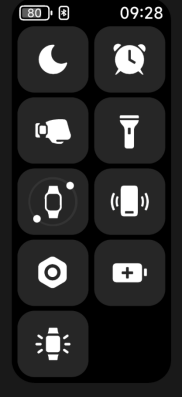
7. V: Wat te doen als de Xiaomi Smart Ben 9 Pro vastlopen of het aanraakscherm niet meer reageert? Hoe het geforceerd opnieuw op te starten?
A: Als de Xiaomi Smart Band 9 Pro vastloopt of het aanraakscherm niet meer reageert, kunt u deze geforceerd opnieuw opstarten door de oplader 10 keer binnen 5 seconden snel aan te sluiten en los te koppelen.
8. V: Waarom staan er ongeveer 12 dagen aan gegevens op de Mi Fitness APP nadat de slaapapneu aan de APP is toegevoegd?
A: Vanwege geheugenbeperkingen kunnen de gegevens op de band slechts ongeveer 12 dagen worden opgeslagen. Je moet op synchronisatie tikken in de Mi Fitness-app om door te gaan met het opslaan van nieuwe gegevens. Het wordt aanbevolen om de gegevens op tijd bij te werken.
9. V: De ronde- en afstandsgegevens voor het zwemmen op de Xiaomi Smart Band 9 Pro zijn onnauwkeurig. Hoe stel je de lengte van het zwembad in?
A: De zwemfunctie vereist de juiste lengte van het zwembad om nauwkeurige trainingsrapporten te genereren.
Als de ronde- en afstandsgegevens in uw zwemverslag onnauwkeurig zijn, kunt u deze stappen volgen om de baanlengte in te stellen voor een betere nauwkeurigheid van de gegevens:
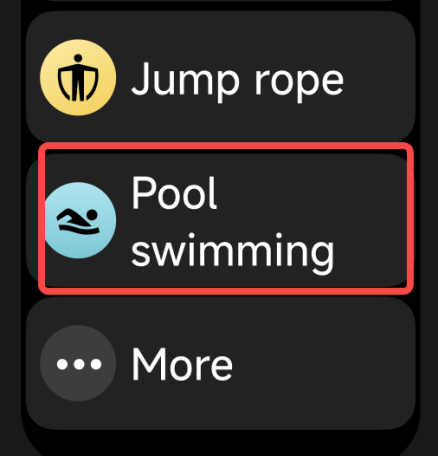
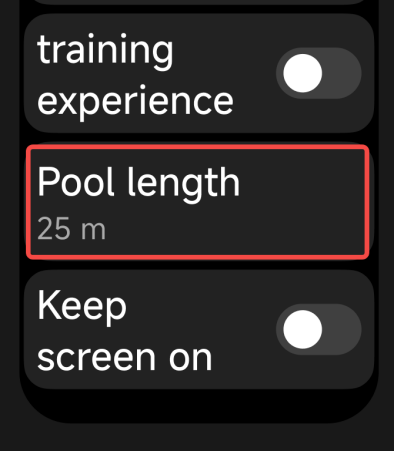
Open [Work-out] op de band >> [Pool swimming] >> [Instellingen] >> [Pool length] >> stel de werkelijke waarde in op basis van de lengte van uw pool.
 |  |  |
A: De Mi Fitness APP ondersteunt datafusie vanaf meerdere apparaten. Gegevens van verschillende apparaten onder hetzelfde account (inclusief de telefoon die is verbonden met de band, de telefoon die is ingelogd op hetzelfde account of andere apparaten zoals de band of het horloge die zijn verbonden met hetzelfde account) worden samengevoegd. Als meerdere mensen hetzelfde account gebruiken, kan dit resulteren in een te hoog aantal stappen, calorieën en andere dagelijkse gegevens. Het wordt aanbevolen om elk Xiaomi-account door slechts één persoon te gebruiken en niet met meerdere personen te delen.
11. okt. V:Ondersteunt de Xiaomi Smart Band 9 Pro muziekopslag?
A: De band heeft geen luidspreker en biedt geen ondersteuning voor het actief afspelen van muziek of het opslaan van muziekbestanden op de band zelf. Het ondersteunt echter het regelen van het afspelen van muziek op uw telefoon via de band.
12. okt. V:Waarom flikkert het groene lampje zelfs als de Xiaomi Smart Band 9 Pro niet wordt gedragen?
A: Als het groene licht gedurende 10-30 seconden met tussenpozen flikkert, komt dat omdat de band infrarood en groen licht gebruikt voor het detecteren van slijtage. In vergelijking met traditionele slijtagedetectie zorgt dit voor een veel hogere nauwkeurigheid en precisie. Daarom zal er, zelfs als het niet gedragen is, kort groen licht flikkeren.
Als het groene lampje blijft knipperen, controleer dan of je de sportmodus hebt geactiveerd. In deze modus blijft het groene lampje branden om een snelle hartslagmeting te garanderen.
13. okt. V:Waarom is er geen herinnering wanneer de hartslag te hoog is op de Xiaomi Smart Band 9 Pro?
A: De band stuurt alleen een herinnering als de hartslag in rusttoestand gedurende 10 minuten boven de ingestelde hoge drempel of onder de lage drempel blijft. Het is normaal als er af en toe gevallen zijn waarin de hartslag zonder herinnering boven of onder de drempel komt.
14. okt. V: Waarom is het aantal stappen op de Xiaomi Smart Band 9 Pro onnauwkeurig en vertoont het geen toename, zelfs niet na een beetje lopen?
A: Om te voorkomen dat stappen worden geteld op basis van lichte polsbewegingen, is het algoritme ontworpen om alleen stappen te tellen wanneer het continu en duidelijk lopen detecteert. Daarom, als u slechts een paar stappen zet of uw pols iets beweegt, zal het aantal stappen niet toenemen. Het wordt aanbevolen om nog een paar stappen te lopen en het opnieuw te controleren. We zijn continu bezig met het optimaliseren van het algoritme voor het tellen van stappen om uw ervaring te verbeteren.
Produktoverzicht
1. V: Wat zijn de kenmerken van de Xiaomi Smart Band 9 Pro?
A: De kenmerken van de Xiaomi Smart Band 9 Pro zijn als volgt:
1. Het heeft een 1.74-inch AMOLED Retina-niveau full-color display met een smalle rand;
2. Het wordt geleverd met een hoogwaardig metalen middenframe, duurzamer en zorgt voor een beter productgevoel;
3. Het keurt een verbeterde lineaire motor goed, die een delicatere en rijkere trillingservaring biedt;
4. Het heeft een ultralange batterijduur van 21 dagen, waardoor u altijd en overal verbonden blijft;
5. Het is uitgerust met een onafhankelijke satellietpositionering, een onafhankelijke GNSS-chip voor snellere en nauwkeurigere positionering, ter ondersteuning van vijf wereldwijde satellietsystemen voor nauwkeurige locatiebepaling;
6. Het ondersteunt meer dan 100 bandschermen en AOD-schermweergaven. De dataritmeknop in de vooraf ingestelde banddisplays kan worden aangepast om de stijl te kiezen, met kleurrijke en multi-materiaal bandjes, vrije combinatie, die persoonlijkheid tonen;
7. Het ondersteunt de hele dag hartslagmeting, slaapbewaking, de hele dag bewaking van de zuurstofverzadiging in het bloed, de hele dag stressbewaking, ademhalingstraining, vitaliteitsscores en gezondheidsbeheer van vrouwen, waardoor uw gezondheid omnidirectioneel wordt beschermd;
8. Het ondersteunt 150+ sportmodi om aan uw voorkeuren te voldoen. Gebruik professionelere trainingsalgoritmen, die vier belangrijke professionele trainingsgegevens ondersteunen: "maximale zuurstofopname", "trainingsbelasting", "hersteltijd" en "aëroob/anaëroob trainingseffect", waarbij het trainingseffect uitgebreid wordt gemeten;
9. Het ondersteunt de weergave van vitaliteitsindicatoren en ondersteunt calorieën, stappen, staan en de duur van matige tot hoge intensiteitsactiviteiten (drie van de vier weergaven), registreert wetenschappelijk dagelijkse activiteiten en krijgt in één oogopslag resultaten van trainingsnormen. Je kunt een week lang een vitaliteitswedstrijd starten met vrienden, ze uitnodigen om deel te nemen aan de 7-daagse competitie op de Mi Fitness APP, de Health Rainbow-score PK en elkaars sportresultaten volgen. Degenen met in totaal meer punten aan het einde van de week ontvangen een exclusieve uitdagingsmedaille;
10. Een verscheidenheid aan doordachte kleine functies verbeteren de ervaring van details in het leven, ondersteunen AOD-weergave, focus en maken verschillende gezondheidsbewakingsfuncties op de band mogelijk (de hele dag hartslagmeting, bloedzuurstofcontrole, stressbewaking, enz.).
2. V: Hoe ziet de Xiaomi Smart Band 9 Pro eruit?
A: Hetuiterlijk van de Xiaomi Smart Band 9 Pro is als volgt:
1. Afmetingen: 43,3 × 32,5 × 10,8 mm (exclusief de hartslagsensor);
2. Gewicht: ongeveer 40,4 g (met de riem) en 24,5 g (zonder de riem).
3. V: Waar wordt de Xiaomi Smart Band 9 Pro mee geleverd? Welke kleuren zijn er?
A: De Xiaomi Smart Band 9 Pro wordt geleverd met een bandje, een bandje, een oplaadkabel en een gebruikershandleiding (inclusief een garantiecertificaat). Het bandje van de Xiaomi Smart Band 9 Pro is verkrijgbaar in zwart (TPU), zilver (TPU) en roze (TPU).
4. V: Hoeveel soorten bandjes heeft de Xiaomi Smart Band 9 Pro?
A: Er zijn momenteel 8 soorten bandjes beschikbaar voor de Xiaomi Smart Band 9 Pro.
De standaard bandjes die bij de Xiaomi Smart Band 9 Pro worden geleverd, zijn gemaakt van een antibacterieel TPU-materiaal. De zwarte band is gecombineerd met een zwarte band, de zilveren band is gecombineerd met een grijze TPU-band. De roze band is gecombineerd met een roze TPU-bandje.
De andere vijf bandjes: Leren gele band, rode Xiaomi Magnetic Strap, bruine Xiaomi Magnetic Strap, Leren blauwe band en Leren roze band.
5. V: Hoe installeer en verwijder ik de band van de Xiaomi Smart Band 9 Pro?
A: 1. Installatie/verwijdering van de TPU-band:
Installeer de riem: Lijn de riem uit met de band en gesp hem vast. Trek aan de riem om ervoor te zorgen dat deze stevig vastzit voordat u hem draagt;
Verwijder de riem: Druk op de snelontgrendelingsknoppen aan beide zijden van de riem en trek de riem naar buiten om deze van de band te scheiden.
2. Installatie en verwijdering van de leren band:
Installeer de riem: Lijn de riem uit met de band en gesp hem vast. Trek aan de riem om ervoor te zorgen dat deze stevig vastzit voordat u hem draagt;
Verwijder de riem: Druk op de snelontgrendelingsknoppen aan beide zijden van de riem en trek de riem naar buiten om deze van de band te scheiden.
8. V: Is het bandje van de Xiaomi Smart Band 9 Pro compatibel met andere Xiaomi Smart Band's?
A: Het is compatibel met de band van de Xiaomi Smart Band 8 Pro.
9. V: Is deoplaadkabel van de Xiaomi Smart Band 9 Pro compatibel met andere Xiaomi Smart Band's?
A: De Xiaomi Smart Band 9 Pro maakt gebruik van de Xiaomi Magnetic Charging Cable for Wearables 2.
10. V: Is de Xiaomi Smart Band 9 Pro waterdicht? Kan het worden gedragen tijdens het zwemmen, baden of weken in warmwaterbronnen?
A: De Xiaomi Smart Band 9 Pro ondersteunt 5ATM-waterdichtheid, zodat u kunt genieten van zwemmen in het zwembad zonder deze te verwijderen. Het is echter niet geschikt om te dragen in scenario's zoals warme douches, warmwaterbronnen, sauna's en sporten met hoge snelheid op water.
Notitie:
Leren banden en geweven banden zijn niet geschikt voor gebruik in scenario's die in contact komen met water, zoals zwemmen of sportscènes met veel zweten. Als dergelijke vereisten bestaan, wordt aanbevolen om het TPU-rubber en andere soorten banden te vervangen.
11. V: Wat is de 3D-schermverpakkingstechnologie?
A: Door gebruik te maken van 3D-schermverpakkingstechnologie wordt de lijm aangebracht op het verlijmingsgebied van het afdekglas om een ondersteunende structuur te vormen, waardoor de zwarte randen van het scherm aanzienlijk worden verminderd en een vierzijdig scherm met smalle rand wordt bereikt.
12. V: Wat zijn de toepassingsfuncties van de Xiaomi Smart Band 9 Pro?
A: De functies van de applicatie zijn als volgt:
| Systeemvereisten | Functie | Compatibel met iOS-telefoons | Compatibel met Android-telefoons | Notities |
| iOS 12.0 en hoger | Android 6.0 en hoger | |||
| (iOS-systeem) | (Android-systeem) | |||
| Snelle toegang | Widget | Y | Y | |
| Band displays | Gegevens van de bandweergave | Y | Y | |
Herinneringen | Herinnering aan inkomende oproepen | Y | Y | |
| Oproep weigeren | Y | Y | ||
| Melding alert | Y | Y | ||
| Staan | Y | Y | ||
| Oproepen beantwoorden met berichten | N | Y | ||
| Sport | 150+ sportmodi | Y | Y | |
| Lopende cursussen | Y | Y | ||
| Professioneel sportalgoritme | Y | Y | ||
| Sportrecord | Y | Y | ||
| Sportieve status | Y | Y | ||
| Vitaliteit | Vier keuzes en drie ringen | Y | Y | |
| Bericht melding | Emoji-weergave (uitdrukking) | N (afhankelijk van de daadwerkelijke weergave van de lettertypebibliotheek) | N (afhankelijk van de daadwerkelijke weergave van de lettertypebibliotheek) | Slechts enkele emoties in het bericht worden ondersteund |
Gezondheid | Hartslag | Y | Y | |
| Slapen | Y | Y | ||
| Zuurstof in het bloed | Y | Y | ||
| Stress | Y | Y | ||
| Ademhaling | Y | Y | ||
| Gezondheid van vrouwen | Y | Y | ||
| Vitaliteit score | Y | Y | ||
Gadgets | Stopwatch | Y | Y | |
| Muziek | Y | Y | ||
Fototoestel | Y | Y | Sommige modellen konden niet worden ondersteund, raadpleeg de werkelijke situatie. | |
| Alarm | Y | Y | ||
| Weer | Y | Y | ||
| Kalender | Y | Y | ||
| Rooster | Y | Y | Alleen ondersteund door MIUI- en iOS-telefoons, andere Android-telefoons worden niet ondersteund | |
| Slaapstand | Y | Y | ||
| Aftellen | Y | Y | ||
| Zaklantaarn | Y | Y | ||
| Telefoon zoeken | Y | Y | ||
| Focus | Y | Y | ||
| Niet storen | N | N | ||
| Telefoon ontgrendelen | N | Y | (Alleen ondersteund door MIUI-systeem) | |
| Gebeurtenissen | N | N | ||
| Wereldklok | Y | Y | ||
| Stilte telefoon | N | Y |
13. V: Wat zijn de belangrijkste verschillen tussen de Xiaomi Smart Band 9 Pro en de Xiaomi Smart Band 8 Pro?
A: De verschillen zijn als volgt:
| Categorie | Xiaomi Smart Band 9 Pro | Xiaomi Smart Band 8 Pro |
| Bluetooth-versie | Bluetooth 5.4 BLE | Bluetooth 5.3 BLE |
| Uithoudingsvermogen van de batterij (status bij normaal gebruik) | Typische gebruiksmodus: 21 dagen; AOD inschakelen: 10 dagen; Modus voor zware belasting: 8 dagen | Typische gebruiksmodus: 14 dagen; AOD aanzetten: 6 dagen; |
| Telefoon zoeken | Steunen | Steunen |
| Apparaat zoeken | Steunen | Steunen |
| Telefoon ontgrendelen | Ondersteuning (alleen MIUI-systeem) | Ondersteuning (alleen MIUI-systeem) |
| Muziek afspelen | Steunen | Steunen |
| Slaap monitoring | Steunen | Steunen |
| Hele dag hartslagmeting | Steunen | Steunen |
| Herinner eraan om op te staan | Steunen | Steunen |
| Herinnering aan inkomende oproepen | Steunen | Steunen |
| Niet storen | Steunen | Steunen |
| APP-meldingen | Steunen | Steunen |
| Weer | Steunen | Steunen |
| Zwemmen per ongeluk aanraken modus | Steunen | Steunen |
| Gezondheid van vrouwen | Steunen | Steunen |
| Stress monitoring | Steunen | Steunen |
| Fototoestel | Steunen | Steunen |
| Wereldklok | Steunen | Steunen |
| Displays van gamebandjes | Geen ondersteuning | Steunen |
| Stijl band displays | Steunen | Steunen |
| Aangepaste banddisplays | Steunen | Steunen |
| Vitaliteitsindex | Steunen | Steunen |
| Modus Sport | 161 sportmodi en 150+ sportmodi in de geadverteerde conferentie | 161 sportmodi |
| Sportrecord | Steunen | Steunen |
| Sportieve status | Steunen | Steunen |
| Loopparcours | Steunen | Steunen |
| Maximale zuurstofopname | Steunen | Steunen |
| Trainingsbelasting | Steunen | Steunen |
| Aërobe en anaërobe training | Steunen | Steunen |
| Hersteltijd | Steunen | Steunen |
| Ademhalingstraining | Steunen | Steunen |
| Vitaliteit score | Steunen | Steunen |
| Zuurstofverzadiging in het bloed | Steunen | Steunen |
| De hele dag monitoring van de zuurstofverzadiging in het bloed | Steunen | Steunen |
| Waarschuwing voor abnormale hartslag | Steunen | Steunen |
| AOD | Steunen | Steunen |
| Intervaltraining met hoge intensiteit | Steunen | Steunen |
| Pols van slot | Steunen | Steunen |
| Stilte telefoon | Steunen | Steunen |
| Alarm | Steunen | Steunen |
| Kalender | Steunen | Steunen |
| Stopwatch | Steunen | Steunen |
| Aftellen | Steunen | Steunen |
| Taak | Steunen | Steunen |
| Rooster | Steunen | Steunen |
| Focus | Steunen | Steunen |
| Batterij manager | Steunen | Steunen |
| Widgets | Steunen | Steunen |
| Zaklantaarn | Steunen | Steunen |
| Snelle gebaren | Steunen | Ondersteuning (OTA) |
| Weergave van de staande band | Steunen | Geen ondersteuning |
Functie en gebruik
Verbinding met apparaat
1. V: Welke smartphones ondersteunt de Xiaomi Smart Band 9 Pro koppelen? Welke APP moet worden gedownload?
A: Sluit voor het eerste gebruik de oplaadkabel aan om het apparaat op te laden en te activeren.
Het ondersteunt alleen koppelen en gebruiken met de Mi Fitness APP (ondersteunt geen koppeling met de Zepp Life APP). De Xiaomi Smart Band 9 Pro ondersteunt apparaten met Android 8.0 of iOS 12.0 en hoger. HarmonyOS 2.0, 3.0 en 4.0 worden allemaal ondersteund.
2. V: Hoe blijf je de verbinding tussen de Xiaomi Smart Band 9 Pro en de Mi Fitness-app?
A: Stel de Mi Fitness-app in als een witte lijst voor mobiele systeemapplicaties en zorg ervoor dat de APP op de achtergrond wordt uitgevoerd. Zonder de Bluetooth van de telefoon uit te schakelen, houdt u de band binnen de Bluetooth-verbindingsafstand van de telefoon (ongeveer 10 meter in open gebieden).
3. V: Wat te doen als de Xiaomi Smart Band 9 Pro de verbinding met de Mi Fitness-app verbreekt?
A: Als de Xiaomi Smart Band 9 Pro de verbinding met de Mi Fitness-app verbreekt, raadpleegt u de volgende probleemoplossing:
1. Houd de band en telefoon binnen een Bluetooth-verbindingsafstand (in open gebieden is het Bluetooth-bereik ongeveer 10 meter);
2. Controleer of de band en APP zijn geüpgraded naar de nieuwste versie;
3. Vergrendel in het multitasking-venster van een Android-telefoon de Mi Fitness-app om te voorkomen dat deze op de achtergrond wordt verwijderd;
4. Dien de feedback in de APP in.
Notitie:
Vanwege verschillen in mobiele telefoons en systemen, verwijzen wij u naar de handleiding voor achtergronduitvoering op de Mi Fitness APP voor gedetailleerde bedieningsstappen.
4.V: Welke informatie kan worden bekeken voordat de Xiaomi Smart Band 9 Pro wordt verbonden met de Mi Fitness-app?
A: Als de band niet gebonden is, worden de QR-code voor scankoppeling en het instructiepictogram weergegeven. De koppelingsinstructies bevatten de bandnaam en de laatste vier cijfers van het Bluetooth-adres, evenals twee items: Over en Systeem.
In Over vindt u de naam van het apparaat, het model, het Bluetooth-adres, het versienummer, het serienummer en informatie over regelgeving. In Systeem zijn er drie informatie-items: Opnieuw opstarten, Uitschakelen en Resetten.
In het gedeelte Regelgeving vindt u certificeringsinformatie, die kan worden bekeken door erop te tikken.
5. V: Hoe controleer ik de systeemversie, Bluetooth en SN op de Xiaomi Smart Band 9 Pro?
A: 1. U kunt de informatie op de band controleren door op [Instellingen] >> [Over] te tikken.
2. Als de Xiaomi Smart Band 9 Pro is verbonden met de Mi Fitness-app, kunt u de informatie in de Mi Fitness-app ook controleren door de Mi Fitness-APP>> [Apparaat] >> [Over] te openen.
6. V: Hoe kan ik de Xiaomi Smart Band 9 Pro koppelen en ontkoppelen met de smartphone?
A: Download en open de Mi Fitness-app, log in op uw Xiaomi-account en schakel de gerelateerde APP-machtigingen in volgens de aanwijzingen.
Methoden voor Android-koppeling
Methode 1:
1. Open de Mi Fitness-app en tik op het [+] pictogram in de rechterbovenhoek;
2. Tik op [Apparaten toevoegen];
3. Wacht op het zoeken en plaats de band naast de telefoon;
4. Selecteer het apparaat dat overeenkomt met de laatste vier cijfers van het Bluetooth-adres van uw band;
5. Nadat je je band hebt aangesloten op de smartphone, wordt de band gecontroleerd;
6. Tik op het [√] icoontje op het bandje.
Methode 2:
1. Open de Mi Fitness-app en tik op het [+] pictogram in de rechterbovenhoek;
2. Tik op [Apparaten toevoegen];
3. Tik op [Model toevoegen];
4. Selecteer [Xiaomi Smart Band 9 Pro] en de telefoon zoekt naar het apparaat in de buurt en maakt verbinding met de band;
5. Nadat je je band hebt aangesloten op de smartphone, wordt de band gecontroleerd;
6. Tik op het [√] icoontje op het bandje.
Methode 3:
1. Open de Mi Fitness-app en tik op het [+] pictogram in de rechterbovenhoek;
2. Selecteer [Scanner] en scan de QR-code op de band om verbinding te maken.
Methode 4:
Wanneer een niet-gekoppelde nieuwe band de telefoon nadert (alleen ondersteund door sommige MIUI-modellen), verschijnt er een venster waarin het MIUI-systeem wordt geopend om het apparaat te ontdekken. Er verschijnt een vak op de telefoon met het apparaatmodel, de laatste vier cijfers van het Bluetooth-adres en de afbeelding van het apparaat. U kunt rechtstreeks op [Verbinden met dit apparaat] tikken.
Methoden voor het ontkoppelen van Android
Methode 1:
1. Open de Mi Fitness-app en ga naar [Apparaat];
2. Tik op [Je apparaten beheren];
3. Houd de Xiaomi Smart Band 9 Pro ingedrukt en tik op [Ontkoppelen];
4. Na het ontkoppelen wordt de band teruggezet naar de fabrieksinstellingen.
Methode 2:
1. Open de Mi Fitness-app en ga naar [Apparaat];
2. Veeg naar beneden en selecteer [Ontkoppelen] wanneer de band is verbonden met de Mi Fitness-app.
Notitie:
Als u de band niet kunt vinden tijdens het koppelen, of als u de band tijdens gebruik niet kunt verbinden, probeer dan omhoog en omlaag te schuiven op de pagina die in afwachting is van binding, selecteer [Reset] op de systeeminterface en verbind de band vervolgens opnieuw met de Mi Fitness-app.
Methoden voor iOS-koppeling
Methode 1:
1. Open de Mi Fitness-app en tik op het [+] pictogram in de rechterbovenhoek;
2. Tik op [Apparaten toevoegen];
3. Wacht op het zoeken en plaats de band naast de telefoon;
4. Selecteer het apparaat dat overeenkomt met de laatste vier cijfers van het Bluetooth-adres van uw band;
5. Nadat je je band hebt aangesloten op de smartphone, wordt de band gecontroleerd;
6. Tik op het pictogram [√] op de band en tik op [Koppelen] op de telefoon.
Methode 2:
1. Open de Mi Fitness-app en tik op het [+] pictogram in de rechterbovenhoek;
2. Tik op [Apparaten toevoegen];
3. Tik op [Model toevoegen];
4. Selecteer [Xiaomi Smart Band 9 Pro] en de telefoon zoekt naar het apparaat in de buurt en maakt verbinding met de band;
5. Nadat je je band hebt aangesloten op de smartphone, wordt de band gecontroleerd;
6. Tik op het pictogram [√] op de band en tik op [Koppelen] op de telefoon.
Methode 3:
1. Open de Mi Fitness-app en tik op het [+] pictogram in de rechterbovenhoek;
2. Selecteer [Scanner] en scan de QR-code op de band om verbinding te maken;
3. Tik op het pictogram [√] op de band en tik op [Koppelen] op de telefoon.
Methoden voor het ontkoppelen van iOS
Methode 1:
1. Open de Mi Fitness-app en ga naar [Apparaat];
2. Tik op [Je apparaten beheren];
3. Zoek de Xiaomi Smart Band 9 Pro en schuif naar links en tik op [Ontkoppelen];
4. Na het ontkoppelen wordt de band teruggezet naar de fabrieksinstellingen.
Methode 2:
1. Open de Mi Fitness-app en ga naar [Apparaat];
2. Veeg naar beneden en selecteer [Ontkoppelen] wanneer de band is verbonden met de Mi Fitness-app;
3. Na het ontkoppelen wordt de band teruggezet naar de fabrieksinstellingen.
7. V: Waarom kan de Xiaomi Smart Band 9 Pro geen verbinding maken/koppelen met de Mi Fitness-app?
A: Als de Xiaomi Smart Band 9 Pro geenverbinding kan maken/koppelen met de Mi Fitness-app, raadpleeg dan de volgende probleemoplossing:
1. Als de band niet kan worden gekoppeld met iOS-telefoons, is de reden dat het iOS-systeem de achtergrond opschoont wanneer er veel applicaties op de achtergrond zijn geopend.
Hier zijn enkele suggesties als volgt:
(1). Open de Mi Fitness-app om te bevestigen of deze opnieuw correct kan worden aangesloten;
(2). Als u geen nieuwe verbinding kunt maken, tikt u op het pictogram [Verbinden] om te zien of de verbinding weer correct is;
(3). Als het apparaat nog steeds niet opnieuw kan worden verbonden, controleer dan of het is verbonden met de Bluetooth van de mobiele telefoon. Als het is aangesloten, negeert u het apparaat en controleert u of de herverbinding normaal is. Als het apparaat niet is aangesloten, wordt aanbevolen om opnieuw op te starten en het opnieuw te proberen;
(4). Als het apparaat nog steeds niet opnieuw kan worden verbonden, zet het dan terug naar de fabriek, negeer het apparaat opnieuw in het Bluetooth-systeem en de Mi Fitness-app zal het apparaat scannen en opnieuw verbinding maken met het apparaat.
2. Als de band geen verbinding kan maken met de iOS-telefoon nadat de fabrieksinstellingen zijn teruggezet, raadpleeg dan de volgende stappen:
(1). Controleer of de band verbinding heeft gemaakt met de Bluetooth van de iOS-telefoon. Als dat het geval is, negeer het dan en keer terug naar de Mi Fitness-app. Volg de aanwijzingen om opnieuw te koppelen;
(2). Als er drie "X"-pictogrammen zijn bij het binden aan iOS, controleer dan of het apparaat wordt genegeerd in Bluetooth. Als het apparaat verbinding maakt met Bluetooth, negeer dit dan en probeer opnieuw verbinding te maken.
3. Wanneer verbonden met iOS, wordt de band aan het einde van het apparaat teruggezet naar de fabrieksinstellingen en kan de band niet worden verbonden met de APP:
Als u na het verbinden van de band met de Mi Fitness-app de band eenzijdig terugzet naar de fabrieksinstellingen en de band niet in de APP kunt verbinden, gaat u naar Bluetooth en negeert u de band en sluit u deze vervolgens opnieuw aan.
4. De toestemming waarmee de Mi Fitness APP op de achtergrond kan worden uitgevoerd, is niet ingeschakeld, waardoor de Mi Fitness APP op de achtergrond wordt opgeschoond.
Om de band beter te gebruiken en te voorkomen dat u de Mi Fitness-app op de achtergrond schoonmaakt in Android-systemen. Het wordt aanbevolen om de Mi Fitness APP op de achtergrond te laten draaien.
Raadpleeg de stappen om dit in te schakelen:
(1). Volg voor de eerste koppeling de instructies om achtergrondmachtigingen in te schakelen.
(2). Open de MiFitness-app >>[Apparaat] >> schakel [Achtergrondmachtigingen] in.
5. Na het resetten van de band naar de fabrieksinstellingen, kan er niet naar gezocht worden.
(1). Na het ontkoppelen kan het apparaat niet worden gevonden. Schakel Bluetooth op uw telefoon uit en weer in;
(2). Controleer of er een pop-upprompt is op mobiele telefoons in de buurt om verbinding te maken, en zo ja, weiger.
6. De band of telefoon heeft de batterijbesparingsmodus ingeschakeld.
(1). Nadat de batterijbesparingsmodus op de band is ingeschakeld, wordt de Bluetooth van de band uitgeschakeld, wordt de momenteel verbonden telefoon losgekoppeld en kan deze niet automatisch opnieuw verbinding maken;
(2). Nadat de batterijbesparingsmodus op de telefoon is ingeschakeld, wordt de Bluetooth van de telefoon uitgeschakeld, wordt de momenteel verbonden band verbroken en kan deze niet opnieuw verbinding maken.
7. Tijdens het koppelen wordt de Bluetooth-verbinding verbroken of wordt de telefoon uitgeschakeld.
(1). Als de Bluetooth van de iOS-telefoon is uitgeschakeld tijdens het koppelen, verschijnt er een prompt op de band om u eraan te herinneren dat het koppelen is mislukt, en de Mi Fitness-app zal u vragen dat Bluetooth is uitgeschakelden u vervolgens vragen om Bluetooth in te schakelen om opnieuw te scannen. Na het opnieuw openen van Bluetooth op de iOS-telefoon, verschijnt er een interface voor koppelingsfouten. tik nogmaals op de pop-up [Opnieuw proberen] om te repareren;
(2). Als de Bluetooth van de Android-telefoon is uitgeschakeld tijdens het koppelen, verschijnt er een prompt op de band om u eraan te herinneren dat het koppelen is mislukt, en de Mi Fitness-app zal aangeven dat het koppelen mislukt en u vervolgens vragen om Bluetooth in te schakelen om opnieuw te scannen. Na het opnieuw openen van Bluetooth op de Android-telefoon, maakt de band met succes verbinding met de Mi Fitness-app;
(3). Als de telefoon wordt uitgeschakeld of opnieuw opstart tijdens het koppelen, verschijnt er een prompt op de band om u eraan te herinneren dat het koppelen is mislukt. Zet de telefoon aan en sluit de band en de telefoon weer aan.
8. Andere redenen waarom de band niet kan worden aangesloten.
(1). Ontkoppel de band in een verbroken toestand op de APP en deze wordt niet hersteld naar de fabrieksinstellingen. Het moet worden hersteld naar de fabrieksinstellingen voor de volgende binding, anders kan het niet worden gekoppeld met een nieuwe telefoon;
(2). Nadat de iOS-telefoon is verbonden met het apparaat en het apparaat eenzijdig is hersteld naar de fabriek, zal de Bluetooth op de telefoon proberen het apparaat opnieuw te verbinden en is de kans groot dat de nieuwe telefoon niet naar het apparaat kan zoeken (de iOS-telefoon blijft losgekoppeld van het apparaat, En tijdens de verbindingsperiode kan de nieuwe telefoon niet zoeken. Tijdens de verbroken verbindingsperiode staat de nieuwe telefoon gewoon in de scanmodus en kan deze worden doorzocht). U moet naar de Bluetooth op de telefoon, zoek het bijbehorende verbonden apparaat en negeer dit apparaat. Gebruik op dit moment de nieuwe telefoon om naar de band te zoeken;
(3). Wanneer een Android-telefoon is aangesloten op de band en de band eenzijdig wordt hersteld naar de fabriek, maakt de Mi Fitness-app weer verbinding met het apparaat en vraagt u of u het apparaat wilt verwijderen of toevoegen. Op dit moment kan de nieuwe telefoon niet naar het apparaat zoeken. Tik op [Verwijderen] en gebruik vervolgens uw nieuwe telefoon om naar de band te zoeken.
8. V: Waarom geeft de telefoon aan dat de band al aan een ander account is gekoppeld wanneer u deze probeert te binden?
A: Als u een melding ziet in de Mi Fitness-app dat de band al gebonden is bij het zoeken naar het apparaat, kan dit zijn omdat de APP een andere band heeft gedetecteerd in plaats van die van uzelf. Wanneer de APP tijdens een succesvolle binding een niet-geïnitialiseerde band vindt, zal de band trillen en een bericht weergeven "Accepteer het bandingverzoek?"Raadpleeg de volgende stappen om dit probleem op te lossen:
1. Als u de band voor de eerste keer gebruikt, controleer dan of deze in de koppelingsmodus staat. In de koppelingsmodus wordt op het bandscherm "Download de mobiele app en bind de xiaomi-band" weergegeven;
2. Controleer tijdens het binden of de band trilt en het bericht "Accept the banding request?" weergeeft Als een dergelijke prompt niet op uw band verschijnt, wordt niet uw apparaat verbonden. Controleer of er andere bands in de buurt zijn;
3. Zodra de band trilt en de bindingsprompt wordt weergegeven, tikt u op [√] om de binding te bevestigen. Na een succesvolle binding wordt op de banderol de startpagina van de banderol weergegeven.
9. V: Ondersteunt de Xiaomi Smart Band 9 Pro het ontdekken en koppelen van nabijheid?
A: De Xiaomi Smart Band 9 Pro ondersteunt het ontdekken en koppelen van nabijheid. Alleen het MIUI-systeem opent een venster voor apparaatdetectie. Wanneer een nieuwe band die niet is gekoppeld in de buurt van de telefoon wordt gebracht, geeft de telefoon een pop-up weer met het apparaatmodel, het Bluetooth-adres en de afbeelding van het apparaat.Om deze functie te bereiken, moet aan de volgende voorwaarden worden voldaan:
1. Op de telefoon moeten netwerk-, Bluetooth- en Pair-compatibele apparaten zijn ingeschakeld om het zoeken naar banden te starten. Het activeringspad voor compatibele apparaten koppelen is [Instellingen] >> [Bluetooth] >> [Aanvullende instellingen] >> [Compatibele apparaten koppelen];
2. De band moet zich in een ongepaarde staat bevinden;
3. Het wordt aanbevolen om de afstand tussen de band en de telefoon binnen 1 meter te houden.
10. V: Moet Bluetooth van de telefoon altijd ingeschakeld zijn bij gebruik van de Xiaomi Smart Band 9 Pro?
A: U kunt de volgende stappen raadplegen voor Bluetooth-gebruik:1. Stappen-, slaap-, hartslagmeting, stress- of bloedzuurstofmonitoring, vitaliteitsscores, ademhalingstraining en gezondheidsmanagement van vrouwen kunnen onafhankelijk gegevens registreren zonder dat er een constante Bluetooth-verbinding nodig is. Een regelmatige verbinding met de telefoon is echter nodig om gezondheidsgegevens te synchroniseren. Het wordt aanbevolen om de telefoon tijdens het sporten aan te sluiten om het traject vast te leggen;
2. Functies zoals stopwatch, alarm, focus, kalender, wereldklok, enz. vereisen niet dat Bluetooth constant is ingeschakeld;
3. Functies zoals herinnering voor inkomende oproepen, APP-meldingsherinnering, telefoon zoeken, herinnering voor evenementen, weer, apparaat zoeken, het afspelen van telefoonmuziek regelen, telefoonfotografie op afstand bedienen, enz., vereisen dat Bluetooth is ingeschakeld om de communicatie met de band en telefoon te behouden.
Notitie:
1. Voor een beter gebruik van de band wordt aanbevolen om de Mi Fitness APP op de achtergrond te laten draaien. Om het opschonen van het geheugen en interferentie van bepaalde beheersoftware op het Android-systeem te voorkomen, volgt u de instructies op de APP: [Mi Fitness] APP >> [Apparaat] >> [Meldingen en oproepen] >> [Achtergrondmachtigingen] >> ingesteld zoals vereist op de pagina;
2. iOS kan geen achtergrondbeveiliging uitvoeren voor APP's. Wanneer de APP op de achtergrond wordt verwijderd, wordt de Bluetooth-verbinding niet verbroken en kunnen berichtmeldingen normaal worden gebruikt. Voor andere synchronisatiegegevens-APP's, zoals het weer, de synchronisatie van gezondheidsgegevens, evenementen, enz., moet de Mi Fitness-app echter opnieuw worden geopend;
3. Het inschakelen van de energiebesparende modus op iOS zal resulteren in een verminderde stabiliteit van de Bluetooth-verbinding en mogelijke problemen met de verbroken verbinding.
11. V: Welke functies worden beïnvloed na het loskoppelen van de Xiaomi Smart Band 9 Pro van de telefoon?
A: Als u de Xiaomi Smart Band 9 Pro loskoppelt, heeft dit invloed op de volgende functies:1. U kunt de firmware op de Mi Fitness-app niet bijwerken;
2. De band kan geen weersinformatie, enz. bijwerken;
3. De gegenereerde trainingsgegevens kunnen de eerste keer niet met de telefoon worden gesynchroniseerd en de band verliest de informatie na het herstellen naar de fabriek;
4. U kunt geen meldingen van uw telefoon ontvangen en de band kan de telefoon niet vinden.
12. V: Waarom worden de gegevens van de Xiaomi Smart Band 9 Pro niet-gesynchroniseerd wanneer de verbinding met een iOS-telefoon langdurig wordt verbroken?
A: Wanneer APP's gedurende een langere periode op de achtergrond worden uitgevoerd, worden ze verwijderd, waardoor het apparaat de verbinding met de Mi Fitness-app verbreekt en gegevenssynchronisatie wordt voorkomen. Om gegevens te synchroniseren, moet u de Mi Fitness-app openen voor automatische herverbinding en gegevenssynchronisatie. Nadat de APP op de achtergrond is verwijderd en deze opnieuw wordt geopend, wordt de Xiaomi Smart Band 9 Pro automatisch opnieuw verbonden voor normale synchronisatie.Het feit dat het op de achtergrond wordt verwijderd, is voornamelijk te wijten aan het feit dat de APP het RAM-geheugen gebruikt. Om voldoende bronnen vrij te maken voor nieuw geopende APP's, moet het systeem enkele APP's op de achtergrond beëindigen om RAM vrij te maken. De frequentie waarmee op de achtergrond wordt verwijderd, is afhankelijk van het apparaatmodel en de iOS-softwareversie. Op een iPhone 12 met 4 GB RAM zal het uitvoeren van 4 APP's er bijvoorbeeld toe leiden dat ze op de achtergrond worden verwijderd op iOS 16.3.1. Op de officiële versie van iOS 16.4 leidt het uitvoeren van 5-6 APP's er echter niet toe dat ze op de achtergrond worden verwijderd. Dit varieert afhankelijk van specifieke APP's, zoals de camera-APP die relatief meer geheugen verbruikt.
Houd rekening met de volgende twee punten om de frequentie van verwijdering op de achtergrond tijdens normaal gebruik te verminderen:
1. Zorg voor voldoende batterijvermogen om oververhitting van de telefoon te voorkomen en schakel de energiebesparende modus uit. Onvoldoende batterijvermogen, ernstige oververhitting of het gebruik van de telefoon in de energiebesparende modus zal de frequentie van APP-beëindiging op de achtergrond aanzienlijk verhogen;
2. Open [Instellingen] >> [Algemeen] >> [App vernieuwen op de achtergrond] op uw telefoon en schakel deze functie in.
Om te bepalen of de APP op de achtergrond door het systeem is verwijderd, raadpleegt u de volgende handeling:
1. Als de Mi Fitness-app op de achtergrond is verwijderd, volgt u bij het heropenen deze twee stappen: geef eerst de startpagina van de APP weer en geef vervolgens de startpagina van de APP weer;
2. Als de Mi Fitness-app niet op de achtergrond is verwijderd, wordt de vorige bewerking hervat voordat de app wordt hervat voordat deze wordt afgesloten.
13. V: Waarom kan de huidige telefoon niet opnieuw verbinding maken en waarom wordt de Xiaomi Smart Band 9 Pro niet weergegeven in de Mi Fitness-app wanneer meerdere telefoons zijn ingelogd op hetzelfde Xiaomi-account?
A: Hier zijn verschillende redenen voor dit probleem:1. De huidige telefoon kan niet opnieuw verbinding maken omdat de oude telefoon de Xiaomi Smart Band 9 Pro heeft losgekoppeld en de nieuwe telefoon het account niet heeft gesynchroniseerd. Daarom kan het niet opnieuw verbinding maken met dit apparaat;
2. Controleer wat de band weergeeft. Als het op het QR-codescherm of het taalselectiescherm staat, koppelt u het apparaat los van de Mi Fitness-app op uw telefoon en scant u het opnieuw om te koppelen;
3. Zorg ervoor dat het Bluetooth-pictogram op de band constant aan staat. Als dit het geval is, gebruikt u de functie Mijn telefoon zoeken om te controleren of deze is verbonden met de huidige telefoon. Als dit niet het geval is, koppelt u het apparaat los van de APP en koppelt u het vervolgens opnieuw met de huidige telefoon;
4. Als het apparaat niet wordt weergegeven op de Mi Fitness APP-apparaatpagina van de oude telefoon, betekent dit dat de oude telefoon het apparaat heeft losgemaakt. Nadat u met hetzelfde account op de nieuwe telefoon bent ingelogd en hebt gesynchroniseerd, wordt de band niet weergegeven. Als de band op het QR-codescherm of taalselectiescherm staat, scant u opnieuw om te koppelen;
5. Wanneer u de band verbindt met twee telefoons met hetzelfde Xiaomi-account, koppelt u de band na het resetten opnieuw aan de nieuwe telefoon en schakelt u Bluetooth uit op de oude telefoon. Als de nieuwe telefoon nog steeds geen verbinding kan maken, kan dit zijn omdat de nieuwe telefoon de bijgewerkte inlog- en koppelingsgegevens niet automatisch heeft opgehaald.
Om dit probleem te voorkomen, volgen hier enkele suggesties:
1. Probeer te voorkomen dat u op meerdere telefoons met hetzelfde account inlogt;
2. Als er al een situatie is waarin u geen verbinding meer kunt maken, schakelt u Bluetooth uit op andere apparaten die met hetzelfde account zijn ingelogd en probeert u het opnieuw;
3. Zorg voor een stabiele netwerkverbinding en start de APP opnieuw op nadat u deze hebt verwijderd om de inlog- en koppelingsinformatie uit de cloud opnieuw te leveren, zodat de band opnieuw verbinding kan maken.
14. V: Waarom wordt de verbinding met de Xiaomi Smart Band 9 Pro weergegeven wanneer deze verbinding maakt met een apparaat?
A: Dit komt omdat de Mi Fitness-app op de achtergrond is verwijderd. Controleer of u alle machtigingen voor het uitvoeren op de achtergrond voor de APP hebt ingeschakeld.Hier zijn twee manieren om de machtigingen in te stellen:
1. Nadat het apparaat en de Mi Fitness APP voor het eerst zijn verbonden, tikt u op [Instellingen] om de machtigingen in te stellen;
2. Open de [Mi Fitness] APP >> [Apparaat] >> [Meldingen en oproepen] >> [Achtergrondmachtigingen] om de machtigingen in te stellen. Controleer of de machtigingen van [Batterijbesparing uitschakelen]], [Selecteer "Geen beperkingen" in Achtergrondinstellingen]], [App automatisch opstarten toestaan] en [De app op de achtergrond vergrendelen] allemaal zijn ingeschakeld.
15. V: Waarom kan de Xiaomi Smart Band 9 Pro niet worden gevonden bij het koppelen met een nieuwe telefoon nadat deze is teruggezet naar de fabrieksinstellingen?
A: Los het probleem als volgt op om dit probleem op te lossen:1. Wanneer de Xiaomi Smart Band 9 Pro is verbonden met een iOS-telefoon en deze is teruggezet naar de fabrieksinstellingen, zal de Bluetooth van de iOS-telefoon proberen er opnieuw verbinding mee te maken. Dit kan ertoe leiden dat de nieuwe telefoon de band niet kan vinden, omdat de iOS-telefoon en de band verbinding blijven maken en verbreken. Tijdens de verbindingsperiode kan de nieuwe telefoon niet naar de band zoeken. Als de nieuwe telefoon zich in de scanmodus bevindt tijdens de verbroken verbindingsperiode, zal deze de band vinden. Om dit op te lossen, gaat u naar de Bluetooth-instellingen van de iOS-telefoon, zoekt u de eerder verbonden band en tikt u op [Vergeet dit apparaat]. Gebruik vervolgens de nieuwe telefoon om te zoeken en te koppelen met de band;
2. Wanneer de band is verbonden met een Android-telefoon en deze is teruggezet naar de fabrieksinstellingen, maakt de Mi Fitness-app opnieuw verbinding met de band en vraagt u de houder om [Verwijderen] of [Toevoegen] te gebruiken. Selecteer [Verwijderen] en gebruik vervolgens de nieuwe telefoon om te zoeken en verbinding te maken of selecteer [Toevoegen] en dan kunt u direct opnieuw verbinding maken.
16. V: Waarom kan de iOS-telefoon de Xiaomi Smart Band 9 Pro niet verbinden met de Mi Fitness-app?
A: De verbinding kan worden onderbroken om redenen zoals buiten bereik, Bluetooth die niet is ingeschakeld op de telefoon of de Xiaomi Smart Band 9 Pro die wordt genegeerd in Bluetooth-instellingen.Controleer of de Xiaomi Smart Band 9 Pro wordt vermeld onder de apparaten die zijn verbonden met de Bluetooth van het systeem. Als dit het geval is, tikt u erop, vergeet u het apparaat en probeert u vervolgens opnieuw verbinding te maken.
Hier volgen enkele stappen om het probleem op te lossen:
1. Als de verbinding wordt verbroken omdat de verbinding buiten bereik is, of als het apparaat opnieuw wordt opgestart en de Mi Fitness-app verbinding maakt maar niet binnen 5 seconden verbinding maakt, probeer dan handmatig te tikken om opnieuw verbinding te maken of de APP te verwijderen en opnieuw te openen;
2. Het wordt aanbevolen om Bluetooth uit en weer in te schakelen in de instellingen van uw telefoon en vervolgens de APP opnieuw te openen om te zien of de verbinding tot stand kan worden gebracht;
3. Wanneer de Xiaomi Smart Band 9 Pro is verbonden met een iOS-telefoon en deze is teruggezet naar de fabrieksinstellingen, zal de Bluetooth van de iOS-telefoon proberen er opnieuw verbinding mee te maken. Dit kan ertoe leiden dat de nieuwe telefoon de band niet kan vinden, omdat de iOS-telefoon en de band verbinding blijven maken en verbreken. Tijdens de verbindingsperiode kan de nieuwe telefoon niet naar de band zoeken. Als de nieuwe telefoon zich in de scanmodus bevindt tijdens de verbroken verbindingsperiode, zal deze de band vinden. Om dit op te lossen, gaat u naar de Bluetooth-instellingen van de iOS-telefoon, zoekt u de eerder verbonden band en tikt u op [Vergeet dit apparaat]. Gebruik vervolgens de nieuwe telefoon om te zoeken en te koppelen met de band.
17. V: Waarom kan de Xiaomi Smart Band 9 Pro niet worden gevonden tijdens het zoeken wanneer u probeert opnieuw te binden na het ontkoppelen?
A: Schakel de Bluetooth-schakelaar handmatig in de systeeminstellingen van de telefoon in en start zowel de Xiaomi Smart Band 9 Pro als de telefoon opnieuw op.18. V: Moet de Xiaomi Smart Band 9 Pro worden teruggezet naar de fabrieksinstellingen wanneer u deze opnieuw aansluit nadat u bent overgeschakeld naar een nieuwe telefoon?
A: Als uw Xiaomi Smart Band 9 Pro is verbonden met hetzelfde Xiaomi-account, is een fabrieksreset niet vereist. Als het echter is verbonden met een ander Xiaomi-account, is een fabrieksreset noodzakelijk.Band weergave gerelateerd
1. V: Hoe verander ik de bandweergave van de Xiaomi Smart Band 9 Pro?
A: De Xiaomi Smart Band 9 Pro wordt geleverd met 10 vooraf geïnstalleerde banddisplays. U kunt ook meer dan 100 marktbanddisplays downloaden in de Mi Fitness-app. De stijl van het banddisplay kan op de band worden gewijzigd.
Raadpleeg de volgende methoden om de bandweergave op de Xiaomi Smart Band 9 Pro te wijzigen:
1. Ga naar de hoofdinterface van de band >> ga naar [Instellingen] >>[Bandweergaven] >> veeg naar links en rechts om uw favoriete bandweergave te selecteren >> tik op het scherm om de bandweergave te bevestigen en te wijzigen;
2. Houd de hoofdinterface ingedrukt om naar de voorbeeldmodus te gaan. Veeg naar links en rechts om uw favoriete voorbeeldafbeelding van de bandweergave te selecteren. Tik op de voorbeeldafbeelding om de geselecteerde bandweergave te bevestigen en toe te passen.
Notitie:
U kunt de instellingen voor het ingedrukt houden van actie in- of uitschakelen door de hoofdinterface van de band te openen >> naar rechts te vegen en naar [Instellingen] >> [Voorkeuren] >>[Schermingedrukt houden] te gaan. Als het is ingeschakeld, houdt u het scherm 0.7 seconde ingedrukt om de bandweergave te bewerken.
Raadpleeg de volgende stappen om de bandweergave op de MiFitness-app te wijzigen:
Ga naar [Mi Fitness] APP >> [Apparaat] >> [Bandweergaven beheren ] >> selecteer je favoriete bandweergave >> download en pas deze toe.
2. V: Hoeveel banddisplays kan de Xiaomi Smart Band 9 Pro maximaal installeren?
A: De Xiaomi Smart Band 9 Pro wordt geleverd met 10 vooraf geïnstalleerde bandschermen en reserveert ongeveer 15 MB opslagruimte voor extra bandschermen. De aangepaste foto's van het banddisplay kunnen ook in deze opslagruimte worden opgeslagen. Aangezien elk banddisplay verschillende hoeveelheden ruimte in beslag neemt, kan het totale aantal installeerbare banddisplays variëren. Inclusief de voorgeïnstalleerde banddisplays kunnen maximaal 30 banddisplays op het apparaat worden opgeslagen: maximaal 20 extra banddisplays en 10 vooraf geïnstalleerde displays.
De capaciteit van een regulier bandbeeldscherm is ongeveer 0,5 MB, terwijl complexere bandbeeldschermen meer opslagruimte nodig hebben. Raadpleeg het werkelijke gebruik voor specifieke opslagvereisten.
3. V: Hoeveel banddisplays ondersteunt de Xiaomi Smart Band 9 Pro?
A: De Xiaomi Smart Band 9 Pro ondersteunt meer dan 100 marktbanddisplays, met meerdere categorieën, kleuren en stijlen om beter bij je outfit te passen.
4. V: Ondersteunt de Xiaomi Smart Band 9 Pro een aangepaste achtergrond van het banddisplay?
A: De Xiaomi Smart Band 9 Pro ondersteunt een aangepaste achtergrond van het banddisplay. Deze functie moet worden geïmplementeerd via een [Aangepast] banddisplay en moet worden ingesteld op de Mi Fitness-app.
Controleer ter referentie de volgende stappen:
Ga naar [Mi Fitness] APP >> [Apparaat] >> [Bandweergaven beheren] >> [Aangepast] >> selecteer de weergavestijl van de band >> voeg de aangepaste afbeelding toe >> tik op [Toepassen] >> tik op [Bewerken] en volg de instructies om de configuratie van de bandweergave te voltooien.
Notitie:
Nadat het scherm is uitgeschakeld, tikt u op het scherm om het te activeren en tussen meerdere afbeeldingen te schakelen.
5. V: Ondersteunt de Xiaomi Smart Band 9 Pro de Always-on display-functie en hoe kan ik deze inschakelen?
A: De Xiaomi Smart Band 9 Pro ondersteunt de Always-on display-functie.
Controleer ter referentie de volgende stappen:
Ga naar de hoofdinterface van de band >> ga naar [Instellingen] >> [Weergave] >> [Altijd aan] >> kies voor [Off], [Smart] of [Gepland]. In de optie [Gepland] kunt u instellen op start gedurende de hele dag (starttijd = eindtijd).
Notitie:
1. Na het inschakelen van deze functie zal het stroomverbruik van de band aanzienlijk toenemen;
2. Nadat deze functie is ingeschakeld, blijft de band de sportstatus weergeven in de trainingsmodus en wordt het scherm niet gesloten;
3. U kunt ook een stijl voor het always-on-display selecteren via [Instellingen] >> [Display] >> de standaardstijl voor altijd-aan-display selecteren. Als het gekozen banddisplay geen eigen always-on-display heeft, wordt het standaard always-on-display van het systeem gebruikt.
6. V: Kan de functie op het banddisplay van de Xiaomi Smart Band 9 Pro worden aangepast?
A: De functie op het banddisplay kan worden aangepast (slechts enkele banddisplays ondersteunen aanpassing). Het banddisplay met het instellingenpictogram ondersteunt aanpassing. U kunt de weergave van de band aanpassen aan uw voorkeuren. Vanwege de diversiteit aan banddisplays zal de inhoud die op elk banddisplay wordt weergegeven, variëren.
Er zijn twee methoden om de functie van de bandweergave aan te passen:
1. Houd de hoofdinterface op de Xiaomi Smart Band 9 Pro ingedrukt >> selecteer een bandweergave met het instellingenpictogram >> tik op het instellingenpictogram >> selecteer het functiepictogram dat moet worden gewijzigd >> selecteer de functieoptie waarnaar u wilt wijzigen;
2. Ga naar de hoofdinterface van de band >> ga naar [Instellingen] >> [Bandweergaven] >> selecteer een bandweergave met het instellingenpictogram >> tik op het instellingenpictogram >> selecteer het functiepictogram dat moet worden gewijzigd >> selecteer de functieoptie waarnaar u wilt wijzigen.
7. V: Hoe schakel ik de instellingen van ingedrukt houden uit voor het bewerken van de bandweergave op de Xiaomi Smart Band 9 Pro?
A: U kunt naar de [Instellingen] APP op uw Xiaomi Smart Band 9 Pro gaan >> [Voorkeuren] >> [Scherm ingedrukt houden] >> deze optie uitschakelen.
8. V: Hoe wissel ik foto's op het aangepaste banddisplay van de Xiaomi Smart Band 9 Pro?
A: Controleer ter referentie de volgende methoden:
1. Houd de hoofdinterface van de Xiaomi Smart Band 9 Pro ingedrukt en druk erop om van foto te wisselen;
2. Nadat het scherm is uitgeschakeld, tikt u op het scherm om het te activeren en schakelt u tussen meerdere afbeeldingen.
9. V: Is er een melding op de Xiaomi Smart Band 9 Pro bij het installeren van een banddisplay?
A: De Xiaomi Smart Band 9 Pro ondersteunt het downloaden van het banddisplay op de achtergrond. Nadat u hebt bevestigd dat u de bandweergave op de APP wilt downloaden, kunt u de voortgang van de installatie op de APP bekijken. Na verzending en installatie wordt de bandweergave op de band automatisch bijgewerkt naar de geselecteerde.
10. V: Ondersteunen de widgets (zoals het weer) op het Xiaomi Smart Band 9 Pro-banddisplay navigatie?
A: Als u op het widgetpictogram tikt, gaat u naar de bijbehorende APP. De daadwerkelijke ondersteuning is afhankelijk van de specifieke bandweergave die in gebruik is.
11. V: Waarom wordt de maximale helderheid van de AOD gedimd bij gebruik van de Xiaomi Smart Band 9 Pro?
A: Wanneer de functie Raise to wake van de Xiaomi Smart Band 9 Pro is uitgeschakeld en de Always-on display (AOD)-functie is ingeschakeld, kunt u merken dat de maximale helderheid van de AOD afneemt nadat hij in slaap is gevallen en er een zaklamp of sterk licht op heeft geschenen, vooral wanneer de helderheid van het scherm de limiet van 60 nit overschrijdt. Dit gebeurt omdat, om energie te besparen, de AOD-helderheid wordt aangepast naar een standaard 60nit. Vanwege de lichte dimming in eerdere versies, zal dit probleem in een toekomstige OTA-update worden geoptimaliseerd. Blijf het apparaat gewoon gebruiken en wacht op de aanstaande OTA-versie.
Berichtherinnering gerelateerd
1. V: Hoe stel ik APP-meldingen in op de Xiaomi Smart Band 9 Pro?
A: De Xiaomi Smart Band 9 Pro ondersteunt APP-meldingen. Om meldingen van APP's op je telefoon te ontvangen, zoals berichten, moet je APP-meldingen inschakelen in de Mi Fitness-app.Om deze functie in te stellen, moet je naar de [Mi Fitness] APP gaan >>[Apparaat]>>[Meldingen en oproepen] >>[App-meldingen] >> [App-meldingen] inschakelen. In deze interface kunt u de soorten meldingen en de APP's instellen die meldingen ondersteunen op basis van uw voorkeuren.
Notitie:
Om meldingen voor een applicatie in de Mi Fitness-app in te schakelen, moet u ook meldingsrechten voor deze applicatie op uw telefoon inschakelen.
2. V: Ondersteunt de Xiaomi Smart Band 9 Pro de Wake-schermfunctie?
A: Ondersteuning. Nadat je deze functie hebt ingeschakeld, licht de band automatisch op het scherm op wanneer deze meldingen ontvangt van de APP op je telefoon. Als deze functie is uitgeschakeld, licht de band niet op, maar trilt deze alleen bij het ontvangen van APP-meldingen, wat nuttig kan zijn bij het verbeteren van de levensduur van de batterij.Het instellingspad op de Mi Fitness APP:
Open de [Mi Fitness] APP->> [Apparaat] >> [Meldingen en oproepen] >> [App notifications] >> schakel [App-meldingen] in >> [Activeringsscherm].
Het instellingspad op de Xiaomi Smart Band 9 Pro:
Ga naar de hoofdinterface van de band >> ga naar [Instellingen] >> [Notificaties] >> [Activeringsscherm] om het in te schakelen.
3. V: Hoe bekijk ik de APP-meldingen op de Xiaomi Smart Band 9 Pro?
A: Wanneer de Xiaomi Smart Band 9 Pro een melding ontvangt, trilt deze om u te waarschuwen en wordt automatisch de inhoud van de melding weergegeven. Als de melding niet onmiddellijk na ontvangst wordt bekeken, kunt u toegang krijgen tot het meldingscentrum door naar beneden te schuiven op de hoofdinterface. Wanneer u het meldingscentrum opent, is het eerste wat u ziet de laatste meldingen. Scroll naar beneden in het meldingscentrum en u kunt de geschiedenis van meldingen bekijken. Als de inhoud van de melding meer dan één scherm beslaat, kunt u omlaag blijven vegen om deze te bekijken.De band kan maximaal 10 recente meldingen opslaan. Na 10 meldingen wordt de vroegste melding automatisch verwijderd voor elke nieuwe ontvangen melding.
Controleer de volgende methoden om de meldingen te verwijderen of te legen:
1. Tik op de meldingenlijst in het meldingscentrum om de meldingsgegevens in te voeren. Tik op [Negeren] om de melding te verwijderen;
2. Veeg in de meldingenlijst naar links om de melding te verwijderen;
3. Scrol in het meldingscentrum naar beneden naar boven en tik op [Alles wissen] om alle meldingen te verwijderen;
4. Geaggregeerde berichten worden weergegeven als "X-melding" in de lijst. Samengevoegde berichten kunnen alleen worden verwijderd door naar links te vegen of de groep samengevoegde berichten in te voeren.
4. V: Hoe open ik het bericht op de telefoon door op de meldingsdetails op de Xiaomi Smart Band 9 Pro te tikken?
A: Deze functie kan snel de berichtinterface van de telefoon openen door op de meldingsdetails op de Xiaomi Smart Band 9 Pro te tikken.Voor deze functie zijn de volgende voorwaarden vereist:
1. Zorg ervoor dat de Mi Fitness-app op de achtergrond draait;
2. De telefoon vergrendelt het scherm niet en de telefoon gaat niet naar een andere interface wanneer het scherm is vergrendeld;
3. De functie kan op sommige telefoons niet worden gerealiseerd;
4. De compatibiliteit tussen het telefoonsysteem en de applicatie is belangrijk. De huidige functie probeert zich aan te passen aan meer modellen, wacht geduldig.
5. V: Waarom wordt de Xiaomi Smart Band 9 Pro niet geactiveerd wanneer u op de meldingsgegevens tikt om deze op de telefoon te openen?
A: Als de telefoon niet reageert nadat u op de meldingsgegevens op de Xiaomi Smart Band 9 Pro hebt getikt, heeft dit de volgende redenen:1. Controleer of de Mi Fitness-app op de achtergrond van je telefoon draait. Schakel de APP-achtergrondbeveiliging in;
2. Controleer of uw telefoon zich momenteel in de status van het vergrendelscherm bevindt. Als de telefoon is vergrendeld, kan de telefoon niet naar de APP-pagina springen;
3. Momenteel probeert de functie zich aan te passen aan meer Android-modellen. Wacht geduldig af;
4. Deze functie wordt niet ondersteund op iOS-, Huawei-, Honor- en Samsung-telefoons.
6. V: Waarom is de optie Negeren op de Xiaomi Smart Band 9 Pro alleen beschikbaar voor sommige meldingen?
A: De Xiaomi Smart Band 9 Pro ondersteunt het samenvoegen van meldingen. Het APP-type heeft te maken met het al dan niet samenvoegen van de meldingen. U kunt de meldingen die zijn samengevoegd of in de samengevoegde meldingen staan, niet verwijderen. Tik op de geaggregeerde meldingskaart om de geaggregeerde meldingslijst te openen en de optie [Alles wissen] wordt onderaan weergegeven. U kunt op [Alles wissen] tikken om deze verzamelde meldingen te wissen.7. V: Ondersteunt de Xiaomi Smart Band 9 Pro meldingen van inkomende oproepen?
A: De Xiaomi Smart Band 9 Pro ondersteunt meldingen van inkomende oproepen. Wanneer de band is verbonden met de telefoon, trilt de band om u eraan te herinneren en het nummer of de naam van de beller weer te geven als er een inkomende oproep van de telefoon is. U kunt op het rode telefoonpictogram op het bandscherm tikken om de oproep te weigeren of op [Negeren] tikken om de oproep te dempen.Controleer de volgende methoden om deze functie in te schakelen:
Open de [Mi Fitness] APP >> [Apparaat] >> [Meldingen en oproepen] >>[Inkomende oproepen] >> [Trilling].
Notitie:
De naam van de beller-ID op de band komt overeen met die op uw telefoon, terwijl onbekende bellers worden weergegeven door hun telefoonnummers.
8. V: Ondersteunt de Xiaomi Smart Band 9 Pro snelle sms-beantwoording van oproepen?
A: De Xiaomi Smart Band 9 Pro ondersteunt snelle sms-beantwoording van inkomende oproepen. Deze functie wordt echter alleen ondersteund door Android-telefoons en wordt niet ondersteund door iOS-telefoons.9. V: Waarom kan de Xiaomi Smart Band 9 Pro geen meldingen van inkomende oproepen ontvangen?
A: Zorg ervoor dat de Mi Fitness-app voldoende machtigingen heeft, inclusief de toestemming om inkomende oproepen te ontvangen en de toestemming om op de achtergrond te draaien. Zorg ervoor dat de Mi Fitness-app inkomende oproepen naar de Xiaomi Smart Band 9 Pro op de achtergrond kan pushen. U kunt het volgende pad raadplegen om in te stellen: [Mi Fitness] APP >> [Apparaat] >> [Meldingen en oproepen] >> [Inkomende oproepen] >> [Trilling] .Controleer of de band zich in de volgende modi bevindt:
1. Of de modus Niet storen is ingeschakeld;
2. Of de synchronisatie Niet storen is ingeschakeld en de modus Niet storen is ingeschakeld op de telefoon;
3. Of de slaapstand is ingeschakeld.
Als een van deze voorwaarden van toepassing is, ontvangt de band geen meldingen voor inkomende oproepen.
10. V: Waarom kan de Xiaomi Smart Band 9 Pro geen berichtmeldingen ontvangen?
A: Controleer of de berichtmelding in de APP is ingeschakeld en of de synchronisatiemelding is ingeschakeld of de schakelaar van de bijbehorende APP is ingeschakeld. Als het is uitgeschakeld, kan de Xiaomi Smart Band 9 Pro het bericht niet ontvangen.Controleer of de Mi Fitness-app voldoende machtigingen heeft, inclusief de toestemming om meldingen te ontvangen en de toestemming om op de achtergrond te draaien, om ervoor te zorgen dat de APP meldingen naar de band op de achtergrond kan pushen.
Controleer of de band zich in een van de volgende modi bevindt:
1. Controleer of Alleen melden bij dragen is ingeschakeld en de band niet wordt gedragen. U kunt deze functie op het volgende pad instellen: de [Mi Fitness] APP->> [Apparaat] >> [Meldingen en oproepen] >> [App-meldingen] >> [Alleen melden wanneer gedragen];
2. Of de modus Niet storen is ingeschakeld;
2. Of de synchronisatie Niet storen is ingeschakeld en de modus Niet storen is ingeschakeld op de telefoon;
3. Of de slaapstand is ingeschakeld of in de slaapstand staat.
Elk van de bovenstaande statussen zal de band er niet aan herinneren wanneer het bericht wordt gemeld.
11. V: Waarom verschijnt de herinnering voor gemiste oproepen nog steeds op de Xiaomi Smart Band 9 Pro na het weigeren van een inkomende oproep?
A: De Xiaomi Smart Band 9 Pro verschijnt nog steeds de herinnering voor gemiste oproepen na het uitvoeren van enkele bewerkingen, zoals ophangen aan de telefoon, ophangen op de band, het openen van de interface van het sms-antwoord mislukt of het negeren van de inkomende oproep. De reden is dat het bericht voor een gemiste oproep door de telefoon wordt verzonden en dat noch de band, noch de Mi Fitness-app deze kan bedienen.12. V: Hoeveel soorten meldingspictogrammen ondersteunt de Xiaomi Smart Band 9 Pro wanneer deze is verbonden met een iPhone?
A: Wanneer de Xiaomi Smart Band 9 Pro is verbonden met een iPhone, verschijnt er een standaardpictogram wanneer een melding voor het eerst wordt ontvangen. Zodra het app-pictogram naar de band is geduwd, wordt het bijbehorende app-pictogram weergegeven.13. V: Geeft de Xiaomi Smart Band 9 Pro standaardpictogrammen weer bij het ontvangen van meldingen?
A: De meldingspictogrammen van de Xiaomi Smart Band 9 Pro ondersteunen dynamische caching van 20. Als het 21e bericht wordt ontvangen met 20 pictogrammen in de cache, moet de band het APP-pictogram verwijderen dat het langst geen bericht heeft ontvangen en het nieuwe pictogram in de cache opslaan. Als de band op dit moment het bericht met het verwijderde pictogram opnieuw ontvangt, moet het pictogram het pictogram opnieuw in de cache plaatsen. Als er meer APP's op uw telefoon zijn en de berichten regelmatig worden gepusht, tonen de bandberichten het standaardpictogram op de algemene meldingspagina en wordt het bijbehorende APP-pictogram pas weergegeven na het openen van het meldingscentrum. U kunt ervoor kiezen om de zelden gebruikte berichten uit te schakelen.14. V: Wat is het aantal meldingen en het aantal woorden dat wordt ondersteund door de Xiaomi Smart Band 9 Pro?
A: De Xiaomi Smart Band 9 Pro ondersteunt het weergeven van maximaal 10 berichten.15. V: Hoe lang kan de Xiaomi Smart Band 9 Pro zelfstandig gegevens opslaan?
A: De Xiaomi Smart Band 9 Pro kan zelfstandig gegevens opslaan. Sommige functies van dagelijkse activiteiten kunnen onafhankelijk van elkaar worden gebruikt. Alleen de band hoeft verbonden te zijn met de telefoon bij het synchroniseren van gegevens met de Mi Fitness-app. De band kan tot ongeveer 100 uur aan geregistreerde trainingsgegevens opslaan, 20 trainingsrecords weergeven en tot 7 dagen aan vitaliteitsgegevens en gezondheidsgegevens zoals slaap, hartslag, bloedzuurstof en stress opslaan. De band kan alleen de gegevens van de dag weergeven.De gegevens die zijn gesynchroniseerd met de APP worden automatisch geüpload naar de cloudopslag. U kunt naar [Mi Fitness] APP gaan >> [Profiel] >> [App-instellingen] >>[Synchroniseren met de cloud] >> [Synchroniseren met de cloud] inschakelen. Als u overstapt naar een nieuwe telefoon, kunt u het vorige Xiaomi-account op de nieuwe telefoon gebruiken om te binden aan de band en kunnen de vorige gegevens worden gesynchroniseerd van de cloud naar de nieuwe telefoon.
Notitie:
Met de grootte van het trainingsrecord verandert het aantal opgeslagen inzendingen. Raadpleeg de feitelijke situatie.
16. V: Waarom ontvangt de Xiaomi Smart Band 9 Pro geen meldingen van inkomende oproepen op een iOS-telefoon?
A: Raadpleeg de volgende stappen om dit probleem op te lossen:1. Schakel op de [Mi Fitness] APP->> [App-meldingen] [App-meldingen] >> [App-meldingen] in >> schakel de toestemming van de [Phone] APP in;
2. Je moet ook de Mi Fitness APP-meldingsschakelaar inschakelen in iOS [Instellingen] >> [Meldingen].
Gezondheid gerelateerd
1. V: Hoe meet en bekijk ik de hartslag op de Xiaomi Smart Band 9 Pro?
A: Als op de Xiaomi Smart Band 9 Pro continue monitoring is ingeschakeld, kunt u direct hartslaggegevens bekijken door op het hartslagpictogram te tikken. Zodra u de hartslag-app opent, laat u uw arm plat rusten en ziet u een animatie tijdens de meting. Als u klaar bent, wordt de hartslagmeting weergegeven.Op de Mi Fitness-app kun je naar [Gezondheid] >> [Hartslag] gaan om toegang te krijgen tot een uitgebreid overzicht. Dit omvat een hartslaggrafiek voor de hele dag, samen met de hoogste, laagste en rustende hartslag, evenals waarschuwingen voor te hoge of lage hartslagen.
Notitie:
Onjuiste slijtage kan de nauwkeurigheid van het hartslagsignaal beïnvloeden. Lichte lekkage door losse slijtage, armbewegingen en kleine verschuivingen van de band op uw huid kunnen de metingen verstoren. Een band die te strak wordt gedragen, het optillen van de arm of het ballen van een vuist kan ook de bloedstroom beïnvloeden, waardoor de hartslagsignalen kunnen worden verstoord.
2. V: Wat is het hartslagbereik van de Xiaomi Smart Band 9 Pro?
A: Het hartslaginterval verwijst naar het bereik of niveau waarop de huidige hartslag wordt vergeleken met de maximale hartslag. Het weerspiegelt het belastingsniveau van het hart. Het wordt gebruikt om uw trainingsintensiteit te meten. Trainen met het juiste hartslaginterval kan u helpen uw hart- en longvermogen te verbeteren en uw conditie te verbeteren.Er zijn verschillende toestanden in het hartslaginterval:
1. Wanneer de hartslag tussen [50%, 60%] van de maximale hartslag ligt: Opwarmzone;
2. Wanneer de hartslag tussen (60%, 70%] van de maximale hartslag ligt: Vetverbranding zone;
3. Wanneer de hartslag tussen (70%, 80%] van de maximale hartslag ligt: Aërobe zone;
4. Wanneer de hartslag tussen (80%, 90%] van de maximale hartslag ligt: anaërobe zone;
5. Wanneer de hartslag hoger is dan 90% van de maximale hartslag: Limietzone;
6. Wanneer de hartslag tussen (0,50%) en de maximale hartslag ligt: Dit bereik wordt niet opgenomen in de statistieken van de hartslagzone.
3. V: Ondersteunt de Xiaomi Smart Band 9 Pro continue hartslagmeting?
A: De Xiaomi Smart Band 9 Pro ondersteunt continue monitoring. U kunt naar de applicatielijst op de band gaan om door de hartslag-app te navigeren en erop tikken om de hartslagdetails van de huidige dag weer te geven. Scroll omhoog en tik op [Instellingen] om de gewenste voorkeur in te stellen, zoals [Continue bewaking] , [Hoge HR-waarschuwing] of [Lage HR-waarschuwing] . Daarnaast kunt u [Uit] , [Slim], [1 min] , [10 min] of [30 min] instellen in [Continue bewaking]. Als u [Smart] inschakelt, past de band de bewakingsfrequentie aan op basis van uw activiteitsniveau.Op de Mi Fitness-app kun je naar [Apparaat] >> [Fitness en gezondheid] >> [Hartslag] gaan om in te stellen. De band meet en registreert automatisch uw hartslag volgens het opgegeven interval. Verschillende modi hebben een andere invloed op de levensduur van de batterij.
Als continue monitoring is ingeschakeld, wordt de hartslag de hele dag continu gevolgd, wat de levensduur van de batterij kan verkorten. U kunt een bewakingsfrequentie van 1 minuut, 10 minuten, 30 minuten kiezen of slimme bewaking inschakelen. Wanneer slimme monitoring is ingeschakeld, verhoogt de band de meetfrequentie tijdens perioden van activiteit, waardoor frequentere hartslagveranderingen worden vastgelegd. Op rustmomenten meet het elke 10 minuten gedurende 25 seconden, terwijl het bij hoge activiteit elke minuut gedurende 25 seconden meet.
4. V: Ondersteunt de Xiaomi Smart Band 9 Pro hoge of lage HR-waarschuwingen?
A: De Xiaomi Smart Band 9 Pro ondersteunt hoge of lage HR-waarschuwingen.Als uw hartslag het vooraf ingestelde waarschuwingsniveau bereikt terwijl u in rust bent (niet-activiteitstoestand) en gedurende 10 minuten verhoogd blijft, trilt de band om u op de hoogte te stellen. De hoge hartslagwaarschuwing kan worden ingesteld tussen 100 en 150 slagen per minuut. Voor deze functie moet continue bewaking worden ingesteld op slimme bewaking of intervallen van 1, 10 of 30 minuten.
Raadpleeg de volgende methoden om deze modus in te schakelen:
1. Op de band kunt u naar de hartslag-app in de applicatielijst gaan en tikken om de hartslagdetails van de huidige dag weer te geven. Scroll naar beneden en tik op [Instellingen] om [Hoog HR-alarm] of [Laag HR-alarm] in te stellen;
2. Op de Mi Fitness-app kun je naar [Apparaat] gaan >> [Fitness en gezondheid] >> [Hartslag] om [Hoge hartslag] of [Lage hartslag] in te stellen.
5. V: Ondersteunt de Xiaomi Smart Band 9 Pro slaapmonitoring en wat is het monitoringbereik?
A: De Xiaomi Smart Band 9 Pro ondersteunt slaapmonitoring. Voor slaapperioden van 3 uur of langer geeft de band de gemiddelde hartslag voor dat segment weer op basis van beschikbare gegevens. Voor kortere dutjes van minder dan 3 uur toont het alleen de slaap- en waaktijden. Slaapperioden van minder dan 20 minuten worden niet geregistreerd.6. V: Waarom zijn de slaapgegevens niet nauwkeurig tijdens het monitoren van de slaap en het wakker worden ?
A: Het monitoringprincipe van slapen en wakker worden wordt hieronder vermeld:
Het slaapalgoritme bepaalt of u slaapt of wakker wordt door veranderingen in de ACC te detecteren. Wanneer de ACC-gegevens gedurende een bepaalde periode weinig veranderen, kan worden aangenomen dat de activiteit klein is en zal het algoritme bepalen dat u slaapt. Wanneer de ACC-gegevens gedurende een bepaalde periode veranderen, kan worden aangenomen dat de activiteit meer stroom verbruikt en zal het algoritme bepalen dat u wakker wordt. In scènes zoals spelen met je telefoon en films kijken, aangezien de veranderingen in ACC in deze scène relatief klein zijn, wordt slapen ten onrechte gedetecteerd. Als u [Geavanceerde bewaking] en [Ademhalingsfrequentie] inschakelt, worden de gegevens van de PPG-sensor gebruikt en analyseert het algoritme de slaaptoestand via de ACC- en PPG-gegevens om de resultaten van de slaapfase en slaapgegevens te verkrijgen.
De redenen voor onnauwkeurige gegevens over slapen en wakker worden worden worden hieronder vermeld:
1. Als de band zelf geen slaap registreert of als de detectietijd korter is dan de werkelijke slaaptijd, zijn uw polsbewegingen meer tijdens de slaap en bepaalt de sensor dat u niet slaapt, wat resulteert in geen registratie of een kortere geregistreerde slaaptijd;
2. Als de band zelf meer slaap registreert dan de werkelijke slaaptijd, zijn uw polsbewegingen minder tijdens niet-slaaptijd en bevindt u zich in een zeer rustige toestand (spelen met uw telefoon voordat u naar bed gaat of zitten en een film kijken, enz. wordt beoordeeld als in slaap vallen), waardoor de sensor het als een slaaptoestand detecteert;
3. Controleer of u een zwart-witte band van echt leer met dubbele lus draagt. Bij gebruik van deze band is het gemakkelijk om ervoor te zorgen dat de achterkant van de band niet direct in contact komt met de huid, wat de draagdetectie beïnvloedt en een valse detectie van slaap veroorzaakt.
Notitie:
1. Het algoritme blijft mogelijke scenario's voor gemiste slaap en valse detectie optimaliseren;
2. Voor stille scènes wanneer u niet slaapt, zal de detectienauwkeurigheid verder worden verbeterd door de bevordering van gezamenlijke detectie van meerdere sensoren en hulpapparatuur.
7. V: Ondersteunt de Xiaomi Smart Band 9 Pro het monitoren van de ademhalingsfrequentie ?
A: Ondersteuning. Wanneer u [Ademhalingsfrequentie] inschakelt, verbruikt de band meer stroom. Volg uw vereisten om in of uit te schakelen.
U kunt naar de [Mi Fitness] APP gaan >> [Slaap] >> het pictogram met de drie stippen >> [Instellingen] >> [Ademhalingsfrequentie].
U kunt ook naar [Slaap] op de band gaan >> [Instellingen] >> [Ademhalingsfrequentie].
8. V: Waarom zijn er geen monitoringgegevens of scores nadat de ademhalingsfrequentie is ingeschakeld in de Mi Fitness APP ?
A: Bevestig of het is ingeschakeld in de APP. U kunt naar de [Mi Fitness] APP gaan >> [Slaap] >> het pictogram met de drie stippen >> [Instellingen] >> [Ademhalingsfrequentie].
Hier vindt u meer informatie over het probleem:
1. Als de slaaptijd te kort is, zal de effectieve bewakingstijd er niet voor zorgen dat de slaapademhalingsscore of bewakingsgegevens worden weergegeven (de nachtelijke slaaptijd is meer dan 3 uur);
2. Onjuist dragen zorgt ervoor dat de slaapademhalingsscore niet kan worden gecontroleerd. Het wordt aanbevolen om het niet te los te dragen en de band moet één vinger verwijderd zijn van het polsbeen;
3. Als het probleem niet wordt veroorzaakt door de bovenstaande details, controleer dan of de APP- en firmwareversies de nieuwste zijn. Het wordt aanbevolen om de band opnieuw op te starten of los te koppelen en opnieuw te proberen deze vast te binden.
9. V: Ondersteunt de Xiaomi Smart Band 9 Pro bloedzuurstofmonitoring en de hele dag tracking?
A: Ondersteuning. Nadat u de band hebt gewekt, kunt u de bloedzuurstof handmatig meten in de betreffende APP. De band toont het resultaat na de meting.
De Xiaomi Smart Band 9 Pro ondersteunt de hele dag tracking. Nadat het is ingeschakeld, wanneer de band de inactieve status detecteert, meet deze automatisch de bloedzuurstof en verbruikt deze meer stroom.
U kunt naar de [SpO2] op de band gaan >> [Instellingen] >> [Hele dag volgen].
10. okt. V: Hoe lang duurt het voordat de Xiaomi Smart Band 9 Pro afzonderlijk de bloedzuurstof meet?
A: Ongeveer 15 tot 60 seconden. Verschillende factoren zijn van invloed op de meettijd, zoals de draagstatus, huidkenmerken en omgeving. Het wordt aanbevolen dat de achterkant van de band goed om de pols past.
11. okt. V: Welke veranderingen heeft de sensor aan de onderkant van de Xiaomi Smart Band 9 Pro bij het meten van de bloedzuurstof?
A: Het rode licht en infrarood licht worden ingeschakeld. Als het groene lampje knippert, wordt de hartslag gemeten.
12. okt. V: Kan het zuurstofgehalte in het bloed worden weergegeven op het banddisplay van de Xiaomi Smart Band 9 Pro?
A: Ondersteuning. Sommige banddisplays ondersteunen het weergeven van zuurstofbloed. U moet de banddisplays handmatig verwisselen, maar niet alle banddisplays kunnen bloedzuurstof weergeven. Je kunt de bandweergave downloaden in de Mi Fitness-app.
13. okt. V: Ondersteunt de Xiaomi Smart Band 9 Pro een zuurstofwaarschuwing in het bloed wanneer de gegevens abnormaal zijn?
A: De Xiaomi Smart Band 9 Pro ondersteunt bloedzuurstofwaarschuwingen in de opties 80%, 85%, 90% en Uit. De gemeten waarden zijn alleen ter referentie en zijn niet bedoeld voor medische referentie of diagnose. Als u enig ongemak voelt, raadpleeg dan een medische instelling.
14. V: Waarom zijn de gemeten waarden van het zuurstofgehalte in het bloed te laag ?
A: Als de gemeten waarden van het zuurstofgehalte in het bloed te laag zijn, raadpleeg dan de volgende gegevens:
1. Onnauwkeurige draagpositie: Omdat er minder bloedvaten in de pols zijn, is de zuurstofwaarde in het bloed niet gemakkelijk te meten. Draag de band op een afstand van één vinger van het polsbeen (ulnair uitsteeksel);
2. De band wordt te los gedragen. draag de band strakker, met een licht gevoel van strakheid, en de band zal niet bewegen bij het schudden van de pols;
3. Strek uw onderarm en open uw ellebooggewricht om te voorkomen dat u in de bloedvaten knijpt, waardoor het bloed slecht kan stromen en de meetwaarde onnauwkeurig wordt;
4. Leg uw arm op een stabiele plaats, zoals een bureaublad om te meten, met het bandscherm naar boven gericht, om schudden en onstabiele signalen te voorkomen;
5. Het wordt aanbevolen om de draagpositie van de band te verplaatsen, ervoor te zorgen dat de achterkant van de band om de pols past en deze stil te houden voordat u opnieuw meet;
6. De nieuwste versie is dienovereenkomstig geoptimaliseerd, upgrade naar de nieuwste versie voor meer ervaring.
15. okt. V: Ondersteunt de Xiaomi Smart Band 9 Pro het herinneren om op te staan?
A: Ondersteuning. Nadat [Herinneren aan opstaan] is ingeschakeld en de band gedurende 50 minuten per natuurlijk uur inactiviteit detecteert, trilt deze en herinnert u eraan om op de 50e minuut op te staan. Als staan en lopen binnen 10 minuten na de herinnering worden gedetecteerd, wordt u eraan herinnerd dat u klaar bent.
U kunt naar de [Mi Fitness] APP gaan >> [Staand] >> het pictogram met de drie stippen>> [Instellingen] >> [Herinneren om op te staan] >> de relevante instellingen configureren.
16. okt. V: Waarom herinnert de Xiaomi Smart Band 9 Pro eraan om op te staan in de staande status?
A: Het doel van eraan herinneren om op te staan is om je in beweging te krijgen. De band moet polsbewegingen en het aantal stappen detecteren om te bepalen of het staande activiteitsgedrag is bereikt. Daarom, als u stil heeft gestaan of een beetje heeft bewogen, ontvangt u een staherinnering. Tegelijkertijd zijn we ook voortdurend bezig met het optimaliseren van het algoritme voor het bepalen van de staande status om uw ervaring geleidelijk te verbeteren.
17. okt. V: Waarom herinnert de Xiaomi Smart Band 9 Pro eraan om op te staan als de beweging net heeft plaatsgevonden?
A: Voor het bepalen van een staande herinnering zijn bepaalde voorwaarden vereist. Als je net begint te bewegen en plotseling een staande herinnering van de band ontvangt, komt dat omdat je in een actieve staat bent, maar nog niet de toestand hebt bereikt om de status te bepalen. Op dit moment kunt u doorgaan met bewegen en de staande herinnering van de band negeren. Als dit fenomeen vaak voorkomt, kunt u relevante feedback geven. Het algoritme wordt voortdurend verbeterd om uw ervaring te verbeteren.
18. okt. V: Hoe controleer ik de stappen, calorieën, statijden en bewegingen op de Xiaomi Smart Band 9 Pro?
A: Raadpleeg de volgende gegevens om de relevante gegevens te controleren:
1. Controleer het op de band: U kunt op de band vegen, op [Statistieken] tikken en de relevante gegevens van [Stappen], [Calorieën], [Bewegen]/[Staand] controleren;
2. Controleer het op de APP: Nadat de band is verbonden met de APP en de gegevenssynchronisatie, kunt u de relevante gegevens controleren op de [Gezondheid] pagina op de Mi Fitness APP.
Notitie:
1. De gegevens op de APP zijn afkomstig van zowel de telefoon als de band en de weergegeven gegevens zijn geïntegreerd. Als het aantal stappen dat door de telefoon is opgenomen meer is dan dat van de band in de afgelopen periode (ongeveer 30 minuten), zal er een verschil zijn tussen de gegevens aan beide kanten. U kunt na een tijdje opnieuw proberen te synchroniseren;
2. De Xiaomi Smart Band 9 Pro synchroniseert de gegevens elk uur. De frequentie van synchronisatie tussen de band en de telefoon is anders, dus de gegevens zullen anders zijn.
19. V: Ondersteunt de Xiaomi Smart Band 9 Pro verbinding met een lichaamsvetweegschaal?
A: Geen ondersteuning.
20. okt. V: Waarom heeft de Xiaomi Smart Band 9 Pro geen hartslaggegevens?
A:Als de Xiaomi Smart Band 9 Pro geen hartslaggegevens heeft, raadpleeg dan de volgende gegevens:
1. Controleer eerst of het groene lampje knippert als de achterkant van de band de huid raakt. Als het groene lampje knippert, betekent dit dat de hartslagbewakingsfunctie van de band normaal is ingeschakeld. Als er geen groen lampje knippert, controleer dan of de hartslagmeting is ingeschakeld;
2. Draag het alsjeblieft nauwkeurig. De band mag niet te los gedragen worden. Pas de slijtage aan en ga vervolgens opnieuw naar de pagina met de hartslagfunctie van de band op de APP om te controleren;
3. Een te droge huid en huidlittekens hebben invloed op de hartslagmeting. Lage wintertemperaturen hebben ook invloed op de hartslagmeting;
4. Als het probleem niet wordt veroorzaakt door de bovenstaande details, kunt u de band opnieuw opstarten en de te dragen arm verwisselen om het opnieuw te proberen.
Sport gerelateerd
1. V: Welke sportmodi ondersteunt de Xiaomi Smart Band 9 Pro?
A:De Xiaomi Smart Band 9 Pro ondersteunt 158 sportmodi en de informatiekaart staat hieronder vermeld:
| Categorie | Speltype Sport | Type |
| Standaardweergave | Buiten hardlopen | Beroepssport |
| Trailrun | Beroepssport | |
| Freestyle | Uitgebreide sport | |
| Trekking | Beroepssport | |
| Buiten fietsen | Beroepssport | |
| Binnen hardlopen | Beroepssport | |
| Springtouw | Beroepssport | |
| Zwemmen in het zwembad | Beroepssport | |
| Wateractiviteiten | Zwemmen in het zwembad | Beroepssport |
| Open water | Beroepssport | |
| Zeilen | Uitgebreide sport | |
| Paddleboarden | Uitgebreide sport | |
| Waterpolo | Uitgebreide sport | |
| Andere watersporten | Uitgebreide sport | |
| Waterskiën | Uitgebreide sport | |
| Kajakken | Uitgebreide sport | |
| Rafting | Uitgebreide sport | |
| Roeien | Uitgebreide sport | |
| Motorboot varen | Uitgebreide sport | |
| Vinnen zwemmen | Uitgebreide sport | |
| Duiken | Uitgebreide sport | |
| Kunstzinnig zwemmen | Uitgebreide sport | |
| Snorkelen | Uitgebreide sport | |
| Kitesurfen | Uitgebreide sport | |
| Vloeiend rijden | Uitgebreide sport | |
| Drakenboot | Uitgebreide sport | |
| Activiteiten in de buitenlucht | Buiten hardlopen | Beroepssport |
| Trailrun | Beroepssport | |
| Trekking | Beroepssport | |
| Buiten fietsen | Beroepssport | |
| Wandelen | Beroepssport | |
| Langlaufen | Beroepssport | |
| Triatlon | Beroepssport | |
| Rotsklimmen | Uitgebreide sport | |
| Skateboarden | Uitgebreide sport | |
| Rolschaatsen | Uitgebreide sport | |
| Parkour | Uitgebreide sport | |
| ATV | Uitgebreide sport | |
| Paragliding | Uitgebreide sport | |
| BMX | Uitgebreide sport | |
| Snelwandelen | Uitgebreide sport | |
| Opleiding | Freestyle | Uitgebreide sport |
| Binnen hardlopen | Beroepssport | |
| Springtouw | Beroepssport | |
| HIIT | Uitgebreide sport | |
| Yoga | Uitgebreide sport | |
| Indoor fietsen | Uitgebreide sport | |
| Elliptisch | Beroepssport | |
| Roeier | Beroepssport | |
| Trapklimmer | Uitgebreide sport | |
| Stepper | Uitgebreide sport | |
| Spinnen | Uitgebreide sport | |
| Kern training | Uitgebreide sport | |
| Flexibiliteit | Uitgebreide sport | |
| Pilates | Uitgebreide sport | |
| Gymnastiek | Uitgebreide sport | |
| Stretching | Uitgebreide sport | |
| Kracht | Uitgebreide sport | |
| Crosstraining | Uitgebreide sport | |
| Traplopen | Uitgebreide sport | |
| Aerobics | Uitgebreide sport | |
| Fysieke training | Uitgebreide sport | |
| Muur bal | Uitgebreide sport | |
| Halter | Uitgebreide sport | |
| Barbell | Uitgebreide sport | |
| Gewichtheffen | Uitgebreide sport | |
| Deadlift | Uitgebreide sport | |
| Burpee | Uitgebreide sport | |
| Sit-ups | Uitgebreide sport | |
| Functionele training | Uitgebreide sport | |
| Bovenlichaam | Uitgebreide sport | |
| Onderlichaam | Uitgebreide sport | |
| ABS | Uitgebreide sport | |
| Terug | Uitgebreide sport | |
| De walker van de lucht | Uitgebreide sport | |
| Rekstok | Uitgebreide sport | |
| Parallelle staaf | Uitgebreide sport | |
| Stepper | Uitgebreide sport | |
| Massa gymnastiek | Uitgebreide sport | |
| Cardio-gevecht | Uitgebreide sport | |
| Het touw van de strijd | Uitgebreide sport | |
| Aërobe combinatie | Uitgebreide sport | |
| Binnen wandelen | Uitgebreide sport | |
| Indoor fitness | Uitgebreide sport | |
| Dansen | Vierkante dans | Uitgebreide sport |
| Buikdans | Uitgebreide sport | |
| Ballet | Uitgebreide sport | |
| Streetdance | Uitgebreide sport | |
| Zumba | Uitgebreide sport | |
| Volksdans | Uitgebreide sport | |
| De dans van de jazz | Uitgebreide sport | |
| Lating dans | Uitgebreide sport | |
| Hiphop | Uitgebreide sport | |
| Paaldans | Uitgebreide sport | |
| Breken | Uitgebreide sport | |
| Stijldansen | Uitgebreide sport | |
| Moderne dans | Uitgebreide sport | |
| Dansen | Uitgebreide sport | |
Bestrijding van activiteiten | Boksen | Uitgebreide sport |
| Worstelen | Uitgebreide sport | |
| Vechtsport | Uitgebreide sport | |
| Tai chi | Uitgebreide sport | |
| Muay Thai | Uitgebreide sport | |
| Judo | Uitgebreide sport | |
| Taekwondo | Uitgebreide sport | |
| Karate | Uitgebreide sport | |
| Kickboksen | Uitgebreide sport | |
| Kendo | Uitgebreide sport | |
| Schermen | Uitgebreide sport | |
| Jujutsu | Uitgebreide sport | |
| Balsporten | Tennis | Uitgebreide sport |
| Basketbal | Uitgebreide sport | |
| Golf | Uitgebreide sport | |
| Voetbal | Uitgebreide sport | |
| Volleybal | Uitgebreide sport | |
| Honkbal | Uitgebreide sport | |
| Softbal | Uitgebreide sport | |
| Amerikaans bal | Uitgebreide sport | |
| Hockey | Uitgebreide sport | |
| Tafeltennis | Uitgebreide sport | |
| Badminton | Uitgebreide sport | |
| Krekel | Uitgebreide sport | |
| Handbal | Uitgebreide sport | |
| Bowling | Uitgebreide sport | |
| Squash | Uitgebreide sport | |
| Biljart | Uitgebreide sport | |
| Shuttle | Uitgebreide sport | |
| Strandvoetbal | Uitgebreide sport | |
| Beachvolleybal | Uitgebreide sport | |
| Sepak takraw | Uitgebreide sport | |
| Zaalvoetbal | Uitgebreide sport | |
| Hacky zak | Uitgebreide sport | |
| Jeu de boules | Uitgebreide sport | |
| Jai alai | Uitgebreide sport | |
| Poortbal | Uitgebreide sport | |
| Trefbal | Uitgebreide sport | |
| Wintersport | Schaatsen | Uitgebreide sport |
| Binnen schaatsen | Uitgebreide sport | |
| Curling | Uitgebreide sport | |
| Andere wintersporten | Uitgebreide sport | |
| Sneeuwscooter | Uitgebreide sport | |
| Ijshockey | Uitgebreide sport | |
| Bobsleeën | Uitgebreide sport | |
| Rodelen | Uitgebreide sport | |
| Recreatie sport | Boogschieten | Uitgebreide sport |
| Darts | Uitgebreide sport | |
| Paard | Uitgebreide sport | |
| Touwtrekken | Uitgebreide sport | |
| Hoelahoep | Uitgebreide sport | |
| Vliegeren | Uitgebreide sport | |
| Hengelsport | Uitgebreide sport | |
| Frisbee | Uitgebreide sport | |
| Shuttle | Uitgebreide sport | |
| Swingende | Uitgebreide sport | |
| Somatosensorisch spel | Uitgebreide sport | |
| Tafelvoetbal | Uitgebreide sport | |
| Sjoelen | Uitgebreide sport | |
| E-sporten | Uitgebreide sport | |
| Kaart-/bordspel | Schaak | Uitgebreide sport |
| Damspel | Uitgebreide sport | |
| Weiqi | Uitgebreide sport | |
| Brug | Uitgebreide sport | |
| Bordspel | Uitgebreide sport | |
| Ander | Ruiter | Uitgebreide sport |
| Atletiek | Uitgebreide sport | |
| Autoracen | Uitgebreide sport |
2. V: Hoe gebruik je de hardloopcursussen van de Xiaomi Smart Band 9 Pro ?
A: De hardloopcursussen van de Xiaomi Smart Band 9 Pro hebben 10 soorten. U kunt er een selecteren uit de opties en de oefening starten volgens de cursusintroductie.
10 soorten hardloopcursussen zijn: Basic run/walk, Advanced run/walk, Basic jog, Fat burn run (Basic), Far burn run (Advanced), MIIT run, Endurance run (Basic), Endurance run (Advanced), Interval run (Basic) en Interval run (Advanced).
3. V: Ondersteunt de Xiaomi Smart Band 9 Pro pushmeldingen tijdens de training?
A: Ondersteuning.
4. V: Wat te doen als de Xiaomi Smart Band 9 Pro de training ten onrechte detecteert of niet detecteert na het inschakelen van automatische detectie?
A: Als uw band de training ten onrechte detecteert of niet detecteert, raadpleeg dan de volgende gegevens:
1. De Xiaomi Smart Band 9 Pro ondersteunt de functie van het automatisch detecteren van training. U moet [Automatisch detecteren] inschakelen in [Instellingen] op de band. Ondersteunde trainingstypen zijn onder meer hardlopen, wandelen, fietsen, roeien, elliptisch springen en touwspringen. Tijdens de daadwerkelijke training variëren de nauwkeurigheid en gevoeligheid van de bewegingsdetectiefunctie van persoon tot persoon en zijn gerelateerd aan de houding en vaardigheid van de training. Kortstondige training of frequente veranderingen in houding zullen de automatische detectiefunctie niet activeren. Sommige levensscenario's, zoals autorijden, een bus nemen en speciale activiteiten in het leven die vergelijkbaar zijn met trainingen, zorgen ervoor dat de band ten onrechte detecteert;
2. Als de training niet wordt gedetecteerd, is de duur van de training niet voldoende of is het trainingsgebaar niet standaard.
5. V: Waarom geeft de Xiaomi Smart Band 9 Pro de informatie van buiten fietsen verkeerd weer?
A: De polspositie in sommige scenario's, zoals tandenpoetsen, een kinderwagen duwen of rijden op hobbelige wegen, lijkt sterk op fietsen. Als de positie langer dan 3 minuten duurt, wordt het fietsen ten onrechte gedetecteerd door de band. Het algoritme wordt voortdurend geoptimaliseerd om u een betere ervaring te bieden.
6. V: Hoe pas ik de volgorde van de trainingsmodus van de Xiaomi Smart Band 9 Pro aan?
A: De volgorde van de trainingsmodus ondersteunt automatische aanpassing. Aangepast aan het aantal keren dat u het gebruikt, zijn de hierboven getoonde trainingsmodi de meest gebruikte.
7. V: Hoe houd ik het scherm aan tijdens trainingen op de Xiaomi Smart Band 9 Pro?
A: Je kunt naar [Work-out] gaan >> de trainingsmodus selecteren >> instellingenpictogram >> [Scherm aanhouden] op je band.
8. V: Welke professionele sportgegevens ondersteunt de Xiaomi Smart Band 9 Pro om te controleren?
A: De Xiaomi Smart Band 9 Pro ondersteunt het controleren van VO2, trainingsbelasting, hersteltijd en aeroob en anaëroob trainingseffect.
9. V: Welke gegevens ondersteunt de Xiaomi Smart Band 9 Pro om tijdens trainingen te controleren?
A: U kunt verschillende gegevens van de belangrijkste trainingsmodi op de band bekijken.
De ondersteunde gegevens die op de band zijn gecontroleerd, staan hieronder vermeld:
1. Buiten hardlopen: tijd, afstand, hartslag, tempo, calorie, cadans, gemiddeld tempo en stappen;
2. Trailrun: tijd, afstand, hartslag, tempo, calorie, gemiddeld tempo en stappen;
3. Freestyle: tijd, calorie, hartslag;
4. Trekking: Tijd, afstand, hartslag, snelheid, calorie, cadans, gemiddeld tempo en stappen;
5. Buiten fietsen: tijd, afstand, hartslag, snelheid, calorie, gemiddeld tempo;
6. Binnen hardlopen: tijd, afstand, hartslag, tempo, calorie, cadans, stappen;
7. Springtouw: Set, tijd in deze set, sprongen in deze set, calorie, JPM, hartslag, totale tijd, totaal aantal sprongen en calorie;
8. Zwemmen in zwembad: tijd, afstand, lengtes en calorie;
9. Uitgebreide trainingen: tijd, calorie, hart zeldzaam;
10. Wandelen, langlaufen, wandelen: tijd, calorie, hartslag, stappen, gemiddelde snelheid.
10. V: Waarom is er een grote afwijking van buitentrainingen en geen traject nadat de training is afgelopen?
A: U moet de Bluetooth verbonden houden tijdens de buitentrainingen.
1. Voor Android-telefoons: U moet de locatietoestemming van de Mi Fitness-app configureren als de status van toegestaan of toegestaan bij het gebruik van de APP, en de configuratie van geen beperking op de achtergrond inschakelen op de apparaatpagina van de APP, anders is er geen bewegingstraject en is de afstand onnauwkeurig nadat de training is afgelopen. Als u de locatietoestemming configureert zoals toegestaan wanneer u de APP gebruikt of de Mi Fitness-app op de achtergrond wordt uitgevoerd, zal er een grote fout optreden in de trainingsafstand buitenshuis of zal er geen traject zijn nadat de training is afgelopen;
2. Voor iOS-telefoons: u moet de locatietoestemming van de Mi Fitness-app configureren als toegestaan en de Mi Fitness-app vernieuwen in de instellingen op uw telefoon vóór de buitentraining met de band, anders treedt er een grote fout op in de trainingsafstand buitenshuis of is er geen traject nadat de training is afgelopen.
11. V: Waarom staan er geen trainingsgegevens op de Xiaomi Smart Band 9 Pro?
A:Als er geen trainingsgegevens op de Xiaomi Smart Band 9 Pro staan, raadpleeg dan de volgende gegevens:
1. Zorg ervoor dat de Xiaomi Smart Band 9 Pro voldoende stroom heeft. Als de band tijdens het sporten wordt uitgeschakeld of opnieuw wordt opgestart, worden er geen trainingsgegevens gegenereerd;
2. Als buitentrainingen zijn ingeschakeld op de Mi Fitness-app, zorg er dan voor dat de APP op de achtergrond draait en verbonden blijft met de band. Als de APP wordt losgekoppeld van de band of als de APP van de achtergrond wordt verwijderd, wordt de band met geweld verlaten en kan deze geen bewegingsgegevens meer genereren;
3. Voor buitentrainingen is mobiele GPS nodig om trajecten en afstanden vast te leggen. Daarom is het bij buitenactiviteiten noodzakelijk om GPS- en APP-locatiemachtigingen op de telefoon in te schakelen.
(1). Voor iOS-telefoons: U moet de locatietoestemming van de Mi Fitness-app inschakelen op de pagina met privacy-instellingen op uw telefoon (wanneer de APP-locatietoestemming is ingesteld op tijdens het gebruik van de APP, zullen er situaties zijn waarin de baan en locatie verloren gaan);
(2). Voor Android-telefoons: U moet de locatietoestemming van de Mi Fitness-app inschakelen op de APP-instellingenpagina op uw telefoon.
12. V: Waarom kan het record niet worden gecontroleerd op de Xiaomi Smart Band 9 Pro nadat de training die op de APP is gestart, is afgelopen?
Een: De training die door de Mi Fitness-app wordt gestart, synchroniseert het bewegingsrapport niet met de band en de bewegingsopname kan alleen op de band worden bekeken door de beweging van de band te starten. Dus als u uw trainingsgegevens op de band moet controleren, start dan de oefening vanaf de band.
13. V: Waarom zijn de gegevens op de Xiaomi Smart Band 9 Pro en de Mi Fitness APP anders?
A: Als de gegevens op de band en de APP verschillen, raadpleeg dan de volgende gegevens:
1. Als het verschil klein is, komt dat omdat de gegevens op de band elke minuut worden gesynchroniseerd en het automatische synchronisatie-interval met de telefoon 30 minuten is. Tik handmatig op het synchronisatiepictogram en controleer het opnieuw;
2. Als het verschil aanzienlijk is, komt dat omdat de gegevensbron van de APP afkomstig is van andere apparaten en de gegevens van de band alleen afkomstig zijn van de verschillende gegevens die door de band zelf zijn opgenomen.
14. V: Ondersteunt de Xiaomi Smart Band 9 Pro zwemstijlen en welke zwemstijlen kunnen worden geïdentificeerd?
A: Ondersteuning. De Xiaomi Smart Band 9 Pro ondersteunt het identificeren van schoolslag, vrije slag, vlinderslag en rugslag.
Systeeminstellingen
1. V: Welke taal ondersteunt de Xiaomi Smart Band 9 Pro?
A: De Xiaomi Smart Band 9 Pro ondersteunt 32 talen, die worden gewijzigd met het systeem van de telefoon.
2. V: Welke functies heeft de Xiaomi Smart Band 9 Pro in de instellingen?
A: De Xiaomi Smart Band 9 Pro heeft veel functies in de instellingen, waaronder bandweergaven, meldingen, trillingen, weergave, DND-instellingen, voorkeuren, snelkoppeling voor gebaren, APP-lay-out, automatische detectie, pincode, batterij, systeem en Over.
3. V: Ondersteunt de Xiaomi Smart Band 9 Pro widgets en hoe kan ik deze bewerken?
A: Ondersteuning. Als je de widgets wilt bewerken, ga dan naar de [Mi Fitness] APP >> [Apparaat] >> [Systeem] >> [Widgets]. Werk de Mi Fitness-app bij naar de nieuwste versie.
4. V: Hoe configureer ik de widgets van de Xiaomi Smart Band 9 Pro?
A: Ga naar de [Mi Fitness] APP >> [Apparaat] >> [Systeem] >> [Widgets] >> sleep om de volgorde van widgets aan te passen/sleep naar beneden om de widget te verwijderen/de widget toe te voegen.
5. V: Waarom kunnen de widgets van de Xiaomi Smart Band 9 Pro niet naarlinks of rechts worden getikt of geveegd?
A: De widgets geven de belangrijkste gegevens van de betreffende APP weer, die wordt ondersteund om naar links of rechts te vegen om de APP te openen, maar niet wordt ondersteund om omhoog of omlaag te vegen. U gaat naar de betreffende APP nadat u op de widget hebt getikt (ondersteuning voor omhoog of omlaag vegen en naar rechts vegen om terug te gaan). U kunt naar rechts vegen om terug te gaan naar de widget en naar rechts of naar rechts vegen om de widget te schakelen.
De widgets op volledig scherm van Weer, Ademhaling, Cyclus, Vitaliteit, Druk en SpO2 geven dezelfde pagina weer als de beginpagina van de APP, waardoor je ten onrechte het gevoel krijgt dat tikken of vegen nutteloos is. Eigenlijk bevindt u zich op de interface van de APP en kunt u omhoog of omlaag vegen om de gedetailleerde gegevens te controleren.
6. V: Hoe configureer ik de APP-lijst op de Xiaomi Smart Band 9 Pro?
A: Ga naar de [Mi Fitness] APP >> [Apparaat] >> [Systeem] >> [Apps sorteren] >> sleep om de volgorde van APP's aan te passen.
7. V: Welke herinneringen ondersteunt de Xiaomi Smart Band 9 Pro?
A: De Xiaomi Smart Band 9 ondersteunt incl. oproepherinnering, gebeurtenisherinnering, alarmherinnering, APP-meldingenherinnering, staande herinnering, berichtenherinnering, herinnering aan trainingsdoelen, kalenderherinnering en andere band APP-herinnering.
8. V: Hoe de DND-modus configureren en gebruiken op de Xiaomi Smart Band 9 Pro?
Een: Nadat u de modus Niet storen (DND) op de band hebt ingeschakeld, kunt u nog steeds meldingen ontvangen zoals oproepen, berichten en APP-meldingen, maar de band trilt of verlicht het scherm niet om u te waarschuwen. De modus Niet storen is standaard uitgeschakeld. De volgende herinneringen worden echter niet geblokkeerd: herinnering voor abnormale hartslag, herinnering voor abnormale bloedzuurstof, herinnering voor ontspanning bij hoge stress, batterij bijna leeg, apparaat zoeken, alarm, aftellen en wekalarm in slaapstand, trainingsdetectie, het ontgrendelen van de telefoon en het bereiken van het trainingsdoel.
Pad bandinstelling: [Instellingen] >> [Niet stord-instellingen] >> [Niet gesleten].
Notitie:
1. Wanneer u [Niet Tevreden] uitschakelt, wordt de modus Niet storen uitgeschakeld;
2. Als u [Niet Dood] de hele dag inschakelt, wordt de modus Niet Storen voor een hele dag ingeschakeld;
3. Wanneer u op [Aangepast] tikt in [Niet tevreden], wordt de modus Niet storen ingeschakeld in de aangepaste tijd;
3. Wanneer u [Synchroniseren met telefoon] inschakelt in [DND-instellingen], wordt de DND-modus van kracht op de Mi Fitness-app (DND moet zijn ingeschakeld op de APP).
U kunt de volgende instellingen van Niet Niet Waard zijn ook configureren door naar rechts te vegen en op [Niet Niet Doel] te tikken:
1. Wanneer u [Hele dag] inschakelt, wordt de modus Niet storen voor een hele dag ingeschakeld;
2. Wanneer u [1 uur] inschakelt, wordt de modus Niet storen gedurende een uur ingeschakeld;
3. Wanneer u [4 uur] inschakelt, wordt de modus Niet storen gedurende 4 uur ingeschakeld;
4. Wanneer u op [Aangepast] tikt in [Niet tevreden], wordt de modus Niet storen ingeschakeld in de aangepaste tijd;
5. Wanneer [Niet storen] is ingeschakeld, kunt u op het pictogram Niet storen tikken om de modus Niet storen uit te schakelen.
9. V: Ondersteunt de Xiaomi Smart Band 9 Pro de nachtmodus?
A: Geen ondersteuning. De Xiaomi Smart Band 9 Pro ondersteunt het automatisch aanpassen van de helderheid, waardoor de helderheid nauwkeuriger kan worden aangepast aan het omgevingslicht om aan uw gebruiksbehoeften te voldoen.
10. V: Hoe de tijd van de Xiaomi Smart Band 9 Pro te kalibreren en ondersteunt deze het 24-uursformaat?
A: De Xiaomi Smart Band 9 Pro synchroniseert automatisch de tijd op uw telefoon wanneer deze is verbonden met de APP, die het 24-uursformaat ondersteunt.
11. V: Hoe gebruik je het scherm van de Xiaomi Smart Band 9 Pro?
Een: Nadat de band met succes is gebonden, begint deze met het opnemen en analyseren van training, nachtrust, enz. U kunt op het scherm tikken om het scherm te verlichten.
Veeg omhoog en omlaag om de verschillende items van het menu op het eerste niveau van de band weer te geven en tik op het scherm om verschillende applicatiefuncties weer te geven.
De methoden voor het gebruik van het bandscherm worden hieronder vermeld:
1. Veeg naar beneden vanaf de bovenkant van de startpagina van het scherm: Open berichtmeldingen;
2. Veeg omhoog vanaf de onderkant van de startpagina van het scherm: Open de lijst met applicaties;
3. Veeg naar links op de startpagina van het scherm: Wissel tussen widget-items;
4. Veeg naar rechts op de startpagina van het scherm: Open de snelbediening;
5. Veeg op andere pagina's vanaf de linkerkant naar rechts: keer terug naar het vorige niveau;
6. Houd de weergavepagina van de band ingedrukt om het voorbeeld van de bandweergave te openen en veeg omhoog en omlaag om de weergave van de favoriete band te wijzigen.
12. V: Hoe pas ik de helderheid van het scherm van de Xiaomi Smart Band 9 Pro aan?
A: De Xiaomi Smart Band 9 Pro ondersteunt automatische schermhelderheid en aangepaste helderheid op 255 niveaus. U kunt naar [Instellingen] >> [Weergave] >> [Helderheid] op de band gaan.
Notitie:
1. De helderheid is standaard geconfigureerd als [Auto]. De Xiaomi Smart Band 9 Pro ondersteunt automatische helderheid op basis van de veranderingen in de omringende helderheid;
2. De Xiaomi Smart Band 9 Pro ondersteunt het handmatig aanpassen van de helderheid naar de gewenste helderheid (u moet [Auto] uitschakelen en de aangepaste helderheid wordt ingeschakeld, anders wordt deze de volgende keer ingeschakeld).
13. V: Waar is Scherm aan voor en hoe kan ik dit inschakelen ?
A: Wanneer [Scherm aan voor] is ingeschakeld, is het bandscherm gedurende de geconfigureerde tijd ingeschakeld.
U kunt naar [Instellingen] gaan >> [Beeldscherm] >> [Scherm aan voor] >> [5 minuten], [10 minuten], [15 minuten] of [20 minuten], die snel na het inschakelen meer stroom verbruiken.
14. V: Ondersteunt de Xiaomi Smart Band 9 Pro het bedekken van de slaapstand en het aanpassen van de tijd van automatische vergrendeling?
A: De Xiaomi Smart Band 9 Pro ondersteunt afdekking om te slapen. Je kunt naar [Instellingen] gaan >> [Weergave] >> [Dekking om te slapen] op de band.
Wanneer u [Dekking in slaapstand] inschakelt, is de standaardtijd van automatische vergrendeling 5 seconden. U kunt naar [Instellingen] gaan >> [Weergave] >> [Automatisch vergrendelen] >> [5 seconden], [10 seconden], [20 seconden], [30 seconden], [1 min] of [5 minuten] op de band om de tijd van automatische vergrendeling aan te passen.
15. V: Ondersteunt de Xiaomi Smart Band 9 Pro opstaan om wakker te worden?
A: Ondersteuning. De functie van opstaan om wakker te worden is standaard ingeschakeld van 08:00 tot 22:00 uur. U kunt het in- of uitschakelen en de aangepaste tijd configureren in de instellingen in de band. Ga naar [Instellingen] >> [Weergave] >> [Omhoog om wakker te worden] op de band.
Notitie:
1. Wanneer de starttijd gelijk is aan de eindtijd, is de functie de hele dag ingeschakeld;
2. Wanneer [Always-on display] is ingeschakeld, wordt [Heffen om wakker te worden] uitgeschakeld om de impact op de levensduur van de batterij te verminderen. U kunt [Heffen om wakker te worden] inschakelen in de instellingen op de band;
3. Controleer de aangepaste tijd van opstaan om wakker te worden, die wordt uitgeschakeld als deze niet binnen het tijdsbereik valt.
16. V: Waarom wordt de Xiaomi Smart Band 9 Pro niet wakker nadat de functie van opstaan om wakker te worden is ingeschakeld?
A: 1. Controleer of het scherm is ingeschakeld. Als u het scherm inschakelt, wordt de functie van optillen om wakker te worden automatisch uitgeschakeld;
2. Controleer of de energiebesparende modus is ingeschakeld. Na het overschakelen naar de energiebesparende modus, wordt de functie van opheffen om te ontwaken automatisch uitgeschakeld;
3. Controleer of de band zich in de periode bevindt waarin de functie van opstaan om te ontwaken is ingeschakeld. De standaard tijdsperiode is 8:00 tot 22:00 uur. U kunt de tijdsperiode handmatig aanpassen wanneer de functie van opstaan om wakker te worden is ingeschakeld op basis van uw behoeften;
4. De functie van opstaan om wakker te worden is sterk gerelateerd aan de houdingen voor het draaien van de pols, het laten vallen van de pols en het opheffen van de pols. Aangezien het apparaat geen rekening kan houden met alle houdingen voor het draaien, laten vallen en opheffen van de pols, zullen er herkenningsafwijkingen zijn. Raadpleeg de standaard draaghouding en probeer het opnieuw na het dragen.
17. V: Waarom kan de Xiaomi Smart Band 9 Pro de reactiesnelheid van het opstaan om te ontwaken niet configureren?
A: De Xiaomi Smart Band 9 Pro gebruikt een nieuw algoritme voor het verhogen om wakker te worden. Rekening houdend met de gebruiksgewoonten, balanceert de huidige standaardsnelheid de ervaring en de levensduur van de batterij, wat zorgt voor een betere ervaring.
18. V: Waarom is de functie van opstaan om wakker te worden op de Xiaomi Smart Band 9 Pro niet gevoelig?
A: De functie van opstaan om wakker te worden is sterk gerelateerd aan de houdingen polsdraaien, pols laten vallen en polsheffen. Aangezien het apparaat geen rekening kan houden met alle houdingen voor het draaien, laten vallen en opheffen van de pols, zullen er herkenningsafwijkingen zijn.
Als de functie van optillen om wakker te worden niet gevoelig is of als de reactiesnelheid traag is, is het raadzaam om de draagpositie en de houding van het optillen van de pols aan te passen om de ideale positie te vinden die het beste bij u past. U kunt ook de binnenwaartse hoek van uw pols vergroten om het opnieuw te proberen.
19. V: Hoe de Xiaomi Smart Band 9 Pro in-, uitschakelen, opnieuw opstarten of opnieuw instellen?
A: 1. Inschakelen/uitschakelen: De band wordt automatisch uitgeschakeld als de batterij bijna leeg is. Het ondersteunt handmatige uitschakeling. Wanneer de batterij bijna leeg is en de band is uitgeschakeld, wordt deze automatisch ingeschakeld na het opladen wanneer de batterij het inschakelniveau bereikt (ongeveer 3 minuten);
2. Opnieuw opstarten/resetten: U kunt de band opnieuw opstarten of resetten in de instellingen op de band. U kunt de band ook loskoppelen van de APP en de band resetten;
3. U kunt uitschakelen, opnieuw opstarten of resetten in de interface van wachten op het binden van de band aan de APP.
20. V: Welke gegevens worden opgeschoond bij het opnieuwinstellen van de Xiaomi Smart Band 9 Pro?
A: De volgende gegevens worden gewist bij het resetten van de band:
1. Dagelijkse gegevens zoals hartslag, slaap, stress, zuurstof in het bloed, dagelijkse activiteiten (calorieën, stappen, staan, bewegen met gemiddelde en hoge intensiteit) op de band, inclusief historische gegevens die niet door de APP zijn verzameld;
2. De workoutrecords op de band;
3. De weergegevens in de cache op de band;
4. De niet-vooraf ingestelde band geeft aan dat u naar de band hebt geduwd;
5. De berichten in de berichtenlijst;
6. De alarmen die zijn toegevoegd;
7. Alle instellingen worden teruggezet naar de fabrieksinstellingen.
21. V: Hoe de firmware van de Xiaomi Smart Band 9 Pro bij te werken?
A: Raadpleeg de volgende gegevens om de firmware op de Xiaomi Smart Band 9 Pro bij te werken:
1. Ga naar de [Mi Fitness] APP >> [Apparaat] >> [Meer] >> [Update];
2. Als er een nieuwe versie beschikbaar is voor updates, tik dan om het upgradepakket te downloaden;
3. Na het downloaden van het upgradepakket wordt het automatisch naar de band gepusht. Na ontvangst van het updatepakket wordt de band automatisch bijgewerkt en opnieuw opgestart.
Notitie:
Het batterijniveau van de band moet tijdens de upgrade op 20% of hoger worden gehouden. Tijdens het updateproces moet de band verbonden blijven met de telefoon, proberen de band dicht bij de telefoon te houden en proberen de Mi Fitness-app op de voorgrond te laten draaien. Als de APP op de achtergrond wordt uitgevoerd, kan deze worden gedetecteerd en gestopt, waardoor de update mislukt.
22. V: Wat te doen als de Xiaomi Smart Band 9 Pro langzaam upgradet of ongewoon lang duurt?
A: Als de bandupgrade erg traag is en het lang duurt voordat de band opnieuw is opgestart, zelfs nadat de APP aangeeft dat de overdracht is voltooid.
Voer ter referentie de volgende stappen uit:
1. De tijd die nodig is voor de upgrade is afhankelijk van de gedownloade versie en het telefoonmodel. Android-upgrades duren ongeveer 15 minuten en iOS-upgrades duren ongeveer 20 minuten. Wacht geduldig af;
2. Controleer of het apparaat voldoende stroom heeft. Het resterende vermogen heeft invloed op de upgradesnelheid van de band. Zorg ervoor dat het vermogen van het apparaat tijdens de upgrade meer dan 20% is. U kunt de band aansluiten op een stroombron voordat u een upgrade uitvoert;
3. Controleer of de netwerkstatus goed is. De tijd die nodig is voor de upgrade hangt nauw samen met de netwerkstatus. Zorg ervoor dat de netwerkomgeving (4G/5G, WLAN) in goede staat verkeert;
4. Controleer de versie van het telefoonsysteem. Android-telefoons wordt geadviseerd om het telefoonsysteem te upgraden naar Android 6.0 of hoger voordat u probeert de band te upgraden;
5. Gebruik de band en APP niet regelmatig tijdens het upgradeproces. Het zal ervoor zorgen dat het systeem er langer over doet om de upgrade van de band te voltooien.
23. V: Wat te doen als de Xiaomi Smart Band 9 Pro de informatie weergeeft die upgrade mislukt, teruggekeerd naar de vorige versie?
A: 1. Als tijdens het updateproces van de Xiaomi Smart Band 9 Pro de verbinding (Bluetooth-verbinding) wordt verbroken, mislukt de verzending van het installatiepakket. In dit geval zal de band opnieuw opstarten en de informatie weergeven dat de update is mislukt, teruggezet naar de vorige versie;
2. Als de APP geen andere bewerkingen heeft uitgevoerd en zich nog steeds op de update-transmissie-interface bevindt, ga dan, zodra het apparaat opnieuw verbinding maakt en de synchronisatie heeft voltooid, naar een locatie met minder Bluetooth- en Wi-Fi-apparaten en probeer opnieuw interferentie van andere signalen te verminderen. Als de APP is teruggekeerd naar de hoofdfunctie-interface, ga dan naar een locatie met minder Bluetooth- en Wi-Fi-apparaten, controleer de beschikbare updates en start de update opnieuw;
3. Wanneer de update opnieuw wordt gestart, blijft de band updaten;
4. Als de update opnieuw mislukt terwijl de Bluetooth-verbinding zich bevindt, is het raadzaam het apparaat opnieuw in te stellen (met deze handeling wordt de band losgekoppeld) en opnieuw aan de telefoon te binden. Nadat zowel de telefoon als het apparaat opnieuw zijn opgestart, koppelt u de band opnieuw met de APP om de update opnieuw te proberen;
5. Houd de band en telefoon dicht bij elkaar en volg de update-instructies. Blijf op de update-interface van Mi Fitness APP. Even geduld a.u.b. en wacht tot de update is voltooid.
24. V: Waarom blijft de Xiaomi Smart Band 9 Pro lang op de interface "Voorbereiden op updateverificatie" nadat de overdracht 100% is voltooid?
A: Nadat de overdrachtsinterface 100% heeft weergegeven, betekent dit dat het upgradepakket van de nieuwe versie is overgedragen. De interface van het voorbereiden op updateverificatie is het verifiëren van de integriteit, wettigheid en versleuteling van het upgradepakket. Dit is een normaal upgradeproces. Wacht geduldig af.
25. V: Biedt de Xiaomi Smart Band 9Pro ondersteuning voor het instellen van een apparaatwachtwoord?
A: Ondersteuning. Het wachtwoord van het apparaat is standaard uitgeschakeld. Wanneer het is ingeschakeld, wordt het apparaat vergrendeld als wordt gedetecteerd dat u het niet draagt. U moet het wachtwoord invoeren nadat u het opnieuw hebt gedragen.
U kunt naar de [Mi Fitness] APP gaan >> [Apparaat] >> [Beveiliging] >> [Wachtwoord instellen] >> [Pincode].
26. V: Wat te doen als het wachtwoord is ingesteld op de Xiaomi Smart Band 9 Pro?
A: Als u het wachtwoord van uw bbent vergeten, raadpleeg dan de volgende gegevens:
U kunt de band verbinden met de APP en het wachtwoord uitschakelen of wijzigen in de Mi Fitness-APP.
Notitie:
Als u het apparaatwachtwoord van uw band bent vergeten en geen verbinding kunt maken met de APP, neem dan contact op met het plaatselijke klantenservicecentrum.
27. V: Waarommoet de Xiaomi Smart Band 9 Pro het wachtwoord opnieuw invoeren wanneer u de band draagt na het inschakelen van het wachtwoord?
A: Aangezien de draaghouding kan variëren, is het algoritme geoptimaliseerd naar de nieuwste versie om het voorkomen van verkeerde identificatie van polsdruppels te verminderen. Upgrade naar de nieuwste versie om het te ervaren.
28. V: Waaromtoont de Xiaomi Smart Band 9 Pro een wachtwoordinterface na het tikken op het scherm, maar geen reactie bij het vegen?
A: De vergrendeling is geoptimaliseerd. De nieuwe versie ondersteunt tikken en vegen om het wachtwoord in te voeren, Werk bij naar de nieuwste versie.
29. V: Ondersteunt de Xiaomi Smart Band 9 de functie Telefoon ontgrendelen?
A: De Xiaomi Smart Band 9 Pro ondersteunt de functie Telefoon ontgrendelen. De band is één-op-één gekoppeld met de telefoon en binnen een veilige afstand fungeert de band als een identiteits-ID, waardoor het de noodzaak voor het invoeren van een wachtwoord of patroon kan vervangen. Dit verhoogt het gemak en zorgt tegelijkertijd voor veiligheid. De functie Telefoon ontgrendelen kan worden ingeschakeld in de Mi Fitness-app en vereist dat de telefoon via Bluetooth met de band is verbonden.
Raadpleeg de volgende stappen om de functie in te schakelen:
Ga naar de [Mi Fitness] APP >> [Apparaat] >> [Beveiliging] >> [Telefoon ontgrendelen] >> tik op [Schermvergrendeling instellen] >> stel een schermvergrendeling in zoals je wilt >> tik op [Bevestigen op je draagbare apparaat].
Nadat het wachtwoord voor het vergrendelscherm is ingesteld, bevestigt u de ontgrendeling op de band om succesvol te zijn gekoppeld. U kunt de ontgrendelingsafstand kiezen (dichtbij, gemiddeld of iets ver).
Om de band los te koppelen, moet u de ontgrendelingsfunctie van het Bluetooth-apparaat uitschakelen in de systeeminstellingen van de telefoon:
Ga naar [Instellingen] >> [Vingerafdrukken, gezichtsgegevens en schermvergrendeling] >> [Ontgrendelen met Bluetooth-apparaat].
Notitie:
De functie Telefoon ontgrendelen vereist een Xiaomi-telefoon met het systeem van MIUI 12 of hoger.
30. V: Ondersteunt de Xiaomi Smart Band 9 Pro het vinden van het apparaat?
A: Ondersteuning. De Xiaomi Smart Band 9 Pro ondersteunt motortrillingen om u te helpen het apparaat te vinden.
U kunt naar de [Mi Fitness] APP gaan >> [Apparaat] >> [Systeem] >> [Apparaat zoeken].
31. V: Hoe vind ik de telefoon met de Xiaomi Smart Band 9 Pro?
A: De Xiaomi Smart Band 9 Pro ondersteunt het vinden van de telefoon met behulp van de band. Deze functie moet ervoor zorgen dat de band verbonden blijft met de telefoon.
U kunt op de band naar rechts vegen en op [Telefoon zoeken] tikken.
Je kunt ook naar [Meer] gaan >> [Telefoon zoeken] op de band.
32. V: Waarom worden de trainingsgegevens op de Xiaomi Smart Band 9 Pro niet gesynchroniseerd met de telefoon?
A: Als de trainingsgegevens niet zijn gesynchroniseerd, raadpleeg dan de volgende gegevens:
1. U kunt de gegevens in de Mi Fitness-app vernieuwen om de gegevens te synchroniseren;
2. We hebben een grote systeemupgrade uitgevoerd voor de band en de Mi Fitness APP. Deze upgrade omvat aanpassingen aan het mechanisme voor gegevensopslag en synchronisatie, zodat eerdere lopende records voorlopig niet worden weergegeven in de nieuwe versie van de APP;
3. De aanpassing van het gegevensopslag- en synchronisatiemechanisme wordt geoptimaliseerd. Momenteel, nadat het apparaat is gebonden, worden de nieuw gegenereerde hardlooprecords alleen weergegeven in de nieuwste 3.35.0-versie van de APP. Het wordt aanbevolen om de Mi Fitness-app en band zo snel mogelijk te upgraden.
Opladen en uithoudingsvermogen van de batterij
1. V: Wat is de batterijduur van de Xiaomi Smart Band 9 Pro?
A: De uithoudingsmodi van de batterij van de Xiaomi Smart Band 9 Pro staan hieronder vermeld:
1. Typische AOD-uithoudingsmodus gedurende 10 dagen: Nadat de batterij volledig is opgeladen, gebruikt u de statische bandweergave, herstelt u de band naar de fabrieksinstellingen, configureert u de AOD als slim inschakelen en schakelt u [Geavanceerde bewaking] en [Ademhalingsfrequentie] uit in slaapinstellingen en [Hele dag bewaking] in stressinstellingen. Configureer [Continue monitoring] als [30 minuten] in hartslag, schakel meldingen in (100 berichtmeldingen, 10 inkomende oproepen en 3 alarmen per dag), schakel eenmaal per dag gegevenssynchronisatie met APP in, meet tweemaal per dag handmatig de bloedzuurstof en schakel trainingsregistraties van 60 minuten per week in;
2. Typische uithoudingsmodus gedurende 21 dagen: Nadat de batterij volledig is opgeladen, gebruikt u de statische bandweergave, herstelt u de band naar de fabrieksinstellingen en schakelt u [Geavanceerde bewaking] en [Ademhalingsfrequentie] uit in slaapinstellingen en [Hele dag bewaking] in stressinstellingen. Configureer [Continue bewaking] als [30 minuten] in hartslag, schakel meldingen in (100 berichtmeldingen, 10 inkomende oproepen en 3 alarmen per dag), hef uw arm op om de band 200 keer per dag te wekken, schakel eenmaal per dag gegevenssynchronisatie met APP in, meet tweemaal per dag handmatig de bloedzuurstof en schakel elke week trainingsrecords van 60 minuten in;
3. Heavy-load-modus gedurende 8 dagen: Nadat de batterij volledig is opgeladen, gebruikt u de statische bandweergave, herstelt u de band naar de fabrieksinstelling, schakelt u [Geavanceerde bewaking] en [Ademhalingsfrequentie] in slaapinstellingen in, configureert u de automatische hartslagmeting 960 keer per dag (1 minuut per keer, 16 uur, de resterende 8 uur zijn in slaap), ontvangt u 200 meldingen en 15 inkomende oproepen per dag, tril elke keer 30 seconden, hef je arm op om de band 500 keer per dag wakker te maken (5 seconden per keer), meet handmatig twee keer per dag de bloedzuurstof, doe elke week een training van 90 minuten (GNSS-modus) en configureer het alarm als 3 keer per dag (30 seconden per keer).
Notitie:
Bij daadwerkelijk gebruik is het uithoudingsvermogen van de batterij afhankelijk van verschillende factoren, zoals instellingen, bediening en gebruiksomgeving, en verschilt van laboratoriumgegevens.
2. V: Wat is de batterijduur van de Xiaomi Smart Band 9 Pro in daadwerkelijk gebruik?
A: 1. In de staat van het inschakelen van AOD en bijna alle gezondheidsbewakingsfuncties, kan de Xiaomi Smart Band 9 Pro bijna 2 tot 3 dagen worden gebruikt (AOD, hartslagmeting, hele dag stressmonitoring, hele dag bloedzuurstofmonitoring, REM-slaap, vechtspellen en gebruik andere functies normaal). Als andere functies vaak worden gebruikt, wordt de levensduur van de batterij verkort tot bijna 2 dagen;
2. In de toestand van het uitschakelen van AOD en het inschakelen van bijna alle gezondheidsbewakingsfuncties, kan de Xiaomi Smart Band 9 Pro bijna 8 dagen worden gebruikt (hartslagmeting, de hele dag stressmonitoring, de hele dag bloedzuurstofmonitoring, REM-slaap, vechtspellen inschakelen en andere functies normaal gebruiken). Als andere functies vaak worden gebruikt, wordt de levensduur van de batterij verkort tot minder dan 7 dagen.
3. V: Wat zal het stroomverbruik van de Xiaomi Smart Band 9 Pro versnellen?
A: De Xiaomi Smart Band 9 Pro ondersteunt de functie van batterijbeheer. U kunt naar [Instellingen] >> [Batterij] >> [Optimalisatie] op de band gaan om de ingeschakelde items te controleren die meer stroom verbruiken.
De functies die meer stroom verbruiken, zijn onder meer ademhalingsfrequentiebewaking in slaapinstellingen, geavanceerde bewaking in slaapinstellingen, AOD, het display aan houden tijdens trainingen, regelmatig meldingen ontvangen en het scherm wakker maken, de hele dag stressmonitoring en de hele dag bloedzuurstofmonitoring en het regelmatig meten van bloedzuurstof.
4. V: Wat te doen als de Xiaomi Smart Band 9 Pro snel leegloopt en de batterij kort meegaat?
A: Wanneer de band is verbonden met de APP, kan de band standaard 21 dagen worden gebruikt in de typische uithoudingsmodus. Na het inschakelen van AOD kan de band 10 dagen worden gebruikt.
Als de band snel leegloopt en een korte batterijduur heeft, raadpleeg dan de volgende gegevens:
1. Het duurt ongeveer 1 uur om de band op te laden, controleer eerst of deze volledig is opgeladen;
2. Werk na het opladen de bandfirmware bij naar de nieuwste versie voor gebruik;
3. Controleer of de functie voor het bewaken van de ademhalingsfrequentie is ingeschakeld in slaapinstellingen, de geavanceerde bewaking is ingeschakeld in de slaapinstellingen, AOD is ingeschakeld, het scherm altijd aan staat tijdens trainingen, er zijn frequente berichtherinneringen en het scherm aan, de hele dag stressmonitoring is ingeschakeld en de hele dag bloedzuurstofmonitoring is ingeschakeld of bloedzuurstofmonitoring vaak wordt gebruikt. Het gebruik van de bovenstaande functies zorgt ervoor dat de levensduur van de batterij van de band korter wordt. U kunt ze uitschakelen en opnieuw opstarten en vervolgens gebruiken om te observeren;
4. Als de functie die snel stroom verbruikt niet is ingeschakeld, kunt u de band terugzetten naar de fabrieksinstellingen, deze opnieuw aansluiten en blijven gebruiken voor observatie;
5. Als de functie die snel stroom verbruikt niet is ingeschakeld en de band snel stroom verbruikt, kunt u feedback geven op de Mi Fitness-app en worden de relevante technologieën geoptimaliseerd.
Notitie:
De Xiaomi Smart Band 9 Pro ondersteunt de functie van batterijbeheer. U kunt naar [Instellingen] >> [Batterij] >> [Optimalisatie] op de band gaan om de ingeschakelde items te controleren die meer stroom verbruiken. U kunt ook de levensduur van de batterij controleren nadat u de functies hebt uitgeschakeld.
5. V: Ondersteunt de Xiaomi Smart Band 9 Pro de batterijbesparingsmodus?
A: Ondersteuning. U kunt de band direct in de batterijbesparingsmodus zetten in de bandinstellingen. Na het inschakelen van de modus registreert de band alleen basistijd, stappen en basisslaapinformatie.
De Bluetooth en andere functies van de band (Raise to wake, Hartslag, Bloedzuurstofmonitoring, enz.) worden uitgeschakeld en kunnen niet worden verbonden met de APP voor gegevenssynchronisatie.
In de batterijbesparingsmodus wordt een donkere interface weergegeven en houdt u de interface alleen ingedrukt om af te sluiten (houd langer dan 0.5 seconde ingedrukt om de batterijbesparingsmodus te verlaten en blijf ongeveer 2 seconden ingedrukt houden om de batterijbesparingsmodus te verlaten). De batterijbesparingsmodus biedt geen ondersteuning voor links, rechts, omhoog of omlaag schuiven.
U kunt naar [Instellingen] gaan >> [Batterij] >> [Batterijbesparing].
Verlaat de batterijbesparingsmodus: Houd het bandscherm ongeveer 2 seconden ingedrukt of sluit de oplader aan, de band verlaat de energiebesparende modus.
Notitie:
Wanneer de band zich in de batterijbesparingsmodus bevindt, wordt Bluetooth automatisch verbroken en wordt de functie 'Raise to wake' ook uitgeschakeld.
6. V: Kan de Xiaomi Smart Band 9 Pro 21 dagen worden gebruikt als de batterij volledig is opgeladen?
A: De nieuwste versie van de band maakt gebruik van meer energiebesparende strategieën voor het scherm en de chip, waardoor uw werkelijke gebruikstijd aanzienlijk wordt verlengd. Werk bij naar de nieuwste versie om het te ervaren.
7. V: Hoe laad ik de Xiaomi Smart Ben 9 Pro op?
A: De Xiaomi Smart Band 9 Pro heeft een 350 mAh-batterij, die in ongeveer 1.5 uur volledig kan worden opgeladen. De band wordt standaard geleverd met een speciale magnetische oplaadstandaard.
U hoeft de riem niet te verwijderen om op te laden. U moet de twee uiteinden met metalen contacten verbinden met het speciale oplaadstation. Sluit vervolgens de oplaadkabel aan op een standaard USB-oplaadkop met een spanning van 5V en een uitgangsstroom van 1A.和参数保持一致
图片水印
Notitie:
1. Zorg ervoor dat de oplaadcontacten schoon en droog zijn en controleer of de oplaadgesp en oplader goed contact maken;
2. Als u de band lange tijd niet hebt gebruikt, moet u even wachten voordat de band de oplaadinterface weergeeft wanneer u weer oplaadt;
3. U kunt de huidige tijd controleren, oproepherinneringen en APP-meldingen ontvangen terwijl de band wordt opgeladen;
4. Alleen de oplaadkabel die bij de Xiaomi Smart Band 9 Pro wordt geleverd, mag worden gebruikt om op te laden. Andere afwijkende oplaadkabels zijn niet toegestaan. Als er andere niet-standaard oplaadkabels worden gebruikt, zal dit ertoe leiden dat het hele apparaat doorbrandt of andere afwijkingen veroorzaken.
8. V: Hoe controleer ik de oplaadstatus van de Xiaomi Smart Ben 9 Pro?
A: Nadat de band in het oplaadstation is geplaatst, worden het oplaadpictogram, de huidige tijd en het specifieke percentage weergegeven. Wanneer de band volledig is opgeladen, trilt hij om u eraan te herinneren en wordt het vermogensniveau weergegeven als 100%.
9. V: Wat te doen als de Xiaomi Smart Ben 9 Pro niet of niet volledig kunnen worden opgeladen?
A: Als de Xiaomi Smart Band 9 Pro niet of niet volledig kan worden opgeladen, volgt u de onderstaande stappen om het probleem op te lossen:
1. Als je een mobiele powerbank gebruikt om op te laden, heeft de powerbank een beschermingsmechanisme. Wanneer het batterijniveau van de bank laag is, kan deze de band niet volledig opladen. Het wordt aanbevolen om een standaard USB-oplaadkop te gebruiken met een spanning van 5V en een uitgangsstroom van meer dan 1A en een standaard speciale oplaadkabel om op te laden;
2. Controleer of er vlekken zitten op de metalen contacten van de band en de oplaadkabel. U kunt proberen ze af te vegen met alcohol, katoen, papieren handdoeken, enz. om ervoor te zorgen dat er geen slecht contact is tussen de band en de oplaadkabel;
3. Controleer of de oplaadadapter normaal is. U kunt proberen deze te vervangen door een andere standaardadapter en deze aan te sluiten op de bandoplaadkabel om op te laden;
4. Controleer of de oplaadkabel normaal is. Als je een reserve-oplaadkabel hebt voor dezelfde band, kun je proberen deze te vervangen;
5. Laad op in een omgeving met een temperatuur boven 10°C;
6. De oplaadtijd van de Xiaomi Smart Band 9 Pro is ongeveer 1 uur. Als het niet volledig is opgeladen, controleer dan de oplaadtijd om te zien of het niet volledig is opgeladen vanwege de korte oplaadtijd;
7. Wanneer het laadvermogen 100% bereikt, trek dan niet onmiddellijk de stekker uit het stopcontact. Het wordt aanbevolen om de band 6 tot 7 minuten op de oplaadstandaard op te laden;
Als er na langdurig opladen geen reactie komt, kunt u contact opnemen met het plaatselijke klantenservicecentrum.
Notitie:
Controleer tijdens het opladen of de temperatuur van de omgeving waar de band zich bevindt te laag of te hoog is. Als de temperatuur van de band te hoog of te laag is, stopt het systeem met opladen. De oplaadfunctie wordt automatisch hervat wanneer de temperatuur weer normaal is.
10. V: Ondersteunt de Mi Fitness-app het controleren van de oplaadgegevens van de Xiaomi Smart Band 9 Pro?
A: Geen ondersteuning. Wacht a.u.b. op de volgende updates. De oplaadstatus kan worden gecontroleerd op de Mi Fitness-app.
11. V: Kan een powerbank worden gebruikt om de Xiaomi Smart Ben 9 Pro op te laden?
A: De band kan niet volledig worden opgeladen tijdens het opladen met een powerbank. Het wordt afgeraden om een powerbank te gebruiken om de band op te laden.
Omdat de meeste powerbanks een automatische uitschakelfunctie hebben die volledig is opgeladen, zal de powerbank automatisch loskoppelen wanneer de ontlaadstroom tot op zekere hoogte klein is. Wanneer de band wordt opgeladen, is de stroom erg klein en zal de powerbank ten onrechte vaststellen dat deze vol is en zo de laadstroom van de band loskoppelen, waardoor de band niet volledig wordt opgeladen of niet kan worden opgeladen.
12. V: Wat te doen als het oplaadstation eraf valt tijdens het opladen van de Xiaomi Smart Band 9 Pro?
A: De achterkant van de Xiaomi Smart Band 9 Pro is boogvormig en het oplaadstation is plat. In magnetische toestand zullen de band en de basis schudden of losraken tijdens het pers- of trekproces.
Het wordt aanbevolen om de band op een stabiele ondergrond te plaatsen om op te laden en niet aan het oplaadstation te trekken tijdens het opladen.
APP-gerelateerd
1. V: Hoe gebruik ik de alarmfunctie op de Xiaomi Smart Band 9 Pro?
A: De alarmfunctie van de Xiaomi Smart Band 9 Pro kan worden ingesteld in de Mi Fitness-app, of alarmen in de band instellen, bewerken, toevoegen en verwijderen.
U kunt ervoor kiezen om slechts één keer, dagelijks, doordeweeks, feestdagen en aangepaste instellingen in te stellen voor één of meerdere dagen van maandag tot en met zondag. U kunt maximaal 10 alarmen instellen.
Hier zijn meer details over het alarm op de Xiaomi Smart Band 9 Pro:
1. De Xiaomi Smart Band 9 Pro kan automatisch het alarm van mobiele telefoons van het MIUI-systeem synchroniseren. Als het ene apparaat is uitgeschakeld als het ene apparaat is uitgeschakeld, wordt het andere ook uitgeschakeld;
2. De Xiaomi Smart Band 9 Pro ondersteunt slim wakker worden 10 minuten van tevoren. Binnen 10 minuten voordat het alarm afgaat, vindt het apparaat automatisch de beste tijd voor u om in lichte slaap te zijn en slaat het alarm. Als de lichte slaaptijd niet wordt gevonden, gaat de wekker af op het oorspronkelijke tijdstip;
3. Wanneer het bandalarm afgaat, tikt u op het pictogram van uitschakelen om het alarm uit te schakelen. Tik op het pictogram van later herinneren om u er over 10 minuten opnieuw aan te herinneren.
2. V: Ondersteunt de Xiaomi Smart Band 9 Pro alarmherinneringen op de telefoon en hoe kan ik de alarmen die zijn gesynchroniseerd met de MIUI-telefoons uitschakelen en verwijderen?
A: Ondersteuning. Deze functie wordt alleen ondersteund door de Xiaomi-telefoons en moet worden ingesteld in de Mi Fitness-app. Om deze functie te gebruiken, moet u de telefoon en de band verbonden houden. Wanneer het alarm van de telefoon afgaat, trilt de band synchroon om u eraan te herinneren.
Hier zijn meer details over de alarmen die zijn gesynchroniseerd met de MIUI-telefoon:
1. Verbindingsstatus: Schakel de MIUI-telefoonalarmherinnering in. Wanneer het alarm is ingesteld, wordt het geactiveerd op zowel de telefoon als de band. U kunt de band gebruiken om de alarmherinnering uit te schakelen en te verwijderen. De band kan de alarminformatie van de telefoon niet wijzigen. Als u het moet wijzigen, moet u het op de telefoon wijzigen;
2. Losgekoppelde status: MIUI-alarmactivering kan niet worden gesynchroniseerd met de band en moet op de telefoon worden verwerkt;
3. Het alarm van het MIUI-telefoonsysteem wordt niet gesynchroniseerd met de band, die alleen dient als synchronisatieherinnering.
Alarmen die zijn toegevoegd op de band en alarmen die zijn toegevoegd in de [Mi Fitness]APP- >> [Apparaat] >> [Apps] >> [Alarm] kunnen worden gesynchroniseerd met zowel de APP als de band. Toegevoegde alarmen kunnen worden verwijderd en gesynchroniseerd.
3. V: Hoe gebruik je de stopwatchfunctie op de Xiaomi Smart Band 9 Pro?
A: De Xiaomi Smart Band 9 Pro heeft een stopwatchfunctie. Ga naar de stopwatchfunctie en druk op het onderste pictogram om de timing te starten. Het scherm blijft ingeschakeld tijdens de timing. Druk na het starten op het bovenste pictogram om punten op te nemen en druk onderaan op het pauzepictogram om de timing te pauzeren. Druk na het pauzeren op het doorlopende pictogram onderaan om de timing voort te zetten en druk op het vierkante pictogram om de timing te beëindigen. De stopwatch kan tot 23 uur, 59 minuten, 59 seconden en 99 centimeter opnemen en kan tot 99 punten opnemen.
4. V: Hoe gebruik je de timerfunctie op de Xiaomi Smart Band 9 Pro?
A: Voer de timerfunctie op de band in en de timerfunctie start direct na het selecteren van de tijd. Druk na het starten op het pauzepictogram onderaan om het aftellen te pauzeren. Druk op dit moment op het doorlopende pictogram onderaan om door te gaan met aftellen en druk op het vierkante pictogram bovenaan om het aftellen te stoppen. U kunt niet terugkeren naar de bandweergave tijdens het aftellen.
5. V: Hoe gebruik ik de kalenderfunctie op de Xiaomi Smart Band 9 Pro?
A: U kunt de relevante informatie op de kalender op de band bekijken. U kunt ook op het pijlpictogram tikken om de informatie voor en na de kalender te bekijken. De vakantie-informatie kan alleen op die dag worden weergegeven.
6. V: Ondersteunt de Xiaomi Smart Band 9 Pro het synchroniseren van de kalender op de telefoon?
A: Ondersteuning. Nadat de Xiaomi Band 9 Pro is verbonden met de telefoon en alle meldingsrechten normaal zijn ingeschakeld, synchroniseert de band automatisch de kalender in de telefoonagenda.
De band kan de niet-gestarte schema's in de komende 7 dagen (maximaal 20) opslaan en weergeven, waarvoor verbinding met de telefoon nodig is en [Gebeurtenissen synchroniseren] moet worden ingeschakeld. Je moet naar de [Mi Fitness] APP gaan >> [Apps] >> [Evenementen synchroniseren].
Notitie:
De functie van het synchroniseren van gebeurtenissen wordt alleen ondersteund op telefoons met het systeem van Android 6.0 en hoger en MIUI-telefoons of telefoons met het systeem van iOS 12.0 en hoger, die alleen de gebeurtenisinformatie op de telefoonkalender kunnen synchroniseren.
7. V: Waarom kunnen de gebeurtenissen op de Xiaomi Smart Band 9 Pro niet worden gesynchroniseerd?
A: De functie voor het synchroniseren van gebeurtenissen ondersteunt alleen de systeemkalender op de MIUI-telefoons of iOS-telefoons. Kalanders van derden worden niet ondersteund.
8. V: Hoe controleer ik het weer op de Xiaomi Smart Band 9 Pro?
A: Ga naar de [Mi Fitness] APP >> [Apps] >> [Weer] >> [Weerupdates].
Tik op de weer-APP op de bandinterface om het huidige weer te bekijken. De weergegeven inhoud omvat updatetijd, weerpictogram, huidige temperatuur, temperatuur gedurende de hele dag, luchtkwaliteit, locatie, zonsopgang en zonsondergang, windschaal, vochtigheid en UVI. U kunt het weer tot 7 dagen in de toekomst bekijken.
Hier zijn meer details over het controleren van het weer op de Xiaomi Smart Band 9 Pro:
1. Tik op het pictogram voor het wisselen van steden bovenaan de bandinterface om over te schakelen naar andere regio's (ondersteunt handmatige toevoeging van maximaal 5 steden in de APP);
2. U kunt de regio en stad instellen in de Mi Fitness-app en de weerwaarschuwing inschakelen. Nadat u het hebt ingeschakeld, ontvangt de band een pushmelding wanneer u een weeralarmmelding ontvangt;
3. Je kunt naar de [Mi Fitness] APP gaan >> [Apps] >> [Weer] >> [Weerupdates]. U kunt ook de locatie configureren (automatisch positioneren of handmatig toevoegen), temperatuureenheid (°C of °F) en het pushen van weeralarmmeldingen.
Notitie:
Om het realtime weer op de band te controleren, moeten de telefoon en de band verbonden zijn. Als de band en telefoon niet zijn verbonden, is het weer dat wordt weergegeven als de informatie die is gesynchroniseerd toen de band voor het laatst met de telefoon was verbonden.
9. V: Ondersteunt de Xiaomi Smart Band 9 Pro het wisselen van stad in de weer-APP ?
A: Ondersteuning. Nadat je een andere stad hebt toegevoegd aan de Mi Fitness-app, wordt het pictogram van het wisselen van stad weergegeven op de weerinterface. Als dit niet het geval is, wordt alleen de huidige locatie weergegeven zonder het pictogram van het wisselen van stad.
10. V: Waarom worden de weergegevens niet automatisch bijgewerkt na het wisselen van stad op de Xiaomi Smart Band 9 Pro?
A: Als de locatie op de band de weergegevens niet automatisch bijwerkt na het wisselen van stad, is het raadzaam om deze opnieuw te synchroniseren in de Mi Fitness-app.
1. Android-telefoon: u kunt de weergegevens vernieuwen of herpositioneren nadat u de stad hebt afgetapt in de weerinstellingen in de Mi Fitness-app;
2. iOS-telefoon: u kunt op het synchronisatiepictogram tikken om de weergegevens in de Mi Fitness-app te vernieuwen.
11. V: Waarom worden de weersomstandigheden weergegeven op de Xiaomi Smart Band 9 Pro en op de telefoon anders?
A: Als de weersomstandigheden op de band en de telefoon verschillen, raadpleeg dan de volgende details:
1. Door de city switch wordt de locatie op de band niet automatisch bijgewerkt en wordt het weer van het vorige gebied nog steeds weergegeven. Het wordt aanbevolen om opnieuw te synchroniseren met de Mi Fitness-app;
2. De weergegevens op de band worden rechtstreeks verzonden door het servernetwerk, dat zal verschillen van de gegevensbron van verschillende weertoepassingen op uw mobiele telefoon. Het is normaal om een klein verschil te hebben.
12. V: Hoe gebruik je de Xiaomi Smart Band 9 Pro om de camera op de telefoon te bedienen?
A: U kunt de band gebruiken om de telefoon te bedienen om foto's te maken, waardoor de band en de telefoon verbonden moeten blijven. Voordat u de functie gebruikt, koppelt u de band in de APP.
1. iOS-telefoons: Nadat de band aan de telefoon is bevestigd, wordt er een frame uitgeklapt en tikt u op het paarpictogram;
2. Android-telefoons: Je kunt de band koppelen aan de APP in de Mi Fitness-app.
Ga na het koppelen naar [Camera] op de telefoon en tik op het opnamepictogram op de band om een foto te maken.
13. V: Waarom kan de Xiaomi Smart Band 9 Pro de camera op de telefoon niet bedienen?
A: Het principe van de functie van op afstand fotograferen is om de volumeknoppen van de telefoon te gebruiken om opnamen te maken. Voor gebruik moet u de volumeknoppen configureren om de opnamefunctie te hebben.
Als de band de camera op de telefoon niet kan bedienen, raadpleeg dan de volgende gegevens:
1. Controleer of de volumeknoppen op uw telefoon een opnamefunctie hebben;
2. Als de APP aangeeft dat de band is verbonden, maar de functie voor opnamen op afstand niet kan worden gebruikt, controleer dan eerst de Bluetooth-lijst om te zien of de band correct is verbonden (deze moet zijn verbonden). Als het niet is verbonden, moet u Bluetooth verbinden volgens het proces.
Notitie:
De functie van fotograferen op afstand behoort tot laboratoriumfuncties. Vanwege compatibiliteit ondersteunen sommige modellen de functie niet.
14. V: Waarom licht het telefoonscherm op als je naar links of rechts veegt op de widgets op de Xiaomi Smart Band 9 Pro?
A: De band laadt de interfaces van het linker- en rechterscherm vooraf, dus wanneer u de widget naar links of rechts veegt naar de vorige interface van de muziek, wordt de muziekinterface van tevoren geladen. Op dit moment wordt de telefoon gevraagd om de muziekfunctie te gebruiken en wordt het telefoonscherm tijdelijk verlicht. Maak je alsjeblieft niet te veel zorgen. De relevante zaken zullen in de volgende versies worden geoptimaliseerd.
Als je de muziekfunctie niet vaak gebruikt, kun je naar de [Mi Fitness] APP gaan >> [Systeem] >> [Widgets] om de muziekwidget te vervangen door andere widgets.
15. V: Ondersteunt de Xiaomi Smart Band 9 Pro het afspelen van muziek?
A: De Xiaomi Smart Band 9 Pro kan het afspelen van muziek op uw telefoon regelen. Wanneer de band en de telefoon zijn verbonden, opent u de muziekspeler op de telefoon en begint u met het afspelen van muziek. De band komt in de muziekinterface. Druk op het pauzepictogram op de band om het afspelen te pauzeren. Druk op het pictogram voor het wisselen van nummers om op elk gewenst moment naar het vorige of volgende nummer over te schakelen. Druk op het volumepictogram hieronder en druk vervolgens op het pictogram voor volumeaanpassing om het volume aan te passen.
Notitie:
1. Nadat de band is verbonden met de APP, moet ude toestemming voor melding voor de Mi Fitness-app inschakelen voordat u de muziekbedieningsfunctie gebruikt;
2. Om de band beter te gebruiken om het afspelen van muziek op de telefoon te regelen, moet deze functie worden gebruikt nadat de telefoon muziek begint af te spelen en moet de Mi Fitness-app op de achtergrond blijven draaien. Om te voorkomen dat de Mi Fitness-app van de achtergrond wordt verwijderd, moet u de toestemming om op de achtergrond te draaien inschakelen voor de Mi Fitness-app.
16. okt. V: Wat te doen als de Xiaomi Smart Band 9 Pro geen toegang heeft tot de muziek van de telefoon?
A: Controleer ter referentie de volgende methoden:
1. Controleer of de APP de meldingsrechten correct heeft ingeschakeld. Als het het nieuwste systeem van de Xiaomi-telefoon is, ga dan naar [Instellingen] >> [Privacy] >> [Toestemmingsmanager] >> [Meldingen] >> navigeer naar [Mi Fitness] APP >> schakel het uit en schakel het vervolgens in;
2. Controleer of de muziekspeler van uw telefoon is ingeschakeld en of de Mi Fitness APP is verbonden met uw band;
3. Als alleen een bepaalde muziek-APP niet kan worden bediend, is het raadzaam om die APP opnieuw te installeren en het opnieuw te proberen.
17. okt. V: Ondersteunt de Xiaomi Smart Band 9 Pro verbinding met oortelefoons?
A: Geen ondersteuning.
18. okt. V: Ondersteunt de Xiaomi Smart Band 9 Pro de zaklampfunctie?
A: De Xiaomi Smart Band 9 Pro ondersteunt de zaklampfunctie. U kunt de zaklamp inschakelen in [Meer] >> [Zaklamp] op de band. U kunt ook naar rechts vegen om het controlecentrum te openen om de zaklamp in te schakelen. Druk na het inschakelen op het scherm om de zaklamp uit te schakelen.
19. okt. V: Ondersteunt de Xiaomi Smart Band 9 Pro een kompas?
A: Ondersteuning.
Notitie:
Metalen bandjes kunnen het kompas aantasten. Metalen materialen kunnen de magnetische velddetectie van het kompas verstoren, wat resulteert in een onnauwkeurige richtingsaanduiding. Om nauwkeurigere kompasmetingen te verkrijgen, wordt aanbevolen om tijdens het gebruik metalen voorwerpen in de buurt van het apparaat te vermijden.
20. V: Ondersteunt de Xiaomi Smart Band 9 Pro GPS?
A: Ondersteuning. GPS-positionering is sterk gerelateerd aan omgevingsfactoren. Hoge gebouwen, signaalreflecties, metaalinterferentie, interferentie van waterreflectie (oever, kust) en andere omgevingen kunnen GPS-signalen afschermen, waardoor het zoeken naar satellieten wordt vertraagd. Het wordt aanbevolen om te sporten in een open gebied met minder obstructie.
21. V: Waarom kan de Xiaomi Smart Band 9 Pro op sommige plaatsen, zoals een ondergrondse garage, niet nauwkeurig positioneren?
A: GPS-positionering is afhankelijk van het kunnen zoeken naar satellieten. Het is normaal dat er geen satellieten te vinden zijn in ondergrondse magazijnen, waardoor ze niet kunnen worden gelokaliseerd. Het wordt aanbevolen om in een grote ruimte te plaatsen. Tegelijkertijd moet de Xiaomi Smart Band 9 Pro worden gecombineerd met een mobiele telefoon voor positionering (door de band te verbinden met een mobiele telefoon die normaal kan worden geplaatst, kan de band met de telefoon worden gepositioneerd).
Notitie:
1. Veelvoorkomende factoren die van invloed zijn op het zoeken naar satellieten zijn onder meer dicht opeengepakte gebouwen, tunnels, ondergrondse parkeerplaatsen, onder viaducten en regenachtig weer;
2. Als er geen GPS-signaal is, wordt het bewegingsspoor van de band niet weergegeven. Zo gaat na een kilometer hardlopen het GPS-signaal weg bij het betreden van binnenshuis of in een ondergrondse garage.
Probleemoplossing
1. V: Waarom kan de Xiaomi Smart Band 9 Pro niet worden ingeschakeld ?
A: Als de band niet kan worden ingeschakeld, raadpleeg dan de volgende gegevens:
1. Wanneer u de band voor de eerste keer gebruikt, moet u de oplaadkabel aansluiten om deze te activeren en in te schakelen;
2. Als de stroom leeg is, wordt de band uitgeschakeld. Je moet hem ongeveer 10 minuten opladen voordat je hem kunt aanzetten en gebruiken;
3. Het wordt aanbevolen om voor het opladen de standaard oplaadkabel te gebruiken;
4. Als u een mobiele powerbank gebruikt om op te laden, moet u de standaard USB-adapter vervangen om op te laden;
5. Controleer of er vlekken zitten op de metalen contacten van de behuizing van het apparaat, het oplaadoppervlak van de achterkant en de metalen contacten, en het oplaadoppervlak van de oplaadstandaard en kabel. Je kunt proberen ze af te vegen met een papieren handdoek, enz. Als er roest optreedt, veeg deze dan af met een wattenstaafje of een katoenen doek gedrenkt in alcohol. Zorg ervoor dat er geen slecht contact is tussen de behuizing van het apparaat en de oplaadkabel;
6. Controleer of de beschermfolie van de oplaadstandaard en de beschermfolie van de achterkant van het apparaat zijn afgescheurd;
7. Controleer of de oplaadkabel en het apparaat op de verkeerde manier zijn aangesloten en probeer deze meerdere keren aan te sluiten en los te koppelen (probeer hem met een beetje kracht aan te sluiten of schud hem om slecht contact te voorkomen);
8. Of de oplaadadapter nu normaal is, u kunt proberen andere adapters te vervangen om de oplaadkabel van het apparaat aan te sluiten om op te laden (zorg ervoor dat de USB-interface normaal wordt gevoed);
9. Als er een reserve-oplaadkabel is (of een oplaadkabel voor hetzelfde apparaat), kunt u proberen een oplaadkabel te vervangen;
10. Of de temperatuur van de oplaadomgeving laag is, het is aan te raden om hem op te laden in een omgeving boven de 10°C;
11. Als het apparaat lange tijd zonder reactie op de oplader is aangesloten, kunt u contact opnemen met het plaatselijke klantenservicecentrum.
2. V: Waarom wordt er niet gereageerd wanneer u op het zwarte scherm van de Xiaomi Smart Band 9 Pro drukt?
A: De band wordt na 15 minuten automatisch uitgeschakeld zonder koppeling met APP. Laad de band op en zet hem weer aan om hem te gebruiken.
3. V: Waarom wordt de Xiaomi Smart Band 9 Pro uitgeschakeld bij hoge temperaturen?
A: Gezien het veiligheidsgebruik in termen van hitteschade, is de band uitgerust met een uitschakelbeveiliging bij hoge temperaturen. Het zal u vragen om de band op hoge temperatuur uit te schakelen. U kunt de band opnieuw opstarten door deze op te laden nadat de uitschakelbeveiliging op hoge temperatuur is geactiveerd.
4. V: Waarom veert de snelontgrendelingsknop van de Xiaomi Smart Band 9 Pro niet correct terug nadat de band is gemonteerd?
A: De band van de Xiaomi Smart Band 9 Pro ondersteunt snelsluiting. De snelontgrendelingsknop is een beweegbaar element. Om te voorkomen dat de band na het monteren gaat schudden, heeft hij een iets strak ontwerp. Als de knop na het monteren niet goed terugveert, moet u bij het monteren snel en stevig op de band drukken om er zeker van te zijn dat de riem op zijn plaats zit zodat de knop goed kan terugveren.
5. V: Waarom schudt het bandje van de Xiaomi Smart Band 9 Pro lichtjes na montage?
A: De band van de Xiaomi Smart Band 9 Pro ondersteunt snelsluiting. De snelontgrendelingsknop is een beweegbaar element. Er is een opening tussen de knop en de kop van het bandje, waardoor het bandje iets zal wiebelen. Dit is geen storing. De opening is ontworpen om de normale beweging van de snelontgrendelingsknop te garanderen en om het gevoel van de snelontgrendeling te garanderen.
6. V: Kan de Xiaomi Smart Band 9 Pro een allergische reactie veroorzaken tijdens het dragen?
A: De standaard polsband van de Xiaomi Smart Band 9 Pro is gemaakt van professioneel gezond antibacterieel materiaal. Vanwege individuele verschillen zal een klein aantal mensen ongemakreacties hebben op specifieke materialen en symptomen van vermoedelijke allergieën hebben.
De redenen voor allergische reacties staan hieronder vermeld:
1. Als u de band te strak draagt, wordt de lucht tussen de band en de huid niet gecirculeerd, waardoor er sporen en herhaalde wrijving achterblijven die leiden tot roodheid en jeuk;
2. Dragen na het baden en lange tijd niet schoonmaken, hopen resten zich op en leiden tot vermoedelijke allergische symptomen.
Als u allergische reacties heeft, raadpleeg dan de volgende stappen:
1. Als er tijdens het dragen ernstige allergische reacties optreden, is het raadzaam om te stoppen met dragen en tijdig een arts te raadplegen;
2. Als er slechts lichte roodheid en jeuksymptomen zijn, is het raadzaam de volgende instructies voor het dragen op te volgen: Draag hem tijdens het sporten niet te los of te strak om ervoor te zorgen dat de band niet op en neer glijdt om de pols. Voor dagelijks gebruik kunt u de band iets losser maken om een comfortabele ervaring van huidventilatie te garanderen. Na langdurig continu dragen kun je de band afdoen en je pols ongeveer een half uur laten rusten. Reinig en veeg na het sporten het zweet op je arm en band af en draag het na het schoonmaken en drogen.
7. V: Waarom is de zwarte band van de Xiaomi Smart Band 9 Pro gevoelig voor stof?
A: De Xiaomi Smart Band 9 Pro komt tijdens het dragen onvermijdelijk in contact met stof. Of het gemakkelijk is om stof op te nemen, heeft namelijk niets te maken met de kleur, alleen dat de zwarte band stof iets sterker zal laten zien. Daarom zullen de vreemde voorwerpenbeter zichtbaar zijn op de zwarte band.
8. V: Waarom is het moeilijk om de gespen van de Xiaomi Smart Band 9 Pro te sluiten?
A: Om ervoor te zorgen dat de riem niet losraakt nadat de gespen zijn gesloten, zijn de gespen en gaten van de riem ontworpen om te worden gehinderd.
9. V: Waarom zijn de gespen op de Xiaomi Smart Band 9 Pro vatbaar voor losraken?
A: Let er bij het dragen van de band op dat u het uiteinde van de korte band (uiteinde van de gesp) niet met harde voorwerpen afsnijdt, om te voorkomen dat de gesp losraakt door onbedoeld contact. De band is ontworpen met een polsachtige gebogen structuur en de gesp komt niet automatisch los zonder externe kracht. Als de gesp per ongeluk is losgeraakt, maak de gespen dan op tijd vast. Als het bijbehorende gespgat vervormd is en de gesp is losgeraakt als gevolg van langdurige slijtage, vervang de riem dan onmiddellijk.
10. V: Waarom kan de Mi Fitness-app in iOS-telefoons de gegevens van APP's van derden niet synchroniseren bij gebruik van de Xiaomi Smart Band 9 Pro?
A: Als de gegevens van derden niet kunnen worden gesynchroniseerd, raadpleeg dan de volgende gegevens:
1. Ga naar de [Mi Fitness] APP >> [Profiel] >> [Gegevens van derden] en selecteer de APP om de relevante gegevens te synchroniseren;
2. Schakel de toestemming voor de Mi Fitness-app in in APP's van derden;
3. Na de synchronisatie worden de gegevens weergegeven op de APP;
4. Als de gegevens nog steeds niet kunnen worden weergegeven, geef dan feedback in de Mi Fitness-app.
11. V: Waarom ontvangt de Xiaomi Smart Band 9 Pro geen berichten na koppeling met een Android-telefoon?
A: Controleer of de Mi Fitness APP de benodigde machtigingen heeft ingeschakeld.Raadpleeg de volgende methoden om de benodigde machtigingen in te schakelen:
1. Volg tijdens de eerste koppeling de aanwijzingen om achtergrondmachtigingen toe te staan;
2. Na het koppelen kunt u naar de [Mi Fitness] APP >> [Apparaat] gaan >> [Telefoonmeldingen spiegelen] inschakelen en de instructies daar volgen om de instellingen indien nodig aan te passen.
12. V: Waarom stopt de Xiaomi Smart Band 9 Pro na middernacht met het weergeven van weergegevens en kan hij de komende zeven dagen geen gegevens opslaan?
A: Wanneer de Xiaomi Smart Band 9 Pro is verbonden met de Mi Fitness-app op je telefoon, verzendt de APP periodiek de weergegevens voor de komende zeven dagen om op de band te worden opgeslagen. Weersinformatie wordt in realtime bijgewerkt, omdat dit een hoge nauwkeurigheid vereist. Om middernacht worden weergegevens in de cache gewist om te voorkomen dat verouderde informatie wordt weergegeven, en worden de meest recente voorspellingsgegevens opnieuw geladen. Dit zorgt ervoor dat de getoonde weersinformatie accuraat blijft, vooral wanneer de band offline is.13. V: Is de grijze band van de Xiaomi Smart Band 9 Pro bestand tegen vlekken en wat zijn de reinigingsmethoden?
A: De grijze band is gemaakt van antibacterieel TPU-materiaal. In vergelijking met de zwarte band is de grijze band vatbaarder voor alledaags vuil en vlekken. Tijdens dagelijks gebruik kunt u het beste contact met rode inkt, aquarelpennen en verschillende industriële kleurstoffen vermijden. Als er vlekken optreden, is het raadzaam om de band af te vegen met gewone reinigingsmiddelen zoals wasmiddel of zeep om vuil te verwijderen.Daarnaast biedt de Xiaomi Smart Band 9 Pro 8 andere bandjesopties voor de winkel, waaruit u kunt kiezen als u wilt overschakelen naar een andere kleur.
14. V: Moet de Xiaomi Smart Band 9 Pro worden verwijderd tijdens MRI-scans of gezondheidscontroles?
A: De Xiaomi Smart Band 9 Pro moet worden verwijderd tijdens MRI-scans of andere gezondheidscontroles. De band laadt op met behulp van een magnetische bevestiging en MRI-machines creëren krachtige magnetische velden die de magneten aan de achterkant van de band kunnen verstoren. Dit zou mogelijk de magnetische velden in de band kunnen veranderen, waardoor de polariteit wordt omgekeerd, waardoor de oplaadkabel niet goed kan worden aangesloten. Het kan ook interne componenten beschadigen, wat kan leiden tot schermblack-outs en andere problemen.Verwijder daarom altijd de band en bewaar deze op een veilige plaats volgens de medische instructies vóór MRI-scans en andere controles. Verwijder op dezelfde manier de band voordat u een omgeving met sterke magnetische velden betreedt.
15. V: Waarom verschillen de gegevens op de Xiaomi Smart Band 9 Pro tussen live tracking en het uiteindelijke overzicht na het zwemmen?
A: De zwemgegevens combineren factoren zoals het aantal slagen en de zwemstijl om de nauwkeurigheid in realtime te beoordelen. Correcties kunnen worden toegepast na voltooiing van de sessie, wat kan resulteren in verschillen tussen de live- en eindgegevens. Dit is een gebied dat voortdurend wordt verbeterd en updates zullen in toekomstige iteraties worden aangebracht. Als de verschillen aanzienlijk blijven over meerdere zwemsessies, is het raadzaam om feedback in te dienen in de Mi Fitness-app voor verdere hulp.16. V: Waarom laadt de Xiaomi Smart Band 9 Pro niet volledig op?
A: Bedankt voor uw steun aan het Xiaomi-product. Controleer of u een powerbank gebruikt om de Xiaomi Smart Band 9 Pro op te laden. Powerbanks hebben een beveiligingsmechanisme en als het batterijniveau laag is, kunnen ze het apparaat niet volledig opladen. Voor de beste oplaadresultaten wordt aanbevolen om een standaard USB-oplader te gebruiken met een uitgangsspanning van 5V en een stroom van 1A of hoger, samen met de meegeleverde oplaadkabel.17. V: Waarom geeft de weer-APP van de Xiaomi Smart Band 9 Pro aan dat gegevens verlopen zijn en zonder updates?
A: De weergegevens voor de Xiaomi Smart Band 9 Pro worden elke 30 minuten bijgewerkt. Om dit te garanderen, moet de Mi Fitness-app op de achtergrond actief blijven op je telefoon. Als de APP van de achtergrond wordt verwijderd, wordt het weer bijgewerkt zodra de APP opnieuw wordt geopend en de gegevens worden gesynchroniseerd.18. V: Waarom reageert het touchscreen van de Xiaomi Smart Band 9 Pro niet?
A: Raadpleeg de volgende methoden om dit probleem op te lossen:1. Activeer het scherm om uit te schakelen door uw pols te laten zakken of te wachten tot het scherm automatisch wordt uitgeschakeld. Tik vervolgens op het scherm om het weer in te schakelen;
2. Als de Xiaomi Smart Band 9 Pro niet is gekoppeld, laat deze dan 15 minuten staan. Wanneer de band automatisch wordt uitgeschakeld, gebruikt u de oplader om de band opnieuw te activeren;
3. Als de band al is gekoppeld, maak deze dan los van de Mi Fitness-app. Nadat de band automatisch opnieuw is opgestart, repareert u deze.
20. V: Welke muziekbedieningsfuncties ondersteunt de Xiaomi Smart Band 9 Pro?
A: Ter referentie kunt u de onderstaande grafiek bekijken:| Telefoonsysteem | MIUI-telefoons | iOS-telefoons | Telefoons van derden (niet-MIUI-telefoons) |
| Functies van de mainstream muziekspeler | Steunen | Steunen | Steunen |
| Naam van de kunstenaar weergeven | Steunen | Steunen | Steunen |
| Voortgangsbalk weergeven | Steunen | Steunen | Steunen |
| Songteksten weergeven | Alleen de ingebouwde MIUI-speler ondersteunt het weergeven van songteksten | Steunen | Steunen |
21. V: Kan de Xiaomi Smart Band 9 Pro worden ingesteld op Alleen ontvangen wanneerde telefoon is vergrendeld op de iOS-telefoon?
A: De iOS-telefoon ondersteunt alleen Ontvangen niet als de telefoon is vergrendeld.22. V: Wat moet ik doen als de Xiaomi Smart Band 9 Pro niet kan worden gekoppeld met een telefoon van derden (niet-Xiaomi)?
A: Sommige telefoons van derden (niet-Xiaomi) kunnen compatibiliteitsproblemen hebben. Als de Xiaomi Smart Band 9 Pro na meerdere pogingen niet kan worden gekoppeld met een telefoon van derden, is het raadzaam om de band eerst met een andere telefoon te verbinden. Zodra de band is verbonden, werkt u de band bij naar de nieuwste versie en probeert u deze vervolgens opnieuw te koppelen met de originele telefoon van derden.23. V: Waarom trilt de Xiaomi Smart Band 9 Pro één minuut bij het overschakelen van de aangepaste vibratiemodus naar de standaard in de Mi Fitness APP-instellingen?
A: Bedankt voor uw steun aan het Xiaomi-product. Bij het instellen van vibratiemodi in de Mi Fitness-app (zoals oproepherinnering, gebeurtenisherinnering, alarm, app-melding, standwaarschuwing, sms-waarschuwing of planningsherinnering), geeft de Xiaomi Smart Band 9 Pro een voorbeeld van het geselecteerde trillingspatroon. Elk type herinnering heeft een standaard trillingsduur, waarbij oproep- en alarmwaarschuwingen ongeveer een minuut duren en andere slechts enkele seconden. We zijn actief bezig met het evalueren van mogelijke optimalisaties en aanpassingen aan vibratie-instellingen. Bedankt voor je feedback.24. V: Waarom ontvangt de Xiaomi Smart Band 9 Pro soms geen berichten na koppeling met een iPhone?
A: Zorg ervoor dat de Bluetooth-verbinding tussen de iPhone en de Xiaomi Smart Band 9 Pro actief is. Als de verbinding is verbroken, probeer dan opnieuw verbinding te maken. Als dit niet lukt, selecteert u [Vergeet dit apparaat] in uw Bluetooth-instellingen en koppelt u opnieuw via de Mi Fitness-app, waarbij u alle vereiste machtigingen toestaat wanneer daarom wordt gevraagd.Als Bluetooth al is verbonden, tikt u op het infopictogram naast het verbonden apparaat in de Bluetooth-instellingen van de iPhone en zorgt u ervoor dat [Systeemmeldingen delen] is ingeschakeld. Als dit niet het geval is, schakelt u het in om berichtmeldingen te garanderen.
25. V: Waarom kan de Xiaomi Smart Band 9 Pro geen verbinding maken met de gekoppelde iPhone nadat de Mi Fitness-app van de achtergrond is verwijderd?
A: Open de Mi Fitness-app om te controleren of de Xiaomi Smart Band 9 Pro automatisch opnieuw verbinding maakt. Als dit niet het geval is, tikt u op [Verbinden] om te proberen opnieuw verbinding te maken. Als dit nog steeds niet lukt, controleer dan of de Bluetooth-instellingen op de iPhone aangeven dat de band verbonden is. Als dit het geval is, tikt u op [Vergeet dit apparaat] en probeert u opnieuw verbinding te maken. Als de band niet verbonden lijkt, probeer dan de band terug te zetten naar de fabrieksinstellingen en koppel deze opnieuw via de Mi Fitness-app.26. V: Waarom is de Bluetooth van de Xiaomi Smart Band 9 Pro niet te vinden tijdens het koppelen?
A: De Bluetooth van de Xiaomi Smart Band 9 Pro kan zijn gekoppeld met een ander apparaat, of de band is eerder gekoppeld, maar de koppelingsinformatie is niet gewist van de telefoon.Ter referentie kunt u het probleem als volgt oplossen:
1. Start de Mi Fitness-app opnieuw op, schakel Bluetooth uit en weer in en probeer het apparaat opnieuw toe te voegen;
2. Controleer de regio van de APP;
3. Controleer of de Bluetooth-informatie van de band wordt weergegeven in de Bluetooth-lijst van de telefoon. Als dit het geval is, verwijdert u het voordat u het opnieuw scant om te koppelen;
4. Veeg op de bindingspagina van de band omhoog om de instellingenpagina te openen, voer een fabrieksreset uit en scan vervolgens opnieuw om te koppelen vanaf de QR-codepagina;
5. Start zowel de band als de telefoon opnieuw op of probeer te koppelen met een andere telefoon;
6. Als u eerder bent gekoppeld met een andere telefoon, schakelt u Bluetooth uit op dat apparaat.
27. V: Waarom geeft de Xiaomi Smart Band 9 Pro "After-sales mode, neem contact op met de klantenservice voor reparatie"?
A: Bedankt voor uw steun aan het Xiaomi-product. Dit scherm geeft de aftersales-modus aan, een zeldzaam probleem dat af en toe kan optreden tijdens updates. De bug is opgelost in de nieuwste firmware. U kunt de Xiaomi Smart Band 9 Pro naar het servicecentrum sturen om deze opnieuw bij te werken, waardoor de normale functionaliteit wordt hersteld zonder dit te beïnvloeden Neem voor meer hulp contact op met het plaatselijke klantenservicecentrum.28. V: Waarom kan de telefoon niet opnieuw verbinding maken met de Xiaomi Smart Band 9 Pro?
A: Probeer de Mi Fitness-app te verwijderen, open deze opnieuw en controleer of de verbinding is hersteld. Als het probleem zich blijft voordoen, gaat u naar de Bluetooth-instellingen van de telefoon, koppelt u de Xiaomi Smart Band 9 Pro los en keert u terug naar de Mi Fitness-app om het apparaat opnieuw toe te voegen.
Bovendien kunt u de Mi Fitness-app opnieuw installeren, opnieuw openen en ongeveer een minuut de tijd nemen om te controleren of eerder ontbrekende gegevens verschijnen.
Helpt dit?