

Veelgestelde vragen over Xiaomi Smart Band 10 Glimmer Edition
*This page is automatically translated from English articles.
Overzicht
1. V: Wat zijn de belangrijkste kenmerken van de Xiaomi Smart Band 10 Glimmer Edition?
A: De Xiaomi Smart Band 10 Glimmer Edition biedt de volgende functies:
- Een 1,72-inch AMOLED-scherm in catwalkstijl met ultrasmalle 2,0 mm randen aan alle zijden, met een hoge scherm/behuizing ratio (73%), piekhelderheid van 1500 nits en een soepele verversingssnelheid van 60 Hz. Het scherm heeft ook een verbeterde aanraakgevoeligheid als je handen nat zijn;
- Uitgerust met een krachtige PPG-biosensor, ondersteunt het geavanceerde mogelijkheden voor gezondheidsmonitoring, waaronder nauwkeurigere hartslag, bloedzuurstof, slaap en het volgen van activiteiten. De smartband kan je helpen om diepere inzichten in je lichaam te krijgen;
- Beschikt over een omgevingslichtsensor die de helderheid van het scherm automatisch aanpast op basis van het omgevingslicht. Het scherm ondersteunt een maximale helderheid van 1500nits, een maximale verversingssnelheid van 60 Hz en een minimum van 5 Hz voor de Always-on Display (AOD)-modus;
- Wordt geleverd met meer dan 220 aanpasbare banddisplays, waarvan er vele AOD ondersteunen. Bij sommige ingebouwde stijlen kunt u ook specifieke elementen kiezen om aan te passen. Het combineert met kleurrijke en gevarieerde bandmaterialen, zodat u vrij kunt mixen en matchen om uw persoonlijkheid uit te drukken;
- De band heeft een hoogglans middenframe van aluminiumlegering;
- Biedt uitgebreide gezondheidstracking: hartslagmeting, slaapregistratie, ademhalingsfrequentie tijdens het slapen, de hele dag tracking in bloedzuurstof- en stressmonitoring, ademhaling, vitaliteitsscore, cycli en de nieuw toegevoegde Bluetooth HR-uitzendfunctie;
- Ondersteunt 159 trainingsmodi met een professioneel sportalgoritme. U kunt belangrijke prestatiestatistieken bijhouden, zoals VO₂ max, trainingsbelasting, hersteltijd en aerobe/anaërobe trainingseffecten. Het kan u helpen uw trainingsresultaten uitgebreid te evalueren;
- De smartband geeft ook vitaliteitsstatistieken weer, waaronder calorieën, stappen, staan en bewegen (kies er drie om weer te geven). U kunt eenvoudig dagelijkse doelen en voortgang bijhouden via statistieken. Je kunt ook een wedstrijd van een week met vrienden starten via de Mi Fitness-app. Door een wedstrijd te starten, nodig je je vrienden uit om deel te nemen aan een 7-daagse uitdaging om gezondheidspunten te vergelijken en elkaar gemotiveerd te houden. Degene met de meeste scores aan het einde van de week krijgt een exclusieve trofee;
- Boordevol handige lifestyle-functies om de dagelijkse ervaringen te verbeteren: ondersteunt AOD, Focus, Compass en de mogelijkheid om verschillende gezondheidsmonitoringfuncties rechtstreeks vanaf de band in te schakelen (zoals continue hartslagmonitoring, bloedzuurstof, stressmonitoring, Bluetooth HR-uitzending, enz.);
- De band biedt tot 21 dagen batterijduur in de normale gebruiksmodus, 9 dagen met AOD ingeschakeld en 8 dagen in de modus voor zware belasting;
- Het kan worden gecombineerd met hangende accessoires;
- Het is compatibel met 7 verschillende bandjes voor gepersonaliseerd gebruik;
- Op basis van de slaapgegevens van de afgelopen 7 dagen genereert de app een representatief slaapdier om slaaptrends te visualiseren.
2. V: Hoe ziet de Xiaomi Smart Band 10 Glimmer Edition eruit?
A: De afmetingen en het gewicht van de Xiaomi Smart Band 10 Glimmer Edition zijn als volgt:
- Afmetingen product (H * B * T): 46,57 × 22,54 × 10,95 mm (zonder hartslagsensor), 46,6 × 22,5 × 11,8 mm (met hartslagsensor);
- Gewicht van het product: 16,25 g (zonder riem);
Aan de achterkant van de band vind je de snelontgrendelingsknop, hartslagsensor en oplaadpoort.
Het uiterlijk van de Xiaomi Smart Band 10 Glimmer Edition is als volgt:
Middelste frame: aluminiumlegering
Achterkant: Zwart
Inbox Riem: Roestvrij staal (SUS316L) + Glaskristal
Wijzerplaat: PVD exclusieve glimmer wijzerplaat
3. V: Wat zijn de toepassingen van de Xiaomi Smart Band 10 Glimmer Edition?
A: Xiaomi Smart Band 10 Glimmer Edition wordt geleverd met een verscheidenheid aan ingebouwde toepassingen, waaronder:
Statistieken, Training, Geschiedenis, Hardloopcursus, Trainingsstatus, Hartslag, Vitaliteitsscore, SpO₂, Slaap, Stress, Weer, Kalender, Alarm, Xiaomi Smart Hub, Instellingen en meer.
In het gedeelte Meer vindt u extra functies zoals Gebeurtenissen (alleen ondersteund op Xiaomi-telefoons en iOS-apparaten), Taken, Ademhaling, Cycli, Stopwatch, Muziek, Telefoon zoeken, Wereldklok, Telefoon dempen, Telefooncamera op afstand bedienen (alleen ondersteund op bepaalde modellen), Timer, Zaklamp, Focus en Kompas.
U kunt op het scherm omhoog of omlaag vegen om door de lijst met apps te bladeren en erop tikken om een functie te openen.
Naast functionele toepassingen ondersteunt de band ook de Pebble-modus voor het opnemen van professionele fitnessgegevens en de Necklace-modus, zodat u de band als een stijlvol accessoire kunt dragen.
Hier zijn enkele van de nieuwe functies die zijn geïntroduceerd met de Xiaomi Smart Band 10 Glimmer Edition:
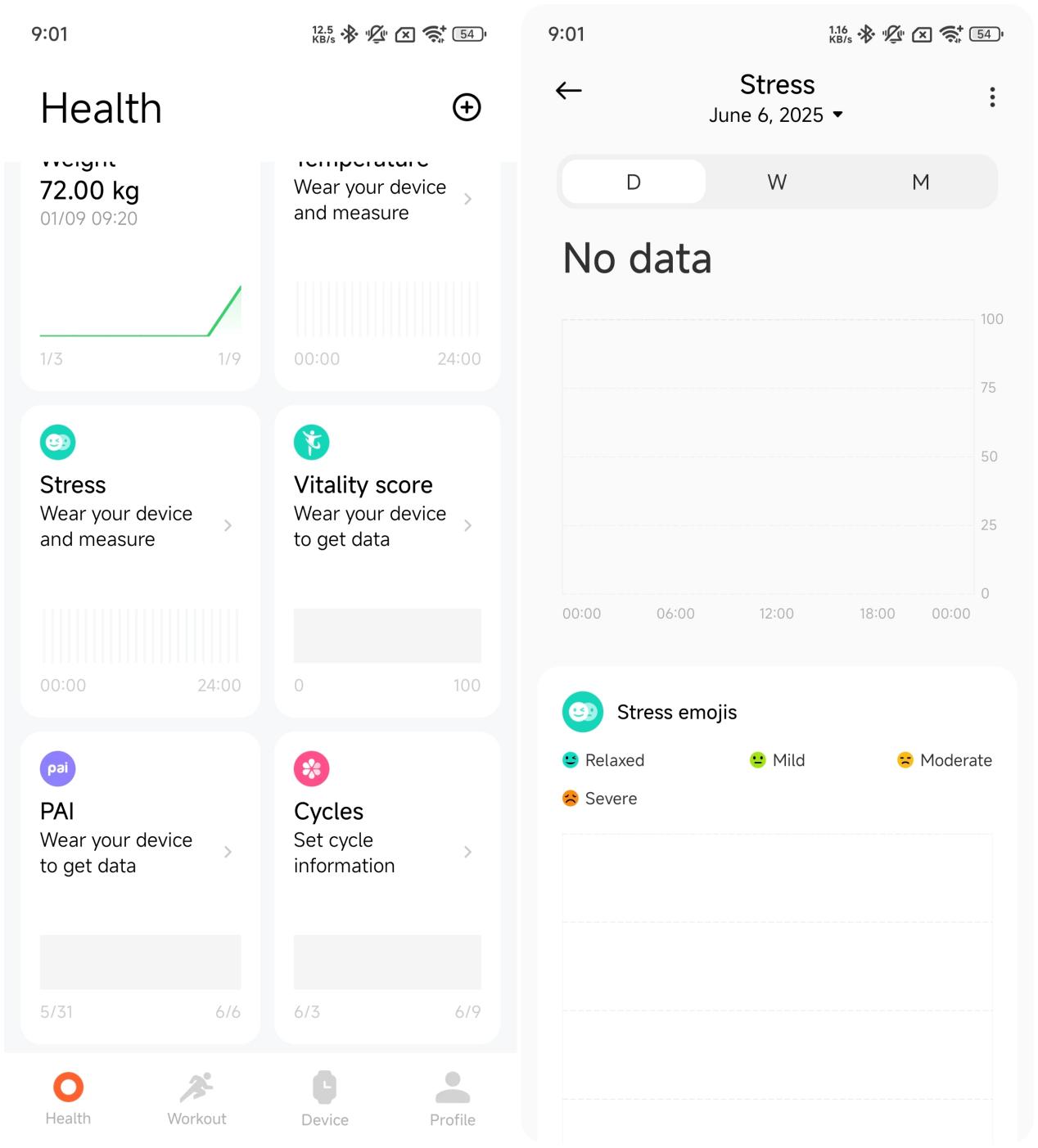
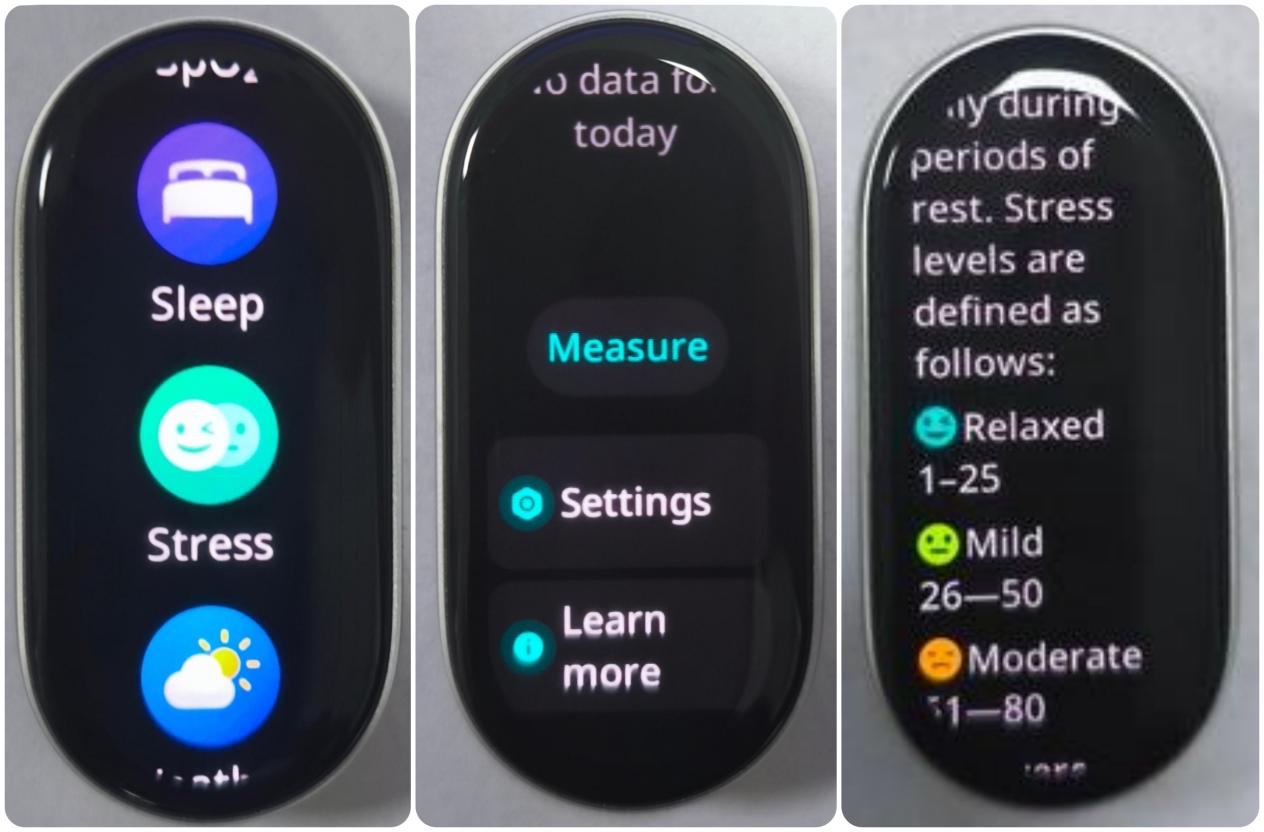
- Stress-emoji's: De band gebruikt expressieve emoji's om je stressniveaus te visualiseren. Je kunt ze bekijken in de Mi Fitness-app >> [Gezondheid] >> [Stress] >> [Stress-emoji's], of bekijk ze door naar de app-lijst van de band te gaan >> [Stress] >> [Meer informatie];
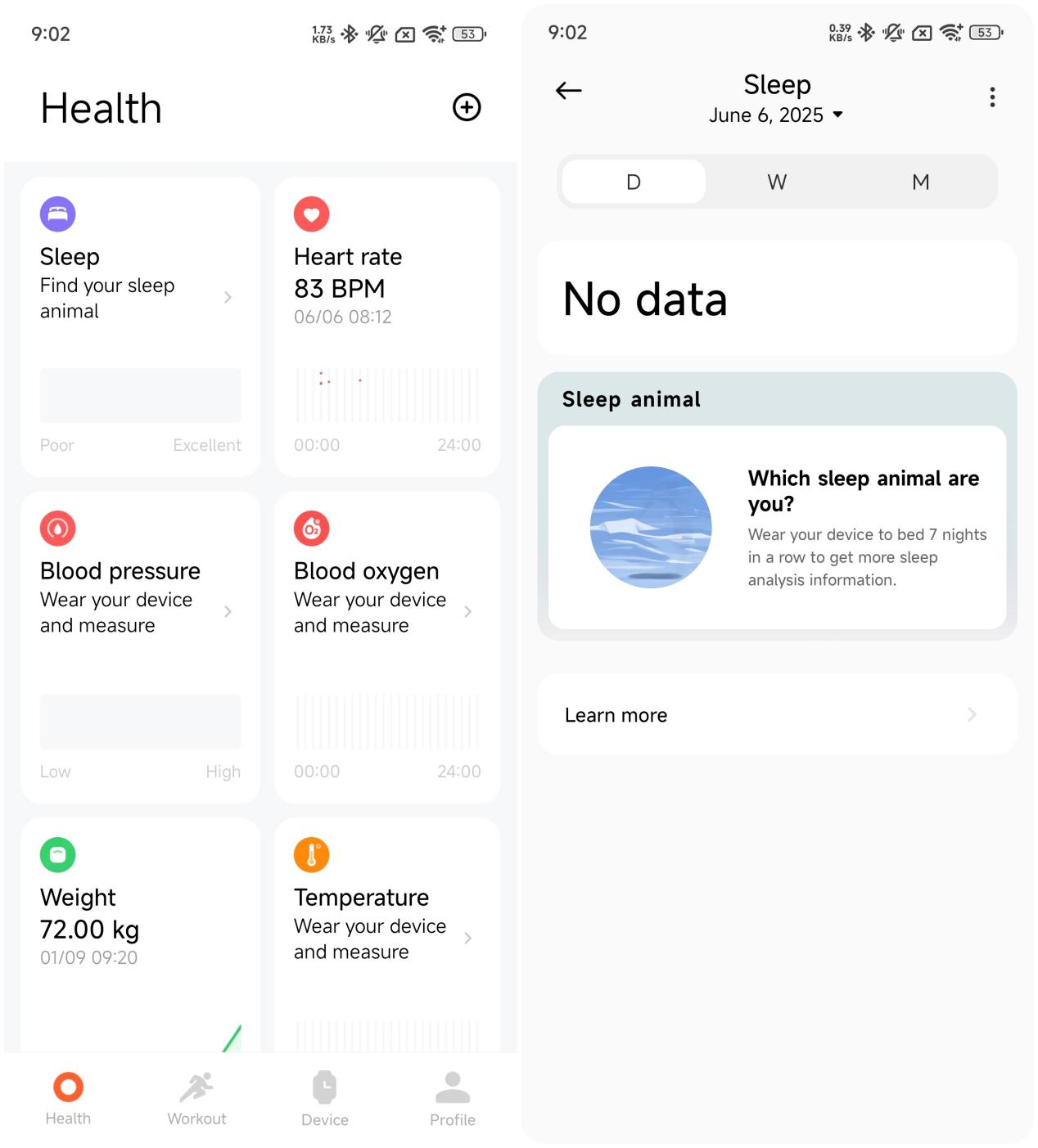
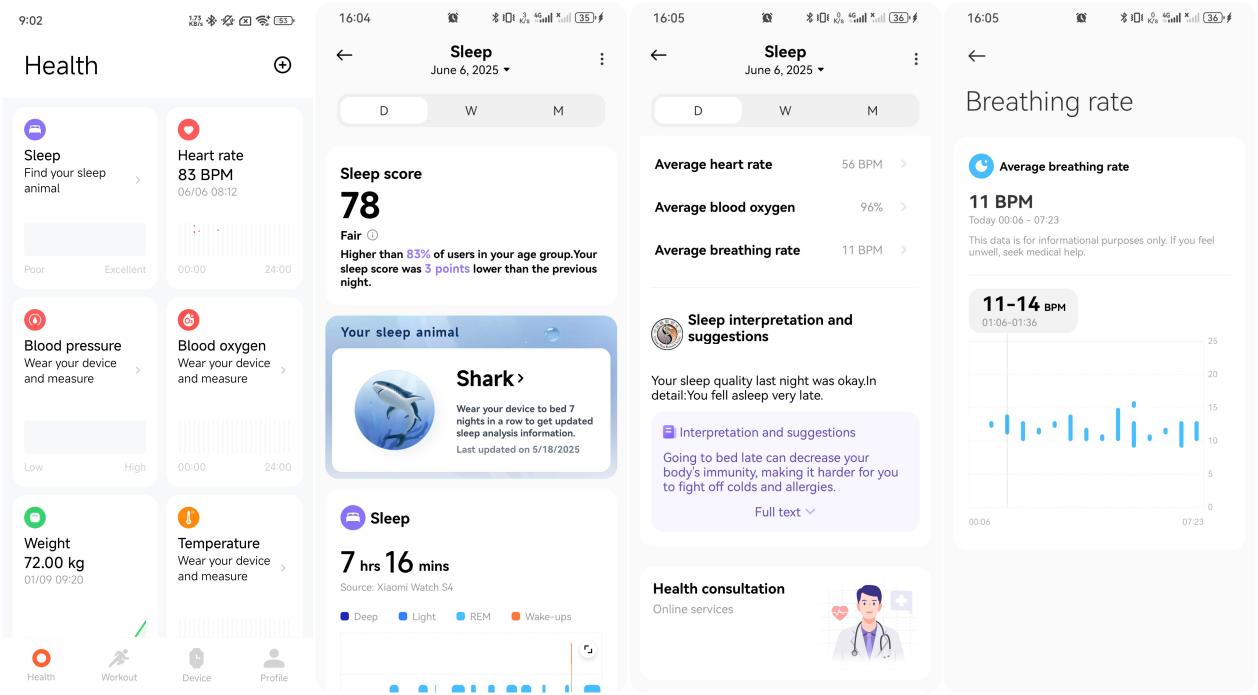
- Slaapdier: Nadat u de band hebt gedragen om te slapen, analyseert deze uw meest recente 7 dagen lange slaapgegevens (binnen een periode van 30 dagen) om een slaapdier te genereren dat uw slaapgewoonten vertegenwoordigt. De app geeft vervolgens gepersonaliseerde suggesties voor dagelijkse routines op basis van het nieuwste slaapdier. Je kunt het controleren in de Mi Fitness-app >> [Gezondheid] >> [Slaap] >> [D] >> [Slaapdier];
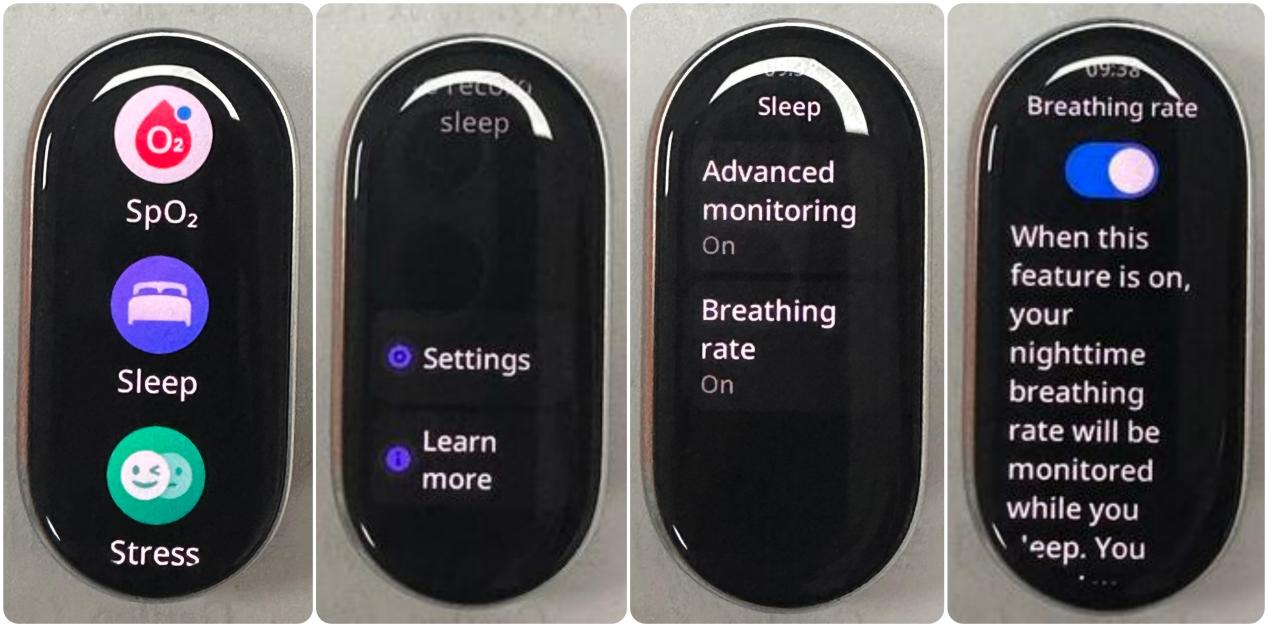
- Ademhalingsfrequentie tijdens de slaap: Wanneer de band detecteert dat u slaapt, controleert deze automatisch uw gemiddelde ademhalingsfrequentie. Je kunt de gegevens bekijken in de Mi Fitness-app >> [Gezondheid] >> [Slaap] >> [D] >> [Gemiddelde ademhalingsfrequentie], of bekijk deze door naar de app-lijst van de band te gaan >> [Slaap] >> [Instellingen] >> [Ademhalingsfrequentie];
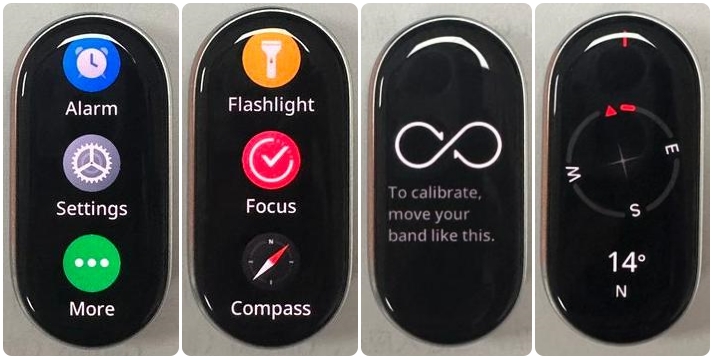
- Kompas: Door de ingebouwde magnetische sensor kan de band als kompas functioneren. Om het te gebruiken, gaat u naar de app-lijst van de band >> [Meer] >> [Kompas] en volgt u de instructies op het scherm om de band te draaien en de kalibratie te voltooien. Eenmaal gekalibreerd, wordt de kompasinterface weergegeven;
Notitie:
Beweeg tijdens het kalibreren de band in een driedimensionale beweging in de vorm van een acht.
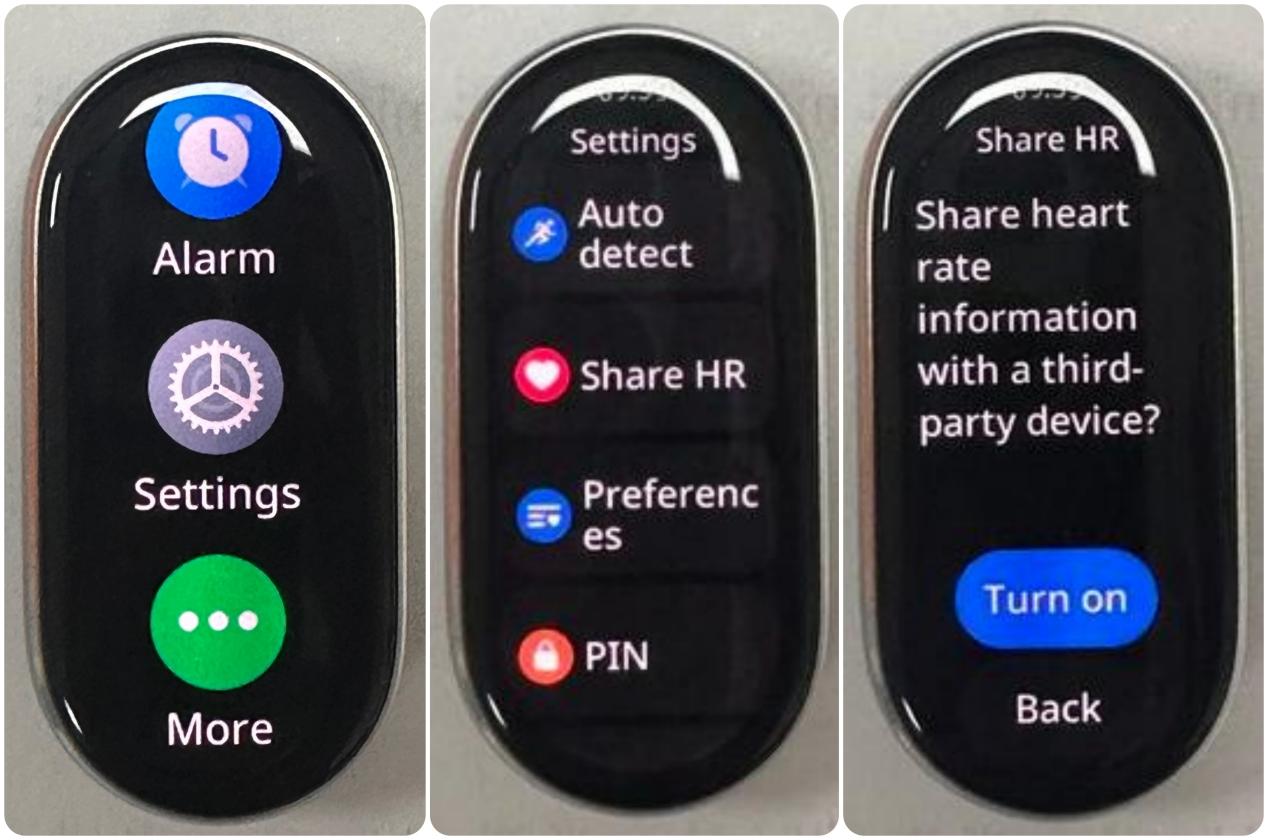
- Bluetooth HR-uitzending: Na het inschakelen van deze functie kan de band realtime hartslaggegevens via Bluetooth verzenden naar andere apparaten die de ontvangst van hartslaguitzendingen ondersteunen. Om het te activeren, ga je naar de app-lijst van de band >> [Instellingen] >> [HR delen] >> [Aanzetten];
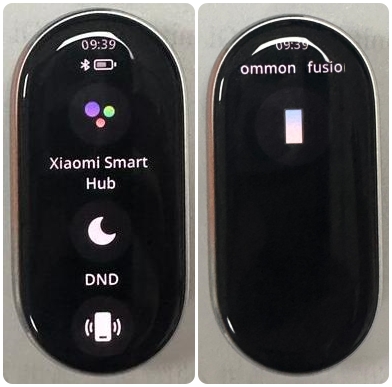
- Xiaomi Smart Hub: Het ondersteunt nu meer apparaattypen. Naast koptelefoons, telefoons, tv's en speakers ondersteunt hij ook pc's en tablets. U kunt de band gebruiken om pc- en tabletfuncties te bedienen, zoals PPT, dia's spiegelen en rinkelen om de tablet te lokaliseren.
4. V: Welke functies ondersteunt de Xiaomi Smart Band 10 Glimmer Edition?
A: De ondersteunde functies van de Xiaomi Smart Band 10 Glimmer Edition zijn als volgt:
Systeemvereisten | Functies | Compatibel met iOS-telefoons | Compatibel met Android-telefoons | Notities |
iOS 12.0 of hoger | Android 8.0 of hoger | |||
Modus schakelen | Kiezel-modus | Y | Y | |
Ketting modus | Y | Y | ||
Snelle toegang | Widgets | Y | Y | |
Stijl band displays | Y | Y | ||
Displays voor componentbanden | Y | Y | ||
Herinneringen | Waarschuwing voor inkomende oproepen | Y | Y | |
Oproep weigeren | Y | Y | ||
App-meldingen | Y | Y | ||
Herinner eraan om op te staan | Y | Y | ||
Snel reageren op oproepen | N | Y | ||
Training | 159 sportmodi | Y | Y | |
Lopende cursussen | Y | Y | ||
Workout koppelen | Y | Y | ||
Professionele sportalgoritmen | Y | Y | ||
Geschiedenis | Y | Y | ||
Status van de opleiding | Y | Y | ||
Stats | Calorieën, stappen, bewegen/staan | Y | Y | |
Meldingen | Emoji-weergave | N | N | Lopende updates: slechts enkele emoji's worden nu weergegeven. Niet-ondersteunde vierkanten worden weergegeven als vierkanten. |
Gezondheid | Hartslag | Y | Y | |
Slapen | Y | Y | ||
Zuurstof in het bloed | Y | Y | ||
Stress | Y | Y | ||
Ademhaling | Y | Y | ||
Cycli | Y | Y | ||
Vitaliteit score | Y | Y | ||
Gereedschap | Stopwatch | Y | Y | |
Het afspelen van de telefoon vanaf het apparaat beheren | Y | Y | ||
Afstandsbediening telefooncamera | Y | Y | Ondersteund op bepaalde modellen (telefoons waarbij de volumeknop als sluiterbediening kan worden gebruikt) | |
Alarm | Y | Y | ||
Weer | Y | Y | ||
Kalender | Y | Y | ||
Gebeurtenissen | Y | Y | Alleen ondersteund op MIUI- en Xiaomi HyperOS-apparaten | |
Slaapstand | Y | Y | ||
Timer | Y | Y | ||
Zaklantaarn | Y | Y | ||
Telefoon zoeken | Y | Y | ||
Focus | Y | Y | ||
Kompas | Y | Y | ||
Telefoon ontgrendelen | N | Y | Alleen ondersteund op MIUI- en Xiaomi HyperOS-apparaten | |
Xiaomi slimme hub | N | Y | ||
Taken | Y | Y | ||
Wereldklok | Y | Y | ||
Stilte telefoon | N | Y |
5. V: Wat zijn de verschillen tussen de Xiaomi Smart Band 10 en de Xiaomi Smart Band 10 NFC?
A: De verschillen tussen de Xiaomi Smart Band 10 en de Xiaomi Smart Band 10 NFC zijn als volgt:
- De Xiaomi Smart Band 10 NFC bevat een NFC-chip, die niet beschikbaar is op de Xiaomi Smart Band 10;
- De Xiaomi Smart Band 10 is voorzien van een plastic gesp met een cd-patroon en de Xiaomi Smart Band 10 NFC wordt geleverd met een metalen gesp met een gezandstraalde afwerking.
6. V: Wat zijn de verschillen tussen de Xiaomi Smart Band 10 en de Xiaomi Smart Band 9?
A: Er zijn vier versies van de Xiaomi Smart Band 10: Xiaomi Smart Band 10, Xiaomi Smart Band 10 NFC, Xiaomi Smart Band 10 Glimmer Edition en Xiaomi Smart Band 10 Ceramic Edition.
De Xiaomi Smart Band 9 heeft twee versies: Xiaomi Smart Band 9 en Xiaomi Smart Band 9 NFC.
Hun belangrijkste verschillen zijn de volgende:
Categorie | Xiaomi Smart Band 10
Xiaomi Smart Band 10 Glimmer-editie
Xiaomi Smart Band 10 keramische editie | Xiaomi Smart Band 10 NFC
| Xiaomi Smart Band 9 | Xiaomi Smart Band 9 NFC |
Bluetooth-versie | BT5.4 dual-mode Bluetooth | BT5.4 dual-mode Bluetooth | BT5.4 dual-mode Bluetooth | BT5.4 dual-mode Bluetooth |
Batterijleven | Typische gebruiksmodus: 21 dagen AOD-modus: 9 dagen Heavy-load-modus: 8 dagen | Typische gebruiksmodus: 18 dagen AOD-modus: 8 dagen Heavy-load-modus: 7 dagen | Typische gebruiksmodus: 21 dagen AOD-modus: 9 dagen Zware belastingsmodus: 6,6 dagen | Typische gebruiksmodus: 18 dagen AOD-modus: 8 dagen Heavy-load-modus: 6 dagen |
NFC | Geen ondersteuning | Steunen | Geen ondersteuning | Steunen |
Kompas | Steunen | Steunen | Geen ondersteuning | Geen ondersteuning |
7. V: Wat zit er in het Xiaomi Smart Band 10 Glimmer Edition-pakket en welke kleuropties zijn beschikbaar?
A: Het Xiaomi Smart Band 10 Glimmer Edition-pakket bevat de volgende items:
- Xiaomi Smart Band 10 Glimmer Edition × 1;
- Riem × 1;
- Oplaadkabel × 1;
- Gebruikershandleiding × 1
Beschikbare kleuren: Bright Gold
8. V: Welke bandopties zijn beschikbaar voor de Xiaomi Smart Band 10 Glimmer Edition?
A: Er zijn momenteel 7 bandjes beschikbaar voor de Xiaomi Smart Band 10 Glimmer Edition: Xiaomi Fluororubber Multicolor Strap (Cream Macaroon), Xiaomi Genuine Leather Strap (Elephant Grey), Xiaomi Silk Knit Strap (Ebony/Arrow Feather), Xiaomi Kona Leather Magnetic Strap (Glacier White), Xiaomi Asymmetrical Metal Strap (originele kleur) en Xiaomi Pearl Half-Link Strap (True Linen), glazen kristallen armband.
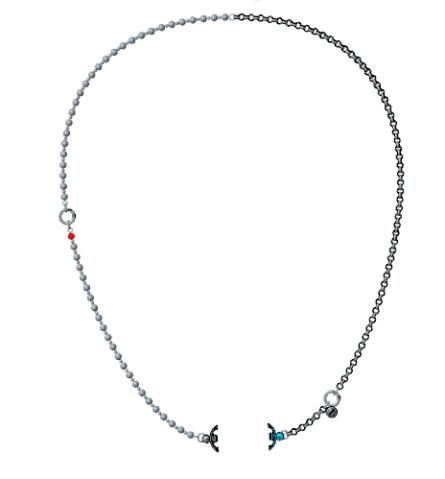
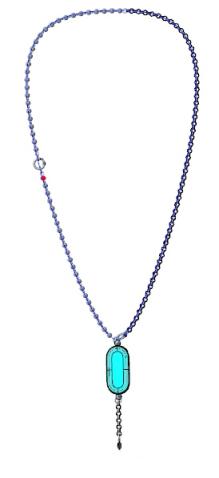
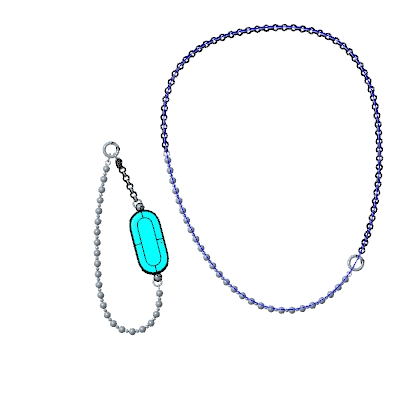
9. V: Hoe installeer ik het hangende accessoire op de Xiaomi Smart Band 10 Glimmer Edition?
A: Volg deze stappen om de Xiaomi Smart Band 10 Glimmer Edition in kettingmodus te gebruiken met het hangeraccessoire:
- Druk op de snelontgrendelingsknop aan de achterkant van de band om de riem los te maken;
- Plaats de band zo dat deze overeenkomt met de connectorsleuf van de hanger;
- Schuif of klik de band in het hangende accessoire totdat u een klik hoort of voelt vastklikken.
Nu ben je klaar om je band te dragen als een stijlvolle en elegante hanger.
10. V: Hoe installeer of verwijder ik de band van de Xiaomi Smart Band 10 Glimmer Edition?
A: Als u de band van de Xiaomi Smart Band 10 Glimmer Edition moet installeren of verwijderen, raadpleegt u de volgende stappen:
Installeer de band van de Xiaomi Smart Band 10 Glimmer Edition:
Lijn de band uit met de band en maak hem vast. Trek voor het dragen aan de riem om ervoor te zorgen dat deze stevig vastzit.
Verwijder de band van de Xiaomi Smart Band 10 Glimmer Edition:
Druk respectievelijk op de snelontgrendelingsknoppen aan beide zijden van de band om de band naar buiten te trekken en los te maken van de band.
Notitie:
- Pas de positie van het gespgat van de band aan de omtrek van uw pols aan;
- Trek na het installeren van de riem aan de riem om ervoor te zorgen dat deze met succes is geïnstalleerd.
11. V: Zijn de bandjes van de Xiaomi Smart Band 9 compatibel met de Xiaomi Smart Band 10 Glimmer Edition?
A: Ja, de bandjes van de Xiaomi Smart Band 8, de Xiaomi Smart Band 9 en de Xiaomi Smart Band 10 Glimmer Edition zijn compatibel.
Notitie:
Soms is er een opening tussen de band en de band.
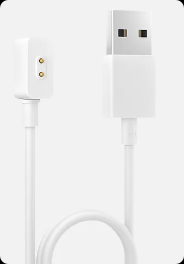
12. V: Wat is de oplaadkabel van de Xiaomi Smart Band 10 Glimmer Edition?
A: De oplaadkabel van de Xiaomi Smart Band 10 Glimmer Edition is een standaard oplaadkabel voor draagbare apparaten.
13. V: Is de Xiaomi Smart Band 10 Glimmer Edition waterdicht?
A: Xiaomi Smart Band 10 Glimmer Edition ondersteunt 5ATM waterdicht, zodat u kunt genieten van het water zonder het af te doen tijdens het zwemmen in het zwembad. Het is echter niet geschikt om te dragen in warme douches, warmwaterbronnen, sauna's en snelle watersporten.
Notitie:
Leren banden, gevlochten banden, zijden banden en leren hoekbanden zijn niet geschikt voor gebruik in scenario's die in contact komen met water, zoals zwemmen en sportscenario's waarbij zweten optreedt. Om aan dergelijke eisen te voldoen, wordt aanbevolen om ze te vervangen door TPU-rubber of andere soorten banden.
Functie en gebruik
Verbinding met apparaat
1. V: Welke apparaten en app ondersteunt de Xiaomi Smart Band 10 Glimmer Edition?
A: De Xiaomi Smart Band 10 Glimmer Edition ondersteunt Android 8.0 of iOS 12.0 en hoger en is uitgerust met Bluetooth 5.4. Bovendien ondersteunt het alleen koppeling met de Mi Fitness-app, niet met de Zepp Life-app.
2. V: Hoe kan ik de Xiaomi Smart Band 10 Glimmer Edition koppelen of ontkoppelen met de Mi Fitness-app?
A: Download en open de Mi Fitness-app, log in op het Xiaomi-account en schakel gerelateerde app-machtigingen in volgens de aanwijzingen.
Raadpleeg de volgende methoden om de Xiaomi Smart Band 10 Glimmer Edition te koppelen of te ontkoppelen:
Methoden voor Android-koppeling:
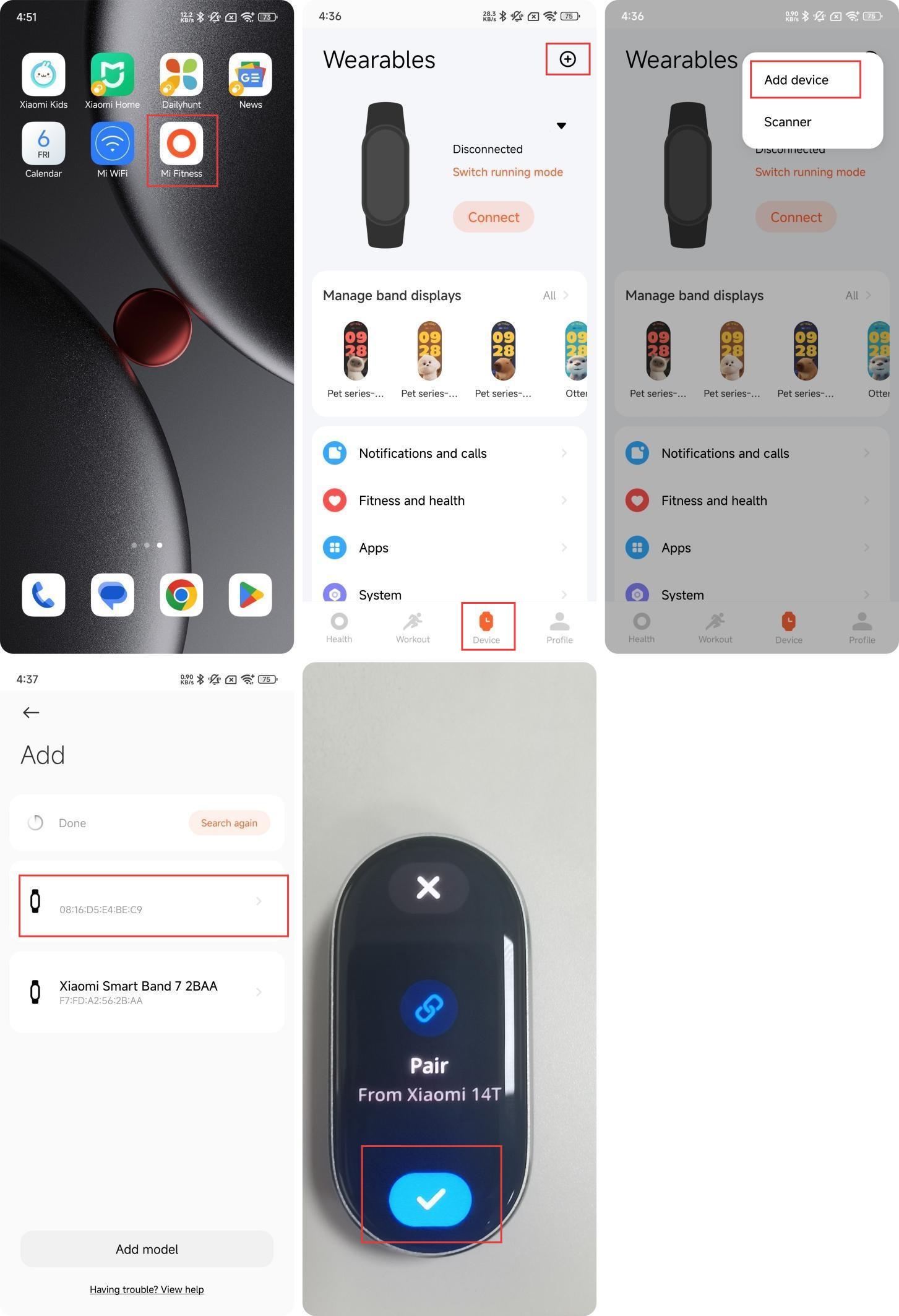
Methode 1:
- Open de Mi Fitness-app en ga naar [Apparaat];
- Tik op het pictogram [+] in de rechterbovenhoek;
- Tik op [Apparaat toevoegen];
- Plaats het bandje naast de telefoon en wacht op het zoeken;
- Selecteer het apparaat dat overeenkomt met de laatste vier cijfers van het Bluetooth-adres van uw band;
- Nadat je je bandje hebt aangesloten op de smartphone, vindt er een controle op de band plaats;
- Tik op het [√] icoon op de band.
Methode 2:
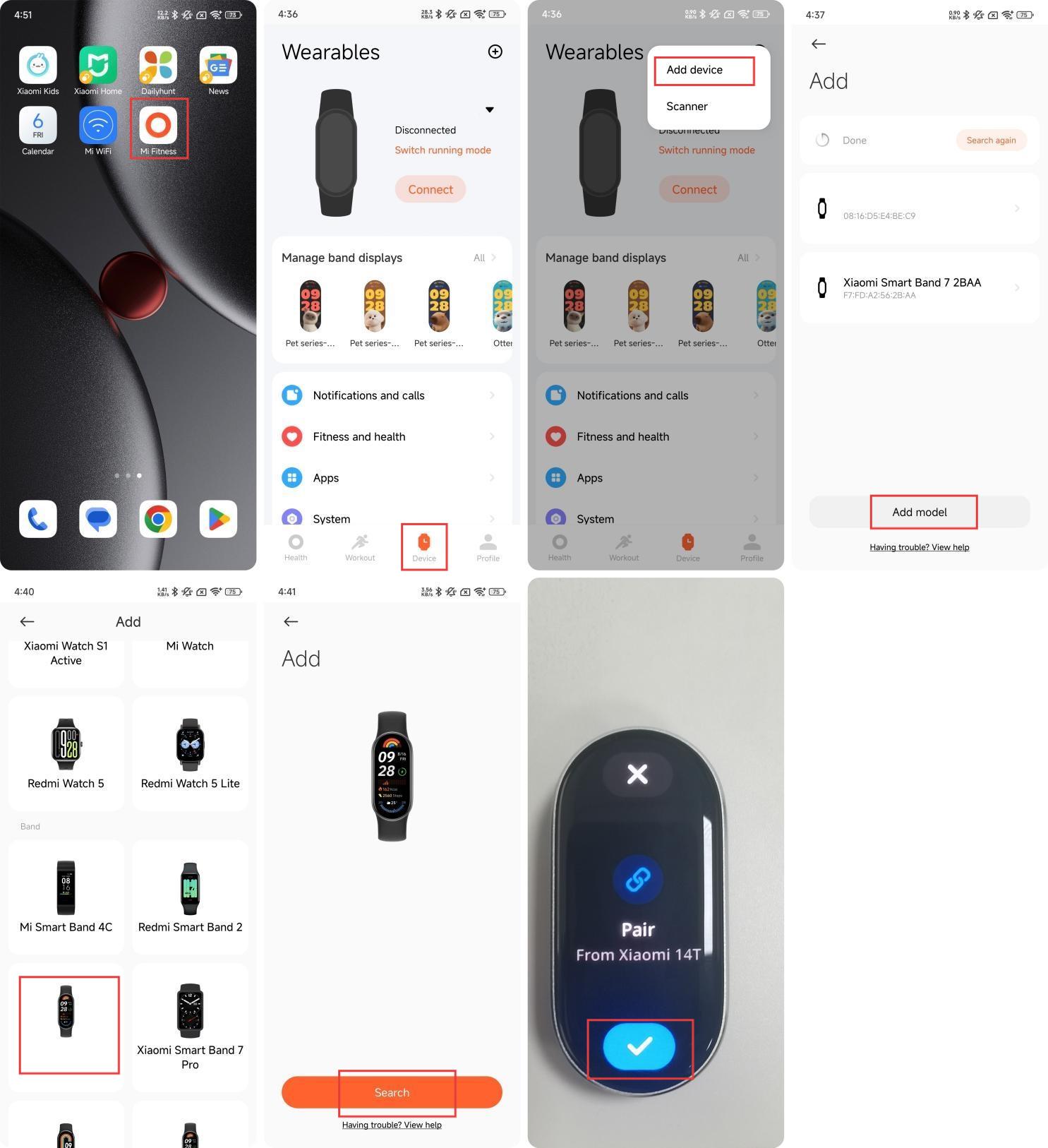
- Open de Mi Fitness-app en ga naar [Apparaat];
- Tik op het pictogram [+] in de rechterbovenhoek;
- Tik op [Apparaat toevoegen];
- Tik op [Model toevoegen];
- Selecteer het apparaat en tik op [Zoeken], de telefoon zoekt naar het apparaat in de buurt en maakt verbinding met de band;
- Nadat je je bandje hebt aangesloten op de smartphone, vindt er een controle op de band plaats;
- Tik op het [√] icoon op de band.
Methode 3:
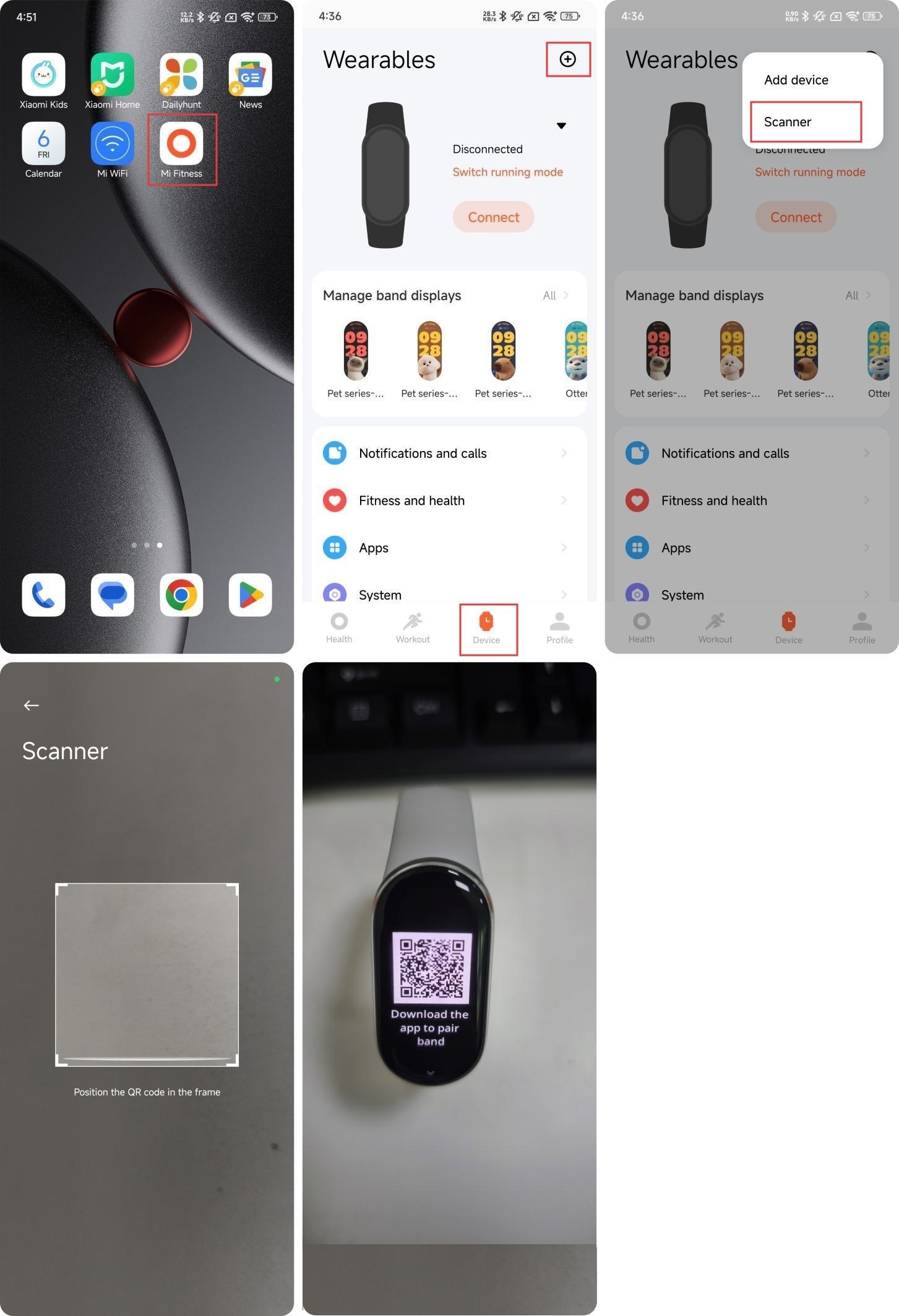
- Open de Mi Fitness-app en ga naar [Apparaat];
- Tik op het pictogram [+] in de rechterbovenhoek;
- Selecteer [Scanner] en scan de QR-code op de band om verbinding te maken.
Methode 4:
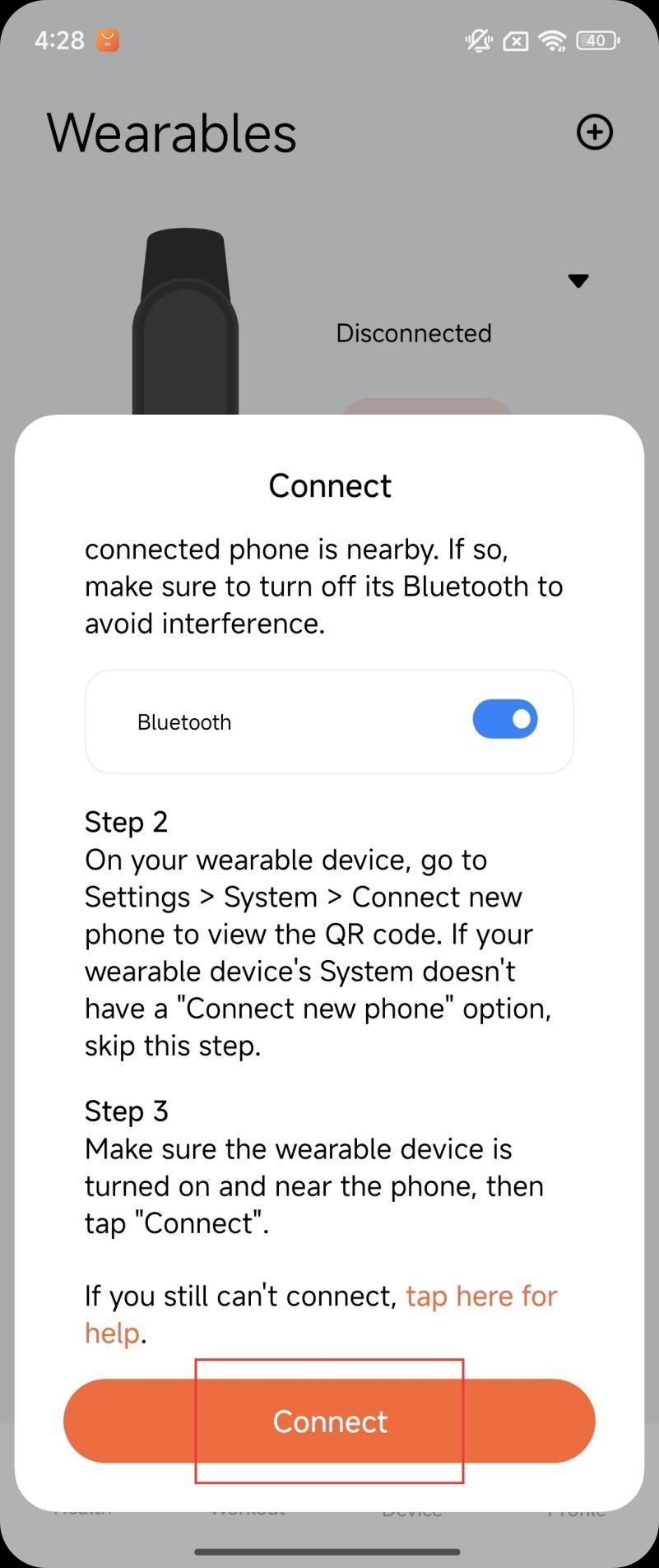
Wanneer een niet-gekoppelde nieuwe band de smartphone nadert (alleen ondersteund door sommige Xiaomi/Redmi-modellen), verschijnt er een venster op de smartphone om het apparaat te ontdekken, met vermelding van het apparaatmodel, de laatste vier cijfers van het Bluetooth-adres en de afbeelding van het apparaat. U kunt direct op [Verbinden] tikken.
Methoden voor het ontkoppelen van Android:
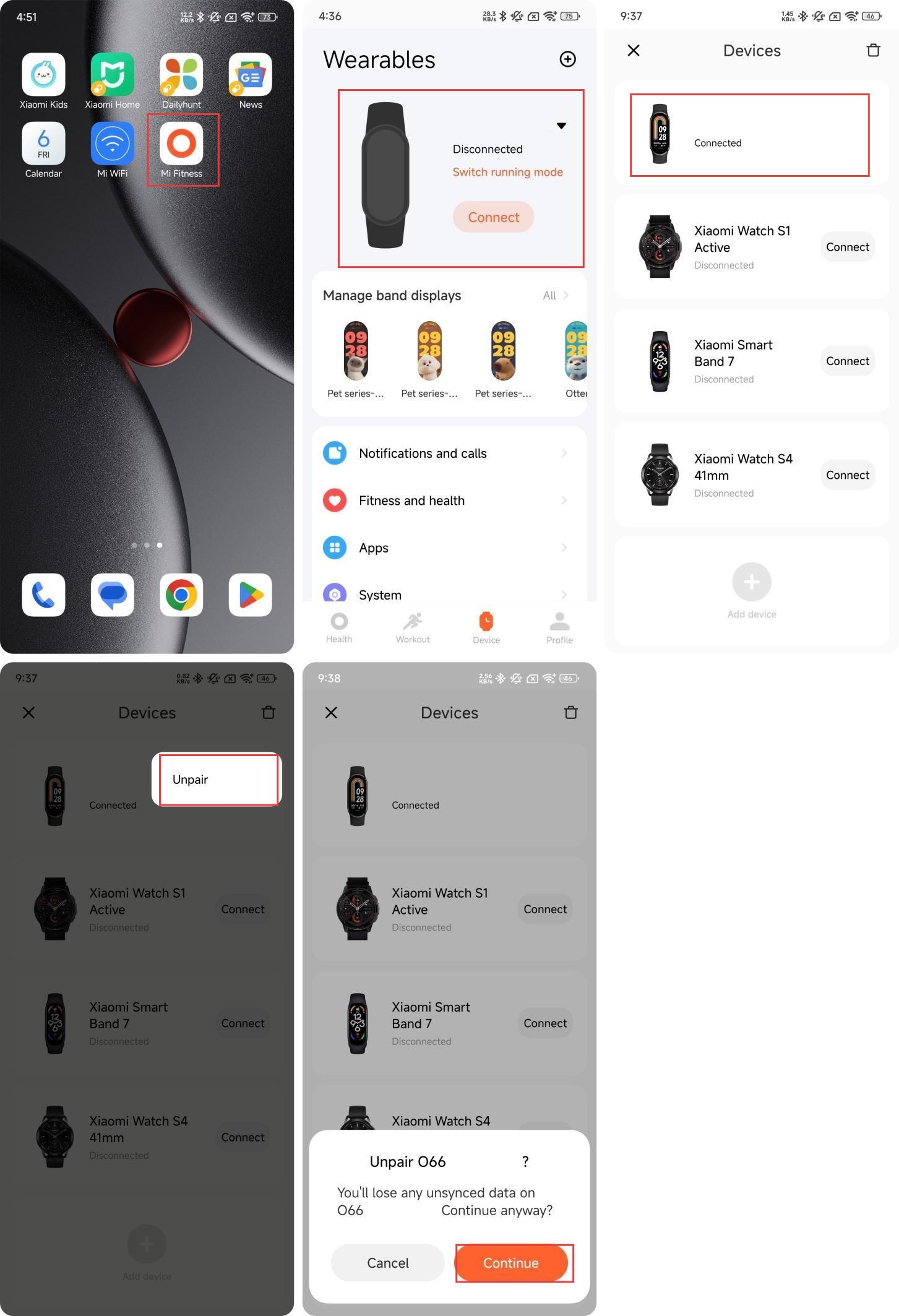
Methode 1:
- Open de Mi Fitness-app en ga naar [Apparaat];
- Tik op [Xiaomi Smart Band 10 Glimmer Edition];
- Houd de Xiaomi Smart Band 10 Glimmer Edition ingedrukt en tik op [Ontkoppelen];
- Tik op [Doorgaan];
- Na het ontkoppelen wordt de band teruggezet naar de fabrieksinstellingen.
Methode 2:
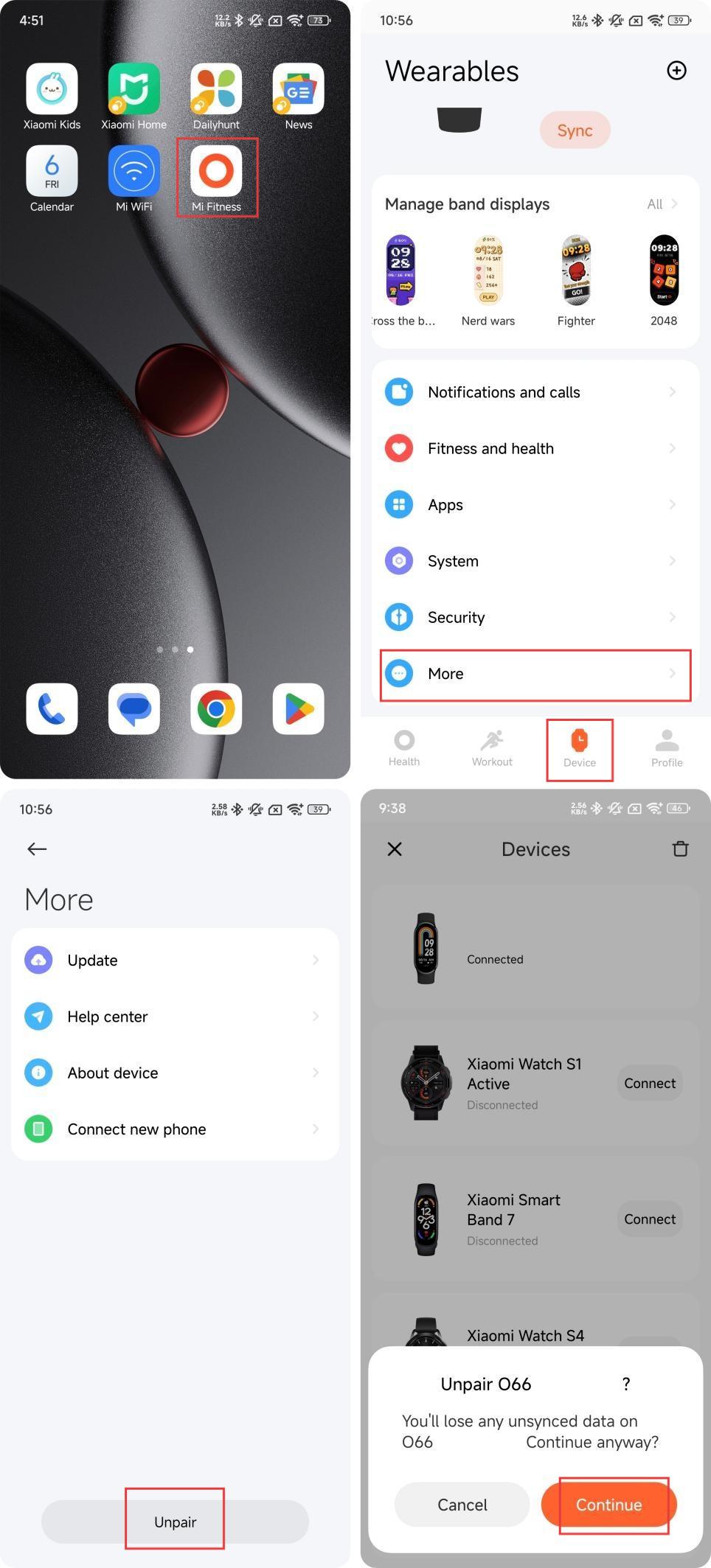
- Open de Mi Fitness-app en ga naar [Apparaat];
- Tik op [Meer] en selecteer [Ontkoppelen] wanneer de band is verbonden met de Mi Fitness-app;
- Tik op [Doorgaan];
- Na het ontkoppelen wordt de band teruggezet naar de fabrieksinstellingen.
Notitie:
- Als u de band niet kunt vinden tijdens het koppelen, of als u de band niet kunt verbinden tijdens gebruik, probeer dan omhoog en omlaag te schuiven op de pagina die in behandeling is om te koppelen, selecteer [Reset] op de systeeminterface en verbind de band vervolgens opnieuw met de Mi Fitness-app;
- Als de band niet is gekoppeld, wordt op het scherm [Download de app om de band te koppelen] weergegeven, dus u moet deze koppelen voordat u de band kunt gebruiken.
Methoden voor iOS-koppeling
Methode 1:
- Open de Mi Fitness-app en ga naar [Apparaat];
- Tik op het pictogram [+] in de rechterbovenhoek;
- Tik op [Apparaat toevoegen];
- Plaats het bandje naast de telefoon en wacht op het zoeken;
- Selecteer het apparaat dat overeenkomt met de laatste vier cijfers van het Bluetooth-adres van uw band;
- Nadat je je bandje hebt aangesloten op de smartphone, vindt er een controle op de band plaats;
- Tik op het pictogram [√] op de band en tik op [Koppelen] op de telefoon;
- Tik op [Annuleren] om het paar te annuleren.
Methode 2:
- Open de Mi Fitness-app en ga naar [Apparaat];
- Tik op het pictogram [+] in de rechterbovenhoek;
- Tik op [Apparaat toevoegen];
- Tik op [Model toevoegen];
- Selecteer [Xiaomi Smart Band 10 Glimmer Edition] en de telefoon zoekt naar het apparaat in de buurt en maakt verbinding met de band;
- Nadat je je bandje hebt aangesloten op de smartphone, vindt er een controle op de band plaats;
- Tik op het pictogram [√] op de band en tik op [Koppelen] op de telefoon;
- Tik op [Annuleren] om het paar te annuleren.
Methode 3:
- Open de Mi Fitness-app en ga naar [Apparaat];
- Tik op het pictogram [+] in de rechterbovenhoek;
- Selecteer [Scanner] en scan de QR-code op de band om verbinding te maken;
- Tik op het pictogram [√] op de band en tik op [Koppelen] op de telefoon;
- Tik op [Annuleren] om het paar te annuleren.
Methoden voor het ontkoppelen van iOS
Methode 1:
- Open de Mi Fitness-app en ga naar [Apparaat];
- Tik op [Xiaomi Smart Band 10 Glimmer Edition];
- Schuif naar links en tik op [Ontkoppelen];
- Na het ontkoppelen wordt de band teruggezet naar de fabrieksinstellingen.
Methode 2:
- Open de Mi Fitness-app en ga naar [Apparaat];
- Tik op [Meer] en selecteer [Ontkoppelen] wanneer de band is verbonden met de Mi Fitness-app;
- Tik op [Doorgaan];
- Na het ontkoppelen wordt de band teruggezet naar de fabrieksinstellingen.
Notitie:
Nadat u apparaat A in de Mi Fitness-app op een iOS-telefoon hebt ontkoppeld, moet u, voordat u apparaat A de volgende keer repareert, apparaat A selecteren in het Bluetooth-systeem en op [Dit apparaat negeren] tikken, zoals hieronder weergegeven, anders kan het huidige apparaat niet worden gebonden.
Notitie:
Als de band wordt toegevoegd aan de Bluetooth-zwarte lijst van de HyperOS-telefoon, kunnen Bluetooth-koppelings- en bindingsbewerkingen niet meer worden uitgevoerd. U moet dit apparaat handmatig van de zwarte lijst verwijderen voordat u Bluetooth-koppelings- en bindingsbewerkingen kunt uitvoeren.
3. V: Wat te doen als de Xiaomi Smart Band 10 Glimmer Edition niet kan worden gevonden door iOS-telefoons?
A: Als de Xiaomi Smart Band 10 Glimmer Edition niet kan worden gevonden door iOS-telefoons, raadpleegt u de volgende stappen om het probleem op te lossen:
- Controleer of de regio-instelling op de Mi Fitness-app de regio is waar je het apparaat hebt gekocht;
- Controleer of de band aanwezig is in de Bluetooth-instellingen op je telefoon. Als dat het geval is, tikt u op de Bluetooth-naam en [Negeer dit apparaat], keert u terug naar de Mi Fitness-app om opnieuw naar koppeling te zoeken;
- Nadat het apparaat is hersteld naar de fabrieksinstellingen, probeert het iOS-telefoonsysteem Bluetooth opnieuw verbinding te maken met het apparaat. U moet het oorspronkelijke gekoppelde iOS-telefoonsysteem Bluetooth invoeren, het bijbehorende verbonden apparaat Bluetooth zoeken in de Bluetooth-lijst, op [Dit apparaat negeren] tikken en vervolgens de niet-gekoppelde iOS-telefoon gebruiken om het apparaat te zoeken en ermee te koppelen.
Notitie:
In deze situatie kan de niet-gekoppelde iOS-telefoon de band niet vinden: de niet-gekoppelde iOS-telefoon en de band maken de hele tijd verbinding en verbreken de verbinding, de niet-gekoppelde telefoon kan niet zoeken tijdens de verbindingsperiode. Tijdens de verbroken verbindingsperiode bevindt de niet-gekoppelde telefoon zich echter in de scanmodus en kan deze zoeken.
4. V: Wat te doen als de Xiaomi Smart Band 10 Glimmer Edition niet kan worden gevonden door Xiaomi/Redmi-telefoons?
A: Als de Xiaomi Smart Band 10 Glimmer Edition niet kan worden gevonden door Xiaomi/Redmi-telefoons, raadpleegt u de volgende stappen om het probleem op te lossen:
- Controleer of de regio-instelling op de Mi Fitness-app de regio is waar je het apparaat hebt gekocht;
- Open de Bluetooth op de telefoon opnieuw en probeer het opnieuw;
- Als er meerdere mobiele telefoons in de buurt zijn, moet u controleren of er een pop-upprompt voor verbinding is op de mobiele telefoon in de buurt. Als dat het geval is, moet u weigeren;
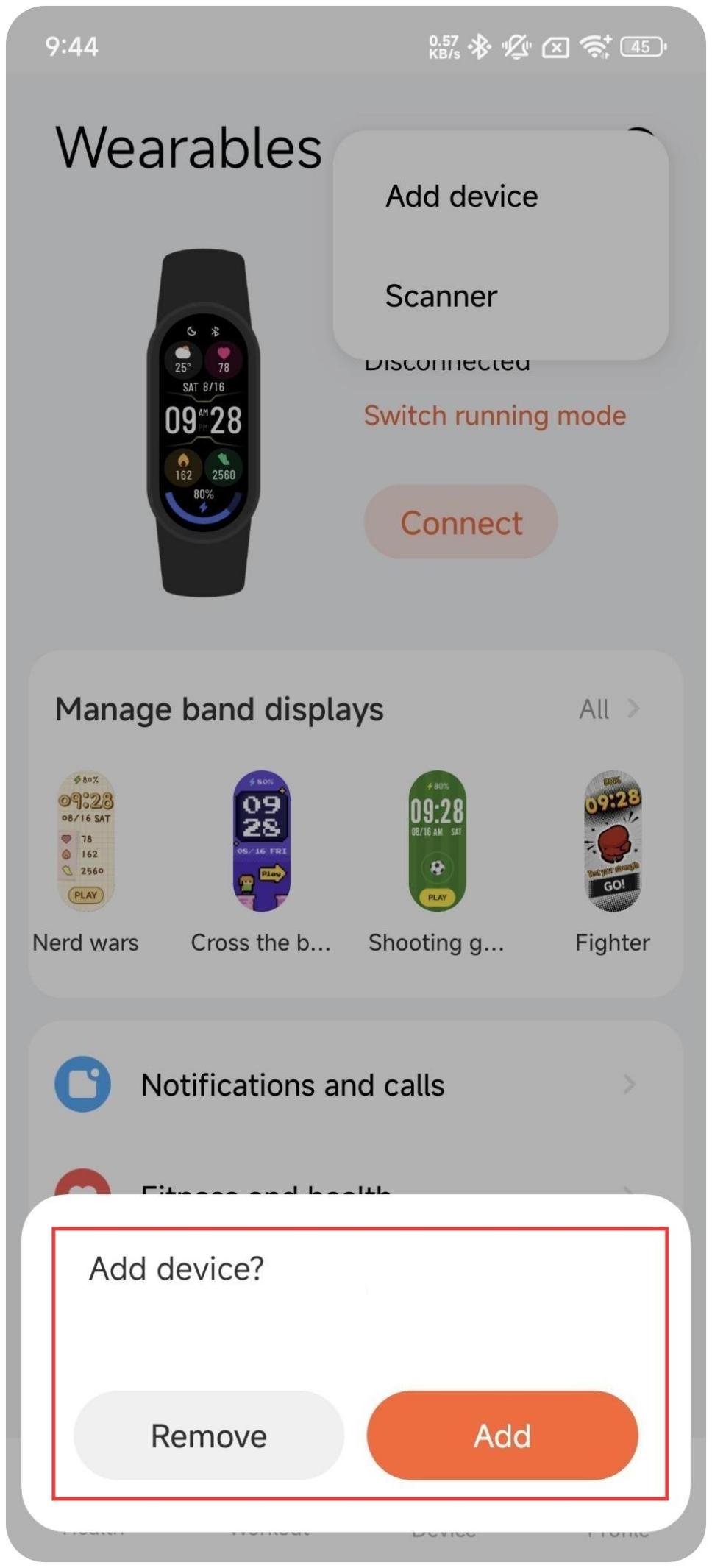
- Als het apparaat wordt hersteld naar de fabrieksinstellingen, probeert de eerder gekoppelde Mi Fitness-app opnieuw verbinding te maken terwijl het apparaat is gekoppeld en wordt u gevraagd op [Verwijderen] of [Toevoegen] te tikken. Op dit moment kan de niet-gekoppelde telefoon niet naar het apparaat zoeken. Tik op [Verwijderen] en gebruik vervolgens de niet-gekoppelde telefoon om de band te zoeken en te verbinden.
5. V: Wat te doen als de Xiaomi Smart Band 10 Glimmer Edition niet kan worden gevonden door andere Android-telefoons?
A: Als de Xiaomi Smart Band 10 Glimmer Edition niet kan worden gevonden door andere Android-telefoons, raadpleegt u de volgende stappen om het probleem op te lossen:
- Controleer of de regio-instelling op de Mi Fitness-app de regio is waar je het apparaat hebt gekocht;
- Open de Bluetooth op de telefoon opnieuw en probeer het opnieuw;
- Als er meerdere mobiele telefoons in de buurt zijn, moet u controleren of er een pop-upprompt voor verbinding is op de mobiele telefoon in de buurt. Als dat het geval is, moet u weigeren;
- Als het apparaat wordt hersteld naar de fabrieksinstellingen, probeert de eerder gekoppelde Mi Fitness-app opnieuw verbinding te maken terwijl het apparaat is gekoppeld en wordt u gevraagd om [Verwijderen] of [Toevoegen]. Op dit moment kan de niet-gekoppelde telefoon niet naar het apparaat zoeken. Tik op [Verwijderen] of [Toevoegen] en gebruik vervolgens de niet-gekoppelde telefoon om de band te zoeken en te verbinden.
6. V: Wat te doen als de Xiaomi Smart Band 10 Glimmer Edition niet kan worden gekoppeld met iOS-telefoons?
A: Als de Xiaomi Smart Band 10 Glimmer Edition niet kan worden gekoppeld met iOS-telefoons, raadpleegt u de volgende stappen om het probleem op te lossen:
- Als de Bluetooth van de iOS-telefoon is uitgeschakeld tijdens het koppelen, verschijnt de Mi Fitness-app dat het koppelen mislukt. De Mi Fitness-app vraagt je om Bluetooth in te schakelen en opnieuw te scannen. Na het opnieuw openen van de Bluetooth van de iOS-telefoon, verschijnt de interface voor het koppelen mislukt. Tik nogmaals op [Verbinden] en het zal succesvol herstellen;
- Schakel Bluetooth in om te controleren of het apparaat is verbonden. Als het apparaat is verbonden, tikt u op [Dit apparaat negeren] om te bevestigen of de herverbinding normaal is; als Bluetooth niet is verbonden met het apparaat, start u het apparaat opnieuw op, opent u vervolgens de Mi Fitness-app en tikt u op [Verbinden];
- Als de bovenstaande bewerkingen nog steeds niet kunnen werken, zet u de werking van het apparaat terug naar de fabrieksinstellingen en tikt u op [Dit apparaat negeren] in de Bluetooth-instellingeninterface en koppelt u het opnieuw in de Mi Fitness-app.
7. V: Wat te doen als de Xiaomi Smart Band 10 Glimmer Edition niet kan worden gekoppeld met Xiaomi/Redmi-telefoons?
A: Als de Xiaomi Smart Band 10 Glimmer Edition niet kan worden gekoppeld met Xiaomi/Redmi-telefoons, raadpleegt u de volgende stappen om het probleem op te lossen:
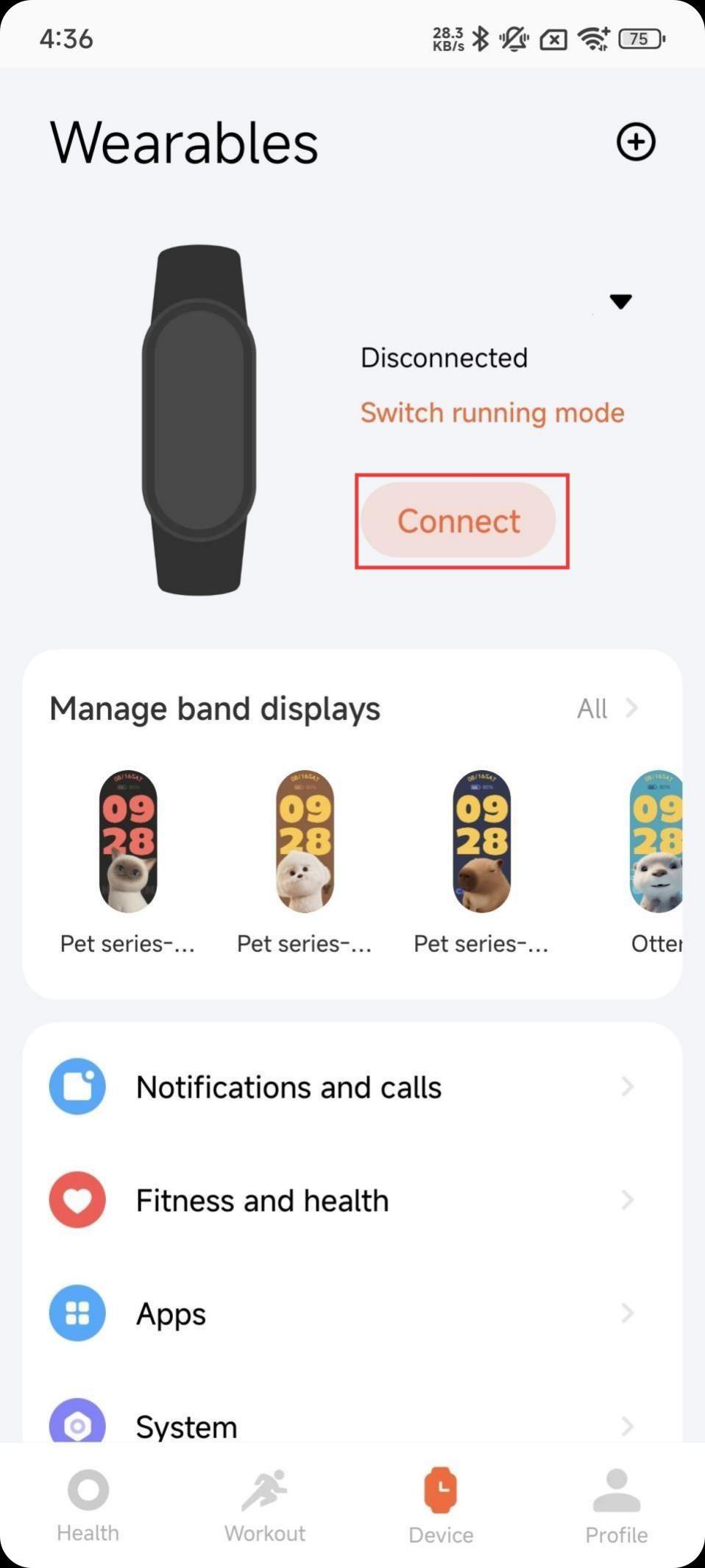
- Als de Bluetooth op de telefoon tijdens het koppelen is uitgeschakeld, verschijnt de Mi Fitness-app in de interface voor het koppelen mislukt. Als u [Connect] opnieuw opneemt, zal de Mi Fitness-app u vragen om Bluetooth in te schakelen. en het koppelen zal succesvol zijn als Bluetooth is ingeschakeld;
- Als de eerste stap ongeldig is, zet u het apparaat terug naar de fabrieksinstellingen en koppelt u het opnieuw in de Mi Fitness-app.
8. V: Wat te doen als de Xiaomi Smart Band 10 Glimmer Edition niet kan worden gekoppeld met andere Android-telefoons?
A: Als de Xiaomi Smart Band 10 Glimmer Edition niet kan worden gekoppeld met andere Android-telefoons, raadpleegt u de volgende stappen om het probleem op te lossen:
- Als de Bluetooth op de telefoon tijdens het koppelen is uitgeschakeld, verschijnt de Mi Fitness-app in de interface voor het koppelen mislukt. Als u [Connect] opnieuw opneemt, zal de Mi Fitness-app u vragen om Bluetooth in te schakelen. en het koppelen zal succesvol zijn als Bluetooth is ingeschakeld;
- Als de eerste stap ongeldig is, zet u het apparaat terug naar de fabrieksinstellingen en koppelt u het opnieuw in de Mi Fitness-app.
9. V: Wat te doen als de Bluetooth van de Xiaomi Smart Band 10 Glimmer Edition de verbinding met iOS-telefoons verbreekt?
A: De Xiaomi Smart Band 10 Glimmer Edition maakt gebruik van draadloze Bluetooth-technologie om verbinding te maken met mobiele telefoons. De draadloze verbinding wordt beïnvloed door afstand, radiofrequentie-interferentie, obstructie en andere factoren die ervoor zorgen dat de band en de mobiele telefoon worden losgekoppeld. Wanneer dit gebeurt, maakt de band automatisch opnieuw verbinding met de telefoon nadat deze is teruggekeerd naar het bereik van de telefoon.
Als de band niet automatisch opnieuw verbinding maakt nadat hij is teruggekeerd naar het bereik, raadpleegt u de volgende stappen om het probleem op te lossen:
- Controleer of de locatietoestemming van de Mi Fitness-app is geconfigureerd als [Altijd toestaan]. Alleen als het is geconfigureerd zoals altijd toegestaan, kan de telefoon de Mi Fitness-app starten en de herverbindingsactie starten wanneer de band terugkeert naar het bereik;
- Probeer de Mi Fitness-app te sluiten en start de Mi Fitness-app opnieuw op.
- Probeer Bluetooth op de telefoon uit te schakelen en vervolgens weer in te schakelen;
- Selecteer de band in de Bluetooth-interface van de telefoon en annuleer de koppeling. Probeer opnieuw verbinding te maken in de Mi Fitness-app en tik op [Bevestigen] om de herverbinding te voltooien wanneer de koppelingsprompt verschijnt.
Notitie:
- De Bluetooth-verbinding van het apparaat, berichtsynchronisatie, gegevenssynchronisatie, enz. zijn afhankelijk van de Mi Fitness-app om op de achtergrond te blijven draaien. Veeg niet handmatig omhoog om de Mi Fitness-app te sluiten;
- Als er veel applicaties op de achtergrond worden uitgevoerd op een iOS-telefoon, zal het systeem de achtergrond sluiten. Als de Mi Fitness-app is gesloten, opent u de Mi Fitness-app opnieuw en tikt u op [Verbinden] op de apparaatpagina om te herstellen.
- Controleer of het apparaat of de telefoon de optie [Batterijbesparing] heeft ingeschakeld, waardoor de Bluetooth-verbinding wordt verbroken.
10. V: Wat te doen als de Bluetooth van de Xiaomi Smart Band 10 Glimmer Edition de verbinding met Xiaomi/Redmi-telefoons verbreekt?
A: Als de Bluetooth van de Xiaomi Smart Band 10 Glimmer Edition de verbinding met Xiaomi/Redmi-telefoons verbreekt, raadpleegt u de volgende stappen om het probleem op te lossen:
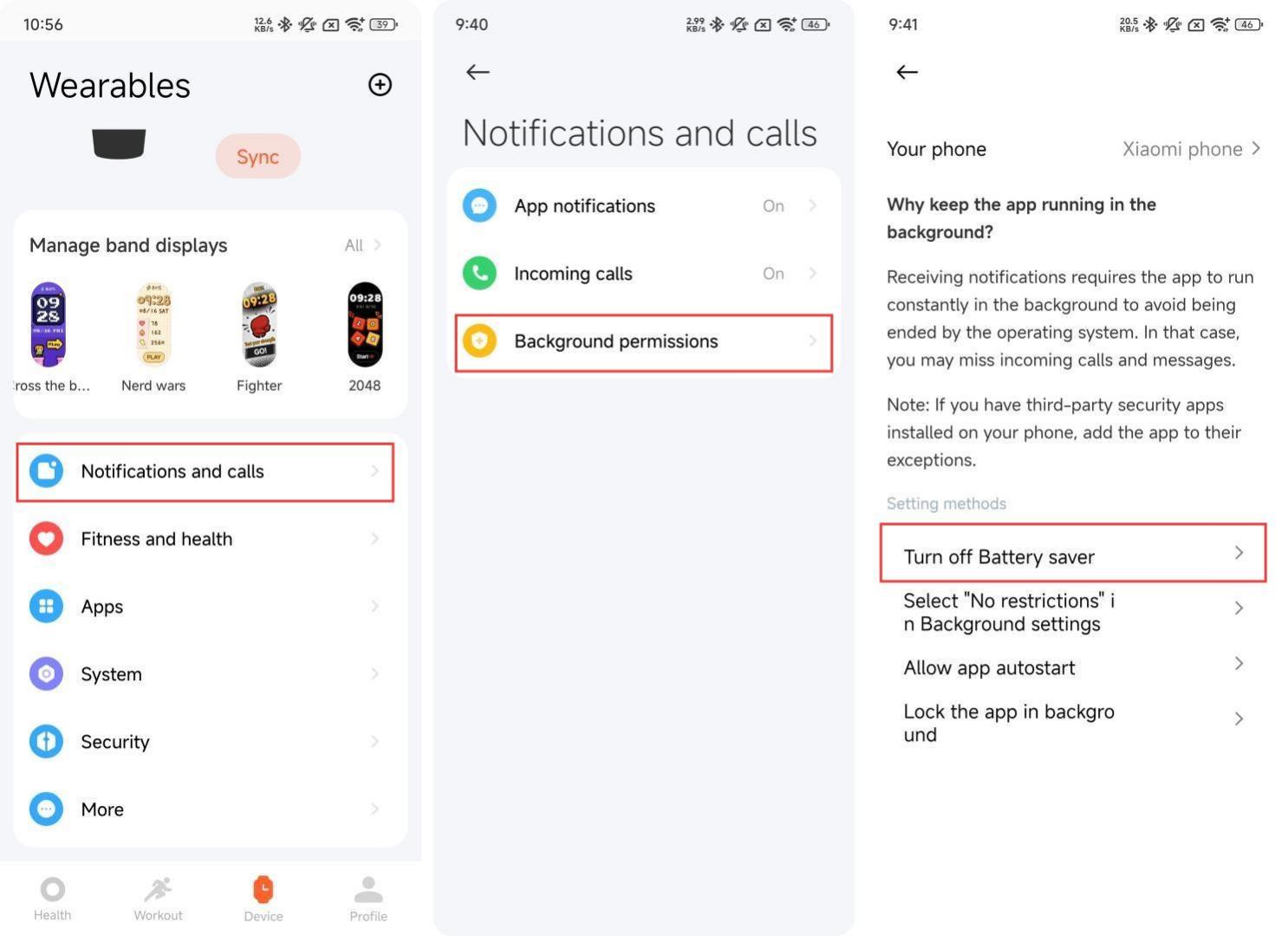
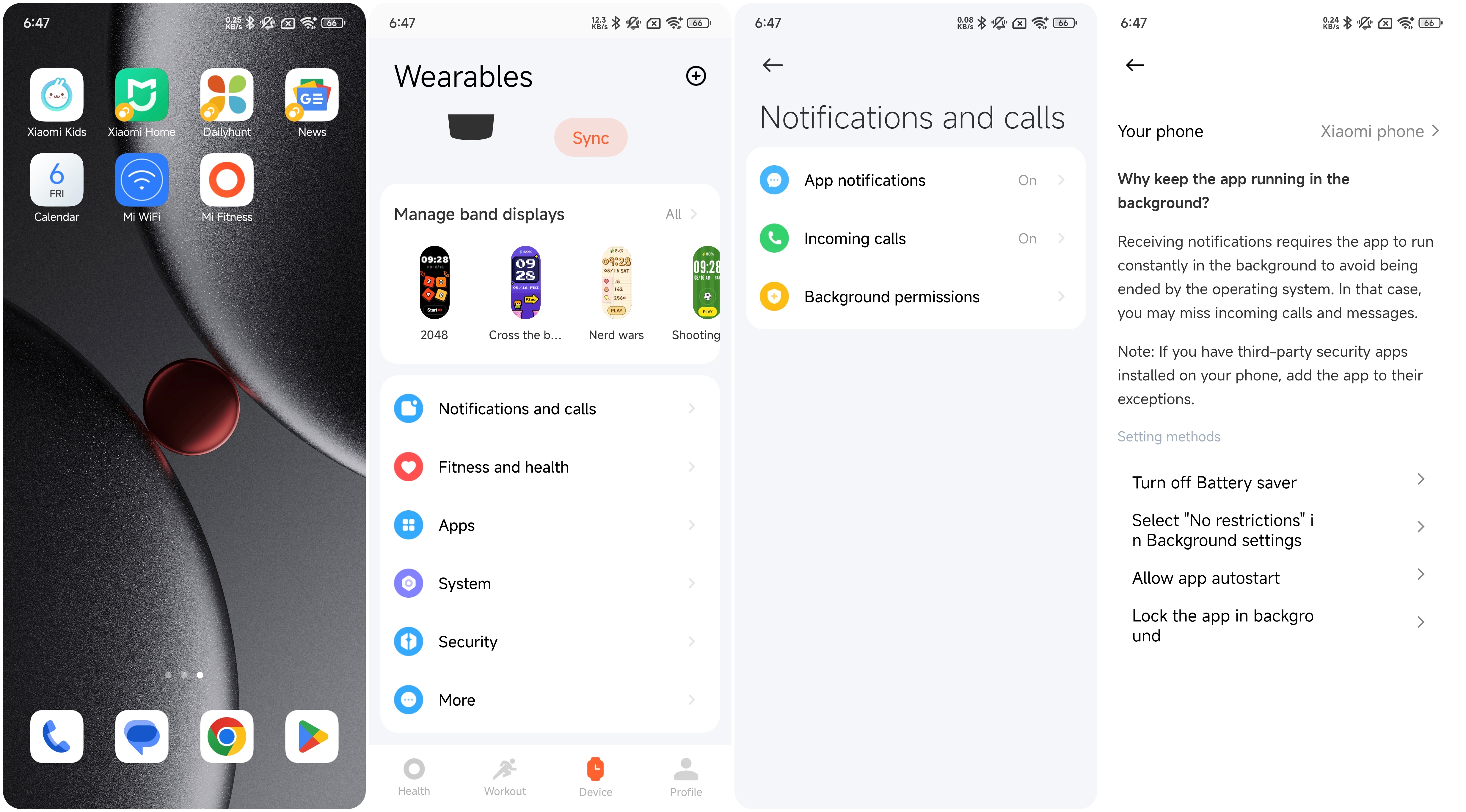
- De Bluetooth-verbinding van het apparaat, berichtsynchronisatie, gegevenssynchronisatie, enz. vertrouwen erop dat de Mi Fitness-app continu op de achtergrond draait. Gelieve de Mi Fitness-app niet op te ruimen en te sluiten. Open de Mi Fitness-app en ga naar [Apparaat]>>[Meldingen en oproepen]>>[Achtergrondmachtigingen], volg de aanwijzingen om de achtergrond onbeperkt in te stellen, achtergrond vergrendeld en schakel de energiebesparende modus uit;
- Als de Mi Fitness-app is gesloten, moet je deze opnieuw openen en op [Verbinden] tikken op de apparaatpagina om te herstellen;
- Controleer of het apparaat of de mobiele telefoon [Batterijbesparing] heeft ingeschakeld. Als u het inschakelt, wordt de verbinding met Bluetooth verbroken. Ga op de apparaatpagina van de Mi Fitness-app naar [Meldingen en oproepen]>>[Achtergrondmachtigingen] en schakel [Batterijbesparing] uit volgens de aanwijzingen.
Notitie:
Als de band wordt toegevoegd aan de Bluetooth-zwarte lijst van de HyperOS-telefoon, kunnen Bluetooth-koppelings- en bindingsbewerkingen niet meer worden uitgevoerd. U moet dit apparaat handmatig van de zwarte lijst verwijderen voordat u Bluetooth-koppelings- en koppelingsbewerkingen kunt uitvoeren.
11. V: Wat te doen als de Bluetooth van de Xiaomi Smart Band 10 Glimmer Edition de verbinding met andere Android-telefoons verbreekt?
A: Als de Bluetooth van de Xiaomi Smart Band 10 Glimmer Edition de verbinding met andere Android-telefoons verbreekt, raadpleegt u de volgende stappen om het probleem op te lossen:
- De Bluetooth-verbinding van het apparaat, berichtsynchronisatie, gegevenssynchronisatie, enz. vertrouwen erop dat de Mi Fitness-app continu op de achtergrond draait. Gelieve de Mi Fitness-app niet op te ruimen en te sluiten. Open de Mi Fitness-app en ga naar [Apparaat]>>[Meldingen en oproepen]>>[Achtergrondmachtigingen], volg de aanwijzingen om de achtergrond onbeperkt in te stellen, achtergrond vergrendeld en schakel de energiebesparende modus uit;
- Als de Mi Fitness-app is gesloten, moet je deze opnieuw openen en op [Verbinden] tikken op de apparaatpagina om te herstellen
- Controleer of het apparaat of de mobiele telefoon [Batterijbesparing] heeft ingeschakeld. Als u het inschakelt, wordt de verbinding met Bluetooth verbroken. Ga op de apparaatpagina van de Mi Fitness-app naar [Meldingen en oproepen]>>[Achtergrondmachtigingen] en schakel [Batterijbesparing] uit volgens de aanwijzingen.
12. V: Wat te doen als de Xiaomi Smart Band 10 Glimmer Edition niet opnieuw verbinding kan maken in de Mi Fitness-app?
A: Als de Xiaomi Smart Band 10 Glimmer Edition niet opnieuw verbinding kan maken in de Mi Fitness-app, raadpleegt u de volgende stappen om het probleem op te lossen:
- Open de Mi Fitness-app en tik op de [Verbinden] om te controleren of je weer normaal verbinding kunt maken;
- Als u nog steeds geen verbinding kunt maken, schakelt u Bluetooth op uw telefoon in en controleert u of het apparaat wordt vermeld in de Bluetooth-instellingen van uw telefoon. Als het is verbonden, tikt u op [Ontkoppelen] om te bevestigen of de herverbinding normaal is; als Bluetooth niet is verbonden met het apparaat, moet u het apparaat opnieuw opstarten, vervolgens de Mi Fitness-app openen en op [Verbinden] tikken;
- Als de bovenstaande bewerkingen nog steeds niet kunnen werken, zet u het apparaat terug naar de fabrieksinstellingen en tikt u op [Ontkoppelen] in de Bluetooth-instellingeninterface van uw telefoon en repareert u het in de Mi Fitness-app;
- Controleer of het apparaat of de telefoon [Batterijbesparing] heeft ingeschakeld. Als u het inschakelt, kan Bluetooth niet opnieuw verbinding maken.
13. V: Wat te doen als de Xiaomi Smart Band 10 Glimmer Edition tijdens het koppelen is gekoppeld met andere accounts of apps?
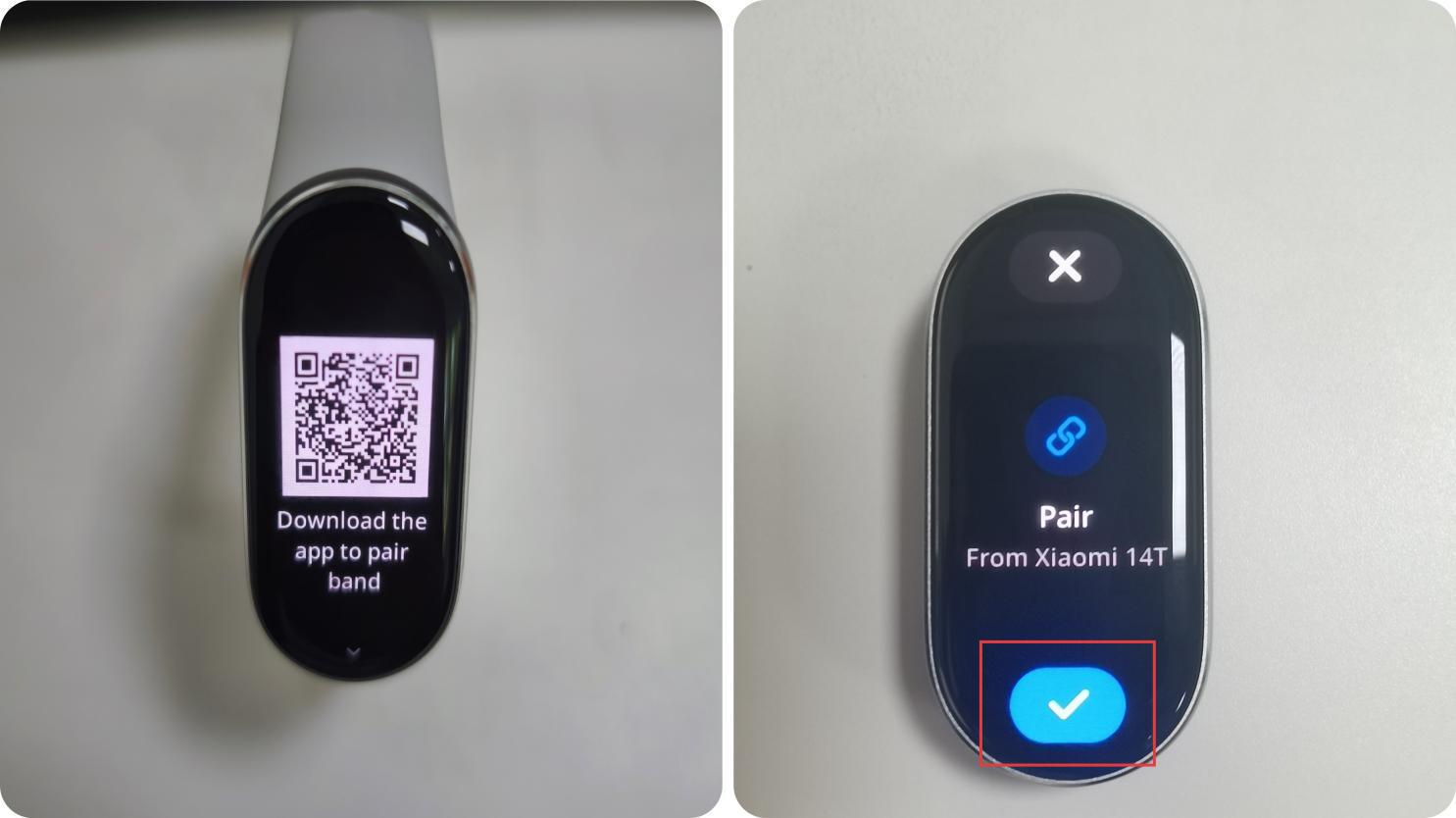
A: De niet-gekoppelde Xiaomi Smart Band 10 Glimmer Edition trilt en wordt weergegeven [Koppelen, Vanaf xxx] wanneer u het apparaat koppelt.
Als de band is gekoppeld met andere accounts of app, raadpleeg dan de volgende stappen om het probleem op te lossen:
- Dit probleem zal zich voordoen wanneer u banden zoekt en koppelt aan andere mensen;
- Als u de band voor de eerste keer gebruikt, controleer dan of de band zich in de status van de hangende koppeling bevindt. In de status van het koppelen in afwachting wordt op de band weergegeven [Download de app om de band te koppelen];
- Controleer of de band trilt tijdens het koppelingsproces en de prompt [Koppelen, Vanaf xxx] geeft. Als de band niet vraagt, is het apparaat dat wordt aangesloten niet van u. Controleer of er andere bands in de buurt zijn;
- Nadat de band normaal trilt en een prompt geeft, tikt u op het pictogram [√] om te binden. Na de succesvolle koppeling geeft de Mi Fitness-app aan dat de toevoeging is gelukt en geeft de band het startscherm weer.
14. V: Ondersteunt de Xiaomi Smart Band 10 Glimmer Edition het ontdekken en koppelen van de telefoon in de buurt?
A: De Xiaomi Smart Band 10 Glimmer Edition ondersteunt het ontdekken en koppelen van de telefoon in de buurt. Alleen het MIUI- of Xiaomi HyperOS-systeem verschijnt in een venster voor het apparaat in de buurt. Wanneer een nieuwe band die niet is gekoppeld in de buurt van de telefoon wordt gebracht, geeft de telefoon een pop-up weer met het apparaatmodel, het Bluetooth-adres en de afbeelding van het apparaat.
Om deze functie te bereiken, moet aan de volgende voorwaarden worden voldaan:
- Op de telefoon moeten het netwerk, Bluetooth en de functie Compatibele apparaten koppelen zijn ingeschakeld om het zoeken naar banden te starten. Het activeringspad van de functie Compatibele apparaten koppelen is [Bluetooth] >> [Meer instellingen] >> [Aanvullende instellingen] >> [Compatibele apparaten koppelen];
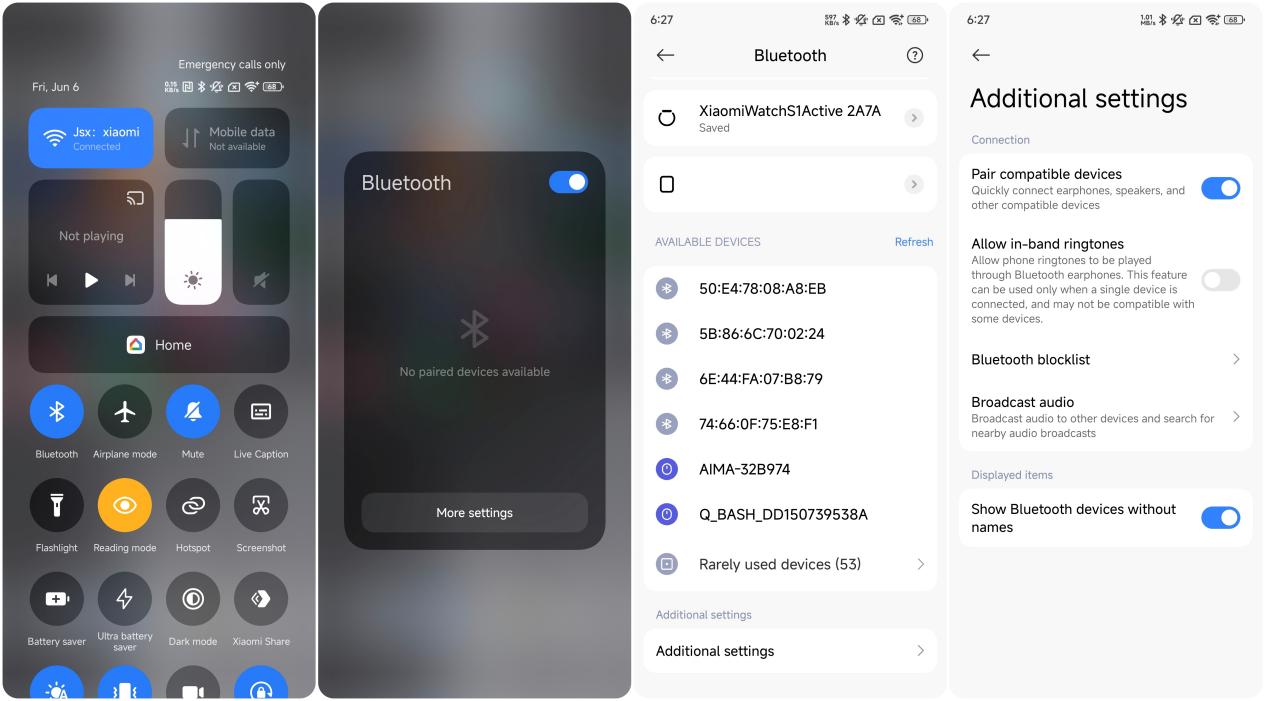
- De band moet zich in een ongepaarde staat bevinden;
- Het wordt aanbevolen om de afstand tussen de band en de telefoon binnen 1 meter te houden.
15. V: Moet Bluetooth van de telefoon altijd ingeschakeld zijn bij gebruik van de Xiaomi Smart Band 10 Glimmer Edition?
A: Raadpleeg de volgende stappen voor het gebruik van Xiaomi Smart Band 10 Glimmer Edition Bluetooth:
- Stappentelling, slaap- en hartslagmeting, ademhalingsfrequentie, stress-/bloedzuurstofbewaking, vitaliteitsscores, ademhalingstraining en gezondheidsmanagement voor vrouwen kunnen onafhankelijk gegevens registreren zonder de noodzaak van een constante Bluetooth-verbinding. Een regelmatige verbinding met de telefoon is echter nodig om gezondheidsgegevens te synchroniseren. Het wordt aanbevolen om de telefoon tijdens het sporten aan te sluiten om het traject vast te leggen;
- Functies zoals Stopwatch, Alarm, Focus, Kalender, Wereldklok, Kompas, Apps van derden en andere functies vereisen niet dat Bluetooth constant is ingeschakeld;
- Functies zoals oproepherinneringen, app-meldingsherinneringen, telefoon zoeken, evenementen, weer, apparaat zoeken, het afspelen van telefoonmuziek regelen, Xiaomi Smart Hub, telefooncamera op afstand bedienen, HR delen, vereisen dat Bluetooth is ingeschakeld om de communicatie met de band en telefoon te behouden.
Notitie:
- Voor een beter gebruik van de band is het aan te raden om de Mi Fitness-app op de achtergrond te laten draaien. Om het opschonen van het geheugen en interferentie van bepaalde beheersoftware op Android-systemen te voorkomen, volgt u de instructies in de app: [Mi Fitness] App >> [Apparaat] >> [Meldingen en oproepen] >> [Achtergrondmachtigingen];
- iOS kan geen achtergrondbeveiliging uitvoeren voor apps. Wanneer de app op de achtergrond wordt verwijderd, wordt de Bluetooth-verbinding niet verbroken en kunnen berichtmeldingen normaal worden gebruikt. Voor andere apps voor het synchroniseren van gegevens, zoals het weer, het synchroniseren van gezondheidsgegevens, schema, enz., moet de Mi Fitness-app echter opnieuw worden geopend;
- Het inschakelen van de energiebesparende modus op iOS zal resulteren in een verminderde stabiliteit van de Bluetooth-verbinding en mogelijke problemen met de verbroken verbinding;
- De app moet de locatietoestemming [Altijd toestaan] inschakelen om ervoor te zorgen dat de achtergrond van de app verbonden blijft.
16. V: Waarom ervaart de Xiaomi Smart Band 10 Glimmer Edition niet-gesynchroniseerde gegevens wanneer de verbinding met een iOS-telefoon langdurig is verbroken?
A: Hier zijn redenen voor dit probleem op de Xiaomi Smart Band 10 Glimmer Edition:
Wanneer apps gedurende een langere periode op de achtergrond worden uitgevoerd, worden ze verwijderd, waardoor het apparaat de verbinding met de Mi Fitness-app verbreekt en gegevenssynchronisatie wordt voorkomen. Om gegevens te synchroniseren, moet u de Mi Fitness-app openen voor automatische herverbinding en gegevenssynchronisatie. Nadat de app op de achtergrond is verwijderd en deze opnieuw wordt geopend, wordt de Xiaomi Smart Band 10 Glimmer Edition automatisch opnieuw verbonden voor normale synchronisatie.
Het feit dat de app op de achtergrond wordt verwijderd, is voornamelijk te wijten aan het feit dat de app het RAM-geheugen verbruikt. Om voldoende bronnen vrij te maken voor nieuw geopende apps, moet het systeem enkele apps op de achtergrond beëindigen om RAM vrij te maken. De frequentie waarmee op de achtergrond wordt verwijderd, is afhankelijk van het apparaatmodel en de iOS-softwareversie. Op een iPhone 12 met iOS 16.3.1 en 4 GB RAM wordt de app bijvoorbeeld van de achtergrond verwijderd als u 4 apps uitvoert. Op de officiële versie van iOS 16.4 wordt de app echter niet van de achtergrond verwijderd als u 5-6 apps uitvoert. Dit varieert afhankelijk van specifieke apps, zoals de camera-app die meer geheugen verbruikt.
Houd rekening met de volgende twee punten om de frequentie van het verwijderen van de achtergrond bij normaal gebruik te verminderen:
- Zorg voor voldoende batterijvermogen om oververhitting van de telefoon te voorkomen en schakel de energiebesparende modus uit. Onvoldoende batterijvermogen, ernstige oververhitting of het gebruik van de telefoon in de energiebesparende modus zal de frequentie van het beëindigen van apps op de achtergrond aanzienlijk verhogen;
- Open [Instellingen] >> [Algemeen] >> [App vernieuwen op de achtergrond] op uw iPhone en schakel deze functie in.
Om te bepalen of de app op de achtergrond door het systeem is verwijderd, raadpleegt u de volgende handeling:
- Als de Mi Fitness-app op de achtergrond is verwijderd, volgt het opnieuw openen deze twee stappen: geef eerst de startinterface van de app weer en geef vervolgens de startinterface van de app weer;
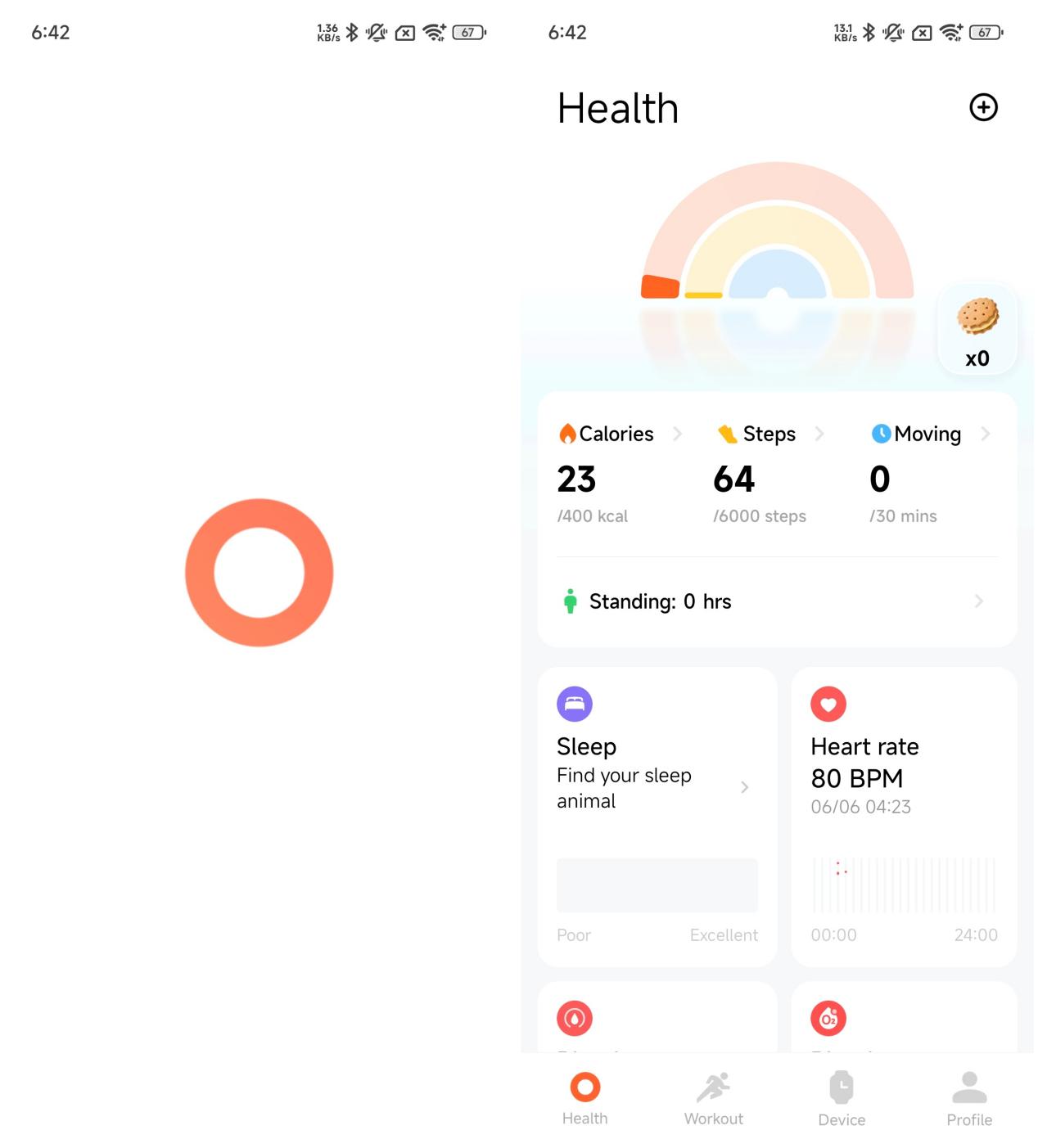
- Als de Mi Fitness-app niet op de achtergrond is verwijderd, wordt bij het opnieuw openen van de app de vorige bedieningsinterface hervat voordat deze wordt afgesloten.
17. V: Waarom kan de telefoon geen verbinding maken of kan de Mi Fitness-app de Xiaomi Smart Band 10 Glimmer Edition niet weergeven wanneer meerdere telefoons zijn ingelogd op hetzelfde Xiaomi-account?
A: Hier zijn verschillende redenen voor dit probleem op de Xiaomi Smart Band 10 Glimmer Edition:
- De huidige telefoon kan geen nieuwe verbinding maken omdat de vorige telefoon de verbinding met het apparaat heeft opgeheven en de huidige telefoon het account niet heeft gesynchroniseerd. Daarom kan het niet opnieuw verbinding maken met dit apparaat;
- Controleer welke interface de band weergeeft. Als het zich op de QR-code-interface of taalselectie-interface bevindt, koppelt u het apparaat los van de Mi Fitness-app op uw telefoon en scant u het opnieuw om te koppelen;
- Zorg ervoor dat het Bluetooth-pictogram op de band constant aan staat. Als dit het geval is, gebruikt u de functie [Telefoon zoeken] om te controleren of deze is verbonden met de huidige telefoon. Als dit niet het geval is, koppelt u het apparaat los van de app en koppelt u het vervolgens opnieuw aan de huidige telefoon;
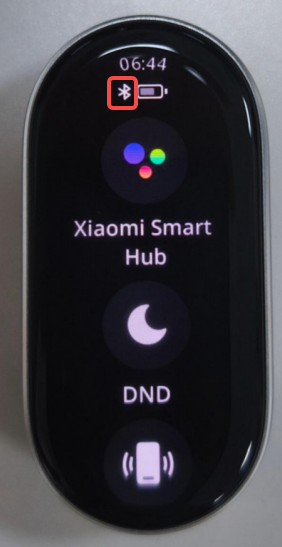
- Als het apparaat niet wordt weergegeven in de Mi Fitness App-apparaatbeheerinterface van de vorige telefoon, betekent dit dat de vorige telefoon het apparaat heeft losgemaakt. Nadat u met hetzelfde account op de nieuwe telefoon bent ingelogd en hebt gesynchroniseerd, wordt de band niet weergegeven. Als de band zich op de QR-code-interface of taalselectie-interface bevindt, scant u opnieuw om te koppelen;
- Wanneer u de band verbindt met twee telefoons met hetzelfde Xiaomi-account, koppelt u de band na het resetten opnieuw met de nieuwe telefoon en schakelt u Bluetooth uit op de vorige telefoon. Als de nieuwe telefoon nog steeds geen verbinding kan maken, komt dit omdat de nieuwe telefoon niet automatisch nieuwe inlog- en koppelingsgegevens heeft opgehaald.
Om dit probleem te voorkomen, volgen hier enkele suggesties:
- Probeer te voorkomen dat u op meerdere telefoons met hetzelfde account inlogt;
- Als er al een situatie is waarin u geen verbinding meer kunt maken, schakelt u Bluetooth uit op andere apparaten die met hetzelfde account zijn ingelogd en probeert u het opnieuw;
- Zorg voor een stabiele netwerkverbinding en start de app opnieuw op nadat u deze hebt verwijderd om de inlog- en koppelingsinformatie uit de cloud opnieuw te leveren, zodat de band opnieuw verbinding kan maken.
18. V: Waarom wordt de verbinding met de Xiaomi Smart Band 10 Glimmer Edition verbroken weergegeven wanneer deze verbinding maakt met een apparaat?
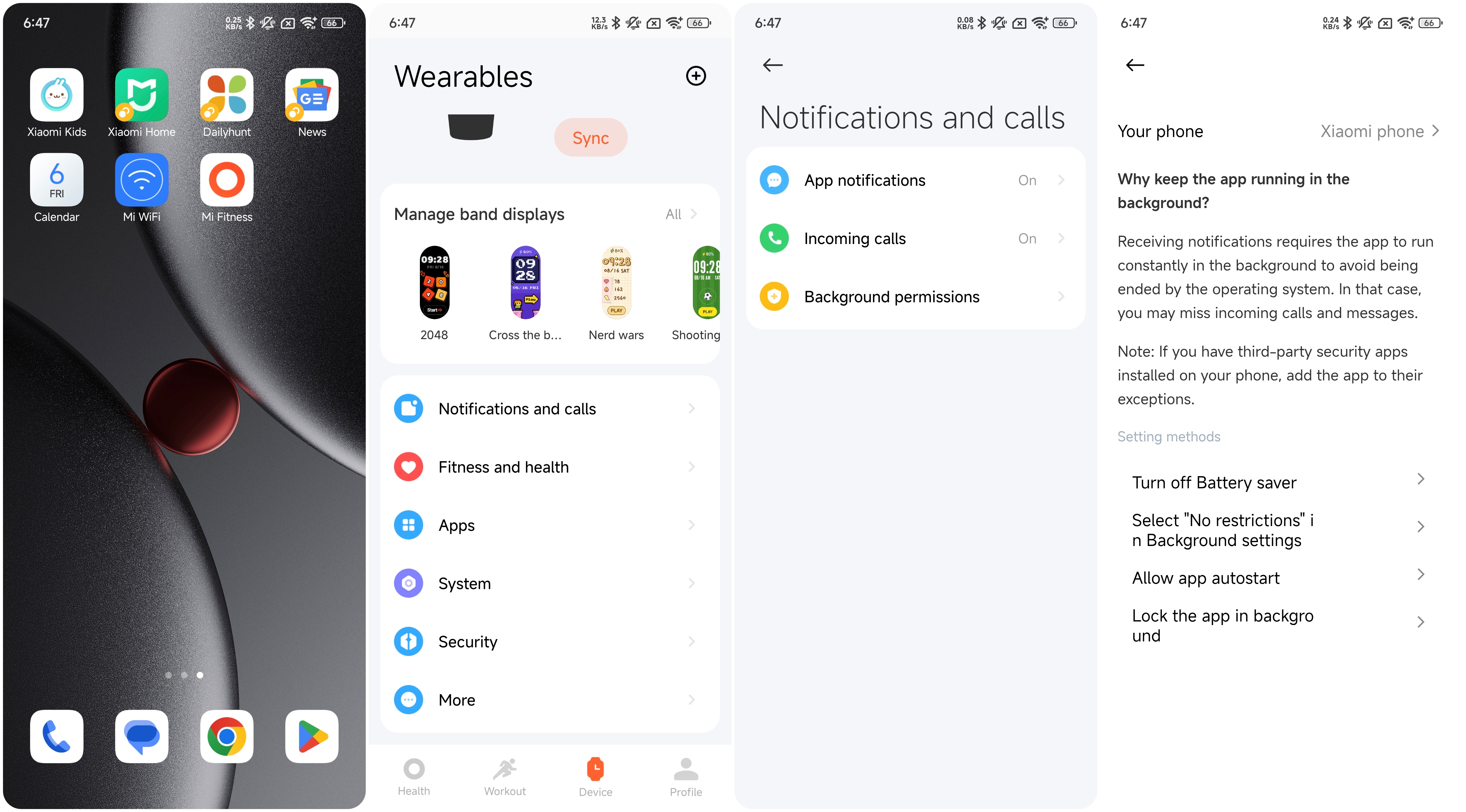
A: Omdat de Mi Fitness-app op de achtergrond is verwijderd, wordt de verbinding met de Xiaomi Smart Band 10 Glimmer Edition weergegeven. Controleer of u alle machtigingen voor achtergronduitvoering voor de app hebt ingeschakeld.
Hier zijn twee manieren om de machtigingen in te stellen:
- Nadat het apparaat en de Mi Fitness-app voor het eerst zijn verbonden, ga je naar de telefooninstellingen en laat je de Mi Fitness-app altijd op de achtergrond draaien;
- Open de app [Mi Fitness] >> [Apparaat] >> [Meldingen en oproepen] >> [Achtergrondmachtigingen] om de machtigingen in te stellen. Controleer of de machtigingen van [Batterijbesparing uitschakelen], [Selecteer "Geen beperkingen" in Achtergrondinstellingen], [Automatisch starten van app toestaan] en [De app op de achtergrond vergrendelen] allemaal zijn ingeschakeld.
19. V: Waarom kan de Xiaomi Smart Band 10 Glimmer Edition niet worden gevonden bij het koppelen met een nieuwe telefoon nadat deze is teruggezet naar de fabrieksinstellingen?
A: Om dit probleem op de Xiaomi Smart Band 10 Glimmer Edition op te lossen, dient u het probleem als volgt op te lossen:
- Wanneer de band is verbonden met een iOS-telefoon en deze is teruggezet naar de fabrieksinstellingen, zal de Bluetooth van de iOS-telefoon proberen er opnieuw verbinding mee te maken. Dit kan ertoe leiden dat de nieuwe telefoon de band niet kan vinden, omdat de iOS-telefoon en de band verbinding blijven maken en verbreken. Tijdens de verbindingsperiode kan de nieuwe telefoon niet naar de band zoeken. Als de nieuwe telefoon tijdens de verbroken verbinding in de scanmodus staat, wordt de band gevonden. Om dit op te lossen, gaat u naar de Bluetooth-instellingen van de iOS-telefoon, zoekt u de eerder verbonden band en tikt u op [Vergeet dit apparaat]. Gebruik vervolgens de nieuwe telefoon om te zoeken en te koppelen met de band;
- Wanneer de band is verbonden met een Android-telefoon en deze is teruggezet naar de fabrieksinstellingen, maakt de Mi Fitness-app opnieuw verbinding met de band en vraagt de accounthouder om [Dit apparaat verwijderen] of [Toevoegen]. In dit geval kan de nieuwe telefoon de band niet vinden. Selecteer [Dit apparaat verwijderen] en gebruik vervolgens de nieuwe telefoon om te zoeken en verbinding te maken.
20. V: Wat te doen als de Xiaomi Smart Band 10 Glimmer Edition niet kan binden aan de Mi Fitness-app?
A: Los het probleem op de Xiaomi Smart Band 10 Glimmer Edition op door de onderstaande stappen te volgen:
- Controleer de netwerkverbinding van uw telefoon. Als de Wi-Fi is verbroken, probeer dan opnieuw verbinding te maken. Als de Wi-Fi-verbinding normaal is, maar u nog steeds niet kunt binden, gebruik dan de mobiele data;
- Reset het apparaat naar de fabrieksinstellingen;
- Wis de Bluetooth-informatie van het apparaat in de Bluetooth-lijst van de telefoon (als er geen Bluetooth-koppelingsinformatie van het apparaat in de Bluetooth-lijst staat, kunt u deze stap overslaan);
- Schakel Bluetooth uit en weer in;
- Open de Mi Fitness-app en voeg het apparaat opnieuw toe.
Notitie:
- Als de band wordt toegevoegd aan de zwarte lijst in de Bluetooth-instellingen van de Xiaomi HyperOS/MIUI-telefoon, kan Bluetooth-koppeling en -binding niet meer worden uitgevoerd. U moet dit apparaat handmatig van de zwarte lijst verwijderen voordat u Bluetooth-koppeling en -binding kunt uitvoeren;
- Als het probleem met deze stappen niet is opgelost, is het raadzaam om de band en de Bluetooth van de telefoon opnieuw op te starten en het vervolgens opnieuw te proberen nadat u de telefoon opnieuw hebt opgestart.
21. V: Hoe achtergrondrechten voor de Mi Fitness-app in te schakelen na koppeling met de Xiaomi Smart Band 10 Glimmer Edition?
A: Bluetooth-verbinding van het apparaat, berichtsynchronisatie, gegevenssynchronisatie, enz., vertrouw op de Mi Fitness-app om op de achtergrond te blijven draaien.
Notitie:
Als je de Xiaomi 15 (HyperOS 2.0) gebruikt, zet je de functie in [Instellingen] >> [Batterij] >> scrol je omlaag om de Mi Fitness-app te vinden en tik je erop >> [Geen beperkingen].
Kiezel-modus en ketting-modus
1. V: Hoe gebruik je de Xiaomi Smart Band 10 Glimmer Edition kettingmodus?
A: De Xiaomi Smart Band 10 Glimmer Edition biedt een modieuze kettinghanger die prioriteit geeft aan de stijl van accessoires. Het apparaat kan in deze modus als hanger worden gedragen voor een betere esthetiek en presentatie.
We bieden verschillende prachtige banddisplays die speciaal zijn ontworpen voor het dragen van kettingen. Deze banddisplays bieden superieure visuele effecten in zowel het actieve als het stand-byscherm. Ga voor meer informatie naar de sectie [Bandweergaven beheren] en ga vervolgens naar het gedeelte [Kettingmodus].
In deze modus worden de gegevens van stappen ondersteund voor monitoring. De gegevensitems zoals hartslag, bloedzuurstof, slaap en vitaliteitsscore worden echter niet ondersteund voor monitoring. De band biedt geen ondersteuning voor het uitschakelen van berichtmeldingen en hartslaglampjes. Vanwege de draagstijl kan de nauwkeurigheid van de detectie niet worden gegarandeerd.
Notitie:
Je kunt niet overschakelen naar de kettingmodus vanuit de app tijdens de training, of in Fcous of Timer.
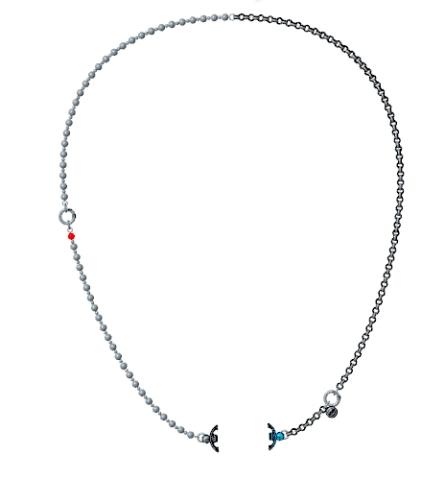
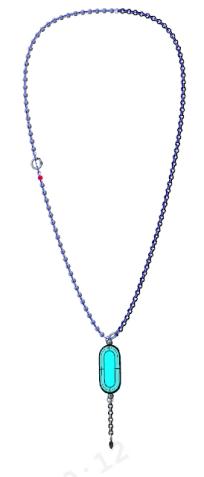
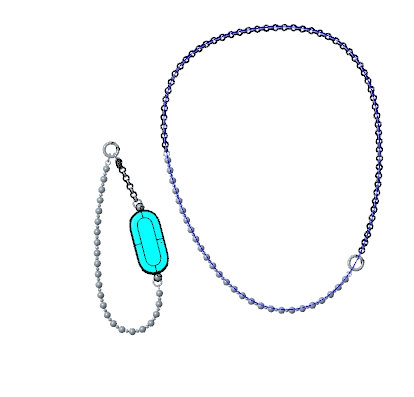
Het volgende is het combinatiepatroon van de kettinghanger voor uw referentie:
2. V: Waarom is de afwijking van het aantal stappen op de Xiaomi Smart Band 10 Glimmer Edition groter in kettingmodus?
A: Het aantal stappen in kettingmodus op de Xiaomi Smart Band 10 Glimmer Edition ondersteunt alleen dagelijks wandelen. In andere scenario's, zoals fietsen of hardlopen, zal de grotere beweging aanzienlijke afwijkingen in het aantal stappen veroorzaken. Voor nauwkeurigere resultaten wordt aanbevolen om het aantal stappen tijdens het lopen te raadplegen bij gebruik van de kettingmodus.
3. V: Waarom worden er geen trainingsgegevens bijgehouden in de kettingmodus op de Xiaomi Smart Band 10 Glimmer Edition?
A: Ter referentie: de redenen voor dit probleem op de Xiaomi Smart Band 10 Glimmer Edition zijn als volgt:
De kettingmodus is speciaal ontworpen voor kettinghangers. In deze modus functioneert het apparaat als een hanger, wat de esthetische aantrekkingskracht en presentatie verbetert. Het ondersteunt alleen detectie van het aantal stappen en biedt geen ondersteuning voor andere trainingen of gezondheidsgerelateerde gegevensitems.
4. V: Hoe gebruik je de kiezelmodus op de Xiaomi Smart Band 10 Glimmer Edition en waar moet je op letten tijdens het gebruik?
A: De Xiaomi Smart Band 10 Glimmer Edition-serie behoudt en biedt de kiezelmodus, maar de Xiaomi Smart Band 10 Glimmer Edition is qua hardware niet compatibel met de kiezelstenen van de Xiaomi Smart Band 8 en de Xiaomi Smart Band 9.
De Xiaomi Smart Band 10 Glimmer Edition heeft aanpassingen en verschillen in totale grootte, vooral in de keramische editie. Als je het in de kiezelstenen van de vorige generatie doet, zal er een probleem zijn van ongeschikte maat, waardoor de band tijdens het hardlopen uit de kiezelstenen kan worden gegooid. Als u deze functie moet gebruiken, is het raadzaam om de staat van de kiezelstenen te observeren om fysieke schade door het weggooien ervan te voorkomen (fysieke schade wordt niet gedekt door de gratis garantie).
De Xiaomi Smart Band 10 Glimmer Edition ondersteunt een functie voor het herkennen van hardloopvormen. Door een specifieke draagmethode te gebruiken, kunt u bepaalde hardloopvorminformatie van het apparaat verkrijgen, zodat u uw hardloopvorm kunt analyseren en verbeteren.
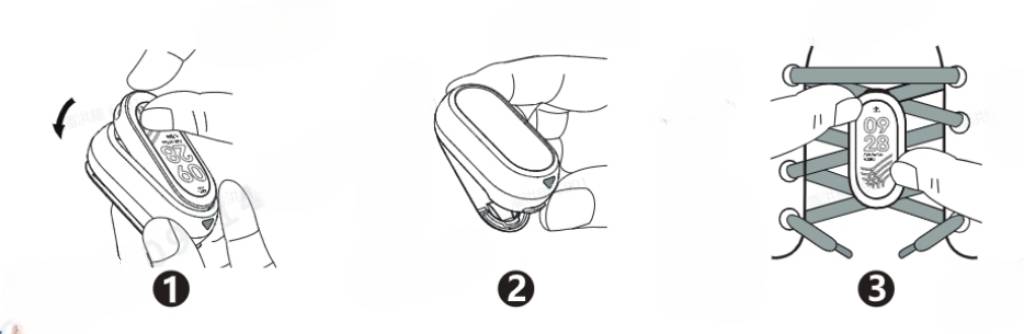
De gedetailleerde instructies voor de installatie van de kiezelmodus zijn als volgt:
- Om de kiezelmodus te gebruiken, drukt u het hoofdgedeelte van de band in de juiste richting in de kiezelcapsule;
- Druk vervolgens op de schoenclipknop aan de onderkant van de kiezelcapsule om de veerclip los te maken;
- Rijg ten slotte de schoenclip van onderaf door je schoenveters en druk erop om de veerclip vast te zetten.
Notitie:
Controleer na het dragen of de weergave van de band naar u toe is gericht. Als de richting onjuist is, leidt dit tot een onnauwkeurige gegevensregistratie.
De gegevensitems die detectie ondersteunen, zijn onder meer hardlopen en fietsen, gedetailleerde inleidingen zijn als volgt:
- Cadans verwijst naar de frequentie van voetstappen tijdens het lopen of rennen, wat het aantal keren weergeeft dat de benen elkaar afwisselen per tijdseenheid. Het is een cruciale factor bij het bepalen van de loop- of loopsnelheid, uitgedrukt in stappen per seconde. Bij snelwandelen kan de cadans 3,5 tot 3,7 stappen per seconde bereiken, terwijl deze bij sprinten 4,6 tot 5,1 stappen per seconde kan bereiken. Cadans wordt voornamelijk beïnvloed door de flexibiliteit van het zenuwstelsel, het percentage snelle spiervezels in de spieren, de coördinatie van de motororganen, spierkracht en samentrekkingssnelheid. Deze factoren zijn grotendeels aangeboren, maar kunnen worden verbeterd door wetenschappelijke training;
- Hardloopstijlen met een relatief hoge cadans worden cadanslopen genoemd, terwijl die met grotere paslengtes bekend staan als paslengtelopen. Bij toplopers is de paslengte de belangrijkste factor die de prestaties bepaalt;
- Wanneer het tempo hoog is en de cadans te laag, duidt dit op een grotere paslengte, wat het risico op blessures verhoogt. Wanneer het tempo laag is en de cadans te hoog, duidt dit op een kleinere paslengte, wat resulteert in een lagere loopefficiëntie;
- De contacttijd met de grond verwijst naar de tijd die de zool van een enkele voet nodig heeft om contact te maken met de grond en deze volledig te verlaten tijdens het hardlopen, gemeten in milliseconden per voetstap;
- De kiezelmodus ondersteunt het detecteren van impactkracht bij de landing, de kracht die de voet ervaart bij de landing op de grond, wat ook een mogelijke factor is die bijdraagt aan sportblessures. Bij de landing kan de impactkracht ongeveer 1.15 keer het lichaamsgewicht zijn en bij volledige ondersteuning zal deze 2.0 tot 3.0 keer het lichaamsgewicht bereiken. Het verminderen van de loopsnelheid met 30 seconden per minuut verhoogt de kracht echter met 0,5 tot 0,6 keer het lichaamsgewicht;
- Cadans wordt gemeten aan de hand van het aantal omwentelingen per minuut van de pedalen.
Notitie:
Je kunt niet overschakelen naar de kettingmodus vanuit de app tijdens de training, in Focus of Timer.
De gedetailleerde instructies over de kiezelmodus zijn als volgt:
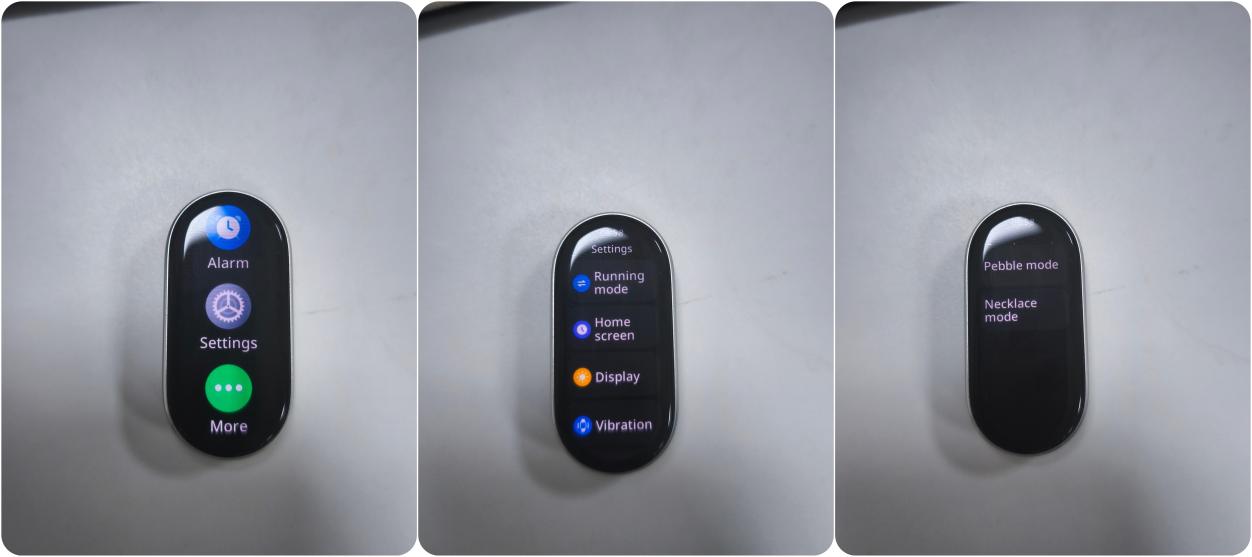
- Om de kiezelmodus te gebruiken, schakelt u ernaar over op de app of het draagbare apparaat. Volg de aanwijzingen om buiten hardlopen, binnen hardlopen, wandelen of fietsen te starten op de trainingsinterface van de app;
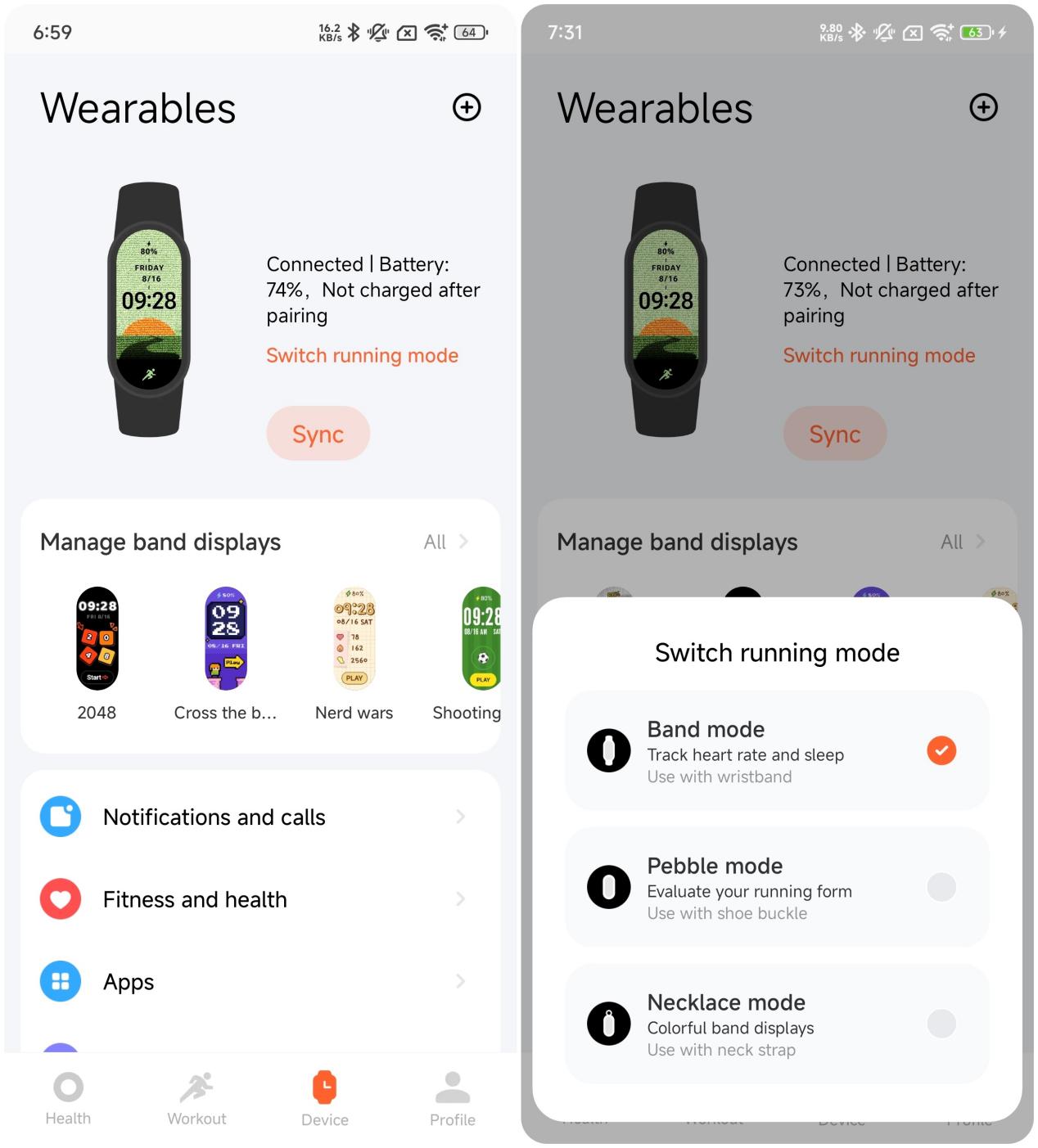
- Op de band moet je op [Instellingen] >> [Hardloopmodus] >> [Pebble-modus] tikken om deze te schakelen. In de Mi Fitness-app moet je op [Apparaat] >> [Hardloopmodus schakelen] >> [Pebble-modus] tikken om het in te schakelen;
- Als u de kiezelmodus wilt verlaten, raakt u het scherm aan om het te activeren, veegt u omhoog om af te sluiten en houdt u de pijl ingedrukt terwijl u omhoog schuift om het verlaten te bevestigen;
- Als u een trainingssessie wilt starten met behulp van de kiezelmodus, opent u de [Mi Fitness-app] >> [Work-out] >> kiest u een van de trainingsopties >> selecteert u [De kiezelmodus] >> selecteert u [GO] >> klaar om te dragen.
Notitie:
- Deze modus kan geen hartslag, bloedzuurstof of andere soortgelijke gegevens registreren;
- Zorg ervoor dat de trainingssessie in de app wordt gestart om trainingsgegevens vast te leggen.
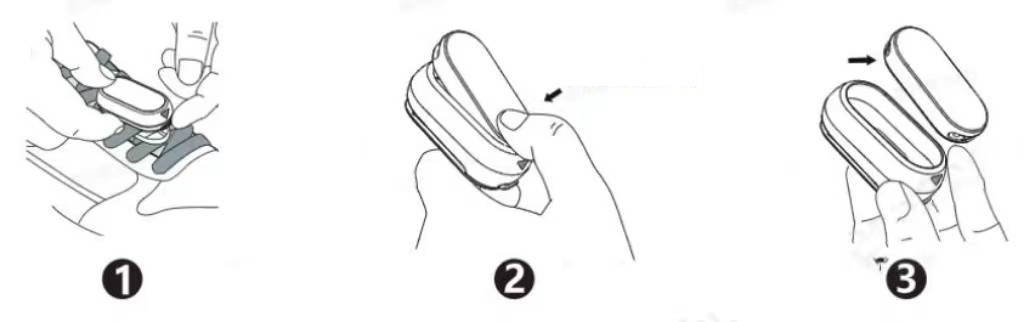
De gedetailleerde instructies voor het verwijderen van de kiezelmodus zijn als volgt:
- Om de kiezelmodus te verwijderen, drukt u op de clipknop van de schoengesp aan de onderkant van de kiezelcapsule, laat u de veerclip los en verwijdert u de kiezelcapsule van de schoenveter;
- Gebruik uw vingertoppen of een wrikje om voorzichtig in de boven- of onderkant van de kiezelcapsule te steken en trek deze uit de groef van de polsband;
- Maak de polsband los van de kiezelcapsule.
5. V: Waarom gaan er trainingsgegevens verloren in de kiezelmodus bij gebruik van de Xiaomi Smart Band 10 Glimmer Edition?
A: Als u ontbrekende trainingsgegevens tegenkomt in de kiezelmodus wanneer u de Xiaomi Smart Band 10 Glimmer Edition gebruikt, kunt u ervoor zorgen dat de Mi Fitness-app wordt toegevoegd aan de lijst met achtergrondbescherming. Zorg er bovendien voor dat de app de nodige machtigingen heeft ingeschakeld om de polsbandfuncties correct te laten werken. Open de app [Mi Fitness] >> [Apparaat] >> [Meldingen en oproepen] >> [Achtergrondmachtigingen] om de machtigingen in te stellen. Controleer of de machtigingen van [Batterijbesparing uitschakelen], [Selecteer "Geen beperkingen" in Achtergrondinstellingen], [Automatisch starten van app toestaan] en [De app op de achtergrond vergrendelen] allemaal zijn ingeschakeld.
6. V: Waarom is er een discrepantie tussen de werkelijke gegevens en de opgenomen gegevens in de kiezelmodus bij gebruik van de Xiaomi Smart Band 10 Glimmer Edition?
A: De discrepanties van de Xiaomi Smart Band 10 Glimmer Edition worden als volgt samengevat:
- De kiezelmodus ondersteunt alleen het dragen van het banddisplay naar jezelf toe. Er kunnen aanzienlijke gegevensverschillen zijn als ze in de tegenovergestelde richting worden gedragen, dus zorg voor de juiste draagrichting;
- Als u buiten hardloopt, zullen er verschillen in gegevens, zoals grondcontact met de vluchtverhouding en het aantal stappen, ontstaan als gevolg van individuele verschillen in hardloopgewoonten. De nieuwste softwareversie is geoptimaliseerd om dit aan te pakken;
- Voor indoor hardlopen is de geschatte trainingsafstand gebaseerd op persoonlijke informatie (lengte, gewicht, enz.) en trainingsomstandigheden, wat zal leiden tot discrepanties in de gegevens, aangezien er geen daadwerkelijke beweging plaatsvindt. De app maakt een afstandskalibratiefunctie mogelijk, waarmee de afstand na het indoor hardlopen handmatig kan worden aangepast.
Band weergave gerelateerd
1. V: Hoe verander ik de bandweergave van de Xiaomi Smart Band 10 Glimmer Edition?
A: De Xiaomi Smart Band 10 Glimmer Edition wordt geleverd met 8 vooraf geïnstalleerde banddisplays. En je kunt meer dan 220 marktbanddisplays downloaden in de Mi Fitness-app. De stijl van het banddisplay kan op de band worden gewijzigd.
Raadpleeg de volgende methoden om de bandweergave op de Xiaomi Smart Band 10 Glimmer Edition te wijzigen:
- Open de hoofdinterface van de band >> [Instellingen] >> [Startscherm] >> [Bandweergave] >> [Bandweergave] >> veeg omhoog en omlaag om uw favoriete bandweergave te selecteren >> tik op het scherm om de bandweergave te bevestigen en te wijzigen;
- Houd de hoofdinterface ingedrukt om de voorbeeldmodus te openen. Veeg omhoog en omlaag om uw favoriete voorbeeldafbeelding van het banddisplay te selecteren. Tik op de voorbeeldafbeelding om te bevestigen en de geselecteerde bandweergave toe te passen.
Notitie:
- U kunt de functie [Scherm ingedrukt houden] in-/uitschakelen door op de hoofdinterface naar rechts te vegen en naar [Instellingen] >> [Startscherm] >> [Bandweergave] >> [Scherm ingedrukt houden] te gaan. Wanneer ingeschakeld, houdt u het scherm ingedrukt om de bandweergave te bewerken;
- Wijzig de bandweergave op de Mi Fitness-app:
Ga naar de app [Mi Fitness] >> [Apparaat] >> [Bandweergaven beheren] >> selecteer uw favoriete bandweergave >> download deze en pas deze toe.
2. V: Hoeveel bandschermen kan de Xiaomi Smart Band 10 Glimmer Edition maximaal installeren?
A: De Xiaomi Smart Band 10 Glimmer Edition wordt geleverd met 8 vooraf geïnstalleerde banddisplays. Er kunnen maximaal 9 marktbandschermen worden gedownload en het verwijderen van vooraf geïnstalleerde bandschermen zal deze limiet niet verhogen.
De band reserveert ongeveer 20 MB opslagruimte voor bandweergaven. De foto's van de bandweergave kunnen ook in deze opslagruimte worden opgeslagen. Aangezien elk banddisplay verschillende hoeveelheden ruimte in beslag neemt, kan het totale aantal installeerbare banddisplays variëren. Wanneer de limiet is bereikt, kunt u de marktbandweergaven verwijderen en nieuwe downloaden.
Notitie:
De capaciteit van een gewoon bandscherm is ongeveer 0,5 MB, terwijl complexere bandschermen meer opslagruimte nodig hebben, tot enkele megabytes.
3. V: Hoeveel banddisplays ondersteunt de Xiaomi Smart Band 10 Glimmer Edition?
A: De Xiaomi Smart Band 10 Glimmer Edition ondersteunt meer dan 200 marktbanddisplays, met meerdere categorieën, kleuren en stijlen die beter bij je outfit en bandje passen.
4. V: Hoe bewerk ik de bandweergave van de Xiaomi Smart Band 10 Glimmer Edition?
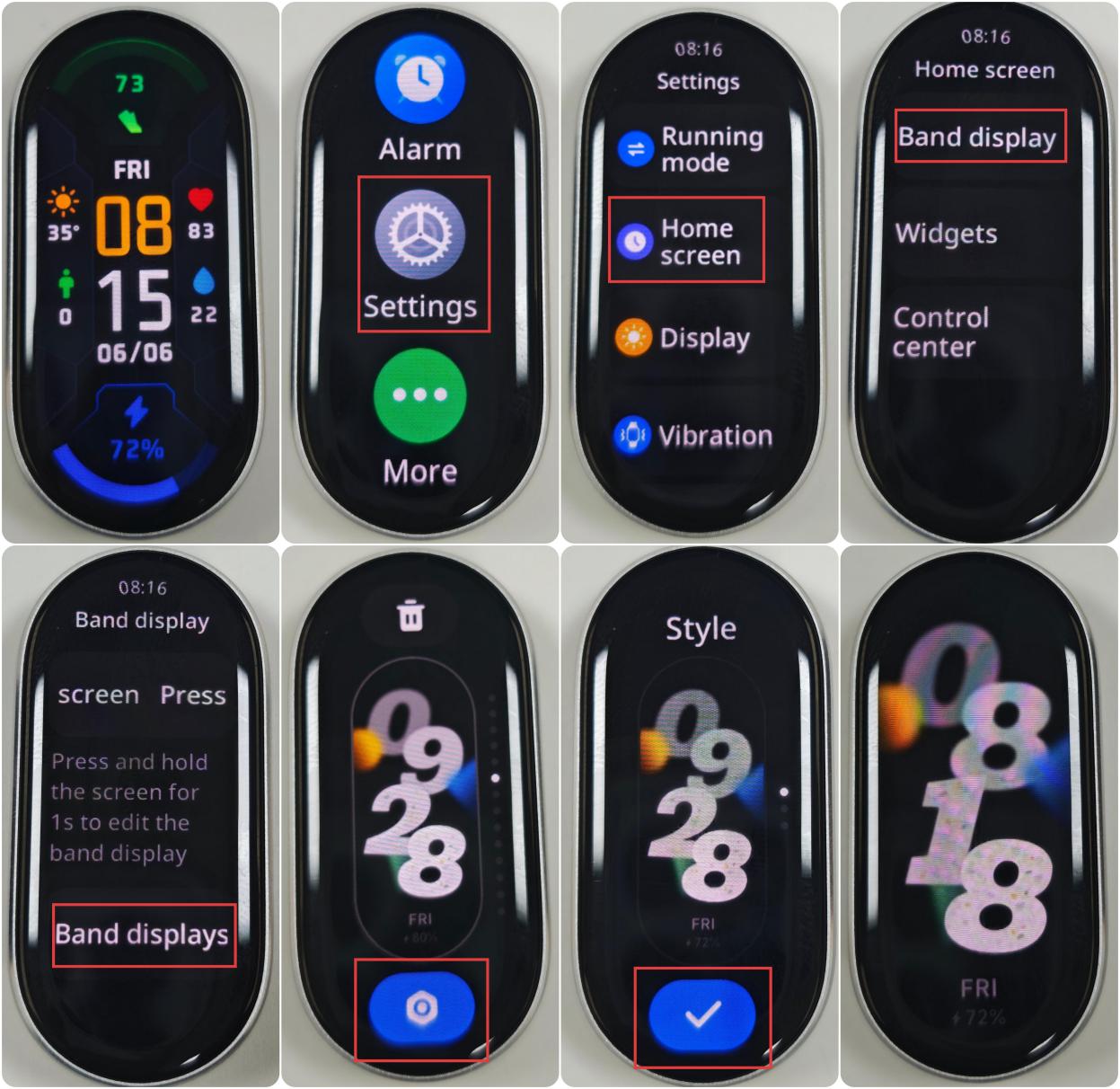
A: Open de hoofdinterface van de Xiaomi Smart Band 10 Glimmer Edition >> [Instellingen] >> [Startscherm] >> [Bandweergave] >> [Bandweergave] >> veeg omhoog en omlaag om uw favoriete bandweergave te selecteren.
En tik vervolgens op het instellingenpictogram onderaan om naar de interface voor stijlselectie te springen. Veeg omhoog en omlaag om je favoriete stijl te kiezen en tik op [√] om de bandweergave toe te passen.
Notitie:
Niet alle banddisplays ondersteunen het bewerken van de stijl van de bandweergave.
5. V: Hoe kan ik de gegevens van de bandweergave van de Xiaomi Smart Band 10 Glimmer Edition wijzigen?
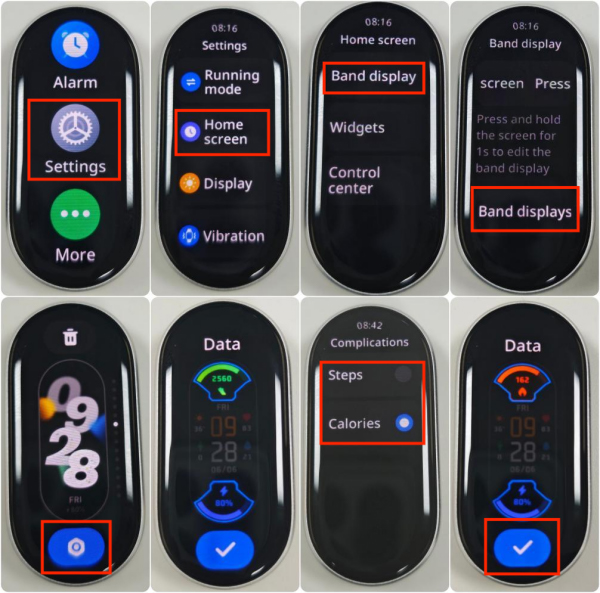
A: Open de hoofdinterface van de Xiaomi Smart Band 10 Glimmer Edition >> [Instellingen] >> [Startscherm] >> [Bandweergave] >> [Bandweergave] >> veeg omhoog en omlaag om uw favoriete bandweergave te selecteren. En tik vervolgens op het instellingenpictogram onderaan.
Veeg naar links naar de interface [Gegevens]. Tik op het gemarkeerde deel en selecteer het functiepictogram waarnaar u wilt wijzigen, en tik op [√] om de bandweergave toe te passen.
Notitie:
Niet alle banddisplays bieden ondersteuning voor het wijzigen van de gegevens van de bandweergave.
6. V: Ondersteunt de Xiaomi Smart Band 10 Glimmer Edition een aangepaste achtergrond voor het banddisplay?
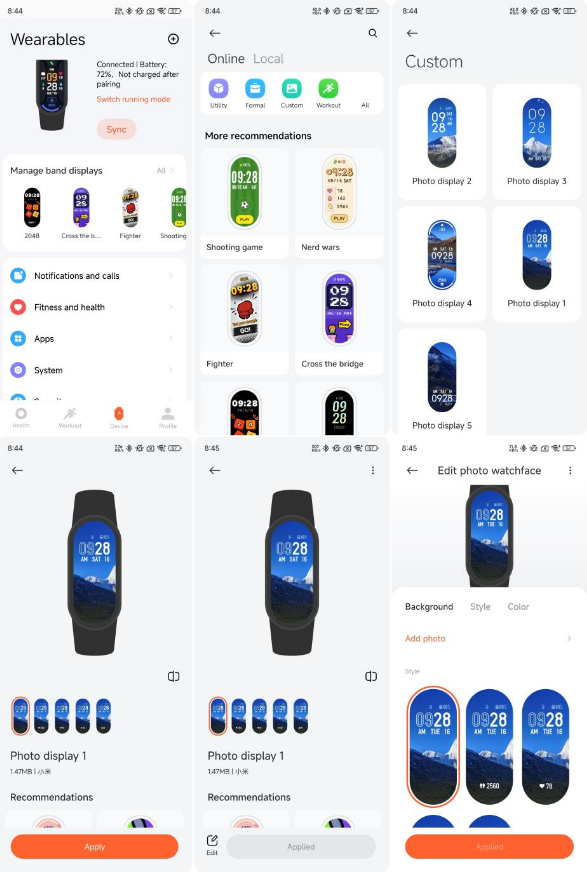
A: De Xiaomi Smart Band 10 Glimmer Edition ondersteunt een aangepaste achtergrond voor de bandweergave. Deze functie moet worden geïmplementeerd via een [Aangepast] banddisplay en moet worden ingesteld op de Mi Fitness-app.
Raadpleeg ter referentie de volgende stappen:
Ga naar de app [Mi Fitness] >> [Apparaat] >> [Bandweergaven beheren] >> [Aangepast] >> selecteer de weergavestijl van de band >> tik op [Toepassen] >> [Bewerken] >> voeg aangepaste afbeeldingen toe (ondersteuning voor het selecteren van maximaal 8 afbeeldingen) >> volg de instructies om de bandweergaveconfiguratie te voltooien.
7. V: Ondersteunt de Xiaomi Smart Band 10 Glimmer Edition de Always-on display-functie en hoe kan ik deze inschakelen?
A: De Xiaomi Smart Band 10 Glimmer Edition ondersteunt de Always-on display-functie.
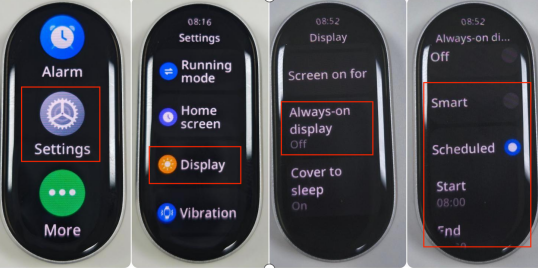
Raadpleeg de volgende stappen om de functie Always-on Display in te schakelen:
Ga naar de hoofdinterface van de band >> ga naar [Instellingen] >> [Display] >> [Always-on display] >> u kunt kiezen voor [Uit], [Smart] of [Gepland]. In de optie [Gepland] kunt u de begin- en eindtijd instellen. (Gebruik de hele dag de functie Always-on display: starttijd = eindtijd).
Notitie:
- Na het inschakelen van deze functie zal het stroomverbruik van de band aanzienlijk toenemen;
- Nadat deze functie is ingeschakeld, blijft de band de sportstatus weergeven in de trainingsmodus en is het scherm niet uitgeschakeld;
- Elke bandweergavestijl voor het Always-on-display is anders en u kunt de stijl voor het Always-on-display controleren op de markt voor bandweergaven.
8. V: Kan de functie op het banddisplay van de Xiaomi Smart Band 10 Glimmer Edition worden aangepast?
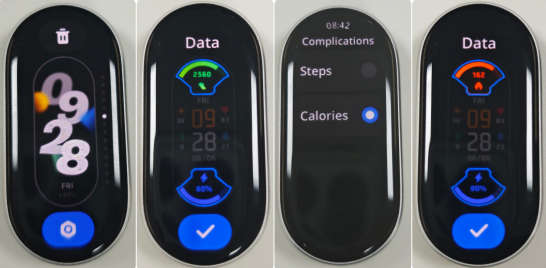
A: De functie op het banddisplay van de Xiaomi Smart Band 10 Glimmer Edition kan worden aangepast (slechts enkele banddisplays ondersteunen maatwerk). Het banddisplay met het instellingenpictogram ondersteunt aanpassing. U kunt de weergave van de band aanpassen aan uw voorkeuren. Vanwege de diversiteit aan banddisplays zal de inhoud die op elk banddisplay wordt weergegeven, variëren.
Er zijn twee methoden om de functie van de bandweergave aan te passen:
- Houd de hoofdinterface op de Xiaomi Smart Band 10 Glimmer Edition ingedrukt >> tik op het instellingenpictogram >> selecteer het functiepictogram dat moet worden gewijzigd >> selecteer de functieoptie waarin u wilt wijzigen >> tik op [√];
- Ga naar de hoofdinterface van de band >> ga naar [Instellingen] >> [Startscherm] >> [Bandweergave] >> [Bandweergave] >> selecteer een bandweergave met het instellingenpictogram >> tik op het instellingenpictogram >> selecteer het functiepictogram dat moet worden gewijzigd >> selecteer de functieoptie waarin u wilt wijzigen >> tik op [√].
9. V: Hoe schakel ik de instellingen van ingedrukt houden uit voor het bewerken van de bandweergave op de Xiaomi Smart Band 10 Glimmer Edition?
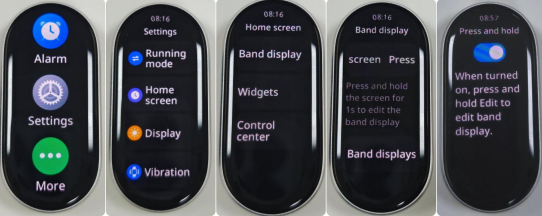
A: Raadpleeg de volgende informatie om de instellingen van ingedrukt houden voor het bewerken van de bandweergave op de Xiaomi Smart Band 10 Glimmer Edition uit te schakelen:
U kunt naar [Instellingen] >> [Startscherm] >> [Bandweergave] >> [Scherm ingedrukt houden] gaan >> deze optie uitschakelen.
10. V: Ondersteunt de Xiaomi Smart Band 10 Glimmer Edition game-banddisplays?
A: De Xiaomi Smart Band 10 Glimmer Edition ondersteunt gamebandweergaven. Je kunt naar de Mi Fitness-app gaan >> [Apparaat] >> [Bandweergaven beheren] >> een aantal spelbandweergaven kiezen, zoals schietspellen, de brug oversteken, zoals je wilt.
11. V: Hoe wissel ik foto's op het aangepaste banddisplay van de Xiaomi Smart Band 10 Glimmer Edition?
A: Raadpleeg de volgende methoden om foto's op het aangepaste banddisplay van de Xiaomi Smart Band 10 Glimmer Edition te schakelen:
- Tik op de hoofdinterface van de band om van foto te wisselen;
- Keer terug naar de hoofdinterface vanuit een andere interface (ga naar de hoofdinterface nadat u het scherm hebt laten rusten en ga naar de hoofdinterface door de pols op te tillen).
12. V: Is er een melding op de Xiaomi Smart Band 10 Glimmer Edition bij het installeren van een banddisplay?
A: De Xiaomi Smart Band 10 Glimmer Edition ondersteunt installatieprompts. Nadat u hebt bevestigd dat u de bandweergave op de app wilt downloaden, kunt u de voortgang van de installatie in de app bekijken. Tegelijkertijd geeft de band "syncing" weer. Na de verzending en installatie wordt de band automatisch bijgewerkt naar de geselecteerde.
13. V: Waarom flikkeren sommige banddisplays op de Xiaomi Smart Band 10 Glimmer Edition in de Always-on Display (AOD)-modus?
A: Wanneer de AOD-functie is ingeschakeld en het scherm is uitgeschakeld, verlaagt de Xiaomi Smart Band 10 Glimmer Edition de helderheid en verversingssnelheid van het scherm om energie te besparen. Onder deze omstandigheden kunnen sommige tijdbandschermen met grote weergavegebieden flikkeren.
Bovendien kunnen sommige bandschermen met grote tekstgebieden in de AOD-modus enigszins lijken te flikkeren. Dit heeft geen invloed op het dagelijks gebruik en zal geen functionele problemen met het scherm veroorzaken, dus wees gerust wanneer u het gebruikt.

14. V: Ondersteunt de Xiaomi Smart Band 10 Glimmer Edition betaalde bandschermen en hoe kunt u uw geld terugkrijgen?
A: Raadpleeg de markt voor bandweergave in de Mi Fitness-app voor specifieke details.
Berichtherinnering gerelateerd
1. V: Ondersteunt de Xiaomi Smart Band 10 Glimmer Edition de Wake-schermfunctie?
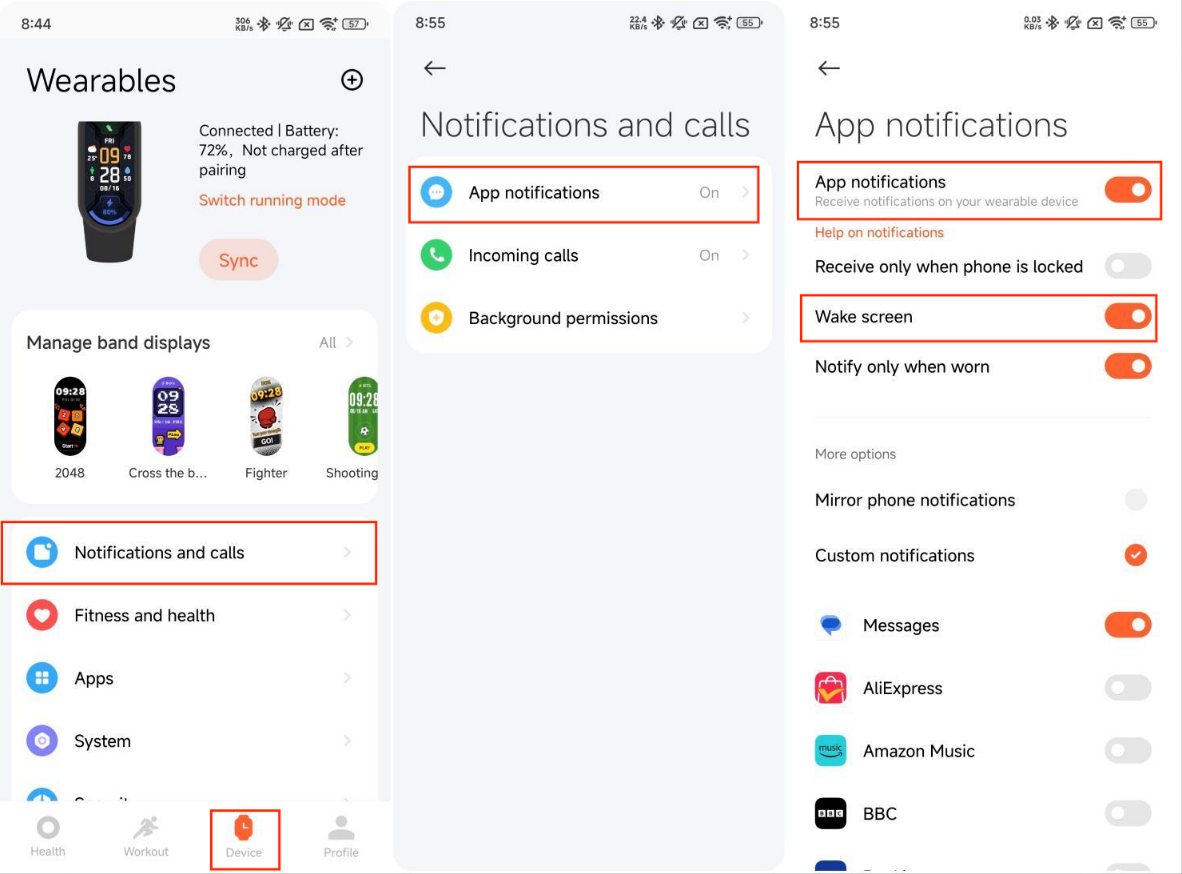
A: De Xiaomi Smart Band 10 Glimmer Edition ondersteunt de Wake-schermfunctie. Nadat je deze functie hebt ingeschakeld, licht het bandscherm automatisch op wanneer het meldingen ontvangt van de app op je telefoon. Als deze functie is uitgeschakeld, licht de band niet op, maar trilt deze alleen bij het ontvangen van app-meldingen, wat de levensduur van de batterij helpt verbeteren.
Het instellingspad voor het inschakelen van de Wake-schermfunctie op de Mi Fitness-app:
Open de [Mi Fitness]-app >> [Apparaat] >> [Meldingen en oproepen] >> [App-meldingen] >> schakel [App-meldingen] in >> schakel [Activeringsscherm] in.
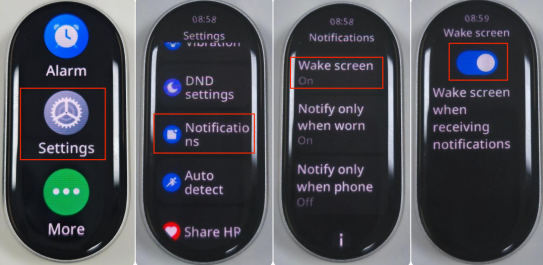
Het instellingspad voor het inschakelen van de Wake-schermfunctie op de Xiaomi Smart Band 10 Glimmer Edition:
Ga naar de hoofdinterface van de band >> ga naar [Instellingen] >> [Meldingen] >> [Activeringsscherm] >> schakel de functie in.
2. V: Hoe bekijk ik de meldingen op de Xiaomi Smart Band 10 Glimmer Edition?
A: Wanneer de Xiaomi Smart Band 10 Glimmer Edition een melding ontvangt, trilt deze om u te waarschuwen en wordt de meldingsinhoud automatisch weergegeven. Als de melding niet onmiddellijk na ontvangst wordt bekeken, kunt u toegang krijgen tot het meldingscentrum door naar beneden te schuiven op de hoofdinterface.
Wanneer u het meldingscentrum opent, is de eerste inhoud die u ziet de meest recente melding. Scroll naar beneden in het meldingscentrum en u kunt de geschiedenis van meldingen bekijken. Als de inhoud van de meldingen meer dan één scherm is, kunt u verder naar beneden vegen om ze te bekijken.
Ter referentie vindt u hier meer informatie over het verwijderen of legen van de meldingen op de Xiaomi Smart Band 10 Glimmer Edition:
- De band kan maximaal 20 meldingen opslaan. Na overschrijding van deze limiet vervangt elke nieuwe ontvangen melding automatisch de oudste;
- Tik op de lijst met meldingen om de meldingsgegevens in te voeren. Tik op [Negeren] om de melding te verwijderen;
- Veeg in de meldingenlijst naar links en tik op het verwijderpictogram om de melding te verwijderen;
- Scrol in het berichtencentrum naar beneden naar boven en tik op [Alles wissen] om alle meldingen te verwijderen;
- Verzamelde berichten worden weergegeven als "+X" in de rechterbovenhoek. Samengevoegde berichten kunnen alleen worden verwijderd door naar links te vegen of de groep samengevoegde berichten in te voeren.
3. V: Hoe gebruik ik de functie "openen op telefoon" op de meldingsdetailinterface van de Xiaomi Smart Band 10 Glimmer Edition?
A: Deze functie kan snel de berichtinterface van de telefoon openen door op de meldingsdetails op de Xiaomi Smart Band 10 Glimmer Edition te tikken.
Voor deze functie zijn de volgende voorwaarden vereist:
- Zorg ervoor dat de Mi Fitness-app op de achtergrond draait;
- De telefoon bevindt zich niet in de status van het vergrendelingsscherm. De telefoon kan niet naar een andere interface springen als het scherm is vergrendeld;
- De functie kan op sommige telefoons niet worden gerealiseerd;
- De compatibiliteit tussen het telefoonsysteem en de applicatie is belangrijk. De huidige functie probeert zich aan te passen aan meer modellen. Wacht geduldig af.
4. V: Waarom wordt er niet gereageerd als je op "openen op telefoon" tikt op de Xiaomi Smart Band 10 Glimmer Edition?
A: Als er geen reactie is wanneer u op "openen op telefoon" tikt op uw Xiaomi Smart Band 10 Glimmer Edition, controleer dan de volgende redenen:
- Controleer of de Mi Fitness-app op de achtergrond draait. Schakel de achtergrondbeveiliging van de app in;
- Controleer of uw telefoon zich in de status van het vergrendelscherm bevindt. Als de telefoon is vergrendeld, kan de telefoon niet naar de interface springen;
- Momenteel probeert de functie zich aan te passen aan meer Android-modellen. Wacht geduldig af;
- iOS-telefoons ondersteunen deze functie niet.
5. V: Waarom ondersteunt de Xiaomi Smart Band 10 Glimmer Edition de functie "openen op telefoon" niet?
A: De functie "openen op telefoon" wordt beperkt door het telefoonmodel en de systeemversie. Als gevolg hiervan is deze functie niet beschikbaar of wordt deze niet weergegeven. Als de "open op telefoon" niet wordt weergegeven op uw Xiaomi Smart Band 10 Glimmer Edition of als er geen reactie is wanneer u erop tikt, komt dit omdat uw telefoonmodel deze functie niet ondersteunt.
Ter referentie vindt u hier meer details:
- iOS-telefoons en sommige Android-telefoons ondersteunen deze functie niet;
- De telefoon met het Android 14-systeem ondersteunt deze functie niet;
- Huawei-, Samsung- en Honor-telefoons ondersteunen deze functie niet.
6. V: Waarom is de ontslagoptie op de Xiaomi Smart Band 10 Glimmer Edition alleen beschikbaar voor sommige meldingen?
A: De Xiaomi Smart Band 10 Glimmer Edition ondersteunt het samenvoegen van meldingen. Of de meldingen worden samengevoegd, heeft te maken met de app. U kunt de enkele melding die is geaggregeerd of in de geaggregeerde meldingen staat, niet verwijderen.
Tik op de geaggregeerde meldingskaart om de geaggregeerde meldingslijst te openen en de optie [Alles wissen] wordt onderaan weergegeven. U kunt op [Alles wissen] tikken om deze verzamelde meldingen te wissen.
Bericht Herinnering
1. V: Ondersteunt de Xiaomi Smart Band 10 Glimmer Edition het herinneren van inkomende oproepen?
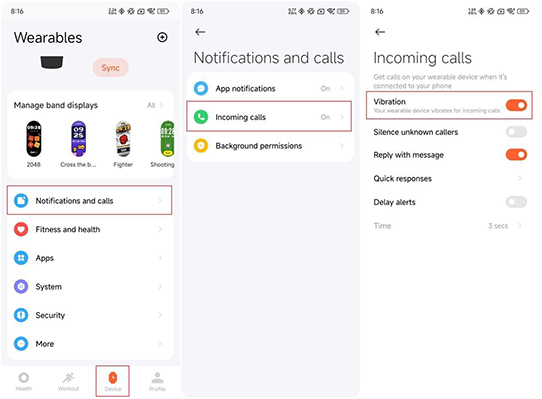
A: De Xiaomi Smart Band 10 Glimmer Edition ondersteunt het herinneren van inkomende oproepen. In de status van verbinding maken met de telefoon, wanneer er inkomende oproepen op de telefoon zijn, trilt de band als herinnering en wordt het telefoonnummer of de naam van de beller weergegeven. U kunt op het rode telefoonpictogram op de band tikken om de inkomende oproep te weigeren of op de negeeroptie tikken om de inkomende oproepen te dempen. De Xiaomi Smart Band 10 Glimmer Edition biedt geen ondersteuning voor het beantwoorden van oproepen.
U kunt de functie inschakelen door naar de Mi Fitness-app te gaan >> [Apparaat] >> [Meldingen en oproepen] >> [Inkomende oproepen] >> [Trilling] en andere instellingen te configureren.
2. V: Ondersteunt de Xiaomi Smart Band 10 Glimmer Edition het beantwoorden van inkomende oproepen met een bericht?
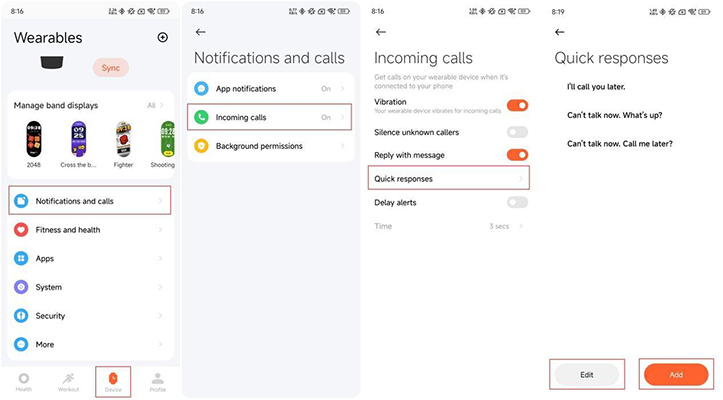
A: De Xiaomi Smart Band 10 Glimmer Edition ondersteunt het beantwoorden van inkomende oproepen met berichten. In de status van verbinding maken met de telefoon, kunt u de inkomende oproepen beantwoorden met een bericht op de band.
Om de berichten te configureren die worden gebruikt om inkomende oproepen te beantwoorden, kunt u naar de Mi Fitness-app gaan >> [Apparaat] >> [Meldingen en oproepen] >> [Inkomende oproepen] >> [Snelle reacties] >> [Bewerken] of [Toevoegen].
Notitie:
De toestemming om te antwoorden met een bericht kan niet worden verkregen op het iOS-apparaat, dus deze functie wordt niet ondersteund op het iOS-apparaat.
3. V: Ondersteunt de Xiaomi Smart Band 10 Glimmer Edition het beantwoorden van meldingen van apps van derden?
A: De Xiaomi Smart Band 10 Glimmer Edition biedt geen ondersteuning voor het beantwoorden van meldingen van apps van derden.
4. V: Waarom ontvangt de Xiaomi Smart Band 10 Glimmer Edition geen herinnering voor inkomende oproepen?
A: Als de Xiaomi Smart Band 10 Glimmer Edition geen herinnering voor inkomende oproepen ontvangt, raadpleegt u de volgende methoden voor het oplossen van problemen:
- Controleer of de herinnering voor inkomende oproepen is ingeschakeld in de Mi Fitness-app;
- Controleer of de Mi Fitness-app voldoende machtigingen heeft, inclusief de toestemming om inkomende oproepen te ontvangen en de toestemming om op de achtergrond te draaien, om ervoor te zorgen dat de Mi Fitness-app inkomende oproepen naar de band op de achtergrond kan pushen;
- Controleer of de volgende modi zijn ingeschakeld op de band, waardoor de berichtherinneringen worden gedempt:
(1). Niet storen modus;
(2). DND Sync en DND is ingeschakeld op de telefoon;
(3). Slaapstand.
5. V: Waarom beantwoordt de Xiaomi Smart Band 10 Glimmer Edition inkomende oproepen niet met een bericht?
A: Als de Xiaomi Smart Band 10 Glimmer Edition inkomende oproepen niet met een bericht beantwoordt, raadpleegt u de volgende details voor het oplossen van problemen:
Het niet beantwoorden van inkomende oproepen met een bericht is het resultaat van het beantwoorden met een bericht. Het is een onverwacht probleem en heeft niets met de band te maken. Het wordt veroorzaakt door de toestemming die de Mi Fitness-app van de telefoon heeft gekregen of de incompatibiliteit van de telefoon met de Mi Fitness-app. Door te controleren of de relevante machtigingen en opties zijn ingeschakeld op de telefoon, wordt het probleem opgelost.
6. V: Waarom ontvangt de Xiaomi Smart Band 10 Glimmer Edition de berichten van apps van derden niet op de telefoon?
A: Als de Xiaomi Smart Band 10 Glimmer Edition de berichten van apps van derden op de telefoon niet ontvangt , raadpleegt u de volgende methoden voor het oplossen van problemen:
- Controleer of de toestemming voor meldingen van de apps van derden is ingeschakeld;
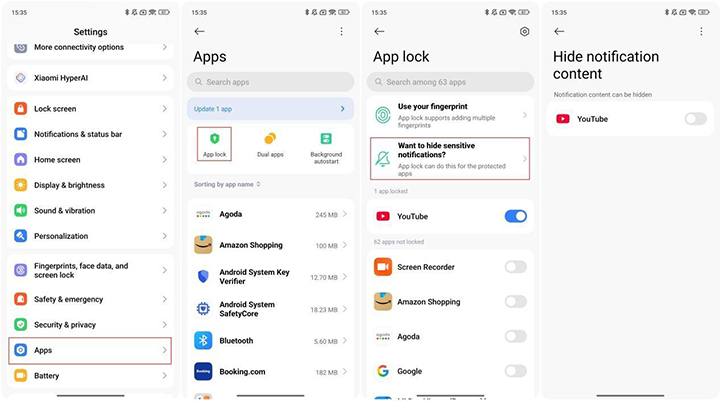
- Controleer of [App-vergrendeling] is ingeschakeld op uw telefoon. U moet de functie voor het verbergen van meldingsinhoud uitschakelen door naar [Instellingen] >> [Apps] >> [App-vergrendeling] >> [Wilt u gevoelige meldingen verbergen?] te gaan >> een keuze te maken uit de Apps;
- Controleer of achtergrondvergrendeling of automatisch opstarten van de Mi Fitness-app is ingeschakeld. Als de app de verbinding met de band verbreekt, worden de meldingen niet gesynchroniseerd met de band.
7. V: Waarom geeft de Xiaomi Smart Band 10 Glimmer Edition nog steeds gemiste oproepen weer nadat de inkomende oproepen op de telefoon of de band zijn geweigerd, waarbij inkomende oproepen worden beantwoord met een bericht of inkomende oproepen worden genegeerd?
A: De herinneringen aan gemiste oproepen worden gepusht door de telefoon, die niet kan worden bediend door de Xiaomi Smart Band 10 Glimmer Edition of de Mi Fitness-app.
8. V: Waarom trilt de Xiaomi Smart Band 10 Glimmer Edition nog steeds nadat onbekende bellers aan de telefoon het zwijgen zijn opgelegd?
A: Het huidige Android-systeem kan het dempen van onbekende bellers niet synchroniseren tussen de telefoon en de Xiaomi Smart Band 10 Glimmer Edition. Wacht a.u.b. op de relevante upgrades.
9. V: Hoeveel meldingspictogrammen ondersteunt de Xiaomi Smart Band 10 Glimmer Edition wanneer deze is verbonden met iOS-apparaten?
A: Wanneer de Xiaomi Smart Band 10 Glimmer Edition is verbonden met de iOS-apparaten, met uitzondering van de app-pictogrammen die vooraf op de band zijn geïnstalleerd, nemen alle andere berichtmeldingen het standaardpictogram aan en zullen de apps het bijbehorende app-pictogram niet naar de band duwen. De telefoon duwt de bijbehorende app-pictogrammen van de apps die in de App Store zijn gedownload naar de band.
10. V: Waarom geeft de Xiaomi Smart Band 10 Glimmer Edition standaardpictogrammen weer bij het ontvangen van meldingen?
A: De Xiaomi Smart Band 10 Glimmer Edition ondersteunt het dynamisch cachen van 20 meldingspictogrammen. Als het 21e bericht wordt ontvangen wanneer 20 pictogrammen in de cache zijn opgeslagen, verwijdert de band het pictogram van de bijbehorende app die het langst geen meldingen ontvangt en wordt het nieuwe pictogram van de bijbehorende app in de cache opgeslagen. Als de app van het pictogram dat wordt verwijderd op dit moment opnieuw een melding ontvangt, is het noodzakelijk om het pictogram opnieuw op te vragen. Daarom, als er veel apps op de telefoon zijn en berichten regelmatig worden gepusht, zult u zien dat wanneer de meldingen op de band worden gepusht, het bijbehorende pictogram van de app wordt weergegeven in het meldingscentrum nadat het standaardpictogram is weergegeven op de algemene herinneringsinterface. U kunt de ongebruikelijke meldingen uitschakelen.
11. V: Wat is het aantal tekens en items van de meldingsherinnering op de Xiaomi Smart Band 10 Glimmer Edition?
A: Ter referentie zijn hier de details over het aantal tekens en items van de meldingsherinnering op de Xiaomi Smart Band 10 Glimmer Edition:
- De meldingen kunnen maximaal 20 in de meldingenlijst worden bewaard en als u erop tikt, worden alle meldingen in de huidige lijst gewist. Wanneer de band is verbonden met de telefoon, wordt de melding op de band automatisch verwijderd nadat deze op de telefoon is gelezen;
- Meldingen kunnen worden bekeken door pagina's om te slaan. Het maximale aantal tekens dat op de band wordt weergegeven, is 200, wat meestal hetzelfde is als het aantal tekens dat wordt weergegeven in de meldingsbalk op de telefoon, en ook afhankelijk is van de specifieke app;
- De weergave van beeldmeldingen wordt niet ondersteund. Sommige emoji-expressies worden ondersteund en niet-ondersteunde emoji-expressies worden weergegeven als '□' op de band.
Notitie:
De weergave van emoji-uitdrukkingen op de band is gerelateerd aan de specifieke uitdrukkingen. De emoji die bij het toetsenbord wordt geleverd, is meer compatibel dan de uitdrukkingen in de app.
12. V: Hoe lang kunnen de gegevens op de Xiaomi Smart Band 10 Glimmer Edition worden bewaard?
A: De Xiaomi Smart Band 10 Glimmer Edition ondersteunt het zelfstandig opslaan van gegevens en het gebruik van sommige functies zonder de telefoon. Wanneer u gegevens synchroniseert, moet u Bluetooth op de telefoon inschakelen en de telefoon dicht bij de band plaatsen en de verbindingsstatus garanderen. De Xiaomi Smart Band 10 Glimmer Edition ondersteunt het opslaan van maximaal ongeveer 100 uur aan trainingsgegevens, het weergeven van 20 stukjes trainingsrecord en het opslaan van de vitaliteitsscore en gezondheidsgegevens van slaap, hartslag, bloedzuurstof, stress, enz. van de afgelopen 7 dagen. De band kan alleen gegevens voor de dag weergeven.
De gegevens die met de app zijn gesynchroniseerd, worden automatisch geüpload naar de cloud. Je kunt naar de Mi Fitness-app gaan >> [Profiel] >> [App-instellingen] >> [Synchroniseren met de cloud] >> [Synchroniseren met de cloud] in te schakelen. Als u overstapt naar een nieuwe telefoon, hoeft u alleen het vorige Xiaomi-account te gebruiken om de band op de nieuwe telefoon te binden en kunnen de vorige gegevens worden gesynchroniseerd van de cloud naar de nieuwe telefoon.
Notitie:
Het aantal opgeslagen trainingsregistratie-items is gerelateerd aan de opslagruimte die de trainingsrecord in beslag neemt. Raadpleeg de feitelijke situatie.
13. V: Zal het scherm van de Xiaomi Smart Band 10 Glimmer Edition oplichten bij het ontvangen van meldingen?
A: Ter referentie, hier zijn de voorwaarden voor het oplichten van het Xiaomi Smart Band 10 Glimmer Edition-scherm bij het ontvangen van meldingen:
- Wanneer u [Alleen melden bij dragen] inschakelt, meldt de band geen berichten die vanaf uw telefoon zijn gesynchroniseerd als u de band niet draagt;
- Wanneer u [Alleen op de hoogte stellen bij versleten] uitschakelt, kunnen volgens de logica van de verwerking van meldingen alleen actieve berichten het scherm oplichten en trillen om u eraan te herinneren. Passieve meldingen kunnen normaal worden ontvangen en kunnen worden weergegeven door het scherm handmatig te verlichten en kunnen ook worden bekeken in het meldingscentrum, maar er zullen geen trillingen of schermverlichting zijn.
Notitie:
Actieve berichten: Alarm, Stopwatch, Apparaat zoeken, Alarm in slaapstand, Automatisch detecteren, Telefoon ontgrendelen, Doel geraakt. Alleen actieve berichten worden op de hoogte gebracht als je de band niet draagt. De app-meldingen op de telefoon behoren tot passieve meldingen.
14. V: Waarom doet de Xiaomi Smart Band 10 Glimmer Edition niet denken aan een hoge hartslag?
A: In de stille status, wanneer de Xiaomi Smart Band 10 Glimmer Edition 10 minuten hartslag detecteert die hoger is dan de geconfigureerde hoge hartslag of lager dan de geconfigureerde lage hartslag achter elkaar, wordt de hartslagwaarschuwing gepusht. Het is een normaal ontwerp dat er geen waarschuwing wordt gepusht wanneer de hartslag één of meerdere keren hoger of lager is dan de geconfigureerde waarde.
15. V: Waarom geeft het scherm van de Xiaomi Smart Band 10 Glimmer Edition twee maanpictogrammen weer na het aannemen van de G-functionele bandweergave en het inschakelen van de DND-modus?
A: Het maanpictogram in de linkerbovenhoek van het G-Functional Band-display op de Xiaomi Smart Band 10 Glimmer Edition geeft aan of DND is ingeschakeld. Als Niet Toren is uitgeschakeld, is het maanpictogram hol en als Niet Niet Toren is ingeschakeld, is het maanpictogram continu. Het paarse DND-pictogram in het midden is een pictogram dat op de startpagina zweeft. Ongeacht de weergave van de band kan het paarse maanpictogram aangeven of de DND-modus is ingeschakeld. Het zal worden geoptimaliseerd in termen van bandweergave.
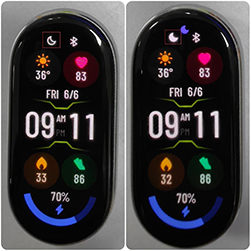
16. V: Waarom pusht de Xiaomi Smart Band 10 Glimmer Edition geen meldingen van derden nadat hij verbinding heeft gemaakt met iOS-apparaten?
A: Als de Xiaomi Smart Band 10 Glimmer Edition geen meldingen van derden vanaf de iOS-telefoon pusht, controleer dan eerst of de relevante opties zijn ingeschakeld.
Raadpleeg de volgende methoden voor het oplossen van problemen:
- Zorg ervoor dat de Mi Fitness-app op de achtergrond draait en bewaar de verbindingsstatus tussen de app en de band;
- Controleer of de app-melding is ingeschakeld in de Mi Fitness-app. U kunt naar de Mi Fitness-app gaan >> [Apparaat] >> [Meldingen en oproepen] >> [App-meldingen] >> [App-meldingen] >> [Aangepaste meldingen] inschakelen >> de bijbehorende app van derden selecteren;
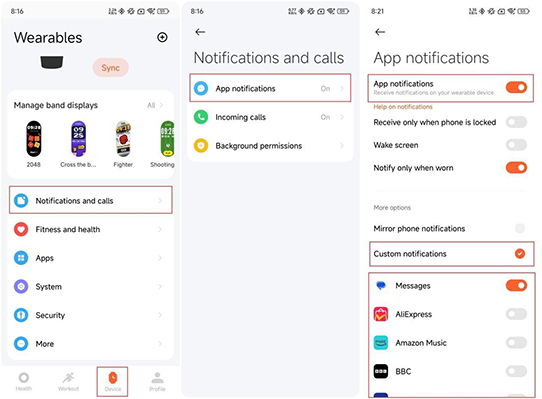
- Controleer of [Alleen melden bij dragen] is ingeschakeld in de Mi Fitness-app. Als deze optie is ingeschakeld en u de band niet draagt, wordt de melding niet op volledig scherm gepusht, maar wordt deze in het meldingscentrum bewaard. Wanneer u de band draagt, worden de meldingen op volledig scherm gepusht;
- Controleer of de app de tijdslimiet voor schermgebruik heeft overschreden. Zo ja, schakel dan de limiet uit;
- Controleer of de Bluetooth-instellingen op uw telefoon systeemmeldingen kunnen delen;
- Ga naar de instellingen-app op uw telefoon, schakel de meldingstoestemming van de bijbehorende app van derden in en selecteer de optie van het meldingscentrum;
- Configureer het weergavevoorbeeld van de bijbehorende app als Altijd in de instellingen-app op uw telefoon;
- Zoek de bijbehorende app van derden in de instellingen-app op uw telefoon en selecteer de optie meldingscentrum in de interface voor meldingsinstellingen.
Gezondheid gerelateerd
1. V: Wat is het bereik van slaapmonitoring op de Xiaomi Smart Band 10 Glimmer Edition?
A: De Xiaomi Smart Band 10 Glimmer Edition ondersteunt slaapmonitoring, inclusief lange slaap en dutjes, die allemaal 24 uur per dag worden gecontroleerd. Na het normaal dragen van de band en in slaap vallen, kan de band automatisch de slaaptoestand identificeren via de ingebouwde sensor.
Ter referentie vindt u hier meer details over de slaapmonitoring op de band:
- Slaapduur langer dan of gelijk aan 3 uur wordt geregistreerd als lange slaap en slaapduur korter dan 3 uur wordt geregistreerd als dutjes (slaapduur korter dan 20 minuten wordt niet geregistreerd);
- De Xiaomi Smart Band 10 Glimmer Edition ondersteunt [Geavanceerde monitoring], die de distributie van REM kan volgen, maar de levensduur van de batterij sterk kan beïnvloeden. U kunt de status van de slaapverdeling controleren op de band en de app;
- Methode voor het controleren van de slaapregistratie: U kunt de belangrijkste slaapregistratie van de dag op de band bekijken. Nadat je de gegevens met de app hebt gesynchroniseerd, kun je naar de Mi Fitness-app gaan >> [Slaap] om de historische slaapgegevens te bekijken, inclusief Dag, Week en Maand. De slaapverdeling omvat de totale slaaptijd, de duur van het ontwaken, de lichte slaaptijd en de diepe slaaptijd. U kunt ook de slaapstatus van op elk tijdstip tijdens uw dagelijkse slaapperiode controleren. REM kan alleen worden opgenomen als [Geavanceerde bewaking] is ingeschakeld.
Notitie:
- Als de band zich in een relatief rustige toestand bevindt en er bewegingen zijn die lijken op slapen, zal de sensor dit als slapen beoordelen, wat resulteert in fouten in de slaaptijd. Als de slaap bijvoorbeeld verkeerd wordt berekend bij het tv-kijken, spelen met een mobiele telefoon in bed of lezen, zal het zijn dat de bewegingsamplitude en frequentie relatief klein zijn, wat vergelijkbaar is met de slaapscène;
- Wanneer u [Geavanceerde bewaking] inschakelt en het slaaprapport synchroniseert met de Mi Fitness-app, kunt u handmatig corrigeren in de app, die niet wordt gesynchroniseerd met de band. Het uiteindelijke resultaat is gebaseerd op de gegevens in de App.
2. V: Waarom genereert de Xiaomi Smart Band 10 Glimmer Edition gezondheidsgegevens zoals hartslag, bloedzuurstof en slaapgegevens wanneer deze niet wordt gedragen?
A: Als de Xiaomi Smart Band 10 Glimmer Edition gezondheidsgegevens zoals hartslag, bloedzuurstof en slaapgegevens genereert wanneer deze niet wordt gedragen, raadpleeg dan de volgende details voor het oplossen van problemen:
- Controleer of een account aan meerdere apparaten is gekoppeld;
- De band berekent indirect gezondheidsgegevens zoals slaap en hartslag door de veranderingen in de intensiteit van de PPG-lichtsignaalreflectie. Omdat de signaalontvangst relatief gevoelig is, zullen er andere niet-levende objecten (gordijnen, lakens, enz.) in levensscènes zijn die licht in de buurt kunnen weerkaatsen, wat een verkeerde detectie zal veroorzaken. Dit is een normaal verschijnsel.
3. V: Ondersteunt de Xiaomi Smart Band 10 Glimmer Edition het monitoren van de ademhalingsfrequentie tijdens de slaap?
A: Na het inschakelen van [Ademhalingsfrequentie] ondersteunt de Xiaomi Smart Band 10 Glimmer Edition het automatisch controleren van de ademhalingsfrequentie wanneer u de band draagt en 's nachts gaat slapen. Deze functie heeft een grote invloed op de levensduur van de batterij. Schakel deze functie in volgens uw behoeften.
Om [Ademhalingsfrequentie] op de telefoon in te schakelen, ga je naar de Mi Fitness-app >> [Slaap] >> pictogram met drie stippen >> [Instellingen] >> [Ademhalingsfrequentie].
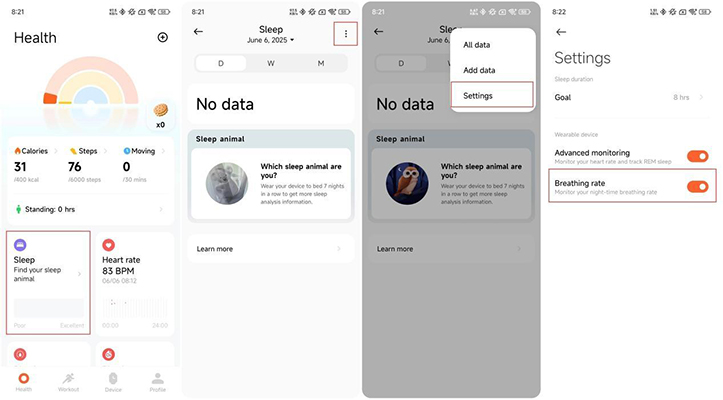
Om [Ademhalingsfrequentie] op de band in te schakelen, kunt u ook naar de Slaap-app op de band gaan >> [Instellingen] >> [Ademhalingsfrequentie] >> de optie inschakelen.
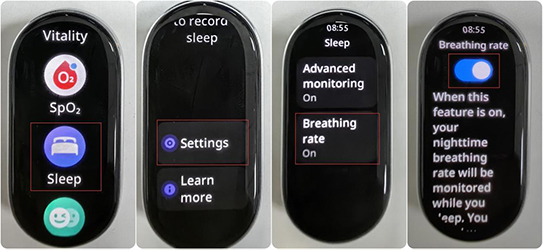
4. V: Waarom is er geen bewakingsregistratie na het inschakelen van [Ademhalingsfrequentie] op de Mi Fitness bij gebruik van de Xiaomi Smart Band 10 Glimmer Edition?
A: Als er geen bewakingsrecord is na het inschakelen van [Ademhalingsfrequentie] op de Mi Fitness bij gebruik van de Xiaomi Smart Band 10 Glimmer Edition, raadpleeg dan de volgende methoden voor het oplossen van problemen:
- Controleer of [Ademhalingsfrequentie] is ingeschakeld in de Mi Fitness-app. Je kunt naar de Mi Fitness-app gaan >> [Slaap] >> pictogram met drie stippen >> [Instellingen] >> [Ademhalingsfrequentie];
- Als de slaapduur te kort is, worden de gegevens over de ademhalingsfrequentie niet weergegeven omdat de effectieve bewakingstijd te kort is (de nachtelijke slaaptijd is meer dan 3 uur);
- Onjuist dragen zal ertoe leiden dat de slaapademhalingsfrequentie niet wordt gecontroleerd. Het wordt aanbevolen om het niet te los te dragen en het apparaat met één vinger uit de buurt van het polsbeen te houden;
- Als de bovenstaande methoden het probleem niet kunnen oplossen, controleer dan de beschikbare app- en bandfirmware-updates. U kunt de band ook opnieuw opstarten of de band opnieuw inbinden en het opnieuw proberen.
5. V: Hoe lang duurt het voordat de Xiaomi Smart Band 10 Glimmer Edition afzonderlijk de bloedzuurstof meet?
A: Het duurt ongeveer 30 seconden voordat de Xiaomi Smart Band 10 Glimmer Edition afzonderlijk de bloedzuurstof meet. Als de meettijd te lang is, wordt dit veroorzaakt door de draagstatus, de huidtextuur en de omgeving. Pas de positie van de band aan om ervoor te zorgen dat de bandbedekking goed om de pols past.
6. V: Welke veranderingen heeft de sensorindicatie aan de onderkant van de Xiaomi Smart Band 10 Glimmer Edition bij het meten van bloedzuurstof?
A: Drie indicatoren op de Xiaomi Smart Band 10 Glimmer Edition worden ingeschakeld bij het meten van bloedzuurstof, waaronder groen licht, rood licht en bloedzuurstof-infrarood licht (onzichtbaar voor het blote oog).
7. V: Waarom knippert de sensorindicator op de Xiaomi Smart Band 10 Glimmer Edition rood als deze 's nachts niet wordt gedragen?
A: Ter referentie, hier zijn de redenen waarom de sensorindicator op de Xiaomi Smart Band 10 Glimmer Edition rood snijdt wanneer deze 's nachts niet wordt gedragen:
- Wanneer de Xiaomi Smart Band 10 Glimmer Edition [Geavanceerde bewaking] inschakelt in de slaapinstellingen en [Hele dag volgen] in de bloedzuurstofinstellingen, knippert de sensorindicator op de band rood wanneer deze wordt gedragen. Als u het apparaat niet draagt en het rode lampje knippert, is dit een verkeerde detectie van de draagbewakingsfunctie. De Xiaomi Smart Band 10 Glimmer Edition maakt gebruik van een zeer nauwkeurige PPG-hartslagsensor met infrarood + groen licht. In vergelijking met traditionele slijtagebewaking is de nauwkeurigheid van de bewaking sterk verbeterd. Wanneer de band echter in een omgeving wordt geplaatst die lijkt op de pols, zal er ook een verkeerde detectie optreden;
- Als de band niet wordt gedragen, blokkeer dan niet de hartslagindicator met voorwerpen (veelvoorkomende scenario's voor verkeerde detectie: de band wordt in een tas, op een bed of tafel, enz. geplaatst);
- Als u de band niet draagt tijdens de slaap, is het raadzaam om [Geavanceerde bewaking] uit te schakelen, waardoor de band stroom kan besparen.
8. V: Ondersteunt de Xiaomi Smart Band 10 Glimmer Edition een abnormale bloedzuurstofwaarschuwing wanneer de bloedzuurstofgegevens in gevaar zijn?
A: De Xiaomi Smart Band 10 Glimmer Edition ondersteunt het configureren van [Bloedzuurstofwaarschuwing] als [80%], [85%] en [90%]. De gemeten waarden zijn alleen ter referentie en zijn niet bedoeld voor medische referentie of diagnose. Als u enig ongemak voelt, raadpleeg dan een medische instelling.
9. V: Waarom zijn de gemeten waarden van saturatie in het bloed op de Xiaomi Smart Band 10 Glimmer Edition te laag?
A: Als de gemeten waarden van het zuurstofgehalte in het bloed op de Xiaomi Smart Band 10 Glimmer Edition te laag zijn, raadpleeg dan de volgende gegevens:
- Controleer of de band niet in de juiste positie wordt gedragen. Omdat er minder bloedvaten in de pols zijn, is de zuurstofwaarde in het bloed niet gemakkelijk te meten. Draag de band op een afstand van één vinger van het polsbeen (ulnaire uitsteeksel);
- Controleer of de band te los zit. Draag de band strak, met een licht gevoel van strakheid, en de band zal niet bewegen bij het schudden van de pols;
- Strek uw onderarm en open uw ellebooggewricht om te voorkomen dat u in de bloedvaten knijpt, waardoor het bloed slecht kan stromen en de meetwaarde onnauwkeurig wordt;
- Leg uw arm op een stabiele plaats, zoals een bureaublad om te meten, met het bandscherm naar boven gericht, om schudden en onstabiele signalen te voorkomen;
- Het wordt aanbevolen om de draagpositie van de band te verplaatsen, ervoor te zorgen dat de achterkant van de band om de pols past en deze stil te houden voordat u opnieuw meet;
- De nieuwste versie is dienovereenkomstig geoptimaliseerd, upgrade naar de nieuwste versie voor meer ervaring.
10. V: Ondersteunt de Xiaomi Smart Band 10 Glimmer Edition Remind to stand up?
A: De Xiaomi Smart Band 10 Glimmer Edition ondersteunt Remind to stand up. Nadat [Herinneren aan opstaan] is ingeschakeld in de Mi Fitness-app, wanneer de band gedurende 50 minuten in elk natuurlijk uur inactiviteit detecteert, zal deze trillen en u eraan herinneren om op te staan op de 50e minuut.
Langdurig zitten kan leiden tot verschillende gezondheidsproblemen. Tijdens het dagelijks dragen van de band is het aan te raden om eens per uur op te staan en te bewegen. Vaak in een staande positie blijven is een handige manier om zittend gedrag te verminderen en het energieverbruik te verhogen.
De standherinnering kan alleen worden ingeschakeld via de app, waar u de begin- en eindtijd kunt instellen en een niet-storen-periode tijdens de lunchpauze kunt configureren.
Om de standaardherinnering in te schakelen, opent u de Mi Fitness-app >> [Apparaat] >> [Fitness en gezondheid] >> [Staand] >> schakelt u [Herinnering om op te staan] in/uit >> Tijdsperiode instellen.
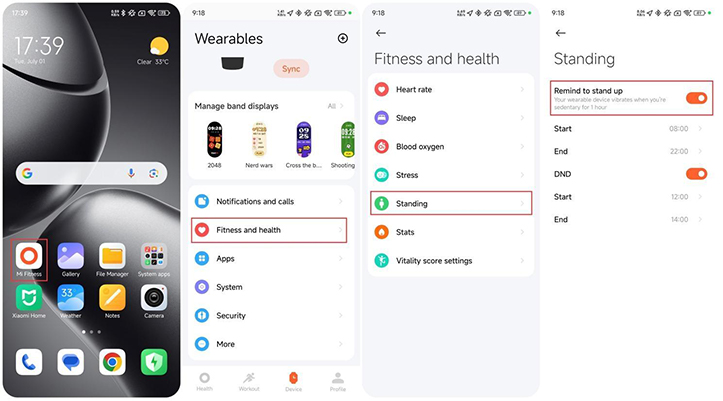
11. V: Waarom herinnert de Xiaomi Smart Band 10 Glimmer Edition me eraan om op te staan als ik sta?
A: Het doel van het eraan herinneren om op te staan op de Xiaomi Smart Band 10 Glimmer Edition is om je in beweging te krijgen. De band moet polsbewegingen en het aantal stappen detecteren om te bepalen of het staande activiteitsgedrag is bereikt. Daarom, als u stil heeft gestaan of een beetje heeft bewogen, ontvangt u een staherinnering. Tegelijkertijd zijn we ook voortdurend bezig met het optimaliseren van het algoritme voor het bepalen van de staande status om uw ervaring geleidelijk te verbeteren.
12. V: Waarom herinnert de Xiaomi Smart Band 10 Glimmer Edition eraan om op te staan wanneer het uurwerk net happeert?
A: Voor het bepalen van een staande aanmaning zijn bepaalde voorwaarden vereist. Als je net begint te bewegen en plotseling een staande herinnering van de band ontvangt, komt dat omdat je in een actieve staat bent, maar nog niet de toestand hebt bereikt om de status te bepalen. Op dit moment kunt u doorgaan met bewegen en de staande herinnering van de band negeren. Als dit fenomeen vaak voorkomt, kunt u relevante feedback geven. Het algoritme wordt voortdurend verbeterd om uw ervaring te verbeteren.
13. V: Hoe controleer ik de vitaliteitsscore van de Xiaomi Smart Band 10 Glimmer Edition?
A: De Xiaomi Smart Band 10 Glimmer Edition ondersteunt de Vitality score-functie.
In de band kunt u de Vitality-score van de afgelopen 7 dagen en de Vitality-score die u elke dag hebt behaald in de applicatielijst bekijken. Na elke oefening kun je in het oefenrapport ook de Vitality score bekijken die door deze oefening verhoogd kan worden.
In de Mi Fitness-app kun je naar de [Health]-interface gaan en de vitaliteitsscore van de afgelopen 7 dagen en de vitaliteitsscore die je elke dag hebt behaald, bekijken.
14. V: Waarom verschijnt de melding over het behalen van de vitaliteitsscore op de Xiaomi Smart Band 10 Glimmer Edition elke dag om middernacht?
A: De melding verschijnt alleen wanneer uw cumulatieve vitaliteitsscore van 7 dagen stijgt van onder naar gelijk aan of boven de drempels van 30, 60 of 100. Werk bij naar de nieuwste versie om van deze functie te kunnen genieten.
15. V: Waarom is de vitaliteitsscore van vandaag op de Xiaomi Smart Band 10 Glimmer Edition lager dan die van gisteren?
A: De vitaliteitsscore wordt berekend op basis van gepersonaliseerde gegevens van de afgelopen 7 dagen. Elke dag om middernacht vervalt de vitaliteitsscore die precies 7 dagen geleden is verdiend en wordt deze niet meer meegeteld. Als gevolg hiervan kunt u een daling van uw score opmerken ten opzichte van de vorige dag. Om je vitaliteitsscore te behouden, moet je consequent nieuwe punten blijven verdienen.
16. V: Waarom heeft de Xiaomi Smart Band 10 Glimmer Edition geen hartslaggegevens?
A: Als de Xiaomi Smart Band 10 Glimmer Edition geen hartslaggegevens heeft, raadpleegt u het volgende om het probleem op te lossen:
- Controleer eerst of het groene lampje knippert als de achterkant van de band de huid raakt. Als het groene lampje knippert, betekent dit dat de hartslagbewakingsfunctie van de band normaal is ingeschakeld. Als er geen groen lampje knippert, controleer dan of de hartslagmeting is ingeschakeld;
- Draag het alsjeblieft nauwkeurig. De band mag niet te los gedragen worden. Pas de slijtage aan en ga vervolgens opnieuw naar de pagina van Hartslagfunctie van de band op de app om te controleren;
- Een te droge huid en huidlittekens hebben invloed op de hartslagmeting. Lage wintertemperaturen hebben ook invloed op de hartslagmeting;
- Als het probleem niet wordt veroorzaakt door de bovenstaande details, kunt u de band opnieuw opstarten en de te dragen arm verwisselen om het opnieuw te proberen.
17. V: Waarom flikkert het groene licht zelfs als de Xiaomi Smart Band 10 Glimmer Edition niet wordt gedragen?
A: Als het groene licht gedurende 10-30 seconden met tussenpozen flikkert, komt dat omdat de band infrarood en groen licht gebruikt voor het detecteren van slijtage. In vergelijking met traditionele slijtagedetectie zorgt dit voor een veel hogere nauwkeurigheid en precisie. Daarom zal er, zelfs als het niet gedragen is, kort groen licht flikkeren.
Als het groene lampje blijft knipperen, controleer dan of je de sportmodus hebt geactiveerd. In deze modus blijft het groene lampje branden om een snelle hartslagmeting te garanderen.
Sport gerelateerd
1. V: Welke sportmodi ondersteunt de Xiaomi Smart Band 10 Glimmer Edition?
A: De Xiaomi Smart Band 10 Glimmer Edition ondersteunt 159 sportmodi en de informatiekaart staat hieronder vermeld:
De sportlijst van de band toont standaard 8 veelvoorkomende sporten en de [Meer] sportingang. De acht meest voorkomende sporten zijn Buiten hardlopen, Wandelen, Freestyle, Wandelen, Buiten fietsen, Binnen hardlopen, Touwtje springen en Zwemmen in zwembad.
Categorie | Speltype Sport | Type |
Standaardweergave | Buiten hardlopen | Beroepssport |
Wandelen | Beroepssport | |
Freestyle | Uitgebreide sport | |
Wandelen | Beroepssport | |
Buiten fietsen | Beroepssport | |
Binnen hardlopen | Beroepssport | |
Springtouw | Beroepssport | |
Zwemmen in het zwembad | Beroepssport | |
Wateractiviteiten | Zwemmen in het zwembad | Beroepssport |
Zeilen | Uitgebreide sport | |
Paddleboarden | Uitgebreide sport | |
Waterpolo | Uitgebreide sport | |
Andere watersporten | Uitgebreide sport | |
Waterskiën | Uitgebreide sport | |
Kajakken | Uitgebreide sport | |
Rafting | Uitgebreide sport | |
Roeien | Uitgebreide sport | |
Motorboot varen | Uitgebreide sport | |
Vinnen zwemmen | Uitgebreide sport | |
Duiken | Uitgebreide sport | |
Kunstzinnig zwemmen | Uitgebreide sport | |
Snorkelen | Uitgebreide sport | |
Kitesurfen | Uitgebreide sport | |
Vloeiend rijden | Uitgebreide sport | |
Drakenboot | Uitgebreide sport | |
Activiteiten in de buitenlucht | Buiten hardlopen | Beroepssport |
Wandelen | Beroepssport | |
Wandelen | Beroepssport | |
Buiten fietsen | Beroepssport | |
Langlaufen | Beroepssport | |
Alpinisme | Beroepssport | |
Rotsklimmen | Uitgebreide sport | |
Skateboarden | Uitgebreide sport | |
Rolschaatsen | Uitgebreide sport | |
Parkour | Uitgebreide sport | |
ATV | Uitgebreide sport | |
Paragliding | Uitgebreide sport | |
BMX | Uitgebreide sport | |
Snelwandelen | Uitgebreide sport | |
Opleiding | Freestyle | Uitgebreide sport |
Binnen hardlopen | Beroepssport | |
Springtouw | Beroepssport | |
HIIT | Uitgebreide sport | |
Yoga | Uitgebreide sport | |
Indoor fietsen | Uitgebreide sport | |
Elliptisch | Beroepssport | |
Roeier | Beroepssport | |
Trapklimmer | Uitgebreide sport | |
Stepper | Uitgebreide sport | |
Spinnen | Uitgebreide sport | |
Kern training | Uitgebreide sport | |
Flexibiliteit | Uitgebreide sport | |
Pilates | Uitgebreide sport | |
Gymnastiek | Uitgebreide sport | |
Stretching | Uitgebreide sport | |
Kracht | Uitgebreide sport | |
Crosstraining | Uitgebreide sport | |
Traplopen | Uitgebreide sport | |
Aerobics | Uitgebreide sport | |
Fysieke training | Uitgebreide sport | |
Muur bal | Uitgebreide sport | |
Halter | Uitgebreide sport | |
Barbell | Uitgebreide sport | |
Gewichtheffen | Uitgebreide sport | |
Deadlift | Uitgebreide sport | |
Burpee | Uitgebreide sport | |
Sit-ups | Uitgebreide sport | |
Functionele training | Uitgebreide sport | |
Bovenlichaam | Uitgebreide sport | |
Onderlichaam | Uitgebreide sport | |
ABS | Uitgebreide sport | |
Terug | Uitgebreide sport | |
De walker van de lucht | Uitgebreide sport | |
Rekstok | Uitgebreide sport | |
Parallelle staaf | Uitgebreide sport | |
Stepper | Uitgebreide sport | |
Massa gymnastiek | Uitgebreide sport | |
Cardio-gevecht | Uitgebreide sport | |
Het touw van de strijd | Uitgebreide sport | |
Aërobe combinatie | Uitgebreide sport | |
Binnen wandelen | Uitgebreide sport | |
Indoor fitness | Uitgebreide sport | |
Dansen | Vierkante dans | Uitgebreide sport |
Buikdans | Uitgebreide sport | |
Ballet | Uitgebreide sport | |
Streetdance | Uitgebreide sport | |
Zumba | Uitgebreide sport | |
Volksdans | Uitgebreide sport | |
De dans van de jazz | Uitgebreide sport | |
Lating dans | Uitgebreide sport | |
Hiphop | Uitgebreide sport | |
Paaldans | Uitgebreide sport | |
Breken | Uitgebreide sport | |
Stijldansen | Uitgebreide sport | |
Moderne dans | Uitgebreide sport | |
Dansen | Uitgebreide sport | |
Bestrijding van activiteiten | Boksen | Uitgebreide sport |
Worstelen | Uitgebreide sport | |
Vechtsport | Uitgebreide sport | |
Tai chi | Uitgebreide sport | |
Muay Thai | Uitgebreide sport | |
Judo | Uitgebreide sport | |
Taekwondo | Uitgebreide sport | |
Karate | Uitgebreide sport | |
Kickboksen | Uitgebreide sport | |
Kendo | Uitgebreide sport | |
Schermen | Uitgebreide sport | |
Jujutsu | Uitgebreide sport | |
Balsporten | Tennis | Uitgebreide sport |
Basketbal | Uitgebreide sport | |
Golf | Uitgebreide sport | |
Voetbal | Uitgebreide sport | |
Volleybal | Uitgebreide sport | |
Honkbal | Uitgebreide sport | |
Softbal | Uitgebreide sport | |
Amerikaans bal | Uitgebreide sport | |
Hockey | Uitgebreide sport | |
Tafeltennis | Uitgebreide sport | |
Badminton | Uitgebreide sport | |
Krekel | Uitgebreide sport | |
Handbal | Uitgebreide sport | |
Bowling | Uitgebreide sport | |
Squash | Uitgebreide sport | |
Biljart | Uitgebreide sport | |
Shuttle | Uitgebreide sport | |
Strandvoetbal | Uitgebreide sport | |
Beachvolleybal | Uitgebreide sport | |
Sepak takraw | Uitgebreide sport | |
Zaalvoetbal | Uitgebreide sport | |
Hacky zak | Uitgebreide sport | |
Jeu de boules | Uitgebreide sport | |
Jai alai | Uitgebreide sport | |
Poortbal | Uitgebreide sport | |
Trefbal | Uitgebreide sport | |
Wintersport | Snowboarden | Uitgebreide sport |
Skiën | Uitgebreide sport | |
Langlaufen | Uitgebreide sport | |
Schaatsen | Uitgebreide sport | |
Binnen schaatsen | Uitgebreide sport | |
Curling | Uitgebreide sport | |
Andere wintersporten | Uitgebreide sport | |
Sneeuwscooter | Uitgebreide sport | |
Ijshockey | Uitgebreide sport | |
Bobsleeën | Uitgebreide sport | |
Rodelen | Uitgebreide sport | |
Recreatie sport | Boogschieten | Uitgebreide sport |
Darts | Uitgebreide sport | |
Paard | Uitgebreide sport | |
Touwtrekken | Uitgebreide sport | |
Hoelahoep | Uitgebreide sport | |
Vliegeren | Uitgebreide sport | |
Hengelsport | Uitgebreide sport | |
Frisbee | Uitgebreide sport | |
Shuttle | Uitgebreide sport | |
Swingende | Uitgebreide sport | |
Somatosensorisch spel | Uitgebreide sport | |
Tafelvoetbal | Uitgebreide sport | |
Sjoelen | Uitgebreide sport | |
E-sporten | Uitgebreide sport | |
Kaart-/bordspel | Schaak | Uitgebreide sport |
Damspel | Uitgebreide sport | |
Weiqi | Uitgebreide sport | |
Brug | Uitgebreide sport | |
Bordspel | Uitgebreide sport | |
Ander | Ruiter | Uitgebreide sport |
Atletiek | Uitgebreide sport | |
Autoracen | Uitgebreide sport |
In totaal worden 14 professionele sporten en 145 uitgebreide sporten ondersteund.
Neem als voorbeeld hardlopen in de buitenlucht:
- Zet de Xiaomi Smart Band 10 Glimmer Edition aan;
- Wanneer u op buiten hardlopen op de band tikt, wordt aangegeven dat de positionering bezig is. Als de positionering mislukt, wordt het trainingstraject niet geregistreerd;
- Tik op [GO] om het aftellen te starten, en dan begint de band met het opnemen van gegevens na 3, 2, 1;
- Schuif de band naar rechts op de oefeninterface om de oefening te pauzeren en te beëindigen. Tik op het pauzepictogram hierboven om de oefening te pauzeren. Houd het pictogram Einde ingedrukt om de oefening te beëindigen. Schuif naar links om het afspelen van muziek van de telefoon tijdens het sporten te regelen;
- Na het afronden van de oefening kun je direct de overzichtsgegevens van deze oefening bekijken op de band. U kunt de historische oefenregistraties ook bekijken in de oefenrecords op de band;
- Maak na het sporten verbinding met de Mi Fitness-app om trainingsgegevens te synchroniseren, en vervolgens kunt u alle historische trainingsgegevens bekijken in het trainingsrecord op de startinterface van de app. Tik op een stukje trainingsgegevens om gedetailleerde trainingsgegevens weer te geven, zoals de hartslaggrafiek tijdens het sporten.
2. V: Hoe gebruik je het hardloopparcours op de Xiaomi Smart Band 10 Glimmer Edition?
A: De Xiaomi Smart Band 10 Glimmer Edition heeft nieuwe hardloopcursussen toegevoegd. U kunt verschillende cursussen kiezen op basis van uw trainingsdoelen voor elke training.
Beginners kunnen bijvoorbeeld kiezen voor eenvoudige hardloop-wandelcombinaties, degenen in een vetverliesfase kunnen kiezen voor eenvoudige vetverbrandingsruns en gevorderde hardlopers kunnen kiezen voor geavanceerde intervaltraining. Elke cursus heeft een inleiding en een uitsplitsing van de structuur op de startpagina, zodat u er een kunt kiezen die aan uw behoeften voldoet.
10 soorten hardloopcursussen zijn: Basic run/walk, Advanced run/walk, Basic jog, Fat burn run (Basic), Far burn run (Advanced), MIIT run, Endurance run (Basic), Endurance run (Advanced), Interval run (Basic) en Interval run (Advanced).
3. V: Hoe gebruik je Competition op de Xiaomi Smart Band 10 Glimmer Edition?
A: De Xiaomi Smart Band 10 Glimmer Edition ondersteunt de weergave van de vitaliteitsscore: ondersteunt calorieën, stappen, staan, matige tot intensieve training, wetenschappelijke registratie van dagelijkse activiteiten, standaardresultaten voor lichaamsbeweging, vitaliteitsregenboog en gezond leven. (moet de Mi Fitness-app binden).
Het ondersteunt de weergave van statistieken: Calorieën, Stappen, Staan en Bewegen (matige intensiteitstraining). Het kan drie items in de interface weergeven en dagelijkse activiteiten registreren. Wanneer je een doel bereikt, zijn er prestatieherinneringen (moet de Mi Fitness-app binden).
Je kunt ook een wedstrijd van een week starten met je vrienden. Via de Mi Fitness-app kun je je vrienden uitnodigen om deel te nemen aan de 7-daagse competitie en elkaars trainingsresultaten volgen. Aan het einde van de week ontvangt de persoon met het meeste aantal punten een exclusieve medaille om je te motiveren om aan de volgende wedstrijd te beginnen.
Wedstrijdreglement:
Start een week lang een vitaliteitswedstrijd met je vrienden. Je krijgt 1 punt voor elke 1% van je Vitality-score die je tijdens de wedstrijd voltooit, en op deze manier kun je tot 600 punten per dag behalen. Als alle drie de vitaliteitsdoelen op dezelfde dag 100% bereiken, krijg je 100 extra punten! De persoon met het meeste aantal punten aan het einde van de week ontvangt een exclusieve trofee.
Start een wedstrijd:
Nodig je vrienden uit in de Mi Fitness App om deel te nemen aan een 7-daagse wedstrijd.
Pad: Mi Fitness App >> [Profiel] >> [Competitie] >> [Uitnodigen].
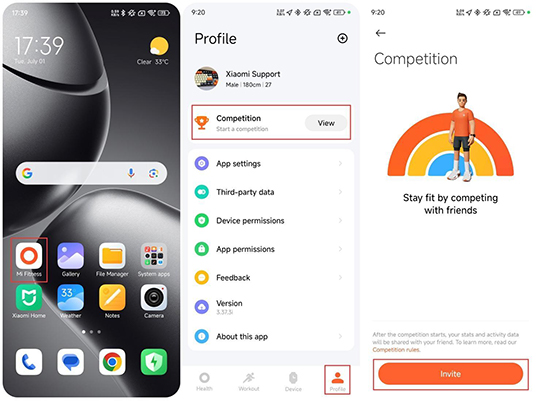
De wedstrijdinhoud is de Vitality-score die standaard voor je is ingesteld. Als je het moet wijzigen, ga dan naar de [Gezondheid]-interface >> tik op het regenboogpictogram >> tik op het pictogram met de drie stippen in de rechterbovenhoek >> [Statistieken] >> de duur van Bewegen (oefening met gemiddelde hoge intensiteit)/Staan wijzigen. Het doel kan ook tijdens de wedstrijd worden gewijzigd.
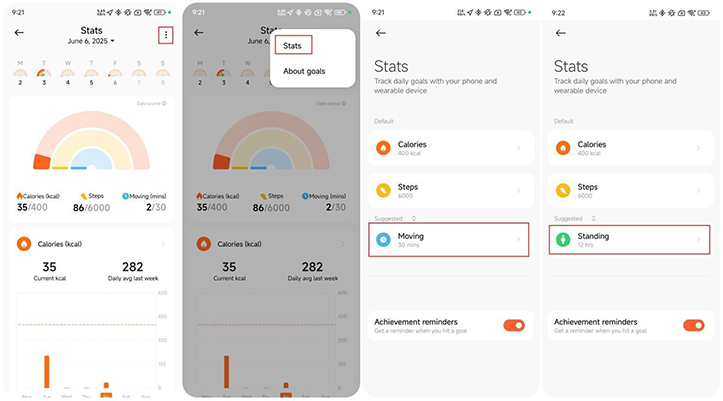
Accepteer de uitnodiging:
Wanneer je een wedstrijduitnodiging van een vriend ontvangt in de Mi Fitness-app, tik je om de uitnodiging te accepteren.
Nadat je de uitnodigingslink voor de wedstrijd van je vriend hebt ontvangen, open je de Mi Fitness-app via de link en accepteer je de wedstrijduitnodiging van je vriend.
Tijdens de wedstrijd:
- Nadat je hebt deelgenomen aan de competitie, kun je de racevoortgang van je vrienden bekijken;
- Nadat je vrienden een oefening hebben voltooid, ontvangen ze een meldingsherinnering;
- De actuele wedstrijdsituatie wordt tijdens de wedstrijd elke avond om 20:00 uur meegedeeld.
Wedstrijd eindigt:
Als je de wedstrijd wint, ontvang je een medaille, die je kunt bekijken op de interface [Mijn medaille].
Notitie:
- Zorg er tijdens de wedstrijd voor dat je telefoon en apparaat met elkaar verbonden blijven om problemen met gegevenssynchronisatie te voorkomen die van invloed zijn op de wedstrijdresultaten;
- De wedstrijd vereist dat de Mi Fitness-app wordt bijgewerkt naar de nieuwste versie.
4. V: Ondersteunt de Xiaomi Smart Band 10 Glimmer Edition herinneringen tijdens het sporten?
A: De Xiaomi Smart Band 10 Glimmer Edition ondersteunt herinneringen tijdens het sporten.
Tik op de Work-out-app op de band, selecteer de sportmodus en tik op het pictogram onderaan om de instellingen in te voeren. U kunt naar behoefte trainingsdoelen instellen, evenals interne training en AI-pacer. U kunt ook de herinneringen inschakelen, zoals Automatisch pauzeren, Hoge HR, Doel-HR-zone, Tempo, Afstand en Hydratatie.
Nadat u de herinnering hebt ingeschakeld, trilt de band om u eraan te herinneren wanneer u de ingestelde doelwaarde bereikt. Na het inschakelen van de automatische pauze, wordt de beweging automatisch gepauzeerd wanneer wordt gedetecteerd dat de band zich in een stationaire toestand bevindt.
Notitie:
Als je de trainingsmodus inschakelt in de Mi Fitness-app, kun je ook trainingsherinneringen instellen op de trainingsinterface van de app. Open de Mi Fitness-app: [Workout] >> selecteer de trainingsmodus >> tik op het instellingenpictogram >> selecteer de gewenste herinnering.
5. V: Ondersteunt de Xiaomi Smart Band 10 Glimmer Edition de functie voor automatische detectie?
Een:
- De Xiaomi Smart Band 10 Glimmer Edition ondersteunt de Auto Detect-functie. Nadat het is ingeschakeld, kan het automatisch rennen, wandelen, fietsen, roeien, elliptisch en touwspringen identificeren. Bij daadwerkelijke inspanning variëren de nauwkeurigheid en gevoeligheid van de inspanningsherkenningsfunctie van persoon tot persoon en zijn gerelateerd aan de houding en vaardigheid van de sport; Korte trainingsduur of frequente veranderingen in houding kunnen de automatische detectiefunctie niet activeren. Sommige levensscènes, zoals autorijden, een bus nemen en speciale activiteiten in het leven die vergelijkbaar zijn met sport, kunnen verkeerde identificatie veroorzaken;
- Als de oefenscène niet met succes wordt geïdentificeerd, kan dit zijn omdat de trainingsduur niet voldoende is of de trainingshouding niet standaard is.
6. V: Waarom geeft de Xiaomi Smart Band 10 Glimmer Edition de informatie over buiten fietsen verkeerd weer?
A: De polspositie in sommige scenario's, zoals tandenpoetsen, een kinderwagen duwen of rijden op hobbelige wegen, lijkt sterk op fietsen. Als de positie langer dan 3 minuten duurt, wordt het fietsen ten onrechte gedetecteerd door de band. Het algoritme wordt voortdurend geoptimaliseerd om u een verbeterde ervaring te bieden.
7. V: Hoe pas ik de volgorde van sportmodi/sportartikelen op de Xiaomi Smart Band 10 Glimmer Edition aan?
A: De Xiaomi Smart Band 10 Glimmer Edition ondersteunt 159 sportmodi. De sportlijst ondersteunt automatische sortering op basis van gebruiksfrequentie - de meest gebruikte sporten verschijnen dichter bij de top. Zodra u een sporttype start en een sessie voltooit die een sportrapport genereert, voegt de band het automatisch toe aan de sportlijst en sorteert het in aflopende volgorde van gebruik.
8. V: Hoe schakel ik het Always-on-display van de Xiaomi Smart Band 10 Glimmer Edition in tijdens het sporten?
A: Ga op de band naar [Instellingen] >> [Beeldscherm] en scrol vervolgens omlaag om [Altijd aan-weergave] te vinden. Nadat deze functie is ingeschakeld, houdt de band het scherm aan tijdens trainingen en toont het realtime trainingsgegevens voor activiteiten zoals buiten hardlopen, hardlopen op de loopband, wandelen, buiten fietsen, indoor fietsen, freestyle, zwemmen in het zwembad, wandelen, trailrunning en trekking. Voor andere soorten trainingen wordt het display van de AOD-band weergegeven.
9. V: Welke soorten professionele sportgegevens kunnen worden bekeken op de Xiaomi Smart Band 10 Glimmer Edition?
A: Xiaomi Smart Band 10 Glimmer Edition ondersteunt vier soorten professionele sportgegevens: VO₂ max, trainingsbelasting, hersteltijd en aëroob/anaëroob trainingseffect. Deze statistieken bieden een uitgebreide evaluatie van uw trainingsprestaties.
10. V: Welke gegevens kunnen worden bekeken tijdens trainingen op de Xiaomi Smart Band 10 Glimmer Edition?
A: Voor de belangrijkste soorten trainingen kunt u met de Xiaomi Smart Band 10 Glimmer Edition verschillende gegevens bekijken tijdens het sporten.
Typische ondersteunde gegevens voor elke activiteit zijn:
- Buiten hardlopen: duur, afstand, hartslag en hartslagzones, tempo, calorieën, cadans, gemiddeld tempo, stappen;
- Lopen: duur, afstand, hartslag en hartslagzones, tempo, calorieën, cadans, stappen, gemiddeld tempo;
- Freestyle workout: duur, calorieën, hartslag en hartslagzones;
- Wandelen: duur, afstand, hartslag en hartslagzones, real-time snelheid, calorieën, cadans, stappen, gemiddelde snelheid;
- Buiten fietsen: duur, afstand, hartslag en hartslagzones, real-time snelheid, calorieën, gemiddelde snelheid;
- Hardlopen op de loopband: duur, afstand, hartslag en hartslagzones, tempo, calorieën, cadans, stappen;
- Springtouw: huidige set telling, duur van huidige set, herhalingen van huidige set, calorieën, frequentie, hartslag & hartslagzones, totale duur, totaal aantal herhalingen, totaal actieve calorieën;
- Zwemmen in zwembad: duur, afstand, calorieën, gemiddeld tempo, SWOLF, hartslag en hartslagzones;
- Ultieme frisbee: duur, calorieën, hartslag & hartslagzones, aantal worpen;
- Uitgebreide trainingen: duur, calorieën, hartslag en hartslagzones.
11. V: Waarom is de afstand tot buitenactiviteiten op de Xiaomi Smart Band 10 Glimmer Edition soms zeer onnauwkeurig?
A: Aangezien de Xiaomi Smart Band 10 Glimmer Edition geen ingebouwde GPS-module heeft, zijn alle positionerings- en trackgegevens afhankelijk van de aangesloten smartphone. Daarom vereisen trainingen in de buitenlucht dat de locatieservices van de telefoon zijn ingeschakeld en dat de band tijdens de activiteit verbonden blijft met de telefoon.
De methoden om telefoonlocatieservices in te schakelen zijn als volgt:
- Voor Android-telefoons: Voordat u een buitentraining met de band start, stelt u de locatietoestemming voor de Mi Fitness-app in op [Altijd toestaan] of [Alleen toestaan tijdens gebruik van de app]. Schakel ook [Achtergrondtoestemming] in voor de app in de apparaatinterface. Als locatietoestemming is ingesteld op [Alleen toestaan tijdens gebruik van de app] en de Mi Fitness-app op de achtergrond wordt uitgevoerd, kan de GPS-track verloren gaan en kan de geregistreerde afstand onnauwkeurig zijn;
- Voor iOS-telefoons: Voordat u een buitentraining start, stelt u de locatietoestemming voor de Mi Fitness-app in op [Altijd] via [Instellingen] >> [Mi Fitness] >> [Locatie] en schakelt u [App op achtergrond vernieuwen] in voor de app. Anders kan de GPS-track ontbreken en kunnen afstandsgegevens na de training onnauwkeurig zijn;
- Als de locatieservices van de telefoon correct zijn ingeschakeld en de trainingstrack wordt weergegeven in de Mi Fitness-app, maar de geregistreerde afstand nog steeds onnauwkeurig is, probeer dan in te zoomen op de track. Als lange rechte lijnen worden waargenomen, kan dit duiden op signaalobstructie (zoals gebouwen of bomen), wat kan leiden tot GPS-afwijking en de nauwkeurigheid van de afstand kan beïnvloeden.
12. V: Waarom worden er geen trainingsgegevens gegenereerd na het sporten met de Xiaomi Smart Band 10 Glimmer Edition?
A: Als er geen trainingsgegevens zijn opgeslagen op de Xiaomi Smart Band 10 Glimmer Edition, houd dan rekening met de volgende redenen:
- Zorg ervoor dat de band voldoende batterij heeft voordat u met uw training begint. Als de band wordt uitgeschakeld of opnieuw wordt opgestart tijdens de activiteit, worden er geen trainingsgegevens gegenereerd;
- Als de training wordt gestart via de Mi Fitness-app, zorg er dan voor dat de app op de achtergrond blijft draaien en verbonden blijft met de band. Als de app op de achtergrond geforceerd wordt afgesloten, kan de trainingssessie geforceerd worden beëindigd. Wanneer u de app opnieuw opent, kan deze vragen of u door wilt gaan met de training. Als u ervoor kiest om niet door te gaan, worden de trainingsgegevens niet opgeslagen;
- Buitentrainingen zijn afhankelijk van de GPS van de telefoon om routes en afstand vast te leggen, dus het is noodzakelijk om GPS- en locatierechten voor de app in te schakelen.
(1). Op iOS: Ga naar [Instellingen] >> [Privacy en services] >> [Locatieservices], zoek de Mi Fitness-app en stel locatietoegang in op [Altijd]/[Tijdens gebruik van de app]. Als de locatie alleen is ingesteld op [Tijdens gebruik van de app], kunnen GPS-gegevens onvolledig zijn of ontbreken;
(2). Op Android: Het pad naar locatie-instellingen kan per fabrikant verschillen. Ga voor de Mi Fitness-app naar [Instellingen] >> [Apps] >> [Apps beheren] >> [Mi Fitness] >> [App-machtigingen] >> [Locatie] >> schakel [Altijd toestaan] in.
13. V: Waarom kan het meest recente trainingsrecord niet rechtstreeks op de Xiaomi Smart Band 10 Glimmer Edition worden bekeken?
A: Als een training wordt gestart vanuit de Mi Fitness-app, wordt het trainingsoverzicht niet gesynchroniseerd met de Xiaomi Smart Band 10 Glimmer Edition. Alleen trainingen die direct vanaf de band zijn gestart, kunnen op de band zelf worden bekeken. Om trainingsrecords op de band te bekijken, begint u daarom uw training vanaf de band.
14. V: Waarom verschillen de statistieken op de Xiaomi Smart Band 10 Glimmer Edition van die op de telefoon?
A: Als de statistieken die worden weergegeven op de Xiaomi Smart Band 10 Glimmer Edition en de telefoon inconsistent lijken, houd er dan rekening mee dat trainingen die via de Mi Fitness-app worden gestart, hun samenvattingen niet synchroniseren met de band. Alleen workouts die vanaf de band zijn gestart, kunnen op de band worden bekeken. Als je je statistieken direct op de band wilt bekijken, begin dan de training vanaf de band.
15. V: Ondersteunt de Xiaomi Smart Band 10 Glimmer Edition zwemslagherkenning?
A: De Xiaomi Smart Band 10 Glimmer Edition ondersteunt de herkenning van vier zwemslagen: schoolslag, rugslag, vlinderslag en vrije slag. De band detecteert automatisch de slag die wordt gebruikt tijdens zwemtrainingen en geeft de primaire slag weer. Als de zwemvorm onregelmatig is, kan de band de slag niet correct identificeren. Wanneer meerdere streken in één sessie worden gebruikt, wordt de streek gelabeld als gemengd.
16. V: Is het nodig om altijd locatietoegang toe te staan voor de Xiaomi Smart Band 10 Glimmer Edition bij gebruik van een iPhone?
A: Ja, op de iPhone kunnen work-outs alleen worden gestart als locatietoegang is ingesteld op [Altijd]. De instellingen voor locatierechten omvatten doorgaans [Nooit], [Tijdens gebruik van de app], [Volgende keer vragen of wanneer ik deel] en [Altijd]. Om nauwkeurige tracking en volledige trainingsgegevens te garanderen, heeft Mi Fitness de instelling [Altijd] nodig om trainingen correct te starten.
Houd er rekening mee dat zelfs met deze toestemming de app niet constant uw locatiegegevens verzamelt. Het maakt alleen gebruik van locatieservices tijdens trainingssessies of andere scenario's waarbij locatiebepaling nodig is.
Als locatietoegang is ingesteld op [Tijdens gebruik van de app], kunnen GPS-signalen en trackgegevens verloren gaan zodra de app naar de achtergrond gaat, wat ernstige gevolgen heeft voor de trainingservaring.
Bovendien zijn voor wearables zonder onafhankelijke GPS alle locatiegegevens afhankelijk van de telefoon. Als de telefoon niet voldoende locatietoestemming geeft, kan de wearable mogelijk geen GPS-informatie ophalen. Om ervoor te zorgen dat trainingen volledig en nauwkeurig worden gevolgd, is het daarom vereist om [Altijd] locatietoegang te verlenen op iOS. We zijn ook voortdurend op zoek naar nieuwe manieren om de manier waarop machtigingen worden beheerd te optimaliseren.
17. V: Waarom is er een grote afwijking in de calorieberekening op de Xiaomi Smart Band 10 Glimmer Edition?
A: De calorieberekening op de Xiaomi Smart Band 10 Glimmer Edition is gebaseerd op factoren zoals hartslag en polsbewegingen. Bij elke productgeneratie wordt het algoritme bijgewerkt om meer variabelen op te nemen. Daarom kan de rekenlogica afwijken van eerdere modellen.
Op draagbare apparaten worden de calorieën die gedurende de dag worden verbrand, over het algemeen onderverdeeld in twee categorieën:
- Passieve calorieën (dagelijkse calorieën): Dit zijn calorieën die worden verbrand tijdens dagelijkse activiteiten zonder handmatig met een training te beginnen. Als de band niet wordt gedragen of als je slaapt, zal het aantal calorieën niet toenemen. Lichte activiteiten, zoals kantoorwerk, zelfs zonder stappen, kunnen echter nog steeds caloriemetingen genereren op basis van beweging. De hoeveelheid calorieën is afhankelijk van zowel de intensiteit als de duur van de activiteit.
Notitie:
Op modellen zoals de Xiaomi Smart Band 7 en eerder worden calorieën alleen berekend als er stappentelling of hartslaggegevens beschikbaar zijn.
- Actieve calorieën (trainingscalorieën): Dit zijn calorieën die worden geregistreerd tijdens handmatig gestarte trainingen en worden voornamelijk beïnvloed door de hartslag en uw profiel (bijv. leeftijd, gewicht, lengte). Hoe hoger de hartslag en hoe langer de trainingsduur, hoe meer calorieën er worden verbrand.
Als je je caloriegegevens abnormaal vindt, controleer dan eerst of je gewicht, lengte en leeftijd correct zijn ingesteld in de Mi Fitness-app. Als de informatie correct is en de problemen aanhouden, kunt u feedback indienen voor verdere gegevensanalyse.
18. V: Waarom reageert het scherm van de Xiaomi Smart Band 10 Glimmer Edition niet meer?
A: Als de Xiaomi Smart Band 10 Glimmer Edition niet meer reageert wanneer hij tijdens een training wordt gewekt nadat het always-on-display is ingeschakeld, raadpleeg dan de volgende informatie:
Wanneer het always-on-display is ingeschakeld op de band ([Instellingen] >> [Display] >> [Always-on-display]) en de functie [Raise to wake] is uitgeschakeld, wordt het scherm gedimd na de ingestelde scherm-uit-tijd tijdens een training. Als u nu uw pols optilt, wordt het scherm iets helderder, maar het blijft nog steeds in de modus Always-on display. In deze modus zijn aanraakbewegingen zoals vegen uitgeschakeld. Om met het scherm te communiceren, moet u er één keer op tikken om de Always-on-weergavemodus te verlaten, waarna schuiven en andere bewerkingen reageren.
19. V: Waarom neemt het aantal stappen niet toe bij het nemen van een paar lichte stappen met de Xiaomi Smart Band 10 Glimmer Edition?
A: Om te voorkomen dat het aantal stappen per ongeluk wordt verhoogd als gevolg van lichte polsbewegingen, gebruikt de Xiaomi Smart Band 10 Glimmer Edition een geoptimaliseerd algoritme dat valse stappen uitfiltert. Alleen wanneer continue en duidelijke loopactiviteit wordt gedetecteerd, zal het aantal stappen toenemen. Daarom, als u slechts een paar stappen zet of gewoon uw pols beweegt, kan het aantal stappen niet veranderen. We raden aan om meerdere stappen achter elkaar te lopen voordat u het aantal stappen controleert. Ondertussen zijn we voortdurend bezig met het optimaliseren van het algoritme voor het tellen van stappen om uw gebruikservaring verder te verbeteren.
20. V: Waarom worden het aantal ronden en zwemafstanden onnauwkeurig geregistreerd op de Xiaomi Smart Band 10 Glimmer Edition?
A: De zwemfunctie vereist de juiste instellingen voor de lengte van het zwembad om nauwkeurige trainingsrapporten te genereren.
Als het aantal rondes of de afstand onnauwkeurig wordt weergegeven in uw zwemrapport, past u de instelling van de baanlengte als volgt aan om de nauwkeurigheid te verbeteren:
- Ga op de band naar de app-lijst >> [Work-out] >> [Zwemmen in zwembad] >> tik op het instellingenpictogram >> [Baanlengte] >> selecteer de juiste baanlengte;
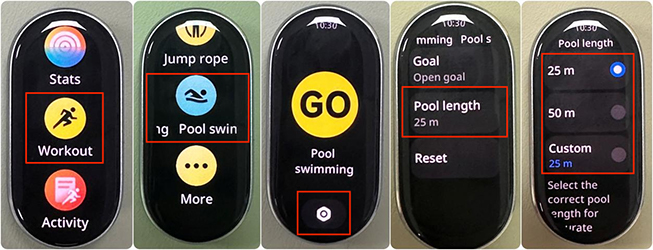
- U kunt ook naar de app-lijst gaan >> [Work-out] >> [Zwemmen in zwembad] >> de juiste baanlengte selecteren voordat u met de training begint.
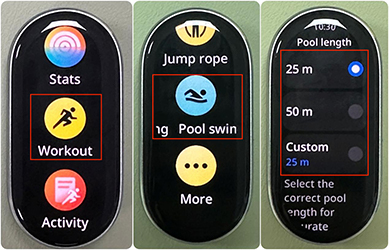
21. V: Waarom registreert de Xiaomi Smart Band 10 Glimmer Edition een groot aantal stappen zonder echt te lopen?
A: De Mi Fitness-app ondersteunt het samenvoegen van gegevens op meerdere apparaten. Als meerdere apparaten (inclusief telefoons die zijn verbonden met de band, telefoons die zijn ingelogd op hetzelfde Xiaomi-account of meerdere banden en horloges die aan hetzelfde account zijn gekoppeld) worden gebruikt onder één Xiaomi-account, worden het aantal stappen en de caloriegegevens gecombineerd.
Als meerdere mensen hetzelfde Xiaomi-account gebruiken, kunnen het aantal stappen en de caloriegegevens aanzienlijk hoger lijken dan de werkelijke gegevens. Om nauwkeurigheid te garanderen, wordt aanbevolen om één Xiaomi-account per persoon te gebruiken en het delen van accounts te vermijden.
22. V: Waarom geeft de Xiaomi Smart Band 10 Glimmer Edition lange tijd lokalisatie aan wanneer de trainingsmodus wordt gebruikt zonder een telefoon in de buurt?
A: De Xiaomi Smart Band 10 Glimmer Edition heeft geen onafhankelijke GPS-module. Wanneer het wordt gebruikt zonder dat er een telefoon in de buurt is, wordt continu Lokaliseren weergegeven, wat normaal is.
Als je liever zonder je telefoon sport, kun je ervoor kiezen om direct met de training te beginnen. Houd er echter rekening mee dat dit kan leiden tot aanzienlijke onnauwkeurigheden in uw trainingsgegevens, zoals route, afstand en tempo.
Gebruik de band in combinatie met uw telefoon om uw training nauwkeurig bij te houden, zorg ervoor dat de locatieservices van uw telefoon zijn ingeschakeld en controleer of de Mi Fitness-app locatietoegang heeft gekregen.
Systeeminstellingen
1. V: Hoe widgets op de Xiaomi Smart Band 10 Glimmer Edition bewerken?
A: De Xiaomi Smart Band 10 Glimmer Edition ondersteunt het bewerken van widgets rechtstreeks op de band. Houd gewoon een widget ingedrukt en druk erop om het bewerkingsscherm te openen. Van daaruit kunnen widgets worden herschikt door te slepen, of kunnen nieuwe widgets worden toegevoegd en bestaande worden verwijderd om de weergave aan te passen.
2. V: Welke functies zijn beschikbaar in de instellingen van de Xiaomi Smart Band 10 Glimmer Edition?
A: De instellingen van de Xiaomi Smart Band 10 Glimmer Edition bevatten een reeks functies en systeemtools, zoals Hardloopmodus, Startscherm, Weergave, Trillingen, DND-instellingen, Meldingen, Automatische detectie, HR delen, Voorkeuren, Pincode, Batterij, Systeem en Over.
3. V: Hoe pas ik de app-lijst op de Xiaomi Smart Band 10 Glimmer Edition aan?
A: De app-lijst op de Xiaomi Smart Band 10 Glimmer Edition verwijst naar het hoofdmenu dat verschijnt wanneer u omhoog of omlaag veegt op het startscherm. Dit menu kan worden aangepast om de volgorde van apps te wijzigen op basis van uw voorkeuren. Om de lijst aan te passen, opent u de Mi Fitness-app, gaat u naar de interface van [Apparaat] >> [Systeem] >> [Apps sorteren] >> houdt u de sorteerknop ingedrukt om items indien nodig te herschikken.
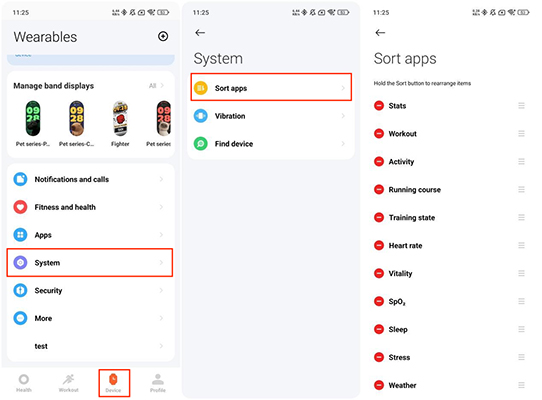
4. V: Welke soorten meldingen worden ondersteund op de Xiaomi Smart Band 10 Glimmer Edition?
A: De Xiaomi Smart Band 10 Glimmer Edition ondersteunt verschillende soorten meldingen, waaronder inkomende oproepen, taakherinneringen, alarmen, meldingen, staan, doelwaarschuwing en gebeurtenissen.
Bovendien ondersteunt de band aanpasbare vibratiepatronen, zodat u de vibratiefeedback kunt personaliseren volgens uw voorkeuren. Je kunt deze aangepaste vibratiepatronen instellen in de Mi Fitness-app, met ondersteuning voor maximaal 50 gepersonaliseerde patronen.
Volg deze stappen om een aangepast vibratiepatroon in te stellen:
- Open de Mi Fitness-app >> ga naar [Apparaat] >> [Systeem] >> [Vibratie];
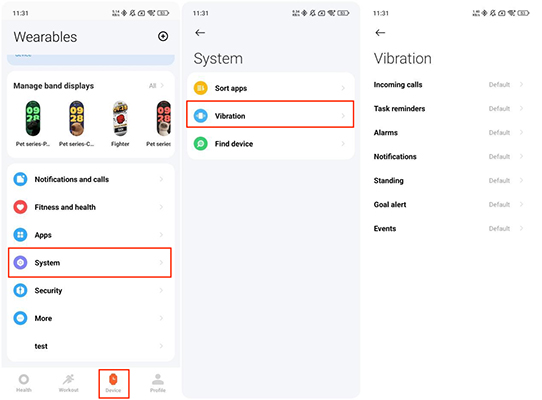
- Tik op het telefoonscherm in de gebieden met sterke, gemiddelde of zwakke trillingen om trillingen te simuleren (elke tik simuleert een trilling zoals de band zou voelen). Niet tikken om geen trillingen te veroorzaken. Wanneer er voor de eerste keer op wordt getikt, begint een voortgangsbalk te bewegen. Laat het naar het einde bewegen of tik op [Stop] om de opname te beëindigen;
- Nadat je de gewenste vibratiesterkte hebt ingesteld, tik je op het [√] pictogram in de rechterbovenhoek om het patroon op te slaan en een naam te geven. Je kunt ook op [Opnemen] tikken om opnieuw te beginnen, of op [Afspelen] tikken om een voorbeeld te bekijken van hoe het patroon op je band zal aanvoelen.
5. V: Hoe de modus Niet storen (DND) in te schakelen op de Xiaomi Smart Band 10 Glimmer Edition?
A: Wanneer de DND-modus is ingeschakeld op de Xiaomi Smart Band 10 Glimmer Edition, worden meldingen zoals inkomende oproepen, berichten en app-meldingen nog steeds ontvangen, maar worden deze niet langer geactiveerd De modus Niet storen is standaard uitgeschakeld.
De volgende waarschuwingen worden niet geblokkeerd door de modus Niet storen: waarschuwingen voor abnormale hartslag, waarschuwingen voor bloedzuurstof, ontspanningsherinnering, waarschuwingen voor bijna lege batterij, apparaat zoeken, alarmen, timer en wekalarmen vanuit de slaapstand.
Raadpleeg de volgende informatie om de DND-modus op uw band in te stellen:
- Ga naar de app-lijst op je band >> [Instellingen] >> [Niet storen instellingen] >> voer [Niet storen] in. Houd de schakelaar uitgeschakeld om de modus Niet storen uitgeschakeld te houden. Zet de schakelaar aan om de modus Niet storen de hele dag in te schakelen. Tik bovendien op [Aangepast] om de modus Niet storen automatisch te activeren tijdens de vooraf ingestelde tijdsperiode;
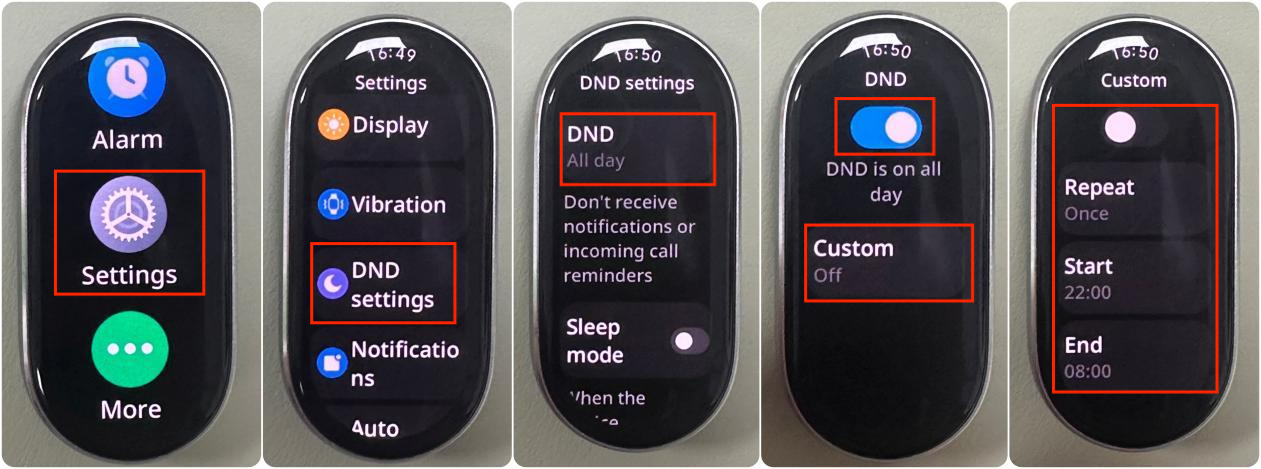
- U kunt ook snel de modus Niet storen inschakelen door op het startscherm naar rechts te vegen om het controlecentrum te openen. Tik op [Niet Gesleten] en je ziet vier beschikbare opties voor Niet storen.
Tik op [Aan] om de modus Storen continu ingeschakeld te houden. Kies [1 uur inschakelen] om de modus Storen 1 uur te activeren, of tik op [4 uur inschakelen] om deze 4 uur actief te houden. Daarnaast kunt u op [Aangepast] tikken om de modus Storen te plannen om op het door u gewenste tijdstip te activeren.
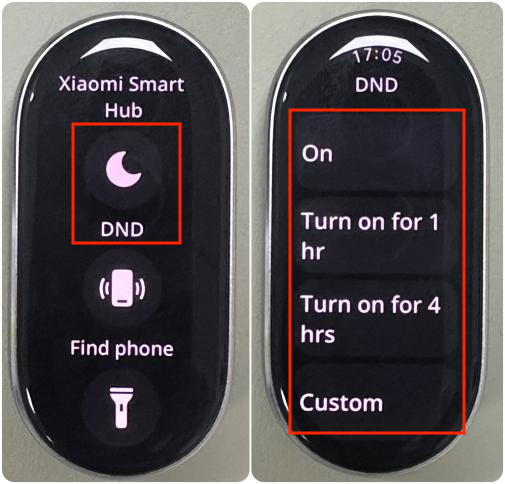
Bovendien kunt u [DND] in het Control Center ingedrukt houden om de interface voor DND-instellingen te openen, waar u de modus kunt aanpassen aan uw voorkeuren.
Als de modus Niet storen actief is, tikt u eenmaal op [Niet storen] om deze uit te schakelen.
6. V: Hoe kalibreer ik de tijd op de Xiaomi Smart Band 10 Glimmer Edition?
A: De Xiaomi Smart Band 10 Glimmer Edition synchroniseert automatisch de tijd met je telefoon wanneer deze is verbonden met de Mi Fitness-app. Het ondersteunt ook een 24-uurs tijdnotatie.
Notitie:
RTC (Real-Time Clock) tijdfouttesten zijn als volgt (getest over een periode van 24 uur):
- Normale temperatuur: ±3 seconden;
- Hoge temperatuur (40°C): ±5 seconden;
- Lage temperatuur (–10°C): ±5 seconden
7. V: Hoe bedien ik het scherm van de Xiaomi Smart Band 10 Glimmer Edition?
A: Zodra de Xiaomi Smart Band 10 Glimmer Edition met succes is gekoppeld, begint deze met het registreren en analyseren van activiteiten zoals trainingen en slaap. Tik op het touchscreen om het scherm te activeren.
U kunt het scherm bedienen met de volgende gebaren:
- Veeg omhoog of omlaag om door het hoofdmenu te bladeren en toegang te krijgen tot verschillende functies;
- Veeg vanaf de bovenkant van het startscherm naar beneden om meldingen te bekijken;
- Veeg omhoog vanaf de onderkant van het startscherm om de app-lijst te openen;
- Veeg naar links op het startscherm om tussen widgets te schakelen;
- Veeg naar rechts op het startscherm om het controlecentrum te openen;
- Veeg vanaf de linkerrand naar rechts op een andere interface om terug te keren naar het vorige scherm.
Houd bovendien het banddisplay ingedrukt en druk erop om de voorbeeldmodus van het banddisplay te openen. Veeg omhoog of omlaag om te bladeren en de weergave van uw favoriete band te wijzigen.
8. V: Waar is het scherm op voor de functie op de Xiaomi Smart Band 10 Glimmer Edition?
A: Wanneer de functie Scherm aan voor is ingeschakeld, blijft het scherm van de Xiaomi Smart Band 10 Glimmer Edition gedurende een geselecteerde duur ingeschakeld.
Om deze functie te gebruiken, gaat u naar de app-lijst op uw band >> [Instellingen] >> [Beeldscherm] >> [Scherm aan voor]. U kunt kiezen uit [5 minuten], [10 minuten], [15 minuten] of [20 minuten]. Houd er rekening mee dat het inschakelen van deze functie het stroomverbruik aanzienlijk zal verhogen.
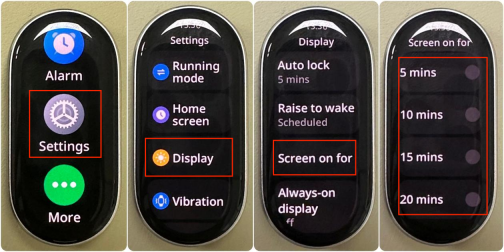
9. V: Hoe activeringsmethoden configureren op de Xiaomi Smart Band 10 Glimmer Edition?
A: De Xiaomi Smart Band 10 Glimmer Edition ondersteunt twee activeringsmethoden: tik op het scherm of veeg omhoog.
Om de activeringsmethode van uw voorkeur in te stellen, gaat u naar de lijst met apps op uw band >> [Instellingen] >> [Voorkeur] >> [Activeringsmethode] >> [Tik op scherm]/[Veeg omhoog].
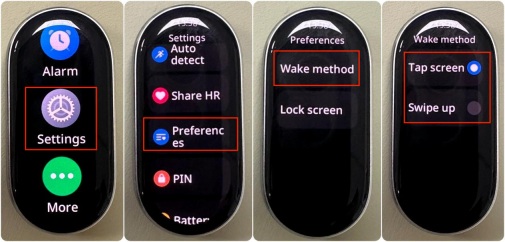
Notitie:
- Tik op scherm: Als het scherm is uitgeschakeld, tikt u er gewoon op om het te activeren;
- Omhoog vegen: Als het scherm is uitgeschakeld, veegt u omhoog om het in te schakelen.
10. V: Ondersteunt de Xiaomi Smart Band 10 Glimmer Edition Cover om te slapen?
A: De Xiaomi Smart Band 10 Glimmer Edition ondersteunt standaard de functie Cover to sleep.
Om deze functie te beheren, ga je naar de lijst met apps op je band >> [Instellingen] >> [Weergave] >> [Dekking om te slapen] en schakel je deze in.
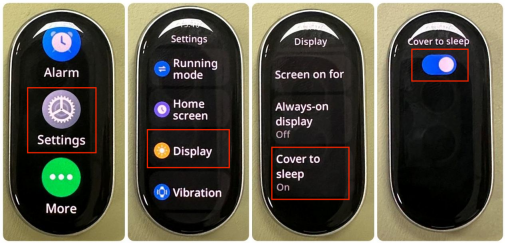
Wanneer u het scherm bedekt met uw handpalm of een voorwerp, wordt het scherm uitgeschakeld.
De standaard automatische vergrendelingstijd is 5 seconden. U kunt ook de automatische vergrendeling aanpassen. Om dit in te stellen, gaat u naar de lijst met apps op uw band >> [Instellingen] >> [Weergave] >> [Automatisch vergrendelen] >> kiezen uit [5 seconden], [10 seconden], [20 seconden], [30 seconden], [1 min] of [5 minuten].
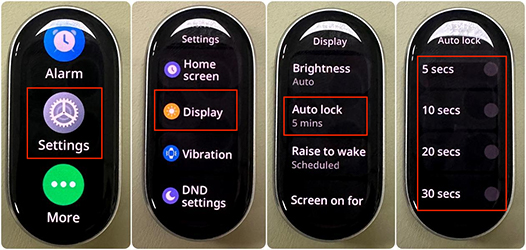
11. V: Hoe kan ik de Xiaomi Smart Band 10 Glimmer Edition in-/uitschakelen, opnieuw opstarten, resetten of een nieuwe telefoon verbinden?
A: Raadpleeg de volgende informatie om de Xiaomi Smart Band 10 Glimmer Edition in of uit te schakelen:
De band wordt automatisch uitgeschakeld wanneer de batterij bijna leeg is. U kunt het ook handmatig uitschakelen via de instellingen. Bij het opladen nadat de batterij bijna leeg is, wordt de band automatisch ingeschakeld zodra het batterijniveau de opstartdrempel bereikt (ongeveer 3 minuten).
Raadpleeg de volgende informatie om de Xiaomi Smart Band 10 Glimmer Edition te resetten of opnieuw op te starten:
- Ga naar [Instellingen] op je band >> tik op [Systeem] >> selecteer [Opnieuw opstarten] of [Resetten]. Als de band momenteel is gekoppeld, kun je deze ook loskoppelen van de Mi Fitness-app om de fabrieksinstellingen te herstellen;
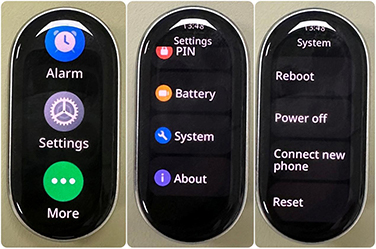
- Veeg op het koppelingsscherm met de QR-code omhoog om naar [Instellingen] >> [Reset] te gaan.
Raadpleeg de volgende informatie om een nieuwe telefoon te verbinden met de Xiaomi Smart Band 10 Glimmer Edition:
Ga naar [Instellingen] op je band >> [Nieuwe telefoon verbinden]. Er verschijnt een herinneringsscherm. Tik op het pictogram [√] om de QR-code voor het koppelen weer te geven. U kunt het koppelen ook starten vanuit de Mi Fitness-app.
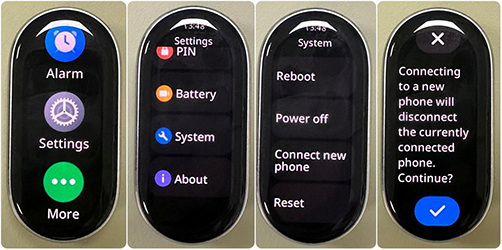
Notitie:
- Als de nieuwe telefoon hetzelfde Xiaomi-account gebruikt, kunt u normaal koppelen;
- Als de nieuwe telefoon een ander Xiaomi-account gebruikt, geeft de band aan dat het account niet overeenkomt en dat de fabrieksinstellingen moeten worden hersteld voordat het koppelen kan worden voortgezet.
12. V: Welke gegevens worden gewist bij het resetten van de Xiaomi Smart Band 10 Glimmer Edition?
A: De volgende gegevens worden gewist bij het resetten van de band:
- Hartslag, vitaliteitsscore, slaap, stress, bloedzuurstof en dagelijkse activiteitsgegevens (zoals calorieën, stappen, staan, bewegen) op de band en historische gegevens die niet zijn gesynchroniseerd met de app;
- Trainingsgegevens op de band;
- Weergegevens in de cache op de band;
- Niet-vooraf geïnstalleerde banddisplays die op de band worden geduwd;
- Meldingen in het meldingscentrum;
- Alarmen toegevoegd;
- Geconfigureerde instellingen worden teruggezet naar de fabrieksinstellingen.
13. V: Hoe de firmwareversie van de Xiaomi Smart Band 10 Glimmer Edition bijwerken?
Een:
- Ga naar de Mi Fitness-app >> [Apparaat] >> [Meer] >> [Update];
- Als er een update beschikbaar is, download dan het updatepakket;
- Nadat het updatepakket is gedownload, wordt het automatisch naar de band gepusht. Nadat het updatepakket is ontvangen, wordt de band automatisch bijgewerkt en opnieuw opgestart.
Notitie:
Het batterijniveau van de band moet tijdens de update op 20% of hoger worden gehouden. Tijdens het updateproces moet de band verbonden blijven met de telefoon, proberen de band dicht bij de telefoon te houden en proberen de Mi Fitness-app op de voorgrond te laten draaien. Als de Mi Fitness-app niet meer op de achtergrond wordt uitgevoerd, wordt de update opgeschort.
14. V: Waarom duurt het updaten van de firmwareversie van de Xiaomi Smart Band 10 Glimmer Edition lang?
A: Als het updateproces van de band traag is, zal deze lang wachten om de band opnieuw op te starten nadat de overdracht is voltooid die in de app wordt weergegeven.
Als het lang duurt voordat de band de firmwareversie heeft bijgewerkt, raadpleegt u de volgende methoden voor het oplossen van problemen:
- Onder normale omstandigheden is de tijd die nodig is voor het upgraden afhankelijk van de gedownloade versie en het telefoonmodel. Android-updates duren ongeveer 15 minuten en iOS-updates duren ongeveer 20 minuten. Wacht geduldig af;
- Controleer of de batterij van de band voldoende is. Het resterende vermogen heeft invloed op de updatesnelheid van de band. Zorg ervoor dat de batterij van de band tijdens de update meer dan 20% is. U kunt de band aansluiten op een oplaadstation voordat u de update uitvoert;
- Controleer of de netwerkstatus goed is. De tijd die nodig is voor de update hangt nauw samen met de netwerkstatus. Zorg ervoor dat de netwerkomgeving (4G/5G/WLAN) in goede staat verkeert;
- Controleer de versie van het telefoonsysteem. Als u de Android-telefoon gebruikt, moet u de systeemversie bijwerken naar hoger dan Android 8.0 voordat u de firmwareversie van de band bijwerkt.
Notitie:
Gebruik de band en de app niet vaak tijdens het updateproces. Veelvuldig gebruik van de band of de app tijdens het updateproces zorgt ervoor dat het systeem er langer over doet om de update van de band te voltooien.
15. V: Waarom geeft de Xiaomi Smart Band 10 Glimmer Edition de updatefout en het downgraden naar de vorige versie weer?
A: Tijdens het updaten van de Xiaomi Smart Band 10 Glimmer Edition en de Bluetooth-verbinding wordt verbroken, kan de overdracht van het updatepakket niet worden voltooid en zal de band de updatefout en het downgraden naar de vorige versie weergeven.
Raadpleeg de volgende methoden voor het oplossen van problemen:
- Als de app geen andere bewerkingen uitvoert en zich nog steeds in de update-transmissie-interface bevindt, gaat u na het opnieuw verbinden en synchroniseren naar een plaats met minder Bluetooth- en Wi-Fi-apparaten om andere signaalinterferentie te verminderen en deze opnieuw bij te werken. Als de app is teruggekeerd naar de functie-interface, ga dan naar een plaats met minder Bluetooth- en Wi-Fi-apparaten, tik op [Update] en start de update opnieuw;
- Wanneer u de update opnieuw start, wordt de bandupdate voortgezet vanaf het ophangpunt;
- Als de update opnieuw mislukt in de Bluetooth-verbindingsstatus, is het raadzaam het apparaat opnieuw in te stellen (de band met de telefoon verbreken) en de band opnieuw aan de telefoon te koppelen. Nadat de telefoon en de band opnieuw zijn opgestart, bindt u de band opnieuw aan de app en werkt u deze opnieuw bij;
- Maak je band dicht bij de telefoon en volg de instructies om bij te werken. Zorg ervoor dat de Mi Fitness-app op de voorgrond draait en wacht geduldig op de update;
- Als er na de update afwijkingen in de weergave zijn, zoals een abnormale weergave van tekens en afbeeldingen, kunt u de update opnieuw starten op de Mi Fitness-app of een aanvraag indienen bij professioneel technisch personeel na verkoop voor instructies over het updaten.
16. V: Waarom blijft de Xiaomi Smart Band 10 Glimmer Edition na 100% van de overdracht lang in de updateverificatie-interface?
A: Wanneer de transmissie-interface 100% weergeeft, betekent dit dat het updatepakket van de nieuwe versie is overgedragen. De interface die zich voorbereidt op het bijwerken van de verificatie, controleert de competentie, wettigheid en versleuteling van het updatepakket. Dit is een normaal updateproces. Wacht geduldig af.
17. V: Ondersteunt de Xiaomi Smart Band 10 Glimmer Edition het instellen van het apparaatwachtwoord?
A: De Xiaomi Smart Band 10 Glimmer Edition ondersteunt het instellen van het apparaatwachtwoord. Het wachtwoord van het apparaat is standaard uitgeschakeld. Als u het apparaatwachtwoord hebt ingeschakeld en de band niet draagt, wordt de band vergrendeld. Wanneer u de band opnieuw draagt en overschakelt naar de modus om de pols van de Pebble-modus of de kettingmodus of de band opnieuw opstart, moet u het wachtwoord invoeren om het apparaat te ontgrendelen.
U kunt naar de Mi Fitness-app gaan >> [Apparaat] >> [Beveiliging] >> [Wachtwoord instellen] >> [Pincode] >> 6-cijferige pincode invoeren.
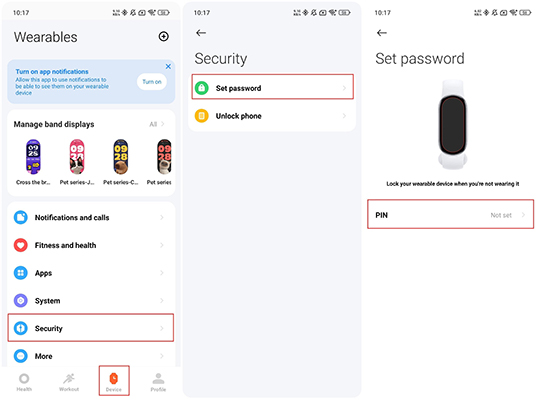
U kunt ook naar [Instellingen] op de band gaan >> [Pincode] >> [Pincode instellen] >> 6-cijferige pincode invoeren.
18. V: Wat te doen als het wachtwoord van de Xiaomi Smart Band 10 Glimmer Edition is vergeten?
A: Als je het wachtwoord van de Xiaomi Smart Band 10 Glimmer Edition bent vergeten, kun je de band verbinden met de Mi Fitness-app en naar de Mi Fitness-app gaan >> [Apparaat] >> [Beveiliging] >> [Wachtwoord instellen] >> [Pincode uitschakelen]/[Pincode wijzigen] >> je het pincode wachtwoord kunt uitschakelen of wijzigen.
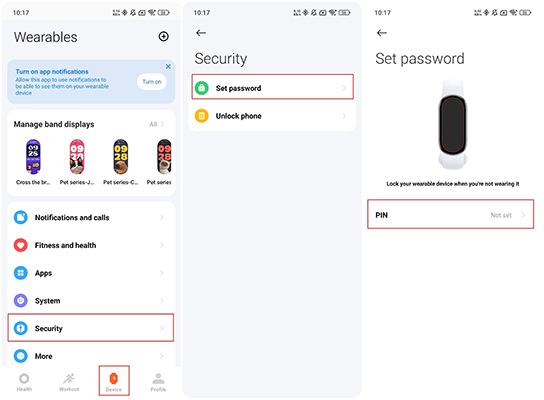
Notitie:
Als het wachtwoord is vergeten en de binding niet opnieuw met de telefoon kan worden verbonden, neem dan contact op met het professionele aftersalescentrum.
19. V: Ondersteunt de Xiaomi Smart Band 10 Glimmer Edition het ontgrendelen van de telefoon?
A: De Xiaomi Smart Band 10 Glimmer Edition ondersteunt het ontgrendelen van de telefoon. De functie van het ontgrendelen van de telefoon met de band kan worden bereikt door één-op-één binding tussen de band en de telefoon. Binnen een veilige afstand kan de band worden gebruikt als identiteitsbewijs in plaats van het ontgrendelingswachtwoord of -patroon in te voeren, wat het bedieningsgemak aanzienlijk verbetert en tegelijkertijd de veiligheid garandeert. De ontgrendelingsfunctie van de telefoon is ingeschakeld in de Mi Fitness-app en vereist dat de telefoon en band zich in de Bluetooth-verbindingsstatus bevinden.
Je kunt naar de Mi Fitness-app gaan >> [Apparaat] >> [Beveiliging] >> [Telefoon ontgrendelen] >> [Scheelvergrendeling instellen] >> [Bevestigen op je draagbare apparaat].
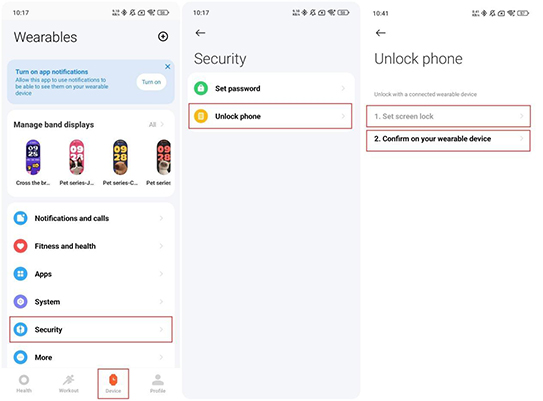
Nadat het wachtwoord voor het vergrendelingsscherm is geconfigureerd, kunt u bevestigen dat de telefoon op de band is vergrendeld en het ontgrendelingsbereik configureren als [Zeer dichtbij], [Sluiten] en [Minder dichtbij].
Notitie:
De geteste ontgrendelingsafstand is ≤1 m (zeer dichtbij), ≤2 m (dichtbij) en ≤14 m (minder dichtbij).
Als u de functie van het ontgrendelen van de telefoon met de band wilt uitschakelen, gaat u naar [Instellingen] op uw telefoon >> [Vingerafdrukken, gezichtsgegevens en schermvergrendeling] >> [Ontgrendelen met Bluetooth-apparaat] >> schakelt u [Apparaat ontgrendelen] uit.
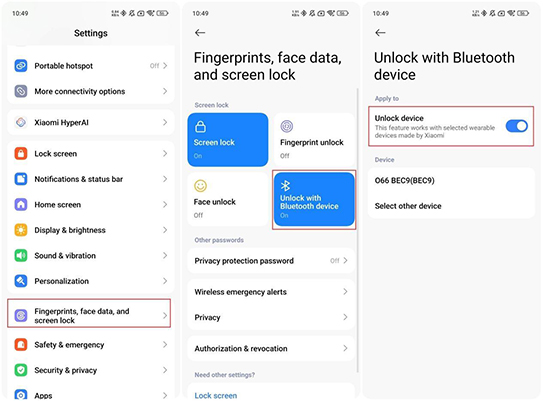
Notitie:
Alleen de Xiaomi-telefoons met de versie van bovenstaande MIUI 12 kunnen de ontgrendelingstelefoonfunctie ondersteunen.
20. V: Biedt de Xiaomi Smart Band 10 Glimmer Edition ondersteuning voor verbinding met de lichaamssamenstellingsweegschaal?
A: De Xiaomi Smart Band 10 Glimmer Edition biedt geen ondersteuning voor verbinding met de weegschaal voor lichaamssamenstelling.
21. V: Wat te doen als de Xiaomi Smart Band 10 Glimmer Edition een systeemafwijking vertoont?
A: Als de band een systeemafwijking vertoont, raadpleeg dan de volgende methoden voor het oplossen van problemen:
- Start de band opnieuw op en controleer of het systeem zich herstelt naar normale omstandigheden. Zo ja, geef dan feedback, anders verwijzen wij u naar de volgende methode;
- Schakel de band uit en sluit de band aan op de standaardadapter om de band in te schakelen om te controleren of het systeem zich herstelt naar normale omstandigheden. Zo ja, geef dan feedback, anders verwijzen wij u naar de volgende methode;
- Reset de band en controleer of het systeem zich herstelt naar normale omstandigheden. Zo ja, stuur dan feedback. Als de systeemafwijking aanhoudt, update dan de firmware van de Mi Fitness-app naar de nieuwste versie.
Als de bovenstaande methoden het probleem niet kunnen oplossen, kunt u feedback indienen of een aanvraag indienen bij het professionele aftersalescentrum.
Opladen en uithoudingsvermogen van de batterij
1. V: Wat is de batterijduur van de Xiaomi Smart Band 10 Glimmer Edition?
A: De verschillende voorwaarden voor het uithoudingsvermogen van de batterij van de band staan hieronder vermeld:
- Typische uithoudingsmodus (21 dagen): Nadat de Xiaomi Smart Band 10 Glimmer Edition volledig is opgeladen en onder de standaard fabrieksinstellingen staat, kan hij 21 dagen worden gebruikt bij gebruik van het statische banddisplay, het uitschakelen van [Geavanceerde bewaking] en [Ademhalingsfrequentie] in slaapinstellingen, het uitschakelen van [Hele dag monitoring] in stressinstellingen en het uitschakelen van [Hele dag volgen] in bloedzuurstofinstellingen, het inschakelen van de hartslagmeting elke 30 minuten, het inschakelen van meldingen (100 meldingen, 10 inkomende oproepen en 3 alarmen), 240 keer opstaan om wakker te worden, 2 keer elke dag handmatige bloedzuurstofcontrole en 60 minuten trainingsregistratie elke week;
- AOD-uithoudingsmodus (9 dagen): Nadat de Xiaomi Smart Band 10 Glimmer Edition volledig is opgeladen en volgens de standaard fabrieksinstellingen, kan deze 9 dagen worden gebruikt in de omstandigheden van het gebruik van het statische banddisplay, het selecteren van [Smart] in [Always-on display], het uitschakelen van [Geavanceerde monitoring] en [Ademhalingsfrequentie] in slaapinstellingen, het uitschakelen van [Hele dag monitoring] in stressinstellingen en het uitschakelen van [Hele dag volgen] in bloedzuurstofinstellingen, het inschakelen van de hartslagmeting elke 30 minuten, het inschakelen van meldingen (100 meldingen, 10 inkomende oproepen en 3 alarmen), 240 keer weergave van de tijd bij veel licht na het opstaan om wakker te worden, 2 keer handmatige bloedzuurstofcontrole elke dag en 60 minuten trainingsregistratie elke week;
- Heavy-load-modus (8 dagen): Nadat de Xiaomi Smart Band 10 Glimmer Edition volledig is opgeladen en onder de standaard fabrieksinstellingen staat, kan deze 8 dagen worden gebruikt onder de voorwaarden van het gebruik van de statische bandweergave, het selecteren van [Smart] in [Always-on display], het inschakelen van [Geavanceerde monitoring] en [Ademhalingsfrequentie] in slaapinstellingen, het inschakelen van [Hele dag monitoring] in stressinstellingen en het inschakelen van [Hele dag volgen] in bloedzuurstofinstellingen, Het inschakelen van de hartslagmeting eenmaal per minuut, het inschakelen van meldingen (100 meldingen, 10 inkomende oproepen en 3 alarmen), 200 keer weergave van de tijd bij veel licht na het opstaan om wakker te worden, en 60 minuten trainingsregistratie per week.
Notitie:
Bij daadwerkelijk gebruik is de levensduur van de batterij afhankelijk van verschillende factoren, zoals instellingen, bediening en gebruiksomgeving, en verschilt deze van laboratoriumgegevens.
2. V: Waarom verbruikt de Xiaomi Smart Band 10 Glimmer Edition snel stroom?
A: Ter referentie volgen hier de details over de bandinstellingen met betrekking tot stroomverbruik:
- U kunt naar [Instellingen] op de band gaan >> [Batterij] om de resterende gebruiksduur op het huidige batterijniveau te controleren, die wordt geschat op basis van de functie en instellingsstatus;
- Als de band snel stroom verbruikt, kunt u de band volledig opladen en naar [Instellingen] >> [Batterij] gaan om de geschatte gebruiksduur te controleren wanneer deze volledig is opgeladen en op [Optimalisatie] tikken om enkele van de ingeschakelde functies te controleren die een grote invloed hebben op het stroomverbruik. U kunt sommige van de ingeschakelde functies uitschakelen volgens [Optimalisatie] om de band te gebruiken en controleren of de gebruiksduur overeenkomt met de geschatte waarde;
- De Xiaomi Smart Band 10 Glimmer Edition ondersteunt de functie van batterijbeheer. U kunt naar [Instellingen] >> [Batterij] >> [Optimalisatie] gaan om te controleren of de ingeschakelde functies meer stroom verbruiken en om de verbeterde gebruiksduur (laboratoriumgegevens) te controleren in de volledig opgeladen status nadat u ze hebt uitgeschakeld.
Als uw band snel stroom verbruikt, raadpleegt u de volgende methoden voor het oplossen van problemen:
- Het duurt ongeveer 1 uur om de band volledig op te laden. Controleer of de band volledig is opgeladen;
- Werk de firmwareversie van de band bij naar de nieuwste nadat deze is opgeladen;
- Controleer of de volgende functies zijn ingeschakeld: [Continue bewaking] in hartslaginstellingen, [Geavanceerde bewaking] in slaapinstellingen, Always-on-display, [Scherm aanhouden] tijdens de training, regelmatig melding pushen, het scherm vaak wakker maken, [Hele dag monitoring] in stressinstellingen, [Hele dag volgen] in bloedzuurstofinstellingen of regelmatig bloedzuurstof controleren, vaak games spelen op het display van de gameband. De hierboven genoemde functies hebben invloed op de levensduur van de batterij en u kunt ze uitschakelen en het apparaat opnieuw opstarten om de toestand te controleren;
- Als de functies die meer stroom verbruiken niet zijn ingeschakeld, kunt u het apparaat resetten en de toestand controleren;
- Als de functies die meer stroom verbruiken niet zijn ingeschakeld en het stroomverbruik van de band snel is, geef dan feedback in de app.
3. V: Ondersteunt de Xiaomi Smart Band 10 Glimmer Edition batterijbesparing?
A: De Xiaomi Smart Band 10 Glimmer Edition ondersteunt batterijbesparing, die alleen tijd en stap bijhoudt. De Bluetooth en andere functies (verhogen om wakker te worden, hartslagmeting, bloedzuurstofbewaking, enz.) op de band worden uitgeschakeld en gegevens kunnen niet worden gesynchroniseerd met de app. De batterijbesparingsmodus biedt geen ondersteuning voor vegen op het scherm. U kunt tikken om het scherm te activeren en de tijd en stappen te controleren. Na ongeveer 3 seconden is het scherm uitgeschakeld.
U kunt naar [Instellingen] op de band gaan >> [Batterij] >> [Batterijbesparing]. Als u na het inschakelen van de batterijbesparingsmodus het scherm ongeveer 3 seconden ingedrukt houdt of de band oplaadt, wordt de batterijbesparingsmodus uitgeschakeld.
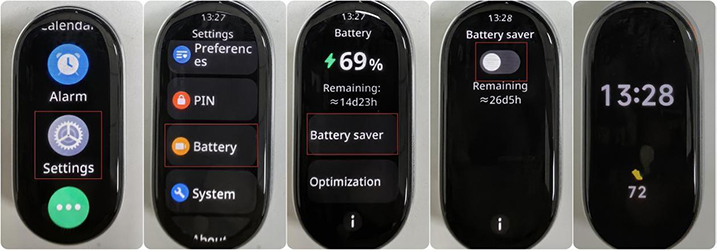
Notitie:
- Als u [Batterijbesparing] inschakelt, wordt de Bluetooth-verbinding met de telefoon verbroken en wordt de functie [Heffen om te ontwaken] uitgeschakeld;
- De band kan ongeveer 38 dagen worden gebruikt in de batterijbesparingsmodus in de volledig opgeladen status.
4. V: Hoe laad ik de Xiaomi Smart Band 10 Glimmer Edition op?
A: De Xiaomi Smart Band 10 Glimmer Edition heeft een batterijcapaciteit van 233 mAh en kan in ongeveer 1 uur volledig worden opgeladen, met een standaard magnetisch oplaadstation dat kan worden gedeeld met de Xiaomi Smart Band 10 NFC.
U hoeft de polsband niet af te doen om op te laden. U moet de twee uiteinden met metalen contacten verbinden met het speciale oplaadstation (geïllustreerd in de onderstaande afbeeldingen). Sluit vervolgens de oplaadkabel aan op een standaard USB-oplaadkop met een spanning van 5V en een uitgangsstroom tot 500mA.
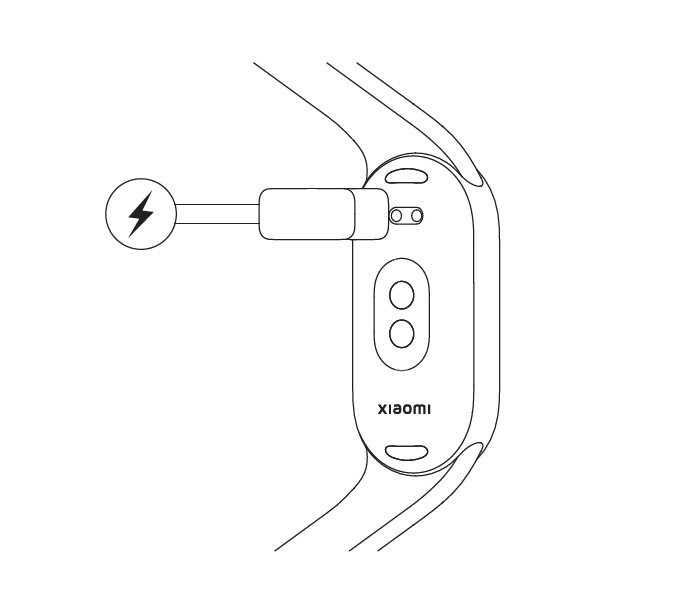
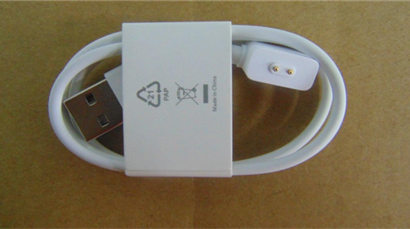
Notitie:
- Zorg er tijdens het opladen voor dat de oplaadcontacten schoon en droog zijn en controleer of de oplaadgesp en de oplader goed contact maken;
- Als de band lange tijd niet is gebruikt, moet u even wachten voordat het scherm de oplaadinterface weergeeft wanneer u weer oplaadt;
- Terwijl de band wordt opgeladen, kunt u de huidige tijd controleren, inkomende oproepen en app-meldingen ontvangen;
- Het wordt aanbevolen om de band op te laden met de standaard oplaadkop;
- Alleen de oplaadkabel die bij de Xiaomi Smart Band 10 Glimmer Edition wordt geleverd, mag worden opgeladen. Andere afwijkende oplaadkabels zijn niet toegestaan. Als er andere niet-standaard oplaadkabels worden gebruikt, zal dit afwijkingen veroorzaken, zoals het verbranden van het hele apparaat.
5. V: Hoe controleer ik de oplaadstatus van de Xiaomi Smart Band 10 Glimmer Edition?
A: Nadat de band op het oplaadstation is aangesloten, worden het oplaadpictogram, de huidige tijd en het specifieke batterijniveau weergegeven. De band trilt als herinnering aan het volledig opladen en het batterijniveau wordt weergegeven als 100%.
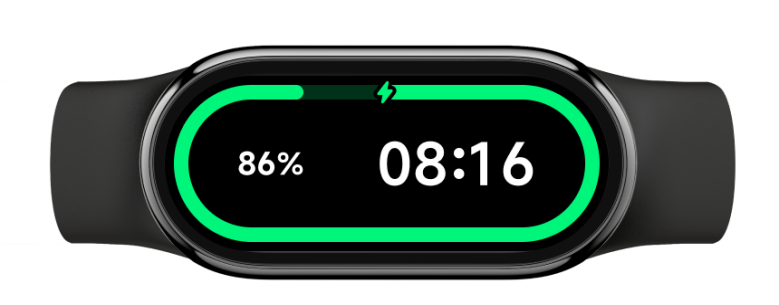
6. V: Waarom laadt de Xiaomi Smart Band 10 Glimmer Edition niet of niet volledig op?
A: Als uw band niet of niet volledig kan worden opgeladen, raadpleegt u de volgende methoden voor het oplossen van problemen:
- Als u een powerbank gebruikt om op te laden, kan de powerbank vanwege het beschermingsmechanisme van de powerbank de band niet volledig opladen als het batterijniveau van de powerbank laag is. Het wordt aanbevolen om een standaard USB-oplaadkop te gebruiken met een spanning van 5V en een uitgangsstroom tot 500mA en een standaard speciale oplaadkabel om op te laden;
- Controleer of er vlekken zijn op de metalen contacten van de bandbehuizing en de metalen contacten van de oplaadkabel. U kunt proberen ze af te vegen met alcohol, katoen, keukenpapier, enz. om ervoor te zorgen dat er geen slecht contact is tussen de bandbehuizing en de oplaadkabel;
- Controleer of de oplaadadapter normaal is, u kunt proberen andere standaardadapters te vervangen om de bandoplaadkabel aan te sluiten om op te laden;
- Controleer of de oplaadkabel normaal is, als er een reserve oplaadkabel voor de band is, kunt u proberen de oplaadkabel te vervangen;
- Probeer op te laden in een omgeving met een temperatuur boven de 10°C;
- De oplaadtijd van de Xiaomi Smart Band 10 Glimmer Edition is ongeveer 1 uur. Als het niet volledig is opgeladen, controleer dan de oplaadtijd om te bepalen of deze wordt veroorzaakt door onvoldoende oplaadtijd;
- Wanneer het laadvermogendisplay 100% bereikt, trek dan niet onmiddellijk de stekker uit het stopcontact. Het wordt aanbevolen om de band 5 minuten op het oplaadstation op te laden;
- Als er na langdurig opladen geen reactie komt, kunt u een aanvraag indienen voor inspectie na verkoop.
Notitie:
Controleer of de omgevingstemperatuur van de band tijdens het opladen te laag of te hoog is. Als de temperatuur van de band te hoog of te laag is, verbiedt het systeem het opladen. De oplaadfunctie wordt automatisch hervat nadat de temperatuur weer normaal is.
7. V: Kan de Xiaomi Smart Band 10 Glimmer Edition worden opgeladen met de powerbank?
A: Het wordt afgeraden om de band op te laden met de powerbank, omdat de band niet volledig kan worden opgeladen.
De meeste powerbanks hebben een functie om het opladen automatisch uit te schakelen wanneer deze volledig is opgeladen. Wanneer de ontlaadstroom van de powerbank klein is, wordt deze automatisch losgekoppeld. Wanneer de band wordt opgeladen, is de stroom erg klein en zal de powerbank ten onrechte vaststellen dat deze volledig is opgeladen en zo de laadstroom van de band loskoppelen, waardoor de band niet volledig wordt opgeladen of niet kan worden opgeladen.
8. V: Wat te doen als het oplaadstation valt tijdens het opladen van de Xiaomi Smart Band 10 Glimmer Edition?
A: De achterkant van de Xiaomi Smart Band 10 Glimmer Edition is boogvormig en het oplaadstation is plat. In magnetische toestand zullen de hoofdeenheid en de basis schudden of losraken tijdens het drukken of trekken. Het wordt aanbevolen om de band op een stabiele ondergrond te plaatsen om op te laden en niet aan het oplaadstation te trekken tijdens het opladen.
9. V: Waarom kan de Xiaomi Smart Band 10 Glimmer Edition niet worden ingeschakeld na automatische uitschakeling vanwege een laag batterijniveau of langdurige inactiviteit?
A: Als de batterij lange tijd niet wordt gebruikt of te veel wordt ontladen als gevolg van het leegraken van de batterij, kunt u de originele oplaadkabel en een standaardoplader aansluiten om ongeveer 5-10 minuten op te laden om normaal op te starten.
Andere toepassingen
1. V: Hoe gebruik ik de alarmfunctie op de Xiaomi Smart Band 10 Glimmer Edition?
A: Raadpleeg de volgende gegevens om de alarmfunctie op de Xiaomi Smart Band 10 Glimmer Edition te gebruiken:
- De alarmfunctie van de Xiaomi Smart Band 10 Glimmer Edition kan worden ingesteld in de Mi Fitness-app, of alarmen in de band instellen, bewerken, toevoegen en verwijderen;
- U kunt ervoor kiezen om slechts één keer, dagelijks, werkdagen, feestdagen en aangepaste instellingen voor één en meerdere dagen van maandag tot en met zondag in te stellen op de Mi Fitness-app. U kunt maximaal 10 alarmen instellen;
- De Xiaomi Smart Band 10 Glimmer Edition kan automatisch het alarm van Xiaomi-smartphones synchroniseren. Als het alarm op het ene apparaat is uitgeschakeld als het alarm is uitgeschakeld, wordt het andere apparaat na verbinding ook uitgeschakeld;
- De Xiaomi Smart Band 10 Glimmer Edition ondersteunt slim ontwaken 10 minuten van tevoren. Binnen 10 minuten voordat het alarm afgaat, vindt het apparaat automatisch de beste tijd voor u om in lichte slaap te zijn en slaat het alarm. Als de lichte slaaptijd niet wordt gevonden, gaat de wekker af op het oorspronkelijke tijdstip;
- Wanneer het alarm op de band afgaat, tikt u op het pictogram [Uit] om het alarm uit te schakelen. Tik op het pictogram [Snoozen] om u er over 10 minuten opnieuw aan te herinneren. Als u twee keer achter elkaar op het pictogram [Snoozen] tikt, kunt u pas voor de derde keer op het pictogram [Uit] tikken.
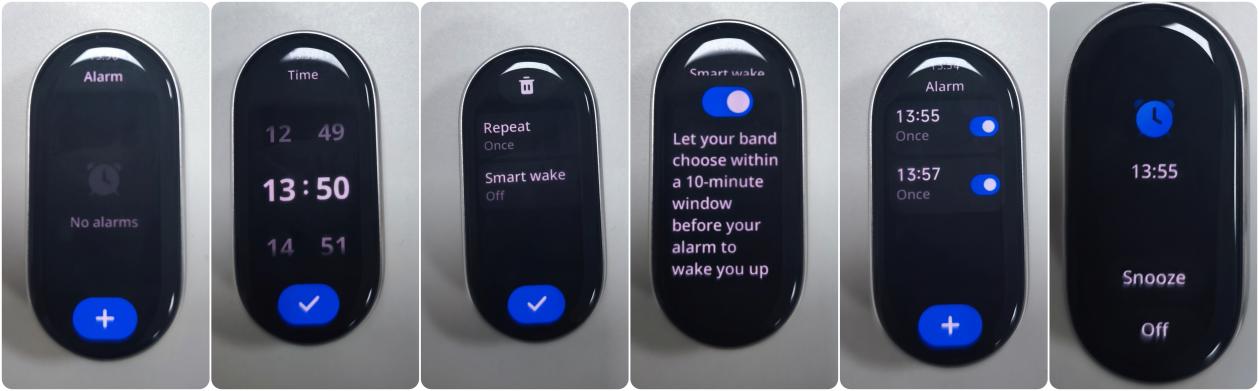
2. V: Ondersteunt de Xiaomi Smart Band 10 Glimmer Edition alarmherinneringen op de mobiele telefoon? Hoe de alarmen die zijn gesynchroniseerd met Xiaomi-smartphones uit te schakelen en te verwijderen?
A: Ja, deze functie wordt alleen ondersteund door de Xiaomi-telefoons en moet momenteel worden ingesteld in de Mi Fitness-app. Om deze functie te gebruiken, moet u de telefoon en de band verbonden houden. Wanneer het alarm van de telefoon afgaat, trilt de band synchroon om u eraan te herinneren.
- Status van de verbinding:
Schakel de alarmherinnering op de Xiaomi-smartphone in. Wanneer het alarm is ingesteld, wordt het geactiveerd op zowel de telefoon als de band. U kunt de band gebruiken om de alarmherinnering uit te schakelen en uit te stellen. De band kan de alarminformatie van de telefoon niet wijzigen. Als u het moet wijzigen, moet u het op de telefoon wijzigen;
- Verbonden toestand:
Het alarm op de Xiaomi-smartphone kan niet worden gesynchroniseerd met de band en moet op de telefoon worden verwerkt. Het alarm op de telefoon wordt niet gesynchroniseerd met de band, het dient alleen als synchronisatieherinnering;
Alarmen die op de band zijn toegevoegd en zijn toegevoegd in de Mi Fitness-app ([Apparaat] >> [Apps] >> [Alarm]) kunnen in beide richtingen worden gesynchroniseerd met de app en de band. Toegevoegde alarmen kunnen worden verwijderd en gesynchroniseerd.
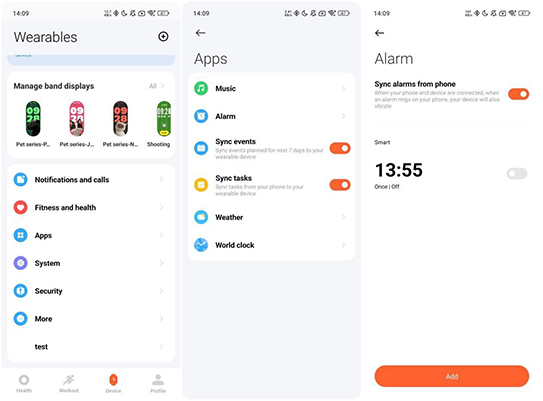
3. V: Waarom kunnen de gebeurtenissen op de Xiaomi Smart Band 10 Glimmer Edition niet goed worden gesynchroniseerd?
A: De synchronisatie van evenementen ondersteunt alleen de ingebouwde agenda's van Xiaomi-smartphones en iOS-telefoons en biedt geen ondersteuning voor agenda's van derden.
4. V: Hoe bekijk je het weer met de Xiaomi Smart Band 10 Glimmer Edition?
A: Om het weer op de Xiaomi Smart Band 10 Glimmer Edition te bekijken, moet u het weer instellen in de Mi Fitness-app:
Open de Mi Fitness-app >> [Apparaat] >> [Apps] >> [Weer] >> schakel [Weerupdates] in.
Tik op de weer-app op de bandinterface om het huidige weer te bekijken. De weergegeven inhoud omvat updatetijd, weerpictogram, huidige temperatuur, temperatuur gedurende de hele dag, luchtkwaliteit, locatie, zonsopgang en zonsondergang, windschaal, vochtigheid en UVI. U kunt het weer tot 5 dagen in de toekomst bekijken.
Tik op het pictogram voor het wisselen van steden bovenaan de bandinterface om over te schakelen naar andere regio's (ondersteunt handmatige toevoeging van maximaal 4 steden in de app).
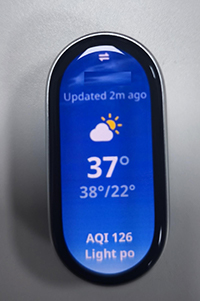
Je kunt de regio en stad instellen in de Mi Fitness-app en de weerwaarschuwing inschakelen. Na het inschakelen ontvangt de band een pushmelding wanneer je een weeralarmmelding ontvangt.
Open de Mi Fitness-app >> [Apparaat] >> [Apps] >> [Weer] >> u de volgende opties kunt instellen: [Weerupdates], [Locaties] (automatisch een stad lokaliseren of handmatig selecteren), [Temperatuureenheid].
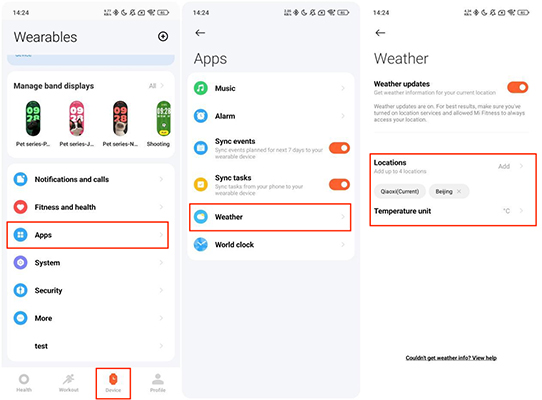
Notitie:
Om het realtime weer op de band te bekijken, moeten de telefoon en de band verbonden zijn. Als de band en telefoon niet zijn verbonden, is het weer dat wordt weergegeven als de informatie die is gesynchroniseerd toen de band voor het laatst met de telefoon was verbonden.
5. V: Ondersteunt de weer-app op de Xiaomi Smart Band 10 Glimmer Edition het wisselen van steden?
A: De Xiaomi Smart Band 10 Glimmer Edition ondersteunt het wisselen van steden. U moet andere steden toevoegen aan de app en het pictogram om van stad te wisselen, wordt op de band weergegeven. Als er geen andere steden worden toegevoegd, wordt alleen de huidige stad gevonden en wordt het schakelpictogram niet weergegeven.
Om de steden aan de Mi Fitness-app toe te voegen, volgen hier de stappen ter referentie:
Open de Mi Fitness-app >> [Apparaat] >> [Apps] >> [Weer] >> tik op [Locaties] >> voer de locatie in.
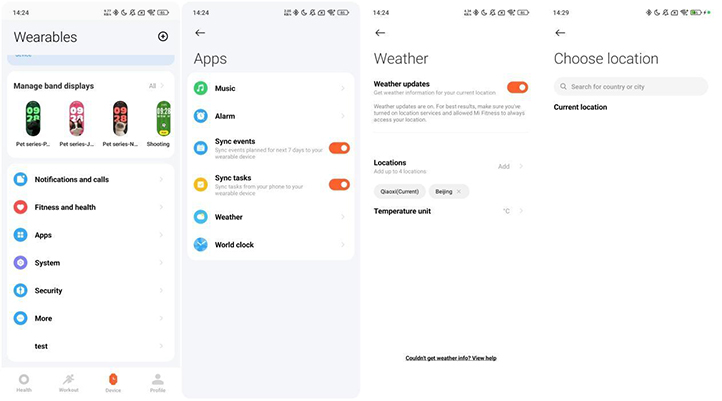
6. V: Waarom wordt het weergebied op de Xiaomi Smart Band 10 Glimmer Edition niet automatisch bijgewerkt na het wisselen van stad?
A: Als het gebied op de Xiaomi Smart Band 10 Glimmer Edition niet automatisch wordt bijgewerkt na het wisselen van stad, is het raadzaam om opnieuw te synchroniseren in de Mi Fitness-app.
- Android-telefoon: Open de Mi Fitness-app >> [Apparaat] >> [Apps] >> [Weer] en vernieuw na binnenkomst of tik op de stad om te verplaatsen;
- iOS-telefoon: Open de Mi Fitness-app >> [Apparaat] >> tik op [Synchroniseren].
7. V: Waarom verdwijnen de weergegevens op de Xiaomi Smart Band 10 Glimmer Edition elke nacht om middernacht? Is het niet mogelijk om weergegevens voor de komende zeven dagen op te slaan?
A: De weergegevens op de Xiaomi Smart Band 10 Glimmer Edition worden elke avond om middernacht vernieuwd omdat de band ongeveer zeven dagen aan weergegevens opslaat wanneer deze is verbonden met de Mi Fitness-app op je telefoon. Weersvoorspellingen vereisen realtime updates en hoge nauwkeurigheid. De band wist de gegevens in de cache om middernacht om ervoor te zorgen dat de informatie up-to-date is en om mogelijk misleidende offline weergegevens te voorkomen. De band wist de gegevens in de cache om middernacht en werkt deze bij met de laatste weersvoorspellingen.
8. V: Ondersteunt de Mi Fitness-app gegevenssynchronisatie van derden wanneer deze is verbonden met de Xiaomi Smart Band 10 Glimmer Edition?
A: Ja, de Mi Fitness-app ondersteunt gegevenssynchronisatie van derden wanneer deze is verbonden met de Xiaomi Smart Band 10 Glimmer Edition.
Raadpleeg de volgende methoden om de gegevens van derden te synchroniseren:
- Open de Mi Fitness-app >> [Profiel] >> [App-instellingen] >> [Synchroniseren met de cloud] >> schakel [Synchroniseren met de cloud] in;
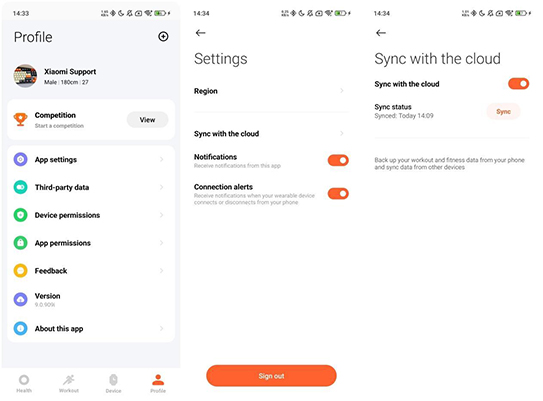
- Open de Mi Fitness-app >> [Profiel] >> [Gegevens van derden] >> selecteer de gegevensbron die u wilt synchroniseren.
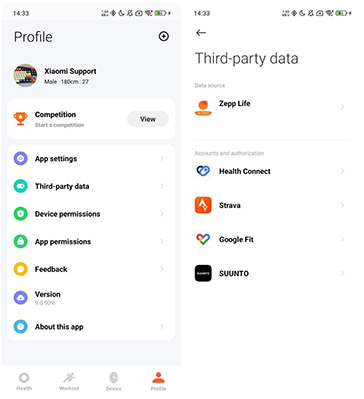
9. V: Waarom kan de Mi Fitness-app op iOS niet synchroniseren Apple Gezondheidsgegevens?
A: Als de de Mi Fitness-app op iOS kan de apple Gezondheidsgegevens, volg dan deze stappen om het probleem op te lossen:
- Open de Mi Fitness-app >> [Profiel] >> [Gegevens van derden] >> schakel [Gezondheid] in >> selecteer de gegevensitems die u wilt synchroniseren;
- Open de Gezondheid-app >> selecteer [Bladeren] >> tik op de kleine cirkel in de rechterbovenhoek >> tik op [Apps] >> [Mi Fitness] >> selecteer de gegevensitems die u wilt synchroniseren;
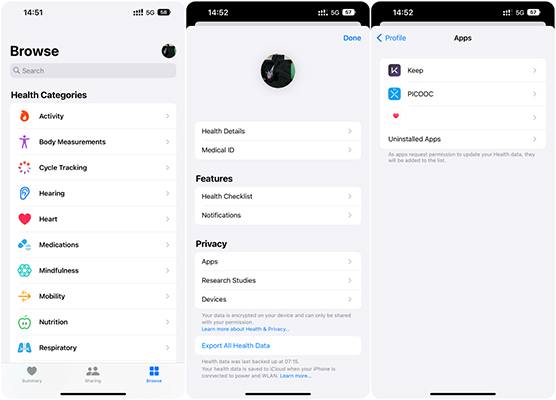
- Wacht na het synchroniseren van de gegevens even totdat deze in Apple Health verschijnen;
- Als de gegevens nog steeds niet verschijnen, dient u een log in de Mi Fitness-app in, zodat we het probleem met de gegevenssynchronisatie kunnen analyseren.
10. V: Wat moet ik doen als de gegevens van de Zepp Life-app niet volledig worden geïmporteerd in de Mi Fitness-app?
A: Als na het importeren van gegevens uit de Zepp Life-app de huidige versie van de Mi Fitness-app onvolledige gegevens weergeeft, kun je dit probleem oplossen door de volgende methoden te raadplegen:
- Sluit de Mi Fitness-app volledig af door deze van de achtergrond te wissen. Open vervolgens de Mi Fitness-app opnieuw en wacht ongeveer 1 minuut om te zien of de ontbrekende gegevens verschijnen;
- Verwijder de Mi Fitness-app en installeer deze opnieuw, open vervolgens de Mi Fitness-app opnieuw en wacht ongeveer 1 minuut om te controleren of de ontbrekende gegevens worden weergegeven.
11. V: Hoe gebruik je de Xiaomi Smart Hub op de Xiaomi Smart Band 10 Glimmer Edition?
A: De Xiaomi Smart Band 10 Glimmer Edition ondersteunt de Xiaomi Smart Hub en nodigt u uit om de nieuwe wereld van onderlinge verbinding te ervaren. Of het nu gaat om een mobiele telefoon, tablet, tv of luidspreker, met slechts één tik kan de inhoud tussen meerdere apparaten stromen.
Ter referentie vindt u hier meer details over de Xiaomi Smart Hub:
- Nadat u de Xiaomi Smart Hub-app op de band hebt geopend, kunt u mobiele telefoons, luidsprekers, tv's en andere apparaten (apparaten in hetzelfde LAN en moeten de Xiaomi Smart Hub ondersteunen) selecteren in de apparatenlijst voor bediening. Momenteel ondersteunt het de weergave van informatie over zanger en nummer, het schakelen tussen speel- en pauzestatus, volumeregeling en het schakelen tussen muziek voor het vorige en volgende nummer op de mobiele telefoon en luidspreker;
- Het ondersteunt het schakelen tussen het vorige kanaal en het volgende kanaal, het verlagen en verhogen van het volume, terugkeren naar de startpagina, terugkeren naar de vorige interface, de menubalk openen, omhoog, omlaag, links, rechts schakelen en de startpagina bevestigen, afsluiten, enz. De specifieke functies zijn afhankelijk van de praktijkervaring.
Raadpleeg de volgende stappen om audiostreaming te gebruiken:
Open de Xiaomi Smart Hub-app van de band en selecteer een apparaat. Wanneer verbonden met de mobiele telefoon en synchroon muziek wordt afgespeeld, gaat u naar de bedieningsinterface en tikt u op de projectieknop in de rechter benedenhoek. Selecteer het Xiaomi-smartapparaat, zoals de luidspreker of tv waarnaar de audiobron van de mobiele telefoon naar verwachting zal worden gestreamd uit de lijst. De audio op de mobiele telefoon wordt overgebracht naar het geselecteerde apparaat om af te spelen.
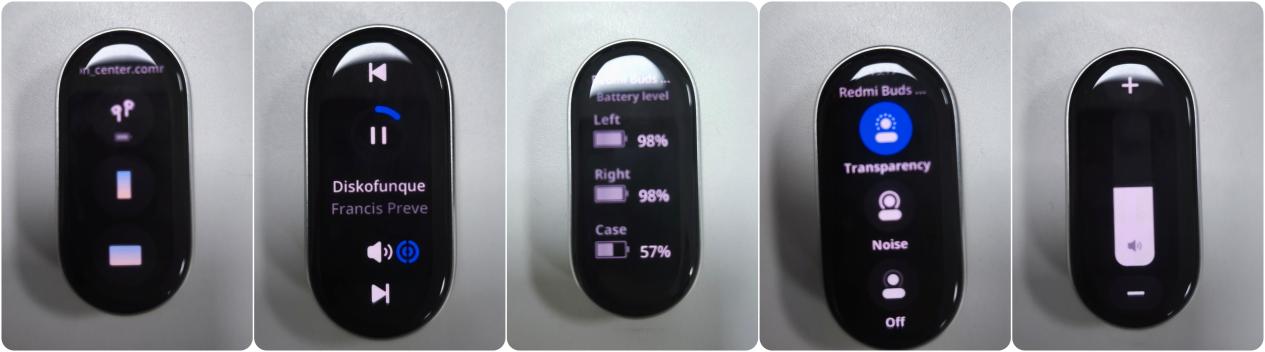
Notitie:
De Xiaomi Smart Hub van de band moet worden gekoppeld aan een mobiele telefoon die de Xiaomi Smart Hub ondersteunt. De schermprojectie versie 13.2 en hoger kan worden gebruikt.
12. V: Waarom zorgt de Xiaomi Smart Band 10 Glimmer Edition ervoor dat het telefoonscherm oplicht tijdens gebruik?
A: Het telefoonscherm licht op omdat de Xiaomi Smart Hub van de telefoon wordt geactiveerd om te zoeken naar beschikbare audio- en videoapparaten.
De Xiaomi Smart Band 10 Glimmer Edition ondersteunt de Xiaomi Smart Hub, die interconnectie en interoperabiliteit van apparaten realiseert. U kunt de speciale functies van audio en video en toepassing cross-device flow ervaren.
13. V: Kan de Xiaomi Smart Band 10 Glimmer Edition het afspelen van muziek op de telefoon regelen?
A: De Xiaomi Smart Band 10 Glimmer Edition kan het afspelen van muziek van je telefoon regelen. Wanneer de band en de telefoon zich in een verbonden toestand bevinden, gaat de band naar de muziekinterface nadat de telefoon muziek begint af te spelen. Tik op de knop [Pauze] op de band om het afspelen te pauzeren, tik op de knop [Knippen] om over te schakelen naar het vorige of volgende nummer en tik op de knop [Volume] om het volume aan te passen.
Op dit moment ondersteunt deze functie de meeste muziek-apps op de markt. De openheid van de muziekspeler en de verschillende app-versies zullen de ervaring van deze functie echter tot op zekere hoogte beïnvloeden.
Notitie:
- Wanneer de band is verbonden met een Xiaomi-telefoon, moet u de meldingstoestemming van de Mi Fitness-app inschakelen om de muziekbedieningsfunctie te gebruiken;
- Om de band beter te gebruiken om het afspelen van muziek van de telefoon te regelen, moet je de Mi Fitness-app op de achtergrond laten draaien nadat de muziek aan de telefoonkant begint te spelen. Om te voorkomen dat sommige software apps in het Android-systeem opschoont, gaat u naar [Instellingen] >> [Apps] >> [Automatisch starten op de achtergrond] >> selecteert u [Mi Fitness].
14. V: Welke muziekbedieningsfuncties ondersteunt de Xiaomi Smart Band 10 Glimmer Edition?
A: Controleer ter referentie de volgende details van muziekbedieningsfuncties op de Xiaomi Smart Band 10 Glimmer Edition:
Telefoonsysteem | Xiaomi telefoon | IOS-telefoon | Andere telefoons |
Mainstream muziekspelers | Steunen | Steunen | Steunen |
Toon artiestennaam | Steunen | Steunen | Steunen |
Voortgangsbalk weergeven | Steunen | Geen ondersteuning | Steunen |
Toon songtekst | Alleen Xiaomi-telefoons met MIUI/Xiaomi HyperOS die interconnectiviteit ondersteunen, kunnen songteksten weergeven bij gebruik van de ingebouwde speler | Toon songteksten wanneer de muziekspeler op de achtergrond draait en geen songteksten wanneer de muziekspeler op de voorgrond staat. | Geen ondersteuning |
15. V: Wat te doen als de Xiaomi Smart Band 10 Glimmer Edition geen toegang heeft tot de muziek van de telefoon?
A: Als de Xiaomi Smart Band 10 Glimmer Edition geen toegang heeft tot de muziek van de telefoon, controleer dan de volgende methoden:
- Controleer of de app de meldingsmachtigingen correct heeft ingeschakeld. Als het het nieuwste systeem van de Xiaomi-telefoon is, ga dan naar [Instellingen] >> [Beveiliging en privacy] >> [Privacyinstellingen] >> [Toestemmingsbeheer] >> [Meldingen] >> navigeer naar de [Mi Fitness]-app >> schakel deze uit en weer in;
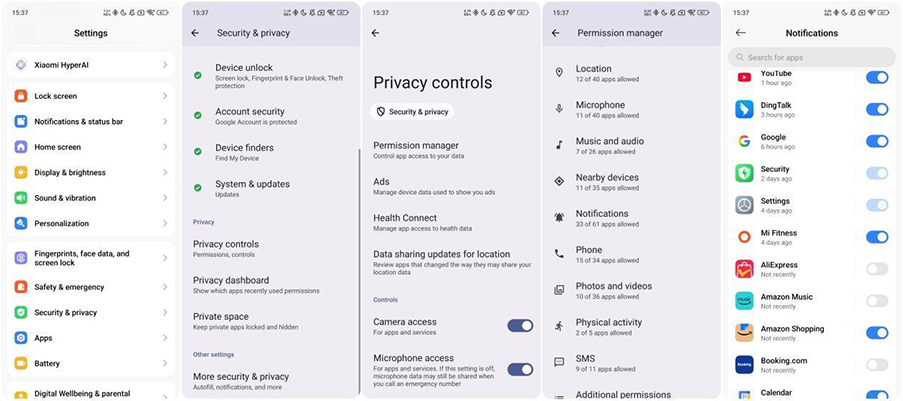
- Controleer of de muziekspeler van je telefoon is ingeschakeld en of de Mi Fitness-app is verbonden met je band;
- Als alleen een bepaalde muziek-app niet kan worden bediend, is het raadzaam om die app opnieuw te installeren en het opnieuw te proberen. Op dit moment ondersteunt deze functie de meeste muziek-apps op de markt. De openheid van de muziekspeler en de verschillende app-versies zullen de ervaring van deze functie echter tot op zekere hoogte beïnvloeden.
16. V: Ondersteunt de Xiaomi Smart Band 10 Glimmer Edition muziekopslag?
A: De Xiaomi Smart Band 10 Glimmer Edition ondersteunt geen muziekopslag. Omdat de band geen luidspreker heeft, ondersteunt deze de bandzijde niet om actief nummers af te spelen en muziekbestanden op te slaan. Het ondersteunt gemakkelijke bediening van het afspelen van muziek op mobiele telefoons via de band.

Probleemoplossing
1. V: Waarom wordt de Xiaomi Smart Band 10 Glimmer Edition automatisch uitgeschakeld als deze niet is gekoppeld?
A: Wanneer de Xiaomi Smart Band 10 Glimmer Edition niet is gekoppeld, wordt deze automatisch uitgeschakeld na 30 minuten inactiviteit. Het kan weer worden ingeschakeld door het aan te sluiten op een oplader.
2. V: Waarom wordt de Xiaomi Smart Band 10 Glimmer Edition uitgeschakeld in omgevingen met hoge temperaturen?
A: De Xiaomi Smart Band 10 Glimmer Edition heeft een automatisch uitschakelmechanisme voor bescherming tegen hoge temperaturen. Er wordt een waarschuwing weergegeven voordat het afsluiten plaatsvindt. Nadat de thermische beveiliging is geactiveerd, kan de band opnieuw worden opgestart door deze op een oplader aan te sluiten.
Draagstatus | Temperatuur bereik | Tijd tot uitschakeling |
Gedragen voor meer dan 3 minuten | 41 °C | Afsluiten na 10 minuten |
Gedragen voor meer dan 3 minuten | 43 °C | Afsluiten na 1 minuut |
Gedragen voor meer dan 3 minuten | 45 °C | Afsluiten na 1 minuut |
Gedragen voor meer dan 3 minuten | 48 °C | Afsluiten na 1 minuut |
Niet gedragen | 45 °C | Afsluiten na 10 minuten |
Niet gedragen | 48 °C | Afsluiten na 1 minuut |
/ | 58 °C | Onmiddellijke uitschakeling |
/ | -18 °C | Onmiddellijke uitschakeling |
3. V: Waarom kan de snelontgrendelingsknop op de Xiaomi Smart Band 10 Glimmer Edition niet goed terugkaatsen wanneer erop wordt gedrukt?
A: De snelontgrendelingsknop op de Xiaomi Smart Band 10 Glimmer Edition is een beweegbaar onderdeel. Als de knop na de montage niet goed terugveert, moet de riem tijdens de installatie stevig worden ingedrukt om ervoor te zorgen dat deze stevig vastzit. Eenmaal correct gemonteerd, keert de knop terug naar de juiste positie.
4. V: Raakt de Xiaomi Smart Band 10 Glimmer Edition los nadat de band is geïnstalleerd?
A: De snelontgrendelingsknop op de Xiaomi Smart Band 10 Glimmer Edition is een beweegbare structuur die werkt met de bandconnector, waardoor er een kleine opening overblijft. Een kleine beweging van de band na installatie is normaal en geen defect. Deze opening is opzettelijk ontworpen om een soepele werking van het snelkoppelingsmechanisme te garanderen.
5. V: Is de zwarte band van de Xiaomi Smart Band 10 Glimmer Edition gevoelig voor het aantrekken van stof?
A: Tijdens dagelijks gebruik van de Xiaomi Smart Band 10 Glimmer Edition is contact met stof onvermijdelijk. Stofaantrekkingskracht heeft niets te maken met kleur. Stof kan echter meer opvallen op de zwarte band door het hogere contrast.
6. V: Waarom is de gesp van de Xiaomi Smart Band 10 Glimmer Edition-band moeilijk vast te maken?
A: Om ervoor te zorgen dat de Xiaomi Smart Band 10 Glimmer Edition-band na bevestiging stevig vastzit, zijn de gesp en het riemgat ontworpen met een strakke pasvorm. Om te installeren, plaatst u de band om de pols, steekt u de lange band door de lus op de korte band, past u deze aan voor een comfortabele pasvorm, lijnt u de gesp uit met het gat, ondersteunt u de lange band met de wijsvinger eronder en drukt u stevig met de duim om de pin vast te maken.
7. V: Is de gesp op de Xiaomi Smart Band 10 Glimmer Edition-band gemakkelijk los te maken?
A: Tijdens het dragen moet contact met harde voorwerpen worden vermeden om te voorkomen dat de gesp van de pen op de korte band van de Xiaomi Smart Band 10 Glimmer Edition per ongeluk losraakt. De band is ontworpen om de natuurlijke ronding van de pols te volgen. Als de gesp per ongeluk losraakt, kan de gesp onmiddellijk weer worden vastgemaakt. Onthechting zal onder normale omstandigheden niet plaatsvinden zonder externe kracht. Als het gaatje na verloop van tijd versleten of vervormd raakt en vaak losraakt, moet de band onmiddellijk worden vervangen.
8. V: Kan de gesp van de Xiaomi Smart Band 10 Glimmer Edition-band eraf vallen na langdurig gebruik?
A: De gesp op de Xiaomi Smart Band 10 Glimmer Edition-band valt er niet af tijdens regelmatig gebruik. Het wordt geassembleerd met behulp van koudgeperste klinknagels en een geautomatiseerd installatieproces en heeft de duurzaamheidsinspectie doorstaan. Aangezien de gesp een cruciaal onderdeel is voor het verbinden en vastzetten van de riem, mag deze niet met geweld worden verwijderd, omdat dit kan leiden tot losraken en zowel de duurzaamheid als de gebruikservaring kan beïnvloeden.
9. V: Kan de Xiaomi Smart Band 10 Glimmer Edition samen met metalen of minerale accessoires worden gedragen?
A: De Xiaomi Smart Band 10 Glimmer Edition heeft een behuizing van aluminiumlegering met een geanodiseerd oppervlak. Wanneer het wordt gedragen naast hardere accessoires zoals metalen armbanden of minerale sieraden (bijv. jade, kristal), kan het oppervlak worden bekrast, afgebroken of kan de verf afbladderen. Daarom wordt het niet aanbevolen om de band samen met dergelijke items te dragen. Het is aan te raden om ze om aparte polsen te dragen.
10. V: Wat moet ik doen als de band van de Xiaomi Smart Band 10 Glimmer Edition losraakt?
A: Tijdens dagelijks gebruik met de Xiaomi Smart Band 10 Glimmer Edition moet sterk trekken, draaien of uitrekken van de band worden vermeden. Dergelijke acties kunnen de positioneringspennen aan de kop van de band vervormen, waardoor losraken of merkbare openingen ontstaan.
Als er al losheid is opgetreden, worden de volgende oplossingen aanbevolen:
- Knijp stevig in de kop van de band om de positioneringspennen terug te brengen naar hun oorspronkelijke vorm, wat beweging en openingen kan verminderen;
- Daarnaast biedt Xiaomi 7 opties voor retailbandjes. U kunt een aankoop doen op basis van uw behoeften.
11. V: Hoe maak je de band van de Xiaomi Smart Band 10 Glimmer Edition schoon?
A: Het standaard bandje van de Xiaomi Smart Band 10 Glimmer Edition is gemaakt van antibacterieel TPU. Lichtere bandjes hebben de neiging om vlekken of kleurstoffen zichtbaarder te vertonen dan donkerdere. Contact met rode inkt, stiften of industriële kleurstoffen moet worden vermeden. Als er vervuiling optreedt, kunnen dagelijkse wasmiddelen zoals wasmiddel of zeep worden gebruikt om de band schoon te vegen. Daarnaast biedt Xiaomi ook 7 retailbandjes die als vervanging kunnen worden gekocht.
12. V: Moet de Xiaomi Smart Band 10 Glimmer Edition worden verwijderd tijdens MRI-scans of medische controles?
A: De Xiaomi Smart Band 10 Glimmer Edition moet worden verwijderd voordat u een MRI of soortgelijke medische onderzoeken ondergaat. Opladen is afhankelijk van magnetische aantrekkingskracht. Sterke magnetische velden, zoals die in MRI, kunnen de interne magneten beïnvloeden, waardoor hun polariteit mogelijk wordt omgekeerd. Dit kan correct opladen voorkomen of zelfs interne schermcomponenten beschadigen, waardoor problemen zoals schermblack-outs ontstaan.
Daarom is het belangrijk om de medische instructies op te volgen en de band vooraf af te doen. Evenzo moet de band ook worden verwijderd voordat u andere sterke magnetische omgevingen betreedt.
13. V: Waarom licht het scherm van de Xiaomi Smart Band 10 Glimmer Edition op wanneer er na 15 minuten inactiviteit in een ongepaarde toestand op wordt getikt?
A: Wanneer de Xiaomi Smart Band 10 Glimmer Edition 15 minuten inactief blijft op de taalselectie- of koppelingscode-interface, gaat hij naar een slaapstand waarbij het scherm wordt uitgeschakeld maar het apparaat actief blijft. Als u op het scherm tikt, wordt het apparaat sluimer. Als er gedurende 30 minuten geen actie wordt ondernomen, wordt het apparaat automatisch uitgeschakeld en moet het opnieuw worden opgestart door het aan te sluiten op een oplader.
Helpt dit?
Ja
Nee