

Xiaomi Smart Band 9 Veelgestelde vragen
Overzicht
1. V: Wat zijn de kenmerken van de Xiaomi Smart Band 9?
A: Ter referentie vindt u hier meer informatie over de Xiaomi Smart Band 9:
1. Het 1,62-inch AMOLED-retina-grade full-color display heeft een trackvormig volledig scherm, waardoor meer informatie in één oogopslag zichtbaar is;
2. De krachtige PPG-biosensor ondersteunt de detectie van bloedzuurstof en biedt een beter begrip van uw fysieke conditie;
3. De intelligente lichtgevoelige functie past automatisch de helderheid van het scherm aan. Met een omgevingslichtsensor past de helderheid van het scherm zich aan het omgevingslicht aan, waardoor de kijkervaring wordt verbeterd;
4. Vooraf ingestelde stijlen op de banddisplays zijn aanpasbaar, waardoor mensen kunnen mixen en matchen met een verscheidenheid aan kleurrijke banden gemaakt van verschillende materialen om hun persoonlijkheid uit te drukken;
5. Het middenframe met metallic textuur is voorzien van een hoogglans NCVM. Het is verkrijgbaar in vijf kleuren: Midnight Black, Glacier Silver, Mystic Rose, Arctic Blue, Titan Grey, samen met een witte keramische optie;
6. Er wordt uitgebreide gezondheidsbescherming geboden, ter ondersteuning van de hele dag hartslagmeting, slaapregistratie, slaapapneudetectie, slaapademhalingsfrequentiebewaking, hele dag monitoring van de zuurstofverzadiging in het bloed, de hele dag stressmonitoring, ademhalingsoefeningen, vitaliteitsscore en gezondheidsbeheer van vrouwen;
7. Het ondersteunt 159 verschillende sportmodi, waarbij gebruik wordt gemaakt van geavanceerde sportalgoritmen om belangrijke statistieken te meten, zoals VO2 max, trainingsbelasting, hersteltijd en aerobe/anaërobe trainingseffecten, waarbij sportprestaties uitgebreid worden beoordeeld;
8. Het beschikt over een weergave van vitaliteitsstatistieken: weergave van verbrande calorieën, aantal stappen, statijd en duur van activiteiten met matige tot hoge intensiteit (kies drie van de vier). Het wetenschappelijk vastleggen van dagelijkse activiteiten geeft duidelijke inzichten in het behalen van fitnessdoelen en het bevorderen van een levendige en gezonde levensstijl;
9. Mensen kunnen deelnemen aan een wekelijkse vitaliteitswedstrijd met vrienden via de Mi Fitness APP, met behulp van een H5-link om vrienden uit te nodigen voor een 7-daagse uitdaging. Deelnemers strijden om regenboogscores op het gebied van gezondheid en houden toezicht op elkaars fitnessprestaties. De persoon met de hoogste totaalscore aan het einde van de week verdient een exclusieve uitdagingsmedaille;
10. Het biedt een verscheidenheid aan doordachte functies om de dagelijkse levenservaringen te verbeteren, met ondersteuning voor Always-On Display en Pomodoro-timer. Het maakt verschillende gezondheidsbewakingsfuncties direct op de band mogelijk (zoals de hele dag hartslagmeting, bloedzuurstofdetectie en stressbewaking);
11. Wanneer de Xiaomi Smart Band 9 is verbonden met de Mi Fitness-app, schakelt hij standaard over naar een typische modus met een batterijduur van maximaal 18 dagen. Het inschakelen van AOD (Always-On Display) verkort de levensduur van de batterij tot 8 dagen;
12. Het kan worden gebruikt met accessoires zoals de kiezelmodus en hangers;
13. Het kan worden gecombineerd met zeven verschillende polsbandjes voor de detailhandel.
2. V: Hoe zien de afmetingen en het gewicht van de Xiaomi Smart Band 9 eruit? Hoe zit het met het uiterlijk?
A: De reguliere versie heeft afmetingen van 46,6 × 21,6 × 11 mm, met een gewicht van 27 g (inclusief de band). De keramische versie meet 47,5 × 22,8 × 11 mm en weegt 44 g (inclusief de band).
Het uiterlijk van de Xiaomi Smart Band 9-serie is als volgt: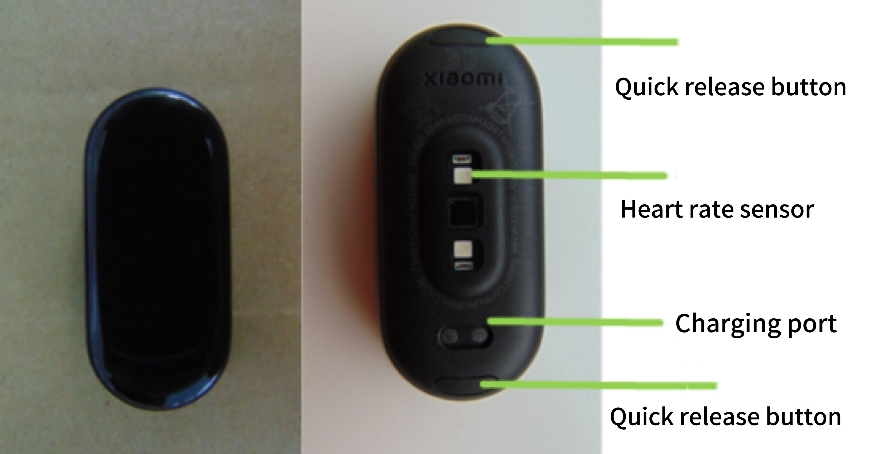
3. V: Wat zijn de kenmerken van de Xiaomi Smart Band 9?
A: De Xiaomi Smart Band 9 biedt vitaliteitsscores, ademhalingsoefeningen, hardloopcursussen, hartslagmeting, zuurstofverzadiging in het bloed, slaapmonitoring, stressmonitoring, weer, kalender, alarm en meer (inclusief kaartpakket, schema's, herinnering aan evenementen, ademhalingsoefeningen, gezondheid van vrouwen, stopwatch, telefoonmuziek afspelen regelen, telefoon zoeken, wereldklok bedienen, telefoon dempen, telefoonfotografie op afstand bedienen, timer, zaklamp en Pomodoro). U kunt op het scherm omhoog of omlaag vegen om toegang te krijgen tot applicaties en tikken om te openen.
De band ondersteunt de kiezel- en kettingmodus, registreert professionele sportgegevens en dient ook als decoratieve hanger.
De functiedetails van de Xiaomi Smart Band 9 zijn als volgt:
| Systeemvereisten | Gelaatstrek | Compatibel met iOS-telefoons | Compatibel met Android-telefoons | Notitie |
| iOS 12.0 en hoger | Android 8.0 en hoger | |||
| Ios systeem | Android-systeem | |||
| Modus schakelen | Kiezel-modus | Y | Y | |
| Ketting Mode | Y | Y | ||
| Snelle toegang | Widgets | Y | Y | |
| Band displays | Spel Gezichten | Y | Y | |
| Stijl Gezichten | Y | Y | ||
| Bekendmaking | Oproep meldingen | Y | Y | |
| Oproepen weigeren | Y | Y | ||
| Bericht meldingen | Y | Y | ||
| Herinner eraan om op te staan | Y | Y | ||
| Snelle antwoorden op oproepen | N | Y | ||
| NFC-betaling voor openbaar vervoer | Y | Y | Alleen NFC-versie | |
| Toegang tot kaarten | Y | Y | Alleen NFC-versie | |
| Interactieve spellen | Interactieve cursussen met bewegingsdetectie | Y | Y | |
| Sport | 159 sportmodi | Y | Y | |
| Lopende cursussen | Y | Y | ||
| Sport Koppeling | Y | Y | ||
| Professionele sportalgoritmen | Y | Y | ||
| Sport records | Y | Y | ||
| Sport status | Y | Y | ||
| Vitaliteit Metriek | Kies drie van de vier ringen | Y | Y | |
| Meldingen | Emoji-weergave | N | Y | Ondersteunt alleen gedeeltelijke emoji-weergave in berichten |
| Gezondheid | Hartslag | Y | Y | |
| Slapen | Y | Y | ||
| Bloed zuurstof | Y | Y | ||
| Stress | Y | Y | ||
| Ademhaling | Y | Y | ||
| Gezondheid van vrouwen | Y | Y | ||
| Vitaliteit score | Y | Y | ||
| Widgets | Stopwatch | Y | Y | |
| Het afspelen van telefoonmuziek regelen | Y | Y | ||
| Afstandsbediening Telefoon Fotografie | Y | Y | Sommige modellen ondersteunen dit niet, raadpleeg de werkelijke situatie | |
| Weer | Y | Y | ||
| Kalender | Y | Y | ||
| Herinneringen voor evenementen | Y | Y | ||
| Slaapstand | Y | Y | Alleen ondersteund op MIUI- en iOS-telefoons, niet ondersteund op andere Android-telefoons. | |
| Timer | Y | Y | ||
| Zaklantaarn | Y | Y | ||
| Telefoon zoeken | Y | Y | ||
| Pomodoro | Y | Y | ||
| Band niet storen | Y | Y | ||
| Rooster | Y | Y | ||
| Telefoon ontgrendelen | N | Y | Alleen ondersteund op MIUI-systemen | |
| Herinneringen voor evenementen | Y | Y | ||
| Wereldklok | Y | Y | ||
| Telefoon dempen regelen | N | Y |
4. V: Wat zijn de verschillen tussen de Xiaomi Smart Band 9 Standard en de NFC-versie?
A:
De verschillen tussen hen zijn als volgt:
1. De Xiaomi Smart Band 9 NFC-versie voegt een NFC-chip toe in vergelijking met de Xiaomi Smart Band 9, waardoor het openbaar vervoerkaarten kan vegen en toegangskaarten kan simuleren. Het ondersteunt het simuleren van deurkaarten met niet-gecodeerde frequenties van 13,56 MHz (IC-kaarten) die op de markt verkrijgbaar zijn. Kaarten met versleutelde gebieden kunnen echter alleen het kaartnummer kopiëren en kunnen geen volledige functionaliteit voor het vegen van kaarten garanderen. Om veiligheidsredenen kunnen bankkaarten met toegangskaartfuncties en kaarten die worden gebruikt voor opgeslagen waarde of openbaar vervoer tijdelijk niet worden gesimuleerd. Zelfs als deze functie met succes is gesimuleerd, kan deze geen extra functies bieden, zoals bankieren, financiële transacties of openbaar vervoer;
Notitie:
1. Vanwege de verschillende mechanismen en standaarden voor de authenticatie van toegangskaarten op de markt en de verschillende kaartmachtigingen die door het vastgoedbeheer worden beheerd, garandeert de succesvolle simulatie van een kaart geen garantie voor het normale gebruik ervan. Sommige toegangskaarten en -systemen zijn niet ontworpen volgens NFC-standaarden, wat kan resulteren in een succesvolle simulatie, maar een mislukte kaartveeg. Als meerdere pogingen om te vegen mislukken, wordt het gebruik van een fysieke toegangskaart aanbevolen.
2. De Xiaomi Smart Band 9 heeft een metalen gesp met een cd-patroon, terwijl de Xiaomi Smart Band 9 NFC een metalen gesp heeft met een matte afwerking.
5. V: Wat zijn de verschillen tussen de Xiaomi Smart Band 9/NFC en de Xiaomi Smart Band 8/NFC?
A:
De verschillen tussen hen zijn als volgt:
| Categorie | Xiaomi Smart Band 9 | Xiaomi Smart Band 9 NFC | Xiaomi Smart Band 8 | Xiaomi Smart Band 8 NFC |
| Automatische helderheid | Steunen | Steunen | Steunen | Steunen |
| APP-binding | Mi Geschiktheid | Mi Geschiktheid | Mi Geschiktheid | Mi Geschiktheid |
| Bluetooth-versie | BT5.4 dual-mode Bluetooth | BT5.4 dual-mode Bluetooth | Bluetooth 5.1 BLE | Bluetooth 5.1 BLE |
| Prestaties van de batterijduur (typisch gebruik) | Typische gebruiksmodus: 18 dagen; AOD: 8 dagen | Typische gebruiksmodus: 18 dagen; AOD: 8 dagen | Typische gebruiksmodus: 16 dagen; AOD: 6 dagen | Typische gebruiksmodus: 16 dagen; AOD: 6 dagen |
| NFC | Geen ondersteuning | Steunen | Geen ondersteuning | Steunen |
| Sport modi | 159 soorten | 159 soorten | 159 soorten | 159 soorten |
| Lopende cursussen | Steunen | Steunen | Steunen | Steunen |
| Vitaliteit Score | Steunen | Steunen | Steunen | Steunen |
| Kiezel-modus | Steunen | Steunen | Steunen | Steunen |
| Ketting Mode | Steunen | Steunen | Steunen | Steunen |
| Widgets | Steunen | Steunen | Steunen | Steunen |
| Interactieve cursussen met bewegingsdetectie | Steunen | Steunen | Steunen | Steunen |
| Interconnectiviteit (koppeling van fitnessapparatuur, casten van sportgegevens, connectiviteit van loopbanden, snel koppelen, spiegelinstellingen, leesefficiëntie) | Steunen | Steunen | Steunen | Steunen |
6. V: Wat zijn de standaardaccessoires van de Xiaomi Smart Band 9 en welke kleuren zijn er beschikbaar?
A: Het standaardpakket van de Xiaomi Smart Band 9 omvat de band (met riem), oplaadkabel en gebruikershandleiding (inclusief drie vouchers).
De Xiaomi Smart Band 9 is verkrijgbaar in vier kleuren: roze, blauw, zilver en zwart.
7. V: Wat zijn de bandmaterialen van de Xiaomi Smart Band 9?
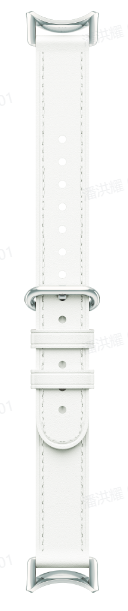
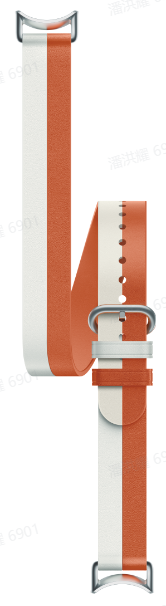
A: De Xiaomi Smart Band 9 heeft momenteel 11 soorten bandjes. Het standaard bandje voor de Xiaomi Smart Band 9 is gemaakt van antibacterieel TPU materiaal. Het is verkrijgbaar in vier kleuren: roze, blauw, zilver en zwart. Daarnaast zijn er zeven bandjes in de winkel te koop. Van links naar rechts in de volgende afbeeldingen zijn de oranje geweven band, onregelmatige metalen band, bruine magnetische band, metalen kettingband, holle band, echt lederen band en dubbelomwikkelde leren band.
|
|
|
|
|
|
|





8. V: Hoe installeer en verwijder ik de riem van de Xiaomi Smart Band 9?
A: Pas de positie van de gesp van de band aan op basis van uw polsomtrek. Lijn de riem tijdens de installatie uit met het hoofdgedeelte van het apparaat en zorg ervoor dat deze stevig op zijn plaats klikt. Nadat u de riem hebt geïnstalleerd, trekt u eraan om ervoor te zorgen dat deze stevig vastzit. Om de riem te verwijderen, drukt u op de snelontgrendelingsknoppen aan beide zijden van het apparaat en trekt u de riem weg van het hoofdgedeelte van het apparaat.
9. V: Zijn de bandjes van de Xiaomi Smart Band 9 en Xiaomi Smart Band 9 NFC uitwisselbaar?
A: De bandjes van de Xiaomi Smart Band 9 en Xiaomi Smart Band 9 NFC zijn verwisselbaar om te dragen.
10. V: Zijn de Xiaomi Smart Band 9 en Xiaomi Smart Band 9 NFC-opladers universeel?
A: De Xiaomi Smart Band 9 en Xiaomi Smart Band 9 NFC delen dezelfde oplader, die ook compatibel is met de oplader voor de Xiaomi Smart Band 8. Het is echter niet compatibel met opladers voor andere producten.
11. V: Is de Xiaomi Smart Band 9 waterdicht? Kan het worden gedragen tijdens het zwemmen, douchen of in warmwaterbronnen?
A: De Xiaomi Smart Band 9 ondersteunt 5ATM-waterdichtheid, waardoor hij kan worden gebruikt om in zwembaden te zwemmen zonder dat hij hoeft te worden verwijderd. Het is echter niet geschikt om te dragen in warmwaterdouches, warmwaterbronnen, sauna's of tijdens snelle watersporten.
Notitie:
Leren bandjes en geweven bandjes zijn niet geschikt voor gebruik bij het zwemmen of andere scenario's met overmatig zweten. Voor dergelijke scenario's wordt aanbevolen om over te schakelen op het dragen van banden gemaakt van materialen zoals TPU-rubber.
Functies en gebruik
Verbinding met apparaat
1. V: Welke smartphones ondersteunt de Xiaomi Smart Band 9 koppelen? Welke APP moet worden gedownload?
A: Sluit voor het eerste gebruik de oplaadkabel aan om het apparaat op te laden en te activeren.
Het ondersteunt alleen koppelen en gebruiken met de Mi Fitness APP. De Xiaomi Smart Band 9 ondersteunt apparaten met Bluetooth 5.1 en Android 8.0 of iOS 12.0 en hoger.
De Xiaomi Smart Band 9 biedt geen ondersteuning voor koppeling met de Zepp Life-app.
Notitie:
Vanaf maart 2022 werd de geheel nieuwe Mi Fitness APP gelanceerd als de officiële APP voor toekomstige draagbare Xiaomi-producten.
De nieuwste versie van de Mi Fitness APP ondersteunt gegevensmigratie van bestaande Xiaomi Wear-mensen en Zepp Life. U kunt de nieuwe APP downloaden in de Play Store of Apple App Store. Xiaomi zal de Mi Fitness APP in de toekomst continu optimaliseren.
Voor de Xiaomi Smart Band 9 in combinatie met de Mi Fitness-app omvatten nieuwe functies ondersteuning voor sportcasting, loopbandkoppeling, interactieve cursussen met bewegingsdetectie en professionele sportanalyse, met als doel u een betere service te bieden.
2. V: Hoe de Xiaomi Smart Band 9 in- en uitbinden?
A: Download en open de Mi Fitness-app, log in op uw Xiaomi-account en schakel APP-gerelateerde machtigingen in volgens de pop-upprompts.
Raadpleeg de volgende methoden om de Mi Fitness-app op de Android-telefoon te binden:
1. Open de [Mi Fitness] APP >> tik op [+] in de rechterbovenhoek >> [Apparaat toevoegen]. Om de telefoon en de band vast te binden, plaatst u ze dicht bij elkaar en zoekt u naar koppeling. Selecteer op de telefoon het apparaat waarvan de laatste vier cijfers van het Bluetooth-adres overeenkomen met dat van de band en maak vervolgens verbinding met de band. Eenmaal verbonden, verschijnt er een [√]-pictogram en tik erop om de binding te bevestigen;
2. Open de [Mi Fitness] APP >> tik op [+] in de rechterbovenhoek >> [Apparaat toevoegen] >> [Model toevoegen] >> selecteer de Xiaomi Smart Band 9. De Mi Fitness APP zoekt automatisch naar het dichtstbijzijnde apparaat en vraagt om verbinding te maken met de band. Eenmaal verbonden met de band, verschijnt er een [√] pictogram en tik je erop om de binding te bevestigen;
3. Open de [Mi Fitness] APP >> tik op [+] in de rechterbovenhoek >> [Scanner]. Maak direct verbinding en bind door de QR-code op de band te scannen;
4. Wanneer een nieuwe band die niet is gekoppeld in de buurt van de telefoon komt (alleen ondersteund op sommige MIUI-modellen), verschijnt er een venster waarin het MIUI kan worden gedetecteerd. De telefoon geeft een pop-up weer met het apparaatmodel, de laatste vier cijfers van het Bluetooth-adres en de afbeelding van het apparaat. U kunt rechtstreeks op [Verbinden met dit apparaat] tikken in de prompt.
Raadpleeg de volgende methoden om de Mi Fitness-app op de Android-telefoon te ontkoppelen:
1. Wanneer de band is verbonden met de telefoon, opent u de [Mi Fitness] APP >> [Apparaat] >> [Uw apparaten beheren] >> houdt u de [Xiaomi Smart Band 9] afbeelding een tijdje ingedrukt >> [Ontkoppelen]. Na het ontkoppelen wordt de band teruggezet naar de fabrieksinstellingen;
2. Wanneer de band is verbonden met de telefoon, opent u de [Mi Fitness] APP >> [Apparaat] >> scrolt u naar beneden >> tikt u op [Ontkoppelen] om de band los te koppelen. Na het ontkoppelen wordt de band teruggezet naar de fabrieksinstellingen.
Notitie:
Als u de band niet kunt vinden tijdens het toevoegen van het apparaat of als u tijdens gebruik geen verbinding kunt maken met de band, probeer dan naar beneden te scrollen op de bindingspagina van de band en selecteer [Reset] in de systeembedieningsinterface, voeg vervolgens het apparaat opnieuw toe en bind het.
Als de band niet gebonden is, wordt op het scherm weergegeven [Download de app om band te koppelen]. U moet het binden voordat u de functies van de band gebruikt.
Raadpleeg de volgende methoden om de Mi Fitness-app op de iOS-telefoon te binden:
1. Open de [Mi Fitness] APP >> tik op het pictogram [+] in de rechterbovenhoek >> [Apparaat toevoegen]. Om de telefoon en de band vast te binden, plaatst u ze dicht bij elkaar en zoekt u naar koppeling. Selecteer op de telefoon het apparaat waarvan de laatste vier cijfers van het Bluetooth-adres overeenkomen met dat van de band en maak vervolgens verbinding met de band. Nadat je verbinding hebt gemaakt met de band, verschijnt er een [√] pictogram. Tik op het pictogram [√] >>[Koppelen] om de binding te bevestigen. Tik op [Annuleren] om de koppeling te annuleren;
2. Open de [Mi Fitness] APP >> tik op [+] in de rechterbovenhoek >> [Apparaat toevoegen] >> [Model toevoegen] >> selecteer de Xiaomi Smart Band 9. De Mi Fitness APP zoekt automatisch naar het dichtstbijzijnde apparaat en vraagt om verbinding te maken met de band. Nadat u verbinding hebt gemaakt met de band, verschijnt er een [√]-pictogram. Tik op het pictogram [√] >>[Koppelen] om de koppeling te bevestigen. Tik op [Annuleren] om de koppeling te annuleren;
3. Open de [Mi Fitness] APP >> tik op [+] in de rechterbovenhoek >> [Scanner]. U kunt de QR-code op de band direct scannen voor verbinding en binding. Nadat u verbinding hebt gemaakt met de band, verschijnt er een [√]-pictogram. Tik op het pictogram [√] >> [Koppelen] om de koppeling te bevestigen. Tik op [Annuleren] om de koppeling te annuleren.
Raadpleeg de volgende methoden om de Mi Fitness-app op de iOS-telefoon te ontkoppelen:
1. Wanneer de band is verbonden met de telefoon, opent u de [Mi Fitness] APP >> [Apparaat] >> [Uw apparaten beheren] >> veegt u naar links om [Ontkoppelen] te kiezen om het apparaat te ontkoppelen. Na het ontkoppelen wordt de band teruggezet naar de fabrieksinstellingen;
2. Wanneer de band is verbonden met de telefoon, opent u de [Mi Fitness] APP >> [Apparaat] >> scrolt u naar beneden >> tikt u op [Ontkoppelen] om de band los te koppelen. Na het ontkoppelen wordt de band teruggezet naar de fabrieksinstellingen.
Notitie:
Nadat je apparaat A hebt losgekoppeld in de Mi Fitness-app op de iOS-telefoon, moet je naar de Bluetooth-instellingen van het systeem gaan, apparaat A selecteren en op [Vergeet het apparaat] tikken voordat je probeert apparaat A opnieuw te binden.
3. V: Waarom kan de Xiaomi Smart Band 9 niet worden doorzocht met een iOS-telefoon?
A: Als de Xiaomi Smart Band 9 niet kan worden gezocht op de iOS-telefoon, raadpleegt u de volgende stappen:
1. Controleer of de band is teruggezet naar de fabrieksinstellingen. Probeer de band terug te zetten naar de fabrieksinstellingen en probeer vervolgens opnieuw naar het apparaat te zoeken in de APP;
2. Als de band nog steeds niet kan worden gezocht nadat u de fabrieksinstellingen hebt teruggezet, probeer dan Bluetooth uit te schakelen in de systeeminstellingen van de telefoon en vervolgens weer in te schakelen. Ga ten slotte opnieuw naar de APP en probeer naar het apparaat te zoeken.
4. V: Waarom kan de Xiaomi Smart Band 9 niet worden doorzocht met een Xiaomi/Redmi-telefoon?
A: Als de Xiaomi Smart Band 9 niet kan worden gezocht op de Xiaomi/Redmi-telefoon, raadpleeg dan de volgende stappen:
1. Zorg ervoor dat de band is teruggezet naar de fabrieksinstellingen en ga vervolgens verder met het zoeken naar het apparaat in de APP;
2. Als resetten naar de fabrieksinstellingen niet werkt, overweeg dan om Bluetooth uit te schakelen in de systeeminstellingen van de telefoon. De Bluetooth weer inschakelen en uiteindelijk de APP opnieuw openen om naar het apparaat te zoeken.
5. V: Waarom kan de Xiaomi Smart Band 9 niet worden doorzocht met andere Android-telefoons?
A: Als de Xiaomi Smart Band 9 niet kan worden gezocht op andere Android-apparaten, raadpleegt u de volgende stappen:
1. Controleer of de band is teruggezet naar de fabrieksinstellingen en probeer vervolgens opnieuw naar het apparaat te zoeken in de APP;
2. Als de band niet kan worden doorzocht nadat deze naar de fabriek is hersteld, probeer dan naar de instellingen van het telefoonsysteem te gaan om Bluetooth uit te schakelen en open deze vervolgens opnieuw. Ga ten slotte opnieuw naar de APP om te proberen het apparaat te doorzoeken.
6. V: Waarom kan de Xiaomi Smart Band 9 niet worden aangesloten op de iOS/Xiaomi/Redmi/andere Android-telefoons?
A:
Raadpleeg de volgende stappen om de iOS/Xiaomi/Redmi/andere Android-telefoons te verbinden:
1. Probeer de APP geforceerd te sluiten en vervolgens opnieuw te openen om te zoeken. Verbinding maken om te controleren of het apparaat kan worden aangesloten;
2. Zoek in de Bluetooth-instellingen van de telefoon het bijbehorende Xiaomi Smart Band 9-apparaat. Tik op het apparaat om het te ontkoppelen en keer vervolgens terug naar de Mi Fitness-app om te zoeken en opnieuw verbinding te maken;
3. Als stap A en B nog steeds geen verbinding tot stand kunnen brengen, probeer dan de Bluetooth van de telefoon in en uit te schakelen en open vervolgens de Mi Fitness-app opnieuw om te zoeken en opnieuw verbinding te maken.
7. V: Waarom wordt de Bluetooth-verbinding van de Xiaomi Smart Band 9 verbroken op iOS/Xiaomi/Redmi/andere Android-telefoons?
A: De Xiaomi Smart Band 9 maakt gebruik van draadloze Bluetooth-technologie om verbinding te maken met telefoons. Draadloze verbindingen zijn gevoelig voor factoren zoals afstand, radiofrequentie-interferentie en obstakels, wat zal leiden tot intermitterende verbroken verbinding tussen de band en de telefoon. In dergelijke gevallen is de band ontworpen om automatisch opnieuw verbinding te maken met de telefoon wanneer deze weer binnen bereik is.
Als er geen automatische herverbinding optreedt bij terugkeer binnen bereik, volg dan deze stappen voor herstel:
1. Controleer of de locatietoestemming voor de Mi Fitness-app is ingesteld om altijd toe te staan. Alleen als deze is ingesteld op altijd toestaan, kan de APP de herverbindingsactie starten wanneer de band weer binnen bereik is;
2. Probeer de APP geforceerd te sluiten en vervolgens opnieuw op te starten;
3. Probeer Bluetooth op de telefoon uit te schakelen en vervolgens weer in te schakelen;
4. Selecteer in de Bluetooth-instellingen van de telefoon het bandapparaat en ontkoppel het. Terugkeren naar de APP om de verbinding opnieuw te starten en de prompt te bevestigen wanneer deze verschijnt om het herverbindingsproces te voltooien.
8. V: Wat te doen als de Xiaomi Smart Band 9 geen verbinding meer kan maken met de Mi Fitness-app?
A:
Om het probleem op te lossen, volgen hier enkele stappen:
1. Probeer de Mi Fitness-app te verwijderen en start deze vervolgens opnieuw op;
2. Probeer Bluetooth op de telefoon uit te schakelen en vervolgens weer in te schakelen;
3. Kies het bandapparaat in de Bluetooth-instellingen van uw telefoon en verwijder de koppeling. Ga daarna terug naar de APP om het herverbindingsproces te starten. Bevestig de prompt zodra deze verschijnt om de verbinding te verbreken.
9. V: Wat moet ik doen als de telefoon aangeeft dat het apparaat bij het koppelen aan een ander account of een andere app is gekoppeld?
A: Wanneer de APP wordt gebruikt om naar de band te zoeken en er een prompt verschijnt die aangeeft dat het apparaat is gebonden. Een ander mogelijk scenario is dat de APP een andere band heeft gedetecteerd, niet die van de huidige rekeninghouder. Tijdens een normaal bindproces, bij het detecteren van een niet-geïnitialiseerde band, zal de band trillen en een prompt weergeven met
de vraag [Ontvangen bindend verzoek, staat u toe?]
Om dit probleem op te lossen, volgen hier de stappen voor probleemoplossing:
1. Als de band voor de eerste keer wordt gebruikt, controleer dan of de band klaar is om te binden. In deze status zal de bandpagina vragen [Download de app om band te koppelen] ;
2. Controleer of de band trilt en de prompt [Ontvangen bindend verzoek, staat u toe?] wordt weergegeven tijdens het bindproces. Als de band niet vraagt, is het apparaat dat wordt aangesloten niet van u. Controleer of er andere bandapparaten in de buurt zijn;
3. Nadat de band trilt en normaal wordt aangemeld, tikt u op de [√] om te binden. Na een succesvolle binding wordt in de Mi Fitness-app op je telefoon [Succesvol toegevoegd] weergegeven en geeft de band het startscherm weer.
10. V: Ondersteunt de Xiaomi Smart Band 9 het ontdekken en koppelen van nabijheid?
A: Ja, dat klopt. Alleen het MIUI-systeem opent een venster voor apparaatdetectie. Wanneer een nieuwe band die niet is gekoppeld in de buurt van de telefoon wordt gebracht, geeft de telefoon een pop-up weer met het apparaatmodel, het Bluetooth-adres en de afbeelding van het apparaat.
Om deze functie te bereiken, moet aan de volgende voorwaarden worden voldaan:
1. Op de telefoon moeten netwerk, Bluetooth en Quick Connect zijn ingeschakeld om het zoeken naar banden te starten. Het activeringspad voor Quick Connect is [Bluetooth] >> [Aanvullende instellingen] >> [Compatibele apparaten koppelen];
2. De band moet zich in een ongepaarde staat bevinden;
3. Het wordt aanbevolen om de afstand tussen de band en de telefoon binnen 1 meter te houden.
11. V:Dmoet de Bluetooth van de telefoon altijd ingeschakeld zijn bij gebruik van de Xiaomi Smart Band 9?
A:
U kunt de volgende stappen raadplegen voor Bluetooth-gebruik:
1. Stappentelling, slaap- en hartslagmeting, stress-/bloedzuurstofbewaking, vitaliteitsscores, ademhalingstraining en gezondheidsmanagement van vrouwen kunnen onafhankelijk gegevens registreren zonder dat er een constante Bluetooth-verbinding nodig is. Een regelmatige verbinding met de telefoon is echter nodig om gezondheidsgegevens te synchroniseren. Het wordt aanbevolen om de telefoon tijdens het sporten aan te sluiten om het traject vast te leggen;
2. Functies zoals stopwatch, alarm, Pomodoro, kalender, wereldklok, enz. vereisen niet dat Bluetooth constant is ingeschakeld;
3. Functies zoals oproepherinneringen, APP-meldingsherinneringen, telefoon zoeken, herinnering aan evenementen, weer, apparaat zoeken, het afspelen van telefoonmuziek regelen, telefoonfotografie op afstand bedienen, enz., vereisen dat Bluetooth is ingeschakeld om de communicatie met de band en telefoon te behouden.
Notitie:
1. Voor een beter gebruik van de band wordt aanbevolen om de Mi Fitness APP op de achtergrond te laten draaien. Om het opschonen van het geheugen en interferentie van bepaalde beheersoftware op Android-systemen te voorkomen, volgt u de instructies in de app: [Mi Fitness] APP >> [Apparaat] >> [Toestemming voor achtergronduitvoering inschakelen];
2. iOS kan geen achtergrondbeveiliging uitvoeren voor APP's. Wanneer de APP op de achtergrond wordt verwijderd, wordt de Bluetooth-verbinding niet verbroken en kunnen berichtmeldingen normaal worden gebruikt. Voor andere synchronisatiegegevens-APP's, zoals het weer, de synchronisatie van gezondheidsgegevens, planning, enz., moet de Mi Fitness-app echter opnieuw worden geopend;
3. Het inschakelen van de energiebesparende modus op iOS zal resulteren in een verminderde stabiliteit van de Bluetooth-verbinding en mogelijke problemen met de verbroken verbinding.
12. V: Waarom ervaart de Xiaomi Smart Band 9 niet-gesynchroniseerde gegevens wanneer de verbinding met een iOS-telefoon langdurig is verbroken?
A: Wanneer APP's gedurende een langere periode op de achtergrond worden uitgevoerd, worden ze verwijderd, waardoor het apparaat de verbinding met de Mi Fitness-app verbreekt en gegevenssynchronisatie wordt voorkomen. Om gegevens te synchroniseren, moet u de Mi Fitness-app openen voor automatische herverbinding en gegevenssynchronisatie. Nadat de APP op de achtergrond is verwijderd en deze opnieuw wordt geopend, wordt de Xiaomi Smart Band 9 automatisch opnieuw verbonden voor normale synchronisatie.
Het feit dat het op de achtergrond wordt verwijderd, is voornamelijk te wijten aan het feit dat de APP het RAM-geheugen gebruikt. Om voldoende bronnen vrij te maken voor nieuw geopende APP's, moet het systeem enkele APP's op de achtergrond beëindigen om RAM vrij te maken. De frequentie waarmee op de achtergrond wordt verwijderd, is afhankelijk van het apparaatmodel en de iOS-softwareversie. Op een iPhone 12 met 4 GB RAM zal het uitvoeren van 4 apps bijvoorbeeld leiden tot doden op de achtergrond op iOS 16.3.1. Op de officiële versie van iOS 16.4 leidt het uitvoeren van 5-6 APP's echter niet tot doden op de achtergrond. Dit varieert afhankelijk van specifieke APP's, zoals de camera-APP die relatief meer geheugen verbruikt.
Houd rekening met de volgende twee punten om de frequentie van doden op de achtergrond tijdens normaal gebruik te verminderen:
1. Zorg voor voldoende batterijvermogen om oververhitting van de telefoon te voorkomen en schakel de energiebesparende modus uit. Onvoldoende batterijvermogen, ernstige oververhitting of het gebruik van de telefoon in de energiebesparende modus zal de frequentie van APP-beëindiging op de achtergrond aanzienlijk verhogen;
2. Open [Instellingen] >> [Algemeen] >> [APP op de achtergrond vernieuwen] op uw telefoon en schakel deze functie in.
Om te bepalen of de APP op de achtergrond door het systeem is verwijderd, raadpleegt u de volgende handeling:
1. Als de Mi Fitness-app op de achtergrond is verwijderd, volgt u bij het heropenen deze twee stappen: geef eerst de startpagina van de APP weer en geef vervolgens de startpagina van de APP weer;
2. Als de Mi Fitness-app niet op de achtergrond is verwijderd, wordt de vorige bewerking hervat voordat de app wordt hervat voordat deze wordt afgesloten.
13. V: Waarom kan de huidige telefoon niet opnieuw verbinding maken en waarom wordt de Xiaomi Smart Band 9 niet weergegeven in de Mi Fitness-app wanneer meerdere telefoons zijn ingelogd op hetzelfde Xiaomi-account?
A:
Hier zijn verschillende redenen voor dit probleem:
1. De huidige telefoon kan niet opnieuw verbinding maken omdat de oude telefoon het apparaat heeft losgekoppeld en de nieuwe telefoon het account niet heeft gesynchroniseerd. Daarom kan het niet opnieuw verbinding maken met dit apparaat;
2. Controleer welk scherm de band weergeeft. Als het op het QR-codescherm of het taalselectiescherm staat, koppelt u het apparaat los van de Mi Fitness-app op uw telefoon en scant u het opnieuw om te koppelen;
3. Zorg ervoor dat het [Bluetooth]-pictogram op de band constant aan staat. Als dit het geval is, gebruikt u de functie [Telefoon zoeken] om te controleren of deze is verbonden met de huidige telefoon. Als dit niet het geval is, koppelt u het apparaat los van de APP en koppelt u het vervolgens opnieuw met de huidige telefoon;
4. Als het apparaat niet wordt weergegeven op de Mi Fitness APP-apparaatbeheerpagina van de oude telefoon, betekent dit dat de oude telefoon het apparaat heeft losgemaakt. Nadat u met hetzelfde account op de nieuwe telefoon bent ingelogd en hebt gesynchroniseerd, wordt de band niet weergegeven. Als de band op het QR-codescherm of taalselectiescherm staat, scant u opnieuw om te koppelen;
5. Wanneer u de band verbindt met twee telefoons met hetzelfde Xiaomi-account, koppelt u de band na het resetten opnieuw met de nieuwe telefoon en schakelt u Bluetooth uit op de oude telefoon. Als de nieuwe telefoon nog steeds geen verbinding kan maken, komt dit omdat de nieuwe telefoon niet automatisch nieuwe inlog- en koppelingsgegevens heeft opgehaald.
Om dit probleem te voorkomen, volgen hier enkele suggesties:
1. Probeer te voorkomen dat u op meerdere telefoons met hetzelfde account inlogt;
2. Als er al een situatie is waarin u geen verbinding meer kunt maken, schakelt u Bluetooth uit op andere apparaten die met hetzelfde account zijn ingelogd en probeert u het opnieuw;
3. Zorg voor een stabiele netwerkverbinding en start de APP opnieuw op nadat u deze hebt verwijderd om de inlog- en koppelingsinformatie uit de cloud opnieuw te leveren, zodat de band opnieuw verbinding kan maken.
14. V: Waarom wordt de verbinding met de Xiaomi Smart Band 9 weergegeven wanneer deze verbinding maakt met een apparaat?
A: Dit komt omdat de Mi Fitness-app op de achtergrond is verwijderd. Controleer of u alle machtigingen voor het uitvoeren op de achtergrond voor de APP hebt ingeschakeld.
Hier zijn twee manieren om de machtigingen in te stellen:
1. Nadat het apparaat en de Mi Fitness APP voor het eerst zijn verbonden, tikt u op [Ga naar instellingen] om de machtigingen in te stellen;
2. Open de [Mi Fitness] APP >> [Apparaat] >> [Achtergrondmachtigingen] om de machtigingen in te stellen. Controleer of de machtigingen van [Batterijbesparing uitschakelen]], [Selecteer "Geen beperkingen" in Achtergrondinstellingen]], [App automatisch opstarten toestaan] en [De app op de achtergrond vergrendelen] allemaal zijn ingeschakeld.
15. V: Waarom kan de Xiaomi Smart Band 9 niet worden gevonden bij het koppelen met een nieuwe telefoon nadat deze is teruggezet naar de fabrieksinstellingen?
A: Los het probleem als volgt op om dit probleem op te lossen:
1. Wanneer de band is verbonden met een iOS-telefoon en deze is teruggezet naar de fabrieksinstellingen, zal de Bluetooth van de iOS-telefoon proberen er opnieuw verbinding mee te maken. Dit kan ertoe leiden dat de nieuwe telefoon de band niet kan vinden, omdat de iOS-telefoon en de band verbinding blijven maken en verbreken. Tijdens de verbindingsperiode kan de nieuwe telefoon niet naar de band zoeken. Als de nieuwe telefoon zich in de scanmodus bevindt tijdens de verbroken verbindingsperiode, zal deze de band vinden. Om dit op te lossen, gaat u naar de Bluetooth-instellingen van de iOS-telefoon, zoekt u de eerder verbonden band en tikt u op [Vergeet dit apparaat]. Gebruik vervolgens de nieuwe telefoon om te zoeken en te koppelen met de band;
2. Wanneer de band is verbonden met een Android-telefoon en deze is teruggezet naar de fabrieksinstellingen, zal de Mi Fitness-app opnieuw verbinding maken met de band en de accounthouder vragen om [Dit apparaat verwijderen] of [Toevoegen]. In dit geval kan de nieuwe telefoon de band niet vinden. Selecteer [Dit apparaat verwijderen] en gebruik vervolgens de nieuwe telefoon om te zoeken en verbinding te maken.
16. V: Waarom kan de Xiaomi Smart Band 9 niet worden gevonden tijdens het zoeken wanneer u probeert opnieuw te binden na het ontkoppelen?
A: Schakel de Bluetooth-schakelaar handmatig in de systeeminstellingen van de telefoon in en start zowel de band als de telefoon opnieuw op.
17. V: Wat te doen als de Mi Fitness APP drie [×] markeringen op de bindingsinterface toont, wat aangeeft dat de binding is mislukt bij het binden van de Xiaomi Smart Band 9 op iOS?
A: Als u deze situatie tegenkomt, opent u de Bluetooth-instellingen op de telefoon om te controleren of de Xiaomi Smart Band 9 al is verbonden.
Als de Xiaomi Smart Band 9 al is verbonden, tikt u op het kleine rondje naast [Verbonden] en selecteert u vervolgens [Vergeet dit apparaat].
Notitie:
Als het probleem met deze stappen niet is opgelost, is het raadzaam om de band en de Bluetooth van de telefoon opnieuw op te starten en het vervolgens opnieuw te proberen nadat u de telefoon opnieuw hebt opgestart.
De kiezelmodus + ketting hanger accessoires
1. V: Hoe gebruik je de Xiaomi Smart Band 9-kettingmodus?
A: We bieden een modieuze kettinghanger die prioriteit geeft aan de stijl van accessoires. Het apparaat kan in deze modus als hanger worden gedragen voor een betere esthetiek en presentatie.
We bieden verschillende prachtige banddisplays die speciaal zijn ontworpen voor het dragen van kettingen. Deze banddisplays bieden superieure visuele effecten op zowel het actieve als het stand-byscherm. Ga voor meer informatie naar de sectie [Bandweergaven beheren] en ga vervolgens naar het gedeelte [Kettingmodus].
Om de kettingmodus te gebruiken, drukt u eerst op de knop op de achterkant om de band los te maken. Zet vervolgens de sluiting van de ketting in elkaar en sluit de achterplaat van de ketting. Eenmaal gemonteerd, is de kettingmodus klaar voor gebruik.
In deze modus worden de gegevens van stappen ondersteund voor monitoring. De gegevensitems zoals hartslag, bloedzuurstof, slaap, vitaliteitsscore, calorieën en duur van activiteiten met gemiddelde tot hoge intensiteit worden echter niet ondersteund voor monitoring. Vanwege de draagstijl kan de nauwkeurigheid van de detectie niet worden gegarandeerd.
Notitie:
Je kunt niet overschakelen naar de kettingmodus vanuit de APP terwijl je midden in een trainingssessie, Pomodoro of timer zit.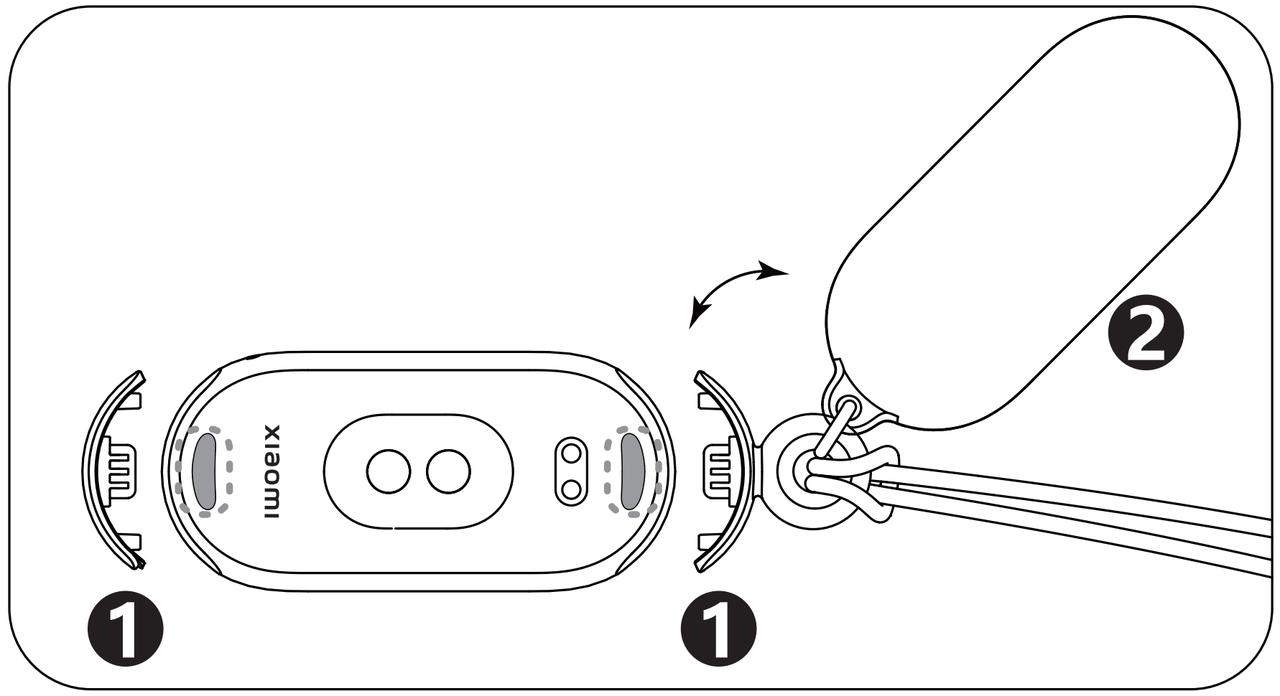
Om de ketting in en uit elkaar te halen, volgen hier enkele gedetailleerde stappen:
1. Het hoofdgedeelte van de band heeft aan beide uiteinden twee bandsleuven. Monteer aan de zijkant bij de oplaadpoort de kraal met de ring. De haakzijde moet naar het scherm van de band wijzen. Steek de hiel in de gleuf van de band. Steek op dezelfde manier de kraal zonder de ring in de andere riemgleuf;
2. Lijn de oplaadpoort uit met het magnetische deksel van de hangende achterplaat. Bevestig de achterplaat aan het hoofdgedeelte van de band;
3. Strek beide uiteinden van het koord volgens de positie van de metalen sluiting. Rijg eerst het ene uiteinde door de grote ring van de kraal en vervolgens door de kleine ring van de hanger. Trek het koord erdoor, rek het open en rijg het metalen slotuiteinde van het snoer erdoor. Trek het koord aan om de montage van de hanger te voltooien;
4. Houd beide uiteinden van de metalen sluiting vast en druk ze naar het midden. Draai de linkerhand naar buiten en de rechterhand naar binnen om de sluiting te openen;
5. Lijn de kleine stip aan het ene uiteinde van de metalen sluiting uit met de inkeping aan het andere uiteinde. Druk ze samen naar het midden, draai de linkerhand naar binnen en de rechterhand naar buiten om de sluiting vast te maken;
6. Druk op de snelontgrendelingsknop om de kraal met de ring te verwijderen. De kraal zonder ring heeft een inkeping voor eenvoudige verwijdering. Als alternatief kunt u de kraal zonder ring losmaken door op de snelontgrendelingsknop te drukken en het gewicht te gebruiken om een snelle demontage te vergemakkelijken;
7. Bevestig voor volgende assemblages de kralen om het proces te voltooien zonder dat u het snoer hoeft te demonteren.
2. V: Waarom is het aantal stappen op de Xiaomi Smart Band 9-afwijking groter in de kettingmodus?
A: Het aantal stappen in de kettingmodus ondersteunt alleen dagelijks wandelen. In andere scenario's, zoals fietsen of hardlopen, zal de grotere beweging aanzienlijke afwijkingen in het aantal stappen veroorzaken. Voor nauwkeurigere resultaten wordt aanbevolen om het aantal stappen tijdens het lopen te raadplegen bij gebruik van de kettingmodus.
3. V: Waarom worden er geen trainingsgegevens en calorieën bijgehouden in de kettingmodus op de Xiaomi Smart Band 9?
A:
Ter referentie: de redenen voor dit probleem zijn de volgende:
1. We bieden een draagmodus die speciaal is ontworpen voor kettinghangers. In deze modus functioneert het apparaat als een hanger, wat de esthetische aantrekkingskracht en presentatie verbetert. Het ondersteunt alleen detectie van het aantal stappen en ondersteunt geen andere trainings- of gezondheidsgerelateerde gegevensitems;
2. De Mi Fitness APP-gebruiksgids ([Mi Fitness] APP->> [Apparaat] >> [Helpcentrum] >> [Gebruiksgids]) vermeldt de gegevensitems die kunnen worden gecontroleerd in de kettingmodus en de speciale logica wanneer de kettingmodus is ingeschakeld. Raadpleeg de gids voor meer informatie.
4. V: Hoe gebruik ik de kiezelmodus op de Xiaomi Smart Band 9?
A: We bieden een functie voor het herkennen van hardloophoudingen. Door een specifieke draagmethode te gebruiken, kunt u bepaalde informatie over de hardloophouding van het apparaat verkrijgen, zodat u uw hardloopvorm kunt analyseren en verbeteren.
De gedetailleerde instructies voor het installeren en verwijderen van de kiezelmodus zijn als volgt:
1. Om de kiezelmodus te gebruiken, drukt u het hoofdgedeelte van de band in de juiste richting in de kiezelcapsule. Druk vervolgens op de schoenclipknop aan de onderkant van de kiezelcapsule om de veerclip los te maken, rijg de schoenclip van onderaf door je schoenveters en druk erop om de veerclip vast te zetten;
Notitie:
Controleer na het dragen of de weergave van de band naar u toe is gericht. Als de richting onjuist is, leidt dit tot een onnauwkeurige gegevensregistratie.
2. Om de kiezelmodus te verwijderen, drukt u op de knop van de schoengesp aan de onderkant van de kiezelcapsule, laat u de veerklem los en verwijdert u de kiezelcapsule van de schoenveter. Gebruik uw vingertoppen of een wrikje om voorzichtig in de boven- of onderkant van de kiezelcapsule te steken en trek deze uit de groef van de polsband. Maak de polsband los van de kiezelcapsule.
De gegevensitems die detectie ondersteunen, zijn onder meer hardlopen en fietsen, gedetailleerde inleidingen zijn als volgt:
1. Cadans verwijst naar de frequentie van voetstappen tijdens het lopen of rennen, wat het aantal keren weergeeft dat de benen elkaar per tijdseenheid afwisselen. Het is een cruciale factor bij het bepalen van de loop- of loopsnelheid, uitgedrukt in stappen per seconde. Bij snelwandelen kan de cadans 3,5 tot 3,7 stappen per seconde bereiken, terwijl deze bij sprinten 4,6 tot 5,1 stappen per seconde kan bereiken. Cadans wordt voornamelijk beïnvloed door de flexibiliteit van het zenuwstelsel, het percentage snelle spiervezels in de spieren, de coördinatie van de motororganen, spierkracht en samentrekkingssnelheid. Deze factoren zijn grotendeels aangeboren, maar kunnen worden verbeterd door wetenschappelijke training;
2. Hardloopstijlen met een relatief hoge cadans worden vaak cadanslopen genoemd, terwijl die met grotere paslengtes bekend staan als paslengtelopen. Bij toplopers is de paslengte de belangrijkste factor die de prestaties bepaalt;
3. Wanneer het tempo hoog is en de cadans te laag, duidt dit op een grotere paslengte, wat het risico op blessures verhoogt. Wanneer het tempo laag is en de cadans te hoog, duidt dit op een kleinere paslengte, wat resulteert in een lagere loopefficiëntie;
4. Grondcontacttijd verwijst naar de tijd die de zool van een enkele voet nodig heeft om contact te maken met de grond en deze volledig te verlaten tijdens het hardlopen, gemeten in milliseconden per voetstap;
5. Vliegtijd, de duur waarin de voet tegelijkertijd in de lucht is tijdens het hardlopen, wordt gemeten in milliseconden;
6. De kiezelmodus ondersteunt het detecteren van grondcontact met de vluchtverhouding, de verhouding tussen grondcontacttijd en vliegtijd tijdens het hardlopen;
7. Het pronatiebereik weerspiegelt de inwaartse rotatiehoek van de voet vanaf het eerste contact met de grond tot het begin van de afzet. Rotatiehoeken variëren van 5° tot 25°, omdat extremen het risico op sportblessures kunnen vergroten;
8. De kiezelmodus ondersteunt het detecteren van landingstechnieken die zijn gecategoriseerd als landing met de volle voet, landing met de voorvoet of met de hiel;
9. De kiezelmodus ondersteunt het detecteren van impactkracht bij de landing, de kracht die de voet ervaart bij het landen op de grond, wat ook een mogelijke factor is die bijdraagt aan sportblessures. Bij de landing kan de impactkracht ongeveer 1.15 keer het lichaamsgewicht zijn en bij volledige ondersteuning zal deze 2.0 tot 3.0 keer het lichaamsgewicht bedragen. Het verminderen van de loopsnelheid met 30 seconden per minuut verhoogt de kracht echter met 0,5 tot 0,6 keer het lichaamsgewicht;
10. Cadans wordt gemeten aan de hand van het aantal omwentelingen per minuut van de pedalen;
De gedetailleerde instructies over de kiezelmodus zijn als volgt:
1. Om de kiezelmodus te gebruiken, schakelt u ernaar over op de APP of het draagbare apparaat. Volg de aanwijzingen om buiten hardlopen, binnen hardlopen, wandelen of fietsen te starten op de oefenpagina van de APP;
2. Op de band moet je op [Instellingen] >> [Hardloopmodus] >> [Pebble-modus] tikken om deze te schakelen. Op de Mi Fitness-app moet je op [Apparaat] tikken >> [Hardloopmodus wijzigen] >> [Pebble-modus] om het in te schakelen;
3. Als u de kiezelmodus wilt verlaten, raakt u het scherm aan om het te activeren, veegt u omhoog om af te sluiten en houdt u de pijl ingedrukt terwijl u omhoog schuift om het verlaten te bevestigen.
Notitie:
1. Deze modus registreert geen hartslag, bloedzuurstof of andere soortgelijke gegevens;
2. Zorg ervoor dat de trainingssessie in de app wordt gestart om trainingsgegevens vast te leggen.
5. V: Waarom is het moeilijk om de Xiaomi Smart Band 9 te verwijderen in de kiezelmodus?
A: De kiezelsteen is ontworpen met zacht rubber om om de polsband te wikkelen voor stabiliteit tijdens het hardlopen.
Als u problemen ondervindt bij het verwijderen ervan, volg dan deze instructies:
1. De band heeft een gebogen oppervlak met een snelkoppelingsgroef. Gebruik je nagel om voorzichtig in de groef te steken en trek aan de polsband;
2. Als u het nog steeds moeilijk vindt om de band te verwijderen, zelfs nadat u de groef hebt gevonden, opent u de gebruikershandleiding en verwijdert u het groene koevoetstuk (te vinden in een doorzichtige zak in de handleiding). Duw het wrikstuk voorzichtig naar voren in de groef. Gebruik en bewaar het koevoetstuk zorgvuldig voor toekomstig gebruik.
6. V: Wat te doen als de clip van de kiezelsteen op de Xiaomi Smart Band 9 verloren is gegaan?
A: Als het wrikstuk tijdens gebruik verloren gaat, kunt u gewone platte plastic voorwerpen gebruiken die u in huis vindt om het in de groef van de band te steken en te helpen bij het eruit trekken. Probeer het gebruik van scherpe metalen voorwerpen te vermijden om krassen op de band te voorkomen. Geschikte alternatieven zijn een paperclip, een kaart of een tandenstoker om te helpen bij de demontage.
7. V: Waarom gaan er trainingsgegevens verloren in de kiezelmodus bij gebruik van de Xiaomi Smart Band 9?
A: Als u ontbrekende trainingsgegevens tegenkomt in de kiezelmodus, kunt u ervoor zorgen dat de Mi Fitness-app wordt toegevoegd aan de lijst met achtergrondbeveiliging. Zorg er bovendien voor dat de APP de nodige machtigingen heeft ingeschakeld om de polsbandfuncties correct te laten werken. Open de [Mi Fitness] APP >> [Apparaat] >> [Achtergrondmachtigingen] om de machtigingen in te stellen. Controleer of de machtigingen van [Batterijbesparing uitschakelen]], [Selecteer "Geen beperkingen" in Achtergrondinstellingen]], [App automatisch opstarten toestaan] en [De app op de achtergrond vergrendelen] allemaal zijn ingeschakeld.
8. V: Waarom is er een discrepantie tussen de werkelijke gegevens en de geregistreerde verhouding tussen grondcontact en vlucht, het aantal stappen, enz. in de kiezelmodus bij gebruik van de Xiaomi Smart Band 9?
A: De kiezelmodus ondersteunt alleen het dragen van het banddisplay naar zichzelf toe. Er kunnen aanzienlijke gegevensverschillen zijn als ze in de tegenovergestelde richting worden gedragen, dus zorg voor de juiste draagrichting.
Als u buiten hardloopt, zullen er verschillen ontstaan in gegevens zoals grondcontact met de vluchtverhouding en het aantal stappen als gevolg van individuele verschillen in hardloopgewoonten. De nieuwste softwareversie is geoptimaliseerd om dit aan te pakken. Upgrade naar de nieuwste versie (1.1.122) voor de beste ervaring.
Voor indoor hardlopen is de geschatte trainingsafstand gebaseerd op persoonlijke informatie (lengte, gewicht, enz.) en trainingsomstandigheden, wat zal leiden tot discrepanties in de gegevens, aangezien er geen daadwerkelijke beweging plaatsvindt. De APP introduceert een functie voor afstandskalibratie, waarmee de afstand na het indoor hardlopen handmatig kan worden aangepast om de paslengte, het tempo en andere informatie te corrigeren voor betrouwbaardere trainingsrecords.
Sport gerelateerd
1. V: Welke sportmodi zijn beschikbaar op de Xiaomi Smart Band 9? Hoe schakel je ze in?
A: De Xiaomi Smart Band 9 ondersteunt159 sportmodi, de informatie is als volgt:
1. De sportlijst toont standaard 8 veelvoorkomende sporten en de optie Meer. De acht meest voorkomende sporten zijn buiten hardlopen, wandelen, freestyle, wandelen, buiten fietsen, loopband, touwtje springen en zwemmen in zwembad;
2. Het ondersteunt 15 professionele sporten en 144 uitgebreide sporten.
Neem als voorbeeld buitenhardlopen: werk in de band
1. Scroll op de band omhoog op het startscherm naar het menu met functies. Scroll naar beneden en tik op [Workout];
2. Selecteer [Buiten hardlopen] op de interface, het zal om positionering vragen. Als het positioneren mislukt, kan het looptraject niet worden geregistreerd;
3. Tik op [Ga] om het aftellen te starten en begin met het opnemen van gegevens na 3, 2 en 1.
Het toont de pictogrammen [Pauze] en [Einde] wanneer u naar rechts veegt op de sportinterface van de Smart Band. Als u bovenaan op het pictogram [Pauze] tikt, wordt de oefening gepauzeerd; door op het pictogram [Einde] te tikken en deze ingedrukt te houden, is de oefening voltooid. Door naar links te vegen, kunt u het afspelen van muziek op uw telefoon regelen tijdens het sporten.
Na de training bekijk je direct een overzicht van de trainingsgegevens op de Smart Band. U hebt ook toegang tot historische trainingsgegevens in het trainingslogboek op de Band.
Nadat u de training hebt voltooid en de gegevens hebt gesynchroniseerd met de Mi Fitness-app, kunt u alle historische trainingsgegevens bekijken in de trainingsrecords op de startpagina van de APP. Door op een specifiek trainingsitem te tikken, kunt u de gedetailleerde trainingsgegevens bekijken, zoals hartslaggrafieken tijdens de training.
Indoor training ondersteunt het casten van trainingsgegevens op het scherm.
2. V: Hoe gebruik je de hardloopcursussen op de Xiaomi Smart Band 9?
A: De Xiaomi Smart Band 9 heeft nieuwe hardloopcursussen toegevoegd. U kunt verschillende cursussen kiezen op basis van uw trainingsdoelen voor elke training.
Beginners kunnen bijvoorbeeld kiezen voor eenvoudige hardloop-wandelcombinaties, mensen in een vetverliesfase kunnen kiezen voor eenvoudige vetverbrandende runs en gevorderde hardlopers kunnen kiezen voor geavanceerde intervaltraining. Elke cursus heeft een inleiding en een uitsplitsing van de cursusstructuur op de startpagina, zodat u kunt kiezen op basis van uw behoeften.
Het trainingsschema dat door de Running-cursussen wordt ondersteund, is als volgt:
1. Inleidende cursus: Combinatie van basis hardlopen en wandelen, geavanceerde hardloop- en wandelcombinatie en basis joggen;
2. Verminder vet en gewicht: Basis vetverbrandingsrun, geavanceerde vetverbrandingsrun en MIIT-vetverbrandingsrun;
3. Verbetering van het uithoudingsvermogen: basis aerobe duurloop en geavanceerde aerobe duurloop;
4. Cardiopulmonale oefening: Basis intervalrun en geavanceerde intervalrun.
3. V: Hoe ingesteld op concurrentie op de Xiaomi Smart Band 9?
A: De Xiaomi Smart Band 9 ondersteunt een vitaliteitsindicatorweergave. U kunt de opties selecteren: [Calorieën]], [Stappen]], [Staand] en [Bewegend], waarna ze worden weergegeven in de Gezondheid-interface.
Om de prestatieherinneringen van de Xiaomi Smart Band in/uit te schakelen, kunt u de volgende stappen raadplegen:
1. Open de Mi Fitness-app en zorg ervoor dat je band is gekoppeld aan de app;
2. Ga naar [Apparaat] en tik op [Statistieken];
3. U kunt [Prestatieherinneringen] hier in-/uitschakelen.
Je kunt ook een wekelijkse competitie met vrienden starten op de Mi Fitness-app, vrienden uitnodigen om deel te nemen aan een 7-daagse uitdaging, waarbij je strijdt om Health Rainbow-scores. Houd elkaars voortgang in de gaten en aan het einde van de week ontvangt de persoon met de hoogste totaalscore een exclusieve uitdagingsmedaille, die mensen motiveert om deel te nemen aan de volgende uitdaging.
Het spel werkt als volgt:
Je start een vitaliteitsuitdaging van 1 week met je vrienden. Tijdens deze challenge verdien je 1 punt voor elke 1% van je vitaliteitsindex die je voltooit. Elke dag kun je op deze manier maximaal 600 punten verdienen. Bovendien, als je op een bepaalde dag 100% behaalt in alle drie de vitaliteitsindicatoren, ontvang je 100 extra punten als bonus!
Aan het einde van de week wint de persoon met de hoogste totaalscore een exclusieve uitdagingsmedaille.
Om je vrienden uit te nodigen om deel te nemen aan een 7-daagse wedstrijd, raadpleeg je de volgende stappen:
1. Open de Mi Fitness APP >> selecteer [Gezondheid] >> [Competitie] >> [Uitnodigen];
2. Open de Mi Fitness APP >> selecteer [Profiel] >> [Competitie] >> [Uitnodigen];
De wedstrijdinhoud is de vitaliteitsindex die standaard voor je is ingesteld.
Als u het wilt aanpassen, kunt u de stappen raadplegen:
Open de Mi Fitness-app >> selecteer [Gezondheid] >> tik op [Statistieken] >> tik op het pictogram met de drie stippen in de bovenhoek van de interface >> [Statistieken] >> [Bewegen] >> je de duur van de beweging kunt wijzigen of het doel tijdens de wedstrijd kunt wijzigen.
Uitnodiging accepteren:
Ontvang de wedstrijduitnodiging van een vriend in de Mi Fitness-app en tik op [Accepteer iuitnodiging].
Nadat je de uitnodigingslink voor de wedstrijd van de vriend hebt ontvangen, open je de Mi Fitness-app via de link en accepteer je de wedstrijduitnodiging van de vriend.
Tijdens de wedstrijd:
1. Nadat je hebt deelgenomen aan de competitie, kun je de voortgang van je vrienden in de competitie bekijken;
2. Nadat je vrienden een oefening hebben voltooid, ontvang je een melding;
3. Tijdens de wedstrijd wordt u elke avond om 20:00 uur op de hoogte gebracht van de actuele stand van de wedstrijd.
Einde van de competitie:
Na afloop van de wedstrijd begint de gegevensafhandeling. Als je de wedstrijd wint, ontvang je een medaille, die je kunt bekijken op de pagina [Mijn medaille].
Notitie:
1. Zorg er tijdens de wedstrijd voor dat je telefoon en apparaat goed zijn verbonden om te voorkomen dat de gegevens niet worden gesynchroniseerd wat van invloed is op de wedstrijdresultaten;
2. De Wedstrijd vereist dat de Mi Fitness APP wordt bijgewerkt naar de nieuwste versie.
4. V: Ondersteunt de Xiaomi Smart Band 9 waarschuwingen tijdens het sporten?
A: Ja. Tik op het pictogram Workouts op de band, selecteer de sportmodus om te openen en tik op het pictogram onderaan om de instellingen in te voeren.
U kunt naar behoefte trainingsdoelen, intervaltraining en slim hardlopen instellen; U kunt ook instellen of u automatische pauze tijdens het sporten wilt inschakelen, waarschuwingen voor hoge hartslag, doelhartslagzone, tempowaarschuwing (snelheidswaarschuwing), afstandswaarschuwing en waarschuwing voor energieaanvulling wilt instellen. Nadat u het alarm hebt ingeschakeld, trilt de band om u eraan te herinneren wanneer u de ingestelde doelwaarde bereikt. Na het inschakelen van de automatische pauze wordt de training automatisch gepauzeerd wanneer wordt gedetecteerd dat de band zich in een stationaire toestand bevindt.
Notitie:
Als u de trainingsmodus inschakelt in de Mi Fitness-app, kunt u ook trainingsherinneringen instellen op de trainingsinterface van de APP.
Open de Mi Fitness-app >> [Workout] >> selecteer de trainingsmodus >> tik op [Instellingen] >> selecteer de waarschuwing die je nodig hebt.
5. V: Wat moet ik doen als de Xiaomi Smart Band 9 de oefening verkeerd herkent of niet kan herkennen nadat de functie Automatisch detecteren is ingeschakeld?
A: 1. De Xiaomi Smart Band 9 ondersteunt de functie Automatische detectie. Door het in te schakelen, kunnen automatisch activiteiten worden gedetecteerd zoals hardlopen, wandelen, fietsen, roeien, elliptische training en touwtjespringen.
In de praktijk kunnen de nauwkeurigheid en gevoeligheid van de functie Automatische detectie variëren, afhankelijk van het individu en de houding en vaardigheid in de oefening.
Als de trainingsduur erg kort is of als de houding vaak verandert, wordt de auto-detect-functie niet geactiveerd. Sommige dagelijkse scenario's, zoals autorijden, een bus nemen of activiteiten ondernemen die vergelijkbaar zijn met lichaamsbewegingen, kunnen valse detectie veroorzaken;
2. Als het trainingsscenario niet met succes wordt gedetecteerd, kan dit te wijten zijn aan een onvoldoende trainingsduur of een onjuiste trainingshouding.
6. V: Waarom geeft de Xiaomi Smart Band 9 de melding "Oefening gedetecteerd, buiten fietsen" als hij niet buiten fietst?
A: Activiteiten zoals tandenpoetsen, een kinderwagen duwen, knoedelvulling hakken of rijden op hobbelige wegen kunnen polsbewegingen veroorzaken die vergelijkbaar zijn met die van fietsen. Als gevolg hiervan worden deze activiteiten, als ze langer dan 3 minuten duren, ten onrechte herkend als fietsen. Onze ingenieurs verbeteren voortdurend het algoritme om uw ervaring te verbeteren.
7. V: Hoe de volgorde van de Xiaomi Smart Band 9 sportmoduss/sportevenementen aan te passen?
A: De Xiaomi Smart Band 9 ondersteunt 159 soorten sporten, die automatische aanpassing van de volgorde op basis van uw gebruiksfrequentie ondersteunt. Hoe frequenter het gebruik, hoe geavanceerder het is.
8. V: Hoe houd ik het scherm van de Xiaomi Smart Band 9 verlicht tijdens het sporten?
A:
Raadpleeg de volgende stappen om het scherm verlicht te houden tijdens het sporten:
Ga naar de hoofdinterface van de band >> selecteer [Instellingen] >> [Weergave] >> schakel [Always-on display] in.
Na het activeren van de AOD-functie blijft de band in de trainingsmodus op het scherm oplichten om de huidige status van bewegingsgegevens weer te geven.
9. V: Welke professionele sportgegevens kunnen worden gecontroleerd op de Xiaomi Smart Band 9?
A: Het ondersteunt vier professionele sportgegevens: "maximale zuurstofopname", "trainingsbelasting", "hersteltijd" en "aëroob/anaëroob trainingseffect". Meet uitgebreid het effect van lichaamsbeweging.
10. V: Welke gegevens kunnen tijdens het sporten op de Xiaomi Smart Band 9 worden bekeken?
A: De belangrijkste soorten oefeningen ondersteunen het bekijken van verschillende gegevens op de band.
De gegevens die kunnen worden bekeken van de typische sportmodi zijn als volgt:
1. Buiten hardlopen: duur, afstand, hartslag en hartslaginterval, tempo, calorieën, stapfrequentie, gemiddeld tempo, aantal stappen;
2. Lopen: Duur, afstand, hartslag en hartslaginterval, tempo, calorieën, stapfrequentie, gemiddeld tempo, aantal stappen;
3. Freestyle: Duur, calorieën, hartslag en hartslaginterval;
4. Wandelen: Duur, afstand, hartslag en hartslaginterval, snelheid, calorieën, stapfrequentie, gemiddelde snelheid, aantal stappen;
5. Buiten fietsen: duur, afstand, hartslag en hartslaginterval, snelheid, calorieën, gemiddelde snelheid;
6. Loopband: Duur, afstand, hartslag en hartslaginterval, tempo, calorieën, stapfrequentie, aantal stappen;
7. Springtouw: Huidig aantal groepen, duur van deze groep, aantal van deze groep, calorieën, frequentie, hartslag, totale duur, totaal aantal, totaal aantal calorieën;
8. Zwemmen in zwembad: duur, afstand, reizen, calorieën;
9. Uitbreidende sporten: duur, calorieën, hartslag en hartslaginterval.
11. V: Wat te doen als er een significante afstandsfout is of geen traject na buitensporten? Waarom vereist de Xiaomi Smart Band 9 buitensporten het onderhouden van een Bluetooth-verbinding op de telefoon?
A: Upgrade naar versie 1.1.122 en hoger.
Door het ontbreken van een onafhankelijke positioneringsfunctie komen de positioneringsinformatie en trajectgegevens van de band van de mobiele telefoon. Daarom vereist dit soort buitensport het openen van de positioneringsinformatie van de mobiele telefoon en het verbinden van deze met de mobiele telefoon voor gebruik.
Ter referentie zijn hier de methoden om mobiele locatiegegevens in te schakelen:
1. Voordat u de band gebruikt voor buitenactiviteiten, moet u op de Android-telefoon de positioneringstoestemming van de Mi Fitness-app selecteren als [Toestaan] of [Tijdens het gebruik van de app] en [Achtergrond onbeperkt inschakelen] inschakelen op de apparaatinterface. Anders is er geen bewegingstraject en is de afstand onnauwkeurig nadat de oefening is afgelopen. Wanneer de positioneringstoestemming is ingesteld op [Tijdens gebruik van de app], of wanneer de Mi Fitness-app op de achtergrond is, zal er een grote fout optreden in de trainingsafstand buitenshuis of zal er geen traject zijn nadat de training is afgelopen.
2. Voordat u de band gebruikt voor buitenactiviteiten, moet u op de iOS-telefoon de positioneringstoestemming van de Mi Fitness-app selecteren als [Toestaan]. Ga naar [Instellingen] >>[Mi Fitness] >> schakel [App vernieuwen op de achtergrond] in, anders is er geen bewegingstraject en is de afstand onnauwkeurig nadat de training is afgelopen.
Wanneer de positie-informatie van de mobiele telefoon normaal is ingeschakeld en de baan wordt weergegeven in het trainingsrecord van de Mi Fitness APP, maar de afstand nog steeds afwijkt, kunt u inzoomen op het nummer van het trainingsrecord om te zien of er een lange rechte lijn in het trainingstraject zit. Dit fenomeen kan worden veroorzaakt door obstakels in de buurt, wat resulteert in afwijkingen in de positioneringsinformatie van de mobiele telefoon, wat op zijn beurt afwijkingen veroorzaakt in de afstandsberekening van de band.
12. V: Waarom genereerde de Xiaomi Smart Band 9 geen trainingsgegevens na het sporten?
A: De volgende redenen zorgen ervoor dat de Xiaomi Smart Band 9 geen trainingsrecords opslaat:
1. Als de band tijdens het sporten wordt uitgeschakeld of opnieuw wordt opgestart, worden er geen trainingsgegevens gegenereerd;
2. Als buitensporten zijn ingeschakeld op de Mi Fitness-app, zorg er dan voor dat de app op de achtergrond draait en verbonden blijft met de band. Als de APP wordt losgekoppeld van de band of als de APP wordt gehackt, wordt de band met geweld verlaten en kan deze geen bewegingsgegevens meer genereren;
3. Buitensporten zijn afhankelijk van mobiele GPS om trajecten en afstanden vast te leggen. Daarom is het bij buitenactiviteiten noodzakelijk om GPS- en APP-locatiemachtigingen op de telefoon in te schakelen.
(1). iOS-telefoon: Ga naar [Instellingen] >> [Privacy en beveiliging] >> schakel [Locatieservices] in >> scroll naar beneden en zoek de [Mi Fitness] APP >> schakel [Tijdens gebruik van de APP] in (Wanneer de toestemming voor app-locatie is ingesteld op Tijdens gebruik van de APP, zullen er situaties zijn waarin de baan en locatie verloren gaan);
(2). Android-telefoon: Ga naar [Instellingen] >> [Apps] >> [apps beheren] >> [Mi Fitness] >> [App-machtigingen] >> [Locatie].
13. V: Waarom kan de trainingsgeschiedenis niet worden bekeken op de Xiaomi Smart Band 9 na het gebruik van een mobiele app om een training te starten?
A: De oefening die door de Mi Fitness-app wordt gestart, synchroniseert het bewegingsrapport niet met de band en de bewegingsopname kan alleen op de band worden bekeken door de beweging vanaf de band te starten. Dus als u uw trainingsgegevens op de band moet controleren, start dan de oefening vanaf de band.
14. okt. V: Waarom zijn de gegevens over drie ringen op de Mi Fitness-app en de Xiaomi Smart Band 9 inconsistent?
A: 1. Als het verschil klein is, komt dat omdat de gegevens op de band elke minuut worden gesynchroniseerd en het automatische synchronisatie-interval met de telefoon 30 minuten is. Tik handmatig op het synchronisatiepictogram en controleer het opnieuw;
2. Als het verschil aanzienlijk is, komt dat omdat de gegevensbron van de app afkomstig is van andere apparaten en de gegevens van de band alleen afkomstig zijn van de verschillende gegevens die door de band zelf zijn opgenomen.
15. okt. V: Ondersteunt de Xiaomi Smart Band 9 herkenning van zwemhoudingen? Welke zwemstijlen zijn te herkennen?
A: Het ondersteunt de erkenning van vier zwemstijlen (schoolslag, rugslag, vlinderslag en vrije slag). De band herkent de zwemhouding in de zwemmodus en geeft de zwemhouding weer die u voornamelijk gebruikt. Als de zwemhouding niet standaard is, zal de band de zwemhouding niet correct weergeven. Het wordt weergegeven als een medley wanneer meer dan één streek wordt gebruikt.
16
. okt. V: Waarom moeten de locatierechten worden toegestaan bij het starten van een training op de iOS-telefoon?
A: De locatierechten zijn voornamelijk onderverdeeld in Nooit, Tijdens gebruik van de app en Toestaan.
Om de integriteit en betrouwbaarheid van trainingsgegevens, zoals het traject tijdens de training, te waarborgen, vereist de APP dat u toestemming krijgt om locatie toe te staan voordat u normaal kunt beginnen met trainen.
Houd er rekening mee dat zelfs als de toestemming om locatie toe te staan wordt verleend, de APP uw locatiegegevens niet zal blijven verkrijgen en alleen zal worden gebruikt in scenario's waarin locatie vereist is, zoals in beweging.
Als u een oefening start terwijl u de verleende app gebruikt, is er een zekere kans dat er problemen optreden zoals positionering en trackverlies wanneer de app de achtergrondstatus ingaat, wat de trainingservaring ernstig zal beïnvloeden.
Bovendien is voor de apparaten die geen onafhankelijke positionering ondersteunen, de verwerving van positioneringsinformatie afhankelijk van de mobiele telefoon. Als de positioneringsautoriteit van de mobiele telefoon onvoldoende is, treden er problemen op, zoals het niet kunnen verkrijgen van positioneringsinformatie door het apparaat.
Om ervoor te zorgen dat de volledige en correcte registratie van trainingsgegevens is, is daarom toestemming nodig om locatie op iOS-apparaten toe te staan voordat een training wordt gestart. Tegelijkertijd onderzoekt Xiaomi voortdurend nieuwe oplossingen en optimaliseert het de manier om toestemmingen te verkrijgen.
17. okt. V: Waarom is er een grote afwijking in de calorierecords op de Xiaomi Smart Band 9?
A: De calorieberekening voor de Xiaomi Smart Band 9 is gebaseerd op uw hartslag of polsactiviteit, en we zullen het algoritme voor het berekenen van calorieën voor elke iteratie van het product bijwerken om rekening te houden met meer beïnvloedende factoren.
Er zijn enkele verschillen tussen de vorige calorieberekeningsmethode en de nieuwste calorieberekeningsmethode, als volgt:
In de draagbare apparaten bestaan de calorieën die op een dag worden gegenereerd voornamelijk uit twee delen:
1. Passief geregistreerde calorieën, ook wel dagelijkse calorieën genoemd, verwijzen naar de calorieën die kunnen worden gegenereerd als er geen handmatige training wordt gestart. Als je niet draagt of slaapt, zullen de calorieën niet toenemen; In andere normale toestanden kunnen calorieën, zolang er een bepaalde hoeveelheid activiteit is, worden gegenereerd.
Bijvoorbeeld, in het dagelijkse kantoorwerk, hoewel er geen stappen worden gegenereerd, kunnen calorieën worden gegenereerd als gevolg van een bepaalde hoeveelheid activiteit. Calorieën zijn gerelateerd aan de grootte en duur van de activiteit;
2. Actief geregistreerde calorieën, ook wel trainingscalorieën genoemd, verwijzen naar de calorieën die worden gegenereerd bij het handmatig starten van de training. Het heeft vooral te maken met hartslag en persoonlijke informatie. Hoe hoger de hartslag en hoe langer de trainingstijd, hoe meer calorieën er worden gegenereerd.
Als u denkt dat er een afwijking is in de caloriegegevens, kunt u feedback geven.
Systeeminstellingen
1. V:Welke functies zijn beschikbaar in de instellingen van de Xiaomi Smart Band 9?
A: De instellingenpagina op de band biedt opties voor bandweergave en -tijd, weergave en helderheid, Niet storen-modus, Vergrendelscherm, Batterijbesparingsmodus, Work-outdetectie, Voorkeur, Batterijbeheer en Systeem.
2. V: Waarom kunnen sommige widgetpictogrammen niet worden weergegeven op de Xiaomi Smart Band 9 wanneer ze zijn verbonden met de Mi Fitness-app?
A: Als in het widgetbeheer van de Mi Fitness-app pictogrammen zoals "Stappen, Calorieën, Staand, Activiteitsduur met matige tot hoge intensiteit, zaklamp" niet kunnen worden weergegeven, werk dan uw band bij naar versie 1.1.122 of hoger om dit te controleren. Als het probleem zich blijft voordoen, controleer dan uw netwerkverbinding.
3. V: Hoe stel ik de Sort-apps van de Xiaomi Smart Band 9 in?
A: De instellingen van de applicatielijst van de band verwijzen naar de mogelijkheid om de volgorde van primaire menufuncties op de band aan te passen. U kunt de applicaties in de lijst rangschikken op basis van hun persoonlijke voorkeuren. Het primaire menu verwijst naar de applicaties die kunnen worden geschakeld door omhoog of omlaag te vegen op het hoofdscherm van de band.
Raadpleeg de volgende stappen om de Sorteer-apps in te stellen:
Open de Mi Fitness-app >> selecteer [Apparaat] >> tik op [Apps sorteren] >> houd het pictogram Sorteren ingedrukt om items te herschikken.
4. V: Hoe stel ik de DND-modus in op de Xiaomi Smart Band 9?
A: Nadat u de modus Niet storen (DND) op de band hebt ingeschakeld, kunt u nog steeds meldingen ontvangen zoals oproepen, berichten en APP-meldingen, maar de band trilt niet of licht het scherm niet op om u te waarschuwen. De modus Niet storen is standaard uitgeschakeld. De volgende herinneringen worden echter niet geblokkeerd: herinnering voor abnormale hartslag, herinnering voor abnormale bloedzuurstof, herinnering voor ontspanning bij hoge stress, batterij bijna leeg, apparaat zoeken, alarm, aftellen en wekalarm in slaapstand.
Om de modus Niet storen op de Xiaomi Smart Band 9 in te stellen en te gebruiken, kunt u deze stappen volgen:
1. Ga naar de hoofdinterface van de band >> [Instellingen] >> [Niet storen instellingen] >> [Niet storen].
2. Schakel [DND] uit om de modus Niet storen uit te schakelen;
3. Schakel [Niet storen] in om de modus Niet storen ingeschakeld te houden;
4. Selecteer [Aangepast], de modus Niet storen wordt op het geplande tijdstip van kracht.
Niet storen synchroniseren: De band en de telefoon kunnen de status Niet storen in realtime met elkaar synchroniseren. Dit verschijnt alleen wanneer de Android-telefoon is gekoppeld en verbonden. Wanneer u het gebruikt, moet u de machtigingsschakelaar Niet storen in de Mi Fitness-app inschakelen.
Veeg naar rechts op de hoofdinterface om de snelle bediening te openen, er is een snelle invoer voor Niet storen, die de volgende functies ondersteunt:
1. Selecteer [Hele dag] om de modus Niet storen ingeschakeld te houden;
2. Selecteer [1 uur] om de modus Niet storen 1 uur na het inschakelen effectief te maken;
3. Selecteer [4 uur] om de modus Niet storen 4 uur na het inschakelen van kracht te maken;
4. Selecteer [Aangepast], de modus Niet storen wordt op het geplande tijdstip van kracht;
5. Als Niet storen is ingeschakeld, tikt u op het pictogram Niet storen om de modus Niet storen rechtstreeks uit te schakelen.
5. V: Hoe stel ik de activeringsmethode voor het scherm in op de Xiaomi Smart Band 9?
A: U kunt Tik op het scherm en Veeg omhoog op het scherm instellen om het scherm te activeren.
Raadpleeg de volgende stappen om de activeringsmethode voor het scherm in te stellen:
Ga naar de hoofdinterface van de band >> selecteer [Instellingen] >> [Voorkeuren] >> [Activeringsmethode].
Tik op het scherm: Als het scherm is uitgeschakeld, tik je op het scherm om het te verlichten;
Veeg omhoog op het scherm: Als het scherm is uitgeschakeld, moet u omhoog vegen om het op te lichten.
6. V: Hoe de tijd op de Xiaomi Smart Band 9 te kalibreren ? Ondersteunt het een 24-uurs formaat?
A: Het synchroniseert automatisch de tijd op de telefoon wanneer het is verbonden met de Mi Fitness-app. Het ondersteunt 24-uurs formaat.
7. V: Hoe te bedienen op het scherm van de Xiaomi Smart Band 9?
A: Nadat de band met succes is gebonden, begint deze met het opnemen en analyseren van lichaamsbeweging, nachtrust, enz. Raak het aanraakscherm aan om het scherm te verlichten.
Veeg omhoog en omlaag om de verschillende items van het menu op het eerste niveau van de band weer te geven en tik op het scherm om verschillende applicatiefuncties weer te geven.
1. Veeg naar beneden vanaf de bovenkant van de startpagina van het scherm: open berichtmeldingen;
2. Veeg omhoog vanaf de onderkant van de startpagina van het scherm: open de lijst met applicaties;
3. Veeg naar links op de startpagina van het scherm: wissel tussen widget-items;
4. Veeg naar rechts op de startpagina van het scherm: open de snelbediening;
5. Veeg op andere pagina's vanaf de linkerkant naar rechts: keer terug naar het vorige niveau;
6. Houd de weergavepagina van de band ingedrukt om het voorbeeld van de bandweergave te openen en veeg omhoog en omlaag om de weergave van de favoriete band te wijzigen.
8. V: Waar staat het scherm op voor functie en hoe kan ik dit inschakelen op de Xiaomi Smart Band 9?
A: Nadat de functie Scherm aan voor is ingeschakeld, blijft het bandscherm gedurende een bepaalde periode ingeschakeld.
Om het scherm voor de band in te stellen, raadpleegt u de volgende stappen:
Ga naar de hoofdinterface van de band >> [Instellingen] >> [Beeldscherm] >> [Scherm aan voor]. U kunt kiezen uit [5 minuten], [10 minuten], enzovoort. Na het inschakelen zal het stroomverbruik sterk toenemen.
9. V: Ondersteunt de Xiaomi Smart Band 9 de Cover to sleep-functie en het aanpassen van de uitschakeltijd van het scherm?
A: De functie Van Dekking in slaapstand is standaard ingeschakeld, maar u kunt deze uitschakelen.
Om Cover in te stellen op de slaapstand op je band, raadpleeg je de volgende stappen:
Ga naar de hoofdinterface van de band >> selecteer [Instellingen] >> [Weergave] >> [Cover to sleep].
Wanneer het bandscherm is geblokkeerd, is het scherm uitgeschakeld. Het standaardscherm voor de duur van de band is 5s. De band kan het scherm aanpassen op duur.
10. okt. V: Hoe de Xiaomi Smart Band 9 inschakelen, afsluiten, opnieuw opstarten of herstellen?
A: 1. Inschakelen/afsluiten: De band wordt automatisch uitgeschakeld als de batterij bijna leeg is. Het ondersteunt handmatige uitschakeling. Wanneer de batterij bijna leeg is en de band is uitgeschakeld, wordt deze automatisch ingeschakeld na het opladen wanneer de batterij het inschakelniveau bereikt (ongeveer 3 minuten);
2. Opnieuw opstarten/Fabrieksinstellingen: Open de hoofdinterface van de band >>[Instellingen] >> selecteer [Systeem] >> kies [Opnieuw opstarten] of [Reset].
Als het apparaat is verbonden met de Mi Fitness-app, kunt u het ook loskoppelen in de APP en terugzetten naar de fabrieksinstellingen;
3. Op de pagina voor het binden van de band QR-code kunt u omhoog en omlaag schuiven naar de instellingen voor het terugzetten naar de fabrieksinstellingen.
11. okt. V: Welke gegevens worden gewist bij het herstellen van de Xiaomi Smart Band 9 naar de fabrieksinstellingen?
A:
De volgende gegevens worden gewist bij het herstellen naar de fabrieksinstellingen:
1. Dagelijkse gegevens zoals hartslag, slaap, stress, zuurstofgehalte in het bloed, dagelijkse activiteiten (calorieën, stappen, staan, gemiddelde en hoge intensiteit) op de band, inclusief historische gegevens die niet door de app zijn opgehaald;
2. De oefening wordt opgenomen op de band;
3. De weergegevens in de cache op de polsband;
4. De niet-vooraf ingestelde band geeft aan dat u naar de band hebt geduwd;
5. De berichten in de berichtenlijst;
6. De alarmen die zijn toegevoegd;
7. Alle instellingen worden teruggezet naar de fabrieksinstellingen.
12. V: Hoe de firmware van de Xiaomi Smart Band 9 bijwerken?
A: Raadpleeg de volgende stappen om de firmware op de Xiaomi Smart Band bij te werken:
Open de Mi Fitness-app >> selecteer [Apparaat] >> [Update] >> Als er een nieuwe versie beschikbaar is voor updates, tik dan om het upgradepakket te downloaden. Na het downloaden van het upgradepakket wordt het automatisch naar de band gepusht. Na ontvangst van het upgradepakket wordt de band automatisch geüpgraded en opnieuw opgestart.
Notitie:
Het batterijniveau van de band moet tijdens de upgrade op 20% of hoger worden gehouden. Tijdens het upgradeproces moet de band verbonden blijven met de telefoon, proberen de band dicht bij de telefoon te houden en proberen de Mi Fitness-app op de voorgrond te laten draaien. Als de APP op de achtergrond wordt uitgevoerd, kan deze worden gedetecteerd en gestopt, waardoor de upgrade mislukt.
13. okt. V: Wat te doen als de Xiaomi Smart Band 9 langzaam upgradet of ongewoon lang duurt?
A: Als de bandupgrade erg traag is en het lang duurt voordat het apparaat opnieuw is opgestart, zelfs nadat de APP aangeeft dat de overdracht is voltooid.
Voer ter referentie de volgende stappen uit:
1. De tijd die nodig is voor de upgrade is afhankelijk van de gedownloade versie en het telefoonmodel. Android-upgrades duren ongeveer 15 minuten en iOS-upgrades duren ongeveer 20 minuten. Wacht geduldig af;
2. Controleer of het apparaat voldoende stroom heeft. Het resterende vermogen heeft invloed op de upgradesnelheid van de band. Zorg ervoor dat het vermogen van het apparaat tijdens de upgrade meer dan 20% is. U kunt de band aansluiten op een stroombron voordat u een upgrade uitvoert;
3. Controleer of de netwerkstatus goed is. De tijd die nodig is voor de upgrade hangt nauw samen met de netwerkstatus. Zorg ervoor dat de netwerkomgeving (4G/5G, WLAN) in goede staat verkeert;
4. Controleer de versie van het telefoonsysteem. Android-telefoons wordt geadviseerd om het telefoonsysteem te upgraden naar Android 8.0 of hoger voordat u probeert de band te upgraden;
5. Gebruik de band en APP niet regelmatig tijdens het upgradeproces. Het zal ervoor zorgen dat het systeem er langer over doet om de upgrade van de band te voltooien.
14. okt. V: Wat te doen als de Xiaomi Smart Band 9 het bericht "Upgrade mislukt, teruggezet naar de vorige versie" toont?
A: 1. Als tijdens het upgradeproces van de Xiaomi Smart Band 9 de verbinding wordt verbroken (Bluetooth-verbindingsverbreking), mislukt de verzending van het installatiepakket. In dit geval wordt de band opnieuw opgestart en wordt "Upgrade mislukt, teruggezet naar de vorige versie" weergegeven;
2. Als de APP geen andere bewerkingen heeft uitgevoerd en zich nog steeds op de upgrade-transmissie-interface bevindt, ga dan, zodra het apparaat opnieuw verbinding maakt en de synchronisatie voltooit, naar een locatie met minder Bluetooth- en Wi-Fi-apparaten en probeer opnieuw interferentie van andere signalen te verminderen.
Als de APP is teruggekeerd naar de hoofdfunctie-interface, ga dan naar een locatie met minder Bluetooth- en Wi-Fi-apparaten, tik op [Controleren op updates] en start de upgrade opnieuw;
3. Als de update opnieuw mislukt terwijl de Bluetooth-verbinding zich bevindt, is het raadzaam om [Reset] voor het apparaat te kiezen (met deze handeling wordt de band losgekoppeld) en de telefoon opnieuw op te starten. Nadat zowel de telefoon als het apparaat opnieuw zijn opgestart, koppelt u de band opnieuw met de APP om de upgrade opnieuw te proberen.
Notitie:
Houd de band en telefoon dicht bij elkaar en volg de upgrade-instructies. Zorg ervoor dat de upgrade-interface van de Mi Fitness-app op de voorgrond blijft. Heb geduld en wacht tot de upgrade is voltooid
15. okt. V: Waarom blijft de Xiaomi Smart Band 9 lang op de interface "Voorbereiden op updateverificatie" nadat de overdracht 100% is voltooid?
A: Nadat de overdrachtsinterface 100% heeft weergegeven, betekent dit dat het upgradepakket van de nieuwe versie is overgedragen. De interface van het voorbereiden op updateverificatie is het verifiëren van de integriteit, wettigheid en versleuteling van het upgradepakket. Dit is een normaal upgradeproces. Wacht geduldig af.
16. okt. V: Biedt de Xiaomi Smart Band 9 ondersteuning voor het instellen van een apparaatwachtwoord?
A: Ja. Het wachtwoord van het apparaat is standaard uitgeschakeld. Wanneer het is ingeschakeld, wordt het apparaat vergrendeld als wordt gedetecteerd dat u het niet draagt.
Nadat je het opnieuw hebt gedragen, overschakelt van de bonenmodus of kettingmodus naar het dragen van de band om je pols en opnieuw opstart, moet je het wachtwoord invoeren om het te ontgrendelen.
Om het wachtwoord voor het apparaat in te stellen, zijn hier de twee methoden ter referentie:
1. Open de Mi Fitness-app >> [Apparaat] >> [Wachtwoord instellen] >> [Pincode] >> voer de 6-cijferige pincode in;
2. Open de hoofdinterface van de band >> [Instellingen] >> [Pincode] >> [Pincode instellen] >> stel een wachtwoord in.
17. okt. V: Wat te doen als het wachtwoord is vervalstop de Xiaomi Smart Band 9?
A:
Als je het wachtwoord van je band bent vergeten, kun je de volgende methoden volgen:
Open de Mi Fitness-app >> selecteer [Apparaat] >> tik op [Wachtwoord instellen] >> [Pincode] >> schakel de apparaatpin uit of stel deze in deze interface in.
Notitie:
Als u het apparaatwachtwoord van uw band bent vergeten en geen verbinding kunt maken met de APP, neem dan contact op met/meld u aan bij het after-sales servicecentrum voor verwerking.
18. okt. V: Ondersteunt de Xiaomi Smart Band 9 de functie Telefoon ontgrendelen?
A: De Xiaomi Smart Band 9 ondersteunt de functie Telefoon ontgrendelen. De band is één-op-één gekoppeld met de telefoon en binnen een veilige afstand fungeert de band als een identiteits-ID, waardoor het de noodzaak voor het invoeren van een wachtwoord of patroon kan vervangen. Dit verhoogt het gemak en zorgt tegelijkertijd voor veiligheid. De functie Telefoon ontgrendelen kan worden ingeschakeld in de Mi Fitness-app en vereist dat de telefoon via Bluetooth met de band is verbonden.
Raadpleeg de volgende stappen om de functie in te schakelen:
Open de Mi Fitness-app >> selecteer [Apparaat] >> [Telefoon ontgrendelen] >> tik op [Schermvergrendeling instellen] >> Stel een schermvergrendeling in zoals u >> tik op [Bevestigen op uw draagbare apparaat].
Nadat het wachtwoord voor het vergrendelscherm is ingesteld, bevestigt u de ontgrendeling op de band om succesvol te zijn gekoppeld. U kunt de ontgrendelingsafstand kiezen (dichtbij, gemiddeld of iets ver).
Om de band los te koppelen, moet u de ontgrendelingsfunctie van het Bluetooth-apparaat uitschakelen in de systeeminstellingen van de telefoon:
Ga naar [Instellingen] >> [Wachtwoord en beveiliging] >> [Ontgrendelen met Bluetooth-apparaat] >> schakel [Ontgrendelen met wachtwoord voor schermvergrendeling] uit.
Notitie:
De functie Telefoon ontgrendelen vereist een Xiaomi-telefoon met MIUI 12 of hoger.
Opladen en uithoudingsvermogen van de batterij
1. V: Wat is het batterijuithoudingsvermogen van de Xiaomi Smart Band 9?
A: De batterijduur van de Xiaomi Smart Band 9 in verschillende gebruiksmodi is als volgt:
1. 18 dagen in de typische gebruiksmodus:
Testomstandigheden voor Xiaomi Smart Band 9 in typische gebruiksmodus:
Batterij volledig opgeladen met standaard fabrieksinstellingen en standaard bandweergave; zeer nauwkeurige slaapmonitoring, monitoring van de ademhalingskwaliteit tijdens de slaap, stressmonitoring gedurende de dag uitgeschakeld; 30 minuten hartslagmeting/hartslagmeting gedurende de dag ingeschakeld; berichtherinneringen (100 berichten, 10 oproepherinneringen, 3 alarmen per dag) ingeschakeld; Opstaan om wakker te worden: 200 keer per dag;
APP-gegevens worden eenmaal per dag gesynchroniseerd; zuurstofverzadiging tweemaal per dag handmatig gemeten; bewegingsregistratie ingeschakeld voor 60 minuten per week;
2. 8 dagen in AOD-modus:
Testomstandigheden voor Xiaomi Smart Band 9 in AOD-modus:
Batterij volledig opgeladen met standaard fabrieksinstellingen en standaard bandweergave; zeer nauwkeurige slaapmonitoring, monitoring van de ademhalingskwaliteit tijdens de slaap, stressmonitoring gedurende de dag uitgeschakeld; 30 minuten hartslagmeting/hartslagmeting gedurende de dag ingeschakeld; berichtherinneringen (100 berichten, 10 oproepherinneringen, 3 alarmen per dag) ingeschakeld; APP-gegevens worden eenmaal per dag gesynchroniseerd; zuurstofverzadiging tweemaal per dag handmatig gemeten; Bewegingsregistratie ingeschakeld voor 60 minuten per week.
Notitie:
Bij daadwerkelijk gebruik is het uithoudingsvermogen van de batterij afhankelijk van verschillende factoren, zoals instellingen, bewerkingen en gebruiksomgeving, en kan deze afwijken van laboratoriumgegevens.
2. V: Hoe is het uithoudingsvermogen van de batterij van de Xiaomi Smart Ben 9 in het daadwerkelijke gebruik?
A: 1. Met AOD ingeschakeld en gezondheidsmonitoring in principe volledig ingeschakeld, zijn de normale gebruiksdagen van de Xiaomi Smart Band 9 ongeveer 8 dagen (AOD inschakelen, hartslagmeting, de hele dag stress, de hele dag bloedzuurstof, hartgezondheidsmonitoring, REM-slaap, vechtspellen en andere functies worden normaal gebruikt.) Als andere functies vaak worden gebruikt, wordt de gebruiksperiode verder verkort tot ongeveer 3 dagen.
2. Zonder AOD en met volledig ingeschakelde gezondheidsmonitoring zijn de normale gebruiksdagen van de Xiaomi Smart Band 9 ongeveer 18 dagen (hartslagdetectie, de hele dag stress, de hele dag bloedzuurstof, detectie van de hartgezondheid, REM-slaap, vechtspellen en andere functies worden normaal gebruikt). Als andere functies vaak worden gebruikt, wordt de gebruiksperiode verder verkort tot ongeveer 8 dagen.
3. V: Waarom lopen de Xiaomi Smart Ben 9 snel leeg en hebben ze een korte batterijduur?
A: Los het probleem als volgt op:
1. De Mi Fitness-app is verbonden met de band, standaardinstellingen, het uithoudingsvermogen van de batterij in de typische modus is 18 dagen; AOD is ingeschakeld, het typische uithoudingsvermogen van de modelbatterij is 8 dagen) 18 dagen in de normale gebruiksmodus;
2. Het duurt ongeveer 1 uur om de band op te laden, controleer eerst of deze volledig is opgeladen;
3. Werk na het opladen de bandfirmware bij naar de nieuwste versie (1.1.xxx, het specifieke versienummer moet nog worden bepaald) voor gebruik;
4. Controleer of de functie voor het bewaken van de slaapademhalingskwaliteit is ingeschakeld, de bewakingsmodus voor de hartgezondheid is ingeschakeld (de hartslag wordt op dit moment in realtime gecontroleerd), de zeer nauwkeurige slaapmonitoring is ingeschakeld, de schermweergave is ingeschakeld, het scherm is altijd aan tijdens het sporten, er zijn frequente berichtherinneringen en het scherm aan, De hele dag automatische stressdetectie is ingeschakeld, de hele dag bloedzuurstofdetectie is ingeschakeld of bloedzuurstofdetectie wordt vaak gebruikt en de gameknop is ingeschakeld om games regelmatig te ervaren. Het gebruik van de bovenstaande functies zorgt ervoor dat de levensduur van de batterij van de band korter wordt. U kunt het uitschakelen en opnieuw opstarten en het vervolgens gebruiken om te observeren;
5. Als de functie die snel stroom verbruikt niet is ingeschakeld, kunt u het apparaat terugzetten naar de fabrieksinstellingen, opnieuw aansluiten en blijven gebruiken voor observatie;
6. Als de functie voor snel stroomverbruik niet is ingeschakeld en het probleem van snel stroomverbruik zich nog steeds voordoet, dient u de feedback in de APP in.
Notitie:
Het ondersteunt de batterijbeheerfunctie. U kunt de items met een hoog stroomverbruik die momenteel zijn ingeschakeld bekijken via de volgende paden: [Instellingen] >> [Batterij] >> [Batterijbesparing] >> en u kunt de levensduur van de volledig opgeladen batterij bekijken die kan worden verbeterd door ze uit te schakelen.
4. V: Ondersteunen de Xiaomi Smart Ben 9 de batterijbesparingsmodus?
A: Ja, u kunt de band direct in de batterijbesparingsmodus zetten in de bandinstellingen. Na het inschakelen van de modus registreert de band alleen basistijd, stappen en basisslaapinformatie.
De Bluetooth en andere functies van de band (Heffen om wakker te worden, Hartslag, Bloedzuurstofmonitoring, enz.) worden uitgeschakeld en kunnen niet worden verbonden met de APP voor gegevenssynchronisatie.
In de batterijbesparingsmodus wordt een donkere interface weergegeven en houd de interface alleen ingedrukt, deze kan worden afgesloten (houd langer dan 0.5 seconde ingedrukt om het afsluiten van de batterijbesparingsmodus te activeren en blijf ongeveer 3 seconden ingedrukt houden om de batterijbesparingsmodus te verlaten). De batterijbesparingsmodus biedt geen ondersteuning voor links, rechts, omhoog of omlaag schuiven.
Raadpleeg de volgende stappen om de batterijbesparingsmodus op uw band in te stellen:
Ga naar de interface van de band >> selecteer [Instellingen] >> [Batterij] >> [Batterijbesparing].
Verlaat de batterijbesparingsmodus: Houd het bandscherm ongeveer 3 seconden ingedrukt of sluit de oplader aan, en de band verlaat de energiebesparende modus.
Notitie:
Wanneer de band zich in de batterijbesparingsmodus bevindt, wordt Bluetooth automatisch verbroken en wordt de functie 'Raise to wake' ook uitgeschakeld.
5. V: Hoe laad ik de Xiaomi Smart Ben 9 op?
A: De Xiaomi Smart Band 9 heeft een batterij van 233 mAh, die in ongeveer 1 uur volledig kan worden opgeladen. De band wordt standaard geleverd met een speciale magnetische oplaadstandaard.
U hoeft de riem niet te verwijderen om op te laden. U moet de twee uiteinden met metalen contacten verbinden met het speciale oplaadstation (zoals hieronder weergegeven). Sluit vervolgens de oplaadkabel aan op een standaard USB-adapter met een spanning van 5V en een uitgangsstroom van meer dan 250mAh.
|
|
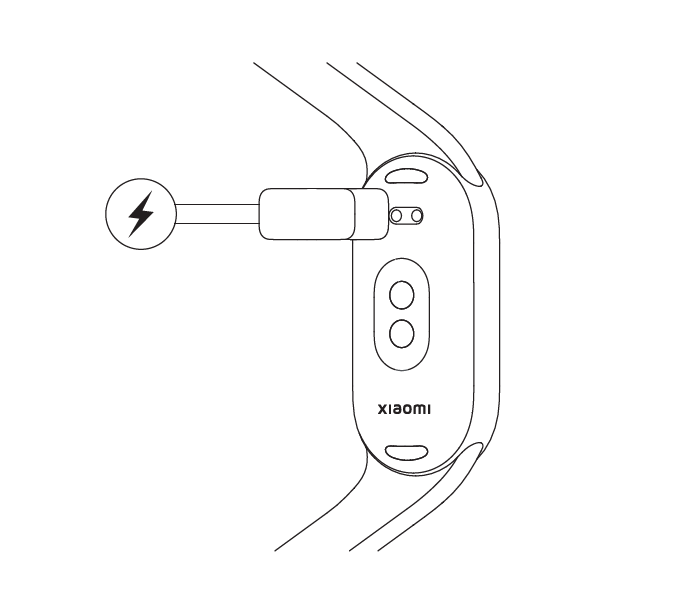
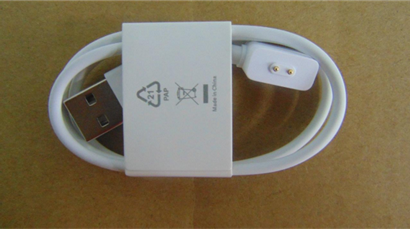
Notitie:
1. Zorg ervoor dat de oplaadcontacten schoon en droog zijn en controleer of de oplaadgesp en oplader goed contact maken;
2. Als je de band lange tijd niet hebt gebruikt, moet je even wachten voordat het scherm de oplaadinterface weergeeft wanneer je weer oplaadt;
3. U kunt de huidige tijd controleren, oproepherinneringen en APP-meldingen ontvangen terwijl de band wordt opgeladen;
4. Alleen de oplaadkabel die bij de Xiaomi Smart Band 9 wordt geleverd, mag worden gebruikt om op te laden. Andere afwijkende oplaadkabels zijn niet toegestaan. Als er andere niet-standaard oplaadkabels worden gebruikt, zal dit ertoe leiden dat het hele apparaat doorbrandt of andere afwijkingen veroorzaken.
6. V: Hoe controleer ik de oplaadstatus van de Xiaomi Smart Ben 9?
A: Nadat de band in het oplaadstation is geplaatst, worden het oplaadpictogram, de huidige tijd en het specifieke percentage weergegeven. Wanneer de band volledig is opgeladen, trilt hij om u eraan te herinneren en wordt het vermogensniveau weergegeven als 100%.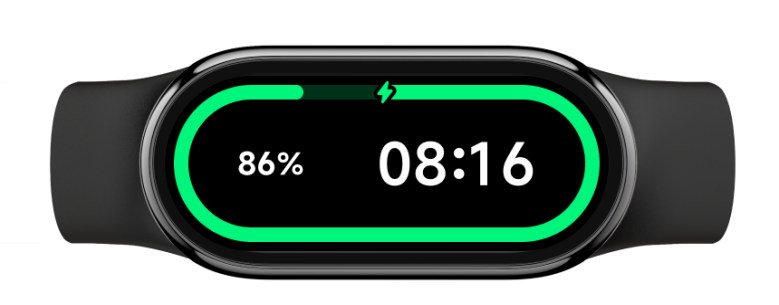
7. V: Wat te doen als de Xiaomi Smart Band 9 niet of niet volledig kan worden opgeladen?
A: Als de Xiaomi Smart Band 9 niet of niet volledig kan worden opgeladen, volgt u de onderstaande stappen om het probleem op te lossen:
1. Als je een mobiele powerbank gebruikt om op te laden, heeft de powerbank een beschermingsmechanisme. Wanneer de powerbank bijna leeg is, kan deze het product niet volledig opladen. Het wordt aanbevolen om een standaard USB-adapter te gebruiken met een spanning van 5V en een uitgangsstroom van meer dan 250 mAh en een standaard speciale oplaadkabel om op te laden;
2. Controleer of er vlekken zitten op de metalen contacten van de band en de oplaadkabel. U kunt proberen ze af te vegen met alcohol, katoen, papieren handdoeken, enz. om ervoor te zorgen dat er geen slecht contact is tussen de band en de oplaadkabel;
3. Controleer of de oplaadadapter normaal is. U kunt proberen deze te vervangen door een andere standaardadapter en deze aan te sluiten op de bandoplaadkabel om op te laden;
4. Controleer of de oplaadkabel normaal is. Als je een reserve-oplaadkabel hebt voor dezelfde band, kun je proberen deze te vervangen;
5. Laad op in een omgeving met een temperatuur boven 10°C;
6. De oplaadtijd van de Xiaomi Smart Band 9 is ongeveer 1 uur. Als het niet volledig is opgeladen, controleer dan de oplaadtijd om te zien of het niet volledig is opgeladen vanwege de korte oplaadtijd;
7. Wanneer het laadvermogen 100% bereikt, trek dan niet onmiddellijk de stekker uit het stopcontact. Het wordt aanbevolen om de band 6 tot 7 minuten op de oplaadstandaard op te laden;
Als er na langdurig opladen geen reactie komt, kunt u de after-sales inspectie aanvragen.
Notitie:
Controleer tijdens het opladen of de temperatuur van de omgeving waar de band zich bevindt te laag of te hoog is. Als de temperatuur van de band te hoog of te laag is, verbiedt het systeem het opladen. De oplaadfunctie wordt automatisch hervat wanneer de temperatuur weer normaal is.
8. V: Kan een powerbank worden gebruikt om de Xiaomi Smart Band 9 op te laden?
A: De band kan niet volledig worden opgeladen tijdens het opladen met een powerbank. Het wordt niet aanbevolen om een powerbank te gebruiken om de band op te laden.
Omdat de meeste powerbanks op de markt een volledig opgeladen automatische uitschakelfunctie hebben, wordt de powerbank automatisch losgekoppeld wanneer de ontlaadstroom tot op zekere hoogte klein is. Wanneer de band wordt opgeladen, is de stroom erg klein en zal de powerbank ten onrechte denken dat deze vol is en zo de laadstroom van de band loskoppelen, waardoor de band niet volledig wordt opgeladen of niet kan worden opgeladen.
9. V: Wat te doen als het oplaadstation eraf valt tijdens het opladen van de Xiaomi Smart Band 9?
A: De achterkant van de Xiaomi Smart Band 9 is boogvormig en het oplaadstation is plat. In magnetische toestand zullen de band en de basis schudden of losraken tijdens het pers- of trekproces.
Het wordt aanbevolen om de band op een stabiele ondergrond te plaatsen om op te laden en niet aan het oplaadstation te trekken tijdens het opladen.
Andere toepassingen
1. V: Hoe gebruik ik de alarmfunctie op de Xiaomi Smart Band 9?
A: De alarmfunctie van de Xiaomi Smart Band 9 kan worden ingesteld in de Mi Fitness-app, of alarmen in de band instellen, bewerken, toevoegen en verwijderen.
U kunt ervoor kiezen om slechts één keer, dagelijks, doordeweeks, feestdagen en aangepaste instellingen in te stellen voor één of meerdere dagen van maandag tot en met zondag. U kunt maximaal 10 alarmen instellen. De Xiaomi Smart Band 9 kan automatisch het alarm van mobiele telefoons van het MIUI-systeem synchroniseren. Als het ene apparaat is uitgeschakeld als het ene apparaat is uitgeschakeld, wordt het andere apparaat ook uitgeschakeld.
De Xiaomi Smart Band 9 ondersteunt slim ontwaken 10 minuten van tevoren. Binnen 10 minuten voordat het alarm afgaat, vindt het apparaat automatisch de beste tijd voor u om in lichte slaap te zijn en slaat het alarm. Als de lichte slaaptijd niet wordt gevonden, gaat de wekker af op het oorspronkelijke tijdstip.
Wanneer het bandalarm afgaat, tikt u op het pictogram [Uit] om het alarm uit te schakelen. Tik op het pictogram [Later] om u er over 10 minuten opnieuw aan te herinneren.
2. V: Ondersteunt de Xiaomi Smart Band 9 alarmherinneringen op de mobiele telefoon? Hoe de alarmen die zijn gesynchroniseerd met MIUI-telefoons uit te schakelen en te verwijderen?
A: Ja, deze functie wordt alleen ondersteund door de Xiaomi-telefoons en moet momenteel worden ingesteld in de Mi Fitness-app. Om deze functie te gebruiken, moet u de telefoon en de band verbonden houden. Wanneer het alarm van de telefoon afgaat, trilt de band synchroon om u eraan te herinneren.
1. Verbindingsstatus: Schakel de MIUI-telefoonalarmherinnering in. Wanneer het alarm is ingesteld, wordt het geactiveerd op zowel de telefoon als de band. U kunt de band gebruiken om de alarmherinnering uit te schakelen en uit te stellen. De band kan de alarminformatie van de telefoon niet wijzigen. Als u het moet wijzigen, moet u het op de telefoon wijzigen;
2. Losgekoppelde status: MIUI-alarmactivering kan niet worden gesynchroniseerd met de band en moet op de telefoon worden verwerkt;
3. Het alarm van het MIUI-telefoonsysteem wordt niet gesynchroniseerd met de band, het dient alleen als synchronisatieherinnering.
Alarmen die zijn toegevoegd aan de band en alarmen die zijn toegevoegd in de Mi Fitness APP >> [Apparaat] >> [Alarm] kunnen in beide richtingen worden gesynchroniseerd met de app en band. Toegevoegde alarmen kunnen worden verwijderd en gesynchroniseerd.
3. V: Waarom kan het schema op de Xiaomi Smart Band 9 nietgoed synchroniseren?
A: De planningssynchronisatie ondersteunt alleen de ingebouwde agenda's van MIUI-telefoons en iOS-telefoons en biedt geen ondersteuning voor agenda's van derden.
4. V: Hoe bekijk je het weer met de Xiaomi Smart Band 9?
A:
Om het weer te bekijken, moet je het weer instellen in de Mi Fitness-app:
Open de Mi Fitness-app >> [Apparaat] >> [Weer] >> schakel [Weerupdates] in.
Tik op de weer-app op de bandinterface om het huidige weer te bekijken. De weergegeven inhoud omvat updatetijd, weerpictogram, huidige temperatuur, temperatuur gedurende de hele dag, luchtkwaliteit, locatie, zonsopgang en zonsondergang, windschaal, vochtigheid en UVI. U kunt het weer tot 7 dagen in de toekomst bekijken.
Tik op het pictogram voor het wisselen van steden bovenaan de bandinterface om over te schakelen naar andere regio's (ondersteunt handmatige toevoeging van maximaal 5 steden in de APP).
Je kunt de regio en stad instellen in de Mi Fitness APP en de weerswaarschuwing inschakelen. Na het inschakelen ontvangt de band een pushmelding wanneer je een weeralarmmelding ontvangt.
Open de Mi Fitness-app >> [Apparaat] >> [Weer] >> stel de volgende opties in: [Weerupdates], [Locaties] (Automatisch een stad lokaliseren of handmatig selecteren), [Temperatuureenheid].
Notitie:
Om het realtime weer op de band te controleren, moeten de telefoon en de band verbonden zijn. Als de band en telefoon niet zijn verbonden, is het weer dat wordt weergegeven als de informatie die is gesynchroniseerd toen de band voor het laatst met de telefoon was verbonden.
5. V: Ondersteunt de weer-app op de Xiaomi Smart Band 9 het wisselen van steden?
A: Het ondersteunt het wisselen van stad. U moet andere steden toevoegen aan de APP en het pictogram om van stad te wisselen wordt weergegeven op de startpagina. Als er geen andere steden worden toegevoegd, wordt alleen de huidige stad gevonden en wordt het schakelpictogram niet weergegeven.
Om de steden aan de Mi Fitness-app toe te voegen, volgen hier de stappen ter referentie:
Open de Mi Fitness-app >> [Apparaat] >> [Weer] >> tik op [Locaties] >> voer de locatie in.
6. V: Waarom wordt het weergebied van de Xiaomi Smart Band 9 niet automatisch bijgewerkt na het wisselen van stad?
A: Als het gebied op de band niet automatisch wordt bijgewerkt na het wisselen van stad, is het raadzaam om opnieuw te synchroniseren in de Mi Fitness-app.
1. Android-telefoon: Open de Mi Fitness APP >>[D evice] >> selecteer [Weer] en vernieuw na binnenkomst of tik op de stad om te verplaatsen;
2. iOS-telefoon: Open de Mi Fitness APP >>[D apparaat] >> tik op [Synchroniseren].
7. V: Waarom verdwijnen de weergegevens op de Xiaomi Smart Band 9 elke nacht om middernacht? Is het niet mogelijk om weergegevens voor de komende zeven dagen op te slaan?
A: De weergegevens op de band worden elke avond om middernacht vernieuwd, omdat de band ongeveer zeven dagen aan weergegevens opslaat wanneer deze is verbonden met de Mi Fitness-app op je telefoon. Weersvoorspellingen vereisen realtime updates en hoge nauwkeurigheid. De band wist de gegevens in de cache om middernacht om ervoor te zorgen dat de informatie up-to-date is en om mogelijk misleidende offline weergegevens te voorkomen. De band wist de gegevens in de cache om middernacht en werkt deze bij met de laatste weersvoorspellingen.
8. V: Ondersteunt de Mi Fitness APP gegevenssynchronisatie van derden wanneer deze is aangesloten op de Xiaomi Smart Band 9?
A: Ja, het ondersteuntgegevenssynchronisatie van derden.
Raadpleeg de volgende methoden om de gegevens van derden te synchroniseren:
1. Open de Mi Fitness-app >> [Profiel] >> [Instellingen] >> [Synchroniseren met de cloud] >> schakel [Synchroniseren met de cloud] in;
2. Open de Mi Fitness-app >> [Profiel] >> [Gegevens van derden] >> schakel [Gezondheid] in >> selecteer de gegevensbron die u wilt synchroniseren.
9. V: Waarom kan de Mi Fitness-app op iOS Apple Health-gegevens niet synchroniseren?
A:
Volg deze stappen om het probleem op te lossen:
1. Open de Mi Fitness-app >> [Profiel] >> [Gegevens van derden] >> schakel [Gezondheid] in >> selecteer de gegevensitems die u wilt synchroniseren;
2. Open de Mi Fitness-app >> selecteer [Profiel] >> [Privacy] >> [Apps en services] >> [Mi Fitness] >> selecteer de gegevensitems die u wilt synchroniseren.
3. Wacht na het synchroniseren van de gegevens even totdat deze in Apple Health verschijnen;
4. Als de gegevens nog steeds niet verschijnen, dient u een log in op de Mi Fitness-app zodat we het probleem met de gegevenssynchronisatie kunnen analyseren.
10. V: Wat moet ik doen als de gegevens van de Zepp Life APP niet volledig zijn geïmporteerd in de Mi Fitness APP?
A:
Als na het importeren van gegevens uit de Zepp Life-app de huidige versie van de Mi Fitness-app onvolledige gegevens weergeeft, kunt u dit probleem oplossen door de volgende methoden te raadplegen:
1. Sluit de Mi Fitness-app volledig af door deze van de achtergrond te wissen. Open vervolgens de APP opnieuw en wacht ongeveer 1 minuut om te zien of de ontbrekende gegevens verschijnen;
2. Verwijder de Mi Fitness-app en installeer deze opnieuw uit de App Store, open vervolgens de APP opnieuw en wacht ongeveer 1 minuut om te controleren of de ontbrekende gegevens worden weergegeven.
Band weergave gerelateerd
1. V: Hoe verander ik de bandweergave van de Xiaomi Smart Band 9?
A: De Xiaomi Smart Band 9 wordt geleverd met 7 vooraf geïnstalleerde banddisplays. U kunt ook 200 marktbanddisplays downloaden in de Mi Fitness-app. De stijl van het banddisplay kan op de band worden gewijzigd.
Raadpleeg de volgende methoden om de bandweergave op de band te wijzigen:
1. Ga naar de hoofdinterface van de band >> ga naar [Instellingen] >>[Bandweergaven] >> veeg omhoog en omlaag om uw favoriete bandweergave te selecteren >> tik op het scherm om de bandweergave te bevestigen en te wijzigen;
2. Houd de hoofdinterface ingedrukt om naar de voorbeeldmodus te gaan. Veeg omhoog en omlaag om uw favoriete voorbeeldafbeelding van het bandscherm te selecteren. Tik op de voorbeeldafbeelding om de geselecteerde bandweergave te bevestigen en toe te passen.
Notitie:
U kunt de instellingen voor het ingedrukt houden van de actie in- of uitschakelen door de hoofdinterface van de band te openen >> naar [Instellingen] >> [Voorkeuren] >>[Schermingedrukt houden] te gaan>> de instellingen van het ingedrukt houden van actie in of uit te schakelen (indien ingeschakeld, houdt u het banddisplay ingedrukt om de bandweergave te bewerken of snel te schakelen).
Raadpleeg de volgende stappen om de bandweergave op de APP te wijzigen:
Ga naar [Mi Fitness] APP >> [Apparaat] >> [Bandweergaven beheren ] >> selecteer je favoriete bandweergave >> download en pas deze toe.
2. V: Hoeveel bandschermen kan de Xiaomi Smart Band 9 maximaal installeren?
A: De Xiaomi Smart Band 9 wordt geleverd met 7 vooraf geïnstalleerde banddisplays, waardoor er ongeveer 10 meter opslagruimte overblijft voor het opslaan van de banddisplays. De foto's van de bandweergave kunnen ook in deze opslagruimte worden opgeslagen. Vanwege de variërende capaciteit van elk banddisplay, varieert ook het aantal geïnstalleerde banddisplays.
De capaciteit van een regulier bandscherm is ongeveer 0,5 miljoen. De stijlbanddisplay neemt een grote opslagruimte in beslag, tot meer dan 1 meter.
3. V: Hoeveel banddisplays ondersteunt de Xiaomi Smart Band 9?
A: De Xiaomi Smart Band 9 ondersteunt meer dan 200 marktbanddisplays, met meerdere categorieën, kleuren en stijlen om beter bij je outfit te passen.
4. V: Hoe verander ik de stijl van het banddisplay op de Xiaomi Smart Band 9?
A: U kunt de hoofdinterface van de band openen >> naar [Instellingen] te gaan>> [Bandweergaven] >> omhoog en omlaag te vegen om uw favoriete bandweergave te selecteren >> op het pictogram [Instellingen] onderaan te tikken om naar de stijlselectiepagina te gaan >> op en neer te vegen om uw favoriete stijl te selecteren >> veeg naar rechts om de geselecteerde stijl te bevestigen en toe te passen.
5. V: Ondersteunt de Xiaomi Smart Band 9 een aangepaste achtergrond van het bandscherm?
A: De Xiaomi Smart Band 9 ondersteunt een aangepaste achtergrond van het banddisplay. Deze functie moet worden geïmplementeerd via een [Aangepaste] bandweergave en moet worden ingesteld op de APP.
Controleer ter referentie de volgende stappen:
Ga naar [Mi Fitness] APP >> [Apparaat] >> [Bandweergaven beheren] >> [Categorieën] >> [Aangepast] >> selecteer de weergavestijl van de band >> voeg aangepaste afbeeldingen toe (er kunnen maximaal 8 afbeeldingen worden geselecteerd) >> tik op [Toepassen].
6. V: Heeft de Xiaomi Smart Band 9 een always-on display-functiefunctie en hoe kan ik deze inschakelen?
De Xiaomi Smart Band 9 ondersteunt de always-on display-functie.
Controleer ter referentie de volgende stappen:
Ga naar de hoofdinterface van de band >> ga naar [Instellingen] >> [Weergave] >> [Altijd aan] >> kies voor [uit], [Smart] of [Gepland]. In de optie [Gepland] kunt u deze instellen op een geplande start of start die de hele dag duurt (starttijd=eindtijd).
Notitie:
1. Na het inschakelen zal het stroomverbruik van de band aanzienlijk toenemen;
2. Na het inschakelen blijft de band de sportstatus weergeven tijdens het sporten en wordt het scherm niet afgesloten;
3. De schermstijl van het always-on-display varieert afhankelijk van de verschillende bandweergaven. Ga naar [Bandweergaven beheren] op de APP om de bijbehorende schermstijl van het always-on-display voor elke bandweergave te bekijken.
7. V: Kan de functie op het banddisplay van de Xiaomi Smart Band 9 worden aangepast?
A: De functie op het banddisplay kan worden aangepast (slechts enkele banddisplays ondersteunen aanpassing). Het banddisplay met het pictogram [Instellingen] ondersteunt aanpassing. U kunt de weergave van de band aanpassen aan uw voorkeuren. Vanwege de diversiteit aan banddisplays zal de inhoud die op elk banddisplay wordt weergegeven, variëren.
Er zijn twee methoden om de functie van de bandweergave aan te passen:
1. Houd de hoofdinterface ingedrukt >> tik op het pictogram [Instellingen] >> selecteer het functiepictogram dat moet worden gewijzigd >> selecteer de functieoptie waarnaar u wilt wijzigen;
2. Ga naar de hoofdinterface van de band >> ga naar [Instellingen] >> [Bandweergaven] >> tik op het pictogram [Instellingen] >> selecteer het functiepictogram dat moet worden gewijzigd >> selecteer de functieoptie waarnaar u wilt wijzigen.
8. V: Hoe schakel ik de instellingen voor het ingedrukt houden van actie op de Xiaomi Smart Band 9 uit bij het bewerken van het banddisplay (om onbedoelde aanraking te voorkomen)?
A: U kunt de instellingen voor het ingedrukt houden van actie uitschakelen door de hoofdinterface van de band te openen >> naar [Instellingen] >> [Voorkeuren] >> [Houd het scherm ingedrukt] te gaan >> deze optie uit te schakelen.
9. V: V: Ondersteunt de Xiaomi Smart Band 9 gamingbanddisplays?
A: De Xiaomi Smart Band 9 ondersteunt momenteel 4 klassieke minigames. Het kan worden ingesteld via de volgende stappen:
Ga naar [Mi Fitness] APP >> [Apparaat] >> [Bandweergaven beheren] >> [Categorieën] >> [Fris en leuk].
Momenteel worden de volgende vier gamingbandschermen ondersteund:
1. Het display van de [schietspel] band.
Tik op de [ Start] -knop op het scherm van de [ Schietspel] -band om naar de game-interface te gaan. Je kunt de beweging van de bal regelen door hem te slepen. Na het loslaten beweegt de bal in de richting van het uitwerpen vanuit zijn startpositie. Nadat hij de muur heeft geraakt, zal de bal weer terugkaatsen totdat hij niet meer beweegt. Als de bal al bewegend in het doel komt, wordt je score met één verhoogd, anders nemen de schietkansen met één af. Als de schietkans wordt teruggebracht tot 0, zal de partij mislukken.
2. De weergave van de [Cross the bridge] band.
Tik op de knop [Afspelen] op het scherm van de [ Cross the bridge]-band om naar de game-interface te gaan. U moet het scherm ingedrukt houden om een brug naar het volgende platform te maken. Na het loslaten viel de paal terug naar de pijler van de brug. Als de paal de pijler van de brug niet bereikt of overschrijdt, zal het spel mislukken. Wanneer de paal binnen het bereik van de brugpijler valt, zal de persoon de brug soepel oversteken, de integraal wordt door één toegevoegd en de volgende brugpijler wordt willekeurig vernieuwd. Voor elke 10 punten die toenemen, zal de groeisnelheid van de pool toenemen. Als de score hoger is dan 40 punten, wordt de groeisnelheid van de paal de maximale snelheid.
3. Het [Nerd Wars] banddisplay.
Tik op de knop [Afspelen] op het scherm van de [Nerd wars]-band om naar de game-interface te gaan. U moet het juiste antwoord kiezen op basis van de vraag. Als het antwoord onjuist is, mislukt het spel. Als het antwoord goed is, worden de punten met één opgeteld en vernieuwt het systeem de volgende vraag willekeurig totdat de score 100 punten bereikt. Voor elke 10 punten die tijdens het spel worden verhoogd, wordt de tijd die je hebt om te antwoorden met één seconde verkort.
4. De weergave van de [2048] band.
Tik op het pictogram [2048] op het scherm van de [2048] -band om naar de game-interface te gaan. Je moet het scherm in alle vier de richtingen schuiven om alle genummerde blokken in dezelfde richting te laten bewegen. Twee genummerde blokken die in dezelfde richting botsen, zullen samensmelten tot het totale aantal. Elke bewerking genereert willekeurig 2 of 4 genummerde blokken in een lege ruimte totdat een getal van 2048 is verkregen, wat als een overwinning in het spel wordt beschouwd. Als alle posities zijn ingevuld en aangrenzende blokken niet hetzelfde nummer hebben, wordt dit beschouwd als een mislukking van het spel.
10. V: Hoe kan ik foto's wisselen op het [aangepaste] banddisplay van de Xiaomi Smart Band 9?
A:
Controleer ter referentie de volgende methoden:
1. Tik op de hoofdinterface om van foto te wisselen;
2. Keer terug naar de hoofdinterface vanuit een andere interface (ga bijvoorbeeld naar de hoofdinterface nadat u het scherm hebt laten rusten, ga naar de hoofdinterface door de pols op te tillen, keer terug naar de hoofdinterface vanuit de APP-interface en keer terug naar de hoofdinterface nadat u meer dan 2 schermen naar links of rechts hebt geschoven).
11. V: Is er een melding op de Xiaomi Smart Band 9 bij het installeren van een banddisplay?
A: De Xiaomi Smart Band 9 ondersteunt het downloaden van de bandweergave op de achtergrond. Nadat u hebt bevestigd dat u de bandweergave op de APP wilt downloaden, kunt u de voortgang van de installatie op de APP bekijken. Na verzending en installatie wordt de bandweergave op de band automatisch bijgewerkt naar de geselecteerde.
12. V: Ondersteunen de widgets van de bandweergave (zoals het weer) op de Xiaomi Smart Band 9 overslaan?
A: De widgets van het banddisplay bieden geen ondersteuning voor overslaan.
Berichtherinnering gerelateerd
1. V: Ondersteunt de Xiaomi Smart Band 9 de functie Wake screen bij melding?
A: Ondersteuning. Na het inschakelen van deze functie licht de band automatisch het scherm op wanneer deze meldingen van de APP ontvangt. Als deze functie is uitgeschakeld, licht de band niet op, maar trilt deze alleen bij het ontvangen van APP-meldingen, wat nuttig kan zijn bij het verbeteren van de levensduur van de batterij;
Het instellingspad op de APP:
Open [Mi Fitness] APP >> [Apparaat] >> [App notifications] >> [Activeringsscherm];
Het instellingspad op de band:
Ga naar de hoofdinterface van de band >> ga naar [Instellingen] >> [App-meldingen] >> [Activeringsscherm].
2. V: Hoe bekijk ik de APP-meldingen op de Xiaomi Smart Band 9?
A: Wanneer de band een melding ontvangt, trilt deze om u te waarschuwen en wordt automatisch de inhoud van de melding weergegeven. Als de melding niet onmiddellijk na ontvangst wordt bekeken, kunt u toegang krijgen tot het meldingscentrum door naar beneden te schuiven op de hoofdinterface. Wanneer u het meldingscentrum opent, is het eerste wat u ziet de laatste meldingen. Scroll naar beneden in het meldingscentrum en u kunt de geschiedenis van meldingen bekijken. Als de inhoud van de melding meer dan één scherm beslaat, kunt u omlaag blijven vegen om deze te bekijken.
De band kan maximaal 20 recente meldingen opslaan. Na 20 meldingen wordt de vroegste melding automatisch verwijderd voor elke nieuwe melding die wordt ontvangen.
Controleer de volgende methoden om de meldingen te verwijderen of te legen:
1. Tik op de meldingenlijst in het meldingscentrum om de meldingsgegevens in te voeren. Tik op [Negeren] om de melding te verwijderen;
2. Veeg in de meldingenlijst naar links om de melding te verwijderen;
3. Scrol in het meldingscentrum naar beneden naar boven en tik op [Alles wissen] om alle meldingen te verwijderen;
4. Geaggregeerde berichten worden weergegeven als "X-melding" in de lijst. Samengevoegde berichten kunnen alleen worden verwijderd door naar links te vegen of de groep samengevoegde berichten in te voeren.
3. V: Waarom maakt de APP-spraakoproep van derden abnormaal verbinding op de iOS-telefoon wanneer u op [Negeren] tikt voor deze spraakoproepmelding op de Xiaomi Smart Band 9?
A: Het verwijderen van de APP-spraakoproepmelding in de meldingsbalk van de iOS-telefoon (gerelateerd aan het telefoonmodel, de iOS-systeemversie en de APP-versie) zal resulteren in weigering van spraakoproepen of verbindingsverstoring. Als u op [Negeren] op de band tikt, wordt deze melding verwijderd (net als wanneer u deze op de telefoon verwijdert) en als u naar rechts veegt, keert u terug naar de hoofdinterface.
Als u dit bericht op de band wilt verbergen en de APP-spraakoproep niet wilt weigeren, tikt u niet op [Negeren], maar veegt u naar rechts om deze melding af te sluiten.
4. V: Hoe gebruik ik de functie "openen op telefoon" op de meldingsdetailpagina van de Xiaomi Smart Band 9?
A: Tik op "openen op telefoon" op de meldingsdetailpagina van de band om snel de berichtenpagina van de APP op uw telefoon te openen.
Voor deze functie zijn de volgende voorwaarden vereist:
1. Mi Fitness APP draait op de achtergrond van je telefoon.;
2. U kunt niet naar de APP-pagina springen als de telefoon is vergrendeld;
3. De functie kan niet worden gerealiseerd op sommige modellen mobiele telefoons.
De functie kan niet worden gerealiseerd vanwege de compatibiliteitsbeperking van het telefoonsysteem en de APP-versie. Momenteel probeert deze functie zich aan te passen aan meer modellen. Wacht geduldig af.
5. V: Waarom wordt er niet gereageerd als je op "openen op telefoon" tikt op de Xiaomi Smart Band 9?
A:
Als er geen reactie komt wanneer u op "openen op telefoon" op uw band tikt, controleer dan de volgende redenen:
1. Controleer of de Mi Fitness APP op de achtergrond van je telefoon draait. Schakel de APP-achtergrondbeveiliging in;
2. Controleer of uw telefoon zich momenteel in de status van het vergrendelscherm bevindt. Als de telefoon is vergrendeld, kan de telefoon niet naar de APP-pagina springen;
3. Momenteel probeert de functie zich aan te passen aan meer Android-modellen. Wacht geduldig af;
4. iOS-telefoons ondersteunen deze functie niet.
6. V: Waarom ondersteunt de Xiaomi Smart Band 9 de functie "openen op telefoon" niet?
A: De functie "openen op telefoon" wordt beperkt door het telefoonmodel en de systeemversie. Als gevolg hiervan is deze functie niet beschikbaar of wordt deze niet weergegeven. Als de "openen op telefoon" niet wordt weergegeven op uw Xiaomi Smart Band 9 of als er geen reactie is wanneer u erop tikt, komt dit omdat uw telefoonmodel deze functie niet ondersteunt.
1. iOS-telefoons en sommige Android-telefoons ondersteunen deze functie niet;
2. Het Android 14-systeem ondersteunt deze functie niet;
3. Huawei-, Samsung- en Honor-telefoons ondersteunen deze functie niet.
7. V: Waarom is de optie [Negeren] op de Xiaomi Smart Band 9 alleen beschikbaar voor sommige meldingen?
A: De Xiaomi Smart Band 9 ondersteunt het samenvoegen van meldingen. Het APP-type heeft te maken met het al dan niet samenvoegen van de meldingen. U kunt de meldingen die zijn samengevoegd of in de samengevoegde meldingen staan, niet verwijderen. Tik op de geaggregeerde meldingskaart om de geaggregeerde meldingslijst te openen en de optie [Alles wissen] wordt onderaan weergegeven. U kunt op [Alles wissen] tikken om deze verzamelde meldingen te wissen.
8. V: Ondersteunt de Xiaomi Smart Band 9 waarschuwingen voor inkomende oproepen?
A: Ondersteuning. Wanneer de band is verbonden met de mobiele telefoon, trilt de band om u eraan te herinneren en het nummer of de naam van de beller weer te geven als er een inkomende oproep is vanaf de mobiele telefoon. U kunt op het rode pictogram [Telefoon] op het bandscherm tikken om de oproep te weigeren en op [Negeren] tikken om de oproep te dempen.
Controleer de volgende methoden om deze functie in te schakelen:
Open de [Mi Fitness] APP >> [Apparaat] >> [Inkomende oproep] >> schakel [Trillen] in.
9. V: Ondersteunt de Xiaomi Smart Band 9 defunctie Beantwoorden met bericht voor inkomende oproepen?
A: Ja (alleen Android).
Nadat de band is verbonden met de Mi Fitness APP, opent u [Mi Fitness] APP >> [Apparaat] >> [Inkomende oproep] >> schakelt u [Trillen] en [Beantwoorden met bericht] in. Wanneer de band is verbonden met de APP, kunt u de inkomende oproep beantwoorden via sms in de bandinterface. U kunt ook de inhoud van het bericht instellen via het volgende pad: [Mi Fitness] APP >> [Apparaat] >> [Inkomende oproepen] >> [Beantwoorden met bericht].
Notitie:
Omdat het iOS-systeem geen toestemming kan krijgen om sms te beantwoorden, ondersteunt het deze functie niet.
10. V: Ondersteunt de Xiaomi Smart Band 9 een APP-berichtfunctie van derden?
A: De Xiaomi Smart Band 9 ondersteunt geen APP-functie voor het snel beantwoorden van berichten van derden.
11. V: Ondersteunt de Xiaomi Smart Band 9 emoji-weergave?
A: De nieuwste versie (1.1.122) ondersteunt de gewone emoji. Upgrade de band naar de nieuwste versie om deze functie te ervaren.
Notitie:
De emoji-weergave op de band is gerelateerd aan de specifieke emoji. De emoji die bij de invoermethode wordt geleverd, is beter aanpasbaar dan de emoji in de APP.
12. V: Waarom kan de Xiaomi Smart Band 9 geen meldingen van inkomende oproepen ontvangen?
A: Zorg ervoor dat de Mi Fitness-app voldoende machtigingen heeft, inclusief de toestemming om inkomende oproepen te ontvangen en de toestemming om op de achtergrond te draaien. Zorg ervoor dat de Mi Fitness-app inkomende oproepen naar de band op de achtergrond kan pushen.
Controleer of de band zich in de volgende modi bevindt:
1. Of de modus Niet storen is ingeschakeld;
2. Of de synchronisatie Niet storen is ingeschakeld en de modus Niet storen is ingeschakeld op de mobiele telefoon;
3. Of de slaapstand is ingeschakeld.
Elk van de bovenstaande staten zal de APP-melding maken van de niet-gewaarschuwde.
13. V: Waarom kan de Xiaomi Smart Band 9 niet reageren op sms?
A: Het mislukken van sms-antwoorden is een probleem in het sms-antwoordproces, dat geen verband houdt met de band. Het heeft meestal te maken met de machtigingen van het telefoonsysteem voor de Mi Fitness-app of het niet-aanpassen van het mobiele telefoonsysteem aan de Mi Fitness-app. Controleer of het telefoonsysteem de relevante machtigingen heeft ingeschakeld.
14. V: Waarom waarschuwt de Xiaomi Smart Band 9 niet voor sommige APP-berichten van derden?
A: 1. Controleer of de meldingstoestemming is ingeschakeld;
2. Controleer of de telefoon de APP-vergrendelingsfunctie heeft ingeschakeld. U moet de instelling voor het verbergen van de inhoud van meldingen in het telefoonsysteem uitschakelen.
Neem bijvoorbeeld de MIUI-versie: ga naar [Instellingen] >> [Apps] >> [App-vergrendeling];
Neem bijvoorbeeld de Mi Fitness APP: controleer of Mi Fitness APP de functie van achtergrondvergrendeling/autostart heeft ingeschakeld. Telefoonberichten kunnen niet worden gesynchroniseerd met de band nadat de verbinding met de APP is verbroken.
15. V: Waarom verschijnt de herinnering voor een gemiste oproep nog steeds op de Xiaomi Smart Band 9 na het weigeren van een inkomende oproep?
A: Soms verschijnt de Xiaomi Smart Band 9 nog steeds de herinnering voor gemiste oproepen na het uitvoeren van bepaalde bewerkingen, zoals ophangen aan de telefoon/ophangen op de band/het openen van de interface van het sms-antwoord mislukt/het negeren van de inkomende oproep. De reden is dat het bericht voor een gemiste oproep door de telefoon wordt verzonden en dat noch de band, noch de Mi Fitness-app deze kan bedienen.
16. V: Hoeveel soorten meldingspictogrammen ondersteunt de Xiaomi Smart Band 9 wanneer deze is verbonden met een iPhone?
A: Wanneer de band is verbonden met de iPhone, gebruiken alle meldingen het standaard APP-pictogram, behalve de vooraf ingestelde APP voor de band. De APP duwt zijn pictogram niet naar de band.
De band is vooraf ingesteld met de volgende APP-pictogrammen:
Berichten, Line, WhatsApp, Twitter, YouTube, Instagram en Twitch.
17. V: Geeft de Xiaomi Smart Band 9 standaardpictogrammen weer bij het ontvangen van meldingen?
A: De meldingspictogrammen van de band ondersteunen dynamische caching van 20. Als het 21e bericht wordt ontvangen met 20 pictogrammen in de cache, moet de band het APP-pictogram verwijderen dat het langst geen bericht heeft ontvangen en het nieuwe pictogram in de cache opslaan. Als de band op dit moment het bericht met het verwijderde pictogram opnieuw ontvangt, moet het pictogram het pictogram opnieuw in de cache plaatsen. Als er meer APP's op uw telefoon zijn en de berichten regelmatig worden gepusht, tonen de bandberichten het standaardpictogram op de algemene meldingspagina en wordt het bijbehorende APP-pictogram pas weergegeven na het openen van het meldingscentrum. U kunt ervoor kiezen om de zelden gebruikte berichten uit te schakelen.
18. V: Wat is het aantal meldingen en het aantal woorden dat wordt ondersteund door de Xiaomi Smart Band 9?
A: Berichten in de lijst met meldingen blijven bij tot de laatste 20 berichten. Tik om alle berichten in de huidige lijst te wissen. Ondersteuning voor read-after-read-functie (lees berichten op de telefoon en verwijder ze automatisch op de band).
Berichten kunnen worden bekeken door pagina's om te slaan. Het maximale aantal woorden dat op de armband wordt weergegeven, is 400, wat meestal hetzelfde is als het aantal woorden dat wordt weergegeven op de meldingsbalk van de mobiele telefoon. Het is ook gerelateerd aan de specifieke APP.
Het ondersteunt geen weergave van afbeeldingsberichten, maar ondersteunt enkele veelvoorkomende emoji. De niet-ondersteunde emoji wordt weergegeven als "□" op de band.
Notitie:
De emoji-weergave op de band is gerelateerd aan de specifieke emoji. De emoji die bij de invoermethode wordt geleverd, is beter aanpasbaar dan de emoji in de APP.
19. V: Hoe lang kan de Xiaomi Smart Band 9 zelfstandig gegevens opslaan?
A: De Xiaomi Smart Band 9 kan zelfstandig gegevens opslaan. Sommige functies van dagelijkse activiteiten kunnen onafhankelijk van elkaar worden gebruikt. Alleen de band hoeft verbonden te zijn met de telefoon bij het synchroniseren van gegevens met de APP. De band kan tot ongeveer 100 uur aan geregistreerde trainingsgegevens opslaan, 20 trainingsrecords weergeven en tot 7 dagen aan vitaliteitsgegevens en gezondheidsgegevens zoals slaap, hartslag, bloedzuurstof en stress opslaan. De band kan alleen de gegevens van de dag weergeven.
De gegevens die zijn gesynchroniseerd met de APP worden automatisch geüpload naar de cloudopslag (Ga naar [Mi Fitness] APP >> [Profiel] >> [Instellingen] >> schakel [Synchroniseren met de cloud] in). Als u overstapt naar een nieuwe telefoon, kunt u het vorige Xiaomi-account op de nieuwe telefoon gebruiken om te binden aan de band en kunnen de vorige gegevens worden gesynchroniseerd van de cloud naar de nieuwe telefoon.
Notitie:
Met de grootte van het trainingsrecord verandert het aantal opgeslagen inzendingen. Raadpleeg de feitelijke situatie.
Gezondheid gerelateerd
1. V: Ondersteunt de Xiaomi Smart Band 9 slaapmonitoring en wat is het monitoringbereik?
A: De band ondersteunt slaapmonitoring, die lange slaap en sporadische dutjes kan registreren, die beide 24-uurs monitoring zijn. Na het dragen van de band om te slapen, kan de band automatisch de slaapstatus herkennen via de ingebouwde sensor.
Een slaapduur langer dan of gelijk aan 3 uur wordt geregistreerd als lange slaap. Slaapduur van minder dan 3 uur wordt geregistreerd als sporadische dutjes (slaap van minder dan 20 minuten wordt niet geregistreerd).
De band ondersteunt 24-uurs geavanceerde monitoring voor slaap. Wanneer deze functie is ingeschakeld, volgt de band de verdeling van de REM-slaap. De levensduur van de batterij zal echter aanzienlijk worden verkort. Slaapgegevens kunnen zowel op de band als op de APP worden bekeken.
Raadpleeg de volgende methode om slaapgegevens te bekijken:
Ondersteuning om de slaaprecords in de band te bekijken. Nadat u de gegevens tussen de band en de telefoon hebt gesynchroniseerd, kunt u op [Slaap] in de APP tikken om de historische slaapgegevens (inclusief dag, week, maand, jaar), slaapduur (inclusief totale slaaptijd, wakkere tijd, lichte slaaptijd, diepe slaaptijd) en de slaapfasen van elk tijdstip in de slaapperiode te bekijken. De REM-slaapstand wordt alleen geregistreerd wanneer geassisteerde slaapbewaking is ingeschakeld.
Notitie:
Wanneer de band zich in een relatief rustige toestand bevindt en een beweging vertoont die lijkt op slaap, zal de sensor dit beoordelen als een slaaptoestand, wat resulteert in een fout in het tijdstip van in slaap vallen. Als je tv kijkt, in bed ligt en met een mobiele telefoon speelt, of een boek leest, zal de band de slaap niet nauwkeurig registreren, omdat de bewegingsamplitude en frequentie in de bovenstaande scenario's relatief klein zijn en vergelijkbaar met die van slaap.
2. V: Ondersteunt de Xiaomi Smart Band 9 de ademhalingsscorefunctie voor slaap?
A: De Xiaomi Smart Band 9 ondersteunt de ademhalingsscorefunctie voor slaap.
Het principe van de ademhalingsscore is als volgt:
Snurken of andere ziekten (zoals obstructief slaapapneusyndroom) leiden tot een aanzienlijke daling van de zuurstofverzadiging in het bloed tijdens het slapen. De band bepaalt of kortademigheid optreedt tijdens de slaap door de daling van de zuurstofverzadiging in het bloed en de kwaliteit van de slaap te controleren. Afhankelijk van de kortademigheidstijden wordt de bijbehorende ademhalingsscore gegeven in de APP. Als de ademhalingsscore slecht is, leidt dit overdag tot vermoeidheid en slaperigheid.
Het inschakelen van de ademhalingsscorefunctie zal de levensduur van de ring van de band aanzienlijk verkorten. Het wordt aanbevolen om het in te schakelen op basis van uw behoeften.
Om het in de APP in te schakelen, controleert u de volgende methode:
[Mi Fitness] APP >> [Apparaat] >>[Slaapstand] >> schakel [Geavanceerde bewaking] in.
Om het op de band in te schakelen, controleert u de volgende methode:
Ga naar de hoofdinterface van de band >> ga naar [Slaapstand] >> [Instellingen] >> [Geavanceerde bewaking].
3. V: Waarom staan er geen slaapgegevens in de slaapwidget-interface van de Xiaomi Smart Band 9 na het ontwaken?
A: Als u de [Sleep] APP tijdens de slaap gebruikt, herkent de band dat u wakker bent geworden en de slaapgegevens op de band controleert. Het wordt ook geregistreerd als uw wektijd.
Controleer of het naar links en rechts schuiven van de widget wordt veroorzaakt door een verkeerde aanraking na het in slaap vallen. Om te voorkomen dat de slaap per ongeluk eindigt, wanneer het algoritme het einde van de slaap niet volledig herkent, zal het verschuiven van de slaapwidget het niet registreren als het einde van de slaap en de slaapgegevens vernieuwen, zodat u zult zien dat de gegevens van de slaapwidget niet correct worden weergegeven wanneer u net wakker wordt. De slaapgegevens worden vernieuwd zodra u op de slaapwidget tikt om de [Slaap] APP te openen. Daarna kunt u opnieuw naar de widget vegen om uw slaapgegevens te bekijken.
4. V: Waarom is er geen monitoringrecord of score in de APP nadat de Xiaomi Smart Band 9 de ademhalingsscorefunctie heeft ingeschakeld?
A: 1. Zorg er allereerst voor dat de ademhalingsscorefunctie voor slaap is ingeschakeld in de APP (Pad: [Mi Fitness] APP >> [Apparaat] >> [Slaap] >> schakel [Geavanceerde bewaking]) in;
2. Als de slaaptijd te kort is, worden de ademhalingsscore of monitoringgegevens niet weergegeven (meestal is de nachtrust meer dan 3 uur);
3. Het onjuist dragen van de armband leidt ertoe dat de ademhalingsscore niet wordt gecontroleerd. Het wordt aanbevolen om de band niet losjes te dragen (de band moet één vingerbreedte verwijderd zijn van het polsbeen).
4. Als de bovenstaande informatie niet helpt, controleer dan of de APP en de bandfirmware de nieuwste versie zijn. Ondertussen wordt aanbevolen om de band opnieuw op te starten of de band opnieuw vast te binden en het opnieuw te proberen.
5. V: Hoe lang duurt het voordat de Xiaomi Smart Band 9 een bloedzuurstofmeting heeft voltooid?
A: De Xiaomi Smart Band 9 heeft ongeveer 15-60 seconden nodig om een bloedzuurstofmeting uit te voeren.
Controleer de redenen voor de time-out van de meting:
Draagomstandigheden, huidkenmerken, omgeving en andere factoren zorgen ervoor dat de meting time-out optreedt.
Het wordt aanbevolen om de achterkant van de band aan te passen om ervoor te zorgen dat deze goed om de pols past.
6. V: Wat gebeurt er met de sensorindicator aan de onderkant van de Xiaomi Smart Band 9 tijdens de bloedzuurstofmeting?
A: Het rode licht en infrarood licht (niet zichtbaar voor het blote oog) gaan aan. Als het groene lampje knippert, geeft dit aan dat de band de hartslag meet.
7. V: Waarom knippert het rode lampje als de Xiaomi Smart Band 9 's nachts niet wordt gedragen?
A: 1. Als de geavanceerde bewakingsfunctie is ingeschakeld, meet de band automatisch de bloedzuurstof nadat u in slaap bent gevallen en knippert het rode lampje van de band. Als u de band niet draagt, maar het rode lampje knippert, is de bewakingsfunctie verkeerd gediagnosticeerd. De Xiaomi Smart Band 9 maakt gebruik van een zeer nauwkeurige PPG-hartslagsensor met infrarood licht, groen licht en rood licht, wat de nauwkeurigheid van de monitoring aanzienlijk verbetert in vergelijking met traditionele monitoring. Wanneer de band echter in een omgeving wordt geplaatst die meer op de pols lijkt, wordt de bewakingsfunctie ook verkeerd gediagnosticeerd;
2. Als de band niet wordt gedragen, let er dan op dat het hartslaglampje niet wordt afgedekt door voorwerpen (veelvoorkomende scenario's voor verkeerde detectie: de band wordt in de tas, het bed, de tafel, enz. geplaatst);
3. Als u de band niet draagt tijdens het slapen, raden we u aan de geavanceerde bewakingsfunctie uit te schakelen, wat de kracht van de band aanzienlijk kan besparen.
8. V: Zal de Xiaomi Smart Band 9 de abnormale zuurstofverzadigingswaarden waarschuwen wanneer ze risico lopen?
A: De Xiaomi Smart Band 9 kan worden ingesteld om u te waarschuwen voor een laag zuurstofgehalte in het bloed (80%, 85%, 90%). Metingen zijn alleen ter referentie en zijn niet bedoeld voor medische referentie of diagnose. Raadpleeg de zorgverlener als u zich onwel voelt.
9. V: Wat te doen als de zuurstofverzadigingsmeting op de Xiaomi Smart Band 9 erg laag is?
A: 1. Verkeerde draagpositie. Door minder bloedvatverdeling bij de pols is de zuurstofwaarde in het bloed niet gemakkelijk te meten. Draag de band om uw pols op ongeveer één vingerbreedte afstand van uw polsbeen;
2. Te los dragen. Draag de band strak (er is een licht gevoel van urgentie en de band beweegt niet als je met je pols schudt);
3. Strek uw arm en open uw ellebooggewricht om onnauwkeurige metingen te voorkomen als gevolg van een slechte doorbloeding veroorzaakt door samengeknepen bloedvaten;
4. Plaats uw arm op een stabiele plaats, zoals een meettafel. Houd het scherm van de band naar boven gericht om een onstabiel signaal door schudden te voorkomen;
5. Het wordt aanbevolen om de draagpositie van de band te verplaatsen om ervoor te zorgen dat de achterkant van de band om de pols past. Het wordt aanbevolen om opnieuw te meten nadat u het stil hebt gehouden;
6. De laatste versie is geoptimaliseerd. Upgrade naar de nieuwste versie om deze functie verder te ervaren.
10. V: Ondersteunt de Xiaomi Smart Band 9 de sta-functie?
A: Ja. Wanneer u de sta-functie inschakelt en de band detecteert dat er 50 minuten inactiviteit in een uur is, trilt deze en herinnert u eraan om actief te zijn op de 50e minuut. Als de band binnen 10 minuten staan en lopen herkent, verschijnt er een "klaar staande" herinnering.
Sedentair zijn kan tot veel gezondheidsproblemen leiden. Het wordt aanbevolen om elk uur op te staan en te bewegen terwijl u de band draagt. Staan is een handige manier om het energieverbruik te verhogen. Deze functie kan alleen worden geactiveerd vanuit de app, evenals het instellen van de start-/eindtijd en afleiding tijdens de lunchpauze (Pad: [Mi Fitness] APP >> [Apparaat] >> [Staand] >> schakel [Herinner eraan om op te staan] in >> stel de tijdsperiode in).
11. V: Waarom verschijnt de staande herinnering op de Xiaomi Smart Band 9, zelfs als je de hele tijd staat?
A: De staande herinnering is bedoeld om u actief te houden. De band moet polsactiviteit en het aantal stappen detecteren om te bepalen of het staande activiteitsgedrag wordt bereikt of niet. Als je dus hebt stilgestaan of kleine bewegingen hebt gemaakt, krijg je ook een staherinnering. Tegelijkertijd optimaliseren we voortdurend de algoritmen met betrekking tot staande bepaling om de gebruikerservaring geleidelijk te verbeteren.
12. V: Waarom verschijnt de staande herinnering plotseling op de Xiaomi Smart Band 9 wanneer de activiteit net is gestart?
A: Er zijn bepaalde voorwaarden vereist om de staande herinnering te bepalen. Als u een staande herinnering van de band ontvangt net nadat u met uw activiteit bent begonnen, komt dat omdat u zich in een actieve toestand bevindt, maar de drempel van staand gedrag nog niet hebt bereikt. U kunt doorgaan met bewegen en de waarschuwing negeren. Als dit fenomeen vaak voorkomt, kunt u gebruikersfeedback indienen op de Mi Fitness-app. We zijn voortdurend bezig met het optimaliseren van de algoritmen met betrekking tot staande bepaling om de gebruikerservaring geleidelijk te verbeteren.
13. V: Hoe controleer ik de vitaliteitsscore op de Xiaomi Smart Band 9?
A: Xiaomi Smart Band 9 ondersteunt de vitaliteitsscorefunctie.
Op de band:
1. U kunt de vitaliteitsscore van de afgelopen 7 dagen en de behaalde vitaliteitsscore per dag bekijken in de APP-lijst;
2. Na elke oefening kun je in het inspanningsrapport ook de vitaliteitsscore bekijken die door deze oefening kan worden verhoogd.
Op de APP:
U kunt de vitaliteitsscore van de afgelopen 7 dagen en de vitaliteitsscore per dag bekijken door naar [Mi Fitness] APP >> [Apparaat] >> [Instellingen vitaliteitsscore] te gaan.
14. V: Waarom geeft de Xiaomi Smart Band 9 aan dat de vitaliteitsscore elke dag om 0:00 uur de norm bereikt?
A: De nieuwste versie (1.1.122) heeft de logica van het pop-upvenster geoptimaliseerd wanneer de vitaliteitsscore het doel bereikt. De pop-up verschijnt alleen als de opgebouwde vitaliteitsscore in de afgelopen 7 dagen is gestegen van onder de waarde van 30, 60 en 100 tot gelijk aan of boven de waarde van 30, 60 en 100. Upgrade de band naar de nieuwste versie om deze functie te ervaren.
15. V: Waarom is de vitaliteitsscore van vandaag lager dan die van gisteren op de Xiaomi Smart Band 9?
A: De vitaliteitsscore van de Xiaomi Smart Band 9 wordt gepersonaliseerd op basis van de gegevens van de afgelopen 7 dagen. Elke dag om 0:00 uur wordt de vitaliteitsscore die 7 dagen geleden is behaald, als ongeldig beschouwd. Daarom zult u merken dat uw vitaliteitsscore lager is dan die van gisteren. U moet een vitaliteitsscore blijven behalen om uw vitaliteitsscore op peil te houden.
16. V: Ondersteunt de Xiaomi Smart Band 9 verbinding met een lichaamsvetweegschaal?
A: Nee.
17. V: Onder welke omstandigheden is de hartslagsensor op de Xiaomi Smart Band 9 ingeschakeld?
A: De PPG-hartslagsensor van de Xiaomi Smart Band 9 detecteert de hartslag met een groen lampje van 25 Hz. De band detecteert met regelmatige tussenpozen de hartslagconditie. Het heeft een korte detectietijd en een nauwkeurig detectie-effect.
18. V: Waarom is er geen hartslagmeting geregistreerd op de Xiaomi Smart Band 9?
A:
Controleer ter referentie de volgende methoden:
1. Controleer of er een groen lampje knippert wanneer de achterkant van de band de huid raakt. Een knipperend groen lampje geeft aan dat de hartslagbewakingsfunctie van de band goed is ingeschakeld. Als er geen groen lampje knippert, controleer dan of de hartslagbewakingsfunctie correct is ingeschakeld;
2. Draag de band op de juiste manier (de polsband mag niet te los zitten). Het wordt aanbevolen om de draagstatus aan te passen en de hartslagfunctie opnieuw te controleren;
3. Een droge huid en huidlittekens kunnen de resultaten van de hartslagmeting beïnvloeden. Daarnaast kunnen koude wintertemperaturen ook van invloed zijn op de resultaten van de hartslagmeting;
4. Als er geen bovenstaand probleem is, start u de band opnieuw op, verwissel de arm die u draagt en probeer het opnieuw.
19. V: Ondersteunt de Xiaomi Smart Band 9 abnormale hartslagwaarschuwingen?
A: Ondersteuning. De band bewaakt continu het polsritme om de gezondheid van het hart te beoordelen wanneer het lichaam zich in een inactieve toestand bevindt. Abnormale hartslagen worden veroorzaakt door verschillende redenen, zoals gebrek aan slaap, werkstress en angst. In ernstige gevallen zullen symptomen zoals paniek, beklemd gevoel op de borst en duizeligheid optreden. Als er een abnormale hartslag wordt geregistreerd, let dan op uw gezondheidstoestand. Als u zich onwel voelt, raadpleeg dan onmiddellijk de zorgverlener. De band ondersteunt de meting van abnormale hartslagen wanneer de hartslagmeting is ingeschakeld.
Om deze functie in te schakelen, controleert u de volgende paden:
1. Op de band: Ga naar de hoofdinterface van de band >> ga naar [Hartslag] >> [instellingen] >> [Alarm hoge hartslag] of [Alarm lage hartslag];
2. Op de APP: [Mi Fitness] APP >> [Apparaat] >> [Heart rate] >> [Hoog HR-alarm] of [Laag HR-alarm].
Andere APP's
15. V: Kan de Xiaomi Smart Band 9 het afspelen van muziek op de telefoon regelen?
A: De Xiaomi Smart Band 9 kan het afspelen van muziek van uw mobiele telefoon regelen. Wanneer de band en de mobiele telefoon zich in een verbonden toestand bevinden, gaat de band naar de muziekinterface nadat de mobiele telefoon voor het eerst muziek begint af te spelen. Tik op de knop [Pauze] op de band om het afspelen te pauzeren, tik op de knop [Knippen] om over te schakelen naar het vorige of volgende nummer en tik op de knop [Volume] om het volume aan te passen.
Op dit moment ondersteunt deze functie de meeste muziek-APP's op de markt. De openheid van de muziekspeler en de verschillende APP-versies zullen de ervaring van deze functie echter tot op zekere hoogte beïnvloeden.
Notitie:
1. Wanneer de band is verbonden met een Xiaomi-telefoon, moet u de meldingstoestemming van de Mi Fitness-app inschakelen om de muziekbedieningsfunctie te gebruiken;
2. Om de band beter te gebruiken om het afspelen van muziek van de telefoon te regelen, moet je de Mi Fitness-app op de achtergrond laten draaien nadat de muziek aan de telefoonzijde is begonnen te spelen. Om te voorkomen dat de software de APP in het Android-systeem opscont, gaat u naar [Instellingen] >> [Apps] >> [Apps beheren] >> selecteert u [Mi Fitness] >> schakelt u [App-activiteit pauzeren indien ongebruikt] uit.
16. V: Welke muziekbedieningsfuncties ondersteunt de Xiaomi Smart Band 9?
A:
Controleer ter referentie de volgende gegevens:
| MIUI-telefoon | IOS-telefoon | Andere telefoons |
Afspeelfuncties van de huidige mainstream muziekspelers | Steunen | Steunen | Steunen |
Toon artiestennaam | Steunen | Steunen | Steunen |
Voortgangsbalk weergeven | Steunen | Geen ondersteuning | Steunen |
Toon songtekst | Alleen de speler die bij de MIUI-telefoon wordt geleverd, ondersteunt het weergeven van songteksten | Toon songteksten wanneer de muziekspeler op de achtergrond draait en geen songteksten wanneer de muziekspeler op de voorgrond staat. | Geen ondersteuning |
17. V: Wat te doen als de Xiaomi Smart Band 9 geen toegang heeft tot de muziek van de telefoon?
A:
Controleer ter referentie de volgende methoden:
1. Controleer of de APP de meldingsrechten correct heeft ingeschakeld. Als het het nieuwste systeem van de Xiaomi-telefoon is, ga dan naar [Instellingen] >> [Privacy] >> [Toestemmingsmanager] >> [Meldingen] >> navigeer naar [Mi Fitness] APP >> schakel het uit en zet het vervolgens aan;
2. Controleer of de muziekspeler van je telefoon is ingeschakeld en of de Mi Fitness-app is verbonden met je band;
3. Als alleen een bepaalde muziek-APP niet kan worden bediend, is het raadzaam om die APP opnieuw te installeren en het opnieuw te proberen. Op dit moment ondersteunt deze functie de meeste muziek-APP's op de markt. De openheid van de muziekspeler en de verschillende APP-versies zullen de ervaring van deze functie echter tot op zekere hoogte beïnvloeden.
Probleemoplossing
1. V: Waarom wordt er niet gereageerd als je op het zwarte scherm van de Xiaomi Smart Band 9 klikt?
A: De band wordt na 30 minuten automatisch uitgeschakeld zonder koppeling met de APP. Laad de band op en zet hem weer aan om hem te gebruiken.
2. V: Waarom wordt de Xiaomi Smart Band 9 uitgeschakeld bij hoge temperaturen?
A: Gezien het veiligheidsgebruik in termen van hitteschade, is de band uitgerust met een uitschakelbeveiliging bij hoge temperaturen. Het zal u vragen om de band op hoge temperatuur uit te schakelen. U kunt de band opnieuw opstarten door deze op te laden nadat de uitschakelbeveiliging op hoge temperatuur is geactiveerd.
3. V: Waarom veert de snelontgrendelingsknop van de Xiaomi Smart Band 9 niet correct terug nadat de band is gemonteerd?
A: Het bandje van de Xiaomi Smart Band 9 ondersteunt snelsluiting. De snelontgrendelingsknop is een beweegbaar element. Om te voorkomen dat de band na het monteren gaat schudden, heeft hij een iets strak ontwerp. Als de knop na het monteren niet goed terugveert, moet u bij het monteren snel en stevig op de band drukken om er zeker van te zijn dat de riem op zijn plaats zit zodat de knop goed kan terugveren.
4. V: Kan de band van de Xiaomi Smart Band 9 na montage lichtjes worden geschud?
A: Het bandje van de Xiaomi Smart Band 9 ondersteunt snelsluiting. De snelontgrendelingsknop is een beweegbaar element. Er is een opening tussen de knop en de kop van het bandje, waardoor het bandje iets zal wiebelen. Dit is geen storing. De opening is ontworpen om de normale beweging van de snelontgrendelingsknop te garanderen en om het gevoel van de snelontgrendeling te garanderen.
5. V: Waarom is de zwarte band van de Xiaomi Smart Band 9 gevoelig voor stof?
A: De Xiaomi Smart Band 9 komt tijdens het dragen onvermijdelijk in contact met stof. Of het gemakkelijk is om stof op te nemen, heeft namelijk niets te maken met de kleur, alleen dat de zwarte band stof iets sterker zal laten zien. Daarom zullen de vreemde voorwerpenbeter zichtbaar zijn op de zwarte band.
6. V: Waarom is het moeilijk om de gespen van de Xiaomi Smart Band 9 te sluiten?
A: Om ervoor te zorgen dat de riem niet losraakt nadat de gespen zijn gesloten, zijn de gespen en gaten van de riem ontworpen voor een interferentiepassing.
Hoe te monteren: Plaats het hoofdgedeelte van de band om de pols in de draagpositie. Haal het lange bandje door de bezel aan het einde van het korte bandje en pas het bandje aan op zijn plaats. Bij het vastmaken van de gesp moet de paddestoelkop van de gesp op één lijn liggen met het gat van de riem. Tegelijkertijd wordt de wijsvinger onder de lange band geplaatst en drukken de duim en wijsvinger hard om de gespen te sluiten. Dan worden de gespen goed gesloten.
7. V: Waarom zijn de gespen van de Xiaomi Smart Band 9 vatbaar voor losraken?
Zorg er bij het dragen van de band voor dat u het uiteinde van de korte band (gespuiteinde) niet met harde voorwerpen afsnijdt, om te voorkomen dat de gesp losraakt door onbedoeld aanraken. De band is ontworpen met een polsachtige gebogen structuur en de gesp komt niet automatisch los zonder externe kracht. Als de gesp per ongeluk is losgeraakt, maak de gespen dan op tijd vast. Als het bijbehorende gespgat vervormd is en de gesp is losgeraakt als gevolg van langdurige slijtage, vervang de riem dan onmiddellijk.
8. V: Wat te doen als de hartslaglens van de Xiaomi Smart Band 9 wit/gebarsten is?
A: De kans is klein dat sommige van de hartslaglenzen van de Xiaomi Smart Band 9 verborgen witting/microscheuren vertonen wanneer ze worden blootgesteld aan sterke externe krachten of grote delen oliezuur/cosmetica/alcohol. Dit fenomeen heeft geen invloed op het normale gebruik van het product. Als u meer inspectie nodig heeft, vraag dan een after-sales service aan.
Notitie:
Bij dagelijks gebruik wordt aanbevolen om chemicaliën zoals oliezuur, cosmetica, alcohol, parfum, enz. niet rechtstreeks op de hartslaglens aan te brengen of te spuiten.
9. V: Zal de metalen gesp op de band van de Xiaomi Smart Band 9 er na verloop van tijd af vallen?
A: Nee. De gesp van de Xiaomi Smart Band 9 wordt geassembleerd door middel van koudpersklinknagels met een geautomatiseerd installatieproces. Na acceptatie van de betrouwbaarheid kan worden gegarandeerd dat de gesp er tijdens dagelijks gebruik niet af valt. Als belangrijk onderdeel van de verbinding, gelieve de gesp niet van de band te verwijderen om te voorkomen dat de duurzaamheid van het product en de draagervaring worden verminderd.
10. V: Kan de Xiaomi Smart Band 9 worden gedragen met metalen sieraden of minerale sieraden? Zal het het oppervlak van de band beschadigen?
A: Het materiaal van de schaal van de band is van plastic en het buitenoppervlak is gecoat met hoogglans metallic verf. Daarom is de banderol in wezen een plastic product. Het dragen van de band met harde metalen sieraden (zoals metalen touwtjes/armbanden of andere onregelmatige metalen sieraden) of minerale sieraden (zoals jade touwtjes/armbanden en kristallen touwtjes/armbanden) zal resulteren in krassen, stoten, schaafwonden en verlies van verf op het oppervlak van de band. Draag de band daarom niet samen met metalen sieraden of minerale sieraden. Het wordt aanbevolen om ze om elke pols afzonderlijk te dragen.
11. V: Wat te doen als de band van de Xiaomi Smart Band 9 wiebelt? Is er een manier om het op te lossen?
A: Bij dagelijks gebruik moet u voorkomen dat u aan de band trekt, draait of trekt. Onder deze abnormale gebruiksomstandigheden zal de positioneringspilaar op de kop van de band vervormen en openen, wat resulteert in een licht wiebelen van de band en grote openingen, wat de productervaring zal beïnvloeden.
Als uw band zich al in deze situatie bevindt, raadpleeg dan de volgende suggesties:
1. Knijp in de kop van de riem om de open positioneringspilaar te herstellen, wat het wiebelprobleem tot op zekere hoogte kan verlichten;
2. De Xiaomi Smart Band 9 wordt ook geleverd met 7 retailbandjes. Je kunt je favoriete bandje kopen;
3. U kunt ook een aanvraag indienen voor de dienst na verkoop om de originele band te vervangen.
12. V: Is de witte band van de Xiaomi Smart Band 9 bestand tegen vuil? Wat zijn de schoonmaakmethoden?
A: De witte band is gemaakt van antimicrobieel TPU-materiaal. In vergelijking met de zwarte band is de kans groter dat de witte band in het dagelijks leven verschillende soorten vuil en vlekken vertoont. Probeer tijdens dagelijks gebruik geen vlekken op de witte band te maken met rode inkt, aquarelpotloden en industriële vlekken. In geval van onbedoelde vlekken wordt aanbevolen om de band af te vegen met wasmiddel, zeepwater of andere dagelijkse reinigingsmiddelen om de vlekken te verwijderen. Daarnaast wordt de Xiaomi Smart Band 9 ook geleverd met 7 retailbandjes. Je kunt je favoriete bandje kopen.
13. V: Moet de Xiaomi Smart Band 9 opstijgen tijdens magnetische resonantiebeeldvorming en gezondheidscontroles?
A: Het is noodzakelijk om de Xiaomi Smart Band 9 af te doen tijdens magnetische resonantiebeeldvorming en gezondheidscontroles. De band laadt op via een magnetische bevestiging aan de oplader. Magnetische resonantiebeeldvorming genereert een sterk magnetisch veld dat de magneet aan de achterkant van de band ernstig kan aantasten. Dit kan het magnetische veld in de band veranderen, waardoor de magnetische polen omkeren. Vergelijkbare palen stoten elkaar af, waardoor de oplaadkabel niet goed kan worden bevestigd om op te laden. Bovendien kan het de interne componenten van het scherm beschadigen, wat kan leiden tot problemen zoals een zwart scherm op de band. Daarom is het van cruciaal belang om medisch advies op te volgen en de band te verwijderen voordat u magnetische resonantiebeeldvorming of andere gezondheidscontroles ondergaat, en deze op een veilige plaats plaatst. Evenzo is het raadzaam om bij het betreden van omgevingen met sterke magnetische velden in het dagelijks leven de band vooraf af te doen en veilig op te bergen.
14. V: Waarom neemt het aantal stappen op de Xiaomi Smart Band 9 niet toe na het opnieuw opstarten van het apparaat na de oefening?
A: Het apparaat slaat alleen gegevens op met tussenpozen van hele minuten. Na het opnieuw opstarten synchroniseert het apparaat gegevens met de Mi Fitness-app. Het zal echter minder gegevens weergeven als gevolg van gegevensverlies tijdens het opnieuw opstarten. Als het aantal stappen niet toeneemt na het opnieuw opstarten, zal de APP de gegevens binnen een half uur samenvoegen en bijwerken om consistentie tussen het apparaat en de APP te garanderen.
15. V: Waarom kan de Mi Fitness APP geen verbinding maken met de Xiaomi Smart Band 9 op een iOS-telefoon?
A: Controleer of het apparaat zichtbaar is in de Bluetooth-instellingen van de telefoon. Als dit het geval is, negeer het dan handmatig en ga vervolgens naar de Mi Fitness-app om het apparaat opnieuw te koppelen.
16. V: Waarom is de Bluetooth nog steeds niet verbonden onder de verbinding tussen de Xiaomi Smart Band 9 en de iOS-telefoon, de band is verbroken met de iOS-telefoon wanneer deze buiten bereik is en zelfs nadat de telefoon handmatig opnieuw is opgestart en het apparaat weer binnen bereik is gebracht?
A: Het opnieuw openen van de Mi Fitness-app leidt automatisch tot een succesvolle herverbinding.
17. V: Waarom kan de APP niet worden verbonden, maar kan Bluetooth wel worden verbonden na het opnieuw opstarten van de iOS-telefoon onder de verbinding tussen de Xiaomi Smart Band 9 en de telefoon?
A: Het opnieuw openen van de Mi Fitness-app leidt automatisch tot een succesvolle herverbinding.
18. V: Waarom is er geen trainingsregistratie aan de zijkant van de band wanneer u de Xiaomi Smart Band 9 gebruikt voor training die is gestart via de Mi Fitness-app?
A: Oefeningen die zijn gestart vanuit de Mi Fitness APP kunnen alleen worden bekeken in de trainingsregistraties van de APP en er zijn geen trainingsrecords aan de kant van de band. Toekomstige optimalisaties zijn gepland voor deze functie.
19. V: Waarom werkt de activering van het polsheffende scherm niet op de Xiaomi Smart Band 9?
A:
Ter referentie zijn hier enkele redenen die het probleem veroorzaken:
1. Controleer of de schermweergave tijdens de slaapstand is ingeschakeld. Als dit het geval is, schakelt u het uit;
2. De activering van het scherm voor het optillen van de pols staat in de getimede modus. Ga naar [Instellingen] >> [Beeldscherm] >> [Heffen om wakker te worden] >> [Hele dag].
21. V: Waarom kan de Xiaomi Smart Band 9 het Bluetooth-adres niet vinden nadat hij verbinding heeft gemaakt met een nieuwe telefoon en opnieuw is opgestart?
A: Als een eerder gekoppeld apparaat Bluetooth uitschakelt en vervolgens weer inschakelt. U moet naar Bluetooth-apparaten zoeken om de Xiaomi Smart Band 9 opnieuw te detecteren.
23. V: Waarom knippert de Xiaomi Smart Band 9 op het scherm na het wisselen van de vibratiemodus?
A: Dit probleem is geoptimaliseerd in de nieuwste softwareversie. Upgrade naar de nieuwste versie voor een betere ervaring.
24. V: Waarom wordt de Xiaomi Smart Band 9 plotseling zwart en kan hij niet worden ingeschakeld als hij normaal wordt gedragen?
A: Voer binnen 5 seconden 10 snelle stekker- en loskoppelcycli van de oplader uit om de band te resetten. Bovendien is dit probleem geoptimaliseerd in de nieuwste softwareversie. Upgrade naar de nieuwste versie voor optimale prestaties.
25 V: Waarom werkt de virtuele kaart op de Xiaomi Smart Band 9 niet?
A: Dat komt omdat het kaartpakket vol is. Nadat u 15 kaarten hebt toegevoegd, verwijdert u ongebruikte kaarten als u er meer wilt toevoegen.
26. V: Waarom is er een verschil tussen de instelling van de menstruatiecyclus in de Mi Fitness-app en het display op de Xiaomi Smart Band 9?
A: Dit probleem is geoptimaliseerd in de nieuwste softwareversie. Upgrade naar de nieuwste versie voor een betere ervaring.
27. V: Waarom is de tijd die wordt weergegeven op de Xiaomi Smart Band 9 niet correct nadat het scherm is oplicht?
A: Dit probleem is geoptimaliseerd in de nieuwste softwareversie. Upgrade naar de nieuwste versie voor een betere ervaring.
28. V: Waarom wordt de maximale stapfrequentie abnormaal weergegeven in het trainingsrapport van de Xiaomi Smart Band 9 in de kiezelmodus?
A: Dit probleem is geoptimaliseerd in de nieuwste softwareversie. Upgrade naar de nieuwste versie voor een betere ervaring.
29. V: Waarom zijn de marges op de achterkant en het middelste frame van de Xiaomi Smart Band 9 verschillend in grootte?
A: De achterkant en het middelste frame maken deel uit van de gecoördineerde structuur. Een kleine afwijking van minder dan één haarstreng valt binnen het normale ontwerpbereik en kan met vertrouwen worden gebruikt.
30. V: Waarom verloopt de bandaanpassing van de Xiaomi Smart Band 9 niet soepel of moeilijk?
A: De band en het hoofdgedeelte zijn ontworpen met meerdere maten om een goede visuele pasvorm en een comfortabele draagervaring te garanderen. De pasvormmaat is erg streng, wat leidt tot problemen bij een soepele aanpassing. U kunt proberen op de [Quick-release]-knop te drukken terwijl u de riem aanpast, en na verschillende losmakingen en bevestigingen zult u een beter visueel en draaggevoel ervaren.
Helpt dit?