

Xiaomi Gaming Monitor G24i 2026 Veelgestelde vragen
*This page is automatically translated from English articles.
Uiterlijk Craftsmanship
V1: Wat zijn de kenmerken van de Xiaomi Gaming Monitor G24i 2026?
A: De kenmerken van de Xiaomi Gaming Monitor G24i 2026 staan hieronder vermeld:
- Een hoge verversingssnelheid van 200 Hz zorgt voor een soepele ervaring.
- Het apparaat is uitgerust met een snelle IPS gaming monitor.
- Het beschikt over HDR 400, waardoor je 400 nits piekhelderheid, diepe schaduwen en heldere hoogtepunten krijgt.
- Het beschikt over een 95% DCI-P3 breed kleurengamma, waardoor u een bioscoopervaring met rijke kleuren krijgt.
- Het ondersteunt FreeSync Premium, dat schermscheuren tijdens het gamen vermindert.
- Met een G tot G-tijd van 1 ms geeft de razendsnelle reactiesnelheid je het voordeel.
- De kleurkalibratiegraad, ΔE<2, ondersteunt individuele kalibratie met hoge kleurprecisie om een echte kleurreproductie te garanderen.
- De monitor is TÜV Low Blue Light-gecertificeerd en filtert kortgolvig blauw licht om vermoeide ogen te verminderen.
V2: Hoe ziet de Xiaomi Gaming Monitor G24i 2026 eruit?
A: Het voorframe is ontworpen in zwart plastic met een matte/vuurwerkafwerking.
De onderste bekleding is ook gemaakt van zwart plastic met een matte/vuurwerkafwerking.
Het achterpaneel is gemaakt van zwart plastic met een geëtst oppervlak.
De achterklep bestaat uit meerdere onderdelen: de bovenste achterkant van zwart plastic met een matte ets en hoogglans A0-tekenmal, de onderste achterkant van zwart plastic met een glanzend geëtste afwerking en de decoratieve ring met knoppen met een hoogglans A0-mal voor extra detail.
De pilaar is opgebouwd uit gegalvaniseerde plaat in zwart, behandeld met poedercoating en zeefdruk.
De basis is ook gemaakt van zwart gegalvaniseerd blad met poedercoating en zeefdruk, passend bij de pilaar voor een uniform ontwerp.
De knoppen zijn gemaakt van zwart kunststof met een afwerking met vuurpatroon.
De hellingshoek varieert van -5° ±2° tot +15° ±2°.
Het frametype is ontworpen met drie microranden.
V3: Wat is de inhoud van de verpakking van de Xiaomi Gaming Monitor G24i 2026?
A: Adapter × 1
Verpakkingsmateriaal (EPS)
Karton (kleur of bruine doos): gewoon
Monitor weergeven × 1
Basis set × 1
Schroevenset × 1
Set voor basisbevestiging × 1
Gebruikershandleiding × 1
HDMI 2.0-kabel × 1 (1,5 m)
Garantiekaart × 1
V4: Hoe installeer ik de Xiaomi Gaming Monitor G24i 2026?
A: De installatiemethode voor de Xiaomi Gaming Monitor G24i 2026 is als volgt:
- Haal het schuim en de monitor uit de doos. Trek het schuim met de accessoires los. Plaats de monitor met het scherm naar beneden op een vlakke ondergrond met het schuim voor het scherm.
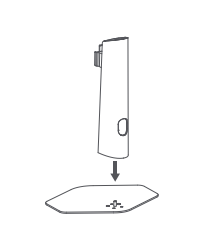
- Verwijder de standaard en de basis. Steek de standaard in de positioneringspalen en gaten in de richting van de getoonde pijlen en draai de schroeven vast.
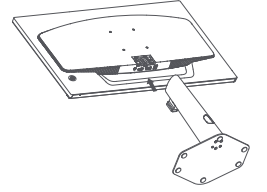
- Plaats het metalen scharnier aan de voorkant van de standaard in de sleuf aan de achterkant van de monitor. Duw de standaard in de richting van de pijlen totdat deze op zijn plaats klikt.
- Pas na installatie de kanteling van de monitor naar behoefte aan.
Notitie:
Bij het aanpassen van de voorwaartse of achterwaartse kantelhoek wordt aanbevolen om de voet met één hand vast te houden en de monitor met de andere hand aan te passen. Als u met één hand verstelt, kan de monitor gemakkelijk omvallen.
V5: Hoe monteer ik de Xiaomi Gaming Monitor G24i 2026 aan de muur?
A: De muurbeugel moet apart worden aangeschaft. Dit product is compatibel met muurbeugels met een gatafstand van 75 × 75 mm. De bouten die worden gebruikt om de muurbeugel te bevestigen, moeten aan de volgende eisen voldoen: Hoeveelheid: 4; Draad: M4; Lengte: 10 mm.
Leg de monitor plat neer, met de achterkant naar boven. Gebruik uw vinger om op de veerklem te drukken die de basis met de monitor verbindt en verwijder de basis.
Notitie:
Let er bij het verwijderen van de basis op dat uw vinger niet bekneld raakt in de veerklem.
Volg de gebruikershandleiding van de wandmontage en installeer de muurbeugel op de bouten die in de achterkant van de behuizing zijn ingebouwd.
V6: Kan de Xiaomi Gaming Monitor G24i 2026 worden aangepast voor hoogte, kanteling en verticale rotatie?
A: Het ondersteunt geen hoogteverstelling, links-rechts rotatie of liggende rotatie. Het ondersteunt alleen hellingshoeken van 5°±2 aan de voorkant en 15°±2 aan de achterkant.
V7: Welke poorten heeft de Xiaomi Gaming Monitor G24i 2026?
A: Audio-uitgang × 1
DC-aansluiting × 1
DP (1.2/1.4 / DSC): DP 1.4 × 1
HDMI (1.4/2.0/2.1/ARC/eARC): HDMI 2.0 × 1
V8: Met welke apparaten kan de Xiaomi Gaming Monitor G24i 2026 verbinding maken?
A: Dit product wordt standaard geleverd met een HDMI-signaalkabel; De DP-kabel wordt apart verkocht. Het kan worden aangesloten op uitvoerapparaten zoals consoles, laptops, settopboxen en PS4's met HDMI- of DP-poorten. Het ondersteunt geen AC-aansluitingen, VGA- of USB-poorten (2.0/3.0).
V9: Hoe bedien je de knoppen op de Xiaomi Gaming Monitor G24i 2026?
A: Dit display heeft een vijfwegknop en de knop bevindt zich aan de achterkant van de romp.
De knopfuncties zijn zoals hieronder weergegeven:
Wanneer u op de rechterknop drukt, kunt u de bedieningsinstructies van de hoofdmenu-opties invoeren of selecteren.
Wanneer u op de toetsen omhoog en omlaag drukt, kunt u snel de helderheid van het scherm of de volumebalk van het systeem aanpassen.
Als u op de linkerknop drukt, kunt u de schakellijst van de signaalbron openen en terugkeren naar de vorige pagina.
Wanneer u op de middelste knop drukt, kunt u de monitor openen of het snelmenu openen om te bevestigen of te selecteren.
U kunt de Xiaomi Gaming Monitor G24i 2026 uitschakelen door 3 seconden ingedrukt te houden.
V10: Wat is de helderheid van de Xiaomi Gaming Monitor G24i 2026?
A: De helderheid (typische waarde) van de Xiaomi Gaming Monitor G24i 2026 is 350 nits/400 nits.
V11: Wat zijn de lengtes van de stroomkabel en HDMI-kabel voor de Xiaomi Gaming Monitor G24i 2026?
A: De Xiaomi Gaming Monitor G24i 2026 HDMI-kabel is ongeveer 1.5 m en de lengte van het netsnoer is ongeveer 1.5 m.
V12: Hoe vervang ik het netsnoer van de Xiaomi Gaming Monitor G24i 2026 en de HDMI-kabel als deze beschadigd is?
A: Als het netsnoer of de HDMI-signaalkabel beschadigd is, moet deze worden vervangen door een speciaal snoer of een speciaal onderdeel dat is aangeschaft bij de fabrikant of de klantenservice.
V13: Wat zijn de afmetingen van de Xiaomi Gaming Monitor G24i 2026?
A: Afmetingen met standaard (L*B*H): 539,2 mm × 441,5 mm × 105,4 mm.
Afmetingen zonder standaard (L*B*H): 539,2 mm × 321,5 mm × 44,3 mm.
V14: Waarom klinkt er een zoemend geluid of wordt een kanaal stil wanneer u de luidsprekerstekker gebruikt om verbinding te maken met de Xiaomi Gaming Monitor G24i 2026 audio-uitgangen?
A: Wanneer u een luidspreker aansluit op de audio-interface van de Xiaomi Gaming Monitor G24i 2026, kan er een piepend geluid of een gedempt audiokanaal optreden. Als dit gebeurt, probeer dan een hoofdtelefoon te gebruiken om te zien of het probleem zich blijft voordoen. Als het probleem met de hoofdtelefoon aanhoudt, is de monitor defect en heeft deze service na verkoop nodig. Als het probleem met de hoofdtelefoon verdwijnt, kan de stekker van de luidspreker te groot zijn, waardoor deze niet volledig in de audio-interface van de monitor kan worden gestoken. We raden aan om de luidsprekerstekker te vervangen.
Inleiding weergeven
V1: Wat is de beste resolutie voor de Xiaomi Gaming Monitor G24i 2026?
A: De optimale resolutie is 1920 × 1080. Met 1920 × 1080 ondersteunt hij tot 200Hz.
Hoe hoger de resolutie, hoe meer pixels een monitor kan weergeven, wat resulteert in een fijner beeld en meer informatie die binnen hetzelfde schermgebied kan worden weergegeven.
Hoe hoger de verversingssnelheid, hoe minder flikkerend het beeld op het scherm zal zijn en hoe stabieler het zal zijn, wat op zijn beurt beter is voor het gezichtsvermogen.
V2: Wat is de maximale verversingssnelheid van de Xiaomi Gaming Monitor G24i 2026?
A: Bijhet aansluiten van een HDMI-kabel (HDMI 2.0) zijn de details als volgt:
- Zorg ervoor dat zowel de monitor als de computer zijn uitgeschakeld.
- Sluit het ene uiteinde van de HDMI-kabel aan op de HDMI 2.0-poort van de computer en het andere uiteinde op de HDMI-poort van de monitor.
Bij het aansluiten van een DP-kabel (DP 1.4, apart verkrijgbaar) zijn de details als volgt:
- Zorg ervoor dat zowel de monitor als de computer zijn uitgeschakeld.
- Sluit het ene uiteinde van de DP-kabel aan op de DP-poort van de computer en het andere uiteinde op de DP-poort van de monitor.
Als u de verversingssnelheid in Windows 10 wilt wijzigen, gaat u naar [Start] >> [Instellingen] >> [Systeem] >> [Beeldscherm] >> [Geavanceerde weergave-instellingen] >> [Monitor] >> [Vernieuwingsfrequentie scherm].
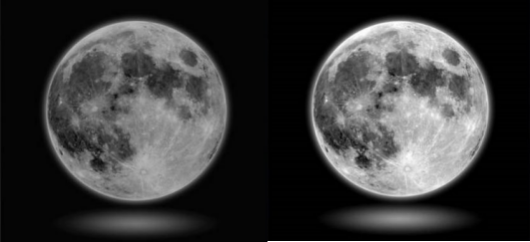
V3: Wat is dynamische helderheid?
A: Dynamische helderheidsveranderingen tijdens de beeldveranderingen, waardoor wit witter en zwart donkerder wordt, waardoor het beeld helderder en levendiger wordt, wat oogvermoeidheid kan verminderen die wordt veroorzaakt door langdurige blootstelling aan te heldere of donkere foto's.
V4: Wat is de contrastverhouding van de Xiaomi Gaming Monitor G24i 2026? Wat is een statische contrastverhouding?
A: De Xiaomi Gaming Monitor G24i 2026 heeft een statische contrastverhouding van 1000:1.
De statische contrastverhouding wordt berekend door de helderheid van een wit scherm (op zijn helderst) te delen door de helderheid van een zwart scherm (op zijn donkerst). Hoe hoger het contrast van het scherm, hoe beter de weergavekwaliteit (kleur en diepte).
V5: Wat is BlackLevel?
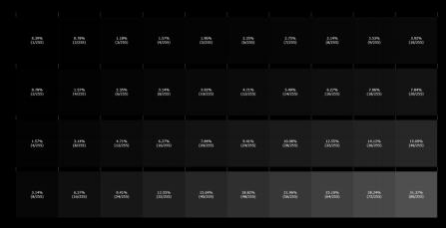
A: BlackLevel kan de onscherpte verbeteren die wordt veroorzaakt door onvoldoende beeldcontrast in zwarte scènes, waardoor het beeld in zwarte scènes zeer helder wordt. Als er te veel zwart in het beeld zit, gaan details verloren. Gebrek aan zwart zal resulteren in een dof uiterlijk.
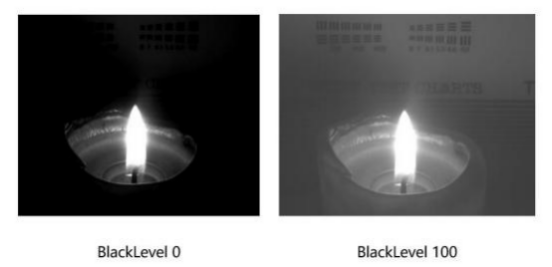
V6: Hoe de kleurtemperatuur op de Xiaomi Gaming Monitor G24i 2026 aan te passen?
A: De Xiaomi Gaming Monitor G24i 2026 ondersteunt kleuraanpassing.
Gebruik de vijfwegknop om het menu van de monitor te openen voor aanpassing.
V7: Wat is chroma/tint?
A: Chroma reflecteert de kleurtint zonder helderheid.
V8: Wat is verzadiging?
A: Verzadiging staat voor de zuiverheid van kleur. Hoe hoger de zuiverheid, hoe helderder de kleur en hoe lager de zuiverheid, hoe doffer de kleur.
V9: Wat is de functie van de aanpassing van de gammawaarde op de Xiaomi Gaming Monitor G24i 2026?
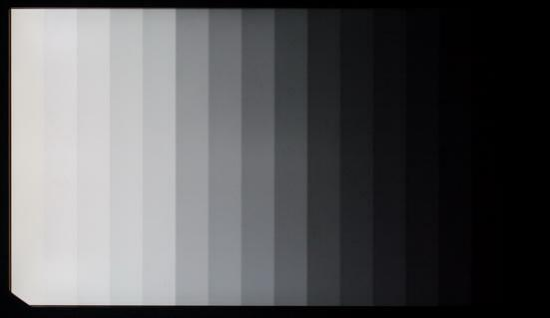
A: Gammawaarde is een aanpassing van de curve-optimalisatie en een extra functie van helderheid en contrast. Het kan subtiele aanpassingen maken aan de licht- en donkerniveaus van het beeld, de contrastprestaties van het hele beeld regelen en het beeld driedimensionaler en levendiger maken.
V10: Hoe de beeldverhouding op de Xiaomi Gaming Monitor G24i 2026 aan te passen?
A: Met de Xiaomi Gaming Monitor G24i 2026 kunt u de beeldverhouding in het weergavemenu aanpassen.
In de modus Volledig scherm wordt het beeld uitgerekt tot een volledig 16:9-scherm, ongeacht de uitvoerresolutie;
De afbeelding wordt automatisch horizontaal of verticaal uitgerekt om in de schermgrootte te passen op basis van de uitvoerresolutie. Niet-16:9 resoluties worden niet vervormd.
Notitie:
Om de uitvoerresolutie aan te passen, moeten de instellingen van de grafische kaart worden aangepast.
V11: Hoe stel je de Xiaomi Gaming Monitor G24i 2026 in voor een optimale beeldkwaliteit?
A: Vanwege individuele verschillen kunt u het contrast, de helderheid, de tint en de verzadiging zelf aanpassen, of u kunt uw eigen voorkeuren kiezen in de kleurruimte van de weergavebeeldmodus.
V12: Wat is grijs-naar-grijs (GTG) tijd?
A: De tijd die elk punt op het scherm nodig heeft om van de ene kleur naar de andere over te gaan, wordt responstijd genoemd. Afbeeldingen op het scherm zijn allemaal grijswaardenveranderingen, dus de responstijd waar we het hier over hebben, verwijst naar de responstijd in grijstinten.
V13: Wat is adaptieve synchronisatie?
A: Adaptive Sync, of adaptieve verticale synchronisatietechnologie, is de eerste open standaard die is ontwikkeld door VESA (Video Electronics Standards Association) voor monitoren met variabele verversingssnelheid. Deze norm richt zich op het monitoren van ontwikkelingen en de marktvraag, waardoor de visuele kwaliteit en ervaring voor u verder worden verbeterd.
Het synchroniseert voornamelijk het beeldsignaal van de grafische kaart met de verversingssnelheid van de monitor, waardoor het scheuren van het scherm wordt vermeden dat optreedt wanneer de twee niet synchroon lopen. Simpel gezegd, Adaptive Sync past de verversingssnelheid van de monitor in realtime aan om deze te synchroniseren met de framesnelheid van de grafische kaart, waardoor tearing en lag worden geëlimineerd en de vloeiendheid en stabiliteit van games en video's worden verbeterd.
Adaptive Sync-technologie kan op verschillende manieren worden geïmplementeerd, waaronder AMD's FreeSync en Nvidia's G-Sync. Het vereist ondersteuning van zowel de monitor als de grafische kaart en vereist de juiste configuratie.
V14: Heeft het in- of uitschakelen van Adaptive Sync invloed op de prestaties en levensduur van de monitor?
A: Over het algemeen heeft het in- of uitschakelen van adaptieve synchronisatie een minimale invloed op de prestaties van de monitor. Het inschakelen van adaptieve synchronisatie verbetert in de eerste plaats de visuele kwaliteit en vermindert problemen zoals schermscheuren.
Wat betreft de impact op de levensduur van de monitor, deze is over het algemeen te verwaarlozen, omdat het de monitorhardware niet direct beschadigt.
V15: Hoeveel uitvoerapparaten kan de Xiaomi Gaming Monitor G24i 2026 tegelijkertijd weergeven?
A: Het kan tegelijkertijd verbinding maken met 2 weergavelijnen, ondersteunt slechts één schermweergave en kan schakelen tussen invoerbronnen.
V16: Ondersteunt de Xiaomi Gaming Monitor G24i 2026 het wijzigen van de taal?
A: U kunt de taal instellen door de vijfwegtoets aan de achterkant van de Xiaomi Gaming Monitor G24i 2026 te bedienen om het menu te openen.
V17: Hoe gebruik je de Xiaomi Gaming Monitor G24i 2026 na het aansluiten van een koptelefoon?
A: Het uitvoerapparaat verzendt audio naar de monitor via DP- of HDMI-kabels. Nadat de monitor is aangesloten op de audio, hoeft u alleen de bijbehorende ingangsbron te selecteren in de instellingen. Als er geen geluid is, moet u overschakelen naar het afspeelapparaat op het uitvoerbronapparaat.
Notitie:
Een apparaat kan slechts één audio tegelijk uitvoeren. Als u bijvoorbeeld een externe headset op uw monitor gebruikt, kan uw pc de externe luidspreker of pc-hoofdtelefoonaansluiting niet gebruiken. U kunt indien nodig tussen beide schakelen.
V18: Hoe pas ik het volume op de Xiaomi Gaming Monitor G24i 2026 aan na het aansluiten van een audio-uitvoerapparaat?
A: U kunt het aanpassen in het computergeluid. Als het volume nog steeds te luid of te laag is, kunt u dit aanpassen in de volume-instelling van het monitormenu. Het computervolume en het monitorvolume worden asynchroon aangepast.
V19: Hoe de Xiaomi Gaming Monitor G24i 2026 terugzetten naar de fabrieksinstellingen?
A: U kunt de fabrieksinstellingen herstellen door het monitormenu te openen.
Veelgestelde Vragen/FAQ
V1: Wat te doen als de Xiaomi Gaming Monitor G24i 2026 niet kan worden ingeschakeld?
A: Als de Xiaomi Gaming Monitor G24i 2026 niet kan worden ingeschakeld, zijn de volgende methoden ter referentie:
- Verwijder de signaalkabel van de monitor terwijl u de monitor ingeschakeld houdt. Als het inschakellogo verschijnt, werkt de monitor goed en is de videokabel niet goed aangesloten. Controleer de signaalkabelconnector, signaalkabel en signaalbron.
- Probeer een andere HDMI-poort.
- Probeer een andere DP-poort.
- Probeer een andere kabel.
- Probeer een andere signaalbron.
- Als u een adapter gebruikt, verwijdert u deze en probeert u het opnieuw.
V2: Hoe sluit ik de Xiaomi Gaming Monitor G24i 2026 HDMI-kabel en DP-kabel aan op de computer?
A: De HDMI (2.0) signaalkabel aansluiten
een. Zorg ervoor dat zowel de monitor als de computer zijn uitgeschakeld.
b. Sluit het ene uiteinde van de HDMI-signaalkabel (2.0) aan op de HDMI-poort (2.0) van de computer en het andere uiteinde op de HDMI-poort (2.0) van de monitor.
Opmerking: Dit product ondersteunt een maximale resolutie van 1920 × 1080 met een maximale verversingssnelheid van 200Hz.
De DP (1.4) signaalkabel aansluiten (apart verkrijgbaar)
een. Zorg ervoor dat zowel de monitor als de computer zijn uitgeschakeld.
b. Sluit het ene uiteinde van de DP (1.4)-signaalkabel aan op de DP (1.4)-poort van de computer en het andere uiteinde op de DP (1.4)-poort van de monitor.
Opmerking: De maximale uitvoerresolutie van deze poorten is 1920 × 1080 met een maximale verversingssnelheid van 200 Hz.
Steek het netsnoer van de computer en de adapter van de monitor in het stopcontact.
Opmerking: Als de adapter of signaalkabel beschadigd is, moet deze worden vervangen door een speciaal snoer of een speciaal onderdeel dat is aangeschaft bij de fabrikant of een reparatiecentrum.
V3: Hoe het probleem van wazige schermopname op de Xiaomi Gaming Monitor G24i 2026 op te lossen?
A: Als u wazige schermafbeeldingen op uw monitor ervaart. Probeer de zoom en lay-out op uw computer te wijzigen van 150 naar 100.
Dit komt omdat de screenshot-tool een instelling van 100% vereist. Omdat Windows een schaalfactor heeft, gebruikt de screenshot-tool 100% bij het maken van een screenshot, maar het systeem is niet ingesteld op 100% schalen, wat resulteert in wazige schermafbeeldingen.
V4: Waarom kan ik het monitorvolume niet aanpassen via macOS wanneer ik de Xiaomi Gaming Monitor G24i 2026 aansluit op een MacBook?
A: Omdat macOS en Windows externe beeldschermen op verschillende manieren ondersteunen, biedt macOS geen ondersteuning voor het aanpassen van het audiovolume van de monitor vanaf een computer wanneer deze via HDMI of DP op een beeldscherm is aangesloten. Hiervoor moet je extra software installeren. Als u het volume van de monitor wilt aanpassen met macOS, kunt u de ingebouwde volumeregeling van de monitor gebruiken in [Instellingen] >> [Volume]. U kunt ook zoeken naar andere methoden die volumeaanpassing in macOS ondersteunen.
V5: Waarom wordt er geen afbeelding weergegeven op het scherm van de Xiaomi Gaming Monitor G24i 2026 na het inschakelen?
A: De Xiaomi Gaming Monitor G24i 2026 heeft geen beeld wanneer het aan/uit-lampje brandt en is ingeschakeld. U kunt controleren of de videokabel goed is aangesloten en of het video-uitvoerapparaat is ingeschakeld. U kunt proberen over te schakelen naar een ander uitvoerapparaat.
V6: Wat te doen als de schermkleur donker is bij gebruik van de Xiaomi Gaming Monitor G24i 2026?
A: Als de schermkleur donker is bij gebruik van de Xiaomi Gaming Monitor G24i 2026, zijn de volgende methoden ter referentie:
- U kunt de helderheid van het scherm aanpassen en het contrast verhogen.
- U kunt de huidige standaard voor het schakelen tussen weergavemodi controleren.
- Schakel HDR uit om te zien of het goed werkt.
- Herstel de monitor naar de fabrieksinstellingen in het weergavemenu.
V7: Waarom ervaart de Xiaomi Gaming Monitor G24i 2026 beeldflikkering of kabbelen tijdens gebruik?
A: U kunt proberen de monitor uit de buurt van elektronische apparaten te plaatsen die elektrische interferentie veroorzaken.
V8: Wat is het probleem wanneer de Xiaomi Gaming Monitor G24i 2026 tijdens gebruik "Out of Range" op het scherm weergeeft?
A: Dit komt door een onjuiste resolutie. Gebruik de aanbevolen resolutie-instellingen.
V9: Kan de Xiaomi Gaming Monitor G24i 2026 worden gebruikt voor draadloze schermspiegeling?
A: Draadloze schermreproductie wordt niet ondersteund.
V10: Waarom zijn de kleuren op het scherm anders na het vervangen van de Xiaomi Gaming Monitor G24i 2026?
A: De belangrijkste reden voor het verschil in de weergegeven beeldkleur zijn de verschillende kleurtemperatuurinstellingen van het scherm. De kleurtemperatuur van het display kan worden gewijzigd in de menu-instellingen.
V11: Hoe maak je het scherm van de Xiaomi Gaming Monitor G24i 2026 schoon?
A: Het schoonmaken van uw monitor kunt u als volgt doen:
- Zorg ervoor dat het LCD-scherm is uitgeschakeld;
- Spuit gelijkmatig met een speciale schermreinigingsoplossing;
- Gebruik een schermreinigingsdoekje met goede water- en stofabsorberende eigenschappen en veeg het scherm voorzichtig schoon. Stof zal zich gemakkelijk aan de stof hechten en zal zich niet opnieuw aan het scherm hechten als u herhaaldelijk wordt afgeveegd, en er zullen ook geen stofdeeltjes krassen op het LCD-scherm veroorzaken.
Notitie:
Het gebruik van water wordt afgeraden. Alkalische of chemische oplossingen zijn ten strengste verboden voor het reinigen van het scherm, omdat dit kortsluiting of corrosie kan veroorzaken.
V12: Zijn warme of koele kleuren beter op de Xiaomi Gaming Monitor G24i 2026?
A: Als het binnenlicht sterk is, is het aan te raden om koele kleuren te gebruiken, waardoor de kleuren helderder en helderder kunnen worden; Als het binnenlicht zwak is, kunt u warme kleuren gebruiken, die zachter zullen zijn.
V13: Welke fabrikant/welk materiaal wordt gebruikt voor het beeldscherm van de Xiaomi Gaming Monitor G24i 2026?
A: Het paneeltype van het beeldscherm van de Xiaomi Gaming Monitor G24i 2026 is IPS; De paneelbron van het scherm van de Xiaomi Gaming Monitor G24i 2026 is HKC/CSOT; Het paneel P/N van het beeldscherm van de Xiaomi Gaming Monitor G24i 2026 is HKC SN238CS04-1 V1.5/CSOT en SG2381B04-3_VH.1.
V14: Hoe repareer ik de Xiaomi Gaming Monitor G24i 2026 als video's niet soepel worden afgespeeld?
A: Als het afspelen niet soepel verloopt, controleer dan of het normaal wordt afgespeeld op andere apparaten of probeer de videobron te wijzigen. Het wordt aanbevolen om de standaard DP-signaalkabel te gebruiken. Als u een video-adapterkabel gebruikt, controleer dan of de verbinding goed vastzit of probeer een andere adapterkabel.
V15: Hoe om te gaan met witte stippen en zwarte stippen op het scherm van de Xiaomi Gaming Monitor G24i 2026?
A: Als u witte vlekken of zwarte vlekken tegenkomt die niet verlicht zijn, is het raadzaam een schermtest uit te voeren (de achtergrondkleur wijzigen) om te bepalen of dit een probleem met de schermweergave is.
Als de weergavepunten abnormaal zijn, kunt u samen met de factuur naar ons plaatselijke officiële after-sales servicecentrum gaan.
V16: Waarom zijn er gekleurde strepen bij het maken van foto's met een mobiele telefoon/camera van de Xiaomi Gaming Monitor G24i 2026?
A: Dit is een normaal natuurkundig verschijnsel (moiré genoemd). Bijna alle apparaten zullen moirépatronen produceren bij het opnemen van computerschermen. Dit wordt veroorzaakt door verschillende verversingsfrequenties. Een video bestaat uit talloze foto's die in volgorde en op specifieke tijdstippen zijn gerangschikt. De camera maakt eigenlijk continu foto's, wat betekent dat de sluiter een vaste frequentie heeft. Een typische video is ongeveer 30 frames per seconde. De verversingssnelheid van de Xiaomi Gaming Monitor G24i 2026 ligt rond de 60Hz. Het verschil tussen deze twee frequenties kan ervoor zorgen dat het scherm met tussenpozen wordt vernieuwd bij het opnemen van video. U kunt de verversingssnelheid van de camera aanpassen aan die van de monitor.
V17: Hoe om te gaan met schermvertraging en ghosting op de Xiaomi Gaming Monitor G24i 2026?
A: Als u merkbare vertraging en traagheid ervaart, is dit voornamelijk te wijten aan het feit dat het grafische stuurprogramma van de computer niet is geïnstalleerd en aan het materiaal van de adapterkabel. We raden u aan het grafische stuurprogramma te controleren in Apparaatbeheer van de pc. Als u een verloopkabel gebruikt, test deze dan zonder de adapter of vervang deze.
V18: Waarom fluctueert de helderheid van de Xiaomi Gaming Monitor G24i 2026 tussen helder en zwak wanneer deze zich automatisch aanpast?
A: Als het beeldscherm soms helder en soms donker is, is het raadzaam om te controleren of de videosignaalkabel goed is aangesloten.
V19: Hoe repareer ik de Xiaomi Gaming Monitor G24i 2026 die geen geluid produceert na het aansluiten van een hoofdtelefoon?
A: Als de Xiaomi Gaming Monitor G24i 2026 geen geluid heeft wanneer deze is aangesloten op een hoofdtelefoon, volgt u deze stappen:
- Controleer of het uitgangsvolume laag is en pas het op de juiste manier aan.
- Controleer de volume-instellingen van de monitor.
- Als het geluid van de monitor niet wordt gedetecteerd, probeert u het uitvoerapparaat opnieuw op te starten of het stuurprogramma bij te werken en opnieuw te controleren.
- Controleer of de geluidsuitvoer van de computer correct is overgeschakeld naar de hoofdtelefoon.
V20: Waarom veroorzaakt langdurig gebruik van de Xiaomi Gaming Monitor G24i 2026 duizeligheid?
A: Symptomen van duizeligheid ontstaan wanneer er een mismatch is tussen wat je ziet en wat je in werkelijkheid ervaart. Dit wordt veroorzaakt door een mismatch tussen de evenwichtsorganen van het binnenoor en de visuele input naar de hersenen. De ernst van duizeligheid kan ook worden beïnvloed door de prestaties van de monitor. Als u last heeft van duizeligheid, is het raadzaam om te rusten en te wachten tot de symptomen verdwijnen voordat u het apparaat weer gebruikt.
V21: Hoe om te gaan met schermflikkering op de Xiaomi Gaming Monitor G24i 2026?
A: De Xiaomi Gaming Monitor G24i 2026 weergavevervorming kan als volgt worden opgelost:
- Controleer het product op beschadigingen.
- Het wordt aanbevolen om de officiële standaard DP-kabel te gebruiken. Als u een adapter gebruikt, probeer deze dan te vervangen door een adapter van hoge kwaliteit.
- Controleer of het beeldschermstuurprogramma goed werkt. Controleer in Apparaatbeheer of de stuurprogramma's voor de beeldschermadapter zijn bijgewerkt. U kunt ook proberen een ander uitvoerapparaat aan te sluiten om te zien of de weergavefunctie goed werkt.
V22: Waarom neemt de helderheid van het scherm af na het instellen van het dynamisch contrast?
A: De dynamische contrastfunctie regelt de helderheid van het scherm aan de hand van de licht-donkerverhouding van het ingangssignaal. Hoe groter de lichtverhouding van het scherm, hoe helderder het scherm en hoe groter de donkerverhouding van het scherm, hoe donkerder het scherm.
V23: Wat moet ik doen als de tekst op het display wazig is of als het beeld onduidelijk is?
A: Als het scherm wazig is na het uitvouwen van het scherm, kunt u de volgende bewerkingen uitvoeren op een Windows-computer:
- Klik met de rechtermuisknop en selecteer Personaliseren.
- Selecteer Lettertypen.
- Selecteer de duidelijkste tekst op basis van uw subjectieve voorkeuren en klik op Volgende.
- Selecteer uw beeldscherm en klik op Volgende.
- Selecteer de duidelijkste tekst op basis van uw subjectieve voorkeuren en klik op Volgende. U moet vier keer testen om de tekstinstelling te voltooien.
Als het scherm niet helder is, wijzigt u de resolutie in 1920 × 1080 in Windows-beeldscherminstellingen.
Notitie:
Als er wazige tekst wordt weergegeven in kleine formaten als gevolg van Windows-lettertypeoptimalisatie, kunt u ClearType uitschakelen door naar [Instellingen personaliseren] >> [Lettertypen] >> [ClearType-tekst aanpassen] >> [ClearType inschakelen] te gaan.
V24: Hoe kies ik ervoor om over te schakelen naar het hoofdscherm bij het selecteren van de uitgebreide modus (twee monitoren tegelijk aansluiten)?
A: Volg deze stappen om het primaire beeldscherm op een Windows-computer in te schakelen:
- Klik met de rechtermuisknop en selecteer Weergave-instellingen.
- Identificeer monitoren 1 en 2 en selecteer de geïdentificeerde monitor.
- Selecteer Instellen als primair beeldscherm.
V25: Welke dimmethode gebruikt de Xiaomi Gaming Monitor G24i 2026?
A: De Xiaomi Gaming Monitor G24i 2026 ondersteunt global dimming.
V26: Hoe wissel ik resoluties op de Xiaomi Gaming Monitor G24i 2026 met Windows?
A: De stappen voor het instellen van Windows 10 zijn als volgt:
- Klik met de rechtermuisknop op het bureaublad en klik met de linkermuisknop op [Weergave-instellingen].
- Als u meerdere beeldschermen hebt, klikt u eerst op het pictogram om te bevestigen welke beeldscherm momenteel op uw pc is aangesloten en klikt u vervolgens op het huidige beeldscherm. Als het hier 2 is, klik dan met de linkermuisknop en selecteer 2.
- Klik met de linkermuisknop op [Geavanceerde weergave-instellingen].
- Klik met de linkermuisknop op [Eigenschappen van beeldschermaanpassing voor beeldscherm 1].
- Klik met de linkermuisknop op [Alle modi weergeven].
- Selecteer [Gewenste resolutie].
- Klik met de linkermuisknop op [Monitor] en selecteer de resolutie en verticale verversingssnelheid voor de monitor die u wilt weergeven en klik vervolgens met de linkermuisknop op [OK].
V27: Hoe wissel ik van resolutie op de MacBook als de Xiaomi Gaming Monitor G24i 2026 erop is aangesloten?
A: Volg deze stappen om uw MacBook in te stellen:
- Klik om [Systeemvoorkeuren] te openen.
- Klik met de linkermuisknop op de optie [Weergave].
- Klik met de linkermuisknop op de optie [Rangschikking] in de bovenste rij met opties. Als de optie [Mirror Display] in de linkerbenedenhoek is aangevinkt, betekent dit dat het momenteel aangesloten beeldscherm en de MacBook zich in de spiegelweergave (kopieermodus) bevinden. Als dit niet is aangevinkt, betekent dit dat het beeldscherm dat momenteel op de MacBook is aangesloten, zich in de uitgebreide modus bevindt. Ga naar stap (5) om het in te stellen.
- De resolutie aanpassen.
(1). Hiermee worden de monitoren weergegeven die op uw MacBook zijn aangesloten, inclusief de ingebouwde monitor. Selecteer de monitor waarvan u de resolutie wilt aanpassen.
(2). Selecteer de optie [Schaal].
(3). Selecteer de gewenste resolutie in het witte vak.
- Schakel over naar een externe monitor en pas de resolutie aan.
(1). Selecteer [Weergaveopties].
(2). Klik met de rechtermuisknop op [Clustervenster] om de resolutie aan te passen van de monitor die op de MacBook is aangesloten.
- De resolutie en verticale verversingssnelheid aanpassen.
(1). Selecteer de optie [Schaal].
(2). Selecteer de resolutie waarnaar u wilt overschakelen in het witte vak.
(3). Selecteer de verticale verversingssnelheid waarnaar u wilt overschakelen in het gedeelte over de verversingssnelheid. Als de vernieuwingsfrequentie grijs wordt weergegeven en niet beschikbaar is, heeft de huidige resolutie slechts één vernieuwingsfrequentie.
Helpt dit?
Ja
Nee