

Xiaomi 4K Monitor A27Ui Veelgestelde vragen
*This page is automatically translated from English articles.
Produktoverzicht
1. V: Wat zijn de verkoopargumenten van de Xiaomi 4K Monitor A27Ui?
A:
De verkoopargumenten van de Xiaomi 4K Monitor A27Ui zijn als volgt:
1. U kunt genieten van een verbluffende 4K UHD-resolutie met een helderheid van 3840 × 2160 die uitzonderlijke details in elk beeld brengt;
2. De monitor levert levendige en nauwkeurige kleuren met 100% sRGB, 95% DCI-P3-dekking en ΔE<1 voor zeer nauwkeurige kleurweergave;
3. Het IPS-harde scherm zorgt voor brede kijkhoeken van 178° en vloeiende kleurovergangen, waardoor de beeldkwaliteit vanuit vrijwel elke hoek behouden blijft;
4. Echte 10-bits kleurdiepte wordt bereikt door 8-bits + FRC-technologie, die 1,07 miljard kleuren ondersteunt voor natuurlijke en naadloze overgangen;
5. Een volledig uitgeruste USB-C-poort ondersteunt audio-, video- en gegevensoverdracht en biedt tot 90 W snel opladen voor aangesloten laptops;
6. De monitor bevat meerdere connectiviteitsopties, zoals HDMI 2.0, DP 1.4, USB 2.0, een 3,5 mm koptelefoonaansluiting en meer om aan uiteenlopende behoeften te voldoen;
7. TÜV-certificering voor weinig blauw licht en DC-dimming helpen vermoeide ogen te verminderen, terwijl HDR10-ondersteuning het contrast en de details in compatibele inhoud verbetert;
8. De ergonomische standaard maakt hoogteverstelling, kanteling, draai, pivot en wandmontage mogelijk om tegemoet te komen aan verschillende kijkvoorkeuren en opstellingen.
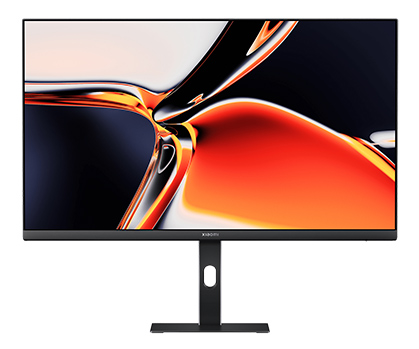
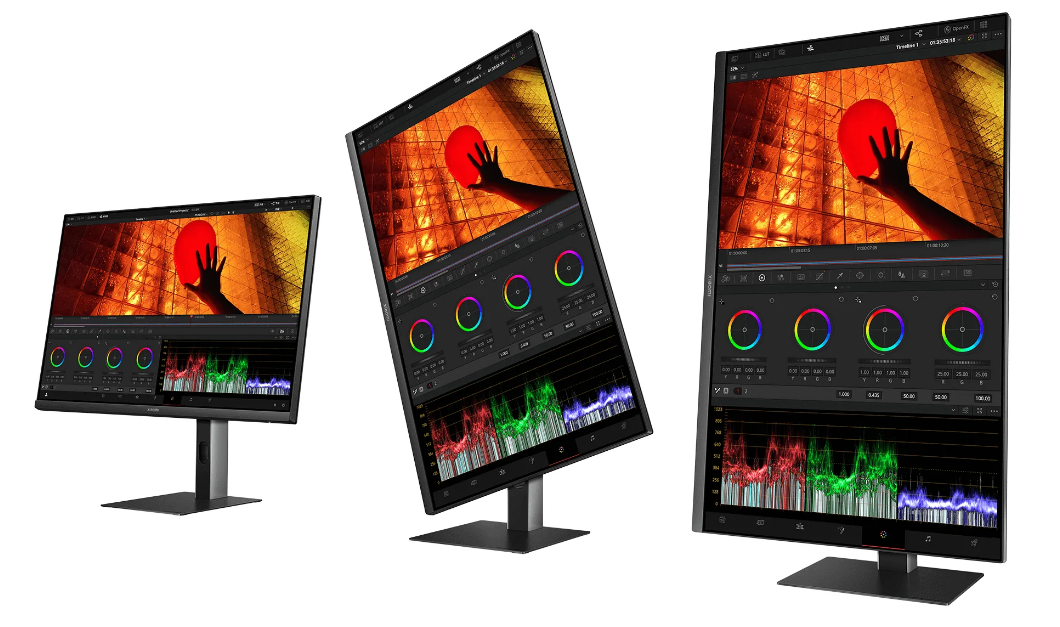
2. V: Hoe ziet het uiterlijk van de Xiaomi 4K Monitor A27Ui eruit?
A: Het uiterlijk van de Xiaomi 4K Monitor A27Ui wordt weergegeven in de onderstaande afbeelding:
1. U kunt genieten van een verbluffende 4K UHD-resolutie met een helderheid van 3840 × 2160 die uitzonderlijke details in elk beeld brengt;
2. De monitor levert levendige en nauwkeurige kleuren met 100% sRGB, 95% DCI-P3-dekking en ΔE<1 voor zeer nauwkeurige kleurweergave;
3. Het IPS-harde scherm zorgt voor brede kijkhoeken van 178° en vloeiende kleurovergangen, waardoor de beeldkwaliteit vanuit vrijwel elke hoek behouden blijft;
4. Echte 10-bits kleurdiepte wordt bereikt door 8-bits + FRC-technologie, die 1,07 miljard kleuren ondersteunt voor natuurlijke en naadloze overgangen;
5. Een volledig uitgeruste USB-C-poort ondersteunt audio-, video- en gegevensoverdracht en biedt tot 90 W snel opladen voor aangesloten laptops;
6. De monitor bevat meerdere connectiviteitsopties, zoals HDMI 2.0, DP 1.4, USB 2.0, een 3,5 mm koptelefoonaansluiting en meer om aan uiteenlopende behoeften te voldoen;
7. TÜV-certificering voor weinig blauw licht en DC-dimming helpen vermoeide ogen te verminderen, terwijl HDR10-ondersteuning het contrast en de details in compatibele inhoud verbetert;
8. De ergonomische standaard maakt hoogteverstelling, kanteling, draai, pivot en wandmontage mogelijk om tegemoet te komen aan verschillende kijkvoorkeuren en opstellingen.
2. V: Hoe ziet het uiterlijk van de Xiaomi 4K Monitor A27Ui eruit?
A: Het uiterlijk van de Xiaomi 4K Monitor A27Ui wordt weergegeven in de onderstaande afbeelding:
3. V: Wat is de inhoud van de verpakking van de Xiaomi 4K Monitor A27Ui?
A: Het standaardpakket van de Xiaomi 4K Monitor A27Ui bevat 1 Xiaomi 4K Monitor A27Ui, 1 voedingsadapter, 1 voet met standaard, 1 schroevenset, 1 HDMI-kabel, 1 USB-C-kabel, 1 gebruikershandleiding en 1 kleurkalibratiekaart.
Notitie:
De inhoud van het pakket kan per regio verschillen.
Notitie:
De inhoud van het pakket kan per regio verschillen.
4. V: Hoe installeer ik de Xiaomi 4K Monitor A27Ui?
A:
Volg deze stappen om de Xiaomi 4K Monitor A27Ui te installeren:
1. Bevestig de basis aan de onderkant van de standaard met behulp van de basisschroef;
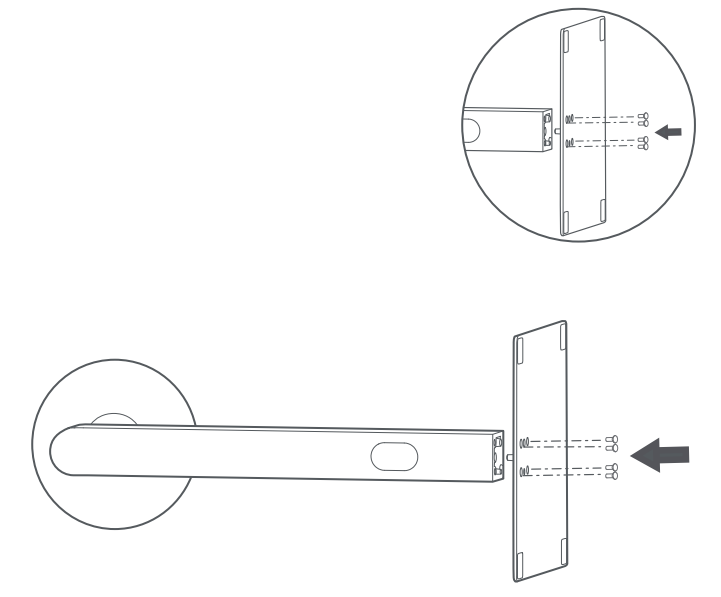
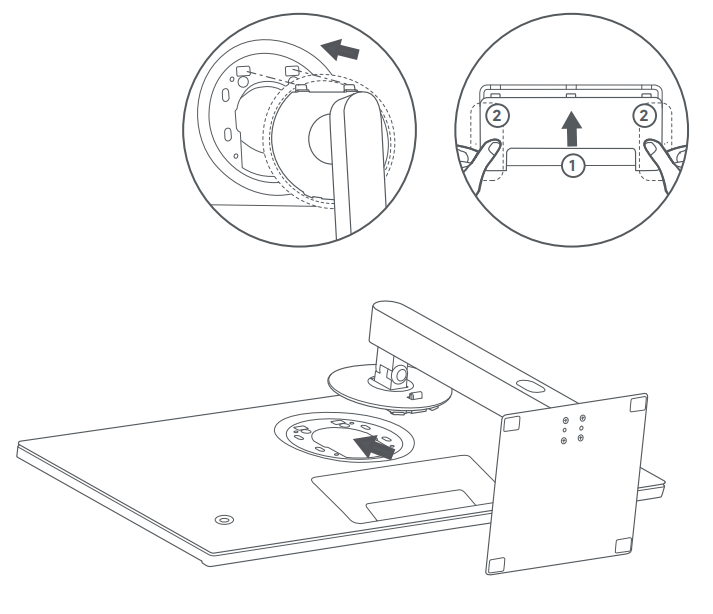
2. Bevestig de gemonteerde voet en standaard aan de sleuf aan de achterkant van de monitor. Zorg ervoor dat de metalen plaat aan de bovenkant van de standaard plat is uitgelijnd met de sleuf en plaats deze vervolgens totdat u een "klik" hoort. Op dit punt moeten de bovenkant van de standaard en de onderkant van de monitor gelijk liggen. Schud de standaard voorzichtig om er zeker van te zijn dat deze correct is geïnstalleerd.
Notitie:
1. Om de stabiliteit van de monitor te garanderen, is tijdens de installatie een bepaalde hoeveelheid kracht vereist. Zorg ervoor dat de standaard volledig en veilig is geïnstalleerd om het risico van vallen van de monitor te voorkomen;
2. Bij het bevestigen van de decoratieve afdekking lijnt u de drie clips uit met de bijbehorende sleuven en schuift u ze naar binnen. Druk vervolgens op de verhoogde hobbels aan beide binnenuiteinden om de installatie te voltooien.
3. Na installatie kunt u de hoek van de monitor naar behoefte aanpassen.
Notitie:
1. Bij het aanpassen van de hoek wordt aanbevolen om de voet met één hand vast te houden terwijl u de monitor met de andere hand verstelt. Als u met één hand verstelt, kan de monitor omvallen;
2. Voordat u de monitor in staande stand draait, moet u deze in de hoogste stand zetten en in de maximale opwaartse hoek kantelen om beschadiging van het scherm te voorkomen.
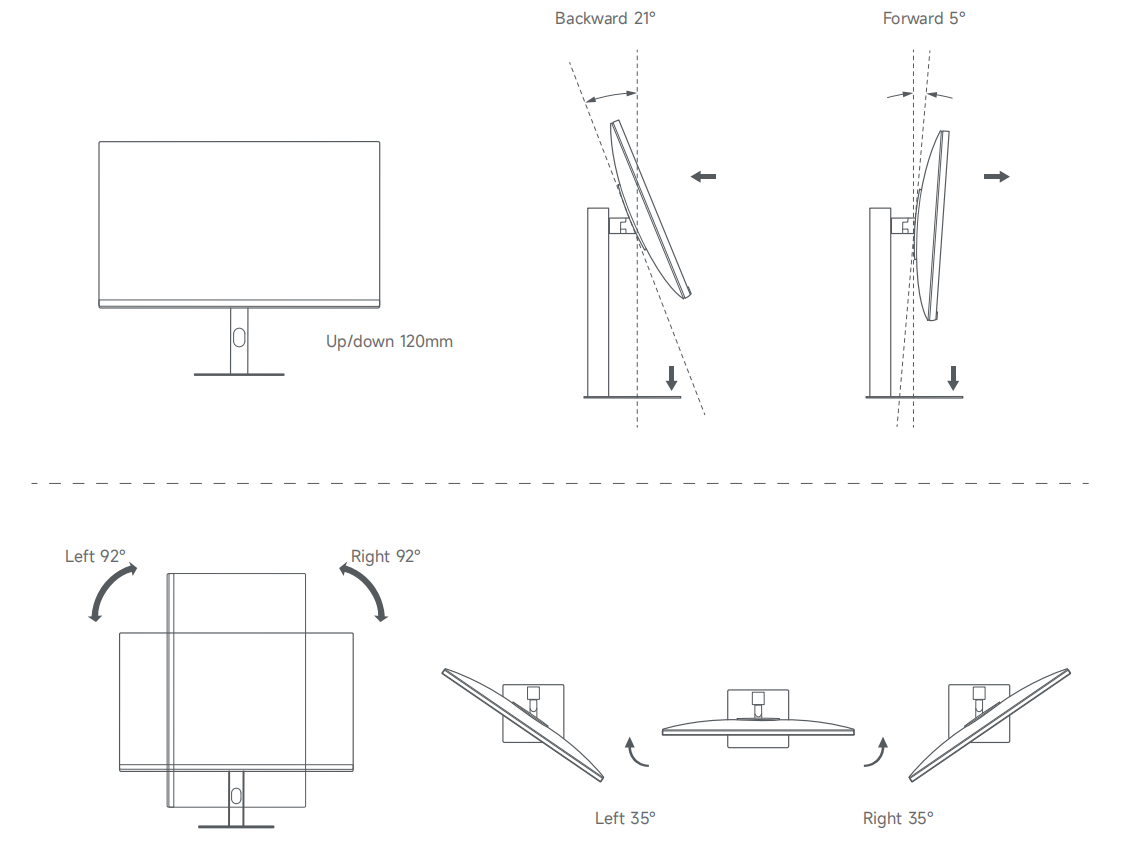
1. Bevestig de basis aan de onderkant van de standaard met behulp van de basisschroef;
2. Bevestig de gemonteerde voet en standaard aan de sleuf aan de achterkant van de monitor. Zorg ervoor dat de metalen plaat aan de bovenkant van de standaard plat is uitgelijnd met de sleuf en plaats deze vervolgens totdat u een "klik" hoort. Op dit punt moeten de bovenkant van de standaard en de onderkant van de monitor gelijk liggen. Schud de standaard voorzichtig om er zeker van te zijn dat deze correct is geïnstalleerd.
Notitie:
1. Om de stabiliteit van de monitor te garanderen, is tijdens de installatie een bepaalde hoeveelheid kracht vereist. Zorg ervoor dat de standaard volledig en veilig is geïnstalleerd om het risico van vallen van de monitor te voorkomen;
2. Bij het bevestigen van de decoratieve afdekking lijnt u de drie clips uit met de bijbehorende sleuven en schuift u ze naar binnen. Druk vervolgens op de verhoogde hobbels aan beide binnenuiteinden om de installatie te voltooien.
3. Na installatie kunt u de hoek van de monitor naar behoefte aanpassen.
Notitie:
1. Bij het aanpassen van de hoek wordt aanbevolen om de voet met één hand vast te houden terwijl u de monitor met de andere hand verstelt. Als u met één hand verstelt, kan de monitor omvallen;
2. Voordat u de monitor in staande stand draait, moet u deze in de hoogste stand zetten en in de maximale opwaartse hoek kantelen om beschadiging van het scherm te voorkomen.
5. V: Hoe kan de Xiaomi 4K Monitor A27Ui aan de muur worden gemonteerd?
A:
Volg de onderstaande stappen om de Xiaomi 4K Monitor A27Ui aan de muur te bevestigen:
1. Plaats de monitor met de bedrukte zijde naar beneden op een vlakke ondergrond. Terwijl u de veervergrendeling van de standaardbevestiging omhoog duwt, trekt u de standaard langs het vlak van de gleuf naar buiten om deze los te maken;
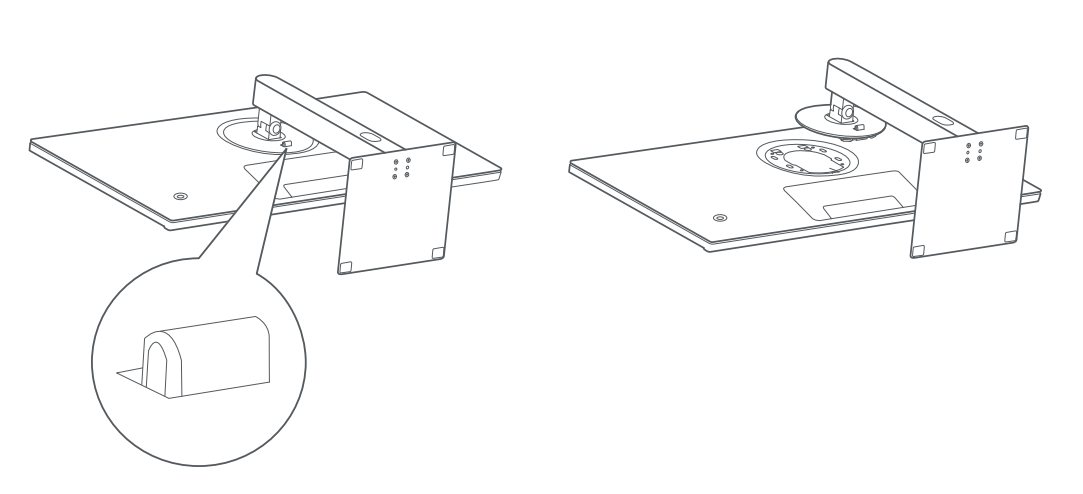
2. Volg de instructies die bij de apart aangeschafte wandmontagebeugel zijn geleverd om deze op de meegeleverde montagenoppen aan de achterkant van de monitor te installeren;
Notitie:
1. Dit product is compatibel met VESA-muurbeugels met een gatafstand van 75 × 75 mm;
2. De specificatie van de ondersteunde wandmontageschroef is M4×10. Zowel de muurbevestigingsbeugel als de schroeven moeten apart worden aangeschaft.
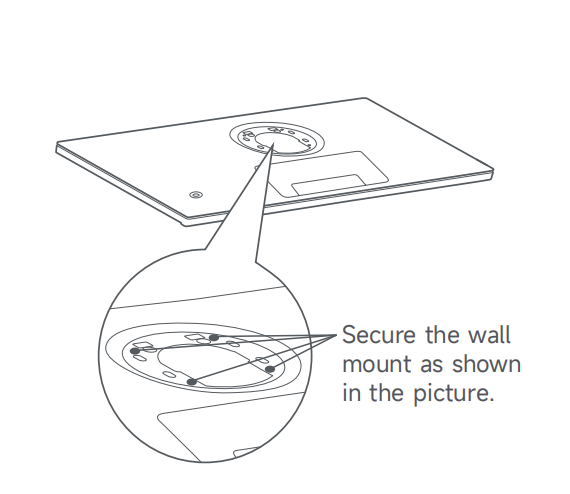
3. Raadpleeg de instructies van de wandmontagebeugel en hang het gemonteerde apparaat aan een stevige muur. Druk tijdens het monteren niet met uw handen rechtstreeks op het scherm om beschadiging van het scherm te voorkomen.
Notitie:
1. Om te voorkomen dat de monitor valt terwijl deze aan de muur is gemonteerd, moet u ervoor zorgen dat de beugel stevig is geïnstalleerd en dat de juiste veiligheidsmaatregelen zijn genomen;
2. Plaats of hang geen voorwerpen aan de muurbevestigingsbeugel. De installatiehoogte aan de muur mag niet groter zijn dan 2 meter.
1. Plaats de monitor met de bedrukte zijde naar beneden op een vlakke ondergrond. Terwijl u de veervergrendeling van de standaardbevestiging omhoog duwt, trekt u de standaard langs het vlak van de gleuf naar buiten om deze los te maken;
2. Volg de instructies die bij de apart aangeschafte wandmontagebeugel zijn geleverd om deze op de meegeleverde montagenoppen aan de achterkant van de monitor te installeren;
Notitie:
1. Dit product is compatibel met VESA-muurbeugels met een gatafstand van 75 × 75 mm;
2. De specificatie van de ondersteunde wandmontageschroef is M4×10. Zowel de muurbevestigingsbeugel als de schroeven moeten apart worden aangeschaft.
3. Raadpleeg de instructies van de wandmontagebeugel en hang het gemonteerde apparaat aan een stevige muur. Druk tijdens het monteren niet met uw handen rechtstreeks op het scherm om beschadiging van het scherm te voorkomen.
Notitie:
1. Om te voorkomen dat de monitor valt terwijl deze aan de muur is gemonteerd, moet u ervoor zorgen dat de beugel stevig is geïnstalleerd en dat de juiste veiligheidsmaatregelen zijn genomen;
2. Plaats of hang geen voorwerpen aan de muurbevestigingsbeugel. De installatiehoogte aan de muur mag niet groter zijn dan 2 meter.
6. V: Hoe organiseer je de kabels van de Xiaomi 4K Monitor A27Ui?
A:
Volg deze stappen om de kabels van de Xiaomi 4K Monitor A27Ui te ordenen:
1. Om de kabels te ordenen, opent u eerst het decoratieve deksel aan de achterkant van de monitor. Leid de stroom- en signaalkabels door het gat in de standaard en sluit ze aan op de monitor. Nadat u de kabels netjes hebt gerangschikt, bevestigt u de decoratieve afdekking weer;
2. Zorg ervoor dat de kabels niet te strak staan. Als de kabels te veel spanning ondervinden wanneer ze door het kabelbeheergat in de basis gaan, kan er tijdens de beweging van de monitor aan de I/O-afdekking worden getrokken, waardoor deze er mogelijk af valt;
3. Om dit te controleren, trekt u voorzichtig aan de kabels nadat u ze hebt aangesloten op de I/O-poorten aan de achterkant van de monitor. Als ze te strak aanvoelen, pas dan de kabellengte aan om wat speling te laten. Het wordt aanbevolen om wat extra kabellengte tussen de monitor en de voet te laten om te voorkomen dat de kabels worden uitgerekt;
4. Aangezien de cover aan de achterkant van de monitor wordt geïnstalleerd, is het belangrijk om deze te installeren met een duidelijk zicht op de uitlijning. Anders kunnen de lipjes en clips niet correct worden uitgelijnd, waardoor de installatie wordt bemoeilijkt of de clips worden beschadigd;
5. Het wordt aanbevolen om tijdens de installatie achter de monitor te gaan staan of ervoor te zorgen dat het montageproces zichtbaar is. Tijdens de installatie kan de zwaartekracht ervoor zorgen dat de I/O-afdekking valt, dus gebruik beide handen om de twee onderste lipjes te ondersteunen. Duw het deksel omhoog en druk vervolgens op de twee lipjes om het stevig op zijn plaats te klikken.
1. Om de kabels te ordenen, opent u eerst het decoratieve deksel aan de achterkant van de monitor. Leid de stroom- en signaalkabels door het gat in de standaard en sluit ze aan op de monitor. Nadat u de kabels netjes hebt gerangschikt, bevestigt u de decoratieve afdekking weer;
2. Zorg ervoor dat de kabels niet te strak staan. Als de kabels te veel spanning ondervinden wanneer ze door het kabelbeheergat in de basis gaan, kan er tijdens de beweging van de monitor aan de I/O-afdekking worden getrokken, waardoor deze er mogelijk af valt;
3. Om dit te controleren, trekt u voorzichtig aan de kabels nadat u ze hebt aangesloten op de I/O-poorten aan de achterkant van de monitor. Als ze te strak aanvoelen, pas dan de kabellengte aan om wat speling te laten. Het wordt aanbevolen om wat extra kabellengte tussen de monitor en de voet te laten om te voorkomen dat de kabels worden uitgerekt;
4. Aangezien de cover aan de achterkant van de monitor wordt geïnstalleerd, is het belangrijk om deze te installeren met een duidelijk zicht op de uitlijning. Anders kunnen de lipjes en clips niet correct worden uitgelijnd, waardoor de installatie wordt bemoeilijkt of de clips worden beschadigd;
5. Het wordt aanbevolen om tijdens de installatie achter de monitor te gaan staan of ervoor te zorgen dat het montageproces zichtbaar is. Tijdens de installatie kan de zwaartekracht ervoor zorgen dat de I/O-afdekking valt, dus gebruik beide handen om de twee onderste lipjes te ondersteunen. Duw het deksel omhoog en druk vervolgens op de twee lipjes om het stevig op zijn plaats te klikken.
7. V: Kan de Xiaomi 4K Monitor A27Ui worden aangepast voor hoogte, kanteling, portretmodus en rotatie?
A: Ja, de Xiaomi 4K Monitor A27Ui ondersteunt hoogteverstelling met een verticaal bereik van 12 cm, kantelverstelling van -5° tot +21°, 35° horizontale draaiing naar links en rechts, en 92° rotatie voor portretmodus.
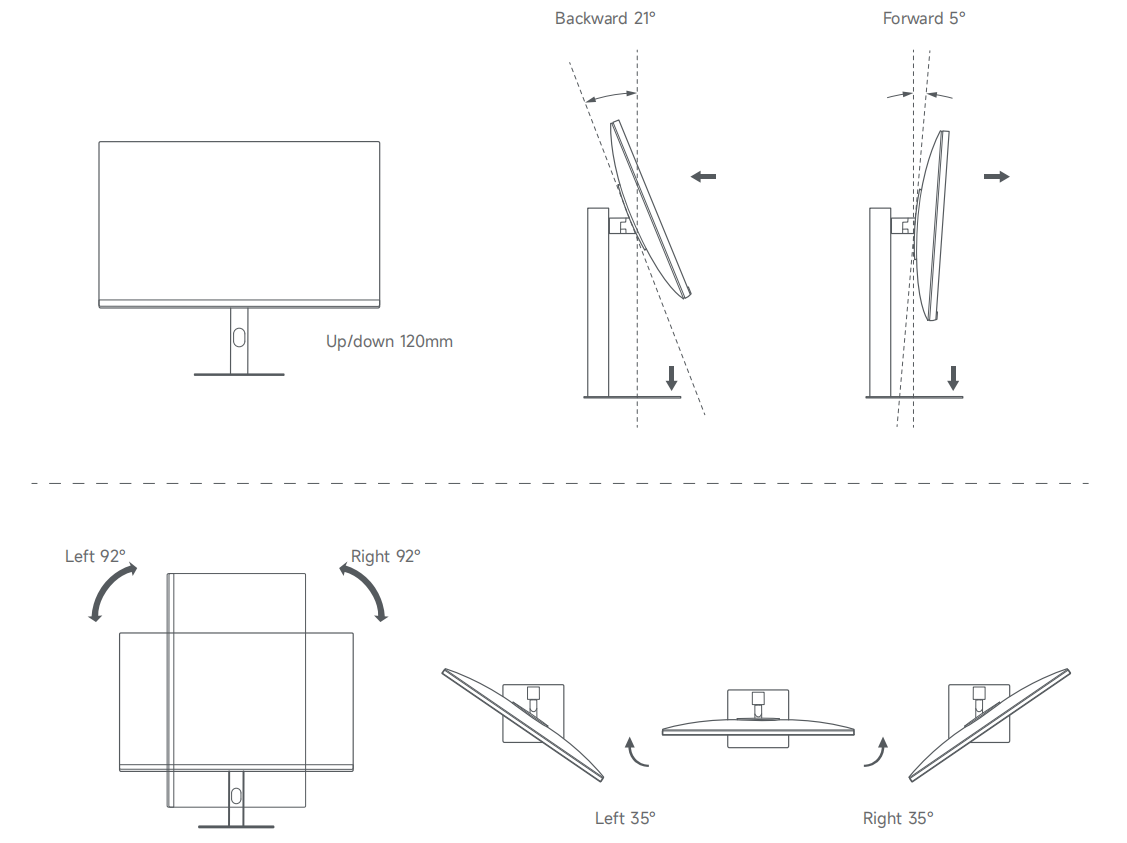
Notitie:
Om de hoogte aan te passen of over te schakelen naar portretmodus, duwt u de monitor gewoon direct omhoog of omlaag. Wanneer u overschakelt naar de portretmodus, tilt u de monitor naar de hoogste stand voordat u deze draait om te voorkomen dat u het bureau raakt.
Notitie:
Om de hoogte aan te passen of over te schakelen naar portretmodus, duwt u de monitor gewoon direct omhoog of omlaag. Wanneer u overschakelt naar de portretmodus, tilt u de monitor naar de hoogste stand voordat u deze draait om te voorkomen dat u het bureau raakt.
8. V: Welke poorten heeft de Xiaomi 4K Monitor A27Ui?
A: De Xiaomi 4K Monitor A27Ui bevat 2 HDMI 2.0-poorten, 1 DP 1.4-poort, 1 Type-C-poort, 1 DC IN-voedingspoort, 1 3.5 mm audio-koptelefoonaansluiting en 2 USB-A-poorten.
Notitie:
1. De HDMI 2.0-, DP 1.4- en Type-C-poorten ondersteunen een maximale resolutie van 3840 × 2160 bij maximaal 60 Hz;
2. De USB-A-poorten ondersteunen 5V-uitvoer bij 500mA en 1A, maar ondersteunen geen schermlichtbalken of apparaten met een hoog vermogen;
3. Om de USB-A-poorten voor gegevensoverdracht te gebruiken, moet de monitor via een volledig uitgeruste Type-C-kabel op een computer zijn aangesloten.

Notitie:
1. De HDMI 2.0-, DP 1.4- en Type-C-poorten ondersteunen een maximale resolutie van 3840 × 2160 bij maximaal 60 Hz;
2. De USB-A-poorten ondersteunen 5V-uitvoer bij 500mA en 1A, maar ondersteunen geen schermlichtbalken of apparaten met een hoog vermogen;
3. Om de USB-A-poorten voor gegevensoverdracht te gebruiken, moet de monitor via een volledig uitgeruste Type-C-kabel op een computer zijn aangesloten.
9. V: Op welke apparaten kan de Xiaomi 4K Monitor A27Ui worden aangesloten?
A: De Xiaomi 4K Monitor A27Ui wordt geleverd met HDMI- en Type-C-signaalkabels. Een DP-kabel moet apart worden aangeschaft. Het kan worden aangesloten op desktops, laptops, settopboxen, PS4 en andere uitvoerapparaten die HDMI-, DP- of Type-C-poorten ondersteunen.
Notitie:
Vanwege verschillen in interne chipsets wordt omgekeerde conversie met behulp van adapters niet ondersteund.
Notitie:
Vanwege verschillen in interne chipsets wordt omgekeerde conversie met behulp van adapters niet ondersteund.
10. V: Hoe gebruik je de knop van de Xiaomi 4K Monitor A27Ui?
A: De Xiaomi 4K Monitor A27Ui heeft één vijfwegknop.
Raadpleeg de volgende methoden om de vijfwegknop te gebruiken:
1. Als er geen menu op het scherm verschijnt, werkt de vijfwegknop als volgt:
(1). Als u de knop aan de rechterkant kort indrukt, wordt het OSD-menu (On-screen Display) op het scherm weergegeven;
(2). Als u de knop kort omhoog of omlaag drukt, wordt de balk voor het aanpassen van de helderheid weergegeven;
(3). Als u kort op de knop naar links drukt, wordt de lijst met ingangsbronschakelaars geopend.
(4). Door kort op het midden van de knop te drukken, wordt de monitor ingeschakeld of wordt het menu voor snelle toegang geopend;
(5). Als u het midden van de knop ongeveer 3 seconden ingedrukt houdt, wordt de monitor uitgeschakeld;
2. Als het OSD-menu al op het scherm verschijnt, werkt de vijfwegknop anders:
(1). Door kort op de knop aan de rechterkant te drukken, wordt een gemarkeerd menu-item geopend of geselecteerd;
(2). Door de knop kort omhoog of omlaag te drukken, kunt u door het menu navigeren of waarden aanpassen;
(3). Als u kort op de knop aan de linkerkant drukt, gaat u terug naar het vorige menu;
(4). Door kort op het midden van de knop te drukken, wordt uw keuze bevestigd;
(5). Als u het midden van de knop ongeveer 3 seconden ingedrukt houdt, wordt de monitor uitgeschakeld.
Raadpleeg de volgende methoden om de vijfwegknop te gebruiken:
1. Als er geen menu op het scherm verschijnt, werkt de vijfwegknop als volgt:
(1). Als u de knop aan de rechterkant kort indrukt, wordt het OSD-menu (On-screen Display) op het scherm weergegeven;
(2). Als u de knop kort omhoog of omlaag drukt, wordt de balk voor het aanpassen van de helderheid weergegeven;
(3). Als u kort op de knop naar links drukt, wordt de lijst met ingangsbronschakelaars geopend.
(4). Door kort op het midden van de knop te drukken, wordt de monitor ingeschakeld of wordt het menu voor snelle toegang geopend;
(5). Als u het midden van de knop ongeveer 3 seconden ingedrukt houdt, wordt de monitor uitgeschakeld;
2. Als het OSD-menu al op het scherm verschijnt, werkt de vijfwegknop anders:
(1). Door kort op de knop aan de rechterkant te drukken, wordt een gemarkeerd menu-item geopend of geselecteerd;
(2). Door de knop kort omhoog of omlaag te drukken, kunt u door het menu navigeren of waarden aanpassen;
(3). Als u kort op de knop aan de linkerkant drukt, gaat u terug naar het vorige menu;
(4). Door kort op het midden van de knop te drukken, wordt uw keuze bevestigd;
(5). Als u het midden van de knop ongeveer 3 seconden ingedrukt houdt, wordt de monitor uitgeschakeld.
11. V: Wat zijn de indicatorstatussen van de Xiaomi 4K Monitor A27Ui?
A: De indicator van de Xiaomi 4K Monitor A27Ui heeft twee standen: Aan en Energiebesparing. U kunt deze instellingen configureren in het OSD-menu door naar [Systeem] te navigeren en [Aan/uit-indicatielampje] te selecteren.
Ter referentie volgen hier de betekenissen van de indicatorstatussen van de monitor:
1. Wanneer de aan/uit-indicator in de aan-modus staat, geeft de indicator de volgende statussen weer:
(1). Als de indicator oplicht, is de monitor ingeschakeld;
(2). Als de indicator uit is, is de monitor uitgeschakeld;
(3). Als de indicator knippert, staat de monitor in de stand-bymodus;
2. Wanneer de aan/uit-indicator in de energiebesparende modus staat, gedraagt de indicator zich als volgt:
(1). Als de indicator uit is, is de monitor uit of aan;
(2). Als de indicator 1 minuut knippert en vervolgens uitgaat, staat de monitor in de stand-bymodus;
(3). Als de indicator 2 seconden oplicht en vervolgens uitgaat, is de monitor ingeschakeld.
Ter referentie volgen hier de betekenissen van de indicatorstatussen van de monitor:
1. Wanneer de aan/uit-indicator in de aan-modus staat, geeft de indicator de volgende statussen weer:
(1). Als de indicator oplicht, is de monitor ingeschakeld;
(2). Als de indicator uit is, is de monitor uitgeschakeld;
(3). Als de indicator knippert, staat de monitor in de stand-bymodus;
2. Wanneer de aan/uit-indicator in de energiebesparende modus staat, gedraagt de indicator zich als volgt:
(1). Als de indicator uit is, is de monitor uit of aan;
(2). Als de indicator 1 minuut knippert en vervolgens uitgaat, staat de monitor in de stand-bymodus;
(3). Als de indicator 2 seconden oplicht en vervolgens uitgaat, is de monitor ingeschakeld.
12. V: Wat zijn de afmetingen en het gewicht van de Xiaomi 4K Monitor A27Ui?
A: De afmetingen en gewichtsspecificaties van de Xiaomi 4K Monitor A27Ui staan hieronder vermeld:
1. De afmetingen van de monitor inclusief de voet zijn 613 × 185 × 511 mm (L × B × H);
2. De afmetingen van de monitor zonder voet zijn 613 × 50 × 364 mm (L × B × H);
3. De verpakkingsgrootte van de monitor is 867 × 140 × 452 mm (L × B × H);
4. Het gewicht van de monitor inclusief de voet is 5,5 ± 0,3 kg;
5. Het gewicht van de monitor zonder de voet is 3,6 ± 0,3 kg;
6. Het totale gewicht inclusief de verpakking is 7,8 kg.
1. De afmetingen van de monitor inclusief de voet zijn 613 × 185 × 511 mm (L × B × H);
2. De afmetingen van de monitor zonder voet zijn 613 × 50 × 364 mm (L × B × H);
3. De verpakkingsgrootte van de monitor is 867 × 140 × 452 mm (L × B × H);
4. Het gewicht van de monitor inclusief de voet is 5,5 ± 0,3 kg;
5. Het gewicht van de monitor zonder de voet is 3,6 ± 0,3 kg;
6. Het totale gewicht inclusief de verpakking is 7,8 kg.
13. V: Wat is de helderheid van de Xiaomi 4K Monitor A27Ui?
A: De helderheid van de Xiaomi 4K Monitor A27Ui is 300 nits (minimum) en 360 nits (normaal). Het type achtergrondverlichting is zij-ingang.
14. V: Wat zijn de lengtes van de HDMI-kabel en stroomkabel voor de Xiaomi 4K Monitor A27Ui?
A: De HDMI-kabel die in het Xiaomi 4K Monitor A27Ui-pakket zit, is 1,5 meter lang. De lengte van de stroomkabel is ook 1,5 meter, terwijl de Type-C kabel ongeveer 1 meter lang is.
15. V: Waarom treedt er een zoemend of krakend geluid op, of waarom is één audiokanaal stil bij het aansluiten van luidsprekers op de audio-aansluiting van de Xiaomi 4K Monitor A27Ui?
A: Wanneer u een luidsprekerstekker gebruikt om verbinding te maken met de audiopoort van de Xiaomi 4K Monitor A27Ui, hoort u een zoemend of krakend geluid, of kan een audiokanaal stil zijn. Als dit gebeurt, probeer dan eerst een koptelefoon aan te sluiten om te controleren of hetzelfde probleem zich voordoet. Als het probleem met de hoofdtelefoon aanhoudt, kan dit een storing zijn in de monitor zelf en dient u contact op te nemen met de klantenservice voor inspectie. Als het probleem verdwijnt bij het gebruik van een hoofdtelefoon, kan het zachte rubberen deel van de luidsprekerstekker te groot zijn, waardoor de stekker niet volledig in de audio-aansluiting van de monitor kan worden gestoken. We raden aan om in dit geval de luidsprekerstekker te vervangen.
Inleiding weergeven
1. V: Wat is de optimale resolutie van de Xiaomi 4K Monitor A27Ui?
A: De optimale resolutie van de Xiaomi 4K Monitor A27Ui is 3840 × 2160. Bij deze resolutie ondersteunt het een maximale verversingssnelheid van 60Hz.
Notitie:
1. Hogere resolutie betekent dat de monitor meer pixels kan weergeven, waardoor een scherper en gedetailleerder beeld wordt geproduceerd terwijl meer informatie wordt weergegeven binnen hetzelfde schermgebied;
2. Een hogere verversingssnelheid vermindert flikkering op het scherm en verbetert de stabiliteit, wat op zijn beurt een betere bescherming van uw gezichtsvermogen biedt.
2. V: Wat is de maximale verversingssnelheid van de Xiaomi 4K Monitor A27Ui?
A: De maximaal ondersteunde verversingssnelheid is 60 Hz wanneer de Xiaomi 4K Monitor A27Ui is aangesloten via HDMI-, DP- of Type-C-interfaces. Dit is afhankelijk van de voorwaarde dat het uitvoerapparaat, zoals een grafische kaart van een pc, ook 60Hz ondersteunt.
Volg deze stappen om de vernieuwingsfrequentie in een Windows 10-omgeving te wijzigen:
1. Open het startmenu en klik op het instellingenpictogram;
2. Navigeer naar [Systeem] en selecteer vervolgens [Beeldscherm];
3. Scroll naar beneden en klik op [Geavanceerde weergave-instellingen];
4. Selecteer de monitor waarvan u de verversingssnelheid wilt wijzigen. Neem Display 1 als voorbeeld;
5. Klik met de linkermuisknop op [Eigenschappen beeldschermadapter voor beeldscherm 1];
6. Klik in het nieuwe venster op [Alle modi weergeven];
7. Selecteer de gewenste resolutie en verversingssnelheid, zoals 2560 × 1440 @ 100Hz en klik op [OK].
Volg deze stappen om de verversingssnelheid in een Windows 11-omgeving te wijzigen:
1. Klik op het startmenu uiterst links op de taakbalk;
2. Klik in het pop-upmenu op [Instellingen];
3. Klik in het instellingenvenster op [Weergave] aan de rechterkant;
4. Klik in het gedeelte met gerelateerde instellingen op [Geavanceerde weergave];
5. Scrol omlaag naar het gedeelte [Kies een verversingssnelheid] en klik op het vervolgkeuzemenu aan de rechterkant;
6. Selecteer in de lijst met opties de gewenste waarde voor de verversingssnelheid.
3. V: Welke instellingen zijn beschikbaar via het OSD-menu op de Xiaomi 4K Monitor A27Ui?
A: Het OSD-menu op de Xiaomi 4K Monitor A27Ui biedt toegang tot de volgende instellingen:
1. Onder [Beeldmodus] kunt u [Modus selecteren], [Helderheid], [Contrast], [Kleurtemperatuur]], [Tint], [Verzadiging], [Gamma], [G naar G-responstijd], [Scherpte], [DCR], [Kleurruimte] aanpassen en ervoor kiezen om [Standaard herstellen] aan te passen;
2. Onder [HDR] kunt u HDR [Aan] of [Uit] zetten, of instellen op [Automatisch];
3. Onder [Ingangsbron] kunt u kiezen uit [HDMI1], [HDMI2], [DP] of [Type-C], of [Automatische schakelingang] inschakelen;
4. Onder [Menu-instellingen] kunt u [Menurotatie], [Transparantie] en [Menupositie] configureren;
5. Onder [Systeem] heb je opties voor [Talen]], [Beeldverhouding]], [Stand-bymodus]], [Volume]], [Aan/uit-indicatielampje], [Over apparaat] en [Fabrieksinstellingen herstellen].
4. V: Wat is de contrastverhouding van de Xiaomi 4K Monitor A27Ui? Wat is een statische contrastverhouding?
A: De Xiaomi 4K Monitor A27Ui heeft een statische contrastverhouding van 1200:1 voor BOE-panelen en 1500:1 voor HKC-panelen. De dynamische contrastverhouding reikt tot op het niveau van miljoenen.
Om de contrastverhouding van de monitor aan te passen, opent u het OSD-menu, navigeert u naar [Beeldmodus], selecteert u [Contrast] en wijzigt u de waarde naar uw voorkeur.
Notitie:
1. Statische contrastverhouding is de verhouding tussen de helderheid van het witte scherm (op zijn helderst) en het zwarte scherm (op zijn donkerst). Hogere contrastverhoudingen resulteren in betere weergave-effecten (kleur en gradatie);
2. Dynamische contrastverhouding verwijst naar de helderheidsverhouding van de helderste en donkerste delen van het scherm op een bepaald moment onder bepaalde omstandigheden. Te veel zwart kan leiden tot detailverlies, terwijl te weinig zwart het beeld vlak kan doen lijken.
5. V: Hoe de kleurtemperatuur op de Xiaomi 4K Monitor A27Ui aan te passen?
A: De Xiaomi 4K Monitor A27Ui ondersteunt de modi Standaard, Koele en Warme kleurtemperatuur, evenals een aangepaste modus waarmee u de rode, groene en blauwe niveaus handmatig kunt aanpassen. Over het algemeen worden hogere kleurtemperaturen "koel" (blauwachtige tinten) genoemd, terwijl lagere kleurtemperaturen als "warm" (geelachtige tinten) worden beschouwd.
Om de kleurtemperatuur op de monitor aan te passen, navigeert u naar het OSD-menu, selecteert u vervolgens [Beeldmodus] en kiest u [Kleurtemperatuur] om uw wijzigingen aan te brengen.
6. V: Wat is kleurkwaliteit of tint op de Xiaomi 4K Monitor A27Ui?
A: Op de Xiaomi 4K Monitor A27Ui verwijst kleurkwaliteit naar het kleuraspect dat de tint beschrijft zonder rekening te houden met de helderheid.
Om de kleurkwaliteit op de monitor aan te passen, navigeert u naar het OSD-menu, selecteert u vervolgens [Beeldmodus] en kiest u [Tint] om uw wijzigingen aan te brengen.
7. V: Wat is verzadiging op de Xiaomi 4K Monitor A27Ui?
A: Op de Xiaomi 4K Monitor A27Ui vertegenwoordigt verzadiging de zuiverheid van een kleur. Een hogere verzadiging resulteert in levendigere en levendigere kleuren, terwijl een lagere verzadiging meer gedempt of dof lijkt.
Om de verzadiging op de monitor aan te passen, navigeert u naar het OSD-menu, selecteert u vervolgens [Beeldmodus] en kiest u [Verzadiging] om uw wijzigingen aan te brengen.
8. V: Wat is het doel van gamma-aanpassing op de Xiaomi 4K Monitor A27Ui?
A: Op de Xiaomi 4K Monitor A27Ui is gamma-aanpassing een functie voor het optimaliseren van de curve die helpt bij helderheid en contrast. Het maakt subtiele aanpassingen aan lichte en donkere niveaus mogelijk, waardoor het algehele contrast wordt geregeld en het beeld levendiger en driedimensionaler lijkt.
Om de gammawaarde op de monitor aan te passen, opent u het OSD-menu, navigeert u naar [Beeldmodus] en selecteert u [Gamma] om de instelling te wijzigen.
9. V: Hoe de beeldverhouding op de Xiaomi 4K Monitor A27Ui aan te passen?
A: U kunt de beeldverhouding op de Xiaomi 4K Monitor A27Ui aanpassen door naar het OSD-menu te navigeren >> [Systeem] >> [Beeldverhouding].
Notitie:
1. In de modus Volledig scherm wordt het beeld uitgerekt om het hele scherm te vullen in een beeldverhouding van 16:9, ongeacht de uitvoerresolutie;
2. In de automatische modus wordt het beeld horizontaal of verticaal uitgerekt op basis van de uitvoerresolutie om op het scherm te passen, en afbeeldingen met niet-16:9-resoluties worden niet vervormd;
3. Om de uitvoerresolutie aan te passen, moet u de instellingen in de configuratie van uw grafische kaart wijzigen. Voor Intel graphics opent u eerst het startmenu en zoekt u naar [Intel Graphics Command Center]. Zodra de applicatie is geopend, navigeert u naar het gedeelte [Weergave]. Zoek op het tabblad [Algemeen] de instelling [Resolutie]. Selecteer in het vervolgkeuzemenu de gewenste resolutie. Klik ten slotte op [Ja] om uw selectie te bevestigen en toe te passen.
10. V: Hoe stel ik de Xiaomi 4K Monitor A27Ui in voor een optimale beeldkwaliteit?
A: Om de Xiaomi 4K Monitor A27Ui aan te passen voor een optimale beeldkwaliteit, kunt u het contrast, de helderheid, de tint en de verzadiging handmatig aanpassen, of de gewenste optie kiezen uit de kleurruimte-instellingen van de monitor.
Als u de kleurruimte wilt aanpassen, opent u het OSD-menu, navigeert u naar [Beeldmodus] >> [Kleurruimte] en selecteert u de gewenste instelling.
11. V: Wat is de responstijd van grijs naar grijs (GTG) op de Xiaomi 4K Monitor A27Ui?
A: Op de Xiaomi 4K Monitor A27Ui is het de tijd die elke pixel op het scherm nodig heeft om van de ene grijstint naar de andere over te gaan. Dit proces noemen we gewoonlijk de responstijd. Aangezien afbeeldingen op het scherm zijn opgebouwd uit verschillende grijstinten, verwijst de responstijd hier specifiek naar de GTG-responstijd.
12. V: Wat is de responstijd van de Xiaomi 4K Monitor A27Ui?
A: De responstijd van de Xiaomi 4K Monitor A27Ui is 6 ms. Om optimale bewegingsprestaties te garanderen, kan de responstijd van grijs naar grijs (GTG) variëren, afhankelijk van de verversingssnelheid. U kunt het reactietijdniveau in het OSD-menu aanpassen door naar [Beeldmodus] >> [G naar G-responstijd] te gaan, waar de standaardinstelling [Standaard] is.
Er worden verschillende niveaus (Standaard, Snel, Sneller, Snelste) ingesteld op basis van de vernieuwingsfrequentie om witte volgartefacten te verminderen die worden veroorzaakt door te snelle reactietijden bij lagere vernieuwingsfrequenties.
13. V: Wat is het doel van scherpteaanpassing op de Xiaomi 4K Monitor A27Ui?
A: Om de scherpte op de Xiaomi 4K Monitor A27Ui aan te passen, opent u het OSD-menu, gaat u naar [Beeldmodus] >> [Scherpte] en brengt u de gewenste wijzigingen aan.
De scherpte-instelling in het OSD-menu van de monitor dient voornamelijk de volgende doelen:
1. Beelddetails verbeteren:
(1). Scherpteaanpassing kan randcontouren markeren:
een. Door de scherpte aan te passen, kunnen de randen van objecten in het beeld duidelijker en duidelijker worden. Bij het bekijken van een landschapsfoto worden bijvoorbeeld kenmerken zoals verre bergcontouren of de randen van bladeren duidelijker, waardoor het totaalbeeld driedimensionaler en levendiger lijkt;
b. Voor afbeeldingen die tekst bevatten, zoals webpagina's of documenten, kan het verhogen van de scherpte de streken van de tekens scherper en gemakkelijker leesbaar maken, waardoor wazigheid wordt verminderd en het leescomfort wordt verbeterd;
(2). Scherpteaanpassing kan textuurdetails verbeteren:
een. Het helpt om de texturen op het oppervlak van objecten naar voren te brengen. Bij het bekijken van een foto van een rots worden de textuur en korrel van de steen bijvoorbeeld meer uitgesproken, wat realisme en diepte aan het beeld toevoegt;
b. Bij het bekijken van portretten worden ook de huidtextuur en stofdetails meer opvallend, waardoor het beeld er verfijnder uitziet;
2. Visuele ervaring optimaliseren:
(1). Scherpteaanpassing kan u helpen zich aan te passen aan verschillende kijkafstanden:
een. Afhankelijk van hoe ver u zich van de monitor bevindt, kan het aanpassen van de scherpte de visuele helderheid verbeteren. Als u van een grotere afstand kijkt, kan het verhogen van de scherpte helpen om de beeldhelderheid te behouden. Als je dichterbij bent, kun je de scherpte verfijnen om overmatige scherpte te voorkomen die visuele vermoeidheid kan veroorzaken;
b. In kantooromgevingen waar u bijvoorbeeld dicht bij de monitor zit, mag de scherpte niet te hoog worden ingesteld om vermoeide ogen te voorkomen. In grotere ruimtes zoals vergaderzalen of thuisbioscopen, waar de kijkafstand groter is, kan het verhogen van de scherpte de kijkervaring verbeteren;
(2). Scherpteaanpassing kan voldoen aan persoonlijke esthetische voorkeuren:
een. Verschillende mensen hebben verschillende voorkeuren voor de helderheid van het beeld. Sommigen geven de voorkeur aan een zachte, natuurlijke uitstraling, terwijl anderen de voorkeur geven aan scherpe, heldere beelden. Met de aanpassing van de scherpte kunt u het beeld aanpassen aan uw persoonlijke esthetische behoeften, wat een meer gepersonaliseerde visuele ervaring oplevert;
b. Bij het bekijken van kunstwerken of films kunt u bijvoorbeeld de voorkeur geven aan een zachter beeld voor een artistieke sfeer. Bij het gamen of werken aan grafisch ontwerp kan een hogere scherpte helpen om meer details te onthullen, waardoor de nauwkeurigheid en controle worden verbeterd.
14. V: Hoeveel schermen van het uitvoerapparaat kan de Xiaomi 4K Monitor A27Ui maximaal tegelijkertijd weergeven?
A: De Xiaomi 4K Monitor A27Ui kan maximaal vier schermkabels tegelijk aansluiten, maar ondersteunt slechts één schermweergave tegelijk. U kunt schakelen tussen invoerbronnen in het OSD-menu door naar [Invoerbron] te gaan.
Automatische schakelinvoer is een praktische functie waarmee de monitor het scherm automatisch kan omschakelen op basis van de signaalinvoer van verschillende aangesloten apparaten.
Het principe achter hoe Auto Switch-invoer werkt is als volgt:
De monitor bewaakt continu de signaalsterkte en activiteit van elke ingangspoort. Wanneer de ene ingang actief en stabiel wordt, terwijl de andere zwak of inactief zijn, schakelt de monitor automatisch over naar de actieve bron. Als er meerdere bronnen tegelijk actief zijn, kan handmatig schakelen nodig zijn.
De factoren die van invloed zijn op de invoer van de automatische schakelaar zijn de volgende:
1. De signaalstabiliteit van invoerapparaten is van invloed op het schakelgedrag. Als een apparaat een onstabiel of onderbroken signaal heeft, kan dit leiden tot onverwacht schakelen;
2. Monitoren met een betere hardware- en softwarecompatibiliteit kunnen sneller en nauwkeuriger schakelen tussen invoerbronnen.
Automatische schakelinvoer kan in de volgende scenario's worden gebruikt:
1. In een kantooromgeving kan een monitor zowel op een laptop als op een desktopcomputer worden aangesloten. Wanneer de laptop is ingeschakeld, schakelt de monitor automatisch over naar de invoerbron van de laptop;
2. In een home entertainment-omgeving kan een monitor worden aangesloten op zowel een gameconsole als een tv-box. Wanneer de gameconsole is ingeschakeld, schakelt de monitor automatisch over om het scherm weer te geven.
Notitie:
1. Om de monitor in staat te stellen automatisch van invoerbron te wisselen, schakelt u de invoerfunctie Automatisch schakelen in het gedeelte [Invoerbron] van het OSD-menu in;
2. Sommige monitoren kunnen beperkingen hebben op het aantal invoerbronnen dat tegelijkertijd kan worden aangesloten.
15. V: Ondersteunt de Xiaomi 4K Monitor A27Ui het schakelen tussen de taal van het OSD-menu?
A: Met de Xiaomi 4K Monitor A27Ui kunt u de taal van het OSD-menu wijzigen door naar [Systeem] >> [Taal] in de instellingen te navigeren.
16. V: Wat is de OSD-aanpassingsmethode (On-Screen Display) voor de Xiaomi 4K Monitor A27Ui?
A: Met de OSD-aanpassingsmethode (On-Screen Display) kunt u het OSD-menu van de Xiaomi 4K Monitor A27Ui 90°, 180° of 270° draaien en de menupositie zowel horizontaal als verticaal aanpassen.
Om de positie van het OSD-menu aan te passen, gaat u naar het OSD-menu en navigeert u naar [Menu-instellingen] >> [Menurotatie] om de oriëntatie te wijzigen. U kunt ook naar [Menu-instellingen] gaan >> [Menupositie] om het OSD-menu naar de gewenste locatie te verplaatsen door de horizontale en verticale positie aan te passen.
17. V: Hoe gebruik je een koptelefoon met de Xiaomi 4K Monitor A27Ui nadat je hem hebt aangesloten?
A: De audio wordt via een DP- of HDMI-kabel naar de Xiaomi 4K Monitor A27Ui verzonden. Nadat de monitor de audio heeft ontvangen, moet u de bijbehorende invoerbron selecteren in de instellingen. Als er geen geluid is, schakelt u het afspeelapparaat in op het audio-uitvoerapparaat.
Notitie:
Een apparaat kan audio slechts naar één bestemming tegelijk uitvoeren. Wanneer een hoofdtelefoon op de monitor is aangesloten, worden de ingebouwde luidsprekers en hoofdtelefoonaansluiting van de pc uitgeschakeld. Om die in plaats daarvan te gebruiken, moet u de audio-uitvoer terugschakelen naar de pc in de instellingen.
18. V: Hoe pas ik het volume aan na het aansluiten van een audio-uitvoerapparaat op de Xiaomi 4K Monitor A27Ui?
A: Om het volume aan te passen nadat u een audio-uitvoerapparaat hebt aangesloten op de Xiaomi 4K Monitor A27Ui, kunt u het volume rechtstreeks vanaf de computer regelen. Als het volume nog steeds te hoog of te laag is, kunt u dit aanpassen in het OSD-menu van de monitor door naar [Systeem] >> [Audio-uitgang] te gaan. Het computervolume en het monitorvolume worden onafhankelijk van elkaar aangepast en worden niet gesynchroniseerd.
Notitie:
Wanneer u de audio-uitvoerpoort van de monitor gebruikt, moet u ook het audiovolume aanpassen in het OSD-menu van de monitor. Als externe luidsprekers volumeregeling ondersteunen, moet u ook het luidsprekervolume aanpassen.
19. V: Welke informatie kan worden bekeken in het gedeelte [Over apparaat] van de Xiaomi 4K Monitor A27Ui?
A: In het gedeelte [Over apparaat] van het OSD-menu van de Xiaomi 4K Monitor A27Ui kunt u informatie bekijken zoals het apparaatmodel, de huidige resolutie (3840 × 2160 @ 60Hz), de ingangssignaalbron zoals HDMI en de TÜV-certificering voor weinig blauw licht.
20. V: Hoe de Xiaomi 4K Monitor A27Ui terugzetten naar de fabrieksinstellingen?
A: Om de Xiaomi 4K Monitor A27Ui terug te zetten naar de fabrieksinstellingen, opent u het OSD-menu, navigeert u naar [Systeem] >> [Fabrieksinstellingen herstellen] en selecteert u [Bevestigen] om het proces te voltooien.
FAQ
1. V: Wat te doen als de boven-, linker- of rechterkant van de achterkant van de Xiaomi 4K Monitor A27Ui losraakt van de module?
A: Wanneer u de Xiaomi 4K Monitor A27Ui heen en weer kantelt, houdt u de boven- en onderkant van de monitor met uw handen vast. Knijp of trek niet aan de randen van de achterklep, vooral niet naar buiten. Het structurele ontwerp dat in deze monitor wordt gebruikt, is gebruikelijk in de industrie en de achterkant blijft bij normaal gebruik stevig vastzitten.
Als u zich zorgen maakt of de module er vanzelf af zal vallen, kunt u er zeker van zijn dat dit bij normaal gebruik niet het geval zal zijn. Xiaomi heeft strenge tests uitgevoerd in de fabriek, waaronder trillings- en valtests, dragende tests en tests voor wandmontage.
2. V: Wat te doen als de I/O-cover van de Xiaomi 4K Monitor A27Ui moeilijk te installeren is en als u deze forceert, kunnen de clips breken?
A: Aangezien de hoes zich aan de achterkant van de Xiaomi 4K Monitor A27Ui bevindt, moet deze duidelijk zichtbaar worden geïnstalleerd. Anders kunnen de lipjes en clips niet goed worden uitgelijnd, wat de installatie bemoeilijkt. Het forceren van de afdekking zonder de juiste uitlijning kan leiden tot kapotte clips.
Het wordt aanbevolen om de hoes te installeren terwijl u achter de monitor staat of ervoor zorgt dat u het installatieproces duidelijk kunt zien.
Tijdens de installatie kan de I/O-afdekking door de zwaartekracht vallen. Gebruik beide handen om de twee onderste lipjes van de cover te ondersteunen, duw deze omhoog en druk vervolgens stevig op de lipjes om de clips vast te zetten.
3. V: Wat te doen als de Xiaomi 4K Monitor A27Ui niet kan worden ingeschakeld?
A: Als de Xiaomi 4K Monitor A27Ui niet opstart, volgt u deze stappen voor probleemoplossing:
1. Controleer of de kabels te strak zitten. Als de kabel door het kabelbeheergat in de standaard wordt geleid en onder aanzienlijke spanning staat, kan deze aan de I/O-afdekking trekken wanneer de monitor wordt verplaatst, waardoor deze mogelijk losraakt. Om dit te controleren, trekt u, nadat u de kabel via het kabelgat van de standaard in de I/O-poort aan de achterkant van de monitor hebt gestoken, voorzichtig aan de kabel om te zien of deze te strak zit. Als dit het geval is, pas dan de kabel aan totdat deze wat speling heeft. Het wordt aanbevolen om extra lengte te laten tussen de monitorbehuizing en de standaard om te voorkomen dat de kabel in een uitgerekte toestand blijft;
2. Let op de aan/uit-indicator van de monitor om te bepalen of deze is ingeschakeld, in de stand-bymodus staat of is uitgeschakeld;
3. Koppel de signaalkabel los van de monitor en houd de stroomkabel aangesloten. Als het opstartlogo verschijnt, geeft dit aan dat de monitor goed werkt en kan het probleem te maken hebben met een slechte videosignaalverbinding. Controleer de signaalkabelpoort, de kabel zelf en de signaalbron;
4. Schakel over naar een andere HDMI-poort;
5. Verander naar een andere DP-poort;
6. Vervang verschillende kabels;
7. Schakel over op een andere signaalbron;
8. Probeer de adapter te verwijderen en controleer het opnieuw.
Notitie:
Om de indicator van de monitor in te schakelen, gaat u naar het OSD-menu, navigeert u vervolgens naar [Systeem] >> [Aan/uit-indicatielampje] en stelt u het in op [Aan] of [Energiebesparing].
4. V: Wat te doen als de Xiaomi 4K Monitor A27Ui de optimale resolutie niet kan selecteren?
A: Als uw Xiaomi 4K Monitor A27Ui de optimale resolutie niet kan selecteren, probeer dan de volgende stappen:
1. Controleer het grafische stuurprogramma:
Zorg ervoor dat het stuurprogramma van uw grafische kaart up-to-date is. Ga naar de officiële website van de fabrikant van uw grafische kaart om het nieuwste stuurprogramma te downloaden en te installeren dat past bij het model van uw grafische kaart en besturingssysteem. Als u bijvoorbeeld een grafische kaart van NVIDIA gebruikt, gaat u naar de NVIDIA-website; voor AMD grafische kaarten, bezoek de AMD-website;
2. Bevestig de verbindingsmethode:
Controleer de kabel die uw monitor en computer verbindt. Voor een 4K-resolutie wordt aanbevolen om HDMI 2.0 of hoger of DisplayPort 1.4 of hoger te gebruiken. Het gebruik van oudere kabels of kabels met een lagere specificatie kan voorkomen dat de monitor 4K bij 60 Hz ondersteunt;
3. Controleer de instellingen van het besturingssysteem:
(1). Klik in Windows met de rechtermuisknop op het bureaublad en selecteer [Weergave-instellingen]. Controleer onder de optie [Resolutie] of 4K 60Hz beschikbaar is. Als dit niet het geval is, klikt u op [Geavanceerde weergave-instellingen] om meer resolutie-opties te zien;
(2). Klik op macOS op het Apple-menu, selecteer [Systeemvoorkeuren] en klik vervolgens op [Beeldschermen] om de beschikbare resolutie-instellingen weer te geven;
4. Controleer de monitorinstellingen:
Sommige beeldschermen moeten mogelijk handmatig worden geconfigureerd om de optimale resolutie weer te geven. Open het OSD-menu van de monitor en zoek naar instellingen met betrekking tot resolutie of weergavemodus. Zorg ervoor dat deze is ingesteld op Auto of 4K 60Hz.
5. Probeer een andere poort:
Als zowel uw computer als uw monitor meerdere poorten ondersteunen (zoals HDMI en DP), probeer dan over te schakelen naar een andere poort om te zien of het probleem hiermee is opgelost.
6. Start de computer en het beeldscherm opnieuw op:
In sommige gevallen kan een eenvoudige herstart tijdelijke weergaveproblemen oplossen.
5. V: Wat te doen als de Xiaomi 4K Monitor A27Ui vanuit een hoek een vervaagde witte tint vertoont op puur zwarte schermen?
A: De Xiaomi 4K Monitor A27Ui kan een witte tint weergeven op puur zwarte schermen wanneer deze vanuit brede hoeken wordt bekeken. Dit effect wordt veroorzaakt door de rangschikking van vloeibare kristalmoleculen en hun optische eigenschappen. Dit fenomeen, dat bekend staat als "kijkhoekafwijking", komt veel voor bij LCD-monitoren. We werken voortdurend aan het verbeteren van onze technologie om dit effect te minimaliseren en u een betere kijkervaring te bieden.
6. V: Hoe problemen met kleurtinten op de Xiaomi 4K Monitor A27Ui op te lossen?
A: U kunt de kleurtemperatuur aanpassen aan uw persoonlijke voorkeuren. Om de kleur aan te passen aan de gewenste temperatuur, opent u het OSD-menu en navigeert u naar [Beeldmodus] >> [Kleurtemperatuur] >> [Aangepast] en stelt u vervolgens de rode, groene en blauwe niveaus nauwkeurig af om de gewenste kleurbalans te bereiken.
7. V: Wat zijn de witte stippen aan beide zijden aan de bovenkant van het Xiaomi 4K Monitor A27Ui-scherm?
A: De Xiaomi 4K Monitor A27Ui heeft witte stippen aan beide zijden aan de bovenkant van het scherm, dit zijn markeringspunten die tijdens het productieproces worden gevormd. Deze dienen als positioneringsreferenties en zijn geen productdefect.
8. V: Waarom geeft de Xiaomi 4K Monitor A27Ui geen beeld weer na het inschakelen?
A: Als de stroomindicator van de Xiaomi 4K Monitor A27Ui brandt maar er geen beeld op het scherm verschijnt, controleer dan of de videokabel goed is aangesloten en of het video-uitvoerapparaat is ingeschakeld. U kunt ook proberen een ander uitvoerapparaat aan te sluiten om te testen.
9. V: Waarom ziet het scherm er zwak uit bij gebruik van de Xiaomi 4K Monitor A27Ui?
A: Volg deze stappen om het probleem van een gedimd scherm tijdens het gebruik van de Xiaomi 4K Monitor A27Ui op te lossen:
1. Probeer de instellingen voor helderheid en contrast van het scherm te verhogen;
2. Controleer of de huidige weergavemodus op de juiste standaard is ingesteld;
3. Schakel HDR uit en kijk of het scherm weer normaal wordt;
4. Herstel de fabrieksinstellingen van de monitor via het OSD-menu.
10. V: Waarom vertoont de Xiaomi 4K Monitor A27Ui tijdens gebruik flikkeringen of rimpeleffecten?
A: Als de Xiaomi 4K Monitor A27Ui tijdens gebruik flikkerende of rimpeleffecten vertoont, probeer dan de plaatsing aan te passen om hem uit de buurt van elektrische apparaten in de buurt te houden die elektromagnetische interferentie kunnen veroorzaken.
11. V: Wat betekent het bericht [Out of Range] op de Xiaomi 4K Monitor A27Ui tijdens gebruik?
A: Het bericht [Buiten bereik] verschijnt op de Xiaomi 4K Monitor A27Ui omdat de resolutie-instelling onjuist is. U kunt dit oplossen door de aanbevolen resolutie op uw computer of ander video-uitvoerapparaat aan te passen.
12. V: Ondersteunt de Xiaomi 4K Monitor A27Ui draadloos screencasten?
A: De Xiaomi 4K Monitor A27Ui ondersteunt geen draadloze schermcasting.
13. V: Waarom ziet de schermkleur er anders uit na het vervangen van de Xiaomi 4K Monitor A27Ui?
A: Het verschil in weergavekleur tussen de Xiaomi 4K Monitor A27Ui en uw vorige monitor is voornamelijk te wijten aan variaties in de kleurtemperatuurinstellingen van het scherm. U kunt de gewenste kleurweergave herstellen door de kleurtemperatuur aan te passen in het OSD-menu van de monitor >> [Beeldmodus] >> [Kleurtemperatuur].
14. V: Hoe maak je het scherm van de Xiaomi 4K Monitor A27Ui schoon?
A: Volg deze stappen om het scherm van de Xiaomi 4K Monitor A27Ui schoon te maken:
1. Zorg ervoor dat de monitor is uitgeschakeld;
2. Spuit gelijkmatig een gespecialiseerde schermreinigingsoplossing;
3. Gebruik een speciale schermreinigingsdoek met een goede wateropname en stofaantrekkende eigenschappen om het scherm voorzichtig af te vegen. Dit type doek helpt stof effectief te verwijderen zonder het opnieuw over het scherm te verdelen en voorkomt dat stofdeeltjes krassen op het LCD-oppervlak maken tijdens herhaaldelijk wissen.
Notitie:
Het wordt niet aanbevolen om gewoon water te gebruiken. Alkalische of chemische reinigingsoplossingen zijn ten strengste verboden, omdat deze kortsluiting of corrosie kunnen veroorzaken.
15. V: Is het beter om een warme of koele kleurtemperatuur te gebruiken op de Xiaomi 4K Monitor A27Ui?
A: Als de binnenverlichting sterk is, is het aan te raden om een koele kleurtemperatuur te gebruiken op de Xiaomi 4K Monitor A27Ui, waardoor kleuren helderder en helderder lijken. Als de binnenverlichting zwak is, heeft een warme kleurtemperatuur de voorkeur, omdat dit een zachtere en comfortabelere kijkervaring biedt.
16. V: Welk paneeltype en welke materialen worden gebruikt in de Xiaomi 4K Monitor A27Ui?
A: De Xiaomi 4K Monitor A27Ui maakt gebruik van een IPS-paneel. Xiaomi selecteert materialen en leveranciers op basis van strikte kwaliteitsnormen en een toewijding aan hoogwaardige componenten. U kunt met vertrouwen kopen.
17. V: Wat te doen als het afspelen van video op de Xiaomi 4K Monitor A27Ui niet soepel verloopt?
A: Als het afspelen van video's op de Xiaomi 4K Monitor A27Ui niet soepel verloopt, controleer dan eerst of andere apparaten deze video's normaal afspelen. Probeer een andere videobron te gebruiken en zorg ervoor dat u een standaard HDMI-kabel of een directe Type-C-verbinding gebruikt. Als u een videoadapter gebruikt, controleert u of de verbinding goed vastzit en overweegt u de adapter te vervangen door een andere.
18. V: Hoe om te gaan met witte vlekken of onverlichte zwarte vlekken op de Xiaomi 4K Monitor A27Ui?
A: Als u witte vlekken, zwarte vlekken of verkleurde pixels opmerkt op de Xiaomi 4K Monitor A27Ui, voert u een schermtest uit door over te schakelen naar verschillende achtergrondkleuren om te bepalen of dit een weergaveprobleem is. Als het pixelgedrag abnormaal lijkt, zoek dan de hulp van de klantenservice voor verdere inspectie.
Notitie:
Heldere vlekken, donkere vlekken of verkleurde pixels vereisen meestal observatie met een 15x vergrootglas om te bevestigen. Een professionele beoordeling door een after-sales technicus is noodzakelijk.
19. V: Waarom vertoont de Xiaomi 4K Monitor A27Ui gekleurde strepen wanneer deze wordt gefotografeerd met een telefoon of camera?
A: Dit is een normaal fysiek fenomeen voor de Xiaomi 4K Monitor A27Ui dat bekend staat als moiré-patronen. Bijna alle apparaten zullen dergelijke strepen vertonen bij het vastleggen van een computerscherm vanwege verschillen in verversingsfrequenties. Een video bestaat in wezen uit vele opeenvolgende foto's die in de loop van de tijd zijn gemaakt, met een gemiddelde sluitertijd van ongeveer 30 frames per seconde. Ondertussen hebben beeldschermen een verversingssnelheid van ongeveer 50 Hz tot 60 Hz. Wanneer deze twee frequenties niet zijn uitgelijnd, veroorzaakt dit zichtbare flikkeringen of scanlijnen in de video. Om dit effect te verminderen, kunt u proberen de sluitertijd of framesnelheid van de camera aan te passen aan de verversingssnelheid van het scherm.
20. V: Hoe stotteren en achterblijven van het scherm op de Xiaomi 4K Monitor A27Ui op te lossen?
A: Als u merkbare haperingen en achterstand ervaart op de Xiaomi 4K Monitor A27Ui, wordt dit meestal veroorzaakt door ontbrekende stuurprogramma's voor grafische kaarten op de computer of de kwaliteit van de adapterkabel. Controleer het stuurprogramma van de grafische kaart in het apparaatbeheer van uw pc. Als u een adapterkabel gebruikt, probeer dan zonder te testen of vervang de adapterkabel.
21. V: Waarom schommelt de schermhelderheid van de Xiaomi 4K Monitor A27Ui tussen licht en donker?
A: Als de schermhelderheid van de Xiaomi 4K Monitor A27Ui schommelt tussen licht en donker, controleer dan of de videosignaalkabel goed is aangesloten.
22. V: Ondersteunt de Xiaomi 4K Monitor A27Ui adaptive-Sync, FreeSync of G-Sync?
A: De Xiaomi 4K Monitor A27Ui ondersteunt geen adaptive-Sync, FreeSync of G-Sync.
23. V: Wat te doen als er geen geluid is na het aansluiten van de hoofdtelefoon op de Xiaomi 4K Monitor A27Ui?
A: Als er geen geluid is nadat u de hoofdtelefoon hebt aangesloten op de Xiaomi 4K Monitor A27Ui, probeer dan de volgende methoden:
Methode 1:
1. Controleer of het volume van het uitvoerapparaat te laag is en pas dit dienovereenkomstig aan;
2. Pas het volume aan in het OSD-menu van de monitor;
3. Open het bedieningspaneel >> [Systeem] >> [Geluid] >> [Uitvoer] en stel "MI 24.5HF2" in als het standaard afspeelapparaat;
4. Als het geluid van de monitor niet wordt herkend, probeer dan het uitvoerapparaat opnieuw op te starten of het audiostuurprogramma bij te werken.
Methode 2:
Klik op het luidsprekerpictogram in de rechterbenedenhoek van uw computer en pas het volume aan.
24. V: Waarom veroorzaakt langdurig gebruik van de Xiaomi 4K Monitor A27Ui duizeligheid?
A: Duizeligheid kan optreden bij het gebruik van de Xiaomi 4K Monitor A27Ui als gevolg van een mismatch tussen wat de ogen zien en wat het lichaam fysiek ervaart. Wanneer de evenwichtssignalen van het binnenoor en de visuele signalen die naar de hersenen worden gestuurd inconsistent zijn, kan dit leiden tot een gevoel van duizeligheid. Als dit gebeurt, wordt aanbevolen om een pauze te nemen en het gebruik pas te hervatten nadat de symptomen zijn verdwenen.
25. V: Wat te doen als de Xiaomi 4K Monitor A27Ui een vervormd of vervormd scherm weergeeft?
A: Als de Xiaomi 4K Monitor A27Ui een vervormd scherm vertoont, probeer dan de volgende stappen:
1. Controleer of er fysieke schade is aan de buitenkant van de monitor;
2. Het wordt aanbevolen om de officiële HDMI- of Type-C-kabel te gebruiken die bij de monitor is geleverd;
3. Controleer of het beeldschermstuurprogramma correct werkt. Open Apparaatbeheer om het stuurprogramma van de beeldschermadapter te controleren en bij te werken. U kunt ook proberen de monitor aan te sluiten op een ander uitvoerapparaat om te zien of het probleem zich blijft voordoen.
26. V: Wat te doen als de Xiaomi 4K Monitor A27Ui tijdens gebruik zwart wordt?
A: Als het scherm van uw Xiaomi 4K Monitor A27Ui tijdens gebruik zwart wordt, probeert u de volgende stappen voor probleemoplossing:
1. Controleer eerst de indicator van de monitor. Als de indicator knippert, betekent dit dat de monitor geen signaal ontvangt. Controleer of het uitvoerapparaat correct is aangesloten. Probeer de stroomkabel en videokabel los te koppelen en weer aan te sluiten om een stabiele verbinding te garanderen;
2. Als de indicator blijft branden zonder te knipperen, kan dit duiden op een probleem met de grafische kaart of het uitvoerapparaat. Probeer een ander video-uitvoerapparaat aan te sluiten om te testen.
3. Als u een adapter gebruikt, probeer deze dan te verwijderen of te vervangen om te zien of het probleem is opgelost.
27. V: Waarom neemt de helderheid van het scherm af na het inschakelen van dynamisch contrast op de Xiaomi 4K Monitor A27Ui?
A: De dynamische contrastfunctie op de Xiaomi 4K Monitor A27Ui past de helderheid van het scherm aan op basis van de verhouding tussen lichte en donkere gebieden in het invoersignaal. Hoe groter het aandeel heldere gebieden, hoe helderder het scherm; Hoe groter het aandeel donkere gebieden, hoe zwakker het scherm.
28. V: Waarom zijn er zichtbare verticale strepen op de Xiaomi 4K Monitor A27Ui tijdens een 256 grijswaardentest?
A: Als er zichtbare verticale strepen verschijnen op de Xiaomi 4K Monitor A27Ui tijdens een grijswaardentest met 256, probeer dan de volgende stappen:
1. Klik met de rechtermuisknop op het bureaublad en selecteer [Intel grafische instellingen];
2. Ga naar het gedeelte [Beeldscherm];
3. Kies de monitor met het label [MI 24.5 HF1];
4. Stel het [kwantisatiebereik] in op [Volledig bereik];
Controleer na het voltooien van deze stappen de grijswaardentest opnieuw. De verticale strepen mogen niet meer verschijnen.
29. V: Waarom is er geen merkbaar verschil na het inschakelen van de GTG-responstijdmodi (Snelste/Sneller/Snel/Standaard) op de Xiaomi 4K Monitor A27Ui?
A: Als het inschakelen van de GTG-responstijdinstellingen op de Xiaomi 4K Monitor A27Ui geen merkbare verbetering laat zien, kunt u het effect verifiëren met testsoftware van derden met de volgende stappen:
1. Start de testsoftware [ScreenTest.exe];
2. Selecteer [Reactietijd] en kies vervolgens de testtool aan de rechterkant;
3. Klik op [Start] om de test te starten;
4. Open het OSD-menu van de monitor en ga naar [Beeldmodus] >> [G naar G-responstijd] en schakel vervolgens tussen [Snelste], [Sneller], [Snel] en [Standaard].
U zult merken dat de achterblijvende onscherpte achter het bewegende vierkant aanzienlijk wordt verminderd bij het selecteren van instellingen voor snellere responstijd.
30. V: Waarom zijn de tekst en afbeeldingen wazig of onduidelijk op de Xiaomi 4K Monitor A27Ui?
A: Als de tekst en afbeeldingen wazig of onduidelijk lijken op de Xiaomi 4K Monitor A27Ui, volg dan deze stappen voor probleemoplossing:
1. Klik met de rechtermuisknop op het bureaublad en selecteer [Personaliseren];
2. Navigeer naar [Lettertypen];
3. Volg de instructies op het scherm om het duidelijkste lettertype te kiezen op basis van uw visuele ervaring. Klik op [Volgende] na de selectie;
5. Selecteer de monitor waarop u de instellingen wilt toepassen en klik vervolgens nogmaals op [Volgende];
6. Ga door met het selecteren van het duidelijkste tekstvoorbeeld in vier rondes. Zodra dit is voltooid, worden de ClearType-tekstinstellingen toegepast;
7. Als het scherm nog steeds wazig lijkt, gaat u naar Windows [Weergave-instellingen] en stelt u de resolutie in op 3840 × 2160, wat de aanbevolen resolutie is;
8. Als u wazige lettertypen opmerkt bij het gebruik van kleine lettergroottes, kan dit te wijten zijn aan Windows-lettertypeoptimalisatie. Om dit op te lossen, gaat u naar [Personaliseren] >> [Lettertypen] >> [ClearType-tekst aanpassen] en schakelt u [ClearType inschakelen] uit.
31. V: Hoe stel ik de Xiaomi 4K Monitor A27Ui in als het primaire scherm wanneer u twee monitoren tegelijkertijd gebruikt?
A: Volg deze stappen om de Xiaomi 4K Monitor A27Ui in te stellen als het primaire scherm:
1. Klik met de rechtermuisknop op het bureaublad en selecteer [Weergave-instellingen];
2. Selecteer de monitor met het label [MI 24.5HF2];
3. Kies [Maak dit mijn hoofdscherm]. Hierna verschijnt de taakbalk op de monitor. Als bureaubladpictogrammen niet worden weergegeven, selecteert u alle pictogrammen en sleept u ze handmatig naar het hoofdscherm.
32. V: Wanneer is de muurbeugel van de Xiaomi 4K Monitor A27Ui beschikbaar en wordt er installatieservice geleverd?
A: Xiaomi heeft geen officiële wandmontage- of montageservice uitgebracht voor de Xiaomi 4K Monitor A27Ui. U kunt echter een muurbeugel van derden gebruiken van een gerenommeerd merk die een draagvermogen van meer dan 5 kg ondersteunt en een VESA-montagepatroon van 75 mm × 75 mm heeft voor zelfinstallatie.
33. V: Welke dimmethode gebruikt de Xiaomi 4K Monitor A27Ui?
A: De Xiaomi 4K Monitor A27Ui maakt gebruik van DC-dimming.
34. V: Wordt de Xiaomi 4K Monitor A27Ui geleverd met een beschermfolie uit de doos?
A: De Xiaomi 4K Monitor A27Ui wordt niet geleverd met een beschermfolie. Het oppervlak van het scherm is bedekt met een polariserende film, die deel uitmaakt van de weergavestructuur. Een LCD-scherm bestaat uit drie hoofdcomponenten, waaronder de achtergrondverlichting, de vloeibare kristallaag en de polarisatiefilm. Polarisatoren, of polariserende films, zijn essentiële onderdelen van het scherm. Elk LCD-scherm heeft een polarisator aan de voor- en achterkant die aan het vloeibare kristalglas is bevestigd. Zonder een van deze polarisatoren zou de monitor geen beeld kunnen weergeven.
35. V: Hoe ga ik naar de fabrieksmodus en verlaat deze op de Xiaomi 4K Monitor A27Ui?
A: Volg deze stappen om naar de fabrieksmodus op de Xiaomi 4K Monitor A27Ui te gaan:
1. Terwijl de monitor is uitgeschakeld en niet is aangesloten op een signaalbron, drukt u de vijfwegknop naar rechts en steekt u de stekker in het stopcontact. De monitor bladert automatisch door rode, groene, blauwe, witte en zwarte schermen, waarbij elk scherm ongeveer 2 seconden wordt weergegeven. U kunt ook handmatig tussen deze kleuren schakelen door op de knop [→] te drukken om te controleren op weergaveafwijkingen;
2. Zodra deze schermcyclus verschijnt, sluit u de signaalbron aan en drukt u vervolgens de vijfwegknop weer naar rechts. Druk daarna op de knop [△] om door het menu te navigeren. Wanneer de letter [F] is gemarkeerd, drukt u nogmaals op de knop [→]. U ziet informatie over het paneel en de firmwareversie in de linkerbovenhoek.
Volg deze stappen om de fabrieksmodus op de monitor te verlaten:
1. Om het huidige pop-upvenster te sluiten, markeert u [EXIT] in het rood en drukt u op de knop [→] ;
2. Om de fabrieksmodus volledig te verlaten, kunt u de monitor uitschakelen en weer inschakelen, of naar het OSD-menu navigeren, naar [Systeem] gaan en [Fabrieksinstellingen herstellen] selecteren.
36. V: Hoe verander ik de schermresolutie in Windows?
A: Volg deze stappen om de schermresolutie in Windows 10 te wijzigen:
1. Klik met de rechtermuisknop op het bureaublad en klik vervolgens met de linkermuisknop op [Weergave-instellingen];
2. Als u meerdere beeldschermen gebruikt, klikt u op [Identificeren] om te bevestigen welke monitor momenteel op uw pc is aangesloten en selecteert u vervolgens dat beeldscherm;
3. Klik met de linkermuisknop op [Geavanceerde weergave-instellingen];
4. Klik met de linkermuisknop op [Eigenschappen beeldschermadapter voor beeldscherm 1];
5. Klik in het nieuwe venster op [Alle modi weergeven];
6. Selecteer de gewenste resolutie en verversingssnelheid, zoals [2560 × 1440 @ 100Hz] en klik op [OK];
7. Klik op het tabblad [Monitor] en kies de gewenste verticale verversingssnelheid voor uw monitor en klik vervolgens op [OK];
8. Klik in het pop-upvenster op [Wijzigingen behouden] om de nieuwe instellingen op te slaan. Als u de nieuwe resolutie niet wilt behouden, klikt u in plaats daarvan op [Terugzetten].
37. V: Hoe verander ik de schermresolutie op een MacBook?
A: Volg deze stappen om de schermresolutie op een MacBook te wijzigen:
1. Klik om [Systeemvoorkeuren] te openen;
2. Klik met de linkermuisknop op de optie [Beeldschermen];
3. Klik bovenaan op het tabblad [Rangschikking]. Als het selectievakje voor [Spiegelvertoning] in de linkerbenedenhoek is ingeschakeld, betekent dit dat de externe monitor momenteel het beeldscherm van de MacBook spiegelt. Als het vakje niet is aangevinkt, bevindt de externe monitor zich in de uitgebreide modus. In dit geval moet u doorgaan naar stap 5 om de resolutie aan te passen;
4. Ga verder met deze stappen om de resolutie aan te passen:
(1). U ziet alle beeldschermen die momenteel op de MacBook zijn aangesloten, inclusief het ingebouwde beeldscherm. Selecteer het beeldscherm waarvan u de resolutie wilt wijzigen;
(2). Kies de optie [Geschaald];
(3). Selecteer in het witte vak de resolutie die u wilt toepassen.
5. Volg deze stappen om de instellingen specifiek voor het externe beeldscherm aan te passen:
(1). Selecteer [Weergave-instellingen];
(2). Klik op de knop [Windows verzamelen] in de rechterbenedenhoek en pas vervolgens de resolutie aan van de externe monitor die op uw MacBook is aangesloten;
6. Volg deze stappen om de resolutie en verversingssnelheid aan te passen:
(1). Kies de optie [Geschaald];
(2). Selecteer in het witte vak de resolutie waarnaar u wilt overschakelen;
(3). Selecteer vervolgens de verticale verversingssnelheid. Als de optie voor de vernieuwingsfrequentie grijs wordt weergegeven, betekent dit dat er slechts één vernieuwingsfrequentie beschikbaar is voor de geselecteerde resolutie.
38. V: Kan de voedingsadapter van de Xiaomi 4K Monitor A27Ui worden gedeeld met andere modellen?
A: De voedingsadapter van de Xiaomi 4K Monitor A27Ui kan niet worden gedeeld met andere modellen. De spanning en stroomuitgang van de adapter verschillen van andere modellen en ook de grootte van de DC-connector is anders. Het gebruik van een adapter van een ander model kan ertoe leiden dat de monitor beschadigd raakt of niet kan worden ingeschakeld. Zorg ervoor dat u de originele adapter gebruikt.
De specificaties van de adapter van de Xiaomi 4K Monitor A27Ui zijn: 24V, 5A, met een maximaal uitgangsvermogen van 120W.
39. V: Waarom is de middelste helderheid van de Xiaomi 4K Monitor A27Ui hoger dan de zijkanten?
A: De Xiaomi 4K Monitor A27Ui maakt gebruik van een verlichtingssysteem aan de onderkant, waarbij de LED's gelijkmatig over de onderkant zijn verdeeld. Aangezien de LED-lichtuitstralende hoek ongeveer 120 graden is, ontvangt het midden van het scherm licht van zowel het midden als de zijkanten van de LED's, wat resulteert in een relatief hogere helderheid. De zijkanten van het scherm ontvangen daarentegen alleen licht van het midden en nabijgelegen LED's, wat resulteert in een relatief lagere helderheid.
Dit fenomeen komt veel voor in de branche en biedt verschillende voordelen:
1. De monitor past zich aan het menselijk zicht aan omdat u uw ogen meestal op het midden van het scherm richt. Verhoogde helderheid in dit centrale gebied verbetert de helderheid en details, waardoor de algehele kijkervaring wordt verbeterd;
2. Het helpt ook vermoeide ogen te verminderen door de helderheid aan de randen te verlagen, waardoor afleiding en overstimulatie van het perifere zicht tot een minimum worden beperkt;
3. Door de helderheid in verschillende delen van het scherm aan te passen, kan de monitor bovendien een betere energie-efficiëntie leveren met behoud van hetzelfde stroomverbruik.
40. V: Waarom veroorzaakt het instellen van het kleurbereik op [Beperkt] in de instellingen van de grafische kaart van de pc op de Xiaomi 4K Monitor A27Ui kleurbanden of verminderd contrast?
A: Het kleurbereik, ook wel dynamisch bereik genoemd, bepaalt hoeveel niveaus van helderheid en contrast kunnen worden weergegeven in een afbeelding op de Xiaomi 4K Monitor A27Ui. In de instellingen van de signaalbron zijn er meestal twee opties beschikbaar: [Beperkt] en [Volledig].
In de modus Beperkt bereik zijn de kleurwaarden van het scherm beperkt tot een smaller bereik, van 16 tot 235, wat een gebruikelijke standaard is voor tv's om signaalstabiliteit en compatibiliteit te garanderen, vooral bij analoge transmissie. Deze beperking betekent echter dat zwart niet volledig zwart is (0) en wit niet volledig wit (255), wat resulteert in minder contrast en minder detail in zowel lichte als donkere gebieden.
De modus Volledig bereik daarentegen gebruikt de volledige kleurenschaal van 0 tot 255, wat zorgt voor meer detail, rijkere kleuren en een betere beeldkwaliteit. Als zowel de monitor als de grafische kaart standaard zijn ingesteld op [Beperkt], kan dit leiden tot slechte visuele prestaties en verlies van detail in schaduwen en hooglichten.
Door de instelling handmatig te wijzigen in 0-255 (volledig bereik), kunt u de beeldhelderheid aanzienlijk verbeteren. Als u [Volledig] kiest, blijft alles behouden en wordt weergegeven, terwijl [Beperkt] kan leiden tot verloren details, vooral in scènes met sterke licht- en donkercontrasten. In een afbeelding met een felle zon en diepe schaduwen kan het gebruik van Beperkt bereik er bijvoorbeeld voor zorgen dat de schaduwen er vlak uitzien en de zon dof lijkt, wat gewoonlijk kleurstrepen wordt genoemd.
Bovendien kan het kleurformaat van de signaalbron van invloed zijn op de beeldweergave op het scherm. Verschillende bronnen kunnen indelingen zoals YCbCr420 of YCbCr422 ondersteunen, die van invloed zijn op de manier waarop kleuren worden weergegeven en kleurverschuivingen of een vermindering van de kleurnauwkeurigheid op LCD-monitoren kunnen veroorzaken.
Als u het kleurbereik op een computer met een NVIDIA grafische kaart wilt wijzigen, klikt u met de rechtermuisknop op het bureaublad, selecteert u [NVIDIA-configuratiescherm], gaat u naar [Videokleurinstellingen aanpassen] en past u vervolgens het kleurbereik naar behoefte aan.
41. V: Waarom reageert de Xiaomi 4K Monitor A27Ui soms niet op USB-muizen en -toetsenborden na het loskoppelen en opnieuw aansluiten van een Type-C Mac Mini (M1) of MacBook Pro (M1)?
Het probleem kan als volgt worden beschreven:
Wanneer de Xiaomi 4K Monitor A27Ui tegelijkertijd is aangesloten op een Type-C Mac Mini (M1) of MacBook Pro (M1) en USB-toetsenborden en -muizen, kunnen de via USB aangesloten muis en toetsenbord af en toe niet meer reageren na het loskoppelen en opnieuw aansluiten van de Type-C-laptop.
De oorzaak van dit probleem is als volgt:
Dit probleem treedt op omdat Mac M1-apparaten er soms niet in slagen om de USB-handshake correct te herstellen nadat de VBus is gestabiliseerd, waardoor de muis en het toetsenbord niet meer reageren. Dit gedrag is specifiek voor deze laptops en komt niet voor bij andere laptops.
De aanbevolen oplossingen zijn als volgt:
Als dit probleem zich voordoet, wordt u geadviseerd een of meer van de volgende acties uit te voeren om de normale werking te herstellen: de Type-C-kabel loskoppelen en opnieuw aansluiten, de computer opnieuw opstarten of de monitor uit- en weer inschakelen door deze uit en weer in te schakelen met wissel- of gelijkstroom.
A: De optimale resolutie van de Xiaomi 4K Monitor A27Ui is 3840 × 2160. Bij deze resolutie ondersteunt het een maximale verversingssnelheid van 60Hz.
Notitie:
1. Hogere resolutie betekent dat de monitor meer pixels kan weergeven, waardoor een scherper en gedetailleerder beeld wordt geproduceerd terwijl meer informatie wordt weergegeven binnen hetzelfde schermgebied;
2. Een hogere verversingssnelheid vermindert flikkering op het scherm en verbetert de stabiliteit, wat op zijn beurt een betere bescherming van uw gezichtsvermogen biedt.
2. V: Wat is de maximale verversingssnelheid van de Xiaomi 4K Monitor A27Ui?
A: De maximaal ondersteunde verversingssnelheid is 60 Hz wanneer de Xiaomi 4K Monitor A27Ui is aangesloten via HDMI-, DP- of Type-C-interfaces. Dit is afhankelijk van de voorwaarde dat het uitvoerapparaat, zoals een grafische kaart van een pc, ook 60Hz ondersteunt.
Volg deze stappen om de vernieuwingsfrequentie in een Windows 10-omgeving te wijzigen:
1. Open het startmenu en klik op het instellingenpictogram;
2. Navigeer naar [Systeem] en selecteer vervolgens [Beeldscherm];
3. Scroll naar beneden en klik op [Geavanceerde weergave-instellingen];
4. Selecteer de monitor waarvan u de verversingssnelheid wilt wijzigen. Neem Display 1 als voorbeeld;
5. Klik met de linkermuisknop op [Eigenschappen beeldschermadapter voor beeldscherm 1];
6. Klik in het nieuwe venster op [Alle modi weergeven];
7. Selecteer de gewenste resolutie en verversingssnelheid, zoals 2560 × 1440 @ 100Hz en klik op [OK].
Volg deze stappen om de verversingssnelheid in een Windows 11-omgeving te wijzigen:
1. Klik op het startmenu uiterst links op de taakbalk;
2. Klik in het pop-upmenu op [Instellingen];
3. Klik in het instellingenvenster op [Weergave] aan de rechterkant;
4. Klik in het gedeelte met gerelateerde instellingen op [Geavanceerde weergave];
5. Scrol omlaag naar het gedeelte [Kies een verversingssnelheid] en klik op het vervolgkeuzemenu aan de rechterkant;
6. Selecteer in de lijst met opties de gewenste waarde voor de verversingssnelheid.
3. V: Welke instellingen zijn beschikbaar via het OSD-menu op de Xiaomi 4K Monitor A27Ui?
A: Het OSD-menu op de Xiaomi 4K Monitor A27Ui biedt toegang tot de volgende instellingen:
1. Onder [Beeldmodus] kunt u [Modus selecteren], [Helderheid], [Contrast], [Kleurtemperatuur]], [Tint], [Verzadiging], [Gamma], [G naar G-responstijd], [Scherpte], [DCR], [Kleurruimte] aanpassen en ervoor kiezen om [Standaard herstellen] aan te passen;
2. Onder [HDR] kunt u HDR [Aan] of [Uit] zetten, of instellen op [Automatisch];
3. Onder [Ingangsbron] kunt u kiezen uit [HDMI1], [HDMI2], [DP] of [Type-C], of [Automatische schakelingang] inschakelen;
4. Onder [Menu-instellingen] kunt u [Menurotatie], [Transparantie] en [Menupositie] configureren;
5. Onder [Systeem] heb je opties voor [Talen]], [Beeldverhouding]], [Stand-bymodus]], [Volume]], [Aan/uit-indicatielampje], [Over apparaat] en [Fabrieksinstellingen herstellen].
4. V: Wat is de contrastverhouding van de Xiaomi 4K Monitor A27Ui? Wat is een statische contrastverhouding?
A: De Xiaomi 4K Monitor A27Ui heeft een statische contrastverhouding van 1200:1 voor BOE-panelen en 1500:1 voor HKC-panelen. De dynamische contrastverhouding reikt tot op het niveau van miljoenen.
Om de contrastverhouding van de monitor aan te passen, opent u het OSD-menu, navigeert u naar [Beeldmodus], selecteert u [Contrast] en wijzigt u de waarde naar uw voorkeur.
Notitie:
1. Statische contrastverhouding is de verhouding tussen de helderheid van het witte scherm (op zijn helderst) en het zwarte scherm (op zijn donkerst). Hogere contrastverhoudingen resulteren in betere weergave-effecten (kleur en gradatie);
2. Dynamische contrastverhouding verwijst naar de helderheidsverhouding van de helderste en donkerste delen van het scherm op een bepaald moment onder bepaalde omstandigheden. Te veel zwart kan leiden tot detailverlies, terwijl te weinig zwart het beeld vlak kan doen lijken.
5. V: Hoe de kleurtemperatuur op de Xiaomi 4K Monitor A27Ui aan te passen?
A: De Xiaomi 4K Monitor A27Ui ondersteunt de modi Standaard, Koele en Warme kleurtemperatuur, evenals een aangepaste modus waarmee u de rode, groene en blauwe niveaus handmatig kunt aanpassen. Over het algemeen worden hogere kleurtemperaturen "koel" (blauwachtige tinten) genoemd, terwijl lagere kleurtemperaturen als "warm" (geelachtige tinten) worden beschouwd.
Om de kleurtemperatuur op de monitor aan te passen, navigeert u naar het OSD-menu, selecteert u vervolgens [Beeldmodus] en kiest u [Kleurtemperatuur] om uw wijzigingen aan te brengen.
6. V: Wat is kleurkwaliteit of tint op de Xiaomi 4K Monitor A27Ui?
A: Op de Xiaomi 4K Monitor A27Ui verwijst kleurkwaliteit naar het kleuraspect dat de tint beschrijft zonder rekening te houden met de helderheid.
Om de kleurkwaliteit op de monitor aan te passen, navigeert u naar het OSD-menu, selecteert u vervolgens [Beeldmodus] en kiest u [Tint] om uw wijzigingen aan te brengen.
7. V: Wat is verzadiging op de Xiaomi 4K Monitor A27Ui?
A: Op de Xiaomi 4K Monitor A27Ui vertegenwoordigt verzadiging de zuiverheid van een kleur. Een hogere verzadiging resulteert in levendigere en levendigere kleuren, terwijl een lagere verzadiging meer gedempt of dof lijkt.
Om de verzadiging op de monitor aan te passen, navigeert u naar het OSD-menu, selecteert u vervolgens [Beeldmodus] en kiest u [Verzadiging] om uw wijzigingen aan te brengen.
8. V: Wat is het doel van gamma-aanpassing op de Xiaomi 4K Monitor A27Ui?
A: Op de Xiaomi 4K Monitor A27Ui is gamma-aanpassing een functie voor het optimaliseren van de curve die helpt bij helderheid en contrast. Het maakt subtiele aanpassingen aan lichte en donkere niveaus mogelijk, waardoor het algehele contrast wordt geregeld en het beeld levendiger en driedimensionaler lijkt.
Om de gammawaarde op de monitor aan te passen, opent u het OSD-menu, navigeert u naar [Beeldmodus] en selecteert u [Gamma] om de instelling te wijzigen.
9. V: Hoe de beeldverhouding op de Xiaomi 4K Monitor A27Ui aan te passen?
A: U kunt de beeldverhouding op de Xiaomi 4K Monitor A27Ui aanpassen door naar het OSD-menu te navigeren >> [Systeem] >> [Beeldverhouding].
Notitie:
1. In de modus Volledig scherm wordt het beeld uitgerekt om het hele scherm te vullen in een beeldverhouding van 16:9, ongeacht de uitvoerresolutie;
2. In de automatische modus wordt het beeld horizontaal of verticaal uitgerekt op basis van de uitvoerresolutie om op het scherm te passen, en afbeeldingen met niet-16:9-resoluties worden niet vervormd;
3. Om de uitvoerresolutie aan te passen, moet u de instellingen in de configuratie van uw grafische kaart wijzigen. Voor Intel graphics opent u eerst het startmenu en zoekt u naar [Intel Graphics Command Center]. Zodra de applicatie is geopend, navigeert u naar het gedeelte [Weergave]. Zoek op het tabblad [Algemeen] de instelling [Resolutie]. Selecteer in het vervolgkeuzemenu de gewenste resolutie. Klik ten slotte op [Ja] om uw selectie te bevestigen en toe te passen.
10. V: Hoe stel ik de Xiaomi 4K Monitor A27Ui in voor een optimale beeldkwaliteit?
A: Om de Xiaomi 4K Monitor A27Ui aan te passen voor een optimale beeldkwaliteit, kunt u het contrast, de helderheid, de tint en de verzadiging handmatig aanpassen, of de gewenste optie kiezen uit de kleurruimte-instellingen van de monitor.
Als u de kleurruimte wilt aanpassen, opent u het OSD-menu, navigeert u naar [Beeldmodus] >> [Kleurruimte] en selecteert u de gewenste instelling.
11. V: Wat is de responstijd van grijs naar grijs (GTG) op de Xiaomi 4K Monitor A27Ui?
A: Op de Xiaomi 4K Monitor A27Ui is het de tijd die elke pixel op het scherm nodig heeft om van de ene grijstint naar de andere over te gaan. Dit proces noemen we gewoonlijk de responstijd. Aangezien afbeeldingen op het scherm zijn opgebouwd uit verschillende grijstinten, verwijst de responstijd hier specifiek naar de GTG-responstijd.
12. V: Wat is de responstijd van de Xiaomi 4K Monitor A27Ui?
A: De responstijd van de Xiaomi 4K Monitor A27Ui is 6 ms. Om optimale bewegingsprestaties te garanderen, kan de responstijd van grijs naar grijs (GTG) variëren, afhankelijk van de verversingssnelheid. U kunt het reactietijdniveau in het OSD-menu aanpassen door naar [Beeldmodus] >> [G naar G-responstijd] te gaan, waar de standaardinstelling [Standaard] is.
Er worden verschillende niveaus (Standaard, Snel, Sneller, Snelste) ingesteld op basis van de vernieuwingsfrequentie om witte volgartefacten te verminderen die worden veroorzaakt door te snelle reactietijden bij lagere vernieuwingsfrequenties.
13. V: Wat is het doel van scherpteaanpassing op de Xiaomi 4K Monitor A27Ui?
A: Om de scherpte op de Xiaomi 4K Monitor A27Ui aan te passen, opent u het OSD-menu, gaat u naar [Beeldmodus] >> [Scherpte] en brengt u de gewenste wijzigingen aan.
De scherpte-instelling in het OSD-menu van de monitor dient voornamelijk de volgende doelen:
1. Beelddetails verbeteren:
(1). Scherpteaanpassing kan randcontouren markeren:
een. Door de scherpte aan te passen, kunnen de randen van objecten in het beeld duidelijker en duidelijker worden. Bij het bekijken van een landschapsfoto worden bijvoorbeeld kenmerken zoals verre bergcontouren of de randen van bladeren duidelijker, waardoor het totaalbeeld driedimensionaler en levendiger lijkt;
b. Voor afbeeldingen die tekst bevatten, zoals webpagina's of documenten, kan het verhogen van de scherpte de streken van de tekens scherper en gemakkelijker leesbaar maken, waardoor wazigheid wordt verminderd en het leescomfort wordt verbeterd;
(2). Scherpteaanpassing kan textuurdetails verbeteren:
een. Het helpt om de texturen op het oppervlak van objecten naar voren te brengen. Bij het bekijken van een foto van een rots worden de textuur en korrel van de steen bijvoorbeeld meer uitgesproken, wat realisme en diepte aan het beeld toevoegt;
b. Bij het bekijken van portretten worden ook de huidtextuur en stofdetails meer opvallend, waardoor het beeld er verfijnder uitziet;
2. Visuele ervaring optimaliseren:
(1). Scherpteaanpassing kan u helpen zich aan te passen aan verschillende kijkafstanden:
een. Afhankelijk van hoe ver u zich van de monitor bevindt, kan het aanpassen van de scherpte de visuele helderheid verbeteren. Als u van een grotere afstand kijkt, kan het verhogen van de scherpte helpen om de beeldhelderheid te behouden. Als je dichterbij bent, kun je de scherpte verfijnen om overmatige scherpte te voorkomen die visuele vermoeidheid kan veroorzaken;
b. In kantooromgevingen waar u bijvoorbeeld dicht bij de monitor zit, mag de scherpte niet te hoog worden ingesteld om vermoeide ogen te voorkomen. In grotere ruimtes zoals vergaderzalen of thuisbioscopen, waar de kijkafstand groter is, kan het verhogen van de scherpte de kijkervaring verbeteren;
(2). Scherpteaanpassing kan voldoen aan persoonlijke esthetische voorkeuren:
een. Verschillende mensen hebben verschillende voorkeuren voor de helderheid van het beeld. Sommigen geven de voorkeur aan een zachte, natuurlijke uitstraling, terwijl anderen de voorkeur geven aan scherpe, heldere beelden. Met de aanpassing van de scherpte kunt u het beeld aanpassen aan uw persoonlijke esthetische behoeften, wat een meer gepersonaliseerde visuele ervaring oplevert;
b. Bij het bekijken van kunstwerken of films kunt u bijvoorbeeld de voorkeur geven aan een zachter beeld voor een artistieke sfeer. Bij het gamen of werken aan grafisch ontwerp kan een hogere scherpte helpen om meer details te onthullen, waardoor de nauwkeurigheid en controle worden verbeterd.
14. V: Hoeveel schermen van het uitvoerapparaat kan de Xiaomi 4K Monitor A27Ui maximaal tegelijkertijd weergeven?
A: De Xiaomi 4K Monitor A27Ui kan maximaal vier schermkabels tegelijk aansluiten, maar ondersteunt slechts één schermweergave tegelijk. U kunt schakelen tussen invoerbronnen in het OSD-menu door naar [Invoerbron] te gaan.
Automatische schakelinvoer is een praktische functie waarmee de monitor het scherm automatisch kan omschakelen op basis van de signaalinvoer van verschillende aangesloten apparaten.
Het principe achter hoe Auto Switch-invoer werkt is als volgt:
De monitor bewaakt continu de signaalsterkte en activiteit van elke ingangspoort. Wanneer de ene ingang actief en stabiel wordt, terwijl de andere zwak of inactief zijn, schakelt de monitor automatisch over naar de actieve bron. Als er meerdere bronnen tegelijk actief zijn, kan handmatig schakelen nodig zijn.
De factoren die van invloed zijn op de invoer van de automatische schakelaar zijn de volgende:
1. De signaalstabiliteit van invoerapparaten is van invloed op het schakelgedrag. Als een apparaat een onstabiel of onderbroken signaal heeft, kan dit leiden tot onverwacht schakelen;
2. Monitoren met een betere hardware- en softwarecompatibiliteit kunnen sneller en nauwkeuriger schakelen tussen invoerbronnen.
Automatische schakelinvoer kan in de volgende scenario's worden gebruikt:
1. In een kantooromgeving kan een monitor zowel op een laptop als op een desktopcomputer worden aangesloten. Wanneer de laptop is ingeschakeld, schakelt de monitor automatisch over naar de invoerbron van de laptop;
2. In een home entertainment-omgeving kan een monitor worden aangesloten op zowel een gameconsole als een tv-box. Wanneer de gameconsole is ingeschakeld, schakelt de monitor automatisch over om het scherm weer te geven.
Notitie:
1. Om de monitor in staat te stellen automatisch van invoerbron te wisselen, schakelt u de invoerfunctie Automatisch schakelen in het gedeelte [Invoerbron] van het OSD-menu in;
2. Sommige monitoren kunnen beperkingen hebben op het aantal invoerbronnen dat tegelijkertijd kan worden aangesloten.
15. V: Ondersteunt de Xiaomi 4K Monitor A27Ui het schakelen tussen de taal van het OSD-menu?
A: Met de Xiaomi 4K Monitor A27Ui kunt u de taal van het OSD-menu wijzigen door naar [Systeem] >> [Taal] in de instellingen te navigeren.
16. V: Wat is de OSD-aanpassingsmethode (On-Screen Display) voor de Xiaomi 4K Monitor A27Ui?
A: Met de OSD-aanpassingsmethode (On-Screen Display) kunt u het OSD-menu van de Xiaomi 4K Monitor A27Ui 90°, 180° of 270° draaien en de menupositie zowel horizontaal als verticaal aanpassen.
Om de positie van het OSD-menu aan te passen, gaat u naar het OSD-menu en navigeert u naar [Menu-instellingen] >> [Menurotatie] om de oriëntatie te wijzigen. U kunt ook naar [Menu-instellingen] gaan >> [Menupositie] om het OSD-menu naar de gewenste locatie te verplaatsen door de horizontale en verticale positie aan te passen.
17. V: Hoe gebruik je een koptelefoon met de Xiaomi 4K Monitor A27Ui nadat je hem hebt aangesloten?
A: De audio wordt via een DP- of HDMI-kabel naar de Xiaomi 4K Monitor A27Ui verzonden. Nadat de monitor de audio heeft ontvangen, moet u de bijbehorende invoerbron selecteren in de instellingen. Als er geen geluid is, schakelt u het afspeelapparaat in op het audio-uitvoerapparaat.
Notitie:
Een apparaat kan audio slechts naar één bestemming tegelijk uitvoeren. Wanneer een hoofdtelefoon op de monitor is aangesloten, worden de ingebouwde luidsprekers en hoofdtelefoonaansluiting van de pc uitgeschakeld. Om die in plaats daarvan te gebruiken, moet u de audio-uitvoer terugschakelen naar de pc in de instellingen.
18. V: Hoe pas ik het volume aan na het aansluiten van een audio-uitvoerapparaat op de Xiaomi 4K Monitor A27Ui?
A: Om het volume aan te passen nadat u een audio-uitvoerapparaat hebt aangesloten op de Xiaomi 4K Monitor A27Ui, kunt u het volume rechtstreeks vanaf de computer regelen. Als het volume nog steeds te hoog of te laag is, kunt u dit aanpassen in het OSD-menu van de monitor door naar [Systeem] >> [Audio-uitgang] te gaan. Het computervolume en het monitorvolume worden onafhankelijk van elkaar aangepast en worden niet gesynchroniseerd.
Notitie:
Wanneer u de audio-uitvoerpoort van de monitor gebruikt, moet u ook het audiovolume aanpassen in het OSD-menu van de monitor. Als externe luidsprekers volumeregeling ondersteunen, moet u ook het luidsprekervolume aanpassen.
19. V: Welke informatie kan worden bekeken in het gedeelte [Over apparaat] van de Xiaomi 4K Monitor A27Ui?
A: In het gedeelte [Over apparaat] van het OSD-menu van de Xiaomi 4K Monitor A27Ui kunt u informatie bekijken zoals het apparaatmodel, de huidige resolutie (3840 × 2160 @ 60Hz), de ingangssignaalbron zoals HDMI en de TÜV-certificering voor weinig blauw licht.
20. V: Hoe de Xiaomi 4K Monitor A27Ui terugzetten naar de fabrieksinstellingen?
A: Om de Xiaomi 4K Monitor A27Ui terug te zetten naar de fabrieksinstellingen, opent u het OSD-menu, navigeert u naar [Systeem] >> [Fabrieksinstellingen herstellen] en selecteert u [Bevestigen] om het proces te voltooien.
FAQ
1. V: Wat te doen als de boven-, linker- of rechterkant van de achterkant van de Xiaomi 4K Monitor A27Ui losraakt van de module?
A: Wanneer u de Xiaomi 4K Monitor A27Ui heen en weer kantelt, houdt u de boven- en onderkant van de monitor met uw handen vast. Knijp of trek niet aan de randen van de achterklep, vooral niet naar buiten. Het structurele ontwerp dat in deze monitor wordt gebruikt, is gebruikelijk in de industrie en de achterkant blijft bij normaal gebruik stevig vastzitten.
Als u zich zorgen maakt of de module er vanzelf af zal vallen, kunt u er zeker van zijn dat dit bij normaal gebruik niet het geval zal zijn. Xiaomi heeft strenge tests uitgevoerd in de fabriek, waaronder trillings- en valtests, dragende tests en tests voor wandmontage.
2. V: Wat te doen als de I/O-cover van de Xiaomi 4K Monitor A27Ui moeilijk te installeren is en als u deze forceert, kunnen de clips breken?
A: Aangezien de hoes zich aan de achterkant van de Xiaomi 4K Monitor A27Ui bevindt, moet deze duidelijk zichtbaar worden geïnstalleerd. Anders kunnen de lipjes en clips niet goed worden uitgelijnd, wat de installatie bemoeilijkt. Het forceren van de afdekking zonder de juiste uitlijning kan leiden tot kapotte clips.
Het wordt aanbevolen om de hoes te installeren terwijl u achter de monitor staat of ervoor zorgt dat u het installatieproces duidelijk kunt zien.
Tijdens de installatie kan de I/O-afdekking door de zwaartekracht vallen. Gebruik beide handen om de twee onderste lipjes van de cover te ondersteunen, duw deze omhoog en druk vervolgens stevig op de lipjes om de clips vast te zetten.
3. V: Wat te doen als de Xiaomi 4K Monitor A27Ui niet kan worden ingeschakeld?
A: Als de Xiaomi 4K Monitor A27Ui niet opstart, volgt u deze stappen voor probleemoplossing:
1. Controleer of de kabels te strak zitten. Als de kabel door het kabelbeheergat in de standaard wordt geleid en onder aanzienlijke spanning staat, kan deze aan de I/O-afdekking trekken wanneer de monitor wordt verplaatst, waardoor deze mogelijk losraakt. Om dit te controleren, trekt u, nadat u de kabel via het kabelgat van de standaard in de I/O-poort aan de achterkant van de monitor hebt gestoken, voorzichtig aan de kabel om te zien of deze te strak zit. Als dit het geval is, pas dan de kabel aan totdat deze wat speling heeft. Het wordt aanbevolen om extra lengte te laten tussen de monitorbehuizing en de standaard om te voorkomen dat de kabel in een uitgerekte toestand blijft;
2. Let op de aan/uit-indicator van de monitor om te bepalen of deze is ingeschakeld, in de stand-bymodus staat of is uitgeschakeld;
3. Koppel de signaalkabel los van de monitor en houd de stroomkabel aangesloten. Als het opstartlogo verschijnt, geeft dit aan dat de monitor goed werkt en kan het probleem te maken hebben met een slechte videosignaalverbinding. Controleer de signaalkabelpoort, de kabel zelf en de signaalbron;
4. Schakel over naar een andere HDMI-poort;
5. Verander naar een andere DP-poort;
6. Vervang verschillende kabels;
7. Schakel over op een andere signaalbron;
8. Probeer de adapter te verwijderen en controleer het opnieuw.
Notitie:
Om de indicator van de monitor in te schakelen, gaat u naar het OSD-menu, navigeert u vervolgens naar [Systeem] >> [Aan/uit-indicatielampje] en stelt u het in op [Aan] of [Energiebesparing].
4. V: Wat te doen als de Xiaomi 4K Monitor A27Ui de optimale resolutie niet kan selecteren?
A: Als uw Xiaomi 4K Monitor A27Ui de optimale resolutie niet kan selecteren, probeer dan de volgende stappen:
1. Controleer het grafische stuurprogramma:
Zorg ervoor dat het stuurprogramma van uw grafische kaart up-to-date is. Ga naar de officiële website van de fabrikant van uw grafische kaart om het nieuwste stuurprogramma te downloaden en te installeren dat past bij het model van uw grafische kaart en besturingssysteem. Als u bijvoorbeeld een grafische kaart van NVIDIA gebruikt, gaat u naar de NVIDIA-website; voor AMD grafische kaarten, bezoek de AMD-website;
2. Bevestig de verbindingsmethode:
Controleer de kabel die uw monitor en computer verbindt. Voor een 4K-resolutie wordt aanbevolen om HDMI 2.0 of hoger of DisplayPort 1.4 of hoger te gebruiken. Het gebruik van oudere kabels of kabels met een lagere specificatie kan voorkomen dat de monitor 4K bij 60 Hz ondersteunt;
3. Controleer de instellingen van het besturingssysteem:
(1). Klik in Windows met de rechtermuisknop op het bureaublad en selecteer [Weergave-instellingen]. Controleer onder de optie [Resolutie] of 4K 60Hz beschikbaar is. Als dit niet het geval is, klikt u op [Geavanceerde weergave-instellingen] om meer resolutie-opties te zien;
(2). Klik op macOS op het Apple-menu, selecteer [Systeemvoorkeuren] en klik vervolgens op [Beeldschermen] om de beschikbare resolutie-instellingen weer te geven;
4. Controleer de monitorinstellingen:
Sommige beeldschermen moeten mogelijk handmatig worden geconfigureerd om de optimale resolutie weer te geven. Open het OSD-menu van de monitor en zoek naar instellingen met betrekking tot resolutie of weergavemodus. Zorg ervoor dat deze is ingesteld op Auto of 4K 60Hz.
5. Probeer een andere poort:
Als zowel uw computer als uw monitor meerdere poorten ondersteunen (zoals HDMI en DP), probeer dan over te schakelen naar een andere poort om te zien of het probleem hiermee is opgelost.
6. Start de computer en het beeldscherm opnieuw op:
In sommige gevallen kan een eenvoudige herstart tijdelijke weergaveproblemen oplossen.
5. V: Wat te doen als de Xiaomi 4K Monitor A27Ui vanuit een hoek een vervaagde witte tint vertoont op puur zwarte schermen?
A: De Xiaomi 4K Monitor A27Ui kan een witte tint weergeven op puur zwarte schermen wanneer deze vanuit brede hoeken wordt bekeken. Dit effect wordt veroorzaakt door de rangschikking van vloeibare kristalmoleculen en hun optische eigenschappen. Dit fenomeen, dat bekend staat als "kijkhoekafwijking", komt veel voor bij LCD-monitoren. We werken voortdurend aan het verbeteren van onze technologie om dit effect te minimaliseren en u een betere kijkervaring te bieden.
6. V: Hoe problemen met kleurtinten op de Xiaomi 4K Monitor A27Ui op te lossen?
A: U kunt de kleurtemperatuur aanpassen aan uw persoonlijke voorkeuren. Om de kleur aan te passen aan de gewenste temperatuur, opent u het OSD-menu en navigeert u naar [Beeldmodus] >> [Kleurtemperatuur] >> [Aangepast] en stelt u vervolgens de rode, groene en blauwe niveaus nauwkeurig af om de gewenste kleurbalans te bereiken.
7. V: Wat zijn de witte stippen aan beide zijden aan de bovenkant van het Xiaomi 4K Monitor A27Ui-scherm?
A: De Xiaomi 4K Monitor A27Ui heeft witte stippen aan beide zijden aan de bovenkant van het scherm, dit zijn markeringspunten die tijdens het productieproces worden gevormd. Deze dienen als positioneringsreferenties en zijn geen productdefect.
8. V: Waarom geeft de Xiaomi 4K Monitor A27Ui geen beeld weer na het inschakelen?
A: Als de stroomindicator van de Xiaomi 4K Monitor A27Ui brandt maar er geen beeld op het scherm verschijnt, controleer dan of de videokabel goed is aangesloten en of het video-uitvoerapparaat is ingeschakeld. U kunt ook proberen een ander uitvoerapparaat aan te sluiten om te testen.
9. V: Waarom ziet het scherm er zwak uit bij gebruik van de Xiaomi 4K Monitor A27Ui?
A: Volg deze stappen om het probleem van een gedimd scherm tijdens het gebruik van de Xiaomi 4K Monitor A27Ui op te lossen:
1. Probeer de instellingen voor helderheid en contrast van het scherm te verhogen;
2. Controleer of de huidige weergavemodus op de juiste standaard is ingesteld;
3. Schakel HDR uit en kijk of het scherm weer normaal wordt;
4. Herstel de fabrieksinstellingen van de monitor via het OSD-menu.
10. V: Waarom vertoont de Xiaomi 4K Monitor A27Ui tijdens gebruik flikkeringen of rimpeleffecten?
A: Als de Xiaomi 4K Monitor A27Ui tijdens gebruik flikkerende of rimpeleffecten vertoont, probeer dan de plaatsing aan te passen om hem uit de buurt van elektrische apparaten in de buurt te houden die elektromagnetische interferentie kunnen veroorzaken.
11. V: Wat betekent het bericht [Out of Range] op de Xiaomi 4K Monitor A27Ui tijdens gebruik?
A: Het bericht [Buiten bereik] verschijnt op de Xiaomi 4K Monitor A27Ui omdat de resolutie-instelling onjuist is. U kunt dit oplossen door de aanbevolen resolutie op uw computer of ander video-uitvoerapparaat aan te passen.
12. V: Ondersteunt de Xiaomi 4K Monitor A27Ui draadloos screencasten?
A: De Xiaomi 4K Monitor A27Ui ondersteunt geen draadloze schermcasting.
13. V: Waarom ziet de schermkleur er anders uit na het vervangen van de Xiaomi 4K Monitor A27Ui?
A: Het verschil in weergavekleur tussen de Xiaomi 4K Monitor A27Ui en uw vorige monitor is voornamelijk te wijten aan variaties in de kleurtemperatuurinstellingen van het scherm. U kunt de gewenste kleurweergave herstellen door de kleurtemperatuur aan te passen in het OSD-menu van de monitor >> [Beeldmodus] >> [Kleurtemperatuur].
14. V: Hoe maak je het scherm van de Xiaomi 4K Monitor A27Ui schoon?
A: Volg deze stappen om het scherm van de Xiaomi 4K Monitor A27Ui schoon te maken:
1. Zorg ervoor dat de monitor is uitgeschakeld;
2. Spuit gelijkmatig een gespecialiseerde schermreinigingsoplossing;
3. Gebruik een speciale schermreinigingsdoek met een goede wateropname en stofaantrekkende eigenschappen om het scherm voorzichtig af te vegen. Dit type doek helpt stof effectief te verwijderen zonder het opnieuw over het scherm te verdelen en voorkomt dat stofdeeltjes krassen op het LCD-oppervlak maken tijdens herhaaldelijk wissen.
Notitie:
Het wordt niet aanbevolen om gewoon water te gebruiken. Alkalische of chemische reinigingsoplossingen zijn ten strengste verboden, omdat deze kortsluiting of corrosie kunnen veroorzaken.
15. V: Is het beter om een warme of koele kleurtemperatuur te gebruiken op de Xiaomi 4K Monitor A27Ui?
A: Als de binnenverlichting sterk is, is het aan te raden om een koele kleurtemperatuur te gebruiken op de Xiaomi 4K Monitor A27Ui, waardoor kleuren helderder en helderder lijken. Als de binnenverlichting zwak is, heeft een warme kleurtemperatuur de voorkeur, omdat dit een zachtere en comfortabelere kijkervaring biedt.
16. V: Welk paneeltype en welke materialen worden gebruikt in de Xiaomi 4K Monitor A27Ui?
A: De Xiaomi 4K Monitor A27Ui maakt gebruik van een IPS-paneel. Xiaomi selecteert materialen en leveranciers op basis van strikte kwaliteitsnormen en een toewijding aan hoogwaardige componenten. U kunt met vertrouwen kopen.
17. V: Wat te doen als het afspelen van video op de Xiaomi 4K Monitor A27Ui niet soepel verloopt?
A: Als het afspelen van video's op de Xiaomi 4K Monitor A27Ui niet soepel verloopt, controleer dan eerst of andere apparaten deze video's normaal afspelen. Probeer een andere videobron te gebruiken en zorg ervoor dat u een standaard HDMI-kabel of een directe Type-C-verbinding gebruikt. Als u een videoadapter gebruikt, controleert u of de verbinding goed vastzit en overweegt u de adapter te vervangen door een andere.
18. V: Hoe om te gaan met witte vlekken of onverlichte zwarte vlekken op de Xiaomi 4K Monitor A27Ui?
A: Als u witte vlekken, zwarte vlekken of verkleurde pixels opmerkt op de Xiaomi 4K Monitor A27Ui, voert u een schermtest uit door over te schakelen naar verschillende achtergrondkleuren om te bepalen of dit een weergaveprobleem is. Als het pixelgedrag abnormaal lijkt, zoek dan de hulp van de klantenservice voor verdere inspectie.
Notitie:
Heldere vlekken, donkere vlekken of verkleurde pixels vereisen meestal observatie met een 15x vergrootglas om te bevestigen. Een professionele beoordeling door een after-sales technicus is noodzakelijk.
19. V: Waarom vertoont de Xiaomi 4K Monitor A27Ui gekleurde strepen wanneer deze wordt gefotografeerd met een telefoon of camera?
A: Dit is een normaal fysiek fenomeen voor de Xiaomi 4K Monitor A27Ui dat bekend staat als moiré-patronen. Bijna alle apparaten zullen dergelijke strepen vertonen bij het vastleggen van een computerscherm vanwege verschillen in verversingsfrequenties. Een video bestaat in wezen uit vele opeenvolgende foto's die in de loop van de tijd zijn gemaakt, met een gemiddelde sluitertijd van ongeveer 30 frames per seconde. Ondertussen hebben beeldschermen een verversingssnelheid van ongeveer 50 Hz tot 60 Hz. Wanneer deze twee frequenties niet zijn uitgelijnd, veroorzaakt dit zichtbare flikkeringen of scanlijnen in de video. Om dit effect te verminderen, kunt u proberen de sluitertijd of framesnelheid van de camera aan te passen aan de verversingssnelheid van het scherm.
20. V: Hoe stotteren en achterblijven van het scherm op de Xiaomi 4K Monitor A27Ui op te lossen?
A: Als u merkbare haperingen en achterstand ervaart op de Xiaomi 4K Monitor A27Ui, wordt dit meestal veroorzaakt door ontbrekende stuurprogramma's voor grafische kaarten op de computer of de kwaliteit van de adapterkabel. Controleer het stuurprogramma van de grafische kaart in het apparaatbeheer van uw pc. Als u een adapterkabel gebruikt, probeer dan zonder te testen of vervang de adapterkabel.
21. V: Waarom schommelt de schermhelderheid van de Xiaomi 4K Monitor A27Ui tussen licht en donker?
A: Als de schermhelderheid van de Xiaomi 4K Monitor A27Ui schommelt tussen licht en donker, controleer dan of de videosignaalkabel goed is aangesloten.
22. V: Ondersteunt de Xiaomi 4K Monitor A27Ui adaptive-Sync, FreeSync of G-Sync?
A: De Xiaomi 4K Monitor A27Ui ondersteunt geen adaptive-Sync, FreeSync of G-Sync.
23. V: Wat te doen als er geen geluid is na het aansluiten van de hoofdtelefoon op de Xiaomi 4K Monitor A27Ui?
A: Als er geen geluid is nadat u de hoofdtelefoon hebt aangesloten op de Xiaomi 4K Monitor A27Ui, probeer dan de volgende methoden:
Methode 1:
1. Controleer of het volume van het uitvoerapparaat te laag is en pas dit dienovereenkomstig aan;
2. Pas het volume aan in het OSD-menu van de monitor;
3. Open het bedieningspaneel >> [Systeem] >> [Geluid] >> [Uitvoer] en stel "MI 24.5HF2" in als het standaard afspeelapparaat;
4. Als het geluid van de monitor niet wordt herkend, probeer dan het uitvoerapparaat opnieuw op te starten of het audiostuurprogramma bij te werken.
Methode 2:
Klik op het luidsprekerpictogram in de rechterbenedenhoek van uw computer en pas het volume aan.
24. V: Waarom veroorzaakt langdurig gebruik van de Xiaomi 4K Monitor A27Ui duizeligheid?
A: Duizeligheid kan optreden bij het gebruik van de Xiaomi 4K Monitor A27Ui als gevolg van een mismatch tussen wat de ogen zien en wat het lichaam fysiek ervaart. Wanneer de evenwichtssignalen van het binnenoor en de visuele signalen die naar de hersenen worden gestuurd inconsistent zijn, kan dit leiden tot een gevoel van duizeligheid. Als dit gebeurt, wordt aanbevolen om een pauze te nemen en het gebruik pas te hervatten nadat de symptomen zijn verdwenen.
25. V: Wat te doen als de Xiaomi 4K Monitor A27Ui een vervormd of vervormd scherm weergeeft?
A: Als de Xiaomi 4K Monitor A27Ui een vervormd scherm vertoont, probeer dan de volgende stappen:
1. Controleer of er fysieke schade is aan de buitenkant van de monitor;
2. Het wordt aanbevolen om de officiële HDMI- of Type-C-kabel te gebruiken die bij de monitor is geleverd;
3. Controleer of het beeldschermstuurprogramma correct werkt. Open Apparaatbeheer om het stuurprogramma van de beeldschermadapter te controleren en bij te werken. U kunt ook proberen de monitor aan te sluiten op een ander uitvoerapparaat om te zien of het probleem zich blijft voordoen.
26. V: Wat te doen als de Xiaomi 4K Monitor A27Ui tijdens gebruik zwart wordt?
A: Als het scherm van uw Xiaomi 4K Monitor A27Ui tijdens gebruik zwart wordt, probeert u de volgende stappen voor probleemoplossing:
1. Controleer eerst de indicator van de monitor. Als de indicator knippert, betekent dit dat de monitor geen signaal ontvangt. Controleer of het uitvoerapparaat correct is aangesloten. Probeer de stroomkabel en videokabel los te koppelen en weer aan te sluiten om een stabiele verbinding te garanderen;
2. Als de indicator blijft branden zonder te knipperen, kan dit duiden op een probleem met de grafische kaart of het uitvoerapparaat. Probeer een ander video-uitvoerapparaat aan te sluiten om te testen.
3. Als u een adapter gebruikt, probeer deze dan te verwijderen of te vervangen om te zien of het probleem is opgelost.
27. V: Waarom neemt de helderheid van het scherm af na het inschakelen van dynamisch contrast op de Xiaomi 4K Monitor A27Ui?
A: De dynamische contrastfunctie op de Xiaomi 4K Monitor A27Ui past de helderheid van het scherm aan op basis van de verhouding tussen lichte en donkere gebieden in het invoersignaal. Hoe groter het aandeel heldere gebieden, hoe helderder het scherm; Hoe groter het aandeel donkere gebieden, hoe zwakker het scherm.
28. V: Waarom zijn er zichtbare verticale strepen op de Xiaomi 4K Monitor A27Ui tijdens een 256 grijswaardentest?
A: Als er zichtbare verticale strepen verschijnen op de Xiaomi 4K Monitor A27Ui tijdens een grijswaardentest met 256, probeer dan de volgende stappen:
1. Klik met de rechtermuisknop op het bureaublad en selecteer [Intel grafische instellingen];
2. Ga naar het gedeelte [Beeldscherm];
3. Kies de monitor met het label [MI 24.5 HF1];
4. Stel het [kwantisatiebereik] in op [Volledig bereik];
Controleer na het voltooien van deze stappen de grijswaardentest opnieuw. De verticale strepen mogen niet meer verschijnen.
29. V: Waarom is er geen merkbaar verschil na het inschakelen van de GTG-responstijdmodi (Snelste/Sneller/Snel/Standaard) op de Xiaomi 4K Monitor A27Ui?
A: Als het inschakelen van de GTG-responstijdinstellingen op de Xiaomi 4K Monitor A27Ui geen merkbare verbetering laat zien, kunt u het effect verifiëren met testsoftware van derden met de volgende stappen:
1. Start de testsoftware [ScreenTest.exe];
2. Selecteer [Reactietijd] en kies vervolgens de testtool aan de rechterkant;
3. Klik op [Start] om de test te starten;
4. Open het OSD-menu van de monitor en ga naar [Beeldmodus] >> [G naar G-responstijd] en schakel vervolgens tussen [Snelste], [Sneller], [Snel] en [Standaard].
U zult merken dat de achterblijvende onscherpte achter het bewegende vierkant aanzienlijk wordt verminderd bij het selecteren van instellingen voor snellere responstijd.
30. V: Waarom zijn de tekst en afbeeldingen wazig of onduidelijk op de Xiaomi 4K Monitor A27Ui?
A: Als de tekst en afbeeldingen wazig of onduidelijk lijken op de Xiaomi 4K Monitor A27Ui, volg dan deze stappen voor probleemoplossing:
1. Klik met de rechtermuisknop op het bureaublad en selecteer [Personaliseren];
2. Navigeer naar [Lettertypen];
3. Volg de instructies op het scherm om het duidelijkste lettertype te kiezen op basis van uw visuele ervaring. Klik op [Volgende] na de selectie;
5. Selecteer de monitor waarop u de instellingen wilt toepassen en klik vervolgens nogmaals op [Volgende];
6. Ga door met het selecteren van het duidelijkste tekstvoorbeeld in vier rondes. Zodra dit is voltooid, worden de ClearType-tekstinstellingen toegepast;
7. Als het scherm nog steeds wazig lijkt, gaat u naar Windows [Weergave-instellingen] en stelt u de resolutie in op 3840 × 2160, wat de aanbevolen resolutie is;
8. Als u wazige lettertypen opmerkt bij het gebruik van kleine lettergroottes, kan dit te wijten zijn aan Windows-lettertypeoptimalisatie. Om dit op te lossen, gaat u naar [Personaliseren] >> [Lettertypen] >> [ClearType-tekst aanpassen] en schakelt u [ClearType inschakelen] uit.
31. V: Hoe stel ik de Xiaomi 4K Monitor A27Ui in als het primaire scherm wanneer u twee monitoren tegelijkertijd gebruikt?
A: Volg deze stappen om de Xiaomi 4K Monitor A27Ui in te stellen als het primaire scherm:
1. Klik met de rechtermuisknop op het bureaublad en selecteer [Weergave-instellingen];
2. Selecteer de monitor met het label [MI 24.5HF2];
3. Kies [Maak dit mijn hoofdscherm]. Hierna verschijnt de taakbalk op de monitor. Als bureaubladpictogrammen niet worden weergegeven, selecteert u alle pictogrammen en sleept u ze handmatig naar het hoofdscherm.
32. V: Wanneer is de muurbeugel van de Xiaomi 4K Monitor A27Ui beschikbaar en wordt er installatieservice geleverd?
A: Xiaomi heeft geen officiële wandmontage- of montageservice uitgebracht voor de Xiaomi 4K Monitor A27Ui. U kunt echter een muurbeugel van derden gebruiken van een gerenommeerd merk die een draagvermogen van meer dan 5 kg ondersteunt en een VESA-montagepatroon van 75 mm × 75 mm heeft voor zelfinstallatie.
33. V: Welke dimmethode gebruikt de Xiaomi 4K Monitor A27Ui?
A: De Xiaomi 4K Monitor A27Ui maakt gebruik van DC-dimming.
34. V: Wordt de Xiaomi 4K Monitor A27Ui geleverd met een beschermfolie uit de doos?
A: De Xiaomi 4K Monitor A27Ui wordt niet geleverd met een beschermfolie. Het oppervlak van het scherm is bedekt met een polariserende film, die deel uitmaakt van de weergavestructuur. Een LCD-scherm bestaat uit drie hoofdcomponenten, waaronder de achtergrondverlichting, de vloeibare kristallaag en de polarisatiefilm. Polarisatoren, of polariserende films, zijn essentiële onderdelen van het scherm. Elk LCD-scherm heeft een polarisator aan de voor- en achterkant die aan het vloeibare kristalglas is bevestigd. Zonder een van deze polarisatoren zou de monitor geen beeld kunnen weergeven.
35. V: Hoe ga ik naar de fabrieksmodus en verlaat deze op de Xiaomi 4K Monitor A27Ui?
A: Volg deze stappen om naar de fabrieksmodus op de Xiaomi 4K Monitor A27Ui te gaan:
1. Terwijl de monitor is uitgeschakeld en niet is aangesloten op een signaalbron, drukt u de vijfwegknop naar rechts en steekt u de stekker in het stopcontact. De monitor bladert automatisch door rode, groene, blauwe, witte en zwarte schermen, waarbij elk scherm ongeveer 2 seconden wordt weergegeven. U kunt ook handmatig tussen deze kleuren schakelen door op de knop [→] te drukken om te controleren op weergaveafwijkingen;
2. Zodra deze schermcyclus verschijnt, sluit u de signaalbron aan en drukt u vervolgens de vijfwegknop weer naar rechts. Druk daarna op de knop [△] om door het menu te navigeren. Wanneer de letter [F] is gemarkeerd, drukt u nogmaals op de knop [→]. U ziet informatie over het paneel en de firmwareversie in de linkerbovenhoek.
Volg deze stappen om de fabrieksmodus op de monitor te verlaten:
1. Om het huidige pop-upvenster te sluiten, markeert u [EXIT] in het rood en drukt u op de knop [→] ;
2. Om de fabrieksmodus volledig te verlaten, kunt u de monitor uitschakelen en weer inschakelen, of naar het OSD-menu navigeren, naar [Systeem] gaan en [Fabrieksinstellingen herstellen] selecteren.
36. V: Hoe verander ik de schermresolutie in Windows?
A: Volg deze stappen om de schermresolutie in Windows 10 te wijzigen:
1. Klik met de rechtermuisknop op het bureaublad en klik vervolgens met de linkermuisknop op [Weergave-instellingen];
2. Als u meerdere beeldschermen gebruikt, klikt u op [Identificeren] om te bevestigen welke monitor momenteel op uw pc is aangesloten en selecteert u vervolgens dat beeldscherm;
3. Klik met de linkermuisknop op [Geavanceerde weergave-instellingen];
4. Klik met de linkermuisknop op [Eigenschappen beeldschermadapter voor beeldscherm 1];
5. Klik in het nieuwe venster op [Alle modi weergeven];
6. Selecteer de gewenste resolutie en verversingssnelheid, zoals [2560 × 1440 @ 100Hz] en klik op [OK];
7. Klik op het tabblad [Monitor] en kies de gewenste verticale verversingssnelheid voor uw monitor en klik vervolgens op [OK];
8. Klik in het pop-upvenster op [Wijzigingen behouden] om de nieuwe instellingen op te slaan. Als u de nieuwe resolutie niet wilt behouden, klikt u in plaats daarvan op [Terugzetten].
37. V: Hoe verander ik de schermresolutie op een MacBook?
A: Volg deze stappen om de schermresolutie op een MacBook te wijzigen:
1. Klik om [Systeemvoorkeuren] te openen;
2. Klik met de linkermuisknop op de optie [Beeldschermen];
3. Klik bovenaan op het tabblad [Rangschikking]. Als het selectievakje voor [Spiegelvertoning] in de linkerbenedenhoek is ingeschakeld, betekent dit dat de externe monitor momenteel het beeldscherm van de MacBook spiegelt. Als het vakje niet is aangevinkt, bevindt de externe monitor zich in de uitgebreide modus. In dit geval moet u doorgaan naar stap 5 om de resolutie aan te passen;
4. Ga verder met deze stappen om de resolutie aan te passen:
(1). U ziet alle beeldschermen die momenteel op de MacBook zijn aangesloten, inclusief het ingebouwde beeldscherm. Selecteer het beeldscherm waarvan u de resolutie wilt wijzigen;
(2). Kies de optie [Geschaald];
(3). Selecteer in het witte vak de resolutie die u wilt toepassen.
5. Volg deze stappen om de instellingen specifiek voor het externe beeldscherm aan te passen:
(1). Selecteer [Weergave-instellingen];
(2). Klik op de knop [Windows verzamelen] in de rechterbenedenhoek en pas vervolgens de resolutie aan van de externe monitor die op uw MacBook is aangesloten;
6. Volg deze stappen om de resolutie en verversingssnelheid aan te passen:
(1). Kies de optie [Geschaald];
(2). Selecteer in het witte vak de resolutie waarnaar u wilt overschakelen;
(3). Selecteer vervolgens de verticale verversingssnelheid. Als de optie voor de vernieuwingsfrequentie grijs wordt weergegeven, betekent dit dat er slechts één vernieuwingsfrequentie beschikbaar is voor de geselecteerde resolutie.
38. V: Kan de voedingsadapter van de Xiaomi 4K Monitor A27Ui worden gedeeld met andere modellen?
A: De voedingsadapter van de Xiaomi 4K Monitor A27Ui kan niet worden gedeeld met andere modellen. De spanning en stroomuitgang van de adapter verschillen van andere modellen en ook de grootte van de DC-connector is anders. Het gebruik van een adapter van een ander model kan ertoe leiden dat de monitor beschadigd raakt of niet kan worden ingeschakeld. Zorg ervoor dat u de originele adapter gebruikt.
De specificaties van de adapter van de Xiaomi 4K Monitor A27Ui zijn: 24V, 5A, met een maximaal uitgangsvermogen van 120W.
39. V: Waarom is de middelste helderheid van de Xiaomi 4K Monitor A27Ui hoger dan de zijkanten?
A: De Xiaomi 4K Monitor A27Ui maakt gebruik van een verlichtingssysteem aan de onderkant, waarbij de LED's gelijkmatig over de onderkant zijn verdeeld. Aangezien de LED-lichtuitstralende hoek ongeveer 120 graden is, ontvangt het midden van het scherm licht van zowel het midden als de zijkanten van de LED's, wat resulteert in een relatief hogere helderheid. De zijkanten van het scherm ontvangen daarentegen alleen licht van het midden en nabijgelegen LED's, wat resulteert in een relatief lagere helderheid.
Dit fenomeen komt veel voor in de branche en biedt verschillende voordelen:
1. De monitor past zich aan het menselijk zicht aan omdat u uw ogen meestal op het midden van het scherm richt. Verhoogde helderheid in dit centrale gebied verbetert de helderheid en details, waardoor de algehele kijkervaring wordt verbeterd;
2. Het helpt ook vermoeide ogen te verminderen door de helderheid aan de randen te verlagen, waardoor afleiding en overstimulatie van het perifere zicht tot een minimum worden beperkt;
3. Door de helderheid in verschillende delen van het scherm aan te passen, kan de monitor bovendien een betere energie-efficiëntie leveren met behoud van hetzelfde stroomverbruik.
40. V: Waarom veroorzaakt het instellen van het kleurbereik op [Beperkt] in de instellingen van de grafische kaart van de pc op de Xiaomi 4K Monitor A27Ui kleurbanden of verminderd contrast?
A: Het kleurbereik, ook wel dynamisch bereik genoemd, bepaalt hoeveel niveaus van helderheid en contrast kunnen worden weergegeven in een afbeelding op de Xiaomi 4K Monitor A27Ui. In de instellingen van de signaalbron zijn er meestal twee opties beschikbaar: [Beperkt] en [Volledig].
In de modus Beperkt bereik zijn de kleurwaarden van het scherm beperkt tot een smaller bereik, van 16 tot 235, wat een gebruikelijke standaard is voor tv's om signaalstabiliteit en compatibiliteit te garanderen, vooral bij analoge transmissie. Deze beperking betekent echter dat zwart niet volledig zwart is (0) en wit niet volledig wit (255), wat resulteert in minder contrast en minder detail in zowel lichte als donkere gebieden.
De modus Volledig bereik daarentegen gebruikt de volledige kleurenschaal van 0 tot 255, wat zorgt voor meer detail, rijkere kleuren en een betere beeldkwaliteit. Als zowel de monitor als de grafische kaart standaard zijn ingesteld op [Beperkt], kan dit leiden tot slechte visuele prestaties en verlies van detail in schaduwen en hooglichten.
Door de instelling handmatig te wijzigen in 0-255 (volledig bereik), kunt u de beeldhelderheid aanzienlijk verbeteren. Als u [Volledig] kiest, blijft alles behouden en wordt weergegeven, terwijl [Beperkt] kan leiden tot verloren details, vooral in scènes met sterke licht- en donkercontrasten. In een afbeelding met een felle zon en diepe schaduwen kan het gebruik van Beperkt bereik er bijvoorbeeld voor zorgen dat de schaduwen er vlak uitzien en de zon dof lijkt, wat gewoonlijk kleurstrepen wordt genoemd.
Bovendien kan het kleurformaat van de signaalbron van invloed zijn op de beeldweergave op het scherm. Verschillende bronnen kunnen indelingen zoals YCbCr420 of YCbCr422 ondersteunen, die van invloed zijn op de manier waarop kleuren worden weergegeven en kleurverschuivingen of een vermindering van de kleurnauwkeurigheid op LCD-monitoren kunnen veroorzaken.
Als u het kleurbereik op een computer met een NVIDIA grafische kaart wilt wijzigen, klikt u met de rechtermuisknop op het bureaublad, selecteert u [NVIDIA-configuratiescherm], gaat u naar [Videokleurinstellingen aanpassen] en past u vervolgens het kleurbereik naar behoefte aan.
41. V: Waarom reageert de Xiaomi 4K Monitor A27Ui soms niet op USB-muizen en -toetsenborden na het loskoppelen en opnieuw aansluiten van een Type-C Mac Mini (M1) of MacBook Pro (M1)?
Het probleem kan als volgt worden beschreven:
Wanneer de Xiaomi 4K Monitor A27Ui tegelijkertijd is aangesloten op een Type-C Mac Mini (M1) of MacBook Pro (M1) en USB-toetsenborden en -muizen, kunnen de via USB aangesloten muis en toetsenbord af en toe niet meer reageren na het loskoppelen en opnieuw aansluiten van de Type-C-laptop.
De oorzaak van dit probleem is als volgt:
Dit probleem treedt op omdat Mac M1-apparaten er soms niet in slagen om de USB-handshake correct te herstellen nadat de VBus is gestabiliseerd, waardoor de muis en het toetsenbord niet meer reageren. Dit gedrag is specifiek voor deze laptops en komt niet voor bij andere laptops.
De aanbevolen oplossingen zijn als volgt:
Als dit probleem zich voordoet, wordt u geadviseerd een of meer van de volgende acties uit te voeren om de normale werking te herstellen: de Type-C-kabel loskoppelen en opnieuw aansluiten, de computer opnieuw opstarten of de monitor uit- en weer inschakelen door deze uit en weer in te schakelen met wissel- of gelijkstroom.
Helpt dit?
Ja
Nee