

Mi Smart Projector 2 Veelgestelde vragen
Specificatie:
| Model van het product | Mi Smart Projector 2 |
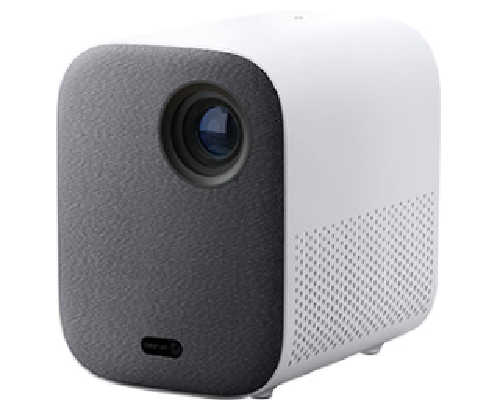 | |
| Specificaties | Naam:Mi Smart Projector 2 |
| Afmetingen product: 115x150x150mm | |
| Netto gewicht: 1,3 kg | |
| Stroomverbruik: Nominaal vermogen < 65W; Stand-byvermogen < 0,5 W | |
| Nominale ingang: externe adapter, 19V-3.42A | |
| Displaytechnologie: LED-licht met DLP-technologie | |
| Helderheid: 500ANSI lumen | |
| Standaard resolutie: 1920×1080p | |
| Worp verhouding:1.2:1 | |
| Schermgrootte: 60" tot 120" | |
| Lens Focus: Autofocus | |
| Keystone-correctie: auto-keystone-correctie met meerdere hoeken | |
| Ingebouwde opslag: 2 GB DDR3/16 GB eMMC | |
| Besturingssysteem:Android TV™ | |
| Bluetooth: Bluetooth 5.0 / BLE | |
| Draadloze connectiviteit: Wi-Fi IEEE 802.11a/b/g/n 2,4 GHz/5 GHz | |
| Audio-effecten:Dolby Audio™ | |
| Luidspreker: 2 x 5W volledig bereik | |
| Geluidsniveau: ≤ 28dB(A) bij een omgevingstemperatuur van 25°C | |
| Opslagtemperatuur/vochtigheid: -20°C tot 55°C/ ≤ 90% | |
| Bedrijfstemperatuur/vochtigheid: 0°C tot 40°C/ 20%–80% |
Overzicht:
1. V: Welke functies heeft Mi Smart Projector 2?
A: 1. Tot 120'' scherm met een projectieverhouding van 1,2: 1
2. Auto-keystone-correctie vanuit meerdere hoeken
3. Heldere beelden met een resolutie van 1080p met autofocus
4. Android TV™ met ingebouwde Google Assistent
5. Entertainment met Dolby Audio™
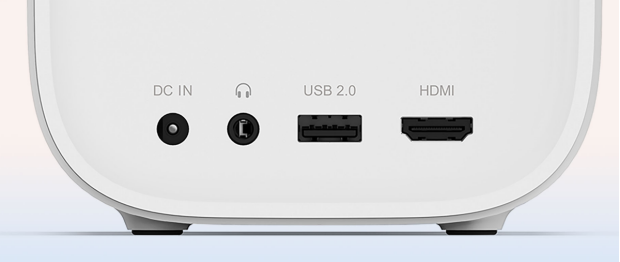
2. V: Welke poorten heeft Mi Smart Projector 2?
A: Alleen de poorten die je nodig hebt: Met één HDMI 2.0-poort, één USB 2.0-poort en één hoofdtelefoonpoort ondersteunt de projector 4K-invoer en werkt hij met harde schijven, gameconsoles, microfoons en meer, waardoor hij perfect is voor uw entertainmentbehoeften.
3. V: Ondersteunt de standaard afstandsbediening bewegingsdetectie?
A: Nee, de afstandsbediening is een bluetooth-spraakafstandsbediening, die kan worden geprojecteerd door spraakbesturing.
4. V: Hoe werkt het projecteffect van Mi Smart Projector 2?
A: 1. Een perfect vierkant geprojecteerd onder meerdere hoeken.
Mi Smart Projector 2 ondersteunt auto-keystone-correctie vanuit meerdere hoeken* over 3 assen en 6 richtingen om een perfect vierkant te projecteren.
2. Autofocus zorgt voor een helder beeld.
De zeer gevoelige camera verbetert de scherpstelsnelheid, waardoor ook thermische onscherpte wordt voorkomen, waardoor het beeld helder en scherp blijft.
3. Vierkanaals LED RGB+BP helderheidsverbeteringstechnologie.
Vergeleken met traditionele driekanaals LED-projectie overschrijdt het Rec.709-kleurengamma door het toevoegen van een kanaal van blauw licht meer dan 154%, zodat de kleuren realistischer aanvoelen. Het ondersteunt ook HDR10-decodering.
4. 1080p-resolutie, voor helderheid op hoog niveau.
Met een resolutie van 1920x1080 Full HD (1080p) produceert de Mi Smart Projector 2jects beelden met een hoge resolutie.
5. Slechts 28dB voor een rustige kijkervaring.
Door onder normale gebruiksomstandigheden onder de 28dB* te blijven, zal de fluisterstille projector uw kijkervaring niet onderbreken.
6. Diffuse lichtreflectie voor oogcomfort.
Mi Smart Projector 2 maakt gebruik van diffuse reflectie. In tegenstelling tot traditionele lcd-tv's, die licht rechtstreeks aan uw ogen leveren, veroorzaakt diffuse reflectie minder belasting van de ogen en is het meer geschikt voor jong en oud.
5. V: Wat is de projectieverhouding van Mi Smart Projector 2?
A: 1. De projectieverhouding van 2:1 maakt het mogelijk om een groot scherm in een kleine kamer te projecteren.
U kunt de projectieafstand eenvoudig aanpassen om een beeld van 60''-120'' te produceren. Nu kun je films kijken, genieten van concerten en spelletjes spelen, allemaal op dezelfde muur.
6.V: Heeft Mi Smart Projector 2 een temperatuurregelingsfunctie?
A: Mi Smart Projector 2 beschikt over intelligente temperatuurregeling. Wanneer de waarschuwingstemperatuur is bereikt, verschijnt het waarschuwingsvenster voor oververhitting automatisch en wordt gevraagd om de helderheidsmodus te verlagen. Zodra de temperatuur de bovengrens overschrijdt, verschijnt het waarschuwingsvenster voor hoge temperaturen automatisch, waardoor de automatische uitschakeling wordt geactiveerd.
Wanneer de temperatuur van de projector te hoog is, verschijnt het waarschuwingspop-upvenster automatisch.
Als de temperatuur te hoog is, wordt hij automatisch uitgeschakeld, controleert u of er obstakels zijn die de inlaat en uitlaat blokkeren en zorgt u voor een soepele luchtstroom na het verwijderen van de obstakels. Nadat de projector is afgekoeld, kan deze opnieuw worden opgestart voor normaal gebruik.
Gebruik gerelateerd:
1. V: Hoe Mi Smart Projector 2 in- en uitschakelen?
A: Mi Smart Projector 2 kan worden in- of uitgeschakeld door op de aan/uit-knop op de bovenklep van de machine te drukken of via de aan/uit-knop van de afstandsbediening (een gekoppelde Bluetooth-afstandsbediening).
2. V: Heeft de Mi Smart Projector 2 een scherm nodig?
A: Mi Smart Projector 2 heeft geen scherm nodig en kan afbeeldingen op elk medium weergeven. Natuurlijk, om een beter beeldvormingseffect te hebben, kiest u een speciaal scherm, het beeldvormingseffect zal aanzienlijk worden verbeterd.
3. V: Biedt Mi Smart Projector 2 ondersteuning voor Bluetooth-toetsenborden, joypads en andere apparaten?
A: Mi Smart Projector 2 ondersteunt Bluetooth-toetsenborden, joypads en andere apparaten.
4. V: Ondersteunt Mi Smart Projector 2 PPPOE-inbellen?
A: Mi Smart Projector 2 biedt geen ondersteuning voor PPPOE-bellen. U kunt uw router gebruiken om PPPOE te bellen en vervolgens draadloos (2,4 GHz en 5 GHz) of bedraad verbinding te maken met uw router.
5. V: Ondersteunt Mi Smart Projector 2 3D?
A: Mi Smart Projector 2 biedt momenteel geen ondersteuning voor 3D-functionaliteit. Het zal worden ondersteund door een software-update, die op praktische basis beschikbaar zal zijn.
6. V: Wordt de beeldkwaliteit beïnvloed nadat de projector het beeld heeft aangepast door in te zoomen?
A: Aangezien de zoomfunctie het beeld comprimeert via de softwarefunctie, wordt de beeldkwaliteit enigszins beïnvloed.
7. V: Hoe koppel ik Mi Smart Projector 2 en bluetooth-afstandsbediening?
A: 1. Nadat u de batterij van de afstandsbediening hebt geïnstalleerd, drukt u op de aan/uit-knop op de projector om deze in te schakelen en drukt u op de "OK"-knop op de afstandsbediening.
2. Plaats de afstandsbediening in de buurt van de projector, houd de toetsen "Home" en "Menu" tegelijkertijd ingedrukt, en hij maakt verbinding na het horen van het "druppel"-geluid. Nadat de verbinding tot stand is gebracht, geeft de interface van de projector "Succesvol verbonden" weer.
Notitie:
Houd tijdens de verbinding de afstand tussen de afstandsbediening en de projector niet meer dan 20 cm.
8.V: Ondersteunt Mi Smart Projector 2 waterdicht?
A: Mi Smart Projector 2 biedt geen ondersteuning voor waterdicht. Laat geen vloeistof in de projector sijpelen. Als u de machine wilt wissen, veegt u de behuizing en lens schoon nadat deze is uitgeschakeld.
9.V: Ondersteunt Mi Smart Projector 2 het HDCP2.2- of HDCP1.4-protocol?
A: Ja, ondersteuning.
10.V: Wat is de status van het indicatielampje voor de Mi Smart Projector 2?
A: Er zit een wit indicatielampje aan de bovenkant van de Mi Smart Projector 2. U kunt de werkstatus van de projectie bepalen aan de hand van het indicatielampje.
1. Het indicatielampje knippert tijdens het opstarten;
2. Na het betreden van het systeem gaat het indicatielampje uit;
3. Nadat het scherm is uitgeschakeld, brandt het indicatielampje lang;
4. Het indicatielampje is uit wanneer het systeem in de stand-bymodus staat;
5. Wanneer de stem wordt gewekt, brandt het indicatielampje lang;
6. In semantisch begrip knippert het indicatielampje langzaam;
7. Wanneer de stem wordt beantwoord, brandt het indicatielampje lang.
11.V: Waarom kan de volumeregeling van de Mi Smart Projector 2 alleen met een even getal worden verhoogd of verlaagd (2-4-6-8)?
A: Gezien het bedieningsgemak is de huidige bedieningslogica als volgt ontworpen.
12.V: Waarom heeft Mi Smart Projector 2 geen toegang tot het systeem wanneer het is ingeschakeld? Hoe gegevens wissen?
Een:1. Houd na het uitschakelen de OK-knop en de retourknop van de afstandsbediening ingedrukt en sluit de stroom weer aan. Nadat u de herstelmodus hebt geopend, laat u de knop van de afstandsbediening los.
2. Selecteer Gegevens wissen/Fabrieksinstellingen herstellen.
3. Selecteer Ja.
4. Wis de gegevens en selecteer nu systeem opnieuw opstarten.
Probleemoplossing:
1.V: Wat als Mi Smart Projector 2 geen verbinding kan maken met wifi?
A: 1.Controleer of er speciale tekens in de WIFI-naam staan. Verander de wifi-naam en het wachtwoord van de router in English/number en probeer vervolgens verbinding te maken.
2. Controleer of het wifi-wachtwoord correct is. Selecteer de naam van WiFi, druk op de afstandsbediening en selecteer "Negeer dit netwerk" en voer vervolgens het wachtwoord opnieuw in.
3.Controleer of de router de DHCP-functie van de router heeft ingeschakeld. Als DHCP is uitgeschakeld, kan de tv het IP-adres niet automatisch verkrijgen.
4.Controleer of de router meer toegang tot de terminal beperkt. Als de router alleen apparaten op de witte lijst toestaat om toegang te krijgen tot wifi, zet u het MAC-adres van de tv op de witte lijst en probeert u opnieuw verbinding te maken.
5.Controleer of de tv verbinding kan maken met andere wifi (zoals een mobiele hotspot); Als dit het geval is, start u de router opnieuw op of reset u deze.
6.Als de verbinding is mislukt, zet u de tv terug naar de fabrieksinstellingen en probeert u opnieuw verbinding te maken met wifi.
2.V: Hoe zit het met het spelen van videojam?
A: 1. Controleer of het verschijnt tijdens het afspelen van een online video of een lokaal USB-station.
2. Als online video wordt afgespeeld, kan dit worden veroorzaakt door de lage bandbreedte van het huis van de gebruiker, dus wordt aangeraden om de definitie van de video te wijzigen, zoals: overschakelen naar 720p, standaarddefinitie of de video vastzit; Als de lage definitie van de stream niet vastzit, geeft dit het thuisnetwerkprobleem van de gebruiker aan. Er wordt voorgesteld om de netwerksnelheid te verbeteren of de router opnieuw op te starten. Als andere video's normaal zijn, is de bron van de video verkeerd. Er wordt voorgesteld om de tijdsperiode te wijzigen en het te proberen. Als andere video's ook traag zijn, geeft dit aan dat het thuisnetwerk van de gebruiker verkeerd is
3. Als de lokale USB-video wordt afgespeeld en er is een storing, vervangt u de U-schijf of harde schijf van het randapparaat of de chipbron om het te proberen. Als er maar één videostoring is en alle andere zijn normaal, kan het zijn dat de videobitsnelheid hoog is, wat leidt tot de afspeelstoring en de andere chipbron kan worden vervangen. Als alle video's vastzitten, kan dit een randprobleem zijn, zoals proberen over te schakelen naar een USB3.0-apparaat dat sneller leest.
3.V: Wat moet ik doen als de werking van het systeem vastloopt?
A: 1. Of ze te veel software van derden hebben geïnstalleerd. Als dit het geval is, probeer dan de installatie ongedaan te maken.
2. Update het systeem: begeleid de gebruiker om te controleren of de systeemversie de nieuwste versie is en beoordeel op basis van de updateprompt in het systeem van de gebruiker.
3. Ga naar de achtergrondinterface van de projectie, wis het achtergrondprogramma of ga naar de tv-huishoudster om het geheugen en de rommel op te ruimen.
4. Controleer of de warmteafvoer normaal is. Als de warmteafvoer niet soepel verloopt, kan de interne temperatuur van de machine stijgen, wat leidt tot stagnatie van het systeem.
5. Herstel de projectie naar de fabrieksinstellingen of ga naar de systeemherstelmodus om alle gegevens te wissen.
6. Als geen van de bovenstaande methoden het probleem kan oplossen, wordt het voorgesteld aan het testen na verkoop, en de specifieke situatie zal onderworpen zijn aan de resultaten van het naverkooptesten.
4.V: Wat als er een afwijking is in de
draadloze projectie?
A: 1. Projectie-tv kan niet in hetzelfde LAN worden gezocht voor schermprojectie. Als er geen apparaten in het LAN kunnen worden gezocht, kan naar de volgende ideeën worden verwezen:
(1) Klik op "Opnieuw scannen" op de interface en de software scant de projectieapparatuur die op het LAN kan worden aangesloten opnieuw;
(2) Controleer of de schermprojectiefunctie is uitgeschakeld in de systeeminstellingen;
(3) De router en het projectieapparaat opnieuw opstarten om te controleren of de telefoon en tv met dezelfde wifi zijn verbonden. Als dit niet het geval is, kan het apparaat niet worden doorzocht;
(4) Controleer of het een routerprobleem is door de hotspot van de mobiele telefoon/andere routers te wijzigen;
(5) Het bovenstaande kan geen verbinding maken, u moet de telefoon / pad wijzigen om het te proberen.
2. Het kan normaal worden aangesloten, maar abnormaal worden gebruikt, zoals: vastgelopen, bespat scherm, het afspelen van sommige video-inhoud wanneer het scherm klein is, enz.
(1) Na een succesvolle schermprojectie zit het bedieningsrecht in principe in de mobiele telefoon en de computer. Als er een vertraging is, bloemenscherm, enz., is het netwerk over het algemeen niet soepel, dit laatste is ver weg van het resultaat, het wordt aangeraden om de router los te koppelen en opnieuw op te starten om opnieuw verbinding te maken;
(2) Bij het afspelen van bepaalde video-inhoud is het scherm klein omdat sommige videosoftware niet geschikt is om af te spelen, dus het wordt aangeraden om andere software te vervangen om te proberen.
5.V: Hoe om te gaan met de heldere en donkere vlekken in het geprojecteerde beeld?
A: 1. De gebruiker moet eerst controleren of alle interfaces hebben, als er een bepaalde interface of een bepaalde scène is, deze kan verband houden met de scène.
2. Als alle interfaces aanwezig zijn, bevestigt u de locatie en grootte en wijzigt u de projectieomgeving. Verplaats bijvoorbeeld de projectielocatie, controleer of het punt beweegt met de optische machine en elimineer milieuproblemen.
3. Als geen van de bovenstaande methoden het probleem kan oplossen, wordt het voorgesteld om na verkoop te testen, en de specifieke situatie zal worden onderworpen aan de resultaten van het after-sales testen.
6.V: Hoe om te gaan met de vervaging van geprojecteerde beelden?
A: (1) Als alle interfaces (inclusief lettertype, afbeelding en software-interface) een vervagingsprobleem lijken, pas dan de scherpte van het beeld aan door - afbeelding - beeldfocus in te stellen.
(2) Als de individuele pagina wazig is, kan dit het probleem met de gebruikersinterface van de pagina zijn, het wordt aanbevolen om andere pagina's te bekijken.
(3) Als de video wazig lijkt, probeer dan de videoresolutie te wijzigen, anders is de video zelf van slechte beeldkwaliteit.
(4) Als de projectie wazig is nadat is overgeschakeld naar de settopbox of het externe HDMI-apparaat, controleer dan de relevante instellingen van de settopbox of het externe HDMI-apparaat (zoals de uitvoerresolutie).
7.V: Hoe om te gaan met de kleurvertekening en vervorming van het geprojecteerde beeld?
A: (1) Schakel over naar de filmweergavemodus en herstel de beeldparameters naar de standaardwaarde
(2) Upgrade de systeemversie;
(3) Als het kleurprobleem optreedt nadat de tv is overgeschakeld naar de interface van de settopbox of het externe HDMI-apparaat, controleer dan of de tv goed contact maakt met de settopbox of dat het kleurprobleem zich voordoet in het beeld van de settopbox;
(4) Als het probleem zich blijft voordoen, wordt voorgesteld om after-sales tests uit te voeren, de specifieke situatie met betrekking tot de resultaten van after-sales tests.
8.V: Wat te doen als de projectie niet kan worden ingeschakeld?
A: (1) Klik of het indicatielampje brandt na het inschakelen. Als dit niet het geval is, vervangt u andere stopcontacten en controleert u of dit een stopcontactprobleem is;
(2) Probeer de stekker uit het stopcontact te halen en de voeding na 2 minuten weer aan te sluiten. Klik op de aan/uit-knop van de projectieafstandsbediening. Als de indicator op dit moment nog steeds niet kan worden ingeschakeld, wordt dit aanbevolen om de aftersales-test uit te voeren.
(3) Als de indicator oplicht na het klikken, zullen er helderheidsveranderingen optreden op het geprojecteerde object, maar kan het niet in het systeem komen. Probeer de systeemherstelmodus te openen om de gegevens te wissen en opnieuw op te starten. De toegangsmethode is als volgt:
Schakel de laserprojectie uit en trek de stekker uit het stopcontact. Nadat het apparaat is uitgeschakeld, drukt u op de OK-knop en de terugkeerknop van de afstandsbediening om vast te houden, steekt u vervolgens de aan/uit-knop in (u hoeft niet op de aan/uit-knop van de projectiehost en de afstandsbediening te klikken) en laat u de sleutel van de afstandsbediening los wanneer de projector naar de systeemherstelmodus gaat.
(4) Als de bovenstaande methoden niet kunnen worden ingevoerd, wordt voorgesteld om na verkoop te testen.
Helpt dit?