

Xiaomi Smart Band 9 Active Veelgestelde vragen over Xiaomi Smart Band 9 Active
Produktoverzicht
1. V: Wat zijn de kenmerken van de Xiaomi Smart Band 9 Active?
A:
De samenvatting is als volgt:
1. Uitgerust met een 1.47 TFT-kleurenscherm, is het oogvriendelijk en duurzaam;
2. Krachtige PPG-biosensor ondersteunt de detectie van bloedzuurstof en beschermt de gezondheid in alle aspecten. Het ondersteunt de hele dag door hartslagmeting, slaapmonitoring, stressdetectie en de gezondheid van vrouwen, waardoor u een diepgaand inzicht krijgt in uw fysieke toestand;
3. De 300mAh-batterij ondersteunt een ultralange batterijduur, die in typische scenario's 18-21 dagen kan bereiken;
4. Het ondersteunt 50 sportmodi en professionele sportalgoritmen;
5. Een verscheidenheid aan doordachte gadgets verbeteren uw ervaring van details in het leven, zoals het vinden van uw telefoon, stopwatch, alarm, weer, schema, fotografie met afstandsbediening, aftellen, enz.
2. V: Wat is het uiterlijk/de grootte/het materiaal van de Xiaomi Smart Band 9 Active?
A: Het uiterlijk van de Xiaomi Smart Band 9 Active is als volgt:
Grootte: 42,9 * 26,94 * 9,99 mm (exclusief de hartslagsensor) en 42,82 * 25,06 * 10,8 mm (inclusief de hartslagsensor);
Gewicht: ongeveer 29,5 g (lichaam ongeveer 16,5 g, riem 13,2 g);
Beeld: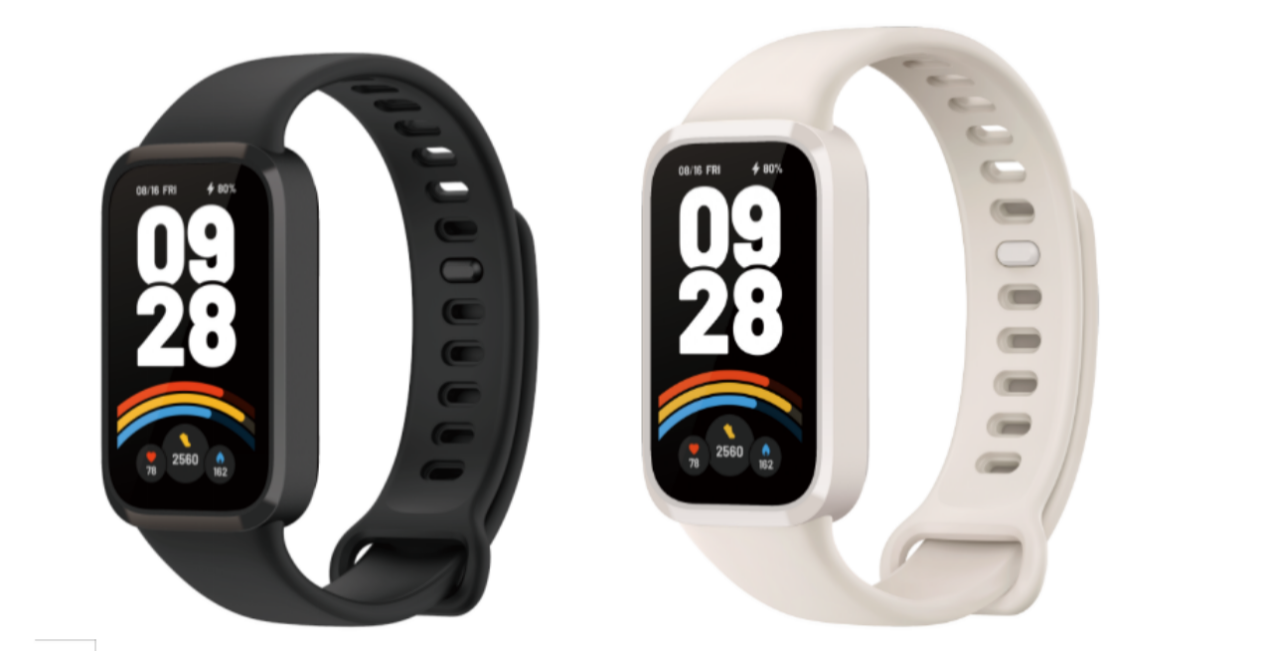
Materiaal omslag: 2D glazen afdekking;
Shell-materiaal: PA + GF-band middenframe / PC + GF-rugschaal / TPU-band.
3. V: Wat zijn de APP-functies van de Xiaomi Smart Band 9 Active?
A:
De samenvatting is als volgt:
Er zijn vitaliteitsscore, training, trainingsrecords, hartslag, zuurstof in het bloed, slaap, stress, weer, alarm, instellingen en meer (schema, gezondheid van vrouwen, stopwatch, muziek, telefoon zoeken, foto's maken op afstand, aftellen, zaklamp...). Veeg omhoog en omlaag op het scherm van de band om de APP te vinden en tik om binnen te komen.
De details zijn als volgt:
Functionele modules | Functie |
Vitaliteit score | Calorieën, stappen... |
Herinnering | Herinnering inkomende oproep, oproep weigeren |
Herinnering voor gemiste oproep | |
Mobiele APP en andere berichtherinneringen | |
Band weergave | 100+ online banddisplays |
2 basis banddisplays | |
Gezondheid monitoring | Hartslag |
Slapen | |
Zuurstof in het bloed | |
Stress | |
Gezondheid van vrouwen | |
Monitoren van sport | 50 sportmodi |
Gadgets | Stopwatch |
Alarm | |
Weer | |
Rooster | |
Foto's maken op afstand | |
Slaapstand | |
Aftellen | |
Telefoon zoeken | |
Muziek bediening | |
Herinnering voor inkomende oproep | |
Wachtwoord van het apparaat | |
Vibratie instellingen | |
Opstaan om wakker te worden | |
Ontgrendel Xiaomi-telefoon |
4. V: Wat is de standaardconfiguratie/kleur van de Xiaomi Smart Band 9 Active?
A: De Xiaomi Smart Band 9 Active wordt geleverd met een bandbody (inclusief riem), een oplaadkabel en een gebruikershandleiding. Er zijn 3 kleuren: roze, wit en zwart.
5. V: Wat zijn de materialen van de band en de bandenvan de Xiaomi Smart Band 9 Active?
A: De Xiaomi Smart Band 9 Active heeft momenteel 5 soorten bandjes. De band is gemaakt van TPU.
6. V: Is het bandje van de Xiaomi Smart Band 9 Active afneembaar?
A: Het kan worden gedemonteerd.
7. V: Wat isde compatibiliteit van de Xiaomi Smart Band 9 Active oplader?
A: De oplader is compatibel met de Redmi Smart Band 2. Het is niet compatibel met andere producten.
8. V: Is de Xiaomi Smart Band 9 Active waterdicht? Kan het worden gedragen tijdens het zwemmen, baden of weken in warmwaterbronnen?
A: De Xiaomi Smart Band 9 Active ondersteunt 5ATM waterdicht, zodat u kunt genieten van zwemmen in ondiepe watergebieden zoals zwembaden zonder hem uit te doen. Het is echter niet geschikt voor warme douches, duiken, warmwaterbronnen, sauna's en snelle watersporten.
Bluetooth Connection Problems
1. V: Welke mobiele telefoons zijn compatibel met de Xiaomi Smart Band 9 Active? Welke APP moet worden gedownload?
A: Voor het eerste gebruik moet u de oplaadkabel aansluiten om het apparaat te activeren.
Het kan alleen worden gebruikt met de Mi Fitness-app. De Xiaomi Smart Band 9 Active kan worden gebruikt met apparaten met Android 6.0 of iOS 12.0 en hoger en ondersteunt Bluetooth 5.3.
2. V: Hoe kan ik de Xiaomi Smart Band 9 Active koppelen/losmaken?
A: Download en open de Mi Fitness-app, log in op uw Xiaomi-account en schakel APP-gerelateerde machtigingen in volgens de pop-upprompts.
1.
Android-bindende methode:
Methode 1: Toevoegen door automatisch te zoeken. Ga naar de Mi Fitness APP-interface >> tik op het pictogram [+] in de rechterbovenhoek >> [Eendd-apparaat] >> plaats de telefoon en band naast elkaar om te zoeken en te binden. Selecteer het apparaat op de telefoon dat overeenkomt met de laatste vier cijfers van het Bluetooth-adres van de band. Nadat u verbinding hebt gemaakt met de band, wordt er een vinkje op de band weergegeven. Tik op het vinkje om de binding te bevestigen;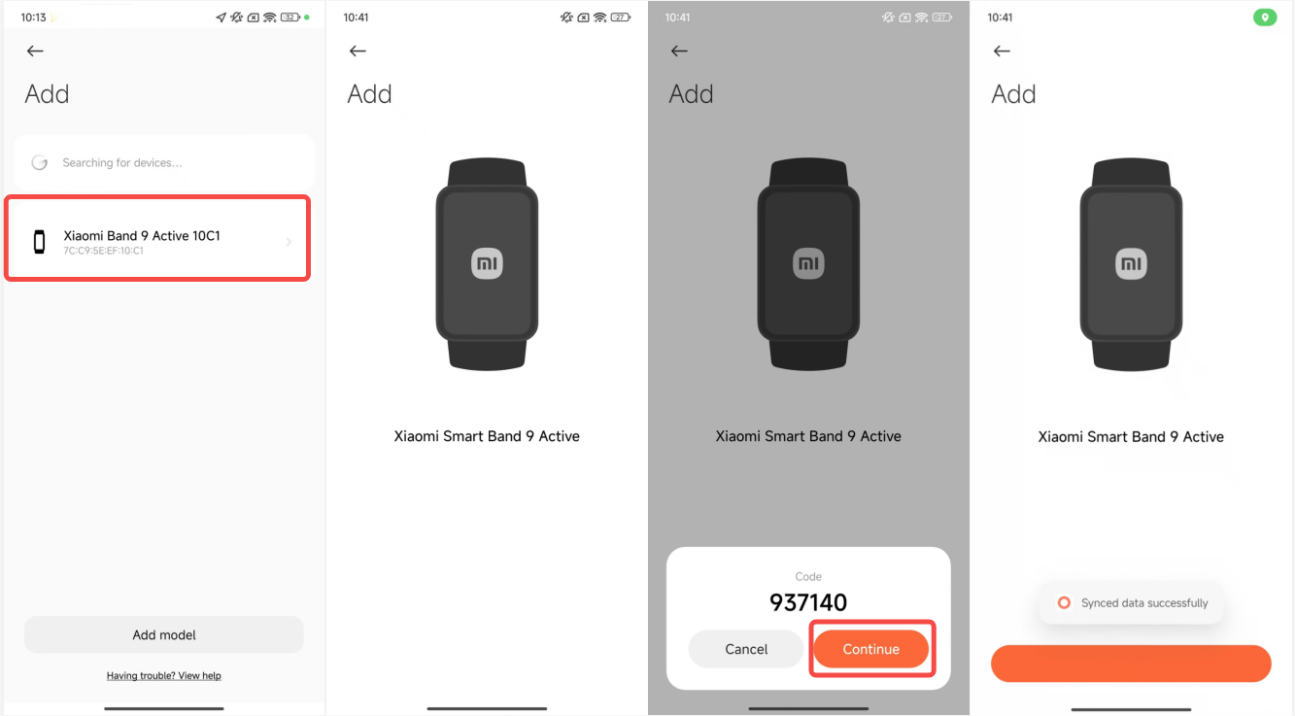
Methode 2: Toevoegen per model. Ga naar de Mi Fitness APP-interface >> tik op het pictogram [+] in de rechterbovenhoek >>[Apparaat toevoegen] >> [Model toevoegen] >> selecteer de Xiaomi Smart Band 9 Active. Het zal automatisch zoeken naar het dichtstbijzijnde apparaat en vragen om verbinding te maken met de band. Nadat u verbinding hebt gemaakt met de band, wordt er een vinkje op de band weergegeven. Tik op het vinkje om de binding te bevestigen; 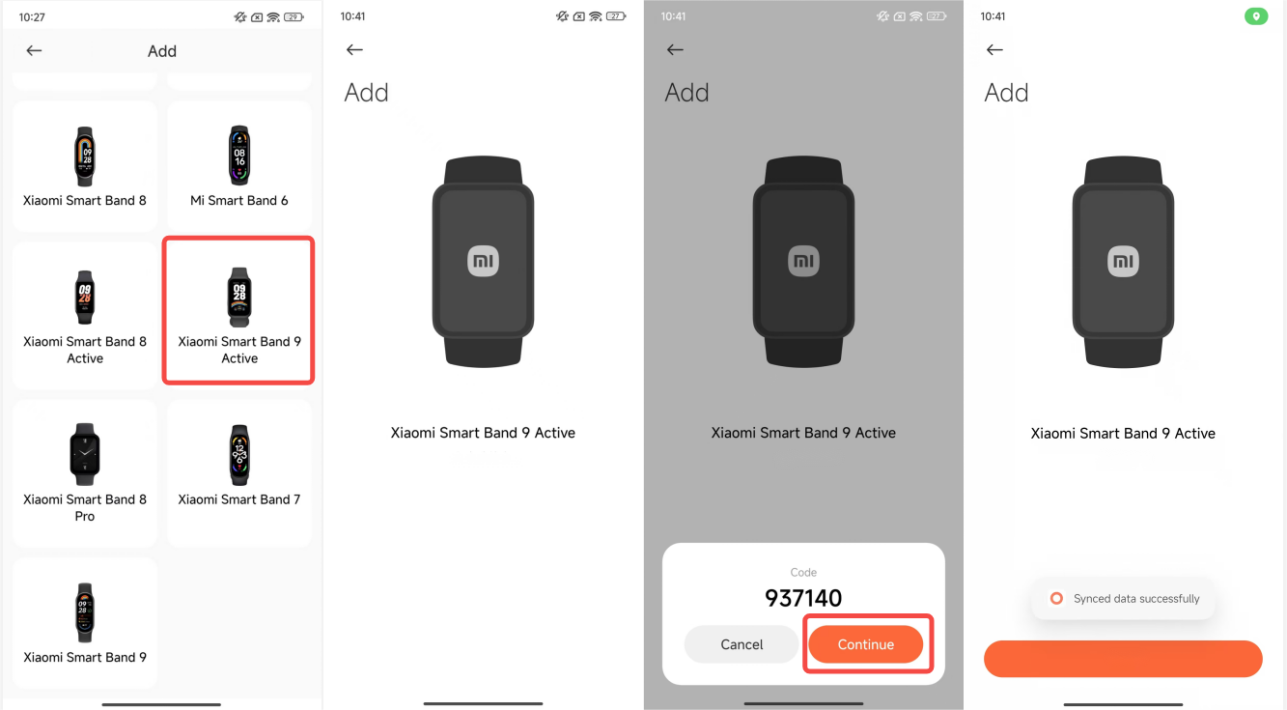
Methode 3: Scannen om toe te voegen. Ga naar de Mi Fitness APP-interface >> tik op het pictogram [+] in de rechterbovenhoek >> [Scanner] >> u kunt de QR-code op de band direct scannen om verbinding te maken en te binden;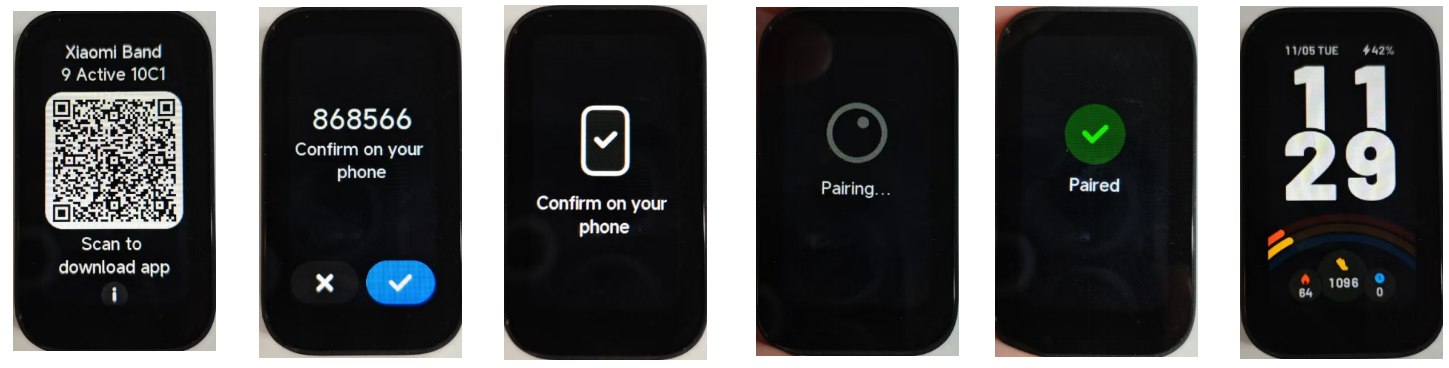
2.Hoe een Android-telefoon los te maken:
Methode 1: Loskoppelen van de lijst met apparaatbeheer. Wanneer de band is verbonden met de mobiele telefoon, opent u de Mi Fitness-app >> [Apparaat] >> tikt u op het driehoekpictogram naast het apparaat om alle apparaten te bekijken >> houdt u het huidige apparaat ingedrukt >> tikt u op [Koppelen verbreken] om de verbinding te verbreken. Na het loskoppelen wordt de band teruggezet naar de fabrieksinstellingen;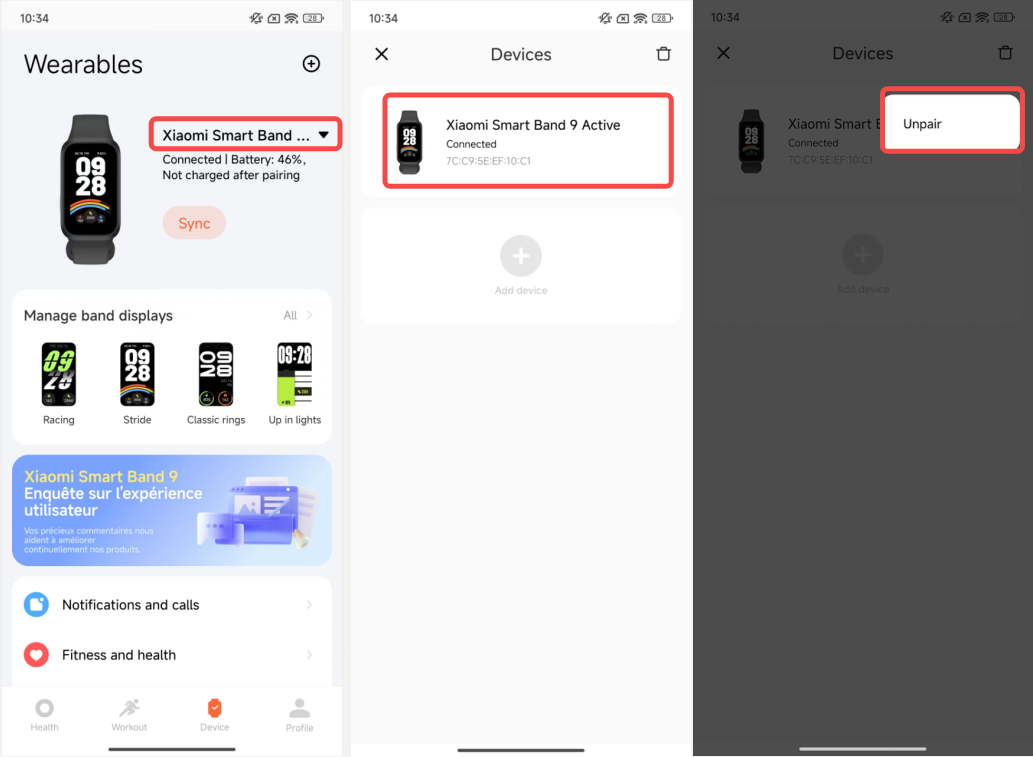
Methode 2: Koppel het huidige apparaat los. Wanneer de band en mobiele telefoon zijn verbonden, opent u de Mi Fitness-app >> [Apparaat] >> scrolt u naar beneden >> [Meer] >> tikt u op [Koppelen verbreken] om de verbinding op te heffen. Na het losmaken wordt de band teruggezet naar de fabrieksinstellingen.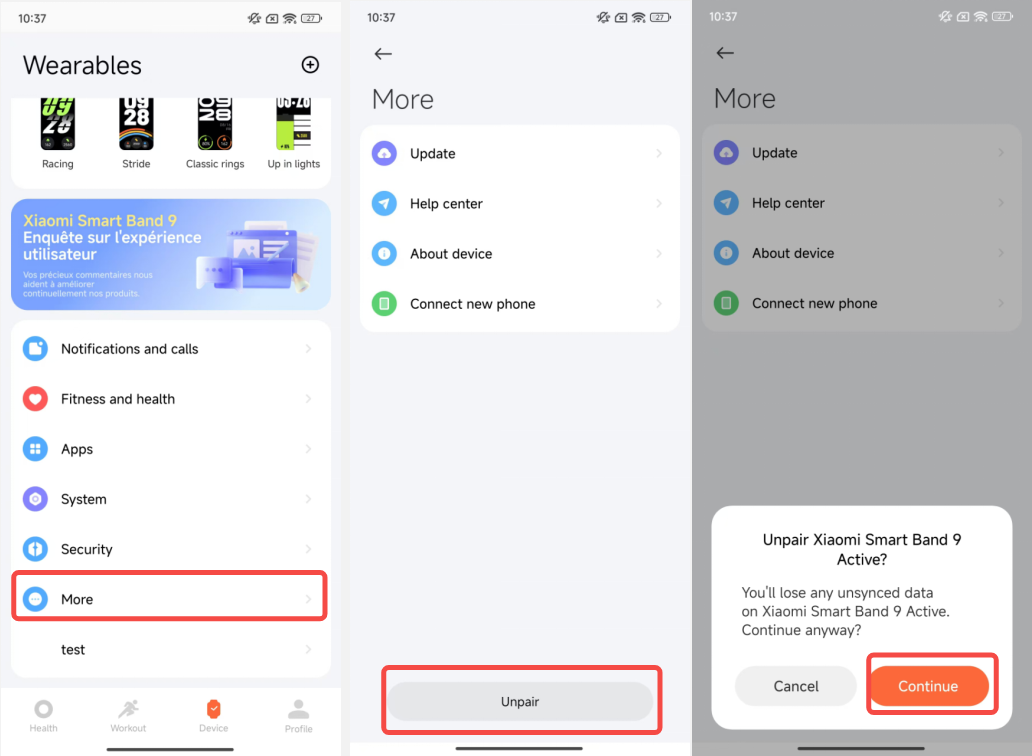
Notitie:
1. Als u de band niet kunt vinden tijdens het toevoegen van het apparaat, of als u tijdens gebruik geen verbinding kunt maken met de band, probeer dan op de knop [!]-pictogram op de band die wacht om te worden gebonden, selecteer fabrieksinstellingen herstellen op de systeembedieningsinterface en voeg vervolgens het gebonden apparaat opnieuw toe;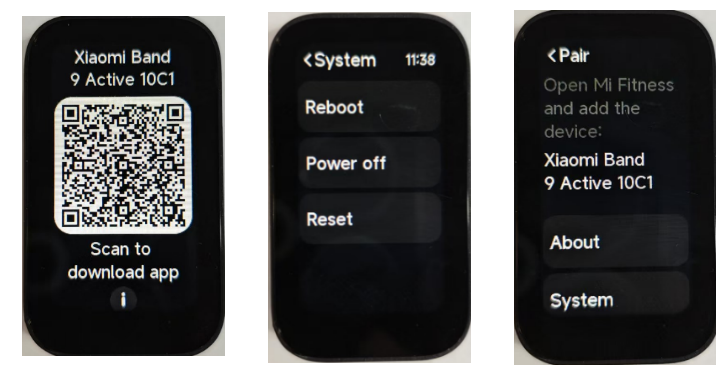
2. Als de band niet is gebonden, verschijnt op het scherm "Scan to download app". U moet de Mi Fitness-app gebruiken om te binden voordat u de bandfuncties kunt gebruiken.
3.iOS-bindingsmethode:
Methode 1: Toevoegen door automatisch te zoeken. Ga naar de Mi Fitness APP-interface >> tik op het pictogram [+] in de rechterbovenhoek >> [Eendd-apparaat] >> plaats de telefoon en band naast elkaar om te zoeken en te binden. Selecteer het apparaat op de telefoon dat overeenkomt met de laatste vier cijfers van het Bluetooth-adres van de band. Nadat u verbinding hebt gemaakt met de band, wordt er een vinkje op de band weergegeven. Tik op het vinkje, tik op [Koppelen] op de telefoon om de binding te bevestigen en tik op [Annuleren] om de koppeling te annuleren;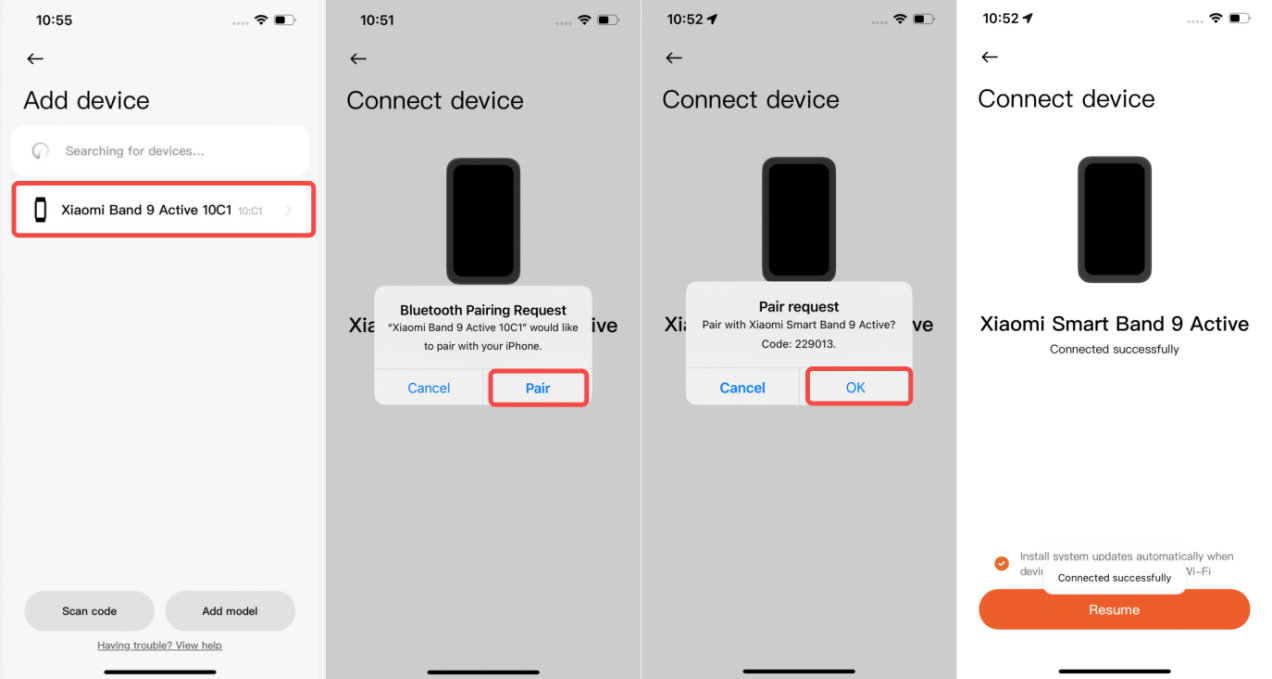
Methode 2: Toevoegen per model. Ga naar de Mi Fitness APP-interface >> tik op het pictogram [+] in de rechterbovenhoek >> [Apparaat toevoegen] >> [Model toevoegen ] >> selecteer de Xiaomi Smart Band 9 Active. Het zal automatisch zoeken naar het dichtstbijzijnde apparaat en vragen om verbinding te maken met de band. Nadat u verbinding hebt gemaakt met de band, wordt er een vinkje op de band weergegeven. Tik op het vinkje, tik op [Koppelen] op de telefoon om de binding te bevestigen en tik op [Annuleren] om de koppeling te annuleren;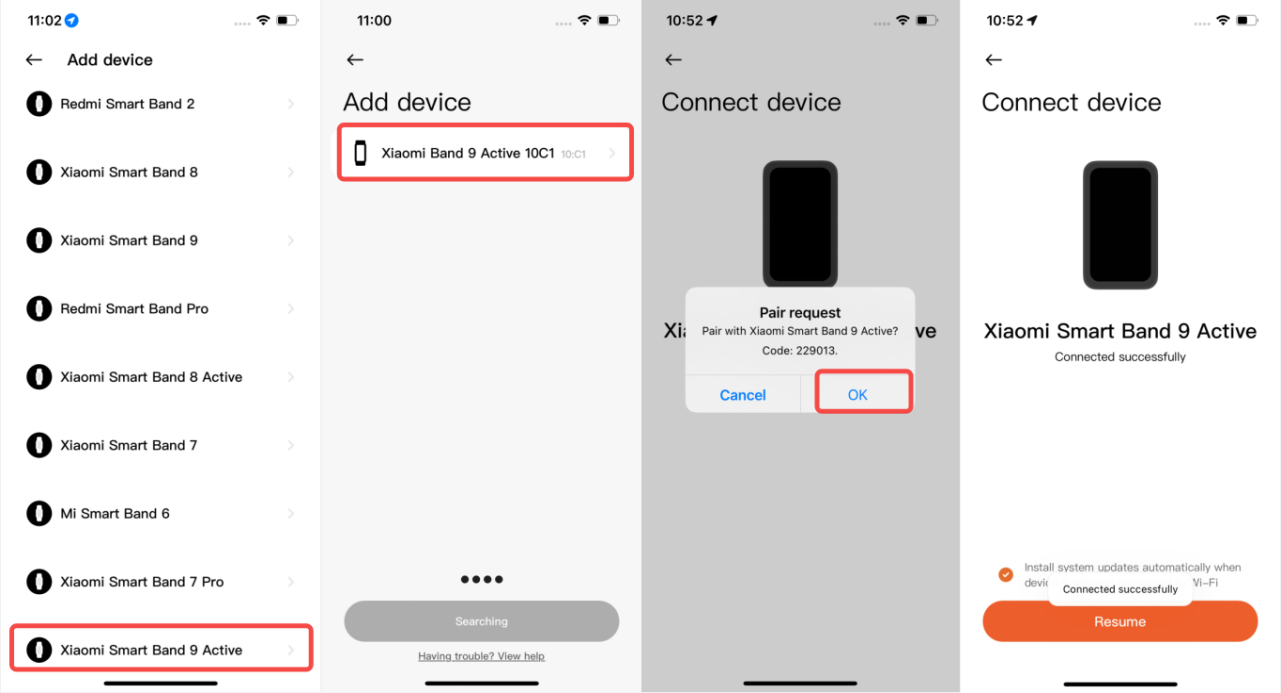
Methode 3: Scannen om toe te voegen. Ga naar de Mi Fitness APP-interface >> tik op het pictogram [+] in de rechterbovenhoek >> [Scannenner] >> u kunt de QR-code op de band direct scannen om verbinding te maken en te binden. Nadat u verbinding hebt gemaakt met de band, wordt er een vinkje op de band weergegeven. Tik op het vinkje, tik op [Koppelen] op de telefoon om de binding te bevestigen en tik op [Annuleren] om de koppeling te annuleren;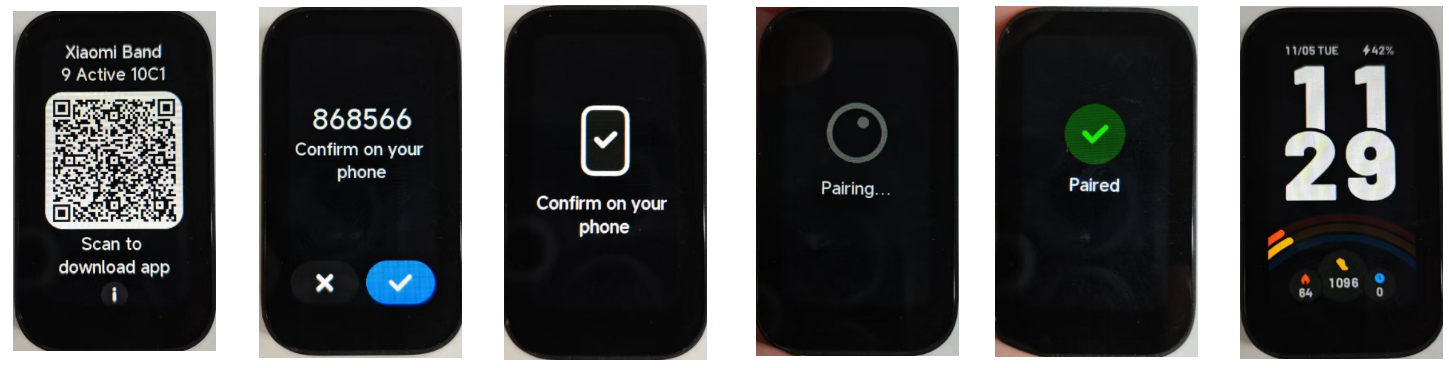
4. iOS ontbindend:
Methode 1: Loskoppelen van de lijst met apparaatbeheer. Wanneer de band en de mobiele telefoon zijn verbonden, opent u de Mi Fitness-app >> [Apparaat] >> [Wearables] >> veegt u naar links om [Koppelen ongedaan maken] te selecteren >> tikt u op [Koppelen verbreken] om de band te ontkoppelen, en de band wordt na het loskoppelen teruggezet naar de fabrieksinstellingen;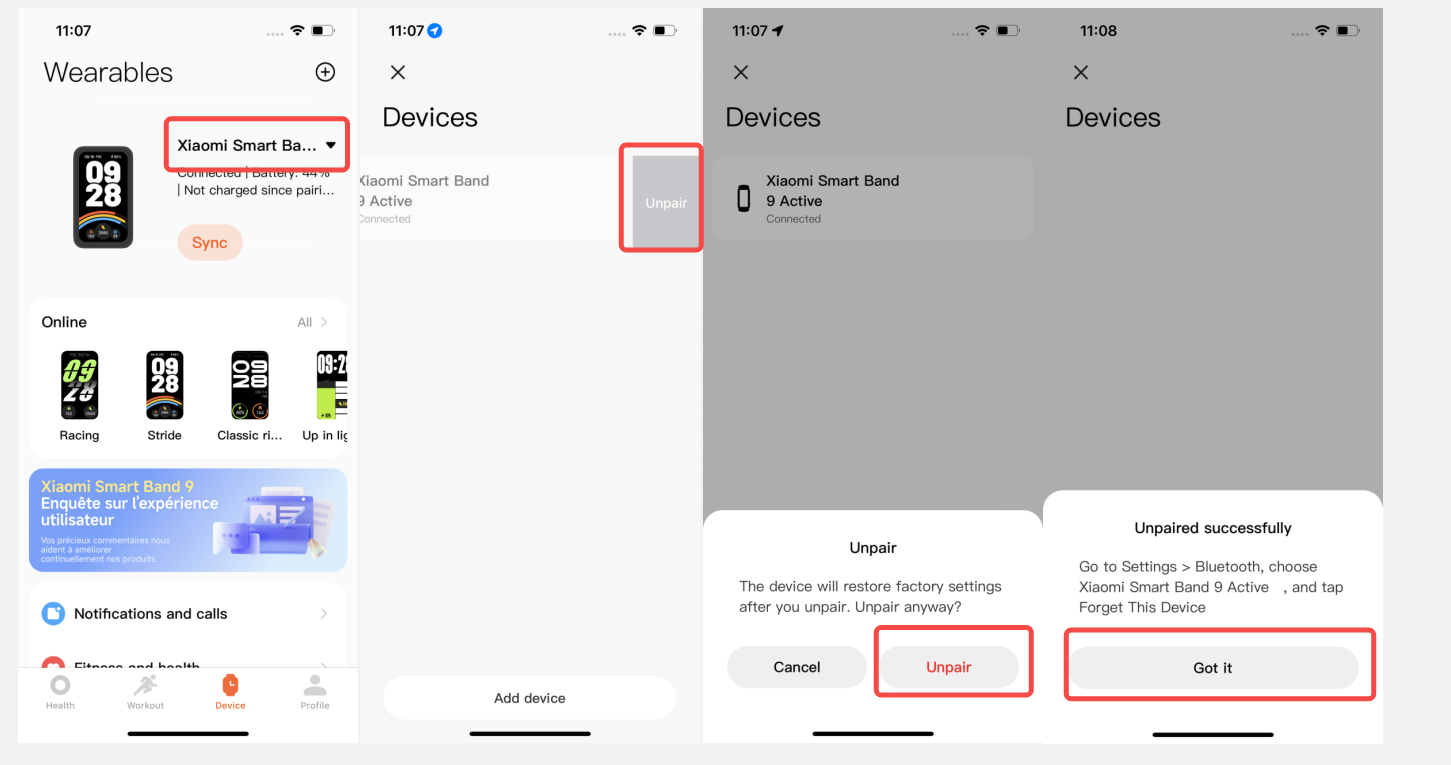
Methode 2: Koppel het huidige apparaat los. Wanneer de band en de mobiele telefoon zijn verbonden, opent u de Mi Fitness-app >> [Apparaat] >> scrolt u omlaag naar beneden >> [Aanvullende instellingen] >> [Koppelen verbreken] >> tikt u op [Koppelen verbreken] om te ontkoppelen. Na het losmaken wordt de band teruggezet naar de fabrieksinstellingen.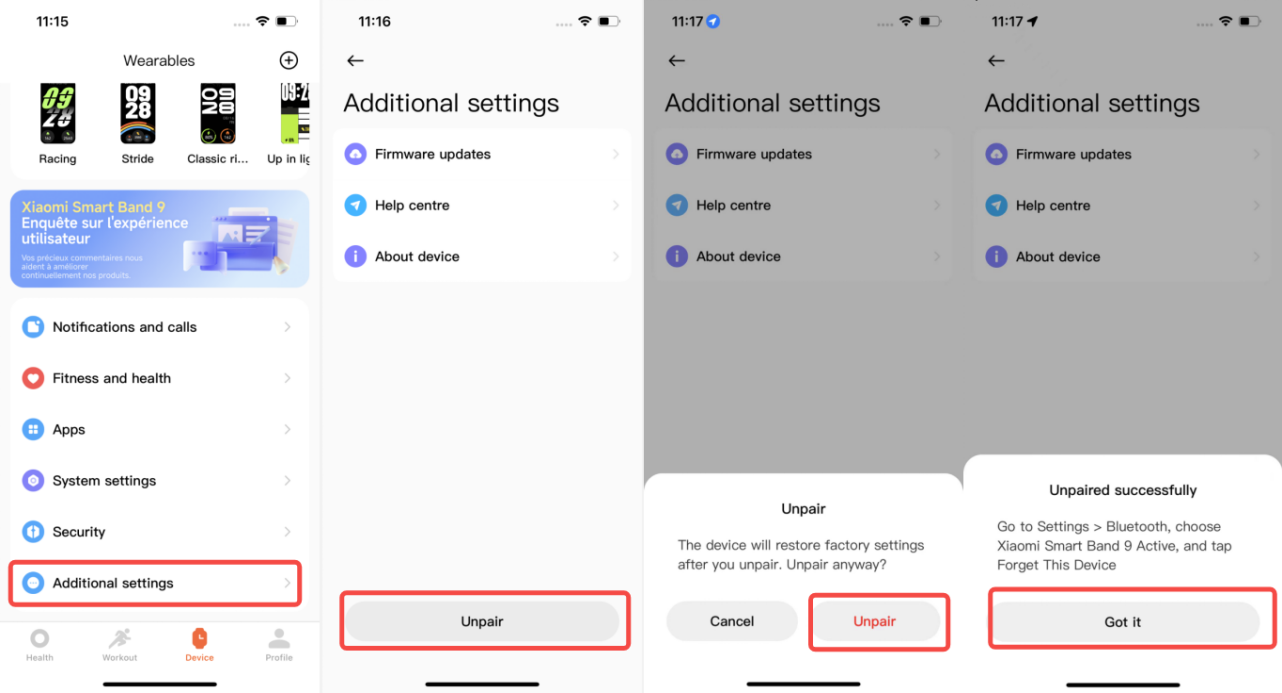
Notitie:
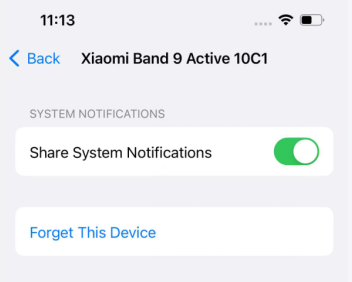
Voordat u hetzelfde apparaat de volgende keer opnieuw bindt in de Mi Fitness APP op iOS-telefoons, moet u het apparaat selecteren in de Bluetooth-instellingen van het systeem en eerst op [Vergeet T his Device] tikken, zoals weergegeven in de onderstaande afbeelding, anders kan het huidige apparaat niet worden gebonden.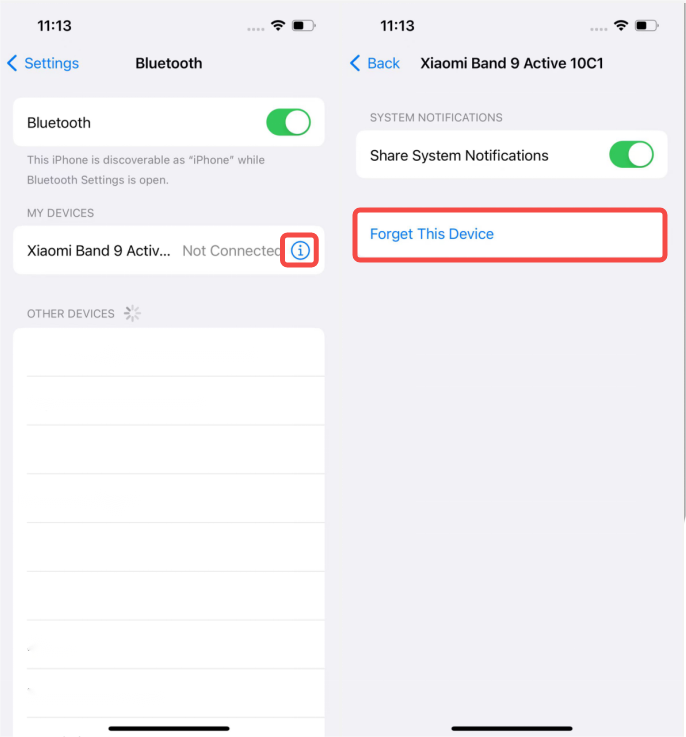
3. V: Wat moet ik doen als de Xiaomi Smart Band 9 Active niet kan worden doorzocht met een iOS-telefoon?
A: 1. Controleer of de Mi Fitness APP-versie is bijgewerkt naar de nieuwste versie;
2. Controleer of het apparaat is verbonden met de iOS-telefoon, maar niet is losgekoppeld of genegeerd in de Bluetooth-instellingen van het systeem (raadpleeg iOS-ontbinding voor specifieke methoden);
3. In een open ruimte (geen andere apparaten, alleen de telefoon en het bandje, uit de buurt van andere apparaten), herstelt u het bandje handmatig naar de fabrieksinstellingen en gebruik het apparaat vervolgens om het bandje te zoeken en opnieuw toe te voegen.
4. V: Wat te doen als de Xiaomi Smart Band 9 Active niet kan worden doorzocht met een Xiaomi/Redmi-telefoon?
A: 1. Controleer of de Mi Fitness APP-versie is bijgewerkt naar de nieuwste versie;
2. Controleer of het apparaat eerder is verbonden met een Android-telefoon, maar niet is losgekoppeld (zie voor specifieke methoden het loskoppelen van een Android-telefoon);
3. In een open ruimte (geen andere apparaten, alleen de telefoon en de band, uit de buurt van andere apparaten), zet u de band handmatig terug naar de fabrieksinstellingen en gebruikt u het apparaat om de band te zoeken en opnieuw toe te voegen.
5. V: Wat moet ik doen als de Xiaomi Smart Band 9 Active niet kan worden doorzocht met andere Android-telefoons?
A: 1. Controleer of de Mi Fitness APP-versie is bijgewerkt naar de nieuwste versie;
2. Controleer of het apparaat eerder is verbonden met een Android-telefoon, maar niet is losgekoppeld (zie voor specifieke methoden het loskoppelen van een Android-telefoon);
3. In een open ruimte (geen andere apparaten, alleen de telefoon en de band, uit de buurt van andere apparaten), zet u de band handmatig terug naar de fabrieksinstellingen en gebruikt u het apparaat om de band te zoeken en opnieuw toe te voegen.
6. V: Wat moet ik doen als de Xiaomi Smart Band 9 Active niet kan worden verbonden na het zoeken met een iOS-telefoon?
A: 1. Controleer of de Mi Fitness APP-versie is bijgewerkt naar de nieuwste versie;
2. Controleer of het apparaat met het systeem is verbonden via een iOS-telefoon, maar niet is losgekoppeld of genegeerd in de Bluetooth-instellingen van het systeem (raadpleeg iOS-ontbinding voor specifieke methoden);
3. In een open ruimte (geen andere apparaten, alleen de telefoon en de band, uit de buurt van andere apparaten), zet u de band handmatig terug naar de fabrieksinstellingen en gebruikt u het apparaat om de band te zoeken en opnieuw toe te voegen.
7. V: Wat te doen als de Xiaomi Smart Band 9 Active niet kan worden verbonden na het zoeken met een Xiaomi/Redmi-telefoon?
A: 1. Controleer of de Mi Fitness APP-versie is bijgewerkt naar de nieuwste versie;
2. Controleer of het apparaat eerder is verbonden met een Android-telefoon, maar niet is losgekoppeld (zie voor specifieke methoden het loskoppelen van een Android-telefoon);
3. In een open ruimte (geen andere apparaten, alleen de telefoon en de band, uit de buurt van andere apparaten), zet u de band handmatig terug naar de fabrieksinstellingen en gebruikt u het apparaat om de band te zoeken en opnieuw toe te voegen.
8. V: Wat te doen als de Xiaomi Smart Band 9 Active niet kan worden verbonden na het zoeken met andere Android-telefoons?
A: 1. Controleer of de Mi Fitness APP-versie is bijgewerkt naar de nieuwste versie;
2. Controleer of het apparaat eerder is verbonden met een Android-telefoon, maar niet is losgekoppeld (zie voor specifieke methoden het loskoppelen van een Android-telefoon);
3. In een open ruimte (geen andere apparaten, alleen de telefoon en de band, uit de buurt van andere apparaten), zet u de band handmatig terug naar de fabrieksinstellingen en gebruikt u het apparaat om de band te zoeken en opnieuw toe te voegen.
9. V: Wat moet ik doen als de Bluetooth van de Xiaomi Smart Band 9 Active verbinding verbreektmet een iOS-telefoon?
A: 1. Controleer of de Mi Fitness APP op de achtergrond is gewist. Zo ja, open het dan opnieuw;
2. Controleer of Bluetooth op uw telefoon is uitgeschakeld en weer inschakelt;
3. Controleer of de afstand tussen de band en de telefoon te groot is, waardoor de verbinding wordt verbroken. Zorg ervoor dat de Bluetooth van de telefoon is ingeschakeld, open de Mi Fitness-app en tik om handmatig verbinding te maken.
10. V: Wat te doen als de Bluetooth van de Xiaomi Smart Band 9 Active verbinding verbreekt met deXiaomi/Redmi-telefoon?
A: 1. Controleer of de Mi Fitness APP op de achtergrond is gewist. Zo ja, open het dan opnieuw;
2. Controleer of Bluetooth op uw telefoon is uitgeschakeld en weer inschakelt;
3. Controleer of de afstand tussen de band en de telefoon te groot is, waardoor de verbinding wordt verbroken. Zorg ervoor dat de Bluetooth van de telefoon is ingeschakeld, open de Mi Fitness-app en tik om handmatig verbinding te maken.
11. V: Wat moet ik doen als de Bluetooth van de Xiaomi Smart Band 9 Active verbinding verbreekt met andere Android-telefoons?
A: 1. Controleer of de Mi Fitness APP op de achtergrond is gewist. Zo ja, open het dan opnieuw;
2. Controleer of Bluetooth op uw telefoon is uitgeschakeld en weer inschakelt;
3. Controleer of de afstand tussen de band en de telefoon te groot is, waardoor de verbinding wordt verbroken. Zorg ervoor dat de Bluetooth van de telefoon is ingeschakeld, open de Mi Fitness-app en tik om handmatig verbinding te maken.
12. V: Wat moet ik doen als de Xiaomi Smart Band 9 Active niet opnieuw verbinding kan maken met de Mi Fitness APP?
A: 1. Controleer of de Mi Fitness APP de nieuwste versie is en update deze naar de nieuwste versie;
2. Controleer of alle toestemmingen van de Mi Fitness APP zijn verleend, met name de toestemming voor de Bluetooth-verbinding;
3. Controleer of Bluetooth op uw telefoon is uitgeschakeld en weer in;
4. Controleer of de afstand tussen de band en de mobiele telefoon te groot is, waardoor de verbinding wordt verbroken. Zorg ervoor dat de Bluetooth van de mobiele telefoon is ingeschakeld, open de Mi Fitness-app en tik om handmatig verbinding te maken.
13. V: Wat moet ik doen als de telefoon aangeeft dat de Xiaomi Smart Band 9 Active tijdens het binden aan een ander account of een andere APP is gekoppeld ?
A: Wanneer u de Mi Fitness-app gebruikt om naar de band te zoeken, wordt er een prompt weergegeven dat het apparaat is gebonden. Een andere mogelijke situatie is dat de APP zoekt naar de band van iemand anders in plaats van die van jou. Tijdens normale binding, wanneer de APP zoekt naar een niet-geïnitialiseerde band, trilt de band en wordt een prompt "Bevestig op uw telefoon" weergegeven.
De stappen voor probleemoplossing zijn als volgt:
1. Als u de band voor de eerste keer gebruikt, controleer dan of de band in afwachting is van binding. In de hangende bindingsstatus zal de bandinterface vragen "Scannen om app te downloaden";
2. Controleer tijdens het bindingsproces of de band trilt en "Bevestig op uw telefoon" wordt gevraagd. Als de band niet vraagt, is het apparaat dat wordt aangesloten niet uw apparaat. Controleer of er andere bandapparaten in de buurt zijn;
3. Nadat de band normaal trilt en om een prompt vraagt, tikt u op het vinkje om te binden. Nadat de binding is gelukt, geeft de Mi Fitness-app op de telefoon aan dat de verbinding is gelukt en toont de band de bandweergave (zoals hieronder weergegeven).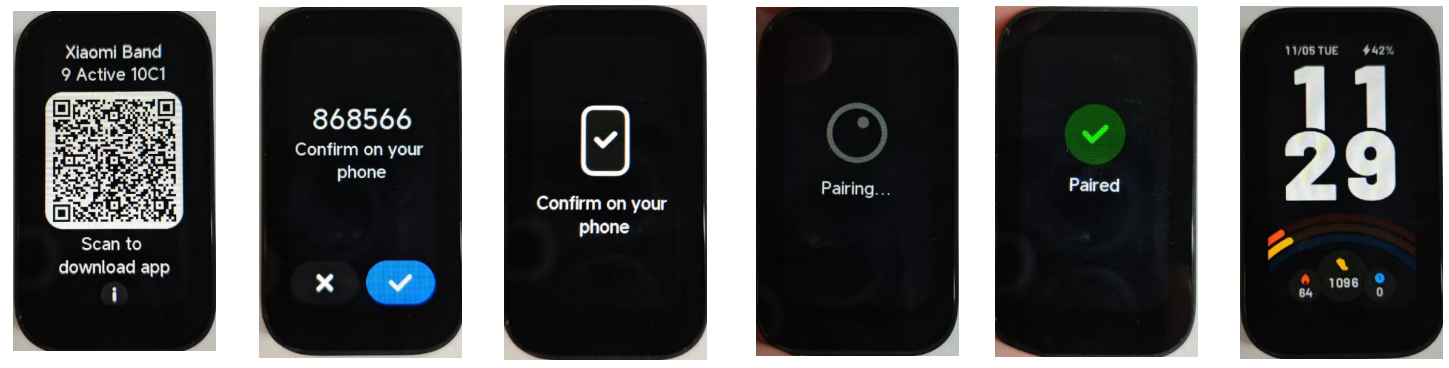
14. V: Moet de Bluetooth van de telefoon ingeschakeld blijven wanneer u de Xiaomi Smart Band 9 Active gebruikt?
A: Bij gebruik van
de Xiaomi Smart Band 9 Active:
1. Stappentellers, slaap- en hartslagmeting, stress-/bloedzuurstofdetectie en de gezondheid van vrouwen kunnen zelfstandig gegevens registreren zonder een mobiele telefoon. U moet regelmatig verbinding maken met de mobiele telefoon om sport- en gezondheidsgegevens te synchroniseren. Het wordt aanbevolen om de mobiele telefoon aan te sluiten om de track tijdens het sporten op te nemen;
2. Voor functies zoals stopwatch, alarm, kalender, enz. hoeft Bluetooth niet altijd ingeschakeld te zijn.
Notitie:
1. Om de band beter te kunnen gebruiken, is het aan te raden om de Mi Fitness APP op de achtergrond te laten draaien. Om het opschonen van het geheugen in het Android-systeem en sommige opschoningsprocessen of onderschepping van beveiligingssoftware te voorkomen, stelt u dit in volgens de vereisten in de Mi Fitness-app >> [Apparaat] >> [Meldingen en oproepen] >> [Background-machtigingen];
2. iOS-telefoons kunnen geen achtergrondbescherming toevoegen aan applicaties. Als een APP op de achtergrond komt en wordt gewist, wordt de Bluetooth-verbinding van het systeem niet verbroken. Berichtmeldingen kunnen normaal worden gebruikt. Andere app's voor gegevenssynchronisatie (weer, synchronisatie van sportgezondheidsgegevens, schema, enz.) moeten opnieuw op de telefoon worden geopend om de Mi Fitness-app te gebruiken;
3. Wanneer iOS-telefoons de energiebesparende modus inschakelen, zal de stabiliteit van de Bluetooth-verbinding van het systeem verslechteren en zal de verbinding worden verbroken.
15. V: Waarom synchroniseert de Xiaomi Smart Band 9 Active geen gegevens wanneer deze lange tijd is losgekoppeld van de iOS-telefoon?
A: Als de Mi Fitness-app te veel op de achtergrond draait, wordt deze gewist en wordt het apparaat losgekoppeld van de APP, wat resulteert in een mislukte gegevenssynchronisatie. U moet de Mi Fitness-app openen om automatisch opnieuw verbinding te maken en gegevens te synchroniseren. Wanneer de APP op de achtergrond wordt gewist, wordt de APP automatisch opnieuw geopend en wordt er automatisch opnieuw verbinding gemaakt met het apparaat en kunt u deze normaal gebruiken.
Redenen voor het opruimen van de achtergrond:
De reden waarom achtergrondapplicaties worden gewist, is dat het actieve geheugen (RAM) is opgebruikt door de APP. Om voldoende actieve voorwaarden vrij te maken voor andere nieuw geopende toepassingen, moet het systeem enkele toepassingen die op de achtergrond worden uitgevoerd, wissen om RAM vrij te maken. Vanwege verschillen in modellen en versies van iOS-systeemsoftware zal de frequentie van het wissen van de achtergrond variëren. Als we de iPhone 12 als voorbeeld nemen, is het geheugen 4 GB. Wanneer 4 applicaties worden geopend in iOS 16.3.1, zal het fenomeen van het wissen van de achtergrond optreden. Na het upgraden van de versie naar iOS 16.4 is er geen fenomeen van achtergrondopheldering wanneer 5-6 applicaties worden geopend (dit heeft te maken met de specifieke APP, zoals de camera neemt relatief veel geheugen in beslag).
Let bij normaal gebruik op de volgende twee punten om de frequentie van het wissen van de achtergrond te verminderen:
1. Zorg ervoor dat de telefoon voldoende stroom heeft, voorkom oververhitting en schakel de energiebesparende modus uit. Anders wordt de CPU actief gedowngraded en zal de frequentie van het wissen van de achtergrond aanzienlijk toenemen;
2. Open achtereenvolgens de [Instellingen] >> [Algemeen] >> [Achtergrond-app-ververs] van de iOS-telefoon en schakel deze functie in.
Bepaal of de applicatie wordt goedgekeurd door het systeem:
1. Als de Mi Fitness APP is gewist en op de achtergrond is geplaatst, worden bij het opnieuw openen van de APP de volgende twee bedieningsinterfaces in volgorde weergegeven: eerst de APP-opstartinterface weergeven en vervolgens de APP-startinterface weergeven;
2. Als de Mi Fitness APP op de achtergrond niet is gewist, blijft de interface waar u werkte voordat u de APP verliet, behouden wanneer u deze opent.
Als de band lange tijd fysiek van de telefoon is gescheiden en de telefoon weer in elkaar wordt gezet, wordt de Bluetooth-verbinding verbroken.
Gelieve te controleren:
1. Controleer of de Mi Fitness APP op de achtergrond is gewist. Zo ja, open het dan opnieuw;
2. Controleer of Bluetooth op uw telefoon is uitgeschakeld en weer inschakelt;
3. Controleer of de afstand tussen de band en de mobiele telefoon te groot is, waardoor de verbinding wordt verbroken. Zorg ervoor dat de Bluetooth van de mobiele telefoon is ingeschakeld, open de Mi Fitness-app en tik om handmatig verbinding te maken.
16. V: Waarom kan de huidige telefoon niet opnieuw verbinding maken met de Xiaomi Smart Band 9 Active nadat u op meerdere telefoons op dezelfde Xiaomi A-account bent ingelogd? Waarom is het apparaat niet beschikbaar voor de workout en health APP's?
A:
Er zijn verschillende redenen:
1. De huidige telefoon kan niet opnieuw verbinding maken. De oude telefoon heeft het apparaat losgemaakt en de nieuwe telefoon heeft het account niet gesynchroniseerd, dus het kan niet opnieuw verbinding maken met dit apparaat;
2. Controleer welke interface het bandscherm weergeeft. Als het zich op de QR-code-interface of taalselectie-interface bevindt, koppelt u het apparaat los in de Mi Fitness-app op uw telefoon en scant en koppelt u opnieuw;
3. Controleer of het Bluetooth-pictogram op de band altijd aan is. Als dit het geval is, gebruik dan [Afbeelding zoeken] om te controleren of deze is verbonden met de huidige telefoon. Als dit niet het geval is, koppelt u het apparaat los op de Mi Fitness-app en bindt u de band opnieuw met de huidige telefoon (raadpleeg de bovenstaande Android- en iOS-ontkoppelingsmethoden voor de ontbindingsmethode);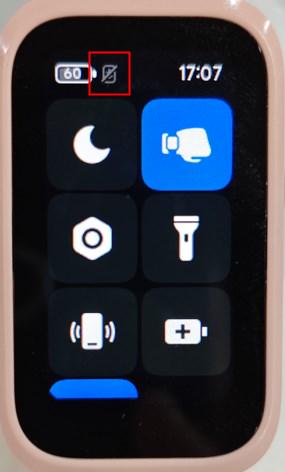
4. Als een dergelijk apparaat niet op de apparaatbeheerinterface van de Mi Fitness-app van de oude telefoon staat, betekent dit dat de oude telefoon het apparaat heeft losgekoppeld. Nadat u bent ingelogd op hetzelfde account en bent gesynchroniseerd met de nieuwe telefoon, wordt de band niet weergegeven. Als de band zich op de QR-code-interface of taalselectie-interface bevindt, scant u opnieuw en koppelt u;
5. Verbind de band met twee telefoons met hetzelfde Xiaomi-account op de Mi Fitness-app. Nadat de band is hersteld naar de fabrieksinstellingen, gebruikt u de nieuwe telefoon om deze opnieuw te koppelen en schakelt u de Bluetooth van de oude telefoon uit. Als de nieuwe telefoon geen verbinding meer kan maken, heeft de nieuwe telefoon niet automatisch de nieuwe inlog- en koppelingsgegevens opgehaald.
Suggesties:
1. Probeer te voorkomen dat u met één account op meerdere mobiele telefoons inlogt;
2. Als u geen verbinding kunt maken, schakel dan de Bluetooth-functie uit van andere apparaten die zijn ingelogd op het account en probeer het opnieuw;
3. Houd het netwerk in goede staat, sluit de Mi Fitness-app en open deze opnieuw om de cloud te activeren om inlog- en koppelingsinformatie opnieuw te verzenden om ervoor te zorgen dat de band opnieuw verbinding kan maken.
17. V: Waarom geeft de Xiaomi Smart Band 9 Activeion aan wanneer deze is aangesloten op het apparaat?
A: De Mi Fitness APP is op de achtergrond gewist, dus controleer of alle achtergrondrechten van de APP zijn ingeschakeld.
Er zijn twee instellingspaden:
1. Nadat het apparaat en de APP voor de eerste keer zijn verbonden, tikt u op de optie [Instellingen];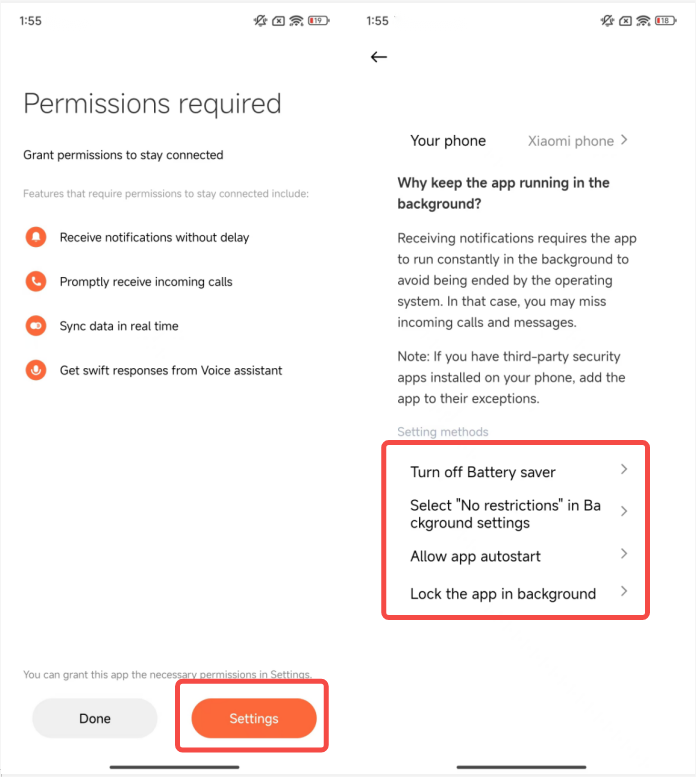
2. Ga na het koppelen naar de Mi Fitness-app >> [Apparaat] >> [Meldingen en oproepen] >> activeer machtigingen voor hardlopen op de achtergrond en volg de instructies. Selecteer de instellingsmethode en controleer of de machtigingen van [Batterijbesparing uitschakelen], [Selecteer "Geen beperkendeionen" in Background-instellingen], [Sta automatische start van app toe] en [Lock de app op de achtergrond] allemaal zijn ingeschakeld.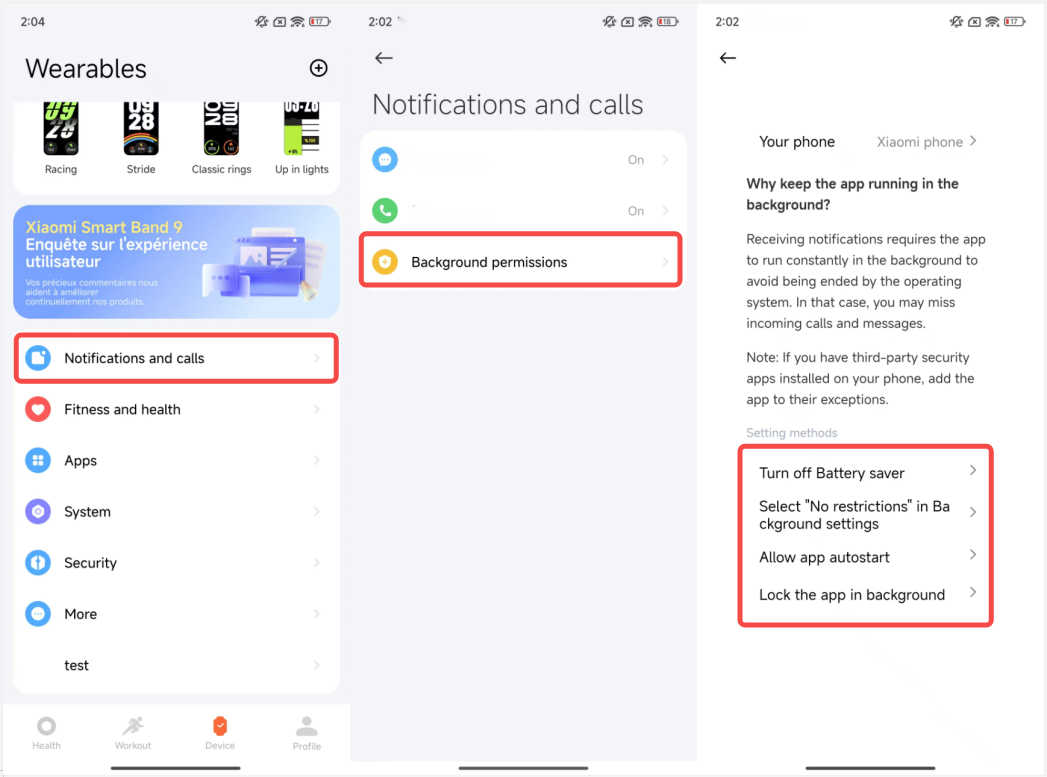
Herstel methoden:
1. Controleer of de Mi Fitness APP al de nieuwste versie is en update deze naar de nieuwste versie;
2. Controleer of alle toestemmingen van de APP zijn verleend, met name de toestemming voor de Bluetooth-verbinding;
3. Controleer of Bluetooth op uw telefoon is uitgeschakeld en weer in;
4. Controleer of de afstand tussen de band en de mobiele telefoon te groot is, waardoor de verbinding wordt verbroken. Zorg ervoor dat de Bluetooth van de mobiele telefoon is ingeschakeld, open de Mi Fitness-app en tik om handmatig verbinding te maken.
18. okt. V: Waarom kan de Xiaomi Smart Band 9 Active niet worden doorzocht wanneer deze is gekoppeld aan een nieuwe telefoon nadat deze eenzijdig is hersteld naar de fabrieksinstellingen?
A:
Controleer het volgende:
1. Wanneer een iOS-telefoon is verbonden met een apparaat en het apparaat eenzijdig wordt hersteld naar de fabrieksinstellingen, probeert het iOS-telefoonsysteem Bluetooth opnieuw verbinding te maken met het apparaat en kan de nieuwe telefoon het niet doorzoeken (de iOS-telefoon en het apparaat zijn altijd verbonden. Tijdens de verbindingsperiode kan de nieuwe telefoon niet worden doorzocht. Tijdens de verbreekperiode bevindt de nieuwe telefoon zich in de scanmodus en kan deze worden doorzocht). U moet de Bluetooth-instellingen van het iOS-telefoonsysteem invoeren, het bijbehorende verbonden apparaat zoeken en dit apparaat negeren. Gebruik op dit moment de nieuwe telefoon om deze te zoeken en te koppelen;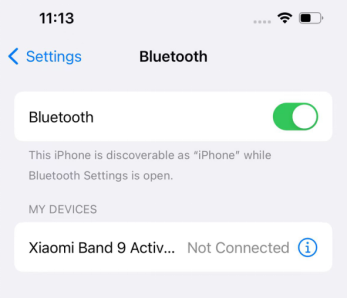
2. Wanneer de Android-telefoon is verbonden met het apparaat en het apparaat eenzijdig wordt hersteld naar de fabrieksinstellingen, zal de Mi Fitness APP opnieuw verbinding maken met het apparaat en u vragen om [Verwijderen] of [Toevoegen] te kiezen. Op dit moment kan de nieuwe telefoon niet naar het apparaat zoeken. Tik op [Verwijderen] en zoek en maak vervolgens verbinding met de nieuwe telefoon.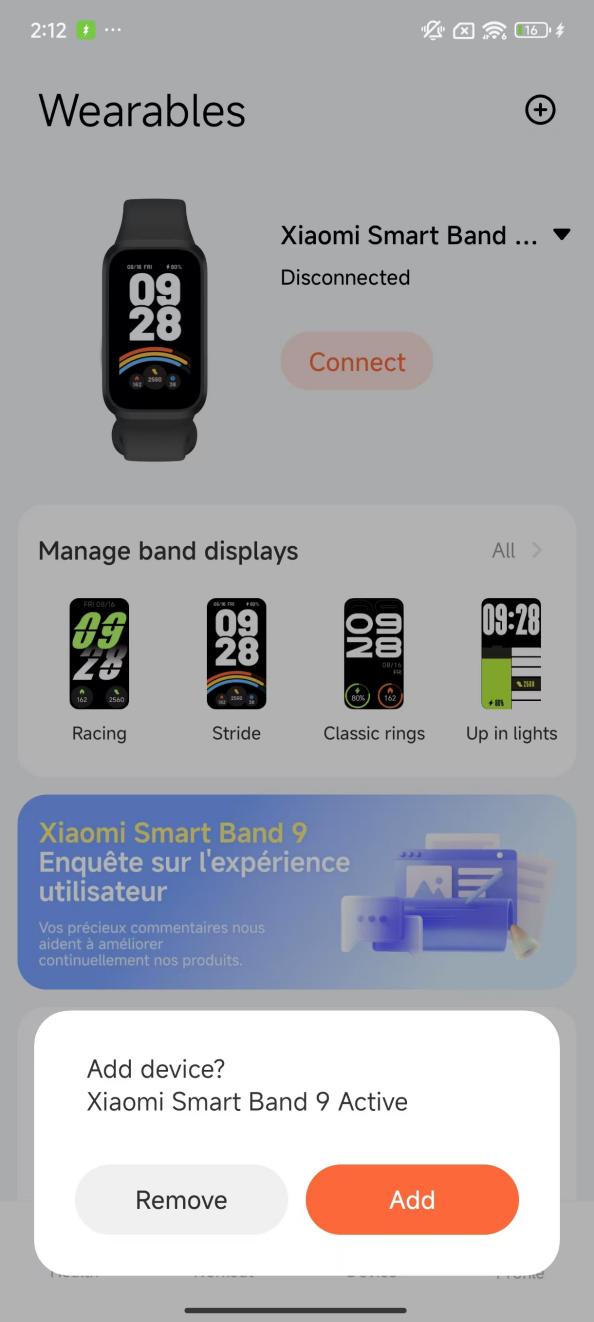
19. V: Wat moet ik doen als deXiaomi Smart Band 9 Active niet kan worden doorzocht bij het opnieuw binden na het loskoppelen?
A: Schakel de Bluetooth-schakelaar van het mobiele telefoonsysteem handmatig uit en start de band en de mobiele telefoon opnieuw op.
20. V: Wat moet ik doen als er drie "×"-tekens verschijnen op de bindingsinterface van de Mi Fitness APP die de Xiaomi Smart Band 9 Active aan iOS-telefoons bindt?
A: Als het volgende fenomeen zich voordoet, open dan de Bluetooth-instellingen van het mobiele telefoonsysteem om te controleren of het huidige apparaat is verbonden.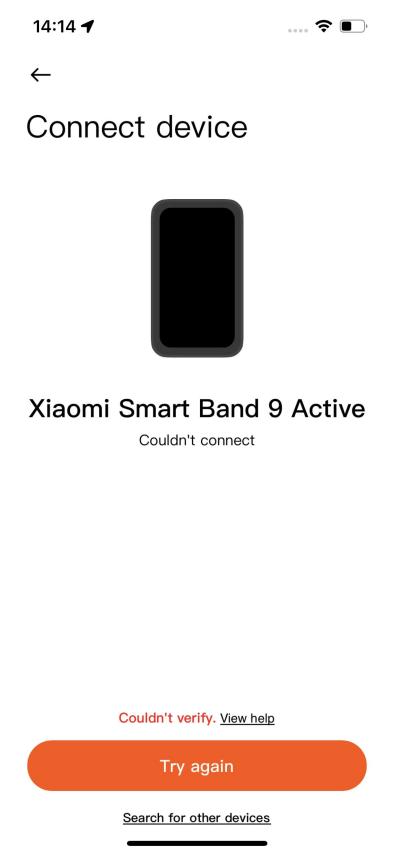
Als het huidige apparaat al is verbonden, tikt u op de kleine cirkel achter "Verbonden" en tikt u vervolgens op [Vergeet dit apparaat].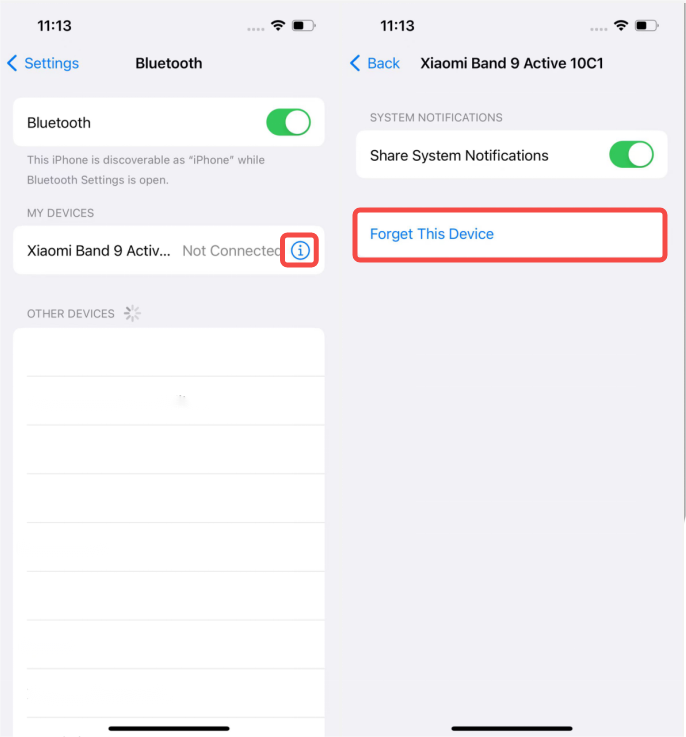
Notitie:
Als het probleem na het volgen van deze stappen nog steeds niet is opgelost, is het raadzaam om de band opnieuw op te starten, de Bluetooth van de telefoon opnieuw op te starten, de telefoon opnieuw op te starten en het opnieuw te proberen.
21. V: Hoe sluit ik de Xiaomi Smart Band 9 Active aan op een nieuwe telefoon?
A:
Als u de band aan een nieuwe telefoon moet bevestigen, kunt u
de volgende scenario's raadplegen:
1. Het account dat is ingelogd in de Mi Fitness APP door de nieuwe en oude telefoons is hetzelfde en de oude telefoon is een Android-telefoon.
Nadat u op [Nieuwe telefoon verbinden] op de band hebt getikt, schakelt u Bluetooth uit op de oude Android-telefoon en sluit u de APP, gebruikt u vervolgens de nieuwe telefoon om de code te scannen of voegt u het apparaat toe om te zoeken en toe te voegen, en maakt u vervolgens verbinding. Opgemerkt moet worden dat als de oude telefoon geen verbinding meer hoeft te maken met de band, het wordt aanbevolen om de APP te verwijderen, anders maakt de oude telefoon weer verbinding met de band;
2. Het account dat in de APP is ingelogd door de nieuwe en oude telefoons is hetzelfde en de oude telefoon is een iOS-telefoon.
Nadat u verbinding hebt gemaakt met de nieuwe telefoon op de band, moet de oude iOS-telefoon tikken om de bandnaam te negeren of Bluetooth rechtstreeks in de Bluetooth-lijst uit te schakelen, en vervolgens de APP sluiten en de nieuwe telefoon gebruiken om de code te scannen of het apparaat toe te voegen om te zoeken en toe te voegen, en vervolgens verbinding te maken. Opgemerkt moet worden dat als de oude telefoon geen verbinding meer hoeft te maken met de band, het wordt aanbevolen om de APP te verwijderen, anders maakt de oude telefoon weer verbinding met de band;
3. De accounts die in de APP zijn ingelogd door de nieuwe en oude telefoons zijn verschillend en de oude telefoon is een Android-telefoon.
Nadat u op [Nieuwe telefoon verbinden] op de band hebt getikt, schakelt u Bluetooth uit op de oude Android-telefoon en sluit u de APP, scant u vervolgens de code of voegt u het apparaat toe om te zoeken en toe te voegen met de nieuwe telefoon, de band moet eerst bevestigen om de fabrieksinstellingen te herstellen. Nadat het herstel is voltooid, scant u de code opnieuw of tikt u op [Apparaat toevoegen] om door te gaan met het bindingsproces. Opgemerkt moet worden dat als de oude telefoon geen verbinding meer hoeft te maken met de band, het wordt aanbevolen om de APP te verwijderen, anders maakt de oude telefoon weer verbinding met de band;
4. De accounts die door de nieuwe en oude telefoons in de APP zijn ingelogd, zijn inconsistent en de oude telefoon is een iOS-telefoon.
Nadat u verbinding hebt gemaakt met een nieuwe telefoon op de band, moet de oude iOS-telefoon tikken om de bandnaam te negeren of Bluetooth rechtstreeks in de Bluetooth-lijst uit te schakelen, en na het wissen van de APP, wanneer u de code scant of een apparaat toevoegt met de nieuwe telefoon om te zoeken en toe te voegen, moet de band bevestigen om eerst de fabrieksinstellingen te herstellen. Nadat het herstel is voltooid, scant u de code opnieuw of tikt u om een apparaat toe te voegen om door te gaan met het bindingsproces. Opgemerkt moet worden dat als de oude telefoon geen verbinding meer hoeft te maken met de band, het wordt aanbevolen om de APP te verwijderen, anders wordt de oude telefoon weer op de band aangesloten.
Bericht Notification/Call Reminder
1. V: Ondersteunt de Xiaomi Smart Band 9 Active de Wake screen-functie bij het ontvangen van meldingen?
A: Ja. Wanneer het is ingeschakeld, licht het scherm automatisch op wanneer de band een berichtmelding ontvangt van de applicatie voor mobiele telefoons. Als je ervoor kiest om het uit te schakelen, zal de band het scherm niet verlichten, maar alleen trillen als er een bericht binnenkomt, wat de levensduur van de batterij tot op zekere hoogte kan verbeteren.
Pad instellen:
Open de Mi Fitness-app >> [Apparaat] >> [Meldingen en oproepen] >> [App-updates] >> [Activeringsscherm].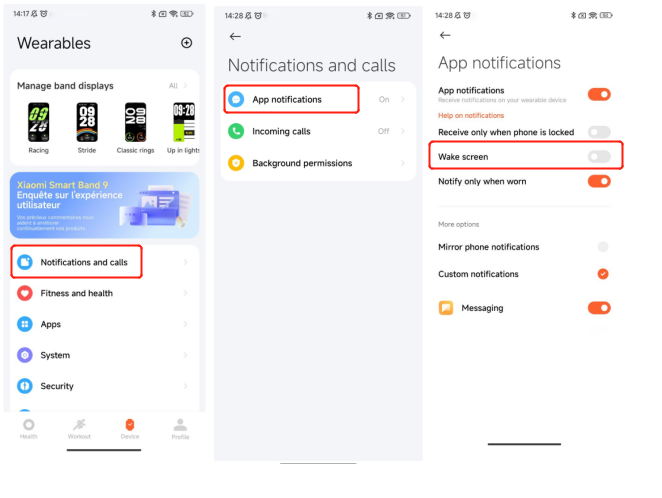
2. V: Hoe meldingsberichten op de Xiaomi Smart Band 9 Active controleren?
A: Wanneer de band een meldingsherinnering ontvangt, trilt deze en wordt de inhoud van de melding automatisch weergegeven. Als u de melding niet onmiddellijk na ontvangst controleert, kunt u het meldingscentrum openen door op het banddisplay naar beneden te schuiven. Wanneer u het meldingscentrum binnengaat, ziet u eerst de laatste melding. U kunt naar beneden schuiven in het meldingencentrum om de historische meldingen te bekijken. Als de inhoud van elk meldingsdetail één scherm bedraagt, kunt u doorgaan met schuiven om het te bekijken.
Een melding verwijderen of wissen:
De band kan tot 20 recente meldingsberichten opslaan. Nadat deze limiet is overschreden, wordt bij elke nieuwe ontvangen melding automatisch de oudste melding verwijderd.
1. Tik op de lijst in het meldingencentrum om de meldingsgegevens in te voeren. Tik op [Dismiss] op de detailinterface om de melding te verwijderen;
2. Veeg in de lijstinterface van het meldingencentrum naar links om de melding te verwijderen;
3. Veeg op de meldingsinterface naar beneden en tik op [Alles wissen] om alle meldingen te verwijderen;
4. Geaggregeerde berichten worden weergegeven als "X berichten" in de lijst. Samengevoegde berichten kunnen alleen worden verwijderd door de groep samengevoegde berichten in te voeren.
3. okt. V: Ondersteunt de Xiaomi Smart Band 9 Active herinneringen voor inkomende oproepen?
A: Ja. Wanneer verbonden met een mobiele telefoon, trilt de band om u eraan te herinneren wanneer er een inkomende oproep is en geeft het nummer of de naam van de beller weer. U kunt op het rode telefoonpictogram op het bandscherm tikken om de oproep te weigeren, op
[Negeren]
tikken om het te dempen en het ondersteunt het beantwoorden van oproepen niet.
Hoe in te schakelen:
Mi Fitness APP >> [Apparaat] >> [Meldingen en oproepen] >> [Inkomende oproepen] >> selecteer om oproepherinnering in te schakelen en andere instellingen te maken.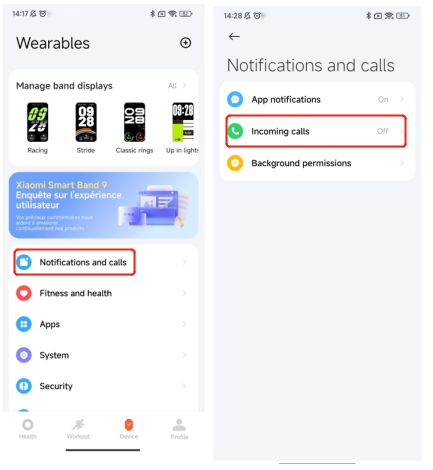
4. okt. V: Ondersteunt de Xiaomi Smart Band 9 Active snelle sms-antwoorden voor inkomende oproepen?
A: De Xiaomi Smart Band 9 Active ondersteunt een snelle antwoordfunctie voor inkomende oproepen en sms-berichten. (Alleen ondersteund door het Android-systeem.)
Nadat u de Mi Fitness-app hebt gebonden, gaat u naar de interface van [Apparaat] >> [Meldingen en oproepen] >> [Inkomende oproepen] >> schakelt u [Beantwoorden met bericht] in. Wanneer de band is aangesloten, kunt u snel reageren op inkomende oproepen op de bandinterface. De inhoud van het snelle sms-antwoord kan worden bewerkt en toegevoegd in de APP [Apparaat] interface >> [Meldingen en oproepen] >> [Inkomende oproepen] >> [Snelle reacties].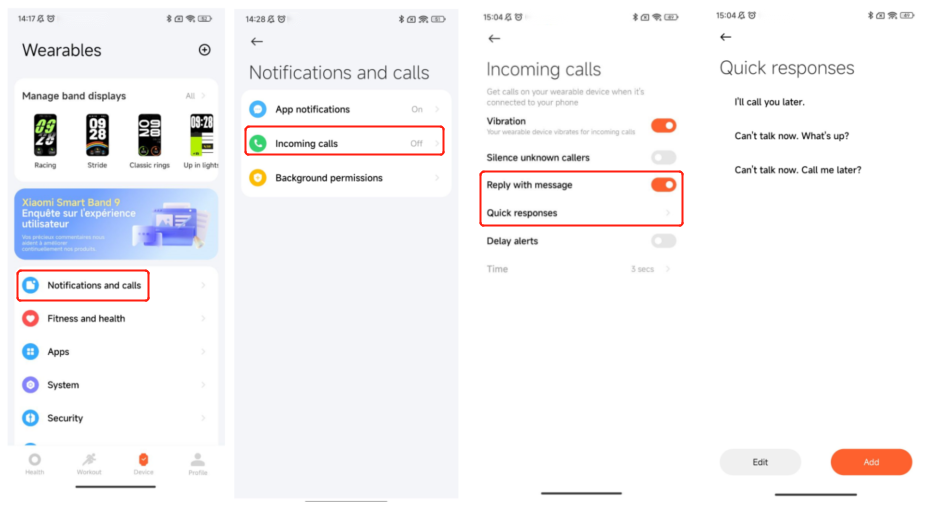
Notitie:
iOS-telefoons ondersteunen geen sms-antwoord omdat het iOS-systeem geen toestemming heeft om sms-berichten te beantwoorden.
5. okt. V: Ondersteunt de Xiaomi Smart Band 9 Active emoji-weergave?
A: Geen ondersteuning.
6. okt. V: Waarom kan de Xiaomi Smart Band 9 Active geen herinneringen voor inkomende oproepen ontvangen?
A: Controleer of de oproepherinnering in de Mi Fitness APP is ingeschakeld.
Controleer of de Mi Fitness APP voldoende machtigingen heeft, inclusief de toestemming om inkomende oproepen te ontvangen en de toestemming om op de achtergrond te draaien, om ervoor te zorgen dat de Mi Fitness APP inkomende oproepen naar de band op de achtergrond kan pushen.
Controleer of de band in de volgende modi staat:
1. Of de modus Niet storen is ingeschakeld;
2. Of de synchronisatie Niet storen is ingeschakeld en de modus Niet storen is ingeschakeld op de mobiele telefoon;
3. Of de slaapstand is ingeschakeld.
Elk van de bovenstaande statussen zorgt ervoor dat de band u er niet aan herinnert wanneer u een berichtmelding ontvangt.
7. okt. V: Waarom reageert de Xiaomi Smart Band 9 Active niet met sms-berichten?
A: Het mislukken van het sms-antwoord is het gevolg van het sms-antwoordproces. Het is geen onverwacht probleem en heeft niets met de band te maken. Het wordt veroorzaakt door de machtigingen die door de mobiele telefoon aan de Mi Fitness APP zijn verleend of de incompatibiliteit van het mobiele telefoonsysteem met de Mi Fitness APP. De meeste van deze problemen kunnen worden opgelost door te controleren of de relevante schakelaars op de mobiele telefoon zijn ingeschakeld en of de relevante toestemmingen zijn verleend.
8. okt. V: Wat te doen als de Xiaomi Smart Band 9 Active geen meldingen ontvangt van andere APP's?
A: 1. Controleer de toestemming voor het openen van de melding;
2. Controleer of de APP-vergrendelingsfunctie op de telefoon is ingeschakeld. U moet de instelling voor verborgen meldingsinhoud op het telefoonsysteem uitschakelen;
3. Neem de Mi Fitness APP als voorbeeld, controleer of de Mi Fitness APP achtergrondvergrendeling/auto-start heeft ingeschakeld. Nadat de verbinding met de APP is verbroken, kunnen de berichten van de mobiele telefoon niet worden gesynchroniseerd met de band.
9. okt. V: Waarom verschijnt er op de Xiaomi Smart Band 9 Active nog steeds een herinnering voor een gemiste oproep nadat hij heeft opgehangen aan de telefoon/band, niet antwoordt via sms of de oproep negeert?
A: Het bericht over de gemiste oproep wordt verzonden door de mobiele telefoon en kan niet worden bediend door de band of de Mi Fitness-app.
10. okt. V: Hoeveel soorten pictogrammen voor berichtmeldingen ondersteunt de Xiaomi Smart Band 9 Active wanneer deze is verbonden met een iPhone?
A: Wanneer de band is aangesloten op een iPhone, met uitzondering van de applicatiepictogrammen die vooraf op de band zijn ingesteld, gebruiken alle andere berichtmeldingen de standaardpictogrammen en duwt de APP het applicatiepictogram niet naar de band.
De volgende applicatiepictogrammen zijn vooraf ingesteld: Berichten, LINE, WhatsApp, Twitter, YouTube, Instagram en Twitch.
11. okt. V: Waarom geeft de Xiaomi Smart Band 9 Active een standaardpictogram weer bij het ontvangen van een bericht?
A: Het bandmeldingspictogram ondersteunt dynamische caching van 20 pictogrammen. Als het 21e bericht wordt ontvangen wanneer 20 pictogrammen in de cache zijn opgeslagen, verwijdert de band het applicatiepictogram dat het bericht het langst niet heeft ontvangen en slaat het nieuwe pictogram in de cache op wanneer het pictogram moet worden aangevraagd. Als u op dit moment opnieuw een bericht ontvangt met het pictogram Verwijderd, moet u het pictogram opnieuw aanvragen. Daarom, als er veel APP's op de telefoon zijn en berichten regelmatig worden gepusht, zult u zien dat wanneer het bandbericht wordt weergegeven, het standaardpictogram wordt weergegeven op de herinneringsinterface en vervolgens het bijbehorende applicatiepictogram wordt weergegeven in het meldingscentrum. Je kunt ervoor kiezen om ongebruikelijke berichten uit te schakelen.
12. okt. V: Hoeveel tekens en items kan de Xiaomi Smart Band 9 Active ondersteunen voor berichtherinneringen?
A:
De samenvatting is als volgt:
1. De berichtenlijst bewaart maximaal de laatste 20 berichten. Tik om alle berichten in de huidige lijst te wissen;
2. Berichten kunnen worden bekeken door interfaces te draaien. Het maximale aantal tekens dat op de band wordt weergegeven, is 400, wat overeenkomt met het aantal tekens dat wordt weergegeven in de meldingsbalk van de mobiele telefoon, en ook afhankelijk is van de specifieke toepassing;
3. Het ondersteunt geen weergave van afbeeldingsberichten of emoji-uitdrukkingen.
13. V: Hoe lang kunnen de gegevens onafhankelijk worden opgeslagen op de Xiaomi Smart Band 9 Active?
A: De Xiaomi Smart Band 9 Active kan zelfstandig gegevens opslaan. Sommige functies kunnen tijdens dagelijkse activiteiten zonder mobiele telefoon worden gebruikt. U hoeft alleen de Bluetooth van de mobiele telefoon in te schakelen en dicht bij de band te brengen om verbinding te maken bij het synchroniseren van gegevens. Het kan 20 trainingsrecords weergeven en vitaliteitsscores, hartslag en gezondheidsgegevens van de zuurstof in het bloed van de afgelopen 7 dagen opslaan. De band kan alleen gegevens voor de dag weergeven.
Wat betreft de slaapmodule, deze ondersteunt geavanceerde monitoring en ademhalingsscore. Vanwege de grote hoeveelheid gegevens die door de monitoringfunctie wordt gegenereerd, wordt aanbevolen om verbinding te maken met de Mi Fitness APP om elke dag gegevens te synchroniseren en de volledige slaapgegevens te bekijken.
Als deze twee schakelaars zijn uitgeschakeld, worden slaapgegevens naar verwachting 7-8 dagen bewaard.
Als een van beide schakelaars is ingeschakeld, worden slaapgegevens naar verwachting 2-3 dagen bewaard.
Het wordt aanbevolen om elke dag verbinding te maken met de Mi Fitness APP om slaapgegevens te synchroniseren om te voorkomen dat opslagbeperkingen van het apparaat ertoe leiden dat de slaapgegevens van het apparaat worden overschreven. Na een tijdige verbinding met de APP voor synchronisatie, kunt u de volledige slaapgegevens voor elke dag op de APP bekijken.
De gegevens die met de APP worden gesynchroniseerd, worden automatisch geüpload naar de cloud voor opslag (Mi Fitness APP >> [Profiel] >> [App-instellingen] >> [Synchroniseren met de cloud] is ingeschakeld). Als u overstapt naar een nieuwe telefoon, kunt u de vorige gegevens van de cloud naar de nieuwe telefoon synchroniseren door het vorige Xiaomi-account aan de band te koppelen.
Notitie:
Het aantal opgeslagen records verandert met de grootte van de trainingsrecords. Raadpleeg de werkelijke situatie.
Functie Usage
1. V: Welke functies zijn beschikbaar in de instellingen van de Xiaomi Smart Band 9 Active?
A: De instellingeninterface van de band biedt vervanging van het bandscherm, weergave en helderheid, trilmodus, niet-storen-modus, apparaatwachtwoord, batterij, systeemwerking en over het apparaat.
2. V: Hoe stel ik de APP-lijst van de Xiaomi Smart Band 9 Active in?
A: De instelling van de bandtoepassingslijst verwijst naar de mogelijkheid om de volgorde van de primaire menufuncties op de band in te stellen. U kunt de applicaties in de lijst aanpassen aan uw persoonlijke voorkeuren. Primair menu verwijst naar de applicaties die kunnen worden geschakeld door omhoog en omlaag te schuiven op de startinterface van de band.
Mi Fitness APP: [Apparaat] >> [Systeem] >> [Apps sorteren] >> slepen om de volgorde van de applicatie aan te passen.
3. V: Welke herinneringen ondersteunt de Xiaomi Smart Band 9 Active? Ondersteunt het aangepaste vibratiemodi?
A: De bandherinneringen omvatten herinneringen voor inkomende oproepen, herinneringen voor evenementen, alarmherinneringen, APP-meldingsherinneringen, staande herinneringen, sms-herinneringen, doelherinneringen, planningsherinneringen en andere herinneringen voor bandtoepassingen. De band ondersteunt aangepaste vibratiemodi en u kunt de vibratiemodus naar wens bewerken. U kunt de band invoeren: [Instellingen] >> [Trilling] en u kunt kiezen tussen de modi Uit en Standaard.
4. V: Hoe stel ik de modus Niet storen in en gebruik ik deze op de Xiaomi Smart Band 9 Active?
A: Nadat de band de modus Niet storen heeft ingeschakeld, kunt u berichten ontvangen, maar het trilt niet meer of verlicht het scherm voor herinneringen, zoals herinneringen voor inkomende oproepen, sms-herinneringen en APP-meldingsherinneringen. De band schakelt de modus Niet storen standaard uit. Gedeblokkeerd: abnormale hartslagherinneringen, abnormale bloedzuurstofherinneringen, batterij bijna leeg, apparaat zoeken, alarm, aftellen en wekker om wakker te worden in de slaapstand.
Pad voor bandinstelling: [Instellingen] >> [DND-instellingen] >> [DND].
Schakel [DND] uit om de modus Niet storen uit te schakelen.
Schakel [DND] in om de modus Niet storen ingeschakeld te houden.
Selecteer [Aangepast] en de modus Niet storen wordt op het geplande tijdstip van kracht.
Selecteer [Synchroniseren met telefoon] en de modus Niet storen wordt van kracht op uw telefoon (de Mi Fitness-app moet toestemming voor Niet storen hebben ingeschakeld).
Niet storen-synchronisatie: De band en mobiele telefoon kunnen de status Niet storen in realtime met elkaar synchroniseren. Het verschijnt alleen wanneer de Android-telefoon is gekoppeld en verbonden. Wanneer u het gebruikt, moet u de toestemmingsschakelaar Niet storen in de Mi Fitness-app inschakelen. Zie de onderstaande afbeelding voor details.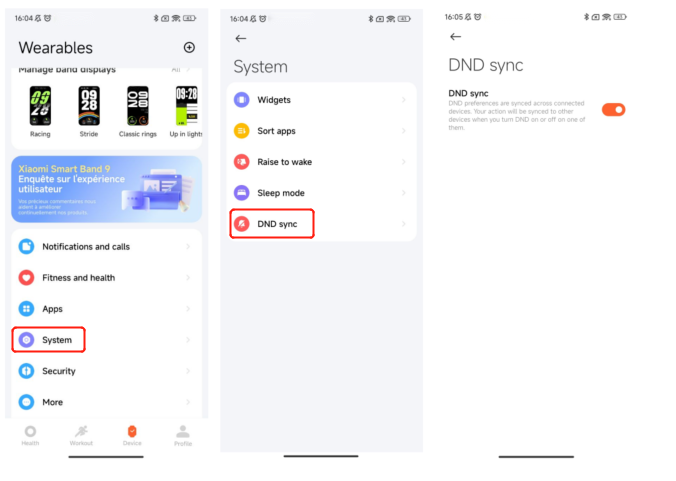
Veeg naar rechts op het hoofddisplay van de band om toegang te krijgen tot de snelle bedieningselementen, waar u snel toegang hebt tot Niet storen, dat de volgende functies ondersteunt:
1. Selecteer [Hele dag] om de modus Niet storen ingeschakeld te houden;
2. Selecteer [1 uur] om de modus Niet storen gedurende 1 uur na het inschakelen in te schakelen;
3. Selecteer [4 uur] om de modus Niet storen gedurende 4 uur na het inschakelen in te stellen;
4. Selecteer [Aangepast], de modus Niet storen wordt op het geplande tijdstip van kracht;
5. Als 'Niet storen' is ingeschakeld, tikt u op het pictogram 'Niet storen' om de modus 'Niet storen' direct uit te schakelen.
5. V: Hoe kalibreer ik de tijd op de Xiaomi Smart Band 9 Active? Ondersteunt het het 24-uurs formaat?
A: De Xiaomi Smart Band 9 Active synchroniseert automatisch de tijd op je telefoon wanneer deze is verbonden met de Mi Fitness-app. Het ondersteunt het 24-uurs formaat.
6. V: Hoe bedien ik het scherm van de Xiaomi Smart Band 9 Active?
A: Nadat de band met succes is gebonden, begint deze met het registreren en analyseren van lichaamsbeweging, slaap 's nachts, enz. U kunt het scherm verlichten door het aanraakscherm aan te raken.
1. Schuif omhoog en omlaag om de verschillende ingangen van het menu op het eerste niveau van de band weer te geven en tik op het scherm om de verschillende toepassingsfuncties te bekijken;
2. Veeg met een constante snelheid omlaag vanaf de bovenkant van het scherm: Open berichtmeldingen;
3. Veeg met een constante snelheid omhoog vanaf de onderkant van het scherm: Open de APP-lijst;
4. Veeg met een constante snelheid naar links op het startscherm: Wissel tussen widgetitems;
5. Veeg met een constante snelheid naar rechts op het startscherm: Open snelbedieningen;
6. Veeg vanaf links met een constante snelheid naar rechts op andere interfaces: Keer terug naar het vorige niveau;
7. Houd de bandweergave ingedrukt om het voorbeeld van de bandweergave te openen en schuif omhoog en omlaag om de gewenste bandweergave te wijzigen.
7. V: Wat is het scherm voor de functie van de Xiaomi Smart Band 9 Active en hoe schakel ik deze in?
A: Nadat de functie Scherm aan voor is ingeschakeld, blijft het bandscherm gedurende een bepaalde periode ingeschakeld.
Inschakelen: Veeg naar rechts op het banddisplay om de interface van het bedieningspaneel te openen, veeg vervolgens omhoog op het bedieningspaneel en tik op het scherm-aan-pictogram onderaan. Na het inschakelen blijft het scherm 5 minuten aan, maar het stroomverbruik zal drastisch toenemen.
8. V: Hoe stel ik de schermactiveringsfunctie in op de Xiaomi Smart Band 9 Active?
A: Er is geen gerelateerd instellingenmenu. Dubbeltikken op het scherm zal het scherm standaard activeren.
9. V: Ondersteunt de Xiaomi Smart Band 9 Active schermuitschakeling door het scherm af te dekken? Ondersteunt het het aanpassen van de schermuit-tijd?
A: De Xiaomi Smart Band 9 Active heeft de schermuit-functie standaard ingeschakeld en u kunt deze uitschakelen. Om het in te stellen, gaat u naar band [
Instellingen
]
>>
[
Beeldscherm
]
>>
[Hoes naar slaapstand]
.
Wanneer het bandscherm is geblokkeerd, is het scherm uitgeschakeld. De standaard schermuitschakeltijd van de band is 5s. De band kan de uitschakeltijd van het scherm aanpassen. Instellingsmethode: band >> [Settings] >> [Display] >> scherm uitschakeltijd (5s, 10s, 20s, 30s, 1 minuut, 5 minuten).
10. V: Hoe kan ik de Xiaomi Smart Band 9 Active aanzetten, afsluiten, opnieuw opstarten of terugzetten naar de fabrieksinstellingen?
A:
Ze worden als volgt geïntroduceerd:
1. Uitschakelen/inschakelen: De band wordt automatisch uitgeschakeld wanneer de batterij bijna leeg is. U kunt de band ook handmatig uitschakelen door naar [Instellingen] >> [Systeem] >> [Uitschakelen] te gaan. Wanneer de band is uitgeschakeld, laadt u deze opnieuw op en wordt de band automatisch ingeschakeld;
2. Opnieuw opstarten/fabrieksinstellingen: Selecteer [Opnieuwopstarten] of [Opnieuwopstarten] in de [Instellingen] >> [Systeem] van de band om opnieuw op te starten en te herstellen. Bindingsverbindingsstatus, ontbinden in de Mi Fitness APP kan ook de fabrieksinstellingen herstellen;
3. Op de interface voor het binden van de band met QR-codes kunt u ook op het uitroepteken tikken om systeembewerkingen uit te voeren, zoals afsluiten, opnieuw opstarten en herstellen naar de fabrieksinstellingen.
11. V: Welke gegevens worden gewist bij het herstellen van de Xiaomi Smart Band 9 Active naar de fabrieksinstellingen?
A:
De samenvatting is als volgt:
1. Dagelijkse gegevens over de band, zoals hartslag, slaap, stress, zuurstof in het bloed, dagelijkse activiteiten (calorieën, stappen, staan, gemiddelde en hoge intensiteit), inclusief historische gegevens die niet door de Mi Fitness-app worden opgehaald;
2. Oefeningsgegevens op de band;
3. Weergegevens die op de band in de cache zijn opgeslagen;
4. De niet-vooraf ingestelde band geeft aan dat deze naar de band is geduwd;
5. Berichten in de berichtenlijst;
6. Het alarm dat is toegevoegd;
7. Alle instellingen worden teruggezet naar de fabrieksinstellingen.
12. V: Hoe kan ik de firmware van de Xiaomi Smart Band 9 Active upgraden?
A: 1. Mi Fitness APP
>> [
Apparaat
]
>>
[Meer] >> [U
pdate
]
;
2. Als er een nieuwe versie beschikbaar is voor update, tik dan om het upgradepakket te downloaden;
3. Nadat het upgradepakket is gedownload, wordt het automatisch naar de band gepusht. Nadat het upgradepakket is ontvangen, wordt de band automatisch geüpgraded en opnieuw opgestart.
Notitie:
Het batterijniveau van de band moet tijdens de upgrade op 20% of hoger worden gehouden. Tijdens het upgradeproces moet de band verbonden blijven met de telefoon, proberen de band dicht bij de telefoon te houden en proberen de Mi Fitness APP op de voorgrond te laten draaien. De APP kan op de achtergrond worden gewist, waardoor de upgrade mislukt.
13. V: Wat moet ik doen als de Xiaomi Smart Band 9 Active langzaam upgradet of er erg lang over doet om te upgraden?
A:
Als de band heel langzaam wordt geüpgraded en de
Mi Fitness-app aangeeft dat het lang duurt voordat het apparaat opnieuw is opgestart nadat de overdracht is voltooid, voer dan de volgende controles of bewerkingen uit:
1. De tijd die nodig is voor het upgraden, is afhankelijk van de gedownloade versie en het telefoonmodel. Bij het upgraden van het volledige pakket wordt Android in ongeveer 4-5 minuten geüpgraded en iOS-upgrades in ongeveer 6-8 minuten. Wacht alstublieft geduldig. Bij het upgraden van het firmwarepakket duurt het 1-2 minuten voordat het Android- en iOS-systeem werkt;
2. Controleer of de batterij van het draagbare apparaat voldoende is. Het resterende vermogen heeft invloed op de upgradesnelheid van het draagbare apparaat. Zorg ervoor dat de batterij van het draagbare apparaat tijdens de upgrade boven de 20% is. U kunt de band aansluiten op een stroombron voordat u gaat upgraden;
3. Controleer of de netwerkstatus goed is. De tijd die nodig is voor de upgrade hangt nauw samen met de netwerkstatus. Zorg ervoor dat de netwerkomgeving (4G/5G/WLAN) in goede staat verkeert;
4. Controleer de versie van het telefoonsysteem. Android-telefoons wordt geadviseerd om het telefoonsysteem te upgraden naar Android 6.0 of hoger voordat u probeert de band te upgraden;
5. Gebruik de band en de APP niet vaak tijdens het upgradeproces. Veelvuldig gebruik van de band of APP tijdens het upgradeproces zorgt ervoor dat het systeem er langer over doet om de upgrade van de band te voltooien.
14. V: Wat moet ik doen als de Xiaomi Smart Band 9 Active aangeeft dat de upgrade mislukt?
A: Tijdens het upgradeproces van de Xiaomi Smart Band 9 Active, als de verbinding wordt verbroken (Bluetooth-verbinding is verbroken), kan het installatiepakket niet worden overgedragen. Op dit moment zal de band opnieuw opstarten en terugkeren naar de versie van voor de upgrade.
1. Als de APP geen andere bewerkingen heeft uitgevoerd en zich nog steeds in de upgrade-transmissie-interface bevindt, gaat u naar een plaats met minder Bluetooth- en Wi-Fi-apparaten en tikt u op [Opnieuw proberen] om andere signaalinterferentie te verminderen, nadat het apparaat opnieuw verbinding heeft gemaakt en de synchronisatie heeft voltooid. Als de APP is teruggekeerd naar de functie-interface, ga dan naar een plaats met minder Bluetooth- en Wi-Fi-apparaten, tik op [Controleer op updates] en start de upgrade opnieuw;
2. Na het opnieuw starten van de upgrade, wordt de voortgang van de bandupgrade hervat vanaf het laatste mislukte punt (0% herverzending voor volledige upgrade);
3. Als de update opnieuw mislukt onder een Bluetooth-verbinding, wordt aanbevolen om [Reset] op het apparaat te selecteren (deze handeling kan de band loskoppelen), de gekoppelde telefoon opnieuw op te starten en nadat de telefoon en het apparaat opnieuw zijn opgestart, opnieuw te binden met de APP om opnieuw te upgraden;
4. Houd de band en de mobiele telefoon dicht bij elkaar en volg de upgrade-aanwijzingen: houd de Mi Fitness APP-upgrade-interface op de voorgrond en wacht geduldig tot de upgrade is voltooid.
15. V: Waarom blijft de Xiaomi Smart Band 9 Active lange tijd op de interface "Voorbereiden op update verification" nadat de overdracht 100% is voltooid?
A: Wanneer de overdrachtsinterface 100% weergeeft, betekent dit dat het upgradepakket van de nieuwe versie is overgedragen. De interface die zich voorbereidt op de updateverificatie controleert de integriteit, wettigheid en versleuteling van het upgradepakket. Dit is een normaal upgradeproces. Wacht alstublieft geduldig.
16. V: Ondersteunt de Xiaomi Smart Band 9 Active het instellen van een apparaatwachtwoord?
A: Ja. Het wachtwoord van het apparaat is standaard uitgeschakeld. Wanneer het is ingeschakeld en het detecteert dat u het apparaat niet draagt, wordt het apparaat vergrendeld. Nadat u het opnieuw hebt gedragen, moet het wachtwoord worden ingevoerd om het te ontgrendelen.
Open pad:
In de Mi Fitness-app: [Apparaat] >> [Beveiliging] >> [Wachtwoord instellen] >> [PIN] >> voer het 6-cijferige wachtwoord in.
Op de band: [Instellingen] >> [PIN] >> [Pincode instellen].
17. V: Wat moet ik doen als het wachtwoord van de Xiaomi Smart Band 9 Active is vergeten?
A:
Als u het wachtwoord van uw band bent vergeten, kunt u
de volgende methoden raadplegen:
U kunt het apparaat eerst verbinden met de Mi Fitness APP. Nadat de verbinding tot stand is gebracht, kunt u het apparaatwachtwoord uitschakelen of wijzigen in de [Apparaat] >> [Beveiliging] >> [Ingesteld password] >> [PIN].
Notitie:
Als u het apparaatwachtwoord van uw band bent vergeten en geen verbinding meer kunt maken met de APP, neem dan contact op met/solliciteer met het after-sales servicecentrum voor verwerking.
18. V: Ondersteunt de Xiaomi Smart Band 9 Active het ontgrendelen van telefoons?
A: De Xiaomi Smart Band 9 Active ondersteunt de functie van het ontgrendelen van de telefoon. De bandontgrendeling is een één-op-één binding tussen de band en de telefoon. De band kan worden gebruikt als een ID om de invoer van het ontgrendelingswachtwoord of -patroon binnen een veilige afstand te vervangen, wat het bedieningsgemak aanzienlijk verbetert en tegelijkertijd de veiligheid garandeert. De functie voor het ontgrendelen van de telefoon is ingeschakeld in de Mi Fitness APP en vereist dat de telefoon en de band via Bluetooth zijn verbonden.
Pad instellen:
1. Mi Fitness APP >> [Apparaat] >> [Beveiliging] >> [Ontgrendel phone];
2. Nadat het wachtwoord voor het vergrendelscherm is ingesteld, bevestigt u de ontgrendeling op de band om succesvol te binden. U kunt de ontgrendelingsafstand kiezen (dichtbij, gemiddeld of iets veraf).
Losmaken:
U moet de ontgrendelingsfunctie van het Bluetooth-apparaat uitschakelen in de systeeminstellingen van de telefoon: [Instellingen] >> [Vingerafdruks, optionele gegevens en schermvergrendeling] >> [Ontgrendelen met Bluetooth-verbinding] >> schakel [Apparaat ontgrendelen] uit.
Notitie:
De ontgrendelingsfunctie van de telefoon vereist een Xiaomi-telefoon met MIUI 12 of hoger.
19. V: Hoe gebruik ik de alarmfunctie van de Xiaomi Smart Band 9 Active?
A: De alarmfunctie van de Xiaomi Smart Band 9 Active kan worden ingesteld in de Mi Fitness APP, of u kunt alarmen instellen, bewerken, toevoegen en verwijderen in de alarm-APP in de band. U kunt ervoor kiezen om eenmalig, elke dag, weekdagen, feestdagen en aangepaste instellingen in te stellen voor enkele dagen en meerdere dagen van maandag tot en met zondag. U kunt maximaal 10 alarmen instellen.
1. De Xiaomi Smart Band 9 Active kan automatisch het alarm van mobiele telefoons van het MIUI-systeem synchroniseren. Wanneer verbonden, wordt een van de apparaten uitgeschakeld en de andere wordt ook uitgeschakeld;
2. De Xiaomi Smart Band 9 Active ondersteunt smart wake-up 10 minuten van tevoren. Binnen 10 minuten voordat de wekker gaat, vindt het apparaat automatisch de beste tijd voor u om in lichte slaap te zijn en gaat het alarm af. Als hij de beste tijd voor lichte slaap niet kan vinden, gaat het alarm af op het oorspronkelijke tijdstip;
3. Wanneer het bandalarm afgaat, tikt u op het pictogram [Uit] om het alarm te sluiten. Tik op het pictogram [Later] om uzelf er over 10 minuten opnieuw aan te herinneren.
20. V: Ondersteunt de Xiaomi Smart Band 9 Active alarmherinneringen voor mobiele telefoons? Hoe de alarmen die zijn gesynchroniseerd met MIUI-telefoons uitschakelen en verwijderen?
A: Ja, deze functie is alleen beschikbaar op Xiaomi-telefoons en moet momenteel worden ingesteld in de Mi Fitness-app. Om deze functie te gebruiken, moet u uw telefoon verbonden houden met de band. Wanneer het telefoonalarm afgaat, trilt de band om u er synchroon aan te herinneren.
Verbindingsstatus: Schakel de MIUI-telefoonalarmherinnering in. Wanneer het alarm is ingesteld, wordt het zowel op de telefoon als op de band geactiveerd. U kunt de band gebruiken om de alarmherinnering uit te schakelen en uit te stellen. De band kan de alarminformatie van de telefoon niet wijzigen. Als u het moet wijzigen, moet u het wijzigen in het alarm van het telefoonsysteem.
Status verbroken: MIUI-alarmactivering kan niet worden gesynchroniseerd met de band en moet op de telefoon worden verwerkt.
Het alarm van het MIUI-telefoonsysteem wordt niet gesynchroniseerd met de band en dient alleen als synchronisatieherinnering.
Alarmen die aan de band zijn toegevoegd en alarmen die zijn toegevoegd in de Mi Fitness APP >> [Apparaat] >> [Apps] >> [Alarm] kunnen in beide richtingen worden gesynchroniseerd met de APP en de band. Alarmen die hier zijn toegevoegd, kunnen worden verwijderd en gesynchroniseerd.
21. V: Waarom kan het schema van de Xiaomi Smart Band 9 Active niet normaal worden gesynchroniseerd?
A: De schemasynchronisatie van de Xiaomi Smart Band 9 Active ondersteunt alleen de ingebouwde agenda's van Xiaomi-telefoons en iOS-telefoons. Het ondersteunt geen agenda's van derden.
22. V: Hoe controleer ik het weer op de Xiaomi Smart Band 9 Active?
A: Eerst moet u weersynchronisatie inschakelen in de Mi Fitness-app:
[
Apparaat
]
>> [Apps] >> [
Weer
] >> [
Weerupdates
].
Tik op de Weer-APP op de bandinterface om het huidige weer te bekijken, dat wordt weergegeven: updatetijd, weerpictogram, huidige temperatuur, temperatuur de hele dag, luchtkwaliteit, locatie, zonsopgang en zonsondergang, windsnelheid, vochtigheid en ultraviolet licht. U kunt het weer tot 7 dagen in de toekomst bekijken.
Tik op het pictogram voor het wisselen van stad bovenaan de bandinterface om naar andere regio's te schakelen (ondersteunt het handmatig toevoegen van maximaal 5 steden in de APP).
U kunt de regio en stad instellen in de Mi Fitness APP en het weeralarm inschakelen. Wanneer u na het inschakelen een weerwaarschuwing ontvangt, ontvangt de band de pushmelding.
Mi Fitness APP: [Apparaat] >> [Apps] >> [Weer] in, schakel [Weerupdates] in, selecteer de locaties (automatisch een stad lokaliseren of handmatig selecteren) en temperatuureenheid (Celsius/Fahrenheit).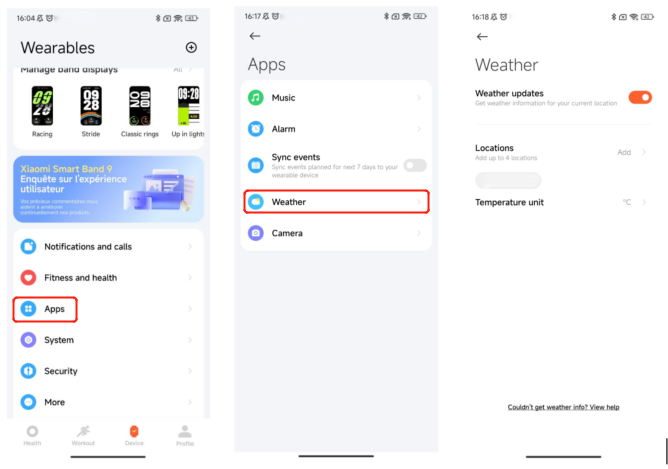
Notitie:
Om het realtime weer op de band te bekijken, moeten de telefoon en de band verbonden zijn. Als de band en de telefoon niet zijn verbonden, is het weergegeven weer de informatie die is gesynchroniseerd toen deze voor het laatst met de telefoon was verbonden.
23. V: Ondersteunt de Weather APP op de Xiaomi Smart Band 9 Active het wisselen van stad?
A: Xiaomi Smart Band 9 Active's Weather APP ondersteunt het wisselen van stad.
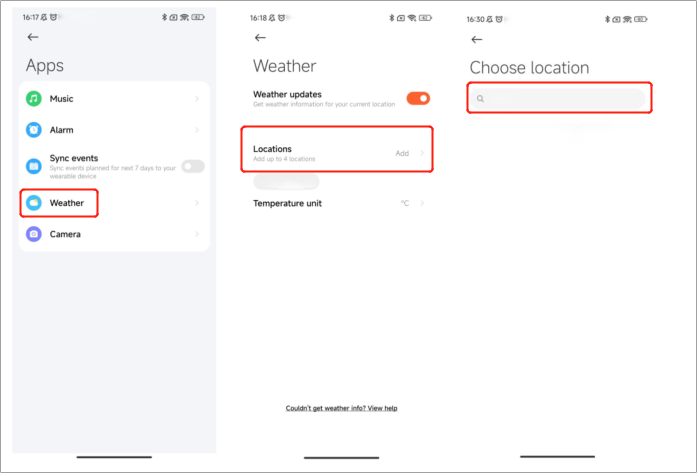
Na het toevoegen van andere steden aan de Mi Fitness APP, wordt het pictogram voor het wisselen van stad weergegeven op de Weather APP-interface van de band. Als er geen andere steden worden toegevoegd, wordt alleen de huidige stad gevonden en wordt het schakelaarpictogram niet weergegeven.
Het pad en de werking van het toevoegen van een stad aan de Mi Fitness
APP zijn als volgt:
24. V: Waaromwordt het weergebied op de Xiaomi Smart Band 9 Active Xiaomi Smart Band 9 Active niet automatisch bijgewerkt na het wisselen van stad?
A: Als de regio op de band niet automatisch wordt bijgewerkt na het wisselen van stad, is het raadzaam om opnieuw te synchroniseren in de Mi Fitness-app.
Android-telefoon: Ga naar de Mi Fitness APP [Device] interface, selecteer [Apps] >> [Weer] en vernieuw na binnenkomst of tik op de stad om te herpositioneren.
iOS-telefoon: Ga naar de interface van de Mi Fitness APP [Device] en tik op [Synchroniseren] om te vernieuwen.
25. V: Waarom verdwijnen de weergegevens van de Xiaomi Smart Band 9 Active elke nacht om 0:00 uur? Kan het geen gegevens opslaan voor de komende zeven dagen?
A: Wanneer de band is verbonden met de Mi Fitness APP op uw telefoon, stuurt de telefoon regelmatig de weergegevens van de afgelopen zeven dagen en slaat deze op de band op. De weersvoorspellingsinformatie wordt in realtime bijgewerkt en de tijdigheid van het weer moet hoog zijn. Om te voorkomen dat u wordt misleid door het offline weer van de band, zal de band de gegevens in de cache om middernacht wissen en de laatste weergegevens opnieuw verzenden.
26. V: Ondersteunt de Mi Fitness APP gegevenstoegang van derden op de Xiaomi Smart Band 9 Active?
A: De Mi Fitness APP ondersteunt Google Fit- en Strava-toegang en kan relevante gegevens synchroniseren met Google Fit en Strava. U moet Mi Fitness-gegevenscloudsynchronisatie inschakelen.
Hoe het in te schakelen:
1. [Profiel] >> [App-instellingen] >> [Synchroniseren met de cloud] >> [Synchroniseren met de cloud] inschakelen;
2. [Profiel] >> [Gegevens van derden].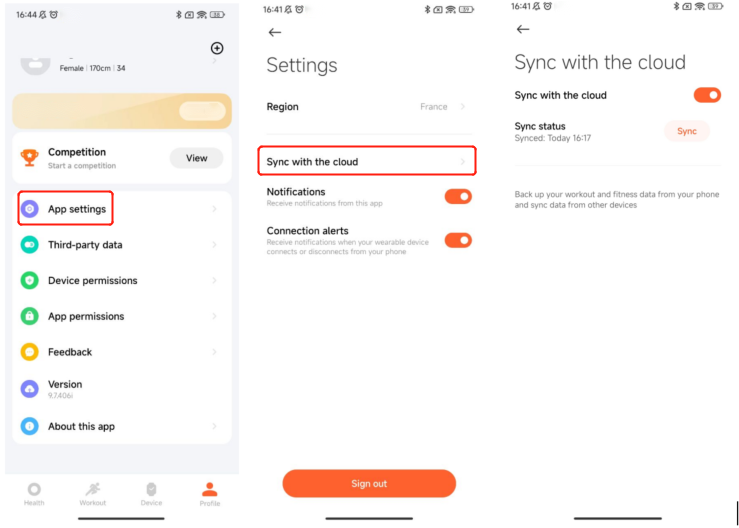
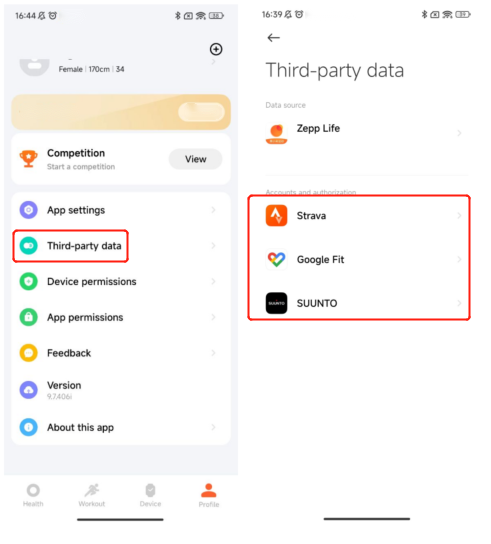
De bindmethode is als volgt:
Google Fit: Open de Mi Fitness-app, selecteer [Profiel] >> [Gegevens van derden] >> [Google Fit] >> tik op [Verbinden] om in te loggen op het relevante account en het te binden, waarna u de relevante trainingsgegevens kunt synchroniseren met de Google Fit.
Strava: Open de Mi Fitness-app, selecteer [Profiel] >> [Gegevens van derden] >> [Strava], tik op [Verbinden] om in te loggen op het relevante account en het te binden, waarna u de relevante sportgegevens kunt synchroniseren met de Strava.
Wijze van ontbindende werking:
Open de Mi Fitness-app >>[Profiel] >> [Gegevens van derden] >> tap [Google Fit] of [Strava] >> selecteer [Loskoppelen].
27. V: Waarom kan de Mi Fitness-app op iOS-telefoons de gegevens van de Xiaomi Smart Band 9 Active niet synchroniseren met de Health APP van de iPhone?
A:
Volg de onderstaande stappen om het probleem op te lossen:
1. Open de Health APP-autorisatie van de iPhone in de Mi Fitness-app: [Profiel] >> [Gegevens van derden] >> [Gezondheid] en controleer de gegevensitems die moeten worden gesynchroniseerd;
2. Tik in de Gezondheid-app van de iPhone op [Bladeren] >> de kleine cirkel in de rechterbovenhoek >> [Privacy] >> [Apps] >> [Mi Fitness] en vink de gegevensitems aan die u wilt synchroniseren;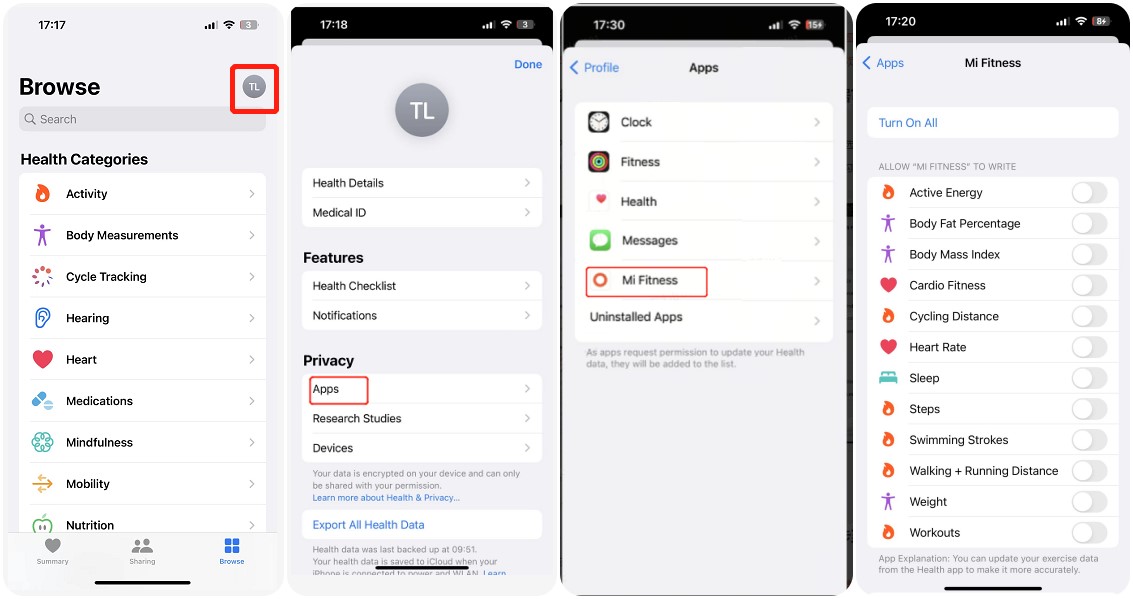
3. Wacht na het synchroniseren van de gegevens even totdat deze worden weergegeven in de Gezondheid-app van de iPhone;
4. Als het nog steeds niet kan worden weergegeven, verzend dan het logboek in de Mi Fitness APP zodat de geschreven gegevens kunnen worden geanalyseerd.
28. V: Hoe gebruik ik de Xiaomi Smart Hub-functie van de Xiaomi Smart Band 9 Active?
A: De Xiaomi Smart Band 9 Active ondersteunt de Xiaomi Smart Hub-functie niet.
29. V: Wat moet ik doen als het telefoonscherm oplicht wanneer u naar links of rechts schuift op de widgetinterface van de Xiaomi Smart Band 9 Active?
A: De band laadt de APP vooraf in de linker- en rechterinterface. Wanneer u bijvoorbeeld naar links/rechts naar de vorige interface van de muziekwidget schuift, wordt de muziekinterface van tevoren geladen. Op dit moment wordt de telefoon gevraagd om naar het apparaat te zoeken en wordt het telefoonscherm tijdelijk verlicht. Maak je alsjeblieft niet te veel zorgen.
Als u de muziekfunctie niet vaak gebruikt, kunt u andere widgets instellen die u vaak gebruikt om de muziekwidget in de Mi Fitness-app te vervangen >> [Apparaat] >> [Systeem] >> [Widgets], en dit probleem zal niet optreden.
30. V: Kan het afspelen van muziek op de telefoon worden bediendop de Xiaomi Smart Band 9 Active?
A: De Xiaomi Smart Band 9 Active kan het afspelen van muziek op je telefoon regelen. Wanneer de band en de telefoon zijn verbonden, opent u eerst de muziekspeler op de telefoon. Nadat de muziek begint te spelen, gaat de band naar de muziekinterface. Tik op het pauzepictogram op de band om het afspelen te pauzeren. Tik op het pictogram voor het wisselen van nummer om op elk gewenst moment naar het vorige of volgende nummer over te schakelen. Tik op het volume [
+
]
en [
-]
om het volume aan te passen. Momenteel ondersteunt het de meeste muziekspelers op de markt. Vanwege de openheid van de muziekspeler en de verschillen in de APP-versie zal de ervaring van de muziekbedieningsfunctie van de band echter tot op zekere hoogte worden beïnvloed.
Notitie:
1. Wanneer de band is verbonden met een Xiaomi-telefoon, moet u meldingstoegang inschakelen voor de Mi Fitness APP om de muziekbedieningsfunctie te gebruiken;
2. Om de band beter te kunnen gebruiken om het afspelen van muziek op de telefoon te regelen, moet deze functie worden gebruikt nadat de telefoon muziek begint af te spelen en moet de Mi Fitness-app op de achtergrond blijven draaien. Om het opschonen van het geheugen in het Android-systeem en sommige opschoningsprocessen of onderschepping van beveiligingssoftware te voorkomen, stelt u dit in volgens de vereisten in de Mi Fitness APP->> [Apparaat] >> [Meldingen en oproepen] >> [Background-machtigingen].
31. V: Welke muziekbedieningsfuncties ondersteunt de Xiaomi Smart Band 9 Active?
A: De samenvatting is als volgt:
Mobiel telefoonsysteem | Xiaomi-telefoons | iOS pscherpt aan | Mobiele telefoons van derden |
Mainstream muziek APP | Steunen | Steunen | Steunen |
Artiestennaam weergeven | Steunen | Steunen | Steunen |
Voortgangsbalk weergeven | Steunen | Steunen | Steunen |
Songteksten weergeven | Alleen de ingebouwde speler van Xiaomi/Redmi-telefoons ondersteunt het weergeven van songteksten | Geen ondersteuning | Geen ondersteuning |
32. V: Wat moet ik doen als de Xiaomi Smart Band 9 Active geen toegang heeft tot muziek?
A:
Controleer het volgende:
1. Controleer of de Mi Fitness APP de toegang heeft verkregen om meldingen te gebruiken en of de meldingsrechten van de APP zijn ingeschakeld. Controleer of de APP de toestemming om meldingen te lezen correct heeft ingeschakeld. Als dit het nieuwste Xiaomi-telefoonsysteem is, moet u machtigingen inschakelen: [Instellingen] >> [Privacy protection] >> [Speciale machtigingen] >> [Apparaat- en app-meldingen] >> selecteer [Mi Fitness], probeer het te sluiten en opnieuw te openen;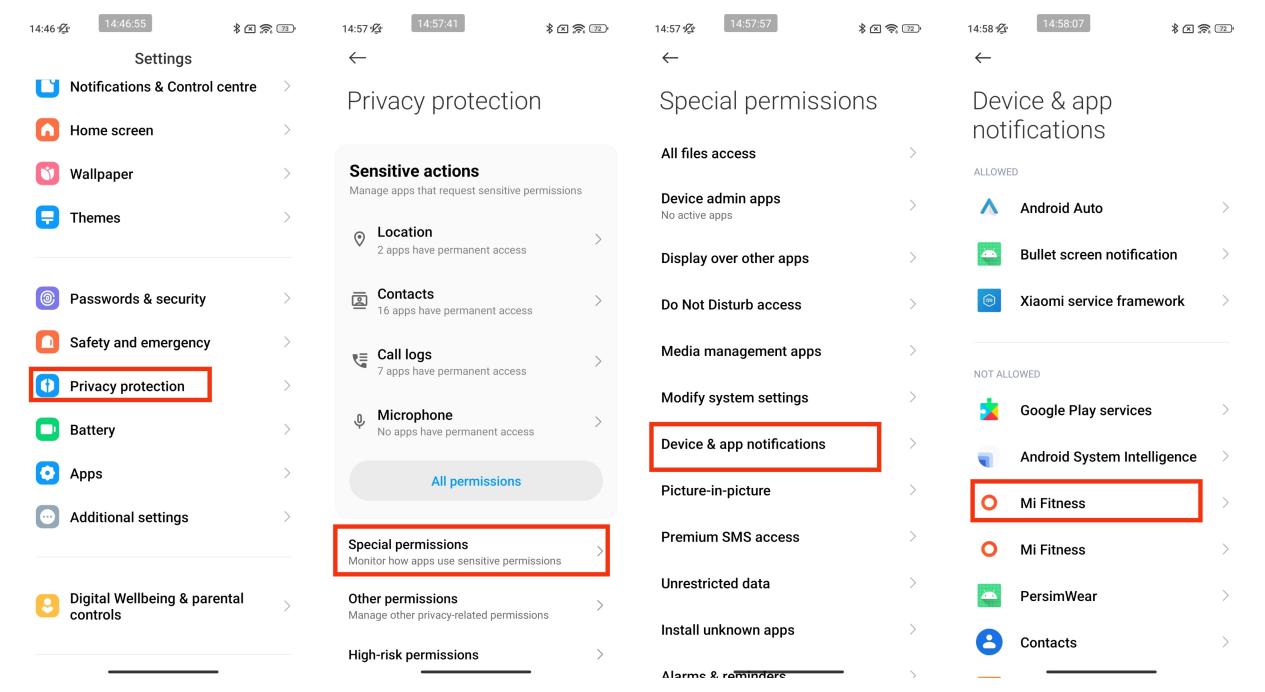
2. Controleer of de muziekspeler op je telefoon is geopend en of de band is verbonden met de Mi Fitness APP;
3. Als een bepaalde muziekspeler niet kan worden bediend, maar andere spelers in de telefoon wel, is het raadzaam om de speler te verwijderen en opnieuw te installeren en het opnieuw te proberen. Momenteel worden de meeste muziekspelers op de markt ondersteund. Vanwege de openheid van de muziekspeler en het verschil in de APP-versie, zal de ervaring van de muziekbedieningsfunctie van de band echter tot op zekere hoogte worden beïnvloed.
33. V: Ondersteunt de Xiaomi Smart Band 9 Active de spraakassistent?
A: Geen ondersteuning.
Probleemoplossing
1. V: Waarom licht het scherm van de Xiaomi Smart Band 9 Active niet op en reageert het niet bij het opstarten?
A: Als de band niet is gekoppeld, wordt deze na 15 minuten automatisch uitgeschakeld om uw band te beschermen. Laad hem op voordat je hem inschakelt.
2. V: Waarom wordt de Xiaomi Smart Band 9 Active uitgeschakeld vanwege hoge temperaturen?
A: Gezien de veiligheid is de Xiaomi Smart Band 9 Active voorzien van een beveiligingsmechanisme tegen uitschakeling bij hoge temperaturen. Wanneer de temperatuur hoog is, wordt u gevraagd dat het apparaat op het punt staat uit te schakelen. Nadat de uitschakelbeveiliging bij hoge temperatuur is geactiveerd, kan het apparaat opnieuw worden opgestart door op te laden nadat de temperatuur is gedaald.
3. V: Waarom wordt het zwarte bandje van de Xiaomi Smart Band 9 Active gemakkelijk stoffig?
A: De band komt tijdens het dragen onvermijdelijk in contact met stof. Of het gemakkelijk is om stof te absorberen, heeft in feite niets met kleur te maken. Het is alleen dat het contrast van de zwarte band sterker is en dat het visueel gemakkelijker te zien is na het absorberen van vreemde stoffen.
4. V: Waarom is het moeilijk om de gesp van de Xiaomi Smart Band 9 Active vast te maken?
A: Om ervoor te zorgen dat de band niet gemakkelijk los kan raken nadat de bandgesp is vastgemaakt, zijn de gesp en het bandgat interferentiepassend. Montagemethode: doe de band om de pols, haal de lange band door de staartrand van de korte bandband en stel de band af op de juiste strakheid. Bij het bevestigen van de gesp moet de paddestoelkop van de gesp op één lijn liggen met het bandgat. De wijsvinger moet onder de lange band worden geplaatst en de duim en wijsvinger moeten hard worden ingedrukt om de gesp vast te maken.
5. V: Waarom is de gesp van de riem van de Xiaomi Smart Band 9 Active gemakkelijk los te maken?
A: Zorg er bij het dragen van de band voor dat u het korte uiteinde van de band (het uiteinde van de gesp) niet bekrast met harde voorwerpen om te voorkomen dat de gesp losraakt door onbedoeld contact met de band. De band is ontworpen met een polsachtige boogstructuur. Als de gesp per ongeluk wordt aangeraakt en losgemaakt, valt deze er niet automatisch af zonder externe kracht. Draai de gesp gewoon op tijd vast. Als het bijbehorende gespgat door langdurige slijtage versleten en vervormd is, waardoor de gesp gemakkelijk kan worden losgemaakt, moet de riem op tijd worden vervangen.
6. V: Wat moet ik doen als de hartslagsensor van de Xiaomi Smart Band 9 Active wit of licht gebarsten is?
A: Sommige Xiaomi-smartbands zullen met een lage kans witter worden of microscheurtjes vertonen wanneer ze worden blootgesteld aan sterke externe kracht of contact met een groot gebied met oliezuur/cosmetica/alcohol. Dit fenomeen heeft geen invloed op de normale werking van het product. Indien nodig kunt u contact opnemen met het officiële after-sales servicecentrum van Xiaomi voor inspectie.
Bij dagelijks gebruik wordt aanbevolen om chemicaliën zoals oliezuur, cosmetica, alcohol, parfum, enz. niet rechtstreeks op het oppervlak van de hartslagsensor aan te brengen/spuiten.
7. V: Kan de Xiaomi Smart Band 9 Active worden gedragen met metalen of minerale sieraden? Wordt het oppervlak beschadigd?
A: Het basismateriaal van de bandschaal is plastic en het buitenoppervlak is bedekt met hoogglans metaalverf, dus de band is in wezen een plastic product. Wanneer het wordt gedragen in combinatie met hardere metalen accessoires (zoals metalen banden of andere onregelmatige metalen accessoires) of minerale accessoires (zoals jade banden, kristallen banden), zal het bandoppervlak worden bekrast, gedeukt, geschuurd en zal de verf eraf vallen. Daarom wordt het niet aanbevolen om de band en metalen of minerale accessoires samen te dragen. Je kunt ze apart om beide polsen dragen.
8. V: Is het witte bandje van de Xiaomi Smart Band 9 Active bestand tegen vuil? Wat zijn de reinigingsmethoden?
A: De witte band is gemaakt van antibacterieel TPU-materiaal. In vergelijking met de zwarte band is de kans groter dat de witte band in het dagelijks leven verschillende soorten vuil en kleurstoffen vertoont. Probeer bij dagelijks gebruik besmetting met rode inkt, aquarelpen en verschillende industriële kleurstoffen te voorkomen. Als er per ongeluk vlekken op zitten, is het aan te raden om wasmiddel, zeepsop en andere dagelijkse reinigingsmiddelen te gebruiken om de band af te vegen om het vuil te verwijderen.
Notitie:
Als de band vuil is door oneigenlijk gebruik, is het aan te raden om de band schoon te maken of een nieuwe band aan te schaffen.
9. V: Moet de Xiaomi Smart Band 9 Active worden uitgedaan tijdens een MRI of gezondheidscontrole? Wat gebeurt er als het niet wordt verwijderd?
A: Het moet worden verwijderd. De band wordt opgeladen door magneten die de oplader adsorberen. Bij nucleaire magnetische resonantie wordt een sterk magnetisch veld gevormd, dat de magneet aan de achterkant van de band ernstig zal aantasten. In ernstige gevallen kan het het magnetische veld van de magneet in de band veranderen, waardoor de magnetische polen omkeren. Het zorgt ervoor dat de oplaadkabel niet kan adsorberen en opladen, en zal ook de componenten in het scherm beschadigen, wat een reeks problemen veroorzaakt, zoals een zwart scherm op de band. Daarom moet u het advies van de arts opvolgen bij het uitvoeren van nucleaire magnetische resonantie en andere gezondheidsonderzoeken, en de band van tevoren verwijderen en op een veilige plaats bewaren. Evenzo, voordat u een sterke magnetische omgeving in het leven betreedt, moet u de band ook van tevoren afdoen en op een veilige plaats bewaren.
10.V : Wat moet ik doen als deXiaomi Smart Band 9 Active niet kan worden ingeschakeld tijdens het opladen?
A: 1. De algemene reden waarom de band niet kan worden ingeschakeld, is dat deze geen stroom meer heeft. De band kan niet worden opgeladen omdat de oplaadcontacten geoxideerd zijn. U kunt proberen de oplaadcontacten schoon te maken om te zien of deze kan worden opgeladen;
2. Probeer de oplaadkabel 5 keer achter elkaar aan te sluiten en los te koppelen om herstel te forceren;
3. Zorg er vervolgens voor dat de USB-poort (pc of ander voedingsapparaat) normaal wordt gevoed en probeer de USB-oplaadkabel van de band te vervangen. Of probeer de USB-poort van het voedingsapparaat te wijzigen.
Opladen en Battery Life
1. V: Hoe is de batterijduur van de Xiaomi Smart Band 9 Active?
A: De prestaties van de batterijduur van de Xiaomi Smart Band 9 Active zijn als volgt:
Tijd | Het scenario van de test |
| Nadat het volledig is opgeladen, gebruikt u de fabrieksinstellingen, gebruikt u een statische bandweergave en schakelt u geavanceerde slaapmonitoring en slaapademhalingsscore uit. Schakel 30 minuten/tijd hartslagdetectie voor de hele dag in, schakel berichtmeldingen in (100 berichten, 10 oproepen, 3 alarmen per dag), til uw pols op om het scherm 200 keer per dag te verlichten, start de Mi Fitness-app om eenmaal per dag gegevens te synchroniseren, meet twee keer per dag handmatig het zuurstofgehalte in het bloed en schakel de trainingsregistratie in voor 60 minuten per week. |
Notitie:
Bij daadwerkelijk gebruik is de levensduur van de batterij afhankelijk van verschillende factoren, zoals instellingen, bewerkingen en gebruiksomgeving, die afwijken van de laboratoriumgegevens.
2. V: Hoe is de batterijduur van de Xiaomi Smart Band 9 Active in de praktijk?
A: Als gezondheidsmonitoring volledig is ingeschakeld, zijn de normale gebruiksdagen van de Xiaomi Smart Band 9 Active ongeveer 6 dagen (hartslagmeting, de hele dag door zuurstof in het bloed, REM-slaap en andere functies worden normaal gebruikt). Als andere functies vaak worden gebruikt, worden de gebruiksdagen verder gecomprimeerd tot minder dan 4 dagen.
3. V: Waarom verbruikt de Xiaomi Smart Band 9 Active snel stroom en heeft hij een korte batterijduur?
A:
Controleer het volgende:
1. De Mi Fitness APP is verbonden met de band, met standaardinstellingen en een typische batterijduur van 18 dagen;
2. Het duurt ongeveer 1 uur en 40 minuten om de band op te laden. Zorg ervoor dat het eerst volledig is opgeladen;
3. Werk na het opladen de bandfirmware bij naar de nieuwste versie;
4. Controleer of de slaapademhalingsscorefunctie is ingeschakeld, de modus voor hartslagmeting gedurende de hele dag is ingeschakeld, de geavanceerde slaapbewaking is ingeschakeld, frequente berichtherinneringen en schermverlichting zijn ingeschakeld, of de bloedzuurstofdetectie de hele dag door is ingeschakeld of vaak wordt gebruikt. Het gebruik van de bovenstaande functies zorgt ervoor dat de levensduur van de batterij van de band wordt verkort. U kunt ze uitschakelen, opnieuw opstarten en vervolgens observeren;
5. Als de functie die snel stroom verbruikt niet is ingeschakeld, kunt u het apparaat terugzetten naar de fabrieksinstellingen, opnieuw aansluiten en doorgaan met gebruiken en observeren;
6. Als het probleem met het batterijverbruik zich nog steeds voordoet, ook al is de functie van snel stroomverbruik niet ingeschakeld, stuur dan feedback in de Mi Fitness-app.
Notitie:
De Xiaomi Smart Band 9 Active ondersteunt de batterijbesparingsmodus, die de levensduur van de batterij kan verlengen na een volledige lading (laboratoriumverificatiegegevens).
4. V: Ondersteunt de Xiaomi Smart Band 9 Active de batterijbesparingsmodus?
A: Ja. U kunt de band direct in de batterijbesparingsmodus zetten in de bandinstellingen. Na het inschakelen van de batterijbesparingsmodus registreert de band alleen de basistijd, stappen en basisslaapinformatie. De Bluetooth en andere functies van de band (opstaan om wakker te worden, hartslag- en bloedzuurstofmonitoring, enz.) worden uitgeschakeld en de gegevens kunnen niet worden verbonden met de Mi Fitness-app voor synchronisatie. In de batterijbesparingsmodus wordt een donkere energiebesparende interface weergegeven. Deze batterijbesparingsmodus kan worden afgesloten door het scherm langer dan 3 seconden ingedrukt te houden om het verlaten van de batterijbesparingsmodus te activeren. De batterijbesparingsmodus ondersteunt geen naar links, rechts, omhoog en omlaag schuiven.
Instellingsmethode: Open de [Settings] >> [Batterij] > van de band> [Battery saver].
Verlaat de batterijbesparingsmodus: Houd het bandscherm ongeveer 3 seconden ingedrukt of sluit de oplader aan en de band verlaat de energiebesparende modus.
Notitie:
Wanneer de band in de batterijbesparingsmodus staat, wordt Bluetooth automatisch verbroken en wordt de schermverlichtingsfunctie uitgeschakeld.
5. V: Hoe laad ik de Xiaomi Smart Band 9 Active op?
A: De batterijcapaciteit van de Xiaomi Smart Band 9 Active is 300mAh, die in ongeveer 1 uur en 40 minuten volledig kan worden opgeladen. De band wordt geleverd met een speciale magnetische oplaadkabel.
U hoeft de riem niet te verwijderen om op te laden. U moet de twee uiteinden met metalen contacten aansluiten op de speciale oplaadkabel (zoals hieronder weergegeven). Sluit vervolgens de oplaadkabel aan op een standaard USB-oplaadadapter met een spanning van 5V en een uitgangsstroom van 0,5A.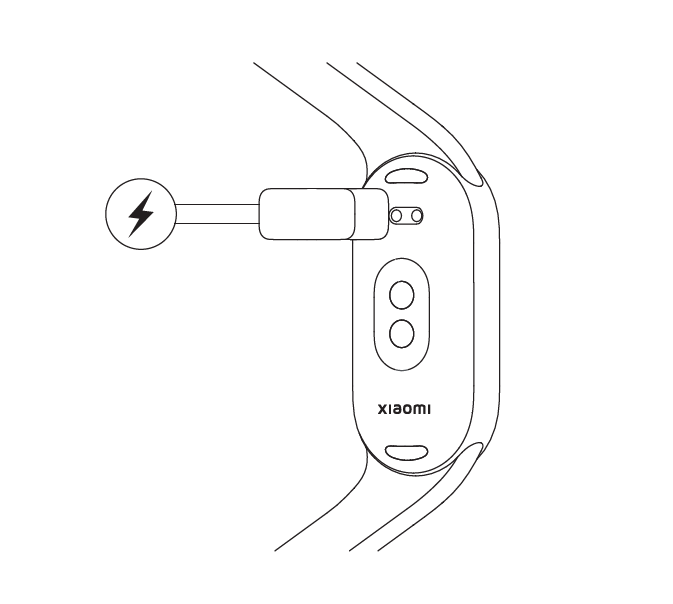
Notitie:
1. Zorg er tijdens het opladen voor dat de laadcontacten schoon en droog zijn en controleer of het laadcontact en de laadkabel goed contact maken;
2. Als u de band lange tijd niet hebt gebruikt, moet u even wachten voordat de oplaadinterface op het scherm wordt weergegeven;
3. Terwijl de band wordt opgeladen, kunt u de huidige tijd controleren, oproepherinneringen en APP-meldingen ontvangen;
4. Het wordt aanbevolen om een gecertificeerde oplaadadapter te gebruiken om op te laden;
5. Alleen de standaard oplaadkabel van de band mag worden gebruikt voor het opladen. Andere niet-standaard laadkabels zijn niet toegestaan. Als er andere niet-standaard oplaadkabels worden gebruikt, veroorzaakt dit afwijkingen zoals verbranding van het hele apparaat.
6. V: Hoe controleer ik de oplaadstatus van de Xiaomi Smart Band 9 Active?
A: Nadat de band in de voeding is gestoken, worden het oplaadpictogram, de huidige tijd en het specifieke percentage weergegeven. Wanneer het volledig is opgeladen, trilt de band om u eraan te herinneren en wordt het vermogensniveau weergegeven als 100%.
7. V: Wat moet ik doen als de Xiaomi Smart Band 9 Active niet of niet volledig kan worden opgeladen?
A:
Volg de onderstaande stappen om het probleem op te lossen:
1. Als u een powerbank gebruikt om op te laden, heeft de powerbank een beveiligingsmechanisme. Als de batterij van de powerbank bijna leeg is, kan deze het product niet volledig opladen. Het wordt aanbevolen om een standaard USB-oplaadadapter te gebruiken met een spanning van 5V en een uitgangsstroom van 0.5A en een standaard speciale oplaadkabel om op te laden;
2. Controleer of er vlekken zijn op de metalen contacten van de behuizing van de band en de oplaadkabel. U kunt proberen ze af te vegen met alcohol, katoen, keukenpapier, enz. om er zeker van te zijn dat er geen slecht contact is tussen de bandbehuizing en de oplaadkabel;
3. Controleer of de oplaadadapter normaal werkt. U kunt proberen deze te vervangen door andere standaardadapters om de bandoplaadkabel aan te sluiten om op te laden;
4. Controleer of de laadkabel normaal is. Als je een extra oplaadkabel hebt voor dezelfde band, kun je proberen deze te vervangen;
5. Probeer op te laden in een omgeving met een temperatuur boven 10°C;
6. De oplaadtijd van de Xiaomi Smart Band 9 Active is ongeveer 1 uur en 40 minuten. Als het niet volledig is opgeladen, controleer dan de oplaadtijd om te zien of dit te wijten is aan de korte oplaadtijd;
7. Wanneer het laadvermogen 100% bereikt, koppel de laadkabel dan niet onmiddellijk los. Het wordt aanbevolen om de band 6 tot 7 minuten op de oplaadkabel te blijven opladen;
8. Als er na het opladen lange tijd geen reactie komt, kunt u de after-sales inspectie aanvragen.
Notitie:
Controleer tijdens het opladen of de temperatuur van de omgeving waar de band zich bevindt te laag of te hoog is. Als de temperatuur van de band te hoog of te laag is, verbiedt het systeem het opladen. De oplaadfunctie wordt automatisch hervat wanneer de temperatuur weer normaal is.
8. okt. V: Kan de Xiaomi Smart Band 9 Active worden opgeladen door een powerbank?
A: Bij het opladen met een powerbank kan de band niet volledig worden opgeladen. Het wordt niet aanbevolen om een powerbank te gebruiken om de band op te laden.
Reden: Omdat de meeste mobiele voedingen op de markt een functie hebben om het opladen automatisch uit te schakelen wanneer deze volledig is opgeladen, wordt de mobiele voeding automatisch uitgeschakeld wanneer de ontlaadstroom tot op zekere hoogte klein is. Wanneer de band wordt opgeladen, is de stroom erg klein en zal de mobiele voeding ten onrechte denken dat deze volledig is opgeladen, waardoor de laadstroom van de band wordt losgekoppeld, waardoor de band niet volledig wordt opgeladen of niet kan worden opgeladen.
Daarom kan bij gebruik van een powerbank om de band op te laden, deze niet of niet volledig worden opgeladen.
9. okt. V: Wat te doen als de oplaadkabel valt tijdens het opladen van de Xiaomi Smart Band 9 Active?
A: De contacten van de laadkabel zijn plat. Wanneer het apparaat magnetisch is bevestigd, kan het losraken wanneer het tegen de oplaadkabel wordt gedrukt of getrokken. Het wordt aanbevolen om het apparaat op een stabiele ondergrond te plaatsen om het op te laden en tijdens het opladen niet aan de oplaadkabel te trekken.
NFC
1. okt. V: Ondersteunt de Xiaomi Smart Band 9 Active NFC?
A: Geen ondersteuning.
Gezondheid
1.V : Ondersteunt de Xiaomi Smart Band 9 Active slaapmonitoring? Wat is het bewakingsbereik?
A: De Xiaomi Smart Band 9 Active ondersteunt slaapmonitoring, die lange slaap en sporadische dutjes kan opnemen, die allemaal 24 uur per dag worden gecontroleerd. Nadat de band normaal is gedragen en in slaap is gevallen, kan de band automatisch de slaapstand identificeren via de ingebouwde sensor.
Een slaapduur van meer dan of gelijk aan 3 uur wordt geregistreerd als lange slaap, terwijl een slaapduur van minder dan 3 uur wordt geregistreerd als sporadische dutjes (slaapduur van minder dan 20 minuten kan niet worden geregistreerd).
De band ondersteunt geavanceerde monitoring van de slaap gedurende de dag. Na het inschakelen kan het de verdeling van de REM-slaap (Rapid Eye Movement) volgen, maar de levensduur van de batterij van het apparaat zal ernstig worden verkort. Na het inschakelen van zeer nauwkeurige bewaking is de hoeveelheid gegevens die door de bewakingsfunctie wordt gegenereerd groot. Het wordt aanbevolen om verbinding te maken met de Mi Fitness-app om elke dag gegevens te synchroniseren en het volledige slaaprecord te bekijken.
Slaaprecords bekijken:
U kunt de belangrijkste slaaprecords van de dag op de band bekijken. Nadat de band is verbonden met de telefoon om gegevens te synchroniseren, kunt u tikken op [Slaap] in de Mi Fitness APP om historische slaapgegevens te bekijken, inclusief dag, week, maand en jaar. Bekijk de slaapverdeling, inclusief de totale slaaptijd, de wektijd, de lichte slaaptijd en de diepe slaaptijd. U kunt ook de slaapstatus op elk tijdstip tijdens de dagelijkse slaapperiode bekijken. De status Rapid Eye Movement (REM) moet zijn ingeschakeld om extra slaapmonitoring te kunnen registreren.
Notitie:
Als de band zich in een relatief rustige toestand bevindt en er bewegingen zijn die lijken op slapen, zal de sensor het als slapend beoordelen, wat resulteert in fouten in de slaaptijd.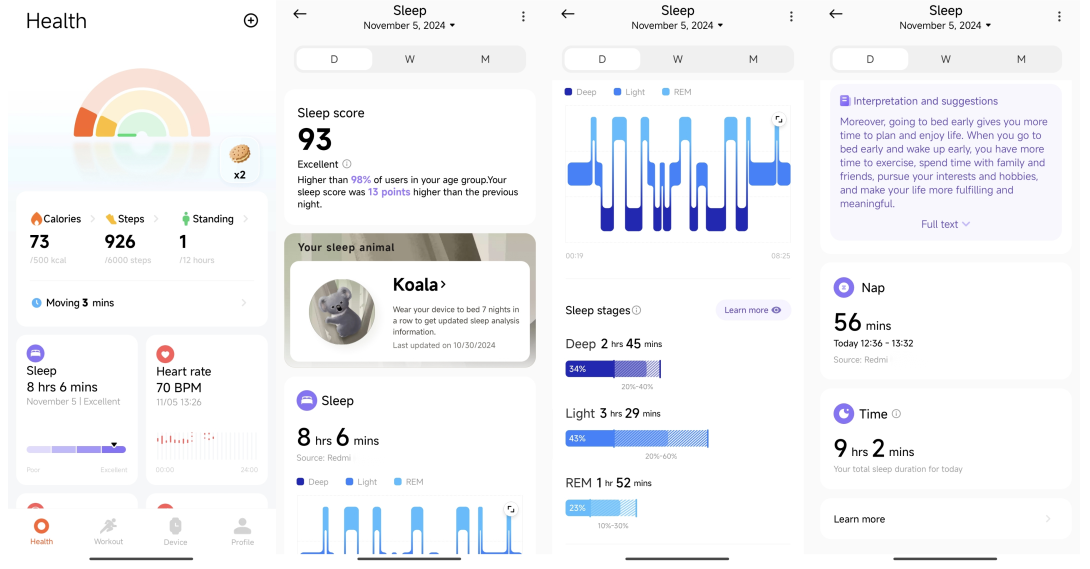
2. V: Ondersteunt de Xiaomi Smart Band 9 Active de slaapademhalingsscore?
A: Ja.
Het principe van de slaapademhalingsscore: Snurken of andere ziekten na het slapen (zoals obstructieve slaapapneu) kunnen een aanzienlijke afname van de zuurstofverzadiging in het bloed veroorzaken. Het apparaat bepaalt of er kortademigheid is tijdens de slaap door de afname van de zuurstofverzadiging in het bloed en de slaapkwaliteit tijdens de slaap te monitoren. Afhankelijk van het aantal keren dat kortademigheid optreedt, wordt de bijbehorende slaapademhalingskwaliteitsscore gegeven in de Mi Fitness APP. Als de kwaliteit van de slaapademhaling slecht is, zal dit vermoeidheid en slaperigheid overdag veroorzaken.
Vanwege de grote hoeveelheid gegevens die door de monitoringfunctie wordt gegenereerd, wordt aanbevolen om verbinding te maken met de Mi Fitness APP om elke dag gegevens te synchroniseren en de volledige slaapgegevens te bekijken.
Als u de slaapademhalingsscore inschakelt, wordt de levensduur van de batterij van de band aanzienlijk verkort. Kies of u het wilt inschakelen op basis van uw persoonlijke behoeften.
Open pad:
Mi Fitness-app: startinterface >> [Slaap] >> tik op het pictogram met de drie stippen in de rechterbovenhoek >> [Instellingen].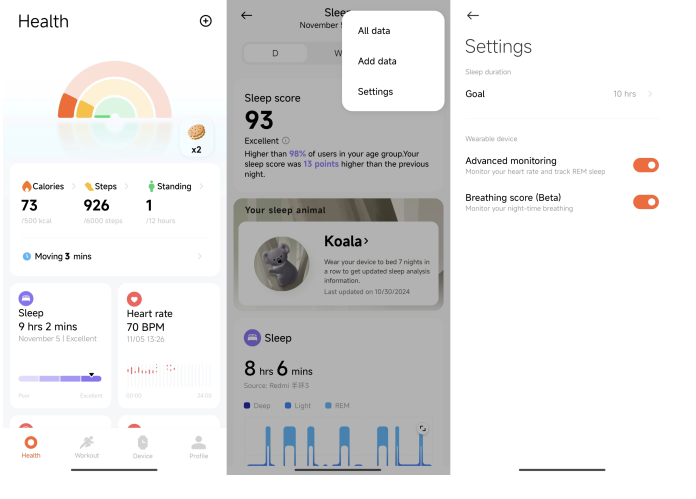
Band: Slaap-app >> [Instellen] >> [Ademhalingsscore].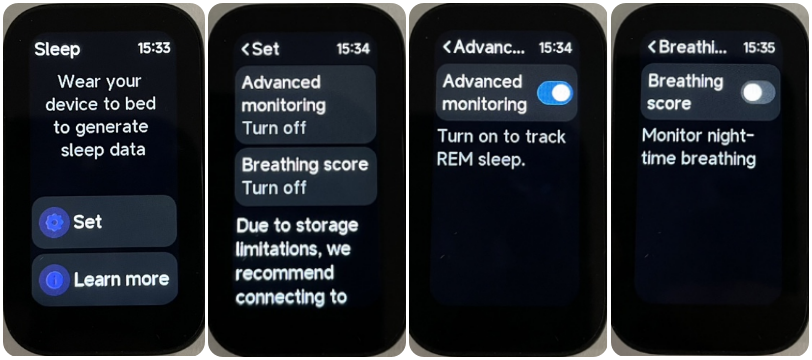
3. V: Waarom zijn er geen slaapgegevens wanneer ik na het ontwaken naar de slaapwidget van de Xiaomi Smart Band 9 Active veeg?
A: Wanneer u de Sleep APP tijdens de slaap gebruikt, herkent de band dat u wakker bent en controleert de slaapgegevens van de band, en registreert ook uw wektijd.
Het vegen van de slaapwidget kan worden veroorzaakt door onbedoelde aanrakingen na het in slaap vallen. Om onbedoelde aanrakingen te voorkomen, wanneer het algoritme niet volledig heeft herkend dat u wakker bent geworden, zal het vegen van de slaapwidget uw wek niet registreren en uw slaapgegevens niet vernieuwen. Daarom zijn de gegevens op de slaapwidget wanneer je net wakker wordt niet in lijn met je verwachtingen.
4. V: Waarom is er geen monitoringrecord of score in de Mi Fitness APP na het inschakelen van de slaapademhalingsscore van de Xiaomi Smart Band 9 Active?
A: Controleer eerst of de slaapademhalingsscore is ingeschakeld in de Mi Fitness-app. Om het in te schakelen, gaat u naar
[
Apparaat
]
>
>
[Fitness en gezondheid] >> [
Slaap
]
>
>
[
ademhalingsscore
]
en tikt u om het in te schakelen.
Als de slaaptijd te kort is en de effectieve bewakingstijd te kort, wordt de slaapademhalingskwaliteitsscore of monitoringgegevens niet weergegeven (de nachtelijke slaaptijd is meer dan 3 uur).
Onjuist dragen zal ertoe leiden dat de slaapademhalingskwaliteit niet wordt gecontroleerd. Het wordt aanbevolen om het apparaat losjes te dragen en op één vinger afstand van het polsbeen.
Als geen van de bovenstaande redenen bestaat, controleer dan of de APP- en firmwareversies de nieuwste zijn. Het wordt aanbevolen om de band opnieuw op te starten of los te koppelen en opnieuw te binden.
5.V : Hoe lang duurt het voordat de Xiaomi Smart Band 9 Active een enkele meting van de zuurstofverzadiging in het bloed heeft voltooid?
A: Ongeveer 15-60 seconden.
Redenen voor time-out: Draagstatus, huidkenmerken, omgeving en andere factoren veroorzaken een time-out voor de meting.
Meettips: Pas de band aan om ervoor te zorgen dat de rug strak tegen uw pols zit.
6. V: Welke veranderingen treden er op in de sensorindicator aan de onderkant van de Xiaomi Smart Band 9 Active bij het meten van de zuurstofverzadiging in het bloed?
A: De rode indicator en het infraroodlampje (onzichtbaar voor het blote oog) gaan branden en als de indicator groen knippert, betekent dit dat de hartslag wordt gemeten.
7. V: Waarom knippert de rode indicator op de Xiaomi Smart Band 9 Active als deze 's nachts niet aan is?
A:
De samenvatting is als volgt:
De Xiaomi Smart Band 9 Active heeft de bloedzuurstoffunctie voor de hele dag ingeschakeld. Het meet automatisch het zuurstofgehalte in het bloed nadat het in slaap is gevallen en het rode lampje op de band knippert. Als u het apparaat niet draagt en het rode lampje knippert, is dit een verkeerde detectie van de slijtagebewakingsfunctie. De Xiaomi Smart Band 9 Active maakt gebruik van een infrarood + groen licht + rood licht zeer nauwkeurige PPG-hartslagsensor. In vergelijking met traditionele slijtagebewaking is de nauwkeurigheid van de bewaking sterk verbeterd. Wanneer de band echter in een omgeving wordt geplaatst die vergelijkbaar is met de pols, zal er ook een verkeerde detectie optreden.
Als de band niet wordt gedragen, zorg er dan voor dat er geen voorwerp is dat de hartslagsensor blokkeert (veelvoorkomende verkeerde detectiescenario's: de band wordt in een tas, op het bed/de tafel, enz. geplaatst).
Als u de band niet draagt tijdens het slapen, is het aan te raden om de geavanceerde slaapbewakingsfunctie uit te schakelen, wat de stroom van de band aanzienlijk kan besparen. Na het inschakelen van geavanceerde monitoring wordt aanbevolen om vanwege de grote hoeveelheid gegevens die door de bewakingsfunctie wordt gegenereerd, verbinding te maken met de Mi Fitness APP om elke dag gegevens te synchroniseren en het volledige slaaprecord te bekijken.
8. V: Zal er een abnormale bloedzuurstofwaarschuwing zijn op de Xiaomi Smart Band 9 Active wanneer er een risico bestaat?
A: U kunt een alarm voor een laag zuurstofgehalte in het bloed instellen (80%, 85%, 90%) op de Xiaomi Smart Band 9 Active. De gemeten waarden zijn alleen ter referentie en zijn niet bedoeld voor medische referentie of diagnose. Als u enig ongemak voelt, raadpleeg dan een medische instelling.
9. V: Wat moet ik doen als de meetwaarde voor de zuurstofverzadiging in het bloed op de Xiaomi Smart Band 9 Active erg laag is?
A:
De samenvatting is als volgt:
1. De draagpositie is onjuist. Omdat er minder bloedvaten in de pols zitten, is de zuurstofwaarde in het bloed niet eenvoudig te meten. Draag de band op één vinger afstand van het polsbeen (uitsteeksel van de ellepijp);
2. Draag de band te los. Draag het alsjeblieft strakker, met een licht gevoel van beklemming, en het is het beste als de band niet beweegt als je je pols schudt;
3. Strek uw onderarmen en open uw ellebogen om te voorkomen dat de bloedvaten bekneld raken, wat kan leiden tot obstructie van de bloedstroom en onbetrouwbare metingen;
4. Plaats uw arm op een stabiel oppervlak, zoals een bureaublad voor metingen, met het bandscherm naar boven gericht om schudden te voorkomen dat onstabiele signalen veroorzaakt;
5. Het wordt aanbevolen om de band te verplaatsen om ervoor te zorgen dat de achterkant van de band om uw pols past en deze stil te houden voordat u opnieuw meet;
6. De nieuwste versie is dienovereenkomstig geoptimaliseerd. Upgrade naar de nieuwste versie voor meer ervaring.
10.V : Ondersteunt de Xiaomi Smart Band 9 Active de staande herinnering?
A: Ja. Nadat de staande herinneringsschakelaar is ingeschakeld, zal de band op de 50e minuut trillen en u eraan herinneren om omhoog te gaan wanneer deze detecteert dat er gedurende 50 minuten geen activiteit is. Als je binnen 10 minuten na de herinnering staan en lopen herkent, verschijnt er een herinnering voor voltooid staan.
Lang zitten en niet bewegen kan tot veel gezondheidsproblemen leiden. Het wordt aanbevolen om eenmaal per uur op te staan en te bewegen wanneer u de band draagt. Regelmatig opstaan is een handige manier om zittend gedrag te verminderen en het energieverbruik te verhogen. U kunt alleen de staande herinnering inschakelen vanuit de Mi Fitness-app, de start- en eindtijd instellen en de lunchpauze instellen op niet storen.
Om de staherinnering in te schakelen, gaat u naar [Apparaat] >> [Fitness en gezondheid] >> [Staand] >> > in-/uitschakelen> ingestelde tijdsperiode.
11. V: Waarom geeft de Xiaomi Smart Band 9 Active een staande herinnering, zelfs als hij de hele tijd staat?
A: Het doel van de staande herinnering is om u in beweging te krijgen. De band moet polsbewegingen en het aantal stappen detecteren om te bepalen of het staande activiteitsgedrag is bereikt. Als je dus stil hebt gestaan of licht hebt bewogen, ontvang je een herinnering aan staan. Tegelijkertijd wordt het algoritme voor staande bepaling ook voortdurend geoptimaliseerd om de gebruikservaring geleidelijk te verbeteren.
12. V: Waarom krijgt de Xiaomi Smart Band 9 Active plotseling een herinnering om op te staan als hij net begint te bewegen?
A: Het oordeel van permanente herinnering vereist bepaalde voorwaarden. Als u net begint te bewegen en plotseling een staande herinnering ontvangt van het draagbare apparaat, komt dat omdat u zich in een actieve toestand bevindt, maar de beoordelingsdrempel van staand activiteitsgedrag nog niet hebt bereikt. Op dit moment kunt u blijven bewegen en de staande herinnering van het draagbare apparaat negeren. Als dit fenomeen zich vaak voordoet, kunt u relevante feedback geven. Het algoritme voor het bepalen van de stand wordt ook voortdurend geoptimaliseerd om de gebruikservaring geleidelijk te verbeteren.
13. V: Kan de Xiaomi Smart Band 9 Active worden aangesloten op een weegschaal voor lichaamsvet?
A: Geen ondersteuning.
14. V: Wanneer wordt de hartslagsensor op de Xiaomi Smart Band 9 Active ingeschakeld?
A: De Xiaomi Smart Band 9 Active PPG-sensor detecteert de hartslag met behulp van 25Hz groen lichtdetectie en hartslagcyclusdetectie detecteert regelmatig de hartslagstatus. De detectietijd is kort en de detectie is nauwkeurig.
15. V: Waarom is er geen hartslagmeting op de Xiaomi Smart Band 9 Active?
A:
Controleer het volgende:
1. Controleer eerst of het groene lampje knippert wanneer de achterkant van de band de huid raakt. Als het groene lampje knippert, betekent dit dat de hartslagbewakingsfunctie van de band normaal is ingeschakeld. Als er geen groen lampje knippert, controleer dan of de hartslagmeterfunctie is ingeschakeld;
2. Draag het op de juiste manier. De band mag niet te los worden gedragen. Pas de draagmethode aan en voer vervolgens de hartslagfunctie van de band opnieuw in om te controleren;
3. Een droge huid en huidlittekens kunnen de hartslagmeting beïnvloeden. Lage temperaturen in de winter kunnen ook de hartslagmeting beïnvloeden;
4. Als de bovenstaande redenen niet de oorzaak van het probleem zijn, kunt u de band opnieuw opstarten, de arm verwisselen en opnieuw proberen te meten.
16. V: Ondersteunt de Xiaomi Smart Band 9 Active abnormale hartslagherinneringen?
A: Geen ondersteuning.
17. V: Waarom zijn de vitaliteitsscores op de Xiaomi Smart Band 9 Active en de Mi Fitness APP inconsistent?
A: Wanneer de vitaliteitsscore op de Mi Fitness APP hoger is dan die op de band, stuurt de APP de gegevens terug naar de band. Aangezien de huidige gegevens van 30 minuten naar de band worden teruggestuurd, worden de gegevens niet op de band weergegeven. De strategie is dus geüpdatet om niet de huidige gegevens van 30 minuten terug te sturen naar het apparaat en alleen de vitaliteitsscore terug te sturen anders dan de huidige 30 minuten op dezelfde dag. Daarom zal er een fout van een half uur zijn in de fusie en levering van de vitaliteitsscore.
18. V: Hoe controleer ik de vitaliteitsscore van de Xiaomi Smart Band 9 Active?
A: De Xiaomi Smart Band 9 Active ondersteunt de vitaliteitsscorefunctie momenteel niet.
Sport
1. V: Welke sportmodi heeft de Xiaomi Smart Band 9 Active? Hoe schakel je ze in?
A: De Xiaomi Smart Band 9 Active ondersteunt 50 sportmodi, als volgt:
De sportlijst van de band toont standaard 8 gangbare sporten en de [Merts] sportingang. De acht meest voorkomende sporten zijn buiten hardlopen, wandelen, vrije activiteiten, wandelen, buiten fietsen, binnen hardlopen, touwtjespringen en bergbeklimmen.
Classificatie | SN | Openlucht/ | Sportief item |
Standaard weergave | 1.1 |
| Buiten hardlopen |
1.2 |
| Wandelen | |
1.3 |
| Gratis activiteiten | |
1.4 |
| Wandelen | |
1.5 |
| Fietsen in de buitenlucht | |
1.6 |
| Binnen hardlopen | |
1.7 |
| Touwtje springen | |
1.8 |
| Alpinisme | |
Sporten in de buitenlucht (8) | 2.1 | openlucht | Buiten hardlopen |
2.2 | openlucht | Wandelen | |
2.3 | openlucht | Wandelen | |
2.4 | openlucht | Fietsen in de buitenlucht | |
2.5 | openlucht | Alpinisme | |
2.6 | openlucht | Langlaufen hardlopen | |
2.9 | openlucht | Skateboard | |
2.10 | openlucht | Rolschaatsen | |
Opleiding (23) | 3.1 | Indoor | Gratis activiteiten |
3.2 | Indoor | Binnen hardlopen | |
3.3 | Indoor | Touwtje springen | |
3.4 | Indoor | Intervaltraining met hoge intensiteit | |
3.5 | Indoor | Yoga | |
3.6 | Indoor | Indoor fietsen | |
3.7 | Indoor | Elliptische machine | |
3.8 | Indoor | Roeimachine | |
3.12 | Indoor | Kern training | |
3.13 | Indoor | Flexibiliteit training | |
3.14 | Indoor | Pilates | |
3.16 | Indoor | Strekken | |
3.17 | Indoor | Krachttraining | |
3.19 | Indoor | Traplopen | |
3.20 | Indoor | Aerobics | |
3.23 | Indoor | Dumbbell training | |
3.24 | Indoor | Barbell training | |
3.25 | Indoor | Gewichtheffen | |
3.27 | Indoor | Burpees | |
3.28 | Indoor | Sit-ups | |
3.32 | Indoor | Taille- en buiktraining | |
3.33 | Indoor | Rug training | |
3.43 | Indoor | Indoor fitness | |
Balspellen (12) | 6.01 | openlucht | Tennis |
6.02 | openlucht | Basketbal | |
6.03 | openlucht | Golf | |
6.04 | openlucht | Voetbal | |
6.05 | openlucht | Volleybal | |
6.06 | openlucht | Honkbal | |
6.08 | openlucht | Rugby | |
6.10 | Indoor | Tafeltennis | |
6.11 | openlucht | Badminton | |
6.12 | openlucht | Krekel | |
6.14 | Indoor | Bowling | |
6.16 | Indoor | Biljart | |
IJs- en sneeuwsporten (4) | 7.01 | openlucht | Snowboarden |
7.02 | openlucht | Skiën | |
7.04 | openlucht | Buiten schaatsen | |
7.09 | openlucht | Ijshockey | |
Recreatieve sporten (3) | 8.01 | openlucht | Boogschieten |
8.04 | openlucht | Touwtrekken | |
8.08 | openlucht | Frisbee |
Neem hardlopen in de buitenlucht als voorbeeld:
1. Zet de band aan;
2. Wanneer u op buiten hardlopen op de band tikt, wordt aangegeven dat de positionering bezig is. Als de positionering mislukt, wordt het trainingstraject niet geregistreerd;
3. Tik op [GO] om het aftellen te starten, waarna de band begint met het opnemen van gegevens na 3, 2, 1;
4. Schuif de band naar rechts op de trainingsinterface om de oefening te pauzeren en te beëindigen. Tik op het pauzepictogram hierboven om de oefening te pauzeren. Houd het eindpictogram ingedrukt om de oefening te beëindigen. Schuif naar links om het afspelen van muziek van de telefoon tijdens het sporten te regelen;
5. Na het beëindigen van de oefening kun je direct de overzichtsgegevens van deze oefening op de band bekijken. U kunt de historische trainingsrecords ook bekijken in de trainingsrecords op de band;
6. Maak na het beëindigen van de training verbinding met de Mi Fitness APP om trainingsgegevens te synchroniseren, en vervolgens kunt u alle historische trainingsgegevens bekijken in het trainingsrecord op de startinterface van de APP. Tik op een stukje trainingsgegevens om gedetailleerde trainingsgegevens te bekijken, zoals de hartslaggrafiek tijdens het sporten.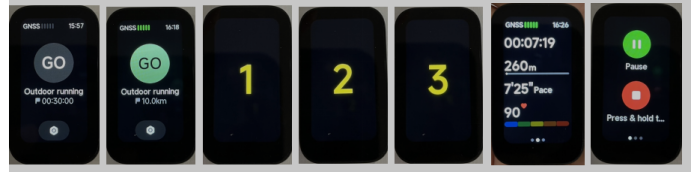
2.V : Hoe gebruik je de hardloopcursus op de Xiaomi Smart Band 9 Active?
A: Geen ondersteuning.
3. V: Hoe gebruik je Competition op de Xiaomi Smart Band 9 Active?
A: De Xiaomi Smart Band 9 Active ondersteunt de weergave van de vitaliteitsscore: ondersteunt calorieën, stappen, staan, activiteitsduur met gemiddelde en hoge intensiteit, wetenschappelijke gegevens van dagelijkse activiteiten, standaardresultaten voor lichaamsbeweging, vitaliteitsregenboog en gezond leven. (moet de Mi Fitness APP binden).
Je kunt ook een competitie van een week starten met je vrienden. Via de Mi Fitness APP kun je je vrienden uitnodigen om deel te nemen aan de 7-daagse competitie en elkaars trainingsresultaten volgen. Aan het einde van de week ontvangt de persoon met de meeste punten in totaal een exclusieve medaille om je te motiveren om aan de volgende wedstrijd te beginnen.
Wedstrijdreglement:
Start een vitaliteitswedstrijd van een week met je vrienden. Je krijgt 1 punt voor elke 1% van je vitaliteitsscore die je tijdens de competitie voltooit, en je kunt op deze manier tot 600 punten per dag behalen. Als alle drie de vitaliteitsdoelen op dezelfde dag 100% bereiken, krijg je 100 extra punten! De persoon met de meeste punten aan het einde van de week ontvangt een exclusieve trofee.
Start een wedstrijd:
Nodig je vrienden uit in de Mi Fitness APP om deel te nemen aan een 7-daagse wedstrijd.
Path: Mi Fitness APP >> [Profiel] >> [Competitie] >> [Uitnodigen].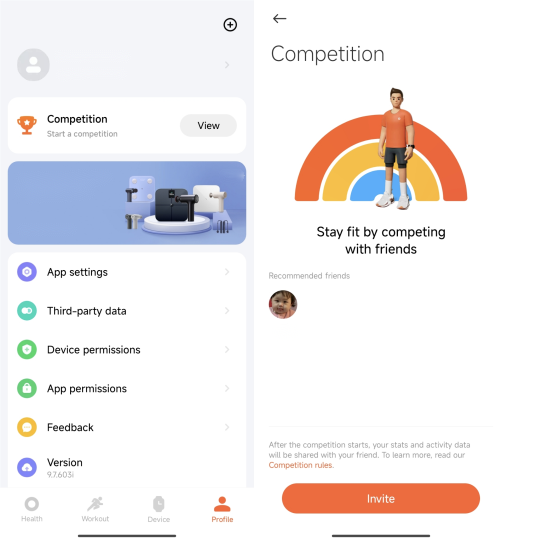
De inhoud van de wedstrijd is de vitaliteitsscore die standaard voor jou is ingesteld. Als u het moet wijzigen, gaat u naar de [Hoogte]-interface >> tikt u op het regenboogpictogram >> tikt u op het pictogram met de drie stippen in de rechterbovenhoek >> [Statistieken] >> wijzigt u de duur van activiteiten met gemiddelde en hoge intensiteit/staan. Het doel kan ook tijdens de wedstrijd worden gewijzigd.
Accepteer de uitnodiging:
Wanneer je een wedstrijduitnodiging van een vriend ontvangt in de Mi Fitness-app, tik je om de uitnodiging te accepteren.
Nadat je de uitnodigingslink voor de wedstrijd van je vriend hebt ontvangen, open je de Mi Fitness APP via de link en accepteer je de uitnodiging voor de wedstrijd van je vriend.
Tijdens de wedstrijd:
1. Nadat je aan de wedstrijd hebt deelgenomen, kun je de racevoortgang van je vrienden bekijken;
2. Nadat je vrienden een oefening hebben voltooid, ontvangen ze een meldingsherinnering;
3. De actuele stand van zaken in de competitie wordt tijdens de competitie elke avond om 20:00 uur gemeld.
Einde van de wedstrijd:
Als je de wedstrijd wint, ontvang je een medaille, die je kunt bekijken op de [ Mijn medaille]-interface.
Notitie:
1. Zorg er tijdens de wedstrijd voor dat uw telefoon en apparaat met elkaar verbonden blijven om problemen met gegevenssynchronisatie te voorkomen die van invloed zijn op de wedstrijdresultaten;
2. Voor de wedstrijd moet de Mi Fitness-app worden bijgewerkt naar de nieuwste versie.
4. V: Hoe gebruik je sportschermprojectie op de Xiaomi Smart Band 9 Active?
A: Geen ondersteuning.
5. V: Ondersteunt de Xiaomi Smart Band 9 Active herinneringen tijdens het sporten?
A: Ja. Tik op de Workouts-app op de band, selecteer de sportmodus en tik op het pictogram onderaan om de instellingen te openen. U kunt indien nodig trainingsdoelen instellen, evenals herinneringen voor hoge hartslag en herinneringen voor energieaanvulling. Nadat u de herinnering hebt ingeschakeld, trilt de band om u eraan te herinneren wanneer u de ingestelde doelwaarde bereikt.
Notitie:
Als u de trainingsmodus inschakelt in de Mi Fitness-app, kunt u ook trainingsherinneringen instellen op de trainingsinterface van de APP. Mi Fitness-app: [Workout] >> selecteer de trainingsmodus >> tik op het instellingenpictogram >> selecteer de gewenste herinnering.
6. V: Ondersteunt de Xiaomi Smart Band 9 Active de bewegingsherkenningsfunctie?
A: Geen ondersteuning.
7. V: Hoe pas ik de volgorde van sportmodi/sportitems op de Xiaomi Smart Band 9 Active aan?
A: De Xiaomi Smart Band 9 Active ondersteunt 50 soorten sporten. Het sportartikel ondersteunt automatische aanpassing van de bestelling op basis van het aantal keren dat u het gebruikt. De meest gebruikte worden aan de voorkant geplaatst.
8. V: Hoe schakel ik de Always-o n display van de Xiaomi Smart Band 9 Active in tijdens het sporten?
A: Geen ondersteuning.
9. V: Welke gegevens kunnen tijdens het sporten worden bekeken op de Xiaomi Smart Band 9 Active?
A: De belangrijkste soorten sporten ondersteunen het bekijken van verschillende gegevens op de band.
De ondersteunde gegevens van
typische sporten zijn als volgt:
Buiten hardlopen: duur, afstand, hartslag en hartslagbereik, tempo, calorieën, cadans, gemiddeld tempo, aantal stappen;
Wandelen: duur, afstand, hartslag en hartslagbereik, tempo, calorieën, cadans, gemiddeld tempo, aantal stappen;
Vrije activiteiten: duur, calorieën, hartslag en hartslagzones;
Wandelen: duur, afstand, hartslag en hartslagbereik, snelheid, calorieën, cadans, gemiddelde snelheid, aantal stappen;
Buiten fietsen: duur, afstand, hartslag en hartslagbereik, snelheid, calorieën, gemiddelde snelheid;
Indoor hardlopen: duur, afstand, hartslag en hartslagbereik, tempo, calorieën, cadans, stappen;
Rope skipping: calorieën, frequentie, hartslag, totale duur, totaal aantal, totaal aantal calorieën;
Breid je training uit: duur, calorieën, hartslag en hartslagbereik.
10. V: Wat te doen als de afstandsfout van buitensporten groot is of als er geen spoor is na de training met de Xiaomi Smart Band 9 Active?
A: Aangezien de band geen onafhankelijke positioneringsfunctie heeft, zijn de positioneringsinformatie en trajectgegevens allemaal afkomstig van de mobiele telefoon, dus dit type buitensport vereist het inschakelen van de positioneringsinformatie van de mobiele telefoon en verbinding maken met de mobiele telefoon.
De methode om de positioneringsinformatie van de mobiele telefoon in te schakelen is als volgt:
1. Voordat u de band gebruikt voor buitensporten, moeten Android-telefoons de locatietoestemming van de Mi Fitness-app instellen op [Altijd] of [Terwijl ude app zingt] en [Achtergrondmachtigingen] inschakelen op de APP-apparaatinterface. Anders is er geen bewegingsspoor na de oefening en is de afstand onnauwkeurig. Wanneer de locatietoestemming is ingesteld op [Terwijl ude app zingt] of de Mi Fitness-app op de achtergrond is, zal de afstand van de buitentraining een grote fout hebben of zal er geen spoor zijn na de training;
2. Voordat u de band voor buitensporten gebruikt, moeten iOS-telefoons de locatietoestemming van de Mi Fitness-app instellen op [Altijd] en naar [Instellingen] > gaan> [Mi Fitness] >> [Achtergrond App Refresh] inschakelen. Anders is er na de oefening geen trainingsspoor en is de afstand onnauwkeurig;
3. Wanneer de positioneringsinformatie van de mobiele telefoon normaal is ingeschakeld en de track wordt weergegeven in het trainingsrecord van de Mi Fitness APP, maar de afstand nog steeds afwijkt, kunt u inzoomen op de track van het trainingsrecord om te zien of er een lange rechte lijn in de trainingstrack zit. Dit fenomeen wordt veroorzaakt door obstakels rondom, wat resulteert in afwijkingen in de positioneringsinformatie van de mobiele telefoon, wat op zijn beurt afwijkingen veroorzaakt in de afstandsberekening van de band. Zoals te zien is in de afbeelding, zullen vergelijkbare scenario's leiden tot een onnauwkeurige berekening van de trainingsafstand.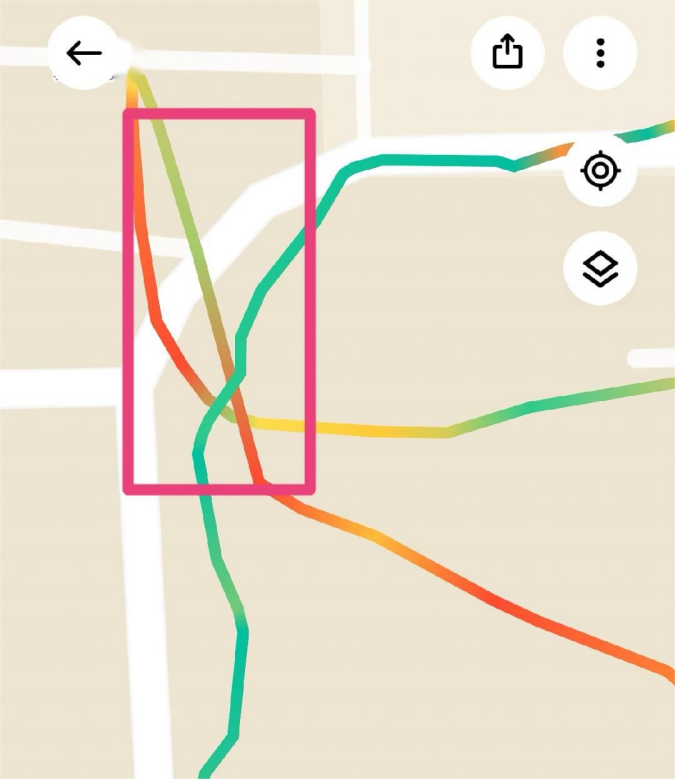
11. V: Waarom genereert de Xiaomi Smart Band 9 Active geen trainingsgegevens na het sporten?
A: De Xiaomi Smart Band 9 Active slaat geen trainingsrecords op. Dit
wordt veroorzaakt door de volgende redenen:
1. Zorg ervoor dat de band volledig is opgeladen tijdens het sporten. Als de band tijdens de training wordt uitgeschakeld of opnieuw wordt gestart, worden er geen trainingsgegevens gegenereerd;
2. Als je buitensporten inschakelt op de Mi Fitness APP, zorg er dan voor dat de APP op de achtergrond draait en verbonden blijft met de band. Als de APP wordt losgekoppeld van de band of de APP wordt gewist, wordt de band gedwongen de sportfunctie te verlaten en worden er geen sportgegevens gegenereerd;
3. Buitensporten vertrouwen op de GPS van de mobiele telefoon om de baan en de trainingsafstand vast te leggen. Daarom moet u bij buitensporten de GPS- en APP-locatiemachtigingen van de mobiele telefoon inschakelen.
iOS-telefoon: [Instellingen] >> [Privacy en beveiliging] >> schakel [Locatieservice] in>> scroll naar beneden om de Mi Fitness-app te vinden >> inschakelen [Bij gebruik van de App] (Als de APP-locatietoestemming is ingesteld op [Bij gebruik van de App], kan dit verlies van spoor en locatie veroorzaken).
Android-telefoon: (Verschillende telefoonmodellen hebben verschillende UI-interacties). Het volgende neemt de Mi Fitness APP als voorbeeld: [Profiel] >> [App permissions] >> [Locatie toegang].
12. V: Waarom kan het trainingsrecord niet worden bekeken op de Xiaomi Smart Band 9 Active nahet starten van een training met de Mi Fitness APP?
A: Oefeningen die worden gestart vanuit de Mi Fitness APP synchroniseren geen trainingsrapporten met de band. Oefeningen die vanuit de band worden geïnitieerd, kunnen alleen op de band worden bekeken. Dus als u trainingsrecords op de band wilt bekijken, start dan de oefening vanaf de band.
13. V: Waarom zijn de gegevens over de drie ringen op de Mi Fitness APP en de Xiaomi Smart Band 9 Active inconsistent?
A: 1. Als het verschil klein is, komt dat omdat de gegevens op de band eenmaal per minuut worden gesynchroniseerd en het automatische synchronisatie-interval met de mobiele telefoon 30 minuten is. Tik handmatig op de synchronisatie en controleer opnieuw;
2. Als het verschil groot is, komt dat omdat de APP-gegevens afkomstig zijn van andere apparaten en de bandgegevens alleen afkomstig zijn van de gegevens die door de band zijn opgenomen.
14. V: Ondersteunt de Xiaomi Smart Band 9 Active zwemstijlherkenning? Welke zwemstijlen kan het herkennen?
A: Geen ondersteuning.
15. V: Waarom moeten locatietoestemmingen van de Xiaomi Smart Band 9 Active altijd worden toegestaan bijhet starten van een oefening op iOS-telefoons?
A: Locatierechten worden voornamelijk onderverdeeld in afwijzing, toestemming tijdens gebruik en altijd toegestane locatiemachtigingen. Om de integriteit en betrouwbaarheid van sportgegevens zoals trajecten tijdens de training te waarborgen, heeft de Mi Fitness APP de eis gesteld dat de altijd toegestane locatietoestemming moet worden verkregen voordat de training normaal kan worden gestart. Houd er rekening mee dat wanneer de altijd toegestane locatietoestemming is verleend, de APP niet doorgaat met het verkrijgen van uw locatiegegevens en deze alleen wordt gebruikt in scenario's waarin positionering vereist is, zoals de trainingsstatus. Als u een oefening start met alleen de toestemming voor gebruik die is verleend, is er een zekere kans dat er problemen zoals positionering en trajectverlies optreden wanneer de APP in de achtergrondstatus komt, wat de trainingservaring ernstig zal beïnvloeden. Bovendien is voor draagbare apparaten die geen onafhankelijke positionering ondersteunen, het verkrijgen van positioneringsinformatie afhankelijk van de mobiele telefoon. Als de positioneringstoestemming van de mobiele telefoon onvoldoende is, zullen er ook problemen optreden, zoals het niet kunnen verkrijgen van positioneringsinformatie van het draagbare apparaat. Om de volledige en correcte registratie van trainingsgegevens te garanderen, vereist de band daarom het verlenen van de altijd toegestane locatietoestemming op iOS-apparaten voordat een training wordt gestart. Tegelijkertijd worden er voortdurend nieuwe oplossingen verkend en wordt de manier om machtigingen te verkrijgen voortdurend geoptimaliseerd.
16. V: Waarom is de calorieafwijking van de Xiaomi Smart Band 9 Active zo groot?
A: De Xiaomi Smart Band 9 Active berekent calorieën op basis van je hartslag of polsbeweging. Het algoritme voor calorieberekening wordt bij elke productiteratie bijgewerkt om rekening te houden met meer beïnvloedende factoren. Er zijn enkele verschillen tussen de calorieberekeningslogica van eerdere modellen en de nieuwste calorieberekeningsmethode.
In draagbare apparaten bestaan de calorieën die op een dag worden gegenereerd voornamelijk uit twee delen:
1. Passief geregistreerde calorieën, ook wel dagelijkse calorieën genoemd, verwijzen naar de calorieën die kunnen worden gegenereerd wanneer er geen handmatige training wordt gestart. Calorieën zullen niet toenemen als je niet draagt of slaapt. In andere normale omstandigheden kunnen calorieën worden gegenereerd zolang er een bepaalde hoeveelheid activiteit is. Bij dagelijks kantoorwerk bijvoorbeeld, hoewel er geen stappen zijn, kunnen calorieën worden gegenereerd door een bepaalde hoeveelheid activiteit. Calorieën zijn gerelateerd aan de grootte en duur van de activiteit;
Notitie:
De Xiaomi Smart Band 7 en eerdere apparaten genereren alleen calorieën als er stappen- of hartslaggegevens zijn.
2. Actief geregistreerde calorieën, ook wel trainingscalorieën genoemd, verwijzen naar de caloriewaarde die wordt gegenereerd wanneer u handmatig begint met trainen. Het heeft vooral te maken met hartslag en persoonlijke informatie. Hoe hoger de hartslag en hoe langer de trainingstijd, hoe meer calorieën er worden aangemaakt.
Als u denkt dat de caloriegegevens abnormaal zijn, kunt u feedback geven en worden de relevante gegevens geanalyseerd.
Band Displays
1. V: Hoe verander ik de bandweergave van de Xiaomi Smart Band 9 Active?
A: De Xiaomi Smart Band 9 Active heeft 2 vooraf geïnstalleerde banddisplays en 103+ online banddisplays, die kunnen worden gedownload en gebruikt in de Mi Fitness-app. De weergavestijl van de band kan op de band worden gewijzigd.
De bandweergave op de band wijzigen:
1. U kunt naar band > gaan> [Instellingen] >> [Ben displays] >> omhoog en omlaag vegen om uw favoriete bandweergave te selecteren en op het scherm tikken om te bevestigen om de wijziging van de bandweergave te voltooien;
2. U kunt het bandscherm ingedrukt houden om de voorbeeldmodus te openen, omhoog en omlaag schuiven om het favoriete schermvoorbeeld te selecteren en op het voorbeeld tikken om het huidige scherm te wijzigen;
3. Wijzig de bandweergave op de Mi Fitness-app: [Apparaat] >> [Bandweergave beheren s], voer het bandweergavebeheer in en download en synchroniseer om de wijziging van de bandweergave te voltooien.
2. V: Hoeveel banddisplayskunnen er op de Xiaomi Smart Band 9 Active worden geïnstalleerd?
A: Het Xiaomi Smart Band 9 Active banddisplay ondersteunt de 2+2-modus, dat wil zeggen 2 vooraf geïnstalleerde banddisplays + 2 online banddisplays. De 2 vooraf geïnstalleerde banddisplays kunnen niet worden verwijderd.
3. V: Hoeveel banddisplaysondersteunt de Xiaomi Smart Band 9 Active?
A: De Xiaomi Smart Band 9 Active ondersteunt 100+ banddisplays online, met meerdere categorieën, kleuren en stijlen. Verschillende stijlen kunnen beter bij je outfit en band passen.
4. V: Kan de achtergrond van de band van de Xiaomi Smart Band 9 Active worden aangepast?
A: Aangepaste bandweergave-achtergrond wordt ondersteund. Deze functie moet worden geïmplementeerd door middel van fotoweergaven en worden ingesteld op de Mi Fitness-app.
De instellingsmethode is: Mi Fitness APP >> [Apparaat] >> [Bandweergavebeheren s] >> [Aangepast] >> selecteer > de fotoweergavestijl> tik op [Toepassen] >> tik op [Bewerken] >> vervang de achtergrondafbeelding >> tik op [Toepassen].
5. V: Heeft de Xiaomi Smart Band 9 Active een always-on display-functie? Hoe zet ik het aan?
A: Het always-on display wordt niet ondersteund.
6. V: Ondersteunt de band display van de Xiaomi Smart Band 9 Active aangepaste functies?
A: De bandweergave van de band ondersteunt geen aangepaste functies.
7. V: Ondersteunt de Xiaomi Smart Band 9 Active gaming band displays?
A: De Xiaomi Smart Band 9 Active ondersteunt geen gamingbanddisplays.
8. V: Hoe schakel ik de fotoweergave over op de Xiaomi Smart Band 9 Active?
A: De Xiaomi Smart Band 9 Active biedt geen ondersteuning voor het wisselen van fotoweergaven. U kunt alleen foto's selecteren om te downloaden en te installeren bij het instellen van de fotoweergave op de Mi Fitness-app.
9. V: Verschijnt er een melding op de Xiaomi Smart Band 9 Active bij het installeren van een banddisplay?
A: De Xiaomi Smart Band 9 Active ondersteunt relevante prompts bij het downloaden van banddisplays. Nadat u op [Toepassen] op de Mi Fitness-app hebt getikt, kan de voortgang worden bekeken op de APP. Tijdens de installatie verschijnt er een synchronisatieprompt op de band.
10. V: Hoe schakel ik over naar de bijbehorende APP (zoals Weather) door op kleine pictogrammen op het banddisplay van de Xiaomi Smart Band 9 Active te tikken?
A: Geen ondersteuning.
Helpt dit?