

Xiaomi Outdoor Camera CW500 Dual Veelgestelde vragen
*This page is automatically translated from English articles.
Product Introductie
1. V: Hoe ziet de Xiaomi Outdoor Camera CW500 Dual eruit
A: Ter referentie wordt de structuur van de Outdoor Camera CW500 DualXiaomi Outdoor Camera CW500 Dual weergegeven in de onderstaande afbeelding:
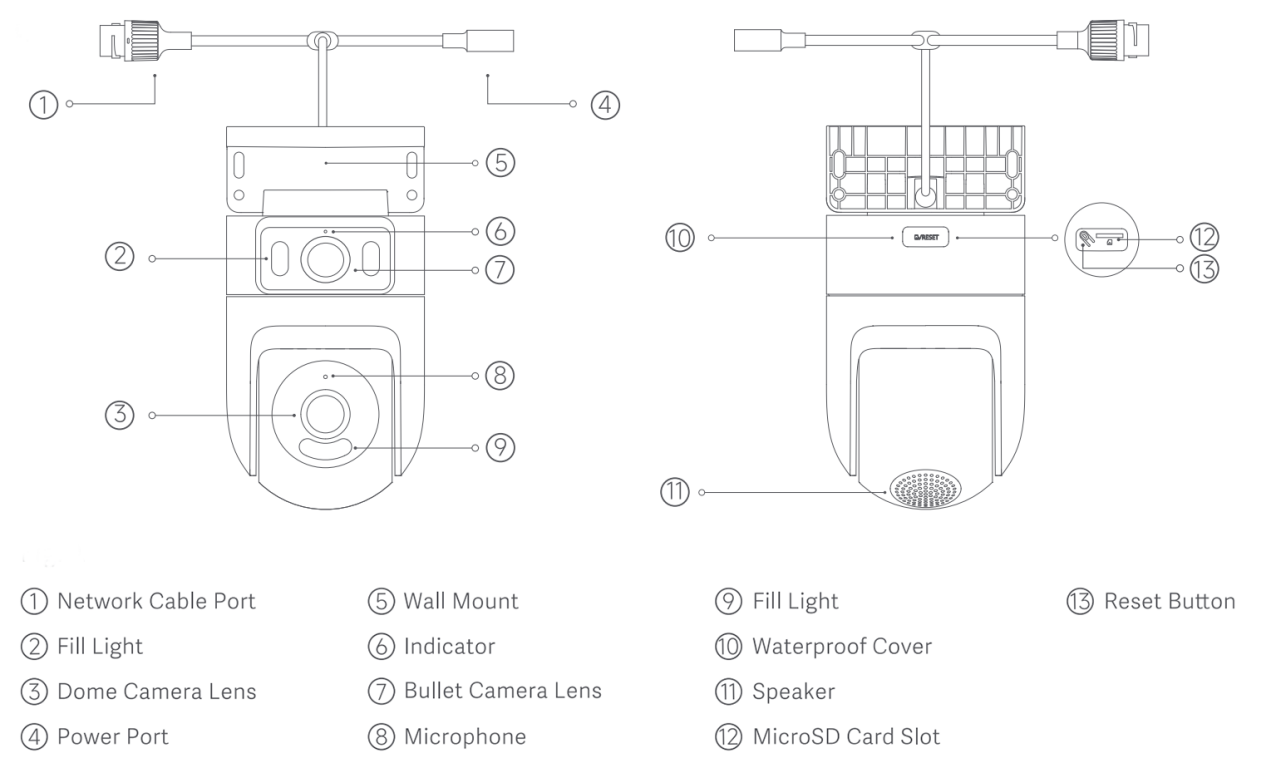
De Xiaomi Outdoor Camera CW500 Dual heeft twee lenzen: een Dome camera lens en een Bullet camera lens. Beide lenzen zijn voorzien van infrarood nachtzicht-LED's en witte lichten. Aan de voorkant van de camera bevindt zich een indicator en een microfoon, terwijl de achterkant van de camera een resetknop en een microSD-kaartsleuf heeft. De luidspreker bevindt zich aan de onderkant van de camera (indien omgekeerd). Er is ook een netwerkkabelpoort en een stroompoort.
2. V: Wat is de voedingsmethode voor de Xiaomi Outdoor Camera CW500 Dual?
A: De Xiaomi Outdoor Camera CW500 DualXiaomi Outdoor Camera CW500 Dual wordt gevoed door een 12V/1A-adapter.
Notitie:
Om een goede werking te garanderen, moet u ervoor zorgen dat u de originele adapter gebruikt.
3. V: Wat zijn de installatiemethoden voor de Outdoor Camera CW500 DualXiaomi Outdoor Camera CW500 Dual?
A: De Xiaomi Outdoor Camera CW500 DualXiaomi Outdoor Camera CW500 Dual kan worden geïnstalleerd in configuraties voor zijmontage, hangende montage of paalmontage.
Notitie:
Het ondersteunt universele klemmen met een breedte van 8 mm en 12 mm, die apart moeten worden aangeschaft.
4. V: Hoe monteer ik de Xiaomi Outdoor Camera CW500 Dual aan een muur?
A: Om de Xiaomi Outdoor Camera CW500 DualXiaomi Outdoor Camera CW500 Dual aan een muur te bevestigen, raadpleegt u de volgende stappen:
1. Plak de sticker van het montagesjabloon op de plaats waar de camera moet worden geïnstalleerd en boor vier gaten in de muur met een boorgereedschap volgens de bevestigingsgaten op de sticker. Het gat heeft een diameter van ca. 6 mm en een diepte van ca. 40 mm;
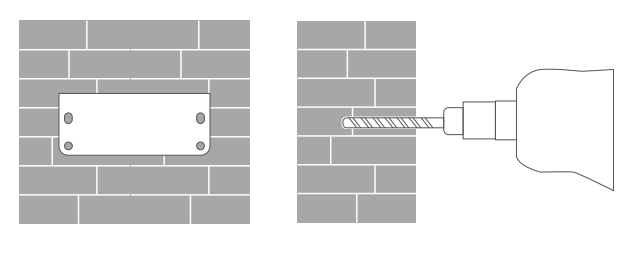
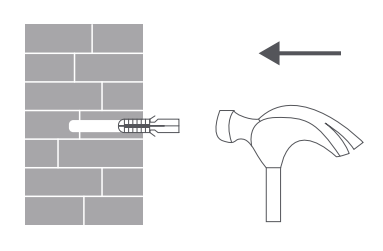
2. Steek vier plastic pluggen in de gaten in de muur;
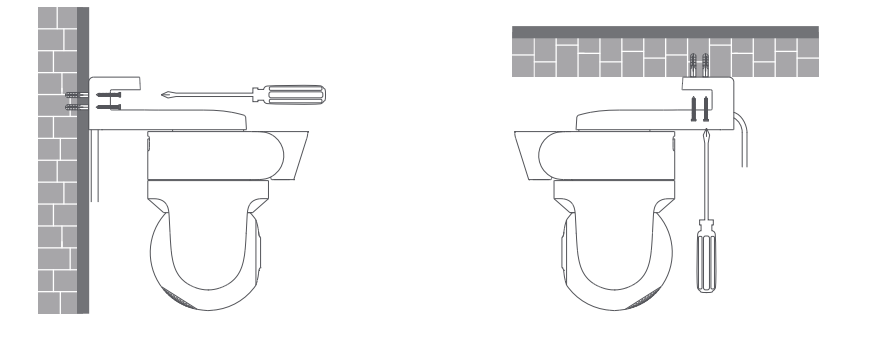
3. Plaats de houder tegen de muur, steek schroeven in de gaten en boor ze in de plastic pluggen op de muur;
4. Wikkel de stroomkabelpoort in met de waterdichte tape nadat de camera is bevestigd om waterdichte prestaties te garanderen;
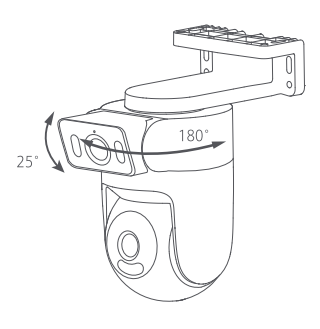
5. Zodra de camera is bevestigd en ingeschakeld, kan de opnamehoek van de bullet-cameralens handmatig worden aangepast. De houder kan horizontaal 180° worden versteld en de lens van de bullet camera kan 25° omhoog en omlaag worden versteld;
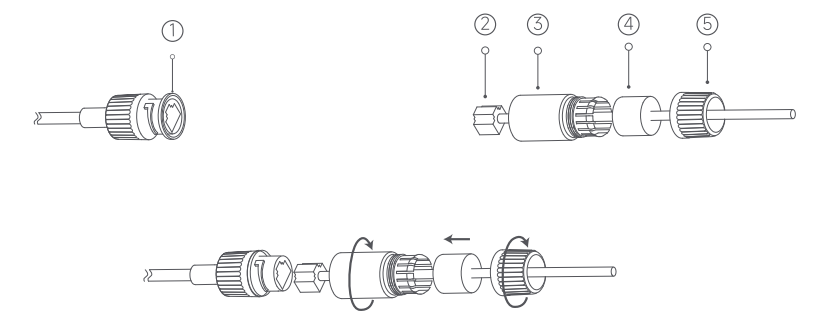
6. Plaats de afdichtring op de netwerkkabelpoort van de camera. Rijg de waterdichte achterklep, stop en waterdichte huls in volgorde over de netwerkkabel en sluit vervolgens de netwerkkabel aan op de poort. Schroef de waterdichte huls en stop aan elkaar en schroef vervolgens de waterdichte achterklep en de waterdichte huls aan elkaar.
Notitie:
1. De muur moet ten minste drie keer het totale gewicht van de camera kunnen dragen;
2. De camera moet stevig aan de muur worden bevestigd volgens de installatie-instructies in de gebruikershandleiding om onbedoeld letsel te voorkomen;
3. Installeer het apparaat niet in de buurt van een buitenunit van de airconditioner, een stopcontact van een afzuigkap, een gasboiler of andere warmtebronnen.
5. V: Hoe zet ik de Xiaomi Outdoor Camera CW500 Dual aan?
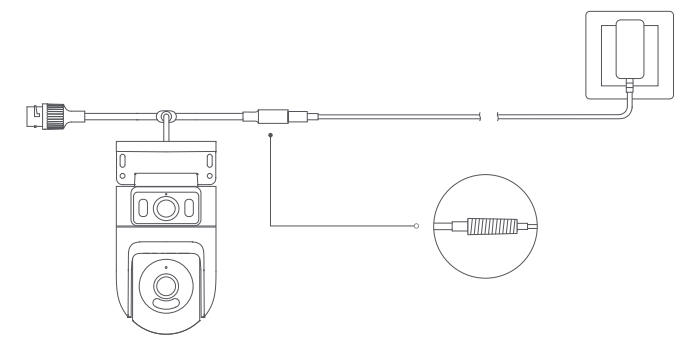
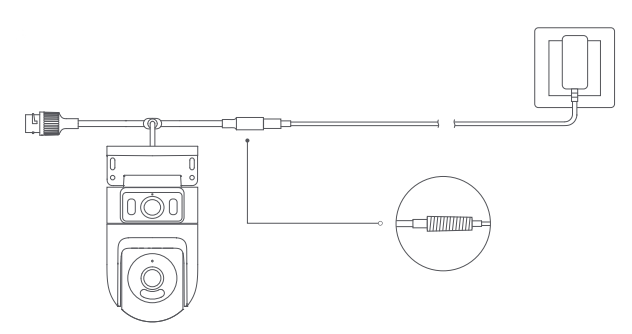
A: Steek de kabel van de voedingsadapter in de voedingspoort om de camera automatisch in te schakelen.
Notitie:
1. De camera is met succes ingeschakeld wanneer de indicator geel is en er een gesproken melding te horen is;
2. Zorg ervoor dat u de originele oplaadkabel van de meegeleverde voedingsadapter gebruikt om de camera aan te sluiten om te voorkomen dat de camera niet goed werkt. Wanneer de camera is ingeschakeld, mag u de lens van de domecamera niet handmatig draaien om deze te forceren om te draaien. Als de positionering van de lens onnauwkeurig is, kalibreer deze dan in de Mi Home/Xiaomi Home-app.
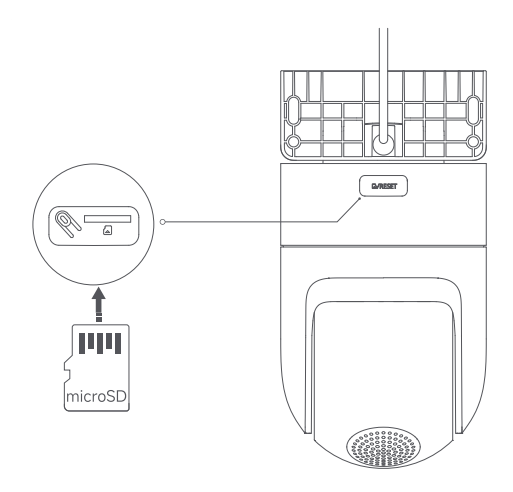
6. V: Hoe installeer ik een microSD-kaart op de Xiaomi Outdoor Camera CW500 Dual?
A: Zorg ervoor dat de camera is losgekoppeld. Open het waterdichte klepje boven de microSD-kaartsleuf en plaats een microSD-kaart met de contactpunten naar beneden gericht.
Notitie:
1. Koppel de camera los wanneer u de microSD-kaart plaatst of verwijdert. Gebruik een microSD-kaart van een gekwalificeerd merk (de camera ondersteunt een microSD-kaart van 16 GB tot 256 GB. De microSD-kaart moet worden geformatteerd via [Instellingen] >> [Opslag beheren] op de interface van de camera in de Mi Home/Xiaomi Home-app). Het wordt aanbevolen dat de microSD-kaart een lees-/schrijfsnelheid heeft van niet minder dan U1/Klasse 10;
2. Zorg er na het installeren of verwijderen van de microSD-kaart voor dat u de waterdichte afdekking op de juiste manier terugplaatst op de kaartsleuf om te voorkomen dat er water de camera binnendringt en het normale gebruik beïnvloedt.
7. V: Hoe kan ik de Xiaomi Outdoor Camera CW500 Dual resetten?
A: Druk op de resetknop om het netwerk te wijzigen waarmee de Xiaomi Outdoor Camera CW500 Dual is verbonden. Wanneer u de gesproken melding hoort, is de reset geslaagd.
Notitie:
Als u de camera reset, worden er geen gegevens op de microSD-kaart verwijderd.
8. V: Ondersteunt de Xiaomi Outdoor Camera CW500 Dual NAS-netwerkopslag?
A: Ja, het ondersteunt. Ga in de Mi Home/Xiaomi Home-app naar de realtime bewakingsinterface van de camera >> tik op het pictogram met de drie stippen in de rechterbovenhoek van het scherm >> [Opslag beheren] >> [NAS-netwerkopslag] >> volg de aanwijzingen om het opslagapparaat toe te voegen.
Notitie:
De router of netwerkschijf waarop de camera is aangesloten, moet opslagoverdracht ondersteunen en er moet een microSD-kaart op de camera zijn geïnstalleerd en correct opnemen.
9. V: Hoe controleer ik de SN-code van de Xiaomi Outdoor Camera CW500 Dual?
A: 1. U kunt de SN-code op de achterkant van de camerabody controleren;
2. U kunt de SN-code op de achterkant van de productverpakking controleren.
10. V: Hoe controleer ik het conformiteitscertificaat van de Xiaomi Outdoor Camera CW500 Dual?
A: Om het conformiteitscertificaat voor de Outdoor Camera CW500 DualXiaomi Outdoor Camera CW500 Dual te bekijken, controleert u de sticker op de onderkant van de productverpakking.
11. V: Kan de Xiaomi Outdoor Camera CW500 Dual worden gevoed door een batterij?
A: De camera wordt niet geleverd als batterij en moet worden gevoed door een adapter.
Notitie:
Zorg ervoor dat u de originele 12V/1A-adapter gebruikt.
12. V: Ondersteunt de Outdoor Camera CW500 Dual Xiaomi Outdoor Camera CW500 Dual tweeweg spraakintercom?
A: Ja, de Outdoor Camera CW500 DualXiaomi Outdoor Camera CW500 Dual heeft een ingebouwde microfoon en luidspreker, die tweerichtingsspraakintercom met de camera ondersteunt via de Mi Home/Xiaomi Home-app op uw mobiele apparaat.
Om de tweerichtingsspraakintercomfunctie te gebruiken, gaat u naar de camera-interface in de Mi Home/Xiaomi Home-app en tikt u op het microfoonpictogram om te spreken. Als je moet ophangen, tik je gewoon nogmaals op het microfoonpictogram.
13. V: Wat zijn de voorzorgsmaatregelen bij het gebruik van de Xiaomi Outdoor Camera CW500 Dual?
A: Ter referentie volgen hier enkele voorzorgsmaatregelen bij het gebruik van de Xiaomi Outdoor Camera CW500 Dual:
1. De bedrijfstemperatuur voor de camera varieert van -30°C tot 60°C. Gebruik de camera niet in omgevingen met temperaturen boven of onder het gespecificeerde bereik;
2. De camera is een elektronisch precisieproduct met een IP66-classificatie voor stofdichtheid en waterbestendigheid. Om normaal gebruik te garanderen, mag u de camera niet gebruiken in extreem vochtige omgevingen of locaties die het binnendringen van water kunnen veroorzaken;
3. Om de prestaties van de camera te verbeteren, mag u de camera niet plaatsen op een plaats waar de lens naar of naast een reflecterend oppervlak is geplaatst, zoals glas en witte muren, omdat dit ervoor zorgt dat het beeld te helder lijkt in gebieden dicht bij de camera en donkerder in gebieden verder weg, of kan ervoor zorgen dat de camera witte beelden produceert;
4. Als u Wi-Fi gebruikt, zorg er dan voor dat de camera is geïnstalleerd in een gebied met een sterk Wi-Fi-signaal. Installeer de camera niet in de buurt van magnetrons of andere objecten of plaatsen die het Wi-Fi-signaal kunnen beïnvloeden;
5. Als het netsnoer beschadigd of gebroken is, moet het worden vervangen door professionals van de fabrikant, de klantenservice of afdelingen met vergelijkbare functies om veiligheidsrisico's te voorkomen.
14. V: Wat zijn de betekenissen van de verschillende statuten van de indicator op de Xiaomi Outdoor Camera CW500 Dual?
A: Er is één indicator op de Outdoor Camera CW500 DualXiaomi Outdoor Camera CW500 Dual die zowel blauw als geel kan weergeven.
Ter referentie: de betekenissen van de verschillende statuten van de indicator zijn als volgt:
1. De indicator is geel wanneer de camera wacht op verbinding;
2. De indicator knippert blauw wanneer de camera verbinding maakt met een server;
3. De indicator knippert geel wanneer de camera verbinding maakt met een netwerk;
4. De indicator knippert langzaam geel wanneer de camera wordt bijgewerkt;
5. De indicator blijft blauw als de verbinding tot stand is gebracht.
15. V: Wat is de IP-classificatie van de Xiaomi Outdoor Camera CW500 Dual?
A: De Xiaomi Outdoor Camera CW500 DualXiaomi Outdoor Camera CW500 Dual voldoet aan IP66, waardoor hij geschikt is voor buitengebruik.
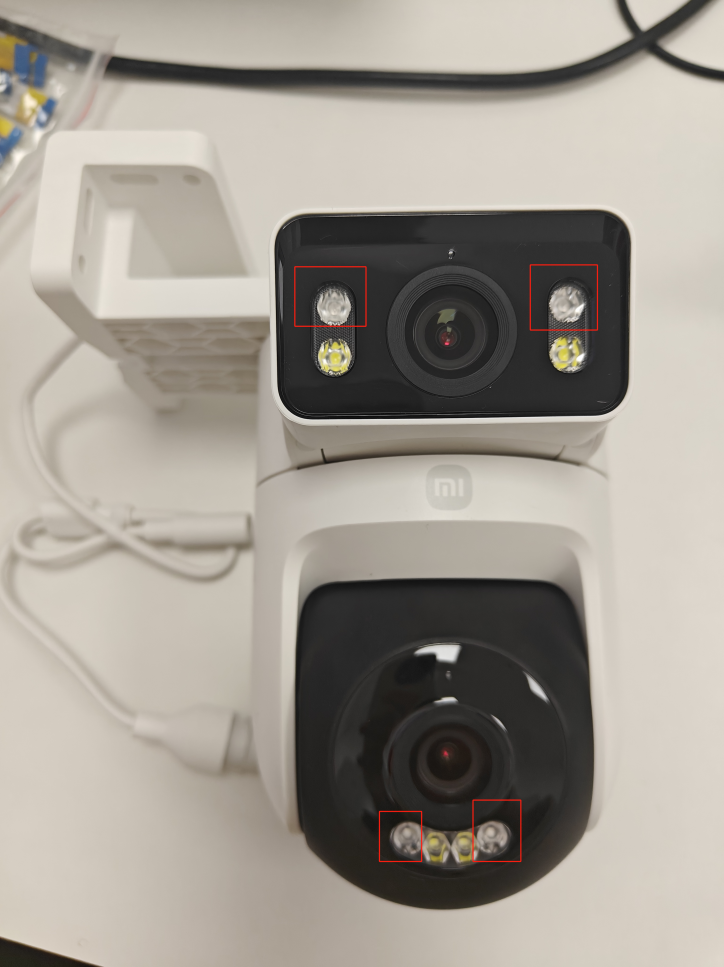
16. V: Waar bevinden de infrarood-LED's zich op de Xiaomi Outdoor Camera CW500 Dual?
A: Ter referentie: de infrarood-LED's bevinden zich op de volgende posities:
17. V: Kan de montagebeugel op de Xiaomi Outdoor Camera CW500 Dual worden verwijderd?
A: Nee, de montagebeugel is niet verwijderbaar.
APP-gerelateerd
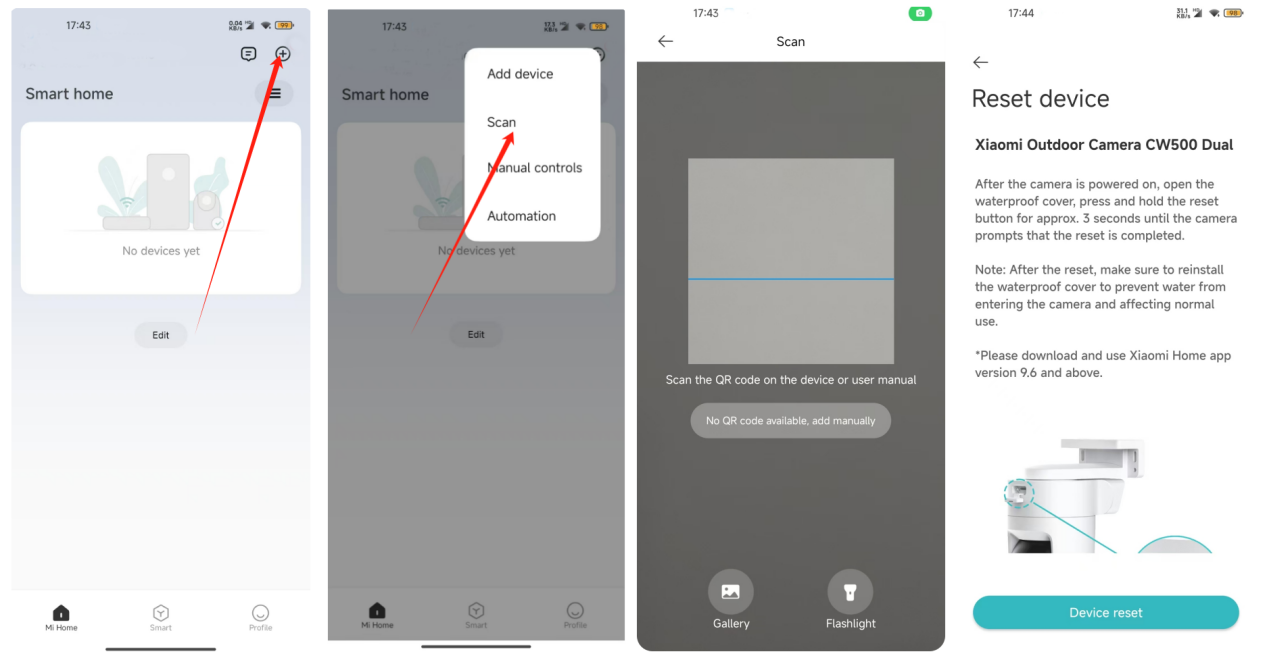
1. V: Hoe verbind ik de Xiaomi Outdoor Camera CW500 Dual met de Mi Home/Xiaomi Home-app?
A: Volg de volgende stappen om de Xiaomi Outdoor Camera CW500 Dual Dual te verbinden met de Mi Home/Xiaomi Home-app:
1. Haal de camera uit de verpakking en leg deze op een tafel;
2. Schakel de camera in door de kabel van de voedingsadapter aan te sluiten op de voedingspoort van de camera;
3. De camera start op en de indicator blijft geel. Na ongeveer 20 seconden hoort u een gesproken melding van de camera. Open de Mi Home/Xiaomi Home-app, tik op het pictogram [+] in de rechterbovenhoek en tik op [Scannen]. Scan de QR-code aan de onderkant van de camera;
4. De Mi Home/Xiaomi Home-app geeft de verbindingsinterface weer;
Notitie:
Voor de eerste binding hoef je niet op een knop te drukken en kan je telefoon rechtstreeks verbinding maken met het apparaat.
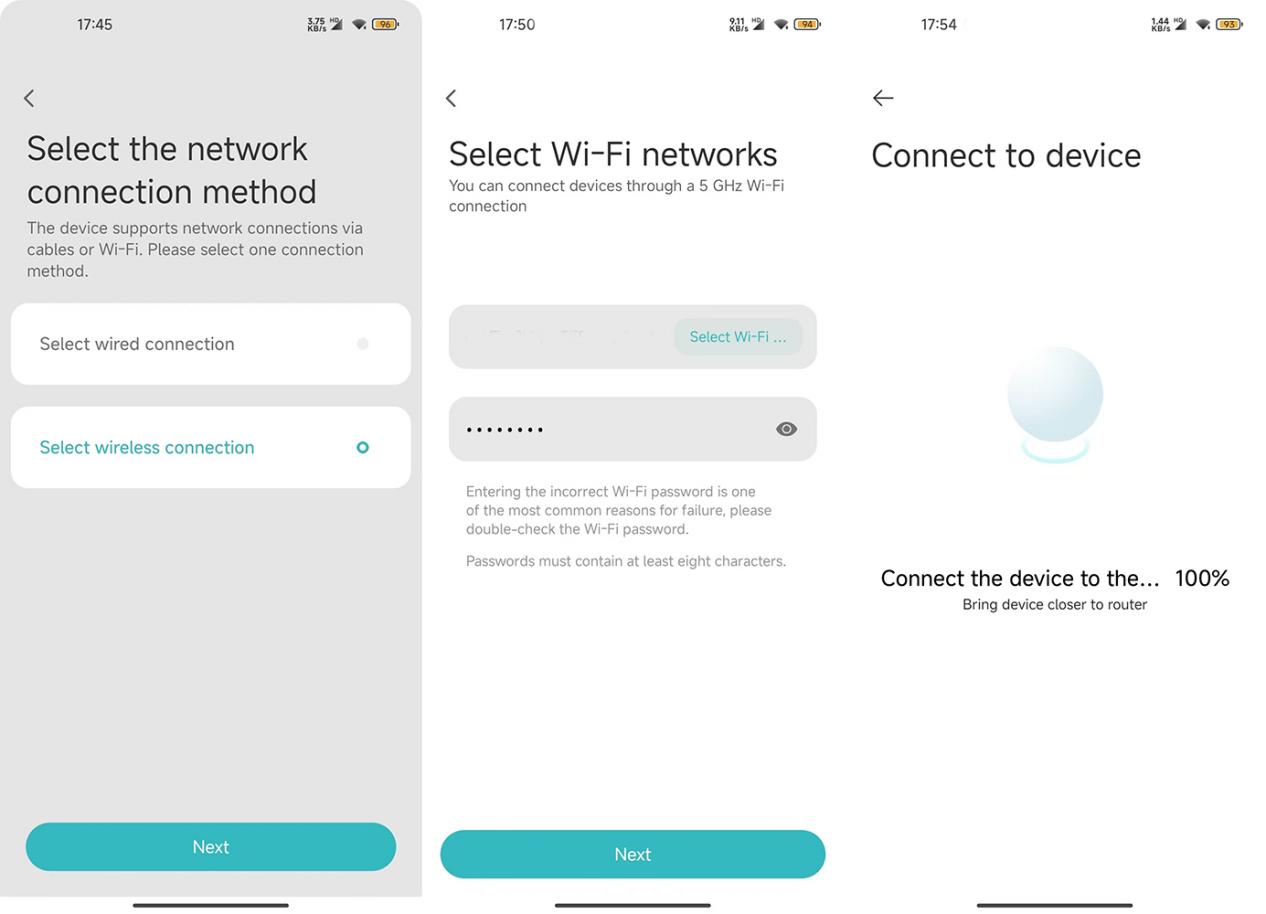
5. Tik op [Apparaat resetten] >> uw telefoon begint met het scannen van de camera >> selecteer een 2.4 GHz- of 5 GHz-router en voer het Wi-Fi-wachtwoord in >> tik op [Volgende] >> apparaat toevoegen (houd de telefoon tijdens het proces zo dicht mogelijk bij het apparaat). Na een paar seconden zal de camera u met uw stem laten weten dat de Wi-Fi met succes is verbonden;
6. De APP geeft aan dat het apparaat met succes is toegevoegd. Stel kamer in en tik op [Volgende]. Stel de naam van het apparaat in en tik op [Volgende]. U hoort een gesproken melding van het apparaat dat het account met succes is gekoppeld en u kunt het nu gaan gebruiken.
Notitie:
1. Het apparaat ondersteunt zowel 2.4 GHz als 5 GHz wifi;
2. Selecteer de netwerkverbindingsmethode: selecteer bekabelde verbinding;
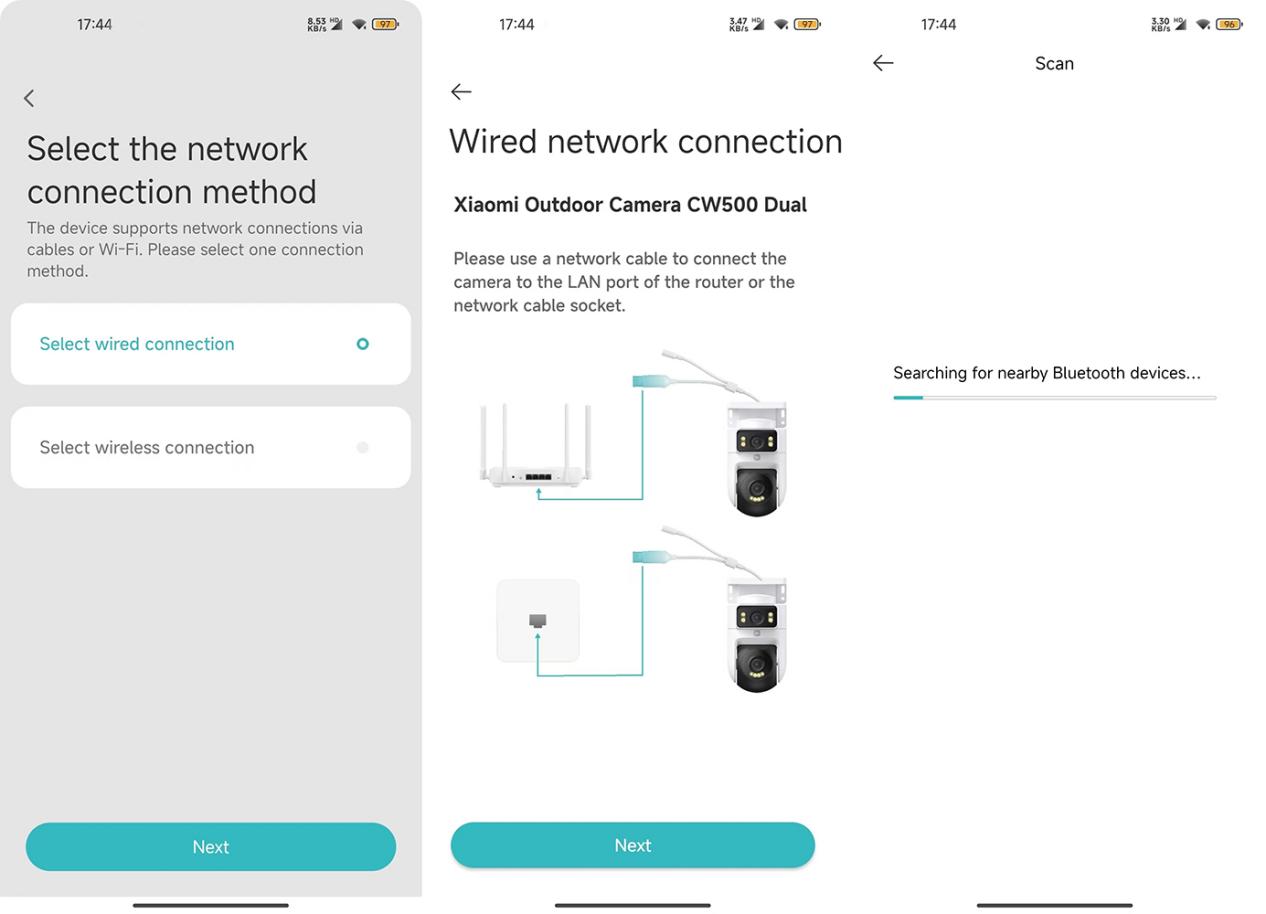
3. Selecteer de netwerkverbindingsmethode: selecteer draadloze verbinding;
2. V: Wat zijn de functies van de pictogrammen op de real-time monitoringinterface van de Outdoor Camera CW500 DualXiaomi Outdoor Camera CW500 Dual?
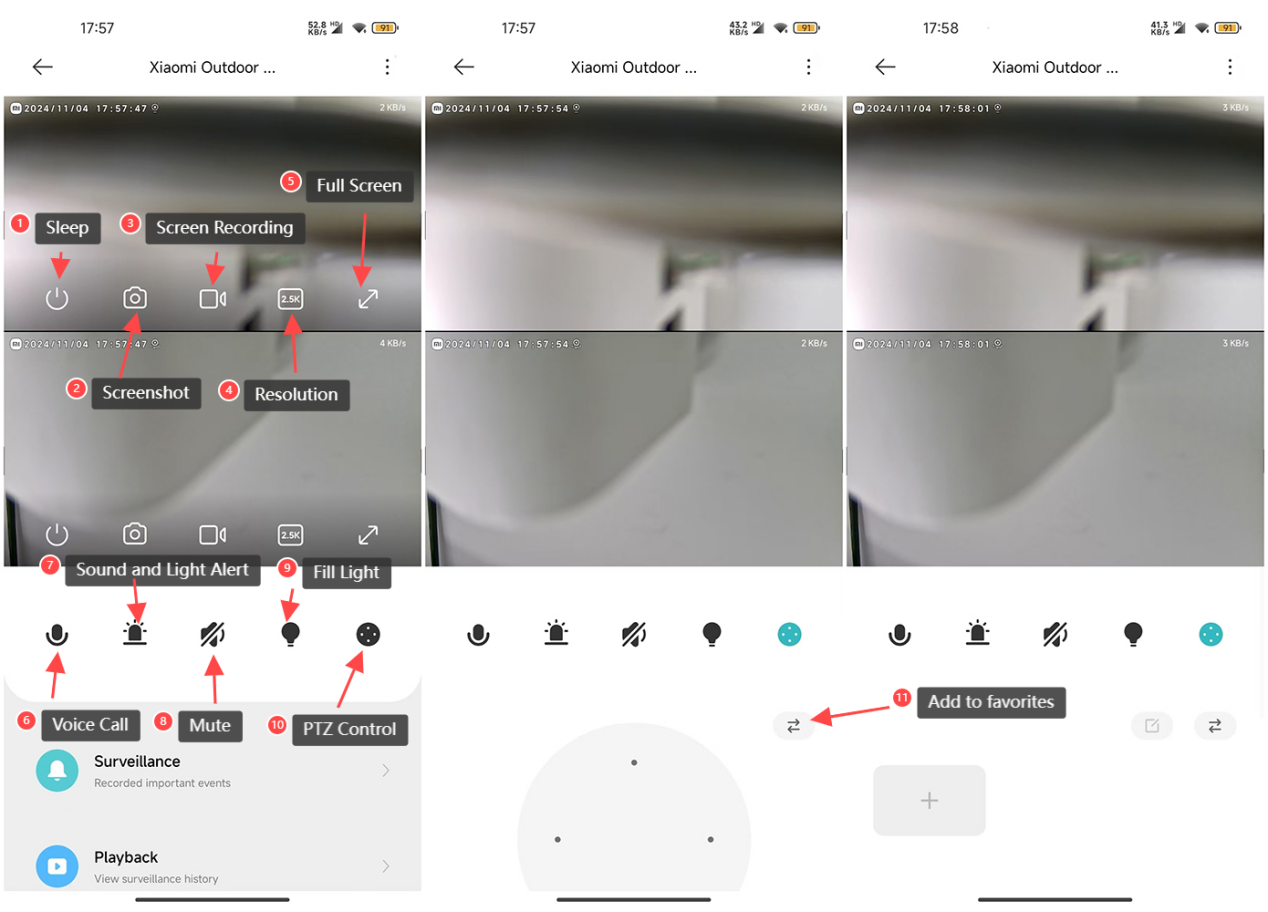
A: Ter referentie, de functies van de pictogrammen op de real-time monitoringinterface zijn als volgt:
1. Slaapknop: Tik op de slaapknop om de camera uit te schakelen. Eenmaal uitgeschakeld, zal de camera geen real-time monitoring meer streamen of video's opnemen. Als u nogmaals tikt, wordt de camera weer ingeschakeld. U kunt elk van de twee lenzen afzonderlijk in de slaapstand zetten;
2. Screenshot: U kunt een screenshot maken van de huidige bewakingsweergave. De afbeelding wordt opgeslagen in zowel het lokale album als de Mi Home / Xiaomi Home-app. Screenshots kunnen voor elke lens afzonderlijk worden gemaakt;
3. Schermopname: Tik op de schermopnameknop om de huidige bewakingsweergave op te nemen. De video wordt opgeslagen in zowel het lokale album als de Mi Home / Xiaomi Home-app. Video-opname kan voor elke lens afzonderlijk worden gedaan;
4. Resolutie: U kunt de resolutie van het bewakingsscherm aanpassen. Opties zijn onder meer 2.5K HD, 720P Smooth en Auto (Auto betekent dat de camera de resolutie automatisch aanpast op basis van de netwerkomgeving). De resolutie kan voor elke lens afzonderlijk worden aangepast;
5. Volledig scherm: Tik op deze knop om het bewakingsscherm van de camera in liggende modus te zetten;
6. Spraakoproep: Tik op de microfoonknop om op afstand te bellen tussen de camera en het mobiele apparaat via de Mi Home/Xiaomi Home-app;
7. Geluids- en lichtwaarschuwing: Tik op de alarmknop om een geluids- en lichtalarm gedurende 30 seconden te activeren. Tijdens het afspelen kunt u nogmaals tikken om de waarschuwing te annuleren;
8. Dempen: Standaard staat het bewakingsscherm in de mute-modus wanneer u de cameraweergave opent. Als je geluid wilt horen tijdens het kijken, tik je op de mute-knop om geluid in te schakelen;
9. Invullicht: Het invullicht is standaard uitgeschakeld. Tik om het in te schakelen en het blijft 1 minuut aan. U kunt nogmaals tikken om het tijdens het proces uit te schakelen;
10. PTZ-bediening: Tik om het directionele bedieningspaneel weer te geven (omhoog, omlaag, links, rechts) voor PTZ-bediening;
11. Toevoegen aan favorieten: Nadat u [Toevoegen aan favorieten] hebt ingesteld als een vaak bekeken positie, kunt u snel specifieke interessegebieden controleren.
Methode gebruiken: Toegang tot de vaak bekeken positie via het PTZ-bedieningspictogram.
3. V: Hoe gebruik ik de menselijke volgfunctie van de Xiaomi Outdoor Camera CW500 Dual?
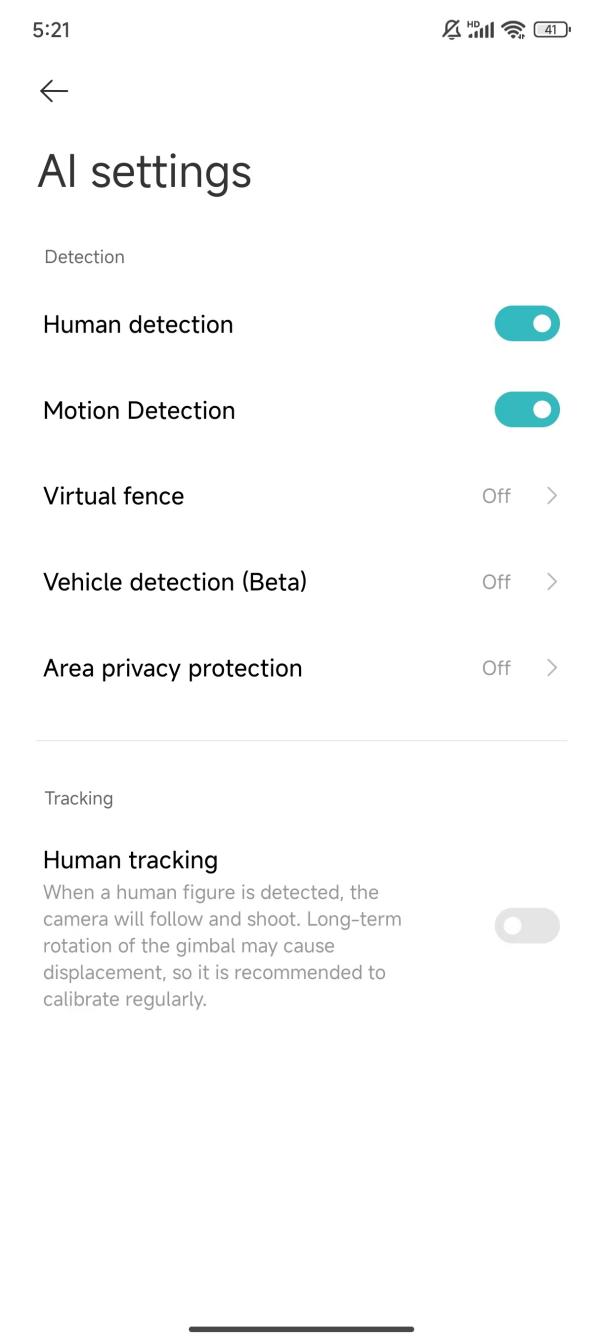
A: Om de functie voor het volgen van mensen te gebruiken, gaat u naar de Mi Home/Xiaomi Home-app >> selecteert u de camera >> tikt u op het pictogram met de drie stippen in de rechterbovenhoek van het scherm >> [AI-instellingen] >> schakel [Menselijke tracking] in en de camera volgt de gedetecteerde mensen.
4. V: Hoe stel ik de instellingen voor thuisbewaking in op de Xiaomi Outdoor Camera CW500 Dual?
A: Om instellingen voor thuisbewaking in te stellen, gaat u naar de Mi Home/Xiaomi Home-app >> selecteert u de camera >> tikt u op het pictogram met de drie stippen in de rechterbovenhoek van het scherm >> [Instellingen voor thuisbewaking] >> inschakelen [Thuisbewaking]. U kunt ook de periode voor thuisbewaking, gevoeligheidsinstellingen, alarminterval en pushmeldingen voor detectie instellen.
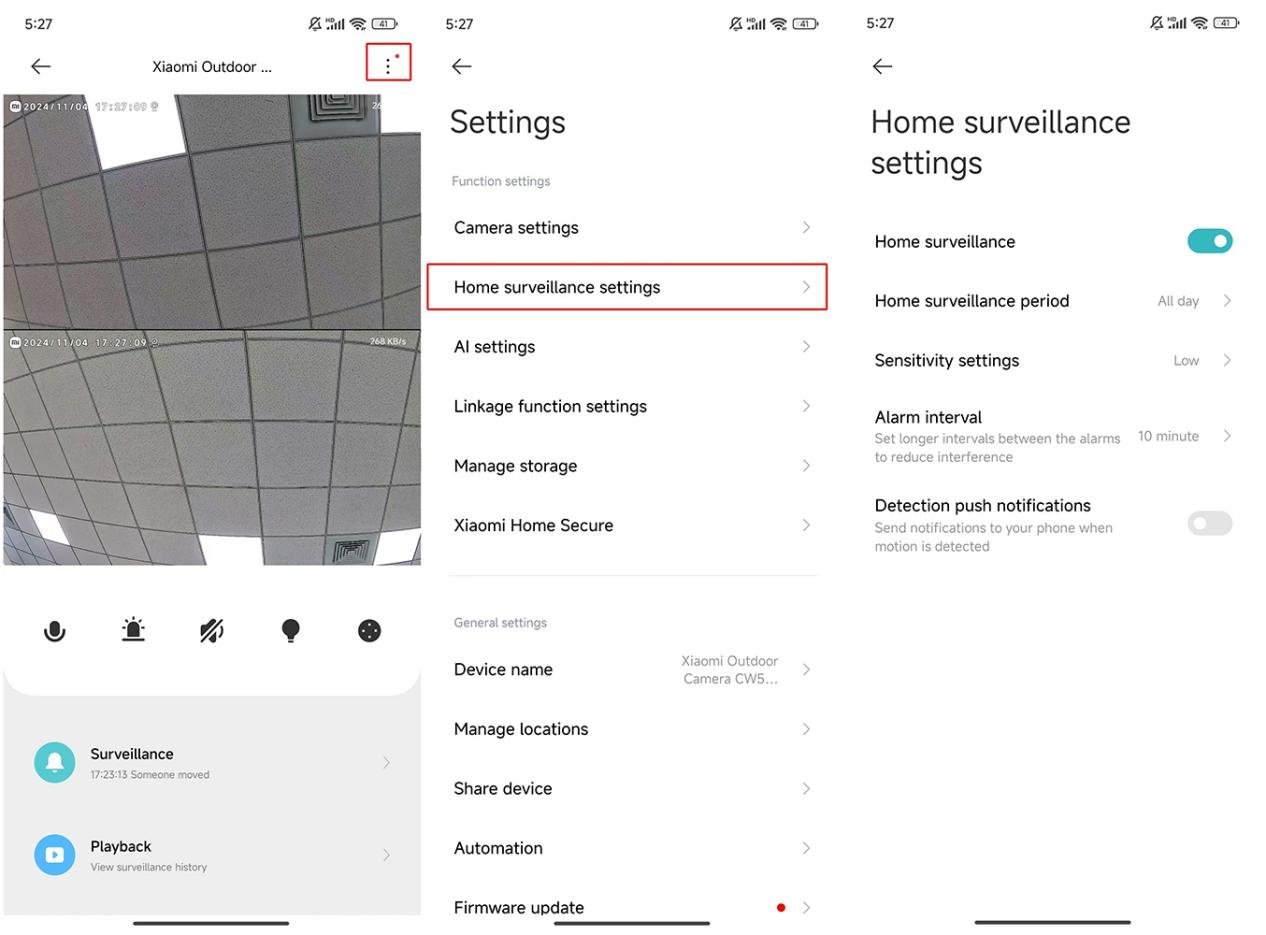
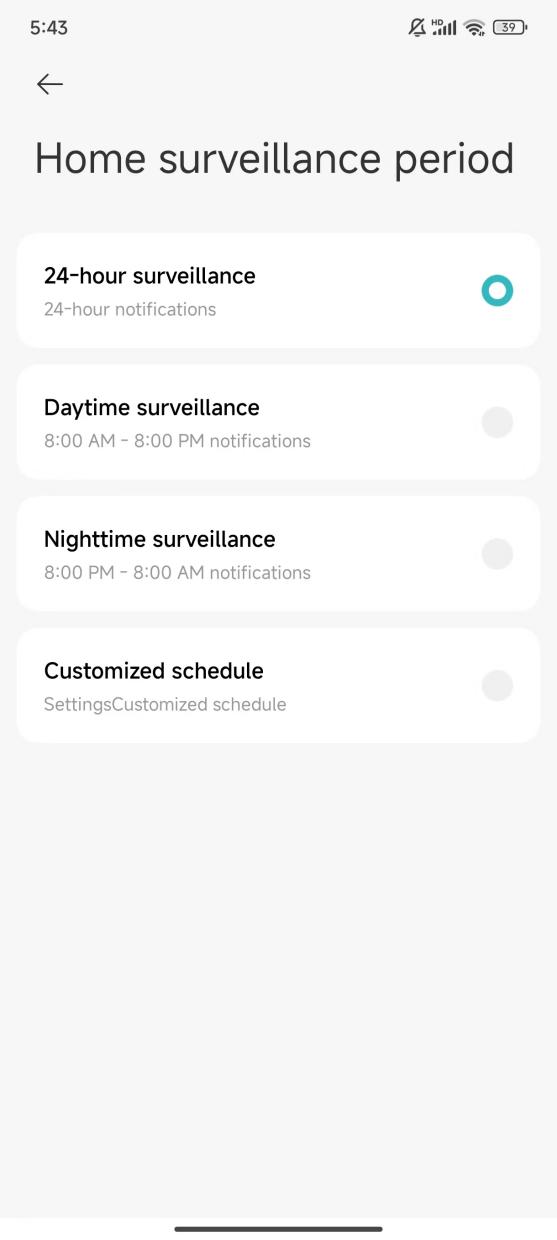
Periode voor thuisbewaking: U kunt 24-uurs bewaking of specifieke tijdsegmenten instellen.
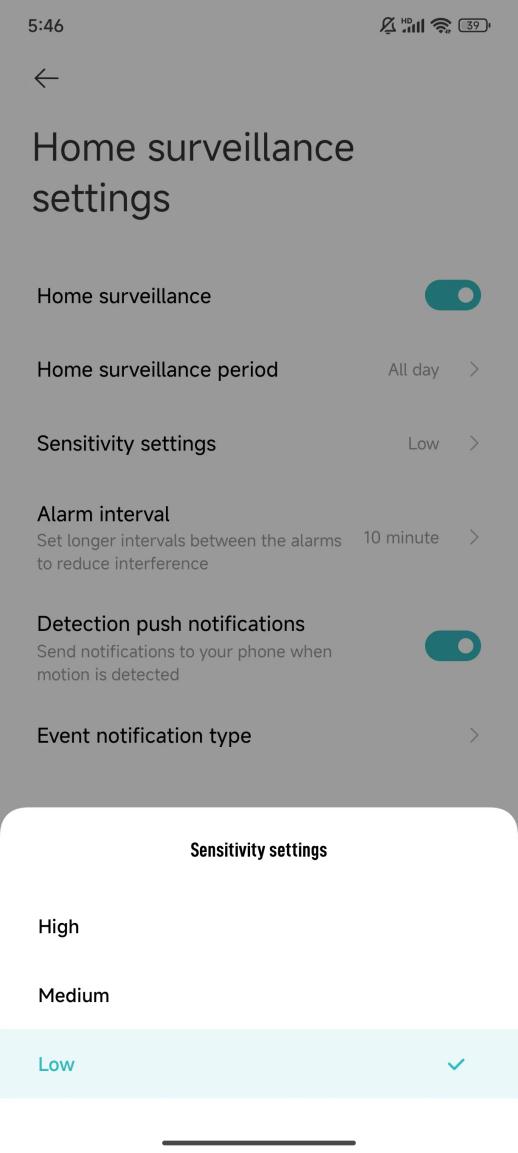
Gevoeligheidsinstellingen: Kies uit Hoog, Gemiddeld of Laag Gevoeligheid:
1. Lage gevoeligheid: ongeveer 1 ~ 2,5 meter;
2. Gemiddelde gevoeligheid: ongeveer 2,5 ~ 5 meter;
3. Hoge gevoeligheid: ongeveer 5 ~ 7,5 meter.
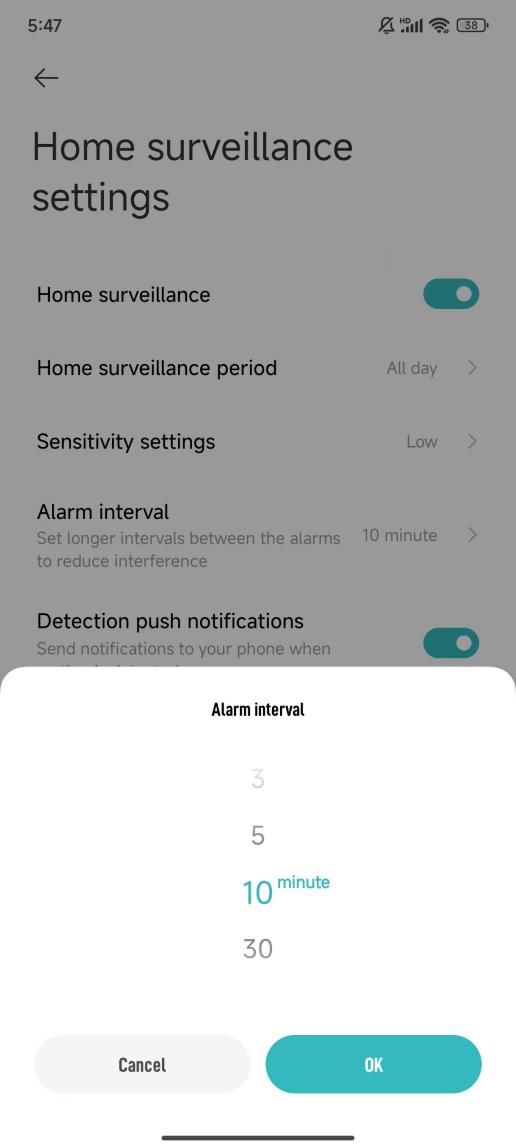
Alarminterval: Kies uit 3 tot 30 minuten (u kunt alleen de vooraf ingestelde intervallen kiezen en kunt geen intervallen aanpassen).
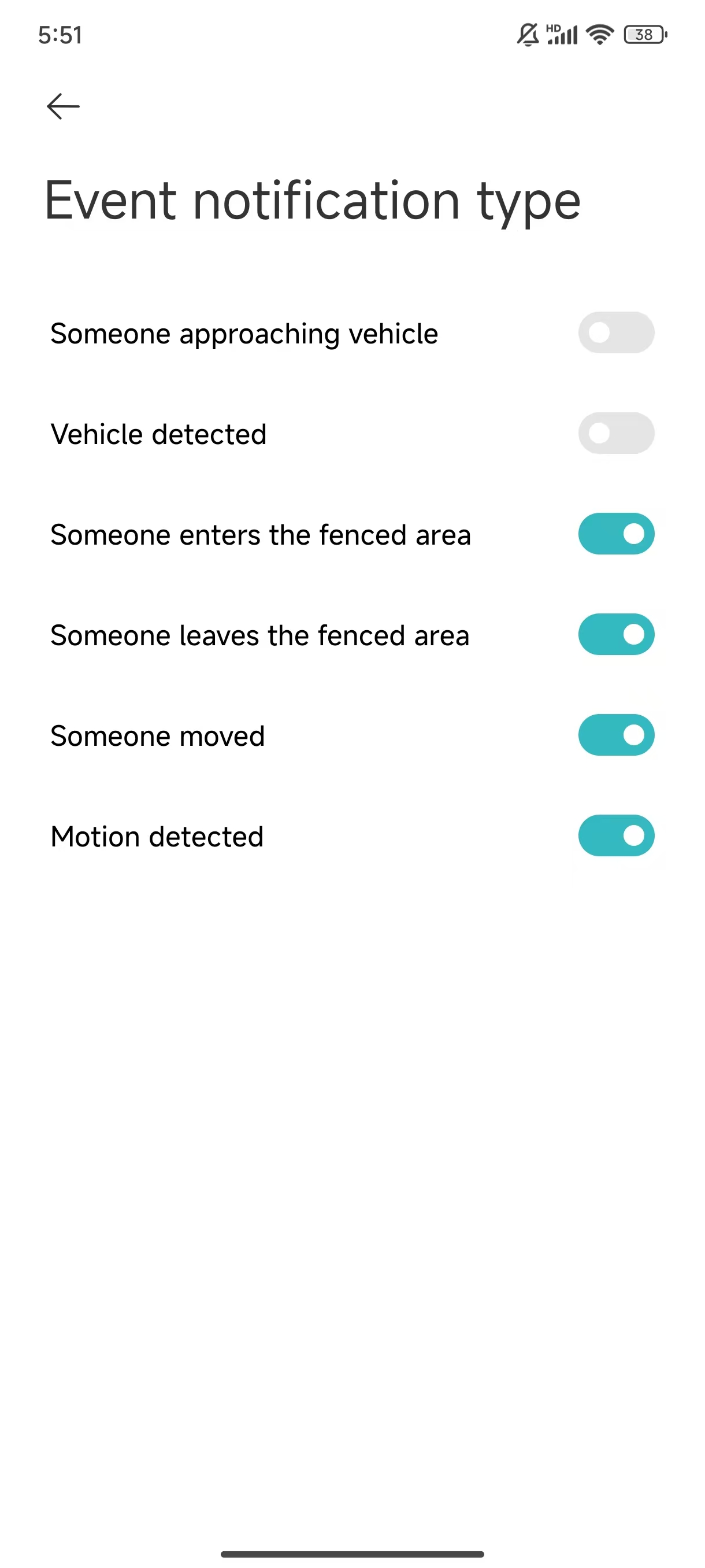
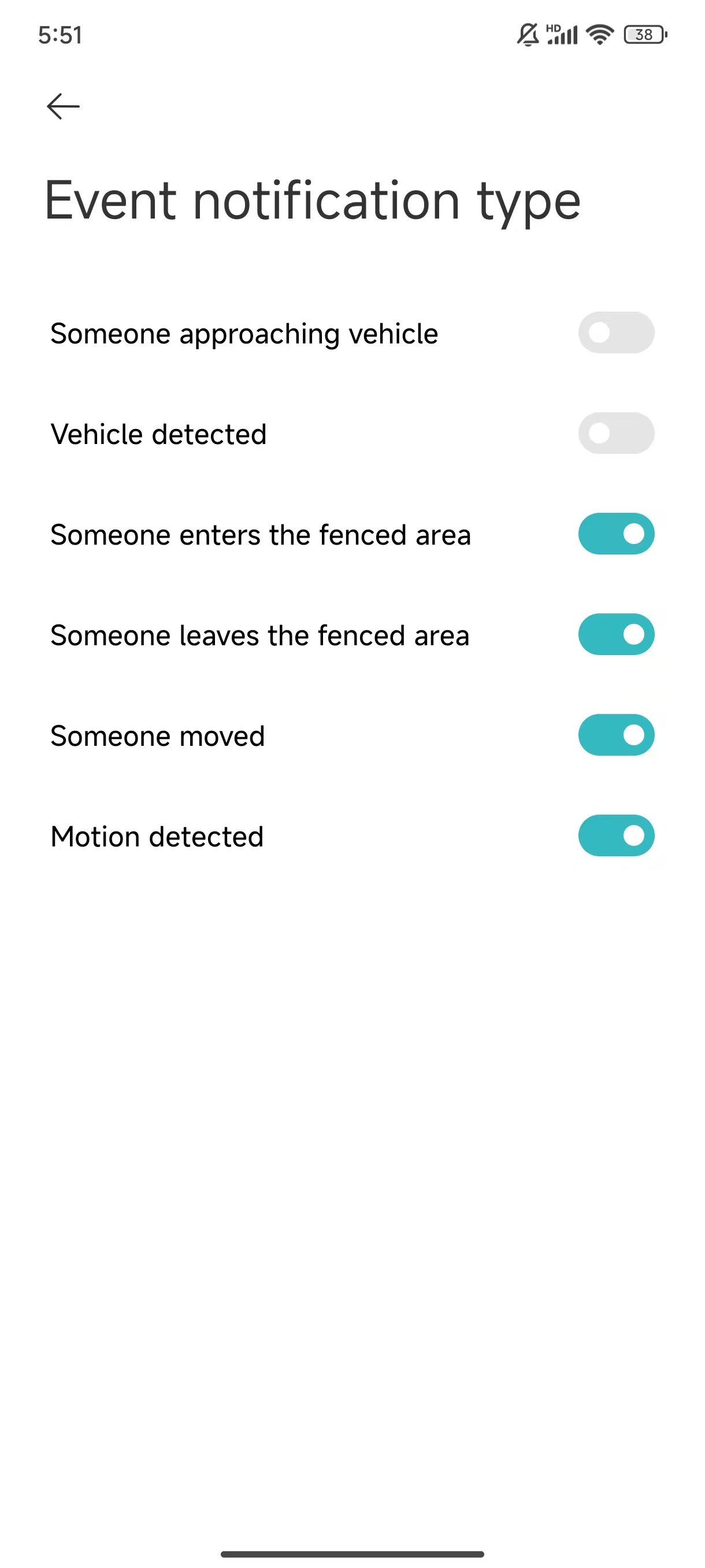
Type gebeurtenismelding: De typen zijn onder meer Iemand die het voertuig nadert, Voertuig gedetecteerd, Iemand betreedt het omheinde gebied, Iemand verlaat het omheinde gebied, Iemand verplaatst en Beweging gedetecteerd.
Notitie:
1. Video's in de Home surveillance kunnen niet in bulk worden verwijderd;
2. U kunt ook thuisbewaking gebruiken zonder de SD-kaart en de Xiaomi Home Secure te gebruiken;
3. Als u geen pushmeldingen ontvangt, raadpleeg dan de volgende methoden:
(1). Controleer of de schakelaar voor [Type gebeurtenismelding] is ingeschakeld in [Instellingen voor thuisbewaking];
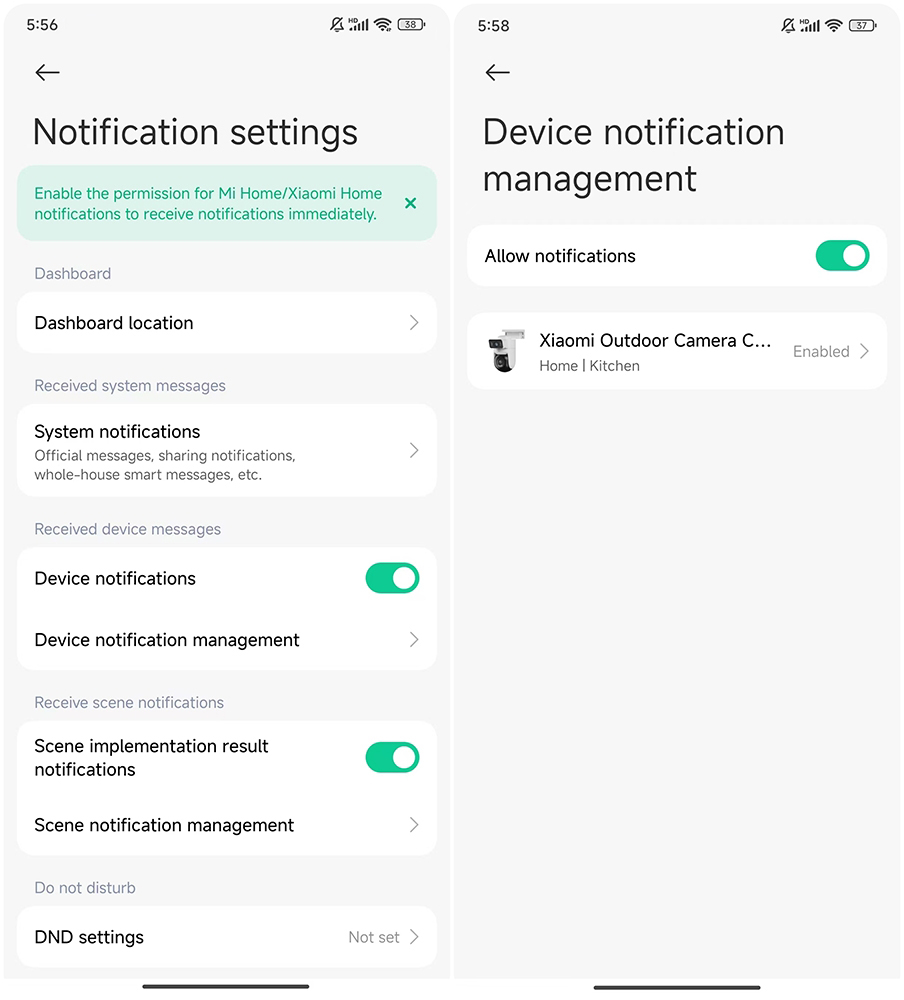
(2). Controleer of [Apparaatinstellingen] is ingeschakeld in [Meldingsinstellingen] in de Mi Home/Xiaomi Home-app;
(3). Zorg ervoor dat meldingen voor de Mi Home/Xiaomi Home-app zijn ingeschakeld in de meldingsinstellingen van uw telefoon.
5. V: Hoe verwijder ik het slimme frame dat wordt weergegeven op de real-time bewakingsinterface van de Xiaomi Outdoor Camera CW500 Dual?
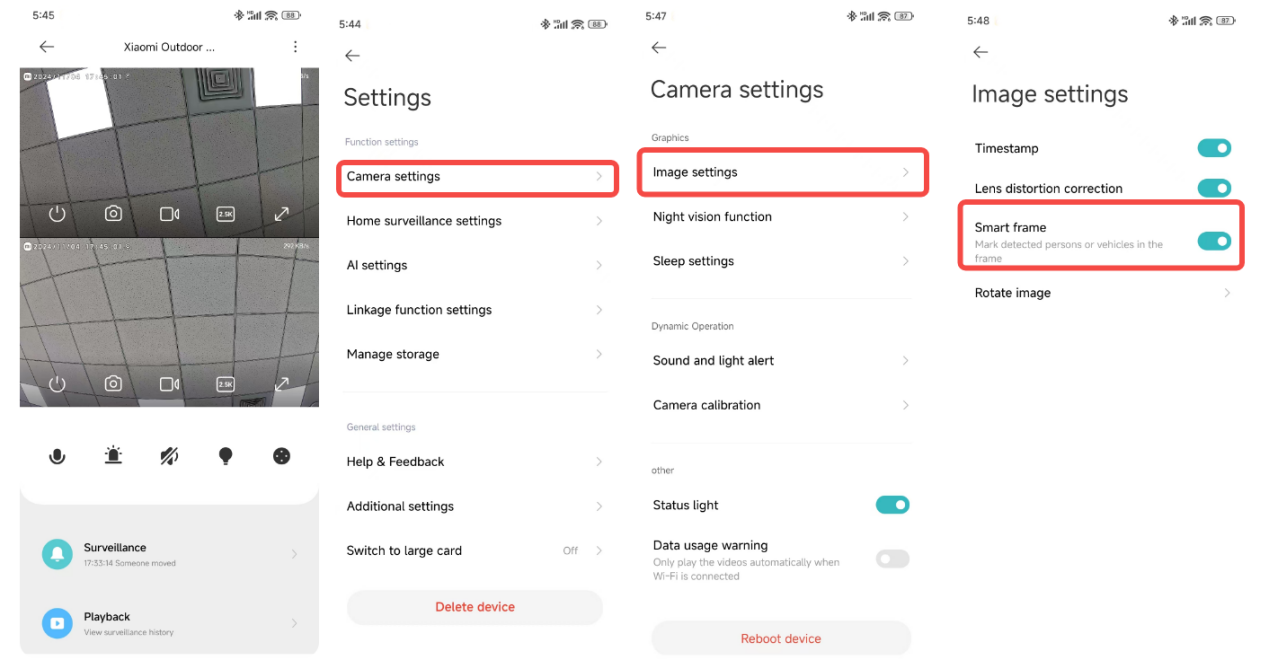
A: Om het slimme frame dat wordt weergegeven op de real-time bewakingsinterface te verwijderen, opent u de Mi Home/Xiaomi Home-app >> selecteert u de camera >> tikt u op het pictogram met de drie stippen in de rechterbovenhoek >> [Camera-instellingen]>>[Beeldinstellingen]>> schakelt u [Smart frame] uit.
Notitie:
Als u de smart frame-functie inschakelt, markeert de camera gedetecteerde objecten zoals mensen of voertuigen.
6. V: Hoe bekijk ik video's van de SD-kaart op de Xiaomi Outdoor Camera CW500 Dual?
A: Om video's van de SD-kaart te bekijken, opent u de Mi Home/Xiaomi Home-app >> selecteert u de camera >> tikt u op [Afspelen] >> video's op de SD-kaart te bekijken.
Notitie:
1. Het afspelen op de SD-kaart ondersteunt snelheden van 1x, 4x en 16x;
2. De tijdlijn op de pagina gebruikt kleuren om verschillende soorten evenementen aan te geven, overeenkomend met de labels onderaan. Concreet staat geel voor gedetecteerde beweging, groenblauw voor iemand die beweegt, blauw voor voertuigdetectie, oranje voor iemand die de auto nadert en lavendelblauw voor het betreden of verlaten van geofenced gebied.
7. V: Hoe formatteer ik de SD-kaart op de Xiaomi Outdoor Camera CW500 Dual?
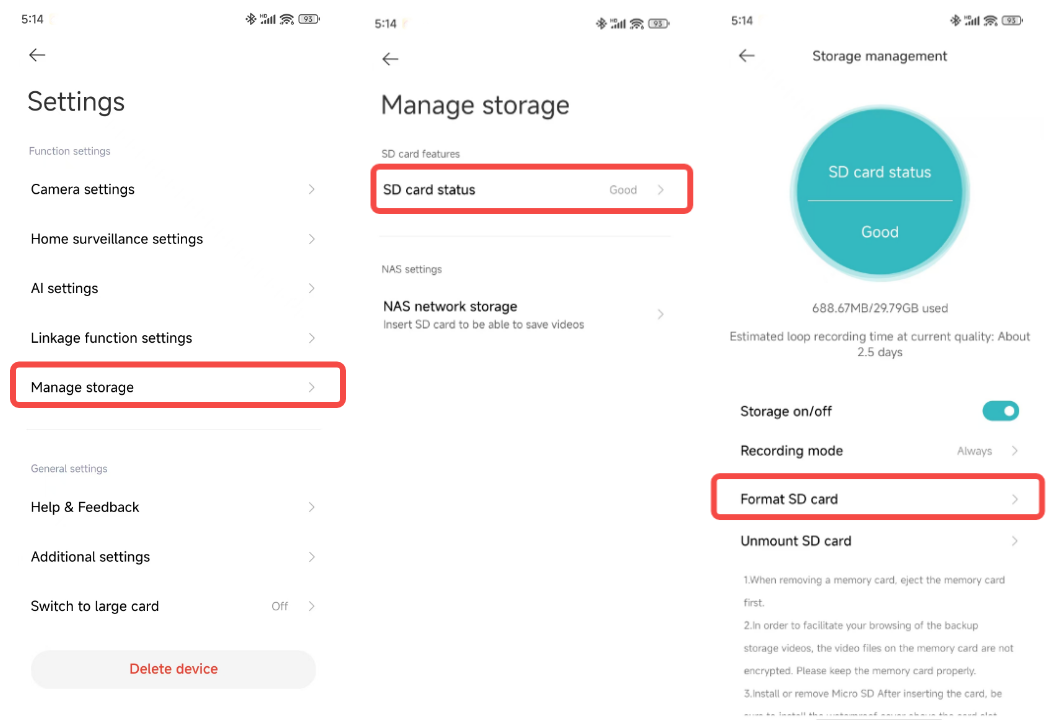
A: Om de SD-kaart te formatteren, opent u de Mi Home/Xiaomi Home-app >> selecteert u de camera >> tikt u op het pictogram met de drie stippen in de rechterbovenhoek >> [Opslag beheren] >> [SD-kaartstatus] >> [SD-kaart formatteren].
Notitie:
Bij het formatteren worden alle video's op de SD-kaart gewist. Zorg ervoor dat u alle belangrijke video's eerst opslaat.
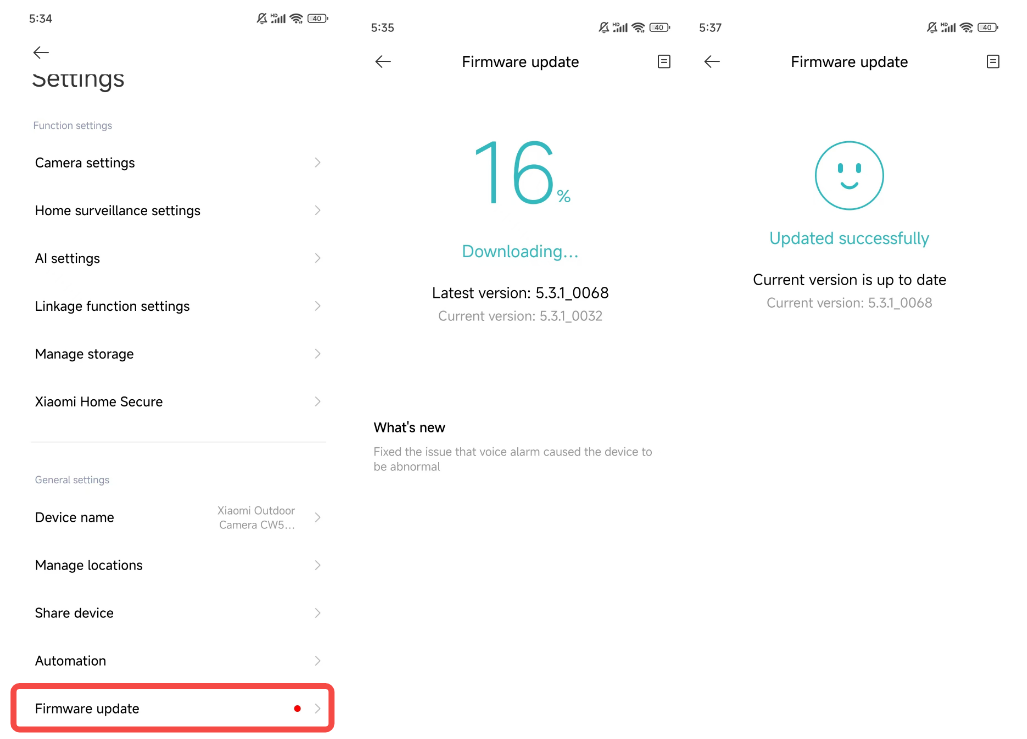
8. V: Hoe kan ik de firmware van de Xiaomi Outdoor Camera CW500 Dual bijwerken?
A: Om de firmware bij te werken, opent u de Mi Home/Xiaomi Home-app >> selecteert u de camera >> tikt u op het pictogram met de drie stippen in de rechterbovenhoek >> [Firmware-update] >> werk de firmware op tijd bij als deze beschikbaar is.
9. V: Ondersteunt de Xiaomi Outdoor Camera CW500 Dual HomeKit?
A: Nee, het ondersteunt HomeKit niet.
10. V: Hoe gebruik ik de geluids- en lichtwaarschuwingsfunctie op de Xiaomi Outdoor Camera CW500 Dual?
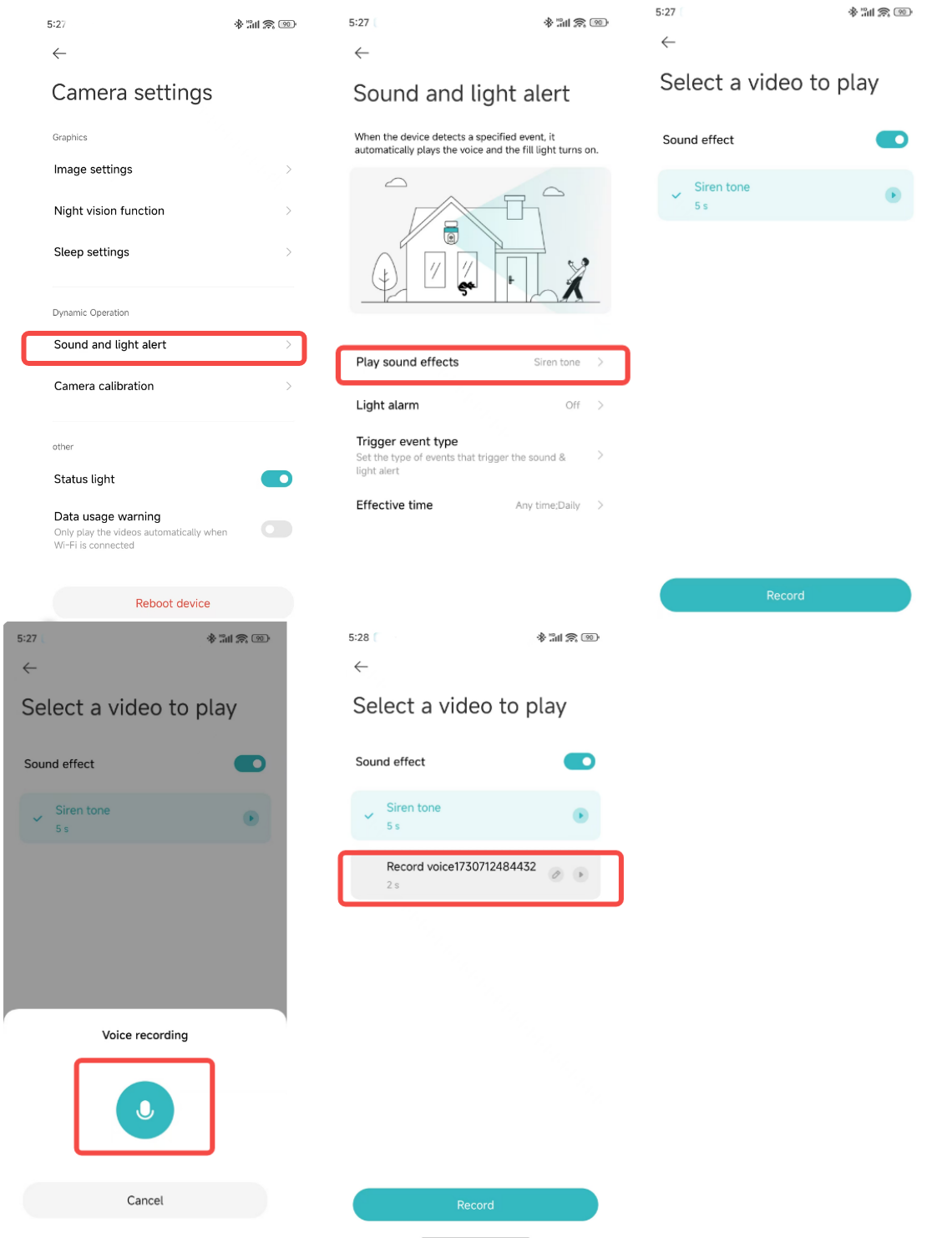
A: Geluidsalarm:
1. Open de Mi Home/Xiaomi Home-app >> selecteer de camera >> tik op het pictogram met de drie stippen in de rechterbovenhoek >> [Camera-instellingen] >> [Geluids- en lichtwaarschuwing] >> [Geluidseffect afspelen] >> schakel [Geluidseffect] in;
2. Eenmaal ingeschakeld, speelt de camera opgenomen audio af wanneer beweging wordt gedetecteerd;
3. U kunt kiezen uit de vooraf ingestelde toon of aangepaste opgenomen geluiden.
Licht alarm:
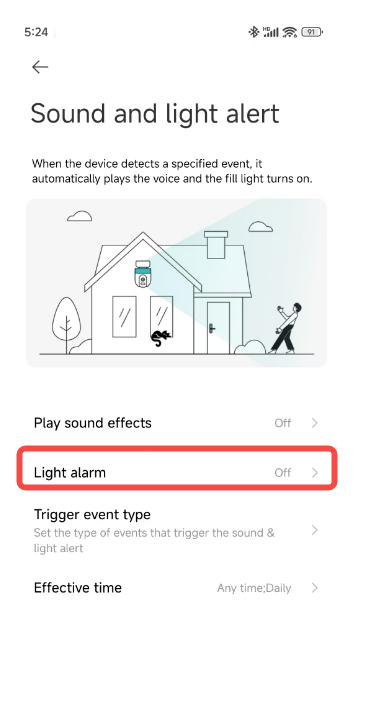
1. Open de Mi Home/Xiaomi Home-app >> selecteer de camera >> tik op het pictogram met de drie stippen in de rechterbovenhoek >> [Camera-instellingen] >> [Geluids- en lichtwaarschuwing] >> inschakelen [Lichtalarm];
2. Wanneer het lichtalarm is ingeschakeld, wordt het extra licht automatisch ingeschakeld wanneer er beweging wordt gedetecteerd.
Effectieve tijd:
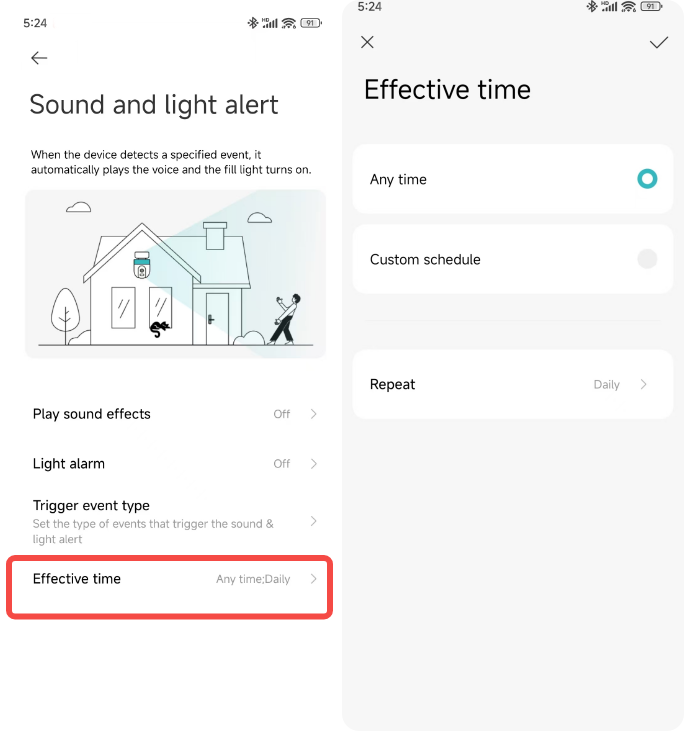
U kunt specifieke tijden instellen voor alarmactivering door te kiezen uit [Elk moment], [Aangepast schema] en [Herhalen].
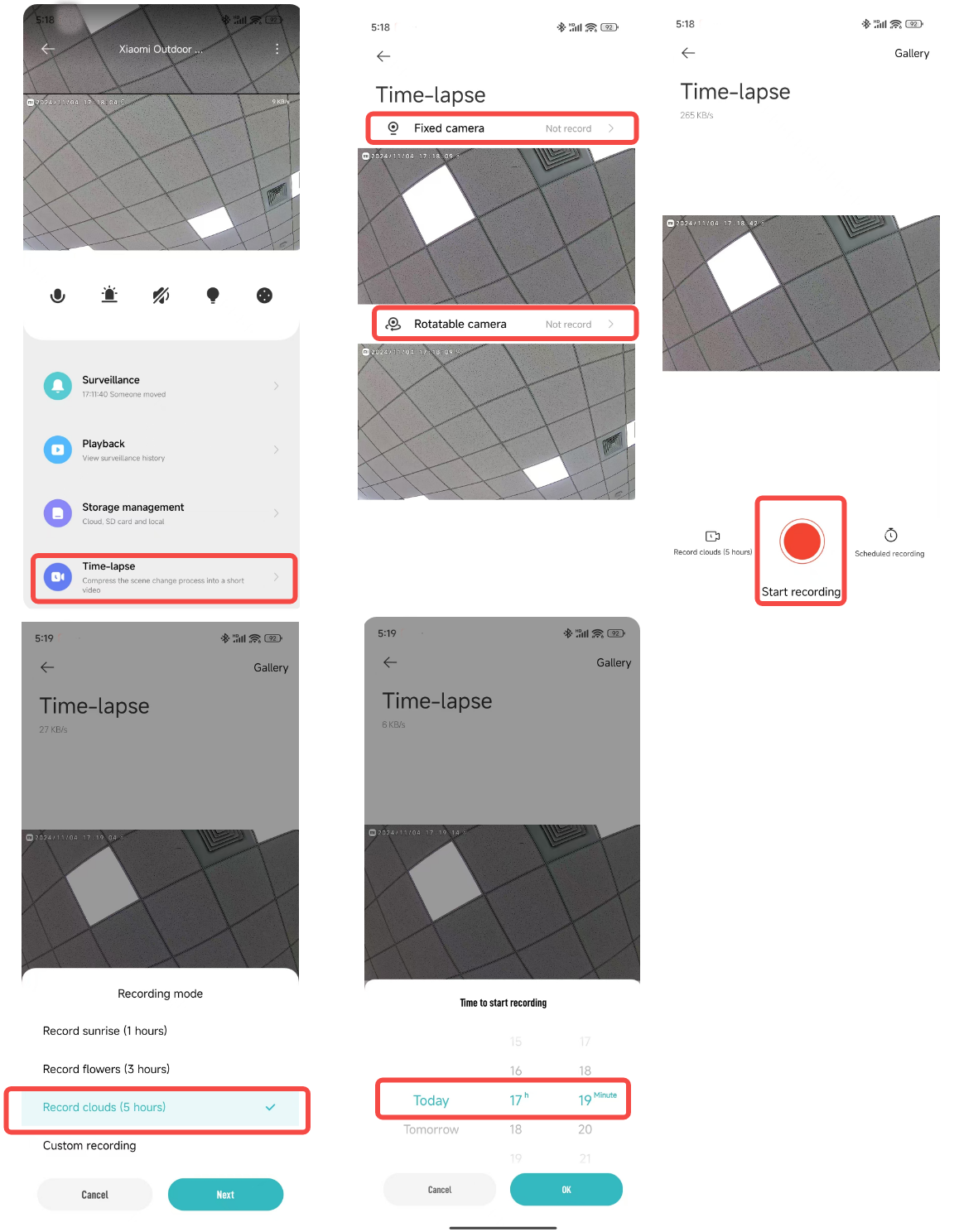
11. V: Hoe gebruik ik de time-lapse-functie op de Xiaomi Outdoor Camera CW500 Dual?
A: 1. Open de Mi Home/Xiaomi Home-app >> selecteer de camera >> tik op [Time-lapse];
2. Selecteer de lens om op te nemen en beide lenzen kunnen tegelijkertijd opnemen;
3. Tik op [Opname starten] onderaan de opname-interface om te beginnen en tik nogmaals om te eindigen;
4. Tik op [Opnamemodus] om verschillende modi te kiezen en tik op [Geplande opname] om geplande starttijden in te stellen.
12. V: Hoe stel ik NAS-netwerkopslag in voor de Xiaomi Outdoor Camera CW500 Dual?
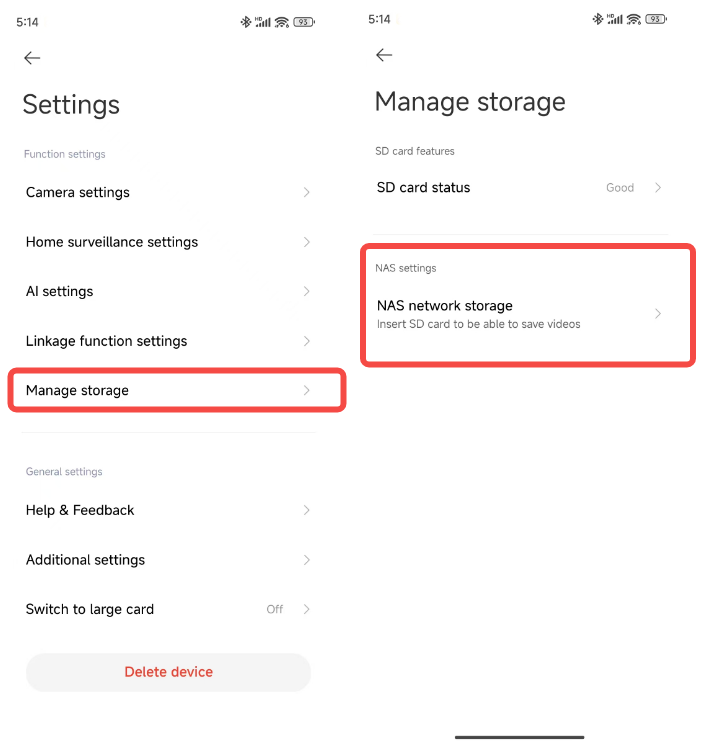
A: Tik in de real-time bewakingsinterface op het pictogram met de drie stippen in de rechterbovenhoek >> [Opslag beheren] >> [NAS-netwerkopslag] >> volg de aanwijzingen om het opslagapparaat toe te voegen.
Notitie:
De router of netwerkschijf die op de camera is aangesloten, moet het doorsturen van opslag ondersteunen en de camera moet een functionele SD-kaart hebben en opnemen moeten zijn ingeschakeld.
13. V: Hoe controleer ik de plug-inversie van de Xiaomi Outdoor Camera CW500 Dual?
A: Om de plug-inversie te controleren, opent u de Mi Home/Xiaomi Home-app >> selecteert u de camera >> tikt u op het pictogram met de drie stippenin de rechterbovenhoek >> tikt u op [Aanvullende instellingen] >> controleert u de plug-inversie.
Probleemoplossing
1. V: Wat te doen als er geluidsproblemen zijn bij het bekijken van de real-time monitoring van de Outdoor Camera CW500 Dual?
A: Als er geluidsproblemen zijn bij het bekijken van de real-time monitoring, raadpleeg dan de volgende methoden:
1. Het volume voor real-time monitoring video is standaard gedempt in de Mi Home/Xiaomi Home-app. U kunt het inschakelen in de real-time monitoringinterface. Als het volume laag is, probeer dan het volume van uw telefoon te verhogen;
2. Controleer of de microfoon van de camera wordt geblokkeerd door de buitenschaal;
3. Als er ruis is in de real-time bewakingsvideo, plaats uw telefoon dan weg van de camera en plaats de camera niet in de buurt van elektronische apparaten zoals koelkasten of magnetrons.
2. V: Wat te doen als de bewakingsvideo van de Xiaomi Outdoor Camera CW500 Dual schokkerig is of als het geluid niet synchroon loopt?
A: Als de bewakingsvideo schokkerig is of de audio niet synchroon loopt, raadpleeg dan de volgende methoden:
1. Als de video schokkerig is of vaak wordt geladen, schakelt u de videokwaliteit over naar de automatische of vloeiende modus;
2. Als de audio en video niet synchroon lopen, controleer dan of de netwerkverbinding voor de camera stabiel is. Als er te veel vertraging is, probeer dan de real-time monitoringinterface te verlaten en opnieuw te openen.
3. V: Wat te doen als er geen geluid aan de kant van de camera is tijdens een gesprek met de Xiaomi Outdoor Camera CW500 Dual?
A: Als er geen geluid is aan de kant van de camera, raadpleeg dan de volgende methoden:
1. Controleer of het geluid van de telefoon te zacht is;
2. Zorg ervoor dat de Mi Home/Xiaomi Home-app toestemming heeft om de microfoon van de telefoon te gebruiken. Als dit niet het geval is, schakelt u dit in de instellingen van uw telefoon in.
4. V: Wat moet ik doen als de historische weergaven op de Xiaomi Outdoor Camera CW500 Dual niet continu of vloeiend zijn?
A: Als de historische weergaven niet continu of vloeiend zijn, raadpleeg dan de volgende methoden:
1. Als het afspelen niet continu is, komt dat omdat de optie om alleen op te nemen wanneer er beweging wordt gedetecteerd, is ingeschakeld. Dit betekent dat de camera alleen opneemt als er beweging is;
2. Als het afspelen schokkerig is, is dit te wijten aan netwerkproblemen. Controleer of er te veel apparaten zijn verbonden met het netwerk van de camera of dat andere apparaten tegelijkertijd video's afspelen.
5. V: Wat moet ik doen als de SD-kaart in de Xiaomi Outdoor Camera CW500 Dual abnormaal is?
A: Als de SD-kaart abnormaal is, raadpleeg dan de volgende methoden:
1. Gebruik een speciale geheugenkaart die is geproduceerd door gerenommeerde fabrikanten;
2. Zorg ervoor dat er een geschikte geheugenkaart op de camera is geïnstalleerd. Camera's zonder geheugenkaart kunnen geen video's opnemen of historische weergaven opnemen;
3. Als de geheugenkaart niet opneemt of bestanden niet automatisch in cycli kan verwijderen, kunt u de kaart formatteren in de Mi Home/Xiaomi Home-app >> [Instellingen] >> [Opslag beheren];
4. Als u de kaart niet in de APP kunt formatteren, gebruik dan een kaartlezer om deze op een computer te formatteren. Schakel na het formatteren de camera uit en plaats de kaart opnieuw;
5. Als u merkt dat de opname onvolledig is, controleer dan de opnamemodus in de Mi Home/Xiaomi Home-app >> selecteer de camera >> tik op het pictogram met de drie stippen in de rechterbovenhoek >> [Opslag beheren] >> [SD-kaartverbinding] >> [Opnamemodus].
Notitie:
Bij het formatteren worden alle bestanden op de geheugenkaart verwijderd.
6. V: Wat te doen als de Mi Home/Xiaomi Home-app aangeeft dat de Xiaomi Outdoor Camera CW500 Dual offline is?
A: Als de Mi Home/Xiaomi Home-app aangeeft dat de camera offline is, raadpleeg dan de volgende methoden:
1. Controleer of de camera is uitgeschakeld en zorg ervoor dat u de originele adapter gebruikt;
2. Probeer de router opnieuw op te starten;
3. Als het apparaat is ingeschakeld en het netwerk in orde is, controleer dan de indicator van het apparaat:
(1). Geel knipperend: De camera maakt verbinding met het netwerk. Als u de Wi-Fi-naam of het wachtwoord hebt gewijzigd, stelt u de camera opnieuw in en maakt u opnieuw verbinding;
(2). Blijft in geel: De camera is gereset. Gelieve opnieuw verbinding te maken;
(3). Langzaam geel knipperend: De camera wordt geüpgraded. Wacht tot de upgrade is voltooid;
4. Controleer of de MicroSD-kaart in de camera is geplaatst en verwijder de MicroSD-kaart om te controleren of de camera offline is. MicroSD-kaarten van slechte kwaliteit zorgen ervoor dat de camera offline gaat.
7. V: Wat moet ik doen als de indicator op de Xiaomi Outdoor Camera CW500 Dual geel knippert en niet goed werkt?
A: Als de indicator geel knippert, raadpleeg dan de volgende methoden:
1. Als de indicator geel knippert wanneer u verbinding maakt met de Mi Home/Xiaomi Home-app, geeft dit aan dat de camera geen verbinding kan maken met het netwerk. Controleer of het wifi-wachtwoord correct is en of het netwerk voldoet aan de eisen van de camera;
2. Als de APP eerder was verbonden en de camera plotseling een geel knipperende indicator heeft, controleer dan of het netwerk stabiel is;
3. Als de indicator langzaam geel knippert, is het apparaat aan het upgraden. Wacht tot de upgrade is voltooid.
8. V: Wat moet ik doen als het wachtwoord is vergeten in de beveiligingsinstellingen van de Xiaomi Outdoor Camera CW500 Dual?
A: Verwijder het apparaat in de Mi Home/Xiaomi Home-app, houd vervolgens de resetknop op de camera ongeveer 3 seconden ingedrukt en voeg de camera opnieuw toe aan de Mi Home/Xiaomi Home-app.
9. V: Waarom produceert de Xiaomi Outdoor Camera CW500 Dual een fluitend geluid tijdens spraakoproepen?
A: Probeer tijdens spraakoproepen de telefoon en de camera in aparte ruimtes te houden en houd een afstand van ten minste 10 meter van het apparaat. Het echogefluit dat wordt gegenereerd door de close calls is een normaal fenomeen.
10. V: Wat moet ik doen als de Xiaomi Outdoor Camera CW500 Dual een wazig beeld heeft of geen beeld heeft tijdens nachtzicht?
A: Als de camera een wazig beeld heeft of geen beeld tijdens nachtzicht, raadpleeg dan de volgende methoden:
1. Zorg ervoor dat de cameralens schoon en stofvrij is;
2. Zorg ervoor dat u de beschermfolie van de cameralens verwijdert;
3. Plaats geen reflecterende voorwerpen zoals glas of witte muren in de buurt van de voorkant of zijkanten van de lens, omdat dit heldere gebieden in de buurt van de camera en donkere of vervaagde gebieden op de achtergrond kan veroorzaken.
11. V: Wat moet ik doen als de indicator op de Xiaomi Outdoor Camera CW500 Dual niet brandt?
A: Als de indicator niet brandt, ga dan naar de realtime bewakingsinterface van de camera in de Mi Home/Xiaomi Home-app >> tik op het pictogram met de drie stippen in de rechterbovenhoek om de camera-instellingen te openen >> [ Statuslamp] in te schakelen.
12. V: Waarom is er geen geluid bij het bekijken van video's van de SD-kaart van de Xiaomi Outdoor Camera CW500 Dual op een computer?
A: Dit probleem is te wijten aan incompatibiliteit met de software voor het afspelen van video's op uw computer. Probeer een andere videospeler te gebruiken, zoals de VLC-speler.
13. V: Wat moet ik doen als de video's die zijn opgenomen op de SD-kaart in de Xiaomi Outdoor Camera CW500 Dual niet continu zijn of als het geluid niet synchroon loopt?
A: Als de video's die op de SD-kaart zijn opgenomen niet continu zijn of als de audio niet synchroon loopt, raadpleeg dan de volgende methoden:
1. Start het apparaat opnieuw op om te zien of het probleem is opgelost;
2. Vermijd het vaak hot-swappen van de SD-kaart. Het mag alleen worden geplaatst of verwijderd als de camera is uitgeschakeld. Frequent hot-swappen kan de prestaties van de kaart verslechteren, waardoor opnameproblemen ontstaan;
3. Controleer of de leessnelheid van de SD-kaart te laag is;
4. Vervang de SD-kaart.
14. V: Wat moet ik doen als de Xiaomi Outdoor Camera CW500 Dual de SD-kaart niet herkent?
A: Als de camera de SD-kaart niet herkent, raadpleeg dan de volgende methoden:
1. Start het apparaat opnieuw op;
2. Controleer of de firmware van de camera en de Mi Home/Xiaomi Home-app updates nodig hebben;
3. Wis de gegevens van de Mi Home/Xiaomi Home-app;
4. Vervang de SD-kaart.
Notitie:
SD-kaarten hebben een levensduur. Als een kaart lange tijd wordt gebruikt, wordt de kaart meerdere keren gewist en herschreven en kan deze niet opnieuw worden gebruikt. Zorg ervoor dat u de SD-kaart vervangt voor gebruik.
15. V: Wat moet ik doen als de SD-kaart in de Xiaomi Outdoor Camera CW500 Dual geen video opneemt of video's niet automatisch kan verwijderen?
A: Als de SD-kaart geen video opneemt of video's niet automatisch kan verwijderen, raadpleeg dan de volgende methoden:
1. Controleer of de firmware van de camera en de Mi Home/Xiaomi Home-app updates nodig hebben;
2. Ga naar de Mi Home/Xiaomi Home-app >> selecteer de camera >> tik op het pictogram met de drie stippen in de rechterbovenhoek >> [Opslag beheren] >> controleer of de opslagschakelaar is uitgeschakeld of dat deze is ingesteld om alleen op te nemen wanneer beweging wordt gedetecteerd;
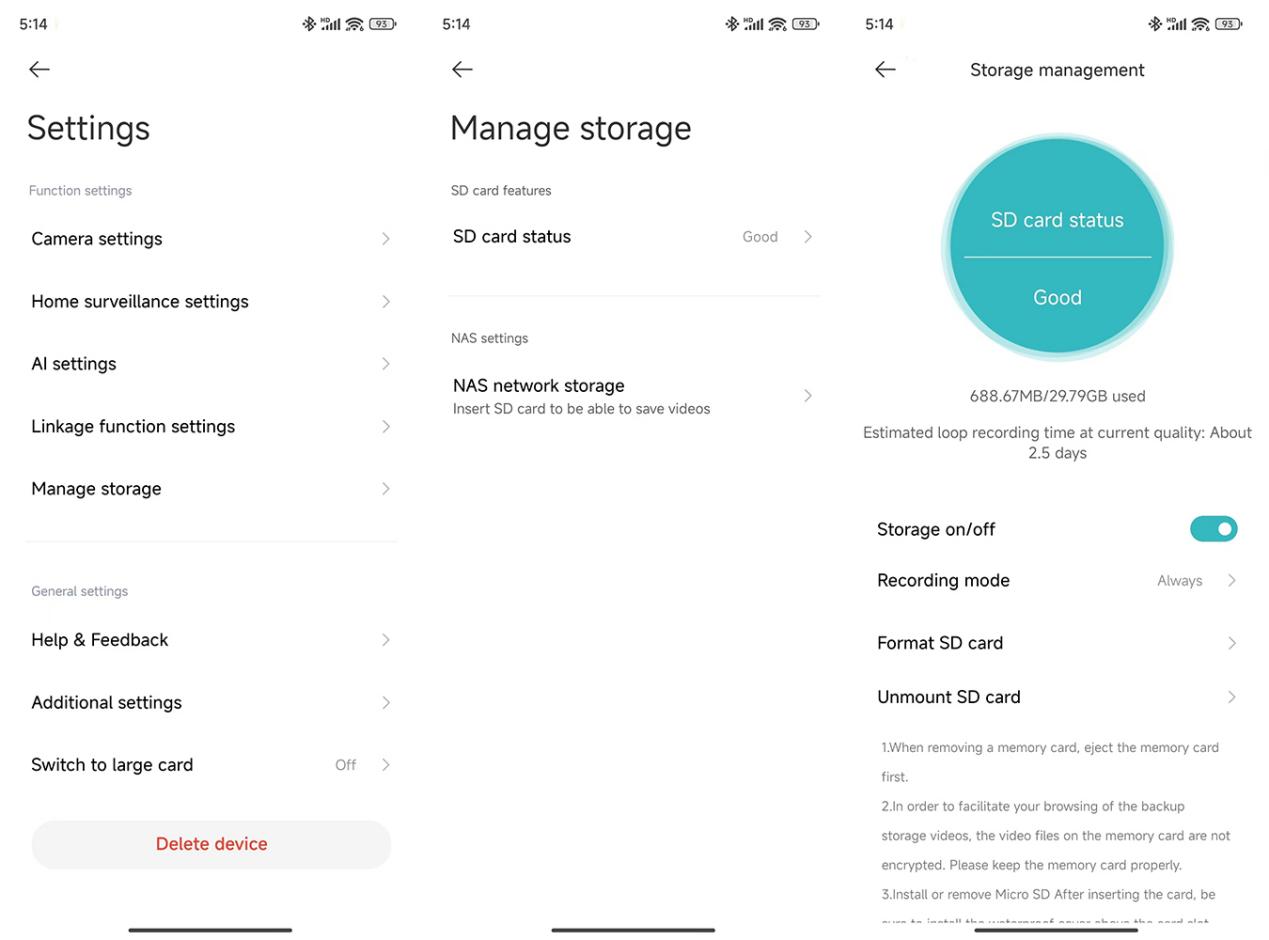
3. Formatteer de SD-kaart in de APP (houd er rekening mee dat bij het formatteren alle video's worden gewist, dus maak er eerst een back-up van);
4. Als u de kaart niet in de APP kunt formatteren, gebruik dan een kaartlezer om deze op een computer te formatteren. Schakel na het formatteren de camera uit en plaats de kaart opnieuw;
5. Als de SD-kaart geen video kan opnemen, komt dit door het hardwareprobleem van de kaart. Overweeg om het te vervangen om te zien of het probleem zich blijft voordoen.
16. V: Wat moet ik doen als het scherm zwart wordt op de Xiaomi Outdoor Camera CW500 Dual?
A: Als het scherm zwart wordt, raadpleeg dan de volgende methoden:
1. Als de netwerkomgeving voor de camera onstabiel is, kan de real-time monitoring worden beïnvloed, wat resulteert in een zwart scherm. U kunt even wachten of de real-time bewakingsinterface opnieuw openen, en het beeld zou normaal moeten worden weergegeven;
2. Controleer of de firmware van de camera en de Mi Home/Xiaomi Home APP-versies updates nodig hebben;
3. Controleer of er te veel apparaten op de router zijn aangesloten;
4. Probeer de router opnieuw op te starten.
17. V: Wat moet ik doen als de Xiaomi Outdoor Camera CW500 Dual geen verbinding kan maken met Wi-Fi wanneer deze is toegevoegd aan de APP?
A: Als de camera geen verbinding kan maken met Wi-Fi bij het toevoegen aan de APP, raadpleeg dan de volgende methoden:
1. Als tijdens het scannen van de binding wordt aangegeven dat Wi-Fi niet kan worden gevonden, kunt u ervoor kiezen om handmatig verbinding te maken en de Wi-Fi te selecteren die begint met "isa.camera.hlmax" uit de Wi-Fi-lijst;
2. Als de Wi-Fi die begint met "isa.camera.hlmax" niet wordt gevonden, is dit te wijten aan het mechanisme voor het vernieuwen van de Wi-Fi-lijst. Wacht even en vernieuw de lijst meerdere keren;
3. Als het handmatig verbinden met de Wi-Fi beginnend met "isa.camera.hlmax" mislukt, ga dan naar de Wi-Fi-lijst en vergeet de "isa.camera.hlmax" Wi-Fi, en keer vervolgens terug naar de APP-interface om opnieuw verbinding te maken;
4. Als er een probleem is met de verbinding met de Wi-Fi van de router tijdens het binden, kan dit te maken hebben met routerinstellingen, zoals het IP-adres dat niet dynamisch wordt toegewezen, onvoldoende IP-adrespool of DNS-fout. Wijzig de routerinstellingen of start de router opnieuw op en probeer vervolgens opnieuw verbinding te maken.
18. V: Wat moet ik doen als een van de lenzen op de Xiaomi Outdoor Camera CW500 Dual abnormale kleuren weergeeft?
A: Als een van de lenzen abnormale kleuren vertoont, raadpleeg dan de volgende informatie:
1. Als de ene lens zwart-wit weergeeft terwijl de andere lens kleur vertoont, komt dit door de verschillende hoeken en lichtintensiteit die door de twee lenzen worden ontvangen, wat normaal voorkomt;
2. Als een lens rood lijkt, kan dit betekenen dat het IR-CUT-filter niet is verwisseld. In dit geval kunt u een vervanging of retour aanvragen.
19. V: Wat moet ik doen als het witte lampje op de Xiaomi Outdoor Camera CW500 Dual gaat branden of vaak knippert?
A: Als het witte lampje vaak gaat branden of knippert, raadpleeg dan de volgende methoden:
1. Als de nachtzichtmodus is ingesteld op Intelligent full color, wordt het witte licht automatisch ingeschakeld wanneer de camera menselijke figuren detecteert. In scènes met frequente menselijke detectie kan het witte licht vaak aan en uit gaan, wat normaal is. Het wordt aanbevolen om de modus over te schakelen naar zwart-wit nachtzicht om dit te voorkomen;
2. Als de nachtzichtmodus is ingesteld op Intelligent full color en er geen menselijke beweging wordt gedetecteerd in het bewakingsgebied, is dit te wijten aan een AI-vals-positieve detectie van een menselijke figuur. In dit geval kan het overschakelen naar zwart-wit nachtzicht helpen het probleem op te lossen.
20. V: Wat moet ik doen als het scherm van de Xiaomi Outdoor Camera CW500 Dual wazig is?
A: Als het scherm op de camera wazig is, raadpleeg dan de volgende methoden:
1. Zorg ervoor dat de cameralens schoon en stofvrij is;
2. Zorg ervoor dat u de beschermfolie van de cameralens verwijdert;
3. Wanneer u de real-time monitoring ingaat, wordt het beeld in eerste instantie in 360P weergegeven en vervolgens snel overgeschakeld naar 2.5K UHD. Als de netwerkverbinding van de camera slecht is, blijft het beeld op 360P. Het wordt aanbevolen om de netwerkomgeving te controleren en zodra het netwerk is geoptimaliseerd, schakelt het beeld automatisch over naar 2.5K UHD.
21. V: Wat moet ik doen als de SD-kaart van de Xiaomi Outdoor Camera CW500 Dual aangeeft dat deze niet kan worden geformatteerd of herhaaldelijk wordt gevraagd om te formatteren?
A: Als er wordt gevraagd dat de SD-kaart niet kan worden geformatteerd of herhaaldelijk wordt gevraagd om te formatteren, raadpleeg dan de volgende methoden:
1. Gebruik een geheugenkaart die speciaal is ontworpen voor camera's van gerenommeerde fabrikanten;
2. De camera ondersteunt alleen geheugenkaarten tussen 16 GB en 256 GB;
3. Wees geduldig na het tikken op formaat en wacht tot het proces is voltooid;
4. Vermijd het vaak hot-swappen van de geheugenkaart. Schakel de camera altijd uit voordat u de geheugenkaart plaatst of verwijdert, aangezien veelvuldig hot-swappen de prestaties van de geheugenkaart kan verslechteren en problemen kan veroorzaken;
5. Probeer het apparaat opnieuw op te starten en probeer opnieuw te formatteren;
6. Controleer of de camerafirmware en de Mi Home/Xiaomi Home-app updates vereisen;
7. Vervang de SD-kaart;
8. Als u de SD-kaart niet in de APP kunt formatteren, kunt u een kaartlezer gebruiken om de geheugenkaart op een computer te formatteren. Schakel na het formatteren de camera uit en plaats de kaart opnieuw.
22. V: Wat moet ik doen als de Xiaomi Outdoor Camera CW500 Dual geen NAS-netwerkopslag kan instellen?
A: Als de camera geen NAS-netwerkopslag kan instellen, raadpleeg dan de volgende methoden:
1. De netwerkopslagfunctie van de NAS vereist dat er een geheugenkaart in de camera is geplaatst;
2. Ga in de Mi Home/Xiaomi Home-app naar de realtime bewakingsinterface van de camera >> tik op het pictogram met de drie stippen in de rechterbovenhoek van het scherm >> [Opslag beheren] >> [NAS-netwerkopslag] >> volg de aanwijzingen om het opslagapparaat toe te voegen;
3. De router of netwerkschijf die op de camera is aangesloten, moet het doorsturen van opslag ondersteunen en de camera moet een functionele SD-kaart en opname hebben ingeschakeld.
23. V: Wat moet ik doen als de Xiaomi Outdoor Camera CW500 Dual's Home surveillance functie niet werkt?
A: Als de thuisbewakingsfunctie niet werkt, raadpleeg dan de volgende methoden:
1. Probeer de camera opnieuw op te starten;
2. Schakel [Thuisbewaking] opnieuw in [Instellingen voor thuisbewaking];
3. Controleer de gevoeligheidsinstellingen en het alarminterval in [Instellingen voor thuisbewaking];
4. Ga naar [Camera-instellingen] >> [Beeldinstellingen] >> schakel [Slim frame] in om gedetecteerde menselijke vormen of voertuigen in de video te markeren;
5. Bevestig de instellingen voor de Thuisbewaking. Ga naar de Mi Home/Xiaomi Home-app >> selecteer de camera >> tik op het pictogram met de drie stippen in de rechterbovenhoek van het scherm >> [Instellingen voor thuisbewaking] >> schakel [Thuisbewaking] in. U kunt ook de periode voor thuisbewaking, gevoeligheidsinstellingen, alarminterval en pushmeldingen voor detectie instellen.
24. V: Wat te doen als de virtuele omheining van de Xiaomi Outdoor Camera CW500 Dual niet werkt?
A: Als de virtuele omheining niet werkt, raadpleeg dan de volgende methoden:
1. Probeer de camera opnieuw op te starten;
2. Schakel de virtuele omheining opnieuw in en stel deze in [AI-instellingen] in;
3. Bevestig de instellingen voor de thuisbewaking. Ga naar de Mi Home/Xiaomi Home-app >> selecteer de camera >> tik op het pictogram met de drie stippen in de rechterbovenhoek van het scherm >> [Instellingen voor thuisbewaking] >> schakel [Thuisbewaking] in. U kunt ook de periode voor thuisbewaking, gevoeligheidsinstellingen, alarminterval en pushmeldingen voor detectie instellen.
25. V: Wat moet ik doen als de Xiaomi Outdoor Camera CW500 Dual vaak offline is?
A: Als de camera vaak offline is, raadpleeg dan de volgende methoden:
1. Controleer of de firmware van de camera en de Mi Home/Xiaomi Home-app moeten worden bijgewerkt;
2. Controleer of er te veel apparaten op de router zijn aangesloten;
3. De prestaties van de router kunnen variëren, vooral met routers of optische modems (die ook als routers fungeren) die door ISP's worden geleverd. Ze hebben een slechtere transmissieafstand, snelheid en stabiliteit in vergelijking met routers van andere merken. Probeer de router opnieuw op te starten;
4. Controleer of de voeding van de camera stabiel is en zorg ervoor dat u de originele adapter gebruikt;
5. Als het apparaat is ingeschakeld en het netwerk in orde is, controleer dan de indicator van het apparaat:
(1). Geel knipperend: De camera maakt verbinding met het netwerk. Als u de Wi-Fi-naam of het wachtwoord hebt gewijzigd, stelt u de camera opnieuw in en maakt u opnieuw verbinding;
(2). Blijft in geel: De camera is gereset. Gelieve opnieuw verbinding te maken;
(3). Langzaam geel knipperend: De camera wordt geüpgraded. Wacht tot de upgrade is voltooid;
6. Controleer de netwerkomgeving, reset de camera en verbind deze opnieuw met de Mi Home/Xiaomi Home-app;
Notitie:
1. Als de 2.4 GHz Wi-Fi-verbinding eerder onstabiel was, is dit te wijten aan sterke interferentie in de draadloze omgeving. Wanneer u opnieuw verbinding maakt, kunt u kiezen voor 5 GHz wifi of een bekabelde verbinding;
2. Als de 5GHz Wi-Fi-verbinding eerder onstabiel was, komt dit door te veel obstakels tussen de camera en de router. Wanneer u opnieuw verbinding maakt, kunt u kiezen voor 2.4 GHz wifi of een bekabelde verbinding;
3. Als de bekabelde verbinding eerder onstabiel was, is dit te wijten aan een slechte kabelkwaliteit en compatibiliteit. U kunt ervoor kiezen om de kabel te vervangen of Wi-Fi te gebruiken voor de verbinding.
7. Controleer of er een SD-kaart op de camera is geplaatst. Verwijder de kaart en controleer of het probleem hiermee is opgelost, aangezien sommige SD-kaarten van lage kwaliteit offline problemen kunnen veroorzaken;
8. Kabels van slechte kwaliteit kunnen leiden tot verbindingsproblemen, u kunt de kabel vervangen door een kabel van hogere kwaliteit;
9. Als u een automatiseringsscène in de Afwezig-modus hebt ingesteld, wordt de camera uitgeschakeld wanneer u weggaat, waardoor deze offline gaat.
26. V: Wat moet ik doen als de Xiaomi Outdoor Camera CW500 Dual een roze scherm weergeeft?
A: Als de camera een roze scherm weergeeft, raadpleeg dan de volgende methoden:
1. Probeer de camera opnieuw op te starten via de Mi Home/Xiaomi Home-app. Ga naar [Camera-instellingen] >> tik op [Apparaat opnieuw opstarten] en controleer of het probleem met het roze scherm verdwijnt;
2. Start de camera opnieuw op door de stekker uit het stopcontact te halen en opnieuw aan te sluiten om te zien of het probleem met het roze scherm is opgelost;
3. Ga naar [Camera instellengs] >> tik op [Nachtzichtn] >> schakel de nachtzichtfunctie uit en weer in om te controleren of het probleem met het roze scherm verdwijnt.
1. V: Hoe ziet de Xiaomi Outdoor Camera CW500 Dual eruit
A: Ter referentie wordt de structuur van de Outdoor Camera CW500 DualXiaomi Outdoor Camera CW500 Dual weergegeven in de onderstaande afbeelding:
De Xiaomi Outdoor Camera CW500 Dual heeft twee lenzen: een Dome camera lens en een Bullet camera lens. Beide lenzen zijn voorzien van infrarood nachtzicht-LED's en witte lichten. Aan de voorkant van de camera bevindt zich een indicator en een microfoon, terwijl de achterkant van de camera een resetknop en een microSD-kaartsleuf heeft. De luidspreker bevindt zich aan de onderkant van de camera (indien omgekeerd). Er is ook een netwerkkabelpoort en een stroompoort.
2. V: Wat is de voedingsmethode voor de Xiaomi Outdoor Camera CW500 Dual?
A: De Xiaomi Outdoor Camera CW500 DualXiaomi Outdoor Camera CW500 Dual wordt gevoed door een 12V/1A-adapter.
Notitie:
Om een goede werking te garanderen, moet u ervoor zorgen dat u de originele adapter gebruikt.
3. V: Wat zijn de installatiemethoden voor de Outdoor Camera CW500 DualXiaomi Outdoor Camera CW500 Dual?
A: De Xiaomi Outdoor Camera CW500 DualXiaomi Outdoor Camera CW500 Dual kan worden geïnstalleerd in configuraties voor zijmontage, hangende montage of paalmontage.
Notitie:
Het ondersteunt universele klemmen met een breedte van 8 mm en 12 mm, die apart moeten worden aangeschaft.
4. V: Hoe monteer ik de Xiaomi Outdoor Camera CW500 Dual aan een muur?
A: Om de Xiaomi Outdoor Camera CW500 DualXiaomi Outdoor Camera CW500 Dual aan een muur te bevestigen, raadpleegt u de volgende stappen:
1. Plak de sticker van het montagesjabloon op de plaats waar de camera moet worden geïnstalleerd en boor vier gaten in de muur met een boorgereedschap volgens de bevestigingsgaten op de sticker. Het gat heeft een diameter van ca. 6 mm en een diepte van ca. 40 mm;
2. Steek vier plastic pluggen in de gaten in de muur;
3. Plaats de houder tegen de muur, steek schroeven in de gaten en boor ze in de plastic pluggen op de muur;
4. Wikkel de stroomkabelpoort in met de waterdichte tape nadat de camera is bevestigd om waterdichte prestaties te garanderen;
5. Zodra de camera is bevestigd en ingeschakeld, kan de opnamehoek van de bullet-cameralens handmatig worden aangepast. De houder kan horizontaal 180° worden versteld en de lens van de bullet camera kan 25° omhoog en omlaag worden versteld;
6. Plaats de afdichtring op de netwerkkabelpoort van de camera. Rijg de waterdichte achterklep, stop en waterdichte huls in volgorde over de netwerkkabel en sluit vervolgens de netwerkkabel aan op de poort. Schroef de waterdichte huls en stop aan elkaar en schroef vervolgens de waterdichte achterklep en de waterdichte huls aan elkaar.
Notitie:
1. De muur moet ten minste drie keer het totale gewicht van de camera kunnen dragen;
2. De camera moet stevig aan de muur worden bevestigd volgens de installatie-instructies in de gebruikershandleiding om onbedoeld letsel te voorkomen;
3. Installeer het apparaat niet in de buurt van een buitenunit van de airconditioner, een stopcontact van een afzuigkap, een gasboiler of andere warmtebronnen.
5. V: Hoe zet ik de Xiaomi Outdoor Camera CW500 Dual aan?
A: Steek de kabel van de voedingsadapter in de voedingspoort om de camera automatisch in te schakelen.
Notitie:
1. De camera is met succes ingeschakeld wanneer de indicator geel is en er een gesproken melding te horen is;
2. Zorg ervoor dat u de originele oplaadkabel van de meegeleverde voedingsadapter gebruikt om de camera aan te sluiten om te voorkomen dat de camera niet goed werkt. Wanneer de camera is ingeschakeld, mag u de lens van de domecamera niet handmatig draaien om deze te forceren om te draaien. Als de positionering van de lens onnauwkeurig is, kalibreer deze dan in de Mi Home/Xiaomi Home-app.
6. V: Hoe installeer ik een microSD-kaart op de Xiaomi Outdoor Camera CW500 Dual?
A: Zorg ervoor dat de camera is losgekoppeld. Open het waterdichte klepje boven de microSD-kaartsleuf en plaats een microSD-kaart met de contactpunten naar beneden gericht.
Notitie:
1. Koppel de camera los wanneer u de microSD-kaart plaatst of verwijdert. Gebruik een microSD-kaart van een gekwalificeerd merk (de camera ondersteunt een microSD-kaart van 16 GB tot 256 GB. De microSD-kaart moet worden geformatteerd via [Instellingen] >> [Opslag beheren] op de interface van de camera in de Mi Home/Xiaomi Home-app). Het wordt aanbevolen dat de microSD-kaart een lees-/schrijfsnelheid heeft van niet minder dan U1/Klasse 10;
2. Zorg er na het installeren of verwijderen van de microSD-kaart voor dat u de waterdichte afdekking op de juiste manier terugplaatst op de kaartsleuf om te voorkomen dat er water de camera binnendringt en het normale gebruik beïnvloedt.
7. V: Hoe kan ik de Xiaomi Outdoor Camera CW500 Dual resetten?
A: Druk op de resetknop om het netwerk te wijzigen waarmee de Xiaomi Outdoor Camera CW500 Dual is verbonden. Wanneer u de gesproken melding hoort, is de reset geslaagd.
Notitie:
Als u de camera reset, worden er geen gegevens op de microSD-kaart verwijderd.
8. V: Ondersteunt de Xiaomi Outdoor Camera CW500 Dual NAS-netwerkopslag?
A: Ja, het ondersteunt. Ga in de Mi Home/Xiaomi Home-app naar de realtime bewakingsinterface van de camera >> tik op het pictogram met de drie stippen in de rechterbovenhoek van het scherm >> [Opslag beheren] >> [NAS-netwerkopslag] >> volg de aanwijzingen om het opslagapparaat toe te voegen.
Notitie:
De router of netwerkschijf waarop de camera is aangesloten, moet opslagoverdracht ondersteunen en er moet een microSD-kaart op de camera zijn geïnstalleerd en correct opnemen.
9. V: Hoe controleer ik de SN-code van de Xiaomi Outdoor Camera CW500 Dual?
A: 1. U kunt de SN-code op de achterkant van de camerabody controleren;
2. U kunt de SN-code op de achterkant van de productverpakking controleren.
10. V: Hoe controleer ik het conformiteitscertificaat van de Xiaomi Outdoor Camera CW500 Dual?
A: Om het conformiteitscertificaat voor de Outdoor Camera CW500 DualXiaomi Outdoor Camera CW500 Dual te bekijken, controleert u de sticker op de onderkant van de productverpakking.
11. V: Kan de Xiaomi Outdoor Camera CW500 Dual worden gevoed door een batterij?
A: De camera wordt niet geleverd als batterij en moet worden gevoed door een adapter.
Notitie:
Zorg ervoor dat u de originele 12V/1A-adapter gebruikt.
12. V: Ondersteunt de Outdoor Camera CW500 Dual Xiaomi Outdoor Camera CW500 Dual tweeweg spraakintercom?
A: Ja, de Outdoor Camera CW500 DualXiaomi Outdoor Camera CW500 Dual heeft een ingebouwde microfoon en luidspreker, die tweerichtingsspraakintercom met de camera ondersteunt via de Mi Home/Xiaomi Home-app op uw mobiele apparaat.
Om de tweerichtingsspraakintercomfunctie te gebruiken, gaat u naar de camera-interface in de Mi Home/Xiaomi Home-app en tikt u op het microfoonpictogram om te spreken. Als je moet ophangen, tik je gewoon nogmaals op het microfoonpictogram.
13. V: Wat zijn de voorzorgsmaatregelen bij het gebruik van de Xiaomi Outdoor Camera CW500 Dual?
A: Ter referentie volgen hier enkele voorzorgsmaatregelen bij het gebruik van de Xiaomi Outdoor Camera CW500 Dual:
1. De bedrijfstemperatuur voor de camera varieert van -30°C tot 60°C. Gebruik de camera niet in omgevingen met temperaturen boven of onder het gespecificeerde bereik;
2. De camera is een elektronisch precisieproduct met een IP66-classificatie voor stofdichtheid en waterbestendigheid. Om normaal gebruik te garanderen, mag u de camera niet gebruiken in extreem vochtige omgevingen of locaties die het binnendringen van water kunnen veroorzaken;
3. Om de prestaties van de camera te verbeteren, mag u de camera niet plaatsen op een plaats waar de lens naar of naast een reflecterend oppervlak is geplaatst, zoals glas en witte muren, omdat dit ervoor zorgt dat het beeld te helder lijkt in gebieden dicht bij de camera en donkerder in gebieden verder weg, of kan ervoor zorgen dat de camera witte beelden produceert;
4. Als u Wi-Fi gebruikt, zorg er dan voor dat de camera is geïnstalleerd in een gebied met een sterk Wi-Fi-signaal. Installeer de camera niet in de buurt van magnetrons of andere objecten of plaatsen die het Wi-Fi-signaal kunnen beïnvloeden;
5. Als het netsnoer beschadigd of gebroken is, moet het worden vervangen door professionals van de fabrikant, de klantenservice of afdelingen met vergelijkbare functies om veiligheidsrisico's te voorkomen.
14. V: Wat zijn de betekenissen van de verschillende statuten van de indicator op de Xiaomi Outdoor Camera CW500 Dual?
A: Er is één indicator op de Outdoor Camera CW500 DualXiaomi Outdoor Camera CW500 Dual die zowel blauw als geel kan weergeven.
Ter referentie: de betekenissen van de verschillende statuten van de indicator zijn als volgt:
1. De indicator is geel wanneer de camera wacht op verbinding;
2. De indicator knippert blauw wanneer de camera verbinding maakt met een server;
3. De indicator knippert geel wanneer de camera verbinding maakt met een netwerk;
4. De indicator knippert langzaam geel wanneer de camera wordt bijgewerkt;
5. De indicator blijft blauw als de verbinding tot stand is gebracht.
15. V: Wat is de IP-classificatie van de Xiaomi Outdoor Camera CW500 Dual?
A: De Xiaomi Outdoor Camera CW500 DualXiaomi Outdoor Camera CW500 Dual voldoet aan IP66, waardoor hij geschikt is voor buitengebruik.
16. V: Waar bevinden de infrarood-LED's zich op de Xiaomi Outdoor Camera CW500 Dual?
A: Ter referentie: de infrarood-LED's bevinden zich op de volgende posities:
17. V: Kan de montagebeugel op de Xiaomi Outdoor Camera CW500 Dual worden verwijderd?
A: Nee, de montagebeugel is niet verwijderbaar.
APP-gerelateerd
1. V: Hoe verbind ik de Xiaomi Outdoor Camera CW500 Dual met de Mi Home/Xiaomi Home-app?
A: Volg de volgende stappen om de Xiaomi Outdoor Camera CW500 Dual Dual te verbinden met de Mi Home/Xiaomi Home-app:
1. Haal de camera uit de verpakking en leg deze op een tafel;
2. Schakel de camera in door de kabel van de voedingsadapter aan te sluiten op de voedingspoort van de camera;
3. De camera start op en de indicator blijft geel. Na ongeveer 20 seconden hoort u een gesproken melding van de camera. Open de Mi Home/Xiaomi Home-app, tik op het pictogram [+] in de rechterbovenhoek en tik op [Scannen]. Scan de QR-code aan de onderkant van de camera;
4. De Mi Home/Xiaomi Home-app geeft de verbindingsinterface weer;
Notitie:
Voor de eerste binding hoef je niet op een knop te drukken en kan je telefoon rechtstreeks verbinding maken met het apparaat.
5. Tik op [Apparaat resetten] >> uw telefoon begint met het scannen van de camera >> selecteer een 2.4 GHz- of 5 GHz-router en voer het Wi-Fi-wachtwoord in >> tik op [Volgende] >> apparaat toevoegen (houd de telefoon tijdens het proces zo dicht mogelijk bij het apparaat). Na een paar seconden zal de camera u met uw stem laten weten dat de Wi-Fi met succes is verbonden;
6. De APP geeft aan dat het apparaat met succes is toegevoegd. Stel kamer in en tik op [Volgende]. Stel de naam van het apparaat in en tik op [Volgende]. U hoort een gesproken melding van het apparaat dat het account met succes is gekoppeld en u kunt het nu gaan gebruiken.
Notitie:
1. Het apparaat ondersteunt zowel 2.4 GHz als 5 GHz wifi;
2. Selecteer de netwerkverbindingsmethode: selecteer bekabelde verbinding;
3. Selecteer de netwerkverbindingsmethode: selecteer draadloze verbinding;
2. V: Wat zijn de functies van de pictogrammen op de real-time monitoringinterface van de Outdoor Camera CW500 DualXiaomi Outdoor Camera CW500 Dual?
A: Ter referentie, de functies van de pictogrammen op de real-time monitoringinterface zijn als volgt:
1. Slaapknop: Tik op de slaapknop om de camera uit te schakelen. Eenmaal uitgeschakeld, zal de camera geen real-time monitoring meer streamen of video's opnemen. Als u nogmaals tikt, wordt de camera weer ingeschakeld. U kunt elk van de twee lenzen afzonderlijk in de slaapstand zetten;
2. Screenshot: U kunt een screenshot maken van de huidige bewakingsweergave. De afbeelding wordt opgeslagen in zowel het lokale album als de Mi Home / Xiaomi Home-app. Screenshots kunnen voor elke lens afzonderlijk worden gemaakt;
3. Schermopname: Tik op de schermopnameknop om de huidige bewakingsweergave op te nemen. De video wordt opgeslagen in zowel het lokale album als de Mi Home / Xiaomi Home-app. Video-opname kan voor elke lens afzonderlijk worden gedaan;
4. Resolutie: U kunt de resolutie van het bewakingsscherm aanpassen. Opties zijn onder meer 2.5K HD, 720P Smooth en Auto (Auto betekent dat de camera de resolutie automatisch aanpast op basis van de netwerkomgeving). De resolutie kan voor elke lens afzonderlijk worden aangepast;
5. Volledig scherm: Tik op deze knop om het bewakingsscherm van de camera in liggende modus te zetten;
6. Spraakoproep: Tik op de microfoonknop om op afstand te bellen tussen de camera en het mobiele apparaat via de Mi Home/Xiaomi Home-app;
7. Geluids- en lichtwaarschuwing: Tik op de alarmknop om een geluids- en lichtalarm gedurende 30 seconden te activeren. Tijdens het afspelen kunt u nogmaals tikken om de waarschuwing te annuleren;
8. Dempen: Standaard staat het bewakingsscherm in de mute-modus wanneer u de cameraweergave opent. Als je geluid wilt horen tijdens het kijken, tik je op de mute-knop om geluid in te schakelen;
9. Invullicht: Het invullicht is standaard uitgeschakeld. Tik om het in te schakelen en het blijft 1 minuut aan. U kunt nogmaals tikken om het tijdens het proces uit te schakelen;
10. PTZ-bediening: Tik om het directionele bedieningspaneel weer te geven (omhoog, omlaag, links, rechts) voor PTZ-bediening;
11. Toevoegen aan favorieten: Nadat u [Toevoegen aan favorieten] hebt ingesteld als een vaak bekeken positie, kunt u snel specifieke interessegebieden controleren.
Methode gebruiken: Toegang tot de vaak bekeken positie via het PTZ-bedieningspictogram.
3. V: Hoe gebruik ik de menselijke volgfunctie van de Xiaomi Outdoor Camera CW500 Dual?
A: Om de functie voor het volgen van mensen te gebruiken, gaat u naar de Mi Home/Xiaomi Home-app >> selecteert u de camera >> tikt u op het pictogram met de drie stippen in de rechterbovenhoek van het scherm >> [AI-instellingen] >> schakel [Menselijke tracking] in en de camera volgt de gedetecteerde mensen.
4. V: Hoe stel ik de instellingen voor thuisbewaking in op de Xiaomi Outdoor Camera CW500 Dual?
A: Om instellingen voor thuisbewaking in te stellen, gaat u naar de Mi Home/Xiaomi Home-app >> selecteert u de camera >> tikt u op het pictogram met de drie stippen in de rechterbovenhoek van het scherm >> [Instellingen voor thuisbewaking] >> inschakelen [Thuisbewaking]. U kunt ook de periode voor thuisbewaking, gevoeligheidsinstellingen, alarminterval en pushmeldingen voor detectie instellen.
Periode voor thuisbewaking: U kunt 24-uurs bewaking of specifieke tijdsegmenten instellen.
Gevoeligheidsinstellingen: Kies uit Hoog, Gemiddeld of Laag Gevoeligheid:
1. Lage gevoeligheid: ongeveer 1 ~ 2,5 meter;
2. Gemiddelde gevoeligheid: ongeveer 2,5 ~ 5 meter;
3. Hoge gevoeligheid: ongeveer 5 ~ 7,5 meter.
Alarminterval: Kies uit 3 tot 30 minuten (u kunt alleen de vooraf ingestelde intervallen kiezen en kunt geen intervallen aanpassen).
Type gebeurtenismelding: De typen zijn onder meer Iemand die het voertuig nadert, Voertuig gedetecteerd, Iemand betreedt het omheinde gebied, Iemand verlaat het omheinde gebied, Iemand verplaatst en Beweging gedetecteerd.
Notitie:
1. Video's in de Home surveillance kunnen niet in bulk worden verwijderd;
2. U kunt ook thuisbewaking gebruiken zonder de SD-kaart en de Xiaomi Home Secure te gebruiken;
3. Als u geen pushmeldingen ontvangt, raadpleeg dan de volgende methoden:
(1). Controleer of de schakelaar voor [Type gebeurtenismelding] is ingeschakeld in [Instellingen voor thuisbewaking];
(2). Controleer of [Apparaatinstellingen] is ingeschakeld in [Meldingsinstellingen] in de Mi Home/Xiaomi Home-app;
(3). Zorg ervoor dat meldingen voor de Mi Home/Xiaomi Home-app zijn ingeschakeld in de meldingsinstellingen van uw telefoon.
5. V: Hoe verwijder ik het slimme frame dat wordt weergegeven op de real-time bewakingsinterface van de Xiaomi Outdoor Camera CW500 Dual?
A: Om het slimme frame dat wordt weergegeven op de real-time bewakingsinterface te verwijderen, opent u de Mi Home/Xiaomi Home-app >> selecteert u de camera >> tikt u op het pictogram met de drie stippen in de rechterbovenhoek >> [Camera-instellingen]>>[Beeldinstellingen]>> schakelt u [Smart frame] uit.
Notitie:
Als u de smart frame-functie inschakelt, markeert de camera gedetecteerde objecten zoals mensen of voertuigen.
6. V: Hoe bekijk ik video's van de SD-kaart op de Xiaomi Outdoor Camera CW500 Dual?
A: Om video's van de SD-kaart te bekijken, opent u de Mi Home/Xiaomi Home-app >> selecteert u de camera >> tikt u op [Afspelen] >> video's op de SD-kaart te bekijken.
Notitie:
1. Het afspelen op de SD-kaart ondersteunt snelheden van 1x, 4x en 16x;
2. De tijdlijn op de pagina gebruikt kleuren om verschillende soorten evenementen aan te geven, overeenkomend met de labels onderaan. Concreet staat geel voor gedetecteerde beweging, groenblauw voor iemand die beweegt, blauw voor voertuigdetectie, oranje voor iemand die de auto nadert en lavendelblauw voor het betreden of verlaten van geofenced gebied.
7. V: Hoe formatteer ik de SD-kaart op de Xiaomi Outdoor Camera CW500 Dual?
A: Om de SD-kaart te formatteren, opent u de Mi Home/Xiaomi Home-app >> selecteert u de camera >> tikt u op het pictogram met de drie stippen in de rechterbovenhoek >> [Opslag beheren] >> [SD-kaartstatus] >> [SD-kaart formatteren].
Notitie:
Bij het formatteren worden alle video's op de SD-kaart gewist. Zorg ervoor dat u alle belangrijke video's eerst opslaat.
8. V: Hoe kan ik de firmware van de Xiaomi Outdoor Camera CW500 Dual bijwerken?
A: Om de firmware bij te werken, opent u de Mi Home/Xiaomi Home-app >> selecteert u de camera >> tikt u op het pictogram met de drie stippen in de rechterbovenhoek >> [Firmware-update] >> werk de firmware op tijd bij als deze beschikbaar is.
9. V: Ondersteunt de Xiaomi Outdoor Camera CW500 Dual HomeKit?
A: Nee, het ondersteunt HomeKit niet.
10. V: Hoe gebruik ik de geluids- en lichtwaarschuwingsfunctie op de Xiaomi Outdoor Camera CW500 Dual?
A: Geluidsalarm:
1. Open de Mi Home/Xiaomi Home-app >> selecteer de camera >> tik op het pictogram met de drie stippen in de rechterbovenhoek >> [Camera-instellingen] >> [Geluids- en lichtwaarschuwing] >> [Geluidseffect afspelen] >> schakel [Geluidseffect] in;
2. Eenmaal ingeschakeld, speelt de camera opgenomen audio af wanneer beweging wordt gedetecteerd;
3. U kunt kiezen uit de vooraf ingestelde toon of aangepaste opgenomen geluiden.
Licht alarm:
1. Open de Mi Home/Xiaomi Home-app >> selecteer de camera >> tik op het pictogram met de drie stippen in de rechterbovenhoek >> [Camera-instellingen] >> [Geluids- en lichtwaarschuwing] >> inschakelen [Lichtalarm];
2. Wanneer het lichtalarm is ingeschakeld, wordt het extra licht automatisch ingeschakeld wanneer er beweging wordt gedetecteerd.
Effectieve tijd:
U kunt specifieke tijden instellen voor alarmactivering door te kiezen uit [Elk moment], [Aangepast schema] en [Herhalen].
11. V: Hoe gebruik ik de time-lapse-functie op de Xiaomi Outdoor Camera CW500 Dual?
A: 1. Open de Mi Home/Xiaomi Home-app >> selecteer de camera >> tik op [Time-lapse];
2. Selecteer de lens om op te nemen en beide lenzen kunnen tegelijkertijd opnemen;
3. Tik op [Opname starten] onderaan de opname-interface om te beginnen en tik nogmaals om te eindigen;
4. Tik op [Opnamemodus] om verschillende modi te kiezen en tik op [Geplande opname] om geplande starttijden in te stellen.
12. V: Hoe stel ik NAS-netwerkopslag in voor de Xiaomi Outdoor Camera CW500 Dual?
A: Tik in de real-time bewakingsinterface op het pictogram met de drie stippen in de rechterbovenhoek >> [Opslag beheren] >> [NAS-netwerkopslag] >> volg de aanwijzingen om het opslagapparaat toe te voegen.
Notitie:
De router of netwerkschijf die op de camera is aangesloten, moet het doorsturen van opslag ondersteunen en de camera moet een functionele SD-kaart hebben en opnemen moeten zijn ingeschakeld.
13. V: Hoe controleer ik de plug-inversie van de Xiaomi Outdoor Camera CW500 Dual?
A: Om de plug-inversie te controleren, opent u de Mi Home/Xiaomi Home-app >> selecteert u de camera >> tikt u op het pictogram met de drie stippenin de rechterbovenhoek >> tikt u op [Aanvullende instellingen] >> controleert u de plug-inversie.
Probleemoplossing
1. V: Wat te doen als er geluidsproblemen zijn bij het bekijken van de real-time monitoring van de Outdoor Camera CW500 Dual?
A: Als er geluidsproblemen zijn bij het bekijken van de real-time monitoring, raadpleeg dan de volgende methoden:
1. Het volume voor real-time monitoring video is standaard gedempt in de Mi Home/Xiaomi Home-app. U kunt het inschakelen in de real-time monitoringinterface. Als het volume laag is, probeer dan het volume van uw telefoon te verhogen;
2. Controleer of de microfoon van de camera wordt geblokkeerd door de buitenschaal;
3. Als er ruis is in de real-time bewakingsvideo, plaats uw telefoon dan weg van de camera en plaats de camera niet in de buurt van elektronische apparaten zoals koelkasten of magnetrons.
2. V: Wat te doen als de bewakingsvideo van de Xiaomi Outdoor Camera CW500 Dual schokkerig is of als het geluid niet synchroon loopt?
A: Als de bewakingsvideo schokkerig is of de audio niet synchroon loopt, raadpleeg dan de volgende methoden:
1. Als de video schokkerig is of vaak wordt geladen, schakelt u de videokwaliteit over naar de automatische of vloeiende modus;
2. Als de audio en video niet synchroon lopen, controleer dan of de netwerkverbinding voor de camera stabiel is. Als er te veel vertraging is, probeer dan de real-time monitoringinterface te verlaten en opnieuw te openen.
3. V: Wat te doen als er geen geluid aan de kant van de camera is tijdens een gesprek met de Xiaomi Outdoor Camera CW500 Dual?
A: Als er geen geluid is aan de kant van de camera, raadpleeg dan de volgende methoden:
1. Controleer of het geluid van de telefoon te zacht is;
2. Zorg ervoor dat de Mi Home/Xiaomi Home-app toestemming heeft om de microfoon van de telefoon te gebruiken. Als dit niet het geval is, schakelt u dit in de instellingen van uw telefoon in.
4. V: Wat moet ik doen als de historische weergaven op de Xiaomi Outdoor Camera CW500 Dual niet continu of vloeiend zijn?
A: Als de historische weergaven niet continu of vloeiend zijn, raadpleeg dan de volgende methoden:
1. Als het afspelen niet continu is, komt dat omdat de optie om alleen op te nemen wanneer er beweging wordt gedetecteerd, is ingeschakeld. Dit betekent dat de camera alleen opneemt als er beweging is;
2. Als het afspelen schokkerig is, is dit te wijten aan netwerkproblemen. Controleer of er te veel apparaten zijn verbonden met het netwerk van de camera of dat andere apparaten tegelijkertijd video's afspelen.
5. V: Wat moet ik doen als de SD-kaart in de Xiaomi Outdoor Camera CW500 Dual abnormaal is?
A: Als de SD-kaart abnormaal is, raadpleeg dan de volgende methoden:
1. Gebruik een speciale geheugenkaart die is geproduceerd door gerenommeerde fabrikanten;
2. Zorg ervoor dat er een geschikte geheugenkaart op de camera is geïnstalleerd. Camera's zonder geheugenkaart kunnen geen video's opnemen of historische weergaven opnemen;
3. Als de geheugenkaart niet opneemt of bestanden niet automatisch in cycli kan verwijderen, kunt u de kaart formatteren in de Mi Home/Xiaomi Home-app >> [Instellingen] >> [Opslag beheren];
4. Als u de kaart niet in de APP kunt formatteren, gebruik dan een kaartlezer om deze op een computer te formatteren. Schakel na het formatteren de camera uit en plaats de kaart opnieuw;
5. Als u merkt dat de opname onvolledig is, controleer dan de opnamemodus in de Mi Home/Xiaomi Home-app >> selecteer de camera >> tik op het pictogram met de drie stippen in de rechterbovenhoek >> [Opslag beheren] >> [SD-kaartverbinding] >> [Opnamemodus].
Notitie:
Bij het formatteren worden alle bestanden op de geheugenkaart verwijderd.
6. V: Wat te doen als de Mi Home/Xiaomi Home-app aangeeft dat de Xiaomi Outdoor Camera CW500 Dual offline is?
A: Als de Mi Home/Xiaomi Home-app aangeeft dat de camera offline is, raadpleeg dan de volgende methoden:
1. Controleer of de camera is uitgeschakeld en zorg ervoor dat u de originele adapter gebruikt;
2. Probeer de router opnieuw op te starten;
3. Als het apparaat is ingeschakeld en het netwerk in orde is, controleer dan de indicator van het apparaat:
(1). Geel knipperend: De camera maakt verbinding met het netwerk. Als u de Wi-Fi-naam of het wachtwoord hebt gewijzigd, stelt u de camera opnieuw in en maakt u opnieuw verbinding;
(2). Blijft in geel: De camera is gereset. Gelieve opnieuw verbinding te maken;
(3). Langzaam geel knipperend: De camera wordt geüpgraded. Wacht tot de upgrade is voltooid;
4. Controleer of de MicroSD-kaart in de camera is geplaatst en verwijder de MicroSD-kaart om te controleren of de camera offline is. MicroSD-kaarten van slechte kwaliteit zorgen ervoor dat de camera offline gaat.
7. V: Wat moet ik doen als de indicator op de Xiaomi Outdoor Camera CW500 Dual geel knippert en niet goed werkt?
A: Als de indicator geel knippert, raadpleeg dan de volgende methoden:
1. Als de indicator geel knippert wanneer u verbinding maakt met de Mi Home/Xiaomi Home-app, geeft dit aan dat de camera geen verbinding kan maken met het netwerk. Controleer of het wifi-wachtwoord correct is en of het netwerk voldoet aan de eisen van de camera;
2. Als de APP eerder was verbonden en de camera plotseling een geel knipperende indicator heeft, controleer dan of het netwerk stabiel is;
3. Als de indicator langzaam geel knippert, is het apparaat aan het upgraden. Wacht tot de upgrade is voltooid.
8. V: Wat moet ik doen als het wachtwoord is vergeten in de beveiligingsinstellingen van de Xiaomi Outdoor Camera CW500 Dual?
A: Verwijder het apparaat in de Mi Home/Xiaomi Home-app, houd vervolgens de resetknop op de camera ongeveer 3 seconden ingedrukt en voeg de camera opnieuw toe aan de Mi Home/Xiaomi Home-app.
9. V: Waarom produceert de Xiaomi Outdoor Camera CW500 Dual een fluitend geluid tijdens spraakoproepen?
A: Probeer tijdens spraakoproepen de telefoon en de camera in aparte ruimtes te houden en houd een afstand van ten minste 10 meter van het apparaat. Het echogefluit dat wordt gegenereerd door de close calls is een normaal fenomeen.
10. V: Wat moet ik doen als de Xiaomi Outdoor Camera CW500 Dual een wazig beeld heeft of geen beeld heeft tijdens nachtzicht?
A: Als de camera een wazig beeld heeft of geen beeld tijdens nachtzicht, raadpleeg dan de volgende methoden:
1. Zorg ervoor dat de cameralens schoon en stofvrij is;
2. Zorg ervoor dat u de beschermfolie van de cameralens verwijdert;
3. Plaats geen reflecterende voorwerpen zoals glas of witte muren in de buurt van de voorkant of zijkanten van de lens, omdat dit heldere gebieden in de buurt van de camera en donkere of vervaagde gebieden op de achtergrond kan veroorzaken.
11. V: Wat moet ik doen als de indicator op de Xiaomi Outdoor Camera CW500 Dual niet brandt?
A: Als de indicator niet brandt, ga dan naar de realtime bewakingsinterface van de camera in de Mi Home/Xiaomi Home-app >> tik op het pictogram met de drie stippen in de rechterbovenhoek om de camera-instellingen te openen >> [ Statuslamp] in te schakelen.
12. V: Waarom is er geen geluid bij het bekijken van video's van de SD-kaart van de Xiaomi Outdoor Camera CW500 Dual op een computer?
A: Dit probleem is te wijten aan incompatibiliteit met de software voor het afspelen van video's op uw computer. Probeer een andere videospeler te gebruiken, zoals de VLC-speler.
13. V: Wat moet ik doen als de video's die zijn opgenomen op de SD-kaart in de Xiaomi Outdoor Camera CW500 Dual niet continu zijn of als het geluid niet synchroon loopt?
A: Als de video's die op de SD-kaart zijn opgenomen niet continu zijn of als de audio niet synchroon loopt, raadpleeg dan de volgende methoden:
1. Start het apparaat opnieuw op om te zien of het probleem is opgelost;
2. Vermijd het vaak hot-swappen van de SD-kaart. Het mag alleen worden geplaatst of verwijderd als de camera is uitgeschakeld. Frequent hot-swappen kan de prestaties van de kaart verslechteren, waardoor opnameproblemen ontstaan;
3. Controleer of de leessnelheid van de SD-kaart te laag is;
4. Vervang de SD-kaart.
14. V: Wat moet ik doen als de Xiaomi Outdoor Camera CW500 Dual de SD-kaart niet herkent?
A: Als de camera de SD-kaart niet herkent, raadpleeg dan de volgende methoden:
1. Start het apparaat opnieuw op;
2. Controleer of de firmware van de camera en de Mi Home/Xiaomi Home-app updates nodig hebben;
3. Wis de gegevens van de Mi Home/Xiaomi Home-app;
4. Vervang de SD-kaart.
Notitie:
SD-kaarten hebben een levensduur. Als een kaart lange tijd wordt gebruikt, wordt de kaart meerdere keren gewist en herschreven en kan deze niet opnieuw worden gebruikt. Zorg ervoor dat u de SD-kaart vervangt voor gebruik.
15. V: Wat moet ik doen als de SD-kaart in de Xiaomi Outdoor Camera CW500 Dual geen video opneemt of video's niet automatisch kan verwijderen?
A: Als de SD-kaart geen video opneemt of video's niet automatisch kan verwijderen, raadpleeg dan de volgende methoden:
1. Controleer of de firmware van de camera en de Mi Home/Xiaomi Home-app updates nodig hebben;
2. Ga naar de Mi Home/Xiaomi Home-app >> selecteer de camera >> tik op het pictogram met de drie stippen in de rechterbovenhoek >> [Opslag beheren] >> controleer of de opslagschakelaar is uitgeschakeld of dat deze is ingesteld om alleen op te nemen wanneer beweging wordt gedetecteerd;
3. Formatteer de SD-kaart in de APP (houd er rekening mee dat bij het formatteren alle video's worden gewist, dus maak er eerst een back-up van);
4. Als u de kaart niet in de APP kunt formatteren, gebruik dan een kaartlezer om deze op een computer te formatteren. Schakel na het formatteren de camera uit en plaats de kaart opnieuw;
5. Als de SD-kaart geen video kan opnemen, komt dit door het hardwareprobleem van de kaart. Overweeg om het te vervangen om te zien of het probleem zich blijft voordoen.
16. V: Wat moet ik doen als het scherm zwart wordt op de Xiaomi Outdoor Camera CW500 Dual?
A: Als het scherm zwart wordt, raadpleeg dan de volgende methoden:
1. Als de netwerkomgeving voor de camera onstabiel is, kan de real-time monitoring worden beïnvloed, wat resulteert in een zwart scherm. U kunt even wachten of de real-time bewakingsinterface opnieuw openen, en het beeld zou normaal moeten worden weergegeven;
2. Controleer of de firmware van de camera en de Mi Home/Xiaomi Home APP-versies updates nodig hebben;
3. Controleer of er te veel apparaten op de router zijn aangesloten;
4. Probeer de router opnieuw op te starten.
17. V: Wat moet ik doen als de Xiaomi Outdoor Camera CW500 Dual geen verbinding kan maken met Wi-Fi wanneer deze is toegevoegd aan de APP?
A: Als de camera geen verbinding kan maken met Wi-Fi bij het toevoegen aan de APP, raadpleeg dan de volgende methoden:
1. Als tijdens het scannen van de binding wordt aangegeven dat Wi-Fi niet kan worden gevonden, kunt u ervoor kiezen om handmatig verbinding te maken en de Wi-Fi te selecteren die begint met "isa.camera.hlmax" uit de Wi-Fi-lijst;
2. Als de Wi-Fi die begint met "isa.camera.hlmax" niet wordt gevonden, is dit te wijten aan het mechanisme voor het vernieuwen van de Wi-Fi-lijst. Wacht even en vernieuw de lijst meerdere keren;
3. Als het handmatig verbinden met de Wi-Fi beginnend met "isa.camera.hlmax" mislukt, ga dan naar de Wi-Fi-lijst en vergeet de "isa.camera.hlmax" Wi-Fi, en keer vervolgens terug naar de APP-interface om opnieuw verbinding te maken;
4. Als er een probleem is met de verbinding met de Wi-Fi van de router tijdens het binden, kan dit te maken hebben met routerinstellingen, zoals het IP-adres dat niet dynamisch wordt toegewezen, onvoldoende IP-adrespool of DNS-fout. Wijzig de routerinstellingen of start de router opnieuw op en probeer vervolgens opnieuw verbinding te maken.
18. V: Wat moet ik doen als een van de lenzen op de Xiaomi Outdoor Camera CW500 Dual abnormale kleuren weergeeft?
A: Als een van de lenzen abnormale kleuren vertoont, raadpleeg dan de volgende informatie:
1. Als de ene lens zwart-wit weergeeft terwijl de andere lens kleur vertoont, komt dit door de verschillende hoeken en lichtintensiteit die door de twee lenzen worden ontvangen, wat normaal voorkomt;
2. Als een lens rood lijkt, kan dit betekenen dat het IR-CUT-filter niet is verwisseld. In dit geval kunt u een vervanging of retour aanvragen.
19. V: Wat moet ik doen als het witte lampje op de Xiaomi Outdoor Camera CW500 Dual gaat branden of vaak knippert?
A: Als het witte lampje vaak gaat branden of knippert, raadpleeg dan de volgende methoden:
1. Als de nachtzichtmodus is ingesteld op Intelligent full color, wordt het witte licht automatisch ingeschakeld wanneer de camera menselijke figuren detecteert. In scènes met frequente menselijke detectie kan het witte licht vaak aan en uit gaan, wat normaal is. Het wordt aanbevolen om de modus over te schakelen naar zwart-wit nachtzicht om dit te voorkomen;
2. Als de nachtzichtmodus is ingesteld op Intelligent full color en er geen menselijke beweging wordt gedetecteerd in het bewakingsgebied, is dit te wijten aan een AI-vals-positieve detectie van een menselijke figuur. In dit geval kan het overschakelen naar zwart-wit nachtzicht helpen het probleem op te lossen.
20. V: Wat moet ik doen als het scherm van de Xiaomi Outdoor Camera CW500 Dual wazig is?
A: Als het scherm op de camera wazig is, raadpleeg dan de volgende methoden:
1. Zorg ervoor dat de cameralens schoon en stofvrij is;
2. Zorg ervoor dat u de beschermfolie van de cameralens verwijdert;
3. Wanneer u de real-time monitoring ingaat, wordt het beeld in eerste instantie in 360P weergegeven en vervolgens snel overgeschakeld naar 2.5K UHD. Als de netwerkverbinding van de camera slecht is, blijft het beeld op 360P. Het wordt aanbevolen om de netwerkomgeving te controleren en zodra het netwerk is geoptimaliseerd, schakelt het beeld automatisch over naar 2.5K UHD.
21. V: Wat moet ik doen als de SD-kaart van de Xiaomi Outdoor Camera CW500 Dual aangeeft dat deze niet kan worden geformatteerd of herhaaldelijk wordt gevraagd om te formatteren?
A: Als er wordt gevraagd dat de SD-kaart niet kan worden geformatteerd of herhaaldelijk wordt gevraagd om te formatteren, raadpleeg dan de volgende methoden:
1. Gebruik een geheugenkaart die speciaal is ontworpen voor camera's van gerenommeerde fabrikanten;
2. De camera ondersteunt alleen geheugenkaarten tussen 16 GB en 256 GB;
3. Wees geduldig na het tikken op formaat en wacht tot het proces is voltooid;
4. Vermijd het vaak hot-swappen van de geheugenkaart. Schakel de camera altijd uit voordat u de geheugenkaart plaatst of verwijdert, aangezien veelvuldig hot-swappen de prestaties van de geheugenkaart kan verslechteren en problemen kan veroorzaken;
5. Probeer het apparaat opnieuw op te starten en probeer opnieuw te formatteren;
6. Controleer of de camerafirmware en de Mi Home/Xiaomi Home-app updates vereisen;
7. Vervang de SD-kaart;
8. Als u de SD-kaart niet in de APP kunt formatteren, kunt u een kaartlezer gebruiken om de geheugenkaart op een computer te formatteren. Schakel na het formatteren de camera uit en plaats de kaart opnieuw.
22. V: Wat moet ik doen als de Xiaomi Outdoor Camera CW500 Dual geen NAS-netwerkopslag kan instellen?
A: Als de camera geen NAS-netwerkopslag kan instellen, raadpleeg dan de volgende methoden:
1. De netwerkopslagfunctie van de NAS vereist dat er een geheugenkaart in de camera is geplaatst;
2. Ga in de Mi Home/Xiaomi Home-app naar de realtime bewakingsinterface van de camera >> tik op het pictogram met de drie stippen in de rechterbovenhoek van het scherm >> [Opslag beheren] >> [NAS-netwerkopslag] >> volg de aanwijzingen om het opslagapparaat toe te voegen;
3. De router of netwerkschijf die op de camera is aangesloten, moet het doorsturen van opslag ondersteunen en de camera moet een functionele SD-kaart en opname hebben ingeschakeld.
23. V: Wat moet ik doen als de Xiaomi Outdoor Camera CW500 Dual's Home surveillance functie niet werkt?
A: Als de thuisbewakingsfunctie niet werkt, raadpleeg dan de volgende methoden:
1. Probeer de camera opnieuw op te starten;
2. Schakel [Thuisbewaking] opnieuw in [Instellingen voor thuisbewaking];
3. Controleer de gevoeligheidsinstellingen en het alarminterval in [Instellingen voor thuisbewaking];
4. Ga naar [Camera-instellingen] >> [Beeldinstellingen] >> schakel [Slim frame] in om gedetecteerde menselijke vormen of voertuigen in de video te markeren;
5. Bevestig de instellingen voor de Thuisbewaking. Ga naar de Mi Home/Xiaomi Home-app >> selecteer de camera >> tik op het pictogram met de drie stippen in de rechterbovenhoek van het scherm >> [Instellingen voor thuisbewaking] >> schakel [Thuisbewaking] in. U kunt ook de periode voor thuisbewaking, gevoeligheidsinstellingen, alarminterval en pushmeldingen voor detectie instellen.
24. V: Wat te doen als de virtuele omheining van de Xiaomi Outdoor Camera CW500 Dual niet werkt?
A: Als de virtuele omheining niet werkt, raadpleeg dan de volgende methoden:
1. Probeer de camera opnieuw op te starten;
2. Schakel de virtuele omheining opnieuw in en stel deze in [AI-instellingen] in;
3. Bevestig de instellingen voor de thuisbewaking. Ga naar de Mi Home/Xiaomi Home-app >> selecteer de camera >> tik op het pictogram met de drie stippen in de rechterbovenhoek van het scherm >> [Instellingen voor thuisbewaking] >> schakel [Thuisbewaking] in. U kunt ook de periode voor thuisbewaking, gevoeligheidsinstellingen, alarminterval en pushmeldingen voor detectie instellen.
25. V: Wat moet ik doen als de Xiaomi Outdoor Camera CW500 Dual vaak offline is?
A: Als de camera vaak offline is, raadpleeg dan de volgende methoden:
1. Controleer of de firmware van de camera en de Mi Home/Xiaomi Home-app moeten worden bijgewerkt;
2. Controleer of er te veel apparaten op de router zijn aangesloten;
3. De prestaties van de router kunnen variëren, vooral met routers of optische modems (die ook als routers fungeren) die door ISP's worden geleverd. Ze hebben een slechtere transmissieafstand, snelheid en stabiliteit in vergelijking met routers van andere merken. Probeer de router opnieuw op te starten;
4. Controleer of de voeding van de camera stabiel is en zorg ervoor dat u de originele adapter gebruikt;
5. Als het apparaat is ingeschakeld en het netwerk in orde is, controleer dan de indicator van het apparaat:
(1). Geel knipperend: De camera maakt verbinding met het netwerk. Als u de Wi-Fi-naam of het wachtwoord hebt gewijzigd, stelt u de camera opnieuw in en maakt u opnieuw verbinding;
(2). Blijft in geel: De camera is gereset. Gelieve opnieuw verbinding te maken;
(3). Langzaam geel knipperend: De camera wordt geüpgraded. Wacht tot de upgrade is voltooid;
6. Controleer de netwerkomgeving, reset de camera en verbind deze opnieuw met de Mi Home/Xiaomi Home-app;
Notitie:
1. Als de 2.4 GHz Wi-Fi-verbinding eerder onstabiel was, is dit te wijten aan sterke interferentie in de draadloze omgeving. Wanneer u opnieuw verbinding maakt, kunt u kiezen voor 5 GHz wifi of een bekabelde verbinding;
2. Als de 5GHz Wi-Fi-verbinding eerder onstabiel was, komt dit door te veel obstakels tussen de camera en de router. Wanneer u opnieuw verbinding maakt, kunt u kiezen voor 2.4 GHz wifi of een bekabelde verbinding;
3. Als de bekabelde verbinding eerder onstabiel was, is dit te wijten aan een slechte kabelkwaliteit en compatibiliteit. U kunt ervoor kiezen om de kabel te vervangen of Wi-Fi te gebruiken voor de verbinding.
7. Controleer of er een SD-kaart op de camera is geplaatst. Verwijder de kaart en controleer of het probleem hiermee is opgelost, aangezien sommige SD-kaarten van lage kwaliteit offline problemen kunnen veroorzaken;
8. Kabels van slechte kwaliteit kunnen leiden tot verbindingsproblemen, u kunt de kabel vervangen door een kabel van hogere kwaliteit;
9. Als u een automatiseringsscène in de Afwezig-modus hebt ingesteld, wordt de camera uitgeschakeld wanneer u weggaat, waardoor deze offline gaat.
26. V: Wat moet ik doen als de Xiaomi Outdoor Camera CW500 Dual een roze scherm weergeeft?
A: Als de camera een roze scherm weergeeft, raadpleeg dan de volgende methoden:
1. Probeer de camera opnieuw op te starten via de Mi Home/Xiaomi Home-app. Ga naar [Camera-instellingen] >> tik op [Apparaat opnieuw opstarten] en controleer of het probleem met het roze scherm verdwijnt;
2. Start de camera opnieuw op door de stekker uit het stopcontact te halen en opnieuw aan te sluiten om te zien of het probleem met het roze scherm is opgelost;
3. Ga naar [Camera instellengs] >> tik op [Nachtzichtn] >> schakel de nachtzichtfunctie uit en weer in om te controleren of het probleem met het roze scherm verdwijnt.
Helpt dit?
Ja
Nee