

Veelgestelde vragen over Xiaomi Dual-mode draadloze muis 2
*This page is automatically translated from English articles.
Overzicht
1. V: Welk type is de Xiaomi Dual-mode Wireless Mouse 2?
A: De Xiaomi Dual-mode Wireless Mouse 2 is een draadloze muis die zowel 2.4G als Bluetooth draadloze transmissiemodi ondersteunt.
2. V: Wat zijn de verkoopargumenten van de Xiaomi Dual-mode Wireless Mouse 2?
A: De verkoopargumenten van de Xiaomi Dual-mode Wireless Mouse 2 zijn als volgt:
1. Ergonomisch ontwerp:
De lijnen zijn eenvoudig en zacht, de rondingen zijn elegant en het symmetrische ergonomische ontwerp maakt het minder vatbaar voor vermoeidheid bij langdurig gebruik;
2. 2,4 GHz / Bluetooth dual-mode connectiviteit:
De muis is uitgerust met een 2,4 GHz-verbindingskanaal en een Bluetooth-verbindingskanaal. Schakelen tussen beide is eenvoudig met een tuimelschakelaar;
3. Stille toetsen:
Met de stille TTC-hoofdknoppen kun je geruisloos de controle overnemen met behoud van scherpe tactiele feedback, wat creatieve inspiratie inspireert. Het kan ook worden gebruikt in openbare ruimtes zonder anderen te storen;
4. Verkrijgbaar in twee kleuren:
Er zijn twee ontwerpstijlen: wit en zwart, geïnspireerd op retro sneakers en rustige nachten. Er zijn twee roosters en twee keuzes.
3. V: Wat zijn de verschillentussen een Bluetooth- en 2,4 GHz-verbinding van de Xiaomi Dual-mode Wireless Mouse 2?
A: De verschillen zijn als volgt:
1. Een 2.4G-verbinding vereist het invoegen van een bijpassende ontvanger en de computer moet een USB-A-poort beschikbaar hebben voor gebruik. Het verbindingsproces is relatief stabiel en heeft een sterk anti-interferentievermogen;
2. Bluetooth-verbinding vereist geen speciale poort en computers met Bluetooth-functies kunnen worden gekoppeld en verbonden voor handig gebruik. Vanwege de verschillende Bluetooth-modules van elk apparaat zijn de compatibiliteit en anti-interferentieprestaties tijdens gebruik niet zo stabiel als 2,4 GHz. Wanneer het omringende 2.4 GHz Wi-Fi-signaal sterk wordt verstoord of de Bluetooth-bandbreedte van de computerhost vol is, zal Bluetooth tot op zekere hoogte worden beïnvloed. Op dit moment kan het schakelen tussen het gebruik van het 2.4 GHz-kanaal en de ontvanger de meeste problemen oplossen.
4. V: Wat is de introductie van de Xiaomi Dual-mode Wireless Mouse 2?
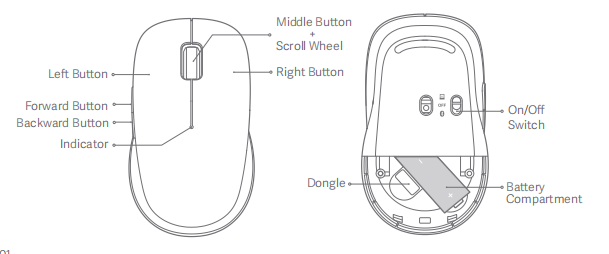
A: 1. De Xiaomi Dual-mode Wireless Mouse 2 heeft de volgende knoppen: linkerknop, middelste knop + scrollwiel, rechterknop, vooruit-knop, achteruit-knop, aan/uit-schakelaar en batterijcompartiment.
2. De wijze van de verbinding:
(1). Zet de aan/uit-schakelaar op "USB-ontvangerpictogram" en stel deze in op 2.4 GHz-modus;
(2). Zet de aan/uit-schakelaar op "Bluetooth-logo" voor de Bluetooth-modus.
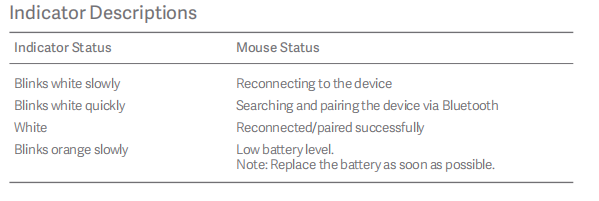
3. Er is één indicator op de muis.
De indicatorstatussen zijn als volgt:
Wanneer de indicator langzaam wit knippert, betekent dit dat de muis opnieuw verbinding maakt met het apparaat;
Wanneer de indicator snel wit knippert, betekent dit dat de muis het apparaat via Bluetooth zoekt en koppelt;
Als de indicator wit is, betekent dit dat de muis opnieuw is verbonden/gekoppeld;
Wanneer de indicator langzaam oranje knippert, betekent dit dat het batterijniveau laag is.
Notitie:
Vervang de batterij zo snel mogelijk.
5. V: Wat zijn de functies van de zijknoppen in de Xiaomi Dual-mode Wireless Mouse 2?
A: De knoppen aan de zijkant zijn de knop Vooruit en de knop Achteruit.
1. Windows-systeem:
Browser: Als u op de achteruitknop drukt, keert u terug naar de vorige pagina, terwijl u op de vooruitknop drukt om vooruit te gaan naar de volgende pagina.
Verkenner: Wanneer u door een map bladert, keert u terug naar de achteruitknop om terug te keren naar de eerder geopende map, terwijl u op de vooruitknop drukt om naar de volgende map te gaan;
2. macOS-systeem:
Het macOS-systeem ondersteunt de functie voor zijknoppen niet.
FAQ
1. V: Wat is het nominale vermogen van de Xiaomi Dual-mode Wireless Mouse 2?
A: Het nominale vermogen van de Xiaomi Dual-mode Wireless Mouse 2 is 1,5 V⎓ 50 mA.
2. V: Wat is de resolutie van de Xiaomi Dual-mode Wireless Mouse 2?
A: De resolutie van de Xiaomi Dual-mode Wireless Mouse 2 is 1200 DPI.
3. V: Hoeveel kanalen heeft de Xiaomi Dual-mode Wireless Mouse 2? Met hoeveel apparaten kan de muis verbinding maken?
A: 1. De Xiaomi Dual-mode Wireless Mouse 2 heeft twee kanalen, 2.4G kan verbinding maken met één apparaat (met USB-A-poort) en Bluetooth kan verbinding maken met één apparaat (met Bluetooth-functie);
2. De muis kan slechts met één apparaat tegelijk worden verbonden en gebruikt. Door de aan/uit-schakelaar aan te zetten, kan het kanaal worden omgeschakeld voor gebruik met andere aangesloten apparaten.
4. V: Hoeveel kleuren heeft de Xiaomi Dual-mode Wireless Mouse 2?
A: De Xiaomi Dual-mode Wireless Mouse 2 heeft twee kleuren: zwart en wit.
5. V: Welke soorten verbindingen ondersteunt de Xiaomi Dual-mode Wireless Mouse 2?
A: Er zijn twee soorten verbindingen voor de Xiaomi Dual-mode Wireless Mouse 2:
1. 2.4G-verbinding via USB-A-ontvanger;
2. De draadloze Bluetooth-verbinding met het Bluetooth-apparaat via Bluetooth.
6. V: Hoe sluit ik de Xiaomi Dual-mode Wireless Mouse 2 aan op andere apparaten?
A: Verbinding maken met de computer via de 2,4 GHz-modus:
1. Open het deksel van het batterijvak. Haal de dongle eruit en sluit deze aan op een USB-poort van de computer;
2. Trek het batterijisolatieapparaat uit het batterijvak en plaats de AA-batterij op de juiste manier. Zet de aan/uit-schakelaar in de 2.4 GHz-modus om de muis in te schakelen;
3. De muis was al gekoppeld met de ontvanger en kan direct worden gebruikt. De indicator blijft 3 seconden branden en gaat dan uit om aan te geven dat de muis met succes op de computer is aangesloten.
Verbinding maken met de computer via de Bluetooth-modus:
1. Als deze muis nog nooit een actie voor het matchen van Bluetooth-codes heeft ondergaan, verwijder dan het batterijisolatieapparaat en zet de aan/uit-schakelaar in de Bluetooth-modus. De muis staat standaard in de modus voor het matchen van Bluetooth-codes. Op dit moment begint de LED aan het einde van de openingen tussen de linker- en rechterknop aan de voorkant van de muis te knipperen en gaat deze naar een wachtstatus voor Bluetooth-verbinding (3 minuten wachten op verbinding). Ga vervolgens verder met stap "3";
2. Als je al andere apparaten hebt aangesloten en een nieuw apparaat moet aansluiten:
(1). De bedieningsmethode voor SN-code/de 6e letter na SN-code is G: Draai eerst de aan/uit-schakelaar aan de onderkant van de muis naar het Bluetooth-kanaal en houd vervolgens de vooruit- en achteruitknoppen langer dan 5 seconden tegelijkertijd ingedrukt. De muis gaat naar de Bluetooth-koppelingsmodus. Op dit punt begint de indicator snel te knipperen om aan te geven dat er wordt gewacht tot Bluetooth verbinding maakt (de wachttijd voor verbinding is 3 minuten). Ga vervolgens verder met stap "3". Voorbeeld SN:12345/ABCDE G 0W800001;
(2). De bedieningsmethode voor SN-code/de 6e letter na SN-code is F: Houd in de uitgeschakelde toestand tegelijkertijd de linker-, middelste en rechterknop op de muis ingedrukt en zet de aan/uit-schakelaar aan de onderkant van de muis in de Bluetooth-modus. Op dit moment begint de LED aan het einde van de opening tussen de linker- en rechterknop op de muis te knipperen en op te tillen, en gaat deze naar de wachtstatus voor Bluetooth-verbinding (3 minuten wachten op verbinding). Ga vervolgens verder met stap "3". Voorbeeld SN: 12345/ABCDE F 0W800001;
3. Klik in het Windows-besturingssysteem met de rechtermuisknop op het Bluetooth-pictogram in de werkbalk en klik op [Een Bluetooth-apparaat toevoegen] om het paneel [Bluetooth en andere apparaten] te openen , of selecteer [ ]>>[Instellingen] >>[Apparaten]. Klik vervolgens op
[Bluetooth of ander apparaat toevoegen] >> [Bluetooth] >> [Mi DMMS2] om de verbinding te voltooien;
]>>[Instellingen] >>[Apparaten]. Klik vervolgens op
[Bluetooth of ander apparaat toevoegen] >> [Bluetooth] >> [Mi DMMS2] om de verbinding te voltooien;
4. Wanneer er een pop-up op uw computer verschijnt om u te laten weten dat de muis klaar is voor gebruik, kunt u de muis gaan gebruiken;
5. Wanneer u de muis opnieuw gebruikt via de Bluetooth-modus, maakt deze automatisch verbinding met het laatst gekoppelde apparaat.
Notitie:
Zorg ervoor dat de computer die moet worden aangesloten Bluetooth ondersteunt en dat de Bluetooth-functie is ingeschakeld.
Draadloze signalen tussen uw computer en de muis kunnen gevoelig zijn voor interferentie. Het wordt aanbevolen om over te schakelen naar de 2.4 GHz-modus wanneer de Bluetooth-verbinding onstabiel is.
7. V: Welk type poort gebruikt de Xiaomi Dual-mode Wireless Mouse 2?
A: De Xiaomi Dual-mode Wireless Mouse 2 maakt gebruik van een USB Type-A-poort en een USB 2.0-standaardprotocol.
8. V: Welk type batterij gebruikt de Xiaomi Dual-mode Wireless Mouse 2?
A: De Xiaomi Dual-mode Wireless Mouse 2 maakt gebruik van een AA-alkalinebatterij.
9. V: Wat zijn de afmetingen van de Xiaomi Dual-mode Wireless Mouse 2?
A: De afmetingen van de Xiaomi Dual-mode Wireless Mouse 2 zijn 111 × 64 × 40 mm en de afmetingen van de verpakking zijn 112,5 × 64,5 × 41 mm.
10. V: Wat is het gewicht van de Xiaomi Dual-mode Wireless Mouse 2?
A: Het nettogewicht van de Xiaomi Dual-mode Wireless Mouse 2 is ongeveer 62 g (zonder batterij) en het brutogewicht is ongeveer 106 g (met verpakking).
11. V: Wat is de inhoud van de Xiaomi Dual-mode Wireless Mouse 2?
A: De standaardconfiguratie van de Xiaomi Dual-mode Wireless Mouse 2 omvat: Xiaomi Dual-mode Wireless Mouse 2 x 1, gebruikershandleiding x 1, 2,4 GHz-ontvanger x 1 (opgeborgen in het ontvangercompartiment) en garantiekaart x 1.
12. V: Is de Xiaomi Dual-mode Wireless Mouse 2 waterdicht?
Een: De Xiaomi Dual-mode Wireless Mouse 2 is niet waterdicht. Spat of week het niet in water om schade aan de muis te voorkomen.
13. V: Wat is het materiaal van het oppervlak van de Xiaomi Dual-mode Wireless Mouse 2?
Een: De Xiaomi Dual-mode Wireless Mouse 2 is gemaakt van plastic materiaal en is bedekt met een matte textuur, met een delicate en warme aanraking, wat zorgt voor een comfortabel handgevoel.
14. V: Waarmee is de Xiaomi Dual-mode Wireless Mouse 2 compatibel?
Een: De Xiaomi Dual-mode Wireless Mouse 2 is compatibel met Windows 7, macOS 10.13 en nieuwere versies.
15. V: Is de Xiaomi Dual-mode Wireless Mouse 2 uitgerust met stille knoppen?
A: De linker-, middelste en rechterknop van de muis zijn ontworpen met licht geluid, waardoor stil klikken mogelijk is zonder anderen te storen.
16. V: Welke microschakelaar gebruikt de Xiaomi Dual-mode Wireless Mouse 2?
A: De Xiaomi Dual-mode Wireless Mouse 2 maakt gebruik van TTC-gedempte microschakelaar op de linker-, midden- en rechterknoppen, wat betrouwbaar en draaglijk is.
17. V: Wat is de rapportagesnelheid van de Xiaomi Dual-mode Wireless Mouse 2?
A:De Xiaomi Wireless Mouse 3 heeft een rapportagesnelheid van 133Hz in Bluetooth-modus en 125Hz in 2.4G-modus.
18. V: Welk materiaal wordt gebruikt voor de voetzolen van deXiaomi Dual-mode Wireless Mouse 2?
A: De Xiaomi Dual-mode Wireless Mouse 2 is voorzien van Teflon-voetkussens, die een soepele beweging bieden met een goede zelfsmering en een lage wrijvingscoëfficiënt voor langdurige duurzaamheid.
19. V: Wat zijn de voorzorgsmaatregelen voor het gebruik van de Xiaomi Dual-mode Wireless Mouse 2?
EEN: 1. Houd het bureaublad plat tijdens normaal gebruik. Het wordt aanbevolen om het te gebruiken met een muismat, en een stoffen muismat is het beste;
2. Vermijd het gebruik op transparant glas en hoogglans spiegeloppervlakken, die een zekere invloed hebben op de beweging en positionering van de muis;
3. Houd de muis schoon en verwijder onmiddellijk stof of vuil van het lensgebied aan de onderkant;
4. Stel de muis niet bloot aan vloeistoffen, aangezien morsen problemen kan veroorzaken met het gevoel en de elektrische prestaties;
5. In de 2.4G-modus wordt aanbevolen om de ontvanger rechtstreeks op de USB-poort van de computer aan te sluiten voor verbinding. Er zal een probleem zijn met het vastlopen van adapters zoals USB HUB;
6. Voordat u de Bluetooth-modus gebruikt, moet u ervoor zorgen dat de aangesloten computer Bluetooth ondersteunt en de Bluetooth-functie heeft ingeschakeld;
7. De Bluetooth-verbinding wordt gemakkelijk beïnvloed door de gebruiksomgeving. Het wordt aanbevolen om de muis over te schakelen naar de 2.4 GHz-verbindingsmodus wanneer de Bluetooth-verbinding niet soepel verloopt;
8. Als u deze muis op een desktopcomputer gebruikt, is het raadzaam om de ontvanger aan te sluiten op de USB-poort aan de voorkant van het chassis voor een betere ervaring.
20. V: Waarom kan de Xiaomi Dual-mode Wireless Mouse 2 niet worden geïdentificeerd wanneer de computer is ingeschakeld?
A: Raadpleeg de volgende informatie om het probleem van de 2.4 GHz-modus te controleren:
1. Zorg ervoor dat de USB-poort correct is aangesloten, of probeer deze in een andere USB-poort te steken om te zien of deze normaal werkt;
2. Controleer of de huidige systeemversie voldoet aan de eisen: Windows 7, macOS 10.13 en nieuwere versies;
3. Tik op het pictogram van Scannen op hardwarewijzigingen in Apparaatbeheer. De hardware wordt gescand en het USB-stuurprogramma wordt automatisch geïnstalleerd. Na de installatie kan de muis worden gebruikt;
4. Als de bovenstaande stappen nutteloos zijn, sluit dan de ontvanger aan, start de computer opnieuw op en probeer de ontvanger aan te sluiten.
Raadpleeg de volgende informatie om het probleem met de Bluetooth-modus te controleren:
1. Zorg ervoor dat de computer de Bluetooth-functie heeft en dat de functie is ingeschakeld;
2. Controleer of de muis en de computer zijn gekoppeld;
Als de bovenstaande stappen het probleem niet kunnen oplossen, neem dan contact op met het plaatselijke klantenservicecentrum.
21. V: Wat moet ik doen als de Xiaomi Dual-mode Wireless Mouse 2 vertraging ondervindt?
A: Raadpleeg de volgende stappen om het probleem op te lossen:
1. Probeer bij laptops de ontvanger aan te sluiten op de linker USB-poort om te voorkomen dat de muis de ontvanger raakt tijdens het bewegen en de stabiliteit beïnvloedt;
2. Probeer voor desktops de ontvanger aan te sluiten op de USB-poort aan de voorkant van de host. De ontvangstprestaties worden zonder belemmeringen verbeterd;
3. De ontvanger is aangesloten op de USB HUB-poort van USB 3.0. Er is een zekere kans op hoogfrequente interferentie. U kunt proberen deze rechtstreeks op de USB-poort van de computer aan te sluiten voor gebruik;
4. Houd routers, opladers, ventilatoren, motoren en andere apparaten uit de buurt van de ontvanger om een schone en onbelemmerde omgeving voor draadloze overdracht te bieden;
5. Houd het bureaublad of de muismat schoon en houd het lensgat van de onderste afdekking stofvrij om de muisbewegingen en -positionering soepeler te laten verlopen.
Als de bovenstaande handeling correct is, neem dan contact op met het after-sales servicecentrum voor afhandeling.
22. V: Waarom zijn de functies van de Xiaomi Dual-mode Wireless Mouse 2 knop en het scrollwiel abnormaal, waardoor de cursor niet beweegt?
A: 1. Zorg ervoor dat de muis goed is aangesloten op de computer;
2. Controleer of er geen toetsenbordtoetsen vastzitten, omdat dit de muisfunctie kan verstoren;
3. Inspecteer de onderste lens van de muis op obstakels of stof die de cursorbeweging kunnen beïnvloeden;
4. Zorg ervoor dat de muismat schoon en vrij van vuil is, dit kan de beweging van de cursor beïnvloeden.
Als het probleem met deze stappen niet is opgelost, neem dan contact op met het plaatselijke aftersalesservicecentrum voor verdere hulp.
23. V: Waarom licht de lenspaal van de Xiaomi Dual-mode Wireless Mouse 2 niet op wanneer deze wordt ingeschakeld nadat de batterij is geïnstalleerd?
A: De Xiaomi Dual-mode Wireless Mouse 2 maakt gebruik van een engine voor het volgen van infrarood licht om de positioneringsnauwkeurigheid te verbeteren en zich aan te passen aan meer desktops. Tegelijkertijd is infrarood licht bijna onzichtbaar voor het blote oog en is er alleen een zwak rood licht te zien door het lensgat aan de onderkant.
24. V: Hoe koppel ik de Xiaomi Dual-mode Wireless Mouse 2 na het vervangen van een nieuwe ontvanger wanneer de originele 2,4 GHz-ontvanger verloren is gegaan?
A: 1. Schakel eerst de Xiaomi Dual-mode Wireless Mouse 2 uit;
2. Houd tegelijkertijd de linkerknop, de rechterknop en de achteruitknop ingedrukt en zet de aan/uit-schakelaar aan de andere kant om over te schakelen naar de 2.4 GHz-modus;
3. Plaats de ontvanger in de computer en maak de muis dicht bij de ontvanger;
4. De witte indicator aan de voorkant licht gedurende 3 seconden op, wat aangeeft dat de match is gelukt en dat de muis normaal is gebruikt.
25. V: Wat is de Bluetooth-naam van de Xiaomi Dual-mode Wireless Mouse 2?
A: De Bluetooth-naam is Mi DMMS2.
26. V: Waarom kan de Xiaomi Dual-mode Wireless Mouse 2 niet worden aangesloten op een nieuw apparaat nadat deze is verbonden met andere apparaten?
A: Het vereist het resetten van de Bluetooth.
De methoden zijn als volgt:
1. De bedieningsmethode voor SN-code/de 6e letter na SN-code is G: Draai eerst de aan/uit-schakelaar aan de onderkant van de muis naar het Bluetooth-kanaal en houd vervolgens de vooruit- en achteruitknoppen langer dan 5 seconden tegelijkertijd ingedrukt. De muis gaat naar de Bluetooth-koppelingsmodus. Op dit punt begint de indicator snel te knipperen om aan te geven dat er wordt gewacht tot Bluetooth verbinding maakt (de wachttijd voor verbinding is 3 minuten).
Klik in het Windows-besturingssysteem met de rechtermuisknop op het Bluetooth-pictogram in de werkbalk en klik op [Een Bluetooth-apparaat toevoegen] om het paneel [Bluetooth en andere apparaten] te openen of selecteer [ ]>>[Instellingen] >>[Apparaten]. Klik vervolgens op
[Bluetooth of ander apparaat toevoegen] >> [Bluetooth] >> [Mi DMMS2] om de verbinding te voltooien. (U kunt de FAQ raadplegen: Hoe sluit ik de Xiaomi Dual-mode Wireless Mouse 2 aan op andere apparaten?) Voorbeeld SN:12345/ABCDE G 0W800001;
]>>[Instellingen] >>[Apparaten]. Klik vervolgens op
[Bluetooth of ander apparaat toevoegen] >> [Bluetooth] >> [Mi DMMS2] om de verbinding te voltooien. (U kunt de FAQ raadplegen: Hoe sluit ik de Xiaomi Dual-mode Wireless Mouse 2 aan op andere apparaten?) Voorbeeld SN:12345/ABCDE G 0W800001;
2. De bedieningsmethode voor SN-code/de 6e letter na SN-code is F: Houd in de uitgeschakelde toestand tegelijkertijd de linker-, middelste en rechterknop op de muis ingedrukt en zet de aan/uit-schakelaar aan de onderkant van de muis in de Bluetooth-modus. Op dit moment begint de LED aan het einde van de opening tussen de linker- en rechterknop op de muis te knipperen en op te tillen, en gaat deze naar de wachtstatus voor Bluetooth-verbinding (3 minuten wachten op verbinding).Klik in het Windows-besturingssysteem met de rechtermuisknop op het Bluetooth-pictogram in de werkbalk en klik op [Een Bluetooth-apparaat toevoegen] om het paneel [Bluetooth en andere apparaten] te openen of selecteer [ ]>>[Instellingen] >>[Apparaten]. Klik vervolgens op
[Bluetooth of ander apparaat toevoegen] >> [Bluetooth] >> [Mi DMMS2] om de verbinding te voltooien. (U kunt de FAQ raadplegen: Hoe sluit ik de Xiaomi Dual-mode Wireless Mouse 2 aan op andere apparaten?) Voorbeeld SN: 12345/ABCDE F 0W800001.
]>>[Instellingen] >>[Apparaten]. Klik vervolgens op
[Bluetooth of ander apparaat toevoegen] >> [Bluetooth] >> [Mi DMMS2] om de verbinding te voltooien. (U kunt de FAQ raadplegen: Hoe sluit ik de Xiaomi Dual-mode Wireless Mouse 2 aan op andere apparaten?) Voorbeeld SN: 12345/ABCDE F 0W800001.
1. V: Welk type is de Xiaomi Dual-mode Wireless Mouse 2?
A: De Xiaomi Dual-mode Wireless Mouse 2 is een draadloze muis die zowel 2.4G als Bluetooth draadloze transmissiemodi ondersteunt.
2. V: Wat zijn de verkoopargumenten van de Xiaomi Dual-mode Wireless Mouse 2?
A: De verkoopargumenten van de Xiaomi Dual-mode Wireless Mouse 2 zijn als volgt:
1. Ergonomisch ontwerp:
De lijnen zijn eenvoudig en zacht, de rondingen zijn elegant en het symmetrische ergonomische ontwerp maakt het minder vatbaar voor vermoeidheid bij langdurig gebruik;
2. 2,4 GHz / Bluetooth dual-mode connectiviteit:
De muis is uitgerust met een 2,4 GHz-verbindingskanaal en een Bluetooth-verbindingskanaal. Schakelen tussen beide is eenvoudig met een tuimelschakelaar;
3. Stille toetsen:
Met de stille TTC-hoofdknoppen kun je geruisloos de controle overnemen met behoud van scherpe tactiele feedback, wat creatieve inspiratie inspireert. Het kan ook worden gebruikt in openbare ruimtes zonder anderen te storen;
4. Verkrijgbaar in twee kleuren:
Er zijn twee ontwerpstijlen: wit en zwart, geïnspireerd op retro sneakers en rustige nachten. Er zijn twee roosters en twee keuzes.
3. V: Wat zijn de verschillentussen een Bluetooth- en 2,4 GHz-verbinding van de Xiaomi Dual-mode Wireless Mouse 2?
A: De verschillen zijn als volgt:
1. Een 2.4G-verbinding vereist het invoegen van een bijpassende ontvanger en de computer moet een USB-A-poort beschikbaar hebben voor gebruik. Het verbindingsproces is relatief stabiel en heeft een sterk anti-interferentievermogen;
2. Bluetooth-verbinding vereist geen speciale poort en computers met Bluetooth-functies kunnen worden gekoppeld en verbonden voor handig gebruik. Vanwege de verschillende Bluetooth-modules van elk apparaat zijn de compatibiliteit en anti-interferentieprestaties tijdens gebruik niet zo stabiel als 2,4 GHz. Wanneer het omringende 2.4 GHz Wi-Fi-signaal sterk wordt verstoord of de Bluetooth-bandbreedte van de computerhost vol is, zal Bluetooth tot op zekere hoogte worden beïnvloed. Op dit moment kan het schakelen tussen het gebruik van het 2.4 GHz-kanaal en de ontvanger de meeste problemen oplossen.
4. V: Wat is de introductie van de Xiaomi Dual-mode Wireless Mouse 2?
A: 1. De Xiaomi Dual-mode Wireless Mouse 2 heeft de volgende knoppen: linkerknop, middelste knop + scrollwiel, rechterknop, vooruit-knop, achteruit-knop, aan/uit-schakelaar en batterijcompartiment.
2. De wijze van de verbinding:
(1). Zet de aan/uit-schakelaar op "USB-ontvangerpictogram" en stel deze in op 2.4 GHz-modus;
(2). Zet de aan/uit-schakelaar op "Bluetooth-logo" voor de Bluetooth-modus.
3. Er is één indicator op de muis.
De indicatorstatussen zijn als volgt:
Wanneer de indicator langzaam wit knippert, betekent dit dat de muis opnieuw verbinding maakt met het apparaat;
Wanneer de indicator snel wit knippert, betekent dit dat de muis het apparaat via Bluetooth zoekt en koppelt;
Als de indicator wit is, betekent dit dat de muis opnieuw is verbonden/gekoppeld;
Wanneer de indicator langzaam oranje knippert, betekent dit dat het batterijniveau laag is.
Notitie:
Vervang de batterij zo snel mogelijk.
5. V: Wat zijn de functies van de zijknoppen in de Xiaomi Dual-mode Wireless Mouse 2?
A: De knoppen aan de zijkant zijn de knop Vooruit en de knop Achteruit.
1. Windows-systeem:
Browser: Als u op de achteruitknop drukt, keert u terug naar de vorige pagina, terwijl u op de vooruitknop drukt om vooruit te gaan naar de volgende pagina.
Verkenner: Wanneer u door een map bladert, keert u terug naar de achteruitknop om terug te keren naar de eerder geopende map, terwijl u op de vooruitknop drukt om naar de volgende map te gaan;
2. macOS-systeem:
Het macOS-systeem ondersteunt de functie voor zijknoppen niet.
FAQ
1. V: Wat is het nominale vermogen van de Xiaomi Dual-mode Wireless Mouse 2?
A: Het nominale vermogen van de Xiaomi Dual-mode Wireless Mouse 2 is 1,5 V⎓ 50 mA.
2. V: Wat is de resolutie van de Xiaomi Dual-mode Wireless Mouse 2?
A: De resolutie van de Xiaomi Dual-mode Wireless Mouse 2 is 1200 DPI.
3. V: Hoeveel kanalen heeft de Xiaomi Dual-mode Wireless Mouse 2? Met hoeveel apparaten kan de muis verbinding maken?
A: 1. De Xiaomi Dual-mode Wireless Mouse 2 heeft twee kanalen, 2.4G kan verbinding maken met één apparaat (met USB-A-poort) en Bluetooth kan verbinding maken met één apparaat (met Bluetooth-functie);
2. De muis kan slechts met één apparaat tegelijk worden verbonden en gebruikt. Door de aan/uit-schakelaar aan te zetten, kan het kanaal worden omgeschakeld voor gebruik met andere aangesloten apparaten.
4. V: Hoeveel kleuren heeft de Xiaomi Dual-mode Wireless Mouse 2?
A: De Xiaomi Dual-mode Wireless Mouse 2 heeft twee kleuren: zwart en wit.
5. V: Welke soorten verbindingen ondersteunt de Xiaomi Dual-mode Wireless Mouse 2?
A: Er zijn twee soorten verbindingen voor de Xiaomi Dual-mode Wireless Mouse 2:
1. 2.4G-verbinding via USB-A-ontvanger;
2. De draadloze Bluetooth-verbinding met het Bluetooth-apparaat via Bluetooth.
6. V: Hoe sluit ik de Xiaomi Dual-mode Wireless Mouse 2 aan op andere apparaten?
A: Verbinding maken met de computer via de 2,4 GHz-modus:
1. Open het deksel van het batterijvak. Haal de dongle eruit en sluit deze aan op een USB-poort van de computer;
2. Trek het batterijisolatieapparaat uit het batterijvak en plaats de AA-batterij op de juiste manier. Zet de aan/uit-schakelaar in de 2.4 GHz-modus om de muis in te schakelen;
3. De muis was al gekoppeld met de ontvanger en kan direct worden gebruikt. De indicator blijft 3 seconden branden en gaat dan uit om aan te geven dat de muis met succes op de computer is aangesloten.
Verbinding maken met de computer via de Bluetooth-modus:
1. Als deze muis nog nooit een actie voor het matchen van Bluetooth-codes heeft ondergaan, verwijder dan het batterijisolatieapparaat en zet de aan/uit-schakelaar in de Bluetooth-modus. De muis staat standaard in de modus voor het matchen van Bluetooth-codes. Op dit moment begint de LED aan het einde van de openingen tussen de linker- en rechterknop aan de voorkant van de muis te knipperen en gaat deze naar een wachtstatus voor Bluetooth-verbinding (3 minuten wachten op verbinding). Ga vervolgens verder met stap "3";
2. Als je al andere apparaten hebt aangesloten en een nieuw apparaat moet aansluiten:
(1). De bedieningsmethode voor SN-code/de 6e letter na SN-code is G: Draai eerst de aan/uit-schakelaar aan de onderkant van de muis naar het Bluetooth-kanaal en houd vervolgens de vooruit- en achteruitknoppen langer dan 5 seconden tegelijkertijd ingedrukt. De muis gaat naar de Bluetooth-koppelingsmodus. Op dit punt begint de indicator snel te knipperen om aan te geven dat er wordt gewacht tot Bluetooth verbinding maakt (de wachttijd voor verbinding is 3 minuten). Ga vervolgens verder met stap "3". Voorbeeld SN:12345/ABCDE G 0W800001;
(2). De bedieningsmethode voor SN-code/de 6e letter na SN-code is F: Houd in de uitgeschakelde toestand tegelijkertijd de linker-, middelste en rechterknop op de muis ingedrukt en zet de aan/uit-schakelaar aan de onderkant van de muis in de Bluetooth-modus. Op dit moment begint de LED aan het einde van de opening tussen de linker- en rechterknop op de muis te knipperen en op te tillen, en gaat deze naar de wachtstatus voor Bluetooth-verbinding (3 minuten wachten op verbinding). Ga vervolgens verder met stap "3". Voorbeeld SN: 12345/ABCDE F 0W800001;
3. Klik in het Windows-besturingssysteem met de rechtermuisknop op het Bluetooth-pictogram in de werkbalk en klik op [Een Bluetooth-apparaat toevoegen] om het paneel [Bluetooth en andere apparaten] te openen , of selecteer [
]>>[Instellingen] >>[Apparaten]. Klik vervolgens op
[Bluetooth of ander apparaat toevoegen] >> [Bluetooth] >> [Mi DMMS2] om de verbinding te voltooien; 4. Wanneer er een pop-up op uw computer verschijnt om u te laten weten dat de muis klaar is voor gebruik, kunt u de muis gaan gebruiken;
5. Wanneer u de muis opnieuw gebruikt via de Bluetooth-modus, maakt deze automatisch verbinding met het laatst gekoppelde apparaat.
Notitie:
Zorg ervoor dat de computer die moet worden aangesloten Bluetooth ondersteunt en dat de Bluetooth-functie is ingeschakeld.
Draadloze signalen tussen uw computer en de muis kunnen gevoelig zijn voor interferentie. Het wordt aanbevolen om over te schakelen naar de 2.4 GHz-modus wanneer de Bluetooth-verbinding onstabiel is.
7. V: Welk type poort gebruikt de Xiaomi Dual-mode Wireless Mouse 2?
A: De Xiaomi Dual-mode Wireless Mouse 2 maakt gebruik van een USB Type-A-poort en een USB 2.0-standaardprotocol.
8. V: Welk type batterij gebruikt de Xiaomi Dual-mode Wireless Mouse 2?
A: De Xiaomi Dual-mode Wireless Mouse 2 maakt gebruik van een AA-alkalinebatterij.
9. V: Wat zijn de afmetingen van de Xiaomi Dual-mode Wireless Mouse 2?
A: De afmetingen van de Xiaomi Dual-mode Wireless Mouse 2 zijn 111 × 64 × 40 mm en de afmetingen van de verpakking zijn 112,5 × 64,5 × 41 mm.
10. V: Wat is het gewicht van de Xiaomi Dual-mode Wireless Mouse 2?
A: Het nettogewicht van de Xiaomi Dual-mode Wireless Mouse 2 is ongeveer 62 g (zonder batterij) en het brutogewicht is ongeveer 106 g (met verpakking).
11. V: Wat is de inhoud van de Xiaomi Dual-mode Wireless Mouse 2?
A: De standaardconfiguratie van de Xiaomi Dual-mode Wireless Mouse 2 omvat: Xiaomi Dual-mode Wireless Mouse 2 x 1, gebruikershandleiding x 1, 2,4 GHz-ontvanger x 1 (opgeborgen in het ontvangercompartiment) en garantiekaart x 1.
12. V: Is de Xiaomi Dual-mode Wireless Mouse 2 waterdicht?
Een: De Xiaomi Dual-mode Wireless Mouse 2 is niet waterdicht. Spat of week het niet in water om schade aan de muis te voorkomen.
13. V: Wat is het materiaal van het oppervlak van de Xiaomi Dual-mode Wireless Mouse 2?
Een: De Xiaomi Dual-mode Wireless Mouse 2 is gemaakt van plastic materiaal en is bedekt met een matte textuur, met een delicate en warme aanraking, wat zorgt voor een comfortabel handgevoel.
14. V: Waarmee is de Xiaomi Dual-mode Wireless Mouse 2 compatibel?
Een: De Xiaomi Dual-mode Wireless Mouse 2 is compatibel met Windows 7, macOS 10.13 en nieuwere versies.
15. V: Is de Xiaomi Dual-mode Wireless Mouse 2 uitgerust met stille knoppen?
A: De linker-, middelste en rechterknop van de muis zijn ontworpen met licht geluid, waardoor stil klikken mogelijk is zonder anderen te storen.
16. V: Welke microschakelaar gebruikt de Xiaomi Dual-mode Wireless Mouse 2?
A: De Xiaomi Dual-mode Wireless Mouse 2 maakt gebruik van TTC-gedempte microschakelaar op de linker-, midden- en rechterknoppen, wat betrouwbaar en draaglijk is.
17. V: Wat is de rapportagesnelheid van de Xiaomi Dual-mode Wireless Mouse 2?
A:De Xiaomi Wireless Mouse 3 heeft een rapportagesnelheid van 133Hz in Bluetooth-modus en 125Hz in 2.4G-modus.
18. V: Welk materiaal wordt gebruikt voor de voetzolen van deXiaomi Dual-mode Wireless Mouse 2?
A: De Xiaomi Dual-mode Wireless Mouse 2 is voorzien van Teflon-voetkussens, die een soepele beweging bieden met een goede zelfsmering en een lage wrijvingscoëfficiënt voor langdurige duurzaamheid.
19. V: Wat zijn de voorzorgsmaatregelen voor het gebruik van de Xiaomi Dual-mode Wireless Mouse 2?
EEN: 1. Houd het bureaublad plat tijdens normaal gebruik. Het wordt aanbevolen om het te gebruiken met een muismat, en een stoffen muismat is het beste;
2. Vermijd het gebruik op transparant glas en hoogglans spiegeloppervlakken, die een zekere invloed hebben op de beweging en positionering van de muis;
3. Houd de muis schoon en verwijder onmiddellijk stof of vuil van het lensgebied aan de onderkant;
4. Stel de muis niet bloot aan vloeistoffen, aangezien morsen problemen kan veroorzaken met het gevoel en de elektrische prestaties;
5. In de 2.4G-modus wordt aanbevolen om de ontvanger rechtstreeks op de USB-poort van de computer aan te sluiten voor verbinding. Er zal een probleem zijn met het vastlopen van adapters zoals USB HUB;
6. Voordat u de Bluetooth-modus gebruikt, moet u ervoor zorgen dat de aangesloten computer Bluetooth ondersteunt en de Bluetooth-functie heeft ingeschakeld;
7. De Bluetooth-verbinding wordt gemakkelijk beïnvloed door de gebruiksomgeving. Het wordt aanbevolen om de muis over te schakelen naar de 2.4 GHz-verbindingsmodus wanneer de Bluetooth-verbinding niet soepel verloopt;
8. Als u deze muis op een desktopcomputer gebruikt, is het raadzaam om de ontvanger aan te sluiten op de USB-poort aan de voorkant van het chassis voor een betere ervaring.
20. V: Waarom kan de Xiaomi Dual-mode Wireless Mouse 2 niet worden geïdentificeerd wanneer de computer is ingeschakeld?
A: Raadpleeg de volgende informatie om het probleem van de 2.4 GHz-modus te controleren:
1. Zorg ervoor dat de USB-poort correct is aangesloten, of probeer deze in een andere USB-poort te steken om te zien of deze normaal werkt;
2. Controleer of de huidige systeemversie voldoet aan de eisen: Windows 7, macOS 10.13 en nieuwere versies;
3. Tik op het pictogram van Scannen op hardwarewijzigingen in Apparaatbeheer. De hardware wordt gescand en het USB-stuurprogramma wordt automatisch geïnstalleerd. Na de installatie kan de muis worden gebruikt;
4. Als de bovenstaande stappen nutteloos zijn, sluit dan de ontvanger aan, start de computer opnieuw op en probeer de ontvanger aan te sluiten.
Raadpleeg de volgende informatie om het probleem met de Bluetooth-modus te controleren:
1. Zorg ervoor dat de computer de Bluetooth-functie heeft en dat de functie is ingeschakeld;
2. Controleer of de muis en de computer zijn gekoppeld;
Als de bovenstaande stappen het probleem niet kunnen oplossen, neem dan contact op met het plaatselijke klantenservicecentrum.
21. V: Wat moet ik doen als de Xiaomi Dual-mode Wireless Mouse 2 vertraging ondervindt?
A: Raadpleeg de volgende stappen om het probleem op te lossen:
1. Probeer bij laptops de ontvanger aan te sluiten op de linker USB-poort om te voorkomen dat de muis de ontvanger raakt tijdens het bewegen en de stabiliteit beïnvloedt;
2. Probeer voor desktops de ontvanger aan te sluiten op de USB-poort aan de voorkant van de host. De ontvangstprestaties worden zonder belemmeringen verbeterd;
3. De ontvanger is aangesloten op de USB HUB-poort van USB 3.0. Er is een zekere kans op hoogfrequente interferentie. U kunt proberen deze rechtstreeks op de USB-poort van de computer aan te sluiten voor gebruik;
4. Houd routers, opladers, ventilatoren, motoren en andere apparaten uit de buurt van de ontvanger om een schone en onbelemmerde omgeving voor draadloze overdracht te bieden;
5. Houd het bureaublad of de muismat schoon en houd het lensgat van de onderste afdekking stofvrij om de muisbewegingen en -positionering soepeler te laten verlopen.
Als de bovenstaande handeling correct is, neem dan contact op met het after-sales servicecentrum voor afhandeling.
22. V: Waarom zijn de functies van de Xiaomi Dual-mode Wireless Mouse 2 knop en het scrollwiel abnormaal, waardoor de cursor niet beweegt?
A: 1. Zorg ervoor dat de muis goed is aangesloten op de computer;
2. Controleer of er geen toetsenbordtoetsen vastzitten, omdat dit de muisfunctie kan verstoren;
3. Inspecteer de onderste lens van de muis op obstakels of stof die de cursorbeweging kunnen beïnvloeden;
4. Zorg ervoor dat de muismat schoon en vrij van vuil is, dit kan de beweging van de cursor beïnvloeden.
Als het probleem met deze stappen niet is opgelost, neem dan contact op met het plaatselijke aftersalesservicecentrum voor verdere hulp.
23. V: Waarom licht de lenspaal van de Xiaomi Dual-mode Wireless Mouse 2 niet op wanneer deze wordt ingeschakeld nadat de batterij is geïnstalleerd?
A: De Xiaomi Dual-mode Wireless Mouse 2 maakt gebruik van een engine voor het volgen van infrarood licht om de positioneringsnauwkeurigheid te verbeteren en zich aan te passen aan meer desktops. Tegelijkertijd is infrarood licht bijna onzichtbaar voor het blote oog en is er alleen een zwak rood licht te zien door het lensgat aan de onderkant.
24. V: Hoe koppel ik de Xiaomi Dual-mode Wireless Mouse 2 na het vervangen van een nieuwe ontvanger wanneer de originele 2,4 GHz-ontvanger verloren is gegaan?
A: 1. Schakel eerst de Xiaomi Dual-mode Wireless Mouse 2 uit;
2. Houd tegelijkertijd de linkerknop, de rechterknop en de achteruitknop ingedrukt en zet de aan/uit-schakelaar aan de andere kant om over te schakelen naar de 2.4 GHz-modus;
3. Plaats de ontvanger in de computer en maak de muis dicht bij de ontvanger;
4. De witte indicator aan de voorkant licht gedurende 3 seconden op, wat aangeeft dat de match is gelukt en dat de muis normaal is gebruikt.
25. V: Wat is de Bluetooth-naam van de Xiaomi Dual-mode Wireless Mouse 2?
A: De Bluetooth-naam is Mi DMMS2.
26. V: Waarom kan de Xiaomi Dual-mode Wireless Mouse 2 niet worden aangesloten op een nieuw apparaat nadat deze is verbonden met andere apparaten?
A: Het vereist het resetten van de Bluetooth.
De methoden zijn als volgt:
1. De bedieningsmethode voor SN-code/de 6e letter na SN-code is G: Draai eerst de aan/uit-schakelaar aan de onderkant van de muis naar het Bluetooth-kanaal en houd vervolgens de vooruit- en achteruitknoppen langer dan 5 seconden tegelijkertijd ingedrukt. De muis gaat naar de Bluetooth-koppelingsmodus. Op dit punt begint de indicator snel te knipperen om aan te geven dat er wordt gewacht tot Bluetooth verbinding maakt (de wachttijd voor verbinding is 3 minuten).
Klik in het Windows-besturingssysteem met de rechtermuisknop op het Bluetooth-pictogram in de werkbalk en klik op [Een Bluetooth-apparaat toevoegen] om het paneel [Bluetooth en andere apparaten] te openen of selecteer [
]>>[Instellingen] >>[Apparaten]. Klik vervolgens op
[Bluetooth of ander apparaat toevoegen] >> [Bluetooth] >> [Mi DMMS2] om de verbinding te voltooien. (U kunt de FAQ raadplegen: Hoe sluit ik de Xiaomi Dual-mode Wireless Mouse 2 aan op andere apparaten?) Voorbeeld SN:12345/ABCDE G 0W800001; 2. De bedieningsmethode voor SN-code/de 6e letter na SN-code is F: Houd in de uitgeschakelde toestand tegelijkertijd de linker-, middelste en rechterknop op de muis ingedrukt en zet de aan/uit-schakelaar aan de onderkant van de muis in de Bluetooth-modus. Op dit moment begint de LED aan het einde van de opening tussen de linker- en rechterknop op de muis te knipperen en op te tillen, en gaat deze naar de wachtstatus voor Bluetooth-verbinding (3 minuten wachten op verbinding).Klik in het Windows-besturingssysteem met de rechtermuisknop op het Bluetooth-pictogram in de werkbalk en klik op [Een Bluetooth-apparaat toevoegen] om het paneel [Bluetooth en andere apparaten] te openen of selecteer [
]>>[Instellingen] >>[Apparaten]. Klik vervolgens op
[Bluetooth of ander apparaat toevoegen] >> [Bluetooth] >> [Mi DMMS2] om de verbinding te voltooien. (U kunt de FAQ raadplegen: Hoe sluit ik de Xiaomi Dual-mode Wireless Mouse 2 aan op andere apparaten?) Voorbeeld SN: 12345/ABCDE F 0W800001. Helpt dit?
Ja
Nee