
Xiaomi Gaming Monitor G27i Veelgestelde vragen Xiaomi Gaming Monitor G27i, veelgestelde vragen
1.Q: Wat zijn de kenmerken van Xiaomi Gaming Monitor G27i?
Een:
1. Dit 27-inch e-sports display heeft een resolutie van maar liefst 1920 × 1080.
2. 165Hz hoge verversingssnelheid, 1ms GTG, sneller bij elke beweging
3. 99%sRGB. Elke monitor is streng geïnspecteerd op kleurkalibratie voordat hij de fabriek verlaat om er zeker van te zijn dat de fabrieks-ΔE<2 (gemiddelde) kleur nauwkeurig is. 8-bits professionele kleurdiepte;
4. Met 16,7 miljoen kleuren is het beeld natuurl.
5. Rijke poorten, HDMI2.0 * 1, DP1.4 * 1, 3.5 mm koptelefoonpoort * 1, om te voldoen aan de dagelijkse behoeften van werk en leven;
6. okt. Met FreeSync™ Premium behouden de grafische kaart van de computer en het beeldscherm real-time synchronisatie, waardoor trillen, achterblijven en tearing effectief worden verminderd.
7. okt. Met de TÜV Low Blue Light-certificering kan de Low Blue Light-modus kortgolvig blauw licht filteren, wat zorgt voor comfort, zelfs na lange werkuren. DC-dimmen kan het flikkeren van het scherm effectief verminderen. Dubbele bescherming voor je ogen!
8. okt. HDR10 brengt je zijnhoger contrast en meer details.
9. okt. Smalle randen aan drie zijden. Eenvoudige, verstelbare standaard. Ondersteunt fijnafstelling van de hellingshoek en wandmontage.
2. Vraag: Wat is de exterieurstijl van Xiaomi Gaming Monitor G27i?
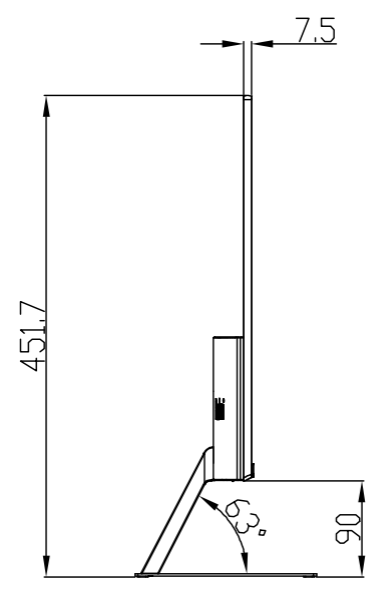
A: De grootte van het uiterlijk :
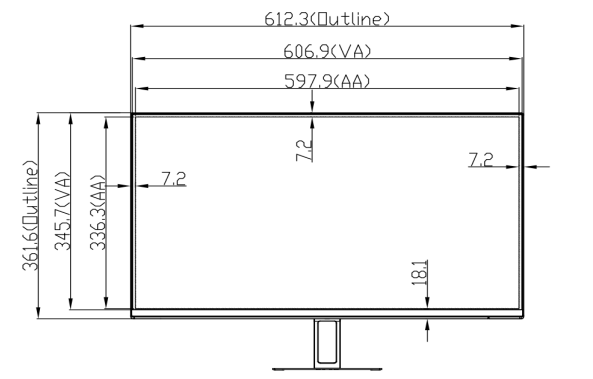
Totale hoogte, dikte van het schermpaneel, hoek van de basis tot de standaard, afstand van de onderkant van het scherm tot de basis.
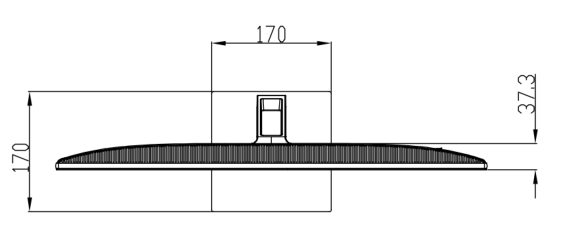
Opmerking: De lengte en breedte van de standaard, de dikte van de rugschaal.
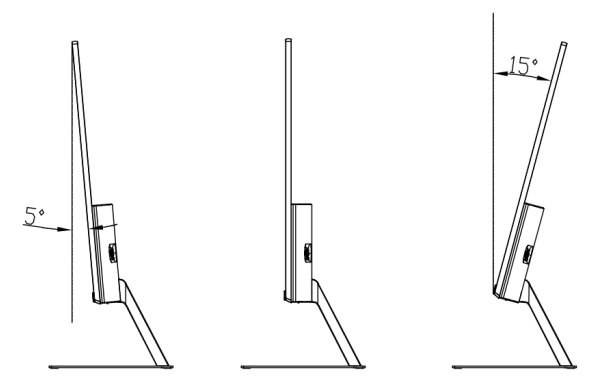
Monitor TILT hoek: voorwaartse kanteling -5+2 °, achterwaartse kanteling 15+2 °
3.Q: Wat is de inhoud van de verpakking van Xiaomi Gaming Monitor G27i?
A:Monitor ×1
Basis ×1
Beugel ×1
HDMI-kabel ×1
Schroevendraaier ×1
Schroeven ×2
Voedingsadapter ×1
Gebruiksaanwijzing ×1
Garantiekaart ×1
4.Q: Hoe installeer ik Xiaomi Gaming Monitor G27i?
A: De installatiemethode is als volgt:
Installeer standaard:
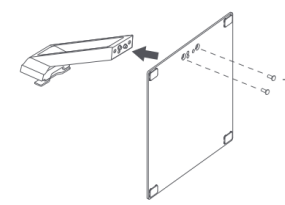
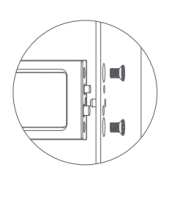
1. Vergrendel de standaard en het onderste uiteinde van de beugel met standaardschroeven;
Opmerking: Nadat het chassis en de kolom zijn bevestigd, houdt u deze met uw handen vast en draait u vervolgens de schroeven vast om te voorkomen dat het chassis eraf valt.
Installeer de bracke t:
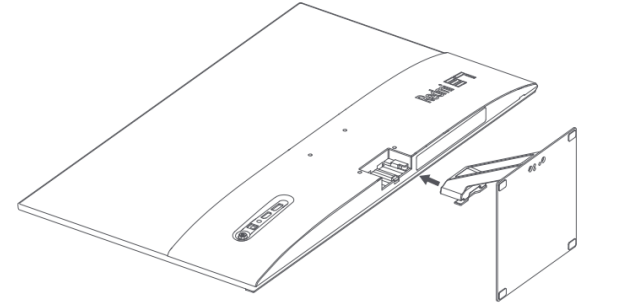
Installeer de beugel in de kaartsleuf totdat u een "klik" hoort en schud de beugel met de hand om ervoor te zorgen dat deze op zijn plaats zit.
Opmerking: Zorg ervoor dat u het op zijn plaats installeert, anders kunnen er gevaren zijn, zoals het vallen van het scherm.
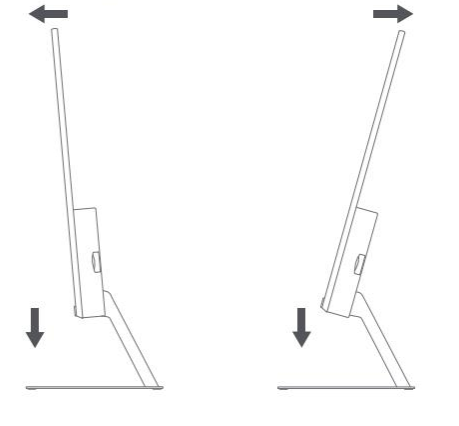
Nadat de installatie is voltooid, past u de voorwaartse of achterwaartse hoek van de monitor aan volgens de werkelijke behoeften.
Opmerking: Bij het aanpassen van de hoek wordt aanbevolen om de standaard met één hand vast te houden en de monitor met de andere hand te verstellen. De monitor kan gemakkelijk omvallen als hij met één hand wordt versteld.
Wandmontage: 1. Leg de monitor plat terug, druk op de knop op de beugel en verwijder de beugel.
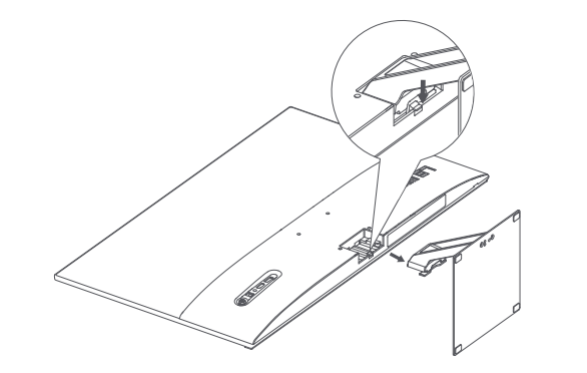
Wandmontagebeugel (moet apart worden aangeschaft) :Wordt gemonteerd op de verzonken noppen van de achterste behuizing.
Tip: De afstand tussen de montagegaten van de muurbeugel waaraan dit product is aangepast, is 75×75 mm.
Hang de gemonteerde monitor aan een harde muur. Druk niet rechtstreeks met uw handen op het scherm tijdens wandmontage van de monitor om schermbreuk te voorkomen.
Niete:
Druk tijdens de wandmontageMonitorproces niet rechtstreeks met uw handen op het scherm om schermbreuk te voorkomen.
Om te voorkomen dat de monitor valt wanneer deze aan de muur wordt gemonteerd, dient u deze correct te installeren en veiligheidsmaatregelen te nemen.
Plaats of hang niets aan de muurbevestigingsbeugel.
De hoogte van de wandmontage moet binnen 2 meter zijn.
5.Q: Hoe sluit ik Xiaomi Gaming Monitor G27i aan op een kabel?
A: Sluit de HDMI-kabel aan
een. Zorg ervoor dat zowel de monitor als de computer zijn uitgeschakeld.
B. Sluit het ene uiteinde van de HDMI-kabel aan op de HDMI-poort van de computer en het andere uiteinde op de HDMI-poort van de monitor.
Tips: De maximale resolutie die door dit product wordt ondersteund, is 1920×1080 en de maximale verversingssnelheid is 165 Hz.
C.Connect DP-kabel (moet apart worden aangeschaft)
een. Zorg ervoor dat zowel de monitor als de computer zijn uitgeschakeld.
b. Sluit het ene uiteinde van de DP-kabel aan op de DP-poort van de computer en het andere uiteinde op de DP-poort van de monitor.
Tip: De maximale resolutie van de poortuitvoer is 1920×1080 en de maximale vernieuwingsfrequentie is 165 Hz.
Sluit het netsnoer van uw computer en de adapter van de monitor aan op stopcontacten.
Opmerking: Als de adapter of kabel beschadigd is, moet deze worden vervangen door een speciaal snoer of speciaal onderdeel dat is gekocht bij de fabrikant of onderhoudsafdeling.
6. Vraag: Hoe organiseer ik de Xiaomi Gaming Monitor G27i-kabels?
A: U kunt het netsnoer en de kabel door het beugelgat steken, aansluiten op de monitor en de draden ordenen.
7. V: Welke poorten heeft Xiaomi Gaming Monitor G27i?
Een:

1. Functieknop, met aan/uit-knopfunctie.
2.DC IN-kabelpoort: voedingsingang.
3. Audiopoort: Audio-uitgang (Audiopoort is alleen geschikt voor het uitvoeren van audiosignalen).
4. HDMI 2.0-poort ×1: Maximale verversingssnelheid: 1920×1080/144Hz.
5. DP-poort (1.4) x 1: Maximale verversingssnelheid: 1920×1080/165Hz.
8.Q: Welke apparaten kunnen worden aangesloten op Xiaomi Gaming Monitor G27i?
A: Het kan worden aangesloten op hosts die HDMI-, DP-, Type-C- en andere poorten of uitvoerapparaten ondersteunen, zoals laptops, settopboxen, PS4 en adapters. Als u meerdere apparaten moet aansluiten, kunt u de bijbehorende adapterkabel kopen, zoals een Type-C naar HDMI-adapterkabel.
Opmerking: 1. Omgekeerde conversie kan niet worden bereikt vanwege verschillende interne chips van de adapter. De mannelijke poort van de adapter moet in de host worden gestoken, zoals hieronder weergegeven, om Type-C naar HDMI te converteren.
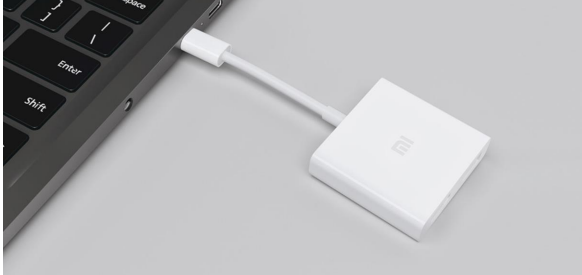
Apparaten met een volledige C-poort moeten bijbehorende adapterkabels aanschaffen, zoals Type-C-naar-HDMI-kabels en Type-C-naar-DP-conversiekabels.
Opmerking: Vanwege verschillen in adapterkabels en verdelers voor verschillende apparaten, moet u op het onderscheid letten bij het begeleiden van de selectie van draden die nodig zijn voor het apparaat.
Bijvoorbeeld: Type-C naar DP conversiekabel versie 1.2 4K USB-C naar DP HD conversiekabel.
Bijvoorbeeld: Type-c naar HDMI adapterkabel 4k60Hz HD adapterkabel.
9.Q: Hoe bedien ik de knoppen van Xiaomi Gaming Monitor G27i?
A: Druk kort op de aan/uit-knop om in / uit te schakelen, de knopfuncties zijn als volgt:
| Beschrijving van de functieknop | ||
| Knop Bediening | Resultaat | |
| Wanneer het menu niet op de monitor wordt weergegeven. | Wanneer het hoofdmenu op de monitor wordt weergegeven. | |
Druk kort naar rechts. | Ga naar het hoofdmenu. | Enter/selecteer. |
Kort indrukken om omhoog/omlaag te gaan. | Open de helderheidsinstellingen. | Schakelmenu om waarden aan te passen. |
Kort indrukken naar links. | Schakellijst met open signaalbronnen. | Terugkeren. |
Druk kort op het midden. | Zet de monitor aan /Open het snelmenu. | Enter/selecteer. |
Houd 3 seconden ingedrukt. | Afsluiten. | |
10.V: Kan de Xiaomi Gaming Monitor G27i de hoogte, hoogte, portret en rotatie aanpassen?
A: De hellingshoek is -5°/+15°. Ondersteunt geen hoogteverstelling, links- en rechtsrotatie en verticaal scherm.
Opmerking: Bij het aanpassen van de voorwaartse of achterwaartse hoek wordt aanbevolen om de standaard met één hand vast te houden en de monitor met de andere hand te verstellen. De monitor kan gemakkelijk omvallen als hij met één hand wordt versteld.

11.V: Wat zijn de aanwijzingen van het Xiaomi Gaming Monitor G27i-indicatielampje?
A: Sluit de voedingsadapter aan, klik om in te schakelen en de status van het indicatielampje is als volgt:
| Statusbeschrijving indicatielampje | |
| Indicatielampje | status |
| Uitgaan | Aan/uit |
| Knippert 1 minuut en gaat dan uit | Standby |
| Blijf 2 seconden aan en schakel dan uit | Inschakelen |
Opmerking: Aan/uit: indicatielampje gaat uit.
Inschakelen: Altijd 2 seconden aan, het indicatielampje gaat uit na het inschakelen.
Stand-by: knippert 1 minuut en gaat dan uit
.
12.Q: Hoeveel weegt Xiaomi Gaming Monitor G27i?
A: Het nettogewicht van Xiaomi Gaming Monitor G27i is 3.6 kg.
13. V: Wat betekent Xiaomi Gaming Monitor G27i energie-efficiëntie 2.0cd/W?
A: Dit betekent dat Xiaomi Gaming Monitor G27i een energie-efficiëntie heeft van 2.0 candela per watt en een energie-efficiëntieniveau van 1.
14. V: Wat is de helderheid van Xiaomi Gaming Monitor G27i?
A: Xiaomi Gaming Monitor G27i heeft een helderheid van 250cd/m² (candela per vierkante meter = nit).
15. V: Wat is de lengte van de Xiaomi Gaming Monitor G27i HDMI-kabel?
A: Xiaomi Gaming Monitor G27i HDMI-kabellengte is 1.5 m, specificatie HDMI 2.0.
Introductie van het display
1. V: Wat is de beste resolutie voor Xiaomi Gaming Monitor G27i?
A: De beste resolutie is 1920×1080. Ondersteunt verversingsfrequenties tot 165Hz.
1.Hoe hoger de resolutie, hoe meer pixels de monitor kan weergeven, hoe gedetailleerder het beeld en hoe meer informatie in hetzelfde schermgebied kan worden weergegeven.
2.Hoe hoger de verversingsfrequentie, hoe kleiner de flikkering van het beeld op het scherm en hoe hoger de stabiliteit. Met andere woorden, hoe beter de bescherming van het gezichtsvermogen.
2. V: Wat is de maximale verversingsfrequentie van Xiaomi Gaming Monitor G27i?
A: De maximale verversingsfrequentie is 165 Hz (vereist ondersteuning voor uitvoerapparaten, zoals een grafische kaart van een pc). Om het pad van de vernieuwingsfrequentie in de Win 10-omgeving te wijzigen, moet u met de rechtermuisknop op het bureaublad klikken - Weergave--Beeldscherm - Geavanceerde weergave--Monitor - Schermvernieuwingsfrequentie
Als de monitor een Win11-systeem is, klikt u met de rechtermuisknop op het bureaublad - Weergave--Beeldscherm--Geavanceerde weergave--Schermvernieuwingsfrequentie
3.Q: Wat is de contrastverhouding van Xiaomi Gaming Monitor G27i? Wat is statisch contrast?
A:Xiaomi Gaming Monitor G27i statische contrastverhouding is 1000:1 (typische waarde). 1) Statisch contrast: de contrastwaarde die wordt verkregen door de helderheid van het witte scherm (helderste) te delen door de helderheid van het zwarte scherm (donkerste). Hoe hoger het contrast van het scherm, hoe beter het weergave-effect (kleur en gelaagdheid) zoals hieronder weergegeven: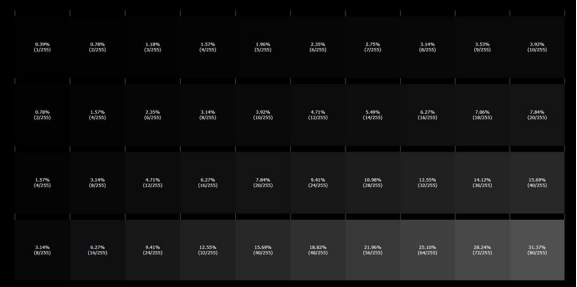
Dynamische contrastverhouding - verwijst naar de helderheidsverhouding van het helderste deel tot het donkerste deel van het scherm op een bepaald moment onder bepaalde omstandigheden.
4. Q: Wat is BlackLevel?
A: BlackLevel kan de onscherpte verbeteren die wordt veroorzaakt door onvoldoende beeldcontrast in donkere scènes, waardoor het beeld in donkere scènes zeer helder wordt. Als er te veel zwart in het beeld zit, gaan details verloren en leidt het gebrek aan zwart tot een dof uiterlijk.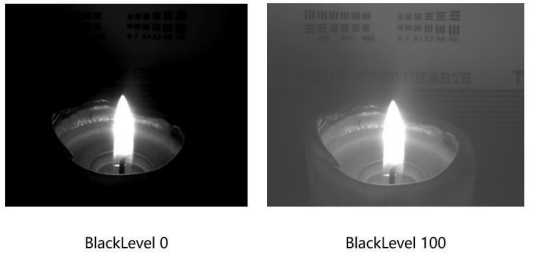
5.Q: Hoe pas ik de kleurtemperatuur van Xiaomi Gaming Monitor G27i aan?
A: Xiaomi Gaming Monitor G27i ondersteunt standaard 6500K, koel 9300K, warm 5800K en ondersteunt maatwerk (rode, groene en blauwe kleuren kunnen zelf worden aangepast). Meestal noemen we hogere kleurtemperaturen "koude kleuren" (blauw) en lagere kleurtemperaturen "warm" (geelachtig).
6.Q: Wat is chroma/tint?
A: Chroma reflecteert de kleurtint zonder helderheid, zoals hieronder weergegeven.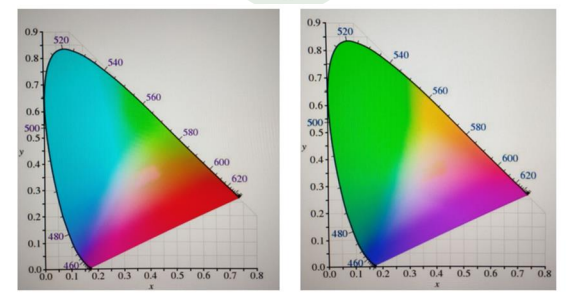
De linker afbeelding heeft een chroma van 0 en de rechter afbeelding heeft een chroma van 100
7.Q: Wat is de functie van gammawaardeaanpassing op Xiaomi Gaming Monitor G27i?
A: Pas de gammawaarde van de monitor aan om de kijkomstandigheden te simuleren bij het vergelijken van het beeldcontrast op de monitor en op het origineel. Bij gebruik van kleurafstemmingssoftware specificeert het systeem specifiek de gammawaarde van de monitor. De gammawaarde is van invloed op de tint van de middelste waarde van de afbeelding of de grijswaarden van de middelste niveaus. Door de gammawaarde aan te passen, kunt u de helderheidswaarde van de middentoon grijstinten van de afbeelding wijzigen om het middelste niveau van de afbeelding te verhogen zonder al te veel invloed te hebben op de niveaus van donkere en lichte delen. Als u een getal invoert dat groter is dan één, wordt het bereik van de middentonen vergroot, wat resulteert in minder contrast en meer detail in afbeeldingen met een groot deel van de middentonen.
8.Q: Hoe pas ik de schermverhouding van Xiaomi Gaming Monitor G27i aan?
A: Xiaomi Gaming Monitor G27i kan de beeldverhouding aanpassen door deze te selecteren in het monitormenu;
1) Het maakt niet uit welke resolutie op volledig scherm wordt uitgevoerd, het scherm wordt uitgerekt tot 16:9-weergave op volledig scherm;
2) 1:1 is volledig gebaseerd op de uitvoerresolutie, waarbij het beeld wordt weergegeven volgens fysieke pixels, zonder schaal, en het beeld zal niet worden vervormd;
3) Rek het beeld automatisch horizontaal of verticaal uit tot de schermgrootte volgens de uitvoerresolutie, en afbeeldingen met een niet-16:9-resolutie worden niet vervormd;
Opmerking: Het aanpassen van de uitvoerresolutie moet worden aangepast in de instellingen van de grafische kaart.
9.Q: Hoe pas ik het hoogwaardige beeld van Xiaomi Gaming Monitor G27i aan?
A: Vanwege persoonlijke verschillen kunt u het contrast, de helderheid, de tint en de verzadiging zelf aanpassen, of u kunt uw eigen voorkeur kiezen in de monitorbeeldmodus.
10.V: Wat is de responstijd in grijswaarden (GTG)?
A: Er is een tijdproces voor elk punt op het scherm om over te gaan van de vorige kleur naar de volgende kleur, wat we gewoonlijk responstijd noemen. De afbeeldingen op het scherm zijn allemaal het resultaat van veranderingen in grijstinten, dus wat we nu responstijd noemen, verwijst naar responstijd in grijstinten.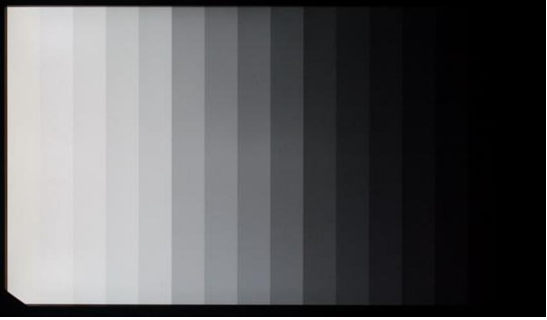
11.Q: Wat is de reactiesnelheid van Xiaomi Gaming Monitor G27i?
A: De grijswaardenresponstijd van Xiaomi Gaming Monitor G27i is op zijn snelst ongeveer 1 ms bij 165Hz. Om het beste dynamische effect te garanderen, is de reactiesnelheid (responstijd in grijstinten GTG) verschillend bij verschillende verversingsfrequenties. De bijbehorende versnelling kan in het menu worden aangepast. De standaardstatus is normaal. Monitorresponstijd: Stel verschillende intensiteitswaarden in van hoog, midden en laag op basis van verschillende verversingsfrequenties (het doel is om het probleem van witte vegen te verminderen dat wordt veroorzaakt door een te snelle responstijd bij lage frequenties). De grijswaardentijd van Xiaomi Gaming Monitor G27i is verdeeld in vier versnellingen: extreme snelheid, hoge snelheid, snel en normaal.
12.Q: Wat is de functie van de resolutie-aanpassing van Xiaomi Gaming Monitor G27i?
A: Een manier om de beeldkwaliteit bij een lage resolutie te verbeteren, is dat pixels de punten zijn waaruit een afbeelding bestaat. Je kunt je voorstellen dat een afbeelding is opgebouwd uit talloze punten van verschillende kleuren, en elk punt is een pixel. Wanneer de schermresolutie is ingesteld op een lagere instelling, hoe meer pixels per eenheidsgrootte, hoe hoger de helderheid.
13.V: Wat betekent het als er FreeSync, FreeSyncPremium en Adaptive-Sync in het monitormenu staan?
A: Wanneer de ingangsbron DP is, wordt in het monitormenu FreeSync Premium weergegeven; wanneer de ingangsbron HDMI is, wordt in het monitormenu Adaptive-Sync weergegeven. freesync premium is voor AMD en Adaptive-sync is voor VESA (Video Electronics Association). De werkelijke functies van de twee zijn hetzelfde, maar de weergavenamen zijn verschillend omdat ze overeenkomen met verschillende organisaties. De functies zijn hetzelfde, maar de namen zijn anders. De ondersteuning van meerdere standaarden kan de producten beter compatibel maken.
Opmerking: (Als gevolg van de update van AMD-certificeringsnormen is de productcertificeringsmethode verfijnd. FreeSync kan worden weergegeven in het menu van sommige batches producten. Om een betere compatibiliteit van producten in complexe omgevingen te garanderen, ondersteunen we meerdere vernieuwingen onder verschillende poorten. Technologie voor tariefsynchronisatie. DisplayPort Adaptive-Sync (Adaptive-Sync) is een nieuwe functie van de DisplayPort 1.2a-specificatie. Het werd door AMD voorgesteld aan het VESA-team en getransplanteerd op basis van de ingebouwde DisplayPort v1.0-specificatie. DisplayPort Adaptive-Sync (Adaptive-Sync) is een belangrijk kenmerk van de DisplayPort-poort en een industriestandaard, waardoor technologieën zoals AMD FreeSync (Intelligent Display for Gaming) de verversingssnelheid van de monitor in realtime kunnen aanpassen.
AMD FreeSync-technologie (Game Intelligent Display) is een innovatieve hardware-/softwareoplossing van AMD die de invoerlatentie via het DisplayPort Adaptive-Sync-protocol aanzienlijk vermindert en stotteren en stotteren bij het spelen van games en video's vermindert of volledig elimineert. Het fenomeen van schermvervaging en tearing heeft de problemen van de meeste gebruikers fundamenteel opgelost. Adaptive-Sync-monitoren stellen de grafische kaart en APU (Accelerated Processing Unit) in staat om de verversingssnelheid van de aangesloten monitor direct en dynamisch te regelen. Het kan duidelijke verkeerde uitlijning/scheuren in het beeld bij hoge framesnelheden voorkomen. Adaptive-Sync is een uitbreiding van FreeSync en moet worden aangesloten op een DP1.2-kabel en een grafische kaart uit de GTX10-serie of hoger. De software vereist een WIN10-systeem en het stuurprogramma van de grafische kaart moet worden bijgewerkt naar versienummer 417.71. NVIDIA's NVIDIA gaming grafische kaarten zijn compatibel met FreeSync/AdaptiveSync en de beperkingen zijn hetzelfde als AdaptiveSync. Voor meer informatie over AMD Freesync kunt u de officiële website van NVIDIA raadplegen:
https://www.amd.com/zhhttps://www.amd.com/zh-hans/technologies/freesync-faq - FAQ-14hans/Technologies/Free-Sync-FAQ#FAQ-14
14.V: Welke functies kunnen niet worden aangepast wanneer de Xiaomi Gaming Monitor G27i Professional Mode is ingeschakeld?
A: Wanneer HDR is ingeschakeld, worden de beeldmodus en de gamemodus grijs weergegeven, wat betekent dat deze twee modi niet kunnen worden aangepast.
Opmerking: Als u verschillende professionele modi kiest, kunnen sommige functies worden aangepast, afhankelijk van de scène. Afhankelijk van individuele gebruiksgewoonten en scenario's worden gepersonaliseerde instellingen aangeboden. Schakel FreeSync in, schakel HDR uit en stel de status van de beeldmodus en gamemodus in.
15.Q: Hoeveel schermen van uitvoerapparaten kan Xiaomi Gaming Monitor G27i tegelijkertijd weergeven?
A: Het heeft toegang tot 2 apparaatbronnen, ondersteunt slechts één schermweergave, u kunt schakelen tussen invoerbronnen.
16.Q: Wat zijn de sneltoetsen voor Xiaomi Gaming Monitor G27i?
A: Sneltoetsen worden niet ondersteund.
17.Q: Wat is het OSD van Xiaomi Gaming Monitor G27i?
A:OSD-optie-instelling wordt niet ondersteund.
18. V: Hoe gebruik ik de Xiaomi Gaming Monitor G27i met een hoofdtelefoon aangesloten?
A: Het uitvoerapparaat verzendt audio naar de monitor via de HDMI-kabel en de monitor moet de bijbehorende ingangsbron selecteren in de instellingen na toegang tot de audio, zoals geen geluid hoeft te worden ingeschakeld op het uitvoerbronapparaat om het afspeelapparaat te selecteren.
19.V: Wat kan ik zien in de Xiaomi Gaming Monitor G27i-informatie?
A:U kunt de huidige verbindingsinformatie bekijken, zoals resolutie: informatie over apparaatversie, HDMI, lage Blu-ray-certificering.
20.Q: Hoe de fabrieksinstellingen van Xiaomi Gaming Monitor G27i te herstellen?
A:U kunt de instellingen invoeren in het monitormenu en Fabrieksinstellingen herstellen selecteren.
F
AQ
1.Q: Wat kan ik doen als mijn Xiaomi Gaming Monitor G27i niet kan worden ingeschakeld?
A:Als u merkt dat Xiaomi Gaming Monitor G27i niet kan opstarten, kunt u dit op de volgende manieren controleren.
Verwijder de monitorkabel direct, houd de monitor aan stroom, als het opstartlogo van de monitor verschijnt, bewijst dit dat de monitor normaal functioneert, slecht contact met de videokabel Problemen oplossen kabelpoort, kabel en signaalbron.
2. Vervang andere HDMI-poorttest.
3. Vervang de DP-poort om te testen.
4. Vervang de kabeltest.
5. Vervang de signaalbron om te testen.
6. Als u een adapter gebruikt, verwijdert u deze en probeert u deze.
2. V: Waarom heeft Xiaomi Gaming Monitor G27i geen beeldweergave na het inschakelen?
A:Xiaomi Gaming Monitor G27i heeft geen beeld wanneer het aan/uit-lampje brandt en het is ingeschakeld, u kunt controleren of de videokabelverbinding normaal is of niet, en of het video-uitvoerapparaat is geactiveerd of niet, u kunt proberen andere uitvoerapparaten te vervangen. Indien nodig kunt u de kabel vervangen.
3. V: Waarom zit er een zwarte rand rond de rand van het Xiaomi Gaming Monitor G27i-scherm?
A: De zwarte rand is een ontwerpoverweging, de wetenschappelijke naam is BM-zone. De primaire functie is het voorkomen van lichtlekkage van het scherm. Als er geen zwarte rand op een scherm zit, zie je een duidelijke halo aan de rand van het scherm.
Let op: BM is de afkorting van Black Matrix (Black Matrix). voor LCD-panelen, de kleur van het rode, groene en blauwe kleurenfilter (RGB CF), om elke afzonderlijke weergave-eenheid (zoals een R; subpixel genoemd), subpixel en de rand van het gebied tussen de uitlijning van de stuursignalen te regelen, zodat de uitlijning het scherm niet beïnvloedt, naast de pixel (RGB drie subpixels gezamenlijk aangeduid als de pixel) buiten het gebied; zijn gemaakt voor het Black Matrix-gebied.
4.Q: Zullen er bubbelstippen zijn boven de hoeken van het Xiaomi Gaming Monitor G27i-monitorscherm?
A: Xiaomi / Redmi-monitor links en rechts van de hoek van de witte stippen of soortgelijke stippen, het werkelijke OC-productielijnprocesmarkeringspunt, niet het scherm heeft een vreemd lichaam of slechte punten, u kunt er zeker van zijn dat het gebruik.
5. V: Waarom verschijnt het zwarte frame zonder reden op de rand van Xiaomi Gaming Monitor G27i?
A:Over het algemeen bij het wisselen van weergaveapparaat (of het overschakelen naar een nieuwe monitor), voornamelijk omdat de resolutie van het nieuwe apparaat en de oorspronkelijke resolutie inconsistent is, verschijnt het zwarte vak handmatig selecteer de instellingen van de grafische kaart, selecteer de juiste resolutie van het nieuwe apparaat, de aanbevolen keuze van de monitor om de 1920 * 1080 te ondersteunen, selecteer deze resolutie kan het scherm vullen.
6. V: Welke certificeringen heeft Xiaomi Gaming Monitor G27i?
A:Xiaomi Gaming Monitor G27i heeft de volgende certificeringen: TÜV Low Blue Light-certificering, energie-efficiëntieclassificatie.
7.V: Waarom lijkt de Xiaomi Gaming Monitor G27i een springerig of schokkerig beeld te hebben wanneer ik hem gebruik?
A: Als de Xiaomi Gaming Monitor G27i lijkt te flikkeren of te rimpelen tijdens gebruik, kunt u de positie van de monitor aanpassen uit de buurt van elektrische apparatuur die elektronische interferentie kan veroorzaken.
8. V: Wat is het probleem van Xiaomi Gaming Monitor G27i die "Out of Range" weergeeft wanneer ik hem gebruik?
A: "Buiten bereik" wordt veroorzaakt door een onjuiste resolutie-instelling, u kunt de aanbevolen resolutie aanpassen op uw computer of andere video-uitvoerapparaten.
9. V: Kan Xiaomi Gaming Monitor G27i het scherm draadloos casten?
A:Draadloos casten wordt niet ondersteund.
10. V: Waarom zijn de kleuren van het scherm anders nadat ik mijn Xiaomi Gaming Monitor G27i heb vervangen?
A:De belangrijkste reden is dat de kleurtemperatuur van het scherm anders is ingesteld, u kunt de kleurtemperatuur van de monitor wijzigen in de menu-instellingen.
11.Q: Hoe om te gaan met de vervaging van de monitor na de screenshot?
A: Als de monitor wazig is zodra u een screenshot maakt, was er voorheen geen dergelijk probleem (screenshot van 150 weergave is wazig wanneer u de aanbevolen zoom en lay-out op uw computer kiest, en het is niet wazig wanneer u deze wijzigt in 100 screenshot). Dit komt omdat de screenshot-tool moet worden gebruikt onder 100%-instellingen, omdat het systeem van win10 de zoomverhouding heeft verhoogd, gebruikt de screenshot-tool bij het maken van een screenshot 100% instellingen om een screenshot te maken, maar het systeem is niet ingesteld op 100% zoom, waardoor de screenshot van de foto wazig is.
12. V: Bij gebruik van Xiaomi Gaming Monitor G27i, is de schermkleur donker?
A:1.U kunt de helderheid van het scherm aanpassen en het contrast wordt naar boven aangepast.2.Controleer de huidige standaard voor het wisselen van weergavemodus.3.Schakel de HDR uit om te zien of deze normaal is.4.Herstel de fabrieksinstellingen van de monitor in de menubalk van de monitor.
13. V: Wordt de beeldkwaliteit van Xiaomi Gaming Monitor G27i beïnvloed na gebruik van een videoadapterkabel?
A: In de videokabel DP, HDMI, behoort tot het digitale signaal; DVI is verdeeld in data- en analoge signalen, VGA voor analoge signalen, digitale signalen tussen het transmissieverlies is laag, de beeldkwaliteit van analoog naar digitaal wordt niet verbeterd, als uw VGA-apparaat geen high-definition formaat ondersteunt, is het niet mogelijk om HDMI via de adapterkabel aan te bieden om verbinding te maken met het effect van de adapter, de converter lost alleen het probleem van poortaanpassing op, het weergave-effect is hetzelfde als de VGA. VGA, verschillende kwaliteit van het overdrachtseffect van de adapterkabel zal anders zijn, het wordt aanbevolen om een hoogwaardige adapterkabel te kiezen. Het wordt aanbevolen om de originele kabel te gebruiken.
14. Vraag: Hoe maak ik het scherm van Xiaomi Gaming Monitor G27i schoon?
A:Het reinigen van de monitor kan als volgt worden gedaan: 1. Zorg ervoor dat de monitor is uitgeschakeld; 2. Spuit gelijkmatig met een speciale schermreinigingsoplossing; 3. Kies een speciale schermdoekje met een goed waterabsorptievermogen en een goed stofabsorberend vermogen om het scherm voorzichtig af te vegen, stof wordt gemakkelijk aan de doek geadsorbeerd en zal niet opnieuw aan het scherm blijven plakken bij herhaaldelijk wissen, noch zullen de stofdeeltjes krassen maken op het LCD-scherm.
Opmerking: Het wordt niet aanbevolen om water te gebruiken, het is ten strengste verboden om het scherm af te vegen met een alkalische oplossing of chemische oplossing, anders veroorzaakt dit kortsluiting of corrosie van de apparatuur.
15. V: Is het beter om warme of koele monitorkleuren te hebben?
A:Als het licht in de kamer sterk is, is het aan te raden om koele kleuren te gebruiken, waardoor de kleuren helderder en helderder kunnen worden; Als het licht in de kamer zwak is, kunt u warme kleuren gebruiken, die zachter zullen zijn.
16. V: Welke fabrikant/welk materiaal gebruikt Xiaomi Gaming Monitor G27i voor zijn weergave?
A: Xiaomi Gaming Monitor G27i maakt gebruik van IPS-scherm, we zullen Xiaomi's principe van hoogwaardige materialen en hoogwaardige testnormen handhaven om grondstoffen en hun leveranciers te selecteren, u kunt er zeker van zijn dat u koopt.
17.V: Waarom lekt het scherm van de Xiaomi Gaming Monitor G27i licht?
A: Met de bestaande technologie is lichtlekkage van het scherm onvermijdelijk. Het is omdat het scherm verlicht is, niet zelflichtgevend, en daarom is er een lichte lichtlekkage. Het veelvoorkomende probleem van een LCD-scherm met een brede kijkhoek is het produceren van lichtlekkage, wat door geen enkele fabrikant kan worden vermeden. Er zijn drie belangrijke redenen voor de lichtlekkage:
1. vloeibare kristalsluiting is niet strikt (vloeibare kristalcontrole van lichtstroom) resulterend in lichtlekkage, wat een brede kijkhoek is LCD-kenmerken, kan niet worden vermeden, dit wordt eigenlijk geen lichtlekkage genoemd, strikt genomen is IPS Glow. Als je bijvoorbeeld vanuit een andere hoek naar het scherm kijkt, zul je merken dat er bepaalde hoeken op het scherm verschijnen, er is een witte of gele laag halo, wat verklaart waarom de zogenaamde lichtlekkage in elk scherm niet strookt met de redenen.
2. Verschillende spanningen tijdens de montage van de matrijs leiden tot lichtlekkage veroorzaakt door compressie van het scherm, er verschijnt bijvoorbeeld een cirkel van wit licht wanneer we met onze vingers op het scherm drukken.
3. Het LCD-paneel zelf is niet goed afgesloten, wat resulteert in lekkage van de achtergrondverlichting. Overeenkomstige woorden: Geachte heer/mevrouw: U weerspiegelt het gebruik van uw monitorscherm lichtlekkage problemen, na onze herhaalde testen, bevestiging, resultaten en aanbevelingen zijn als volgt: de voordelen van een LCD-scherm met brede kijkhoek zijn een goede kijkhoek (dicht bij 178 ° van het visuele bereik), snelle reactiesnelheid, hoge kleurnauwkeurigheid, weergave-effect is delicater. Maar tegelijkertijd is de lichtlekkage van de schermrand ook een van de kenmerken; daarom zijn er momenteel bijna geen fabrikanten op de markt om een LCD-scherm met brede kijkhoek te bereiken, 100% geen lichtlekkage. De specifieke reden is: elke subpixel lekt licht, en met de grootte van het scherm varieert, hoe groter het formaat, hoe ernstiger. Om deze reden hebben we, naast een strikte controle van de schermmaterialen, ook een strengere controle van de hele machine, elke monitor die de norm overschrijdt, mag de fabriek niet verlaten. Met betrekking tot de bovenstaande situatie hebben we de volgende suggesties: 1. Het zogenaamde lichtlekkageprobleem dat u beschreef, is geen kwaliteitsprobleem of storing van monitoronderdelen, dus u kunt het zonder zorgen gebruiken; 2. Als u echt het gevoel heeft dat het uw normale gebruik beïnvloedt, kunnen wij u helpen bij het uitvoeren van lichtlekkagetests. Excuses voor het ongemak veroorzaakt door het bovenstaande!
18. V: Wat moet ik doen als de Xiaomi Gaming Monitor G27i video niet soepel afspeelt?
A: Als het afspelen niet vloeiend verloopt, kunt u controleren of de video normaal wordt afgespeeld op andere apparaten en proberen de bron te vervangen. Het wordt aanbevolen om de standaard HDMI-kabel te gebruiken en als u een videoadapterkabel gebruikt, moet u controleren of de verbinding stevig is en proberen andere adapterkabels te vervangen.
19. Wat moet ik doen als er witte stippen of zwarte stippen op het scherm van de Xiaomi Gaming Monitor G27i staan?
A: In het geval van witte stippen en zwarte stippen, voer de schermtest in (vervang de effen gekleurde achtergrond door andere kleuren) om te bepalen of het een probleem met de schermweergave is of niet, zoals het weergeven van afwijkingen die naar de after-sales test moeten worden geleid.
20.V: Waarom zijn er gekleurde strepen op de Xiaomi Gaming Monitor G27i wanneer de camera aan het fotograferen is?
A:Dit is een normaal fysiek fenomeen (Moiré-strepen genoemd), bijna alle apparaten hebben strepen bij het fotograferen van computerschermen, vanwege verschillende verversingsfrequenties. Een video bestaat uit talloze foto's gerangschikt in volgorde en tijdstip, tijdens het fotograferen maakt het eigenlijk constant foto's, dat wil zeggen, de sluiter heeft een vaste frequentie, de gebruikelijke video is ongeveer 30 frames / s. Het computerscherm heeft ook een verversingsfrequentie, meestal rond de 50Hz ~ 60Hz. De twee frequenties zijn verschillend, wat er uiteindelijk toe leidt dat het scherm constant wordt ververst als je een foto maakt. U kunt de camera instellen op dezelfde verversingssnelheid als het scherm.
21.V: Wat moet ik doen als het scherm van Xiaomi Gaming Monitor G27i achterblijft met trailing?
A: Als u Redmi Monitor 27 inch gebruikt en het scherm duidelijk achterblijft of achterblijft, kan dit worden veroorzaakt doordat het stuurprogramma van de grafische kaart van de pc niet is geïnstalleerd of het materiaal van de adapterkabel, raden we u aan het volgende te controleren:
1. Controleer of het stuurprogramma van de grafische kaart correct is geïnstalleerd in PC Device Manager;
2. U kunt de adapterkabel testen of vervangen in een niet-adaptersituatie, als de situatie verbetert, betekent dit dat er een afwijking in uw adapterkabel zit.
22.V: Ondersteunt Xiaomi Gaming Monitor G27i FreeSync en G-SYNC?
A: Ja.
23.Q: Hoe los ik geen geluid op na het aansluiten van een hoofdtelefoon op Xiaomi Gaming Monitor G27i?
A:Xiaomi Gaming Monitor G27i kan worden aangesloten op een headset en geen geluid kan worden opgelost volgens de volgende oplossingen:
Methode één:
1. Controleer of het volume van de uitgang laag is, pas het volume op de juiste manier aan.
2. Controleer de optie voor het aanpassen van het volume in de monitorinstellingen.
3. Open het bedieningspaneel - geluid - selecteer - selecteer het hoofdtelefoonapparaat als standaard;
4. Als de monitoraudio niet wordt herkend, kunt u proberen het uitvoerapparaat opnieuw op te starten of het stuurprogramma bij te werken en te controleren.
Methode twee:
Selecteer de juiste audio-uitgang, zoals toegang tot de computerzijde, selecteer de hoofdtelefoonuitgang, zoals toegang tot de monitorzijde, selecteer de monitoruitgangsaudio. Sluit de hoofdtelefoon aan op de 3.5 mm koptelefoonaansluiting aan de monitorzijde.
24.Q: Hoe om te gaan met het opstartscherm van de Xiaomi Gaming Monitor G27i?
A:Xiaomi Gaming Monitor G27i display splash screen kan worden opgelost door de volgende oplossingen:
1. Of er door de mens veroorzaakte schade aan het product is (stoten, binnendringen van water, enz.);
2. Het wordt aanbevolen om de officiële standaard aansluitkabel te gebruiken, als u een adapter gebruikt, probeer deze dan te vervangen door een adapter van hoge kwaliteit;
3. Controleer of het beeldschermstuurprogramma normaal is. Controleer de beeldschermadapter in apparaatbeheer om het stuurprogramma bij te werken, u kunt ook proberen andere uitvoerapparaten aan te sluiten nadat de weergave normaal is.
25.Q: Hoe om te gaan met het zwarte scherm wanneer Xiaomi Gaming Monitor G27i in gebruik is?
A: Als er een zwart scherm in gebruik is, kunt u het indicatielampje van de monitor controleren, het knipperende indicatielampje betekent dat er geen uitgangssignaal wordt ontvangen, u moet controleren of het uitvoerapparaat normaal is aangesloten, u moet het netsnoer en de videokabel opnieuw aansluiten om ervoor te zorgen dat het contact stabiel is. Het indicatielampje van de monitor brandt altijd, u moet controleren of de videokaart of het uitvoerapparaat defect is, u kunt het video-uitvoerapparaat vervangen om het te proberen. Als u een adapter gebruikt, raden we u aan deze te verwijderen of te vervangen. Vervang indien nodig de kabel.
26.V: Neemt de helderheid van het scherm van de Xiaomi Gaming Monitor G27i af na het instellen van het dynamische contrast?
A: De dynamische contrastfunctie is om de helderheid van het scherm te regelen door de verhouding tussen helderheid en duisternis van het ingangssignaal, hoe groter de verhouding van de helderheid van het scherm, hoe helderder het scherm is, hoe groter de verhouding van de schermduisternis, hoe donkerder het scherm is. De helderheid kan niet worden aangepast nadat Dynamisch contrast is ingeschakeld.
27.Q: De tekstvervaging van de monitor / het scherm is niet duidelijk?
A:Het scherm is niet duidelijk, na het uitvouwen kan het scherm als volgt in de computer worden bediend:
1) Klik met de rechtermuisknop en selecteer Personaliseren;
2) Selecteer lettertypen, Windows 10 aan de rechterkant, Windows 11 onder de taakbalk;
3) Kies volgens persoonlijke subjectiviteit de duidelijkste tekst, klik op volgende; Windows 10-interface.
Windows 11-interface, zoek de relevante instellingen, pas de ClearType-tekst hieronder aan.
4) Selecteer de aangesloten monitor, klik op Volgende;
Opmerking: U kunt de aanpassing van het projectie-uitvoerscherm kiezen, zoals P27FBB-RG, volg de aanwijzingen om de aanpassing te voltooien.
5) Selecteer volgens persoonlijke subjectiviteit de duidelijkste tekst, selecteer en klik op Volgende, u moet 4 keer testen, de tekstinstelling is voltooid.
Als het scherm niet helder is, kunt u de resolutie wijzigen in 1920×1080 in de Windows-weergave-instellingen.
Opmerking: Als de vervaging van lettertypen in kleine lettertypen wordt veroorzaakt door Windows-lettertypeoptimalisatie, kunt u de ClearType-tekst aanpassen in Persoonlijke instellingen - Lettertypen - ClearType-tekst aanpassen - ClearType uitschakelen.
28.V: Hoe kan ik ervoor kiezen om over te schakelen naar het hoofdscherm als ik de uitbreidingsmodus selecteer (2 monitoren tegelijk aansluiten)?
A:Het wisselen van het startscherm kan als volgt op de computer worden gedaan:1) Klik met de rechtermuisknop en selecteer Weergave-instellingen;
Selecteer de monitor die u wilt instellen;
Selecteer Instellen als hoofdmonitor, waarna de geselecteerde monitor wordt ingesteld als de hoofdmonitor. (Het selecteren van de primaire monitor wordt niet ondersteund in de kopieermodus en de modus voor alleen het tweede scherm)
29.Q: Wat voor soort dimmethode gebruikt Xiaomi Gaming Monitor G27i?
A:Xiaomi Gaming Monitor G27i maakt gebruik van DC-dimmen.
30.V: Wordt de Xiaomi Gaming Monitor G27i geleverd met een film?
A: Geen film uit de fabriek, het schermoppervlak voor de monitor polariserende film, LCD-monitorbeeldvorming bestaat uit 3 hoofdcomponenten: achtergrondverlichting, vloeibaar kristal, polarisator. Polarisator is de volledige naam van de polariserende film, alle vloeibare kristallen hebben twee polariserende film voor en na het vloeibare kristalglas, minder één polarisator, het scherm zal het beeld niet kunnen weergeven.
Opmerking: Deze polarisator is blootgelegd.
31. V: Hoe verander ik de resolutie van Xiaomi Gaming Monitor G27i onder Windows 11-besturingssysteem?
A: De instellingsstappen voor Windows 11 zijn als volgt.
1. Klik op het bureaublad van het systeem met de rechtermuisknop om het systeemmenu te openen en klik op "Weergave-instellingen" in het menu.
2. Zoek Schalen en Lay-out en selecteer Aanbevolen schalen. Resolutie, selecteer de aanbevolen monitorresolutie.
3. Geavanceerde monitorinstellingen, pas de verversingssnelheid aan.
Opmerking: Als u een HDMI-kabel gebruikt, is de maximale resolutie: 1920x1080 Maximaal: 144Hz verversingssnelheid. Voor toegang tot het DP-signaal is de maximale resolutie: 1920x1080 Maximaal: 165Hz verversingssnelheid. Het wordt aanbevolen om de originele kabel te gebruiken en voor DP wordt aanbevolen om een kabel aan te schaffen die het 1.4-protocol ondersteunt.
32.Q: Hoe verander ik de resolutie op MAC?
A:MAC kan als volgt worden ingesteld:
(1) Klik om "Systeemvoorkeuren" te openen.
(2) Klik met de linkermuisknop op de optie "Weergeven"
(3) Klik met de linkermuisknop op de optie "Schikken" in de bovenste rij opties, de linkerbenedenhoek van de "Spiegelmonitor" als de status is aangevinkt, d.w.z. de huidige aangesloten monitor en MAC voor spiegelweergave (kopieermodus). Als "Mirror Monitor" niet is aangevinkt, betekent dit dat de momenteel aangesloten monitor en MAC zich in de uitgebreide modus bevinden, ga naar stap (5) om in te stellen.
(4) De resolutie aanpassen
(1) Hier worden de monitoren weergegeven die op de huidige MAC zijn aangesloten , inclusief de eigen ingebouwde monitor, en selecteer de monitor waarvan u de resolutie wilt aanpassen. Selecteer de optie "Zoomen". (3) Selecteer de resolutie die u wilt instellen in het witte vak.
(5) Schakel over naar een externe monitor voor aanpassing (1) Selecteer "Monitoropties" met de muis; (2) Klik op het "Verzamelvenster" in de rechterhoek van de muis om de resolutie aan te passen van de monitor die op de MACBook is aangesloten.
(6) pas de resolutie en verticale verversingssnelheid aan (1) Selecteer de optie "Zoom" (2) Selecteer de resolutie die u wilt wijzigen in het witte vak (3) Selecteer in de optie Verversingssnelheid de verversingssnelheid die u moet wijzigen, zoals de verversingssnelheid is grijs kan niet worden geselecteerd, dat wil zeggen dat de huidige verversingssnelheid van de resolutie er slechts één is.
33.Q: Wat is de methode om de monitor voor notebook aan te sluiten?
A:Als de laptop geen HDMI heeft, is het raadzaam om een bijbehorende adapter aan te schaffen, zoals Type-C naar HDMI-poort.
34.V: Heeft het scherm van de Xiaomi Gaming Monitor G27i een schaduw die sleept?
A: Als u een dergelijke situatie tegenkomt, kunt u bevestigen of de verversingssnelheid laag is, dit product ondersteunt een resolutie tot 1920×1080, een verversingssnelheid van 165 Hz, een hoge verversingssnelheid, als er ghosting is, kunt u de responstijd aanpassen, de standaard responstijd van de monitor is normaal, u kunt deze instellen op Extreem, Hoge snelheid, snel om te bevestigen of de ghosting beter is of niet.
35.Q: Wat zijn de specificaties van Xiaomi Gaming Monitor G27i wandmontageschroeven?
A: Wandmontageschroeven M4 * 10 worden ondersteund door de wandmontagestijlen, dit is alleen ter referentie, de daadwerkelijke fysieke montage prevaleert.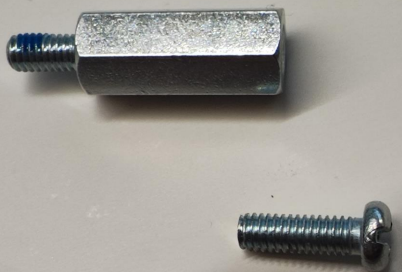
Helpt dit?