
Xiaomi Outdoor Camera CW400 Veelgestelde vragen Xiaomi Outdoor Camera CW400, Veelgestelde vragen
*This page is automatically translated from English articles.
Functies
1.Q: Wat zijn de kenmerken van Xiaomi Outdoor Camera CW400?
A: 1.4MP met groot diafragma, Ultra-heldere 2.5K beeldkwaliteit;
2.4MP ultraheldere imaging + f / 1.6 lens met groot diafragma + 2 wit licht s + 2infrarood lichts. Echt heldere beelden, zelfs in de donkere nachten;
3 . Dubbel cardanisch ontwerp met een 360° horizontaal zicht en 160° verticaal zicht om een complete beveiligingsoplossing te bieden.
4.Professional ontwerp met IP66 waterbestendigheid. Klaar voor zware weersomstandigheden
5.Het ingebouwde high-gain dual-antenne ontwerp zorgt voor stabiliteit op lange afstand van het cameranetwerk, waardoor de transmissieafstand toeneemt.
6.Met een ingebouwde microfoon met hoge gevoeligheid en een hoogwaardige, krachtige luidspreker.
Neem gemakkelijk geluid op van grote afstanden (15 meter), zodat uw dialogen net zo duidelijk zijn alsof u face-to-face communiceert.
7.Time-lapse fotografie, laat de camera condenseren en presenteer de details. Maak iets geweldigs van buitenpracht.
8.Wanneer de camera iemand in het bewakingsgebied detecteert,
Het zal automatisch een hoorbaar alarm activeren met knipperende lichten, waardoor potentiële indringers worden verdreven.
9 . Wanneer een mens in het gezichtsveld wordt gedetecteerd, begint het nieuwe generatie AI-algoritme voor menselijke detectie automatisch met het opnemen van videoalarmen en stuurt het een herinnering naar uw smartphone.
* 2.5K: horizontale resolutie meer dan 2500 pixels; resolutie: 2560 x 1440
2.Q: Wat is standaard inbegrepen bij de Xiaomi Outdoor Camera CW400?
A: Camera x1, Voedingsadapter x1, Wandmontagebeugel x1, Waterdichte rubberen strip voor voedingskabel x1, Wandmontage / plafondmontage sjabloonsticker x1, Schroefaccessoirespakket x1 (Boutspecificatie: φ6mm * 30mm×4, Schroefspecificatie: φ4mm * 40mm ×4, Schroefspecificatie: φ1/4 "* 9.5mm×1), Gebruikershandleiding x1
3.Q: Xiaomi Outdoor Camera CW400 uiterlijk introductie.
Een:
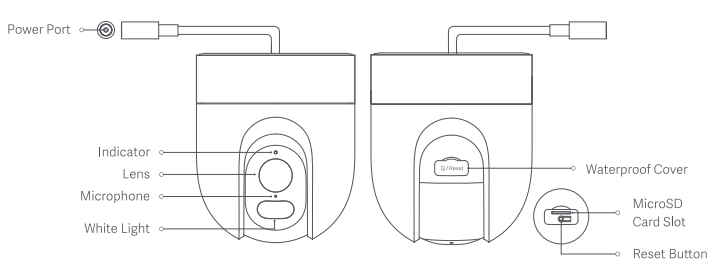
4.Q: Wat is de nominale invoer van Xiaomi Outdoor Camera CW400?
A: 12V1A. Voor normaal gebruik moet u de originele adapter gebruiken.
5.Q: Wat zijn de installatie-opties voor de Xiaomi Outdoor Camera CW400?
A: Er zijn drie installatiemethoden beschikbaar: plafond-, zij- of paalmontage. Gebruikers kunnen
Kies de installatiemethode die ze nodig hebben.
6.Q: Wat zijn de stappen voor wandmontage van de Xiaomi Outdoor Camera CW400?
A:Zie het diagram met installatiestappen
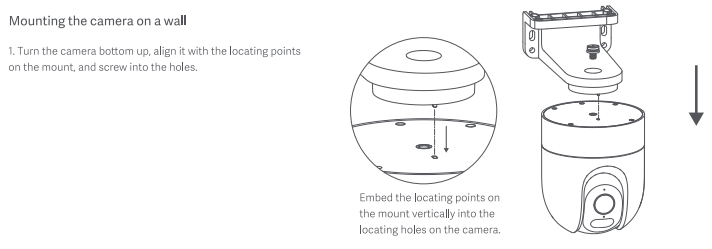
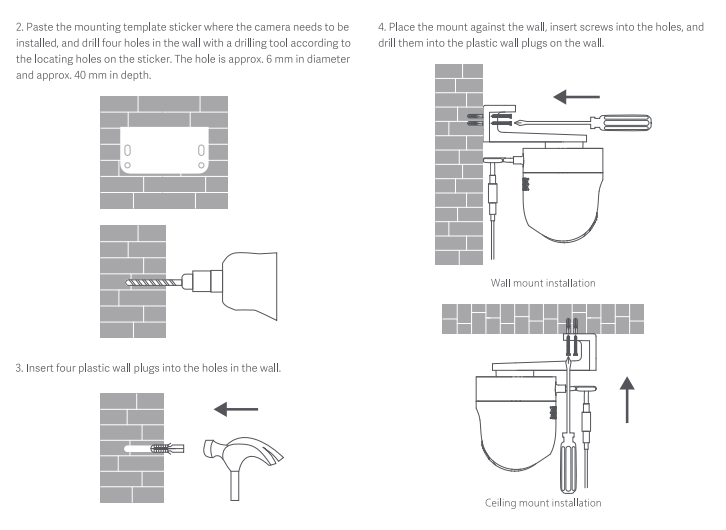
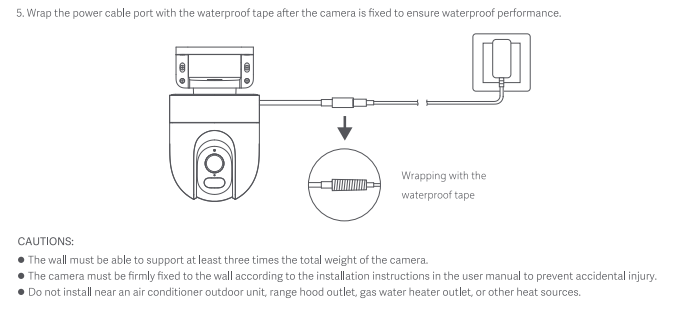
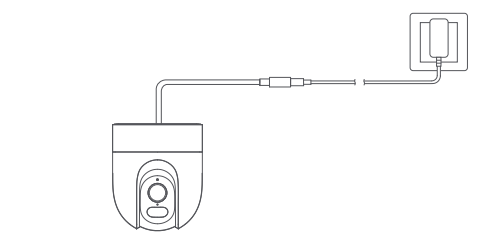
7.Q: Hoe de Xiaomi Outdoor Camera CW400 in te schakelen?
A:Steek de kabel van de lichtnetadapter in de voedingspoort en schakel de camera automatisch in.
8.Q: Wat zijn de statusindicatoren van Xiaomi Outdoor Camera CW400? Wat betekenen ze?
A: Er is één indicator die blauw of geel aangeeft.
Geel: In afwachting van verbinding
Knippert blauw: verbinding maken met de server
Knipperend geel:Verbinding maken met een netwerk
Blauw houden: met succes verbonden
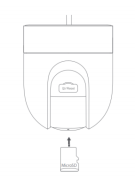
9.Q: Hoe microSD-kaart installeren op Xiaomi Outdoor Camera CW400?
A: Zorg ervoor dat de camera is losgekoppeld. Open de waterdichte klep boven de microSD-kaartsleuf en plaats een microSD-kaart met de contactpunten naar beneden gericht.
Opmerking: Nadat u de microSD-kaart hebt geïnstalleerd of verwijderd, moet u ervoor zorgen dat u de waterdichte hoes op de juiste manier terugplaatst op de kaartsleuf om te voorkomen dat water de camera binnendringt en het normale gebruik beïnvloedt .
10.Q: Welk type MicroSD-kaart moet ik gebruiken voor de Xiaomi Outdoor Camera CW400?
Een:
Gebruik een microSD-kaart van een gekwalificeerd merk (de camera ondersteunt een microSD-kaart met een maximale capaciteit van 256 GB en alleen het FAT32-formaat, en een microSD-kaart met een capaciteit van 64 GB of hoger moet mogelijk voor gebruik worden geformatteerd naar het FAT32-formaat door naar Instellingen >Opslaginstellingen op de plug-inpagina van de camera in de Mi Home / Xiaomi Home-app te gaan). Het wordt aanbevolen dat de microSD-kaart een lees-/schrijfsnelheid heeft van niet minder dan U1/Klasse 10.
Opmerking: Nadat u de microSD-kaart hebt geïnstalleerd of verwijderd, moet u ervoor zorgen dat u de waterdichte hoes op de juiste manier op de kaartsleuf plaatst om te voorkomen dat water de camera binnendringt en normaal beïnvloedt.
11.Q: Hoe lang kan de 32GB geheugenkaart video's opslaan?
A: De 32GB geheugenkaart zal naar verwachting ongeveer 3 dagen videoduur opslaan.
64GB geheugenkaart zal naar verwachting ongeveer 6 dagen video opslaan.
Een geheugenkaart van 128 GB zal naar verwachting ongeveer 12 dagen video opslaan.
Een geheugenkaart van 256 GB zal naar verwachting ongeveer 24 dagen video opslaan.
De kwaliteit van de video die op de geheugenkaart is opgenomen, is 2,5K (1440P) kwaliteit.
12.Q: Hoe moet ik de fabrieksinstellingen van Xiaomi Outdoor Camera CW400 herstellen?
A: Druk op de resetknop als u het netwerk of het Xiaomi-account wijzigt dat op de camera is aangesloten. Een gesproken prompt wizal worden gehoord zodra de reset isvoltooid.
Opmerking: Als u de camera opnieuw instelt, worden er geen gegevens op de microSD-kaart verwijderd.
13.Q: Ondersteunt Xiaomi Outdoor Camera CW400 infrarood nachtzicht?
A: Ja, de Xiaomi Outdoor Camera CW400 kan automatisch overschakelen naar de nachtzichtmodus of slim full-colour nachtzicht 's nachts, afhankelijk van het lichtniveau om je heen. de camera heeft infrarood licht en wit licht, de afstand van het nachtzicht is maximaal 9 meter en je kunt duidelijk fotograferen in het donker.
14.Q: Kan Xiaomi Outdoor Camera CW400 360 ° draaien?
A: Ja. Dubbele cardanische ophanging met een 360 ° horizontaal beeld en 160 ° verticale weergave om een
Complete beveiligingsoplossing.
15.Q: Ondersteunt Xiaomi Outdoor Camera CW400 NAS dump functie?
A: Nee.
16.Q: Waar kan ik het SN-nummer van Xiaomi Outdoor Camera CW400 controleren?
A: 1.Het SN-nummer kan vanaf de onderkant van het product worden bekeken.
2.Er zal SN-streepjescode op de achterkant van het productpakket staan, u kunt het SN-nummer hier controleren;
17.Q: Wat voor soort lens heeft de Xiaomi Outdoor Camera CW400?
A: Xiaomi Outdoor Camera CW400 keurt F1.6 diafragmalens goed voor een duidelijkere beeldkwaliteit.
18.Q: Kan Xiaomi Outdoor Camera CW400 worden geïnstalleerd voor gebruik buitenshuis?
A: Ja. Het professionele IP66-waterbestendige ontwerp voor buiten zorgt voor betrouwbaar gebruik buitenshuis en kan gemakkelijk omgaan met complexe buitenomgevingen.
19.Q: Hoe het certificaat van overeenstemming van Xiaomi Outdoor Camera CW400 te bekijken?
A: Het certificaat van overeenstemming van deze apparatuur kan worden bekeken in de rechterbenedenhoek van de stickerpositie op de achterkant van het uitrustingspakket.
20.Q: Moet de Xiaomi Outdoor Camera CW400 worden aangesloten? Of wordt het aangedreven door batterijen?
A: Het moet worden aangesloten op een voeding. De camera bevat geen batterijen, deze moet worden aangesloten om te gebruiken, houd er rekening mee dat u de originele 121A-adapter gebruikt.
21.Q: Heeft de Xiaomi Outdoor Camera CW400 3C-certificering?
A: Dit apparaat zelf vereist geen 3C-certificering.
22.Q: Ondersteunt Xiaomi Outdoor Camera CW400 tweerichtingsgesprekken?
A: Met een ingebouwde highsensitivity microfoon en een hoogwaardige, high-power luidspreker. Het ondersteunt tweerichtingsgesprekken tussen gebruikers en de camera met behulp van de Mi Home-app van de mobiele telefoon.
Hoe te gebruiken: Mi Home->Camera->Schakel de microfoonfunctie in, u kunt een spraakoproep maken. Wanneer u ophangt, drukt u nogmaals op de microfoonknop. (Vereist dat de firmwareversie van de camera wordt bijgewerkt naar 5.1.5_0228 en hoger om goed te werken)
Als de firmwareversie van de camera van de gebruiker 5.1.5_0228 of lager is en er behoefte is aan spraakoproepen, gebruikt u deze methode:
Voer de camera in - > schakel de microfoonfunctie en luidsprekerfunctie in - > de kant van de mobiele telefoon de microfoon ingedrukt kan houden om met de camerazijde te spreken en de knop los te laten wanneer u klaar bent - > u de stem van de camerazijde door de luidspreker kunt horen. Voer een spraakdialoog.
23.Q: Ondersteunt Xiaomi Outdoor Camera CW400 Bluetooth gateway functie?
A: Nee.
24.Q: Wat zijn de dingen waar ik op moet letten bij het gebruik van de Xiaomi Outdoor Camera CW400?
A: 1.De bedrijfstemperatuur voor de camera varieert van-30 °C ~ 60 °C. Gebruik de camera niet in omgevingen met temperaturen boven of onder het opgegeven bereik.
2.De camera is een precisie elektronisch product met een IP66 stofdichte en waterbestendige classificatie, Om normaal gebruik te garanderen, gebruik de camera niet in extreem vochtige omgevingen of locaties die water kunnen binnendringen.
3.Om de prestaties van de camera te verbeteren, plaatst u deze niet op de plaats waar de lens is gericht of zich naast een reflecterend oppervlak bevindt, zoals glas en witte wanden, omdat dit ertoe leidt dat het beeld te helder lijkt in gebieden dicht bij de camera en donkerder in gebieden verder weg, of kan ertoe leiden dat de camera witte beelden produceert.
4.Wanneer u Wi-Fi gebruikt, zorg er dan voor dat de camera is geïnstalleerd in een gebied met een sterk Wi-Fi-signaal. Installeer de camera niet in de buurt van magnetrons of andere objecten of plaatsen die het Wi-Fi-signaal kunnen beïnvloeden.
5.Als de voedingskabel beschadigd of gebroken is, moet deze worden vervangen door professionals van de fabrikant, after-sales serviceafdeling of afdelingen van vergelijkbare functies om veiligheidsrisico's te voorkomen.
APP-gerelateerd
1.Q: Hoe toegang te krijgen tot Mi Home App voor Xiaomi Outdoor Camera CW400?
A: Dit product werkt met de Mi Home / Xiaomi Home-app *. Gebruik de Mi Home / Xiaomi Home-app om uw apparaat te bedienen en te communiceren met andere smart home-apparaten.Scan de QR-code om de app te downloaden en te installeren. U wordtnaar de verbindingsinstellingenpagina geleid als de appklaaris geïnstalleerd. Of zoek naar "Mi Home / Xiaomi Home" in de app store om het te downloaden en te installeren. Open de Mi Home / Xiaomi Home-app, tik op "+" in de rechterbovenhoek en volg de instructies om uw apparaat toe te voegen.
* De app wordt aangeduid als Xiaomi Home-app in Europa (behalve voor Rusland), De naam van de app die op uw apparaat wordt weergegeven,moet als standaard worden beschouwd
Opmerking:De versie van de app is mogelijk bijgewerkt, volg de instructies op basis van de huidige app-versie. Zorg ervoor dat de camera wordt ingeschakeld en dat de netwerkverbinding stabiel is tijdens het verbinden, De indicator blijft geel wanneer de camera is ingeschakeld en verandert vervolgens in blauw na de succesvolle verbinding tussen de camera en de app.
2.Q: Wat zijn de functies van de knoppen op Xiaomi Outdoor Camera CW400 live monitoring interface?
1.Slaapstand: Klik op de knop Slaapstand om de camera uit te schakelen. Na het sluiten kan de camera niet live uitzenden en video-opnemen. Klik er nogmaals op om de camera in te schakelen.
2.Mute-knop: Elke keer dat u de camera binnengaat, is de standaard bewakingsinterface de mute-interface. Als u geluid wilt hebben bij het bekijken van het bewakingsscherm, klikt u op de mute-knop om het geluid in te schakelen.
3.U kunt de scherpte van het bewakingsbeeld hier aanpassen, optioneel: 360P, 2.5K, automatisch (automatisch betekent dat de cameraautomatisch de beelddefinitie in de netwerkomgeving aanpast).
4. Lichten: het standaardlicht uit, klik op OK om het licht te openen, het licht duurt 1 minuut, open het proces kan opnieuw worden weggeklikt.
5.Volledig scherm: Klik op deze knop, het camerabewakingsscherm komt in de horizontale scherminterface.
6.Voice call: Klik op de microfoonknop om op afstand te bellen met de camera via de Mi Home App op de mobiele telefoon.
7. Hoorbare en visuele waarschuwing: Klik op de alarmknop, hoorbare en visuele waarschuwing duurt 30 jaar, u kunt opnieuw klikken om het afspelen te annuleren.
8.Screenshot: U kunt een screenshot maken van het huidige bewakingsscherm en een foto wordt gegenereerd en opgeslagen in het lokale album en de Mi Home-app .
9.Schermopname: klik op de schermopnameknop om de huidige bewakingsinterface op te nemen en de video op te slaan in het lokale fotoalbum en de Mi Home App in het midden.
10.PTZ-besturing; klik op deze knop, de PTZ-bedieningsinterface verschijnt, die de camera kan bedienen om omhoog, omlaag, links en rechts te draaien.
11. Altijd in de gaten houden: Na het instellen van "Altijd waakpositie", kunt u altijd en overal de positie vinden waar u om geeft en snel de veranderingen in uw huis controleren.
Hoe te gebruiken: Controleer de vaak bekeken positie op het live PTZ-besturingsitem.
3.Q: Hoe de Humanoid Tracking van Xiaomi Outdoor Camera CW400 te gebruiken?
A: 1.Mi Home App -> selecteer het apparaat -> klik op "..." in de rechterbovenhoek -> camera-instellingen->Humanoid Tracking AAN/UIT.
Wanneer het is ingeschakeld, detecteert het de beweging en volgt het schieten.
4.Q: Hoe gezichten beheren op Xiaomi Outdoor Camera CW400?
A: Mi Home App - > selecteer het apparaat - > klik op "..." in de rechterbovenhoek -> camera-instellingen->->AI->Gezichtsherkenning->Noteer de gezichten die zijn herkend maar niet zijn genoteerd.
U kunt de gezichten noteren die zijn herkend, maar niet zijn opgemerkt.
U moet cloudopslag kopen om de gezichtsherkenningsfunctie te realiseren.
Niet-geannoteerde gezichten kunnen niet worden verwijderd en geannoteerde gezichten worden na verwijdering vrijgegeven en opgeslagen in de niet-geannoteerde gezichten.
5.Q: Hoe home surveillance in te stellen voor Xiaomi Outdoor Camera CW400?
A: Mi Home -> Camera -> Home Surveillance -> Instellingen in de rechterbovenhoek -> U kunt Home Surveillance aan / uit zetten -> Home Surveillance tijdsperiode, gevoeligheidsinstelling, alarmtijdsinterval, alarmbericht push aan / uit, pushgebeurtenis.
1. Tijdsperiode voor het huishouden: U kunt de hele dag opvang of tijdsgebonden zorg instellen;
2. Partitiegevoeligheidsinstelling: verdeeld in selectie met hoge gevoeligheid, midden en lage gevoeligheid;
3. Alarm tijdsinterval: Het alarmtijdinterval kan worden onderverdeeld in 3/5/10/30 minuten voor selectie; (u kunt het vooraf ingestelde tijdsperiode-interval van het systeem zelf kiezen en u kunt de intervaltijd niet aanpassen)
Laag gevoeligheidsbereik: ongeveer 1 ~ 2,5 meter
Gemiddeld gevoeligheidsbereik: ongeveer 2,5 ~ 5 meter
Hoge gevoeligheid bereik: ongeveer 5 ~ 7,5 meter
Alarmtijdinterval: Het alarmtijdinterval kan worden onderverdeeld in 3-30 minuten voor selectie; (u kunt het vooraf ingestelde tijdsperiode-interval van het systeem zelf kiezen en u kunt de intervaltijd niet aanpassen)
Push event: push event is verdeeld in drie types voor selectie, scherm change push/care area iemand moves push/smart scene trigger push.
Home Surveillance is ingeschakeld, elke mobiele video kan ongeveer 9 seconden worden opgenomen en in de cloud worden opgeslagen. De video's in Home Surveillance worden elke 7 dagen doorgerold.
Opmerking: Video's in Home Surveillance kunnen niet in batches worden verwijderd;
U kunt home surveillance ook gebruiken zonder een geheugenkaart / cloudopslag aan te schaffen .
6.Q: Hoe om te gaan met onnauwkeurige gezichtsherkenning van Xiaomi Outdoor Camera CW400?
A: 1. De beste herkenningsafstand voor gezichtsherkenning is binnen 3,5 meter van de camera, te ver zal de nauwkeurigheid beïnvloeden, zoals slecht licht in bewolkte dagen of nachtzicht 's nachts, de nauwkeurigheid van gezichtsherkenning zal worden verminderd;
Mi Home App->Watchdog Assistant->Klik op Alarm Video->Klik op de knop "Recognition Error Reporting", klik op Feedback om feedback te geven. We zullen deze functie blijven optimaliseren.
7.Q: Wat moet ik doen als ik de smart box niet leuk vind die wordt weergegeven in de live-uitzendinterface van Xiaomi Outdoor Camera CW400?
A: Mi Home App->Camera->Klik op de rechterbovenhoek "..." -> Camera-instellingen -> Schakel de schakelaar Smart Frame uit.
Na het inschakelen van het Smart Frame markeert het apparaat de groene framepositie volgens het herkende frame.
8.Q: Hoe de video's op de geheugenkaart van Xiaomi Outdoor Camera CW400 terug te bekijken?
A: Mi Home App->Afspelen om de video te bekijken kan zijn.
9.Q: Hoe de geheugenkaart van Xiaomi Outdoor Camera CW400 te formatteren?
A: Mi Home App -> Camera -> "..." in de rechterbovenhoek -> Opslaginstellingen -> Geheugenkaartstatus -> Geheugenkaart formatteren.
Als u de geheugenkaart formatteert, worden alle video's op de geheugenkaart gewist, sla de video eerst op.
10.Q: Hoe de firmware van Xiaomi Outdoor Camera CW400 bij te werken?
A: Mi Home App -> Camera -> "..." in de rechterbovenhoek -> Firmware-upgrade -> Als er een update is, werk dan de firmware op tijd bij.
11.Q: Ondersteunt Xiaomi Outdoor Camera CW400 toegang tot HomeKit?
A: Niet ondersteund.
12.Q: Hoe hoorbare en visuele waarschuwing te gebruiken op Xiaomi Outdoor Camera CW400?
A: Hoorbaar alarm:
1.Mi Home App -> selecteer het apparaat -> klik op "..." in de rechterbovenhoek -> camera-instellingen->Hoorbare en visuele waarschuwing->Hoorbare en visuele waarschuwing. in de rechterbovenhoek -> camera-instellingen->Hoorbare en visuele waarschuwing->hoorbaar alarm->Geluidseffect inschakelen
2. Wanneer u het hoorbare alarm inschakelt, kondigt de camera automatisch de opgenomen stem aan wanneer deze een schermverandering detecteert.
3. U kunt de vooraf ingestelde stem kiezen als de aankondigingsstem, of u kunt deze zelf opnemen.
B: visuele waarschuwing:
1. Klik op Mi Home App -> selecteer het apparaat -> klik op "..." in de rechterbovenhoek -> camera-instellingen->Hoorbare en visuele waarschuwing->Licht inschakelen.
2.Na het inschakelen van de visuele waarschuwing wordt het vullicht automatisch ingeschakeld wanneer de camera een verandering in het scherm detecteert.
C: Effectieve tijd:
U kunt de tijd voor alarm instellen, op elk gewenst moment instellen, aangepaste tijd en herhaaltijd voor spraakalarm
13.Q: Hoe time-lapse fotografie te gebruiken op Xiaomi Outdoor Camera CW400?
A: 1. Mi Home App->Camera->Time-lapse fotografie.
2.Tik op de knop "Schieten starten" onder aan het opnamescherm om te beginnen met fotograferen; Tik er nogmaals op om de opname te beëindigen.
3.Tik op de opnamemodusknop om verschillende modi voor het fotograferen te selecteren; Tik op de knop Opname boeken om de starttijd voor het fotograferen in te stellen.
14.Q: Hoe de cardanische gebarenrotatiefunctie op Xiaomi Outdoor Camera CW400 te gebruiken?
A: Mi Home App - > selecteer het apparaat - > klik op "..." In de rechterbovenhoek -> camera-instellingen -> kalibratie, kunt u in de interface van het live bewakingsvenster met gebaren vegen om de camera te draaien. in de rechterbovenhoek -> camera-instellingen -> kalibratie, kunt u vegen om de cardanische richting in de interface van het live monitoringvenster te draaien.
15.Q: Hoe de automatische cruisefunctie van Xiaomi Outdoor Camera CW400 te gebruiken?
A: 1.Mi Home App -> selecteer het apparaat -> klik op "..." in de rechterbovenhoek -> camera-instellingen->auto cruise.
2.Schakel de schakelaarknop voor cruise-instellingen in, de camera volgt het vooraf ingestelde traject, cruise automatisch rond, na het inschakelen vaart het apparaat
3. U kunt de ingebouwde cruisefrequentietijd (aangepast) instellen op cruise, klik op de cruisefrequentie om de interval (aangepaste) frequentie voor tijdcontrole te selecteren
Cruise op een vast punt:
Fixed-point cruise moet ten minste 2 punten instellen om normaal te openen.
T roebelschieten
1.Q: Wat moet ik doen als de Xiaomi Outdoor Camera CW400 het geluid niet kan horen of er ruis is bij het bekijken van de realtime video?
A:1.Mi Home App schakelt standaard het volume van real-time video uit, u kunt de volumeknop in het videovenster van Mi Home App inschakelen; als het volume laag is, kunt u het volume van de telefoon verhogen;
2. Controleer of de gaten van de camera niet worden verduisterd door de behuizing;
3.Als er ruis in de real-time video zit, houd de mobiele telefoon dan uit de buurt van de camera en plaats de camera niet in elektronische apparaten zoals koelkasten en magnetrons naast apparatuur;
2.Q: Wat moet ik doen als de video vastloopt of het beeld en geluid niet synchroon lopen bij het bekijken van het camerascherm op Xiaomi Outdoor Camera CW400?
A:1. Wanneer de video vastloopt of vaak wordt geladen, schakelt u de videodefinitie over naar de automatische of vloeiende modus;
2. Wanneer beeld en geluid niet zijn gesynchroniseerd, controleer dan of het netwerk dat op de camera is aangesloten normaal is. Als de vertraging te groot is, probeer dan de video af te sluiten
Voer regelmatig opnieuw in.
3.Q: Wat moet ik doen als de Xiaomi Outdoor Camera CW400 het geluid aan de camerakant niet kan horen tijdens een gesprek?
A:1. Controleer of het geluid op de mobiele telefoon te klein is om geen geluid te veroorzaken;
2. Controleer of de Mi Home-app toestemming heeft gekregen om de microfoon (opname) van de mobiele telefoon te gebruiken. Zo niet, open dan de relevante toestemming in de telefooninstellingen.
4.Q: Wat moet ik doen als de geschiedenisvideo van Xiaomi Outdoor Camera CW400 niet continu of soepel is?
A: 1. Als de video op de geheugenkaart niet continu is, kan het zijn dat alleen het opnemen van bewegende beelden is ingeschakeld. Nadat deze functie is ingeschakeld, neemt de camera alleen op wanneer het beeld verandert; (als de cloudopslagvideo niet continu is, is deze normaal en neemt de cloudopslagvideo alleen bewegende beelden op, geen 24 uur opname)
2. Als de video vastloopt, kan dit worden veroorzaakt door het netwerk. Controleer of er te veel apparaten zijn aangesloten op het netwerk dat op de camera is aangesloten of dat er andere apparaten tegelijkertijd video afspelen.
5.Q: Wat moet ik doen als de geheugenkaart van Xiaomi Outdoor Camera CW400 abnormaal is?
A: 1. Gebruik een speciale high-speed geheugenkaart geproduceerd door een reguliere fabrikant voor het besturen van recorders of camera's.
2. Controleer of er een geheugenkaart in de camera is geïnstalleerd die aan de vereisten voldoet. Een camera zonder geheugenkaart kan geen video opslaan en historische video bekijken.
3. Als de geheugenkaart niet opneemt of als de geheugenkaart bestanden niet automatisch kan verwijderen, kunt u de geheugenkaart formatteren in de opslaginstellingen van de app van de camera.
4. Als de geheugenkaart niet kan worden geformatteerd in de APP, kunt u de geheugenkaart op de computer formatteren via een kaartlezer. Schakel na het formatteren de camera uit en plaats de geheugenkaart opnieuw.
Opmerking: Na het formatteren worden de bestanden op de geheugenkaart verwijderd.
6.Q: Wat moet ik doen als het bericht "apparaat is offline / vaak offline" wordt weergegeven op Mi Home App?
A: 1. Controleer of de camera is uitgeschakeld en zorg ervoor dat u de originele adapter gebruikt;
2. Probeer de router opnieuw op te starten;
3. Als de voeding van het apparaat normaal is en het netwerk normaal is, controleer dan het indicatielampje van het apparaat:
Knipperend geel: Verbinding maken met een netwerk, als u de WiFi-naam of het wachtwoord hebt gewijzigd, reset dan de camera en maak opnieuw verbinding;
Geel: De camera is gereset, maak opnieuw verbinding;
Langzaam knipperend geel: de camera wordt geüpgraded, wacht tot de upgrade is geslaagd en gebruik deze vervolgens.
4. Controleer of de camera in de geheugenkaart is geplaatst, trek de geheugenkaart eruit om te zien of deze nog steeds offline is, omdat sommige geheugenkaarten met een slechte kwaliteit
Waardoor de camera offline gaat.
7.Q: Wat moet ik doen als het blauwe licht van Xiaomi Outdoor Camera CW400 knippert en niet normaal kan worden gebruikt?
A: 1. Als het gele lampje knippert bij het verbinden met de APP, betekent dit dat de camera geen verbinding kan maken met het netwerk.Controleer of het wachtwoord van het account correct is en of het netwerk voldoet aan de vereisten van de camera;
2. Als u met succes verbinding hebt gemaakt met de APP, maar plotseling knippert het gele lampje en kan het niet worden gebruikt, controleer dan of het netwerk normaal is.
3. Als de camera een geel lampje is dat langzaam knippert, betekent dit dat het apparaat wordt geüpgraded, wacht dan tot de upgrade is geslaagd en gebruik het vervolgens.
8.V: Wat moet ik doen als ik het wachtwoord in de beveiligingsinstellingen van de camera ben vergeten?
A: Verwijder het apparaat in de Mi Home-app, houd vervolgens de resetknop van de camera ingedrukt, houd deze ongeveer 3 seconden ingedrukt en voeg de camera opnieuw toe aan de Mi Home-app.
9.Q: Waarom fluit de Xiaomi Outdoor Camera CW400 tijdens spraakoproepen?
A: Doe uw best om de mobiele telefoon en het apparaat niet in dezelfde ruimte te plaatsen en blijf tijdens het gesprek meer dan 10 meter uit de buurt van het apparaat, het echoën en fluiten dat wordt gegenereerd door het close call is een normaal fenomeen;
10.Q: Xiaomi Outdoor Camera CW400 Hoe om te gaan met de wazige opname foto en geen opname tijdens nachtzicht?
A: 1. Zorg ervoor dat de lens van de camera schoon en stofvrij is;
2. Zorg ervoor dat u de lensbeschermingsfolie van de camera hebt verwijderd.
3. Vermijd de voorkant en zijkant van de lens in de buurt van glas, witte wanden en andere reflecterende objecten, om het beeld niet helder te maken in de nabije verte, donker in de verte of wit fenomeen;
11.Q: Hoe om te gaan met Xiaomi Outdoor Camera CW400 wanneer het indicatielampje niet brandt?
A: Voer de hoofdinterface van de live video van de camera in vanuit de Mi Home-app, klik op "..." Klik in de rechterbovenhoek om de camera-instellingen te openen op het statuslampje. Als u de camera-instellingen wilt invoeren, klikt u op de knop Statuslampje en schakelt u het statuslampje in.
12.Q: De video op de geheugenkaart heeft geluid in de mobiele telefoon, maar geen geluid in de computer?
A: Dit probleem is te wijten aan de incompatibiliteit van de videospelersoftware op de computer, u kunt de computerspeler vervangen om te proberen. Zoals: VCL speler.
13.Q: Hoe om te gaan met de onsamenhangende video opgenomen op de geheugenkaart en het beeld en geluid zijn niet gesynchroniseerd?
A: 1. Start het apparaat opnieuw op om te zien of het weer normaal wordt;
2. Of de geheugenkaart vaak heet is pluggen en loskoppelen, aansluiten en loskoppelen van de geheugenkaart moet worden bediend in het geval van een stroomstoring van de camera, vaak zal hot pluggen en loskoppelen de prestaties van de geheugenkaart verslechteren, wat resulteert in abnormale problemen in de opgenomen video;
3. Of de leessnelheid van de geheugenkaart te laag is;
4. Vervang de geheugenkaart.
14.Q: Wat moet ik doen als de camera de geheugenkaart niet herkent?
A: 1. Start het apparaat opnieuw op;
2. Controleer of de firmwareversie van de camera en de versie van de Mi Home App moeten worden bijgewerkt;
3. Wis Mi Home App-gegevens;
4. Vervang de geheugenkaart.
Opmerking: Geheugenkaarten hebben een levensduur, als u een kaart lange tijd gebruikt, kan dit ertoe leiden dat de geheugenkaart vele malen wordt gewist en niet opnieuw kan worden gebruikt, zorg ervoor dat u de gebruiker vraagt om de geheugenkaart van het merk te vervangen om te gebruiken.
15.V: Wat moet ik doen als de geheugenkaart geen video opneemt of als ik niet door de video's op de kaart kan bladeren?
A: 1. Controleer of de camerafirmware en de versie van de Mi Home-app moeten worden bijgewerkt;
2.Enter Mi Home App->Camera->Rechterbovenhoek "..." ->Opslagbeheer->Controleer of de opslagschakelaar is uitgeschakeld of ingeschakeld om alleen op te nemen wanneer beweging wordt gedetecteerd;
3. Formatteer de geheugenkaart in de Mi Home-app (als u de geheugenkaart formatteert, wordt de video leeggemaakt, u kunt een back-up van de video maken voordat u deze formatteert);
4. Als de geheugenkaart niet kan worden geformatteerd in de Mi Home-app, kunt u de geheugenkaart op uw computer formatteren via een kaartlezer. Nadat u de formattering hebt voltooid, schakelt u de camcorder uit en laadt u de geheugenkaart opnieuw;
5. Het onvermogen van de geheugenkaart om video op te nemen is meestal gerelateerd aan de geheugenkaart zelf, dus u kunt de geheugenkaart vervangen om te zien of het probleem zich opnieuw voordoet.
16.Q: Wat is de situatie dat de gezichtsherkenning van Xiaomi Outdoor Camera CW400 herhaaldelijk tegelijkertijd wordt gemeld?
A: In het geval van een onstabiele netwerkomgeving waar het apparaat zich bevindt, zal herhaalde rapportage plaatsvinden als gevolg van de invloed van het netwerk. Nadat het netwerk is hersteld, werkt het apparaat normaal.
1.Q: Wat zijn de kenmerken van Xiaomi Outdoor Camera CW400?
A: 1.4MP met groot diafragma, Ultra-heldere 2.5K beeldkwaliteit;
2.4MP ultraheldere imaging + f / 1.6 lens met groot diafragma + 2 wit licht s + 2infrarood lichts. Echt heldere beelden, zelfs in de donkere nachten;
3 . Dubbel cardanisch ontwerp met een 360° horizontaal zicht en 160° verticaal zicht om een complete beveiligingsoplossing te bieden.
4.Professional ontwerp met IP66 waterbestendigheid. Klaar voor zware weersomstandigheden
5.Het ingebouwde high-gain dual-antenne ontwerp zorgt voor stabiliteit op lange afstand van het cameranetwerk, waardoor de transmissieafstand toeneemt.
6.Met een ingebouwde microfoon met hoge gevoeligheid en een hoogwaardige, krachtige luidspreker.
Neem gemakkelijk geluid op van grote afstanden (15 meter), zodat uw dialogen net zo duidelijk zijn alsof u face-to-face communiceert.
7.Time-lapse fotografie, laat de camera condenseren en presenteer de details. Maak iets geweldigs van buitenpracht.
8.Wanneer de camera iemand in het bewakingsgebied detecteert,
Het zal automatisch een hoorbaar alarm activeren met knipperende lichten, waardoor potentiële indringers worden verdreven.
9 . Wanneer een mens in het gezichtsveld wordt gedetecteerd, begint het nieuwe generatie AI-algoritme voor menselijke detectie automatisch met het opnemen van videoalarmen en stuurt het een herinnering naar uw smartphone.
* 2.5K: horizontale resolutie meer dan 2500 pixels; resolutie: 2560 x 1440
2.Q: Wat is standaard inbegrepen bij de Xiaomi Outdoor Camera CW400?
A: Camera x1, Voedingsadapter x1, Wandmontagebeugel x1, Waterdichte rubberen strip voor voedingskabel x1, Wandmontage / plafondmontage sjabloonsticker x1, Schroefaccessoirespakket x1 (Boutspecificatie: φ6mm * 30mm×4, Schroefspecificatie: φ4mm * 40mm ×4, Schroefspecificatie: φ1/4 "* 9.5mm×1), Gebruikershandleiding x1
3.Q: Xiaomi Outdoor Camera CW400 uiterlijk introductie.
Een:
4.Q: Wat is de nominale invoer van Xiaomi Outdoor Camera CW400?
A: 12V1A. Voor normaal gebruik moet u de originele adapter gebruiken.
5.Q: Wat zijn de installatie-opties voor de Xiaomi Outdoor Camera CW400?
A: Er zijn drie installatiemethoden beschikbaar: plafond-, zij- of paalmontage. Gebruikers kunnen
Kies de installatiemethode die ze nodig hebben.
6.Q: Wat zijn de stappen voor wandmontage van de Xiaomi Outdoor Camera CW400?
A:Zie het diagram met installatiestappen
7.Q: Hoe de Xiaomi Outdoor Camera CW400 in te schakelen?
A:Steek de kabel van de lichtnetadapter in de voedingspoort en schakel de camera automatisch in.
8.Q: Wat zijn de statusindicatoren van Xiaomi Outdoor Camera CW400? Wat betekenen ze?
A: Er is één indicator die blauw of geel aangeeft.
Geel: In afwachting van verbinding
Knippert blauw: verbinding maken met de server
Knipperend geel:Verbinding maken met een netwerk
Blauw houden: met succes verbonden
9.Q: Hoe microSD-kaart installeren op Xiaomi Outdoor Camera CW400?
A: Zorg ervoor dat de camera is losgekoppeld. Open de waterdichte klep boven de microSD-kaartsleuf en plaats een microSD-kaart met de contactpunten naar beneden gericht.
Opmerking: Nadat u de microSD-kaart hebt geïnstalleerd of verwijderd, moet u ervoor zorgen dat u de waterdichte hoes op de juiste manier terugplaatst op de kaartsleuf om te voorkomen dat water de camera binnendringt en het normale gebruik beïnvloedt .
10.Q: Welk type MicroSD-kaart moet ik gebruiken voor de Xiaomi Outdoor Camera CW400?
Een:
Gebruik een microSD-kaart van een gekwalificeerd merk (de camera ondersteunt een microSD-kaart met een maximale capaciteit van 256 GB en alleen het FAT32-formaat, en een microSD-kaart met een capaciteit van 64 GB of hoger moet mogelijk voor gebruik worden geformatteerd naar het FAT32-formaat door naar Instellingen >Opslaginstellingen op de plug-inpagina van de camera in de Mi Home / Xiaomi Home-app te gaan). Het wordt aanbevolen dat de microSD-kaart een lees-/schrijfsnelheid heeft van niet minder dan U1/Klasse 10.
Opmerking: Nadat u de microSD-kaart hebt geïnstalleerd of verwijderd, moet u ervoor zorgen dat u de waterdichte hoes op de juiste manier op de kaartsleuf plaatst om te voorkomen dat water de camera binnendringt en normaal beïnvloedt.
11.Q: Hoe lang kan de 32GB geheugenkaart video's opslaan?
A: De 32GB geheugenkaart zal naar verwachting ongeveer 3 dagen videoduur opslaan.
64GB geheugenkaart zal naar verwachting ongeveer 6 dagen video opslaan.
Een geheugenkaart van 128 GB zal naar verwachting ongeveer 12 dagen video opslaan.
Een geheugenkaart van 256 GB zal naar verwachting ongeveer 24 dagen video opslaan.
De kwaliteit van de video die op de geheugenkaart is opgenomen, is 2,5K (1440P) kwaliteit.
12.Q: Hoe moet ik de fabrieksinstellingen van Xiaomi Outdoor Camera CW400 herstellen?
A: Druk op de resetknop als u het netwerk of het Xiaomi-account wijzigt dat op de camera is aangesloten. Een gesproken prompt wizal worden gehoord zodra de reset isvoltooid.
Opmerking: Als u de camera opnieuw instelt, worden er geen gegevens op de microSD-kaart verwijderd.
13.Q: Ondersteunt Xiaomi Outdoor Camera CW400 infrarood nachtzicht?
A: Ja, de Xiaomi Outdoor Camera CW400 kan automatisch overschakelen naar de nachtzichtmodus of slim full-colour nachtzicht 's nachts, afhankelijk van het lichtniveau om je heen. de camera heeft infrarood licht en wit licht, de afstand van het nachtzicht is maximaal 9 meter en je kunt duidelijk fotograferen in het donker.
14.Q: Kan Xiaomi Outdoor Camera CW400 360 ° draaien?
A: Ja. Dubbele cardanische ophanging met een 360 ° horizontaal beeld en 160 ° verticale weergave om een
Complete beveiligingsoplossing.
15.Q: Ondersteunt Xiaomi Outdoor Camera CW400 NAS dump functie?
A: Nee.
16.Q: Waar kan ik het SN-nummer van Xiaomi Outdoor Camera CW400 controleren?
A: 1.Het SN-nummer kan vanaf de onderkant van het product worden bekeken.
2.Er zal SN-streepjescode op de achterkant van het productpakket staan, u kunt het SN-nummer hier controleren;
17.Q: Wat voor soort lens heeft de Xiaomi Outdoor Camera CW400?
A: Xiaomi Outdoor Camera CW400 keurt F1.6 diafragmalens goed voor een duidelijkere beeldkwaliteit.
18.Q: Kan Xiaomi Outdoor Camera CW400 worden geïnstalleerd voor gebruik buitenshuis?
A: Ja. Het professionele IP66-waterbestendige ontwerp voor buiten zorgt voor betrouwbaar gebruik buitenshuis en kan gemakkelijk omgaan met complexe buitenomgevingen.
19.Q: Hoe het certificaat van overeenstemming van Xiaomi Outdoor Camera CW400 te bekijken?
A: Het certificaat van overeenstemming van deze apparatuur kan worden bekeken in de rechterbenedenhoek van de stickerpositie op de achterkant van het uitrustingspakket.
20.Q: Moet de Xiaomi Outdoor Camera CW400 worden aangesloten? Of wordt het aangedreven door batterijen?
A: Het moet worden aangesloten op een voeding. De camera bevat geen batterijen, deze moet worden aangesloten om te gebruiken, houd er rekening mee dat u de originele 121A-adapter gebruikt.
21.Q: Heeft de Xiaomi Outdoor Camera CW400 3C-certificering?
A: Dit apparaat zelf vereist geen 3C-certificering.
22.Q: Ondersteunt Xiaomi Outdoor Camera CW400 tweerichtingsgesprekken?
A: Met een ingebouwde highsensitivity microfoon en een hoogwaardige, high-power luidspreker. Het ondersteunt tweerichtingsgesprekken tussen gebruikers en de camera met behulp van de Mi Home-app van de mobiele telefoon.
Hoe te gebruiken: Mi Home->Camera->Schakel de microfoonfunctie in, u kunt een spraakoproep maken. Wanneer u ophangt, drukt u nogmaals op de microfoonknop. (Vereist dat de firmwareversie van de camera wordt bijgewerkt naar 5.1.5_0228 en hoger om goed te werken)
Als de firmwareversie van de camera van de gebruiker 5.1.5_0228 of lager is en er behoefte is aan spraakoproepen, gebruikt u deze methode:
Voer de camera in - > schakel de microfoonfunctie en luidsprekerfunctie in - > de kant van de mobiele telefoon de microfoon ingedrukt kan houden om met de camerazijde te spreken en de knop los te laten wanneer u klaar bent - > u de stem van de camerazijde door de luidspreker kunt horen. Voer een spraakdialoog.
23.Q: Ondersteunt Xiaomi Outdoor Camera CW400 Bluetooth gateway functie?
A: Nee.
24.Q: Wat zijn de dingen waar ik op moet letten bij het gebruik van de Xiaomi Outdoor Camera CW400?
A: 1.De bedrijfstemperatuur voor de camera varieert van-30 °C ~ 60 °C. Gebruik de camera niet in omgevingen met temperaturen boven of onder het opgegeven bereik.
2.De camera is een precisie elektronisch product met een IP66 stofdichte en waterbestendige classificatie, Om normaal gebruik te garanderen, gebruik de camera niet in extreem vochtige omgevingen of locaties die water kunnen binnendringen.
3.Om de prestaties van de camera te verbeteren, plaatst u deze niet op de plaats waar de lens is gericht of zich naast een reflecterend oppervlak bevindt, zoals glas en witte wanden, omdat dit ertoe leidt dat het beeld te helder lijkt in gebieden dicht bij de camera en donkerder in gebieden verder weg, of kan ertoe leiden dat de camera witte beelden produceert.
4.Wanneer u Wi-Fi gebruikt, zorg er dan voor dat de camera is geïnstalleerd in een gebied met een sterk Wi-Fi-signaal. Installeer de camera niet in de buurt van magnetrons of andere objecten of plaatsen die het Wi-Fi-signaal kunnen beïnvloeden.
5.Als de voedingskabel beschadigd of gebroken is, moet deze worden vervangen door professionals van de fabrikant, after-sales serviceafdeling of afdelingen van vergelijkbare functies om veiligheidsrisico's te voorkomen.
APP-gerelateerd
1.Q: Hoe toegang te krijgen tot Mi Home App voor Xiaomi Outdoor Camera CW400?
A: Dit product werkt met de Mi Home / Xiaomi Home-app *. Gebruik de Mi Home / Xiaomi Home-app om uw apparaat te bedienen en te communiceren met andere smart home-apparaten.Scan de QR-code om de app te downloaden en te installeren. U wordtnaar de verbindingsinstellingenpagina geleid als de appklaaris geïnstalleerd. Of zoek naar "Mi Home / Xiaomi Home" in de app store om het te downloaden en te installeren. Open de Mi Home / Xiaomi Home-app, tik op "+" in de rechterbovenhoek en volg de instructies om uw apparaat toe te voegen.
* De app wordt aangeduid als Xiaomi Home-app in Europa (behalve voor Rusland), De naam van de app die op uw apparaat wordt weergegeven,moet als standaard worden beschouwd
Opmerking:De versie van de app is mogelijk bijgewerkt, volg de instructies op basis van de huidige app-versie. Zorg ervoor dat de camera wordt ingeschakeld en dat de netwerkverbinding stabiel is tijdens het verbinden, De indicator blijft geel wanneer de camera is ingeschakeld en verandert vervolgens in blauw na de succesvolle verbinding tussen de camera en de app.
2.Q: Wat zijn de functies van de knoppen op Xiaomi Outdoor Camera CW400 live monitoring interface?
1.Slaapstand: Klik op de knop Slaapstand om de camera uit te schakelen. Na het sluiten kan de camera niet live uitzenden en video-opnemen. Klik er nogmaals op om de camera in te schakelen.
2.Mute-knop: Elke keer dat u de camera binnengaat, is de standaard bewakingsinterface de mute-interface. Als u geluid wilt hebben bij het bekijken van het bewakingsscherm, klikt u op de mute-knop om het geluid in te schakelen.
3.U kunt de scherpte van het bewakingsbeeld hier aanpassen, optioneel: 360P, 2.5K, automatisch (automatisch betekent dat de cameraautomatisch de beelddefinitie in de netwerkomgeving aanpast).
4. Lichten: het standaardlicht uit, klik op OK om het licht te openen, het licht duurt 1 minuut, open het proces kan opnieuw worden weggeklikt.
5.Volledig scherm: Klik op deze knop, het camerabewakingsscherm komt in de horizontale scherminterface.
6.Voice call: Klik op de microfoonknop om op afstand te bellen met de camera via de Mi Home App op de mobiele telefoon.
7. Hoorbare en visuele waarschuwing: Klik op de alarmknop, hoorbare en visuele waarschuwing duurt 30 jaar, u kunt opnieuw klikken om het afspelen te annuleren.
8.Screenshot: U kunt een screenshot maken van het huidige bewakingsscherm en een foto wordt gegenereerd en opgeslagen in het lokale album en de Mi Home-app .
9.Schermopname: klik op de schermopnameknop om de huidige bewakingsinterface op te nemen en de video op te slaan in het lokale fotoalbum en de Mi Home App in het midden.
10.PTZ-besturing; klik op deze knop, de PTZ-bedieningsinterface verschijnt, die de camera kan bedienen om omhoog, omlaag, links en rechts te draaien.
11. Altijd in de gaten houden: Na het instellen van "Altijd waakpositie", kunt u altijd en overal de positie vinden waar u om geeft en snel de veranderingen in uw huis controleren.
Hoe te gebruiken: Controleer de vaak bekeken positie op het live PTZ-besturingsitem.
3.Q: Hoe de Humanoid Tracking van Xiaomi Outdoor Camera CW400 te gebruiken?
A: 1.Mi Home App -> selecteer het apparaat -> klik op "..." in de rechterbovenhoek -> camera-instellingen->Humanoid Tracking AAN/UIT.
Wanneer het is ingeschakeld, detecteert het de beweging en volgt het schieten.
4.Q: Hoe gezichten beheren op Xiaomi Outdoor Camera CW400?
A: Mi Home App - > selecteer het apparaat - > klik op "..." in de rechterbovenhoek -> camera-instellingen->->AI->Gezichtsherkenning->Noteer de gezichten die zijn herkend maar niet zijn genoteerd.
U kunt de gezichten noteren die zijn herkend, maar niet zijn opgemerkt.
U moet cloudopslag kopen om de gezichtsherkenningsfunctie te realiseren.
Niet-geannoteerde gezichten kunnen niet worden verwijderd en geannoteerde gezichten worden na verwijdering vrijgegeven en opgeslagen in de niet-geannoteerde gezichten.
5.Q: Hoe home surveillance in te stellen voor Xiaomi Outdoor Camera CW400?
A: Mi Home -> Camera -> Home Surveillance -> Instellingen in de rechterbovenhoek -> U kunt Home Surveillance aan / uit zetten -> Home Surveillance tijdsperiode, gevoeligheidsinstelling, alarmtijdsinterval, alarmbericht push aan / uit, pushgebeurtenis.
1. Tijdsperiode voor het huishouden: U kunt de hele dag opvang of tijdsgebonden zorg instellen;
2. Partitiegevoeligheidsinstelling: verdeeld in selectie met hoge gevoeligheid, midden en lage gevoeligheid;
3. Alarm tijdsinterval: Het alarmtijdinterval kan worden onderverdeeld in 3/5/10/30 minuten voor selectie; (u kunt het vooraf ingestelde tijdsperiode-interval van het systeem zelf kiezen en u kunt de intervaltijd niet aanpassen)
Laag gevoeligheidsbereik: ongeveer 1 ~ 2,5 meter
Gemiddeld gevoeligheidsbereik: ongeveer 2,5 ~ 5 meter
Hoge gevoeligheid bereik: ongeveer 5 ~ 7,5 meter
Alarmtijdinterval: Het alarmtijdinterval kan worden onderverdeeld in 3-30 minuten voor selectie; (u kunt het vooraf ingestelde tijdsperiode-interval van het systeem zelf kiezen en u kunt de intervaltijd niet aanpassen)
Push event: push event is verdeeld in drie types voor selectie, scherm change push/care area iemand moves push/smart scene trigger push.
Home Surveillance is ingeschakeld, elke mobiele video kan ongeveer 9 seconden worden opgenomen en in de cloud worden opgeslagen. De video's in Home Surveillance worden elke 7 dagen doorgerold.
Opmerking: Video's in Home Surveillance kunnen niet in batches worden verwijderd;
U kunt home surveillance ook gebruiken zonder een geheugenkaart / cloudopslag aan te schaffen .
6.Q: Hoe om te gaan met onnauwkeurige gezichtsherkenning van Xiaomi Outdoor Camera CW400?
A: 1. De beste herkenningsafstand voor gezichtsherkenning is binnen 3,5 meter van de camera, te ver zal de nauwkeurigheid beïnvloeden, zoals slecht licht in bewolkte dagen of nachtzicht 's nachts, de nauwkeurigheid van gezichtsherkenning zal worden verminderd;
Mi Home App->Watchdog Assistant->Klik op Alarm Video->Klik op de knop "Recognition Error Reporting", klik op Feedback om feedback te geven. We zullen deze functie blijven optimaliseren.
7.Q: Wat moet ik doen als ik de smart box niet leuk vind die wordt weergegeven in de live-uitzendinterface van Xiaomi Outdoor Camera CW400?
A: Mi Home App->Camera->Klik op de rechterbovenhoek "..." -> Camera-instellingen -> Schakel de schakelaar Smart Frame uit.
Na het inschakelen van het Smart Frame markeert het apparaat de groene framepositie volgens het herkende frame.
8.Q: Hoe de video's op de geheugenkaart van Xiaomi Outdoor Camera CW400 terug te bekijken?
A: Mi Home App->Afspelen om de video te bekijken kan zijn.
9.Q: Hoe de geheugenkaart van Xiaomi Outdoor Camera CW400 te formatteren?
A: Mi Home App -> Camera -> "..." in de rechterbovenhoek -> Opslaginstellingen -> Geheugenkaartstatus -> Geheugenkaart formatteren.
Als u de geheugenkaart formatteert, worden alle video's op de geheugenkaart gewist, sla de video eerst op.
10.Q: Hoe de firmware van Xiaomi Outdoor Camera CW400 bij te werken?
A: Mi Home App -> Camera -> "..." in de rechterbovenhoek -> Firmware-upgrade -> Als er een update is, werk dan de firmware op tijd bij.
11.Q: Ondersteunt Xiaomi Outdoor Camera CW400 toegang tot HomeKit?
A: Niet ondersteund.
12.Q: Hoe hoorbare en visuele waarschuwing te gebruiken op Xiaomi Outdoor Camera CW400?
A: Hoorbaar alarm:
1.Mi Home App -> selecteer het apparaat -> klik op "..." in de rechterbovenhoek -> camera-instellingen->Hoorbare en visuele waarschuwing->Hoorbare en visuele waarschuwing. in de rechterbovenhoek -> camera-instellingen->Hoorbare en visuele waarschuwing->hoorbaar alarm->Geluidseffect inschakelen
2. Wanneer u het hoorbare alarm inschakelt, kondigt de camera automatisch de opgenomen stem aan wanneer deze een schermverandering detecteert.
3. U kunt de vooraf ingestelde stem kiezen als de aankondigingsstem, of u kunt deze zelf opnemen.
B: visuele waarschuwing:
1. Klik op Mi Home App -> selecteer het apparaat -> klik op "..." in de rechterbovenhoek -> camera-instellingen->Hoorbare en visuele waarschuwing->Licht inschakelen.
2.Na het inschakelen van de visuele waarschuwing wordt het vullicht automatisch ingeschakeld wanneer de camera een verandering in het scherm detecteert.
C: Effectieve tijd:
U kunt de tijd voor alarm instellen, op elk gewenst moment instellen, aangepaste tijd en herhaaltijd voor spraakalarm
13.Q: Hoe time-lapse fotografie te gebruiken op Xiaomi Outdoor Camera CW400?
A: 1. Mi Home App->Camera->Time-lapse fotografie.
2.Tik op de knop "Schieten starten" onder aan het opnamescherm om te beginnen met fotograferen; Tik er nogmaals op om de opname te beëindigen.
3.Tik op de opnamemodusknop om verschillende modi voor het fotograferen te selecteren; Tik op de knop Opname boeken om de starttijd voor het fotograferen in te stellen.
14.Q: Hoe de cardanische gebarenrotatiefunctie op Xiaomi Outdoor Camera CW400 te gebruiken?
A: Mi Home App - > selecteer het apparaat - > klik op "..." In de rechterbovenhoek -> camera-instellingen -> kalibratie, kunt u in de interface van het live bewakingsvenster met gebaren vegen om de camera te draaien. in de rechterbovenhoek -> camera-instellingen -> kalibratie, kunt u vegen om de cardanische richting in de interface van het live monitoringvenster te draaien.
15.Q: Hoe de automatische cruisefunctie van Xiaomi Outdoor Camera CW400 te gebruiken?
A: 1.Mi Home App -> selecteer het apparaat -> klik op "..." in de rechterbovenhoek -> camera-instellingen->auto cruise.
2.Schakel de schakelaarknop voor cruise-instellingen in, de camera volgt het vooraf ingestelde traject, cruise automatisch rond, na het inschakelen vaart het apparaat
3. U kunt de ingebouwde cruisefrequentietijd (aangepast) instellen op cruise, klik op de cruisefrequentie om de interval (aangepaste) frequentie voor tijdcontrole te selecteren
Cruise op een vast punt:
Fixed-point cruise moet ten minste 2 punten instellen om normaal te openen.
T roebelschieten
1.Q: Wat moet ik doen als de Xiaomi Outdoor Camera CW400 het geluid niet kan horen of er ruis is bij het bekijken van de realtime video?
A:1.Mi Home App schakelt standaard het volume van real-time video uit, u kunt de volumeknop in het videovenster van Mi Home App inschakelen; als het volume laag is, kunt u het volume van de telefoon verhogen;
2. Controleer of de gaten van de camera niet worden verduisterd door de behuizing;
3.Als er ruis in de real-time video zit, houd de mobiele telefoon dan uit de buurt van de camera en plaats de camera niet in elektronische apparaten zoals koelkasten en magnetrons naast apparatuur;
2.Q: Wat moet ik doen als de video vastloopt of het beeld en geluid niet synchroon lopen bij het bekijken van het camerascherm op Xiaomi Outdoor Camera CW400?
A:1. Wanneer de video vastloopt of vaak wordt geladen, schakelt u de videodefinitie over naar de automatische of vloeiende modus;
2. Wanneer beeld en geluid niet zijn gesynchroniseerd, controleer dan of het netwerk dat op de camera is aangesloten normaal is. Als de vertraging te groot is, probeer dan de video af te sluiten
Voer regelmatig opnieuw in.
3.Q: Wat moet ik doen als de Xiaomi Outdoor Camera CW400 het geluid aan de camerakant niet kan horen tijdens een gesprek?
A:1. Controleer of het geluid op de mobiele telefoon te klein is om geen geluid te veroorzaken;
2. Controleer of de Mi Home-app toestemming heeft gekregen om de microfoon (opname) van de mobiele telefoon te gebruiken. Zo niet, open dan de relevante toestemming in de telefooninstellingen.
4.Q: Wat moet ik doen als de geschiedenisvideo van Xiaomi Outdoor Camera CW400 niet continu of soepel is?
A: 1. Als de video op de geheugenkaart niet continu is, kan het zijn dat alleen het opnemen van bewegende beelden is ingeschakeld. Nadat deze functie is ingeschakeld, neemt de camera alleen op wanneer het beeld verandert; (als de cloudopslagvideo niet continu is, is deze normaal en neemt de cloudopslagvideo alleen bewegende beelden op, geen 24 uur opname)
2. Als de video vastloopt, kan dit worden veroorzaakt door het netwerk. Controleer of er te veel apparaten zijn aangesloten op het netwerk dat op de camera is aangesloten of dat er andere apparaten tegelijkertijd video afspelen.
5.Q: Wat moet ik doen als de geheugenkaart van Xiaomi Outdoor Camera CW400 abnormaal is?
A: 1. Gebruik een speciale high-speed geheugenkaart geproduceerd door een reguliere fabrikant voor het besturen van recorders of camera's.
2. Controleer of er een geheugenkaart in de camera is geïnstalleerd die aan de vereisten voldoet. Een camera zonder geheugenkaart kan geen video opslaan en historische video bekijken.
3. Als de geheugenkaart niet opneemt of als de geheugenkaart bestanden niet automatisch kan verwijderen, kunt u de geheugenkaart formatteren in de opslaginstellingen van de app van de camera.
4. Als de geheugenkaart niet kan worden geformatteerd in de APP, kunt u de geheugenkaart op de computer formatteren via een kaartlezer. Schakel na het formatteren de camera uit en plaats de geheugenkaart opnieuw.
Opmerking: Na het formatteren worden de bestanden op de geheugenkaart verwijderd.
6.Q: Wat moet ik doen als het bericht "apparaat is offline / vaak offline" wordt weergegeven op Mi Home App?
A: 1. Controleer of de camera is uitgeschakeld en zorg ervoor dat u de originele adapter gebruikt;
2. Probeer de router opnieuw op te starten;
3. Als de voeding van het apparaat normaal is en het netwerk normaal is, controleer dan het indicatielampje van het apparaat:
Knipperend geel: Verbinding maken met een netwerk, als u de WiFi-naam of het wachtwoord hebt gewijzigd, reset dan de camera en maak opnieuw verbinding;
Geel: De camera is gereset, maak opnieuw verbinding;
Langzaam knipperend geel: de camera wordt geüpgraded, wacht tot de upgrade is geslaagd en gebruik deze vervolgens.
4. Controleer of de camera in de geheugenkaart is geplaatst, trek de geheugenkaart eruit om te zien of deze nog steeds offline is, omdat sommige geheugenkaarten met een slechte kwaliteit
Waardoor de camera offline gaat.
7.Q: Wat moet ik doen als het blauwe licht van Xiaomi Outdoor Camera CW400 knippert en niet normaal kan worden gebruikt?
A: 1. Als het gele lampje knippert bij het verbinden met de APP, betekent dit dat de camera geen verbinding kan maken met het netwerk.Controleer of het wachtwoord van het account correct is en of het netwerk voldoet aan de vereisten van de camera;
2. Als u met succes verbinding hebt gemaakt met de APP, maar plotseling knippert het gele lampje en kan het niet worden gebruikt, controleer dan of het netwerk normaal is.
3. Als de camera een geel lampje is dat langzaam knippert, betekent dit dat het apparaat wordt geüpgraded, wacht dan tot de upgrade is geslaagd en gebruik het vervolgens.
8.V: Wat moet ik doen als ik het wachtwoord in de beveiligingsinstellingen van de camera ben vergeten?
A: Verwijder het apparaat in de Mi Home-app, houd vervolgens de resetknop van de camera ingedrukt, houd deze ongeveer 3 seconden ingedrukt en voeg de camera opnieuw toe aan de Mi Home-app.
9.Q: Waarom fluit de Xiaomi Outdoor Camera CW400 tijdens spraakoproepen?
A: Doe uw best om de mobiele telefoon en het apparaat niet in dezelfde ruimte te plaatsen en blijf tijdens het gesprek meer dan 10 meter uit de buurt van het apparaat, het echoën en fluiten dat wordt gegenereerd door het close call is een normaal fenomeen;
10.Q: Xiaomi Outdoor Camera CW400 Hoe om te gaan met de wazige opname foto en geen opname tijdens nachtzicht?
A: 1. Zorg ervoor dat de lens van de camera schoon en stofvrij is;
2. Zorg ervoor dat u de lensbeschermingsfolie van de camera hebt verwijderd.
3. Vermijd de voorkant en zijkant van de lens in de buurt van glas, witte wanden en andere reflecterende objecten, om het beeld niet helder te maken in de nabije verte, donker in de verte of wit fenomeen;
11.Q: Hoe om te gaan met Xiaomi Outdoor Camera CW400 wanneer het indicatielampje niet brandt?
A: Voer de hoofdinterface van de live video van de camera in vanuit de Mi Home-app, klik op "..." Klik in de rechterbovenhoek om de camera-instellingen te openen op het statuslampje. Als u de camera-instellingen wilt invoeren, klikt u op de knop Statuslampje en schakelt u het statuslampje in.
12.Q: De video op de geheugenkaart heeft geluid in de mobiele telefoon, maar geen geluid in de computer?
A: Dit probleem is te wijten aan de incompatibiliteit van de videospelersoftware op de computer, u kunt de computerspeler vervangen om te proberen. Zoals: VCL speler.
13.Q: Hoe om te gaan met de onsamenhangende video opgenomen op de geheugenkaart en het beeld en geluid zijn niet gesynchroniseerd?
A: 1. Start het apparaat opnieuw op om te zien of het weer normaal wordt;
2. Of de geheugenkaart vaak heet is pluggen en loskoppelen, aansluiten en loskoppelen van de geheugenkaart moet worden bediend in het geval van een stroomstoring van de camera, vaak zal hot pluggen en loskoppelen de prestaties van de geheugenkaart verslechteren, wat resulteert in abnormale problemen in de opgenomen video;
3. Of de leessnelheid van de geheugenkaart te laag is;
4. Vervang de geheugenkaart.
14.Q: Wat moet ik doen als de camera de geheugenkaart niet herkent?
A: 1. Start het apparaat opnieuw op;
2. Controleer of de firmwareversie van de camera en de versie van de Mi Home App moeten worden bijgewerkt;
3. Wis Mi Home App-gegevens;
4. Vervang de geheugenkaart.
Opmerking: Geheugenkaarten hebben een levensduur, als u een kaart lange tijd gebruikt, kan dit ertoe leiden dat de geheugenkaart vele malen wordt gewist en niet opnieuw kan worden gebruikt, zorg ervoor dat u de gebruiker vraagt om de geheugenkaart van het merk te vervangen om te gebruiken.
15.V: Wat moet ik doen als de geheugenkaart geen video opneemt of als ik niet door de video's op de kaart kan bladeren?
A: 1. Controleer of de camerafirmware en de versie van de Mi Home-app moeten worden bijgewerkt;
2.Enter Mi Home App->Camera->Rechterbovenhoek "..." ->Opslagbeheer->Controleer of de opslagschakelaar is uitgeschakeld of ingeschakeld om alleen op te nemen wanneer beweging wordt gedetecteerd;
3. Formatteer de geheugenkaart in de Mi Home-app (als u de geheugenkaart formatteert, wordt de video leeggemaakt, u kunt een back-up van de video maken voordat u deze formatteert);
4. Als de geheugenkaart niet kan worden geformatteerd in de Mi Home-app, kunt u de geheugenkaart op uw computer formatteren via een kaartlezer. Nadat u de formattering hebt voltooid, schakelt u de camcorder uit en laadt u de geheugenkaart opnieuw;
5. Het onvermogen van de geheugenkaart om video op te nemen is meestal gerelateerd aan de geheugenkaart zelf, dus u kunt de geheugenkaart vervangen om te zien of het probleem zich opnieuw voordoet.
16.Q: Wat is de situatie dat de gezichtsherkenning van Xiaomi Outdoor Camera CW400 herhaaldelijk tegelijkertijd wordt gemeld?
A: In het geval van een onstabiele netwerkomgeving waar het apparaat zich bevindt, zal herhaalde rapportage plaatsvinden als gevolg van de invloed van het netwerk. Nadat het netwerk is hersteld, werkt het apparaat normaal.
Helpt dit?
Ja
Nee