

Wat te doen als het beeld niet overeenkomt met het scherm van de Xiaomi TV A Pro 55?
*This page is automatically translated from English articles.
Als het beeld op uw Xiaomi TV A Pro 55 niet overeenkomt met het tv-scherm,
raadpleeg dan de volgende scenario's en de stappen voor probleemoplossing:
Scenario 1:
Als het probleem zich voordoet wanneer u apps op uw tv gebruikt, raadpleegt u de volgende methoden:
1. Het opnieuw opstarten van de tv om het systeem te vernieuwen lost vaak tijdelijke storingen of problemen op;
2. Sommige apps hebben hun eigen weergave-instellingen. Zorg ervoor dat de instellingen van de app zijn geconfigureerd om overeen te komen met de schermgrootte en resolutie van uw tv;
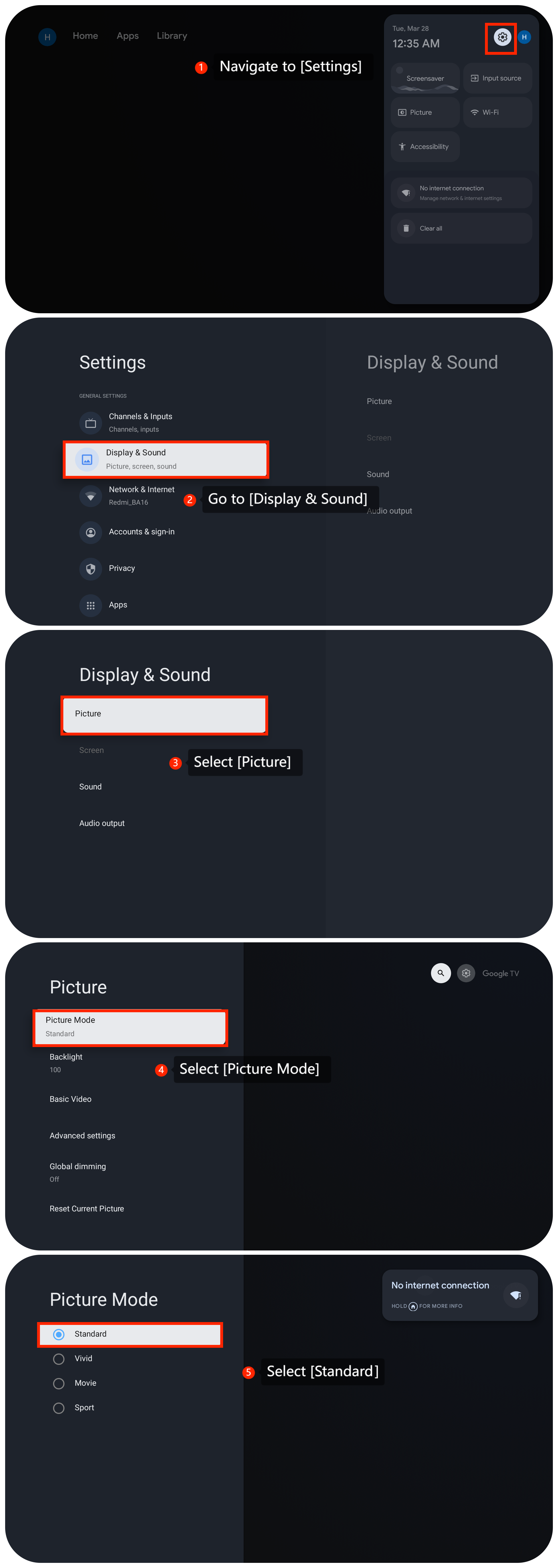
3. Navigeer naar [Instellingen] >> [Weergave en geluid] >> [Beeld] >> [Beeldmodus] >> selecteer [Standaard];
Scenario 1:
Als het probleem zich voordoet wanneer u apps op uw tv gebruikt, raadpleegt u de volgende methoden:
1. Het opnieuw opstarten van de tv om het systeem te vernieuwen lost vaak tijdelijke storingen of problemen op;
2. Sommige apps hebben hun eigen weergave-instellingen. Zorg ervoor dat de instellingen van de app zijn geconfigureerd om overeen te komen met de schermgrootte en resolutie van uw tv;
3. Navigeer naar [Instellingen] >> [Weergave en geluid] >> [Beeld] >> [Beeldmodus] >> selecteer [Standaard];
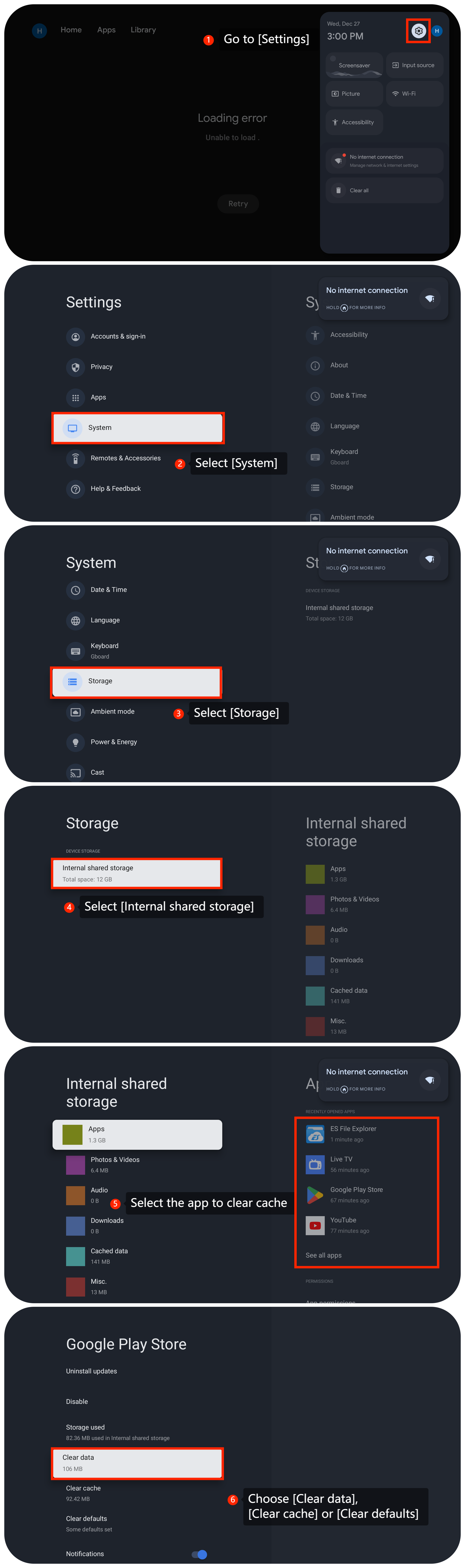
4. Wis de cache en gegevens van de streaming-app die problemen ondervindt door naar
[Instellingen] te gaan >> [Systeem] >> [Opslag] >> [Interne gedeelde opslag] >>
selecteer de app om de cache te wissen
>>
selecteer
[Gegevens wissen], [Cache wissen] of [Standaardinstellingen wissen]
;
5. Zorg ervoor dat de app die u gebruikt up-to-date is;
6. U kunt de apps van de tv verwijderen en opnieuw installeren en controleren of het probleem zich blijft voordoen;
7. Zorg ervoor dat het besturingssysteem van je tv up-to-date is. Ga naar [Instellingen] >> [Systeem] >> [Over] >> [Systeemupdate] >> [Controleren op updates];
8. okt. Als laatste redmiddel kunt u proberen uw tv terug te zetten naar de fabrieksinstellingen. Ga naar [Instellingen] >> [Systeem] >>[Over] >> [Reset] >> [Fabrieksinstellingen herstellen]. Houd er rekening mee dat hiermee al uw instellingen en gegevens worden gewist, dus zorg ervoor dat u een back-up maakt van alle belangrijke gegevens voordat u doorgaat.
Scenario 2:
Als het probleem zich voordoet wanneer u externe apparaten gebruikt, zoals een dvd-speler of gameconsole, raadpleegt u de volgende methoden:
1. Schakel uw externe apparaat uit, trek de stekker uit het stopcontact, wacht een minuut en steek de stekker er weer in. Schakel het externe apparaat in en controleer of het probleem zich blijft voordoen;
2. Als u een extern apparaat gebruikt, zoals een dvd-speler, streamingbox of gameconsole, heeft het mogelijk ook zijn eigen weergave-instellingen. Zorg ervoor dat de instellingen op het bronapparaat overeenkomen met de instellingen op uw tv;
3. Zorgervoor dat de kabels die externe apparaten met uw tv verbinden, stevig en correct zijn aangesloten op de juiste poorten;
4. Zorg ervoor dat uw HDMI-kabel in goede staat verkeert. Probeer indien mogelijk een andere HDMI-kabel te gebruiken om te zien of het probleem zich blijft voordoen.
Scenario 3:
Als het probleem zich voordoet wanneer ucasten op uw tv gebruikt, raadpleegt u de volgende methoden:
1. Start je casting-apparaat en je tv opnieuw op en controleer of het probleem zich blijft voordoen;
2. Zorg ervoor dat uw tv en extern apparaat zijn aangesloten op een stabiele en snelle netwerkverbinding;
3.Zorg ervoor dat de inhoud die wordt afgespeeld vanaf het casting-apparaat geen weergaveproblemen heeft van de bron of wordt beïnvloed tijdens het downloaden of kopiëren;
4. Controleer de instellingen van het castingapparaat (bijv. smartphone, tablet of computer) op weergave- of castinginstellingen. Zorg ervoor dat het casting-apparaat is ingesteld op de juiste beeldinstellingen;
5. Testgieten met een ander apparaat om te zien of het probleem zich blijft voordoen;
6. Zorg ervoor dat het casten compatibel is met uw externe apparaat. Probeer indien mogelijk het apparaat aan te sluiten op een ander beeldscherm en bepaal of het probleem specifiek is voor één apparaat.
Als het probleem niet kan worden opgelost met de bovenstaande methoden voor probleemoplossing, neem dan contact op met ons lokale officiële servicecentrum of met uw verkoper voor verdere hulp. Zij zullen u hierbij helpen.
Vriendelijke tips:
De aanbevolen bitsnelheden van de videostream worden als volgt weergegeven:
1. De 4K UHD-videostream vereist 10 Mbps;
2. De 2K-videostream vereist 5 Mbps;
3. De 720p-videostream vereist 2,5 Mbps.
6. U kunt de apps van de tv verwijderen en opnieuw installeren en controleren of het probleem zich blijft voordoen;
7. Zorg ervoor dat het besturingssysteem van je tv up-to-date is. Ga naar [Instellingen] >> [Systeem] >> [Over] >> [Systeemupdate] >> [Controleren op updates];
8. okt. Als laatste redmiddel kunt u proberen uw tv terug te zetten naar de fabrieksinstellingen. Ga naar [Instellingen] >> [Systeem] >>[Over] >> [Reset] >> [Fabrieksinstellingen herstellen]. Houd er rekening mee dat hiermee al uw instellingen en gegevens worden gewist, dus zorg ervoor dat u een back-up maakt van alle belangrijke gegevens voordat u doorgaat.
Scenario 2:
Als het probleem zich voordoet wanneer u externe apparaten gebruikt, zoals een dvd-speler of gameconsole, raadpleegt u de volgende methoden:
1. Schakel uw externe apparaat uit, trek de stekker uit het stopcontact, wacht een minuut en steek de stekker er weer in. Schakel het externe apparaat in en controleer of het probleem zich blijft voordoen;
2. Als u een extern apparaat gebruikt, zoals een dvd-speler, streamingbox of gameconsole, heeft het mogelijk ook zijn eigen weergave-instellingen. Zorg ervoor dat de instellingen op het bronapparaat overeenkomen met de instellingen op uw tv;
3. Zorgervoor dat de kabels die externe apparaten met uw tv verbinden, stevig en correct zijn aangesloten op de juiste poorten;
4. Zorg ervoor dat uw HDMI-kabel in goede staat verkeert. Probeer indien mogelijk een andere HDMI-kabel te gebruiken om te zien of het probleem zich blijft voordoen.
Scenario 3:
Als het probleem zich voordoet wanneer ucasten op uw tv gebruikt, raadpleegt u de volgende methoden:
1. Start je casting-apparaat en je tv opnieuw op en controleer of het probleem zich blijft voordoen;
2. Zorg ervoor dat uw tv en extern apparaat zijn aangesloten op een stabiele en snelle netwerkverbinding;
3.Zorg ervoor dat de inhoud die wordt afgespeeld vanaf het casting-apparaat geen weergaveproblemen heeft van de bron of wordt beïnvloed tijdens het downloaden of kopiëren;
4. Controleer de instellingen van het castingapparaat (bijv. smartphone, tablet of computer) op weergave- of castinginstellingen. Zorg ervoor dat het casting-apparaat is ingesteld op de juiste beeldinstellingen;
5. Testgieten met een ander apparaat om te zien of het probleem zich blijft voordoen;
6. Zorg ervoor dat het casten compatibel is met uw externe apparaat. Probeer indien mogelijk het apparaat aan te sluiten op een ander beeldscherm en bepaal of het probleem specifiek is voor één apparaat.
Als het probleem niet kan worden opgelost met de bovenstaande methoden voor probleemoplossing, neem dan contact op met ons lokale officiële servicecentrum of met uw verkoper voor verdere hulp. Zij zullen u hierbij helpen.
Vriendelijke tips:
De aanbevolen bitsnelheden van de videostream worden als volgt weergegeven:
1. De 4K UHD-videostream vereist 10 Mbps;
2. De 2K-videostream vereist 5 Mbps;
3. De 720p-videostream vereist 2,5 Mbps.
Helpt dit?
Ja
Nee