

Wat te doen als het scherm van de Xiaomi TV F2 50 knippert of flikkert?
*This page is automatically translated from English articles.
Als uw Xiaomi TV F2 50 een flikkerend scherm heeft, raadpleeg dan de volgende scenario's en methoden voor probleemoplossing:
Scenario 1:
Als het probleem zich voordoet wanneer u apps op uw tv gebruikt, raadpleegt u de volgende methoden:
1. Elektronische apparaten in de buurt van de tv kunnen soms interferentie veroorzaken, waardoor het scherm gaat knipperen. Verwijder eventuele storingsbronnen uit de buurt van de tv;
2. Begin met het uitschakelen van de tv, haal de stekker uit het stopcontact en wacht een paar minuten voordat u de stekker weer in het stopcontact steekt. Zet vervolgens de tv weer aan en controleer of het probleem met het knipperen van het scherm zich blijft voordoen.U kunt uw tv ook opnieuw opstarten door naar [Instellingen] >> [Apparaat en software] te gaan >> [Opnieuw opstarten] te selecteren;
3. Probeer de tv te gebruiken in verschillende lichtomstandigheden of op verschillende tijdstippen van de dag. Soms kan omgevingslicht of specifieke omgevingsomstandigheden van invloed zijn op het scherm;
4.Experimenteer met de weergave-instellingen op de tv. Soms kunnen specifieke instellingen zoals verversingssnelheid, resolutie of helderheid ervoor zorgen dat het scherm knippert. Probeer de verversingssnelheid te verlagen of de helderheid en andere instellingen aan te passen om te zien of dit het probleem oplost;
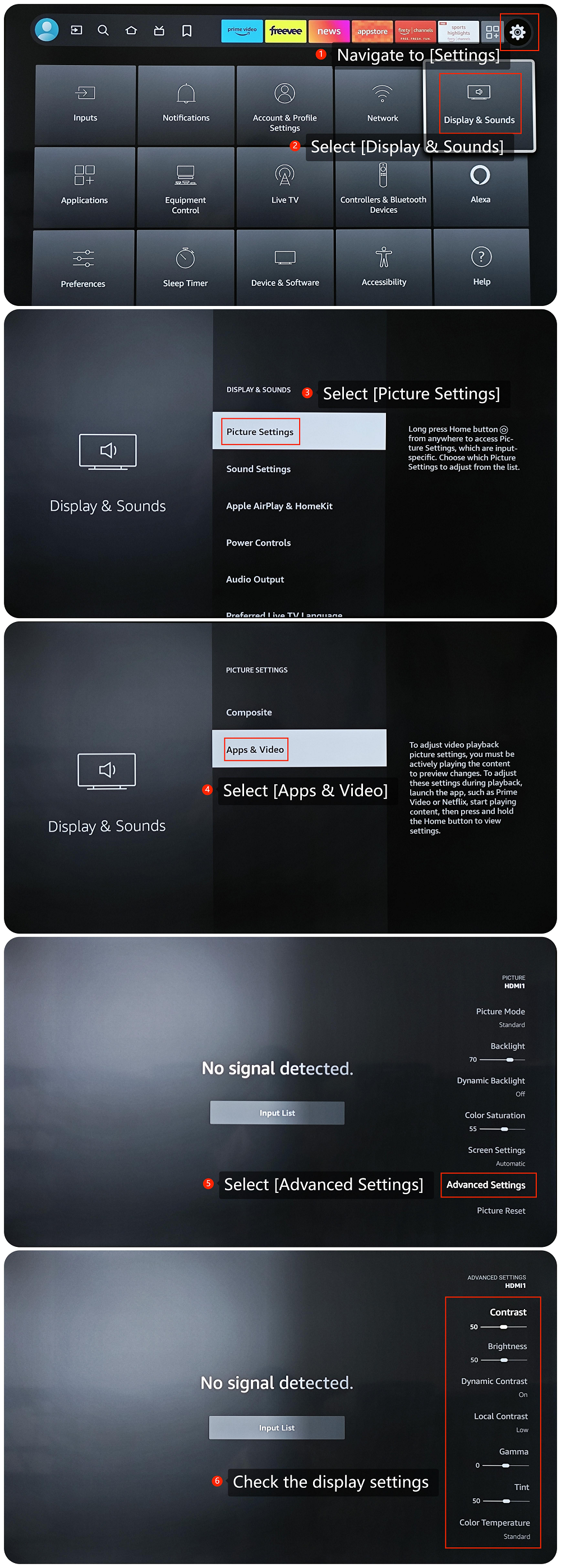
Volgde volgende stappen om de weergave-instellingen op uw tv correct aan te passen:
(1). Navigeer naar [Instellingen] >>selecteer [Beelden geluiden] >> [Beeldinstellingen] >> [Apps en video].
(2). Scroll naar beneden en zoek [Geavanceerde instellingen] >> controleer de weergave-instelling.
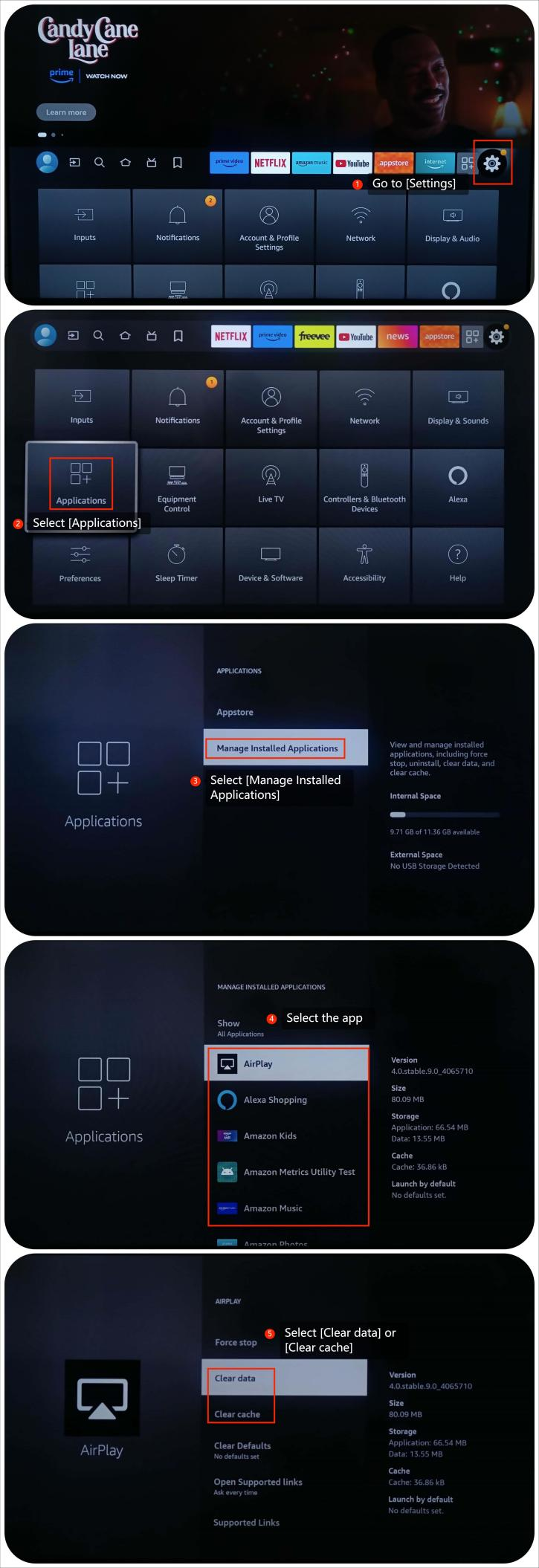
5. Wis de cache en gegevens door naar [Instellingen] te gaan >> [Toepassingen] >> [Geïnstalleerde toepassingen beheren] >> de app te selecteren >> [Gegevens wissen] of [Cache wissen];
6. Zorg ervoor dat de app up-to-date is. Ga naar het startscherm >> selecteer het pictogram [Zoeken naar] met uw afstandsbediening >> ga naar [Appstore] >> selecteer de app die u wilt bijwerken >> druk op de knop met drie horizontale lijnen op de afstandsbediening >> selecteer de optie [Meer info] en werk de app bij;
7. Installeer de app opnieuw en kijk of het probleem zich blijft voordoen. Ga naar [Apps] >> selecteer [Mijn apps] >> selecteer de app en druk op de knop met de drie horizontale lijnen op de afstandsbediening, selecteer [Verwijderen] en installeer de app opnieuw;
8. Zorg ervoor dat het besturingssysteem van uw tv up-to-date is, wat vaak bugfixes en verbeteringen bevat. Ga naar [Instellingen] >> [Apparaat en software] >> selecteer [Over] >> selecteer [Update installeren];
9. Als alle andere methoden mislukken, reset dan uw tv naar de fabrieksinstellingen. Ga naar [Instellingen] >> selecteer [Apparaat en software] >> scrol omlaag om [Reset naar fabrieksinstellingen] te vinden en selecteer het.
Hier zijn enkele vriendelijke tips:
1. Bij het terugzetten naar de fabrieksinstellingen worden alle gebruikersgegevens verwijderd, inclusief geïnstalleerde apps, accounts, instellingen en persoonlijke bestanden;
2. Back-up vóór reset: Voordat u de fabrieksreset start, moet u ervoor zorgen dat u een back-up maakt van alle kritieke gegevens. Dit kunnen foto's, video's, documenten, app-gegevens en andere bestanden zijn die u wilt bewaren.
Scenario 2:
Als het probleem zich voordoet wanneer u een extern apparaat gebruikt, zoals een dvd-speler of gameconsole, raadpleegt u de volgende methoden:
1. Koppel alle externe apparaten (zoals gameconsoles, Blu-ray-spelers, enz.) los die op uw tv zijn aangesloten. Test of het probleem zich blijft voordoen met alleen de tv zelf;
2. Zorg ervoor dat alle kabels (zoals HDMI, stroom, enz.) goed zijn aangesloten op de tv. Soms kunnen losse verbindingen weergaveproblemen veroorzaken;
3. Als je externe apparaten gebruikt, zoals een gameconsole of streamingapparaat, probeer dan een andere HDMI-kabel te gebruiken om kabelproblemen uit te sluiten;
4. Schakel over naar een andere HDMI-ingang op uw tv om te zien of het probleem zich blijft voordoen. Dit kan helpen bepalen of het probleem specifiek is voor één ingang of de hele tv treft;
5. Als het probleem te maken heeft met een extern apparaat, controleer dan of er firmware-updates voor dat apparaat zijn.
Scenario 3:
Als het probleem zich voordoet wanneer je casten op je tv gebruikt, raadpleeg dan de volgende methoden:
1. Zorg ervoor dat zowel het casting-apparaat, zoals je computer of je smartphone, als je tv zijn verbonden met hetzelfde Wi-Fi-netwerk;
2. Experimenteer met de weergave-instellingen op de tv. Soms kunnen specifieke instellingen zoals verversingssnelheid, resolutie of helderheid ervoor zorgen dat het scherm knippert. Probeer de verversingssnelheid te verlagen of de helderheid en andere instellingen aan te passen om te zien of dit het probleem oplost;
Volgde volgende stappen om de weergave-instellingen op uw tv correct aan te passen:
(1). Navigeer naar [Instellingen] >>selecteer [Beelden geluiden] >> [Beeldinstellingen] >> [Apps en video];
(2). Scroll naar beneden en zoek [Geavanceerde instellingen] >> controleer de weergave-instelling.
(De foto's zijn hetzelfde als scenario 1.)
3. Controleer de instellingen van het castingapparaat (bijv. smartphone, tablet of computer) op weergave- of castinginstellingen.Zorg ervoor dat het casting-apparaat is ingesteld op de juiste resolutie, helderheid en beeldverhouding.
Als het probleem niet kan worden opgelost met de bovenstaande methoden voor probleemoplossing, neem dan contact op met ons lokale officiële servicecentrum of met uw verkoper voor verdere hulp. Zij zullen u hierbij helpen.
Scenario 1:
Als het probleem zich voordoet wanneer u apps op uw tv gebruikt, raadpleegt u de volgende methoden:
1. Elektronische apparaten in de buurt van de tv kunnen soms interferentie veroorzaken, waardoor het scherm gaat knipperen. Verwijder eventuele storingsbronnen uit de buurt van de tv;
2. Begin met het uitschakelen van de tv, haal de stekker uit het stopcontact en wacht een paar minuten voordat u de stekker weer in het stopcontact steekt. Zet vervolgens de tv weer aan en controleer of het probleem met het knipperen van het scherm zich blijft voordoen.U kunt uw tv ook opnieuw opstarten door naar [Instellingen] >> [Apparaat en software] te gaan >> [Opnieuw opstarten] te selecteren;
3. Probeer de tv te gebruiken in verschillende lichtomstandigheden of op verschillende tijdstippen van de dag. Soms kan omgevingslicht of specifieke omgevingsomstandigheden van invloed zijn op het scherm;
4.Experimenteer met de weergave-instellingen op de tv. Soms kunnen specifieke instellingen zoals verversingssnelheid, resolutie of helderheid ervoor zorgen dat het scherm knippert. Probeer de verversingssnelheid te verlagen of de helderheid en andere instellingen aan te passen om te zien of dit het probleem oplost;
Volgde volgende stappen om de weergave-instellingen op uw tv correct aan te passen:
(1). Navigeer naar [Instellingen] >>selecteer [Beelden geluiden] >> [Beeldinstellingen] >> [Apps en video].
(2). Scroll naar beneden en zoek [Geavanceerde instellingen] >> controleer de weergave-instelling.
5. Wis de cache en gegevens door naar [Instellingen] te gaan >> [Toepassingen] >> [Geïnstalleerde toepassingen beheren] >> de app te selecteren >> [Gegevens wissen] of [Cache wissen];
6. Zorg ervoor dat de app up-to-date is. Ga naar het startscherm >> selecteer het pictogram [Zoeken naar] met uw afstandsbediening >> ga naar [Appstore] >> selecteer de app die u wilt bijwerken >> druk op de knop met drie horizontale lijnen op de afstandsbediening >> selecteer de optie [Meer info] en werk de app bij;
7. Installeer de app opnieuw en kijk of het probleem zich blijft voordoen. Ga naar [Apps] >> selecteer [Mijn apps] >> selecteer de app en druk op de knop met de drie horizontale lijnen op de afstandsbediening, selecteer [Verwijderen] en installeer de app opnieuw;
8. Zorg ervoor dat het besturingssysteem van uw tv up-to-date is, wat vaak bugfixes en verbeteringen bevat. Ga naar [Instellingen] >> [Apparaat en software] >> selecteer [Over] >> selecteer [Update installeren];
9. Als alle andere methoden mislukken, reset dan uw tv naar de fabrieksinstellingen. Ga naar [Instellingen] >> selecteer [Apparaat en software] >> scrol omlaag om [Reset naar fabrieksinstellingen] te vinden en selecteer het.
Hier zijn enkele vriendelijke tips:
1. Bij het terugzetten naar de fabrieksinstellingen worden alle gebruikersgegevens verwijderd, inclusief geïnstalleerde apps, accounts, instellingen en persoonlijke bestanden;
2. Back-up vóór reset: Voordat u de fabrieksreset start, moet u ervoor zorgen dat u een back-up maakt van alle kritieke gegevens. Dit kunnen foto's, video's, documenten, app-gegevens en andere bestanden zijn die u wilt bewaren.
Scenario 2:
Als het probleem zich voordoet wanneer u een extern apparaat gebruikt, zoals een dvd-speler of gameconsole, raadpleegt u de volgende methoden:
1. Koppel alle externe apparaten (zoals gameconsoles, Blu-ray-spelers, enz.) los die op uw tv zijn aangesloten. Test of het probleem zich blijft voordoen met alleen de tv zelf;
2. Zorg ervoor dat alle kabels (zoals HDMI, stroom, enz.) goed zijn aangesloten op de tv. Soms kunnen losse verbindingen weergaveproblemen veroorzaken;
3. Als je externe apparaten gebruikt, zoals een gameconsole of streamingapparaat, probeer dan een andere HDMI-kabel te gebruiken om kabelproblemen uit te sluiten;
4. Schakel over naar een andere HDMI-ingang op uw tv om te zien of het probleem zich blijft voordoen. Dit kan helpen bepalen of het probleem specifiek is voor één ingang of de hele tv treft;
5. Als het probleem te maken heeft met een extern apparaat, controleer dan of er firmware-updates voor dat apparaat zijn.
Scenario 3:
Als het probleem zich voordoet wanneer je casten op je tv gebruikt, raadpleeg dan de volgende methoden:
1. Zorg ervoor dat zowel het casting-apparaat, zoals je computer of je smartphone, als je tv zijn verbonden met hetzelfde Wi-Fi-netwerk;
2. Experimenteer met de weergave-instellingen op de tv. Soms kunnen specifieke instellingen zoals verversingssnelheid, resolutie of helderheid ervoor zorgen dat het scherm knippert. Probeer de verversingssnelheid te verlagen of de helderheid en andere instellingen aan te passen om te zien of dit het probleem oplost;
Volgde volgende stappen om de weergave-instellingen op uw tv correct aan te passen:
(1). Navigeer naar [Instellingen] >>selecteer [Beelden geluiden] >> [Beeldinstellingen] >> [Apps en video];
(2). Scroll naar beneden en zoek [Geavanceerde instellingen] >> controleer de weergave-instelling.
(De foto's zijn hetzelfde als scenario 1.)
3. Controleer de instellingen van het castingapparaat (bijv. smartphone, tablet of computer) op weergave- of castinginstellingen.Zorg ervoor dat het casting-apparaat is ingesteld op de juiste resolutie, helderheid en beeldverhouding.
Als het probleem niet kan worden opgelost met de bovenstaande methoden voor probleemoplossing, neem dan contact op met ons lokale officiële servicecentrum of met uw verkoper voor verdere hulp. Zij zullen u hierbij helpen.
Helpt dit?
Ja
Nee