
MI Home beveiligingscamera 360 ° 1080P FAQ
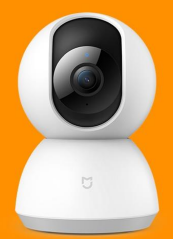
1. V: Welke standaard heeft Mi Home-beveiligingscamera 360 ° 1080P?
A: Mi Home beveiligingscamera 360 ° 1080P * 1, voedingsadapter * 1, handleiding (inclusief drie pakketvouchers) * 1, hangende wandaccessoires pakket * 1.
2. V: Wat zijn de vereisten voor Wi-Fi van Mi Home-beveiligingscamera 360 ° 1080P?
A: Mi Home-beveiligingscamera 360 ° 1080P ondersteunt alleen de 2,4 GHz-band, het Wi-Fi-protocol is 802.11b / g / n en de WiFi-coderingsmethode is WPA / WPA2. De Wi-Fi-router moet de DHCP-service inschakelen en kan geen draadloos toegangsbeheer inschakelen.
3. V: Kan de Mi cro SD-kaart worden aangesloten op de Mi Home-beveiligingscamera 360 ° 1080P? Zo ja, wat zijn de vereisten voor de SD-kaart?
A: Mi Home-beveiligingscamera 360 ° 1080P kan verbinding maken met de SD-kaart. Het wordt aanbevolen om de merkproducten van klasse4 of hoger te gebruiken, het formaat moet FAT32 zijn en de grootte moet 16 ~ 32G zijn, afhankelijk van de ondersteuning van de SD-kaartfabrikanten.
4. V: Welke vereisten voor de mobiele telefoon bij het gebruik van Mi Home APP om de slimme camera aan te sluiten?
A: Het Android-apparaatsysteem moet Android 4.4 of hoger zijn en het Apple-apparaatsysteem moet iOS9.0 of hoger zijn om Mi Home APP te installeren en verbinding te maken met de Mi Home-beveiligingscamera 360 ° 1080P.
5. V: Ondersteunt Mi Home-beveiligingscamera 360 ° 1080P conversie? Welke voorwaarden heeft het nodig?
A: Mi Home-beveiligingscamera 360 ° 1080P ondersteunt overdracht naar Mi-router en NAS-opslag, die aan de volgende voorwaarden moet voldoen:
1. De camera moet zich op hetzelfde LAN bevinden als de Mi-router of NAS-opslag;
2. De camera wordt aangesloten op de SD-kaart;
3. De Mi-router opent de Samba-plug-in van tevoren en de NAS-opslag ondersteunt het SMB-protocol.
6. V: Wat voor soort status heeft indicator, wat vertegenwoordigen respectievelijk?
Een:
| Indicatorstatus | Werkstaat |
| Oranje lampje normaal aan | De camera is net ingeschakeld of de camera is niet in orde |
| Oranje licht snelle flits | Camera wacht op verbinding |
| Blauwe lichtflitser | De camera maakt verbinding of de cameraverbinding is verbroken |
| Blauw lampje normaal aan | Camera met succes verbonden met het netwerk |
| Oranje licht langzame flits | Camera voert een upgrade uit van een firmware |
7. V: Hoe Mi
Home-beveiligingscamera 360 ° 1080P
te resetten?
A: Nadat de camera normaal is gestart, drukt u lang op de resetknop van de camera (de resetknop bevindt zich in de buurt van de aan/uit-interface) gedurende 5-8 seconden. Wanneer de stem vraagt: "reset succesvol", laat deze dan los.
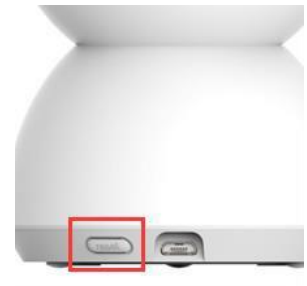
8. V: Hoe mi home beveiligingscamera 360 ° 1080P aan te sluiten?
A: Mi Home beveiligingscamera 360 ° 1080P via de QR-codeverbinding:
Mi
Home beveiligingscamera 360 ° 1080P inschakelen en wachten tot de indicator oranje lampje knippert;
De telefoon maakt verbinding met het WiFi-netwerk en installeert Mi Home APP > >Open Mi Home APP > > log in op het Mi-account. Mi Home APP-meldingsbalk en de onderkant verschijnen om een nieuw apparaat te vinden "gevonden Mi Home-beveiligingscamera 360 ° 1080P">> klik op ok >> controleer" -bewerking zoals weergegeven in de afbeelding ">> en klik op Volgende; Kies de WiFi die nodig is om een ccess> > voer WiFi-wachtwoord in > > klik op volgende > > telefoon verschijnt op de QR-code > > pak de camera en de cameralensuitlijning op om de QR-code te scannen > > wanneer de scan succesvol is, camera een spraakprompt "QR-code scannen geslaagd" > > klik op Mi Home APP-interface "hoor" QR-code scannen "succes" > > dan blijft de camera spraakprompt verzenden " verbinding alstublieft later". Nadat een succesvolle draadloze netwerkverbinding en accountbinding succesvol zijn, kunt u "> >" gaan gebruiken. Klik op "voltooien" op de interface van Mi Home APP. In de lijst met Mi Home APP-apparaten kunt u vervolgens de nieuw aangesloten Mi Home-beveiligingscamera 360 ° 1080P-> > vinden en erop klikken om het bewakingsscherm te bekijken.
9. V: Hoeveel gebruikers kunnen Mi Home-beveiligingscamera 360 ° 1080P maximaal ondersteunen om tegelijkertijd naar het bewakingsscherm te kijken?
A: Mi Home-beveiligingscamera 360 ° 1080P kan maximaal drie gebruikers ondersteunen om de bewakingsvideo tegelijkertijd te bekijken. Deze drie gebruikers kunnen inloggen met hetzelfde Mi-account op drie mobiele telefoons of met één hoofdaccount en het delen met twee verschillende gebruikers.
10. V: Hoe knippert het blauwe lampje op de Mi Home-beveiligingscamera 360 ° 1080P?
A: 1. Als het blauwe lampje van de camera blijft knipperen tijdens de eerste configuratieverbinding, betekent dit dat de camera niet kan worden verbonden met het Wi-Fi-netwerk. Dit kan worden veroorzaakt door een fout in de netwerkinformatie, die als volgt moet worden gecontroleerd:
(1) Of het wifi-wachtwoord correct is ingevoerd;
(2) Of de wi-fi die momenteel is verbonden met de mobiele telefoon consistent is met de wi-fi die door de camera is geselecteerd;
(3) Of de camera te ver weg is van de wifi, probeer dichtbij te komen;
(4) Of de wi-fi DHCP-service normaal wordt geopend (zoals het gebruik van de Mi-router om de beheerachtergrond in te voeren > > gewoonlijk ingesteld > > LAN-set > > DHCP-service wordt geopend);
(5) Of wi-fi de draadloze MAC-adresfiltering inschakelt, moet worden uitgeschakeld (als u de Mi-route gebruikt , wordt voorgesteld om het anti-botsingsnetwerk tijdelijk uit te schakelen).
(6) Netwerkbeperkingen leiden tot de poging om verbinding te maken met andere netwerken (met behulp van mobiele telefoons om hotspots tot stand te brengen om verbinding te maken, maar moeten ervoor zorgen dat het datanetwerk van mobiele telefoons voor 3G en hoger en voldoende verkeer wordt gegarandeerd).
2. Als de eerste verbinding is voltooid en het blauwe lampje knippert tijdens normaal gebruik, geeft dit aan dat er iets mis is met het netwerk en moeten de volgende controles worden uitgevoerd:
(1) Controleer of de wi-fi die met de telefoon is verbonden ook niet op internet kan surfen. Controleer dan de werkstatus van de router thuis en de breedbandsituatie.
(2) Als de mobiele telefoonzijde van het internet normaal is, kan het zijn dat de wi-fi in de camera is losgekoppeld, of het kan de wifi-interferentie of het zwakke signaal zijn dat door de muur wordt veroorzaakt, de camera kan zich dicht bij de wi-fi-route bevinden;
(3) De mobiele telefoon terminalinternet toegang is normaal, de camera is ook dicht bij de wi-fi route, maar nog steeds het blauwe lampje knippert, probeer de Mi Home beveiligingscamera 360 ° 1080P vermogen opnieuw op te starten;
(4) De bovenstaande (2) (3) stappen operatie kan nog steeds niet worden opgelost, het wordt aanbevolen om te proberen de camera te resetten om opnieuw verbinding te maken met de Wi-Fi.
11. V: Wat te doen als de app vraagt dat het apparaat offline is in het gebruik?
A: App geeft aan dat het apparaat offline is geweest, wat aangeeft dat de Mi Home-beveiligingscamera 360 ° 1080P is losgekoppeld van het netwerk. Controleer het als volgt:
1. Controleer of Mi Home-beveiligingscamera 360 ° 1080P niet is aangesloten of de voeding is losgekoppeld;
2. Controleer of de router normaal werkt, of de router is geactiveerd en of de Wi-Fi-naam en het wachtwoord van de router zijn gewijzigd;
3. Als de bovenstaande stappen 1 en 2 zijn bevestigd, dan:
(1) Controleer of de wi-fi die is verbonden met de mobiele telefoon ook niet in staat is om op internet te surfen. Controleer dan de werkstatus van de router thuis en de breedbandsituatie.
(2) Als de mobiele telefoonzijde van het internet normaal is, kan het zijn dat de wi-fi in de camera is losgekoppeld, of het kan de wi-fi-interferentie zijn of het zwakke signaal veroorzaakt door de muur, de camera kan zich dicht bij de wi-fi-route bevinden;
(3) De internettoegang van de telefoon is normaal, de camera dicht bij de Wi-Fi-route, maar nog steeds knippert het blauwe lampje, in een poging om de Mi Home-beveiligingscamera 360 ° 1080P opnieuw op te starten;
(4) De bovenstaande (2) (3) stappen operatie kan nog steeds niet worden opgelost, het wordt aanbevolen om te proberen de camera te resetten om opnieuw verbinding te maken met de Wi-Fi.
12. V: Waarom is het bewakingsscherm overdag ook zwart-wit?
A: 1. Mi Home beveiligingscamera 360 ° 1080P beoordeelt automatisch de illumination-intensiteit van de omgeving en schakelt automatisch de overeenkomstige modus. Wanneer de camera overschakelt naar de nachtzichtmodus, zal het bewakingsbeeld zwart-wit zijn, dus het is noodzakelijk om te controleren of de omgevingsintensiteit van de camera donker is.
2. Mi Home beveiligingscamera 360 ° 1080P heeft de functie van handmatige schakelmodus. Controleer of de instelling van "infrarood nachtzichtfunctie" op de APPin de staat "altijd open" staat.
13. V: Waarom is er een piep bij gebruik van de mobiele telefoon kijken naar de videocamera dicht bij deMi Home beveiligingscamera 360 ° 1080P?
A: Omdat in dezelfde omgeving Mi Home beveiligingscamera 360 ° 1080P Mi crophone-uitgang herhaaldelijk de stem van de mobiele telefoon oppikt, feedbackversterkend circuit, het geluid produceert, wat tot het normale fenomeen behoort, dus open de Mi Home-beveiligingscamera 360 ° 1080P van de gevangenis en open mobielcontrolebeeldgeluid moet groter zijn dan 1m onder de voorwaarde van de afstand tussen kan het geluid vermijden.
14. V: Waarom is het bewakingsbeeld niet duidelijk in de nachtzichtmodus?
A: 1. In dit geval is het noodzakelijk om de positie van de camera en de omgeving te controleren. De camera moet open worden gehouden rond de camera zonder afscherming op korte afstand, om te voorkomen dat het infraroodlicht het bewaakte gebied volledig illunatle.
2. De geplaatste tafel blokkeert ook het infraroodlicht en de camera kan op de rand van de tafel worden geplaatst om het beste nachtzichteffect te verkrijgen.
15. V: Hoe te doen als het bewakingsscherm en geluid niet is gesynchroniseerd en een vertraging heeft?
A: Het beeld en geluid lopen niet synchroon vanwege de netwerkcongestie waarin de camera zich momenteel bevindt. Probeer de app af te sluiten en open de nieuwe poging opnieuw. De camera bevindt zich dicht bij de wi-fi-route, start de router opnieuw op, start de camera opnieuw op en vervang het wifi-kanaal en de bandbreedte.
2. Als de bovenstaande methoden nog steeds niet kunnen worden opgelost, kan de netwerkomgeving worden gewijzigd (hotspots kunnen worden vastgesteld met behulp van mobiele telefoons, maar het datanetwerk van mobiele telefoons moet 3G of hoger zijn en voldoende verkeer moet worden gewaarborgd).
16. V: Hoe te doen als het bewakingsscherm caton niet duidelijk lijkt?
A: 1. De videobewakingsbeelden respectievelijk snelheid heeft twee modi, mobiele telefoon APP-kant kan worden ingesteld overeenkomstig model. Als de keuze HD is, de HD-vereiste voor netwerk hoger, suggereerde dat de automatische schakelmodus die automatisch volgens de huidige netwerkstatus schakelsnelheid .
2. Als u de automatische modus hebt geselecteerd maar nog steeds vastloopt, kan dit worden veroorzaakt door de slechte staat van het huidige wifi-netwerk en ernstige congestie. Controleer de wi-fi-route.
(1) De omringende signaalinterferentie is ernstig, kan de w-ifi-routering van het werkkanaal en de frequentiebandbreedte aanpassen;
(2) Het aantal wi-fi-routeringsapparaten is te groot, wat resulteert in te veel routerbelasting en onvoldoende toewijzing van netwerkbandbreedte;
(3) De camera bevindt zich op afstand van de wi-fi-route, het signaal is zwak en de netwerkgegevensoverdracht isniet stabiel.
17. V: Hoe te doen als de camera de Micro SD-kaart niet herkent?
A: Als de camera de SD-kaart niet herkent, moet worden gecontroleerd of het SD-formaat Fat32 is. Het wordt aanbevolen om de sd-kaart van het merk class4 of hoger te gebruiken, die nog steeds niet kan worden herkend als aan de voorwaarden is voldaan. De SD-kaart kan worden geformatteerd via de app. Als het na het formatteren nog steeds niet kan worden herkend, is de SD-kaart mogelijk beschadigd. Probeer de SD-kaart te vervangen.
18. V: Hoe de video te bekijken die is opgenomen op de SD-kaart?
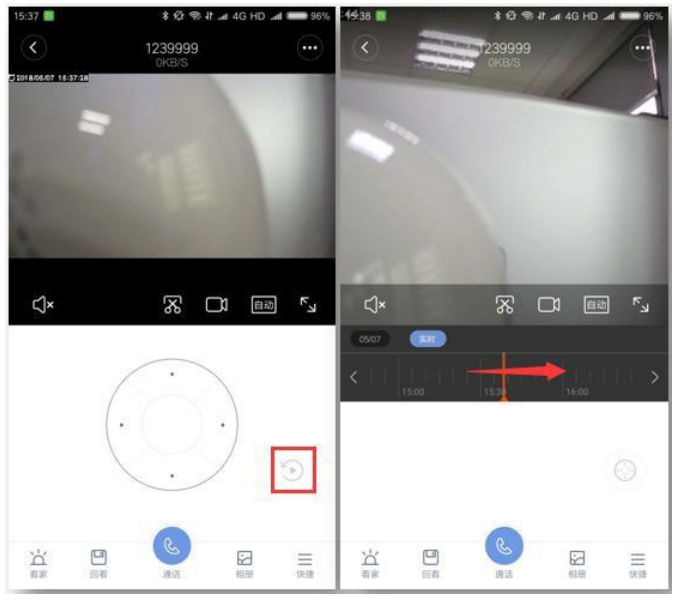
A: Wanneer de camera een SD-kaart plaatst onder de voorwaarde van normale herkenning, wordt het huidige bewakingsbeeld op de SD-kaart opgenomen. Als u wilt kijken, klikt u op het bewakingsscherm "video afspelen". Er zal een tijdas zijn, in de tijdas camerabewakingsscherm gele gebiedsvertegenwoordiger had video opgenomen (zoals weergegeven in het rode vakgebied) door de sleep naar het juiste moment om terug te nemen om naar het rode vakgebied te kijken (klik op de onderstaande afbeelding en sleep in de richting die door de pijl wordt weergegeven).
19. V: Hoe te doen als de video-opslag vol is die opname naar SD?
A: 1. De camera slaat de video op die is opgenomen op de geheugenkaart. Zodra het geheugen vol is, wordt de video die aan het begin is opgenomen verwijderd, de video wordt vanaf het begin langzaam bedekt voor cyclische opname.
2. Als u een kostbare geheugenkaartafbeelding hebt, kunt u een SD-kaartlezer en kaartlezer plaatsen die zijn aangesloten op de USB-interface van de computer, video kopiëren naar een SD-kaart in de computer; kan ook overeenkomen met de versie van de Xiaomi-router op de harde schijf of NAS om te gebruiken, de gearchiveerde naar harde schijf / NAS instellen.
Specifieke installatiestappen voor: voer de camera-instelling in en klik op de rechterbovenhoek van de "drie punten"> >Opslag beheren > > klik op de NAS-netwerkopslag > > klik op geheugen detecteren klik op voltooien > > selecteer opslaglocatie > > zie dat de opslagnorm met succes is ingesteld.
20. V: Wat is de vorm van het bestand dat op de SD-kaart is opgenomen?
A: Er worden twee documenten gegenereerd, de namen zijn: log (neem het lopende logboek van de camera op) en MiJIA_RECORD_VIDEO (sla de videobestanden op die door de camera zijn opgenomen op de SD-kaart).
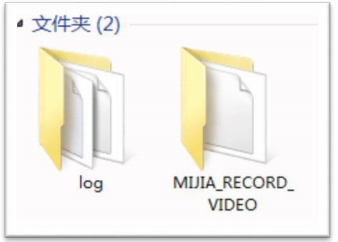
Open de map Mi JIA_RECORD_VIDEO en de bestanden erin zijn submappen met de naam jaar, maand, dag en tijd. Eén Minute in de submap produceert een foto en een video. Het videoformaat is MP4, de lengte van de video is 60 seconden en de snelheid is respectievelijk 1080P.
21. V: Wat zijn de gebruiksvoorwaarden?
A: Als volgt:
1. Blijf uit de buurt van het open gebied van metaal;
2. Vermijd het plaatsen in de buurt van de achterkant van meubels of Microwave oven;
3. Vermijd directe verspreidingvan de lichtbron;
4. Vermijd de kronkelende omgeving van audiokabel, videokabel en datakabel en houd zoveel mogelijk ruimte met de kabel;
5. Zorg ervoor dat het apparaat zoveel mogelijk binnen het bereik wordt geplaatst dat wordt gedekt door WiFi-signalen en in een omgeving met goede draadloze signalen;
6. Noodzaak om de voeding aan te sluiten, geen ingebouwde batterij;
7. Voor het opnemen van video's en het overbrengen ervan naar NAS-opslagapparaten is toegang tot de SD-kaart vereist;
8. WiFi-omgeving is een netwerkomgeving waar IP-adressen automatisch kunnen worden verkregen. De uploadbandbreedte moet groter zijn dan 1 Mbps en het operatornetwerk heeft geen beperkingen (uploadbandbreedte wordt gebruikt voor videoweergave op afstand).
9. WiFi mag niet worden gemeld, zoals onredelijke bandbreedtecontrole, draadloze toegangscontrole, draadloze MAC-adresfiltering.
Het kan geen gecertificeerde manier zijn om op internet te surfen (het Mi-kantoornetwerk van het bedrijf kan dat bijvoorbeeld niet);
Er is geen beperking op het merk router. Ondersteuning voor draadloos netwerk IEEE802.11b/g/n en WAP/WPA2-codering.
22.Q: Hoe groot is het bewakingsbereik?
A: Het schietbereik is ongeveer 5-6 meter, kan het gezicht duidelijk zien en heeft een groothoeklens van 110 graden, dus het kan ongeveer 30-40 vierkante meter ruimte bewaken.
23. V: Hoeveel camera's kunnen op een mobiele telefoon worden gebonden?
A: Een mobiele telefoon kan slechts één Mi Home APP installeren en een app kan slechts één Mi-account inloggen . Een Mi-account kan 300 slimme apparaten binden. Daarom, als het Mi-account van de gebruiker alleen wordt gebruikt om camera's te binden, kunnen 300 Mi Home slimme camera's aan de camera worden gekoppeld.
24. V: Kan de camera worden gebruikt zonder het netwerk?
A: Wanneer Mi Home-beveiligingscamera 360 ° 1080P voor de eerste keer moet worden gebruikt, kan deze met succes worden geconfigureerd (zoals gegevens die moeten worden gesynchroniseerd met de servertijd). Als de netwerkverbinding is verbroken, licht de camera blauw licht na ongeveer 3 Minutes langzaam knipperen), op dit moment als de app eindigt in LAN kijken monitorscherm, dus altijd kan kijken naar het monitorscherm, video en camera kan normaal zijn voor SD en gearchiveerd naar NAS-opslagapparaten, maar nu kan de stroom niet loskoppelen om opnieuw op te starten; Bij afwezigheid van een extern netwerk is bewegingsdetectie niet beschikbaar (de server is vereist om korte video- en alarmberichten te pushen).
25. V: Is het mogelijk om de Mi Home-beveiligingscamera 360 ° 1080P te gebruiken zonder de SD-kaart?
A: Mi Home beveiligingscamera 360 ° 1080P plaats geen SD-kaart kan real-time bewakingsmenu bekijken, als open mobile mapping meetfunctie, druk dat ontvangt de alarmmeldingen, en bekijk het alarm korte video, video afspeeltijd is over het algemeen 10 seconden), maar het kan geen videobewaking en alarmvideo opnemen, kan ook niet overbrengen naar de router op de harde schijf en NAS-opslag.
26.Q: Hoe het bewakingsscherm aan de computerzijde te bekijken?
A: Op dit moment kan Mi Home APP alleen aan de kant van de mobiele telefoon worden geïnstalleerd om de bewakingsbeelden te bekijken. De computerzijde is echter niet uitgerust met deze software, waardoor de bewakingsbeelden van de camera niet aan de computerzijde kunnen worden bekeken.
27. V: Hoe zit het met de mislukte upgrade?
A: Bij het upgraden van de firmware van de camera wordt aangegeven dat de upgrade is mislukt of dat er geen vooruitgang is geboekt tijdens de upgrade. Over het algemeen wordt het veroorzaakt door het netwerkprobleem waar de camera zich bevindt. De bedieningsmethoden zijn als volgt:
1. Prompt upgradefout, schakel de camera uit en start de camera opnieuw op, controleer opnieuw of de firmware-update kan worden geüpgraded
2. Als dat niet het geval is, kan de camera worden gereset om de firmware-update te controleren nadat deze opnieuw is aangesloten;
3. Als de situatie hetzelfde blijft, kan de netwerkverbinding worden gewijzigd (hotspots kunnen via de mobiele telefoon worden ingesteld en het datanetwerk van de mobiele telefoon moet meer dan 3G zijn, in geval van voldoende verkeer).
Mi Home beveiligingscamera 360 ° 1080P Q &A (geheugenkaart, indicator, offline, verschillende kleurmodus)
1.Q: Hoe de juiste geheugenkaart voor deze camera te selecteren?
A: Er is geen geheugen inbegrepen bij de camera voor het opnemen en afspelen van video's. Het wordt aanbevolen om een high-speed geheugenkaart (van klasse 10,
U1 of U3
) aan te schaffen, bij voorkeur speciaal ontworpen voor gebruik in dashcams. De camera ondersteunt geheugenkaarten met een opslagcapaciteit van 4 tot 64 GB. Neem het volgende in Mind bij het selecteren van een kaart: 4 GB = ca. 9 uur video 8 GB = ca. 18 uur video 16 GB = ca. 36 uur video 32 GB = ca. 3 dagen video 64 GB = ca. 6 dagen video
2.Q: Hoe de geheugenkaart te installeren?
A: Schakel de camera uit, draai het zwarte deel van de camera omhoog om de geheugenkaartsleuf te onthullen en plaats de kaart vervolgens met de voorkant naar boven gericht.
3.Q: Hoe video's opnemen op de geheugenkaart?
A: Zodra de geheugenkaart is geplaatst en de camera is ingeschakeld, begint deze met opnemen. Standaard is het ingesteld om altijd op te nemen, wat betekent dat alle livebeelden op de geheugenkaart worden opgeslagen. Stel de camera in op "Alleen video opnemen wanneer beweging wordt gedetecteerd" door op "Instellingen" > "Opslaginstellingen" > "Opnamemodus" in de rechterbovenhoek van de camerapagina te tikken om opslagruimte te besparen. Het is ook suggest ed om "Opname uitschakelen" te selecteren, als u geen video wilt opslaan.
4.Q: Hoe eerder opgenomen video's afspelen die op de geheugenkaart zijn opgeslagen?
A: Tik op de camerapagina in de Mi Home APP op de knop "" onder het live feedvenster om een tijdlijn te zien van video's die op de geheugenkaart zijn opgeslagen; kan ook op "Afspelen" tikken onder aan het live feed-venster, dat video's toont die zijn gesorteerd op datum en gemarkeerd in verschillende kleuren, waardoor het gemakkelijk is om te zien welke video's je hebt bekeken. Tik op een video om deze te bekijken.
5.Q: Waarom kan ik eerder opgenomen video's niet afspelen nadat ik de geheugenkaart heb geplaatst?
A: Als de geheugenkaart eerder opgenomen video's bevat, worden oranje markeringen weergegeven op de tijdlijn. Sleep de schuifregelaar op de tijdlijn naar een markering om de bijbehorende video te bekijken. Als een video niet wordt geladen, probeert u het volgende:
Controleer of de geheugenkaart goed functioneert.
Controleer of de geheugenkaart een opslagcapaciteit heeft van 4 tot 64 GB
Als beide zijn uitgecheckt, probeer dan de geheugenkaart te formatteren met behulp van een computer of door te tikken op Instellingen > Geheugenkaart > Geheugenkaart formatteren in de rechterbovenhoek van de camerapagina. Bij het formatteren worden alle gegevens gewist die op de geheugenkaart zijn opgeslagen.
6.Q: Wat te doen als de video die wordt afgespeeld vanaf de geheugenkaart niet soepel is?
A: Controleer eerst of de video discontinu is of dat het afspelen niet soepel verloopt. Als de video discontinu is, hebt u mogelijk "Alleen video opnemen wanneer beweging wordt gedetecteerd" ingeschakeld, daarom neemt de camera alleen op wanneer beweging wordt gedetecteerd. Als het probleem is dat het afspelen niet soepel verloopt, kan dit worden veroorzaakt door onvoldoende uploadbandbreedte of andere netwerkgerelateerde problemen. Zorg ervoor dat het netwerk waarmee de camera is verbonden niet overbelast is met apparaten of dat andere apparaten veel bandbreedte in beslag nemen.
7.Q: Hoe de geheugenkaart te verwijderen?
A: Verwijder de geheugenkaart niet wanneer deze in gebruik is, omdat dit de kaart kan beschadigen en gegevensfouten, gegevensverlies en andere problemen kan veroorzaken. Als u de geheugenkaart veilig wilt verwijderen, tikt u op Instellingen > Geheugenkaart > Geheugenkaart uitwerpen in de rechterbovenhoek van de camerapagina.
8.Q: Wat te doen als de geheugenkaart vol is?
A: (1) De camera slaat opgenomen video's op de geheugenkaart op. Zodra de kaart vol is, worden de oudste video's verwijderd om continue opname mogelijk te maken.
(2) Als u wilt voorkomen dat belangrijke video's die op de geheugenkaart zijn opgeslagen, worden verwijderd, wordt voorgesteld om de functie "Permanent opslaan" in de app te gebruiken. Permanent opgeslagen video's worden niet overschreven als gevolg van continue opname. Om te voorkomen dat geheugenkaartopslag in beslag wordt genomen, is het raadzaam om regelmatig belangrijke video's over te zetten naar een ander apparaat.
9.Q: Wat is de Home Surveillance Assistant?
A: Als u de Home Surveillance Assistant inschakelt, wordt de bewegingsdetectiefunctie van uw camera automatisch geactiveerd. Wanneer er een beweging wordt gedetecteerd, neemt de camera onmiddellijk een alarmvideo op en stuurt een waarschuwing naar uw apparaat via de Mi Home APP, zodat u een korte video van 10 seconden kunt bekijken om snel te achterhalen wat er in uw huis gebeurt.
10.Q: Hoe configureer ik de Home Surveillance Assistant?
A: Methode 1: Open de camerapagina in de Mi Home APP, tik op de "..." in de rechterbovenhoek en selecteer "Home surveillance assistant" om het in te schakelen en de instellingen te wijzigen.
Methode 2: Open de camerapagina in de Mi Home APP, tik op "Home surveillance" in de linkerbenedenhoek van de menubalk en tik op "Home surveillance assistant" om het in te schakelen en de instellingen te wijzigen.
11.Q: Waar moet ik rekening mee houden bij het gebruik van de camera?
A: (1) Draai de camera niet handmatig, omdat dit schade aan de camera kan veroorzaken en problemen met de functionaliteit van de camera kan veroorzaken.
(2) Als de camera problemen ondervindt bij het draaien naar de juiste positie, wordt voorgesteld om op Snelkoppelingen > camerakalibratie in de rechterbenedenhoek van de live pagina te tikken om de camera automatisch te kalibreren.
12.Q: Hoe de pan / tilt-functie van de camera te gebruiken?
A: Open de Mi Home APP en ga naar de camerapagina en gebruik de pijlknoppen om de camera te pannen en te kantelen. De pijlknoppen voor pannen en kantelen zijn ook beschikbaar bij het bekijken in landschapsmodus.
13.Q: Wat te doen als de live feed vastloopt tijdens het kijken, of de video en audio zijn niet gesynchroniseerd?
A: Wanneer de live feed vastloopt of vaak wordt gepauzeerd om te laden, probeert u de resolutie in de rechterbenedenhoek van het venster te wijzigen in de automatische of vloeiende modus. Als er een merkbare vertraging is tussen de video en de audio, controleert u de netwerkverbinding van uw camera. Als de vertraging te groot is, probeert u het venster met live feeds te sluiten en opnieuw te openen.
14.Q: Wat te doen als het indicatielampje van de camera blauw blijft knipperen en het niet goed werkt?
A: (1) Wanneer het indicatielampje blauw blijft knipperen tijdens de netwerkconfiguratie, geeft dit aan dat de camera geen verbinding kan maken met het draadloze netwerk of niet kan worden gekoppeld met uw account. Mogelijk door een fout in de netwerkinformatie.
(2) Wanneer het indicatielampje blauw begint te knipperen tijdens normaal gebruik en de camera niet meer werkt, geeft dit aan dat er een probleem is met het netwerk dat moet worden opgelost.
15.Q: Waarom hoor ik geen geluid of hoor ik alleen statische ruis bij het bekijken van de live feed?
A: Het geluid wordt standaard gedempt wanneer u de live feed bekijkt. Gebruik de volumebalk in de linkerbenedenhoek van het live feed-venster om het volume aan te passen. Als het volume nog steeds te laag is, probeer dan het volume van je telefoon hoger te zetten.
Als er statische ruis of interferentie is tijdens het bekijken van de live feed, plaats uw telefoon dan uit de buurt van de camera en plaats de camera niet in de buurt van elektronische apparaten zoals koelkasten of Microwave-ovens.
16.Q:Wat te doen als ik het bericht "Apparaat offline" zie?
A: Als het indicatielampje van de camera blauw is:
(1) Controleer of de router waarmee de camera is verbonden normaal werkt.
(2) Probeer de Mi Home APP opnieuw op te starten.
(3) Koppel de camera los en sluit deze weer aan om deze opnieuw op te starten.
17.Q: Als het indicatielampje van de camera blauw knippert:
A:(1) Controleer of de router waarop de camera is aangesloten normaal werkt.
(2) Als er een geheugenkaart in de camera is geplaatst, koppelt u eerst de camera los en verwijdert u de geheugenkaart en sluit u de camera vervolgens weer aan.
(3) Probeer de camera zo dicht mogelijk bij de router te plaatsen.
(4) Reset de camera en koppel deze opnieuw met de Mi Home APP.
18.Q: Wat is "Low light color mode" en hoe het te gebruiken?
A: "Low light color mode" is een functie die het volledige optische systeem van de camera verbetert om een grotere kleurgetrouwheid te bieden bij slechte lichtomstandigheden (een kleine hoeveelheid licht is nog steeds nodig) en vertraagt ook het overschakelen naar de zwart-wit nachtzichtmodus. Schakel "Low light color mode" in door op "..." > Camera-instellingen > Instellingen voor nachtzicht in de rechterbovenhoek van de live pagina.
Helpt dit?