
Mi Sphere Camera Veelgestelde vragen
*This page is automatically translated from English articles.
Overzicht
1、Q: Wat is de inhoud van de verpakking van Mi Sphere Camera Kit?
A: Mi Sphere Camera * 1, USB-kabel * 1, statief * 1, etui * 1, gebruikershandleiding * 1, garantiekaart * 1
2、Q: Hoe zit het met het uiterlijk en de functieknoppen van de Mi Sphere Camera?
Een:

3、 Q: Heeft Mi Sphere Camera interne opslag?
A: Mi Sphere Camera heeft geen interne opslag en moet een Micro SD-kaart plaatsen om bestanden op te slaan.
4、Q: Wat is de vereiste van Micro SD-kaart?
A: Voor de kaartvereiste heeft het Micro SD-kaarten tot 128 GB nodig met ten minste Class10-standaard.
5、 Q: Wat is het type oplaadpoort van de Mi Sphere Camera?
A: Mi Sphere Camera oplaadpoort is Micro USB 2.0. Sommige kabels van derden kunnen deze mogelijk niet opladen, gebruik de standaardkabel.
6、Q:Wat zijn de betekenissen van statuslampjes?
A: Lichten hebben verschillende betekenissen in verschillende modi:
Fotolicht continu blauw: Fotomodus
Videolampje continu blauw: Videomodus
Videolampje knippert rood: video-opname
Batterijlampje continu rood: opladen
Batterijlampje knippert rood: batterij bijna leeg
Batterijlampje continu blauw: volledig opgeladen
Wi-Fi-lampje knippert blauw: Wi-Fi aan
Wi-Fi lichtblauw: Wi-Fi-verbinding geslaagd
7、 Q: Wat is de vereiste voor het telefoonsysteem voor de Mi Sphere Camera-app?
A: Android 5.0 / iPhone 8.0 of hoger.
8、Q: Hoe zit het met de draadloze connectiviteit?
A: Mi Sphere Camera ondersteunt WiFi IEEE802.11b / g / n (2,4 GHz). De downloadsnelheid van foto's en video's is 30 Mbps (maximaal) zonder interferentie theoretisch.
9、Q: Wat is het maximale WiFi-bereik van de camera?
A: Het maximale WiFi-bereik van de camera is 50 meter in een brede omgeving zonder interferentie theoretisch.
10、Q: Wat voor soort voedingsadapter kan werken voor de camera?
A: Ingangsspanning 100-240V 50/60Hz; uitgangsstroom 5V 2A / 9V 2A / 12V 1.5A; Ondersteuning QC2.0, USB-A-poort.
Voor de QC2.0-laadstatus kan deze 50% zijn gedurende 30 minuten , 80% gedurende 50 minuten en volledig opgeladen gedurende 1 uur. Voor de algemene adapter heeft het 2 uur nodig om volledig opgeladen te zijn.
11、Q: Hoeveel apparaten kunnen worden aangesloten door Mi Sphere Camera?
A: Mi Sphere Camera kan slechts één apparaat tegelijk verbinden.
12、Q: Hoe lang van de video die camera kan duren?
A: 3.5k-video heeft een bitsnelheid van 45 Mbps en heeft ongeveer 300 MB video per minuut nodig, wat betekent dat een SD-kaart van 16 GB ongeveer 50 minuten video kan opnemen.
13、Q: Wat is het formaat en de resolutie van video?
A: De video die is gemaakt met Mi Sphere Camera is H.264@mp4 formaat met resoluties van 3456x1728@30fp, 2304x1152@60 fps en 2304x1152@30 fps.
14、Q: Wat is het formaat en de resolutie van de foto?
A: De foto gemaakt door Mi Sphere Camera is JPEG-formaat met resoluties van 6912x3456.
15、Q: Is de camera waterdicht?
A: Mi Sphere Camera voldoen aan de IP67-standaard die 30 minuten in 1,5 m diep water kan onderdompelen, maar stel niet voor om dat te doen.
16、Q: Wat is de temperatuurvereiste voor het werken van de camera?
A:-20 – 45°C . Temperatuur lager dan -20 °C (-4 °F) kan problemen veroorzaken.
Instructie
1、Q: Hoe installeer ik de app?
A: Zoek naar "Mi Sphere Camera" in de APP Store of scan de QR-code in de gebruikershandleiding.
* "Mi Home" APP is niet beschikbaar voor Mi Sphere Camera.
2、Q: Hoe de camera aan te sluiten?
A:1.Download en installeer de App.
2. Druk op de WiFi-knop op uw camera. WiFi-indicator begint blauw te knipperen.
3. Open de APP en tik op de cameraknop. WiFi-indicator stopt met knipperen wanneer de verbinding in orde is.
4. Het standaard WiFi-wachtwoord is 12345678. Wacht op het succes.
3、Q: Hoe te doen als de cameraverbinding mislukt?
A:1.Download en installeer de nieuwste versie APP.
2.Controleer of het Wi-Fi-statuslampje meerdere keren blauw knippert, wat betekent dat Wi-Fi is ingeschakeld.
3.Controleer of de APP verbinding maakt met de verkeerde hotspot.
4.Controleer of de gebruiker het juiste wachtwoord invoert dat 12345678
5.Controleer of er al een ander apparaat op de camera is aangesloten.
6.Zorg ervoor dat de afstand tussen APP en camera minder dan 50 meter (164ft) is.
7.Als alles hierboven is aangevinkt, sluit u de APP af, start u de camera opnieuw op en probeert u de verbinding opnieuw uit te voeren
stappen.
4、Q: Hoe te doen als het cameralicht en videolicht als alternatief knipperen tijdens het gebruik?
A: Het betekent SD-kaartfout (volledig, formaat verkeerd, geen kaart, kaart kapot, kaart bezet) , probeer de kaart opnieuw te formatteren en opnieuw te installeren.
5、Q: Hoe wi-fi voor de camera te resetten?
A: Houd de Wi-Fi-knop 5 seconden ingedrukt tijdens de normale opstartstatus, waarna het lampje knippert met een pieptoon betekent dat Wi-Fi-reset is geslaagd.
6、Q: Waarom kan mijn telefoon geen verbinding maken met internet nadat deze is verbonden met de Mi Sphere Camera APP?
A: Wanneer de telefoon is verbonden met camera APP, wordt het WiFi-kanaal bezet voor het bedienen van de camera en het downloaden van de video's. Onder deze voorwaarde kunnen sommige merktelefoons verbinding maken met internet via gegevens. Sommige merktelefoons kunnen alleen verbinding maken met internet via Wi-Fi.
7、 Q: Hoe foto's en video's te maken met Mi Sphere Camera?
A: Nadat u de camera hebt ingeschakeld, drukt u kort op de aan / uit-knop om te schakelen tussen de foto- en videomodus. De videomodus is ingesteld als fabrieksinstellingen. De gebruiker kan verschillende geavanceerde instellingen instellen in APP.
8、Q: Hoe controleer ik de video's en foto's die met de camera zijn gemaakt?
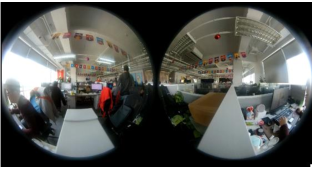
A: De gebruiker moet de video's en foto's controleren via de Mi Sphere Camera-app om alle 360-graden te zien. Als de gebruiker vanaf een pc of een ander apparaat ziet, ziet hij de volgende afbeelding:
9、Q: Hoe te doen als Mi Sphere Camera geen foto's en video's kan maken?
A: 1.Controleer of de SD-kaart is geïnstalleerd (Mi Sphere Camera kan alleen een voorbeeld van de omgeving bekijken, maar kan geen foto of video maken zonder kaart)
2.Controleer of de SD-kaart voldoende opslagruimte heeft
3.Controleer of de SD-kaart normaal werkt
4.Probeer de SD-kaart opnieuw te formatteren
5.Probeer een SD-kaart te wijzigen
10、Q: Waarom kan Mi Sphere Camera geen foto's maken of video opnemen tijdens het aansluiten op de pc?
A: Bij het aansluiten van Mi Sphere Camera met pc via een USB-kabel, zal de camera
automatisch in de U-schijfmodus komen die alleen bestanden kan controleren of opladen. Dus onder
een dergelijke toestand, Mi Sphere Camera kan geen foto's maken of video opnemen.
11、Q: Waarom kan de Mi Sphere-camera mijn SD-kaart niet lezen?
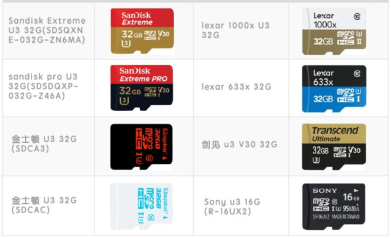
A: Momenteel ondersteunt Mi Sphere Camera alleen gecertificeerde SD-kaart als volgende afbeelding
Toont:
12、Q:Waarom zien de foto en video er zo obscuur uit?
A: Om vloeiendheid te beschermen, speelt de APP de foto en video af onder lage resolutie zonder ze naar het apparaat te downloaden. Voor duidelijkere mediabronnen moet u eerst downloaden naar het apparaat.
13、Q: Waarom kan de camera worden ingeschakeld, maar zijn alle lichten uit?
A: 1.Check op APP om te zien of ingesteld "schakel het LED-lampje uit"
2.Restore naar de fabriek op APP
3.Upgrade naar de nieuwste firmware
14、Q: Hoe de aangesloten camera te verwijderen?
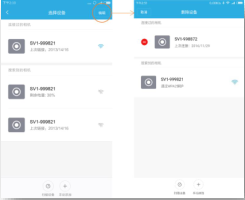
A: Selecteer in Mi Sphere Camera APP bewerken in de rechterbovenhoek, selecteer vervolgens de camera en verwijder deze.
15、Q: Hoe de Mi Sphere Camera opnieuw aan te sluiten wanneer deze in de stand-bymodus staat?
A: De camera gaat naar de stand-bymodus als de gebruiker deze gedurende 2 minuten niet gebruikt. De batterij-indicator wordt blauw en begint te knipperen. Druk op een willekeurige knop om de camera te activeren.
16、Q: Hoe kan ik de firmwareversie upgraden?
A: Sluit de Mi Sphere Camera APP aan, deze detecteert en vraagt automatisch om de nieuwste firmwareversie. Na het upgraden van de firmware wordt de camera opnieuw opgestart.
17、Q: Hoe opgenomen video bewerken?
A: De gebruiker kan alleen video's bewerken die al naar het apparaat zijn gedownload om te knippen, filteren, muziek toevoegen of de deelhoek ingedrukt te houden. De gebruiker kan op de knop Opslaan rechtsboven drukken nadat de bewerking is voltooid, het maakt een kopie van de video die de originele video niet dekt, maar sommige mobiele telefoons kunnen alleen 1920 * 960-video exporteren vanwege de prestatielimiet.
18、Q: Hoe te herstellen naar de fabriek?
A: Ga naar instellingen na de verbinding en selecteer vervolgens herstellen naar de fabrieksinstellingen onder de onderste pagina om te herstellen. Het kan alleen de instellingen van de camera wissen. Maar het zal de wifi niet resetten of de bestanden op de SD-kaart verwijderen.
1、Q: Wat is de inhoud van de verpakking van Mi Sphere Camera Kit?
A: Mi Sphere Camera * 1, USB-kabel * 1, statief * 1, etui * 1, gebruikershandleiding * 1, garantiekaart * 1
2、Q: Hoe zit het met het uiterlijk en de functieknoppen van de Mi Sphere Camera?
Een:
3、 Q: Heeft Mi Sphere Camera interne opslag?
A: Mi Sphere Camera heeft geen interne opslag en moet een Micro SD-kaart plaatsen om bestanden op te slaan.
4、Q: Wat is de vereiste van Micro SD-kaart?
A: Voor de kaartvereiste heeft het Micro SD-kaarten tot 128 GB nodig met ten minste Class10-standaard.
5、 Q: Wat is het type oplaadpoort van de Mi Sphere Camera?
A: Mi Sphere Camera oplaadpoort is Micro USB 2.0. Sommige kabels van derden kunnen deze mogelijk niet opladen, gebruik de standaardkabel.
6、Q:Wat zijn de betekenissen van statuslampjes?
A: Lichten hebben verschillende betekenissen in verschillende modi:
Fotolicht continu blauw: Fotomodus
Videolampje continu blauw: Videomodus
Videolampje knippert rood: video-opname
Batterijlampje continu rood: opladen
Batterijlampje knippert rood: batterij bijna leeg
Batterijlampje continu blauw: volledig opgeladen
Wi-Fi-lampje knippert blauw: Wi-Fi aan
Wi-Fi lichtblauw: Wi-Fi-verbinding geslaagd
7、 Q: Wat is de vereiste voor het telefoonsysteem voor de Mi Sphere Camera-app?
A: Android 5.0 / iPhone 8.0 of hoger.
8、Q: Hoe zit het met de draadloze connectiviteit?
A: Mi Sphere Camera ondersteunt WiFi IEEE802.11b / g / n (2,4 GHz). De downloadsnelheid van foto's en video's is 30 Mbps (maximaal) zonder interferentie theoretisch.
9、Q: Wat is het maximale WiFi-bereik van de camera?
A: Het maximale WiFi-bereik van de camera is 50 meter in een brede omgeving zonder interferentie theoretisch.
10、Q: Wat voor soort voedingsadapter kan werken voor de camera?
A: Ingangsspanning 100-240V 50/60Hz; uitgangsstroom 5V 2A / 9V 2A / 12V 1.5A; Ondersteuning QC2.0, USB-A-poort.
Voor de QC2.0-laadstatus kan deze 50% zijn gedurende 30 minuten , 80% gedurende 50 minuten en volledig opgeladen gedurende 1 uur. Voor de algemene adapter heeft het 2 uur nodig om volledig opgeladen te zijn.
11、Q: Hoeveel apparaten kunnen worden aangesloten door Mi Sphere Camera?
A: Mi Sphere Camera kan slechts één apparaat tegelijk verbinden.
12、Q: Hoe lang van de video die camera kan duren?
A: 3.5k-video heeft een bitsnelheid van 45 Mbps en heeft ongeveer 300 MB video per minuut nodig, wat betekent dat een SD-kaart van 16 GB ongeveer 50 minuten video kan opnemen.
13、Q: Wat is het formaat en de resolutie van video?
A: De video die is gemaakt met Mi Sphere Camera is H.264@mp4 formaat met resoluties van 3456x1728@30fp, 2304x1152@60 fps en 2304x1152@30 fps.
14、Q: Wat is het formaat en de resolutie van de foto?
A: De foto gemaakt door Mi Sphere Camera is JPEG-formaat met resoluties van 6912x3456.
15、Q: Is de camera waterdicht?
A: Mi Sphere Camera voldoen aan de IP67-standaard die 30 minuten in 1,5 m diep water kan onderdompelen, maar stel niet voor om dat te doen.
16、Q: Wat is de temperatuurvereiste voor het werken van de camera?
A:-20 – 45°C . Temperatuur lager dan -20 °C (-4 °F) kan problemen veroorzaken.
Instructie
1、Q: Hoe installeer ik de app?
A: Zoek naar "Mi Sphere Camera" in de APP Store of scan de QR-code in de gebruikershandleiding.
* "Mi Home" APP is niet beschikbaar voor Mi Sphere Camera.
2、Q: Hoe de camera aan te sluiten?
A:1.Download en installeer de App.
2. Druk op de WiFi-knop op uw camera. WiFi-indicator begint blauw te knipperen.
3. Open de APP en tik op de cameraknop. WiFi-indicator stopt met knipperen wanneer de verbinding in orde is.
4. Het standaard WiFi-wachtwoord is 12345678. Wacht op het succes.
3、Q: Hoe te doen als de cameraverbinding mislukt?
A:1.Download en installeer de nieuwste versie APP.
2.Controleer of het Wi-Fi-statuslampje meerdere keren blauw knippert, wat betekent dat Wi-Fi is ingeschakeld.
3.Controleer of de APP verbinding maakt met de verkeerde hotspot.
4.Controleer of de gebruiker het juiste wachtwoord invoert dat 12345678
5.Controleer of er al een ander apparaat op de camera is aangesloten.
6.Zorg ervoor dat de afstand tussen APP en camera minder dan 50 meter (164ft) is.
7.Als alles hierboven is aangevinkt, sluit u de APP af, start u de camera opnieuw op en probeert u de verbinding opnieuw uit te voeren
stappen.
4、Q: Hoe te doen als het cameralicht en videolicht als alternatief knipperen tijdens het gebruik?
A: Het betekent SD-kaartfout (volledig, formaat verkeerd, geen kaart, kaart kapot, kaart bezet) , probeer de kaart opnieuw te formatteren en opnieuw te installeren.
5、Q: Hoe wi-fi voor de camera te resetten?
A: Houd de Wi-Fi-knop 5 seconden ingedrukt tijdens de normale opstartstatus, waarna het lampje knippert met een pieptoon betekent dat Wi-Fi-reset is geslaagd.
6、Q: Waarom kan mijn telefoon geen verbinding maken met internet nadat deze is verbonden met de Mi Sphere Camera APP?
A: Wanneer de telefoon is verbonden met camera APP, wordt het WiFi-kanaal bezet voor het bedienen van de camera en het downloaden van de video's. Onder deze voorwaarde kunnen sommige merktelefoons verbinding maken met internet via gegevens. Sommige merktelefoons kunnen alleen verbinding maken met internet via Wi-Fi.
7、 Q: Hoe foto's en video's te maken met Mi Sphere Camera?
A: Nadat u de camera hebt ingeschakeld, drukt u kort op de aan / uit-knop om te schakelen tussen de foto- en videomodus. De videomodus is ingesteld als fabrieksinstellingen. De gebruiker kan verschillende geavanceerde instellingen instellen in APP.
8、Q: Hoe controleer ik de video's en foto's die met de camera zijn gemaakt?
A: De gebruiker moet de video's en foto's controleren via de Mi Sphere Camera-app om alle 360-graden te zien. Als de gebruiker vanaf een pc of een ander apparaat ziet, ziet hij de volgende afbeelding:
9、Q: Hoe te doen als Mi Sphere Camera geen foto's en video's kan maken?
A: 1.Controleer of de SD-kaart is geïnstalleerd (Mi Sphere Camera kan alleen een voorbeeld van de omgeving bekijken, maar kan geen foto of video maken zonder kaart)
2.Controleer of de SD-kaart voldoende opslagruimte heeft
3.Controleer of de SD-kaart normaal werkt
4.Probeer de SD-kaart opnieuw te formatteren
5.Probeer een SD-kaart te wijzigen
10、Q: Waarom kan Mi Sphere Camera geen foto's maken of video opnemen tijdens het aansluiten op de pc?
A: Bij het aansluiten van Mi Sphere Camera met pc via een USB-kabel, zal de camera
automatisch in de U-schijfmodus komen die alleen bestanden kan controleren of opladen. Dus onder
een dergelijke toestand, Mi Sphere Camera kan geen foto's maken of video opnemen.
11、Q: Waarom kan de Mi Sphere-camera mijn SD-kaart niet lezen?
A: Momenteel ondersteunt Mi Sphere Camera alleen gecertificeerde SD-kaart als volgende afbeelding
Toont:
12、Q:Waarom zien de foto en video er zo obscuur uit?
A: Om vloeiendheid te beschermen, speelt de APP de foto en video af onder lage resolutie zonder ze naar het apparaat te downloaden. Voor duidelijkere mediabronnen moet u eerst downloaden naar het apparaat.
13、Q: Waarom kan de camera worden ingeschakeld, maar zijn alle lichten uit?
A: 1.Check op APP om te zien of ingesteld "schakel het LED-lampje uit"
2.Restore naar de fabriek op APP
3.Upgrade naar de nieuwste firmware
14、Q: Hoe de aangesloten camera te verwijderen?
A: Selecteer in Mi Sphere Camera APP bewerken in de rechterbovenhoek, selecteer vervolgens de camera en verwijder deze.
15、Q: Hoe de Mi Sphere Camera opnieuw aan te sluiten wanneer deze in de stand-bymodus staat?
A: De camera gaat naar de stand-bymodus als de gebruiker deze gedurende 2 minuten niet gebruikt. De batterij-indicator wordt blauw en begint te knipperen. Druk op een willekeurige knop om de camera te activeren.
16、Q: Hoe kan ik de firmwareversie upgraden?
A: Sluit de Mi Sphere Camera APP aan, deze detecteert en vraagt automatisch om de nieuwste firmwareversie. Na het upgraden van de firmware wordt de camera opnieuw opgestart.
17、Q: Hoe opgenomen video bewerken?
A: De gebruiker kan alleen video's bewerken die al naar het apparaat zijn gedownload om te knippen, filteren, muziek toevoegen of de deelhoek ingedrukt te houden. De gebruiker kan op de knop Opslaan rechtsboven drukken nadat de bewerking is voltooid, het maakt een kopie van de video die de originele video niet dekt, maar sommige mobiele telefoons kunnen alleen 1920 * 960-video exporteren vanwege de prestatielimiet.
18、Q: Hoe te herstellen naar de fabriek?
A: Ga naar instellingen na de verbinding en selecteer vervolgens herstellen naar de fabrieksinstellingen onder de onderste pagina om te herstellen. Het kan alleen de instellingen van de camera wissen. Maar het zal de wifi niet resetten of de bestanden op de SD-kaart verwijderen.
Helpt dit?
Ja
Nee