
Mi Smart Projector 2 Pro FAQ
| Productmodel | Mi Smart Projector 2 Pro |
|
|
| Productspecificaties | Naam van het product: Mi Smart Projector 2 Pro |
| Afmetingen: 215×201×143mm | |
| Gewicht:3.7kg | |
| Lens scherpstelten: Niet-inductieve focus | |
| Opgenomen vermogen: 100-240V ~ 2.5A 50/60Hz | |
| Stroomverbruik: <220W | |
| Display Technologie: 0.47 "DMD | |
| Lichtbron technologie: 4-kanaals LED | |
| Standaard resolutie: 1920×1080 | |
| Projectieverhouding: 1.1: 1 (* Raadpleeg de werkelijke projectieverhouding) | |
| Geprojecteerde schermgrootte: 40-200 ", 60-120 " (aanbevolen) | |
| Keystone Correctie: ±40 ° verticaal, ±40 ° horizontaal | |
| RAM: 2 GB DDR3 | |
| Ingebouwde opslag: 16GB eMMC high-speed flash-geheugen | |
| Besturingssysteem:Android TV 9.0 | |
| Apps:Apps van derden zijn vooraf geïnstalleerd | |
| helderheidsmodus: kantoor en film | |
| Bluetooth: Bluetooth 4.2/BLE laag vermogen | |
| Audio: Dolby Audio, DTS-HD | |
| Interne voeding: ingebouwde AC-DC | |
| Luidspreker audiosysteem: Dual 10W full-frequentie | |
| Ruis: ≤ 28dB (A) weergavemodus @ 25 °C (omgevingstemperatuur) | |
| Slimme temperatuurregeling: schakelt automatisch tussen helderheidsmodi en past de ventilatorsnelheid aan | |
| indicatielampje: witte LED | |
| Afstandsbediening: Bluetooth afstandsbediening | |
| Werktemperatuur: 0 °C tot 40 °C | |
| Opslagtemperatuur: -20 °C tot 55 °C | |
| Luchtvochtigheid: 20% tot 80% | |
| Inhoud van de verpakking* | Projector × 1 |
| Afstandsbediening × 1 | |
| Netsnoer × 1 | |
| Gebruikershandleiding × 1 | |
| Garantiekennisgeving × 1 | |
| Schoonmaakdoekje × 1 |
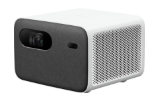
Hardware gerelateerde specificatie:
1. V: Welke interface heeft Mi Smart Projector 2 Pro?
Een:
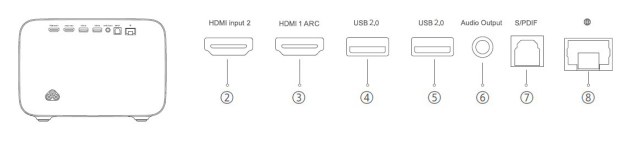
2. V: Ondersteunt de afstandsbediening de bewegingsdetectiefunctie?
A: Nee, het is bluetooth voice afstandsbediening, je kunt de projectie met je stem bedienen.
3. V: Heeft Mi Smart Projector 2 Pro een temperatuurregelingsfunctie?
A: Mi Smart Projector 2 Pro beschikt over intelligente temperatuurregeling. Wanneer de waarschuwingstemperatuur is bereikt, verschijnt automatisch het waarschuwingsvenster voor overtemperatuur en wordt gevraagd om de helderheidsmodus te verlagen. Zodra de temperatuur de bovengrens overschrijdt, verschijnt automatisch het waarschuwingsvenster voor hoge temperaturen, waardoor automatisch wordt uitgeschakeld.
Wanneer de temperatuur van de projector te hoog is, verschijnt automatisch het waarschuwingsvenster.
Als de temperatuur te hoog is, wordt deze automatisch uitgeschakeld, wordt gecontroleerd of er obstakels zijn die de in- en uitlaat blokkeren en zorgt u voor een soepele luchtstroom na het verwijderen van de obstakels. Nadat de projector is afgekoeld, kan deze opnieuw worden opgestart voor normaal gebruik.
Gebruik gerelateerd
1. V: Hoe kan ik Mi Smart Projector 2 Pro in- en uitschakelen?
A: Mi Smart Projector 2 Pro kan worden in- of uitgeschakeld door op de aan/uit-knop op de bovenklep van het apparaat te drukken of via de aan/uit-knop van de afstandsbediening (een gekoppelde Bluetooth-afstandsbediening).
2. V: Heeft de Mi Smart Projector 2 Pro een scherm nodig?
A: Mi Smart Projector 2 Pro heeft geen scherm nodig en kan afbeeldingen op elk medium weergeven. Natuurlijk, om het beeldeffect beter te maken, kiest u een speciaal scherm, het beeldvormingseffect zal aanzienlijk worden verbeterd.
3. V: Ondersteunt Mi Smart Projector 2 Pro Bluetooth-toetsenborden, joypads en andere apparaten?
A: Mi Smart Projector 2 Pro ondersteunt Bluetooth-toetsenborden, joypads en andere apparaten.
4. V: Ondersteunt Mi Smart Projector 2 Pro PPPOE-inbelverbinding?
A: Mi Smart Projector 2 Pro biedt geen ondersteuning voor PPPOE-kiezen. Gebruik uw router om PPPOE te bellen en maak vervolgens draadloos (2,4 GHz en 5 GHz) of bedraad verbinding met uw router.
5. V: Ondersteunt Mi Smart Projector 2 Pro 3D?
A: MI Smart Projector 2 Pro biedt momenteel geen ondersteuning voor 3D-functionaliteit. Het zal worden ondersteund door middel van een software-update, die op praktische basis beschikbaar zal zijn.
6. V: Wordt de beeldkwaliteit beïnvloed nadat de projector het beeld heeft aangepast door in te zoomen?
A: Aangezien de zoomfunctie het beeld comprimeert via de softwarefunctie, wordt de beeldkwaliteit een beetje beïnvloed.
7. V: Hoe koppel ik Mi Smart Projector 2 Pro en bluetooth-afstandsbediening?
A: 1. Nadat u de batterij van de afstandsbediening hebt geïnstalleerd, drukt u op de aan / uit-knop op de projector om deze in te schakelen en drukt u op de knop "OK" op de afstandsbediening.
2. Plaats de afstandsbediening in de buurt van de projector, houd de toetsen "Home" en "Menu" tegelijkertijd ingedrukt en deze maakt verbinding na het horen van het "druppel" -geluid. Nadat de verbinding tot stand is gebracht, geeft de interface van de projector "Connected Successfully" weer.
Opmerking: Houd de afstand tussen de afstandsbediening en de projector niet meer dan 20 cm tijdens de verbinding.
8. V: Ondersteunt Mi Smart Projector 2 Pro waterdicht?
A: Mi Smart Projector 2 Pro ondersteunt geen waterdichtheid. Laat geen vloeistof in de projector sijpelen. Als u het apparaat wilt wissen, veegt u de body en lens schoon nadat u het apparaat hebt uitgeschakeld.
9.Q: Ondersteunt Mi Smart Projector 2 Pro HDCP2.2 of HDCP1.4 protocol?
A: Ja, ondersteuning.
10.Q: Wat is de status van het indicatielampje voor de Mi Smart Projector 2 Pro?
A: Er is een wit indicatielampje aan de bovenkant van de Mi Smart Projector 2. U kunt de werkstatus van de projectie bepalen aan de hand van het indicatielampje.
1. Het indicatielampje knippert tijdens het opstartproces;
2. Na het betreden van het systeem gaat het indicatielampje uit;
3. Nadat het scherm is uitgeschakeld, blijft het indicatielampje lang branden;
4. Indicatielampje is uit wanneer het systeem in de stand-bymodus staat;
5. Wanneer de stem wordt gewekt, zal het indicatielampje lang branden;
6. Bij semantisch begrip knippert het indicatielampje langzaam;
7. Wanneer de stem wordt beantwoord, brandt het indicatielampje lang.
11.V: Waarom kan de volumeregeling van de Mi Smart Projector 2 Pro alleen worden verhoogd of verlaagd met een even getal (2-4-6-8 variaties)?
A: Gezien het bedieningsgemak is de huidige bedieningslogica als volgt ontworpen.
12.Q: Waarom heb Mi Smart Projector 2 Pro geen toegang tot het systeem wanneer het is ingeschakeld? Hoe gegevens wissen?
A:
1. Nadat u bent uitgeschakeld, houdt u de knop OK en de return-knop van de afstandsbediening ingedrukt en sluit u de stroom opnieuw aan. Nadat u de herstelmodus hebt geopend, laat u de knop van de afstandsbediening los.
- Selecteer gegevens wissen/fabrieksinstellingen herstellen.
- Selecteer ja.
- Wis de gegevens en selecteer nu het systeem opnieuw opstarten.
Probleemoplossing:
1.Q: Wat als Mi Smart Projector 2Pro geen verbinding kan maken met WiFi?
A:
1.Controleer of er speciale tekens in de WIFI-naam staan. Wijzig de WIFI-naam en het wachtwoord van de router in Engels / nummer en probeer vervolgens verbinding te maken.
2.Controleer of het WiFi-wachtwoord correct is. Selecteer de naam van WiFi, druk op de afstandsbediening en selecteer "Negeer dit netwerk" en voer vervolgens het wachtwoord opnieuw in.
3.Controleer of de router de DHCP-functie van de router heeft ingeschakeld. Als DHCP is uitgeschakeld, kan de tv het IP-adres niet automatisch verkrijgen.
4.Controleer of de router meer terminaltoegang beperkt. Als de router alleen apparaten op de witte lijst toestaat om toegang te krijgen tot WiFi, zet u het MAC-adres van de tv op de witte lijst en probeert u opnieuw verbinding te maken.
5.Controleer of de tv verbinding kan maken met andere WiFi (zoals mobiele hotspot); Als dat het geval is, start u de router opnieuw op of reset u deze.
6.Als de verbinding is mislukt, herstelt u de tv naar de fabrieksinstellingen en probeert u opnieuw verbinding te maken met WiFi.
2.Q: Hoe zit het met het afspelen van video-jam?
A: 1. Controleer of het wordt weergegeven tijdens het afspelen van een online video of een lokaal USB-station.
2. Als online video wordt afgespeeld, kan dit worden veroorzaakt door de lage bandbreedte van het huis van de gebruiker, dus wordt voorgesteld om de definitie van de video te wijzigen, zoals: overschakelen naar 720p, standaarddefinitie of de video vastzit; als de lage definitie van de stream niet vastzit, geeft dit het thuisnetwerkprobleem van de gebruiker aan. Er wordt voorgesteld om de netwerksnelheid te verbeteren of de router opnieuw op te starten. Als andere video's normaal zijn, is de bron van de video verkeerd. Er wordt voorgesteld om de tijdsperiode te wijzigen en te proberen. Als andere video's ook traag zijn, geeft dit aan dat het thuisnetwerk van de gebruiker verkeerd is
3. Als de lokale USB-video wordt afgespeeld en er een storing is, vervang dan de perifere U-schijf of harde schijf of de chipbron om het te proberen. Als er slechts één videostoring is en alle andere normaal zijn, kan het zijn dat de videobitsnelheid hoog is, wat leidt tot de afspeelstoring en de andere chipbron kan worden vervangen. Als alle video's vastzitten, kan dit een randprobleem zijn, zoals proberen over te schakelen naar een USB3.0-apparaat dat sneller leest.
3.Q: Wat te doen als de werking van het systeem vastloopt?
A: 1. Controleer of er te veel software van derden is geïnstalleerd. Als dit het geval is, probeert u de installatie ongedaan te maken.
2. Update het systeem: begeleid de gebruiker om te controleren of de systeemversie de nieuwste versie is en beoordeel op basis van de updateprompt in het systeem.
3. Voer de achtergrondinterface van de projectie in, wis het achtergrondprogramma of voer de tv-huishoudster in om het geheugen en de rommel op te ruimen.
4. Controleer of de warmteafvoer normaal is. Als de warmteafvoer niet soepel verloopt, kan dit ertoe leiden dat de interne temperatuur van de machine stijgt, wat leidt tot stagnatie van het systeem.
5. Herstel de projectie naar de fabrieksinstellingen of ga naar de systeemherstelmodus om alle gegevens te wissen.
6. Indien geen van de bovenstaande methoden het probleem kan oplossen, wordt voorgesteld om na verkoop te testen en wordt de specifieke situatie onderworpen aan de testresultaten na verkoop.
4.Q: Wat als er een abnormiteit is in draadloze projectie?
A:
1. Projectie-tv kan niet in hetzelfde LAN worden gezocht voor schermprojectie. Als er geen apparaten in het LAN kunnen worden doorzocht, kunnen de volgende ideeën worden genoemd:
(1) Klik op "Rescanning" op de interface en de software scant de projectieapparatuur die opnieuw in het LAN kan worden aangesloten;
(2) Instrueer de gebruiker om te controleren of de schermprojectiefunctie is uitgeschakeld in de systeeminstellingen;
(3) Start de router en het projectieapparaat opnieuw op om te controleren of de telefoon en tv met dezelfde WIFI zijn verbonden. Zo niet, dan kan het apparaat niet worden doorzocht;
(4) Controleer of het een routerprobleem is door de hotspot van de mobiele telefoon / andere routers te wijzigen;
(5) Het bovenstaande kan geen verbinding maken, moet de telefoon / pad veranderen om het te proberen.
2. Draadloos scherm projectiescherm kan niet zoeken naar projectie-tv (Miracast-protocol)
Momenteel wordt Miracast-projectie alleen ondersteund door sommige Android-telefoons (de naam in de instellingen van de mobiele telefoon is over het algemeen: Wireless Display / Miracast / Wi-Fi Direct / Mirroring / WiFi Display / Wireless Display, enz.) en Win10 of hoger systemen.
(1) Schakel de Miracast-functie in.
(2) Zoek de overeenkomstige functie in het mobiele telefoon / Win10-systeem en open de schakelaar om te zoeken.
(3) Zorg ervoor dat de projectie en de telefoon zich binnen 5 meter bevinden zonder afscherming ertussen.
(4) Mobiele telefoon / Win10 zoeken naar de projectieapparatuur, als de prompt geen verbinding kan maken, bevestig dan de status van de projectie-tv, mobiele telefoon / win10 maak opnieuw verbinding volgens de bovenstaande stappen
3. Het kan normaal worden aangesloten, maar abnormaal gebruiken, zoals: vastgelopen, splashed screen, het afspelen van wat video-inhoud wanneer het scherm klein is, enz.
(1) Na succesvolle schermprojectie bevindt de bediening zich in principe in de mobiele telefoon en de computer. Als er een vertraging, bloemscherm, enz. Is, is het netwerk over het algemeen niet soepel, de laatste is ver weg van het resultaat, wordt voorgesteld dat de gebruiker de verbinding verbreekt en de router opnieuw opstart om opnieuw verbinding te maken
(2) Bij het afspelen van sommige video-inhoud is het scherm klein omdat sommige videosoftware niet geschikt is om af te spelen, dus wordt voorgesteld om andere software te vervangen om te proberen.
5.Q: Hoe om te gaan met de heldere en donkere vlekken in het geprojecteerde beeld?
A: 1. Controleer eerst of alle interfaces hebben, als er een bepaalde interface of een bepaalde scène is, kan deze verband houden met de scène.
2. Als er alle interfaces zijn, bevestigt u de locatie en grootte en wijzigt u de projectieomgeving. Verplaats bijvoorbeeld de projectielocatie, controleer of het punt meebeweegt met de optische machine en elimineer omgevingsproblemen.
3. Indien geen van de bovengenoemde methoden het probleem kan oplossen, wordt voorgesteld om na verkoop te testen en wordt de specifieke situatie onderworpen aan de testresultaten na verkoop.
6.Q: Hoe om te gaan met de vervaging van geprojecteerde beelden?
A: (1) Als alle interfaces (inclusief lettertype, afbeelding en software-interface) een onscherpteprobleem lijken, pas dan de scherpte van de afbeelding aan door - afbeelding - beeldfocus in te stellen.
(2) Als de afzonderlijke pagina wazig is, kan dit het probleem met de gebruikersinterface van de pagina zijn, het wordt aanbevolen om andere pagina's te bekijken.
(3) Als de video wazig lijkt, kunt u proberen de videoresolutie te wijzigen of als de video zelf van slechte beeldkwaliteit is;
(4) Als de projectie wazig is nadat u bent overgeschakeld naar de settopbox of het externe HDMI-apparaat, controleert u de relevante instellingen van de settopbox of het externe HDMI-apparaat (zoals de uitvoerresolutie).
7.Q: Hoe om te gaan met de kleurbias en vervorming van het geprojecteerde beeld?
A:
(1) Schakel over naar de filmweergavemodus en herstel de beeldparameters naar de standaardwaarde;
(2) Upgrade de systeemversie;
(3) Als het kleurprobleem optreedt nadat de tv is overgeschakeld naar de interface van de settopbox of het externe HDMI-apparaat, controleer dan of de tv goed contact heeft met de settopbox of dat het kleurprobleem bestaat in het beeld van de settopbox;
(4) Indien het probleem aanhoudt, wordt voorgesteld om na verkoop tests uit te voeren, waarbij de specifieke situatie met betrekking tot de resultaten van de tests na verkoop prevaleert.
8.Q: Wat te doen als de projectie niet kan worden ingeschakeld?
A: (1) Klik of het indicatielampje brandt na het inschakelen. Zo niet, vervang dan andere stopcontacten en controleer of het een socketprobleem is;
(2) Probeer het netsnoer los te koppelen en sluit de voeding na 2 minuten opnieuw aan. Klik op de aan/uit-knop van de projectieafstandsbediening. Als de indicator op dit moment nog steeds niet kan worden ingeschakeld, wordt voorgesteld om na verkoop te testen;
(3) Als de indicator oplicht na het klikken, zullen er helderheidsveranderingen optreden op het geprojecteerde object, maar het kan het systeem niet binnenkomen. Probeer de systeemherstelmodus te openen om de gegevens te wissen en opnieuw op te starten. De toegangsmethode is als volgt:
Schakel de laserprojectie uit en koppel de aan/uit-knop los. Nadat u bent uitgeschakeld, drukt u op de knop OK en de return-knop van de afstandsbediening om deze vast te houden, plaatst u vervolgens de aan / uit-knop (u hoeft niet op de aan / uit-knop van de projectiehost en de afstandsbediening te klikken) en laat u de toets van de afstandsbediening los wanneer de projector in de systeemherstelmodus gaat.
(4) Indien de bovenstaande methoden niet kunnen worden ingevoerd, wordt voorgesteld om na verkoop te testen
Helpt dit?