
Security Camera 360 Veelgestelde vragen
*This page is automatically translated from English articles.
1. V: Wat zit er in het pakket?
A: Camera x1, voedingsadapter x1, handleiding met garantiekaart x1 , wandopknoping accessoirepakket x1
2. V: Netwerkvereiste?
A: 2,4 GHz Wi-Fi met IEEE 802.11b / g / n-protocol en WPA / WPA2-codering. De draadloze router moet open openbare netwerktoegang hebben, DHCP moet zijn ingeschakeld en kan geen draadloze bediening inschakelen.
3. V: Opslagkaartvereiste?
A: Micro SD-kaart, 16-64GB, Class10 of hogere snelheid standaard
4. V: Apparaatvereiste?
A: iOS 9.0+ of Android 4.4+
5. V: Ondersteunt het om de opgenomen video op te slaan op andere externe opslagapparaten?
A: Ja, de gebruiker kan opgenomen video van de camera opslaan op andere apparaten die aan deze vereisten voldoen:
1) NAS of Mi Router met opslag
2) Beveiligingscamera moet micro SD-kaart hebben geplaatst
3) Extern opslagapparaat moet zich in hetzelfde LAN-netwerk bevinden met beveiligingscamera
4) Mi Router moet Samba plug-in inschakelen, NAS moet SMB-protocolondersteuning inschakelen
6. V: Wat zijn de betekenissen van verschillende indicatielampjesstatus?
A: Holding Orange: Net opgestart, of camera storing
Snel oranje knipperend: wachten op verbinding
Knippert langzaam oranje: firmware-update
Knipperend blauw: camera die verbinding maakt of wordt verbroken
Holding Blue: Camera verbonden met een open openbaar netwerk.
7. V: Hoe de camera te resetten?
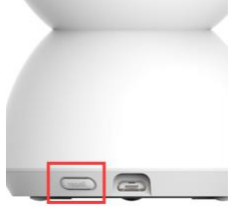
A: Na het regelmatig opstarten van de camera, houdt u de resetknop in de buurt van de USB-poort ingedrukt voor 5-8s, laat u los nadat de camera de melding heeft gemaakt van de stem "Reset Successful"
8. V: Hoe sluit ik de camera aan?
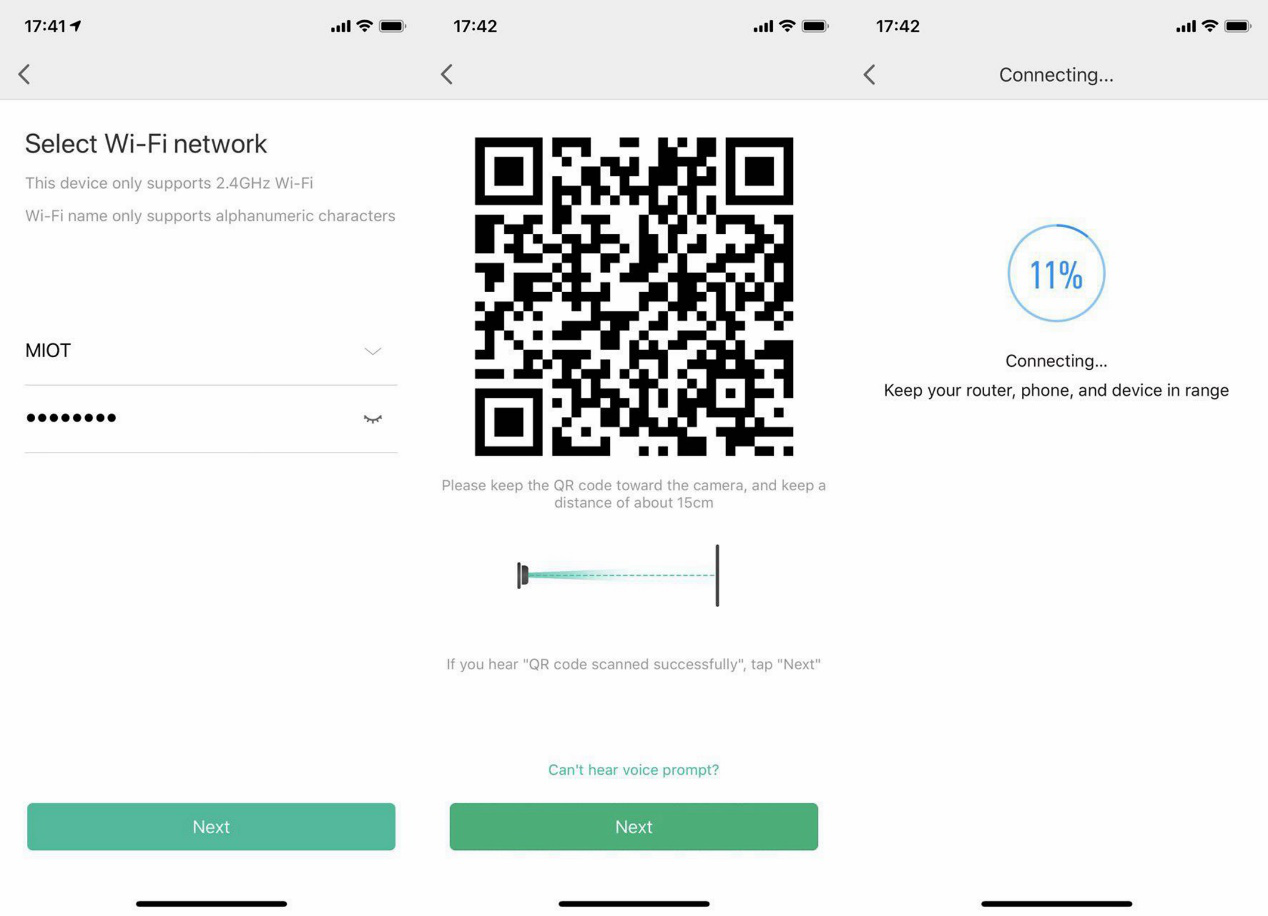
A: 1) Open na het opstarten van de camera Mi Home APP en log in met een geldige Mi ID. Mi Home APP zal een melding voor een gevonden beveiligingscamera openen, of de gebruiker kan ook handmatig Mi Home Security Camera 360 selecteren op de pagina apparaat toevoegen.
2) Voer de ideale Wi-Fi in waarmee u de camera wilt verbinden, of het wachtwoord van de Wi-Fi waarmee de telefoon momenteel verbinding maakt, Mi Home APP genereert een QR-code na het selecteren van de volgende. Scan de QR-code ongeveer 15 cm ver van de cameralens, de camera maakt automatisch verbinding met Wi-Fi.
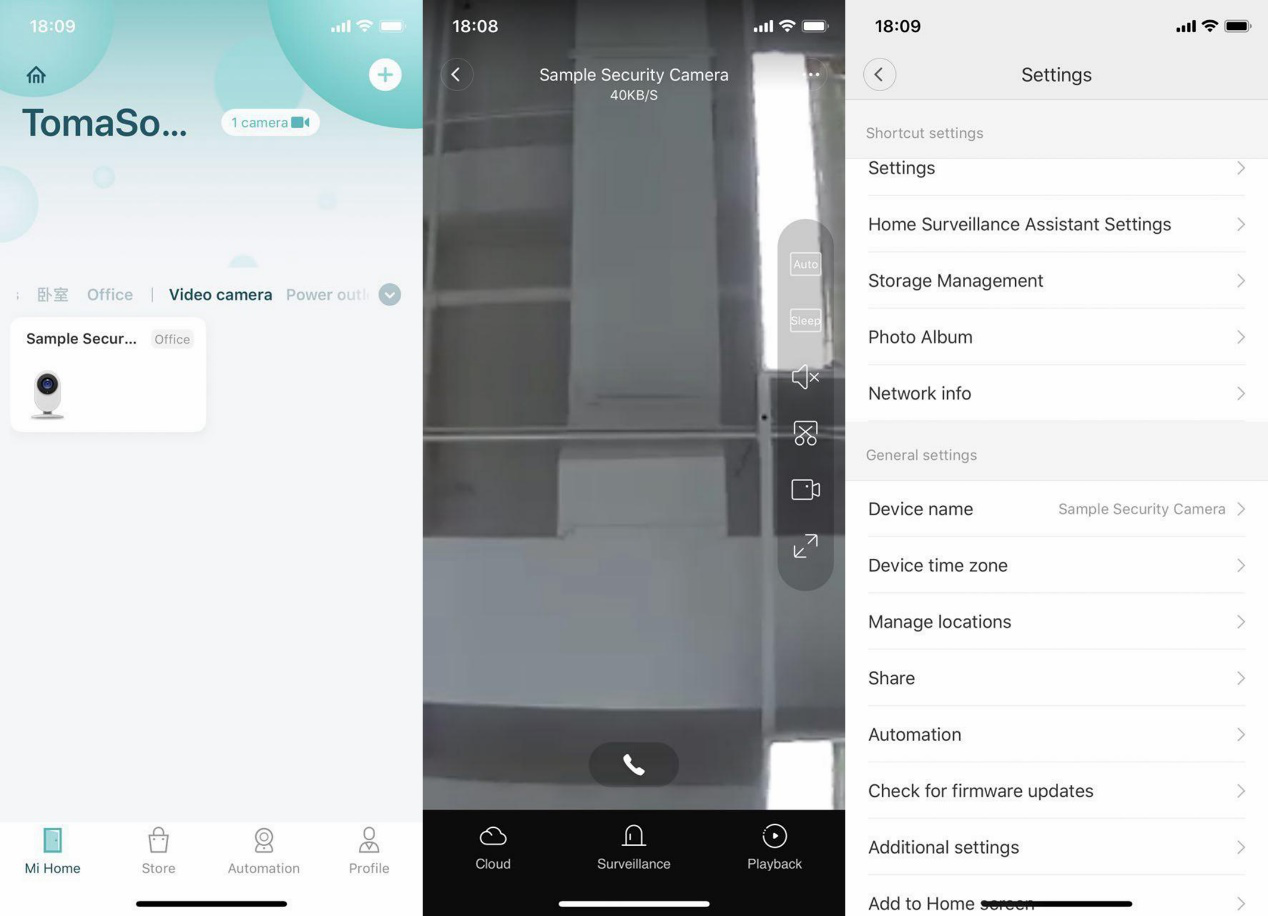
3) Vervolgens kan de gebruiker volgende selecteren om het verbindingsproces te controleren, de cameralocatie te definiëren, de camera te hernoemen en de besturingsmachtiging met andere accounts te delen en het installatieproces te voltooien.
4) Na de installatie kan de gebruiker de camerastream en andere instellingen controleren door het camerapictogram op de startpagina van Mi Home APP te selecteren.
9. V: Hoeveel gebruikers kunnen de stream samen bekijken?
A: Maximaal 3, de 3 kunnen 3 apparaten zijn met 1 account, of 3 verschillende accounts waarvan 2 van de 3 gedeelde toestemming van de master.
10. V: Waarom blijft het indicatielampje blauw knipperen?
A: Als het gebeurt tijdens de eerste installatie, kan het te wijten zijn aan het feit dat de camera geen verbinding kan maken met Wi-Fi, stappen voor probleemoplossing:
1) Controleer of u het verkeerde wachtwoord hebt ingevoerd
2) Controleer of de Wi-Fi-telefoon hetzelfde is verbonden met de Wi-Fi-camera die verbinding gaat maken
3) Controleer of de camera te ver van de router is
4) Controleer of de DHCP-service van de draadloze router niet is ingeschakeld
5) Controleer of het MAC-adresfilter van de draadloze router is ingeschakeld
6) Probeer een ander Wi-Fi-netwerk (kan ook proberen via telefoonhotspot)
Als dit gebeurt na de eerste installatie en tijdens normaal werken, kan het vanwege een probleem met de netwerkverbinding, stappen voor probleemoplossing oplossen:
1) Controleer of andere apparaten in dit Wi-Fi-netwerk een verbindingsprobleem hebben, zo ja, probeer dan het netwerk- of routerprobleem op te lossen.
2) Als andere apparaten een goede verbinding hebben, controleer dan of het signaalniveau in de buurt van de camera slecht is of interferentie is, plaats de camera dichter bij de router.
3) Als u nog steeds blauw knippert, probeert u de camera uit te schakelen en opnieuw op te starten.
4) Als u na het herhalen van stap 2 en 3 meerdere keren nog steeds niet werkt, reset dan de camera en maak opnieuw verbinding met het netwerk.
11. V: Waarom wordt Mi Home Security Camera offline weergegeven in de Mi Home-app?
A: Mi Home-app toont het apparaat offline als het apparaat niet kan worden gedetecteerd
1) Controleer of de camera is uitgeschakeld of niet is aangesloten op de voeding.
2) Controleer of de router goed werkt, wi-fi-naam of wachtwoord is niet gewijzigd.
3) Als de bovenstaande twee stappen zonder problemen zijn gecontroleerd, volg dan de stappen:
1 Controleer of andere apparaten in dit Wi-Fi-netwerk een verbindingsprobleem hebben, zo ja, probeer dan het netwerk- of routerprobleem op te lossen.
2 Als andere apparaten een goede verbinding hebben, controleert u of het signaalniveau in de buurt van de camera slecht is of interferentie is, plaatst u de camera dichter bij de router.
3 Als de camera nog steeds blauw knippert, probeert u de camera uit te schakelen en opnieuw op te starten.
4 Als het nog steeds niet werkt, reset dan de camera en maak opnieuw verbinding met het netwerk.
12. V: Waarom toont de streamvideo overdag zwart-wit?
A: 1) Mi Home Security Camera past automatisch de helderheid aan op basis van omgevingslicht, controleer of de helderheid van de omgeving donker is.
2) Mi Home Security Camera kan handmatig van modus wisselen, controleer of de optie "Infraroodbeeldvorming" in de Mi Home-app blijft inschakelen. Zo ja, dan blijft de camera in zwart-wit, zelfs de helderheid van de omgeving is hoog.
13. V: Waarom fluit de video van de camerastream wanneer ik de Mi Home APP controleer?
A: Omdat de microfoon op de camera de stem van zowel de camerakant als de telefoonzijde herhaalt, veroorzaakt dit fluitend geluid. Laat de camera op minstens 1 meter afstand staan bij het controleren van de streamvideo om dat te voorkomen.
14. V: Wat te doen als de video onduidelijk is in de nachtzichtmodus?
A: 1) Controleer de positie en het gebruik van de omgeving van de camera, houd deze wijd open zonder obscuur voor infrarood bereik naar het monitorgebied.
2) Locatie heeft ook invloed op infrarood, zoals een ongelijke tabel. Houd de camera aan de rand van het oppervlak voor de beste nachtzichtkwaliteit.
15. V: Waarom worden geluid en beeld niet gesynchroniseerd?
A: De reden waarom geluid en beeld niet worden gesynchroniseerd, is te wijten aan internetstoringen. Probeer de app te sluiten en opnieuw binnen te gaan, dichter bij de router te komen, de router opnieuw op te starten, de camera opnieuw op te starten , het draadloze kanaal en de bandbreedte van de router te wisselen. Als alle bovenstaande oplossingen niet werken, controleer dan of dit te wijten is aan de netwerklimiet, probeer verbinding te maken met andere netwerken zoals mobiele telefoonhotspot met 3G of hoger.
16. V: Wat te doen als de bewakingsvideo vastloopt?
A: Mi Home Security Camera heeft 2 resolutie-opties die HD en SD zijn die kunnen worden ingesteld in de Mi Home-app. Omdat het een hogere netwerkvereiste heeft voor de HD-modus, raden we de gebruiker aan over te schakelen naar de automatische modus die kan schakelen tussen HD en SD op basis van de netwerkstatus.
Als de camera al in de automatische modus staat maar nog steeds vastloopt, kan dit te wijten zijn aan de netwerkstatus die slecht is, probeer het dan op te lossen in de volgende stappen:
1) Wi-Fi-signaal wordt slecht afgeleid, probeer het draadloze kanaal en de bandbreedte van de router te wijzigen.
2) Verminder het aantal aangesloten apparaten als er te veel apparaten zijn, wat een enorme belasting voor de router en minder bandbreedte voor elk apparaat kan veroorzaken.
3) Camera is te ver naar de router of het signaalniveau is slecht.
17. V: Waarom kan Mi Home Security Camera mijn SD-kaart niet lezen?
A: Als de camera de SD-kaart niet kan detecteren, controleer dan of de bestandsindeling van de SD-kaart FAT32 / exFAT is met klasse 10 of hogere standaard. De gebruiker kan de SD-kaart in de Mi Home-app formatteren als het bestandsformaat niet correct is. Als het na het formatteren nog steeds niet kan worden gedetecteerd, is het een probleem met de SD-kaart en probeer er nog een in te plaatsen.
18. V: Hoe controleer ik opgenomen video die is opgeslagen op een Micro SD-kaart?
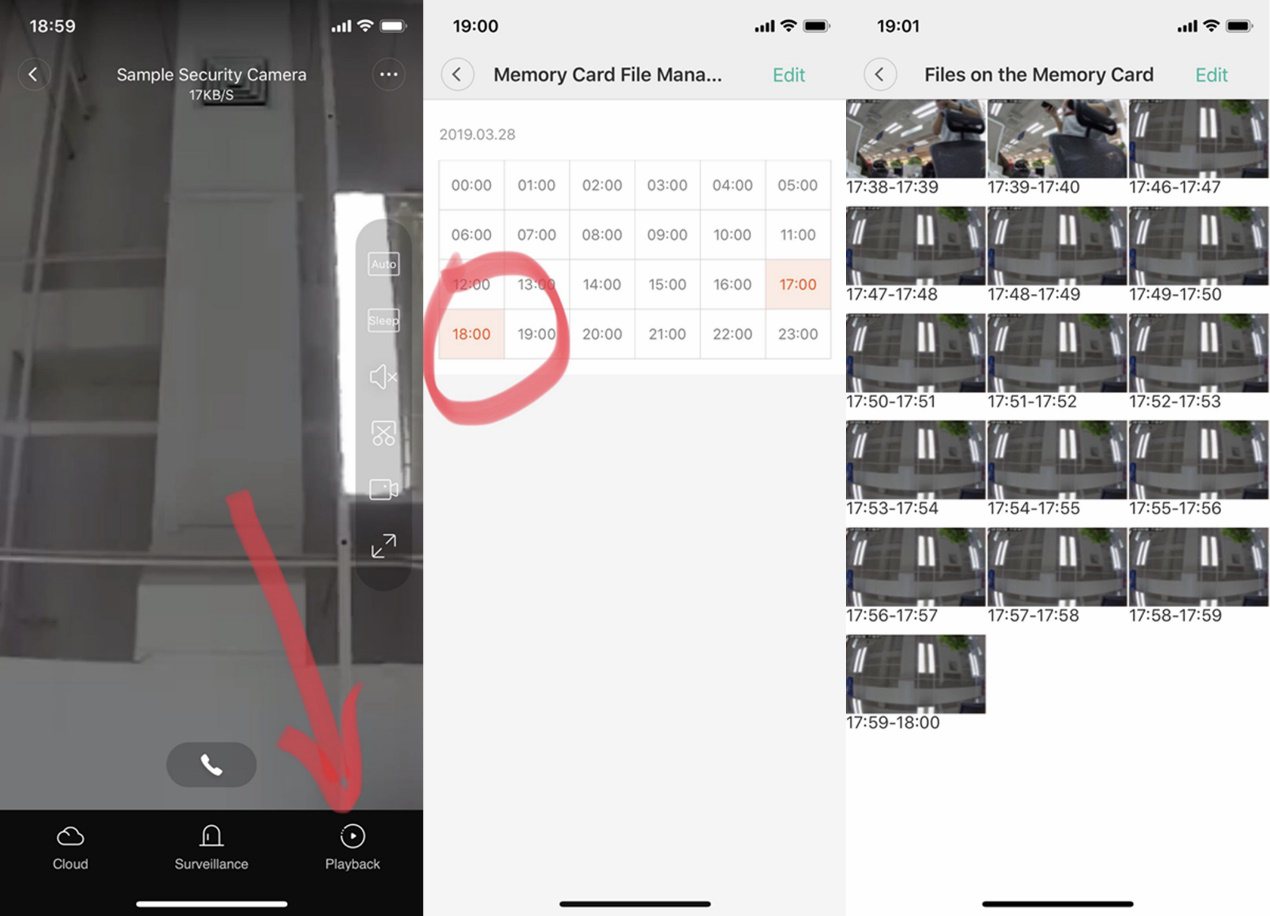
A: Met de Micro SD-kaart geplaatst, slaat de camera de video automatisch op de kaart op , klikt u op de afspeelknop in de rechterbenedenhoek van het streamscherm en selecteert u vervolgens de exacte tijd om de opgeslagen video te bekijken. De video's worden opgesplitst in elk 1 minuut.
19. V: Wat gebeurt er als de Micro SD-kaart vol is?
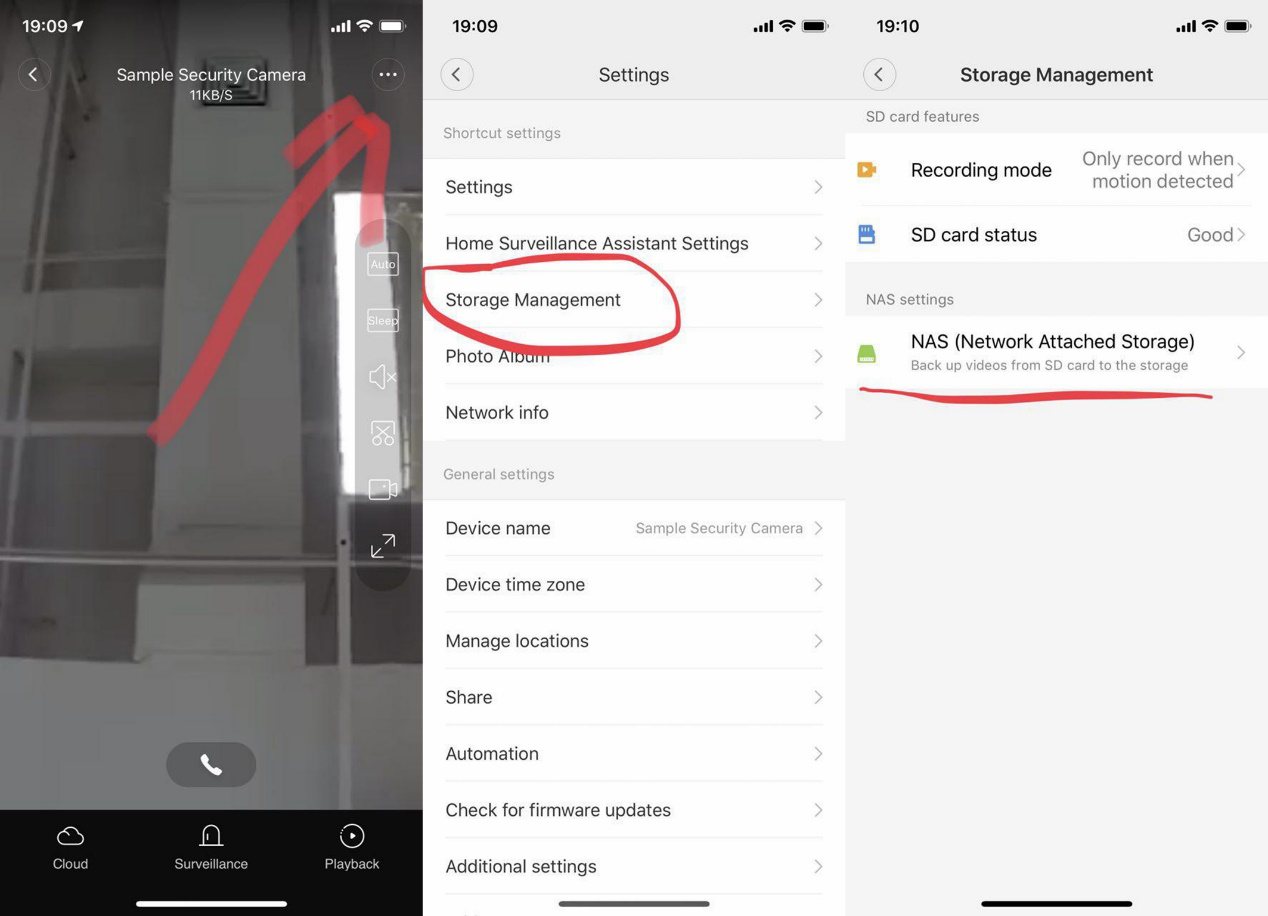
A: Camera overschrijft de video's van de vroegste die op de kaart is opgeslagen. Als de gebruiker opgeslagen video's moet overbrengen, kan de gebruiker de kaartlezer gebruiken om opgeslagen gegevens rechtstreeks naar de pc over te zetten, of de overdrachts-NAS (of Mi Router indien beschikbaar) instellen in opslagbeheer binnen de instellingen.
20. V: Wat zijn de video-opslagmappen op de Micro SD-kaart?
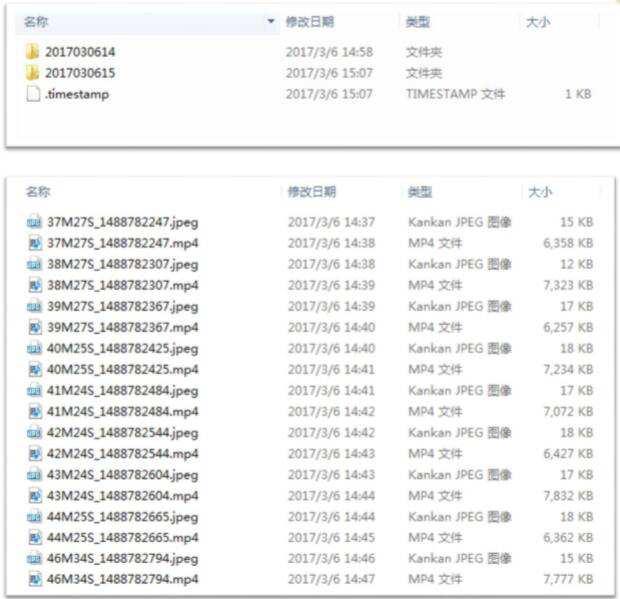
A: Er worden 2 mappen gegenereerd nadat de Micro SD-kaart in de camera is geplaatst: log (slaat bewerkingslogbestanden op) en MIJIA_RECORD_VIDEO (slaat opgenomen video's op)
Opgeslagen video's in MIJIA_RECORD_VIDEO worden gesorteerd op jaar, maand, dag, uur. Video's worden per bestand van 1 minuut lang opgeslagen met een miniatuur per video. Het standaardformaat voor video is een 60s lang .mp4 bestand met een resolutie van 1080P
21. V: Alles waar ik op moet letten als ik het wil gebruiken?
A: 1) Wijd open gebied waar geen metalen spullen.
2) Blijf uit de buurt van de achterkant van meubels en verwijder producten met hoge elektrische interferentie zoals een magnetron.
3) Vermijd directe bestraling door lichtbronnen.
4) Vermijd verstrikt te raken door kabels, zoals elektrische kabel.
5) Zorg voor een goede Wi-Fi-connectiviteit
22. V: Hoeveel camera's kunnen worden geregistreerd voor 1 Mi-account?
A: Maximaal 200 eco-producten kunnen per Mi-account worden geregistreerd, dus als ze allemaal beveiligingscamera's zijn, zijn er maximaal 200 toegestaan.
23. V: Ondersteunt het om het te gebruiken zonder internetverbinding?
A: Mi Home Security Camera moet tijdens de initialisatie verbinding maken met internet om te synchroniseren met de server voor bepaalde belangrijke gegevens. Het wordt de gebruiker afgeraden om de camera zonder interwork te gebruiken. En alle afstandsbedieningsfuncties zijn niet beschikbaar terwijl de camera offline is.
24. V: Kan Mi Home Security Camera werken zonder dat er een SD-kaart is geplaatst?
A: Mi Home Security Camera kan alleen de live bewakingsstream bekijken als er geen SD-kaart is geplaatst, maar kan de video niet opnemen en opslaan in de NAS.
25. V: Ondersteunt het om de stream op pc te bekijken?
A: Momenteel kan alleen worden bekeken op smartphone APP-kant
26. V: Hoe de firmware van de Mi Home Security Camera te flitsen via een Micro SD-kaart?
A: Gebruiker moet de firmware flashen via SD-kaart, volg de onderstaande stappen:
1) Bereid een kaartlezer en een SD-kaart voor met FAT32-bestandsindeling.
2) Download de firmware tf_recovery.img van de relatieve website naar de pc
3) Verbind de SD-kaart met de pc via de kaartlezer en kopieer de tf_recovery.img naar de hoofdmap van de SD-kaart.
4) Schakel de camera uit en schakel uit.
5) Plaats de SD-kaart in de camera.
6) Schakel de camera in en start deze op
7) Wachtend op firmwareflits, wordt het statuslampje veranderd van geel vasthouden naar geel knipperen. Nadat de flits is geslaagd, geeft de camera een gesproken prompt.
27. V: Hoe het probleem op te lossen dat de firmware-update is mislukt?
A: Het kan een internetprobleem zijn voor dit probleem, probeer het op te lossen door de volgende stappen te volgen:
1) Start de update opnieuw op en controleer deze opnieuw
2) Reset de camera en controleer de update opnieuw als stap 1 niet werkt.
3) Als het nog steeds niet werkt, probeer dan over te schakelen naar een ander netwerk en controleer opnieuw.
28. V: Waarom kan Mi Home Security Camera niet opstarten?
A: Als Mi Home Security Camera niet kan opstarten, houdt het statuslampje geel vast, probeer het op te lossen door de volgende stappen uit te voeren:
1) Afsluiten en opnieuw opstarten, het is beter om de voedingskabel te vervangen.
2) Reset de camera.
3) Als het lampje na het resetten nog steeds geel blijft, kan het een probleem met de camerafirmware zijn, probeer de firmware via de SD-kaart te flitsen.
4) Neem contact op met after-sales als geen van bovenstaande werkt
A: Camera x1, voedingsadapter x1, handleiding met garantiekaart x1 , wandopknoping accessoirepakket x1
2. V: Netwerkvereiste?
A: 2,4 GHz Wi-Fi met IEEE 802.11b / g / n-protocol en WPA / WPA2-codering. De draadloze router moet open openbare netwerktoegang hebben, DHCP moet zijn ingeschakeld en kan geen draadloze bediening inschakelen.
3. V: Opslagkaartvereiste?
A: Micro SD-kaart, 16-64GB, Class10 of hogere snelheid standaard
4. V: Apparaatvereiste?
A: iOS 9.0+ of Android 4.4+
5. V: Ondersteunt het om de opgenomen video op te slaan op andere externe opslagapparaten?
A: Ja, de gebruiker kan opgenomen video van de camera opslaan op andere apparaten die aan deze vereisten voldoen:
1) NAS of Mi Router met opslag
2) Beveiligingscamera moet micro SD-kaart hebben geplaatst
3) Extern opslagapparaat moet zich in hetzelfde LAN-netwerk bevinden met beveiligingscamera
4) Mi Router moet Samba plug-in inschakelen, NAS moet SMB-protocolondersteuning inschakelen
6. V: Wat zijn de betekenissen van verschillende indicatielampjesstatus?
A: Holding Orange: Net opgestart, of camera storing
Snel oranje knipperend: wachten op verbinding
Knippert langzaam oranje: firmware-update
Knipperend blauw: camera die verbinding maakt of wordt verbroken
Holding Blue: Camera verbonden met een open openbaar netwerk.
7. V: Hoe de camera te resetten?
A: Na het regelmatig opstarten van de camera, houdt u de resetknop in de buurt van de USB-poort ingedrukt voor 5-8s, laat u los nadat de camera de melding heeft gemaakt van de stem "Reset Successful"
8. V: Hoe sluit ik de camera aan?
A: 1) Open na het opstarten van de camera Mi Home APP en log in met een geldige Mi ID. Mi Home APP zal een melding voor een gevonden beveiligingscamera openen, of de gebruiker kan ook handmatig Mi Home Security Camera 360 selecteren op de pagina apparaat toevoegen.
2) Voer de ideale Wi-Fi in waarmee u de camera wilt verbinden, of het wachtwoord van de Wi-Fi waarmee de telefoon momenteel verbinding maakt, Mi Home APP genereert een QR-code na het selecteren van de volgende. Scan de QR-code ongeveer 15 cm ver van de cameralens, de camera maakt automatisch verbinding met Wi-Fi.
3) Vervolgens kan de gebruiker volgende selecteren om het verbindingsproces te controleren, de cameralocatie te definiëren, de camera te hernoemen en de besturingsmachtiging met andere accounts te delen en het installatieproces te voltooien.
4) Na de installatie kan de gebruiker de camerastream en andere instellingen controleren door het camerapictogram op de startpagina van Mi Home APP te selecteren.
9. V: Hoeveel gebruikers kunnen de stream samen bekijken?
A: Maximaal 3, de 3 kunnen 3 apparaten zijn met 1 account, of 3 verschillende accounts waarvan 2 van de 3 gedeelde toestemming van de master.
10. V: Waarom blijft het indicatielampje blauw knipperen?
A: Als het gebeurt tijdens de eerste installatie, kan het te wijten zijn aan het feit dat de camera geen verbinding kan maken met Wi-Fi, stappen voor probleemoplossing:
1) Controleer of u het verkeerde wachtwoord hebt ingevoerd
2) Controleer of de Wi-Fi-telefoon hetzelfde is verbonden met de Wi-Fi-camera die verbinding gaat maken
3) Controleer of de camera te ver van de router is
4) Controleer of de DHCP-service van de draadloze router niet is ingeschakeld
5) Controleer of het MAC-adresfilter van de draadloze router is ingeschakeld
6) Probeer een ander Wi-Fi-netwerk (kan ook proberen via telefoonhotspot)
Als dit gebeurt na de eerste installatie en tijdens normaal werken, kan het vanwege een probleem met de netwerkverbinding, stappen voor probleemoplossing oplossen:
1) Controleer of andere apparaten in dit Wi-Fi-netwerk een verbindingsprobleem hebben, zo ja, probeer dan het netwerk- of routerprobleem op te lossen.
2) Als andere apparaten een goede verbinding hebben, controleer dan of het signaalniveau in de buurt van de camera slecht is of interferentie is, plaats de camera dichter bij de router.
3) Als u nog steeds blauw knippert, probeert u de camera uit te schakelen en opnieuw op te starten.
4) Als u na het herhalen van stap 2 en 3 meerdere keren nog steeds niet werkt, reset dan de camera en maak opnieuw verbinding met het netwerk.
11. V: Waarom wordt Mi Home Security Camera offline weergegeven in de Mi Home-app?
A: Mi Home-app toont het apparaat offline als het apparaat niet kan worden gedetecteerd
1) Controleer of de camera is uitgeschakeld of niet is aangesloten op de voeding.
2) Controleer of de router goed werkt, wi-fi-naam of wachtwoord is niet gewijzigd.
3) Als de bovenstaande twee stappen zonder problemen zijn gecontroleerd, volg dan de stappen:
1 Controleer of andere apparaten in dit Wi-Fi-netwerk een verbindingsprobleem hebben, zo ja, probeer dan het netwerk- of routerprobleem op te lossen.
2 Als andere apparaten een goede verbinding hebben, controleert u of het signaalniveau in de buurt van de camera slecht is of interferentie is, plaatst u de camera dichter bij de router.
3 Als de camera nog steeds blauw knippert, probeert u de camera uit te schakelen en opnieuw op te starten.
4 Als het nog steeds niet werkt, reset dan de camera en maak opnieuw verbinding met het netwerk.
12. V: Waarom toont de streamvideo overdag zwart-wit?
A: 1) Mi Home Security Camera past automatisch de helderheid aan op basis van omgevingslicht, controleer of de helderheid van de omgeving donker is.
2) Mi Home Security Camera kan handmatig van modus wisselen, controleer of de optie "Infraroodbeeldvorming" in de Mi Home-app blijft inschakelen. Zo ja, dan blijft de camera in zwart-wit, zelfs de helderheid van de omgeving is hoog.
13. V: Waarom fluit de video van de camerastream wanneer ik de Mi Home APP controleer?
A: Omdat de microfoon op de camera de stem van zowel de camerakant als de telefoonzijde herhaalt, veroorzaakt dit fluitend geluid. Laat de camera op minstens 1 meter afstand staan bij het controleren van de streamvideo om dat te voorkomen.
14. V: Wat te doen als de video onduidelijk is in de nachtzichtmodus?
A: 1) Controleer de positie en het gebruik van de omgeving van de camera, houd deze wijd open zonder obscuur voor infrarood bereik naar het monitorgebied.
2) Locatie heeft ook invloed op infrarood, zoals een ongelijke tabel. Houd de camera aan de rand van het oppervlak voor de beste nachtzichtkwaliteit.
15. V: Waarom worden geluid en beeld niet gesynchroniseerd?
A: De reden waarom geluid en beeld niet worden gesynchroniseerd, is te wijten aan internetstoringen. Probeer de app te sluiten en opnieuw binnen te gaan, dichter bij de router te komen, de router opnieuw op te starten, de camera opnieuw op te starten , het draadloze kanaal en de bandbreedte van de router te wisselen. Als alle bovenstaande oplossingen niet werken, controleer dan of dit te wijten is aan de netwerklimiet, probeer verbinding te maken met andere netwerken zoals mobiele telefoonhotspot met 3G of hoger.
16. V: Wat te doen als de bewakingsvideo vastloopt?
A: Mi Home Security Camera heeft 2 resolutie-opties die HD en SD zijn die kunnen worden ingesteld in de Mi Home-app. Omdat het een hogere netwerkvereiste heeft voor de HD-modus, raden we de gebruiker aan over te schakelen naar de automatische modus die kan schakelen tussen HD en SD op basis van de netwerkstatus.
Als de camera al in de automatische modus staat maar nog steeds vastloopt, kan dit te wijten zijn aan de netwerkstatus die slecht is, probeer het dan op te lossen in de volgende stappen:
1) Wi-Fi-signaal wordt slecht afgeleid, probeer het draadloze kanaal en de bandbreedte van de router te wijzigen.
2) Verminder het aantal aangesloten apparaten als er te veel apparaten zijn, wat een enorme belasting voor de router en minder bandbreedte voor elk apparaat kan veroorzaken.
3) Camera is te ver naar de router of het signaalniveau is slecht.
17. V: Waarom kan Mi Home Security Camera mijn SD-kaart niet lezen?
A: Als de camera de SD-kaart niet kan detecteren, controleer dan of de bestandsindeling van de SD-kaart FAT32 / exFAT is met klasse 10 of hogere standaard. De gebruiker kan de SD-kaart in de Mi Home-app formatteren als het bestandsformaat niet correct is. Als het na het formatteren nog steeds niet kan worden gedetecteerd, is het een probleem met de SD-kaart en probeer er nog een in te plaatsen.
18. V: Hoe controleer ik opgenomen video die is opgeslagen op een Micro SD-kaart?
A: Met de Micro SD-kaart geplaatst, slaat de camera de video automatisch op de kaart op , klikt u op de afspeelknop in de rechterbenedenhoek van het streamscherm en selecteert u vervolgens de exacte tijd om de opgeslagen video te bekijken. De video's worden opgesplitst in elk 1 minuut.
19. V: Wat gebeurt er als de Micro SD-kaart vol is?
A: Camera overschrijft de video's van de vroegste die op de kaart is opgeslagen. Als de gebruiker opgeslagen video's moet overbrengen, kan de gebruiker de kaartlezer gebruiken om opgeslagen gegevens rechtstreeks naar de pc over te zetten, of de overdrachts-NAS (of Mi Router indien beschikbaar) instellen in opslagbeheer binnen de instellingen.
20. V: Wat zijn de video-opslagmappen op de Micro SD-kaart?
A: Er worden 2 mappen gegenereerd nadat de Micro SD-kaart in de camera is geplaatst: log (slaat bewerkingslogbestanden op) en MIJIA_RECORD_VIDEO (slaat opgenomen video's op)
Opgeslagen video's in MIJIA_RECORD_VIDEO worden gesorteerd op jaar, maand, dag, uur. Video's worden per bestand van 1 minuut lang opgeslagen met een miniatuur per video. Het standaardformaat voor video is een 60s lang .mp4 bestand met een resolutie van 1080P
21. V: Alles waar ik op moet letten als ik het wil gebruiken?
A: 1) Wijd open gebied waar geen metalen spullen.
2) Blijf uit de buurt van de achterkant van meubels en verwijder producten met hoge elektrische interferentie zoals een magnetron.
3) Vermijd directe bestraling door lichtbronnen.
4) Vermijd verstrikt te raken door kabels, zoals elektrische kabel.
5) Zorg voor een goede Wi-Fi-connectiviteit
22. V: Hoeveel camera's kunnen worden geregistreerd voor 1 Mi-account?
A: Maximaal 200 eco-producten kunnen per Mi-account worden geregistreerd, dus als ze allemaal beveiligingscamera's zijn, zijn er maximaal 200 toegestaan.
23. V: Ondersteunt het om het te gebruiken zonder internetverbinding?
A: Mi Home Security Camera moet tijdens de initialisatie verbinding maken met internet om te synchroniseren met de server voor bepaalde belangrijke gegevens. Het wordt de gebruiker afgeraden om de camera zonder interwork te gebruiken. En alle afstandsbedieningsfuncties zijn niet beschikbaar terwijl de camera offline is.
24. V: Kan Mi Home Security Camera werken zonder dat er een SD-kaart is geplaatst?
A: Mi Home Security Camera kan alleen de live bewakingsstream bekijken als er geen SD-kaart is geplaatst, maar kan de video niet opnemen en opslaan in de NAS.
25. V: Ondersteunt het om de stream op pc te bekijken?
A: Momenteel kan alleen worden bekeken op smartphone APP-kant
26. V: Hoe de firmware van de Mi Home Security Camera te flitsen via een Micro SD-kaart?
A: Gebruiker moet de firmware flashen via SD-kaart, volg de onderstaande stappen:
1) Bereid een kaartlezer en een SD-kaart voor met FAT32-bestandsindeling.
2) Download de firmware tf_recovery.img van de relatieve website naar de pc
3) Verbind de SD-kaart met de pc via de kaartlezer en kopieer de tf_recovery.img naar de hoofdmap van de SD-kaart.
4) Schakel de camera uit en schakel uit.
5) Plaats de SD-kaart in de camera.
6) Schakel de camera in en start deze op
7) Wachtend op firmwareflits, wordt het statuslampje veranderd van geel vasthouden naar geel knipperen. Nadat de flits is geslaagd, geeft de camera een gesproken prompt.
27. V: Hoe het probleem op te lossen dat de firmware-update is mislukt?
A: Het kan een internetprobleem zijn voor dit probleem, probeer het op te lossen door de volgende stappen te volgen:
1) Start de update opnieuw op en controleer deze opnieuw
2) Reset de camera en controleer de update opnieuw als stap 1 niet werkt.
3) Als het nog steeds niet werkt, probeer dan over te schakelen naar een ander netwerk en controleer opnieuw.
28. V: Waarom kan Mi Home Security Camera niet opstarten?
A: Als Mi Home Security Camera niet kan opstarten, houdt het statuslampje geel vast, probeer het op te lossen door de volgende stappen uit te voeren:
1) Afsluiten en opnieuw opstarten, het is beter om de voedingskabel te vervangen.
2) Reset de camera.
3) Als het lampje na het resetten nog steeds geel blijft, kan het een probleem met de camerafirmware zijn, probeer de firmware via de SD-kaart te flitsen.
4) Neem contact op met after-sales als geen van bovenstaande werkt
Helpt dit?
Ja
Nee