
Mi Home Security Camera FAQ
*This page is automatically translated from English articles.
Veelgestelde vragen over Mi Home Security Camera
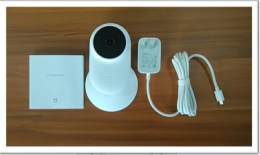
1.Q: Wat is de inhoud van de verpakking van Mi Home Security Camera?
A: Camerabehuizing *1, Voedingsadapter *1, Handleiding (met garantiekaart) *1.
2.Q: Wat zijn de omgevingsvereisten om Mi Home Security Camera te gebruiken?
A: De omgevingsomstandigheden voor Mi Home Security Camera zijn hieronder:
1. Wijd open gebied waar geen metalen spul.
2. Blijf uit de buurt van de achterkant van meubels en verwijder producten met hoge elektrische interferentie zoals een magnetron.
3. Vermijd directe bestraling door lichtbronnen.
4. Vermijd verstrikt te raken door kabels, zoals elektrische kabels.
5. Zorg voor een goede wifi-verbinding.
3.Q: Wat is de netwerkvereiste van Mi Home Security Camera?
A: Mi Home Security Camera ondersteunt WiFi op 2.4/5GHZ dubbele frequentie met IEEE802.11b/g/n protocol en gebruik WPA/WPA2 als encryptie. Als u de camera wilt gebruiken, moet de draadloze router de DHCP-service openen en kan de draadloze toegangscontrole niet worden ingeschakeld.
4.Q: Wat zijn de vereisten van Micro SD-kaart voor Mi Home Security Camera?
A: Als de gebruiker de opgenomen video ter beoordeling wil opslaan, plaatst u van tevoren een SD-kaart in de camera. Mi Home Security Camera ondersteunt MicroSD-kaart met FAT32 / exFAT-formaat tot 4G. Om aan de snelheidseis te voldoen, wordt een standaardkaart van klasse 10 en hoger geadviseerd.
5.Q: Wat zijn de vereisten van het apparaatsysteem om Mi Home Security Camera aan te sluiten?
A: Mi Home Security Camera is compatibel met apparaten van Android 4.0 (en hoger) of iOS 8.0 (en hoger).
6.Q: Is het mogelijk om de video die is gemaakt door Mi Home Security Camera op te slaan op andere apparaten?
A: Ja. Mi Home Security Camera kan de opgenomen video opslaan op Mi Router of NAS met de volgende vereisten:
1. De router/NAS moet zich in hetzelfde LAN bevinden als de Mi Home Security Camera;
2. Mi Home Security Camera moet microSD-kaart importeren;
3. Mi-router moet de Samba-extensie inschakelen of de NAS moet het SMB-protocol ondersteunen.
7.Q: Hoe Mi Home Security Camera te resetten?
A: Steek de pin in het resetgat (zie de volgende afbeelding) ongeveer 5-8 seconden totdat de gesproken prompt is geslaagd. laat vervolgens los om de reset te voltooien.

8.Q: Hoe Mi Home Security Camera aan te sluiten?
A:De gebruiker kan de camera op de volgende twee manieren aansluiten:
1. Scan QR-code:
Schakel de Mi Home Security Camera in en wacht tot het statuslampje oranje knippert. Gebruik vervolgens de mobiele telefoon met de Mi Home-app om verbinding te maken met WiFi en in te loggen op de Mi Home-app. De melding wordt weergegeven zodra de gebruiker zich aanmeldt bij Mi Home. Voer uit zoals de instructies in de app worden weergegeven om elke stap te voltooien. Selecteer op de Wi-Fi-verbindingspagina de Wi-Fi waarvan de gebruiker wil dat de camera wordt verbonden en voer een geldig wachtwoord in en druk vervolgens op "Volgende", de QR-code wordt weergegeven.
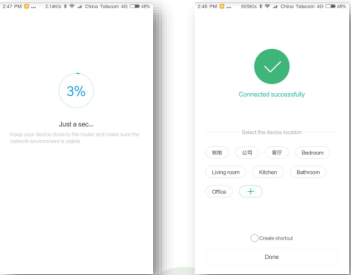
Nadat de verbinding is voltooid, kan de gebruiker Mi Home Security Camera selecteren in de Mi Home-app om de huidige video-livestream te volgen.
2. Bluetooth-verbinding:
Dezelfde stappen als de bovenstaande totdat QR-code pop-up, selecteer uit andere methoden om Bluetooth te kiezen.

9.Q: Wat is de functie van Wide Dynamic Range (WDR)?
A: Camera in WDR-modus kan meer grafische details behouden, vooral onder te donkere of overmatige belichtingsomstandigheden. WDR werkt niet in de nachtmodus en heeft invloed op de kleur van het tijdwatermerk.
10.Q: Ondersteunt Mi Home Security Camera meerdere apparaten bewaking tegelijkertijd?
A: Ja. Maximaal 5 apparaten kunnen de bewakingsvideo samen bekijken, die zich moet aanmelden bij hetzelfde Mi-account.
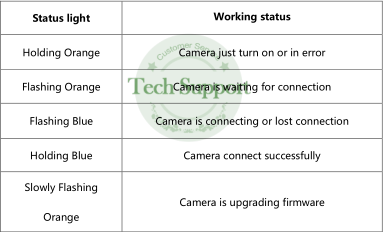
11.Q: Wat zijn de betekenis van verschillende kleuren van het statuslampje van Mi Home Security Camera?
Een:
12.Q: Hoe te doen als Mi Home Security Camera in knipperend blauw?
A:1. Als de camera blauw knippert tijdens het initialisatieverbindingsproces, betekent dit dat de camera geen toegang heeft tot de WiFi of dat er iets mis is met het netwerk.
Ga in dit geval als volgt te werk:
(1) Controleer of het wachtwoord correct is.
(2) Controleer of de camera zich in dezelfde Wi-Fi bevindt als de mobiele telefoon van de gebruiker.
(3) Controleer of de camera te ver van de router verwijderd is en probeer vervolgens dichterbij te komen.
(4) Controleer of de DHCP-service van de router is ingeschakeld.
(5) Sluit het MAC-adresfilter voor de router en sluit ook het anti-rub-netwerk voor Mi Router.
(6) Controleer of het te wijten is aan de netwerklimiet, probeer verbinding te maken met andere netwerken zoals een mobiele hotspot met 3G of hoger.
2. Als de camera blauw knippert tijdens het gebruik na initialisatie, betekent dit dat er iets mis is met het netwerk. Ga in dit geval als volgt te werk:
(1) Controleer of andere apparaten in dit W-Fi-netwerk een verbindingsprobleem hebben, zo ja, probeer dan het netwerk- of routerprobleem op te lossen.
(2) Als andere apparaten een goede verbinding hebben, controleer dan of het signaalniveau in de buurt van de camera slecht is of interferentie is, plaats de camera dichter bij de router.
(3) Als u nog steeds blauw knippert, probeert u de camera uit te schakelen en opnieuw op te starten.
(4) Als u na het herhalen van stap 2 en 3 meerdere keren nog steeds niet werkt, reset dan de camera en maak opnieuw verbinding met het netwerk.
13.Q: Waarom wordt mijn Mi Home Security Camera offline weergegeven in de Mi Home-app?
A: Mi Home App toont het apparaat offline als het apparaat niet via het netwerk kan worden gedetecteerd:
1. Controleer of de camera is uitgeschakeld of niet is aangesloten op de voeding.
2. Controleer of de router goed werkt, de wi-fi-naam of het wachtwoord is niet gewijzigd.
3. Als de bovenstaande twee stappen zonder problemen zijn gecontroleerd, volg dan de stappen:
(1) Controleer of andere apparaten in dit W-Fi-netwerk een verbindingsprobleem hebben, zo ja, probeer dan het netwerk- of routerprobleem op te lossen.
(2) Als andere apparaten een goede verbinding hebben, controleer dan of het signaalniveau in de buurt van de camera slecht is of interferentie is, plaats de camera dichter bij de router.
(3) Als u nog steeds blauw knippert, probeert u de camera uit te schakelen en opnieuw op te starten.
(4) Als het nog steeds niet werkt, reset dan de camera en maak opnieuw verbinding met het netwerk.
14.Q: Waarom is de video zwart-wit, zelfs overdag?
A:1. Mi Home Security Camera past de helderheid automatisch aan op basis van omgevingslicht, controleer of de helderheid van de omgeving donker is.
2. Mi Home Security Camera kan handmatig van modus wisselen, controleer of de optie "Infraroodbeeldvorming" in de Mi Home-app blijft inschakelen. Zo ja, dan blijft de camera in zwart-wit, zelfs de helderheid van de omgeving is hoog.
15.Q: Wat te doen als de video onduidelijk is in de nachtzichtmodus?
A: 1.Controleer de positie en het gebruik van de omgeving van de camera, houd deze wijd open zonder obscuur voor infrarood bereik naar het monitorgebied.
2. Locatie heeft ook invloed op infrarood, zoals een ongelijke tabel. Houd de camera aan de rand van het oppervlak voor de beste nachtzichtkwaliteit.
16.Q: Waarom is het geluid en beeld niet gesynchroniseerd?
A: De reden waarom geluid en beeld niet worden gesynchroniseerd, is te wijten aan internetstoringen. Probeer de app te sluiten en opnieuw binnen te gaan, dichter bij de router te komen, de router opnieuw op te starten, de camera opnieuw op te starten, het draadloze kanaal en de bandbreedte van de router te wisselen. Als alle bovenstaande oplossingen niet werken, controleer dan of dit te wijten is aan de netwerklimiet, probeer verbinding te maken met andere netwerken zoals een mobiele hotspot met 3G of hoger.
17.Q: Wat te doen als de bewakingsvideo bevriest?
A: Mi Home Security Camera heeft 2 resolutie-opties die HD en SD zijn die kunnen worden ingesteld in de Mi Home-app. Omdat het een hogere netwerkvereiste heeft voor de HD-modus, stelde ot os voor om over te schakelen naar de automatische modus die kan schakelen tussen HD en SD op basis van de netwerkstatus. Als de camera al in de automatische modus staat maar nog steeds vastloopt, kan dit te wijten zijn aan de netwerkstatus die slecht is, probeer het dan op te lossen in de volgende stappen:
(1) Wi-Fi-signaal wordt slecht afgeleid, probeer het draadloze kanaal en de bandbreedte van de router te wijzigen.
(2) Verminder het aantal aangesloten apparaten als er te veel apparaten zijn, wat een enorme belasting voor de router en minder bandbreedte voor elk apparaat kan veroorzaken.
(3) De camera bevindt zich te ver van de router of het signaalniveau is slecht.
18.Q: Waarom kan mijn Mi Home Security Camera mijn SD-kaart niet lezen?
A: Als de camera de SD-kaart niet kan detecteren, controleer dan of de bestandsindeling van de SD-kaart FAT32/exFAT is met klasse 10 of hogere standaard. Vervolgens kan de SD-kaart in de Mi Home-app worden geformatteerd als het bestandsformaat niet correct is. Als het na het formatteren nog steeds niet kan worden gedetecteerd, is het een probleem met de SD-kaart en probeer er nog een in te plaatsen.
19.Q: Wat gebeurt er als de SD-kaart vol is?
A:1. Mi Home Security Camera dekt automatisch de vroegste video zodra de SD-kaart vol is.
2. De gebruiker kan "Permanent opslaan" kiezen tijdens het bekijken van de opgeslagen video als hij niet wil dat een deel van de video wordt behandeld. Na selectie wordt dit deel van de video niet behandeld.
Als de SD-kaart vol zit met permanent opgeslagen video, breng dan de opslag over naar de NAS.
20.Q: Kan Mi Home Security Camera werken zonder SD-kaart geplaatst?
A: Mi Home Security Camera kan alleen de live bewakingsstream bekijken als er geen SD-kaart is geplaatst, maar kan de video niet opnemen en opslaan in de NAS.
21.Q: Wat is het formaat van opgenomen video?
A: Nadat u de SD-kaart in de Mi Home Security Camera hebt geplaatst, worden er 2 mappen gemaakt, die log zijn (record operation log voor de camera) en MIJIA_RECORD_VIDEO (sla de video-opname op de SD-kaart op).

In MIJIA_RECORD_VIDEO map worden de submappen in jaar, maand en dag genoemd. In de submap wordt per minuut een video en een foto gemaakt. Voor elk van de video's zal het een 60s lange MP4@1080P formaat video zijn.
22.Q: Wat is het bewakingsbereik van Mi Home Security Camera?
A: Mi Home Security Camera kan duidelijk het menselijk gezicht vangen in het bereik van ongeveer 5-6m (16-20ft). De beeldhoek van de lens van de camera is 130 graden. Dus het effectieve monitorgebied voor Mi Home Security Camera is ongeveer 30-40.
23.Q: Kan Mi Home Security Camera werken zonder internet?
A: Mi Home Security Camera moet tijdens de initialisatie verbinding maken met internet om te synchroniseren met de server voor bepaalde belangrijke gegevens. Het wordt de gebruiker afgeraden om de camera zonder interwork te gebruiken. En de bewegingsdetectiefunctie is niet beschikbaar terwijl de camera offline is.
24.Q: Hoe monitoring video op pc te bekijken?
A: Er wordt voorgesteld om de bewakingsvideo alleen via de Mi Home-app te bekijken, wat betekent dat deze niet op pc kan worden bekeken.
25.Q: Hoe het probleem van de firmware-update mislukt op te lossen?
A: Het kan een internetprobleem zijn voor dit probleem, probeer het op te lossen door de volgende stappen te volgen:
1. Start de update opnieuw op en controleer deze opnieuw
2. Reset de camera en controleer de update opnieuw als stap 1 niet werkt.
3. Als het nog steeds niet werkt, probeer dan over te schakelen naar een ander netwerk en controleer opnieuw.
26.Q: Waarom kan Mi Home Security Camera niet opstarten?
A: Als Mi Home Security Camera niet kan opstarten, houdt het statuslampje geel vast, probeer het op te lossen door de volgende stappen uit te voeren:
1. Afsluiten en opnieuw opstarten, het is beter om de voedingskabel te vervangen.
2. Reset de camera.
3. Als het lampje na het resetten nog steeds geel blijft, kan het een probleem met de camerafirmware zijn, probeer de firmware via de SD-kaart te flitsen.
APP en smart part QA
1.Q: Hoe de camera en APP te gebruiken?
A: De camera en mobiele APP-terminal moeten zijn verbonden met internet en wanneer deze zijn verbonden met internet, volgt u de instructies.
2.Q: Hoe is de camera verbonden met het internet?
A:1. Voed de camera met de originele adapter (het product heeft geen ingebouwde batterij en heeft stroom nodig);
2.Open het slimme huis, klik op "+" op de pagina "mijn apparaat", selecteer "apparaat toevoegen" en selecteer "mijia slimme camera";
3. Druk lang op de knop "Reset" van de camera met de vingerhoed gedurende 5 seconden totdat "Reset geslaagd" wordt gevraagd. Na de gesproken prompt "wachten op verbinding", klikt u op Volgende;
4. Selecteer de WiFi waarmee de camera verbinding moet maken, typ het wachtwoord en ga verder met de volgende stap;
5. Scan de QR-code op het scherm met de camera (de twee liggen ongeveer 10 cm uit elkaar en het scherm van de telefoon is naar de cameralens gericht, als er geen reactie is, beweeg de telefoon dan iets naar voren en naar achteren) en blijf werken na het horen van "de QR-codescan is succesvol";
6. Wacht tot de camera de gesproken prompt "verbinding geslaagd, u kunt beginnen met gebruiken!"
3.Q: Camera bluetooth overdracht selecteer camera "niets"?
A:1. Zorg ervoor dat u de prompt "wachten op verbinding" van de camera kunt horen en dat de telefoon zich dicht bij de camera bevindt.
4.Q: Hoe bewegingsdetectie alarm in te schakelen?
A: Klik in de gebonden camera en klik op "... "in de rechterbovenhoek., ga naar het menu "Instellingen" en selecteer "gedetecteerd mobiel alarm" om de functie in te schakelen.
5.Q: Hoe gebruik ik het met mijn gezin?
A:1. Klik in de gebonden camera en klik op "... "in de rechterbovenhoek.", selecteer "algemene instellingen", selecteer "apparaat delen", selecteer "delen met xiaomi-account", voer het xiaomi-account van uw gezin in om te bevestigen. 2. Open de Mijia-client van de familie, klik op "Persoonlijk centrum", klik op de envelop in de rechterbovenhoek, selecteer "apparaat delen" en ga ermee akkoord het apparaat te delen.
6.Q: Geheugenkaart vol, wat te doen?
A:1. De camera slaat de opgenomen video op de geheugenkaart op. Zodra het vol is, wordt de oude video verwijderd en in een lus opgenomen;
2. Als er kostbare afbeeldingen op de geheugenkaart staan, kunt u deze opnieuw gebruiken en kiezen voor "voor altijd opslaan". Permanent opgeslagen video's worden niet verwijderd door opnames te herhalen.
7.Q: Blauw licht knippert tijdens gebruik?
A:1. Tijdens het netwerkproces blijft het blauwe lampje knipperen, wat aangeeft dat de camera geen verbinding kan maken met het draadloze netwerk of geen verbinding kan maken met het account. Er kunnen fouten zijn voor de netwerkinformatie, controleer of de WiFi-informatie die u hebt getypt correct is.
2.Als het blauwe lampje knippert tijdens normaal gebruik, is er een probleem met het netwerk. Controleer of het WiFi-netwerk dat door de camera is verbonden normaal is.
8.Q: Waarom is het APP-weergaveapparaat offline?
A:1. Controleer of de voeding van uw camera normaal is.
2.Controleer de statusindicator van de camera: Oranje licht: inschakelen Oranje flitser: wacht op verbinding Blauw lampje knippert: in verbinding Blauw licht: verbinding geslaagd Oranje lampje: software-update in uitvoering Als er iets misgaat met het netwerk, blijft het blauwe lampje knipperen. Controleer of het WiFi-netwerk normaal is. Als er andere problemen zijn, probeer dan het apparaat opnieuw in te stellen en de camera opnieuw aan te sluiten.
9.Q: Welke TF-kaart moet worden gebruikt?
A: TF-geheugenkaarten worden aanbevolen voor CLASS10 en hoger.
Het hardwaregedeelte QA
1.Q: Wat voor soort voedingsadapter heeft de camera nodig?
A: De maximale bedrijfsstroom van de camera kan 1A (nominale bedrijfsspanning 5V) bereiken, dus gebruik de originele adapter voor een stabiele werking van de camera.
2.Q: Wat is de status van de camera wanneer het indicatielampje anders is?
A: Kijk door de camera naar de huidige staat van de lamp: Oranje lichten: laars ;Oranje lichtflitser: wachten op de verbinding; Blauwe lampjes knipperen: verbinding; Blauw lampje normaal branden: de verbinding is geslaagd; Oranje licht slow flash: software-upgrades Naast "m" mobiele telefoon APP, de verbonden staat, gesloten of open camera lang helder blauw licht.
3.Q: Wat zijn de WiFi- en netwerkvereisten voor de cameraverbinding?
A: De camera ondersteunt 2.4g en 5G dual-frequency WiFi, en de router moet verbinding maken met het internet, maar het ondersteunt geen enterprise-class gecertificeerde WiFi, dus het moet zorgen voor een goede bandbreedte voor internettoegang.
4.Q: Wat als de aangesloten camera vervolgens de APP gebruikt om offline weer te geven?
A: Controleer of de router normaal is verbonden met het netwerk of dat de SSID en het wachtwoord van WiFi zijn gewijzigd. Probeer daarnaast de camera in de buurt van de router te plaatsen.
5.Q: Hoe reset ik de camera?
A: Verwijder onder de normale verbindingsstatus het bijbehorende apparaat aan het APP-uiteinde van de mobiele telefoon en de stemprompt van de camera "reset succesvol", of druk op de knop "Reset" van de camera met de vingerhoed totdat de spraakprompt "Reset succesvol.
6.Q: Waarom is de video soms niet duidelijk?
A: De camera heeft twee duidelijke modi (hd en vloeiend), en de bijbehorende modus kan worden ingesteld aan het APP-uiteinde van de mobiele telefoon. In de automatische modus schakelt het automatisch over volgens de netwerkomgeving. Zorg ervoor dat de netwerkomgeving goed is. Kies de soepele modus op het mobiele netwerk om verkeer te besparen.
7.Q: Video- en geluidsvertraging, niet synchroon is de reden?
A:1. Dit wordt vooral veroorzaakt door het netwerk. Controleer of de netwerkomgeving verbonden door de camera en mobiele telefoon goed is. 2. Probeer de video af te sluiten, open deze opnieuw en probeer het opnieuw.
8.Q: Onder nachtzicht foto niet duidelijk hoe te doen?
A:1. In dit geval is het noodzakelijk om de positie van de camera en de omgeving te controleren. Het is noodzakelijk om de camera open en dicht te houden zonder afscherming, om te voorkomen dat het infraroodlicht het bewaakte gebied volledig verlicht. 2. Merk op dat het tafelblad ook het infraroodlicht blokkeert. De camera kan op de rand van het lagerobject worden geplaatst om het beste nachtzichteffect te verkrijgen.
9.Q: Waarom schreeuwt de telefoon als deze dicht bij de camera is?
A:1. Omdat in dezelfde omgeving de cameramicrofoon herhaaldelijk de geluidsuitvoer van het uiteinde van de mobiele telefoon oppikt, de circuitfeedback versterkt en de ruis genereert, wat een normaal fenomeen is. 2. Wanneer de video van de camera is ingeschakeld, is de afstand tussen de twee meer dan 1 m om schreeuwen te voorkomen.
10.Q: Wat is de reden waarom foto's overdag altijd in zwart-wit zijn?
A:1. De camera beoordeelt automatisch de lichtintensiteit van de omgeving en schakelt automatisch de bijbehorende modus. In de nachtzichtmodus is het zwart-wit. 2. Daarnaast heeft de camera de functie van handmatig schakelen. Controleer of de instelling van "infrarood nachtzicht" aan het APP-uiteinde van de telefoon in de staat "altijd aan" staat.
11.Q: Waarom werkt de bluetooth near sleep-functie niet?
A:1. Nadat deze functie is ingeschakeld, moet u ervoor zorgen dat de "bluetooth-uitzending" van het bluetooth-apparaat altijd is ingeschakeld. Controleer op dit moment of de "bluetooth-uitzending" van het bijbehorende apparaat is ingeschakeld. 2. Momenteel ondersteunde apparaten zijn mi band 2 en iPhone.
12.Q: Waarom plaats "TF-kaart", de camera herkent het niet?
A: De camera ondersteunt MicroSD-kaart (ondersteuning producten boven CLASS4 of hoger, Max ondersteuning 128G), controleer eerst of de niet-herkende kaart voldoet aan de vereisten, als deze voldoet aan de bovenstaande vereisten, plaats de kaart in de computer om te controleren of deze is beschadigd en probeer het opnieuw na reparatie.
1.Q: Wat is de inhoud van de verpakking van Mi Home Security Camera?
A: Camerabehuizing *1, Voedingsadapter *1, Handleiding (met garantiekaart) *1.
2.Q: Wat zijn de omgevingsvereisten om Mi Home Security Camera te gebruiken?
A: De omgevingsomstandigheden voor Mi Home Security Camera zijn hieronder:
1. Wijd open gebied waar geen metalen spul.
2. Blijf uit de buurt van de achterkant van meubels en verwijder producten met hoge elektrische interferentie zoals een magnetron.
3. Vermijd directe bestraling door lichtbronnen.
4. Vermijd verstrikt te raken door kabels, zoals elektrische kabels.
5. Zorg voor een goede wifi-verbinding.
3.Q: Wat is de netwerkvereiste van Mi Home Security Camera?
A: Mi Home Security Camera ondersteunt WiFi op 2.4/5GHZ dubbele frequentie met IEEE802.11b/g/n protocol en gebruik WPA/WPA2 als encryptie. Als u de camera wilt gebruiken, moet de draadloze router de DHCP-service openen en kan de draadloze toegangscontrole niet worden ingeschakeld.
4.Q: Wat zijn de vereisten van Micro SD-kaart voor Mi Home Security Camera?
A: Als de gebruiker de opgenomen video ter beoordeling wil opslaan, plaatst u van tevoren een SD-kaart in de camera. Mi Home Security Camera ondersteunt MicroSD-kaart met FAT32 / exFAT-formaat tot 4G. Om aan de snelheidseis te voldoen, wordt een standaardkaart van klasse 10 en hoger geadviseerd.
5.Q: Wat zijn de vereisten van het apparaatsysteem om Mi Home Security Camera aan te sluiten?
A: Mi Home Security Camera is compatibel met apparaten van Android 4.0 (en hoger) of iOS 8.0 (en hoger).
6.Q: Is het mogelijk om de video die is gemaakt door Mi Home Security Camera op te slaan op andere apparaten?
A: Ja. Mi Home Security Camera kan de opgenomen video opslaan op Mi Router of NAS met de volgende vereisten:
1. De router/NAS moet zich in hetzelfde LAN bevinden als de Mi Home Security Camera;
2. Mi Home Security Camera moet microSD-kaart importeren;
3. Mi-router moet de Samba-extensie inschakelen of de NAS moet het SMB-protocol ondersteunen.
7.Q: Hoe Mi Home Security Camera te resetten?
A: Steek de pin in het resetgat (zie de volgende afbeelding) ongeveer 5-8 seconden totdat de gesproken prompt is geslaagd. laat vervolgens los om de reset te voltooien.
8.Q: Hoe Mi Home Security Camera aan te sluiten?
A:De gebruiker kan de camera op de volgende twee manieren aansluiten:
1. Scan QR-code:
Schakel de Mi Home Security Camera in en wacht tot het statuslampje oranje knippert. Gebruik vervolgens de mobiele telefoon met de Mi Home-app om verbinding te maken met WiFi en in te loggen op de Mi Home-app. De melding wordt weergegeven zodra de gebruiker zich aanmeldt bij Mi Home. Voer uit zoals de instructies in de app worden weergegeven om elke stap te voltooien. Selecteer op de Wi-Fi-verbindingspagina de Wi-Fi waarvan de gebruiker wil dat de camera wordt verbonden en voer een geldig wachtwoord in en druk vervolgens op "Volgende", de QR-code wordt weergegeven.
Nadat de verbinding is voltooid, kan de gebruiker Mi Home Security Camera selecteren in de Mi Home-app om de huidige video-livestream te volgen.
2. Bluetooth-verbinding:
Dezelfde stappen als de bovenstaande totdat QR-code pop-up, selecteer uit andere methoden om Bluetooth te kiezen.
9.Q: Wat is de functie van Wide Dynamic Range (WDR)?
A: Camera in WDR-modus kan meer grafische details behouden, vooral onder te donkere of overmatige belichtingsomstandigheden. WDR werkt niet in de nachtmodus en heeft invloed op de kleur van het tijdwatermerk.
10.Q: Ondersteunt Mi Home Security Camera meerdere apparaten bewaking tegelijkertijd?
A: Ja. Maximaal 5 apparaten kunnen de bewakingsvideo samen bekijken, die zich moet aanmelden bij hetzelfde Mi-account.
11.Q: Wat zijn de betekenis van verschillende kleuren van het statuslampje van Mi Home Security Camera?
Een:
12.Q: Hoe te doen als Mi Home Security Camera in knipperend blauw?
A:1. Als de camera blauw knippert tijdens het initialisatieverbindingsproces, betekent dit dat de camera geen toegang heeft tot de WiFi of dat er iets mis is met het netwerk.
Ga in dit geval als volgt te werk:
(1) Controleer of het wachtwoord correct is.
(2) Controleer of de camera zich in dezelfde Wi-Fi bevindt als de mobiele telefoon van de gebruiker.
(3) Controleer of de camera te ver van de router verwijderd is en probeer vervolgens dichterbij te komen.
(4) Controleer of de DHCP-service van de router is ingeschakeld.
(5) Sluit het MAC-adresfilter voor de router en sluit ook het anti-rub-netwerk voor Mi Router.
(6) Controleer of het te wijten is aan de netwerklimiet, probeer verbinding te maken met andere netwerken zoals een mobiele hotspot met 3G of hoger.
2. Als de camera blauw knippert tijdens het gebruik na initialisatie, betekent dit dat er iets mis is met het netwerk. Ga in dit geval als volgt te werk:
(1) Controleer of andere apparaten in dit W-Fi-netwerk een verbindingsprobleem hebben, zo ja, probeer dan het netwerk- of routerprobleem op te lossen.
(2) Als andere apparaten een goede verbinding hebben, controleer dan of het signaalniveau in de buurt van de camera slecht is of interferentie is, plaats de camera dichter bij de router.
(3) Als u nog steeds blauw knippert, probeert u de camera uit te schakelen en opnieuw op te starten.
(4) Als u na het herhalen van stap 2 en 3 meerdere keren nog steeds niet werkt, reset dan de camera en maak opnieuw verbinding met het netwerk.
13.Q: Waarom wordt mijn Mi Home Security Camera offline weergegeven in de Mi Home-app?
A: Mi Home App toont het apparaat offline als het apparaat niet via het netwerk kan worden gedetecteerd:
1. Controleer of de camera is uitgeschakeld of niet is aangesloten op de voeding.
2. Controleer of de router goed werkt, de wi-fi-naam of het wachtwoord is niet gewijzigd.
3. Als de bovenstaande twee stappen zonder problemen zijn gecontroleerd, volg dan de stappen:
(1) Controleer of andere apparaten in dit W-Fi-netwerk een verbindingsprobleem hebben, zo ja, probeer dan het netwerk- of routerprobleem op te lossen.
(2) Als andere apparaten een goede verbinding hebben, controleer dan of het signaalniveau in de buurt van de camera slecht is of interferentie is, plaats de camera dichter bij de router.
(3) Als u nog steeds blauw knippert, probeert u de camera uit te schakelen en opnieuw op te starten.
(4) Als het nog steeds niet werkt, reset dan de camera en maak opnieuw verbinding met het netwerk.
14.Q: Waarom is de video zwart-wit, zelfs overdag?
A:1. Mi Home Security Camera past de helderheid automatisch aan op basis van omgevingslicht, controleer of de helderheid van de omgeving donker is.
2. Mi Home Security Camera kan handmatig van modus wisselen, controleer of de optie "Infraroodbeeldvorming" in de Mi Home-app blijft inschakelen. Zo ja, dan blijft de camera in zwart-wit, zelfs de helderheid van de omgeving is hoog.
15.Q: Wat te doen als de video onduidelijk is in de nachtzichtmodus?
A: 1.Controleer de positie en het gebruik van de omgeving van de camera, houd deze wijd open zonder obscuur voor infrarood bereik naar het monitorgebied.
2. Locatie heeft ook invloed op infrarood, zoals een ongelijke tabel. Houd de camera aan de rand van het oppervlak voor de beste nachtzichtkwaliteit.
16.Q: Waarom is het geluid en beeld niet gesynchroniseerd?
A: De reden waarom geluid en beeld niet worden gesynchroniseerd, is te wijten aan internetstoringen. Probeer de app te sluiten en opnieuw binnen te gaan, dichter bij de router te komen, de router opnieuw op te starten, de camera opnieuw op te starten, het draadloze kanaal en de bandbreedte van de router te wisselen. Als alle bovenstaande oplossingen niet werken, controleer dan of dit te wijten is aan de netwerklimiet, probeer verbinding te maken met andere netwerken zoals een mobiele hotspot met 3G of hoger.
17.Q: Wat te doen als de bewakingsvideo bevriest?
A: Mi Home Security Camera heeft 2 resolutie-opties die HD en SD zijn die kunnen worden ingesteld in de Mi Home-app. Omdat het een hogere netwerkvereiste heeft voor de HD-modus, stelde ot os voor om over te schakelen naar de automatische modus die kan schakelen tussen HD en SD op basis van de netwerkstatus. Als de camera al in de automatische modus staat maar nog steeds vastloopt, kan dit te wijten zijn aan de netwerkstatus die slecht is, probeer het dan op te lossen in de volgende stappen:
(1) Wi-Fi-signaal wordt slecht afgeleid, probeer het draadloze kanaal en de bandbreedte van de router te wijzigen.
(2) Verminder het aantal aangesloten apparaten als er te veel apparaten zijn, wat een enorme belasting voor de router en minder bandbreedte voor elk apparaat kan veroorzaken.
(3) De camera bevindt zich te ver van de router of het signaalniveau is slecht.
18.Q: Waarom kan mijn Mi Home Security Camera mijn SD-kaart niet lezen?
A: Als de camera de SD-kaart niet kan detecteren, controleer dan of de bestandsindeling van de SD-kaart FAT32/exFAT is met klasse 10 of hogere standaard. Vervolgens kan de SD-kaart in de Mi Home-app worden geformatteerd als het bestandsformaat niet correct is. Als het na het formatteren nog steeds niet kan worden gedetecteerd, is het een probleem met de SD-kaart en probeer er nog een in te plaatsen.
19.Q: Wat gebeurt er als de SD-kaart vol is?
A:1. Mi Home Security Camera dekt automatisch de vroegste video zodra de SD-kaart vol is.
2. De gebruiker kan "Permanent opslaan" kiezen tijdens het bekijken van de opgeslagen video als hij niet wil dat een deel van de video wordt behandeld. Na selectie wordt dit deel van de video niet behandeld.
Als de SD-kaart vol zit met permanent opgeslagen video, breng dan de opslag over naar de NAS.
20.Q: Kan Mi Home Security Camera werken zonder SD-kaart geplaatst?
A: Mi Home Security Camera kan alleen de live bewakingsstream bekijken als er geen SD-kaart is geplaatst, maar kan de video niet opnemen en opslaan in de NAS.
21.Q: Wat is het formaat van opgenomen video?
A: Nadat u de SD-kaart in de Mi Home Security Camera hebt geplaatst, worden er 2 mappen gemaakt, die log zijn (record operation log voor de camera) en MIJIA_RECORD_VIDEO (sla de video-opname op de SD-kaart op).
In MIJIA_RECORD_VIDEO map worden de submappen in jaar, maand en dag genoemd. In de submap wordt per minuut een video en een foto gemaakt. Voor elk van de video's zal het een 60s lange MP4@1080P formaat video zijn.
22.Q: Wat is het bewakingsbereik van Mi Home Security Camera?
A: Mi Home Security Camera kan duidelijk het menselijk gezicht vangen in het bereik van ongeveer 5-6m (16-20ft). De beeldhoek van de lens van de camera is 130 graden. Dus het effectieve monitorgebied voor Mi Home Security Camera is ongeveer 30-40.
23.Q: Kan Mi Home Security Camera werken zonder internet?
A: Mi Home Security Camera moet tijdens de initialisatie verbinding maken met internet om te synchroniseren met de server voor bepaalde belangrijke gegevens. Het wordt de gebruiker afgeraden om de camera zonder interwork te gebruiken. En de bewegingsdetectiefunctie is niet beschikbaar terwijl de camera offline is.
24.Q: Hoe monitoring video op pc te bekijken?
A: Er wordt voorgesteld om de bewakingsvideo alleen via de Mi Home-app te bekijken, wat betekent dat deze niet op pc kan worden bekeken.
25.Q: Hoe het probleem van de firmware-update mislukt op te lossen?
A: Het kan een internetprobleem zijn voor dit probleem, probeer het op te lossen door de volgende stappen te volgen:
1. Start de update opnieuw op en controleer deze opnieuw
2. Reset de camera en controleer de update opnieuw als stap 1 niet werkt.
3. Als het nog steeds niet werkt, probeer dan over te schakelen naar een ander netwerk en controleer opnieuw.
26.Q: Waarom kan Mi Home Security Camera niet opstarten?
A: Als Mi Home Security Camera niet kan opstarten, houdt het statuslampje geel vast, probeer het op te lossen door de volgende stappen uit te voeren:
1. Afsluiten en opnieuw opstarten, het is beter om de voedingskabel te vervangen.
2. Reset de camera.
3. Als het lampje na het resetten nog steeds geel blijft, kan het een probleem met de camerafirmware zijn, probeer de firmware via de SD-kaart te flitsen.
APP en smart part QA
1.Q: Hoe de camera en APP te gebruiken?
A: De camera en mobiele APP-terminal moeten zijn verbonden met internet en wanneer deze zijn verbonden met internet, volgt u de instructies.
2.Q: Hoe is de camera verbonden met het internet?
A:1. Voed de camera met de originele adapter (het product heeft geen ingebouwde batterij en heeft stroom nodig);
2.Open het slimme huis, klik op "+" op de pagina "mijn apparaat", selecteer "apparaat toevoegen" en selecteer "mijia slimme camera";
3. Druk lang op de knop "Reset" van de camera met de vingerhoed gedurende 5 seconden totdat "Reset geslaagd" wordt gevraagd. Na de gesproken prompt "wachten op verbinding", klikt u op Volgende;
4. Selecteer de WiFi waarmee de camera verbinding moet maken, typ het wachtwoord en ga verder met de volgende stap;
5. Scan de QR-code op het scherm met de camera (de twee liggen ongeveer 10 cm uit elkaar en het scherm van de telefoon is naar de cameralens gericht, als er geen reactie is, beweeg de telefoon dan iets naar voren en naar achteren) en blijf werken na het horen van "de QR-codescan is succesvol";
6. Wacht tot de camera de gesproken prompt "verbinding geslaagd, u kunt beginnen met gebruiken!"
3.Q: Camera bluetooth overdracht selecteer camera "niets"?
A:1. Zorg ervoor dat u de prompt "wachten op verbinding" van de camera kunt horen en dat de telefoon zich dicht bij de camera bevindt.
- Zorg ervoor dat de bluetooth-functie van de telefoon normaal is en is ingeschakeld.
4.Q: Hoe bewegingsdetectie alarm in te schakelen?
A: Klik in de gebonden camera en klik op "... "in de rechterbovenhoek., ga naar het menu "Instellingen" en selecteer "gedetecteerd mobiel alarm" om de functie in te schakelen.
5.Q: Hoe gebruik ik het met mijn gezin?
A:1. Klik in de gebonden camera en klik op "... "in de rechterbovenhoek.", selecteer "algemene instellingen", selecteer "apparaat delen", selecteer "delen met xiaomi-account", voer het xiaomi-account van uw gezin in om te bevestigen. 2. Open de Mijia-client van de familie, klik op "Persoonlijk centrum", klik op de envelop in de rechterbovenhoek, selecteer "apparaat delen" en ga ermee akkoord het apparaat te delen.
6.Q: Geheugenkaart vol, wat te doen?
A:1. De camera slaat de opgenomen video op de geheugenkaart op. Zodra het vol is, wordt de oude video verwijderd en in een lus opgenomen;
2. Als er kostbare afbeeldingen op de geheugenkaart staan, kunt u deze opnieuw gebruiken en kiezen voor "voor altijd opslaan". Permanent opgeslagen video's worden niet verwijderd door opnames te herhalen.
7.Q: Blauw licht knippert tijdens gebruik?
A:1. Tijdens het netwerkproces blijft het blauwe lampje knipperen, wat aangeeft dat de camera geen verbinding kan maken met het draadloze netwerk of geen verbinding kan maken met het account. Er kunnen fouten zijn voor de netwerkinformatie, controleer of de WiFi-informatie die u hebt getypt correct is.
2.Als het blauwe lampje knippert tijdens normaal gebruik, is er een probleem met het netwerk. Controleer of het WiFi-netwerk dat door de camera is verbonden normaal is.
8.Q: Waarom is het APP-weergaveapparaat offline?
A:1. Controleer of de voeding van uw camera normaal is.
2.Controleer de statusindicator van de camera: Oranje licht: inschakelen Oranje flitser: wacht op verbinding Blauw lampje knippert: in verbinding Blauw licht: verbinding geslaagd Oranje lampje: software-update in uitvoering Als er iets misgaat met het netwerk, blijft het blauwe lampje knipperen. Controleer of het WiFi-netwerk normaal is. Als er andere problemen zijn, probeer dan het apparaat opnieuw in te stellen en de camera opnieuw aan te sluiten.
9.Q: Welke TF-kaart moet worden gebruikt?
A: TF-geheugenkaarten worden aanbevolen voor CLASS10 en hoger.
Het hardwaregedeelte QA
1.Q: Wat voor soort voedingsadapter heeft de camera nodig?
A: De maximale bedrijfsstroom van de camera kan 1A (nominale bedrijfsspanning 5V) bereiken, dus gebruik de originele adapter voor een stabiele werking van de camera.
2.Q: Wat is de status van de camera wanneer het indicatielampje anders is?
A: Kijk door de camera naar de huidige staat van de lamp: Oranje lichten: laars ;Oranje lichtflitser: wachten op de verbinding; Blauwe lampjes knipperen: verbinding; Blauw lampje normaal branden: de verbinding is geslaagd; Oranje licht slow flash: software-upgrades Naast "m" mobiele telefoon APP, de verbonden staat, gesloten of open camera lang helder blauw licht.
3.Q: Wat zijn de WiFi- en netwerkvereisten voor de cameraverbinding?
A: De camera ondersteunt 2.4g en 5G dual-frequency WiFi, en de router moet verbinding maken met het internet, maar het ondersteunt geen enterprise-class gecertificeerde WiFi, dus het moet zorgen voor een goede bandbreedte voor internettoegang.
4.Q: Wat als de aangesloten camera vervolgens de APP gebruikt om offline weer te geven?
A: Controleer of de router normaal is verbonden met het netwerk of dat de SSID en het wachtwoord van WiFi zijn gewijzigd. Probeer daarnaast de camera in de buurt van de router te plaatsen.
5.Q: Hoe reset ik de camera?
A: Verwijder onder de normale verbindingsstatus het bijbehorende apparaat aan het APP-uiteinde van de mobiele telefoon en de stemprompt van de camera "reset succesvol", of druk op de knop "Reset" van de camera met de vingerhoed totdat de spraakprompt "Reset succesvol.
6.Q: Waarom is de video soms niet duidelijk?
A: De camera heeft twee duidelijke modi (hd en vloeiend), en de bijbehorende modus kan worden ingesteld aan het APP-uiteinde van de mobiele telefoon. In de automatische modus schakelt het automatisch over volgens de netwerkomgeving. Zorg ervoor dat de netwerkomgeving goed is. Kies de soepele modus op het mobiele netwerk om verkeer te besparen.
7.Q: Video- en geluidsvertraging, niet synchroon is de reden?
A:1. Dit wordt vooral veroorzaakt door het netwerk. Controleer of de netwerkomgeving verbonden door de camera en mobiele telefoon goed is. 2. Probeer de video af te sluiten, open deze opnieuw en probeer het opnieuw.
8.Q: Onder nachtzicht foto niet duidelijk hoe te doen?
A:1. In dit geval is het noodzakelijk om de positie van de camera en de omgeving te controleren. Het is noodzakelijk om de camera open en dicht te houden zonder afscherming, om te voorkomen dat het infraroodlicht het bewaakte gebied volledig verlicht. 2. Merk op dat het tafelblad ook het infraroodlicht blokkeert. De camera kan op de rand van het lagerobject worden geplaatst om het beste nachtzichteffect te verkrijgen.
9.Q: Waarom schreeuwt de telefoon als deze dicht bij de camera is?
A:1. Omdat in dezelfde omgeving de cameramicrofoon herhaaldelijk de geluidsuitvoer van het uiteinde van de mobiele telefoon oppikt, de circuitfeedback versterkt en de ruis genereert, wat een normaal fenomeen is. 2. Wanneer de video van de camera is ingeschakeld, is de afstand tussen de twee meer dan 1 m om schreeuwen te voorkomen.
10.Q: Wat is de reden waarom foto's overdag altijd in zwart-wit zijn?
A:1. De camera beoordeelt automatisch de lichtintensiteit van de omgeving en schakelt automatisch de bijbehorende modus. In de nachtzichtmodus is het zwart-wit. 2. Daarnaast heeft de camera de functie van handmatig schakelen. Controleer of de instelling van "infrarood nachtzicht" aan het APP-uiteinde van de telefoon in de staat "altijd aan" staat.
11.Q: Waarom werkt de bluetooth near sleep-functie niet?
A:1. Nadat deze functie is ingeschakeld, moet u ervoor zorgen dat de "bluetooth-uitzending" van het bluetooth-apparaat altijd is ingeschakeld. Controleer op dit moment of de "bluetooth-uitzending" van het bijbehorende apparaat is ingeschakeld. 2. Momenteel ondersteunde apparaten zijn mi band 2 en iPhone.
12.Q: Waarom plaats "TF-kaart", de camera herkent het niet?
A: De camera ondersteunt MicroSD-kaart (ondersteuning producten boven CLASS4 of hoger, Max ondersteuning 128G), controleer eerst of de niet-herkende kaart voldoet aan de vereisten, als deze voldoet aan de bovenstaande vereisten, plaats de kaart in de computer om te controleren of deze is beschadigd en probeer het opnieuw na reparatie.
Helpt dit?
Ja
Nee