
Mi Smart LED Desk Lamp Pro FAQ
*This page is automatically translated from English articles.
Product introductie
1.Q: Hoe MI Smart LED Desk Lamp Pro met de knop te bedienen?
A: Mi Smart LED Desk Lamp Pro heeft slechts één fysieke knop, die kan worden gebruikt om te schakelen, de kleurtemperatuur aan te passen, de helderheid aan te passen.
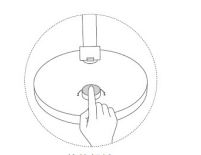
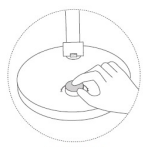
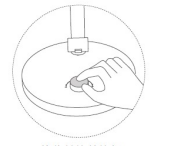
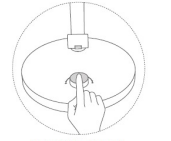
2.Q: Ondersteunt Mi Smart LED Desk Lamp Pro kleuraanpassing?
A: Mi Smart LED Desk Lamp Pro ondersteunt kleurtemperatuur- en helderheidsaanpassing, maar ondersteunt geen kleuraanpassing.
4.Q: Hoe maakt Mi Smart LED Desk Lamp Pro verbinding met de telefoon?
A: 1. Installeer Mi Home APP op uw mobiele telefoon en log in op uw Mi-account.
2. De mobiele telefoon is verbonden met 2.4GWIFI.
3. Mi Smart LED Desk Lamp Pro is verbonden en bevindt zich in de staat van verbondenheid.
4. Open Mi Home APP en voeg Mi Smart LED Desk Lamp Pro toe volgens de aanwijzingen.
5.Q: Kan Mi Smart LED Desk Lamp Pro worden aangesloten en bediend door meerdere mobiele telefoons?
A: Mi Smart LED Desk Lamp Pro kan slechts door één mobiele telefoon worden verbonden, maar kan door andere mobiele telefoons worden bediend via het delen van apparaten.
Pad van het delen van apparaten: Ga naar de APP-interface van Mi Smart LED Desk Lamp Pro besturingspagina >> en klik op de "drie stippen" in de rechterbovenhoek>> selecteer apparaatdeling >> selecteer gebruikers om te delen.
6.Q: Kan een mobiele telefoon meerdere MI Smart LED Desk Lamp Pro bedienen?
A: Mi Home APP kan 200 Smart-apparaten verbinden. Als alleen Mi Smart LED Desk Lamp Pro is aangesloten, kunnen 200 lampen worden aangesloten.
7.Q: Wat zijn de geavanceerde functies van MI Smart LED Desk Lamp Pro?
A: MI Smart LED Desk Lamp Pro heeft de volgende geavanceerde functie-instellingen:
1.Delay en schakel de lichten uit (1 ~ 60 minuten is optioneel),
2.Custom Double-click knop functie (ondersteuning om in te stellen op open focus modus, open vertragingslichten uit, open aangepaste lichten),
3. Stel de standaardstatus in (bijvoorbeeld: schakel het licht standaard in na het inschakelen, herstel het licht voordat het wordt uitgeschakeld), kindermodus.
8.Q: Hoe reset ik Mi Smart LED Desk Lamp Pro?
A: Druk ongeveer 5 seconden op het resetgat van de basis van de bureaulamp (het resetgat bevindt zich aan de achterkant van de basis van de bureaulamp) met een kaartnaald of andere scherpe voorwerpen. Wanneer de lamp in ademende toestand verschijnt, kan deze worden losgelaten en wordt de fabrieksinstelling van de lamp met succes hersteld.
9.Q: Wat zijn de werkwijzen van Mi Smart LED Desk Lamp Pro?
A: Mi Smart LED Desk Lamp Pro heeft momenteel vier soorten werkmodi, respectievelijk: leesmodus, computermodus, focusmodus en kindermodus. De werkmodus van de bureaulamp kan worden geselecteerd op basis van het specifieke gebruiksscenario.
10.Q: Wat is de kindermodus en hoe de kindermodus te starten?
A: Nadat de kindermodus van MI Smart LED Desk Lamp Pro is ingeschakeld, is de kleurtemperatuurwaarde van het licht beperkt tot minder dan 4000K (helderheidsaanpassing is niet beperkt) om het aandeel blauw licht in het licht te verminderen, de schade van kinderogen door blauw licht te voorkomen en het gezichtsvermogen te beschermen. Pad om te openen in de kindermodus: ga naar de interface van MI Smart LED Desk Lamp Pro >>klik op drie punten in de rechterbovenhoek >>en klik op Apparaatinstellingen>>Selecteer kindermodus >>Openen.
11.Q: Wat is de hoek van het lamplichaam dat kan worden aangepast?
A: Zoals te zien is in de onderstaande afbeelding:
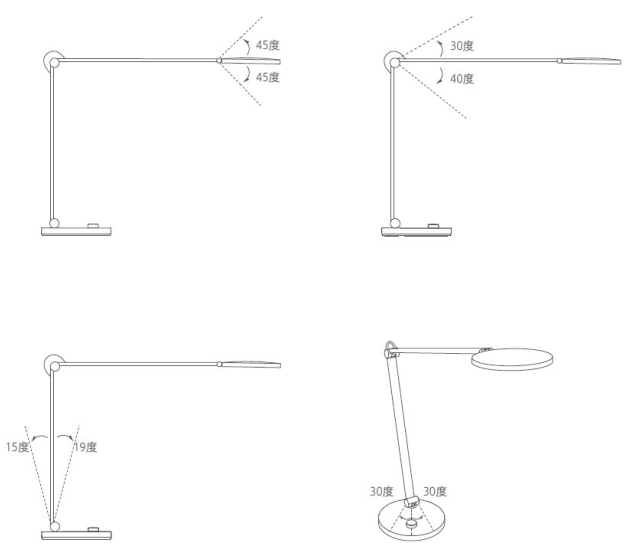
12.Q: Hoe krijg ik toegang tot Mi Smart LED Desk Lamp Pro Apple HomeKit?
A: De specifieke bewerking is als volgt:
Open de HomeKit op je iPhone of iPad;
Klik op "Apparaat toevoegen" en volg de instructies, scan de QR-code op de basis van de bureaulamp, voer de 8-bits instellingscode boven de QR-code in om de toegang tot de Apple Home-app te voltooien.
13.Q: Welke functies kan Mi Smart LED Desk Lamp Pro die is aangesloten op Apple HomeKit bereiken?
A: Wanneer de Mi Smart LED Desk Lamp Pro is aangesloten op Apple HomeKit, kunnen de schakelaar en helderheidsaanpassing van de bureaulamp worden bediend met Siri Voice.
Helpt dit?
Ja
Nee