
RedmiBook 15 FAQ
*This page is automatically translated from English articles.
Produktoverzicht:
1. V: Welke functies heeft RedmiBook 15?
A: 1. Nieuw ID-ontwerp, A / C-oppervlak, 6 aeronautische kwaliteit aluminiumlegeringsmachine, A / C-oppervlak keurt volledig CNC-proces goed.
2. 15,6 inch, 3,2K-resolutie, 90Hz hoge verversingssnelheid, super retinale volledig scherm.
3. Ultra-smalle rand, 16: 10 schermverhouding, 89,1% ultrahoge schermverhouding, 100% sRGB hoog kleurengamma, maximale 90Hz verversingssnelheid, hoge precisie anti-glare mistoppervlak scherm, ondersteuning DC dimmen.
4. Nieuwe Ryzen-processor, 7nm-proces, tot 8 cores en 16 threads-processor.
5. Meerdere interfaces.
6. MIUI +, TUV Rijn hardware grade low blue light certificering, FN + S verversingssnelheid intelligente schakelaar, lange levensduur batterij.
7. Comfortabele controle: full-size drie niveaus verstelbaar toetsenbord met achtergrondverlichting, 1,5 mm toetsbereik, het bovenste oppervlak van de toetsdop keurt 0,3 mm diepte hyperboloïde groefontwerp goed. Groot PTP-touchpad, vingerafdrukherkenning geïntegreerd met aan / uit-toets.
2. V: Welk ontwerp en welke materialen worden gebruikt in de Redmibook 15?
A: 1. 6 vliegtuig-grade aluminiumlegering machine;
2. Oppervlakte anodiseren met keramische zandstralen;
3. Volledig metalen lichaam, geïntegreerd schachtontwerp;
4. Kant A keurt een A-niveau gebogen oppervlakontwerp goed.
3. V: Werkt de verversingssnelheid van het RedmiBook 15 scherm allemaal op 90Hz?
A: Het scherm van RedmiBook 15 kan de vernieuwingsfrequentie aanpassen. Druk op de gecombineerde toets Fn +S om de vernieuwingsfrequentie aan te passen naar 90 Hz of 60 Hz. Het kleurengamma en andere schermeigenschappen veranderen niet nadat de vernieuwingsfrequentie is aangepast (het scherm is kort zwart bij het aanpassen van de vernieuwingsfrequentie).
4. V: Hoe lang is de levensduur van de batterij van Redmibook 15? Ondersteunt het snel opladen? Wat is de voeding?
A: Redmibook 15 heeft een ingebouwde 46Wh Wh batterij voor maximaal 6 uur levensduur van de batterij en de voeding is 65W.
Testresultaten:
1. 5 uur lokale videoweergave;
2. 3,4 uur online video afspelen;
3. 7 uur surfen op het web.
Testomstandigheden:
1. Test onder de testconditie van 150nits schermhelderheid, 50% volume en WiFi-ontkoppeling de maximale speeltijd van lokale 1080p-video;
2. Test onder de testomstandigheden van 150nits schermhelderheid, 50% volume en WiFi-verbinding de langste speeltijd van online 720p HD-video;
3. Onder de testomstandigheden van 150nits schermhelderheid, 50% volume en WiFi-verbinding, kan de langste tijd van surfen op het web worden bereikt met behulp van de ingebouwde standaardbrowser.
5. V: Wat is de openings- en sluithoek van de Redmibook 15? Ondersteunt het scherm aanraking?
A: Redmibook 15 kan een openings- en sluithoek van 140° bieden, wat een comfortabele kijkhoek biedt. Het scherm ondersteunt geen aanraking.
Opmerking: De openings- en sluithoek van 140° is de theoretische waarde en de toename of afname van 5° in de werkelijke meting behoort tot het redelijke bereik.
6. V: Hoeveel harde schijf bits heeft de Redmibook 15? Wordt de extensie ondersteund?
A: Redmibook 15 heeft een M.2-interface, die PCIe ondersteunt. De harde schijf die in de fabriek is voorgeïnstalleerd, is een PCIe-kanaal dat geen uitbreiding ondersteunt. Het ondersteunt upgrade en kan zelf worden vervangen.
Ondersteunde harde schijf specificatie: M.2 PCIE 2280, aanbevolen om enkelzijdige deeltjes SSD te gebruiken.
7. V: Heeft RedmiBook 15 een camera aan de voorkant?
A: RedmiBook 15 een camera aan de voorkant heeft, bevindt de camera zich aan de bovenkant van RedmiBook 15.
8. V: Heeft RedmiBook 15 geluid tijdens het werken?
A: De ventilator genereert geluid tijdens het draaien en past de snelheid automatisch aan op basis van de belasting van de notebook. Het is normaal dat het geluid soms hard of soms laag is.
9. V: Waar is de oplaadindicator voor de Redmibook 15? Hoe de elektrische hoeveelheid te beoordelen?
A: De oplaadindicator van de RedMiBook 15 bevindt zich aan de linkerkant van het apparaat. Nadat de voeding is aangesloten, kan het indicatielampje beoordelen of de voeding wordt geleverd of niet en de stroomstatus. Als het indicatielampje brandt, betekent dit dat de adapter op dit moment stroomuitgang heeft.
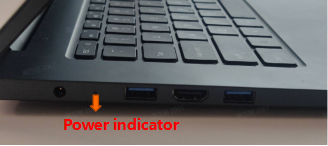
Status van de oplaadindicator:
| Elektrische hoeveelheid | Status van de indicator |
| >90% | Groen |
| 20%-90% | Oranje |
| ≤20% | Rood |
10. V: Welke standaard oplader heeft de RedmiBook 15?
A: Redmibook 15 wordt geleverd met een standaard DC-IN-interfaceadapter, maximaal vermogen is 65W. Het netsnoer en de adapter zijn afzonderlijk ontworpen. De lengte van het netsnoer is ongeveer 1,5 meter en de adapterstekker is niet inklapbaar.
11. V: Welke functie heeft RedmiBook 15 Fn + F1 ~ F10-knop?
Een:
| Sneltoetsen | Functie |
| ESC | FN+ESC vergrendelingsfunctieknop |
| F1 | Stom |
| F2 | volumereductie |
| F3 | Volumetoename |
| F4 | Helderheidsreductie |
| F5 | Helderheid verhogen |
| F6 | Projectiegereedschap |
| F7 | Screenshots tool |
| F8 |
12. V: Werkt RedmiBook 15 suppor Modern Standby?
A: Ondersteuning. De notebook wordt sneller wakker en kan lokale muziek blijven afspelen terwijl hij in de slaapstand staat via de ingebouwde Groove-muziekspeler van Windows 10.
13. V: Welke interfaces heeft RedmiBook 15?
| Links bij roterende as | DC-IN-interface, ondersteuning voor opladen |
| Linker midden bij roterende as | USB-A ondersteunt USB3.2 Gen1 |
| Links in de buurt van de middelste client | HDMI 1,4 |
| Links in de buurt van de klant | USB-A ondersteunt USB3.2 Gen1 |
| Vlak bij roterende as | Kensington-slot |
| Rechts midden bij roterende as | RJ45 Gigabit transmissie |
| Rechts midden | USB - A ondersteunt USB2.0 |
| Rechts midden bij de cliënt | Kaartlezer ondersteunt SD3.0 |
| Vlak bij de klant | 3,5 mm hoofdtelefoonmicrofoonaansluiting * 1 |
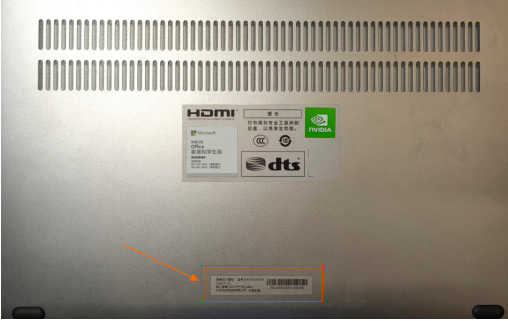
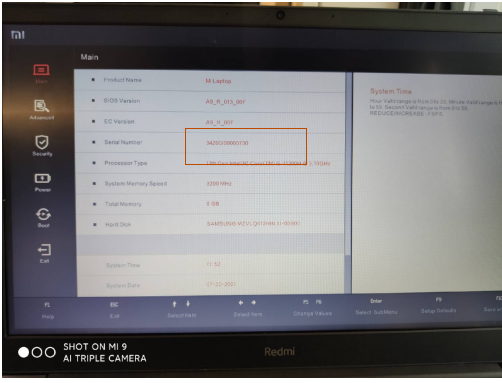
14. V: Hoe controleer ik de SN van RedmiBook 15?
A: 1. Het kan worden bekeken op het etiket aan de D-kant van de machine of het etiket op de verpakkingsdoos;
2. Voer de BIOS-pagina in, controleer SN-informatie.
15. V: Waarom gebruiken de helderheid, het volume, de projectie en andere veelvoorkomende functies een storing?
A: Het Fn-slot wordt per ongeluk geopend. Druk op dit moment op de overeenkomstige knop en de bijbehorende F1-F12-functie wordt gegenereerd in plaats van de overeenkomstige gemeenschappelijke functie.
De Fn-vergrendeling wordt in- en uitgeschakeld door op de toetsen Fn + ESC in de linkerbenedenhoek van het toetsenbord te drukken. De linkerbovenhoek van het scherm heeft een informatiepromptstatus. Nadat de Fn-vergrendeling is gesloten, wordt voorgesteld om direct op F1-F10 te klikken om de bijbehorende snelkoppelingsfuncties (helderheid, volume, projectie, enz.) in te schakelen, of het kan worden gerealiseerd door FN + F1-F10, net als de traditionele notebook.
16. V: Ondersteunt de audio-interface van Redmibook 15 MIC?
A: De audio-interface van Redmibook 15 ondersteunt headset of headset en microfoon. Wanneer u het apparaat aansluit, verschijnt er een relevante prompt voor het systeem.
Veelgestelde vragen over het BIOS:
1. V: Welke verschillen heeft het BIOS van RedmiBook 15?
A: Voeg een extern toetsenbord en een muisactivering toe in het aan / uit-menu.
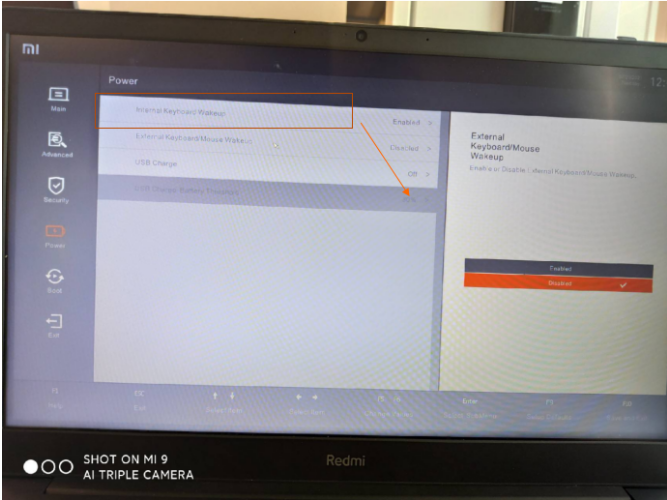
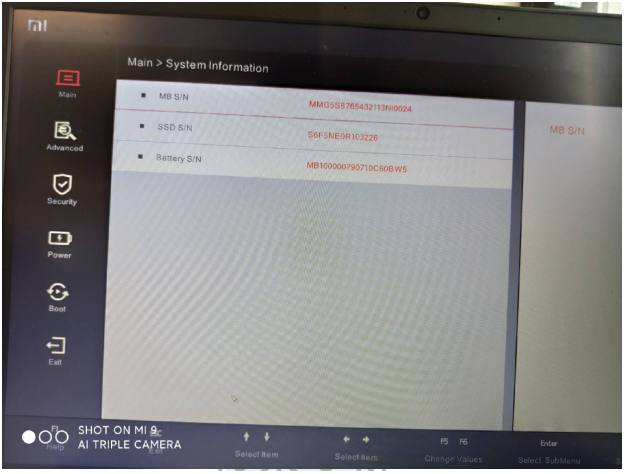
Voeg het menu "Systeeminformatie" toe in de geavanceerde modus. Voer pad:Hoofdmenu in>> Systeeminformatie:
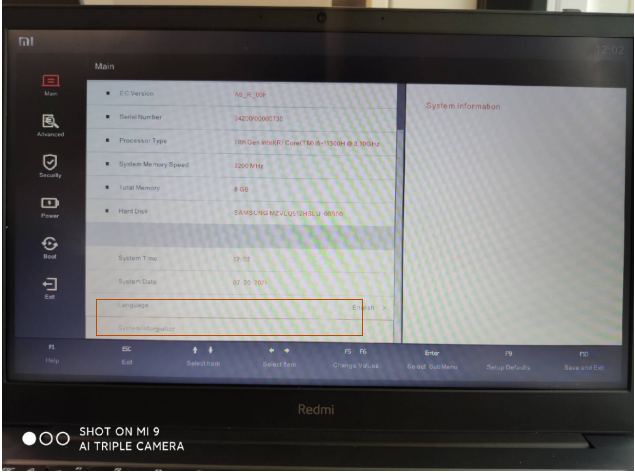
Systeeminformatie omvat het serienummer van het moederbord, het serienummer van de SSD en het serienummer van de batterij.
2. V: Ondersteunt Redmibook 15 BIOS de CPU-prestatieverbeteringsmodus?
A: Redmibook 15 biedt geen ondersteuning voor het aanpassen van de actieve modus in het BIOS. Er wordt voorgesteld om de actieve modus van de notebook te schakelen met behulp van FN + K na het starten van de notebook.
3. V: Na het invoeren van de BIOS-interface, doe ik lange tijd geen bewerking. Wat gebeurt er als de machine heet wordt en de ventilator wild draait?
A: Alle hardware van de BIOS-interfacemachine draait op vol vermogen, wat ernstige hitte veroorzaakt, dus het lichaam is erg heet en de ventilator draait wild. Op dit moment, als de batterij wordt gebruikt voor voeding, zal dit ook een groot verlies van batterijvermogen veroorzaken. Aanbevolen na BIOS-gerelateerde instellingen, sla de instellingen op tijd op en voer het systeem in of sluit af.
Systeem en software:
1. V: Welk besturingssysteem laadt Redmibook 15 vooraf? Wordt de installatie van andere systemen ondersteund?
A: RedmiBook 15 vooraf geladen met Windows 10 64-bits.
2. V: Hoeveel partities heeft Redmibook 15?
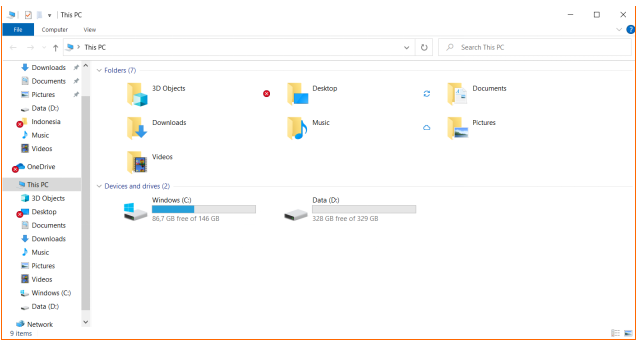
A: De versie van RedmiBook 15 met een fabriekscapaciteit van 512 GB of meer heeft 2 partities.
Veelgestelde vragen:
Vraag 1. Wat te doen als Xiaomi Notebook geen verbinding kan maken met bluetooth?
A: 1. Controleer de netwerkstatus en of de vliegtuigmodus per ongeluk is ingeschakeld. In de vliegtuigmodus wordt de bluetooth-functie van de draadloze module uitgeschakeld. Schakel de bluetooth-functie handmatig in.
2. Controleer of de bluetooth-functie normaal is. Voer apparaatbeheer in om te controleren of er abnormale stuurprogramma's zijn. Als er abnormale stuurprogramma's zijn, verwijder dan het abnormale stuurprogramma en installeer het opnieuw.
3. Controleer of "Windows-service" bluetooth heeft uitgeschakeld. Als deze is uitgeschakeld, schakelt u deze in.
4. Controleer of het te verbinden Bluetooth-apparaat zich in de Bluetooth-koppelingsmodus bevindt. Zo niet, ga dan naar de bluetooth-koppelingsmodus.
5. Als bluetooth geen verbinding kan maken tijdens het koppelen, probeer het dan vaker of start Windows opnieuw op en start het bluetooth-apparaat opnieuw op.
Vraag 2. Wat te doen als de nieuw gekochte Xiaomi Notebook niet kan worden ingeschakeld?
A: 1. De ingebouwde batterij van de nieuw gekochte notebook moet worden geactiveerd voordat deze kan worden gebruikt. Schakel voor de eerste keer de notebook in met de standaardlader in de verpakking en druk vervolgens op de aan / uit-knop om in te schakelen. De aan/uit-knop voelt anders aan dan de gewone knop.
2. Gebruik bij de eerste keer opstarten de standaardlader voor de voeding.
3. Reset de oorspronkelijke BIOS-instellingen (wanneer MI LOGO verschijnt na het opstarten, drukt u op F2 om het BIOS te openen, drukt u op F9 in de BIOS-interface en drukt u vervolgens nogmaals op F10 om op te slaan en af te sluiten).
4. Als het scherm nog steeds zwart is en niet kan worden ingeschakeld, ga dan naar de after-sale om te testen.
Vraag 3. Hoe het touchpad van Xiaomi Notebook te bedienen?
A: Het touchpad van Mi Notebook is een wipstructuur, die de linker- en rechtertoetsen en het touchpad in traditionele notebooks tot een geheel transformeert. Op basis van het innemen van minder ruimte kunnen de linker- en rechtertoetsfunctie worden gerealiseerd en worden tegelijkertijd meer gebarenbewerkingen toegevoegd, wat de gebruiksefficiëntie van het touchpad aanzienlijk verbetert. De specifieke methoden zijn als volgt:
1.Left knop: enkele vinger klik / enkele vinger touch
2.Right knop: twee-vinger klik / twee-vinger touch
3.Select en open: een-vinger dubbelklik / een-vinger tik twee keer
4.Page scrollen: dubbel punt omhoog/omlaag/links/rechts (voor browser, document, etc.)
5.Drag items: dubbelklik / tik twee keer en sleep
6.Tik / open met twee vingers: zoom in en uit op de pagina
7.Veeg met drie vingers naar links en rechts: schakel het huidige programma
8.Veeg met drie vingers omhoog: open het virtuele bureaublad
9.Schuif met drie vingers naar beneden: minimaliseer de huidige pagina en het programma
Bovendien kan het touchpad van de Xiaomi-notebook over het algemeen worden ingedrukt, maar vanwege het wipontwerp heeft het meer kracht nodig om aan te raken.
Vraag 4. Wat te doen als Xiaomi Notebook geen verbinding kan maken met het WiFi-netwerk?
A: Controleer de netwerkstatus om te zien of de vliegtuigmodus per ongeluk is ingeschakeld. De vliegtuigmodus schakelt de WiFi-functie van de draadloze module uit. Gebruik de WIFI-functie als volgt:
1. Klik op het pictogram van het WIFI-netwerk in de rechterbenedenhoek en de lijst met WIFI-netwerken verschijnt.
2. Zorg ervoor dat de vliegtuigmodus is uitgeschakeld en WIFI is ingeschakeld.
3. Klik om de juiste WIFI te selecteren en volg de systeemprompt om verbinding te maken met WIFI. Voer het wachtwoord in en maak verbinding.
Vraag 5. Kan Xiaomi Notebook Windows XP / 7/8 installeren?
A: Het wordt niet aanbevolen om Windows XP / 7/8 besturingssysteem te installeren. Xiaomi biedt geen technische ondersteuning voor hardware- en softwarecompatibiliteitsproblemen die optreden bij het installeren of gebruiken van het Windows XP / 7/8-systeem.
Omdat Windows 10 en Windows XP / 7 / 8 verschillende hardwarevereisten hebben, is Mi-notebook volledig ontworpen voor de hardwarevereisten van Windows 10. Het kan onstabiel zijn bij het installeren van Windows XP / 7/8.
Vraag 6. Wat is de oplaadefficiëntie van Xiaomi Notebook?
A: Xiaomi Notebook gebruik de originele oplaadadapter, 30 minuten om tot 50% op te laden, 50 minuten om tot 80% op te laden, het duurt ongeveer 2 uur om volledig op te laden.
Vraag 7. Welke headsets kan Xiaomi Notebook gebruiken?
A: Xiaomi Notebook keurt 3,5 mm Chinees / Amerikaanse standaard hoofdtelefoonmicrofoonaansluiting goed, die de meeste oortelefoons op de markt ondersteunt en de draadcontrolefunctie van een deel van de oortelefoons (zoals Xiaomi-oortelefoons) ondersteunt, maar ondersteunt geen draadbesturingsfunctie van Apple-oortelefoons.
Vraag 8. Hoe is de levensduur van de batterij van Xiaomi Notebook?
A: Xiaomi Notebook's ingebouwde batterijlaad- en ontlaadcycli voor ongeveer 800 keer, na 800 keer gebruik, is de batterijcapaciteit nog steeds meer dan 70% van de ontwerpcapaciteit. In overeenstemming met de normen van eenmaal per dag opladen, is de oorspronkelijke batterijcapaciteit bijna 3 jaar beschikbaar.
Vraag 9. Hoe de batterij te beschermen nadat Xiaomi Notebook volledig is opgeladen?
A: Wanneer het volledig is opgeladen, wordt het mechanisme geactiveerd om de batterij te beschermen, te voorkomen dat de batterij overladen en de batterij te beschermen.
Vraag 10. Wat moet ik doen als ik mijn inlogwachtwoord in Windows 10 ben vergeten?
A: Bepaal eerst of het aanmeldingswachtwoord het wachtwoord van het Microsoft-account of het wachtwoord van het lokale account is.
1. Het wachtwoord van het Microsoft-account kan worden aangemeld bij de officiële website van Microsoft: https://login.live.com, kies ervoor om het wachtwoord te vergeten, volgens de aanwijzingen om het wachtwoord van het Microsoft-account op te halen.
2. Als dit het wachtwoord van uw lokale account is en u de wachtwoordresetschijf eerder hebt ingesteld, plaatst u de wachtwoordresetschijf en klikt u op wachtwoord opnieuw instellen op de inloginterface.
3. Als u de wachtwoordresetdiskette niet hebt ingesteld, wordt het aanbevolen om het Windows-besturingssysteem opnieuw in te stellen (deze bewerking verwijdert de gegevens op de computer, wees voorzichtig).
V11. Hoe maakt Xiaomi Notebook verbinding met bluetooth-muis?
A: 1. Schakel de bluetooth-muis in en schakel over naar de gezochte status (de gezochte status van verschillende merken bluetooth-muis is anders, raadpleeg de instructies of vraag de fabrikant om meer informatie).
2. Voer Windows Settings>>Device>>Bluetooth & andere apparaten >>Voeg Bluetooth of andere apparaten >>Bluetooth toe.
3. Klik op de Bluetooth-muis om verbinding te maken (geef "Verbinden" weer) en wacht tot de verbinding is voltooid, dan kan deze normaal worden gebruikt.
Helpt dit?
Ja
Nee