

Xiaomi Smart Camera C300 Veelgestelde vragen
*This page is automatically translated from English articles.
Mi Home-app | Aanvraag gebruiken
[Account gerelateerd]1.Q: Hoe deel je de Xiaomi Smart Camera C300?
A: Met de Xiaomi Smart Camera C300 kunnen 5 gebruikers tegelijkertijd bewaking en opnames bekijken.
Hier zijn twee methoden om dit te doen:
1. U kunt uw Mi-account en wachtwoord delen met 4 personen. Nadat ze zijn ingelogd op de Mi Home-app, kun je de realtime bewaking en opnames met de andere 4 mensen tegelijkertijd bekijken;
2. U kunt het apparaat delen door naar de [Mi Home] -app te gaan >> [Apparaatkaart] >> [Instellingen] >> tik op [Apparaat delen] om de camera met anderen te delen.
2.Q: Hoeveel apparaten kunnen worden toegevoegd aan de Mi Home-app?
A: Met de Mi Home-app kun je 200 apparaten toevoegen.
[Instellingen gerelateerd]
1.V: Hoe voeg ik de Xiaomi Smart Camera C300 toe aan de Mi Home-app?
A: Nadat de camera is ingeschakeld, moet u de Wi-Fi-inloggegevens in de app invoeren. Het is vermeldenswaard dat de Xiaomi Smart Camera C300 zijn verbinding tot stand brengt via de 2.4 GHz Wi-Fi-band. Als je een dual-band router gebruikt, zorg er dan voor dat dit is ingeschakeld, aangezien de 5GHz-band niet wordt ondersteund. De app vraagt vervolgens om een paar machtigingen en voert een Bluetooth-zoekopdracht uit naar de Xiaomi Smart Camera C300. Zodra het apparaat is gekoppeld, toont de app een QR-code die door de camera moet worden gescand om het installatieproces te voltooien en u toegang te geven tot de live feed.
2. V: Hoe kan ik de Xiaomi Smart Camera C300 verwijderen?
A: Om het apparaat te verwijderen, gaat u naar de [Mi Home] -app >> houdt u de [Apparaatkaart] >> [Meer] >> [Apparaat verwijderen] ingedrukt.
3.Q: Hoe kan ik de firmware van de Xiaomi Smart Camera C300 updaten?
A: Om de firmware bij te werken, gaat u naar de [Mi Home] -app >> [Apparaatkaart] >> [Instellingen] >> [Firmware-update].
4.Q: Hoe kan ik de Xiaomi Smart Camera C300 resetten?
A: 1. Om het apparaat in te schakelen, sluit u het aan op het stopcontact;
2. Houd de resetknop 5 seconden ingedrukt totdat de indicator oranje wordt.
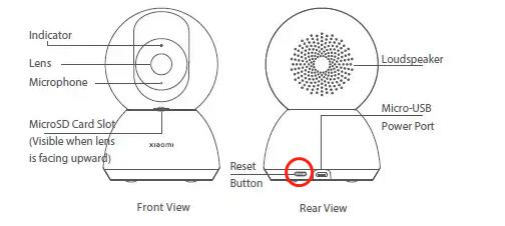
Notitie:
Nadat het apparaat is teruggezet naar de fabrieksinstellingen, wordt de inhoud van de Micro SD-geheugenkaart niet verwijderd.
[Operatie gerelateerd]
1.Q: Hoe Real-time Surveillance op de Xiaomi Smart Camera C300 uit te voeren?
A: Real-time bewaking
U kunt real-time bewaking bekijken, de scherpte van het beeld aanpassen, de horizontale en verticale hoeken aanpassen, vastleggen en opnemen en bellen.
Infrarood nachtzicht
Als het omgevingslicht dimt, kan de camera automatisch overschakelen naar de nachtzichtmodus. Met de ingebouwde infraroodlampen kan hij in het donker duidelijk video opnemen.
2.Q: Hoe de camerahoek aan te passen?
A: U kunt de kijkhoek aanpassen vanuit de Mi Home-app of de camera automatisch de gedetecteerde beweging laten volgen. Zo mis je geen enkele hoek of dode hoek.
3.V: Hoe kan ik de panoramische weergave op de Xiaomi Smart Camera C300 inschakelen?
A: De Xiaomi Smart Camera C300 biedt u een 360° panoramisch zicht dankzij de tweeassige motor met kantel-, pan- en zoomfunctie.
4.Q: Hoe te om te bellen op de Xiaomi Smart Camera C300?
A: De Xiaomi Smart Camera C300 ondersteunt real-time tweerichtingsspraakoproepen die lijken op een face-to-face gesprek, zodat u met uw dierbaren kunt praten, waar u ook bent.
U kunt naar de [Mi Home] -app gaan >> [Apparaatkaart] >> op het microfoonpictogram tikken.
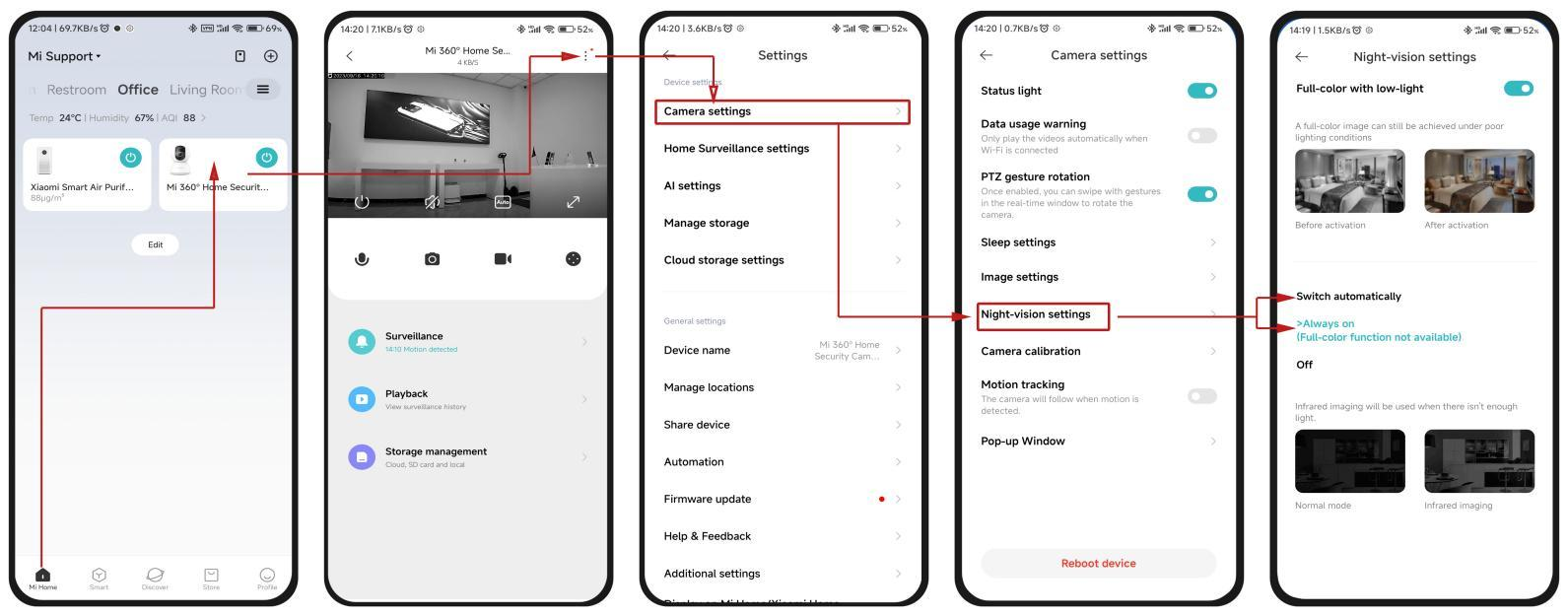
5.Q: Hoe over te schakelen naar de nachtzichtmodus op de Xiaomi Smart Camera C300?
A: Een ander belangrijk aspect is het nachtzicht, dat niet beperkt is tot de klassieke zwart-witmodus, maar zelfs bij weinig licht video in kleur kan reproduceren dankzij de zeer gevoelige beeldsensor. Op deze manier kun je de objecten en mensen die in de scène verschijnen beter herkennen.
Om de nachtzichtmodus in te schakelen, gaat u naar de [Mi Home] -app >> [Mi Home] >> [Apparaatkaart] >> [Instellingen] >> [Camera-instellingen] >> [Nachtzichtinstellingen].
Ter referentie, hier is een screenshot hieronder:
6.V: Hoe gebruik ik Playback op de Xiaomi Smart Camera C300?
A: De afspeelfunctie van de camera is alleen beschikbaar als er een compatibele micro SD-kaart is geïnstalleerd of de cloudopslagservice is geactiveerd. Tik op de afspeelknop in de plug-in van de Mi Home-app en sleep vervolgens de tijdlijn om de tijdsperiode te selecteren die u wilt afspelen. Afspelen met variabele snelheid wordt ondersteund.
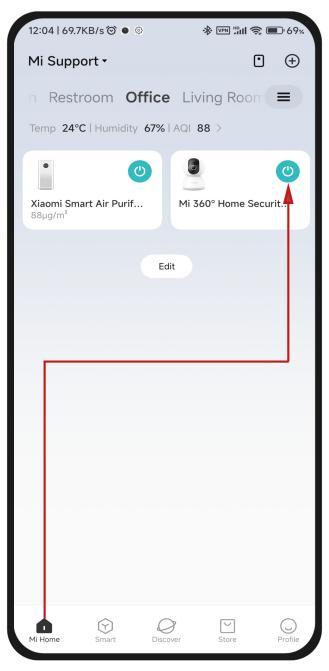
7.V: Hoe kan ik de slaapstand op de Xiaomi Smart Camera C300 in- of uitschakelen?
A: De camera heeft een slaapstand waarmee je hem kunt uitschakelen zonder dat je hem hoeft los te koppelen. U kunt de slaapmodus handmatig activeren met één druk op de knop of door een aangepast schema in te stellen. Wanneer je
Maak het apparaat wakker uit de slaapstand, het duurt een paar seconden om zichzelf opnieuw te kalibreren en te beginnen met het verzenden van de live feed.
U kunt de slaapmodus in de Mi Home-app in- of uitschakelen door naar de [Mi Home] -app >> [Mi Home] te gaan >> op het pictogram [Aan/uit] te tikken om de slaapmodus in of uit te schakelen.
Ter referentie, hier is een screenshot hieronder:
8.V: Hoe stel ik Home Surveillance in op de Xiaomi Smart Camera C300?
A: 1. Wanneer de Home Surveillance Assistant is ingeschakeld, neemt de camera video's op als hij menselijke bewegingen en veranderingen in realtime detecteert binnen het bewaakte gebied. Dan krijg je de pushmelding van de app. (Menselijke detectie kan worden ingeschakeld nadat de cloudopslagservice is aangeschaft en geactiveerd);
2. U kunt de Home Surveillance Assistant in- of uitschakelen in de Mi Home-app;
3. U kunt 24-uurs, dag, nacht, aangepaste periodebewaking, waarschuwingsgevoeligheid en waarschuwingstijdsintervallen, enz. instellen.
9.V: Hoe kan ik de Home Surveillance Assistant op de Xiaomi Smart Camera C300 inschakelen?
A: Xiaomi Smart Camera C300 bevat AI-aangedreven persoonsdetectie, die valse alarmen uitfiltert en ons alleen waarschuwt wanneer het menselijke beweging detecteert. Zo voorkom je dat je onnodige meldingen ontvangt voor huisdieren, insecten of veranderingen in het licht.
Notitie:
Detectie van menselijke bewegingen kan worden ingeschakeld nadat de cloudopslagservice is aangeschaft en geactiveerd.
10.V: Hoe deel ik de video op de Xiaomi Smart Camera C300?
A: U kunt de opnamen met anderen delen door naar de [Mi Home]-app te gaan >> [Apparaatkaart] >> [Bewaking] >> op het opnamebeeld te tikken en op het pictogram [Delen] te tikken.
11.V: Hoe schakel ik de Wide Dynamic Range-modus op de Xiaomi Smart Camera C300 in?
A: De scherpte is ook behoorlijk. Als u de kwaliteit van video en afbeeldingen wilt aanpassen, is er een optie genaamd Wide Dynamic Range (WDR) die ervoor zorgt dat objecten in een frame er duidelijker en minder vervaagd uitzien. Het maakt video's en afbeeldingen echter ook een beetje zwakker. Het gezichtsveld van de camera zou 360 graden horizontaal en 96 graden op de verticale as zijn.
Om de Wide Dynamic Range-modus in te schakelen, gaat u naar de [Mi Home] -app >> [Apparaatkaart] >> [Instellingen] >> [Camera-instellingen] >> [Beeldinstellingen] >> [Wide Dynamic Range-modus].
12.Q: Hoe pas ik de videokwaliteit op de Xiaomi Smart Camera C300 aan?
A: U kunt de videokwaliteit van de Real-time Surveillance aanpassen door naar de [Mi Home] -app >> [Apparaatkaart] te gaan >> op het pictogram voor videokwaliteitte tikken en de gewenste resolutie te selecteren.
Mi Home-app | Fout in gebruik
[Abnormale verbinding]
1.V: Wat moet ik doen als ik de Xiaomi Smart Camera C300 niet kan toevoegen aan de Mi Home-app?
A: 1. Controleer of de versie van de Mi Home-app en de versie van het telefoonsysteem de nieuwste zijn;
2. Zorg ervoor dat de beschermfolie van de cameralens is afgescheurd. Let bij het scannen van de code op de telefoon en de camera om ongeveer 15 cm te houden, niet te dichtbij of te ver weg te zijn;
3. Controleer of het verschil tussen de helderheid van de omgeving en de helderheid van de telefoon groot is. Als het verschil groot is, kan het de QR-code niet herkennen, u kunt de helderheid van de telefoon aanpassen of de locatie van de camera wijzigen (de omgeving mag niet te donker zijn);
4. Controleer of het wifi-wachtwoord te lang is, kort het wifi-wachtwoord in tot minder dan 20 cijfers;
5. Vervang de telefoon en probeer het opnieuw;
6. De interface voor het scannen van QR-codes blijft ongewijzigd wanneer de netwerkomgeving niet goed is, probeer de netwerkomgeving te wijzigen;
7. Als u de code nog steeds niet kunt scannen, moet u de camera resetten en opnieuw opstarten.
2.V: Wat te doen als de Xiaomi Smart Camera C300 geen verbinding kan maken met de Mi Home-app?
A: Als de camera niet kan worden verbonden met de Mi Home-app, raadpleeg dan de volgende stappen:
1. Start de router opnieuw op en plaats de camera er dichter bij;
2. Controleer of het Wi-Fi-netwerk van de telefoon normaal werkt en gebruik de hotspot van de telefoon om de verbinding te testen;
3. Controleer of de geselecteerde regio in de Mi Home-app hetzelfde is als het land waar het product is gekocht door naar de [Mi Home ]-app te gaan >> [Profiel] >> [Instellingen] >> [Regio];
4. Controleer of de Mi Home-app is bijgewerkt naar de nieuwste versie door naar de [Mi Home] -app te gaan >> [Profiel] >> [Instellingen] >> [Huidige versie];
5. Reset het smartapparaat en probeer opnieuw verbinding te maken.
Notitie:
Android-versie van automatisch scannen en stappen toevoegen:
Bij het openen van de Mi Home-app verschijnt het apparaat dat wil worden aangesloten automatisch, of tikt u op het pictogram [+] om [Apparaten in de buurt] te selecteren om te scannen.
3.V: Wat te doen als de Xiaomi Smart Camera C300 geen verbinding kan maken met een Wi-Fi-netwerk?
A: De app geeft aan dat het apparaat offline is, raadpleeg de volgende stappen:
1.Controleer of de Xiaomi Smart Camera C300 is losgekoppeld of losgekoppeld van de voeding;
2.Controleer of de router goed werkt, of de router is ingeschakeld en of de wifi-naam en het wachtwoord van de router zijn gewijzigd;
Als de bovenstaande stappen 1 en 2 correct zijn:
1. Controleer of Wi-Fi 2.4 Ghz is;
2. Zorg ervoor dat de wifi in goede staat is en dat het apparaat zich binnen het wifi-bereik bevindt;
3. De mobiele telefoon is normaal verbonden met internet en de camera bevindt zich ook dicht bij de wifi-router, maar het blauwe lampje knippert nog steeds. Probeer de Mi Smart Camera C300 uit te schakelen en opnieuw op te starten;
4. De bovenstaande stappen kunnen nog steeds niet worden opgelost, herstel het apparaat naar de fabrieksinstellingen.
4.Q: Hoe los ik een fout in de firmware-update op de Xiaomi slimme camera C300 op?
A: Xiaomi smart camera C300 firmware-upgrade geeft aan dat de upgrade is mislukt of dat de upgrade niet is gevorderd. Over het algemeen is het een netwerkprobleem van de camera.
De werkwijze is als volgt:
1. Sluit de camera af en start hem opnieuw op en controleer opnieuw of de firmware-upgrade kan worden geüpgraded;
2. Als dit niet het geval is, reset dan de camera en sluit deze opnieuw aan om de firmware-upgrade te controleren;
3. Als het probleem zich blijft voordoen, kunt u de netwerkverbinding wijzigen (u kunt een hotspot opzetten via de mobiele telefoon, u moet ervoor zorgen dat het datanetwerk van de mobiele telefoon 3G of hoger is en dat er voldoende verkeer is).
5.Q: Hoe kan ik problemen met firmware-updates oplossen?
A: Xiaomi smart camera C300 firmware-upgrade geeft aan dat de upgrade is mislukt of dat de upgrade is mislukt
niet gevorderd. Over het algemeen is het een netwerkprobleem van de camera. De werkwijze is als volgt.
1. Sluit de camera af en start hem opnieuw op en controleer opnieuw of de firmware-upgrade kan worden geüpgraded;
2. Als dit niet het geval is, reset dan de camera en sluit deze opnieuw aan om de firmware-upgrade te controleren;
3. Als het probleem zich blijft voordoen, kunt u de netwerkverbinding wijzigen (u kunt een hotspot opzetten via de mobiele telefoon, u moet ervoor zorgen dat het datanetwerk van de mobiele telefoon 3G of hoger is en dat er voldoende verkeer is).
App van derden | Aanvraag gebruiken
[Thuispakket]
1.V: Biedt de Xiaomi Smart Camera C300 ondersteuning voor toegang tot Home Kit?
A: Xiaomi Smart Camera C300 de Kitemark-certificering™ voor residentiële IOT-apparaten behaald van British Standard Institution (BSI), het bedrijf voor bedrijfsverbetering en standaardisatie. Bovendien heeft de Mi Home-app de Kitemark-certificering™ voor veilige digitale toepassingen behaald. Het behalen van de Kitemark-certificeringen™ betekent dat Xiaomi-producten voldoen aan de beste beveiligingspraktijken, waaronder de EN303645-norm die is uitgegeven door het European Telecommunications Standards Institute (ETSI).
2.V: Welke apps zijn compatibel met de Xiaomi Smart Camera C300?
A: Xiaomi Smart Camera C300 maakt verbinding met het 2.4 GHz Wi-Fi-netwerk en kan worden bediend vanaf onze smartphone of tablet via de Mi Home-app. Bovendien is het compatibel met de Google Assistant en Amazon Alex, waardoor je het kunt vragen om ons realtime afbeeldingen te laten zien op ons apparaat of op andere compatibele producten zoals de Mi Smart Clock.
C300 | Aanvraag gebruiken
[Voordelen van het product]
1.Q: Wat zit er in het pakket van de Xiaomi Smart Camera C300?
A: Inhoud van de verpakking: Xiaomi Smart Camera C300, oplaadkabel, wandmontageset, gebruikershandleiding, garantieverklaring.
2.Q: Wat zijn de belangrijkste kenmerken van de Xiaomi Smart Camera C300?
A: 1. Volledig verbeterde beeldkwaliteit met 2K-resolutie: de Xiaomi Smart Camera C300 maakt gebruik van ultraheldere HD-technologie om veel meer details vast te leggen. Geniet van een verbeterde visuele ervaring met volledig verbeterde 2K ultraheldere HD-technologie. Zoom in op objecten en leg duidelijkere details en kleuren vast met een resolutie van 2304*1296;
2. Groot diafragma: De Xiaomi Smart Camera C300 maakt gebruik van een F1.4-lens met groot diafragma die zorgt voor voldoende lichtinval om gedetailleerde beelden vast te leggen, zelfs bij weinig licht;
3. AI menselijke detectie: dankzij de AI menselijke detectie kan het valse alarmen effectief uitfilteren;
4. Dubbele motorkop: met de dubbele motorkop kan de camera 360° horizontaal en 108° verticaal draaien en vastleggen;
5. Heldere beelden, zelfs bij weinig licht: de infrarood-LED's van 940 nm zorgen voor een betere zichtbaarheid 's nachts zonder enige interferentie. Geniet van kleurenfoto's, zelfs bij weinig licht.

3.Q: Wat is het Xiaomi Smart Camera C300 ontwerp?
A: De Xiaomi Smart Camera C300 meet 115×78×78 mm en weegt 327 gram.
4.Q: Welk videoformaat ondersteunt het Xiaomi Smart Camera C300?
A: De nieuwe generatie H.265-videocoderingstechnologie maakt naadloze weergave onder normale netwerkomstandigheden mogelijk, bespaart bandbreedte en biedt een duidelijk en gedetailleerd beeld. H.265-video's hebben slechts 50% van de opslagruimte nodig in vergelijking met de traditionele H.264-video's met dezelfde pixel- en gegevenssnelheid, waardoor u de helft van de opslagruimte kunt besparen. Streamen in 1080p vereist bijvoorbeeld slechts 2-3 Mbps met H.265 vergeleken met 4-5 Mbps met H.264. Deze nieuwe HEVC-standaard definieert hoge kwaliteit zonder prestatieverlies voor wijdverbreid gebruik.
5.V: Welke informatie is betrokken bij privacy en beveiliging op de Xiaomi Smart Camera C300?
A: De Xiaomi Smart Camera C300 biedt veilige video-opslag in de cloud met behulp van 128-bits Advanced Encryption Standard (AES) en alle gegevensoverdracht is versleuteld. De camerabeelden zijn alleen te bekijken door apparaten die je zelf hebt goedgekeurd in de Mi Home app. De gegevens die door de camera worden verzameld, worden volledig versleuteld in de Xiaomi Smart Camera C300 en ook wanneer uw videobeelden in de Cloud staan. De slaapstand zorgt voor een veiligere privacybescherming. Daarom kan de camera privacylekken als gevolg van videostreaming en apparaatvervalsing fundamenteel voorkomen.
[Montage/demontage]
1.Q: Waar kan ik het SN-nummer van de Xiaomi Smart Camera C300 controleren?
A: Het SN-nummer kan worden bekeken vanaf de achterkant van de productverpakking en de onderkant van de camera.
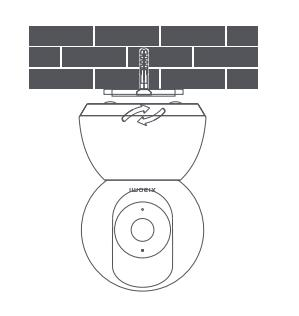
2.Q: Hoe installeer ik de Xiaomi Smart Camera C300?
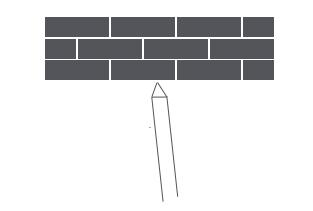
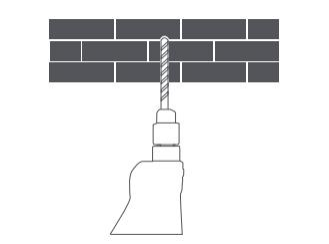
A: 1. Gebruik een potlood om de posities voor de montagegaten van de basis op de muur te markeren en boor vervolgens twee gaten op de gemarkeerde posities. De diameter van elk gat is ongeveer 6 mm en de diepte is ongeveer 30 mm;
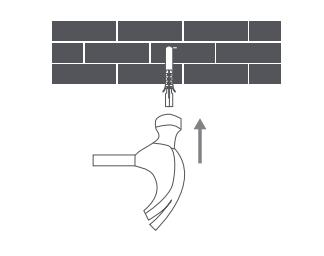
2. Steek een plastic plug in elk geboord gat;
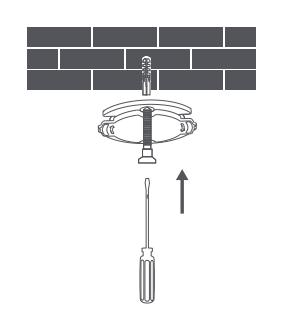
3. Plaats de zijkant van de basis met de pijlen naar voren gericht en lijn vervolgens de gaten uit. Steek de schroeven erin en draai ze vervolgens vast in de pluggen met een schroevendraaier;
4. Lijn de groeven aan de onderkant van de camera uit met het verhoogde deel op de basis en draai deze vervolgens met de klok mee totdat deze op zijn plaats vastklikt.
Notities:
1. De muur moet minimaal drie keer het totale gewicht van de camera kunnen dragen;
2. Om mogelijk letsel te voorkomen, moet de camera stevig aan het plafond of de muur worden bevestigd volgens de installatie-instructies;
3. De wandmontageset bevat inschroefbare basisaccessoires voor eenvoudige installatie. Voor omgekeerde montage draait u het scherm in de camera-instellingen om het beeld normaal weer te geven.
[Operatie]
1.Q: Hoe de Xiaomi Smart Camera C300 in te schakelen?
A: Schakel de Xiaomi Smart Camera C300 in door de volgende stappen te volgen:
1. Om de camera in te schakelen, steekt u de USB-kabel in de voedingssleuf;
2. Sluit de USB-kabel aan met een adapter;
3. Steek de adapter in een stopcontact;
4. De camera wordt automatisch ingeschakeld. Vervolgens knippert de indicator oranje en begint de cameralens te draaien.
Notitie:
Wanneer de camera is ingeschakeld, mag u de lens van de camera niet draaien of draaien.
2.Q: Hoe installeer ik een microSD-kaart op de Xiaomi Smart Camera C300?
A: 1. Koppel de USB-voedingskabel los van de camera;
2. Draai de lens omhoog totdat de MicroSD-kaartsleuf verschijnt;
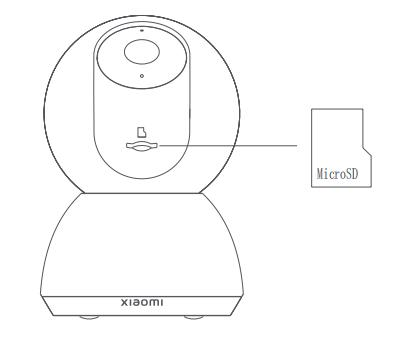
3. Plaats de micro SD-kaart in de kaartsleuf met de contactpunten naar beneden gericht;
Notitie:
1. Haal de stekker van de camera uit het stopcontact voordat u een micro SD-kaart installeert of verwijdert;
2. Gebruik een originele micro SD-kaart (tot 256 GB) die is vervaardigd door een gekwalificeerde leverancier. (De micro SD-kaart moet apart worden aangeschaft. Het wordt aanbevolen om een micro SD-kaart te gebruiken met een lees-/schrijfsnelheid van niet minder dan U1/Klasse 10.)
3.Q: Hoe bewaar ik de opnames van de Xiaomi Smart Camera C300?
A: Om de camera-opnames op te slaan, kunnen we kiezen uit de volgende opties:
1. Micro SD-kaart (tot 256 GB ondersteund): De Micro SD-kaart in de sleuf van de camera geplaatst. Met deze optie kunt u de video's lokaal opslaan en openen vanaf uw mobiele apparaat;
2. Mi Cloud-service: sla de opnames op in de cloud met de Mi Cloud-service. Deze optie biedt u meer beveiliging en back-up, maar vereist een abonnement. U kunt kiezen voor een beperkt gratis abonnement of een premium abonnement met meer capaciteit en functies;
3. NAS (network-attached storage): Sluit een NAS aan die via Wi-Fi met de camera communiceert. Met deze optie heb je meer opslagruimte en kun je de video's delen met andere apparaten.
4.Q: Wat is cloudopslag en wat doet cloudopslag?
A: Mi Cloud-service: sla de opnames op in de cloud met de Mi Cloud-service. Deze optie biedt u meer beveiliging en back-up, maar vereist een abonnement. U kunt kiezen voor een beperkt gratis abonnement of een premium abonnement met meer capaciteit en functies.
5.Q: Ondersteunt de Xiaomi Smart Camera C300 de NAS-dumpfunctie? En wat zijn de voorwaarden voor Xiaomi Smart Camera C300 om NAS-dumping te ondersteunen?
A: Ja, het ondersteunt de NAS-dumpfunctie.
Xiaomi Smart Camera C300 de opgenomen video van de SD-kaart naar de Xiaomi-router en NAS-opslag dumpt, moet aan de volgende voorwaarden worden voldaan:
1. De camera moet zich op hetzelfde LAN bevinden als de Xiaomi-router of NAS-opslag;
2. Als u een Xiaomi-router gebruikt (USB-opslag die externe uitbreiding ondersteunt), moet de camera rechtstreeks verbinding maken met de wifi van de Xiaomi-router;
3. De camera moet toegang hebben tot de SD-kaart;
4. Xiaomi-router moet de Samba-plug-in van tevoren inschakelen, NAS-opslag moet het SMB-protocol ondersteunen.
6.Q: Kunnen meerdere camera's één cloudopslag gebruiken?
A: De cloudopslagservice die voor elke camera is aangeschaft, is alleen geldig voor die camera en er moeten meerdere camera's afzonderlijk worden aangeschaft om de cloudopslagservice te openen.
7.V: Moet de Xiaomi Smart Camera C300 geïnstalleerde geheugenkaart nog steeds het cloudlidmaatschap aanschaffen?
A: De SD-kaart van de camera heeft lokaal video opgeslagen, er kan schade zijn en het risico lopen te worden verwijderd en videoverlies te veroorzaken, de SD-kaart is ook onderhevig aan grotere opslagruimtebeperkingen. Cloudopslagvideo die in de cloud is opgeslagen, niet onderhevig is aan beperkingen op het gebied van opslagruimte, is geüpload en opgeslagen in de cloudvideo, veroorzaakt geen videoverlies als gevolg van schade aan de SD-kaart.
Vriendelijke tips:
U kunt de cloudopslagservice gebruiken zonder SD-kaart.
8.Q: Kan de Xiaomi Smart Camera C300 op PC worden bekeken?
A: De Xiaomi Smart Camera C300 heeft geen ingebouwde HDD (harde schijf), wat betekent dat hij afhankelijk is van externe opslagopties voor het opnemen en opslaan van beeldmateriaal. Het ondersteunt weergave op afstand, wat betekent dat je toegang hebt tot de camerafeed via de Mi Home-app op je smartphone of tablet, ongeacht je locatie.
Voorlopig is de Mi Home-app alleen compatibel met Android- of iOS-systemen, wat betekent dat gebruikers de realtime bewaking of opnames op computers niet kunnen bekijken.
[Hardware specificaties]
1.Q: Wat zijn de Xiaomi Smart Camera C300 hardwarespecificaties?
A: Naam: Xiaomi Smart Camera C300
Model: XMC01
Artikelafmetingen: 115 × 78 × 78 mm
Netto gewicht: 327 g
Ingang: 5 V 2 A
Bedrijfstemperatuur: -10°C tot 40°C
Diafragma: F1.4
Oplossing: 2304 × 1296
Videocodec: H.265
Opslag: Micro SD-kaart (tot 256 GB)
Draadloze connectiviteit: Wi-Fi IEEE 802.11 b/g/n 2,4 GHz
Wi-Fi-werkingsfrequentie: 2412-2472 MHz
Maximaal uitgangsvermogen Wi-Fi: <20 dBm
2.Q: Wat zijn de Indicator Specs op de Xiaomi Smart Camera C300?
A: De indicator op de Xiaomi Smart Camera C300 licht op voor de volgende statussen:
De indicator wordt blauw: Succesvol aangesloten/Werkt naar behoren;
De indicator knippert blauw: Netwerkfout;
De indicator knippert oranje: Aan te sluiten;
De indicator ademt oranje: Firmware bijwerken.
3.Q: Wat zijn de Lens Specs op de Xiaomi Smart Camera C300?
Het meest opmerkelijke aan deze camera is de beeldkwaliteit en het vermogen om alle details vast te leggen, zelfs bij weinig licht. De Xiaomi Smart Camera C300 heeft een 2K-resolutie (2304 x 1296 pixels), wat een sprong voorwaarts is ten opzichte van de vorige generatie, die beperkt was tot 1080p. Bovendien heeft het een lens met 6 elementen en een diafragma van f/1.4, waardoor het meer licht kan opvangen en duidelijkere en scherpere beelden kan bieden.
Een ander belangrijk aspect is het nachtzicht, dat niet beperkt is tot de klassieke zwart-witmodus, maar zelfs bij weinig licht video in kleur kan reproduceren dankzij de zeer gevoelige beeldsensor. Op deze manier kunnen we de objecten en mensen die in de scène verschijnen beter herkennen.
4.Q: Wat zijn de vermogensspecificaties op de Xiaomi Smart Camera C300?
A: Het opgenomen vermogen van de Xiaomi Smart Camera C300 is 5V = 1A en het type stroombron is DC.
Notitie:
Het apparaat wordt niet geleverd met een ingebouwde batterij. Om de camera te gebruiken, sluit u deze aan op het stopcontact.
[Verbinding specificaties]
1.Q: Welke draadloze verbinding wordt ondersteund door de Xiaomi Smart Camera C300?
A: De Xiaomi Smart Camera C300 maakt gebruik van de 2,4 GHz-frequentie die opvalt door zijn grotere dekking.
Om de compatibiliteit tussen de Mi Home-app en de smartphone te garanderen, moet de smartphone aan de volgende vereisten voldoen:
1. Android- of iOS-systeem heeft de voorkeur;
2. De versie van Bluetooth in het Android-systeem moet 4.4 of hoger zijn;
3. De systeemversie moet Android 4.4 of iOS 9.0 of hoger zijn.
2.V: Is er een beperking op de regio waarin de Xiaomi Smart Camera C300 kan worden gebruikt?
Vanwege verschillende spanningsomgevingen en netwerken in verschillende regio's, is het mogelijk dat het niet beschikbaar is of niet goed werkt bij gebruik in andere regio's. Daarom wordt het niet aanbevolen om het in andere regio's te gebruiken.
[Onderhoud gerelateerd]
1.Q: Wat zijn de operationele omgevingen van de Xiaomi Smart Camera C300?
A: 1. Het bedrijfstemperatuurbereik voor deze camera ligt tussen -10°C en 40°C. Vermijd het gebruik van de camera in omgevingen met temperaturen boven of onder het gespecificeerde bereik;
2. Om de levensduur te behouden en de verslechtering van elektronische elementen tot een minimum te beperken, dient u het apparaat altijd niet in een vochtige ruimte te plaatsen;
3. Om de prestaties van de camera te verbeteren, mag u de lens niet naar of naast een reflecterend oppervlak plaatsen, zoals glazen ramen of witte muren, omdat hierdoor het beeld te helder lijkt in gebieden dicht bij de camera en donkerder in gebieden verder weg, of ervoor zorgt dat de camera witte beelden produceert;
4. Zorg ervoor dat de camera is geïnstalleerd in een gebied binnen het Wi-Fi-bereik. Plaats de camera niet in de buurt van objecten die het Wi-Fi-signaal kunnen verstoren, zoals metalen voorwerpen of magnetrons;
5. Om ervoor te zorgen dat de camera een beter zicht heeft, houdt u een afstand van 20 cm tussen het apparaat en de antenne;
6. De camera is een precisie elektronisch product. Om de normale werking te garanderen, mag u de camera niet installeren in omgevingen met een hoge luchtvochtigheid en mag er geen water in komen.
[Voorzorgsmaatregelen]
1.Q: Kan de Xiaomi Smart Camera C300 buiten werken?
A: Aangezien Xiaomi Smart Camera C300 een slimme binnencamera is, bestaat er een risico op vloeistofschade aan het apparaat als het buitenshuis in een onoverdekte ruimte wordt gebruikt. Om ervoor te zorgen dat uw camera normaal werkt, mag u deze niet in een te vochtige omgeving plaatsen of op een andere locatie waar de camera het risico loopt op vloeistofschade.
2.Q: Hoe de Xiaomi Smart Camera C300 te verwijderen?
A: Alle producten met dit symbool zijn afgedankte elektrische en elektronische apparatuur (AEEA zoals in richtlijn 2012/19/EU) die niet mag worden gemengd met ongesorteerd huishoudelijk afval. In plaats daarvan moet u de menselijke gezondheid en het milieu beschermen door uw afgedankte apparatuur in te leveren bij een aangewezen inzamelpunt voor de recycling van afgedankte elektrische en elektronische apparatuur, aangewezen door de overheid of lokale autoriteiten. Correcte verwijdering en recycling helpen mogelijke negatieve gevolgen voor de
milieu en de menselijke gezondheid. Neem contact op met de installateur of de lokaleautoriteiten voor meer informatie over de locatie en de voorwaarden van dergelijke inzamelpunten. EU-conformiteitsverklaring Hierbij verklaart Xiaomi Communications Co., Ltd. dat het type radioapparatuur Xiaomi Smart Camera C300 in overeenstemming is met Richtlijn 2014/53/EU.
De volledige tekst van de EU-conformiteitsverklaring is beschikbaar op het volgende internetadres:
http://www.mi.com/global/service/sup-port/declaration.html
C300 | Fout in gebruik
[Afbeelding abnormaal]
1.Q: Waarom is het Xiaomi Smart Camera C300 bewakingsscherm overdag zwart-wit?
A: 1. Xiaomi Smart Camera C300 gaat automatisch naar de nachtzichtmodus als het omgevingslicht dimt;
2. Xiaomi Smart Camera C300 een handmatige schakelfunctie heeft, controleer dan de Mi Home APP "infrarood nachtzicht" ingesteld op "altijd aan" -status, deze status zelfs als het licht erg sterk is, is het scherm nog steeds zwart-wit.
2.V: Waarom is het bewakingsbeeld van Xiaomi Smart Camera C300 niet duidelijkin de nachtzichtmodus?
A: 1. Controleer de locatie van de camera en de omgeving. Het gebied rond de camera moet open en dicht bij onbelemmerde objecten worden gehouden, zodat het infraroodlicht het bewaakte gebied niet volledig kan verlichten;
2. Plaats de camera niet op de rand van de tafel, voor het geval de infraroodlichtsensor geblokkeerd is.
3.Q: Waarom is het controlescherm van Xiaomi Smart Camera C300 achtergebleven en niet duidelijk?
A: 1. Het videobewakingsscherm van de Xiaomi Smart Camera C300 heeft twee modi: high-definition en automatisch. De HD-modus vereist een hogere netwerk-torrent en bandbreedte in vergelijking met de automatische modus. Het wordt aanbevolen om de automatische modus te selecteren;
2. Als u de automatische modus hebt geselecteerd en er is nog steeds een vertragingsprobleem, kan dit worden veroorzaakt doordat de huidige Wi-Fi-netwerkstatus niet goed is en de congestie ernstig is.
U moet de wifi-routering controleren, wat als volgt kan worden gedaan:
1. De interferentie van het omringende signaal is ernstig, pas het werkkanaal en de frequentiebandbandbreedte van de Wi-Fi-router aan;
2. Er zijn te veel Wi-Fi-routeringstoegangsapparaten, wat resulteert in overmatige routerbelasting en onvoldoende toewijzing van netwerkbandbreedte;
3. De camera is ver weg van de Wi-Fi-router, het signaal is zwak en de netwerkgegevensoverdracht is onstabiel.
4.V: Wat te doen als de video vastloopt of het beeld en geluid niet synchroon lopen tijdens het bekijken van het camerascherm op de Xiaomi Smart Camera C300?
A: 1. Als de video vaak vastloopt, schakel dan de helderheid van de video over naar de modus Auto of Vloeiend;
2. Als beeld en geluid niet gesynchroniseerd zijn, controleer dan of het netwerk waarmee de camera is verbonden normaal is. Als de vertraging te groot is, probeer dan regelmatig de video af te sluiten om opnieuw in te voeren;
3. Er is mogelijk een netwerkprobleem. Controleer of het netwerk dat op de camera is aangesloten, met veel apparaten is verbonden. Probeer andere apparaten los te koppelen om de video te bekijken.
[Stem abnormaal]
1.V: Waarom fluit de telefoon bij het bekijken van het Xiaomi Smart Camera C300-scherm als deze zich in de buurt van de Mi Smart Camera C300 bevindt?
A: Omdat de microfoon van de Xiaomi Smart Camera C300 het geluid van de mobiele telefoon in dezelfde omgeving verzamelt en door het circuit wordt versterkt om gehuil te produceren, wat een normaal verschijnsel is.Het is normaal dat als u het bewakingsscherm van Xiaomi Smart Camera C300 inschakelt en tegelijkertijd het geluid van het telefoonscherm inschakelt, de afstand tussen de twee groter moet zijn dan 1 meter om huilen te voorkomen.
2.Q: Hoe los ik het Xiaomi Smart Camera C300 op dat het bewakingsscherm en het geluid niet gesynchroniseerd en vertraagd zijn?
A: 1. Het scherm en het geluid zijn niet gesynchroniseerd omdat de camera zich momenteel in de netwerkcongestie bevindt. U kunt proberen de app af te sluiten en opnieuw te openen, de camera in de buurt van de Wi-Fi-router, het Wi-Fi-kanaal en de bandbreedte vervangen;
2. Zoals de bovenstaande methoden nog steeds niet kunnen worden opgelost, kunt u de netwerkomgeving wijzigen (met behulp van mobiele telefoons om hotspot tot stand te brengen, maar u moet ervoor zorgen dat het datanetwerk van de mobiele telefoon voor 3G en hoger, en om te zorgen voor voldoende verkeer).
3.V: Wat moet ik doen als de Xiaomi Smart Camera C300 geen geluid hoort of ruis heeft tijdens het bekijken van real-time video's?
A: 1. Als het volume laag is, kunt u het volume van uw telefoon verhogen;
2. Als er ruis in de live video zit, houd uw telefoon dan uit de buurt van de camera en plaats de camera niet naast elektronische apparaten zoals koelkasten, magnetrons, enzovoort;
3. Als het apparaat hoog wordt geplaatst of de lens naar beneden is gericht, wordt de microfoon in de holte begraven en wordt het geluid van de luidspreker opgevangen, waardoor een echo ontstaat. Op dit punt moet de gebruiker de microfoon van het apparaat uit de holte halen.
4.V: Wat moet ik doen als de Xiaomi Smart Camera C300 het geluid aan de camerazijde niet kan horen tijdens een gesprek?
A: 1. Controleer of het geluid op de telefoon te zacht is en geen geluid veroorzaakt;
2.Controleer of de Mi Home-app toestemming heeft gekregen om de microfoon van de telefoon te gebruiken (opname). Als dit niet het geval is, schakel dan de relevante machtigingen in de telefooninstellingen in.
[Indicator abnormaal]
1.Q: Wat als het blauwe lampje van de Xiaomi Smart Camera C300 knippert en niet normaal kan worden gebruikt?
A: Als de indicator blauw knippert, treedt er een netwerkfout op. Controleer of het netwerk in goede staat verkeert. Als het netwerk werkt, reset dan het apparaat om te zien of het probleem kan worden opgelost.
2.V: Wat moet ik doen als de Xiaomi Smart Camera C300 niet kan starten en het gele lampje altijd brandt?
A: Als de Xiaomi Smart Camera C300 niet meer werkt en de indicator geel oplicht, controleer dan de volgende stappen:
1. Koppel de voedingskabel los en sluit deze aan;
2. Schakel het apparaat in met een andere voedingskabel;
3. Wacht even en controleer of het gele lampje nog brandt;
4. Als het probleem zich na het terugzetten naar de fabrieksinstellingen blijft voordoen, neem dan contact op met onze plaatselijke officiële after-sales servicecentrum voor verdere hulp.
[SD-kaart abnormaal]
1.V: Wat moet ik doen als de Xiaomi Smart Camera C300 de geheugenkaart niet herkent?
A: 1. Start het apparaat opnieuw op;
2. Controleer of de firmwareversie van de camera en de versie van de Mi Home-app moeten worden bijgewerkt;
3. Wis de gegevens van de Mi Home-app (het wissen van de gegevens zal ertoe leiden dat de gedownloade cloudopslagvideo's van de gebruiker worden gewist);
4. Plaats de geheugenkaart terug.
Notitie:
Geheugenkaarten hebben een lange levensduur. Als een kaart lange tijd wordt gebruikt, kan dit ertoe leiden dat de geheugenkaart meerdere keren wordt gewist en niet opnieuw kan worden gebruikt. Zorg ervoor dat u de u vraagt om de geheugenkaart te vervangen door een merkkaart.
2.Q: Wat als de geheugenkaart van de Xiaomi Smart Camera C300 abnormaal is?
A: 1. Zorg ervoor dat de camera een geheugenkaart heeft geïnstalleerd die aan de vereisten voldoet. Een camera zonder geheugenkaart kan geen video opslaan en geschiedenisvideo's bekijken;
2. Probeer de geheugenkaart te vervangen;
3. Als de geheugenkaart niet opneemt of de geheugenkaart bestanden niet automatisch kan verwijderen, kunt u de geheugenkaart formatteren in de opslaginstellingen van de camera APP-plug-in;
4. Als u de geheugenkaart niet kunt formatteren in de Mi Home-app, kunt u de geheugenkaart formatteren op uw
computer via een kaartlezer. Nadat het formatteren is voltooid, schakelt u de camera uit en plaatst u de geheugenkaart opnieuw.
Notitie:
De bestanden op de geheugenkaart worden na het formatteren verwijderd.
3.V: Wat moet ik doen als de video die op de geheugenkaart is opgenomen onsamenhangend is en beeld en geluid niet gesynchroniseerd zijn?
A: 1. Start het apparaat opnieuw op en kijk of het is opgelost;
2. Controleer of de geheugenkaart vaak is geplaatst en losgekoppeld. Het plaatsen en verwijderen van de geheugenkaart moet worden gedaan wanneer de camera is uitgeschakeld, veelvuldig plaatsen en verwijderen zal ervoor zorgen dat de prestaties van de geheugenkaart verslechteren, wat resulteert in abnormale problemen met de opgenomen video;
3. Of de leessnelheid van de geheugenkaart te laag is;
4. Probeer de geheugenkaart te vervangen (het wordt aanbevolen om een geheugenkaart te gebruiken die voldoet aan de vereisten van de geheugenkaart, anders zullen er veel problemen zijn, zoals onsamenhangende opname, altijd vragen om de geheugenafwijking, enz.).
4.V: Wat moet ik doen als ik mijn geschiedenisvideo's niet kan bekijken met Xiaomi Smart Camera C300?
A: Als u de geschiedenisvideo niet met de camera kunt bekijken, probeer dan de volgende methoden om het probleem op te lossen :
1. Controleer of de SD-kaart met FAT32-formaat is geplaatst;
2.Werk de camerafirmware bij naar de nieuwste versie;
3.Formatteer de SD-kaart en probeer het opnieuw.
[Home Surveillance service Abnormaal]
1.V: Wat moet ik doen als de Xiaomi Smart Camera C300 Cloud-video niet wordt weergegeven of als de videolijst leeg is?
A: Als uw Xiaomi Smart Camera C300 cloudvideo niet wordt weergegeven of de videolijst leeg is, kunt u de onderstaande methoden voor probleemoplossing raadplegen:
1.Controleer de netwerkverbinding van het apparaat, u kunt de netwerkomgeving wijzigen om te proberen;
2.Controleer of de cloudservice is verlopen;
3.Controleer of de firmwareversie van de camera en de Mi Home APP-versie moeten worden bijgewerkt;
4.Start de camera opnieuw op en reset deze;
5.Wis de achtergrondgegevens van de Mi Home-app en probeer het opnieuw.
Helpt dit?
Ja
Nee