

Veelgestelde vragen over Xiaomi Router AX3000T
Veelgestelde vragen over Xiaomi Router AX3000T
Over het product
1. V: Wat is Xiaomi Router AX3000T?
A: Dit product behoort tot de Wi-Fi 6 mainstream routers.
1. Krachtige hardwareconfiguratie: het is uitgerust met 4 externe high-gain antennes (1 * 2,4 GHz + 2 * 5 GHz + 1dual-band antenne), MT7981B chip, dual-core 1,3 GHz grafische processor, ondersteuning voor OFDMA + MU-MIMO-technologie. Het heeft drie antennes voor draadloze 5GHz-netwerken, die zorgen voor een betere dekking en soepelere internettoegang. Gebruikers van Android-smartphones kunnen eenvoudig verbinding maken met het draadloze netwerk van het apparaat door erop te tikken, dankzij de NFC-functie.
2. V: Wat zijn de voordelen van Xiaomi Router AX3000T?
Een:
Ondersteunt Dual-band Wi-Fi 6 en snelheden tot 2976 Mbps.
3*5GHz Wi-Fi-antenne voor betere dekking.
Ondersteunt 3T3R op 5GHz Wi-Fi en biedt een betere 5GHz Wi-Fi-dekking dan normale AX3000-routers.
Alle Gigabit Ethernet-poorten
Ondersteunt 4 gigabit ethernetpoorten, waardoor gemakkelijk netwerksnelheden van 1000 Mbps worden bereikt.
Xiaomi-netwerk
Ondersteuning Xiaomi Mesh, kan een mesh-netwerk opzetten met andere Wi-Fi 6 Xiaomi-routers om de Wi-Fi-dekking te verbeteren.
NFC
U hoeft geen ingewikkelde wachtwoorden in te voeren, u kunt eenvoudig met één druk op de knop verbinding maken met een netwerk met behulp van de NFC-functie op Android-smartapparaten*, waardoor het delen van inhoud met vrienden eenvoudiger wordt.
3. V: Waarom wordt de Xiaomi Router AX3000T geadverteerd als "3000 megabit draadloze snelheid"?
A: Xiaomi Router AX3000T ondersteunt de Wi-Fi 6-standaard. De "3000 megabit" is het specificatieniveau voor draadloze snelheid van de router, inclusief 2.4G-bandsnelheid 574 Mbps, 5G-bandsnelheid 2402 Mbps, gestapelde cumulatieve 2976 Mbps, bijna 3000 Mbps, dus het wordt geadverteerd als 3000 megabit-niveau.
4. V: Welke interfaces/toetsen heeft de Xiaomi Router AX3000T?
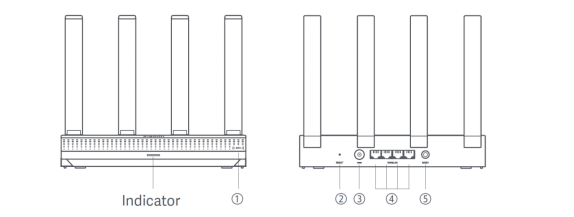
A: Xiaomi Router AX3000T heeft: NFC, reset-gat, voedingsconnector, mesh-knop en 4 netwerkpoorten.
| (1) | NFC | Android-telefoons kunnen via deze functie snel verbinding maken met de wifi van de router. |
| Om deze functie te gebruiken, schakelt u de NFC-functie op uw Android-telefoon in en houdt u uw telefoon ontgrendeld en het scherm aan. | ||
| (2) | Reset-knop | Herstel de router naar de fabrieksinstellingen. |
| (3) | Voedingspoort | Sluit de voedingsadapter aan op de router. |
| (4) | 1G-netwerkpoort | Zelfaanpassende poorten. Met een maximale snelheid van 1 Gbps elk en dienen als WAN- of LAN-poort. |
| (5) | Maas | Voor Mesh-netwerken met routers die de Xiaomi Mesh-functie ondersteunen. |
NFC:
Met deze functie kunnen Android-telefoons van eindgebruikers met slechts één aanraking verbinding maken met de wifi van het apparaat;
RESET-gat: Dit wordt gebruikt om het apparaat terug te zetten naar de fabrieksinstellingen;
DC-voedingsconnector: Deze poort wordt gebruikt om de voedingsadapter aan te sluiten;
Mesh-knop: Deze knop wordt gebruikt voor snelle mesh-netwerken en het gebruik ervan wordt later afzonderlijk beschreven. Netwerkpoort: Het apparaat heeft 4 x 10/100/1000M adaptieve WAN/LAN-poorten.
5. V: Wat betekent de indicatorstatus van Xiaomi Router AX3000T?
A: Er is maar één indicator.
| Indicator Status | Beschrijving |
| Af | De router is uitgeschakeld of losgekoppeld. |
| Oranje | Het systeem wordt opgestart of er is een fout opgetreden in de netwerkverbinding. |
| Knipperend oranje | De router maakt verbinding met de Mesh-hoofdrouter of het systeem wordt bijgewerkt. |
| Oranje ademen | De router wordt gestart en het systeem is klaar voor configuratie. |
| Blauw | De router werkt naar behoren. |
| Blauw ademen | Er wordt een configureerbare satellietrouter ontdekt. De indicator wordt automatisch blauw als er binnen twee minuten geen bewerking is voor de netwerkconfiguratie. |
| Blauw knipperend | De satellietrouter maakt verbinding met de hoofdrouter. |
6. V: Ondersteunt de backend van de router externe netwerktoegang?
A: De backend van de router biedt geen ondersteuning voor toegang van buiten de router, zelfs niet als u DDNS hebt ingesteld om toegang te krijgen tot de router via een domeinnaam.
7. V: Wat zijn de belangrijkste Wi-Fi 6-technologieën die beschikbaar zijn in Xiaomi Router AX3000T? Wat zijn hun kenmerken?
A: Dit apparaat ondersteunt Wi-Fi6 en heeft voornamelijk de volgende technologieën:
OFDMA (Orthogonale Frequentieverdeling Meervoudige Toegang).
Wi-Fi 6 heeft een speciale functie genaamd OFDMA-technologie, waarmee het in één transmissie naar meerdere apparaten op dezelfde frequentieband kan verzenden, waardoor het efficiënter is dan traditionele Wi-Fi 5-routers.
Opmerking: Voor deze functie is ondersteuning van zowel het eindpunt als de router vereist. In dit geval verwijst "efficiëntie" naar het verminderen van de latentie van netwerktransmissie, en OFDMA-technologie zelf verhoogt de netwerksnelheid niet.
MU-MIMO (Multi-User Multiple-Input Multiple-Output)
Door de router tegelijkertijd met meerdere terminals te laten communiceren, wordt de efficiëntie van het gebruik van draadloze bronnen aanzienlijk verbeterd en wordt de ervaring verbeterd.
Opmerking: Voor deze functie is ondersteuning van zowel de router als de terminal vereist.
Bundelvorming
BSS-kleuring: Past automatisch de signaaloverdrachtshoek aan, verbetert de signaalkwaliteit, vergroot de ontvangstafstand en verbetert de overdrachtssnelheid van netwerkgegevens.
Deze technologie vermindert in de eerste plaats eerdere interferentie tussen routers op hetzelfde kanaal, waardoor de efficiëntie van het kanaalgebruik wordt verbeterd. Wanneer meerdere Wi-Fi 6-routers in dezelfde netwerkomgeving worden gebruikt, helpt dit interferentie via hetzelfde kanaal te verminderen.
WPA3-versleutelingsprotocol
WPA3 is een verbetering van de oorspronkelijke technologie WPA2-Personal, door kwetsbaarheden in de netwerkbeveiliging te analyseren en aanvullende protocollen voor gegevensvalidatie te introduceren. Dit verhoogt de moeilijkheidsgraad van netwerkinbreuken aanzienlijk, waardoor uitgebreide bescherming voor uw informatiebeveiliging en privacy wordt gegarandeerd. Configuratie op de backend is vereist en beide partijen (endpoint en router) moeten deze functionaliteit ondersteunen.
Opmerking 1: Wanneer u Wi-Fi afzonderlijk instelt voor 2.4 GHz of 5 GHz, wordt deze coderingsmethode ondersteund.
Opmerking 2: Als de instelling is ingesteld op supersterke versleuteling (persoonlijke versie WPA3) of sterke gemengde versleuteling (persoonlijke versie WPA3/WPA2), maar de terminal dit niet ondersteunt, wordt Wi-Fi mogelijk niet gevonden, kan er geen verbinding worden gemaakt of kunnen er andere compatibiliteitsproblemen optreden. Als deze situatie zich voordoet, is het raadzaam om de router in te stellen op hybride codering (WPA/WPA2 persoonlijk).
LDPC (pariteitsverificatie met lage dichtheid)
Wanneer een apparaat zich ver van de router bevindt, kan het een situatie ervaren waarin het signaal normaal is, maar er geen internetsnelheid is. Integreer LDPC-encoders en -decoders (Low-Density Parity-Check) in het informatieoverdrachtsproces om normale bestandsoverdrachtssnelheden over lange afstanden te garanderen en vervorming te voorkomen.
VEELGESTELDE VRAGEN
1. V: Hoe installeer en configureer ik Xiaomi Router AX3000T voor de eerste keer?
A: Raadpleeg de volgende stappen:
Stap 1: De netwerkkabel aansluiten
1. Zet de router aan;
2. Steek het ene uiteinde van de netwerkkabel in een van de poorten van de router en het andere uiteinde in het internetstopcontact of de LAN-poort van een optische moderne of ADSL-modern.
Notitie:
Optisch modern of ADSL modern wordt geleverd door breedbandoperator.
Stap 2: Het netwerk configureren
1. Verbind je telefoon of computer met wifi. Zie het typeplaatje aan de onderkant van de router voor de Wi-Fi-naam;
2. Vervolgens wordt de pagina automatisch doorgestuurd naar de netwerkinstellingenpagina. Als dit niet het geval is, opent u de standaardbrowser van het systeem en voert u miwifi.com in;
3. Voer het account en wachtwoord in dat u van uw breedbandprovider hebt gekregen en tik op [Volgende];
4. Stel een nieuwe wifi-naam en wachtwoord in. U kunt het vakje aanvinken om het wifi-wachtwoord als beheerwachtwoord te gebruiken. Zo niet, dan volgt een nieuwe pagina voor het instellen van het beheerwachtwoord.
Notitie:
Als er een nieuwe Wi-Fi-naam of wachtwoord is ingesteld, wordt de Wi-Fi-module opnieuw opgestart. Dan is de wifi voor een korte periode niet te ontdekken. Zoek later opnieuw naar de wifi.
A: 1. Controleer of de Ethernet-kabel van de router is aangesloten op de poort van de modem. Als de modem meerdere Ethernet-poorten heeft, koppel dan alle andere kabels los;
2. Sluit uw computer met een Ethernet-kabel aan op de modem en controleer of het internet werkt. Als dit niet het geval is, neem dan contact op met uw internetprovider;
3. Sluit een computer via een netwerkkabel rechtstreeks aan op de modem en controleer of het internet werkt. Als dit niet het geval is, neem dan contact op met uw internetprovider;
4. Log in op de webbeheerpagina van de router en ga naar de netwerkinstellingen om het internet-IP-adres te verifiëren. Als het IP-adres geldig is, stelt u de primaire DNS in op 8.8.8.8 en de secundaire DNS op 8.8.4.4. Als het IP-adres ongeldig is, controleer dan of de hardware goed is aangesloten of neem contact op met uw internetprovider voor hulp.
3. V: Wat te doen als de draadloze apparaten geen verbinding kunnen maken met Wi-Fi?
A:1. Zorg er bij het configureren van uw Wi-Fi voor dat de netwerknaam (SSID) en het wachtwoord geen speciale tekens bevatten;
2. Controleer of u het juiste wifi-netwerk hebt geselecteerd en het juiste wachtwoord hebt ingevoerd;
3. Controleer of uw apparaat op de zwarte lijst staat. Als dit het geval is, verwijdert u het van de zwarte lijst om verbinding te maken;
4. Om compatibiliteit te garanderen, kiest u WPA2-codering voor uw router;
5. Start uw router en apparaat opnieuw op en probeer opnieuw verbinding te maken.
4. V: Wat te doen als het beheerwachtwoord of wifi-wachtwoord van de router is vergeten?
A: Herstel de fabrieksinstellingen van de router en stel een nieuw beheerwachtwoord of Wi-Fi-wachtwoord in.
5. V: Waarom kan ik de router niet toevoegen in de Mi Home/Xiaomi Home-app?
A: 1. Controleer of uw telefoon verbinding heeft gemaakt met de wifi van de router;
2. Controleer of het geselecteerde productmodel correct is in de Mi Home/Xiaomi Home-app;
3. Als de netwerkconfiguratie van de router via de webbrowser is voltooid, zorg er dan voor dat de instellingen van het land of de regio via de webbrowser consistent zijn met het land of de regio die is geselecteerd in de Mi Home/Xiaomi Home-app.
6. V: Wat is Wi-Fi 6?
A: Wi-Fi 6 is de afkorting van de zesde generatie draadloze technologie, de draadloze LAN-standaard "IEEE 802.11ax", die de opvolger is van de 802.11ac (Wi-Fi 5) standaard. Wi-Fi 6 maakt gebruik van nieuwe technologieën zoals OFDMA, MU-MIMO, modulatie van hogere orde (1024-QAM), BSS-kleuring, enz. Vergeleken met het veelgebruikte Wi-Fi 5 heeft Wi-Fi 6 een hogere verbindingssnelheid, meer bandcapaciteit, lagere latentie en een lager stroomverbruik.
Noot 1:
Naarmate de Wi-Fi-standaard evolueert, heeft de Wi-Fi Alliance (bekend als de International Wi-Fi Alliance, of kortweg WFA) in 2018 besloten om de Wi-Fi-standaard te hernoemen met behulp van cijfers om het voor u en Xiaomi gemakkelijker te maken om te begrijpen met welke Wi-Fi-modellen die apparaten verbinding maken of ondersteunen.
Noot 2:
Het Institute of Electrical and Electronics Engineers definieerde de naam van de nieuwe standaard als "IEEE 802.11ax". De Wi-Fi Alliance voor commerciële certificering noemde het Wi-Fi 6 voor promotionele doeleinden.
Noot 3:
Op 4 oktober 2018 kondigde de Wi-Fi Alliance officieel aan dat de volgende generatie Wi-Fi-technologie, 802.11ax, zal worden omgedoopt tot Wi-Fi 6, terwijl de vorige twee generaties, 802.11n en 802.11ac, respectievelijk zullen worden omgedoopt tot Wi-Fi 4 en Wi-Fi 5.
Noot 4:
Hieronder vindt u een vergelijkingstabel van de oude en nieuwe namen.
7. V: Welke apparaten kunnen verbinding maken met Xiaomi Router AX3000T via het Wi-Fi 6-protocol?
A: Bijna alle gangbare smartphones ondersteunen Wi-Fi 6.
Bijvoorbeeld Xiaomi 11, Xiaomi 10-serie (Xiaomi 10, Xiaomi 10Pro), iPhone 11 volledige serie (iPhone11, iPhone11 Pro, iPhone11 Pro Max), Samsung Galaxy S10-serie (S10e, S10, S10+), Samsung Galaxy Note10-serie (Note10, Note10+ 5G), intel AX200-netwerkkaart en hoger.
Noot 1:
Of een bepaalde mobiele telefoon wordt ondersteund, hangt af van de pagina met productparameters. Om het Wi-Fi 6-protocol te gebruiken, moeten zowel de mobiele telefoon als de router dit ondersteunen. Om het Wi-Fi 6-protocol te gebruiken, moeten zowel de mobiele telefoon als de router dit ondersteunen. Om het Wi-Fi 6-protocol te gebruiken, moeten zowel de mobiele telefoon als de router dit ondersteunen.
Noot 2:
Xiaomi Router AX3000T ondersteunt ook het 802.11 a/b/g/n/ac-protocol, dus apparaten die het Wi-Fi 6-protocol niet ondersteunen, kunnen ook via andere protocollen verbinding maken met de router.
8. V: Wat is IPv6 en hoe zet je het aan en stel je het in?
A: IPv6 is Internet Protocol versie 6, met als voordeel dat het niet alleen het probleem van het aantal netwerkadresbronnen kan oplossen, maar ook de barrière van apparaten met meerdere toegangen om verbinding te maken met internet.
9. V: Ondersteunt de Xiaomi-router AX3000T de internetbeveiligingsfunctie voor kinderen?
A: Ja.
10. V: Ondersteunt de Xiaomi Router AX3000T het controleren van de informatie over het geheugen en CPU-gebruik?
A: Nee, dat doet het niet.
11. V: Biedt de Xiaomi Router AX3000T ondersteuning om SSH in te schakelen?
A: Nee, dat doet het niet. De Xiaomi Router AX3000T is ontworpen voor thuisgebruikers.
12. V: Hoe stel ik de relaismodus in om de wifi van de bestaande router op Xiaomi Router AX3000T uit te breiden?
A: De stappen voor het instellen van het web zijn als volgt.
Ga via de browser naar het beheeradres, schakel de werkmodus van de router over naar bekabeld relais of draadloos relais onder [Algemene instellingen] >> [Internetinstellingen] >> [Schakelen tussen werkmodus] en volg de interface-instructies om in te stellen.
Notitie:
Het wordt niet ondersteund om de kabel aan te sluiten bij het schakelen van het draadloze relais op de website.
Om te voldoen aan de netwerkdekking van grotere huishoudens, koopt u meerdere modellen die de Xiaomi Mesh-functie ondersteunen en volgt u de onderstaande stappen om het netwerk in te stellen.
Methode 1:
Netwerken via de Mi Home/Xiaomi Home-app
1. Open de Mi Home/Xiaomi Home-app;
2. Ga naar de pagina [Mesh-netwerkapparaten] van de hoofdrouter;
3. Tik op [+] in de rechterbovenhoek van de pagina;
4. Volg de instructies om het netwerk te voltooien.
Methode 2: Netwerken via de mesh-knop
1. Zorg ervoor dat de hoofdrouter is aangesloten op het netwerk. Plaats de satellietrouter in de buurt van de hoofdrouter en zet deze aan;
Notitie:
Houd de satellietrouter op minimaal een meter afstand van de hoofdrouter. Anders zullen ze elkaar storen en de netwerkconfiguratie beïnvloeden.
2. Nadat de satellietrouter is gestart, zal de hoofdrouter deze automatisch ontdekken en zal de indicator van de hoofdrouter blauw gaan ademen;
Notitie:
Als de satellietrouter al is geconfigureerd, drukt u 5 seconden op de resetknop om deze eerst terug te zetten naar de fabrieksinstellingen.
3. Druk op de mesh-knop op de hoofdrouter en de indicator begint blauw te knipperen. De router wacht nu op het mesh-netwerk;
4. Wanneer de indicator/internetindicator wit of blauw wordt, is het mesh-netwerk voltooid;
5. Plaats de satellietrouter op de locatie waar u Wi-Fi-dekking nodig heeft en schakel deze in.
Methode 3: Netwerken via netwerkkabel
1. Zorg ervoor dat de hoofdrouter is aangesloten op het netwerk. Plaats de satellietrouter op de locatie waar u wifi-dekking nodig heeft en schakel deze in;
2. Sluit de WAN-poort van de satellietrouter via een netwerkkabel aan op de LAN-poort van de hoofdrouter. Vervolgens begint de indicator van de hoofdrouter blauw te knipperen en wacht de router op het Mesh-netwerk;
Notitie:
Als er geen WAN- of LAN-poort is, gebruik dan een willekeurige poort van de router.
3. Wanneer de indicator/internetindicator wit of blauw wordt, is het mesh-netwerk voltooid.
Een:
1. Zorg ervoor dat de router is ingeschakeld;
2. Houd de resetknop op de router 5 seconden of langer ingedrukt;
Notitie:
U kunt de resetknop loslaten wanneer de indicator van de router oranje wordt.
3. De router wordt met succes gereset nadat deze opnieuw is opgestart.
Notitie:
De router wordt teruggezet naar de fabrieksinstellingen en u moet de router opnieuw configureren om deze te gebruiken.
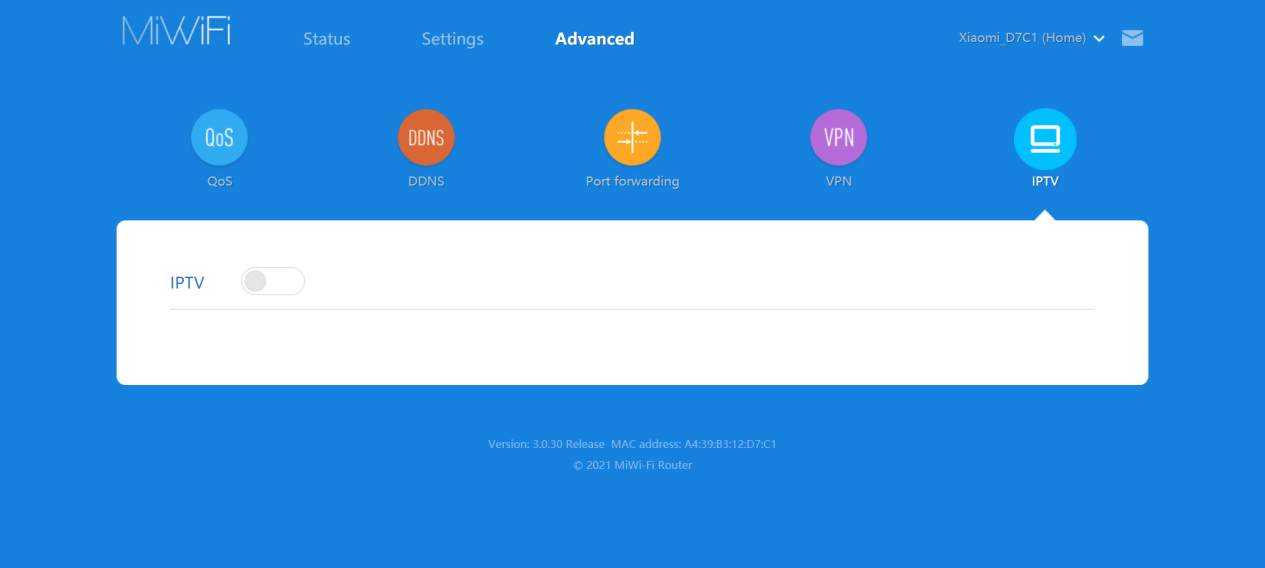
14. V: Ondersteunt de Xiaomi Router AX3000T IPTV?
A: Ja, u kunt inloggen op de beheerpagina en de IPTV-pagina als volgt vinden:
15. V: Hoe op te lossen als het apparaatherkenningstype van de Mi Home APP verkeerd is?
A: Wijzig de apparaatinformatie door op de apparaatnaam te klikken in de interface Apparaatbeheer in de plug-in en te klikken op Apparaatinformatie in de interface die verschijnt.
16. V: Waarom heb ik geen toegang tot internet, zelfs niet nadat ik de internetinstallatie heb voltooid?
A: Volg de onderstaande stappen om dit te onderzoeken.
1. Gebruik de mobiele telefoon om de Wi-Fi te zoeken die door de router is ingesteld. Als de wifi niet kan worden gevonden, zorg er dan voor dat de router is ingeschakeld en opgestart;
2. Verbind uw telefoon met de wifi van de router en bezoek de website "miWi-Fi.com". De webpagina stelt automatisch een diagnose van de netwerkstatus. Volg de resultaten van de netwerkdiagnose om het probleem te onderzoeken en op te lossen.
Helpt dit?