
Mi Smart Band 6 VEELGESTELDE VRAGEN
Mi Smart Band 6 VEELGESTELDE VRAGEN
Toegepast op:
Mi Smart Band 6
Specificatie
Gebruik gerelateerd
1. V: Hoe laad ik de Mi Smart Band 6 op? Werkt het bandje ook met andere bandadapters?
A: De batterijcapaciteit van de Mi Smart Band 6 is 125 mAh, en het duurt ongeveer 2 uur om volledig op te laden. De band is uitgerust met een speciale oplaadbasis met magnetische zuiging, die niet gebruikelijk is bij opladers van andere producten uit de Mi Band 1/2/3/4-serie, maar wel bij opladers uit de Mi Band 5-serie.
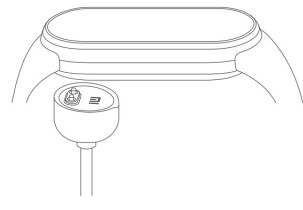
Het is niet nodig om het polsbandje te verwijderen voor het opladen. Sluit de twee uiteinden met metalen contacten aan op een speciale oplaadbasis (zoals weergegeven in de onderstaande afbeelding). Sluit vervolgens de oplaadkabel aan op een standaard USB oplaadkop met een 5V uitgangsstroom van 250mAh of meer.
Opmerking:
1. Zorg ervoor dat het contact van de lader schoon en droog is tijdens het laden, en controleer of de laadgesp en de lader goed contact maken.
2. Als het bandje lange tijd niet is gebruikt, moet u even wachten voordat de oplaadinterface op het scherm verschijnt.
3. Controleer tijdens het opladen de huidige tijd, ontvang een oproepherinnering en een melding van de app.
4. Het wordt aanbevolen om de standaard oplaadkabel te gebruiken voor het opladen.
2. V: Hoe controleer ik de oplaadstatus van de Mi Smart Band 6?
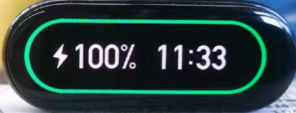
A: Nadat de band in de oplaadhouder is geplaatst, verschijnt het pictogram van het opladen, dat de voortgang van het opladen en het specifieke percentage kan tonen. Na ongeveer 10 seconden rust het scherm. Als u de voortgang van het opladen op dit moment wilt controleren, zal het scherm oplichten en de oplaadinterface zal worden weergegeven. Wanneer de batterij volledig is opgeladen, zal de band trillen om u eraan te herinneren, en de batterij zal 100% weergeven.
Opmerking: Als het oplaadschema niet op deze pagina staat, controleer dan de firmwareversie of upgrade naar de laatste versie.
3. V: Hoe herstart, reset en schakelt de Mi Smart Band 6 inn/uit?
A: Aan/uit zetten: Het bandje schakelt automatisch uit als het vermogen te laag is, en kan niet handmatig worden uitgeschakeld. Wanneer uitgeschakeld wegens een te laag vermogen, wordt de band opgeladen en automatisch ingeschakeld (ongeveer 3 minuten) wanneer het vermogen het startvermogen bereikt.
Herstart/Fabrieksreset: Selecteer herstarten of herstel fabrieksinstellingen in de "Instellingen" van het bandje, koppel de verbindingsstatus, en verbreek de verbinding in de app om de fabrieksinstellingen te herstellen.
4. V: Wat is de Mi Smart Band 6 PAI?
A: PAI staat voor Personal Activity Intelligence, PAI is een fitnessscore, om de huidige periode van de persoonlijke bewegingssituatie te beoordelen, PAI door middel van relevante algoritmen, bijna zeven dagen van de persoonlijke gegevens en hartslagwaarden in PAI, PAI's betekenis is om mensen te helpen hun cardiorespiratoire fitnessgezondheid te verbeteren, Als de waarde van PAI op 100 en hoger blijft, kan de gezondheid van het lichaam beter worden gehandhaafd.
5. V: Heeft Mi Smart Band 6 een energiebesparende modus?
A: De Mi Smart Band 6 heeft geen speciale energiebesparende modusschakelaar, maar door de automatische hartslagdetectie uit te schakelen of de frequentie van de hartslagdetectie aan te passen en de helderheid van het banddisplay te verminderen, kan het effect van energiebesparing en levensduur van de batterij worden bereikt.
Instellingspad:
Mi Fit-app: Mi Smart Band 6: Hartmonitoring--Activiteit HR-monitoring, slaapassistent en de hele dag stressmonitoring.
De andere modellen, behalve de Mi Smart Band 6: Hartslagmonitoring, automatische hartslagmonitoring en slaapassistent
6. V: Hoe controleert de Mi Smart Band 6 het weer?
A: Licht het scherm op, klik op de weertoepassing, het huidige weer kan worden bekeken, de display-inhoud is: weerpictogram, huidige temperatuur, temperatuur voor de hele dag, luchtkwaliteit, locatie, tot aan het bekijken van de aankomende 7 dagen van het weer.
Het maakt het mogelijk om regionale steden in te stellen in de Mi Fit-app en weerwaarschuwingen in te schakelen. Wanneer de waarschuwing voor het weer wordt ontvangen na opening, zal het bandje een pushmelding ontvangen.
Mi Fit-app: Mijn -> Mi Band -> pagina weerinstelling, selecteer de stad (automatische locatie of selecteer handmatig de stad), temperatuureenheid (Celsius/Fahrenheit), en push weerwaarschuwing.
Opmerking:
1. Gebruik het bandje om het weer in real-time te controleren. Houd de verbinding tussen de telefoon en het bandje in stand.
2. Als het bandje niet met de telefoon is verbonden, is de weerdisplay de informatie die werd gesynchroniseerd toen de telefoon het laatst was verbonden.
7. V: Wat is de camerafunctie van de Mi Smart Band 6?
A: De camerafunctie van het bandje kan de telefoon bedienen om foto's te nemen via het bandje, deze functie kan alleen worden gebruikt terwijl het bandje en de telefoon zijn verbonden.
Voordat u deze functie gebruikt, moet u een koppeling maken in de Mi Fit-app.
Koppelingsmethode:
iOS-telefoon: Na het verbinden van het apparaat, zal het systeem een koppelings-popup laten verschijnen. Klik op "Koppeling toestaan".
Android-telefoon: Mi Fit-app-> Mi Band -> Lab -> Foto instelling -> Bluetooth Koppelen (niet gekoppeld)
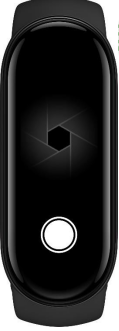
Nadat de koppeling is voltooid, opent u de camera-app op de telefoon en drukt u op de cameratoets op het bandje om de telefoon te bedienen en foto's te maken. De fotostatus is als volgt:
8. V: Ondersteunt de Mi Smart Band 6 het ontgrendelen van de telefoon?
A: De Mi Smart Band 6 ondersteunt het ontgrendelen van de telefoon. Wanneer de mobiele telefoon en het bandje via Bluetooth zijn verbonden, is de ontgrendeling van het bandje een één-op-één koppeling tussen het bandje en de telefoon. Binnen een veilige afstand kan de band de invoer van het ontgrendelingswachtwoord of -patroon vervangen, wat niet alleen de veiligheid waarborgt, maar ook het bedieningsgemak sterk verbetert. Het ontgrendelen van de telefoon wordt gedaan in de Mi Fit-app. Instelmethode:
Mi Fit-app:
1. Open de Mi Fit-app-> Mijn -> Mi Band -> Schermontgrendeling -> Stel het wachtwoord van het telefoonvergrendelingsscherm in.
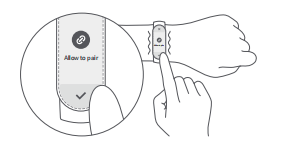
2. Na het instellen van de ontgrendelingsfunctie van de band, geeft het scherm op het bandscherm de mogelijkheid om de telefoon te verbinden? Klik op "√" om aan te geven dat het verbinden is geslaagd.
Na een succesvolle verbinding, kan de ontgrendelingsafstand worden ingesteld. Er zijn drie soorten afstand: dichtbij, gematigd en veraf.
9. V: Ondersteunt de Mi Smart Band 6 het ontgrendelen van een laptop?
A. Ja, de Mi Smart Band 6 ondersteunt het ontgrendelen van een laptop. Deze functie moet worden ondersteund na de app-updates. Als deze functie is ingeschakeld, heeft dit invloed op de levensduur van de batterij van de band en kunt u kiezen of u deze functie wilt inschakelen, afhankelijk van uw persoonlijke behoeften.
10. V: Hoelang duurt het om een meting van SpO₂ uit te voeren?
A: Ongeveer 25-50 seconden.
11. V: Wat zijn de redenen voor het falen van SpO₂?
1) Het lichaam en de armen bleven tijdens de meting niet stil of de band trilde
2) Armhaar, tatoeages en vuil op de meetplaats beïnvloeden de signaalontvangst van de optische sensor
3) De draagpositie is niet correct, en de bloedzuurstofwaarde is niet gemakkelijk te meten vanwege de kleine bloedvatverdeling in de pols
App-verbinding gerelateerd
1. V: Welke apps kan de Mi Smart Band 6 verbinden, hoe te verbinden?
A: De Mi Smart Band 6 kan verbinding maken met de Mi Wear-app en Mi Fit-app,
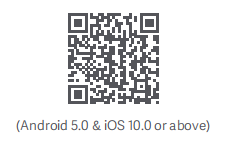
1.Scan de QR-code om de app te downloaden en installeren. Voeg de Mi Smart Band 6 eerst toe aan de app voordat u deze gaat gebruiken.
2.Log in op de Mi-account in de app, en volg de instructies om de band te verbinden en koppelen met telefoon. Zodra het bandje trilt en een koppelingsverzoek op het scherm wordt weergegeven, tikt u erop om de koppeling met de telefoon te voltooien.
Opmerking: Zorg ervoor dat Bluetooth op de telefoon is ingeschakeld. Houd de telefoon en het bandje dicht bij elkaar tijdens het koppelen.
1. V: Kan de Mi Fit-app verschillende Mi Smart Band 6's verbinden?
A: De Mi Fit-app kan met verschillende banden worden verbinden, maar slechts één kan worden gebruikt wanneer het is ingeschakeld.
2. V: Hoe wissel ik tussen verschillende apparaten in Mi Fit-app?
A: Als de Mi Fit-app aan meerdere apparaten is gekoppeld, ondersteunt het om in de app tussen deze apparaten te wisselen.
Wisselmodus: Mi Fit-app: Mijn -> Mijn Apparaat -> Klik Apparaat -> Klik Apparaat inschakelen. Wanneer een nieuw apparaat is ingeschakeld, wordt het gedeactiveerd voordat het apparaat wordt verbonden.
3. V: Hoe houdt de Mi Band verbinding met de Mi Fit-app?
A: Stel de Mi Fit-app in de whitelist van applicaties in, en zorg ervoor dat de app op de achtergrond draait, de Bluetooth van de telefoon niet wordt uitgeschakeld, en houd het bandje binnen de Bluetooth-verbindingsafstand van de telefoon.
4. V: Welke functies worden beïnvloed als de Mi Smart Band 6 wordt losgekoppeld van de mobiele telefoon?
A:1. De firmware kan niet worden bijgewerkt in de app.
2. De weerinformatie kan niet worden bijgewerkt op het bandje.
3. De gegenereerde sport- en gezondheidsgegevens kunnen de eerste keer niet met de mobiele telefoon worden gesynchroniseerd. Deze informatie zal verloren gaan nadat het bandje is teruggezet naar de fabrieksinstellingen.
4. Kan geen gsm-meldingen en herinneringen ontvangen, kan geen mobiele telefoons zoeken met het bandje.
5. V: Wat te doen als de Mi Smart Band 6 vaak wordt losgekoppeld van de Mi Fit-app?
A:1. Controleer of het bandje en de app geüpgraded zijn naar de laatste versie.
2. Vergrendel de Mi Fit-app in het multi-taskingvenster van de telefoon om te voorkomen dat er in de achtergrond van de app wordt schoongemaakt.
Opmerking: Raadpleeg de handleiding voor achtergrondbediening van de Mi Fit-app-pagina voor verschillende gedetailleerde bedieningsstappen van elke mobiele telefoon en elk systeem.
6. V: Als de Mi Smart Band 6 niet in de buurt is, kunnen anderen het bandje dan zoeken?
A: Nadat het bandje is verbonden, zal de Bluetooth van het bandje onzichtbaar zijn voor anderen, en kunnen anderen het Bluetooth-adres niet zoeken.
7. V: kan de Mi Smart Band 6 niet verbinden of slaagt het er niet in om te verbinden?
A:1. Zorg ervoor dat het bandje stroom krijgt, houd het zo dicht mogelijk bij de telefoon en probeer het opnieuw.
2. Controleer de update van de Mi Fit-app naar de nieuwste versie.
3. Verwijder de Bluetooth-informatie van het apparaat uit de Bluetooth-lijst van het mobiele telefoonsysteem.
4. Probeer de Bluetooth in en uit te schakelen of de mobiele telefoon opnieuw op te starten.
5. Als de Mi Band al eerder is verbonden, moet het bandje in het vorige apparaataccount worden ontkoppeld of moet het bandje worden teruggezet naar de fabrieksinstelling, en vervolgens een nieuwe telefoon worden verbonden.
6. Als u nog steeds geen verbinding kunt maken, kunt u proberen een andere telefoon te gebruiken.
7. Als u het bandje niet kunt vinden na meerdere mobiele telefoons te hebben gebruikt, neem dan contact op met de naverkoopdienst.
8. V: Wat moet ik doen als de Mi Smart Band 6 is losgekoppeld van de Mi Fit-app en niet handmatig opnieuw kan worden verbonden?
A: Om er zeker van te zijn of de netwerkverbinding normaal is, controleert u de volgende stappen:
1. Zorg ervoor dat het bandje zich in de buurt van de mobiele telefoon bevindt, binnen 3 meter, en dat er geen duidelijke obstructie is.
2. Controleer of de Bluetooth van de mobiele telefoon is ingeschakeld. Als de Bluetooth al is ingeschakeld, start de Bluetooth van de mobiele telefoon dan opnieuw op.
3. Ga naar de instellingspagina van het mobiele telefoonsysteem en ontkoppel de gekoppelde apparaten in de Bluetooth-lijst.
4. Zet het bandje terug naar de fabrieksinstellingen, koppel het bandje los van de mobiele telefoon, en verbind opnieuw.
5. Herstart de telefoon, probeer het met een andere telefoon.
9. V: Waarom is er geen monitoringverslag of score in de app na het starten van de controle van de ademhalingskwaliteit tijdens het slapen?
A:1. Controleer eerst of de slaap-ademhalingskwaliteitstest is ingeschakeld in de Mi Fit-app.
Instellingspad: Mi Fit-app - Mijn - Mi Band - Gezondheidsmonitoring - Slaap-ademhalingskwaliteitstest
2. Als de slaapduur te kort is, en de effectieve monitoringduur te kort, zal de score voor de slaap-ademhalingskwaliteit of de meetgegevens niet worden weergegeven (in het algemeen wordt 's nachts meer dan 3 uur geslapen).
A) Onjuiste draagwijze kan ertoe leiden dat de kwaliteit van de slaapademhaling niet wordt gecontroleerd. Het wordt aanbevolen niet te los te dragen en dat, het apparaat zich bevindt op een vingerafstand van het handwortelbeen.
B) Een laag vermogen van het bandje kan leiden tot onvermogen om te monitoren, dus het is noodzakelijk om voldoende vermogen van de band te behouden (aanbevolen wordt meer dan 20% vermogen te behouden).
C) Indien geen van de bovenstaande redenen, controleer of de app en firmwareversie up to date zijn. Het wordt aanbevolen het bandje opnieuw op te starten of te proberen het bandje opnieuw te ontkoppelen.
Toegepast op:
Mi Smart Band 6
Specificatie
| Productmodel | Mi Smart Band 6 |
 | |
| Weergave | 1,56 inch AMOLED-display Schermresolutie 152 x 486 Kleurdiepte scherm: 326 PPI Schermhelderheid: tot 450 nits, instelbaar |
| Sensoren | Hoge precisie 6-assige sensor en PPG-hartslagsensor 6-assige sensor: 3-assige versnellingsmeter en 3-assige gyroscoop met laag stroomverbruik PPG-hartslagsensor |
| Levensduur batterij | 14 dagen extra lange levensduur van de batterij met magnetische oplader, Oplaadmethode: Magnetisch opladen, Oplaadtijd: ≤ 2 uur Levensduur batterij: ≥ 14 dagen* |
| Sport | 30 fitnessmodi Ondersteunde oefeningen: Loopband, Freestyle, Hardlopen in de open lucht, Fietsen, Wandelen, Zwemmen in het zwembad, Roeimachine, Elliptical, Fietsen binnen, Yoga, Touwtjespringen, Dansen, Fitness binnen, Gymnastiek, HIIT, Core-training, Stretching, Bowlen, Badminton, Boksen, Stepper, Pilates, Basketbal, Volleybal, Tafeltennis, Cricket, Schaatsen, Kickboksen, Streetdance, Zumba |
| Gezondheid | Hartslag- en slaapmonitoring met tracking van de gezondheid van vrouwen Hartslagmonitoring: De hele dag door handmatige hartslag, hartslag in rust en hartslagcurve Slaapmonitoring: Diepe slaap, lichte slaap, snelle oogbewegingen (REM), dutjes Volgen van de gezondheid van vrouwen: Biedt opname en herinneringen voor de menstruatiecyclus en ovulatiefasen Stressbewaking, ademhalingsoefeningen, PAI-vitaliteitsindexbeoordeling, inactiviteitswaarschuwingen, stappenteller, doelen stellen |
| Andere kenmerken | Bericht-/oproepmeldingen, App-waarschuwingen, Agenda, Alarm, Klok, Stopwatch, Timer, Muziekbesturing, Zoek telefoon, Telefoon ontgrendelen (MIUI), Camerasluiter op afstand*, Weer, Activiteitsdoelen instellen. *De beschikbaarheid varieert per markt. |
| Afmetingen en specificaties | Nettogewicht behuizing 12,8 g, Afmetingen behuizing 47,4 × 18,6 × 12,7 mm, Waterdichtheid 5 ATM, Draadloze verbinding Bluetooth 5.0, Verstelbare lengte 155-219 mm, Batterijcapaciteit 125 mAh, Batterijtype: Lithium-ion polymeerbatterij, Materiaal bandje: TPU, Materiaal gesp: Aluminiumlegering, Materiaal beeldscherm: Gehard glas met anti-vingerafdrukcoating, Materiaal behuizing: PC plastic, Bedrijfstemperatuur 0~45℃, Systeemtaal Ondersteunt Engels, Duits, Italiaans, Frans, Spaans, Russisch, Traditioneel Chinees, Vereenvoudigd Chinees. De bovengenoemde talen zullen achtereenvolgens worden gelanceerd. Ondersteunde systemen Android 5.0 of iOS 10.0 en hoger |
| Leveringsomvang | 1 x Body van het bandje, 1 x riemband, 1x speciale oplaadkabel, 1 x gebruiksaanwijzing |
1. V: Hoe laad ik de Mi Smart Band 6 op? Werkt het bandje ook met andere bandadapters?
A: De batterijcapaciteit van de Mi Smart Band 6 is 125 mAh, en het duurt ongeveer 2 uur om volledig op te laden. De band is uitgerust met een speciale oplaadbasis met magnetische zuiging, die niet gebruikelijk is bij opladers van andere producten uit de Mi Band 1/2/3/4-serie, maar wel bij opladers uit de Mi Band 5-serie.
Het is niet nodig om het polsbandje te verwijderen voor het opladen. Sluit de twee uiteinden met metalen contacten aan op een speciale oplaadbasis (zoals weergegeven in de onderstaande afbeelding). Sluit vervolgens de oplaadkabel aan op een standaard USB oplaadkop met een 5V uitgangsstroom van 250mAh of meer.
Opmerking:
1. Zorg ervoor dat het contact van de lader schoon en droog is tijdens het laden, en controleer of de laadgesp en de lader goed contact maken.
2. Als het bandje lange tijd niet is gebruikt, moet u even wachten voordat de oplaadinterface op het scherm verschijnt.
3. Controleer tijdens het opladen de huidige tijd, ontvang een oproepherinnering en een melding van de app.
4. Het wordt aanbevolen om de standaard oplaadkabel te gebruiken voor het opladen.
2. V: Hoe controleer ik de oplaadstatus van de Mi Smart Band 6?
A: Nadat de band in de oplaadhouder is geplaatst, verschijnt het pictogram van het opladen, dat de voortgang van het opladen en het specifieke percentage kan tonen. Na ongeveer 10 seconden rust het scherm. Als u de voortgang van het opladen op dit moment wilt controleren, zal het scherm oplichten en de oplaadinterface zal worden weergegeven. Wanneer de batterij volledig is opgeladen, zal de band trillen om u eraan te herinneren, en de batterij zal 100% weergeven.
Opmerking: Als het oplaadschema niet op deze pagina staat, controleer dan de firmwareversie of upgrade naar de laatste versie.
3. V: Hoe herstart, reset en schakelt de Mi Smart Band 6 inn/uit?
A: Aan/uit zetten: Het bandje schakelt automatisch uit als het vermogen te laag is, en kan niet handmatig worden uitgeschakeld. Wanneer uitgeschakeld wegens een te laag vermogen, wordt de band opgeladen en automatisch ingeschakeld (ongeveer 3 minuten) wanneer het vermogen het startvermogen bereikt.
Herstart/Fabrieksreset: Selecteer herstarten of herstel fabrieksinstellingen in de "Instellingen" van het bandje, koppel de verbindingsstatus, en verbreek de verbinding in de app om de fabrieksinstellingen te herstellen.
4. V: Wat is de Mi Smart Band 6 PAI?
A: PAI staat voor Personal Activity Intelligence, PAI is een fitnessscore, om de huidige periode van de persoonlijke bewegingssituatie te beoordelen, PAI door middel van relevante algoritmen, bijna zeven dagen van de persoonlijke gegevens en hartslagwaarden in PAI, PAI's betekenis is om mensen te helpen hun cardiorespiratoire fitnessgezondheid te verbeteren, Als de waarde van PAI op 100 en hoger blijft, kan de gezondheid van het lichaam beter worden gehandhaafd.
5. V: Heeft Mi Smart Band 6 een energiebesparende modus?
A: De Mi Smart Band 6 heeft geen speciale energiebesparende modusschakelaar, maar door de automatische hartslagdetectie uit te schakelen of de frequentie van de hartslagdetectie aan te passen en de helderheid van het banddisplay te verminderen, kan het effect van energiebesparing en levensduur van de batterij worden bereikt.
Instellingspad:
Mi Fit-app: Mi Smart Band 6: Hartmonitoring--Activiteit HR-monitoring, slaapassistent en de hele dag stressmonitoring.
De andere modellen, behalve de Mi Smart Band 6: Hartslagmonitoring, automatische hartslagmonitoring en slaapassistent
6. V: Hoe controleert de Mi Smart Band 6 het weer?
A: Licht het scherm op, klik op de weertoepassing, het huidige weer kan worden bekeken, de display-inhoud is: weerpictogram, huidige temperatuur, temperatuur voor de hele dag, luchtkwaliteit, locatie, tot aan het bekijken van de aankomende 7 dagen van het weer.
Het maakt het mogelijk om regionale steden in te stellen in de Mi Fit-app en weerwaarschuwingen in te schakelen. Wanneer de waarschuwing voor het weer wordt ontvangen na opening, zal het bandje een pushmelding ontvangen.
Mi Fit-app: Mijn -> Mi Band -> pagina weerinstelling, selecteer de stad (automatische locatie of selecteer handmatig de stad), temperatuureenheid (Celsius/Fahrenheit), en push weerwaarschuwing.
Opmerking:
1. Gebruik het bandje om het weer in real-time te controleren. Houd de verbinding tussen de telefoon en het bandje in stand.
2. Als het bandje niet met de telefoon is verbonden, is de weerdisplay de informatie die werd gesynchroniseerd toen de telefoon het laatst was verbonden.
7. V: Wat is de camerafunctie van de Mi Smart Band 6?
A: De camerafunctie van het bandje kan de telefoon bedienen om foto's te nemen via het bandje, deze functie kan alleen worden gebruikt terwijl het bandje en de telefoon zijn verbonden.
Voordat u deze functie gebruikt, moet u een koppeling maken in de Mi Fit-app.
Koppelingsmethode:
iOS-telefoon: Na het verbinden van het apparaat, zal het systeem een koppelings-popup laten verschijnen. Klik op "Koppeling toestaan".
Android-telefoon: Mi Fit-app-> Mi Band -> Lab -> Foto instelling -> Bluetooth Koppelen (niet gekoppeld)
Nadat de koppeling is voltooid, opent u de camera-app op de telefoon en drukt u op de cameratoets op het bandje om de telefoon te bedienen en foto's te maken. De fotostatus is als volgt:
8. V: Ondersteunt de Mi Smart Band 6 het ontgrendelen van de telefoon?
A: De Mi Smart Band 6 ondersteunt het ontgrendelen van de telefoon. Wanneer de mobiele telefoon en het bandje via Bluetooth zijn verbonden, is de ontgrendeling van het bandje een één-op-één koppeling tussen het bandje en de telefoon. Binnen een veilige afstand kan de band de invoer van het ontgrendelingswachtwoord of -patroon vervangen, wat niet alleen de veiligheid waarborgt, maar ook het bedieningsgemak sterk verbetert. Het ontgrendelen van de telefoon wordt gedaan in de Mi Fit-app. Instelmethode:
Mi Fit-app:
1. Open de Mi Fit-app-> Mijn -> Mi Band -> Schermontgrendeling -> Stel het wachtwoord van het telefoonvergrendelingsscherm in.
2. Na het instellen van de ontgrendelingsfunctie van de band, geeft het scherm op het bandscherm de mogelijkheid om de telefoon te verbinden? Klik op "√" om aan te geven dat het verbinden is geslaagd.
Na een succesvolle verbinding, kan de ontgrendelingsafstand worden ingesteld. Er zijn drie soorten afstand: dichtbij, gematigd en veraf.
9. V: Ondersteunt de Mi Smart Band 6 het ontgrendelen van een laptop?
A. Ja, de Mi Smart Band 6 ondersteunt het ontgrendelen van een laptop. Deze functie moet worden ondersteund na de app-updates. Als deze functie is ingeschakeld, heeft dit invloed op de levensduur van de batterij van de band en kunt u kiezen of u deze functie wilt inschakelen, afhankelijk van uw persoonlijke behoeften.
10. V: Hoelang duurt het om een meting van SpO₂ uit te voeren?
A: Ongeveer 25-50 seconden.
11. V: Wat zijn de redenen voor het falen van SpO₂?
1) Het lichaam en de armen bleven tijdens de meting niet stil of de band trilde
2) Armhaar, tatoeages en vuil op de meetplaats beïnvloeden de signaalontvangst van de optische sensor
3) De draagpositie is niet correct, en de bloedzuurstofwaarde is niet gemakkelijk te meten vanwege de kleine bloedvatverdeling in de pols
App-verbinding gerelateerd
1. V: Welke apps kan de Mi Smart Band 6 verbinden, hoe te verbinden?
A: De Mi Smart Band 6 kan verbinding maken met de Mi Wear-app en Mi Fit-app,
1.Scan de QR-code om de app te downloaden en installeren. Voeg de Mi Smart Band 6 eerst toe aan de app voordat u deze gaat gebruiken.
2.Log in op de Mi-account in de app, en volg de instructies om de band te verbinden en koppelen met telefoon. Zodra het bandje trilt en een koppelingsverzoek op het scherm wordt weergegeven, tikt u erop om de koppeling met de telefoon te voltooien.
Opmerking: Zorg ervoor dat Bluetooth op de telefoon is ingeschakeld. Houd de telefoon en het bandje dicht bij elkaar tijdens het koppelen.
1. V: Kan de Mi Fit-app verschillende Mi Smart Band 6's verbinden?
A: De Mi Fit-app kan met verschillende banden worden verbinden, maar slechts één kan worden gebruikt wanneer het is ingeschakeld.
2. V: Hoe wissel ik tussen verschillende apparaten in Mi Fit-app?
A: Als de Mi Fit-app aan meerdere apparaten is gekoppeld, ondersteunt het om in de app tussen deze apparaten te wisselen.
Wisselmodus: Mi Fit-app: Mijn -> Mijn Apparaat -> Klik Apparaat -> Klik Apparaat inschakelen. Wanneer een nieuw apparaat is ingeschakeld, wordt het gedeactiveerd voordat het apparaat wordt verbonden.
3. V: Hoe houdt de Mi Band verbinding met de Mi Fit-app?
A: Stel de Mi Fit-app in de whitelist van applicaties in, en zorg ervoor dat de app op de achtergrond draait, de Bluetooth van de telefoon niet wordt uitgeschakeld, en houd het bandje binnen de Bluetooth-verbindingsafstand van de telefoon.
4. V: Welke functies worden beïnvloed als de Mi Smart Band 6 wordt losgekoppeld van de mobiele telefoon?
A:1. De firmware kan niet worden bijgewerkt in de app.
2. De weerinformatie kan niet worden bijgewerkt op het bandje.
3. De gegenereerde sport- en gezondheidsgegevens kunnen de eerste keer niet met de mobiele telefoon worden gesynchroniseerd. Deze informatie zal verloren gaan nadat het bandje is teruggezet naar de fabrieksinstellingen.
4. Kan geen gsm-meldingen en herinneringen ontvangen, kan geen mobiele telefoons zoeken met het bandje.
5. V: Wat te doen als de Mi Smart Band 6 vaak wordt losgekoppeld van de Mi Fit-app?
A:1. Controleer of het bandje en de app geüpgraded zijn naar de laatste versie.
2. Vergrendel de Mi Fit-app in het multi-taskingvenster van de telefoon om te voorkomen dat er in de achtergrond van de app wordt schoongemaakt.
Opmerking: Raadpleeg de handleiding voor achtergrondbediening van de Mi Fit-app-pagina voor verschillende gedetailleerde bedieningsstappen van elke mobiele telefoon en elk systeem.
6. V: Als de Mi Smart Band 6 niet in de buurt is, kunnen anderen het bandje dan zoeken?
A: Nadat het bandje is verbonden, zal de Bluetooth van het bandje onzichtbaar zijn voor anderen, en kunnen anderen het Bluetooth-adres niet zoeken.
7. V: kan de Mi Smart Band 6 niet verbinden of slaagt het er niet in om te verbinden?
A:1. Zorg ervoor dat het bandje stroom krijgt, houd het zo dicht mogelijk bij de telefoon en probeer het opnieuw.
2. Controleer de update van de Mi Fit-app naar de nieuwste versie.
3. Verwijder de Bluetooth-informatie van het apparaat uit de Bluetooth-lijst van het mobiele telefoonsysteem.
4. Probeer de Bluetooth in en uit te schakelen of de mobiele telefoon opnieuw op te starten.
5. Als de Mi Band al eerder is verbonden, moet het bandje in het vorige apparaataccount worden ontkoppeld of moet het bandje worden teruggezet naar de fabrieksinstelling, en vervolgens een nieuwe telefoon worden verbonden.
6. Als u nog steeds geen verbinding kunt maken, kunt u proberen een andere telefoon te gebruiken.
7. Als u het bandje niet kunt vinden na meerdere mobiele telefoons te hebben gebruikt, neem dan contact op met de naverkoopdienst.
8. V: Wat moet ik doen als de Mi Smart Band 6 is losgekoppeld van de Mi Fit-app en niet handmatig opnieuw kan worden verbonden?
A: Om er zeker van te zijn of de netwerkverbinding normaal is, controleert u de volgende stappen:
1. Zorg ervoor dat het bandje zich in de buurt van de mobiele telefoon bevindt, binnen 3 meter, en dat er geen duidelijke obstructie is.
2. Controleer of de Bluetooth van de mobiele telefoon is ingeschakeld. Als de Bluetooth al is ingeschakeld, start de Bluetooth van de mobiele telefoon dan opnieuw op.
3. Ga naar de instellingspagina van het mobiele telefoonsysteem en ontkoppel de gekoppelde apparaten in de Bluetooth-lijst.
4. Zet het bandje terug naar de fabrieksinstellingen, koppel het bandje los van de mobiele telefoon, en verbind opnieuw.
5. Herstart de telefoon, probeer het met een andere telefoon.
9. V: Waarom is er geen monitoringverslag of score in de app na het starten van de controle van de ademhalingskwaliteit tijdens het slapen?
A:1. Controleer eerst of de slaap-ademhalingskwaliteitstest is ingeschakeld in de Mi Fit-app.
Instellingspad: Mi Fit-app - Mijn - Mi Band - Gezondheidsmonitoring - Slaap-ademhalingskwaliteitstest
2. Als de slaapduur te kort is, en de effectieve monitoringduur te kort, zal de score voor de slaap-ademhalingskwaliteit of de meetgegevens niet worden weergegeven (in het algemeen wordt 's nachts meer dan 3 uur geslapen).
A) Onjuiste draagwijze kan ertoe leiden dat de kwaliteit van de slaapademhaling niet wordt gecontroleerd. Het wordt aanbevolen niet te los te dragen en dat, het apparaat zich bevindt op een vingerafstand van het handwortelbeen.
B) Een laag vermogen van het bandje kan leiden tot onvermogen om te monitoren, dus het is noodzakelijk om voldoende vermogen van de band te behouden (aanbevolen wordt meer dan 20% vermogen te behouden).
C) Indien geen van de bovenstaande redenen, controleer of de app en firmwareversie up to date zijn. Het wordt aanbevolen het bandje opnieuw op te starten of te proberen het bandje opnieuw te ontkoppelen.
Helpt dit?
Ja
Nee