
Mi Smart Band 5 VEELGESTELDE VRAGEN
Mi Smart Band 5 VEELGESTELDE VRAGEN
Toegepast op:
Mi Smart Band 5
Parameters :
2. Genereert de Mi Smart Band 5 schadelijke Bluetooth-signalen?
De Mi Smart Band 5 maakt gebruik van low-power Bluetooth 5.0-technologie, met straling die veel lager is dan die van een Bluetooth-headset en minder dan een duizendste van de signaalsterkte van een mobiele telefoon. Na meer dan 10 jaar onderzoek en enquêtes door de Wereldgezondheidsorganisatie is niet gebleken dat Bluetooth-signalen enige impact hebben op het menselijk lichaam. U hoeft zich geen zorgen te maken.
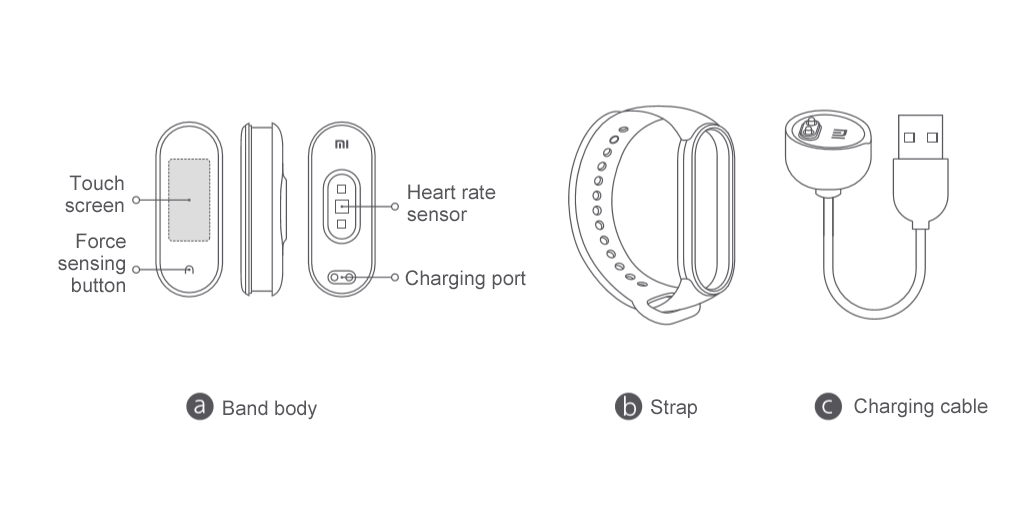
3. Wat is de standaardconfiguratie van de Mi Smart Band 5 en wat is de kleur van de band? In de standaardconfiguratie is de Mi Smart Band 5 uitgerust met de body van de band, de riem, het oplaadstation en de gebruikershandleiding, die een garantiekaart bevat. De kleur van de band is afhankelijk van het daadwerkelijk verkochte product.
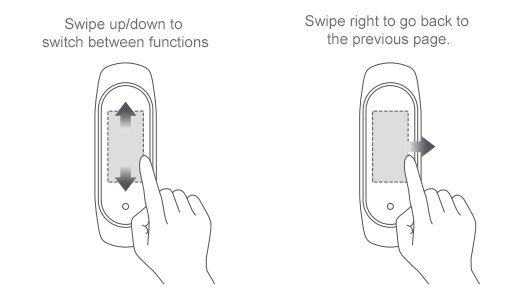
4. Wat is de bedieningslogica van de Mi Smart Band 5?
Swipe omhoog en omlaag op het scherm om te schakelen tussen verschillende functies, zoals bandweergave, status, PAI, meldingen, hartslag, stress, ademhalingsweer, gebeurtenisherinnering, trainingen en meer. Tik op een functieknop om het functiescherm te openen. Swipe naar rechts om het functiescherm te verlaten. Druk op de ronde tiptoets om terug te keren naar het vorige scherm.
5. Hoe ziet de Mi Smart Band 5 eruit?
6. Hoe verander ik het scherm van de Mi Smart Band 5?
1. Verander het scherm van de Mi Smart Band 5: Kies Meer > Scherm Band, tik Enter, selecteer het gewenste scherm, en tik OK.
2. Verander het scherm van de band in een app: Start de Mi Fit-app, kies Profiel > Mi Smart Band 5, en tik Wijzerplaatinstellingen. Download en synchroniseer de gewenste bandweergave in het bandweergavecentrum.
3. Wijzig de bandweergave op het scherm bandweergave: Tik en houd het scherm Bandweergave vast om de voorbeeldmodus te openen. Swipe omhoog en omlaag op het scherm om het gewenste voorbeeld van de bandweergave te selecteren en tik erop om naar de huidige bandweergave te gaan.
Opmerking: Het ondersteunt het synchroniseren van maximaal drie bandweergaven van de Mi Fit-app naar de Mi Smart Band 5. Bij het synchroniseren van de weergave van de vierde band verschijnt een bericht dat aangeeft dat de band het maximale aantal schermen heeft bereikt. Als dit gebeurt, verwijdert u enkele bandweergaven voordat u meer bandweergaven synchroniseert.
7. Hoe gebruikt u de bewerkbare bandweergave?
Tik en houd het scherm Bandweergave vast om de voorbeeldmodus te openen. Een bewerkbare bandweergave is gemarkeerd met een Instellingspictogram. Tik op dit pictogram om de elementen te wijzigen die worden weergegeven op het scherm Bandweergave. Swipe op en neer over het scherm om tussen de verschillende elementen te wisselen, selecteer de gewenste elementen en tik en houd op het scherm om de instellingen te voltooien.
8. Wat is het subscherm Training en wat is het nut ervan?
Nadat u de Mi Smart Band 5 aan de Mi Fit app hebt gekoppeld, opent u de Mi Fit app en schakelt u buiten hardlopen, loopband, fietsen of wandelen in de trainingsmodus in. Steek vervolgens eenvoudig uw pols omhoog om de belangrijkste trainingsgegevens op het scherm te bekijken, waaronder de tijd, de afgelegde afstand, het tempo, de hartslag, de hartslagzone, het gemiddelde tempo en de huidige tijd.
9. Is het bandje van de Mi Smart Band 5 verwisselbaar met andere bandjes?
Het bandje van de Mi Smart Band 5 en dat van de NFC-versie zijn niet verwisselbaar met de bandjes van andere Mi Smart Band series, zoals 1, 2, 3 en 4.
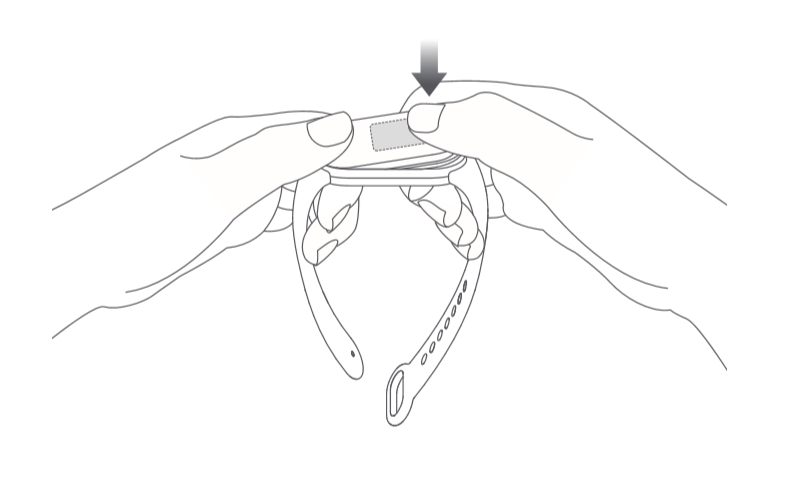
10. Hoe bevestigt en ontkoppelt u het bandje van de Mi Smart Band 5?
Hoe te bevestigen:
(1) Installeer één uiteinde van het bandje in een gleuf aan de voorkant van de band.
(2) Druk met de duim op het andere uiteinde van het bandje, zodat het hele bandje in de gleuven van de band is vergrendeld.
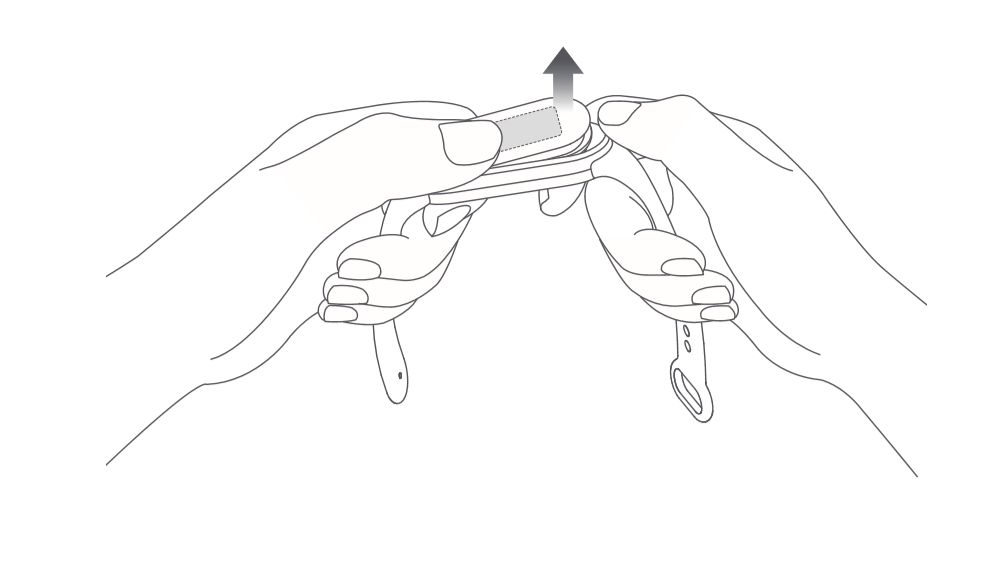
Hoe los te maken:
Doe het bandje af, pak beide uiteinden van de band met de handen vast en trek er krachtig aan tot er een kleine spleet is tussen het bandje en de gleuven van de band, gebruik dan de vinger om het bandje uit de voorkant van de band te duwen.
11. Wat betekent 50-meter waterdichtheid (5ATM) ?
5ATM verwijst naar de waterdichtheid van het bandje onder standaardomstandigheden. Dit betekent dat het bandje in statische toestand een zekere weerstand tegen waterdruk biedt. Deze waarde van de drukweerstand wordt niet verkregen door beproeving onder water, maar door omrekening van de atmosferische waarde van de drukweerstand.
5ATM geeft aan dat de band de druk van 50 meter diep water in statische toestand kan verdragen.
12. Is het mogelijk om een bad te nemen of te zwemmen terwijl u de Mi Smart Band 5 draagt?
Ja, want de Mi Smart Band 5 biedt 5ATM waterdichtheid.
13. Hoe laad ik de Mi Smart Band 5 op?
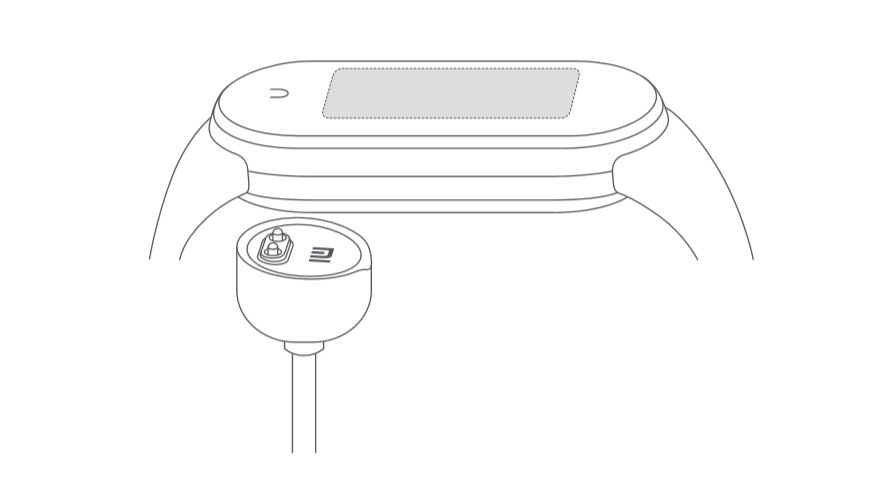
Gebruik de bijgeleverde speciale oplader om de Mi Smart Band 5 op te laden. Verwijder het bandje en steek vervolgens het uiteinde met de twee metalen contacten in de speciale oplaadbasis, zoals aangegeven in de volgende afbeelding. Sluit vervolgens de oplaadkabel aan op de USB-interface van een pc of een mobiele telefoonlader met 5 V spanning. Zorg ervoor dat de uitgangsstroom meer dan 250 mAh is. De band is in staat de ingangsstroom te beperken, dus maakt u zich geen zorgen over schade aan het bandje.
1. Hoe kan ik de voortgang van het opladen op de Mi Smart Band 5 bekijken?
Nadat de Mi Smart Band 5 is aangesloten op de oplaadbasis, verschijnt een pictogram om de voortgang van het opladen aan te geven, dat niet wordt uitgedrukt in procenten. Het scherm schakelt na ongeveer 10 seconden uit. Om de voortgang van het opladen weer te zien, drukt u op de tiptoets om het oplaadscherm aan te zetten.
2. Wat is de batterijcapaciteit, de oplaadduur en de levensduur van de batterij van de Mi Smart Band 5?
De batterijcapaciteit is 125 mAh, en de oplaadduur is ongeveer 2 uur. De tiptoets kan worden ingedrukt om de voortgang van het opladen te bekijken. Wanneer de batterij volledig is opgeladen, bedraagt de levensduur ongeveer 15 dagen onder de volgende omstandigheden:
(1) Automatische hartslagdetectie met een frequentie van 30 minuten is ingeschakeld.
(2) De band ontvangt en toont elke dag 100 meldingen.
(3) Elke dag worden er twee alarmen ingesteld en de band trilt gedurende 5 seconden wanneer elk alarm wordt geactiveerd.
(4) De tiptoets wordt 10 keer per dag ingedrukt om de huidige tijd weer te geven.
(5) De app synchroniseert de gegevens één keer per dag. Bij daadwerkelijk gebruik is de levensduur van de batterij afhankelijk van verschillende factoren, zoals instellingen, bewerkingen en gebruiksomgevingen, dus het kan verschillen van laboratoriumgegevens.
3. Is het mogelijk om de Mi Smart Band 5 op te laden met een mobiele voeding?
De Mi Smart Band 5 kan worden opgeladen met behulp van een mobiele stroomvoorziening met lage stroomsterkte. Gebruik echter geen mobiele voeding met lage stroomsterkte om mobiele telefoons op te laden waarvan de laadstroom ongeveer 1 A bedraagt. Wanneer deze mobiele telefoons volledig zijn opgeladen, komen ze in de toestand van druppellading, waarin de laadstroom extreem laag wordt. Wanneer dit gebeurt, kan de mobiele stroomvoorziening worden uitgeschakeld om stroom te besparen. De laadstroom voor de Mi Smart Band 5 is relatief laag, wat kan leiden tot een uitschakeling van de mobiele voeding als gevolg van de verkeerde inschatting dat de volledig opgeladen toestand is bereikt, wat er op zijn beurt toe leidt dat het opladen van de band stopt.
4. Moet Bluetooth ingeschakeld blijven tijdens het gebruik van de Mi Smart Band 5?
U hoeft niet altijd Bluetooth aan te laten staan terwijl u de functies voor het tellen van stappen, slaapmonitoring, hartslagdetectie, stopwatch, alarm en alarm bij inactiviteit gebruikt. Draag de band tijdens de training en verbind het bandje na de training met de telefoon om de gegevens te synchroniseren en te bekijken.
Wanneer u de functies waarschuwing inkomende oproep, schermontgrendeling, app-meldingen, vind mijn telefoon en vind mijn band gebruikt, moet u de Bluetooth van de telefoon inschakelen zodat deze verbinding kan maken met de Mi Smart Band 5 om deze functies goed te kunnen gebruiken.
5. Kan de Mi Smart Band 5 gegevens opnemen zonder te verbinden met de telefoon?
De Mi Smart Band 5 kan gegevens onafhankelijk opslaan. U hoeft hem niet met de telefoon te verbinden tijdens het hardlopen of slapen. Als u gegevens wilt synchroniseren, zet u Bluetooth op uw telefoon aan en plaatst u deze in de buurt van de Mi Smart Band 5 om een verbinding tussen beide op te zetten.
De Mi Smart Band 5 (body van het bandje) kan trainingsgegevens ongeveer tot 7 dagen bewaren (te verifiëren) . Gegevens die zijn gesynchroniseerd met de Mi Fit-app worden automatisch geüpload naar de cloud voor opslag. Als u van telefoon verandert, koppel dan uw Mi account aan het bandje op de nieuwe telefoon om historische gegevens van de cloud naar de nieuwe telefoon te synchroniseren.
6. Waarom neemt het aantal stappen niet toe tijdens het lopen met de Mi Smart Band 5 om?
De Mi Smart Band 5 stelt een initiële stappentelling van 10 in om de foutmarge te verminderen. Het tellen van stappen begint pas als het aantal stappen groter is dan 10, en de real-time stappentelling op het app-scherm telt op vanaf 10.
7. Registreert de Mi Smart Band 5 slaapgegevens?
(1) De Mi Smart Band 5 ondersteunt slaapmonitoring. Als u de band draagt, herkent en controleert hij automatisch de slaap 's nachts en de dutjes overdag.
Er worden echter geen gegevens gegenereerd voor dutjes overdag.
De slaapverdelingsgrafiek kan worden bekeken door de app te openen, die de totale slaapduur, duur van het wakker worden, de duur van de lichte slaap en de duur van de diepe slaap weergeeft.
(2) De Mi Smart Band 5 ondersteunt het overdag monitoren van dutjes, maar genereert geen gerelateerde records.8. Hoe kan ik de PAI-gegevens op de Mi Smart Band 5 bekijken?
(1) Ga naar het scherm PAI-details om de huidige PAI-waarde te bekijken.
(2) Swipe omhoog op het scherm PAI-details om de PAI-trend van de afgelopen 7 dagen te bekijken.
(3) Open de Mi Fit-app en kies Training > Status> PAI om PAI-details te bekijken.
Opmerking: Om de PAI-functie te gebruiken, schakelt u automatische hartslagdetectie in. Om dit te doen, open de Mi Fit app, kies Profiel > Mi Smart Band 5 > Hartslagdetectie, schakel Automatische hartslagdetectie in, en stel Detectiefrequentie in op 1 minuut.
9. Wat is het maximumaantal PAI-waarden dat ik kan krijgen?
U kunt elke dag maximaal 75 PAI-waarden krijgen. In theorie kan de eigenaar tot 525 PAI-waarden in 7 dagen krijgen. Hoe groter de PAI-waarde, hoe moeilijker hij te krijgen is.
Uit PAI-onderzoek blijkt dat nadat de trainingsfrequentie een bepaald niveau heeft bereikt, meer trainingen niet veel bijdragen aan de verbetering van de gezondheid van hart en longen. Daarom is de meest moeiteloze manier om de gezondheid van hart en longen te verbeteren het handhaven van een PAI-waarde van meer dan 100.
10. Waarom krijgen twee personen die dezelfde trainingsafstand afleggen twee verschillende PAI-waarden? De PAI-waarde wordt berekend op basis van de leeftijd, het geslacht, de hartslag in rust (RHR) en de hartslaggegevens van de afgelopen 7 dagen. Daarom varieert de PAI-waarde afhankelijk van de vitale functies van verschillende mensen, zoals leeftijd, geslacht en RHR. Het wordt niet berekend met behulp van een algoritme.
11. Waarom varieert de PAI-waarde bij dezelfde trainingsintensiteit?
Naarmate de PAI-score toeneemt, wordt het steeds moeilijker om een hogere PAI-waarde te krijgen. De trainingshoeveelheid die nodig is om de PAI-waarde van 100 tot 110 te verhogen, is veel groter dan die welke nodig is om de PAI-waarde van 0 tot 10 te verhogen. Zelfs bij dezelfde trainingsintensiteit varieert de PAI-score afhankelijk van de initiële PAI-score bij aanvang van de training.
12. Welke mobiele telefoons ondersteunt de Mi Smart Band 5?
De Mi Smart Band 5 ondersteunt mobiele telefoons met Android 5.0 en hoger of iOS 10.0 en hoger die Bluetooth 4.0 ondersteunen.
13. Welke app moet worden gebruikt om verbinding te maken met de Mi Smart Band 5?
Het ondersteunt om de Mi Fit-app en Mi Wearable-app te verbinden en te binden aan de Mi Smart Band 5.
14. Hoe verbind ik een app aan de Mi Smart Band 5?
Open de Mi Fit-app, kies Profiel > Apparaat toevoegen > Band, en houd de telefoon dicht bij de Mi Smart Band 5. Wanneer de telefoon succesvol zoekt naar de Mi Smart Band 5, verschijnt er een vinkje (√) naast de band. Tik op het vinkje om de app te verbinden aan de Mi Smart Band 5.
15. Wat is ontgrendeling van bandscherm?
Na het verbinden van de telefoon aan de Mi Smart Band 5 in de één-op-één-modus, kunt u de band als identiteit gebruiken om de telefoon te ontgrendelen binnen een veilige afstand, zonder dat u het ontgrendelingswachtwoord hoeft in te voeren of het ontgrendelingspatroon hoeft te tekenen. Dit vereenvoudigt de bediening aanzienlijk terwijl de veiligheid gewaarborgd blijft.
Opmerking: Deze functie is van toepassing op de MIUI-modellen van Android 5.0 en later en de modellen van Android 5.0 en later die de Smart Lock-functie ondersteunen. Deze functie wordt mogelijk niet ondersteund in mobiele telefoons van Chinese merken die veel wijzigingen aanbrengen in het Android-systeem.
16. Hoe stel ik een aangepaste trilmodus in op de Mi Smart Band 5?
De Mi Smart Band 5 maakt het mogelijk om de vibratiemodus naar wens aan te passen. De volgende statuswaarschuwingen zijn voorzien: inkomende oproepwaarschuwing, inactieve waarschuwing, bereikte doelwaarschuwing, herinnering aan telefoonalarm, herinnering aan gebeurtenis, e-mailwaarschuwing, sms-waarschuwing, app-meldingen en vind mijn bandje.
Open de app, ga naar het Mi Smart Band 5 scherm, en activeer de trilmodus. Een statuswaarschuwing selecteren en een aangepaste trilmodus instellen. Tik in de lijst met trilmodi op Bewerken om een aangepaste trilmodus te verwijderen, of op Toevoegen om een aangepaste trilmodus toe te voegen. Wanneer een waarschuwing op de band wordt geactiveerd, trilt de band in de geselecteerde aangepaste trilmodus.
Opmerking: Er kunnen maximaal 50 aangepaste vibratiestanden worden ingesteld.
17. Ondersteunt de Mi Smart Band 5 herinneringen aan gebeurtenissen?
Ja. Gebruik de herinneringsfunctie voor gebeurtenissen om uzelf te herinneren aan gebeurtenissen in het dagelijks leven en op het werk. Nadat u een gebeurtenisherinnering hebt ingesteld, gaat de band automatisch trillen op de ingestelde tijd. U kunt ook een herinneringscyclus instellen, zoals eenmalig, dagelijks, maandelijks, jaarlijks, en een specifieke dag van de week. Nadat een herinnering aan een gebeurtenis met succes is ingesteld, wordt deze opgeslagen op de band, en trilt de band op de ingestelde tijd, zelfs wanneer deze niet is verbonden met Bluetooth of de telefoon.
Hoe stelt u een herinnering in: Open de Mi Fit app en kies Profiel > Mi Smart Band 5 > Gebeurtenisherinnering.
18. Ondersteunt de Mi Smart Band 5 de alarmfunctie?
Ja. Activeer deze functie om alarmen in te stellen. Er kunnen maximaal 10 alarmen worden ingesteld.
19. Hoe kan ik een inkomende oproep push waarschuwing instellen?
Open de Mi Fit app, kies Profiel > Mi Smart Band 5 > Waarschuwing inkomende oproepen, en tik om naar het scherm te gaan om de waarschuwing voor inkomende oproepen push in te stellen.
20. Ondersteunt de Mi Smart Band 5 de idle-waarschuwingsfunctie?
Ja. Wanneer de Mi Smart Band 5 gedurende 1 uur geen beweging detecteert, gaat hij trillen om de eigenaar te waarschuwen. De herinneringstijd en de "niet storen voor dutje"-functie kunnen worden ingesteld.
21. Ondersteunt de Mi Smart Band 5 de zoek mijn band-functie?
Ja. Als u op Vind Mijn Band tikt, gaat de band trillen zodat u hem gemakkelijk kunt vinden. Om deze functie te gebruiken, moet de band verbonden zijn met Bluetooth.
22. Is het mogelijk om een effectieve periode in te stellen voor de "draai pols om scherm te wekken"-functie van mijn de Mi Smart Band 5?
Ja. Het ondersteunt deze functie om het ontwaken van het scherm gedurende een bepaalde periode uit te schakelen. De gevoeligheid van het draaibewustzijn van de pols kan ook naar behoefte worden ingesteld.
23. Is het mogelijk om op de Mi Smart Band 5 te wisselen tussen verschillende hartslagdetectiemodi?
Ja. Het ondersteunt om te wisselen tussen de volgende vier hartslagdetectiemodi: Detectie uitschakelen (alleen actieve detectie) , Begeleide slaapmonitoring, Automatische hartslagdetectie, en Automatische hartslagdetectie + Begeleide slaapmonitoring. De levensduur van de batterij van de band varieert in de verschillende modi.
24. Ondersteunt de Mi Smart Band 5 de zoek mijn telefoon-functie?
Ja. Als de telefoon niet kan worden gevonden, swipe dan over het scherm naar de zoek mijn telefoon-functie.
Om deze functie te gebruiken, moet de band verbonden zijn met Bluetooth. Selecteer de standaard ringtone of de ringtone voor inkomende oproepen voor deze functie, maar u kunt op dit moment geen aangepaste ringtone toevoegen.
25. Is het mogelijk om een vergrendelscherm in te stellen voor mijn Mi Smart Band 5?
Ja. Om te voorkomen dat u per ongeluk op de band tikt of deze verkeerd bedient, schakelt u het vergrendelscherm op de Mi Smart Band 5 in door Meer >Instellingen > Vergrendelscherm te kiezen.
Nadat het vergrendelscherm is ingeschakeld, veegt u over het scherm omhoog om het te ontgrendelen en het scherm in te schakelen wanneer u de band wakker maakt. Het scherm en de knoppen kunnen alleen worden bediend nadat het scherm is ontgrendeld.
26. Hoe kan ik de weerinstellingen op mijn Mi Smart Band 5 voltooien?
De Mi Smart Band 5 maakt het mogelijk om handmatig een stad op te geven of automatisch de stad te bepalen via de GPS van de telefoon. Om deze functie te gebruiken, moet u ervoor zorgen dat de Mi Fit-app toestemming heeft voor positionering en dat de telefoon GPS heeft ingeschakeld. Het ondersteunt ook om de temperatuureenheid in te stellen op Celsius of Fahrenheit en het pushen van weeralarmen in te stellen.
27. Hoe stel ik contacten in de Mi Fit-app in?
In de Mi Fit app, kies Profiel > Contacten. Scan QR-codes of voer ID's in om contacten toe te voegen, en stel sommige contacten in als speciale contacten, evenals informatie over contacten bekijken. Als u op Instellen als speciaal contact tikt, trilt de band van deze contactpersoon om hem of haar te waarschuwen. Op dit moment ondersteunt de app het toevoegen van een onbeperkt aantal contacten, inclusief gebruikers die de Mi Fit-app buiten China registreren en gebruiken.
28. Hoe gebruik je de muziekbesturingsfunctie?
Om de Mi Smart Band 5 te gebruiken om het afspelen van muziek op de telefoon op de juiste manier te regelen, moet u ervoor zorgen dat:
(1) De band verbonden blijft met de telefoon en de Mi Fit-app op de achtergrond blijft draaien, zodat deze niet wordt gedood of onderschept door de functie voor het opschonen van het geheugen met één tik of door software voor telefoonbeheer die in het Android-systeem is geïnstalleerd.
(2) De Mi Fit-app heeft toestemming om meldingen te lezen. Om deze toestemming in te schakelen, kies Profiel > Mi Smart Band 5 > Instellingen bandtoepassing in de Mi Fit app.
(3) De muziekspeler van de telefoon is geopend. De Mi Smart Band 5 haalt automatisch de informatie en status op van het nummer dat wordt afgespeeld.
(4) Ga naar het muziekbedieningsscherm via het muziekportaal van de Mi Smart Band 5, pauzeer het nummer dat wordt afgespeeld, speel een specifiek nummer af en speel het volgende of vorige nummer af.
29. Hoe gebruik ik de Mi Smart Band 5 om de camera van mijn telefoon te bedienen?
(1) Koppel de band voor gebruik als volgt aan de telefoon:
Voor Android-systemen opent u de Mi Fit-app, kiest u <g id="1099">Profiel</g> > <g id="1105">Mi Smart Band 5</g> > <g id="1111">Lab ><g id="1117"> Camera-instellingen</g>, en voltooit u de instellingen op basis van de instructies op het scherm.
Voor iOS-systemen tikt u op "Koppelen" in de koppelingspop-up die verschijnt nadat de apparaten zijn gekoppeld, of gaat u naar de camerapagina van de band, opent u Mi Fit en tikt u op de koppelingsknop in de pop-up met het verzoek om te koppelen.
(2) Voordat u de band gebruikt om de telefoon te bedienen om foto's te maken, opent u de camera van de telefoon. Wanneer de band is verbonden met de telefoon, gaat u naar het camerascherm van de band en tikt u op de cameratoets om een foto te nemen.
30. Hoe activiteitdetectie in- en uitschakelen?
Kies op de Mi Smart Band 5 Meer > Instellingen > Activiteit detecteren om de activiteitdetectie in of uit te schakelen. De activiteitdetectie is standaard ingeschakeld.
Met activiteitdetectie ingeschakeld, vraagt de band om de overeenkomstige activiteitsmodus te openen nadat u langer dan 5 minuten bent blijven wandelen of hardlopen.
31. Wat is Polsvergrendeling?
Nadat de functie Polsvergrendeling is ingeschakeld, schakelt de Mi Smart Band 5 wachtwoord schermvergrendeling in zodra het detecteert dat het niet om de pols zit. Dit zorgt voor informatiebeveiliging.
Stel de functie Polsvergrendeling als volgt in:
(1) Open de Mi Fit-app, kies Profiel > Mi Smart Band 5 > Lab, en tik op Polsvergrendeling uit om naar het scherm Instellingen te gaan.
(2) Stel een ontgrendelingswachtwoord in aan de hand van de instructies op het scherm.
(3) De functie Polsvergrendeling uit wordt ingeschakeld nadat met succes een ontgrendelingswachtwoord is ingesteld.
Als het wachtwoord vergeten is, reset het dan in de instellingen.
32. Hoe kan ik laptopontgrendeling instellen op de Mi Smart Band 5?
1) Open de Mi Fit app, kies Profiel > Mi Smart Band 5 > Lab > Mi Laptop ontgrendelen, en tik op Aan.
2) Installeer de Mi Induction Key-app op de pc. Deze app kan worden gedownload uit de Microsoft Store.
3) Open de Mi Induction Key-app, schakel Bluetooth in op de pc en koppel de band met Bluetooth aan de hand van de instructies op het scherm. Nadat het koppelen is gelukt, tikt u ter bevestiging op het vinkje (√) op de band.
4) Houd de band dicht bij de Mi laptop en druk op de spatietoets om te ontgrendelen.
5) Als u de ontgrendelingsfunctie van de laptop niet wilt gebruiken, ontkoppelt u de band op de pc.
33. Welke muziekspelers kan de Mi Smart Band 5 bedienen?
In China: eigen muziekspelers, KuGou, QQMusic, NetEase Cloud Music, Kuwo & Kuwo HD, Xiami Music, Lizhi, en Dragonfly FM
Buiten China: iOS/Android eigen muziekspeler, Apple Music, Spotify, Pandora, SoundCloud, GoMusic, Google Play Music, AudioMack, iHeartRadio, Samsung Music, en SirusXM
Opmerking: De ervaring met het gebruik van de Mi Smart Band 5 om muziekspelers te bedienen varieert, afhankelijk van de mate van openheid en app-versies van specifieke muziekspelers.
34. Ondersteunt de Mi Smart Band 5 stressmonitoring?
Ja. Na het dragen van de Mi Smart Band 5 voor een bepaalde periode, berekent de band stress met behulp van een algoritme op basis van de huidige hartslag en andere sensorparameters.
Vervolgens geeft de band de berekende stresswaarde weer en monitort hij continu de veranderingen in stress gedurende de dag.
Beschrijving van de stresswaarde:
35. Hoe wordt stress gemeten?
(1) de huidige stress kan worden gemeten op het scherm Stressdetails van de Mi Smart Band 5. Wanneer de meting geslaagd is, geeft de band de huidige stresswaarde aan. Wanneer de meting mislukt, verschijnt de boodschap "Kon niet meten". Draag de band op de juiste manier en blijf stil zitten om er zeker van te zijn dat de meting geslaagd is. Als het stressmeetscherm meetgegevens weergeeft, veeg dan naar beneden om de stresswaarde te bekijken.
(2) Stressdetectie kan worden ingeschakeld op het hartslagdetectiescherm van de app. Nadat stressdetectie is ingeschakeld, meet de band automatisch stress wanneer u stil blijft liggen. Om stressdetectie in te schakelen, schakelt u eerst de hartslagdetectie voor de hele dag in.
36. Hoe kan ik mijn historische stressgegevens bekijken?
Om historische stressgegevens te bekijken, opent u de Mi Fit app en kiest u Training > Mijn status > Stress.
37. Hoe stel ik een cyclusalarm in?
Het geeft toegang tot de initiële cyclusinstellingen in Mijn status > Cyclus in de verbonden app. Na het selecteren van instellingsitems, ondersteunt het om de geselecteerde menstruatiestatus te bekijken en op te slaan op de detailpagina die verschijnt. Tik op de bewerkknop onder de kalender om menstruaties toe te voegen of tik op de instellingenknop in de rechterbovenhoek om menstruatiewaarschuwingen in te schakelen.
Nadat u de instellingen in de app hebt voltooid, gaat u naar het scherm Cyclus op de band om de menstruatiestatus op de huidige datum te bekijken en de begintijd van de menstruatie te leren kennen.
Nadat de instellingen in de app zijn voltooid, registreert het bandje de menstruatieperiode en geeft het de einddatum weer.
38. Waarom is de behuizing van de Mi Smart Band 5 scheef na installatie?
Het bandje van de Mi Smart Band 5 is gemaakt van thermoplastisch elastomeer. Het is veerkrachtig en kan worden gedraaid. Als het bandje na montage scheef zit, draait u de schuine positie dan lichtjes of monteert u het bandje opnieuw.
Trek tijdens de montage niet met kracht aan het bandje. Scheefheid is meestal te wijten aan overmatig verdraaien tijdens de montage en niet aan een productprobleem.
39. Waarom kan de Mi Smart Band 5 niet worden gevonden tijdens het verbinden?
Los dit probleem als volgt op:
(1) Controleer of het bandje voldoende batterij heeft. Als de batterij leeg of bijna leeg is, laadt u de band op en probeert u het later opnieuw.
(2) Controleer of de band ver verwijderd is van de telefoon. Houd de band zo dicht mogelijk bij de telefoon.
(3) Schakel de Bluetooth van de telefoon opnieuw in of start de telefoon opnieuw op.
(4) Controleer of er in de omgeving veel apparaten zijn met Bluetooth of WiFi die zijn ingeschakeld. Zo ja, probeer het dan opnieuw in een andere omgeving.
(5) Als het verbinden meerdere keren mislukt, herstelt u de fabrieksinstellingen van het bandje op basis van de instructies van de app en probeert u het opnieuw.
40. Waarom kan ik de firmware van de Mi Smart Band 5 niet upgraden?
Los dit probleem als volgt op:
(1) Als de upgrade van de app mislukt, tikt u op Opnieuw om de upgrade opnieuw te proberen.
(2) Nadat de band met de app is verbonden, veegt u de statusbalk omlaag om gegevens te synchroniseren. Vervolgens wordt de firmware van de band opnieuw geüpgraded.
(3) Schakel de Bluetooth van de telefoon weer in en open de app opnieuw om te upgraden.
(4) Controleer of de batterij van het bandje lager is dan 10%. Zo ja, dan zal de upgrade mislukken. Laad in dat geval het bandje op en probeer het opnieuw.
41. Waarom kan ik mijn Mi Smart Band 5 niet of niet volledig opladen?
Los dit probleem als volgt op:
(1) Het wordt aanbevolen om de Mi Smart Band 5 op te laden met de standaard oplaadkabel.
(2) Controleer of de metalen contacten van de behuizing en de metalen contacten van de oplaadkabel vuil zijn. Zo ja, veeg ze dan af met een tissue. Zorg voor een goede verbinding tussen de behuizing van de band en de oplaadkabel.
(3) Controleer of de oplaadadapter goed werkt. Sluit een andere oplaadadapter aan op de oplaadkabel van de band en controleer of de band kan worden opgeladen.
(4) Gebruik een reserve-oplaadkabel of de oplaadkabel van een band uit dezelfde serie als die beschikbaar is.
(5) Laad de band op in een omgeving met een temperatuur van meer dan 10 graden Celsius.
(6) Als de band niet reageert nadat hij lange tijd is opgeladen, neem dan contact op met onze aftersalesafdeling voor een test.
De Mi Smart Band 5 is in ongeveer 2 uur helemaal opgeladen. Als het niet lukt om volledig op te laden, controleer dan de oplaadduur, dat wil zeggen, controleer of de band slechts korte tijd is opgeladen.
42. Waarom is de batterij van de Mi Smart Band 5 zo snel leeg?
Los dit probleem als volgt op:
(1) De batterijcapaciteit van de Mi Smart Band 5 is 125 mAh, met een oplaadduur van ongeveer 2 uur. Controleer of de band volledig is opgeladen.
(2) Na volledig te zijn opgeladen, is de levensduur van de batterij van de Mi Smart Band 5 ongeveer 15 dagen onder de volgende omstandigheden:
(a) Automatische hartslagdetectie met een frequentie van 30 minuten is ingeschakeld.
(b) De band ontvangt en geeft 100 meldingen per dag aan.
(c) Elke dag worden twee alarmen ingesteld, en de band trilt 5 seconden wanneer elk alarm wordt geactiveerd.
(d) De tiptoets wordt 10 keer per dag ingedrukt om de huidige tijd weer te geven.
(e) De app synchroniseert de gegevens eenmaal per dag. Bij daadwerkelijk gebruik is de levensduur van de batterij afhankelijk van verschillende factoren, zoals instellingen, bewerkingen en gebruiksomgevingen, dus het kan verschillen van laboratoriumgegevens.
(3) Controleer de gebruiksgewoonten van de band. De batterij gaat minder lang mee onder de volgende omstandigheden:
(a) Er worden veel kennisgevingen ontvangen.
(b) Er zijn veel trainingstijdsegmenten.
(c) Hartslagdetectie gedurende de hele dag met een frequentie van 1 minuut is ingeschakeld.
(d) Stressdetectie is ingeschakeld. Als het aantal meldingen of trainingstijdsegmenten niet hoog is, stelt u de modus Draai de Pols om het Scherm Wakker te maken in op de standaardmodus, wijzigt u de hartslagdetectiefrequentie in 30 minuten en schakelt u stressdetectie uit. Controleer dan de status van de batterij.
(4) Als geen van de voorgaande voorwaarden op de band van toepassing is, controleert u of de band volledig is opgeladen, schakelt u alarmen, Bluetooth en automatische hartslagdetectie uit en houdt u de band 24 uur stil om te controleren of de batterij leeg is. Het normale batterijverbruik is niet meer dan 3%.
Als het meer dan 3% is, neem dan contact op met onze naverkoopdienst voor een test.
43. Waarom geeft de Mi Smart Band 5 de nummerweergave van een inkomend gesprek niet weer?
Los dit probleem als volgt op:
(1) Open de Mi Fit app en kies <g id="1648">Profiel</g> ><g id="1654"> Mi Smart Band 5</g> ><g id="1660"> Waarschuwing bij inkomende oproepen</g> > <g id="1666">Toon contactnamen</g> en controleer of <g id="1672">Toon contactinfo is ingeschakeld. Als deze functie is uitgeschakeld, worden de namen van contactpersonen niet weergegeven bij inkomende oproepen.
(2) Controleer of de Mi Fit-app gemachtigd is om contacten te lezen. Als dit niet het geval is, verleent u deze toestemming in de Mi Fit-app.
(3) Controleer of er beveiligingssoftware van derden is geïnstalleerd op de telefoon. Zo ja, schakel dan de software uit en probeer het opnieuw, of autoriseer de Mi Fit-app om contacten te lezen in het toestemmingsbeheer van de beveiligingssoftware van derden.
44. Waarom geeft de Mi Smart Band 5 het weer niet aan?
De Mi Smart Band 5 werkt de weergegevens niet automatisch bij. Verbind het bandje met de Mi Fit-app om de weergegevens te synchroniseren.
(1) Open de Mi Fit-app en kies Profiel > Mi Smart Band 5 > Weerinstellingen om te controleren of de stadinstelling correct is.
(2) Open de Mi Fit-app, synchroniseer handmatig gegevens naar de band, en controleer of de band de gesynchroniseerde gegevens bevat.
Na het inschakelen van de positioneringstoestemming in de Mi Fit-app, identificeert de app automatisch de huidige locatie. Wanneer de band is verbonden met de Mi Fit-app, werkt de band de weergegevens bij via de app.
45. Waarom stuurt de Mi Smart Band 5-app geen meldingen?
Los dit probleem als volgt op:
Om de meldingsfunctie te gebruiken, moet de app-meldingswaarschuwing worden ingeschakeld in de gebonden app en moet de verbinding tussen de band en de telefoon actief blijven.
(1) Voor het iOS-systeem koppelt u de band met de Bluetooth van de telefoon. Als ze niet zijn gekoppeld, verschijnt de vraag om te koppelen wanneer u App-meldingen en -waarschuwingen inschakelt. Wanneer dit gebeurt, tikt u op Akkoord.
(2) Voor het Android-systeem stelt u de Mi Fit-app in op de whitelist of autorunlijst van de achtergrond van de telefoon wanneer u de band gebruikt, zodat de app altijd op de achtergrond blijft draaien. Als het achtergrondproces door de telefoon wordt gewist, verbreekt de band de verbinding met de app en ontvangt hij geen app-waarschuwingen meer. Om de Mi Fit-app in te stellen op de werkmodus op de achtergrond, kies Profiel > Mi Smart Band 5 > Werken op de achtergrond. Dit geldt voor zowel iOS als Android.
(3) Voor het Android-systeem, controleer of de Mi Fit-app geautoriseerd is om meldingen te lezen.
(4) Sluit de energiebesparingsmodus op de telefoon af en schakel de functie voor energiebesparing of procesoptimalisatie in beveiligingssoftware van derden uit.
46. Hoe kan ik mijn Mi Smart Band 5 terugzetten naar fabrieksinstellingen?
Scroll omlaag op het displayscherm van de band en tik op Meer. Scroll omlaag totdat u Instellingen ziet en tik op Instellingen. Scroll dan naar beneden tot er Fabrieksinstellingen staat. Druk op de tiptoets van de band en houd deze ingedrukt. Reset naar fabrieksinstellingen van de band volgens de instructies op het scherm. Tik op Bevestigen om alle gegevens van het bandje te resetten. Na een reset naar fabrieksinstellingen verandert het MAC-adres van het bandje, hij moet opnieuw worden gekoppeld.
Toegepast op:
Mi Smart Band 5
Parameters :
| Parameter | Item | Mi Smart Band 5 |
| Schermgrootte | 1,1 inch | |
| Schermtype | Kleur AMOLED | |
| Schermresolutie | 126x294 | |
| Hoeveelheid schermkleur | 16-bit RGB | |
| Schermverlichting | Maximale (instelbare) helderheid >= 450 nits | |
| Materiaal afdekplaat | 2.5D versterkt glas + AF-coating | |
| Type band | Afneembare riem, gemaakt van thermoplastisch elastomeer | |
| Afmetingen band | Verstelbare lengte | |
| Gewicht | 12 g, exclusief band | |
| Force sensing-knop | 1 tiptoets, gebruikt om de band te wekken en terug te keren naar het vorige scherm | |
| Interactie | Interactiemodus | Op Cell single-point wederzijdse capaciteit |
| Trillingsmotor | Trillingsmotor | Rotormotor |
| Opladen en batterijduur | Oplaadmethode | 2Pin Pogo Pin, speciale oplaadkabel met magnetische zuigkracht |
| Capaciteit batterij | 125 mAh (typisch) | |
| Type batterij | Lithium-polymeer | |
| Oplaadduur | <= 2 uur | |
| Levensduur batterij | Ongeveer 15 dagen onder de volgende voorwaarden: (1) Automatische hartslagdetectie met een frequentie van 30 minuten is ingeschakeld. (2) De band ontvangt en toont elke dag 100 meldingen. (3) Elke dag worden er twee alarmen ingesteld en de band trilt gedurende 5 seconden wanneer elk alarm wordt geactiveerd. (4) De tiptoets wordt 10 keer per dag ingedrukt om de huidige tijd weer te geven. (5) De app synchroniseert de gegevens één keer per dag. Bij daadwerkelijk gebruik is de levensduur van de batterij afhankelijk van verschillende factoren, zoals instellingen, bewerkingen en gebruiksomgevingen, dus het kan verschillen van laboratoriumgegevens. | |
| IP-waarde | Waterdichtheid | 50 meter waterdicht, zwemmen ondersteund |
| Bluetooth en sensor | Sensor | Triaxiale versnellingsmeter met laagvermogen, triaxiale gyroscoop PPG-hartslag sensor, zonder infrarood |
| Bluetooth | Bluetooth 5.0 BLE | |
| Systeemsvereisten | Systeemsvereisten | Android 5.0 en later; iOS 10 en later |
| CPU | CPU | Dialoog DA14697 |
| Geheugen | Geheugen | 16MB |
| Standaard configuratie | Standaard configuratie | Speciale oplaadkabel |
| APP | App | Mi Fit-app en Mi Wearable-app |
| Prijs | Prijs | NTB |
| Kenmerk | NFC | Niet ondersteund |
| Trainingsfuncties | ||
| Trainingsmodus | Buiten hardlopen, buiten fietsen, loopband, indoor fietsen, wandelen, zwemmen in het zwembad, roeimachine, elliptische trainer, yoga, springtouw, en freestyle (11 trainingsmodi) | |
| Trainingsscherm | Ondersteuning | |
| Trainingmonitoring | Ondersteuning | |
| Waarschuwing tijdens training | Ondersteuning | |
| Gezondheidskenmerken | ||
| PAI | Ondersteuning | |
| Stappenteller | Ondersteuning | |
| Waarschuwing voor bereikt doel | Ondersteuning | |
| Doelstelling | Ondersteuning | |
| Slaapmonitoring | Ondersteuning | |
| 's Nachts infrarode hartslagmeting | Niet ondersteund | |
| Handmatige hartslagmeting | Ondersteuning | |
| Hartslag de hele dag | Ondersteuning | |
| Rustende hartslag | Ondersteuning | |
| Hartslagcurve | Ondersteuning | |
| Stresstest | Ondersteuning | |
| Vrouwelijke gezondheid | Ondersteuning | |
| Herinnering bij lang zitten | Ondersteuning | |
De Mi Smart Band 5 maakt gebruik van low-power Bluetooth 5.0-technologie, met straling die veel lager is dan die van een Bluetooth-headset en minder dan een duizendste van de signaalsterkte van een mobiele telefoon. Na meer dan 10 jaar onderzoek en enquêtes door de Wereldgezondheidsorganisatie is niet gebleken dat Bluetooth-signalen enige impact hebben op het menselijk lichaam. U hoeft zich geen zorgen te maken.
3. Wat is de standaardconfiguratie van de Mi Smart Band 5 en wat is de kleur van de band? In de standaardconfiguratie is de Mi Smart Band 5 uitgerust met de body van de band, de riem, het oplaadstation en de gebruikershandleiding, die een garantiekaart bevat. De kleur van de band is afhankelijk van het daadwerkelijk verkochte product.
4. Wat is de bedieningslogica van de Mi Smart Band 5?
Swipe omhoog en omlaag op het scherm om te schakelen tussen verschillende functies, zoals bandweergave, status, PAI, meldingen, hartslag, stress, ademhalingsweer, gebeurtenisherinnering, trainingen en meer. Tik op een functieknop om het functiescherm te openen. Swipe naar rechts om het functiescherm te verlaten. Druk op de ronde tiptoets om terug te keren naar het vorige scherm.
5. Hoe ziet de Mi Smart Band 5 eruit?
6. Hoe verander ik het scherm van de Mi Smart Band 5?
1. Verander het scherm van de Mi Smart Band 5: Kies Meer > Scherm Band, tik Enter, selecteer het gewenste scherm, en tik OK.
2. Verander het scherm van de band in een app: Start de Mi Fit-app, kies Profiel > Mi Smart Band 5, en tik Wijzerplaatinstellingen. Download en synchroniseer de gewenste bandweergave in het bandweergavecentrum.
3. Wijzig de bandweergave op het scherm bandweergave: Tik en houd het scherm Bandweergave vast om de voorbeeldmodus te openen. Swipe omhoog en omlaag op het scherm om het gewenste voorbeeld van de bandweergave te selecteren en tik erop om naar de huidige bandweergave te gaan.
Opmerking: Het ondersteunt het synchroniseren van maximaal drie bandweergaven van de Mi Fit-app naar de Mi Smart Band 5. Bij het synchroniseren van de weergave van de vierde band verschijnt een bericht dat aangeeft dat de band het maximale aantal schermen heeft bereikt. Als dit gebeurt, verwijdert u enkele bandweergaven voordat u meer bandweergaven synchroniseert.
7. Hoe gebruikt u de bewerkbare bandweergave?
Tik en houd het scherm Bandweergave vast om de voorbeeldmodus te openen. Een bewerkbare bandweergave is gemarkeerd met een Instellingspictogram. Tik op dit pictogram om de elementen te wijzigen die worden weergegeven op het scherm Bandweergave. Swipe op en neer over het scherm om tussen de verschillende elementen te wisselen, selecteer de gewenste elementen en tik en houd op het scherm om de instellingen te voltooien.
8. Wat is het subscherm Training en wat is het nut ervan?
Nadat u de Mi Smart Band 5 aan de Mi Fit app hebt gekoppeld, opent u de Mi Fit app en schakelt u buiten hardlopen, loopband, fietsen of wandelen in de trainingsmodus in. Steek vervolgens eenvoudig uw pols omhoog om de belangrijkste trainingsgegevens op het scherm te bekijken, waaronder de tijd, de afgelegde afstand, het tempo, de hartslag, de hartslagzone, het gemiddelde tempo en de huidige tijd.
9. Is het bandje van de Mi Smart Band 5 verwisselbaar met andere bandjes?
Het bandje van de Mi Smart Band 5 en dat van de NFC-versie zijn niet verwisselbaar met de bandjes van andere Mi Smart Band series, zoals 1, 2, 3 en 4.
10. Hoe bevestigt en ontkoppelt u het bandje van de Mi Smart Band 5?
Hoe te bevestigen:
(1) Installeer één uiteinde van het bandje in een gleuf aan de voorkant van de band.
(2) Druk met de duim op het andere uiteinde van het bandje, zodat het hele bandje in de gleuven van de band is vergrendeld.
Hoe los te maken:
Doe het bandje af, pak beide uiteinden van de band met de handen vast en trek er krachtig aan tot er een kleine spleet is tussen het bandje en de gleuven van de band, gebruik dan de vinger om het bandje uit de voorkant van de band te duwen.
11. Wat betekent 50-meter waterdichtheid (5ATM) ?
5ATM verwijst naar de waterdichtheid van het bandje onder standaardomstandigheden. Dit betekent dat het bandje in statische toestand een zekere weerstand tegen waterdruk biedt. Deze waarde van de drukweerstand wordt niet verkregen door beproeving onder water, maar door omrekening van de atmosferische waarde van de drukweerstand.
5ATM geeft aan dat de band de druk van 50 meter diep water in statische toestand kan verdragen.
12. Is het mogelijk om een bad te nemen of te zwemmen terwijl u de Mi Smart Band 5 draagt?
Ja, want de Mi Smart Band 5 biedt 5ATM waterdichtheid.
13. Hoe laad ik de Mi Smart Band 5 op?
Gebruik de bijgeleverde speciale oplader om de Mi Smart Band 5 op te laden. Verwijder het bandje en steek vervolgens het uiteinde met de twee metalen contacten in de speciale oplaadbasis, zoals aangegeven in de volgende afbeelding. Sluit vervolgens de oplaadkabel aan op de USB-interface van een pc of een mobiele telefoonlader met 5 V spanning. Zorg ervoor dat de uitgangsstroom meer dan 250 mAh is. De band is in staat de ingangsstroom te beperken, dus maakt u zich geen zorgen over schade aan het bandje.
1. Hoe kan ik de voortgang van het opladen op de Mi Smart Band 5 bekijken?
Nadat de Mi Smart Band 5 is aangesloten op de oplaadbasis, verschijnt een pictogram om de voortgang van het opladen aan te geven, dat niet wordt uitgedrukt in procenten. Het scherm schakelt na ongeveer 10 seconden uit. Om de voortgang van het opladen weer te zien, drukt u op de tiptoets om het oplaadscherm aan te zetten.
2. Wat is de batterijcapaciteit, de oplaadduur en de levensduur van de batterij van de Mi Smart Band 5?
De batterijcapaciteit is 125 mAh, en de oplaadduur is ongeveer 2 uur. De tiptoets kan worden ingedrukt om de voortgang van het opladen te bekijken. Wanneer de batterij volledig is opgeladen, bedraagt de levensduur ongeveer 15 dagen onder de volgende omstandigheden:
(1) Automatische hartslagdetectie met een frequentie van 30 minuten is ingeschakeld.
(2) De band ontvangt en toont elke dag 100 meldingen.
(3) Elke dag worden er twee alarmen ingesteld en de band trilt gedurende 5 seconden wanneer elk alarm wordt geactiveerd.
(4) De tiptoets wordt 10 keer per dag ingedrukt om de huidige tijd weer te geven.
(5) De app synchroniseert de gegevens één keer per dag. Bij daadwerkelijk gebruik is de levensduur van de batterij afhankelijk van verschillende factoren, zoals instellingen, bewerkingen en gebruiksomgevingen, dus het kan verschillen van laboratoriumgegevens.
3. Is het mogelijk om de Mi Smart Band 5 op te laden met een mobiele voeding?
De Mi Smart Band 5 kan worden opgeladen met behulp van een mobiele stroomvoorziening met lage stroomsterkte. Gebruik echter geen mobiele voeding met lage stroomsterkte om mobiele telefoons op te laden waarvan de laadstroom ongeveer 1 A bedraagt. Wanneer deze mobiele telefoons volledig zijn opgeladen, komen ze in de toestand van druppellading, waarin de laadstroom extreem laag wordt. Wanneer dit gebeurt, kan de mobiele stroomvoorziening worden uitgeschakeld om stroom te besparen. De laadstroom voor de Mi Smart Band 5 is relatief laag, wat kan leiden tot een uitschakeling van de mobiele voeding als gevolg van de verkeerde inschatting dat de volledig opgeladen toestand is bereikt, wat er op zijn beurt toe leidt dat het opladen van de band stopt.
4. Moet Bluetooth ingeschakeld blijven tijdens het gebruik van de Mi Smart Band 5?
U hoeft niet altijd Bluetooth aan te laten staan terwijl u de functies voor het tellen van stappen, slaapmonitoring, hartslagdetectie, stopwatch, alarm en alarm bij inactiviteit gebruikt. Draag de band tijdens de training en verbind het bandje na de training met de telefoon om de gegevens te synchroniseren en te bekijken.
Wanneer u de functies waarschuwing inkomende oproep, schermontgrendeling, app-meldingen, vind mijn telefoon en vind mijn band gebruikt, moet u de Bluetooth van de telefoon inschakelen zodat deze verbinding kan maken met de Mi Smart Band 5 om deze functies goed te kunnen gebruiken.
5. Kan de Mi Smart Band 5 gegevens opnemen zonder te verbinden met de telefoon?
De Mi Smart Band 5 kan gegevens onafhankelijk opslaan. U hoeft hem niet met de telefoon te verbinden tijdens het hardlopen of slapen. Als u gegevens wilt synchroniseren, zet u Bluetooth op uw telefoon aan en plaatst u deze in de buurt van de Mi Smart Band 5 om een verbinding tussen beide op te zetten.
De Mi Smart Band 5 (body van het bandje) kan trainingsgegevens ongeveer tot 7 dagen bewaren (te verifiëren) . Gegevens die zijn gesynchroniseerd met de Mi Fit-app worden automatisch geüpload naar de cloud voor opslag. Als u van telefoon verandert, koppel dan uw Mi account aan het bandje op de nieuwe telefoon om historische gegevens van de cloud naar de nieuwe telefoon te synchroniseren.
6. Waarom neemt het aantal stappen niet toe tijdens het lopen met de Mi Smart Band 5 om?
De Mi Smart Band 5 stelt een initiële stappentelling van 10 in om de foutmarge te verminderen. Het tellen van stappen begint pas als het aantal stappen groter is dan 10, en de real-time stappentelling op het app-scherm telt op vanaf 10.
7. Registreert de Mi Smart Band 5 slaapgegevens?
(1) De Mi Smart Band 5 ondersteunt slaapmonitoring. Als u de band draagt, herkent en controleert hij automatisch de slaap 's nachts en de dutjes overdag.
Er worden echter geen gegevens gegenereerd voor dutjes overdag.
De slaapverdelingsgrafiek kan worden bekeken door de app te openen, die de totale slaapduur, duur van het wakker worden, de duur van de lichte slaap en de duur van de diepe slaap weergeeft.
(2) De Mi Smart Band 5 ondersteunt het overdag monitoren van dutjes, maar genereert geen gerelateerde records.8. Hoe kan ik de PAI-gegevens op de Mi Smart Band 5 bekijken?
(1) Ga naar het scherm PAI-details om de huidige PAI-waarde te bekijken.
(2) Swipe omhoog op het scherm PAI-details om de PAI-trend van de afgelopen 7 dagen te bekijken.
(3) Open de Mi Fit-app en kies Training > Status> PAI om PAI-details te bekijken.
Opmerking: Om de PAI-functie te gebruiken, schakelt u automatische hartslagdetectie in. Om dit te doen, open de Mi Fit app, kies Profiel > Mi Smart Band 5 > Hartslagdetectie, schakel Automatische hartslagdetectie in, en stel Detectiefrequentie in op 1 minuut.
9. Wat is het maximumaantal PAI-waarden dat ik kan krijgen?
U kunt elke dag maximaal 75 PAI-waarden krijgen. In theorie kan de eigenaar tot 525 PAI-waarden in 7 dagen krijgen. Hoe groter de PAI-waarde, hoe moeilijker hij te krijgen is.
Uit PAI-onderzoek blijkt dat nadat de trainingsfrequentie een bepaald niveau heeft bereikt, meer trainingen niet veel bijdragen aan de verbetering van de gezondheid van hart en longen. Daarom is de meest moeiteloze manier om de gezondheid van hart en longen te verbeteren het handhaven van een PAI-waarde van meer dan 100.
10. Waarom krijgen twee personen die dezelfde trainingsafstand afleggen twee verschillende PAI-waarden? De PAI-waarde wordt berekend op basis van de leeftijd, het geslacht, de hartslag in rust (RHR) en de hartslaggegevens van de afgelopen 7 dagen. Daarom varieert de PAI-waarde afhankelijk van de vitale functies van verschillende mensen, zoals leeftijd, geslacht en RHR. Het wordt niet berekend met behulp van een algoritme.
11. Waarom varieert de PAI-waarde bij dezelfde trainingsintensiteit?
Naarmate de PAI-score toeneemt, wordt het steeds moeilijker om een hogere PAI-waarde te krijgen. De trainingshoeveelheid die nodig is om de PAI-waarde van 100 tot 110 te verhogen, is veel groter dan die welke nodig is om de PAI-waarde van 0 tot 10 te verhogen. Zelfs bij dezelfde trainingsintensiteit varieert de PAI-score afhankelijk van de initiële PAI-score bij aanvang van de training.
12. Welke mobiele telefoons ondersteunt de Mi Smart Band 5?
De Mi Smart Band 5 ondersteunt mobiele telefoons met Android 5.0 en hoger of iOS 10.0 en hoger die Bluetooth 4.0 ondersteunen.
13. Welke app moet worden gebruikt om verbinding te maken met de Mi Smart Band 5?
Het ondersteunt om de Mi Fit-app en Mi Wearable-app te verbinden en te binden aan de Mi Smart Band 5.
14. Hoe verbind ik een app aan de Mi Smart Band 5?
Open de Mi Fit-app, kies Profiel > Apparaat toevoegen > Band, en houd de telefoon dicht bij de Mi Smart Band 5. Wanneer de telefoon succesvol zoekt naar de Mi Smart Band 5, verschijnt er een vinkje (√) naast de band. Tik op het vinkje om de app te verbinden aan de Mi Smart Band 5.
15. Wat is ontgrendeling van bandscherm?
Na het verbinden van de telefoon aan de Mi Smart Band 5 in de één-op-één-modus, kunt u de band als identiteit gebruiken om de telefoon te ontgrendelen binnen een veilige afstand, zonder dat u het ontgrendelingswachtwoord hoeft in te voeren of het ontgrendelingspatroon hoeft te tekenen. Dit vereenvoudigt de bediening aanzienlijk terwijl de veiligheid gewaarborgd blijft.
Opmerking: Deze functie is van toepassing op de MIUI-modellen van Android 5.0 en later en de modellen van Android 5.0 en later die de Smart Lock-functie ondersteunen. Deze functie wordt mogelijk niet ondersteund in mobiele telefoons van Chinese merken die veel wijzigingen aanbrengen in het Android-systeem.
16. Hoe stel ik een aangepaste trilmodus in op de Mi Smart Band 5?
De Mi Smart Band 5 maakt het mogelijk om de vibratiemodus naar wens aan te passen. De volgende statuswaarschuwingen zijn voorzien: inkomende oproepwaarschuwing, inactieve waarschuwing, bereikte doelwaarschuwing, herinnering aan telefoonalarm, herinnering aan gebeurtenis, e-mailwaarschuwing, sms-waarschuwing, app-meldingen en vind mijn bandje.
Open de app, ga naar het Mi Smart Band 5 scherm, en activeer de trilmodus. Een statuswaarschuwing selecteren en een aangepaste trilmodus instellen. Tik in de lijst met trilmodi op Bewerken om een aangepaste trilmodus te verwijderen, of op Toevoegen om een aangepaste trilmodus toe te voegen. Wanneer een waarschuwing op de band wordt geactiveerd, trilt de band in de geselecteerde aangepaste trilmodus.
Opmerking: Er kunnen maximaal 50 aangepaste vibratiestanden worden ingesteld.
17. Ondersteunt de Mi Smart Band 5 herinneringen aan gebeurtenissen?
Ja. Gebruik de herinneringsfunctie voor gebeurtenissen om uzelf te herinneren aan gebeurtenissen in het dagelijks leven en op het werk. Nadat u een gebeurtenisherinnering hebt ingesteld, gaat de band automatisch trillen op de ingestelde tijd. U kunt ook een herinneringscyclus instellen, zoals eenmalig, dagelijks, maandelijks, jaarlijks, en een specifieke dag van de week. Nadat een herinnering aan een gebeurtenis met succes is ingesteld, wordt deze opgeslagen op de band, en trilt de band op de ingestelde tijd, zelfs wanneer deze niet is verbonden met Bluetooth of de telefoon.
Hoe stelt u een herinnering in: Open de Mi Fit app en kies Profiel > Mi Smart Band 5 > Gebeurtenisherinnering.
18. Ondersteunt de Mi Smart Band 5 de alarmfunctie?
Ja. Activeer deze functie om alarmen in te stellen. Er kunnen maximaal 10 alarmen worden ingesteld.
19. Hoe kan ik een inkomende oproep push waarschuwing instellen?
Open de Mi Fit app, kies Profiel > Mi Smart Band 5 > Waarschuwing inkomende oproepen, en tik om naar het scherm te gaan om de waarschuwing voor inkomende oproepen push in te stellen.
20. Ondersteunt de Mi Smart Band 5 de idle-waarschuwingsfunctie?
Ja. Wanneer de Mi Smart Band 5 gedurende 1 uur geen beweging detecteert, gaat hij trillen om de eigenaar te waarschuwen. De herinneringstijd en de "niet storen voor dutje"-functie kunnen worden ingesteld.
21. Ondersteunt de Mi Smart Band 5 de zoek mijn band-functie?
Ja. Als u op Vind Mijn Band tikt, gaat de band trillen zodat u hem gemakkelijk kunt vinden. Om deze functie te gebruiken, moet de band verbonden zijn met Bluetooth.
22. Is het mogelijk om een effectieve periode in te stellen voor de "draai pols om scherm te wekken"-functie van mijn de Mi Smart Band 5?
Ja. Het ondersteunt deze functie om het ontwaken van het scherm gedurende een bepaalde periode uit te schakelen. De gevoeligheid van het draaibewustzijn van de pols kan ook naar behoefte worden ingesteld.
23. Is het mogelijk om op de Mi Smart Band 5 te wisselen tussen verschillende hartslagdetectiemodi?
Ja. Het ondersteunt om te wisselen tussen de volgende vier hartslagdetectiemodi: Detectie uitschakelen (alleen actieve detectie) , Begeleide slaapmonitoring, Automatische hartslagdetectie, en Automatische hartslagdetectie + Begeleide slaapmonitoring. De levensduur van de batterij van de band varieert in de verschillende modi.
24. Ondersteunt de Mi Smart Band 5 de zoek mijn telefoon-functie?
Ja. Als de telefoon niet kan worden gevonden, swipe dan over het scherm naar de zoek mijn telefoon-functie.
Om deze functie te gebruiken, moet de band verbonden zijn met Bluetooth. Selecteer de standaard ringtone of de ringtone voor inkomende oproepen voor deze functie, maar u kunt op dit moment geen aangepaste ringtone toevoegen.
25. Is het mogelijk om een vergrendelscherm in te stellen voor mijn Mi Smart Band 5?
Ja. Om te voorkomen dat u per ongeluk op de band tikt of deze verkeerd bedient, schakelt u het vergrendelscherm op de Mi Smart Band 5 in door Meer >Instellingen > Vergrendelscherm te kiezen.
Nadat het vergrendelscherm is ingeschakeld, veegt u over het scherm omhoog om het te ontgrendelen en het scherm in te schakelen wanneer u de band wakker maakt. Het scherm en de knoppen kunnen alleen worden bediend nadat het scherm is ontgrendeld.
26. Hoe kan ik de weerinstellingen op mijn Mi Smart Band 5 voltooien?
De Mi Smart Band 5 maakt het mogelijk om handmatig een stad op te geven of automatisch de stad te bepalen via de GPS van de telefoon. Om deze functie te gebruiken, moet u ervoor zorgen dat de Mi Fit-app toestemming heeft voor positionering en dat de telefoon GPS heeft ingeschakeld. Het ondersteunt ook om de temperatuureenheid in te stellen op Celsius of Fahrenheit en het pushen van weeralarmen in te stellen.
27. Hoe stel ik contacten in de Mi Fit-app in?
In de Mi Fit app, kies Profiel > Contacten. Scan QR-codes of voer ID's in om contacten toe te voegen, en stel sommige contacten in als speciale contacten, evenals informatie over contacten bekijken. Als u op Instellen als speciaal contact tikt, trilt de band van deze contactpersoon om hem of haar te waarschuwen. Op dit moment ondersteunt de app het toevoegen van een onbeperkt aantal contacten, inclusief gebruikers die de Mi Fit-app buiten China registreren en gebruiken.
28. Hoe gebruik je de muziekbesturingsfunctie?
Om de Mi Smart Band 5 te gebruiken om het afspelen van muziek op de telefoon op de juiste manier te regelen, moet u ervoor zorgen dat:
(1) De band verbonden blijft met de telefoon en de Mi Fit-app op de achtergrond blijft draaien, zodat deze niet wordt gedood of onderschept door de functie voor het opschonen van het geheugen met één tik of door software voor telefoonbeheer die in het Android-systeem is geïnstalleerd.
(2) De Mi Fit-app heeft toestemming om meldingen te lezen. Om deze toestemming in te schakelen, kies Profiel > Mi Smart Band 5 > Instellingen bandtoepassing in de Mi Fit app.
(3) De muziekspeler van de telefoon is geopend. De Mi Smart Band 5 haalt automatisch de informatie en status op van het nummer dat wordt afgespeeld.
(4) Ga naar het muziekbedieningsscherm via het muziekportaal van de Mi Smart Band 5, pauzeer het nummer dat wordt afgespeeld, speel een specifiek nummer af en speel het volgende of vorige nummer af.
29. Hoe gebruik ik de Mi Smart Band 5 om de camera van mijn telefoon te bedienen?
(1) Koppel de band voor gebruik als volgt aan de telefoon:
Voor Android-systemen opent u de Mi Fit-app, kiest u <g id="1099">Profiel</g> > <g id="1105">Mi Smart Band 5</g> > <g id="1111">Lab ><g id="1117"> Camera-instellingen</g>, en voltooit u de instellingen op basis van de instructies op het scherm.
Voor iOS-systemen tikt u op "Koppelen" in de koppelingspop-up die verschijnt nadat de apparaten zijn gekoppeld, of gaat u naar de camerapagina van de band, opent u Mi Fit en tikt u op de koppelingsknop in de pop-up met het verzoek om te koppelen.
(2) Voordat u de band gebruikt om de telefoon te bedienen om foto's te maken, opent u de camera van de telefoon. Wanneer de band is verbonden met de telefoon, gaat u naar het camerascherm van de band en tikt u op de cameratoets om een foto te nemen.
30. Hoe activiteitdetectie in- en uitschakelen?
Kies op de Mi Smart Band 5 Meer > Instellingen > Activiteit detecteren om de activiteitdetectie in of uit te schakelen. De activiteitdetectie is standaard ingeschakeld.
Met activiteitdetectie ingeschakeld, vraagt de band om de overeenkomstige activiteitsmodus te openen nadat u langer dan 5 minuten bent blijven wandelen of hardlopen.
31. Wat is Polsvergrendeling?
Nadat de functie Polsvergrendeling is ingeschakeld, schakelt de Mi Smart Band 5 wachtwoord schermvergrendeling in zodra het detecteert dat het niet om de pols zit. Dit zorgt voor informatiebeveiliging.
Stel de functie Polsvergrendeling als volgt in:
(1) Open de Mi Fit-app, kies Profiel > Mi Smart Band 5 > Lab, en tik op Polsvergrendeling uit om naar het scherm Instellingen te gaan.
(2) Stel een ontgrendelingswachtwoord in aan de hand van de instructies op het scherm.
(3) De functie Polsvergrendeling uit wordt ingeschakeld nadat met succes een ontgrendelingswachtwoord is ingesteld.
Als het wachtwoord vergeten is, reset het dan in de instellingen.
32. Hoe kan ik laptopontgrendeling instellen op de Mi Smart Band 5?
1) Open de Mi Fit app, kies Profiel > Mi Smart Band 5 > Lab > Mi Laptop ontgrendelen, en tik op Aan.
2) Installeer de Mi Induction Key-app op de pc. Deze app kan worden gedownload uit de Microsoft Store.
3) Open de Mi Induction Key-app, schakel Bluetooth in op de pc en koppel de band met Bluetooth aan de hand van de instructies op het scherm. Nadat het koppelen is gelukt, tikt u ter bevestiging op het vinkje (√) op de band.
4) Houd de band dicht bij de Mi laptop en druk op de spatietoets om te ontgrendelen.
5) Als u de ontgrendelingsfunctie van de laptop niet wilt gebruiken, ontkoppelt u de band op de pc.
33. Welke muziekspelers kan de Mi Smart Band 5 bedienen?
In China: eigen muziekspelers, KuGou, QQMusic, NetEase Cloud Music, Kuwo & Kuwo HD, Xiami Music, Lizhi, en Dragonfly FM
Buiten China: iOS/Android eigen muziekspeler, Apple Music, Spotify, Pandora, SoundCloud, GoMusic, Google Play Music, AudioMack, iHeartRadio, Samsung Music, en SirusXM
Opmerking: De ervaring met het gebruik van de Mi Smart Band 5 om muziekspelers te bedienen varieert, afhankelijk van de mate van openheid en app-versies van specifieke muziekspelers.
34. Ondersteunt de Mi Smart Band 5 stressmonitoring?
Ja. Na het dragen van de Mi Smart Band 5 voor een bepaalde periode, berekent de band stress met behulp van een algoritme op basis van de huidige hartslag en andere sensorparameters.
Vervolgens geeft de band de berekende stresswaarde weer en monitort hij continu de veranderingen in stress gedurende de dag.
Beschrijving van de stresswaarde:
| Stressscore | Stresswaarde |
| 80-100 | Hoog |
| 60-79 | Gemiddeld |
| 40-59 | Normaal |
| 0-39 | Ontspannen |
(1) de huidige stress kan worden gemeten op het scherm Stressdetails van de Mi Smart Band 5. Wanneer de meting geslaagd is, geeft de band de huidige stresswaarde aan. Wanneer de meting mislukt, verschijnt de boodschap "Kon niet meten". Draag de band op de juiste manier en blijf stil zitten om er zeker van te zijn dat de meting geslaagd is. Als het stressmeetscherm meetgegevens weergeeft, veeg dan naar beneden om de stresswaarde te bekijken.
(2) Stressdetectie kan worden ingeschakeld op het hartslagdetectiescherm van de app. Nadat stressdetectie is ingeschakeld, meet de band automatisch stress wanneer u stil blijft liggen. Om stressdetectie in te schakelen, schakelt u eerst de hartslagdetectie voor de hele dag in.
36. Hoe kan ik mijn historische stressgegevens bekijken?
Om historische stressgegevens te bekijken, opent u de Mi Fit app en kiest u Training > Mijn status > Stress.
37. Hoe stel ik een cyclusalarm in?
Het geeft toegang tot de initiële cyclusinstellingen in Mijn status > Cyclus in de verbonden app. Na het selecteren van instellingsitems, ondersteunt het om de geselecteerde menstruatiestatus te bekijken en op te slaan op de detailpagina die verschijnt. Tik op de bewerkknop onder de kalender om menstruaties toe te voegen of tik op de instellingenknop in de rechterbovenhoek om menstruatiewaarschuwingen in te schakelen.
Nadat u de instellingen in de app hebt voltooid, gaat u naar het scherm Cyclus op de band om de menstruatiestatus op de huidige datum te bekijken en de begintijd van de menstruatie te leren kennen.
Nadat de instellingen in de app zijn voltooid, registreert het bandje de menstruatieperiode en geeft het de einddatum weer.
38. Waarom is de behuizing van de Mi Smart Band 5 scheef na installatie?
Het bandje van de Mi Smart Band 5 is gemaakt van thermoplastisch elastomeer. Het is veerkrachtig en kan worden gedraaid. Als het bandje na montage scheef zit, draait u de schuine positie dan lichtjes of monteert u het bandje opnieuw.
Trek tijdens de montage niet met kracht aan het bandje. Scheefheid is meestal te wijten aan overmatig verdraaien tijdens de montage en niet aan een productprobleem.
39. Waarom kan de Mi Smart Band 5 niet worden gevonden tijdens het verbinden?
Los dit probleem als volgt op:
(1) Controleer of het bandje voldoende batterij heeft. Als de batterij leeg of bijna leeg is, laadt u de band op en probeert u het later opnieuw.
(2) Controleer of de band ver verwijderd is van de telefoon. Houd de band zo dicht mogelijk bij de telefoon.
(3) Schakel de Bluetooth van de telefoon opnieuw in of start de telefoon opnieuw op.
(4) Controleer of er in de omgeving veel apparaten zijn met Bluetooth of WiFi die zijn ingeschakeld. Zo ja, probeer het dan opnieuw in een andere omgeving.
(5) Als het verbinden meerdere keren mislukt, herstelt u de fabrieksinstellingen van het bandje op basis van de instructies van de app en probeert u het opnieuw.
40. Waarom kan ik de firmware van de Mi Smart Band 5 niet upgraden?
Los dit probleem als volgt op:
(1) Als de upgrade van de app mislukt, tikt u op Opnieuw om de upgrade opnieuw te proberen.
(2) Nadat de band met de app is verbonden, veegt u de statusbalk omlaag om gegevens te synchroniseren. Vervolgens wordt de firmware van de band opnieuw geüpgraded.
(3) Schakel de Bluetooth van de telefoon weer in en open de app opnieuw om te upgraden.
(4) Controleer of de batterij van het bandje lager is dan 10%. Zo ja, dan zal de upgrade mislukken. Laad in dat geval het bandje op en probeer het opnieuw.
41. Waarom kan ik mijn Mi Smart Band 5 niet of niet volledig opladen?
Los dit probleem als volgt op:
(1) Het wordt aanbevolen om de Mi Smart Band 5 op te laden met de standaard oplaadkabel.
(2) Controleer of de metalen contacten van de behuizing en de metalen contacten van de oplaadkabel vuil zijn. Zo ja, veeg ze dan af met een tissue. Zorg voor een goede verbinding tussen de behuizing van de band en de oplaadkabel.
(3) Controleer of de oplaadadapter goed werkt. Sluit een andere oplaadadapter aan op de oplaadkabel van de band en controleer of de band kan worden opgeladen.
(4) Gebruik een reserve-oplaadkabel of de oplaadkabel van een band uit dezelfde serie als die beschikbaar is.
(5) Laad de band op in een omgeving met een temperatuur van meer dan 10 graden Celsius.
(6) Als de band niet reageert nadat hij lange tijd is opgeladen, neem dan contact op met onze aftersalesafdeling voor een test.
De Mi Smart Band 5 is in ongeveer 2 uur helemaal opgeladen. Als het niet lukt om volledig op te laden, controleer dan de oplaadduur, dat wil zeggen, controleer of de band slechts korte tijd is opgeladen.
42. Waarom is de batterij van de Mi Smart Band 5 zo snel leeg?
Los dit probleem als volgt op:
(1) De batterijcapaciteit van de Mi Smart Band 5 is 125 mAh, met een oplaadduur van ongeveer 2 uur. Controleer of de band volledig is opgeladen.
(2) Na volledig te zijn opgeladen, is de levensduur van de batterij van de Mi Smart Band 5 ongeveer 15 dagen onder de volgende omstandigheden:
(a) Automatische hartslagdetectie met een frequentie van 30 minuten is ingeschakeld.
(b) De band ontvangt en geeft 100 meldingen per dag aan.
(c) Elke dag worden twee alarmen ingesteld, en de band trilt 5 seconden wanneer elk alarm wordt geactiveerd.
(d) De tiptoets wordt 10 keer per dag ingedrukt om de huidige tijd weer te geven.
(e) De app synchroniseert de gegevens eenmaal per dag. Bij daadwerkelijk gebruik is de levensduur van de batterij afhankelijk van verschillende factoren, zoals instellingen, bewerkingen en gebruiksomgevingen, dus het kan verschillen van laboratoriumgegevens.
(3) Controleer de gebruiksgewoonten van de band. De batterij gaat minder lang mee onder de volgende omstandigheden:
(a) Er worden veel kennisgevingen ontvangen.
(b) Er zijn veel trainingstijdsegmenten.
(c) Hartslagdetectie gedurende de hele dag met een frequentie van 1 minuut is ingeschakeld.
(d) Stressdetectie is ingeschakeld. Als het aantal meldingen of trainingstijdsegmenten niet hoog is, stelt u de modus Draai de Pols om het Scherm Wakker te maken in op de standaardmodus, wijzigt u de hartslagdetectiefrequentie in 30 minuten en schakelt u stressdetectie uit. Controleer dan de status van de batterij.
(4) Als geen van de voorgaande voorwaarden op de band van toepassing is, controleert u of de band volledig is opgeladen, schakelt u alarmen, Bluetooth en automatische hartslagdetectie uit en houdt u de band 24 uur stil om te controleren of de batterij leeg is. Het normale batterijverbruik is niet meer dan 3%.
Als het meer dan 3% is, neem dan contact op met onze naverkoopdienst voor een test.
43. Waarom geeft de Mi Smart Band 5 de nummerweergave van een inkomend gesprek niet weer?
Los dit probleem als volgt op:
(1) Open de Mi Fit app en kies <g id="1648">Profiel</g> ><g id="1654"> Mi Smart Band 5</g> ><g id="1660"> Waarschuwing bij inkomende oproepen</g> > <g id="1666">Toon contactnamen</g> en controleer of <g id="1672">Toon contactinfo is ingeschakeld. Als deze functie is uitgeschakeld, worden de namen van contactpersonen niet weergegeven bij inkomende oproepen.
(2) Controleer of de Mi Fit-app gemachtigd is om contacten te lezen. Als dit niet het geval is, verleent u deze toestemming in de Mi Fit-app.
(3) Controleer of er beveiligingssoftware van derden is geïnstalleerd op de telefoon. Zo ja, schakel dan de software uit en probeer het opnieuw, of autoriseer de Mi Fit-app om contacten te lezen in het toestemmingsbeheer van de beveiligingssoftware van derden.
44. Waarom geeft de Mi Smart Band 5 het weer niet aan?
De Mi Smart Band 5 werkt de weergegevens niet automatisch bij. Verbind het bandje met de Mi Fit-app om de weergegevens te synchroniseren.
(1) Open de Mi Fit-app en kies Profiel > Mi Smart Band 5 > Weerinstellingen om te controleren of de stadinstelling correct is.
(2) Open de Mi Fit-app, synchroniseer handmatig gegevens naar de band, en controleer of de band de gesynchroniseerde gegevens bevat.
Na het inschakelen van de positioneringstoestemming in de Mi Fit-app, identificeert de app automatisch de huidige locatie. Wanneer de band is verbonden met de Mi Fit-app, werkt de band de weergegevens bij via de app.
45. Waarom stuurt de Mi Smart Band 5-app geen meldingen?
Los dit probleem als volgt op:
Om de meldingsfunctie te gebruiken, moet de app-meldingswaarschuwing worden ingeschakeld in de gebonden app en moet de verbinding tussen de band en de telefoon actief blijven.
(1) Voor het iOS-systeem koppelt u de band met de Bluetooth van de telefoon. Als ze niet zijn gekoppeld, verschijnt de vraag om te koppelen wanneer u App-meldingen en -waarschuwingen inschakelt. Wanneer dit gebeurt, tikt u op Akkoord.
(2) Voor het Android-systeem stelt u de Mi Fit-app in op de whitelist of autorunlijst van de achtergrond van de telefoon wanneer u de band gebruikt, zodat de app altijd op de achtergrond blijft draaien. Als het achtergrondproces door de telefoon wordt gewist, verbreekt de band de verbinding met de app en ontvangt hij geen app-waarschuwingen meer. Om de Mi Fit-app in te stellen op de werkmodus op de achtergrond, kies Profiel > Mi Smart Band 5 > Werken op de achtergrond. Dit geldt voor zowel iOS als Android.
(3) Voor het Android-systeem, controleer of de Mi Fit-app geautoriseerd is om meldingen te lezen.
(4) Sluit de energiebesparingsmodus op de telefoon af en schakel de functie voor energiebesparing of procesoptimalisatie in beveiligingssoftware van derden uit.
46. Hoe kan ik mijn Mi Smart Band 5 terugzetten naar fabrieksinstellingen?
Scroll omlaag op het displayscherm van de band en tik op Meer. Scroll omlaag totdat u Instellingen ziet en tik op Instellingen. Scroll dan naar beneden tot er Fabrieksinstellingen staat. Druk op de tiptoets van de band en houd deze ingedrukt. Reset naar fabrieksinstellingen van de band volgens de instructies op het scherm. Tik op Bevestigen om alle gegevens van het bandje te resetten. Na een reset naar fabrieksinstellingen verandert het MAC-adres van het bandje, hij moet opnieuw worden gekoppeld.
Helpt dit?
Ja
Nee