
Mi Smart Clock Veelgestelde Vragen
Mi Smart Clock Veelgestelde Vragen
Toegepast op:
Mi Smart Clock
Specificatie
Productintroductie
1. V: Hoe zet ik Mi Smart Clock aan?
A: Er is geen ingebouwde batterij in de Mi Smart Clock, dus moet hij op het lichtnet worden aangesloten. Als de stroom wordt ingeschakeld, kan hij automatisch worden ingeschakeld.
Opmerking: Zorg ervoor dat u de originele voedingsadapter gebruikt, niet-originele adapters kunnen de stabiliteit van de stroomtoevoer beïnvloeden en het normale gebruik belemmeren.
2. V: Hoe de fabrieksinstellingen te resetten?
A: 1: Scherm -> sleep naar beneden naar het Control Center -> klik op Instellingen -> kies Fabrieksinstellingen herstellen. Nadat u de gesproken prompt "fabrieksinstellingen zullen spoedig worden hersteld" hebt gehoord, wacht u tot de fabrieksinstellingen zijn hersteld.
2: Scherm -> vervolgkeuzemenu Control Center - >Instellingen - Account - > uitloggen, en de fabrieksinstellingen kunnen worden hersteld na het horen van "fabrieksinstellingen zullen worden hersteld",
3. Bevestig de ontkoppeling in de app [Mijn - Ontkoppelen], en de fabrieksinstellingen kunnen worden hersteld.
Opmerking: Na het herstellen van de fabrieksinstellingen zal de Mi Smart Clock automatisch herstarten, wacht op de automatische herstart, de duur is ongeveer 2~3 minuten, houd de stroom ingeschakeld, wacht geduldig en totdat de QR-code op het scherm van de Mi Smart Clock verschijnt.
3. V: Hoe zet ik de Mi Smart Clock uit?
A: Het aanraakscherm kan direct worden uitgeschakeld door de stroomadapter los te koppelen.Als u zich zorgen maakt over het storen, is het raadzaam om de uitgeschakelde microfoon te gebruiken in plaats van uit te schakelen (drop-down scherm naar controlecentrum - microfoon uitschakelen), het scherm zal de overeenkomstige status weergeven, de luidspreker zal niet worden gewekt.
Netwerkintroductie
1. V: Welk netwerk ondersteunt de Mi Smart Clock?
A: Compatibel met de gangbare persoonlijke routers op de markt. De router moet 2.4GHz Wi-Fi inschakelen.
2. V: Kan de Mi Smart Clock verbinding maken met meerdere Wi-Fi?
A: De Mi Smart Clock kan maar met één Wi-Fi tegelijk verbinding maken, maar houdt wel bij met welke Wi-Fi verbinding is gemaakt, zodat u de verbonden Wi-Fi opnieuw kunt wijzigen.
3. V: Hoe configureer ik een netwerk voor de Mi Smart Clock?
A: 1) Maak verbinding met de Google Home App en maak verbinding met het netwerk volgens de instructies in de app.
2) Als u het netwerk opnieuw moet configureren, instellingspad: scherm -> drop-down Control Center ->Instellingen ->WLAN en Bluetooth en stel het netwerk in.
Als de verbinding na verschillende pogingen nog steeds geen succes heeft, controleer dan of het Wi-Fi wachtwoord verkeerd is ingevoerd, of herstel de fabrieksinstellingen en probeer het opnieuw.
4. V: Hoe te doen als de telefoon de de Mi Smart Clock niet kan vinden tijdens het initialiseren en configureren van Wi-Fi?
A: 1) Het is noodzakelijk om de Bluetooth van de mobiele telefoon aan te zetten en de GPS informatie te verkrijgen;
2) Als het een Android-telefoon is, is het nodig om de Bluetooth van het systeem eerst uit en aan te zetten en te proberen het opnieuw te configureren;
3) De Android-versie moet hoger zijn dan 4.4.4, en iOS moet hoger zijn dan iOS 9,
4) Probeer de Mi Smart Clock opnieuw op te starten/herin te stellen, en volg dan de aanwijzingen voor configuratie.
5. V: Hoe te doen als ik de Wi-Fi niet kan vinden tijdens het configureren van het Mi Smart Clock-netwerk?
A: 1) Voer de Wi-Fi-naam handmatig in de app in,
2) Schakel Wi-Fi uit en vervolgens weer in op de telefoon, sluit de app af en ga opnieuw naar binnen, en selecteer de Wi-Fi waarmee u verbinding wilt maken;
3) Klik op "Help" direct op de Mi Smart Clock en selecteer de Wi-Fi waarmee u verbinding wilt maken;
4) Als het corresponderende netwerk niet kan worden gevonden in de Wi-Fi lijst op de Mi Smart Clock, ga dan terug en open de lijst opnieuw om het te proberen.
6. V: Wat als de netwerkverbinding uitvalt in de Mi Smart Clock?
A: Stel eerst vast dat u de Mi Smart Clock niet willekeurig bedient of de Bluetooth van de telefoon uitschakelt tijdens het netwerkproces van de luidspreker. Als het distributienetwerk nog steeds niet werkt, kunnen de volgende stappen worden gevolgd om te controleren:
1) Controleer of het wachtwoord van de router correct is ingevoerd;
2) Plaats de router en de Mi Smart Clock zo dicht mogelijk bij elkaar zonder tussenmuren;
3) Zoek een andere mobiele telefoon, zet de hotspot van de mobiele telefoon aan (zorg ervoor dat de datastroom van de mobiele telefoon voldoende is en het signaal boven 3G is), laat de Mi Smart Clock verbinding maken met de persoonlijke hotspot geopend door de mobiele telefoon, en controleer of er een router compatibiliteits- en netwerkprobleem is;
4) Sommige routers kunnen compatibiliteitsproblemen hebben. Wijzig op dit moment de SSID (draadloze netwerknaam) en het wachtwoord in de achtergrond van het routerbeheer. Het verdient aanbeveling een combinatie van alleen letters en cijfers te gebruiken, en ook de zwarte lijst van routers te controleren. Reset daarna de de Mi Smart Clock, herstart de Bluetooth van de telefoon, en voer de netwerkconfiguratie uit;
5) Wijzig de DNS service in de router Instellingen, verander het DNS adres in 180.76.76.76, en probeer de configuratie opnieuw.
7. V: Hoe te doen als de de Mi Smart Clock geen verbinding maakt met het externe netwerk?
A: De verbinding met het externe netwerk valt weg, wat kan worden veroorzaakt door de fluctuatie van het netwerk van de operator of de storing van de optische kat. De volgende stappen kunnen worden gevolgd voor het oplossen van problemen:
1) Controleer of de verbinding van andere apparaten onder dezelfde Wi-Fi normaal is. Als andere apparaten normaal zijn, neem dan contact op met uw netwerkbeheerder of log in op de beheerachtergrond van de router om te controleren of er netwerkgerelateerde beperkingen zijn ingesteld;
2) Als andere apparaten geen verbinding kunnen maken met het Internet, controleer dan of de WAN-aansluiting van de router normaal is. Als de WAN-verbinding normaal is, controleer dan of de breedbandkosten te laat zijn.
8. V: Hoe te doen als het Mi Smart Clock-netwerk is verbroken?
A: Als de Mi Smart Clock is losgekoppeld van het netwerk, maakt hij weer verbinding met Wi-Fi. Als het netwerk kort na het verbreken van de verbinding wordt hersteld, kunnen er enkele schommelingen optreden in de router of het netwerk van de drager. Als het netwerk echter gedurende lange tijd is losgekoppeld en nog steeds niet opnieuw verbinding maakt, voer dan de volgende controles uit:
1) Controleer of de stroomvoorziening van de router normaal is;
2) Controleer of de WAN-poort van de router normaal is aangesloten;
3) Controleer of andere apparaten normaal verbonden zijn met Wi-Fi en het internet;
4) Controleer of het wachtwoord van de router is gewijzigd;
5) Controleer of de afstand tussen de router en de Mi Smart Clock te groot is of dat de muur gescheiden is. Het wordt aanbevolen om de router en de Mi Smart Clock zo dicht mogelijk bij elkaar te plaatsen.
Als alle bovenstaande controles in orde zijn, kunt u ook proberen om de Mi Smart Clock opnieuw op te starten.
9. V: Hoe te doen als een video of nummer te laat wordt afgespeeld/de netwerksnelheid te laag is/I Smart Klok is vaak offline?
A: Als het afspelen van video of nummer vertraagt, duurt het lang om af te spelen, stel voor om de router en de Mi Smart Clock zo dicht mogelijk bij elkaar te plaatsen, zorg ervoor dat de Mi Smart Clock waar het WiFi-signaal goed is, als de Mi Smart Clock vaak offline is, vooral de huidige router om verbinding te maken met meerdere apparaten, met behulp van de 2,4 GHz wi-fi netwerken, kan het volgende zijn:
1) Controleer of de netwerksnelheid van andere apparaten traag is; Als de netwerksnelheid van alle apparaten traag is, log dan in op de beheerachtergrond van de router om te controleren of er een apparaat aan het downloaden is, dat veel bandbreedte in beslag neemt.
2) Log in op de beheerachtergrond van de router. Als de router alleen 2.4GHz ondersteunt, kunt u het WiFi-kanaal van de router wijzigen in 13 en de bandbreedte in 20M om interferentie in de netwerkomgeving te verminderen;
3) Controleer of de snelheidslimiet op de router is ingesteld.
Stem
1. V: Wat als het moeilijk is om wakker te worden met een Mi Smart Clock?
A: Als het moeilijk is om wakker te worden met de Mi Smart Clock, controleer dan de volgende twee aspecten:
Plaatsingssuggesties: 1) Het wordt niet aanbevolen om de Mi Smart Clock op een plaats te zetten die te ver verwijderd is van het horizontale vlak van de uitspraakpositie, zoals de bovenkant van een hoge plank of de grond, wat zal leiden tot een lage wekwaarschijnlijkheid en herkenningsefficiëntie.
2) Het wordt niet aanbevolen om de Mi Smart Clock in de hoek van de muur te plaatsen, omdat de echo en nagalm relatief groot zijn in de buurt van de muur, wat de efficiëntie van het ontwaken en de herkenning zal verminderen. Het wordt aanbevolen om de Mi Smart Clock op een enigszins lege plaats te zetten.
Ontwaaksuggesties:
3) Het wordt aanbevolen om binnen een gepaste afstand (1-5 meter) wakker te worden;
4) Spreek in een normale snelheid en op een normaal geluidsniveau;
5) Spreek duidelijk en gebruik standaard woorden;
6) Te luide muziek maakt het moeilijk om wakker te worden.
Als u er zeker van bent dat het ontwaken overeenkomt met de bovenstaande beschrijving, maar het is nog steeds moeilijk om wakker te worden, controleer dan de firmwareversie van de Mi Smart Clock om er zeker van te zijn dat de firmware de laatste versie is. Als de firmware de laatste versie is, probeer dan de fabrieksinstellingen te herstellen en start Mi Smart Clock opnieuw op. Als de bovenstaande stappen nog steeds niet kunnen worden opgelost, kunt u de gebruiker begeleiden bij het aanvragen van service na verkoop.
2. V: Is het moeilijk voor oude mensen en kinderen om de Google-spraakassistant te wekken?
A: De uitspraak van oude mensen en kinderen is anders dan die van volwassenen en deze functie wordt momenteel geoptimaliseerd. Als u dit probleem ondervindt, raadpleeg dan eerst het wekadvies in het vorige artikel (Hoe wakker worden als het moeilijk is). Het wordt aangeraden om standaard woorden te gebruiken en langzamer te spreken om de functie te wekken.
3. V: Waarom maken spraakassistenten soms fouten?
A: Als u op de standaardmanier spreekt en de positie van de Mi Smart Clock aanpast volgens de gebruikssuggesties, of als het nog steeds fout is, geef dan gebruikersfeedback, en de technicus zal de fout corrigeren.
Muziek en video afspelen
1. V: De muziek kan niet spelen?
A: 1)Als de muziek niet kan worden afgespeeld, kan dit als volgt worden gecontroleerd: Zorg ervoor dat de muziek is ingesteld op de huidige muziek-app ([App-Mijn-Muziekinstellingen]), en dat u bent aangemeld bij de account,
2) Bevestig of er een probleem is met een enkele muziekbron, en vervang andere muziek om te bevestigen of deze kan worden afgespeeld. Als er een probleem is met één bron, begeleid gebruikers dan om gebruikersfeedback in te dienen, registreer de specifieke muziek die niet kan worden afgespeeld, en informeer gebruikers om de databank van bronnen in de toekomst te optimaliseren;
3) Bevestig of er een netwerkprobleem is en andere muziek niet kan worden afgespeeld als het netwerk wordt gewijzigd, en begeleid de gebruiker om te proberen het netwerk te wijzigen. De specifieke methode is als volgt: Mi Smart Clock maakt verbinding met de persoonlijke hotspot geopend door de telefoon en probeert opnieuw af te spelen,
4) Als andere muziek normaal kan worden afgespeeld, kan niet alle muziek in één muziek-app worden afgespeeld. Wijzig in de Instellingen achter de router het DNS-adres in 180.76.76.76.
Opmerking: Als de vorige enkele muziek-app van de gebruiker normaal is en momenteel niet kan worden afgespeeld, kan dit te wijten zijn aan het onderhoud van de muziekbronserver. Probeer het op een ander tijdstip nog eens.
2. V: De video kan niet afspelen?
A: 1) Verander eerst andere video's om de afspeelsituatie te controleren en te bevestigen of de huidige videobron het probleem is. Als een enkele videobron niet kan worden afgespeeld, noteer dan de naam van de video en geef de gebruiker feedback. Als niet alle video's kunnen worden afgespeeld, ga dan verder met het volgende onderzoek.
2) Vraag "het weer vandaag", "vertel een mop" enzovoort om te controleren of het normaal is, sluit de problemen van het netwerk uit,
3) Als het netwerkprobleem is gecontroleerd, controleer dan of alle video's niet kunnen worden afgespeeld en probeer een andere periode (misschien is er sprake van onderhoud van de videoserver).
3. V: Is het afspelen van de bronnen abnormaal?
A: In geval van vertraging bij het afspelen van bronnen, worden audio en video niet gesynchroniseerd tijdens het afspelen van video, enz:
1) Verander eerst andere muziek/video om de afspeelsituatie te controleren en bevestig of dit het probleem is van de huidige bron (bevestig dat het een probleem met een enkele bron is, dan kunt u de gebruiker begeleiden om gebruikersfeedback te geven en de naam van de bron te noteren);
2) Vraag "het weer van vandaag", "vertel een mop" om te controleren of het normaal is, bevestig of het een probleem van het netwerk is
(Maak verbinding met de persoonlijke hotspot van de telefoon en probeer opnieuw te spelen);Als het netwerk normaal is, maar de bronnen abnormaal zijn, wat te wijten kan zijn aan onvoldoende netwerkbandbreedte en WiFi-congestie, wordt voorgesteld om het WiFi-netwerk te optimaliseren en gebruikersfeedback in te dienen log in de App uit te voeren.
Bluetooth-probleem
1. V: Ondersteunt de Mi Smart Clock Bluetooth? Kan het gebruikt worden als een Bluetooth-gateway?
A: De Mi Smart Clock ondersteunt Bluetooth 5.0. Nadat de Mi Smart Clock is geïnitialiseerd en verbonden met de Xiaomi-account, kan muziek worden afgespeeld via de Bluetooth-verbinding.
De Mi Smart Clock heeft Bluetooth Mesh Gateway-functie, die de koppeling tussen meer Bluetooth-apparaten en andere apparaten kan realiseren.
2. V: Waarom staat Bluetooth standaard uit?
A: Tijdens het gebruik van de Bluetooth-luidspreker, om de gebruikerservaring beter te garanderen en te voorkomen dat anderen een verkeerde Bluetooth-verbinding maken, is de standaardstatus van Bluetooth uitgeschakeld. Als u de Bluetooth-functie wilt gebruiken, moet u de Bluetooth-functie handmatig inschakelen in de app.
3. V: Waarom speelt Bluetooth plotseling muziek af in de Mi Smart Clock?
A: Als u dit probleem tegenkomt, kunt u de volgende twee kwesties één voor één controleren:
1) Wanneer uw apparaat succesvol is gekoppeld met de Mi Smart Clock, zal er een relevante verbindingsrecord zijn. Uw toestel kan automatisch met Bluetooth worden verbonden om de muziekinhoud in het toestel af te spelen,
2) Als de Bluetooth van de Mi Smart Clock niet is uitgeschakeld, kan deze door iemand anders via Bluetooth worden verbonden om muziek af te spelen
4. V: Waarom kan de Bluetooth niet worden verbonden met de Mi Smart Clock?
A: 1) Controleer eerst of Bluetooth van de mobiele telefoon is ingeschakeld onder Instellingen van mobiele telefoon - Instellingen - Bluetooth - Schakel Bluetooth in
2) Controleer daarna of Bluetooth is ingeschakeld in het scherm [Trek Control Center omlaag - Instellingen - WLAN en Bluetooth]
3) Probeer andere mobiele telefoons of apparaten te gebruiken. Als u het nog steeds niet kunt vinden, kan het gebonden zijn door andere mensen of onbekende apparaten. U kunt de verbinding met het apparaat annuleren in het scherm [Trek Control Center - Instellingen - WLAN en Bluetooth], en het vervolgens opnieuw gebruiken
4) Er is sterke interferentie tussen 2,4 GHz Wi-Fi en Bluetooth, en elektronische apparaten met Bluetooth-functie zullen ook grote interferentie hebben met Bluetooth. Probeer alstublieft dergelijke storingen te vermijden
5) Het Bluetooth-systeem van de mobiele telefoon kan uitvallen. Start de Bluetooth van de mobiele telefoon opnieuw op en probeer de verbinding opnieuw.
5. V: Kan de Mi Smart Clock niet met de iPhone worden verbonden?
A: 1.Als u voor de eerste keer verbinding maakt, zorg er dan voor dat de Mi Smart Clock is geïnitialiseerd en de Xiaomi-account is gekoppeld.
2. De iPhone is eerder verbonden met de Mi Smart Clock, als de Mi Smart Clock de fabrieksinstellingen herstelt, of de verbinding met de iPhone verbreekt in het controle centrum - Instellingen - WLAN en Bluetooth, zal dit ook tot gevolg hebben dat de iPhone geen verbinding kan maken met de Mi Smart Clock.
Op dit punt, stel voor om naar Instellingen - Bluetooth - Mijn Apparaat van de iPhone te gaan, de Mi Smart Clock te negeren, en opnieuw te verbinden.
6. V: Loopt Bluetooth achter tijdens het spelen?
A: 1) Controleer of de ingang (bijv. mobiele telefoon) onlinemuziek of lokale muziek afspeelt. Als het om online muziek gaat, zal dat te maken hebben met de netwerksnelheid, cache en andere problemen die resulteren in een trage weergave,
2) Of de afstand tussen het ingangsuiteinde en de Mi Smart Clock te groot is. Algemeen wordt aangenomen dat de effectieve transmissieafstand van Bluetooth 10 m bedraagt. Als de afstand te groot is of door een muur gescheiden is, zal het afspelen via Bluetooth vertragen.
3) Of er meerdere apparaten in de kamer verbonden zijn met 2.4GHz Wi-Fi. Bluetooth maakt gebruik van de 2.4GHz frequentieband voor communicatie. Als er veel apparaten in deze frequentieband zijn, zal er sterke interferentie ontstaan.
4) Als er geen probleem is met het bovenstaande, probeer dan de Bluetooth aan de ingangszijde om te schakelen en opnieuw aan te sluiten.
7. V: Kan de Mi Smart Clock niet vinden tijdens Bluetooth-scan?
A: 1)De Mi Smart Clock is aangesloten op de stroomvoorziening en gebonden aan de Xiaomi account. Het is in normale werkende staat;
2) Als Bluetooth is ingeschakeld in de Mi Smart Clock, controleer dan of [Trek Control Center naar beneden - Instellingen - WLAN en Bluetooth] op het scherm staat;
3) Of er meerdere apparaten in de kamer verbonden zijn met 2.4GHz Wi-Fi. Bluetooth-communicatie vindt plaats in de 2.4GHz-frequentieband. Als er veel apparaten in deze frequentieband zijn, zal er sterke interferentie ontstaan.
4) Het Bluetooth-systeem van de mobiele telefoon kan uitvallen. Start de Bluetooth van de mobiele telefoon opnieuw op en probeer de verbinding opnieuw.
8. V: Waarom wordt de Bluetooth van de Mi Smart Clock automatisch uitgeschakeld?
A: Na initialisatie staat Bluetooth standaard uit. Om te voorkomen dat de Bluetooth door anderen verkeerd wordt verbonden en de gebruikservaring beïnvloedt, zal de Bluetooth van de luidspreker in de volgende twee gevallen automatisch worden uitgeschakeld:
1) Binnen 15 minuten na het inschakelen van de Bluetooth, als er geen Bluetooth-apparaat voor pairing verbinding (als je verbinding moet maken, kunt u de APP en zet de Bluetooth-schakelaar);
2) Binnen 15 minuten nadat de Bluetooth is ingeschakeld, is deze met succes gekoppeld en verbonden met het eigen apparaat (de status Bluetooth detecteerbaar is uitgeschakeld).
9. V: Hoe af te spelen via Bluetooth?
A: Zet eerst Bluetooth aan (open het via het scherm [omlaag trekken Control Center - Instellingen - WLAN en Bluetooth], en zoek dan de naam van "Mi Smart Clock-XXXX" (XXXX is de laatste vier SN codes onderaan het lichaam) in de zoeklijst van Bluetooth Instellingen van de telefoon, en klik om te verbinden. Nadat de verbinding tot stand is gebracht, opent u de muziekspeler en selecteert u het af te spelen nummer.
10. V: Hoe verbind ik de Mi Smart Clock met de computer?
A: Na initialisatie kan de Mi Smart Clock worden gebruikt als Bluetooth-luidspreker. Wanneer u verbinding maakt met Windows computers, bevestig dan eerst of Bluetooth is ingeschakeld op het scherm [Control Center - Instellingen - WLAN en Bluetooth naar beneden trekken], open dan het configuratiescherm op de computer om Bluetooth apparaten toe te voegen, zoek naar "Mi Smart Clock" in het pop-up venster "Zoeken naar Bluetooth apparaten in de buurt", en klik op Verbinden.
11. V: Hoe schakel ik Bluetooth in de Mi Smart Clock uit?
A: U kunt de Bluetooth-schakelaarfunctie vinden op het scherm [Trek Control Center omlaag - Instellingen - WLAN en Bluetooth], en deze uitschakelen.
Slimme huisbediening
1. V: Hoe smart home-apparaten te koppelen/controleren?
A: Na inloggen op de app met de Mi-account, als er een Xiaomi smart device onder het account staat, zal de standaard app-autorisatie worden gecontroleerd. Als u de autorisatie wilt wijzigen, kunt u ervoor kiezen om het apparaat toe te voegen in de app >>smart home page, en de autorisatie van het apparaat toe te voegen en te wijzigen.
2. V: Smart Home-apparaten kunnen niet worden bediend door de Mi Smart Clock?
A: U moet de autorisatie voltooien in de "Beheerinstellingen" in de rechterbovenhoek van de app-pagina [Smart Home]. Nadat de autorisatie is voltooid, kan het slimme apparaat met de stem worden bediend.
3. V: Steunt de Mi Smart Clock de besturing van alle Xiaomi Smart-apparaten?
A: Op dit moment worden nog steeds intelligente apparaten verbonden die de besturing ondersteunen. Wacht geduldig.
4. V: Kan het Xiaomi Smart-apparaat niet worden bediend na autorisatie?
A: Het is nog steeds oncontroleerbaar na autorisatie. Controleer eerst of het apparaat online is en of het alleen via de Mi Home-app kan worden bediend. Als het bovenstaande wordt bevestigd, gaat u verder met de volgende handelingen:
Noteer het productmodel en de naam van het apparaat, de gebonden Xiaomi-account, en geef gebruikersfeedback.
5. V: Hoe bedien ik de de Mi TV/Mi Box?
A: Het is noodzakelijk om ervoor te zorgen dat Mi TV/Mi Box standaard wordt gevonden en bestuurd door de Mi Smart Clock onder hetzelfde LAN, en automatisch wordt weergegeven op de apparaatkaart op de pagina [Smart Home] van app. Op dit moment kunt u op het pictogram van de tv-kaart klikken om de besturing van de Mi Smart Clock te bekijken of uit te schakelen. Als u meer dan één Mi TV/Mi Box heeft, kunt u kiezen welke Mi Smart Clock de tv bedient vanaf de Mi TV/Mi Box-apparaatkaart.
6. V: Hoe bedien ik meerdere apparaten tegelijk?
A: Na het aanpassen van de kamer toewijzing en de naam van het apparaat in de Mi Home-app, kan het apparaat worden bediend op basis van de naam en kamer. Bijvoorbeeld, "doe het licht in de woonkamer aan", en alle apparaten met de naam licht in de woonkamer kunnen tegelijkertijd worden afgespeeld.
7. V: Er zijn meerdere Mi Smart Clockken, hoe wijs ik de slimme apparaten toe die door hen worden aangestuurd?
A: U kunt de Mi Smart Clock in [App-homepagina - Apparatenlijst in de linkerbovenhoek] schakelen, selecteer "Beheerinstellingen" op de Smart homepagina, en vink de Smart-apparaten aan die door de huidige Mi Smart Clock worden bestuurd voor toewijzing.
8. V: Hoe controleer ik het intelligente apparaat op tijd?
A: De Mi Smart Clock biedt nog geen ondersteuning voor timerbesturing van slimme apparaten.
Toegepast op:
Mi Smart Clock
Specificatie
| Productmodel | Mi Smart Clock |
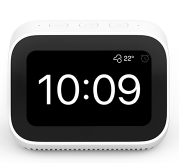 | |
| Algemene specificaties | Afmetingen:113mm x 68mm x 81.5mm |
| Gewicht: 272g Het werkelijke gewicht kan variëren, afhankelijk van het productieproces | |
| Display:4" | |
| Resolutie:800x480 | |
| Microfoon: 2-mic array | |
| Luidspreker: 1,5 inch full range luidspreker | |
| Draadloos: WiFi 2.4GHz, Bluetooth 5.0 | |
| Ondersteunde systemen: Android 4.4, iOS 9.0 en hoger | |
| Voeding: 5V/2A | |
| Inhoud van de verpakking | 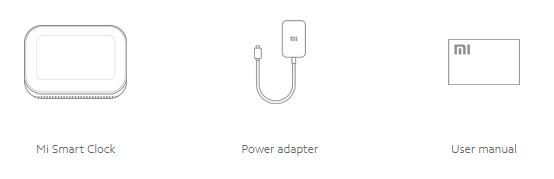 |
1. V: Hoe zet ik Mi Smart Clock aan?
A: Er is geen ingebouwde batterij in de Mi Smart Clock, dus moet hij op het lichtnet worden aangesloten. Als de stroom wordt ingeschakeld, kan hij automatisch worden ingeschakeld.
Opmerking: Zorg ervoor dat u de originele voedingsadapter gebruikt, niet-originele adapters kunnen de stabiliteit van de stroomtoevoer beïnvloeden en het normale gebruik belemmeren.
2. V: Hoe de fabrieksinstellingen te resetten?
A: 1: Scherm -> sleep naar beneden naar het Control Center -> klik op Instellingen -> kies Fabrieksinstellingen herstellen. Nadat u de gesproken prompt "fabrieksinstellingen zullen spoedig worden hersteld" hebt gehoord, wacht u tot de fabrieksinstellingen zijn hersteld.
2: Scherm -> vervolgkeuzemenu Control Center - >Instellingen - Account - > uitloggen, en de fabrieksinstellingen kunnen worden hersteld na het horen van "fabrieksinstellingen zullen worden hersteld",
3. Bevestig de ontkoppeling in de app [Mijn - Ontkoppelen], en de fabrieksinstellingen kunnen worden hersteld.
Opmerking: Na het herstellen van de fabrieksinstellingen zal de Mi Smart Clock automatisch herstarten, wacht op de automatische herstart, de duur is ongeveer 2~3 minuten, houd de stroom ingeschakeld, wacht geduldig en totdat de QR-code op het scherm van de Mi Smart Clock verschijnt.
3. V: Hoe zet ik de Mi Smart Clock uit?
A: Het aanraakscherm kan direct worden uitgeschakeld door de stroomadapter los te koppelen.Als u zich zorgen maakt over het storen, is het raadzaam om de uitgeschakelde microfoon te gebruiken in plaats van uit te schakelen (drop-down scherm naar controlecentrum - microfoon uitschakelen), het scherm zal de overeenkomstige status weergeven, de luidspreker zal niet worden gewekt.
Netwerkintroductie
1. V: Welk netwerk ondersteunt de Mi Smart Clock?
A: Compatibel met de gangbare persoonlijke routers op de markt. De router moet 2.4GHz Wi-Fi inschakelen.
2. V: Kan de Mi Smart Clock verbinding maken met meerdere Wi-Fi?
A: De Mi Smart Clock kan maar met één Wi-Fi tegelijk verbinding maken, maar houdt wel bij met welke Wi-Fi verbinding is gemaakt, zodat u de verbonden Wi-Fi opnieuw kunt wijzigen.
3. V: Hoe configureer ik een netwerk voor de Mi Smart Clock?
A: 1) Maak verbinding met de Google Home App en maak verbinding met het netwerk volgens de instructies in de app.
2) Als u het netwerk opnieuw moet configureren, instellingspad: scherm -> drop-down Control Center ->Instellingen ->WLAN en Bluetooth en stel het netwerk in.
Als de verbinding na verschillende pogingen nog steeds geen succes heeft, controleer dan of het Wi-Fi wachtwoord verkeerd is ingevoerd, of herstel de fabrieksinstellingen en probeer het opnieuw.
4. V: Hoe te doen als de telefoon de de Mi Smart Clock niet kan vinden tijdens het initialiseren en configureren van Wi-Fi?
A: 1) Het is noodzakelijk om de Bluetooth van de mobiele telefoon aan te zetten en de GPS informatie te verkrijgen;
2) Als het een Android-telefoon is, is het nodig om de Bluetooth van het systeem eerst uit en aan te zetten en te proberen het opnieuw te configureren;
3) De Android-versie moet hoger zijn dan 4.4.4, en iOS moet hoger zijn dan iOS 9,
4) Probeer de Mi Smart Clock opnieuw op te starten/herin te stellen, en volg dan de aanwijzingen voor configuratie.
5. V: Hoe te doen als ik de Wi-Fi niet kan vinden tijdens het configureren van het Mi Smart Clock-netwerk?
A: 1) Voer de Wi-Fi-naam handmatig in de app in,
2) Schakel Wi-Fi uit en vervolgens weer in op de telefoon, sluit de app af en ga opnieuw naar binnen, en selecteer de Wi-Fi waarmee u verbinding wilt maken;
3) Klik op "Help" direct op de Mi Smart Clock en selecteer de Wi-Fi waarmee u verbinding wilt maken;
4) Als het corresponderende netwerk niet kan worden gevonden in de Wi-Fi lijst op de Mi Smart Clock, ga dan terug en open de lijst opnieuw om het te proberen.
6. V: Wat als de netwerkverbinding uitvalt in de Mi Smart Clock?
A: Stel eerst vast dat u de Mi Smart Clock niet willekeurig bedient of de Bluetooth van de telefoon uitschakelt tijdens het netwerkproces van de luidspreker. Als het distributienetwerk nog steeds niet werkt, kunnen de volgende stappen worden gevolgd om te controleren:
1) Controleer of het wachtwoord van de router correct is ingevoerd;
2) Plaats de router en de Mi Smart Clock zo dicht mogelijk bij elkaar zonder tussenmuren;
3) Zoek een andere mobiele telefoon, zet de hotspot van de mobiele telefoon aan (zorg ervoor dat de datastroom van de mobiele telefoon voldoende is en het signaal boven 3G is), laat de Mi Smart Clock verbinding maken met de persoonlijke hotspot geopend door de mobiele telefoon, en controleer of er een router compatibiliteits- en netwerkprobleem is;
4) Sommige routers kunnen compatibiliteitsproblemen hebben. Wijzig op dit moment de SSID (draadloze netwerknaam) en het wachtwoord in de achtergrond van het routerbeheer. Het verdient aanbeveling een combinatie van alleen letters en cijfers te gebruiken, en ook de zwarte lijst van routers te controleren. Reset daarna de de Mi Smart Clock, herstart de Bluetooth van de telefoon, en voer de netwerkconfiguratie uit;
5) Wijzig de DNS service in de router Instellingen, verander het DNS adres in 180.76.76.76, en probeer de configuratie opnieuw.
7. V: Hoe te doen als de de Mi Smart Clock geen verbinding maakt met het externe netwerk?
A: De verbinding met het externe netwerk valt weg, wat kan worden veroorzaakt door de fluctuatie van het netwerk van de operator of de storing van de optische kat. De volgende stappen kunnen worden gevolgd voor het oplossen van problemen:
1) Controleer of de verbinding van andere apparaten onder dezelfde Wi-Fi normaal is. Als andere apparaten normaal zijn, neem dan contact op met uw netwerkbeheerder of log in op de beheerachtergrond van de router om te controleren of er netwerkgerelateerde beperkingen zijn ingesteld;
2) Als andere apparaten geen verbinding kunnen maken met het Internet, controleer dan of de WAN-aansluiting van de router normaal is. Als de WAN-verbinding normaal is, controleer dan of de breedbandkosten te laat zijn.
8. V: Hoe te doen als het Mi Smart Clock-netwerk is verbroken?
A: Als de Mi Smart Clock is losgekoppeld van het netwerk, maakt hij weer verbinding met Wi-Fi. Als het netwerk kort na het verbreken van de verbinding wordt hersteld, kunnen er enkele schommelingen optreden in de router of het netwerk van de drager. Als het netwerk echter gedurende lange tijd is losgekoppeld en nog steeds niet opnieuw verbinding maakt, voer dan de volgende controles uit:
1) Controleer of de stroomvoorziening van de router normaal is;
2) Controleer of de WAN-poort van de router normaal is aangesloten;
3) Controleer of andere apparaten normaal verbonden zijn met Wi-Fi en het internet;
4) Controleer of het wachtwoord van de router is gewijzigd;
5) Controleer of de afstand tussen de router en de Mi Smart Clock te groot is of dat de muur gescheiden is. Het wordt aanbevolen om de router en de Mi Smart Clock zo dicht mogelijk bij elkaar te plaatsen.
Als alle bovenstaande controles in orde zijn, kunt u ook proberen om de Mi Smart Clock opnieuw op te starten.
9. V: Hoe te doen als een video of nummer te laat wordt afgespeeld/de netwerksnelheid te laag is/I Smart Klok is vaak offline?
A: Als het afspelen van video of nummer vertraagt, duurt het lang om af te spelen, stel voor om de router en de Mi Smart Clock zo dicht mogelijk bij elkaar te plaatsen, zorg ervoor dat de Mi Smart Clock waar het WiFi-signaal goed is, als de Mi Smart Clock vaak offline is, vooral de huidige router om verbinding te maken met meerdere apparaten, met behulp van de 2,4 GHz wi-fi netwerken, kan het volgende zijn:
1) Controleer of de netwerksnelheid van andere apparaten traag is; Als de netwerksnelheid van alle apparaten traag is, log dan in op de beheerachtergrond van de router om te controleren of er een apparaat aan het downloaden is, dat veel bandbreedte in beslag neemt.
2) Log in op de beheerachtergrond van de router. Als de router alleen 2.4GHz ondersteunt, kunt u het WiFi-kanaal van de router wijzigen in 13 en de bandbreedte in 20M om interferentie in de netwerkomgeving te verminderen;
3) Controleer of de snelheidslimiet op de router is ingesteld.
Stem
1. V: Wat als het moeilijk is om wakker te worden met een Mi Smart Clock?
A: Als het moeilijk is om wakker te worden met de Mi Smart Clock, controleer dan de volgende twee aspecten:
Plaatsingssuggesties: 1) Het wordt niet aanbevolen om de Mi Smart Clock op een plaats te zetten die te ver verwijderd is van het horizontale vlak van de uitspraakpositie, zoals de bovenkant van een hoge plank of de grond, wat zal leiden tot een lage wekwaarschijnlijkheid en herkenningsefficiëntie.
2) Het wordt niet aanbevolen om de Mi Smart Clock in de hoek van de muur te plaatsen, omdat de echo en nagalm relatief groot zijn in de buurt van de muur, wat de efficiëntie van het ontwaken en de herkenning zal verminderen. Het wordt aanbevolen om de Mi Smart Clock op een enigszins lege plaats te zetten.
Ontwaaksuggesties:
3) Het wordt aanbevolen om binnen een gepaste afstand (1-5 meter) wakker te worden;
4) Spreek in een normale snelheid en op een normaal geluidsniveau;
5) Spreek duidelijk en gebruik standaard woorden;
6) Te luide muziek maakt het moeilijk om wakker te worden.
Als u er zeker van bent dat het ontwaken overeenkomt met de bovenstaande beschrijving, maar het is nog steeds moeilijk om wakker te worden, controleer dan de firmwareversie van de Mi Smart Clock om er zeker van te zijn dat de firmware de laatste versie is. Als de firmware de laatste versie is, probeer dan de fabrieksinstellingen te herstellen en start Mi Smart Clock opnieuw op. Als de bovenstaande stappen nog steeds niet kunnen worden opgelost, kunt u de gebruiker begeleiden bij het aanvragen van service na verkoop.
2. V: Is het moeilijk voor oude mensen en kinderen om de Google-spraakassistant te wekken?
A: De uitspraak van oude mensen en kinderen is anders dan die van volwassenen en deze functie wordt momenteel geoptimaliseerd. Als u dit probleem ondervindt, raadpleeg dan eerst het wekadvies in het vorige artikel (Hoe wakker worden als het moeilijk is). Het wordt aangeraden om standaard woorden te gebruiken en langzamer te spreken om de functie te wekken.
3. V: Waarom maken spraakassistenten soms fouten?
A: Als u op de standaardmanier spreekt en de positie van de Mi Smart Clock aanpast volgens de gebruikssuggesties, of als het nog steeds fout is, geef dan gebruikersfeedback, en de technicus zal de fout corrigeren.
Muziek en video afspelen
1. V: De muziek kan niet spelen?
A: 1)Als de muziek niet kan worden afgespeeld, kan dit als volgt worden gecontroleerd: Zorg ervoor dat de muziek is ingesteld op de huidige muziek-app ([App-Mijn-Muziekinstellingen]), en dat u bent aangemeld bij de account,
2) Bevestig of er een probleem is met een enkele muziekbron, en vervang andere muziek om te bevestigen of deze kan worden afgespeeld. Als er een probleem is met één bron, begeleid gebruikers dan om gebruikersfeedback in te dienen, registreer de specifieke muziek die niet kan worden afgespeeld, en informeer gebruikers om de databank van bronnen in de toekomst te optimaliseren;
3) Bevestig of er een netwerkprobleem is en andere muziek niet kan worden afgespeeld als het netwerk wordt gewijzigd, en begeleid de gebruiker om te proberen het netwerk te wijzigen. De specifieke methode is als volgt: Mi Smart Clock maakt verbinding met de persoonlijke hotspot geopend door de telefoon en probeert opnieuw af te spelen,
4) Als andere muziek normaal kan worden afgespeeld, kan niet alle muziek in één muziek-app worden afgespeeld. Wijzig in de Instellingen achter de router het DNS-adres in 180.76.76.76.
Opmerking: Als de vorige enkele muziek-app van de gebruiker normaal is en momenteel niet kan worden afgespeeld, kan dit te wijten zijn aan het onderhoud van de muziekbronserver. Probeer het op een ander tijdstip nog eens.
2. V: De video kan niet afspelen?
A: 1) Verander eerst andere video's om de afspeelsituatie te controleren en te bevestigen of de huidige videobron het probleem is. Als een enkele videobron niet kan worden afgespeeld, noteer dan de naam van de video en geef de gebruiker feedback. Als niet alle video's kunnen worden afgespeeld, ga dan verder met het volgende onderzoek.
2) Vraag "het weer vandaag", "vertel een mop" enzovoort om te controleren of het normaal is, sluit de problemen van het netwerk uit,
3) Als het netwerkprobleem is gecontroleerd, controleer dan of alle video's niet kunnen worden afgespeeld en probeer een andere periode (misschien is er sprake van onderhoud van de videoserver).
3. V: Is het afspelen van de bronnen abnormaal?
A: In geval van vertraging bij het afspelen van bronnen, worden audio en video niet gesynchroniseerd tijdens het afspelen van video, enz:
1) Verander eerst andere muziek/video om de afspeelsituatie te controleren en bevestig of dit het probleem is van de huidige bron (bevestig dat het een probleem met een enkele bron is, dan kunt u de gebruiker begeleiden om gebruikersfeedback te geven en de naam van de bron te noteren);
2) Vraag "het weer van vandaag", "vertel een mop" om te controleren of het normaal is, bevestig of het een probleem van het netwerk is
(Maak verbinding met de persoonlijke hotspot van de telefoon en probeer opnieuw te spelen);Als het netwerk normaal is, maar de bronnen abnormaal zijn, wat te wijten kan zijn aan onvoldoende netwerkbandbreedte en WiFi-congestie, wordt voorgesteld om het WiFi-netwerk te optimaliseren en gebruikersfeedback in te dienen log in de App uit te voeren.
Bluetooth-probleem
1. V: Ondersteunt de Mi Smart Clock Bluetooth? Kan het gebruikt worden als een Bluetooth-gateway?
A: De Mi Smart Clock ondersteunt Bluetooth 5.0. Nadat de Mi Smart Clock is geïnitialiseerd en verbonden met de Xiaomi-account, kan muziek worden afgespeeld via de Bluetooth-verbinding.
De Mi Smart Clock heeft Bluetooth Mesh Gateway-functie, die de koppeling tussen meer Bluetooth-apparaten en andere apparaten kan realiseren.
2. V: Waarom staat Bluetooth standaard uit?
A: Tijdens het gebruik van de Bluetooth-luidspreker, om de gebruikerservaring beter te garanderen en te voorkomen dat anderen een verkeerde Bluetooth-verbinding maken, is de standaardstatus van Bluetooth uitgeschakeld. Als u de Bluetooth-functie wilt gebruiken, moet u de Bluetooth-functie handmatig inschakelen in de app.
3. V: Waarom speelt Bluetooth plotseling muziek af in de Mi Smart Clock?
A: Als u dit probleem tegenkomt, kunt u de volgende twee kwesties één voor één controleren:
1) Wanneer uw apparaat succesvol is gekoppeld met de Mi Smart Clock, zal er een relevante verbindingsrecord zijn. Uw toestel kan automatisch met Bluetooth worden verbonden om de muziekinhoud in het toestel af te spelen,
2) Als de Bluetooth van de Mi Smart Clock niet is uitgeschakeld, kan deze door iemand anders via Bluetooth worden verbonden om muziek af te spelen
4. V: Waarom kan de Bluetooth niet worden verbonden met de Mi Smart Clock?
A: 1) Controleer eerst of Bluetooth van de mobiele telefoon is ingeschakeld onder Instellingen van mobiele telefoon - Instellingen - Bluetooth - Schakel Bluetooth in
2) Controleer daarna of Bluetooth is ingeschakeld in het scherm [Trek Control Center omlaag - Instellingen - WLAN en Bluetooth]
3) Probeer andere mobiele telefoons of apparaten te gebruiken. Als u het nog steeds niet kunt vinden, kan het gebonden zijn door andere mensen of onbekende apparaten. U kunt de verbinding met het apparaat annuleren in het scherm [Trek Control Center - Instellingen - WLAN en Bluetooth], en het vervolgens opnieuw gebruiken
4) Er is sterke interferentie tussen 2,4 GHz Wi-Fi en Bluetooth, en elektronische apparaten met Bluetooth-functie zullen ook grote interferentie hebben met Bluetooth. Probeer alstublieft dergelijke storingen te vermijden
5) Het Bluetooth-systeem van de mobiele telefoon kan uitvallen. Start de Bluetooth van de mobiele telefoon opnieuw op en probeer de verbinding opnieuw.
5. V: Kan de Mi Smart Clock niet met de iPhone worden verbonden?
A: 1.Als u voor de eerste keer verbinding maakt, zorg er dan voor dat de Mi Smart Clock is geïnitialiseerd en de Xiaomi-account is gekoppeld.
2. De iPhone is eerder verbonden met de Mi Smart Clock, als de Mi Smart Clock de fabrieksinstellingen herstelt, of de verbinding met de iPhone verbreekt in het controle centrum - Instellingen - WLAN en Bluetooth, zal dit ook tot gevolg hebben dat de iPhone geen verbinding kan maken met de Mi Smart Clock.
Op dit punt, stel voor om naar Instellingen - Bluetooth - Mijn Apparaat van de iPhone te gaan, de Mi Smart Clock te negeren, en opnieuw te verbinden.
6. V: Loopt Bluetooth achter tijdens het spelen?
A: 1) Controleer of de ingang (bijv. mobiele telefoon) onlinemuziek of lokale muziek afspeelt. Als het om online muziek gaat, zal dat te maken hebben met de netwerksnelheid, cache en andere problemen die resulteren in een trage weergave,
2) Of de afstand tussen het ingangsuiteinde en de Mi Smart Clock te groot is. Algemeen wordt aangenomen dat de effectieve transmissieafstand van Bluetooth 10 m bedraagt. Als de afstand te groot is of door een muur gescheiden is, zal het afspelen via Bluetooth vertragen.
3) Of er meerdere apparaten in de kamer verbonden zijn met 2.4GHz Wi-Fi. Bluetooth maakt gebruik van de 2.4GHz frequentieband voor communicatie. Als er veel apparaten in deze frequentieband zijn, zal er sterke interferentie ontstaan.
4) Als er geen probleem is met het bovenstaande, probeer dan de Bluetooth aan de ingangszijde om te schakelen en opnieuw aan te sluiten.
7. V: Kan de Mi Smart Clock niet vinden tijdens Bluetooth-scan?
A: 1)De Mi Smart Clock is aangesloten op de stroomvoorziening en gebonden aan de Xiaomi account. Het is in normale werkende staat;
2) Als Bluetooth is ingeschakeld in de Mi Smart Clock, controleer dan of [Trek Control Center naar beneden - Instellingen - WLAN en Bluetooth] op het scherm staat;
3) Of er meerdere apparaten in de kamer verbonden zijn met 2.4GHz Wi-Fi. Bluetooth-communicatie vindt plaats in de 2.4GHz-frequentieband. Als er veel apparaten in deze frequentieband zijn, zal er sterke interferentie ontstaan.
4) Het Bluetooth-systeem van de mobiele telefoon kan uitvallen. Start de Bluetooth van de mobiele telefoon opnieuw op en probeer de verbinding opnieuw.
8. V: Waarom wordt de Bluetooth van de Mi Smart Clock automatisch uitgeschakeld?
A: Na initialisatie staat Bluetooth standaard uit. Om te voorkomen dat de Bluetooth door anderen verkeerd wordt verbonden en de gebruikservaring beïnvloedt, zal de Bluetooth van de luidspreker in de volgende twee gevallen automatisch worden uitgeschakeld:
1) Binnen 15 minuten na het inschakelen van de Bluetooth, als er geen Bluetooth-apparaat voor pairing verbinding (als je verbinding moet maken, kunt u de APP en zet de Bluetooth-schakelaar);
2) Binnen 15 minuten nadat de Bluetooth is ingeschakeld, is deze met succes gekoppeld en verbonden met het eigen apparaat (de status Bluetooth detecteerbaar is uitgeschakeld).
9. V: Hoe af te spelen via Bluetooth?
A: Zet eerst Bluetooth aan (open het via het scherm [omlaag trekken Control Center - Instellingen - WLAN en Bluetooth], en zoek dan de naam van "Mi Smart Clock-XXXX" (XXXX is de laatste vier SN codes onderaan het lichaam) in de zoeklijst van Bluetooth Instellingen van de telefoon, en klik om te verbinden. Nadat de verbinding tot stand is gebracht, opent u de muziekspeler en selecteert u het af te spelen nummer.
10. V: Hoe verbind ik de Mi Smart Clock met de computer?
A: Na initialisatie kan de Mi Smart Clock worden gebruikt als Bluetooth-luidspreker. Wanneer u verbinding maakt met Windows computers, bevestig dan eerst of Bluetooth is ingeschakeld op het scherm [Control Center - Instellingen - WLAN en Bluetooth naar beneden trekken], open dan het configuratiescherm op de computer om Bluetooth apparaten toe te voegen, zoek naar "Mi Smart Clock" in het pop-up venster "Zoeken naar Bluetooth apparaten in de buurt", en klik op Verbinden.
11. V: Hoe schakel ik Bluetooth in de Mi Smart Clock uit?
A: U kunt de Bluetooth-schakelaarfunctie vinden op het scherm [Trek Control Center omlaag - Instellingen - WLAN en Bluetooth], en deze uitschakelen.
Slimme huisbediening
1. V: Hoe smart home-apparaten te koppelen/controleren?
A: Na inloggen op de app met de Mi-account, als er een Xiaomi smart device onder het account staat, zal de standaard app-autorisatie worden gecontroleerd. Als u de autorisatie wilt wijzigen, kunt u ervoor kiezen om het apparaat toe te voegen in de app >>smart home page, en de autorisatie van het apparaat toe te voegen en te wijzigen.
2. V: Smart Home-apparaten kunnen niet worden bediend door de Mi Smart Clock?
A: U moet de autorisatie voltooien in de "Beheerinstellingen" in de rechterbovenhoek van de app-pagina [Smart Home]. Nadat de autorisatie is voltooid, kan het slimme apparaat met de stem worden bediend.
3. V: Steunt de Mi Smart Clock de besturing van alle Xiaomi Smart-apparaten?
A: Op dit moment worden nog steeds intelligente apparaten verbonden die de besturing ondersteunen. Wacht geduldig.
4. V: Kan het Xiaomi Smart-apparaat niet worden bediend na autorisatie?
A: Het is nog steeds oncontroleerbaar na autorisatie. Controleer eerst of het apparaat online is en of het alleen via de Mi Home-app kan worden bediend. Als het bovenstaande wordt bevestigd, gaat u verder met de volgende handelingen:
Noteer het productmodel en de naam van het apparaat, de gebonden Xiaomi-account, en geef gebruikersfeedback.
5. V: Hoe bedien ik de de Mi TV/Mi Box?
A: Het is noodzakelijk om ervoor te zorgen dat Mi TV/Mi Box standaard wordt gevonden en bestuurd door de Mi Smart Clock onder hetzelfde LAN, en automatisch wordt weergegeven op de apparaatkaart op de pagina [Smart Home] van app. Op dit moment kunt u op het pictogram van de tv-kaart klikken om de besturing van de Mi Smart Clock te bekijken of uit te schakelen. Als u meer dan één Mi TV/Mi Box heeft, kunt u kiezen welke Mi Smart Clock de tv bedient vanaf de Mi TV/Mi Box-apparaatkaart.
6. V: Hoe bedien ik meerdere apparaten tegelijk?
A: Na het aanpassen van de kamer toewijzing en de naam van het apparaat in de Mi Home-app, kan het apparaat worden bediend op basis van de naam en kamer. Bijvoorbeeld, "doe het licht in de woonkamer aan", en alle apparaten met de naam licht in de woonkamer kunnen tegelijkertijd worden afgespeeld.
7. V: Er zijn meerdere Mi Smart Clockken, hoe wijs ik de slimme apparaten toe die door hen worden aangestuurd?
A: U kunt de Mi Smart Clock in [App-homepagina - Apparatenlijst in de linkerbovenhoek] schakelen, selecteer "Beheerinstellingen" op de Smart homepagina, en vink de Smart-apparaten aan die door de huidige Mi Smart Clock worden bestuurd voor toewijzing.
8. V: Hoe controleer ik het intelligente apparaat op tijd?
A: De Mi Smart Clock biedt nog geen ondersteuning voor timerbesturing van slimme apparaten.
Helpt dit?
Ja
Nee