
Mi 360° Camera (1080p)
Mi 360° Camera (1080p)
Toegepast op:
Mi 360° Camera
Specificatie
Inleiding voor gebruik
1. V: Mi 360° Camera (1080p) inleiding voor gebruik
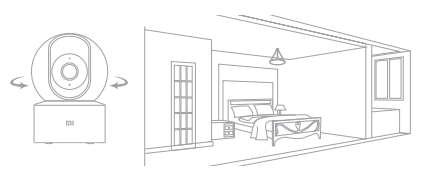
A: 1. De MI 360° Camera (1080p) is een camera met twee assen, die de camerarotatie rechtstreeks van boven naar beneden en van links naar rechts in de Mi Home-app kan regelen zonder handmatige rotatie.
2. De MI 360° Camera (1080p) neemt geluid op voor het monitoren van afbeeldingen en video's wanneer het apparaat de houderkop draait.
2. V: Wat is de voedingsmodus van de MI 360° Camera (1080p)?
A: Een 5V1A-adaptervoeding, om een normaal stroomverbruik te garanderen, moet u ervoor zorgen dat u de originele adapter gebruikt.
3. V: Wat zijn de installatiemethoden van Mi 360° Camera (1080p)?
A: De camera is vooraf geïnstalleerd met de draaivoet en kan op een tafel, raam, aan het plafond of aan een muur worden geplaatst.
4. V: Hoe de Mi 360° Camera (1080p) in te schakelen?
A: Steek het netsnoer van de camera in de Micro-USB-voedingsaansluiting aan de achterkant van de camera en de camera start automatisch.
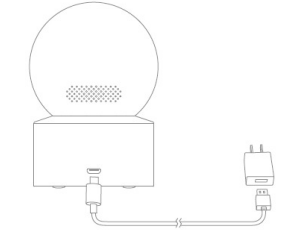
1. Het knipperende oranje lampje geeft aan dat het opstarten is gelukt. Als het indicatielampje niet oranje knippert, houdt u de resetknop ingedrukt om opnieuw op te starten.
2. Draai de kop van de camera niet na het opstarten en forceer deze niet om te draaien. Als de lenspositionering niet nauwkeurig is, kan deze worden gekalibreerd via de Mi Home-app.
5. V: Wat zijn de statusindicatoren van Mi 360° Camera (1080p)?
A: 1. Het blauw lampje brandt altijd: de verbinding is succesvol/de status is normaal;
2. Het blauw lampje knippert: geeft een abnormaal netwerk aan;
3. Het oranje lampje knippert snel: wachten op verbinding;
4. Het oranje lampje knippert langzaam: de apparatuur wordt geüpgraded.
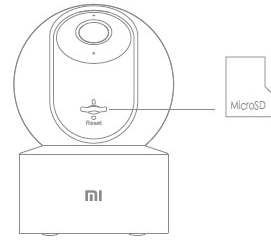
6. V: Hoe installeert de Mi 360° Camera (1080p) Micro SD?
A: Schakel de camera uit, stel de lens in op de opwaartse positie, zodat de Micro SD-kaartsleuf zichtbaar wordt. Plaats de contactzijde van de Micro SD-kaart met de voorkant naar beneden in de kaartsleuf.
7. V: Welk type Micro SD-kaart moet de Mi 360° Camera (1080p) gebruiken?
A: Gebruik een Micro SD-kaart van een reguliere fabrikant, bij voorkeur een speciale kaart voor beveiliging en monitoring. De SD-kaart ondersteunt de maximale capaciteit van 32 GB, een 32 GB-geheugenkaart ondersteunt alleen FAT32-indeling en het wordt aanbevolen dat de lees- en schrijfsnelheid van de geheugenkaart niet lager is dan U1/Class10.
8. V: Hoe herstelt de Mi 360° Camera (1080p) de fabrieksinstellingen?
A: Wanneer u het verbindingsnetwerk van de camera of het APP-account van Mi Home wijzigt, drukt u het reset-gaatje van de camera met de kaartpin in en drukt u ongeveer 5 seconden om de camera terug te zetten naar de fabrieksinstelling en verbindt u de app opnieuw.
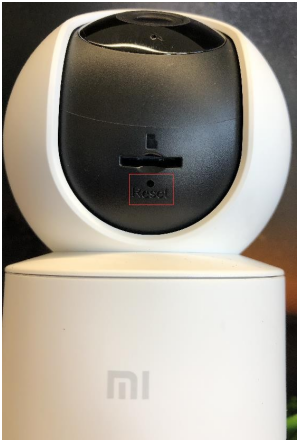
Opmerking: Als u de fabrieksinstellingen herstelt, wordt de inhoud van de micro SD-kaart niet verwijderd.
9. V: Kan de Mi 360° Camera (1080p) 360° draaien?
A: Nee, dat kan hij niet. De MI 360° Camera (1080p) ondersteunt 360° panoramisch zicht, alleen de lens kan worden gedraaid om het zicht van 360° te maken, de romp kan niet tot 360° worden gedraaid.
10. V: Ondersteunt de MI 360° Camera (1080p) NAS-overdracht?
A: Ja. Het uitgangspunt van het gebruik van NAS-overdracht is om de camera in de geheugenkaart te plaatsen, en de geheugenkaart dient als een overdrachtstool om de video over te brengen naar het NAS-opslagapparaat.
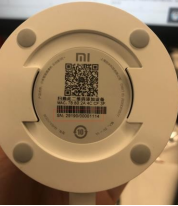
11. V: Waar het SN-nummer van de Mi 360° Camera (1080p) te controleren?
A: 1. Pakket:
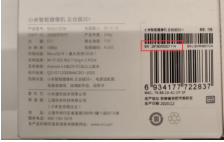
Er staat een SN-barcode op de achterkant van het pakket. Het SN-nummer kan hier worden gecontroleerd.
12. V: Hoe zit het met de lens van Mi 360° Camera (1080p)?
A: 1. De MI 360° Camera (1080p) gebruikt 2 MP-lens met een resolutie van 1080p (1920×1080);
2. F2.1 diafragmalens, kan meer fotodetails vastleggen.
13. V: Kan de Mi 360° Camera (1080p) buiten worden geïnstalleerd?
A: De MI 360° Camera (1080p) is een binnencamera zonder waterdichte functie. Bij gebruik buitenshuis kan water de camera op een regenachtige dag beschadigen.
14. V: Ondersteunt de MI 360° Camera (1080p) tweerichtingsgesprekken?
A: Ja. De MI 360° Camera (1080p) heeft een ingebouwde microfoon en ondersteunt tweerichtingsgesprekken.
15. V: Ondersteunt de MI 360° Camera (1080p) de Bluetooth-gatewayfunctie?
A: Nee.
16. V: Ondersteunt de MI 360° Camera (1080p) het continu opnemen van video op de geheugenkaart wanneer het netwerk is uitgeschakeld?
A: Wordt ondersteund. Wanneer het netwerk is uitgeschakeld maar de stroom is ingeschakeld. Het kan continu video opnemen op de geheugenkaart. Als het apparaat eerder succesvol met internet is verbonden.
17. V: Kan ik de bewakingsfoto bekijken als ik de gegevensstroom buiten gebruik?
A: Wanneer u de Mi Home-app gebruikt om het camerabewakingsbeeld te bekijken, kan de telefoon het bewakingsbeeld nog steeds zien, zolang de camera normaal is verbonden met wifi.
18. V: Ondersteunt de MI 360° Camera (1080p) toegang tot Home Kit?
A: Nee.
19. V: Hoe cloudopslag te kopen?
A: Mi Home-app -> selecteer camera -> cloudopslag -> koop volgens de vereisten.
Speciale functie
Infrarood nachtzicht
De camera schakelt 's nachts automatisch over naar de nachtzichtmodus, afhankelijk van hoeveel licht er omheen verandert. Ingebouwd infrarood nachtzichtlicht, nachtzichtafstand tot 9 meter, kan in het donker helder zijn.
Geschiedenis
De mogelijkheid om historische video's af te spelen is alleen beschikbaar als er een compatibele Micro SD-kaart is geïnstalleerd voor de Mi 360° Camera (1080p). Zodra de Micro SD-kaart is geïnstalleerd en ingeschakeld, begint de camera automatisch met het opnemen van video. Klik in de Mi 360° Camera (1080p) bedieningsinterface van de Mi Home-app op de geschiedenisknop om de afspeelinterface te openen, sleep de tijdas om de tijdsperiode te selecteren die moet worden afgespeeld en ondersteun tot 16x snel vooruit afspelen en bekijken.
Automatische verzorging
Wanneer de functie van huishoudassistent is ingeschakeld, kan dit product de menselijke vorm en bewegingsveranderingen in het beeld vanuit het cameraperspectief detecteren en de opgenomen video van het beeld met menselijke vorm en bewegingsveranderingen naar de APP duwen om automatische verzorging te realiseren. U kunt de functie van "aan" of "uit" van de huishoudassistent instellen in de bedieningsinterface van de Mi Home-app. U kunt volledige dag-, dag- of nachtverzorging instellen en u kunt de zorgtijden aanpassen en partities, gevoeligheid, alarmtijdinterval, enz. instellen.
De video delen
In de bedieningsinterface van de pan-platformversie van de Mi Home-app kan de camera worden ingesteld als een gedeeld apparaat via de optie voor het delen van apparaten in het instellingenmenu om anderen uit te nodigen om te kijken. Gebruikers moeten de Mi Home-app downloaden en inloggen met hun Mi-account.
Probleemoplossen
1. V: Wat als er geen geluid is of ruis is bij het bekijken van het live scherm?
A: 1. De Mi Home-app schakelt standaard het volume van realtime video uit en de volumeknop kan worden ingeschakeld in het videovenster van de Mi Home-app; Als het volume laag is, zet u het volume van de telefoon hoger.
2. Controleer of het “mac hole”van de camera wordt afgedekt door de behuizing;
3. Als er ruis is in de live video, houd de mobiele telefoon dan uit de buurt van de camera en plaats de camera niet naast elektronische apparaten zoals koelkasten en magnetrons.
2. V: Wat te doen bij het bekijken van het camerabeeld als de video vastloopt of het beeld niet synchroon loopt met het geluid?
A: 1. Wanneer de video vastloopt of vaak wordt weergegeven, schakelt u de videodefinitie naar de automatische of vloeiende modus;
2. Als het beeld niet gesynchroniseerd is met het geluid, controleer dan of het netwerk dat op de camera is aangesloten normaal is. Als de vertraging te groot is, probeer dan de video af te sluiten en opnieuw in te voeren.
3. V: Wat als de camera het geluid niet kan horen tijdens het gesprek?
A: 1. Controleer of het geluid van de telefoonterminal te zacht is, waardoor stilte ontstaat;
2. Controleer of de APP van Mi Home toestemming heeft gekregen om de microfoon van de telefoon te gebruiken (opname). Als dit niet het geval is, opent u de relevante toestemming in de telefooninstellingen.
4. V: Wat te doen als de historische video niet continu of vloeiend kan worden bekeken?
A: 1. Als de video niet continu is, kan deze worden ingeschakeld om alleen bewegende beelden op te nemen. Nadat deze functie is ingeschakeld, neemt de camera alleen op als het beeld verandert.
2. Als de video vastloopt, kan dit komen door het netwerk, controleer dan of het netwerk waarmee de camera is verbonden te veel verbonden apparaten bevat, of dat andere apparaten de video tegelijkertijd afspelen.
5. V: Hoe om te gaan met abnormaal geheugenkaartgebruik?
A: 1. Gebruik de speciale geheugenkaart van de officiële fabrikant voor de autorecorder of videocamera.
2. Controleer of de vereiste geheugenkaart in de camera is geïnstalleerd. De camera zonder de geheugenkaart kan de video niet opslaan en de historische video terugkijken.
3. Als de geheugenkaart niet opneemt of de geheugenkaart niet automatisch bestanden kan verwijderen, formatteer dan de geheugenkaart in de opslaginstellingen van de APP.
4. Als de geheugenkaart niet kan worden geformatteerd in de APP, formatteer dan de geheugenkaart op de computer via de kaartlezer. Schakel na het formatteren de camera uit en laad de geheugenkaart opnieuw.
Opmerking: Na het formatteren worden de bestanden op de geheugenkaart verwijderd.
6. V: Wat te doen als "apparaat is offline" wordt getoond in de Mi Home-app?
A: 1. Controleer of de camera is uitgeschakeld en zorg ervoor dat de originele adapter wordt gebruikt.
2. Probeer de router opnieuw op te starten;
3. Als de voeding van de apparatuur normaal is en het netwerk normaal, controleer dan het indicatielampje:
Blauw lampje knippert: de camera is verbonden met het netwerk. Als de naam of het wachtwoord van de wifi is gewijzigd, reset dan de camera en maak opnieuw verbinding.
Geel lampje knippert: Camera is gereset, maak opnieuw verbinding;
Geel lampje brandt continu: de camera moet geborsteld worden.
4. Controleer of de app-versie en de versie van het mobiele telefoonsysteem moeten worden bijgewerkt;
5. Verander de netwerkomgeving, probeer een hotspot voor mobiele telefoons tot stand te brengen, zodat de camera kan verbinden;
6. Controleer of de camera in de geheugenkaart is geplaatst en trek de geheugenkaart eruit voor observatie. Sommige geheugenkaarten van slechte kwaliteit zorgen ervoor dat de camera offline gaat.
7. V: Wat als het blauw lampje knippert en niet goed kan worden gebruikt?
A: 1. Als het blauw lampje knippert bij het verbinden van de APP, betekent dit dat de camera geen verbinding kan maken met het netwerk of niet aan het account kan worden gekoppeld. Controleer of het accountwachtwoord correct is en of het netwerk voldoet aan de eisen van de camera;
2. Als u de APP met succes hebt verbonden en plotseling het blauw lampje knippert en niet kan worden gebruikt, controleer dan of het netwerk normaal is.
8. V: Wat moet ik doen als ik het wachtwoord in de camerabeveiligingsinstellingen ben vergeten?
A: Verwijder het apparaat in de Mi Home-app, steek de naald in het reset-gaatje van de camera, houd deze ongeveer 5 seconden vast en voeg de camera vervolgens opnieuw toe aan de Mi Home-app.
9. V: Waarom schreeuwt de MI 360° Camera (1080p) tijdens spraakoproepen?
A: Probeer tijdens het praten de mobiele telefoon en het apparaat niet in dezelfde ruimte te plaatsen en blijf op meer dan 10 meter afstand van het apparaat. Het echogeluid dat wordt veroorzaakt door dichtbij praten is een normaal verschijnsel.
10. V: Hoe om te gaan met het wazige opnamebeeld en geen opnamebeeld tijdens nachtzicht?
A: 1. Zorg ervoor dat de lens van de camera schoon is.
2. Controleer of de lens is geblokkeerd.
11. V: Wat te doen als het indicatielampje niet brandt?
A: 1. Ga naar de hoofdinterface van de realtime video van de camera vanuit de Mi Home-app en klik op "... "in de rechterbovenhoek; Voer de camera-instellingen in, klik op de knop van het statuslampje om het statuslampje in te schakelen;
2. Probeer de datakabel of adapter te vervangen (gebruik de datakabel of adapter die door een reguliere fabrikant is geproduceerd en de adapter moet 5V/1A gebruiken);
3. Houd het reset-gaatje 3 seconden lang ingedrukt om het apparaat opnieuw aan te sluiten.
12. V: Waarom heeft de video op de geheugenkaart wel geluid als ik deze op de mobiele telefoon bekijk, maar geen geluid als ik deze op de computer bekijk?
A: Dit probleem treedt op omdat de videospelersoftware op de computer niet compatibel is. Probeer de computerspeler te vervangen.
13. V: Wat te doen als de video die op de geheugenkaart is opgenomen niet coherent is of het beeld en geluid niet gesynchroniseerd zijn?
A: 1. Start het apparaat opnieuw op om te zien of het weer normaal wordt;
2. Of de hot-plug geheugenkaart vaak wordt gebruikt. De hot-plug geheugenkaart moet worden gebruikt bij stroomuitval van de camera.
3. Of de leessnelheid van de geheugenkaart te laag is;
4. Vervang de geheugenkaart.
14. V: Wat als de camera de geheugenkaart niet herkent?
A: 1. Start het apparaat opnieuw op;
2. Controleer of de firmwareversie van de camera en APP-versie van Mi Home moeten worden bijgewerkt;
3. Wis de APP-gegevens van Mi Home;
4. Vervang de geheugenkaart.
Opmerking: Geheugenkaarten hebben een levensduur. Als een kaart gedurende lange tijd wordt gebruikt, kan dit ertoe leiden dat de geheugenkaart vele malen wordt gewist en niet opnieuw kan worden gebruikt. Wijzig het merk geheugenkaart dat u wilt gebruiken.
15. V: Wat te doen als de geheugenkaart geen video opneemt of de video niet met een cyclus van de kaart kan verwijderen?
A: 1. Controleer of de firmware van de camera en APP-versie van Mi Home moeten worden bijgewerkt;
2. Ga naar de Mi Home-app -> camera -> rechterbovenhoek "..."-> opslagbeheer -> controleert of de opslagschakelaar is uitgeschakeld of ingeschakeld wanneer alleen beweging wordt gedetecteerd tijdens het opnemen.
3. Formatteer de geheugenkaart in de Mi Home-app (de geformatteerde geheugenkaart maakt de video leeg en er kan een back-up van de video worden gemaakt voordat deze wordt geformatteerd);
4. Als de geheugenkaart niet kan worden geformatteerd in de APP van Mi Home, formatteer dan de geheugenkaart op de computer via de kaartlezer. Schakel na het formatteren de camera uit en laad de geheugenkaart opnieuw;
5. De geheugenkaart kan geen video opnemen, meestal gerelateerd aan de geheugenkaart zelf, u kunt de geheugenkaart vervangen om te zien of er een probleem is.
16. V: Wat te doen als de camera altijd vanzelf draait?
A: Schakel in de camera-instellingen van de camera-plug-in de functie voor het volgen van bewegingen uit.
17. V: Wat is er aan de hand wanneer gezichtsherkenning herhaaldelijk op hetzelfde moment wordt gemeld?
A: In het geval dat de netwerkomgeving van de apparatuur instabiel is, zal herhaalde rapportage plaatsvinden onder invloed van het netwerk. Wanneer het netwerk is hersteld, zal het apparaat normaal werken.
18. V: Wat als ik het bewakingsbeeld buiten niet kan zien?
A: Controleer of "Verkeersbeveiliging" is ingeschakeld in de camera-instellingen. Nadat de verkeersbeveiliging is ingeschakeld, wordt de afbeelding niet automatisch afgespeeld wanneer de telefoon zich in het mobiele netwerk bevindt. Klik op het beeldscherm om normaal af te spelen.
Toegepast op:
Mi 360° Camera
Specificatie
| Productmodel | Mi 360° Camera (1080p) |
| |
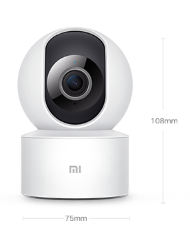
| Specificaties | Model: MJSXJ10CM Lensopening: F2.1 Resolutie: 1920x1080 Uitbreidbaar geheugen: Micro SD-kaart (tot en met 32 GB) Bedrijfstemperatuur: -10 一 40 ℃ Draadloze connectie: Wi-Fi IEEE 802.11b/g/n, 2.4 GHz Netto gewicht: 254 g Stroomaansluiting: 5V/2A Kijkhoek: 110° Afmetingen: 108×75×75 mm Compatibel met: Android 4.4, iOS 9.0 en hoger |
| Inhoud van de verpakking | Mi 360° Camera (1080p) Oplaadkabel ×1 Wandmontageset ×1 Gebruikershandleiding ×1 Garantieverklaring ×1 |
Inleiding voor gebruik
1. V: Mi 360° Camera (1080p) inleiding voor gebruik
A: 1. De MI 360° Camera (1080p) is een camera met twee assen, die de camerarotatie rechtstreeks van boven naar beneden en van links naar rechts in de Mi Home-app kan regelen zonder handmatige rotatie.
2. De MI 360° Camera (1080p) neemt geluid op voor het monitoren van afbeeldingen en video's wanneer het apparaat de houderkop draait.
2. V: Wat is de voedingsmodus van de MI 360° Camera (1080p)?
A: Een 5V1A-adaptervoeding, om een normaal stroomverbruik te garanderen, moet u ervoor zorgen dat u de originele adapter gebruikt.
3. V: Wat zijn de installatiemethoden van Mi 360° Camera (1080p)?
A: De camera is vooraf geïnstalleerd met de draaivoet en kan op een tafel, raam, aan het plafond of aan een muur worden geplaatst.
4. V: Hoe de Mi 360° Camera (1080p) in te schakelen?
A: Steek het netsnoer van de camera in de Micro-USB-voedingsaansluiting aan de achterkant van de camera en de camera start automatisch.
1. Het knipperende oranje lampje geeft aan dat het opstarten is gelukt. Als het indicatielampje niet oranje knippert, houdt u de resetknop ingedrukt om opnieuw op te starten.
2. Draai de kop van de camera niet na het opstarten en forceer deze niet om te draaien. Als de lenspositionering niet nauwkeurig is, kan deze worden gekalibreerd via de Mi Home-app.
5. V: Wat zijn de statusindicatoren van Mi 360° Camera (1080p)?
A: 1. Het blauw lampje brandt altijd: de verbinding is succesvol/de status is normaal;
2. Het blauw lampje knippert: geeft een abnormaal netwerk aan;
3. Het oranje lampje knippert snel: wachten op verbinding;
4. Het oranje lampje knippert langzaam: de apparatuur wordt geüpgraded.
6. V: Hoe installeert de Mi 360° Camera (1080p) Micro SD?
A: Schakel de camera uit, stel de lens in op de opwaartse positie, zodat de Micro SD-kaartsleuf zichtbaar wordt. Plaats de contactzijde van de Micro SD-kaart met de voorkant naar beneden in de kaartsleuf.
7. V: Welk type Micro SD-kaart moet de Mi 360° Camera (1080p) gebruiken?
A: Gebruik een Micro SD-kaart van een reguliere fabrikant, bij voorkeur een speciale kaart voor beveiliging en monitoring. De SD-kaart ondersteunt de maximale capaciteit van 32 GB, een 32 GB-geheugenkaart ondersteunt alleen FAT32-indeling en het wordt aanbevolen dat de lees- en schrijfsnelheid van de geheugenkaart niet lager is dan U1/Class10.
8. V: Hoe herstelt de Mi 360° Camera (1080p) de fabrieksinstellingen?
A: Wanneer u het verbindingsnetwerk van de camera of het APP-account van Mi Home wijzigt, drukt u het reset-gaatje van de camera met de kaartpin in en drukt u ongeveer 5 seconden om de camera terug te zetten naar de fabrieksinstelling en verbindt u de app opnieuw.
Opmerking: Als u de fabrieksinstellingen herstelt, wordt de inhoud van de micro SD-kaart niet verwijderd.
9. V: Kan de Mi 360° Camera (1080p) 360° draaien?
A: Nee, dat kan hij niet. De MI 360° Camera (1080p) ondersteunt 360° panoramisch zicht, alleen de lens kan worden gedraaid om het zicht van 360° te maken, de romp kan niet tot 360° worden gedraaid.
10. V: Ondersteunt de MI 360° Camera (1080p) NAS-overdracht?
A: Ja. Het uitgangspunt van het gebruik van NAS-overdracht is om de camera in de geheugenkaart te plaatsen, en de geheugenkaart dient als een overdrachtstool om de video over te brengen naar het NAS-opslagapparaat.
11. V: Waar het SN-nummer van de Mi 360° Camera (1080p) te controleren?
A: 1. Pakket:
Er staat een SN-barcode op de achterkant van het pakket. Het SN-nummer kan hier worden gecontroleerd.
- Onderzijde camera:
12. V: Hoe zit het met de lens van Mi 360° Camera (1080p)?
A: 1. De MI 360° Camera (1080p) gebruikt 2 MP-lens met een resolutie van 1080p (1920×1080);
2. F2.1 diafragmalens, kan meer fotodetails vastleggen.
13. V: Kan de Mi 360° Camera (1080p) buiten worden geïnstalleerd?
A: De MI 360° Camera (1080p) is een binnencamera zonder waterdichte functie. Bij gebruik buitenshuis kan water de camera op een regenachtige dag beschadigen.
14. V: Ondersteunt de MI 360° Camera (1080p) tweerichtingsgesprekken?
A: Ja. De MI 360° Camera (1080p) heeft een ingebouwde microfoon en ondersteunt tweerichtingsgesprekken.
15. V: Ondersteunt de MI 360° Camera (1080p) de Bluetooth-gatewayfunctie?
A: Nee.
16. V: Ondersteunt de MI 360° Camera (1080p) het continu opnemen van video op de geheugenkaart wanneer het netwerk is uitgeschakeld?
A: Wordt ondersteund. Wanneer het netwerk is uitgeschakeld maar de stroom is ingeschakeld. Het kan continu video opnemen op de geheugenkaart. Als het apparaat eerder succesvol met internet is verbonden.
17. V: Kan ik de bewakingsfoto bekijken als ik de gegevensstroom buiten gebruik?
A: Wanneer u de Mi Home-app gebruikt om het camerabewakingsbeeld te bekijken, kan de telefoon het bewakingsbeeld nog steeds zien, zolang de camera normaal is verbonden met wifi.
18. V: Ondersteunt de MI 360° Camera (1080p) toegang tot Home Kit?
A: Nee.
19. V: Hoe cloudopslag te kopen?
A: Mi Home-app -> selecteer camera -> cloudopslag -> koop volgens de vereisten.
Speciale functie
Infrarood nachtzicht
De camera schakelt 's nachts automatisch over naar de nachtzichtmodus, afhankelijk van hoeveel licht er omheen verandert. Ingebouwd infrarood nachtzichtlicht, nachtzichtafstand tot 9 meter, kan in het donker helder zijn.
Geschiedenis
De mogelijkheid om historische video's af te spelen is alleen beschikbaar als er een compatibele Micro SD-kaart is geïnstalleerd voor de Mi 360° Camera (1080p). Zodra de Micro SD-kaart is geïnstalleerd en ingeschakeld, begint de camera automatisch met het opnemen van video. Klik in de Mi 360° Camera (1080p) bedieningsinterface van de Mi Home-app op de geschiedenisknop om de afspeelinterface te openen, sleep de tijdas om de tijdsperiode te selecteren die moet worden afgespeeld en ondersteun tot 16x snel vooruit afspelen en bekijken.
Automatische verzorging
Wanneer de functie van huishoudassistent is ingeschakeld, kan dit product de menselijke vorm en bewegingsveranderingen in het beeld vanuit het cameraperspectief detecteren en de opgenomen video van het beeld met menselijke vorm en bewegingsveranderingen naar de APP duwen om automatische verzorging te realiseren. U kunt de functie van "aan" of "uit" van de huishoudassistent instellen in de bedieningsinterface van de Mi Home-app. U kunt volledige dag-, dag- of nachtverzorging instellen en u kunt de zorgtijden aanpassen en partities, gevoeligheid, alarmtijdinterval, enz. instellen.
De video delen
In de bedieningsinterface van de pan-platformversie van de Mi Home-app kan de camera worden ingesteld als een gedeeld apparaat via de optie voor het delen van apparaten in het instellingenmenu om anderen uit te nodigen om te kijken. Gebruikers moeten de Mi Home-app downloaden en inloggen met hun Mi-account.
Probleemoplossen
1. V: Wat als er geen geluid is of ruis is bij het bekijken van het live scherm?
A: 1. De Mi Home-app schakelt standaard het volume van realtime video uit en de volumeknop kan worden ingeschakeld in het videovenster van de Mi Home-app; Als het volume laag is, zet u het volume van de telefoon hoger.
2. Controleer of het “mac hole”van de camera wordt afgedekt door de behuizing;
3. Als er ruis is in de live video, houd de mobiele telefoon dan uit de buurt van de camera en plaats de camera niet naast elektronische apparaten zoals koelkasten en magnetrons.
2. V: Wat te doen bij het bekijken van het camerabeeld als de video vastloopt of het beeld niet synchroon loopt met het geluid?
A: 1. Wanneer de video vastloopt of vaak wordt weergegeven, schakelt u de videodefinitie naar de automatische of vloeiende modus;
2. Als het beeld niet gesynchroniseerd is met het geluid, controleer dan of het netwerk dat op de camera is aangesloten normaal is. Als de vertraging te groot is, probeer dan de video af te sluiten en opnieuw in te voeren.
3. V: Wat als de camera het geluid niet kan horen tijdens het gesprek?
A: 1. Controleer of het geluid van de telefoonterminal te zacht is, waardoor stilte ontstaat;
2. Controleer of de APP van Mi Home toestemming heeft gekregen om de microfoon van de telefoon te gebruiken (opname). Als dit niet het geval is, opent u de relevante toestemming in de telefooninstellingen.
4. V: Wat te doen als de historische video niet continu of vloeiend kan worden bekeken?
A: 1. Als de video niet continu is, kan deze worden ingeschakeld om alleen bewegende beelden op te nemen. Nadat deze functie is ingeschakeld, neemt de camera alleen op als het beeld verandert.
2. Als de video vastloopt, kan dit komen door het netwerk, controleer dan of het netwerk waarmee de camera is verbonden te veel verbonden apparaten bevat, of dat andere apparaten de video tegelijkertijd afspelen.
5. V: Hoe om te gaan met abnormaal geheugenkaartgebruik?
A: 1. Gebruik de speciale geheugenkaart van de officiële fabrikant voor de autorecorder of videocamera.
2. Controleer of de vereiste geheugenkaart in de camera is geïnstalleerd. De camera zonder de geheugenkaart kan de video niet opslaan en de historische video terugkijken.
3. Als de geheugenkaart niet opneemt of de geheugenkaart niet automatisch bestanden kan verwijderen, formatteer dan de geheugenkaart in de opslaginstellingen van de APP.
4. Als de geheugenkaart niet kan worden geformatteerd in de APP, formatteer dan de geheugenkaart op de computer via de kaartlezer. Schakel na het formatteren de camera uit en laad de geheugenkaart opnieuw.
Opmerking: Na het formatteren worden de bestanden op de geheugenkaart verwijderd.
6. V: Wat te doen als "apparaat is offline" wordt getoond in de Mi Home-app?
A: 1. Controleer of de camera is uitgeschakeld en zorg ervoor dat de originele adapter wordt gebruikt.
2. Probeer de router opnieuw op te starten;
3. Als de voeding van de apparatuur normaal is en het netwerk normaal, controleer dan het indicatielampje:
Blauw lampje knippert: de camera is verbonden met het netwerk. Als de naam of het wachtwoord van de wifi is gewijzigd, reset dan de camera en maak opnieuw verbinding.
Geel lampje knippert: Camera is gereset, maak opnieuw verbinding;
Geel lampje brandt continu: de camera moet geborsteld worden.
4. Controleer of de app-versie en de versie van het mobiele telefoonsysteem moeten worden bijgewerkt;
5. Verander de netwerkomgeving, probeer een hotspot voor mobiele telefoons tot stand te brengen, zodat de camera kan verbinden;
6. Controleer of de camera in de geheugenkaart is geplaatst en trek de geheugenkaart eruit voor observatie. Sommige geheugenkaarten van slechte kwaliteit zorgen ervoor dat de camera offline gaat.
7. V: Wat als het blauw lampje knippert en niet goed kan worden gebruikt?
A: 1. Als het blauw lampje knippert bij het verbinden van de APP, betekent dit dat de camera geen verbinding kan maken met het netwerk of niet aan het account kan worden gekoppeld. Controleer of het accountwachtwoord correct is en of het netwerk voldoet aan de eisen van de camera;
2. Als u de APP met succes hebt verbonden en plotseling het blauw lampje knippert en niet kan worden gebruikt, controleer dan of het netwerk normaal is.
8. V: Wat moet ik doen als ik het wachtwoord in de camerabeveiligingsinstellingen ben vergeten?
A: Verwijder het apparaat in de Mi Home-app, steek de naald in het reset-gaatje van de camera, houd deze ongeveer 5 seconden vast en voeg de camera vervolgens opnieuw toe aan de Mi Home-app.
9. V: Waarom schreeuwt de MI 360° Camera (1080p) tijdens spraakoproepen?
A: Probeer tijdens het praten de mobiele telefoon en het apparaat niet in dezelfde ruimte te plaatsen en blijf op meer dan 10 meter afstand van het apparaat. Het echogeluid dat wordt veroorzaakt door dichtbij praten is een normaal verschijnsel.
10. V: Hoe om te gaan met het wazige opnamebeeld en geen opnamebeeld tijdens nachtzicht?
A: 1. Zorg ervoor dat de lens van de camera schoon is.
2. Controleer of de lens is geblokkeerd.
11. V: Wat te doen als het indicatielampje niet brandt?
A: 1. Ga naar de hoofdinterface van de realtime video van de camera vanuit de Mi Home-app en klik op "... "in de rechterbovenhoek; Voer de camera-instellingen in, klik op de knop van het statuslampje om het statuslampje in te schakelen;
2. Probeer de datakabel of adapter te vervangen (gebruik de datakabel of adapter die door een reguliere fabrikant is geproduceerd en de adapter moet 5V/1A gebruiken);
3. Houd het reset-gaatje 3 seconden lang ingedrukt om het apparaat opnieuw aan te sluiten.
12. V: Waarom heeft de video op de geheugenkaart wel geluid als ik deze op de mobiele telefoon bekijk, maar geen geluid als ik deze op de computer bekijk?
A: Dit probleem treedt op omdat de videospelersoftware op de computer niet compatibel is. Probeer de computerspeler te vervangen.
13. V: Wat te doen als de video die op de geheugenkaart is opgenomen niet coherent is of het beeld en geluid niet gesynchroniseerd zijn?
A: 1. Start het apparaat opnieuw op om te zien of het weer normaal wordt;
2. Of de hot-plug geheugenkaart vaak wordt gebruikt. De hot-plug geheugenkaart moet worden gebruikt bij stroomuitval van de camera.
3. Of de leessnelheid van de geheugenkaart te laag is;
4. Vervang de geheugenkaart.
14. V: Wat als de camera de geheugenkaart niet herkent?
A: 1. Start het apparaat opnieuw op;
2. Controleer of de firmwareversie van de camera en APP-versie van Mi Home moeten worden bijgewerkt;
3. Wis de APP-gegevens van Mi Home;
4. Vervang de geheugenkaart.
Opmerking: Geheugenkaarten hebben een levensduur. Als een kaart gedurende lange tijd wordt gebruikt, kan dit ertoe leiden dat de geheugenkaart vele malen wordt gewist en niet opnieuw kan worden gebruikt. Wijzig het merk geheugenkaart dat u wilt gebruiken.
15. V: Wat te doen als de geheugenkaart geen video opneemt of de video niet met een cyclus van de kaart kan verwijderen?
A: 1. Controleer of de firmware van de camera en APP-versie van Mi Home moeten worden bijgewerkt;
2. Ga naar de Mi Home-app -> camera -> rechterbovenhoek "..."-> opslagbeheer -> controleert of de opslagschakelaar is uitgeschakeld of ingeschakeld wanneer alleen beweging wordt gedetecteerd tijdens het opnemen.
3. Formatteer de geheugenkaart in de Mi Home-app (de geformatteerde geheugenkaart maakt de video leeg en er kan een back-up van de video worden gemaakt voordat deze wordt geformatteerd);
4. Als de geheugenkaart niet kan worden geformatteerd in de APP van Mi Home, formatteer dan de geheugenkaart op de computer via de kaartlezer. Schakel na het formatteren de camera uit en laad de geheugenkaart opnieuw;
5. De geheugenkaart kan geen video opnemen, meestal gerelateerd aan de geheugenkaart zelf, u kunt de geheugenkaart vervangen om te zien of er een probleem is.
16. V: Wat te doen als de camera altijd vanzelf draait?
A: Schakel in de camera-instellingen van de camera-plug-in de functie voor het volgen van bewegingen uit.
17. V: Wat is er aan de hand wanneer gezichtsherkenning herhaaldelijk op hetzelfde moment wordt gemeld?
A: In het geval dat de netwerkomgeving van de apparatuur instabiel is, zal herhaalde rapportage plaatsvinden onder invloed van het netwerk. Wanneer het netwerk is hersteld, zal het apparaat normaal werken.
18. V: Wat als ik het bewakingsbeeld buiten niet kan zien?
A: Controleer of "Verkeersbeveiliging" is ingeschakeld in de camera-instellingen. Nadat de verkeersbeveiliging is ingeschakeld, wordt de afbeelding niet automatisch afgespeeld wanneer de telefoon zich in het mobiele netwerk bevindt. Klik op het beeldscherm om normaal af te spelen.
Helpt dit?
Ja
Nee