
*This page is automatically translated from English articles.
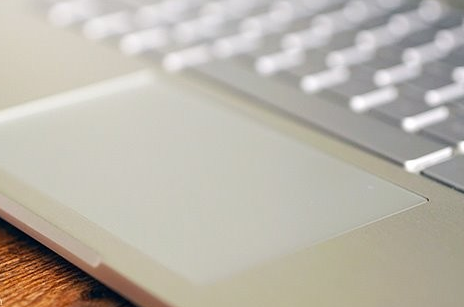
Touchpad is een invoerapparaat dat de schuifbewerking van een vinger gebruikt om een cursor op een glad touchpad te bewegen. Wanneer de vinger van de gebruiker het touchpad nadert, verandert de capaciteit en zal het touchpad zelf de capaciteitsverandering detecteren en omzetten in coördinaten. Dit apparaat wordt gebruikt in Xiaomi-notebook.
Beschrijving
Touchpad maakt gebruik van capacitieve detectie om de beweging van de vinger te leren en is niet gevoelig voor de hitte van de vinger. Het voordeel is dat het een breed scala aan toepassingen heeft en geschikt is voor alle ingebouwde en ultradunne notebooks, en het verbruikt minder stroom en kan handschriftinvoerfuncties bieden; Omdat het een niet-beweegbaar mechanisch onderdeel is, kan het worden gebruikt om duurzaamheid en betrouwbaarheid te garanderen.
Structuur, functie
1. Touchpad move pointer: selecteer of activeer een item op het scherm;
2. Touchpad linkerknop: De functie is vergelijkbaar met de linkerknop van een externe muis;
3. Touchpad scroll gebied: scroll omhoog of omlaag;
4. Touchpad rechterknop: De functie is vergelijkbaar met de rechterknop van een externe muis.
Werkingsprincipe
Touchpad is gemaakt van printplaat in een reeks rijen en kolommen; De printplaat en de plastic folie van het oppervlak zijn verlijmd met een sterke dubbelzijdige verlijming en het detectieprincipe van de detectie is capacitieve detectie. Een speciale geïntegreerde printplaat onder het oppervlak van het touchpad meet en rapporteert dit traject continu, waardoor de beweging en positie van de vinger wordt gedetecteerd.
Touchpad is een invoerapparaat dat een cursor kan verplaatsen door met een vinger over een glad touchpad te schuiven. Gemakkelijk te gebruiken voor beginners. Het touchpad is zo dun dat het kan worden gebruikt in ultradunne notebookcomputers of toetsenborden. En het is geen mechanisch ontwerp, dus het is heel gemakkelijk te onderhouden. Het werkingsprincipe is dat wanneer de hand van de gebruiker het touchpad nadert, de capaciteit wordt gewijzigd en het bedienings-IC van het touchpad de capaciteitsverandering detecteert en omzet in coördinaten. Het touchpad maakt gebruik van capacitieve detectie om de beweging van de vinger te leren en is niet gevoelig voor de hitte van de vinger. Wanneer een vinger het bord raakt, verandert het elektrostatische veld op het bord. Touchpad-sensor is slechts een geleidend spoor van de vinger die op het oppervlak van het bord is afgedrukt.
Gebruik vaardigheden
1. Om de cursor te verplaatsen, beweegt u uw vinger voorzichtig op het gladde detectiegebied;
2. Om een object te selecteren, tikt u eenmaal op het oppervlak van het touchpad;
3. Om een object te selecteren en te verplaatsen (of te slepen), plaatst u de cursor op het object en tikt u twee keer achter elkaar op het touchpad. Bij de tweede tik op het touchpad laat u uw vinger op het touchpad rusten en veegt u over het oppervlak om het geselecteerde object te verplaatsen;
4. Als u wilt dubbelklikken op een object, plaatst u de cursor op het object en tikt u tweemaal.
Wees voorzichtig
Touchpads zijn drukgevoelige apparaten die gemakkelijk kunnen worden beschadigd als ze niet goed worden beschermd. Let dus op de volgende punten bij het gebruik:
1. Laat het touchpad niet vies, vloeibaar of vet worden;
2. Als uw vingers niet schoon zijn, raak het touchpad dan niet aan;
3. Plaats geen zware voorwerpen op het touchpad of andere knoppen;
4. Zorg ervoor dat er geen overmatig zweet of vocht op uw handen is, omdat overmatige vochtigheid kortsluiting van het indicatorapparaat zal veroorzaken en het oppervlak van het touchpad schoon en droog moet worden gehouden tijdens dagelijks gebruik;
5. Wanneer u typt of het touchpad gebruikt, laat u uw handen of polsen niet op het touchpad rusten. Omdat het touchpad elke beweging van de vingertop kan detecteren, zal het plaatsen van uw hand op het touchpad ervoor zorgen dat het touchpad slecht reageert of langzaam beweegt;
6. Gebruik slechts één vinger om te bedienen, meerdere vingers zorgen ervoor dat het touchpad tegelijkertijd verwarrende informatie genereert.
Functierealisatie
De componenten in de computer verschillen van andere elektronische producten, omdat alle hardware moet communiceren met het besturingssysteem om goed te functioneren, en de associatie tussen het apparaat en de kern van het besturingssysteem is voornamelijk via het stuurprogramma.
Het uitgangspunt dat het systeem het touchpad kan herkennen, is dat het stuurprogramma is geïnstalleerd. In het nieuw geïnstalleerde besturingssysteem heeft het touchpad al enkele basisfuncties, maar als u het volledige potentieel wilt verkennen, moet u de nieuwste speciale driver installeren, en ook Alleen een speciale applicatie kan het meeste uit zijn prestaties en functies halen. Deze programma's moeten al beschikbaar zijn op de stuurprogramma-cd die bij het apparaat wordt geleverd, maar het is het beste om de nieuwste en door Microsoft gecertificeerde stuurprogramma's te downloaden van de website van de fabrikant van het apparaat om maximale prestaties en stabiliteit te garanderen.
Beschrijving
Touchpad maakt gebruik van capacitieve detectie om de beweging van de vinger te leren en is niet gevoelig voor de hitte van de vinger. Het voordeel is dat het een breed scala aan toepassingen heeft en geschikt is voor alle ingebouwde en ultradunne notebooks, en het verbruikt minder stroom en kan handschriftinvoerfuncties bieden; Omdat het een niet-beweegbaar mechanisch onderdeel is, kan het worden gebruikt om duurzaamheid en betrouwbaarheid te garanderen.
Structuur, functie
1. Touchpad move pointer: selecteer of activeer een item op het scherm;
2. Touchpad linkerknop: De functie is vergelijkbaar met de linkerknop van een externe muis;
3. Touchpad scroll gebied: scroll omhoog of omlaag;
4. Touchpad rechterknop: De functie is vergelijkbaar met de rechterknop van een externe muis.
Werkingsprincipe
Touchpad is gemaakt van printplaat in een reeks rijen en kolommen; De printplaat en de plastic folie van het oppervlak zijn verlijmd met een sterke dubbelzijdige verlijming en het detectieprincipe van de detectie is capacitieve detectie. Een speciale geïntegreerde printplaat onder het oppervlak van het touchpad meet en rapporteert dit traject continu, waardoor de beweging en positie van de vinger wordt gedetecteerd.
Touchpad is een invoerapparaat dat een cursor kan verplaatsen door met een vinger over een glad touchpad te schuiven. Gemakkelijk te gebruiken voor beginners. Het touchpad is zo dun dat het kan worden gebruikt in ultradunne notebookcomputers of toetsenborden. En het is geen mechanisch ontwerp, dus het is heel gemakkelijk te onderhouden. Het werkingsprincipe is dat wanneer de hand van de gebruiker het touchpad nadert, de capaciteit wordt gewijzigd en het bedienings-IC van het touchpad de capaciteitsverandering detecteert en omzet in coördinaten. Het touchpad maakt gebruik van capacitieve detectie om de beweging van de vinger te leren en is niet gevoelig voor de hitte van de vinger. Wanneer een vinger het bord raakt, verandert het elektrostatische veld op het bord. Touchpad-sensor is slechts een geleidend spoor van de vinger die op het oppervlak van het bord is afgedrukt.
Gebruik vaardigheden
1. Om de cursor te verplaatsen, beweegt u uw vinger voorzichtig op het gladde detectiegebied;
2. Om een object te selecteren, tikt u eenmaal op het oppervlak van het touchpad;
3. Om een object te selecteren en te verplaatsen (of te slepen), plaatst u de cursor op het object en tikt u twee keer achter elkaar op het touchpad. Bij de tweede tik op het touchpad laat u uw vinger op het touchpad rusten en veegt u over het oppervlak om het geselecteerde object te verplaatsen;
4. Als u wilt dubbelklikken op een object, plaatst u de cursor op het object en tikt u tweemaal.
Wees voorzichtig
Touchpads zijn drukgevoelige apparaten die gemakkelijk kunnen worden beschadigd als ze niet goed worden beschermd. Let dus op de volgende punten bij het gebruik:
1. Laat het touchpad niet vies, vloeibaar of vet worden;
2. Als uw vingers niet schoon zijn, raak het touchpad dan niet aan;
3. Plaats geen zware voorwerpen op het touchpad of andere knoppen;
4. Zorg ervoor dat er geen overmatig zweet of vocht op uw handen is, omdat overmatige vochtigheid kortsluiting van het indicatorapparaat zal veroorzaken en het oppervlak van het touchpad schoon en droog moet worden gehouden tijdens dagelijks gebruik;
5. Wanneer u typt of het touchpad gebruikt, laat u uw handen of polsen niet op het touchpad rusten. Omdat het touchpad elke beweging van de vingertop kan detecteren, zal het plaatsen van uw hand op het touchpad ervoor zorgen dat het touchpad slecht reageert of langzaam beweegt;
6. Gebruik slechts één vinger om te bedienen, meerdere vingers zorgen ervoor dat het touchpad tegelijkertijd verwarrende informatie genereert.
Functierealisatie
De componenten in de computer verschillen van andere elektronische producten, omdat alle hardware moet communiceren met het besturingssysteem om goed te functioneren, en de associatie tussen het apparaat en de kern van het besturingssysteem is voornamelijk via het stuurprogramma.
Het uitgangspunt dat het systeem het touchpad kan herkennen, is dat het stuurprogramma is geïnstalleerd. In het nieuw geïnstalleerde besturingssysteem heeft het touchpad al enkele basisfuncties, maar als u het volledige potentieel wilt verkennen, moet u de nieuwste speciale driver installeren, en ook Alleen een speciale applicatie kan het meeste uit zijn prestaties en functies halen. Deze programma's moeten al beschikbaar zijn op de stuurprogramma-cd die bij het apparaat wordt geleverd, maar het is het beste om de nieuwste en door Microsoft gecertificeerde stuurprogramma's te downloaden van de website van de fabrikant van het apparaat om maximale prestaties en stabiliteit te garanderen.