*This page is automatically translated from English articles.
Mi LED Smart Bulb
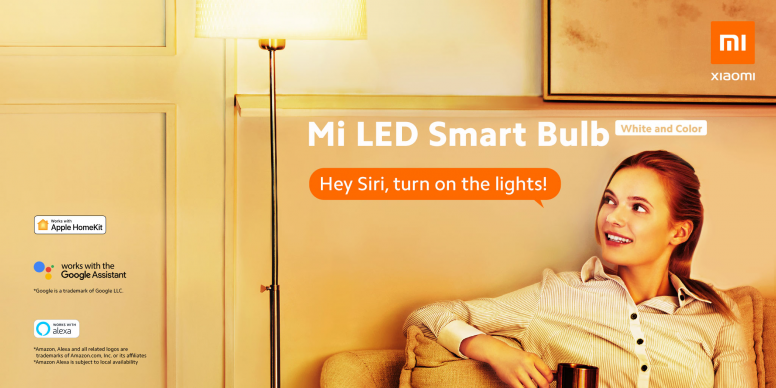
Verlichting gaat niet alleen over het verbeteren van de zichtbaarheid in de duisternis, maar het definieert de sfeer en heeft zelfs de kracht om je humeur te verbeteren. Terwijl Xiaomi voortdurend verbetert, blijven we toegewijd aan het bieden van de beste slimme verlichtingservaring aan onze wereldwijde gebruikers. We zijn blij om aan te kondigen dat onze Mi LED Smart Bulb officieel Apple HomeKit ondersteunt. Gebruikers kunnen nu op afstand de kleur en helderheid van hun Mi LED Smart Bulbs in- en uitschakelen en aanpassen met Siri-spraakbesturing of Siri op hun iPhone, iPad of iPod touch.
Mi LED Smart Bulb (wit en kleur)
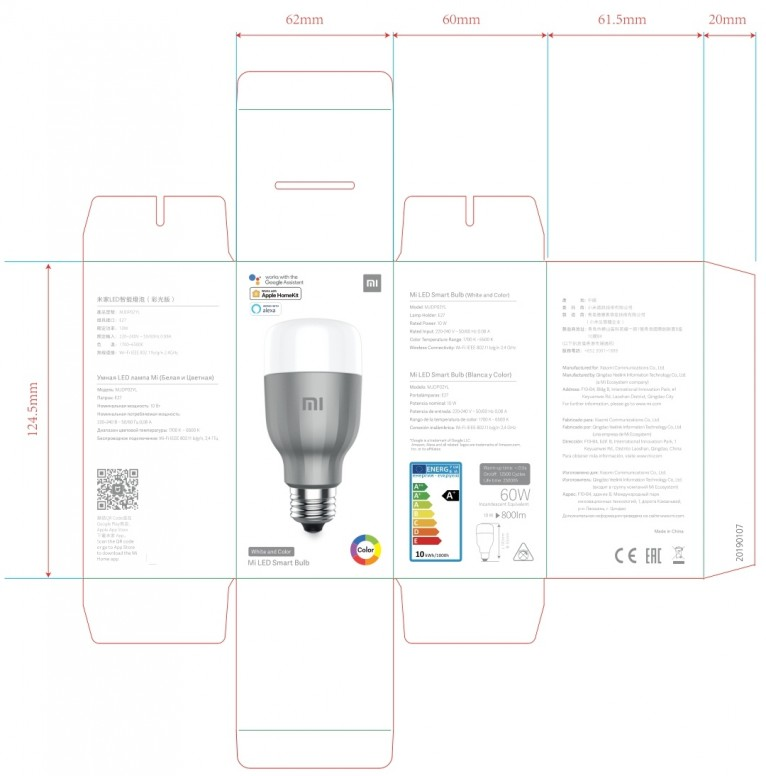
Mi LED Smart Bulb (White & Color is 's werelds eerste softauth-ondersteuning voor HomeKit. Voordat u het Mi LED Smart Bulb accessoire kunt gebruiken, controleert u het volgende:
Richtlijnen voor het toevoegen van HomeKit-accessoires
-: Zorg ervoor dat de lamp is geüpgraded naar HomeKit-firmware (versienummer: 2.0.6 en hoger).
(Hoe het versienummer van de lamp te controleren en te upgraden naar de nieuwste?)
-: Zorg ervoor dat het iOS-apparaat zich op hetzelfde Wi-Fi-netwerk bevindt als de gloeilamp.
(Hoe controleer ik het netwerk waar de gloeilamp zich bevindt?)
Er zijn twee manieren om een gloeilamp toe te voegen aan een HomeKit-accessoire:
1. Het apparaat is gekoppeld aan de Mi Home / Xiaomi Home-app.
2. Gebruik voor de eerste keer (of na het resetten van de lamp) de Mi Home / Xiaomi Home-app.
Controleer het versienummer van de lampfirmware en upgrade naar de nieuwste versie
1) Ga naar de pagina voor lampbediening en klik op de "..." in de rechterbovenhoek.
2) Klik op "controleren op firmware-updates" om de huidige versie te bekijken. Versie 2.0.6 en hoger ondersteunt HomeKit.
3) Als u wordt gevraagd om te upgraden, klikt u op bijwerken om de upgrade te starten.
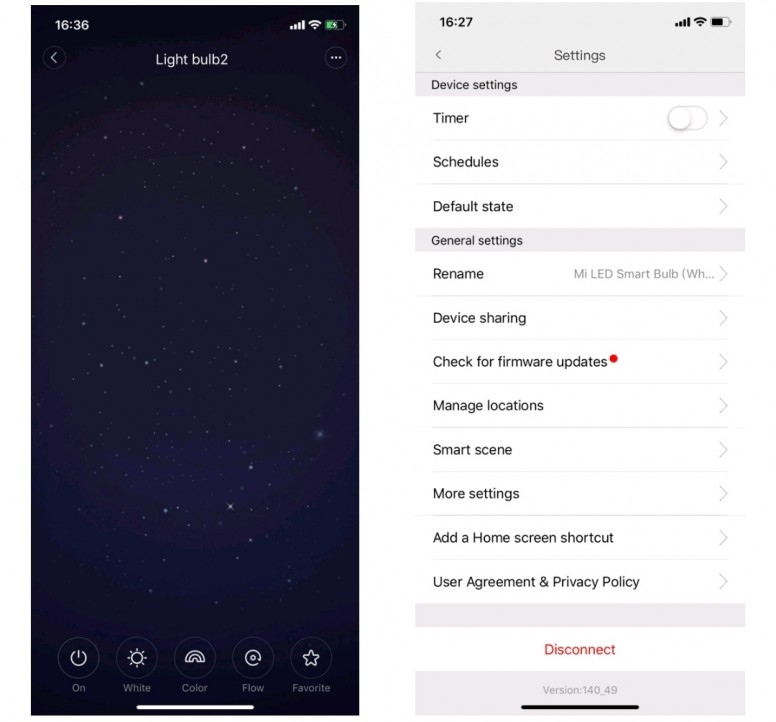
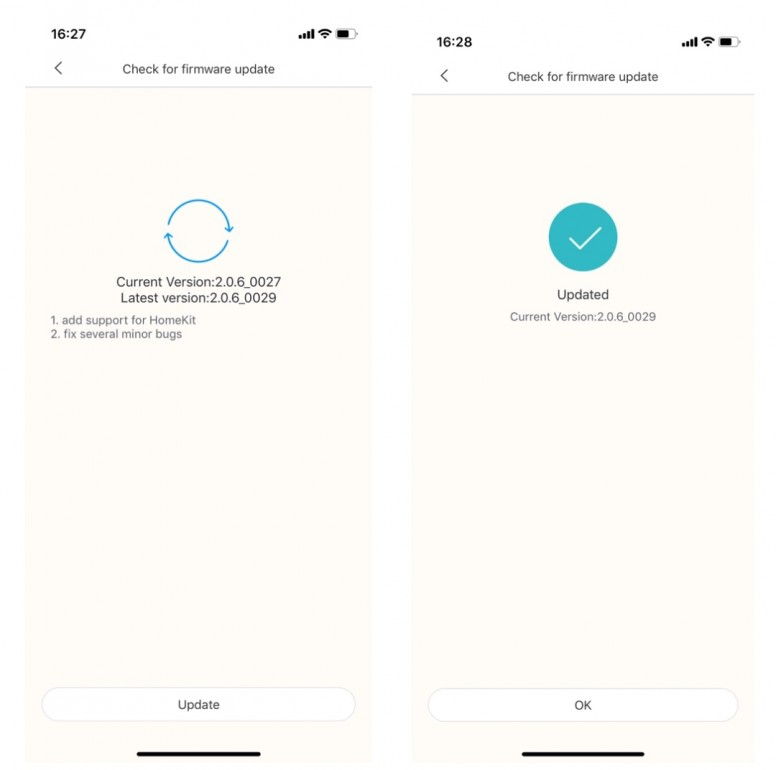
Controleer het netwerk waar de lamp zich bevindt.
1) Ga naar de pagina voor lampbediening en klik op de "..." in de rechterbovenhoek.
2) Klik op "Locaties beheren" om de WiFi-route te bekijken die is verbonden met de gloeilamp.
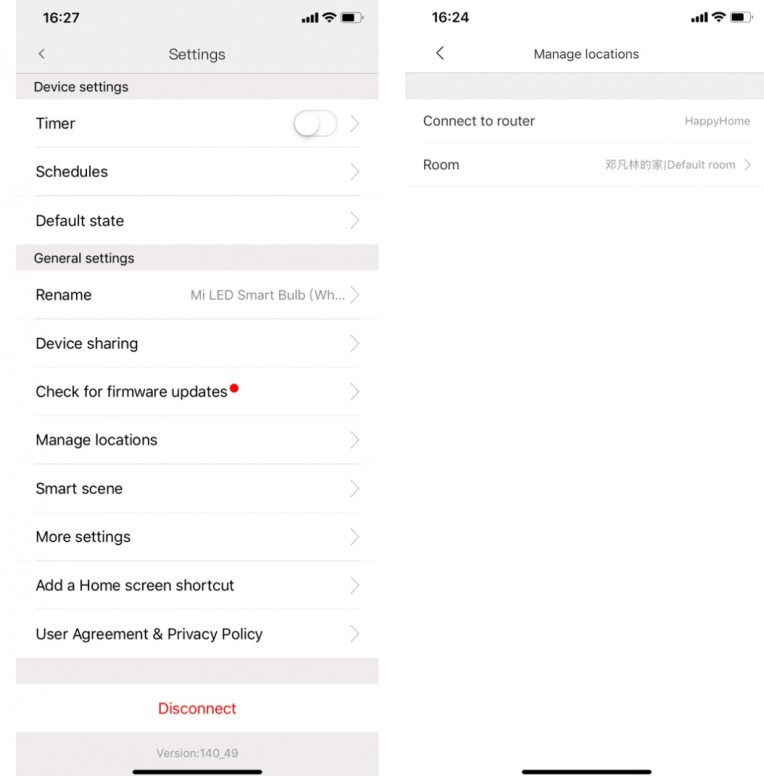
Het apparaat is gekoppeld aan de Mi Home / Xiaomi Home-app.
Op dit moment is Mi LED Smart Bulb (White &Color) verbonden met internet via de Mijia-app, volg de onderstaande stappen om HomeKit-accessoires toe te voegen:
-: Upgrade de lampfirmware naar de nieuwste firmwareversie die HomeKit ondersteunt.
-: Na het upgraden van de lampfirmware naar de HomeKit-firmwareversie, keert u terug naar de hoofdinterface van de iOS Mi Home / Xiaomi Home-app.
1) Controleer of het iOS-apparaat zich op hetzelfde WiFi-netwerk bevindt als de gloeilamp, anders kan het iOS-apparaat het HomeKit-accessoireapparaat niet detecteren.
Opmerking: Zorg ervoor dat het iOS-apparaat zich op dit moment op hetzelfde wifi-netwerk bevindt als de gloeilamp.
2) Druk lang op het lamppictogram van het HomeKit-accessoire, het onderstaande pictogram verschijnt, klik op "HomeKit".
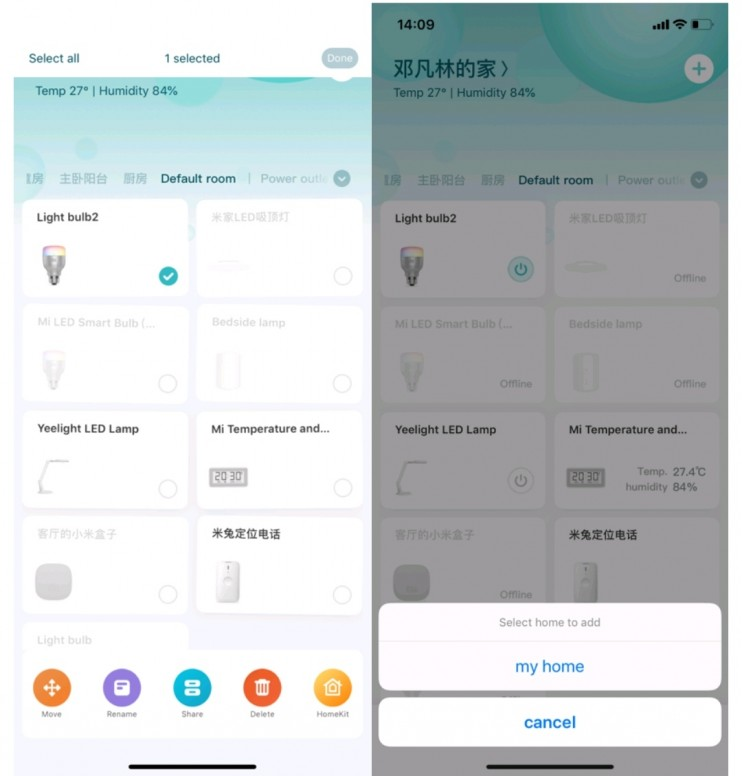
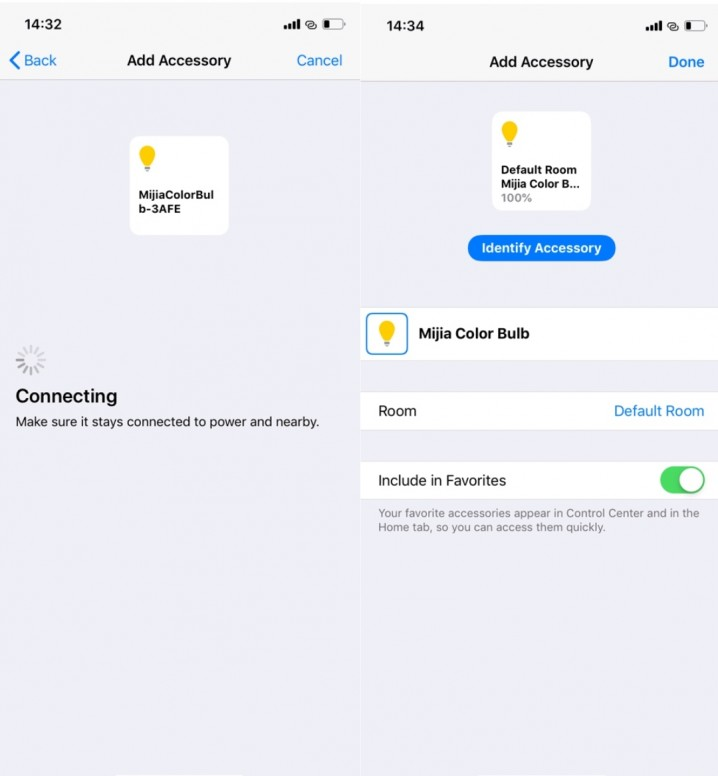
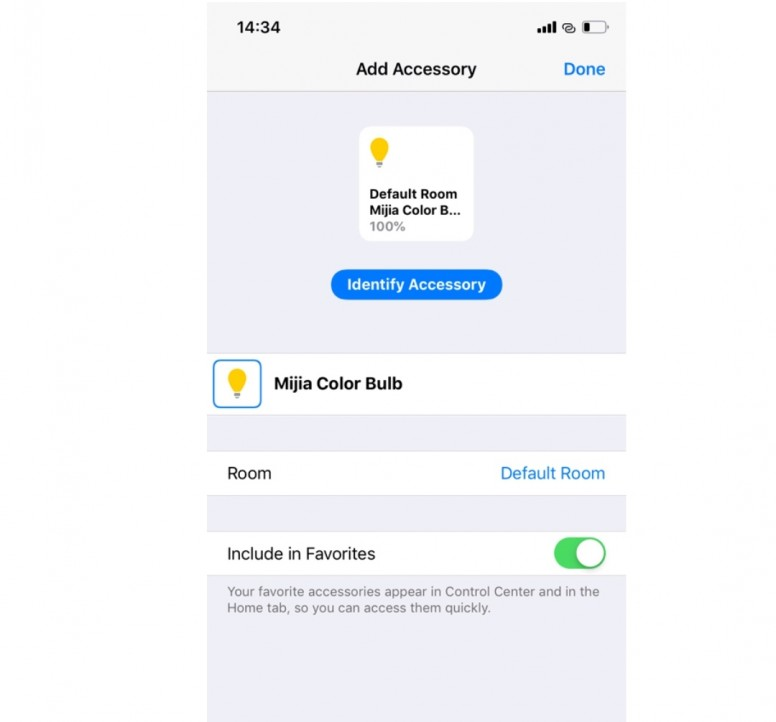
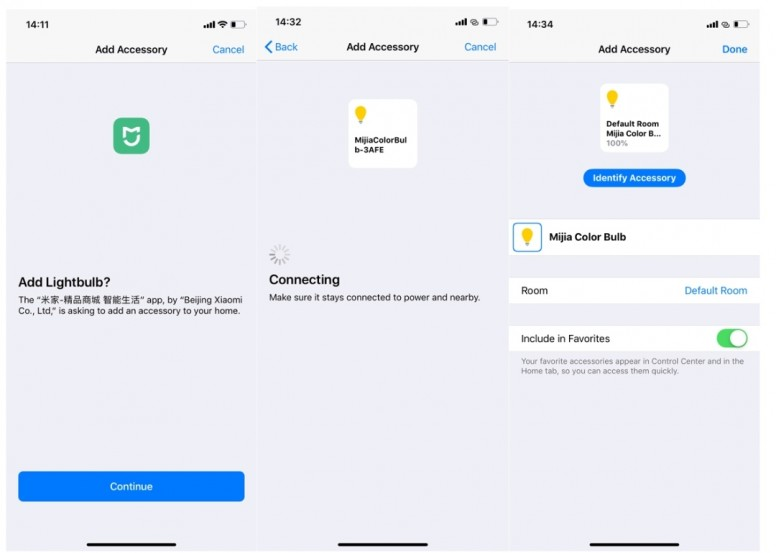
3) Selecteer het gezin waar u lid van wilt worden, zoals weergegeven in de afbeelding "Mijn huis", klik op "Doorgaan" om te beginnen met scannen en het apparaat wordt automatisch geconfigureerd en toegevoegd aan het woonaccessoire.
Gebruik voor de eerste keer (of na het resetten van de lamp) de Mi Home / Xiaomi Home-app.
1) Ga naar Mi Home / Xiaomi Home en klik op de "+" in de rechterbovenhoek om apparaten toe te voegen.
2) Selecteer "Verlichting" om het bijbehorende apparaat te vinden, klik om de snelkoppelingsinterface van het apparaat te openen.
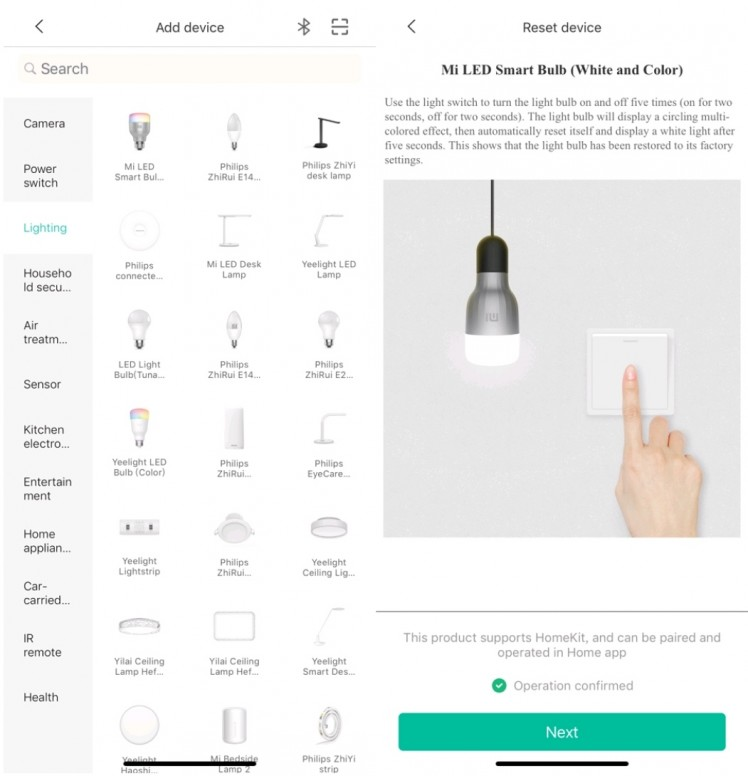
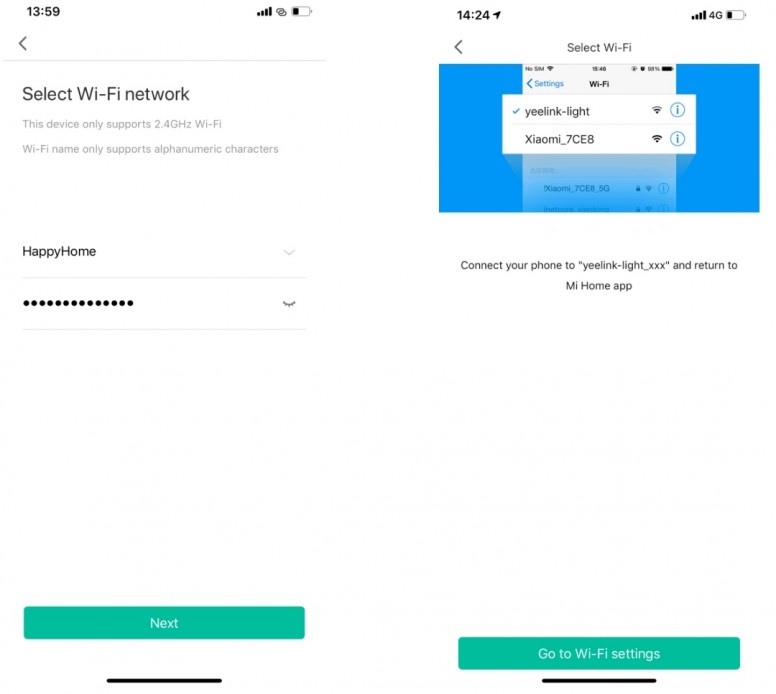
3) Selecteer het 2.4G-netwerk, voer het wachtwoord van de WiFi-verbinding in en klik op Volgende.
4) Klik op "Ga naar Wi-Fi-instelling" om naar de WIFI-instellingen te gaan, klik op de naamhotspot "yeelight-light_xxx" en maak verbinding, schakel terug naar Mi Home / Xiaomi Home en start de snelle verbinding.
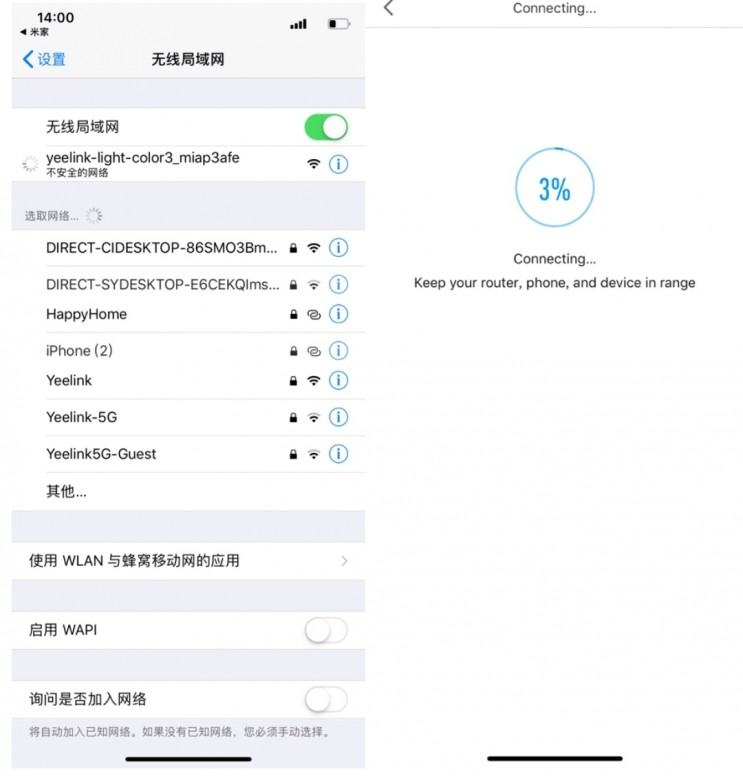
5) Nadat de snelle verbinding is geslaagd, gaat u naar de naamgevingspagina van het apparaat, klikt u op "Volgende" om de laatste pagina te openen, "Koppelen met Homekit" verschijnt hieronder, klik om door te gaan om de HomeKit-configuratie te voltooien.
6) Selecteer de naam van het gezin dat moet worden toegevoegd in de lijst, zoals weergegeven in de onderstaande afbeelding "Mijn huis", ga naar de scanpagina van het apparaat.
Opmerking: Controleer op dit moment of het iOS-apparaat zich op hetzelfde WiFi-netwerk bevindt als de gloeilamp, anders kan het iOS-apparaat het HomeKit-accessoireapparaat niet detecteren.
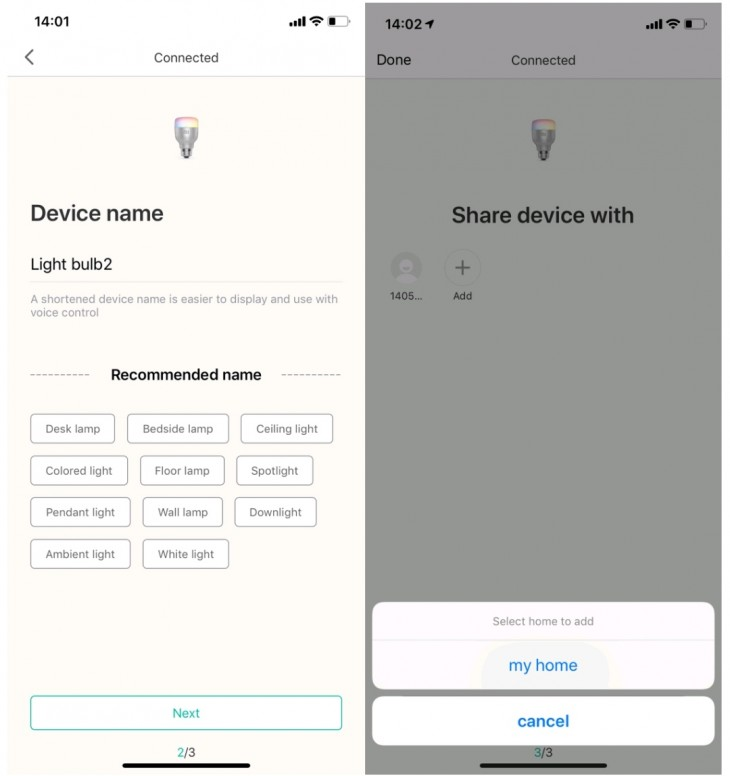
7) Nadat het apparaat is ontdekt, wordt de automatische configuratie toegevoegd aan het woonaccessoire.