

サイドバー機能紹介
*本ページの内容は英語の文章を自動翻訳したものです。
概要
Q1: Xiaomiスマートフォンのサイドバー機能とは何ですか?
A: シャオミスマートフォンのサイドバーはクイックアクセスツールであり、画面の側面からショートカットメニューをスワイプして呼び出し、アプリを素早く起動したり特定の機能を使用したりでき、アプリサイドバー、ゲームターボ、ビデオツールボックス、通話ツールボックスを含みます。
Q2: サイドバーを有効にする方法
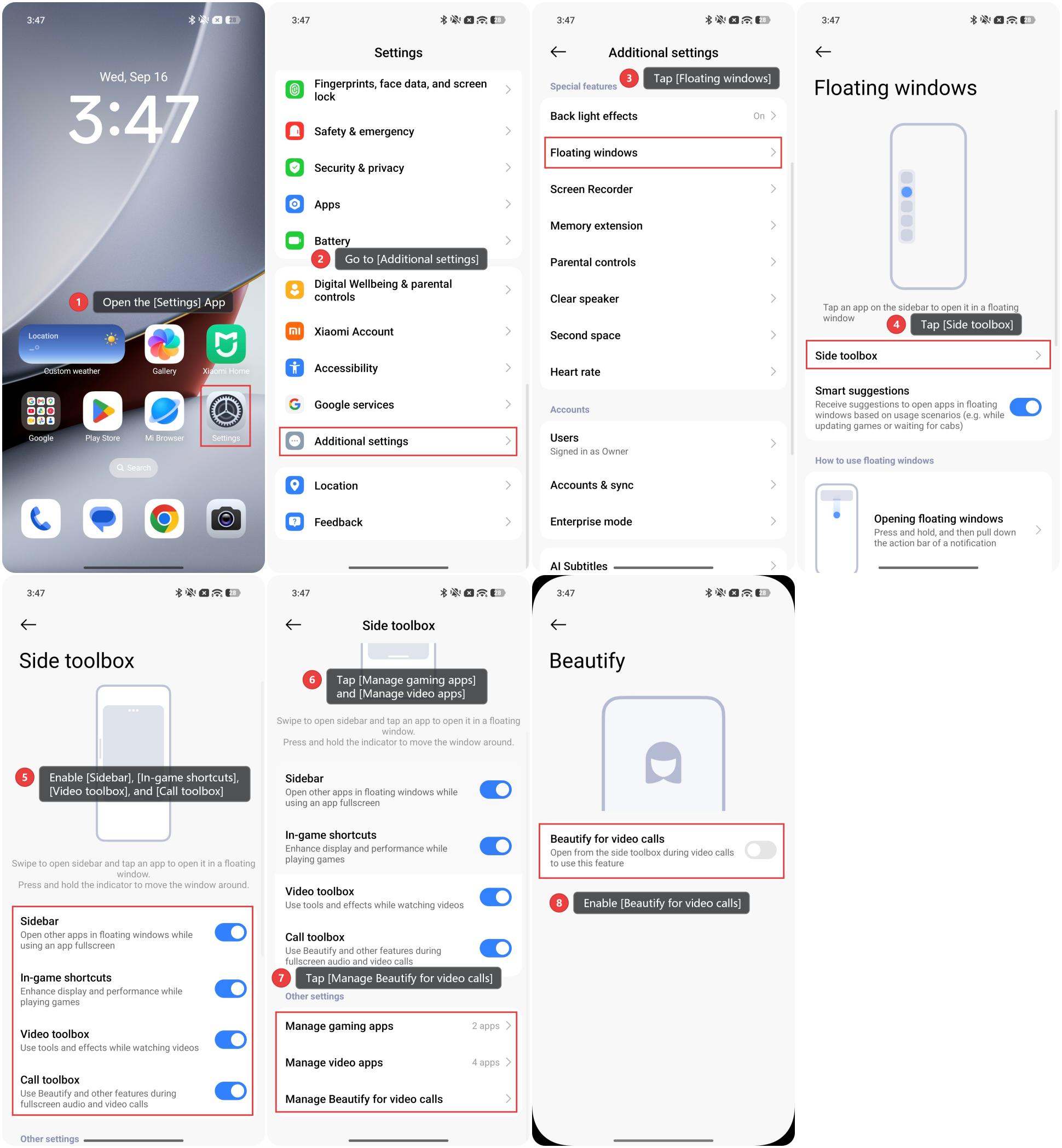
A:サイドバーを有効にするには、次の手順を参照してください:
1. [設定] アプリを開きます。
2. [追加設定]に移動します。
3. [フローティングウィンドウ]をタップします。
4. [サイドツールボックス]をタップします。
5. [サイドバー]、[ゲーム内ショートカット]、[ビデオツールボックス]、および[通話ツールボックス]を有効にします。
6. ゲームターボとビデオツールボックスが起動されるシナリオを設定できます。 [ゲームアプリを管理]と[ビデオアプリを管理]をタップして、これらを適用したいアプリを選択してください。
7. [ビデオ通話の美化を管理]をタップします。
8. [ビデオ通話の美化]を有効にします。 その後、ビデオ通話中にサイドツールボックスから有効にしてこの機能を使用できます。
Q3:サイドバーの位置を調整する方法は?
A:サイドバーの小さなバーを押し続けてドラッグし、位置を調整してください。白いバーは自動的に画面の側面に吸着します。
Q4: 携帯電話のサイドバーの白いバー領域でタッチスクリーンが反応しないのはなぜですか?
A:サイドバーは標準のシステム機能であり、タッチスクリーンのハードウェアの問題ではありません。特定の状況でタッチ操作に干渉する場合、サイドバーの白いバーを長押しして別の場所にドラッグするか、サイドバーを完全に無効にすることができます。
アプリ サイドバー
Q1: アプリのサイドバーの使い方
A:[サイドバー]を有効にすると、白いバーをスワイプしてサイドバーを開き、アプリをタップしてフローティングウィンドウで開くことができます。この機能により、よく使うアプリをサイドバーに追加して素早くアクセスでき、フローティングウィンドウで複数のアプリを同時に使用できます。
Q2: サイドバーにアプリを追加する方法は?
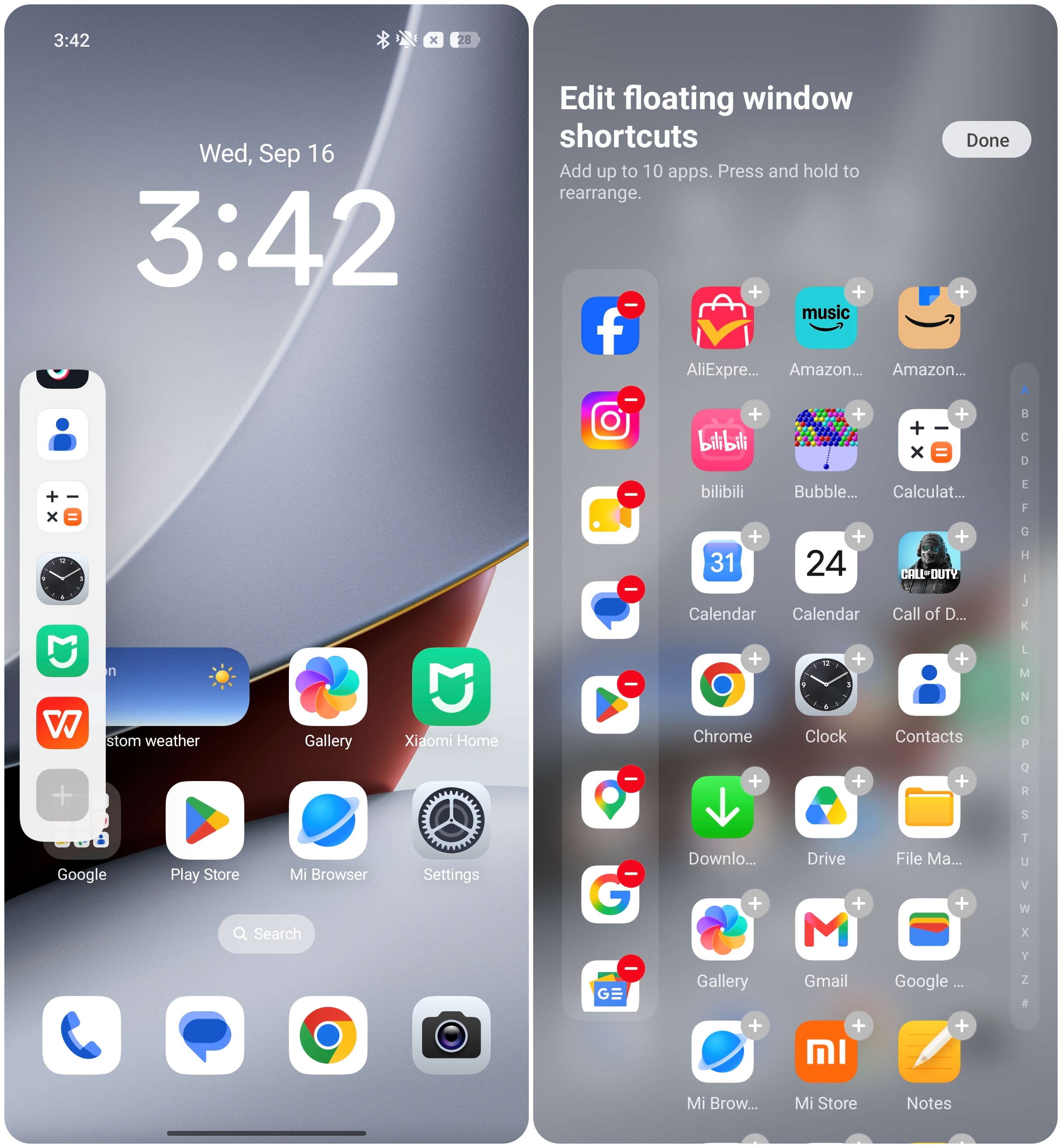
A: 白いバーをスワイプしてサイドバーを開き、下までスクロールして、[+]アイコンをタップします。最大10個のよく使うアプリを追加でき、長押ししてドラッグすることで順序を並べ替えられます。
Q3: サイドバーが自動的にアプリを追加するのはなぜですか?
A:これは正常な現象です。サイドバーはよく使用されるアプリケーションを自動的に推薦します。特定のニーズがある場合は、カスタマイズできます。
ビデオツールボックス
Q1: ビデオツールボックスをどのように使用しますか?
A: 関連する動画アプリケーションのシナリオでは、サイドバーを起動して動画ツールボックスを開き、その後さまざまな動画強化ツールを使用できます。
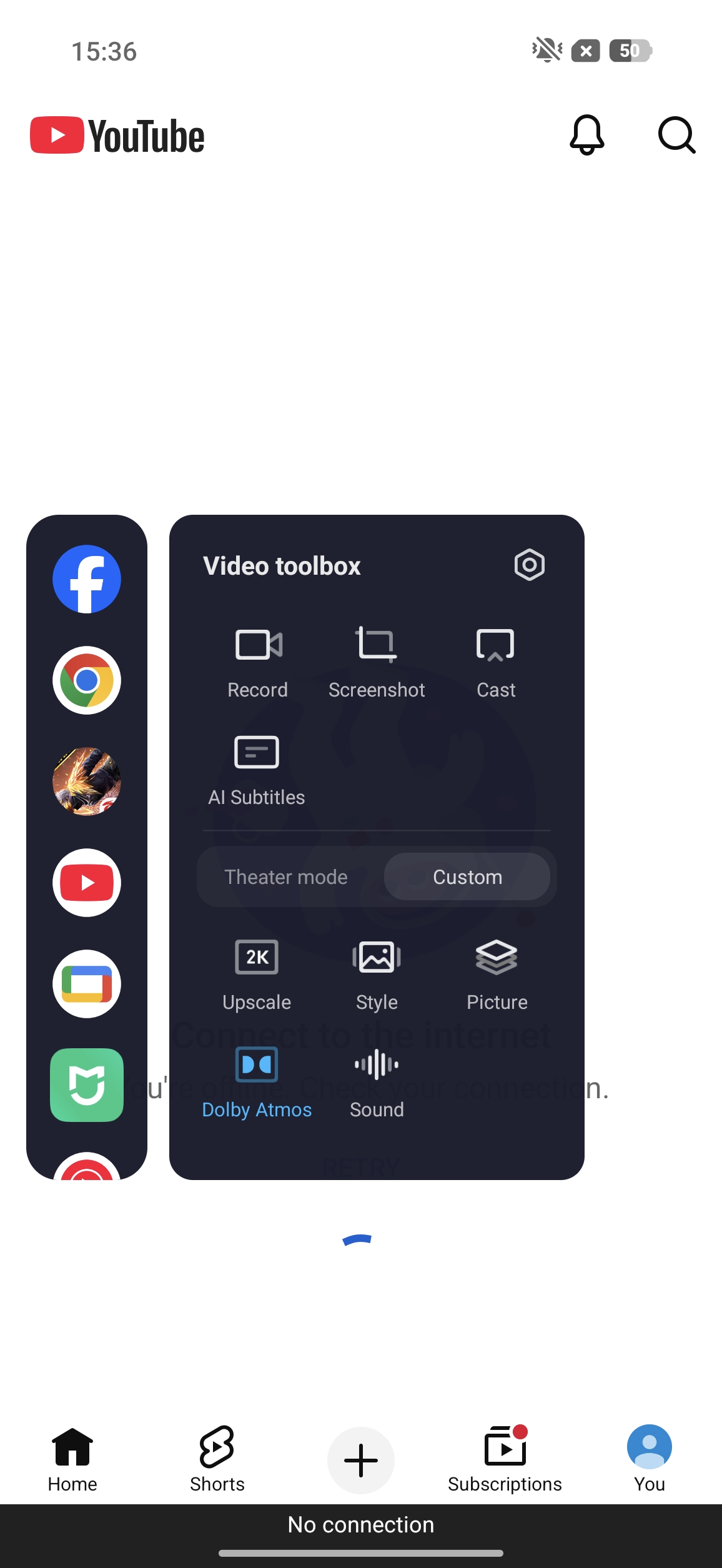
ビデオツールボックスの機能は次のとおりです:
録画, スクリーンショット, キャスト, AI 字幕, シアターモード, アップスケール, スタイル, 強化されたアニメーション, 強化された輪郭, Dolby Atmos, 没入型サウンド, デュアルコアビジュアル.
注意:
モデル間のパフォーマンスや画面の違いにより、特定の特殊機能のサポートは異なる場合があります。
Q2: シアターモードとは何ですか?
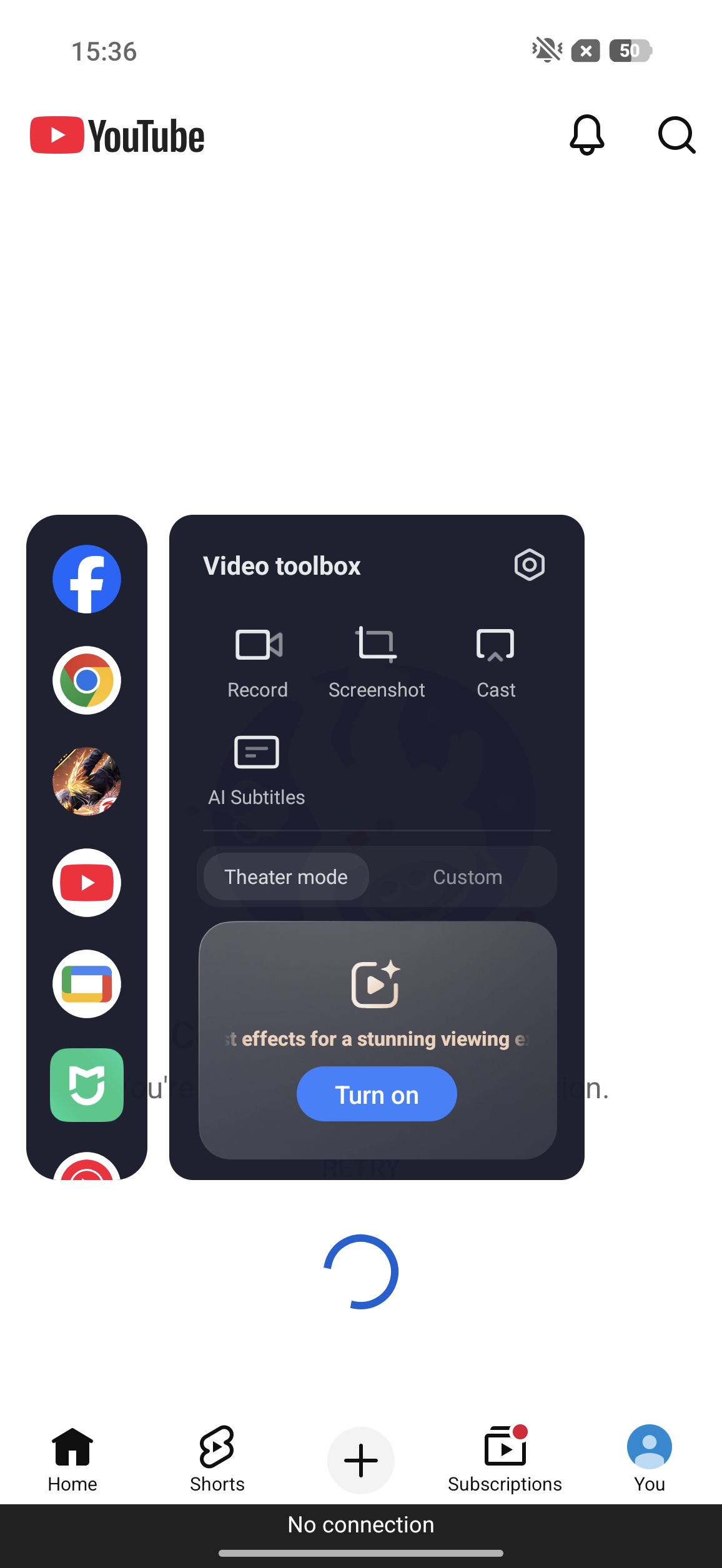
A: シアターモードは、動画再生中の映像および音声のパフォーマンスを最適化し、視聴体験の没入感を高めるように設計されています。
注意:
1. この機能は消費電力を増加させます。
2. この機能の利用可能性はモデルによって異なります。実際の使用方法を参照してください。
Q3: シアターモードをオンにした後、ビデオ再生以外の領域の明るさがなぜ変わるのですか?
A: シアターモードは全画面視聴向けに設計されています。動画再生エリアと周囲のエリアの内容に大きな差がある場合、明るさや暗さのレベルに不一致が時折発生することがあります。そのため、全画面で視聴する際はシアターモードを有効にすることをお勧めします。
Q4:アップスケールとは何ですか?
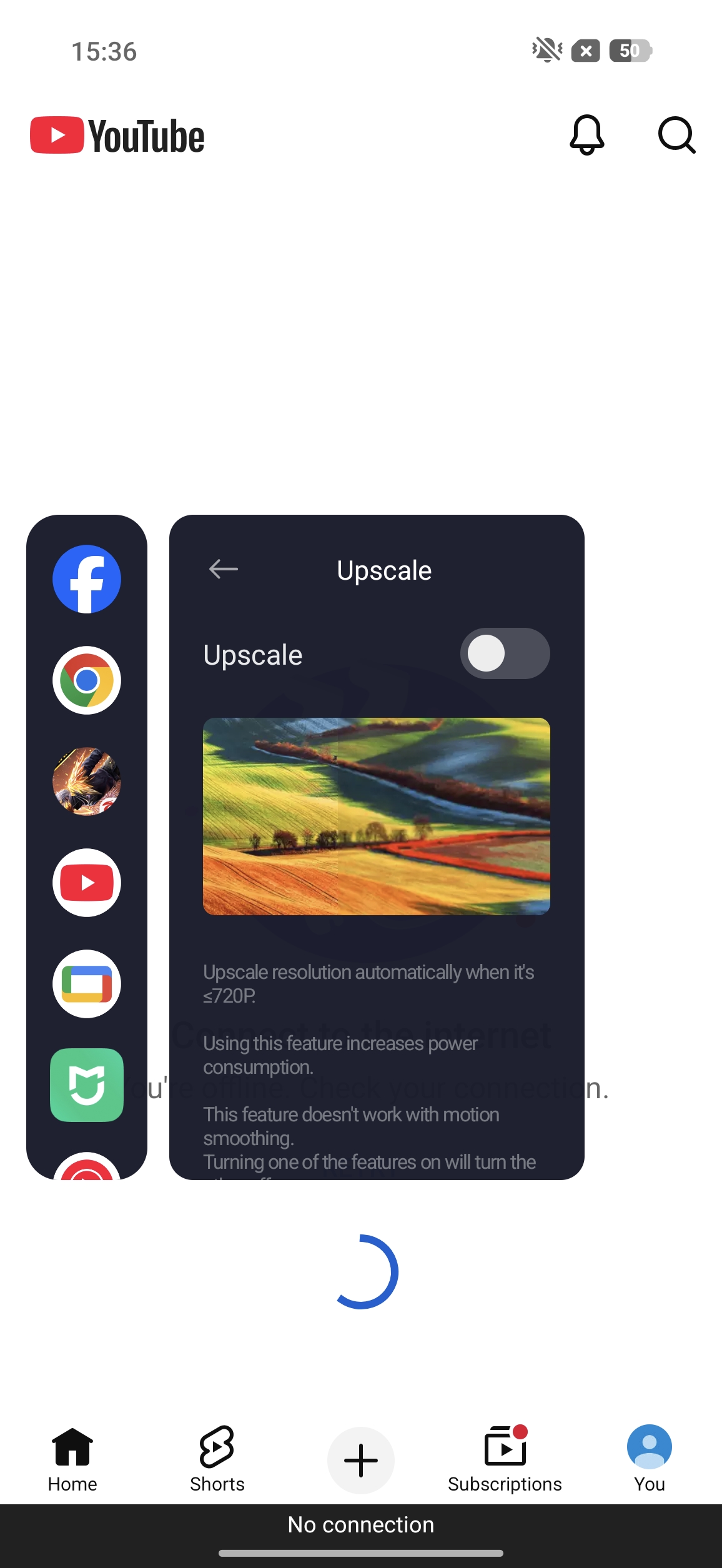
A: アップスケールが有効で、解像度が720p以下の動画を再生している場合、システムは画像をより鮮明にするために動画の解像度を自動的に2倍にします。
注意:
1. この機能は拡張アニメーション(MEMC)と同時に使用できません。
2. この機能の利用可能性はモデルによって異なります。実際の使用方法を参照してください。
3. この機能の利用可否はアプリケーションによって異なります。ユーチューブ, Mi Video, ネットフリックス, プライム ビデオ, グーグル フォト, VLC, ホットスター, などをサポートしています。
Q5: スタイルとは何ですか?
A: ビデオツールボックスのスタイルでビデオ表示スタイルを調整できます。 [オリジナル], [ビビッド], [HDR], [ノスタルジック], [B&W], [ウォーム], [クール], [オレンジ], [メタル], [フェード], [ブラッシュ], [ロボット] などから選択できます。
注意:
1. 利用可能な特定のスタイルオプションは電話モデルとHyperOSバージョンによって異なります。
2. これらの効果は画面全体に適用されますが、スクリーンショットには適用できません。
3. 選択された効果は、選択されたデバイス上のHDR動画には適用されません。
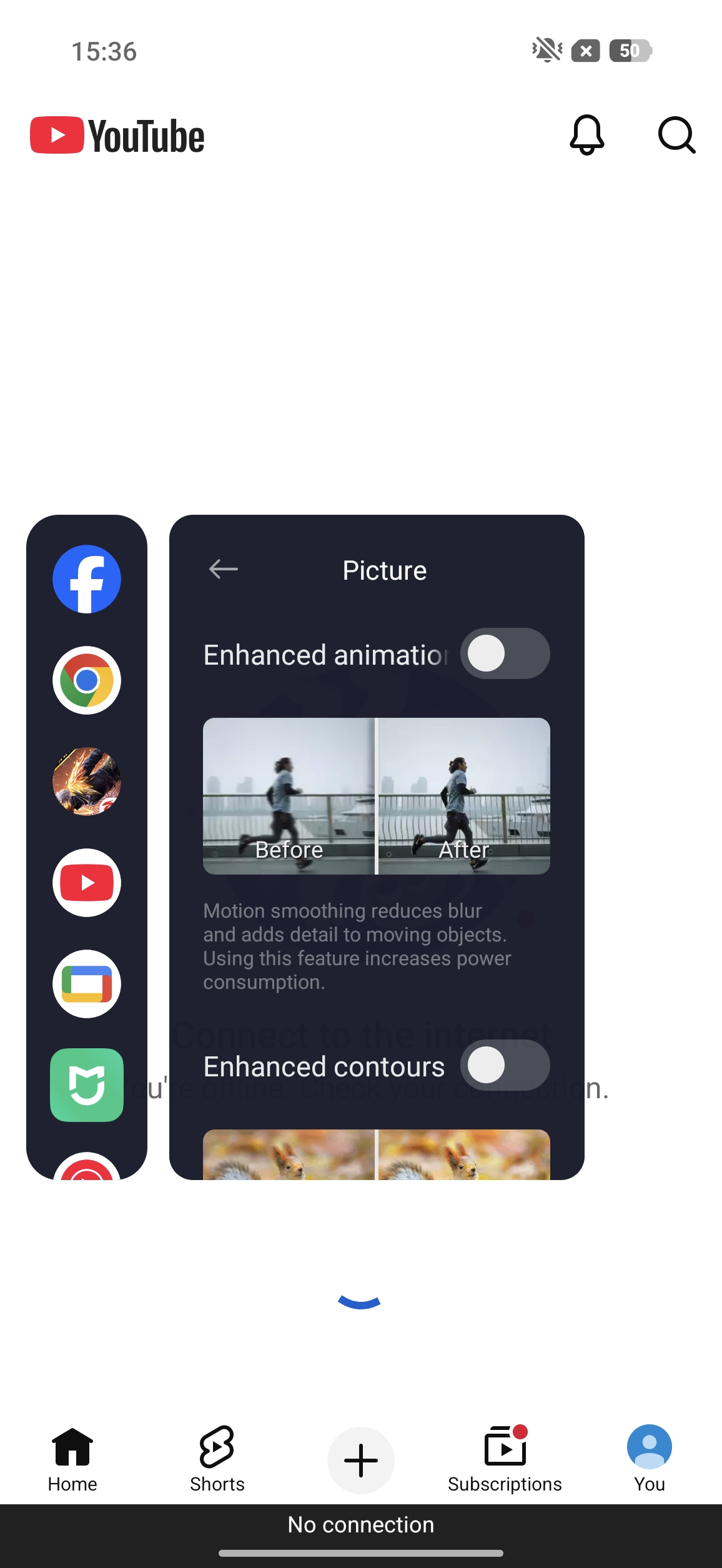
Q6: 強化されたアニメーション機能とは何ですか?
A:強化されたアニメーション、またはMEMCは、主にビデオ再生中の動的シーンの滑らかさを最適化します。システムの画像処理により、ビデオ内の動く映像がより滑らかに見えるようになります。
注意:
1. この機能はUpscaleと同時に使用することはできません。
2. この機能の利用可能性はモデルによって異なります。実際の使用方法を参照してください。
3. この機能の利用可否はアプリケーションによって異なります。ユーチューブ, Mi Video, ネットフリックス, プライム ビデオ, グーグル フォト, VLC, ホットスター, などをサポートしています。
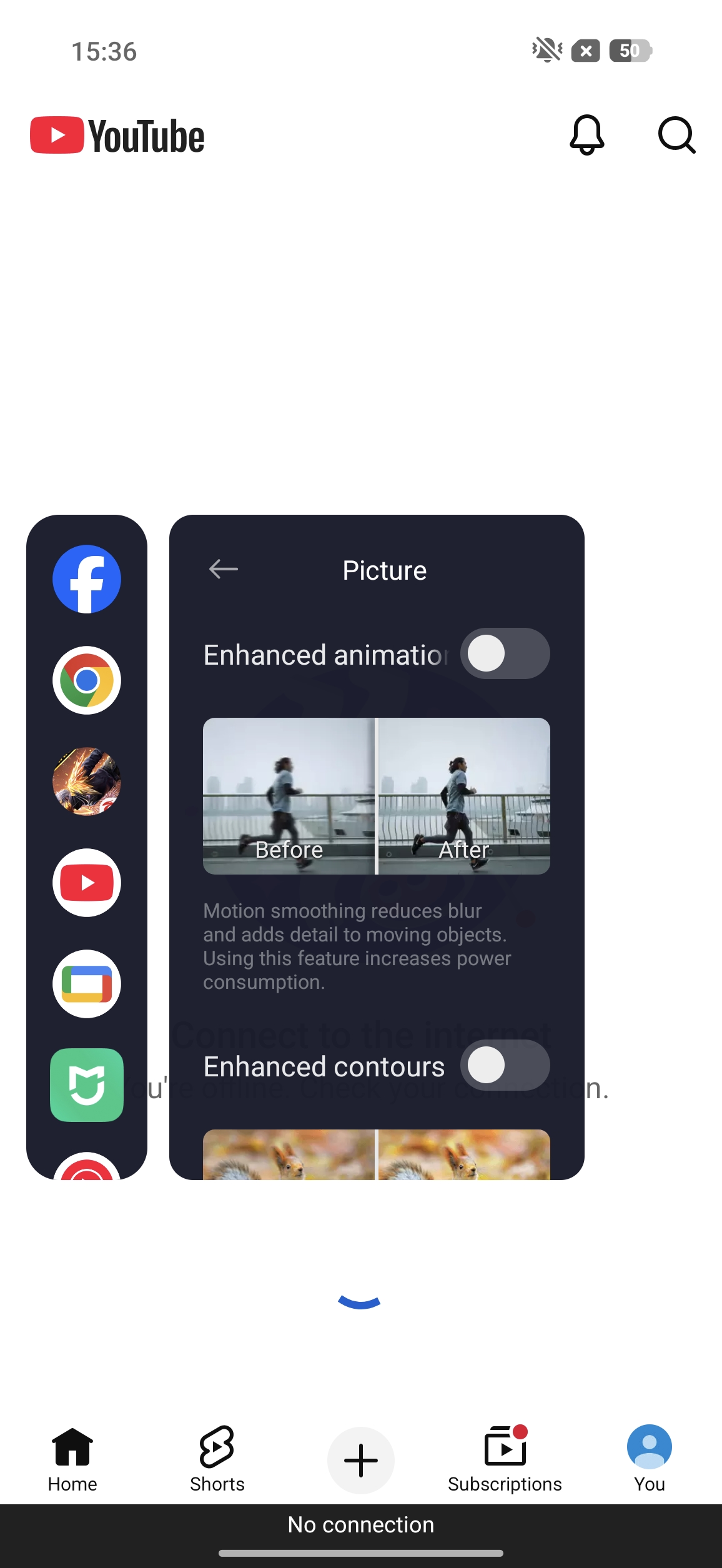
Q7: 強化された輪郭 機能とは何ですか?
A:強化された輪郭は動画内のシーンや物体の輪郭をより明確にすることができます。
注意:
1. この機能は動画の解像度が4Kを超える場合は動作しません。
2. この機能の利用可能性はモデルによって異なります。実際の使用方法を参照してください。
3. この機能の利用可否はアプリケーションによって異なります。ユーチューブ, Mi Video, ネットフリックス, プライム ビデオ, グーグル フォト, VLC, ホットスター, などをサポートしています。
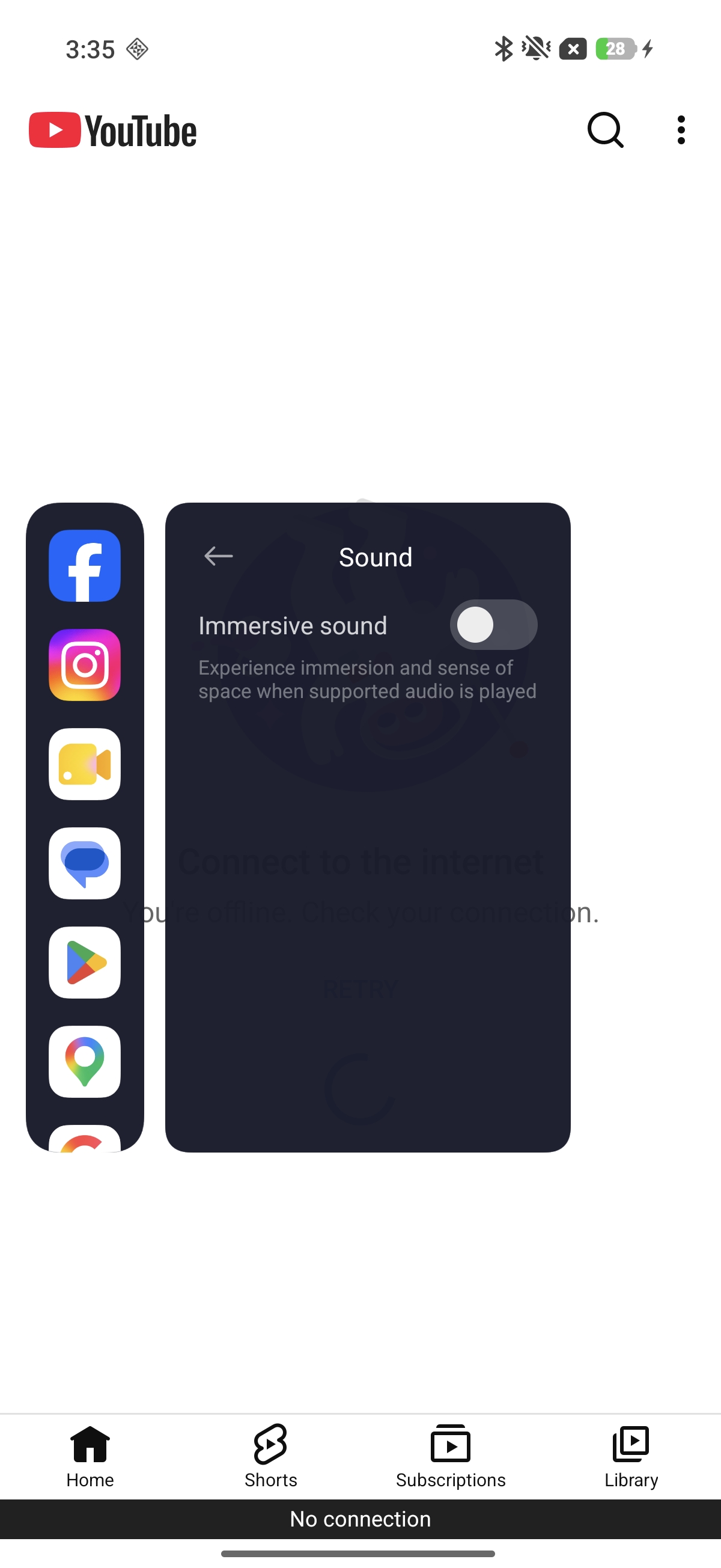
Q8: イマーシブサウンドの使用方法は?
A:没入型サウンドを有効にすると、対応するオーディオが再生されるときに没入感と空間の感覚を体験できます。
Q9: Dolby Atmosの使い方は?
A:ドルビーアトモスが有効な場合、システムはビデオオーディオを処理して、音がより広がりがあり、層状で、方向性のある感じになるようにします。
Q10: デュアルコアのビジュアル機能とは何ですか?
A:デュアルコアのビジュアルがビデオ解像度を向上させ、フレームレートを強化し、専用チップを介してHDRを最適化し、鮮明さ、滑らかさ、全体的な表示効果を高めます。
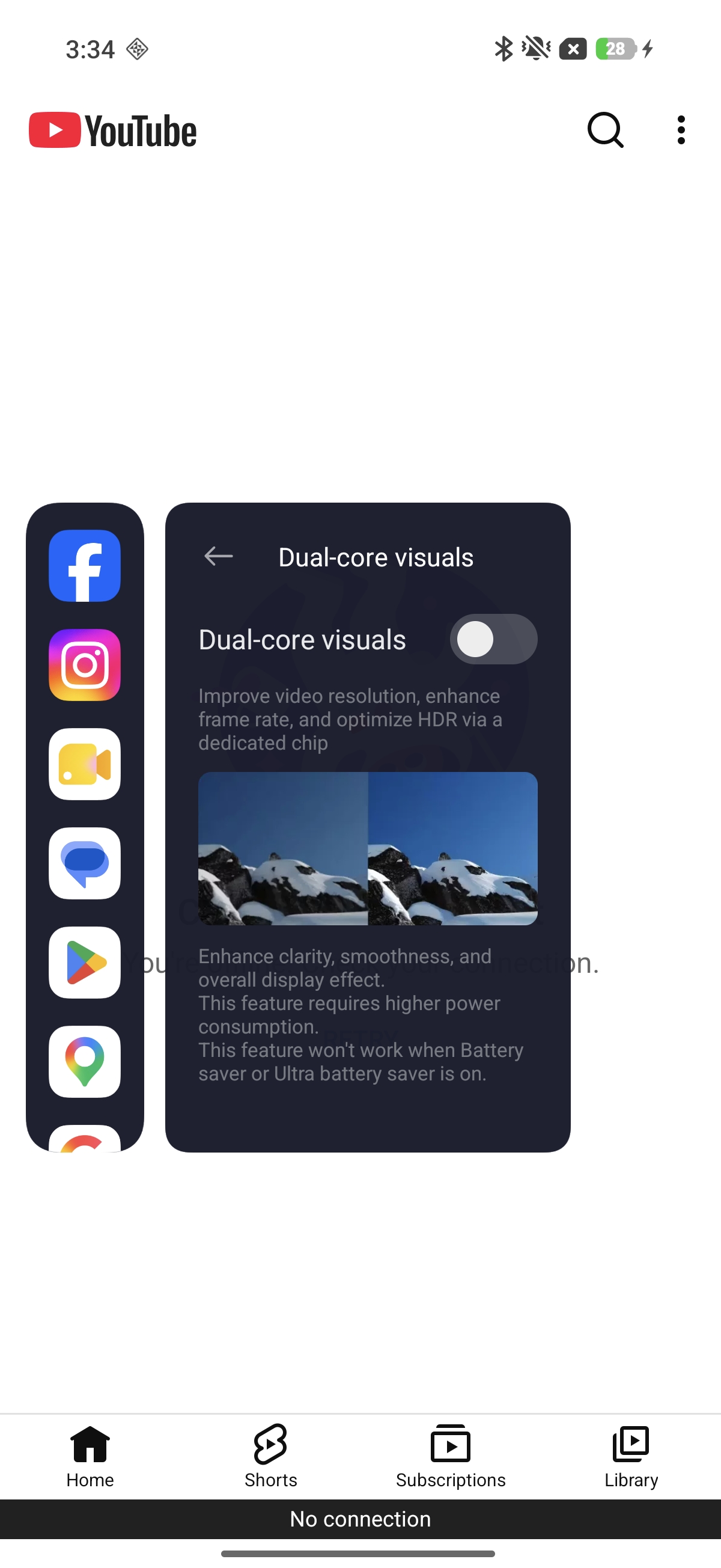
注意:
1. この機能は電力消費量が高い。
2. この機能はバッテリーセーバーまたはウルトラバッテリーセーバーがオンのときは動作しません。
通話ツールボックス
Q1: コールツールボックスの使い方は?
A:全画面の音声およびビデオ通話中に美化やその他の機能を使用できます。
Q2: 通話ツールボックスの機能は何ですか?
A: 通話ツールボックスはモバイル通話またはサードパーティーの音声/ビデオ通話中に使用できます。具体的な機能はアプリケーションと電話機のモデルによって異なります。実際の使用体験を参照してください。
通話ツールボックスの機能には [補助ライト]、 [美化]、 [ノイズ低減]、 [通訳]、 [AI 字幕]、および [強いジェスチャーの認識]が含まれます。
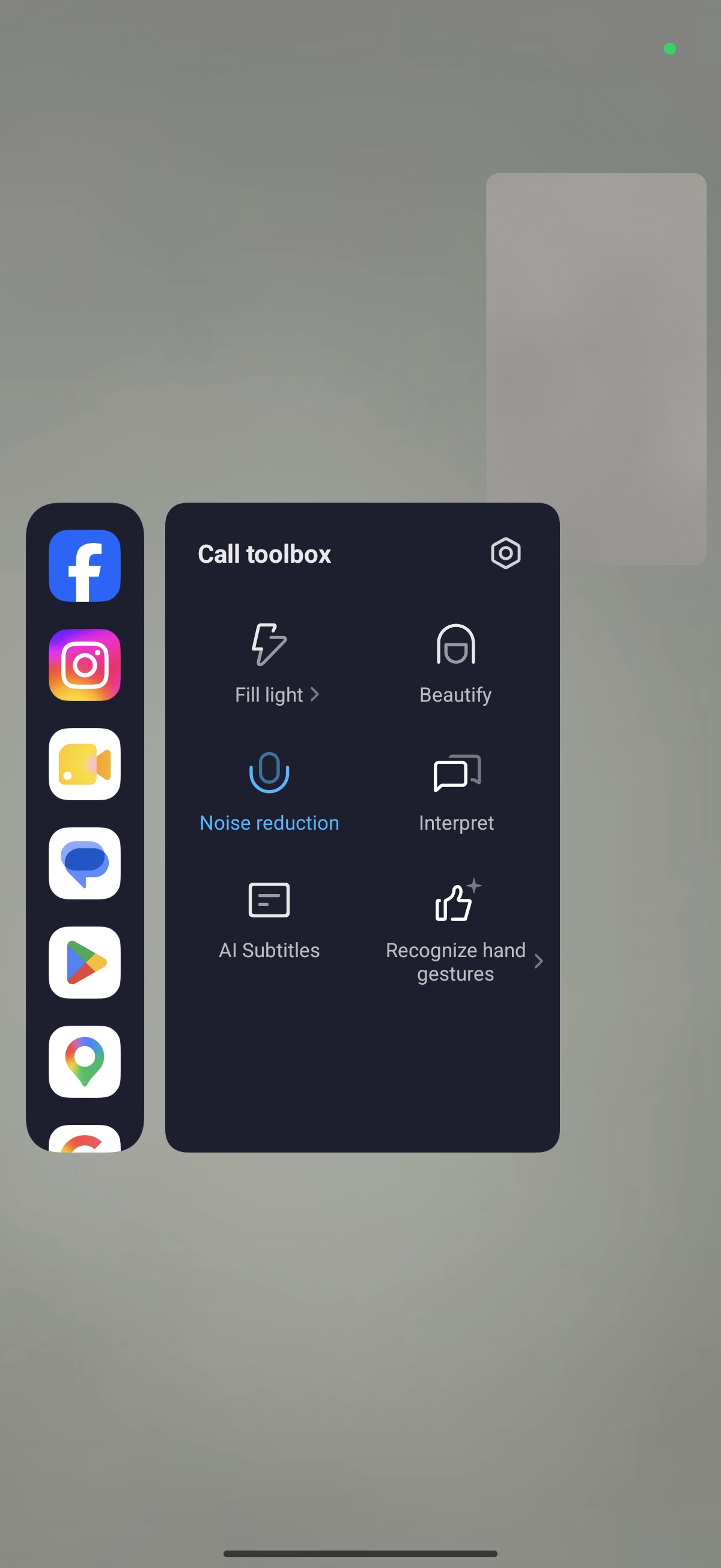
補助光:
フィルライトが有効になっているとき、スマートフォンは画面を照明として使用します。フィルライトの明るさを調整できます。この機能は前面カメラ使用時のみ利用できます。
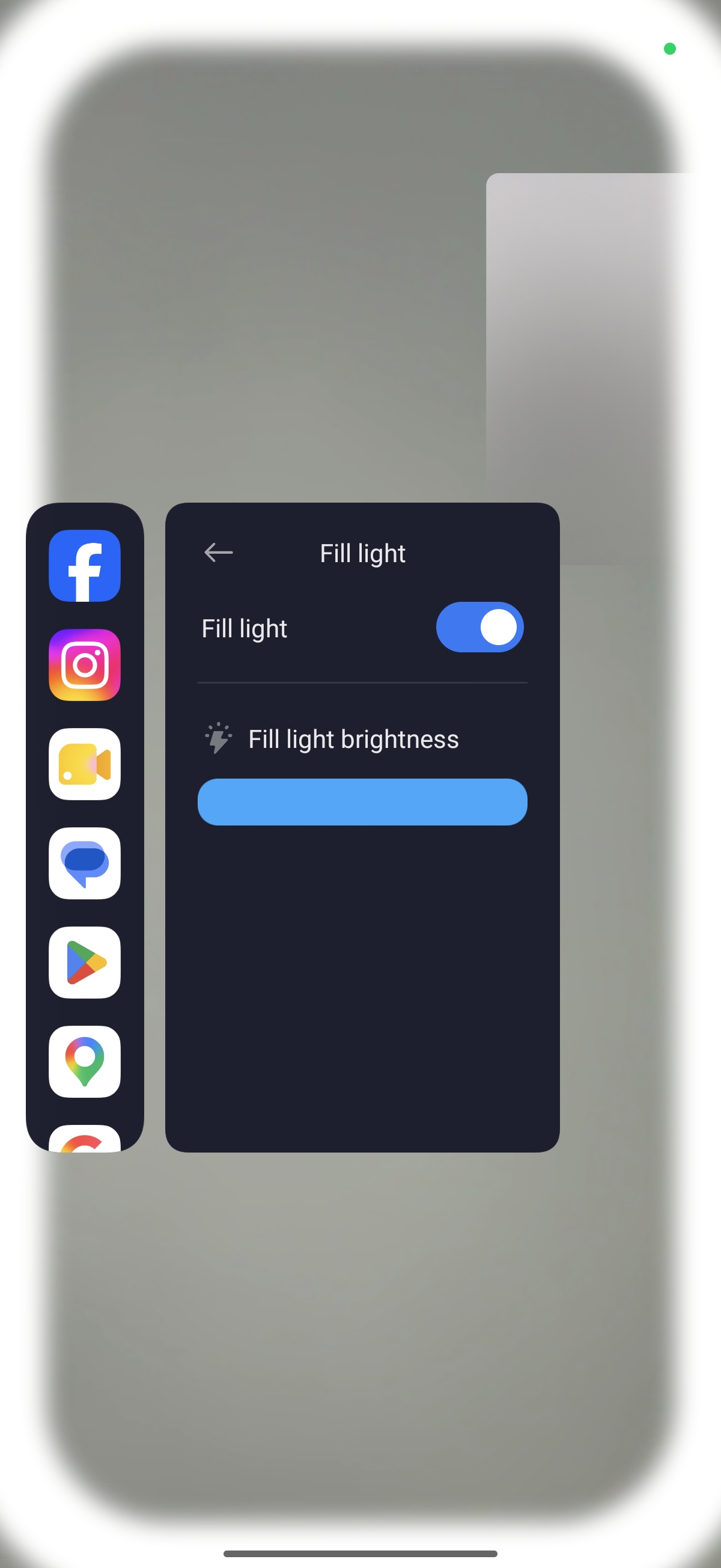
美化:
主にビデオ通話中のポートレート画像を最適化するために使用されます。この機能はフロントカメラ使用時にのみ利用可能です。
ノイズ低減:
通話中の周囲の背景ノイズを低減し、それによって通話の明瞭さを向上させるために音声アルゴリズムが使用されます。
解釈:
インターネット通話でも通常の通話でも、会話はリアルタイムで翻訳され、相手に再生されるため、言語を越えたコミュニケーションが容易になります。
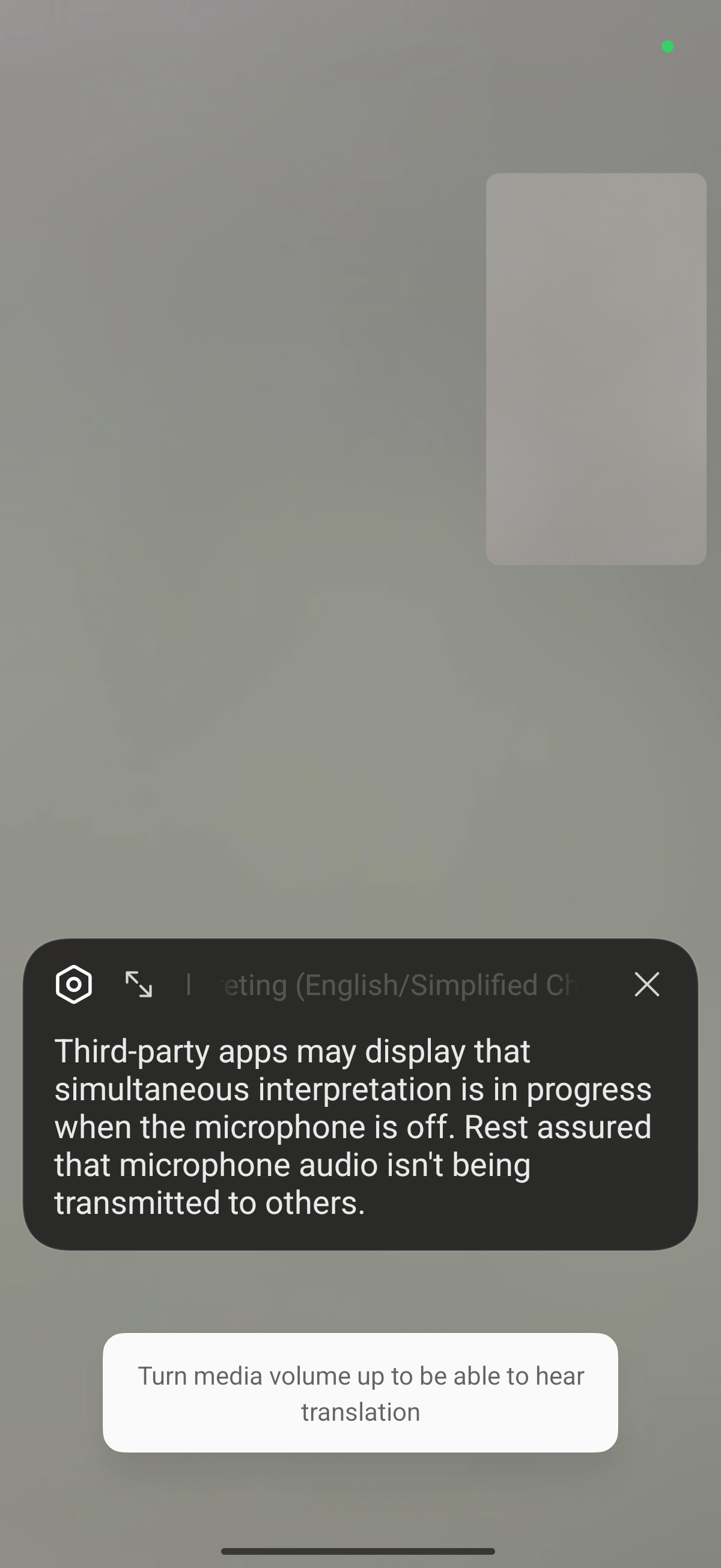
注意:
比較的静かな場所での使用を推奨します。騒がしい環境では周囲の音が録音され、認識効果に影響を与える可能性があります。
AI 字幕:
有効化すると、リアルタイムで翻訳された字幕を生成できます。
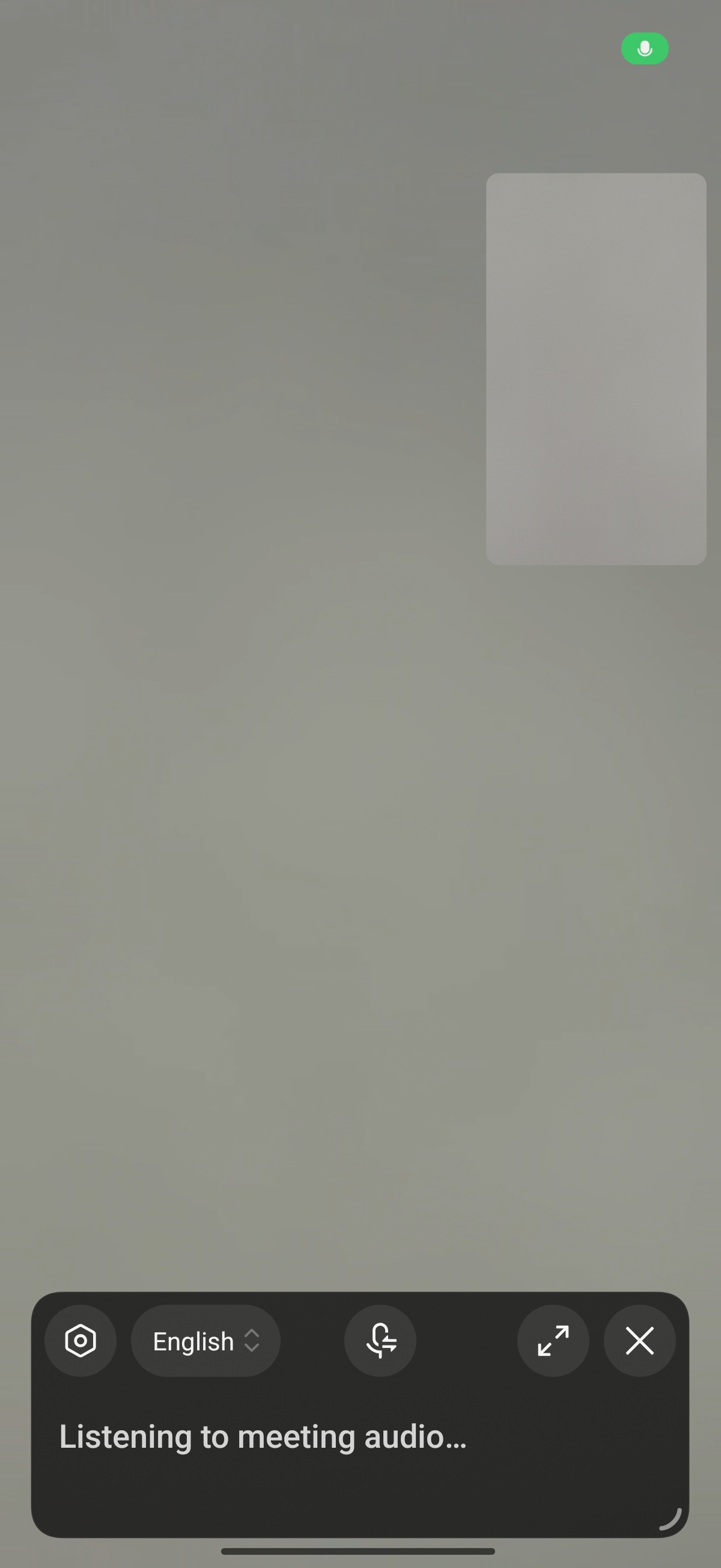
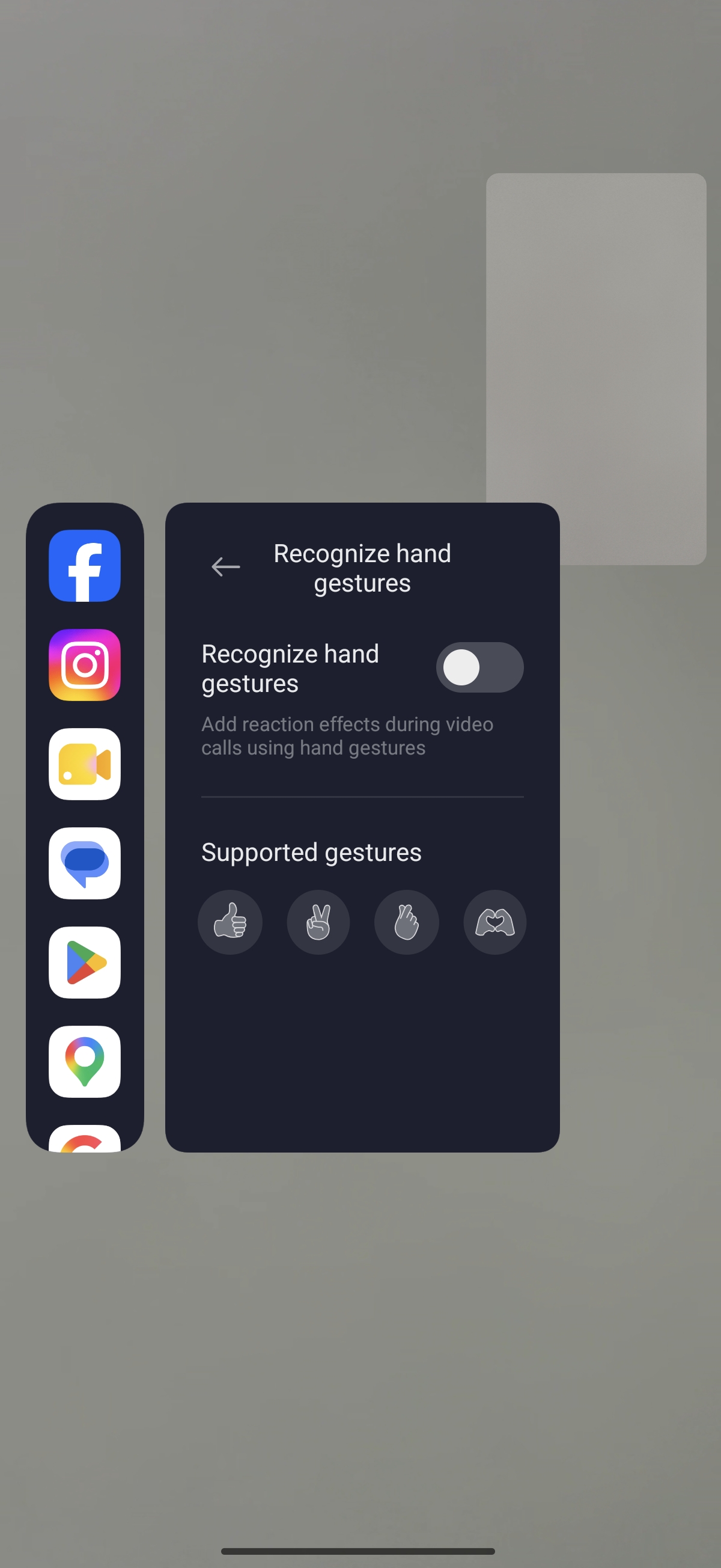
ハードジェスチャーを認識する:
ビデオ通話中にジェスチャーを使うことで、体験に楽しさが加わり、会話が活気づきます。ビデオ通話/会議中に、ジェスチャーをインテリジェントに認識して特殊効果を生成できます。例えば、ピースサインを作る、サムズアップをする、手でハート形を作るなどです。推奨距離は 1 m 以内です。
Q3: 通話リダクションが有効になっているときに、泣いている赤ちゃんや幼い子どもの音が抑制されるのはなぜですか?
A:効果的なノイズキャンセリングを確保するため、システムは赤ちゃんの泣き声などの音を抑制します。この周波数帯の音を聞く必要がある場合は、画面上の通話ツールボックスからノイズ低減モードを無効にできます。
ゲーム内のショートカット
Q1:インゲームショートカット機能とは何ですか?
A:ゲーム内ショートカットは、モバイルゲーム向けに特別に設計されたクイックアクセス機能とパフォーマンス最適化ツールのセットで、ゲームターボ機能を素早く使用できるようにします。
Q2:ゲーム内ショートカットの機能は何ですか
A:以下の機能が含まれています。以下の機能の利用可否は、携帯電話の機種、システムバージョン、およびゲームアプリケーションによって異なる場合がありますのでご注意ください。実際の使用方法をご参照ください。
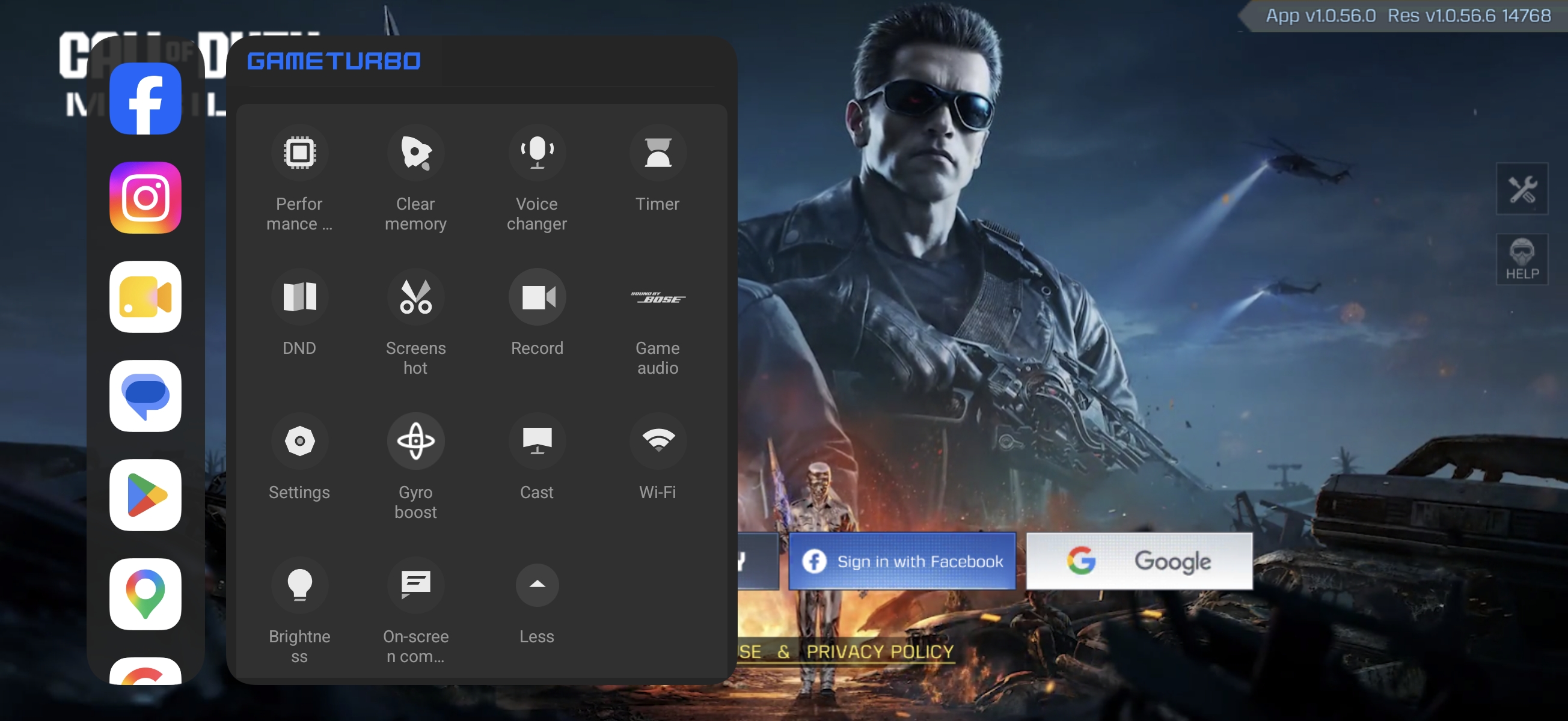
1. ゲームターボ:ゲームターボを有効または無効にできます。
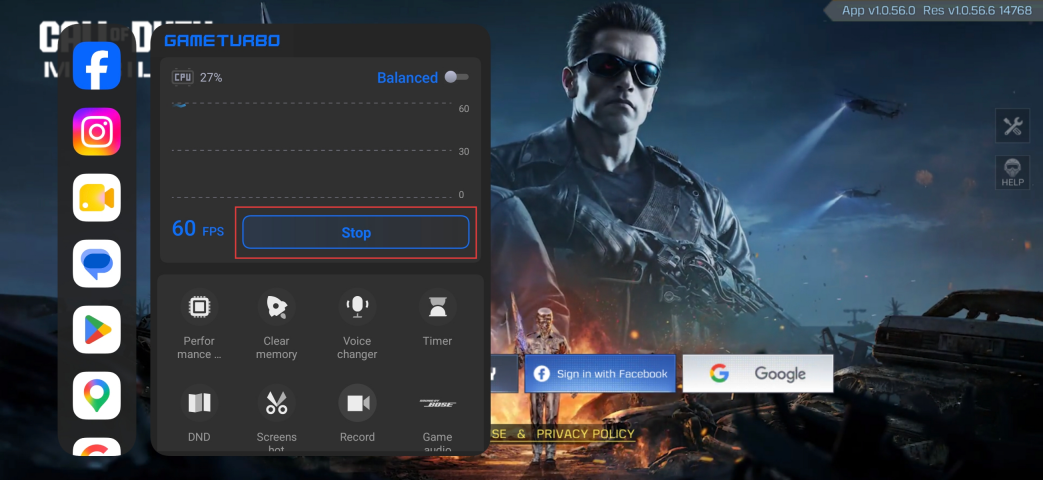
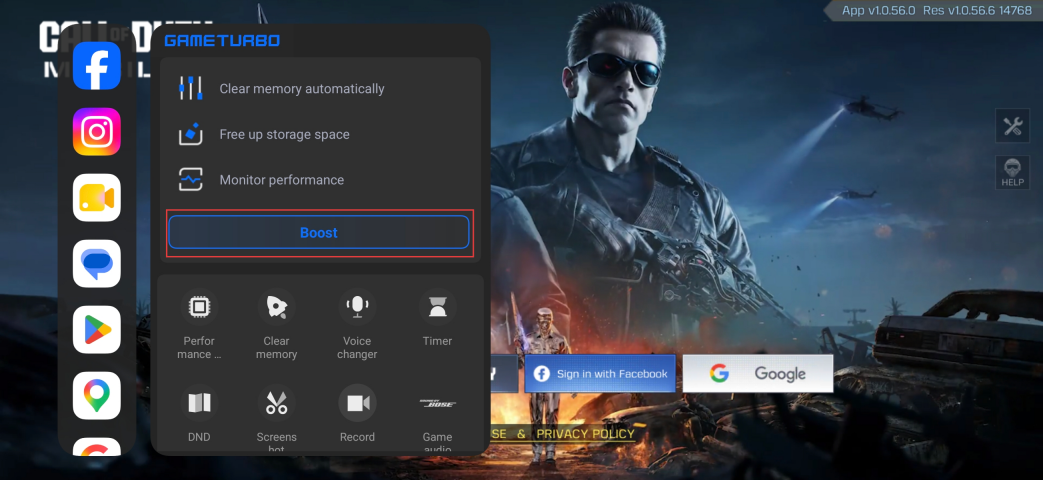
2. モード切り替え:バランスとパフォーマンスの間で切り替える、またはバランスとワイルドブーストの間で切り替える。
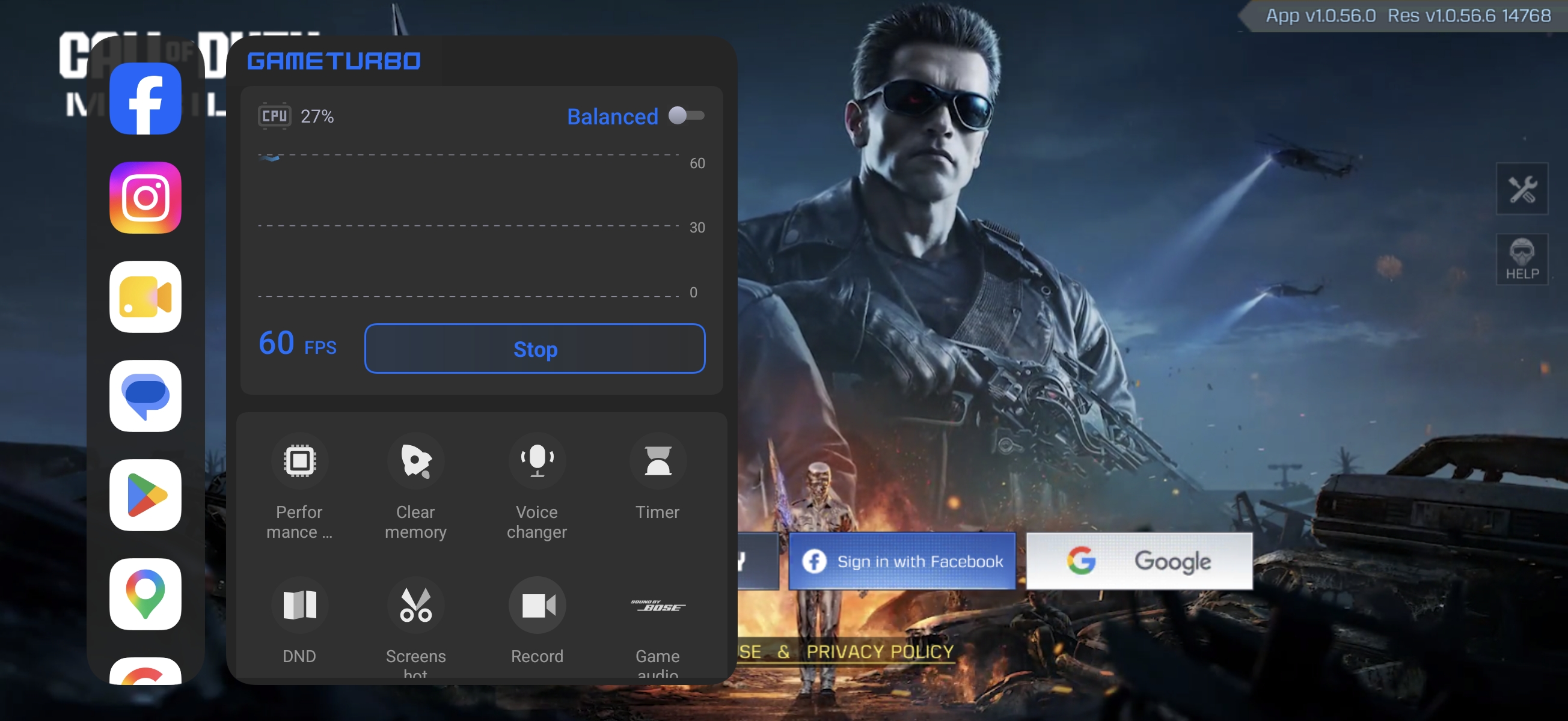
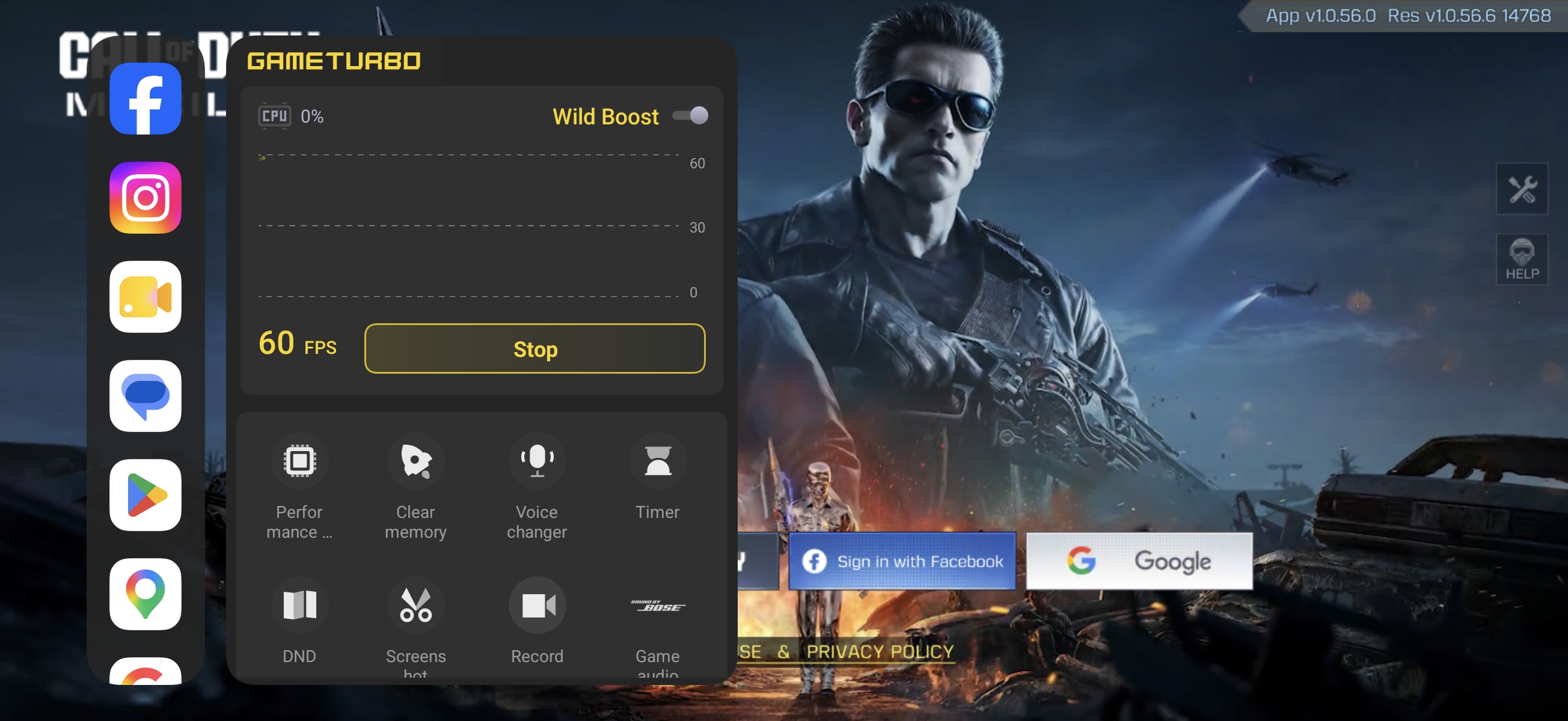
注意:
利用可能な特定のモードは、デバイスによって異なります。
3. パフォーマンス設定: パフォーマンス戦略、 強化されたビジュアル、 強化されたタッチ操作、 ネットワーク速度ブースト。
(1). パフォーマンス戦略: 画像優先, カスタム, フレームレート優先.
画質優先度: 「画質を強化」 は超解像によって画質を向上させ、スマートフレームレートによってフレームレートを管理します。
フレームレート優先:フレームレートをインテリジェントに向上させる。
カスタム:スーパー解像度とスマートフレームレートをカスタマイズして、フレームレートと画質を管理できます。
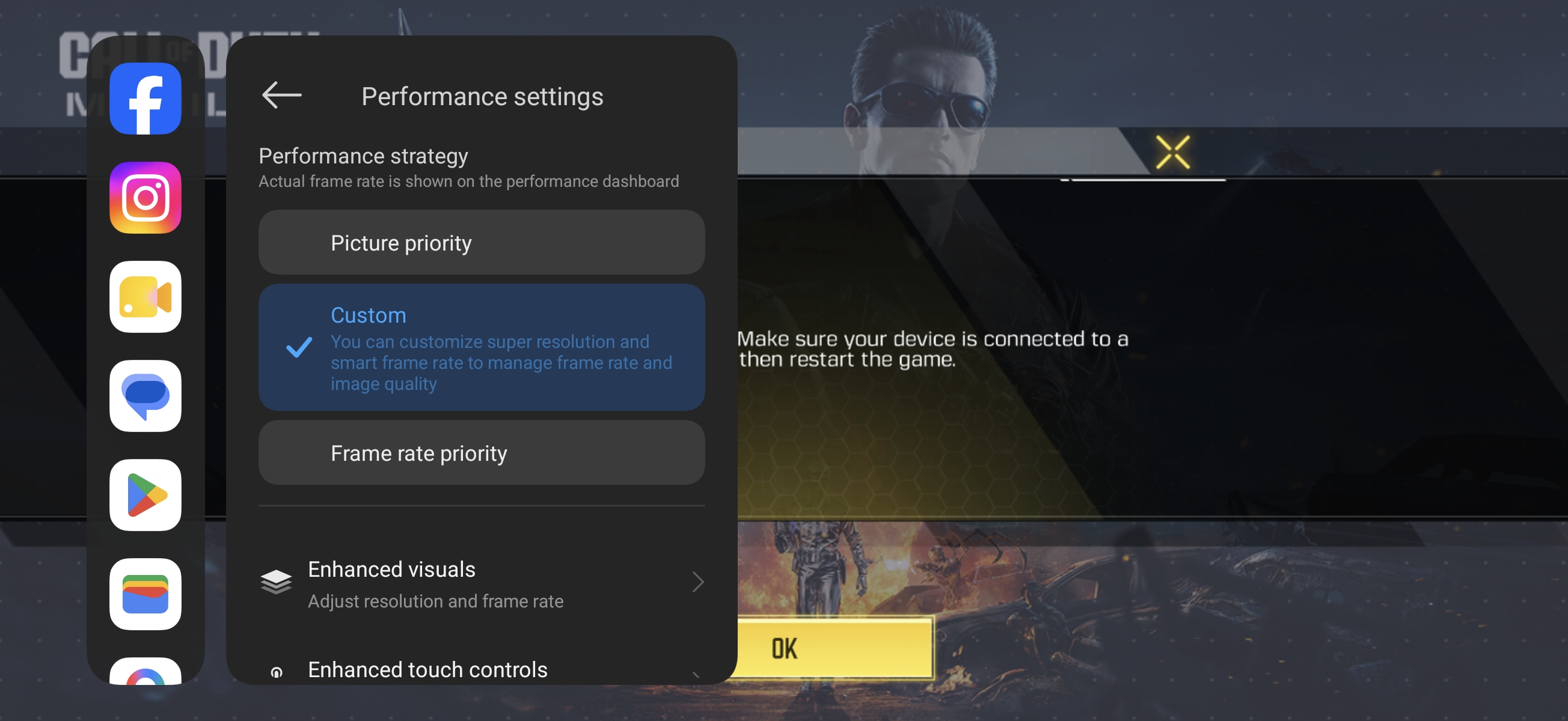
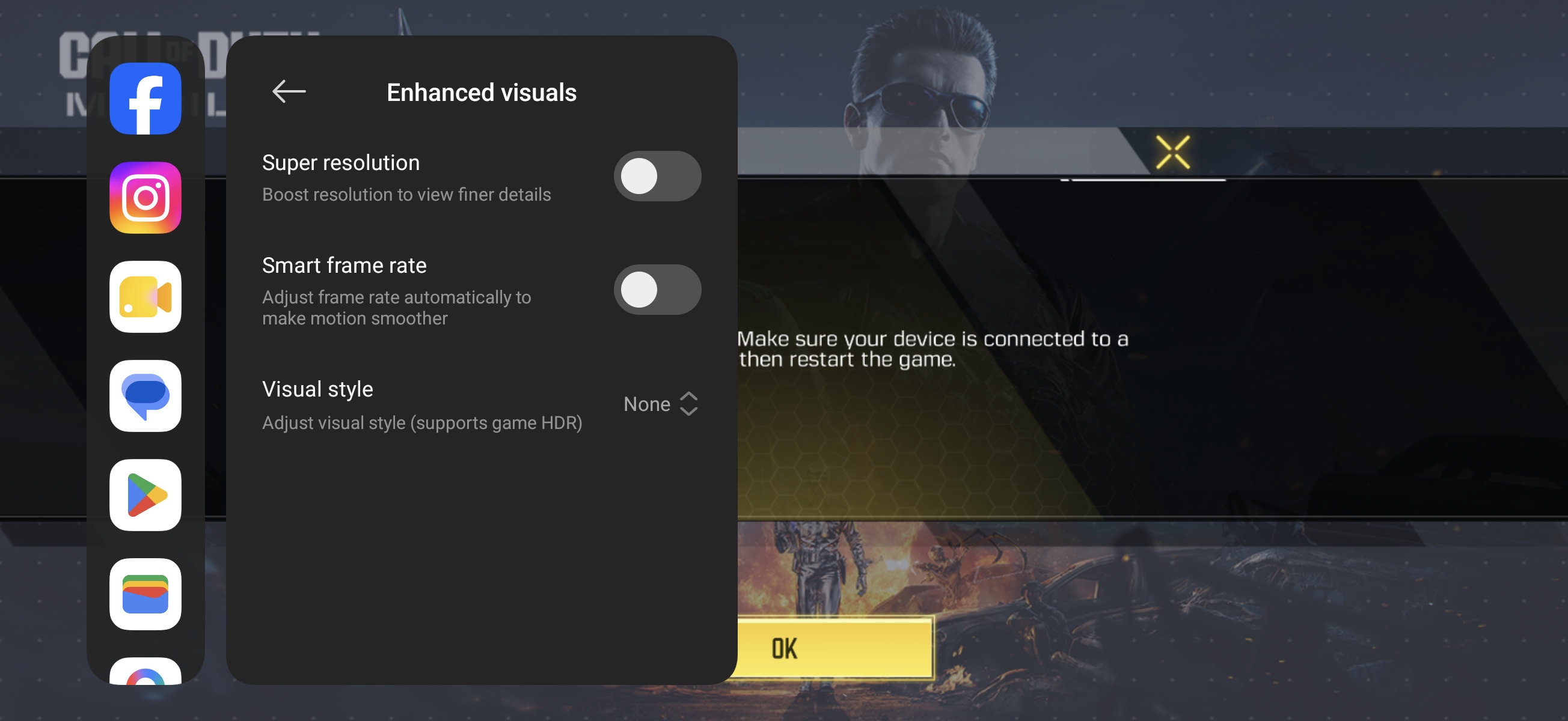
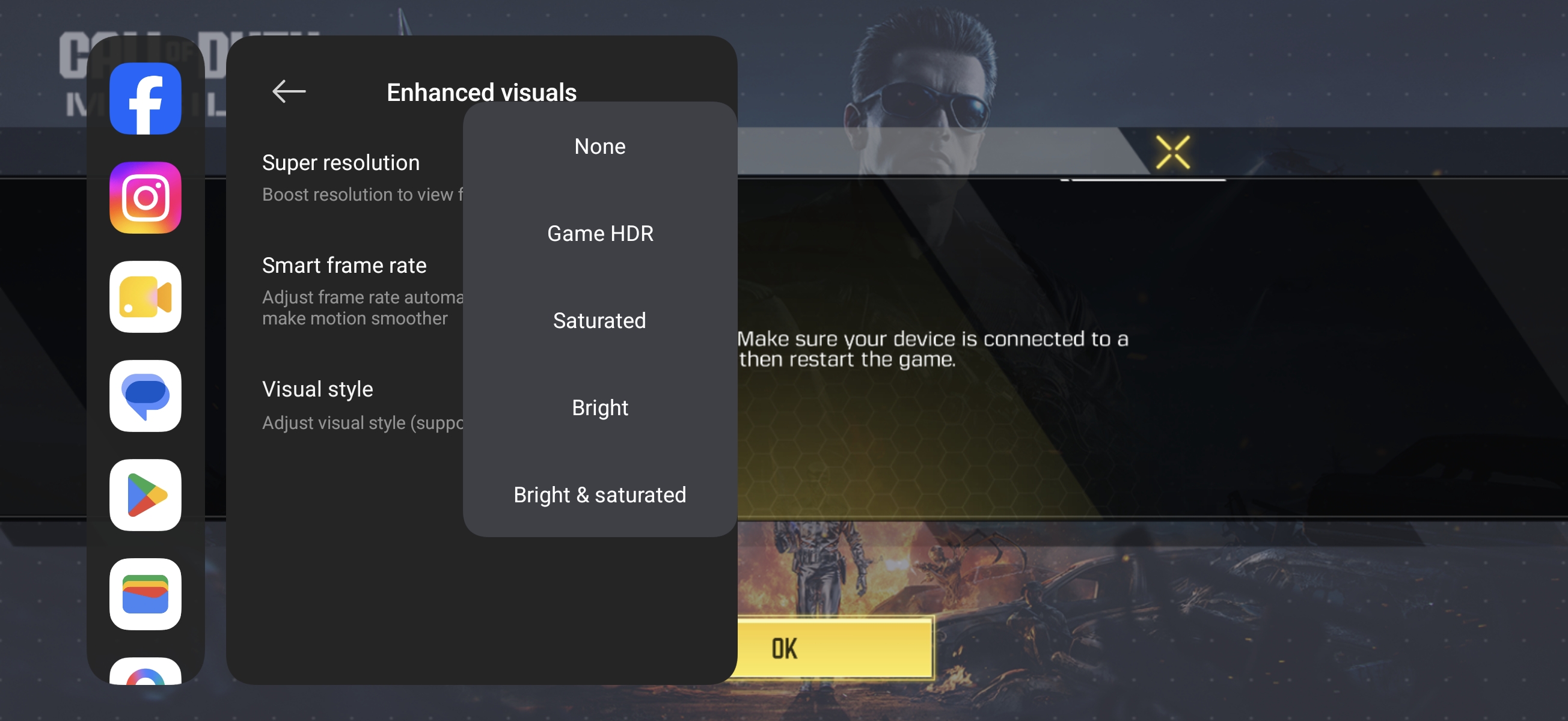
[強化されたビジュアル]をタップします。[スーパー解像度]と[スマートフレームレート]を有効化または無効化できます。また、ビジュアルスタイルを[なし]、[ゲームHDR]、[彩度が高い]、[明るい]、[明るくて彩度が高い]から調整できます。
注意:
[画質優先]または[フレームレート優先]を選択すると、[強化されたビジュアル]は設定できません。
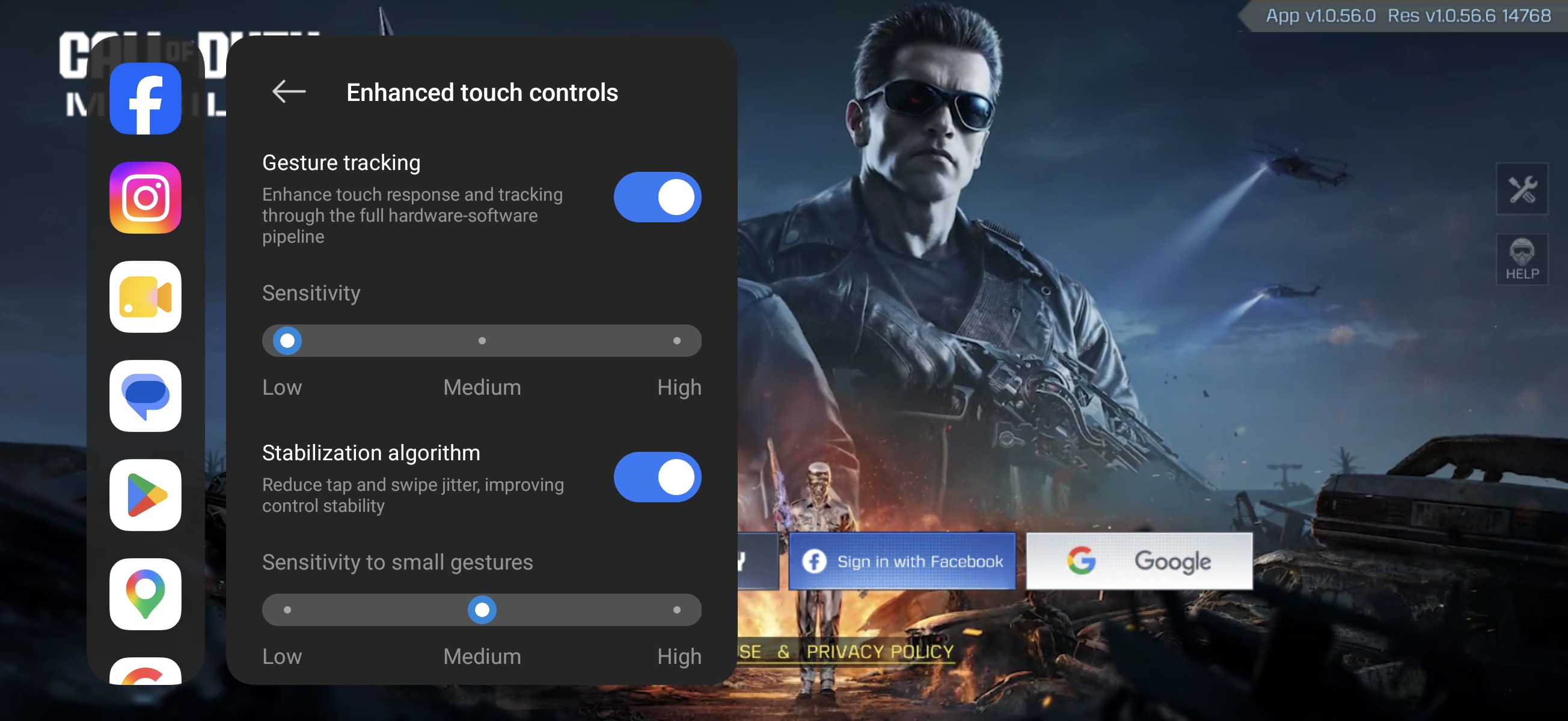
(2). 強化されたタッチコントロール: ジェスチャー追跡、安定化アルゴリズム、端の誤タッチを無視する。
ジェスチャートラッキング:フルハードウェア・ソフトウェアパイプラインを通じてタッチ応答とトラッキングを強化します。[低]、[中]、[高]に感度を調整することもできます。
安定化アルゴリズム:タップとスワイプのジッターを低減し、操作の安定性を向上します。感度を[低]、[中]、[高]にも調整できます。
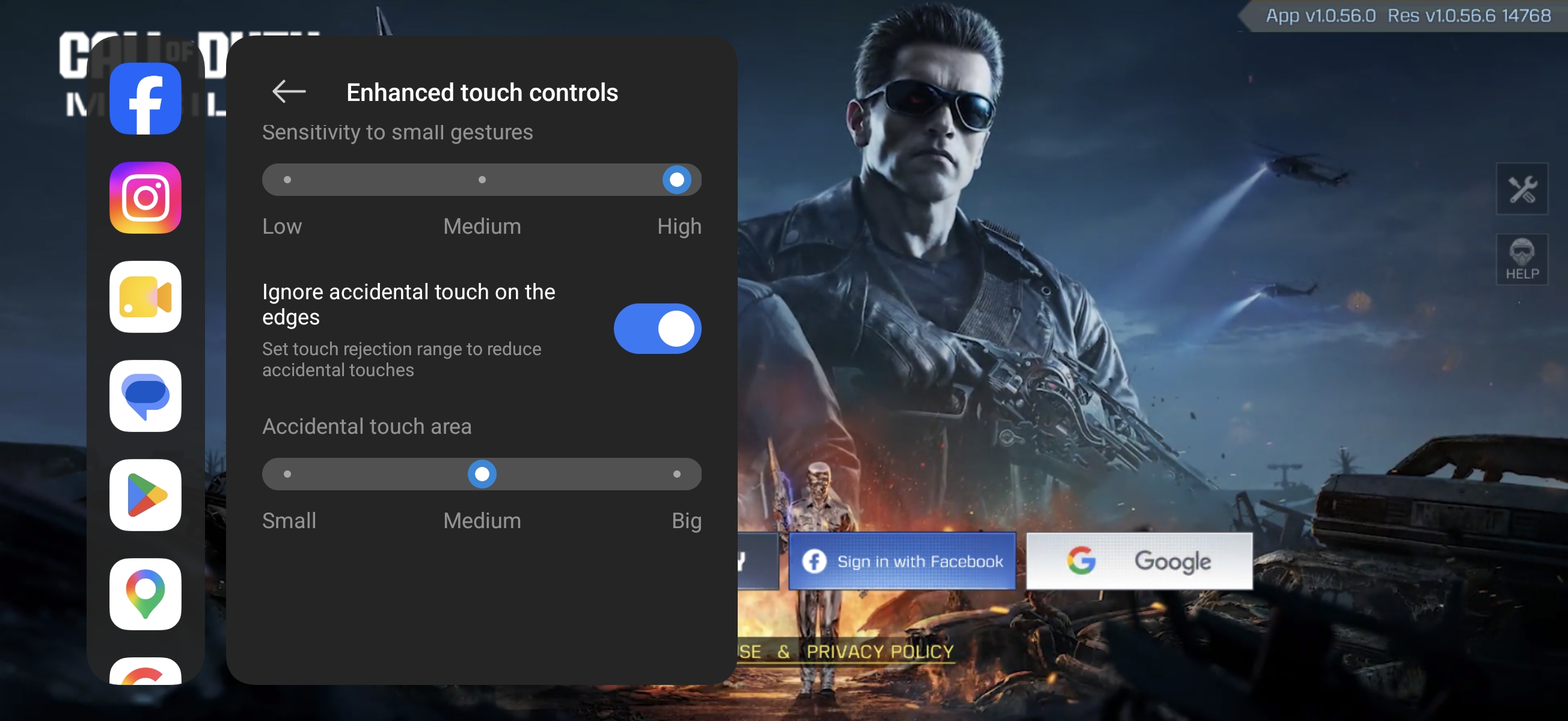
端の偶発的なタッチを無視:誤タッチを減らすために拒否範囲を設定できます。また、誤タッチの領域を[小]、[中]、[大]に調整できます。
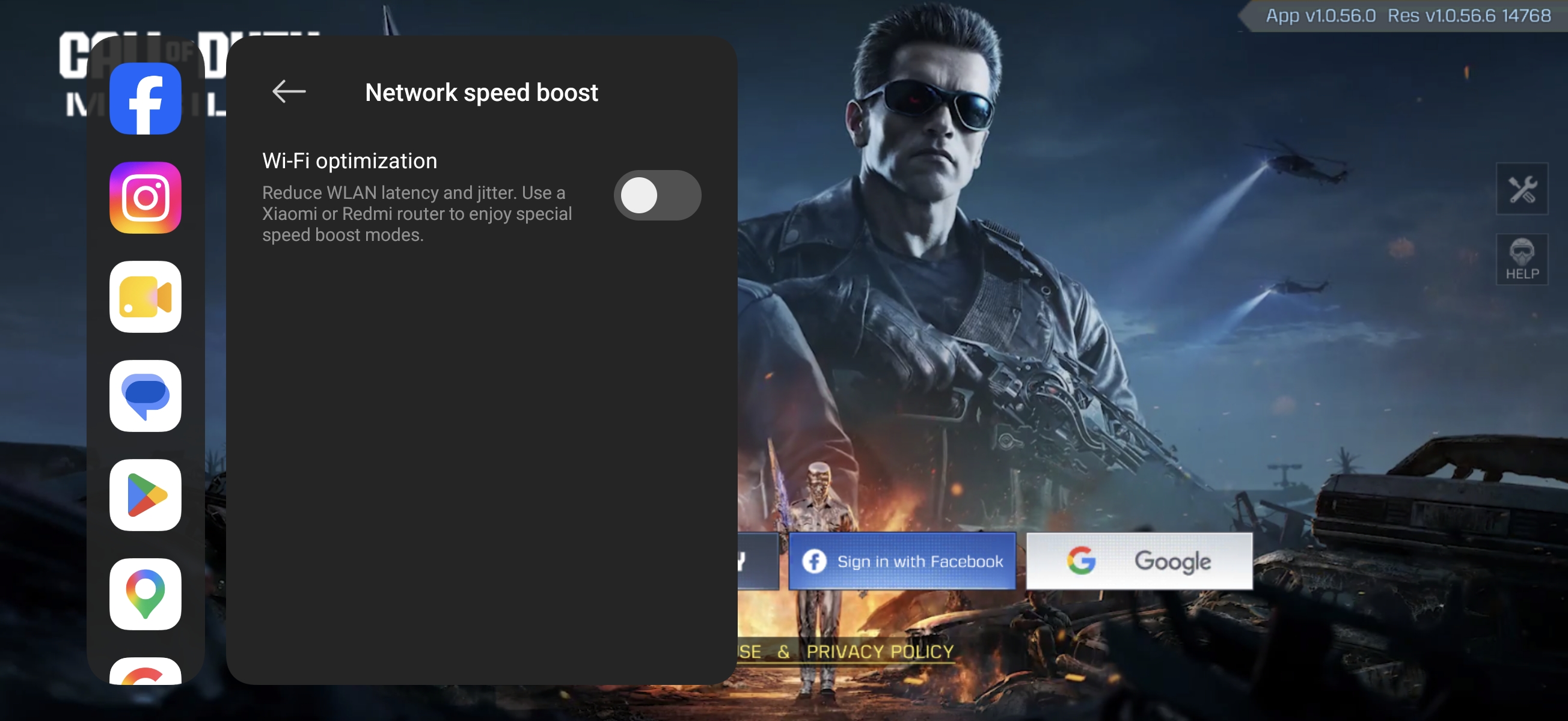
(3). ネットワーク速度ブースト: [ワイファイ最適化]を有効にしてWLANの遅延とジッターを減らすことができます。シャオミまたはレッドミのルーターを使用して、特別な速度ブーストモードを楽しめます。
3. メモリをクリア:これをタップするとメモリがクリアされます。
4. ボイスチェンジャー:ボイスチェンジャー機能を使用するにはタップします。
5. タイマー:有効にすると、ページに砂時計型のアイコンが4つ表示されます。アイコンをタップするとタイマーが起動し、最大4つのタイマーを同時に使用できます。
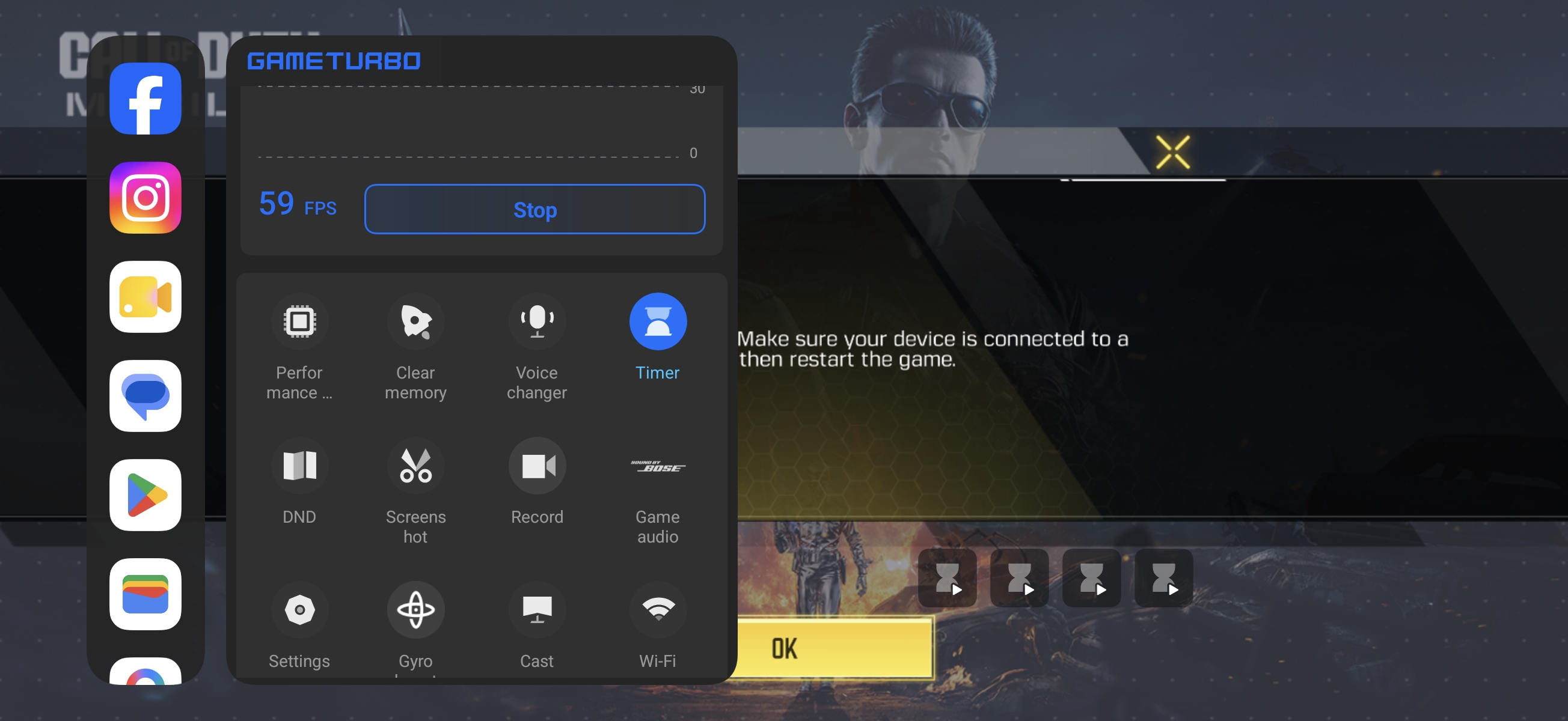
6. DND:有効にすると、フローティング通知が制限されます。
7. スクリーンショット: 現在の画面のスクリーンショットを撮るにはタップします。
8. 記録:画面の録画を開始するにはタップします。
9. ゲームオーディオ:音声アルゴリズムを使用してゲームの効果音を最適化し、ゲーム内のオーディオ体験を向上させます。
10. 設定:タップしてゲーム ターボの設定に入ります。
11. ジャイロブースト:ジャイロスコープデータの応答を最適化することで、ゲーム内のジャイロスコープ制御の感度と応答性が向上し、より速いカメラ調整が可能になります。
12. キャスト:キャスト機能を使用するにはタップします。
13. Wi-Fi: Wi-Fiを有効または無効にするにはタップします。
14. 明るさ: タップして明るさを調整するか、自動明るさを有効にします。
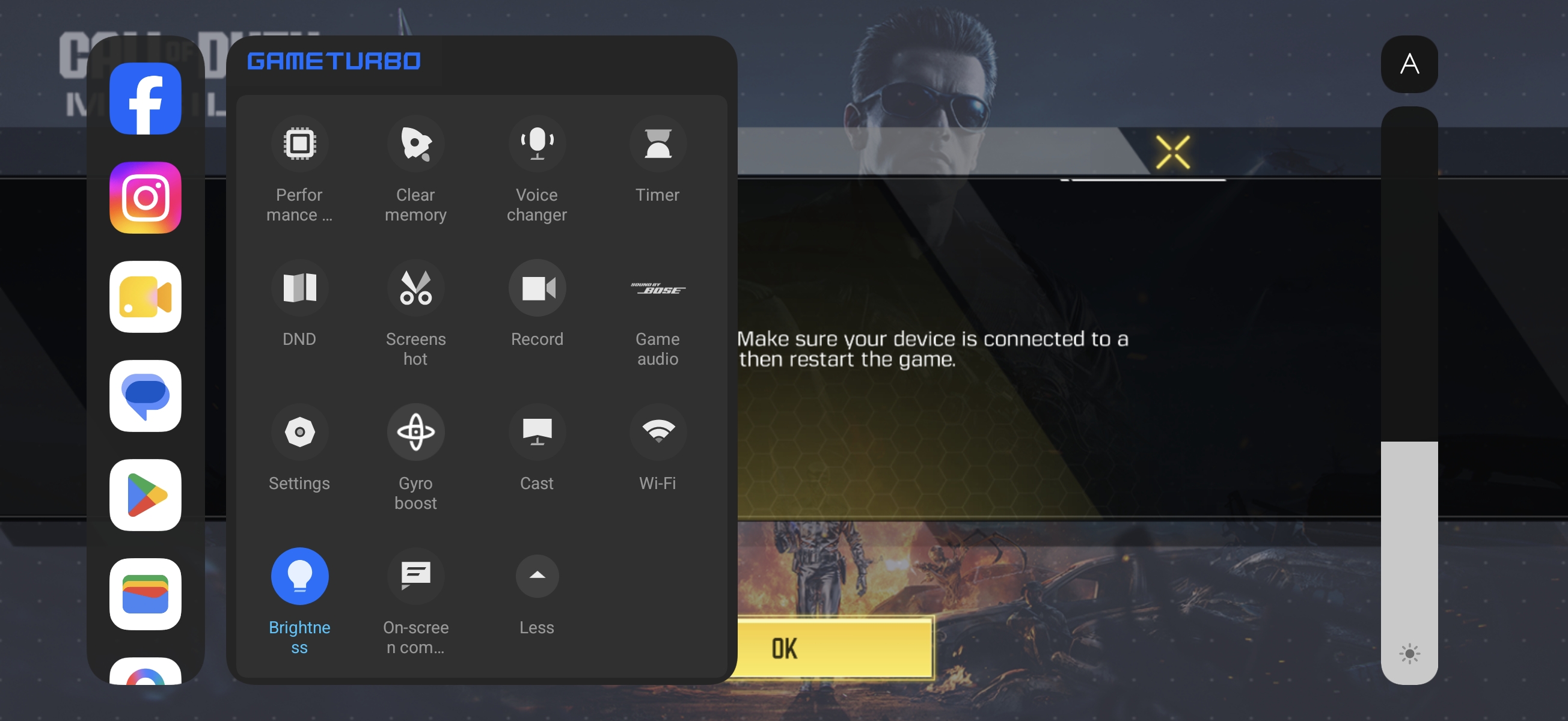
15. オンスクリーン通信:有効にすると、通知はポップアップしません;代わりに弾幕コメントのように画面上を流れます。
Q3:なぜ[ゲーム内ショートカット]オプションはグレーアウトされているのですか?
A:電話の設定で[ゲーム内ショートカット]オプションが灰色表示になっている場合、ゲームターボ機能が有効になっていないためです。[セキュリティ]アプリ >> [ゲームターボ] >> [設定] >> [ゲームターボ]と[ゲーム内ショートカット]を有効にしてください。
Q4: スマートフレームレートとは何ですか?
A:[スマートフレームレート]が有効な場合、システムはアルゴリズムを使用してフレームを挿入し、ゲームシーンのリフレッシュレートを向上させ、より滑らかなゲーム体験を提供します。
お役に立ちましたか?
はい
いいえ