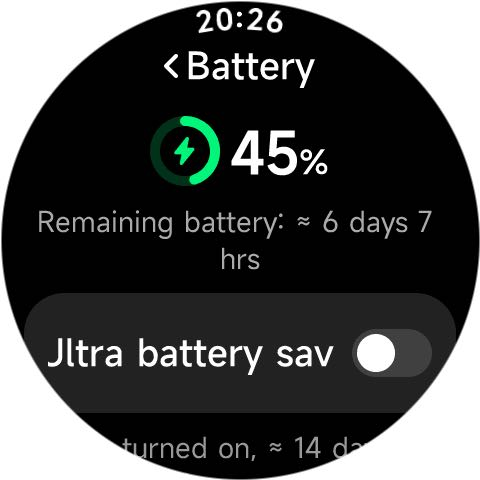
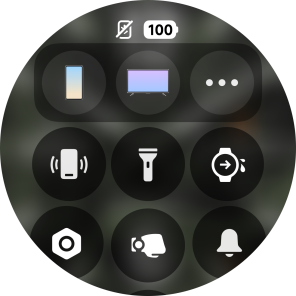
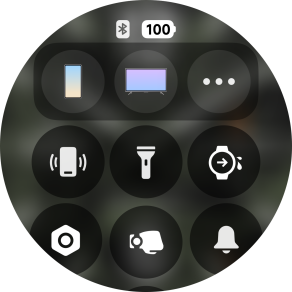
Q10: Xiaomi Watch S5 46mmが「バッテリー保護に入る」プロンプトを表示するのはなぜですか?
A:バッテリーの寿命を維持するため、特定の機能の使用を制限することでバッテリー電流が制限されています。バッテリー温度が特定のしきい値に達すると、バッテリー電流制限戦略が有効になります。
無効化された機能には以下が含まれます:
1. ピーク輝度を無効にする。
2. 音量レベルを制限する。
3. 振動強度はデフォルトで標準レベルに設定されています。
4. 通話量を減らす。
5. ワイファイを無効にする。
6. 排水音量を制限する。
システム設定
基本操作
Q1: Xiaomi Watch S5 46mm の電源の入れ方、切り方、再起動方法は?
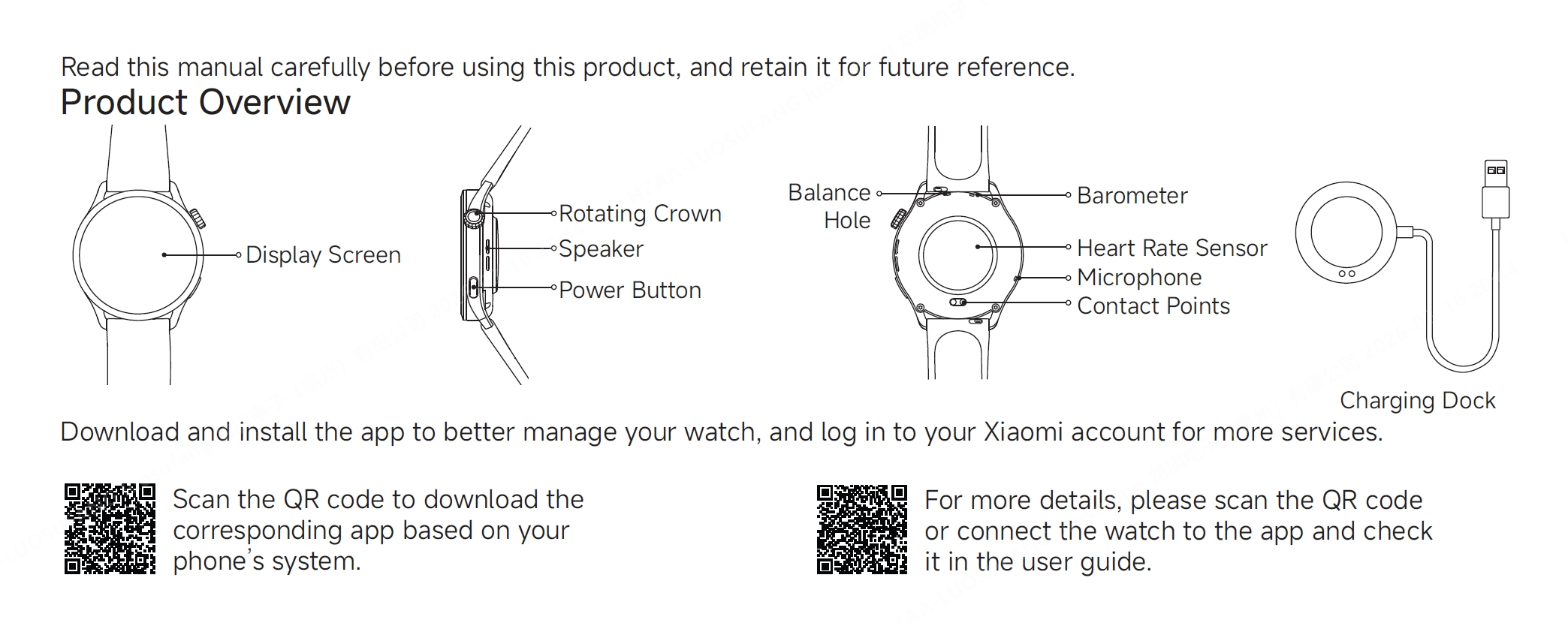
A:Xiaomi Watch S5 46mmの右側には2つのボタンがあります。上のボタンはホームボタン(回転式クラウン)で、下のボタンは電源ボタンです。
電源オン:
ウォッチの電源がオフの状態で、電源ボタンを約3秒間長押しすると、電源がオンになり、文字盤が表示されます。
電源オフ:
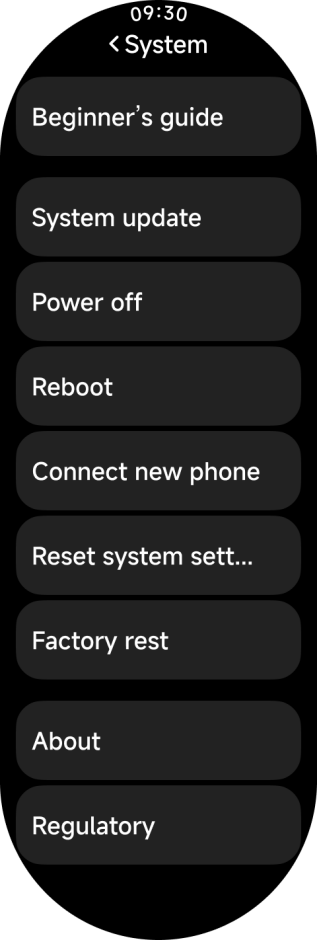
1. 時計が電源オンの状態で、電源ボタンを約3秒間長押しします。デバイスは[再起動]、[電源オフ]、[セキュリティ]、[新しい携帯電話に接続]、[工場出荷時設定へのリセット]のオプションを含むメニューが表示されます。[電源オフ]を選択してください。
2. 時計が電源オンになったら、[設定] >> [システム] >> [電源オフ]を選択してください。
リブート:
1. 時計の電源が入ったとき、電源ボタンを約3秒間押し続けてください。デバイスは[再起動]、[電源オフ]、[セキュリティ]、[新しい電話を接続]、[工場出荷時リセット]などのオプションを含むメニューに入ります。[再起動]を選択してください。
2. 時計が電源オンになっているとき、電源ボタンを約12秒間押し続けることで、時計を強制再起動します。
3. 時計の電源が入ったら、[設定] >> [システム] >> [再起動] を選択します。
Q2:Xiaomi Watch S5 46mmのタッチ操作(スワイプ、タップ、長押し)は、それぞれどのような機能に対応していますか?
A:Xiaomi Watch S5 46mm のタッチ操作ロジックは次のとおりです:
1. スワイプは、長いページ上のコンテンツをスクロールまたはプレビューするために使用され、例えば上下または左右にスワイプしてインターフェース間を移動します。
2. タップは選択と確認に使用されます。例えば、アプリ一覧でアプリのアイコンをタップしてアプリを開くことです。
3. 長押しはメニューや編集モードに入るために使用されます。たとえば、コントロールセンター内の設定を長押しすると設定リストが開き、アプリ一覧内の任意のアプリアイコンを長押しすると編集モードに入ります。
Q3: コントロールセンターに入る方法 、 そして、Xiaomi Watch S5 46mm のコントロールセンターのアイコンは何ですか?
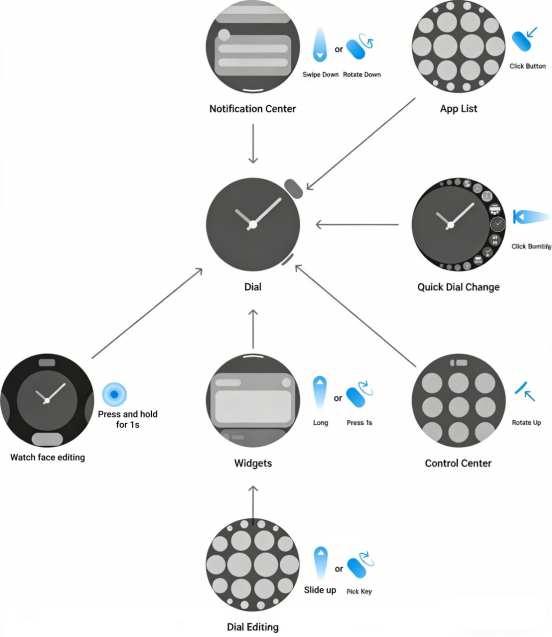
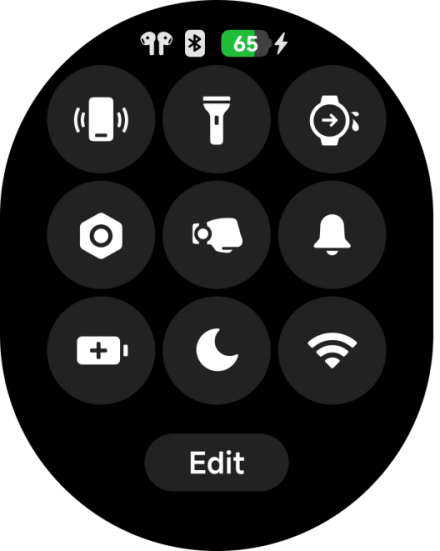
A: Xiaomi Watch S5 46mmの電源ボタン(下側ボタン)を押してコントロールセンターに入ります。
Xiaomi Watch S5 46mm のアイコンは以下に一覧表示されています:
1. ステータスバー上段のアイコンの説明は左から右に以下に記載します。
(1). イヤホン接続状態:このアイコンはウォッチがイヤホンに接続されているときに表示され、イヤホンが接続されていないときはアイコンが表示されません。
(2). Bluetooth接続状態:ウォッチが電話に接続されていない場合、アイコンは灰色になります。ウォッチが接続されている場合、アイコンは点灯したままになります。
(3). 時計の現在のバッテリーレベル:充電中は充電アイコンが表示されます。充電していない場合は、0-10%は赤で表示され、11%-20%はオレンジで表示され、21%-100%は白で表示されます。
2. シャオミ スマートハブ:
Xiaomi HyperOS 2 に対応した Xiaomi のスマートフォンまたはタブレットを接続し、Mi Fitness を最新バージョンに更新し、さらに Xiaomi Home アプリ をバージョン 10.0 以上に更新する必要があります。もう一方のデバイスは関連機能に対応している必要があります。
3. 便利な操作アイコンは、上から下、左から右の順で、以下に列挙されています:
(1). 電話を探すアプリのアイコンをタップします。
(2). アイコンをタップして懐中電灯を有効にします。
(3). アイコンをタップして排水機能を使用します。
(4). アイコンをタップして、システム設定インターフェースに入ります。
(5). アイコンをタップして[持ち上げてスリ一プ解除]を有効または無効にします。
(6). アイコンをタップしてサイレントモードを有効または無効にします。長押しして[サウンドと振動]に入ります。
(7). アイコンをタップしてバッテリーセーバーモードを有効にします。 電源ボタン(下のボタン)を長押しするか、または時計を充電してバッテリーセーバーモードを終了します。
(8). アイコンをタップしてDNDモードを有効または無効にします。長押しして[DND]に入ります。
(9). アイコンをタップして、ワイヤレスLANを有効または無効にします。長押しして、[ワイヤレスLAN]に入ります。
Q4: Xiaomi Watch S5 46mmのシステム設定は何ですか?
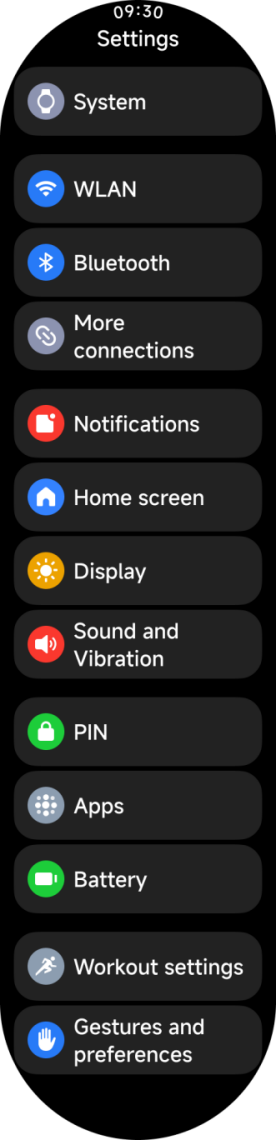
A: コントロールセンターまたはアプリリストの設定アイコンをタップして、Xiaomi Watch S5 46mmのシステム設定を開くことができます。
システム設定は以下に記載されています:
設定 / WLAN / ブルートゥース / その他の接続 / 通知 / ホーム画面 / ディスプレイ / サウンドとバイブレーション / PIN / アプリ / バッテリー / ワークアウト設定 / ジェスチャーと設定
Q5:デバイス情報の確認方法 、 Xiaomi Watch S5 46mm の WLAN アドレス、MAC アドレス、SN などは?
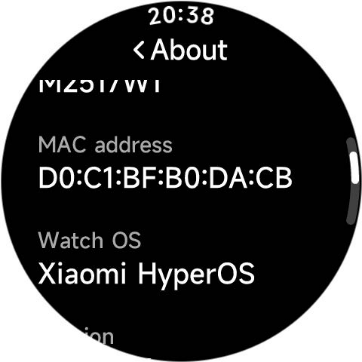
A:Xiaomi Watch S5 46mmではWLANアドレスを表示できません。MACアドレスとSNを確認するには、ウォッチの[設定] >> [システム] >> [情報]に移動します。
Q6: Xiaomi Watch S5 46mm はスクリーンショットに対応していますか?この機能の使い方は?
A:はい、Xiaomi Watch S5 46mmはスクリーンショットに対応しており、機能はデフォルトで有効になっています。回転クラウンと下のボタンを同時に押してスクリーンショットを撮ります。
Xiaomi Watch S5 46mm が電話に接続されている場合、スクリーンショットは自動的に電話に同期され、電話のギャラリーに保存されます(Mi Fitness アプリには写真アルバムへのアクセス許可を付与する必要があります)。
Xiaomi Watch S5 46mm が電話から切断されている間にスクリーンショットが撮影された場合、画像はウォッチに一時的に保存され、デバイス上で直接表示することはできません。ウォッチが電話に再接続されると、スクリーンショットは自動的に電話に同期され、電話のギャラリーに保存されます。
接続とペアリング
Q1: Xiaomi Watch S5 46mm をスマートフォンとペアリングする方法は?
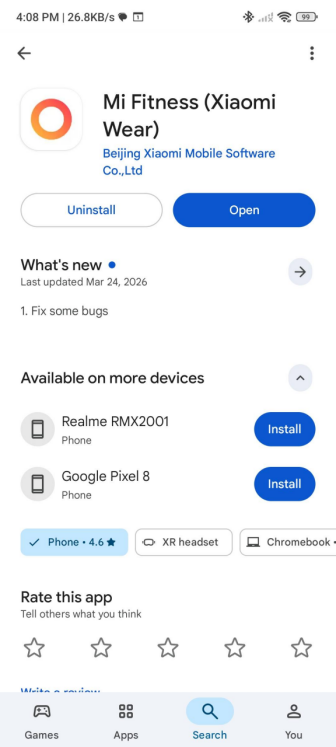
A: Xiaomi Watch S5 46mm は使用前に Mi Fitness アプリとペアリングする必要があります。このアプリは同じ名称でアイオーエスとアンドロイドの両方に対応しており、アップストアまたはグーグルプレイストアからダウンロードできます。
ペアリング後、システムがそれを閉じてしまうのを防ぐため、アプリがバックグラウンドでロックされていることを確認してください。これにより携帯電話との接続が切れ、時計の正常な使用に影響する可能性があります。
Xiaomi Watch S5 46mmをスマートフォンとペアリングするには、以下の情報を参照してください:
1. 電源ボタンを約3秒間長押ししてウォッチの電源を入れます。 スマートフォンを使用してウォッチ画面に表示されているQRコードをスキャンするか、アップストアまたはグーグル プレイ ストアからMi Fitnessアプリを検索してダウンロードします。
2. Mi Fitness アプリを開き、プロンプトに従ってXiaomiアカウントにログインし、アプリによって要求される必要な権限を有効にします。
3. 時計は、追加するための三つの方法をサポートしています:
(1). 時計の画面に表示されたQRコードをスキャンします。
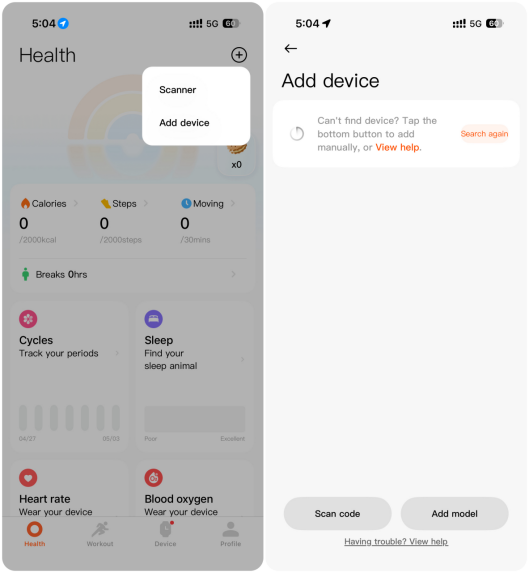
(2). [デバイスを追加]をタップすると、Mi Fitness アプリが利用可能なデバイスを自動的に検索します。検出されたデバイスのリストから、お使いの時計のブルートゥース名(Xiaomi Watch S5 46mmXXXX)を選択してください。時計が見つからない場合は、再度検索してください。
(3). [デバイスを追加]をタップし、画面下部の[モデルを追加]を選択します。[Xiaomi Watch S5 46mm]を選択すると、アプリが対応デバイスを自動的に検索します。リストからお使いの時計のBluetooth名(Xiaomi Watch S5 46mmXXXX)を選択します。時計が表示されない場合は、再度検索してみてください。
4. Android スマートフォン: お使いのスマートフォンのセキュリティコードがウォッチの画面に表示されたものと一致したら、ペアリングを完了するためにスマートフォンとウォッチの両方でペアリング要求に同意してください。
5. アイフォーン: まず、電話のブルートゥース設定に移動し、時計のブルートゥース名を選択します。 電話と時計の画面の両方でペアリング要求に同意します。 その後、Mi Fitness アプリに戻り、時計のブルートゥース名を選択し、もう一度ペアリング操作を行って接続を完了します。
Mi Fitness アプリのインストール:
注:
1. ペアリングプロセス中、適切な接続のためにお使いのスマートフォンでブルートゥースが有効になっていることを確認してください。
2. セキュリティコードがウォッチに表示されるが、スマートフォンには表示されない場合、スマートフォンの通知バーでペアリングリクエストを確認してください。
3. デバイス追加プロセス中にウォッチが見つからない場合、または使用中にウォッチが接続できない場合は、ウォッチの電源ボタンを3 秒間長押しし、システムメニューから[工場出荷時リセット]を選択してから、再度ペアリングを試してください。
Q2: Xiaomi Watch S5 46mmをMi Fitness アプリ(アイオーエス/アンドロイド)に接続する際、携帯電話の設定でどの許可を有効にする必要があり、それらが有効でない場合にどのような問題が発生する可能性がありますか?
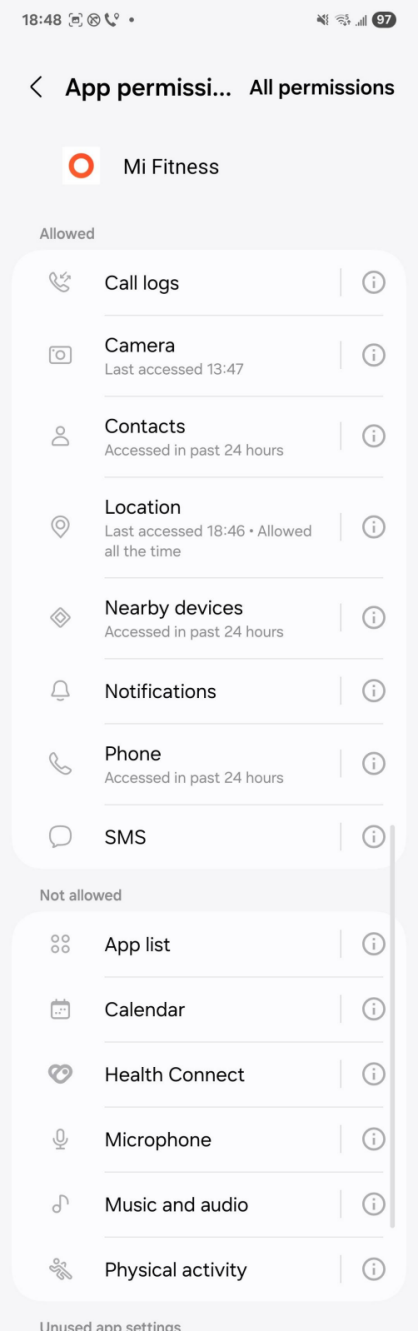
A:Xiaomi Watch S5 46mmをMi Fitness アプリに接続する際、次の権限を有効にする必要があります:電話、SMS、近くのデバイス、通話ログ、連絡先、通知、位置情報、カメラ。これらの権限が有効になっていない場合、次の問題が発生する可能性があります:
1. 電話の権限が必要です。そうでなければ、着信アラートは同期できず、ウォッチは通話を受けたり拒否したりできなくなります。
2. SMS許可は必要です。そうすることでSMS通知をウォッチと同期できます;そうしないと、メッセージアラートは受信されません。
3. ウォッチをペアリングし安定したブルートゥース接続を確立するには、近くのデバイス(ブルートゥース)の権限が必要です。これがないと、ペアリングは失敗します。
4. 通話履歴をウォッチに同期するには通話ログの許可が必要です。
5. 連絡先の権限が必要です。これにより、着信時に電話番号のみではなく連絡先名を表示できます。
6. 通知の権限はアプリの通知を受信するために必要です。
7. 位置情報の許可はGPSに関連する機能に必要です;それがないと、アクティビティのトラッキングが不正確になる可能性があり、ナビゲーション機能が正しく動作しない場合があります。
8. ウォッチのQRコードをスキャンしてクイックペアリングするには、カメラの許可が必要です。そうでない場合、手動ペアリングが必要になります。
Android デバイスの場合:
1. ストレージの許可は、腕時計のデータを携帯電話に同期して保存するために必要です。
2. 自動起動の許可は、バックグラウンドでアプリが終了されるのを防ぐために必要です。
3. ペアリング要求と接続プロンプトが時間内に表示されることを確保するため、バックグラウンドのポップアップ許可が必要です。
iOSシステム向け:
1. ヘルスデータのアクセス許可は、心拍数、SpO₂、睡眠などの健康指標をアップルヘルスに同期するために必要です。
2. ブルートゥースの許可を有効にする必要があります;そうしないと、ウォッチはペアリングまたは接続できません。
Mi Fitness アプリをインストールした後、最初の起動時にすべての許可リクエストを許可する必要があります。いずれかの許可が拒否された場合、後でシステム設定の Mi Fitness アプリの下で手動で有効にできます。
Q3: Xiaomi Watch S5 46mmのためにXiaomiアカウントを切り替えるか、新しいスマートフォンに接続する方法は?
A: 別のシャオミアカウントに切り替える場合は、まずXiaomi Watch S5 46mmを工場出荷時設定にリセットし、その後新しい携帯電話で再度ウォッチをペアリングしてバインドする必要があります。
新しい電話で同じXiaomiアカウントを使用する場合は、Xiaomi Watch S5 46mm を元の電話に接続したままにし、次に時計で [設定] >> [システム] >> [新しい電話を接続] に移動して再ペアリングプロセスを完了します。
Q4: Xiaomi Watch S5 46mmをMi Fitness アプリに接続したままにするにはどうすればよいですか?
A: Xiaomi Watch S5 46mm を Mi Fitness アプリ に 接続 したまま に する には、Mi Fitness アプリ を 電話 の アプリ ホワイトリスト に 追加 し、バックグラウンド で ロック して クリア される の を 防いで ください。 ブルートゥース が 常に 有効 に なって いる こと を 確認 し、Xiaomi Watch S5 46mm を 電話 の ブルートゥース 範囲 内 に 保って ください。
スマートフォンの機種によって設定が異なる場合があります。[Mi Fitness アプリ] >> [デバイス] >> [システム] >> [時計の接続保護]に移動し、画面の指示に従って設定を完了してください。
Q5: Xiaomi Watch S5 46mmにおける工場出荷時リセットとシステム設定のリセットの違いは何ですか?
A:Xiaomi Watch S5 46mmにおける工場出荷時リセットとシステム設定のリセットの違いは以下のとおりです:
1. ファクトリーリセット:
[設定] >> [システム] >> [工場出荷時リセット]からアクセスするか、下のボタンを3 秒間長押ししてシステムコントロールパネルに入ります。
工場出荷時の設定にリセットすると、Xiaomi Watch S5 46mmは初期状態に戻り、ウォッチ上のすべてのデータが消去されます。
2. システム設定をリセット:
ネットワーク設定(デフォルトでは選択されていない):Wi-Fi、Bluetooth(Bluetooth ヘッドセットのペアリングデータを消去しますが、電話の接続データは消去しません)、モバイルネットワーク、その他の接続が含まれます。
使用データ(選択できず、消去されません):パスワード、ダウンロードしたウォッチフェイス、ローカルに保存された音楽、eSIM、およびアプリのインストール/アンインストールデータを含みます。
Q6: ペアリング中にスマートフォンがXiaomi Watch S5 46mmを見つけられない場合はどうすればよいですか?
A: スマートフォンでブルートゥースをオフにしてからオンにするか、またはXiaomi Watch S5 46mmを再起動して再度お試しすることを推奨します。ウォッチが引き続きブルートゥース経由で見つからない場合は、アフターサービスにお問い合わせください。
Q7: Xiaomi Watch S5 46mm とスマートフォン間のブルートゥース自動切断のロジックは何ですか?
A:Xiaomi Watch S5 46mm と スマートフォン の 間 の ブルートゥース 接続 は 周囲 の 環境 の 影響 を 受けます:
1. 障害物のある環境では、Xiaomi Watch S5 46mmとスマートフォンの距離が20メートルに達すると、Bluetooth接続は自動的に切断されます。
2. 開放的な エリアまたは 長い 廊下では、 距離が 150 メートルに 達すると ブルートゥース 接続は 自動的に 切断されます。
3. Xiaomi Watch S5 46mmとスマートフォンの間に人の体が1つある場合(直接並んでいる状態)、Bluetooth接続は20 mの距離で自動的に切断されます。
4. 実際の性能は実際の使用状況によって異なります。
Q8: Xiaomi Watch S5 46mm がブルートゥースで接続できない、またはペアリングに失敗した場合はどうすればよいですか?
A:Xiaomi Watch S5 46mmがブルートゥースで接続できない、またはペアリングに失敗する場合は、以下の点をご参照ください:
接続失敗:
1. 電話ネットワーク接続が異常なので、電話のネットワーク状態を確認してください。
2. Xiaomi Watch S5 46mm とスマートフォン間のブルートゥース接続が異常な場合、スマートフォンのシステムでブルートゥースをオフにしてから、再度オンにし、「再試行」をタップしてペアリングプロセスを続行してください。
接続は成功しますが、ペアリングは失敗します:
携帯電話は時間内にペアリング要求を確認できなかったかもしれないか、またはペアリングプロンプトの間に「キャンセル」をタップしたかもしれない。
問題が続く場合は、以下の手順を試してください。
1. Xiaomi Watch S5 46mmを工場出荷時設定にリセットする。
2. スマートフォンのシステムのブルートゥースリストでデバイスのブルートゥース情報を消去してください。
3. 電話のブルートゥースをオフにしてから、再びオンにしてください。
4. Mi Fitness アプリを開き、Xiaomi Watch S5 46mmを再追加してください。
Q9: Xiaomi Watch S5 46mm が ファーウェイ ハーモニーOS と ペアリングされたときに メッセージ通知 の 同期問題 が ある場合 は どうすればよいですか?
A:現在、Mi Fitness アプリとハーモニーOSの間に互換性の問題があり、メッセージ通知の同期の問題を引き起こす可能性があります。
表示設定
Q1: Xiaomi Watch S5 46mmのウィジェットを編集する方法は?
A:Xiaomi Watch S5 46mm はウィジェットの編集をサポートしています。ウォッチのホーム画面で上にスワイプしてさまざまなウィジェットを確認できますが、アプリでは編集できません。
時計上のウィジェットを構成するには、以下の詳細を参照してください:
1. 上にスワイプして、時計のホーム画面にある異なるウィジェットを確認できます。ウィジェットを長押しすると編集画面に入り、ウィジェットの順序を編集したり、ウィジェットを追加したりできます。
2. [設定] >> [ホーム画面] >> [ウィジェット] に移動して、ウィジェットの順序を編集し、ウィジェットを追加できます。
3. 回転するクラウンまたは電源ボタンを押して、ウィジェットを終了してください。
Q2: Xiaomi Watch S5 46mmでよく使うアプリを追加、削除、または切り替える方法は?
A:Xiaomi Watch S5 46mm は、ウォッチ本体と Mi Fitness アプリの両方でよく使うアプリを管理することをサポートしています。詳細な手順は以下のとおりです:
監視中の操作(追加/削除/並べ替え/切り替え):
1. アプリのリストに入り、編集モードに入ります:
Xiaomi Watch S5 46mmの機能ボタン (上部ボタン / 回転クラウン) を押してアプリ一覧に入ってください。任意のアプリアイコンを2秒間長押しして編集モードに入り、そこでアプリを削除または並べ替えできます。
2. よく使われるアプリを削除:
右上隅の削除ボタンをタップしてアプリをアンインストールします。確認ダイアログが表示されるので;OKをタップして確認します。(一部のプリインストールされたシステムアプリは削除できません。)削除後、残りのアプリは自動的に並べ替えられます。
3. 頻繁に使用するアプリを追加:
以前アプリが削除されていた場合、Xiaomi Watch S5 46mm上で[設定] >> [アプリ] >> [アプリの管理]から再追加できます。
4. アプリを切り替えて並べ替える:
編集モードでは、アプリのアイコンを長押しして目的の位置までドラッグし、放して並べ替えを完了します。終了後、回転クラウンを押すか右にスワイプして編集モードを終了します。
Mi Fitness アプリ 操作:
よく使うアプリを並べ替え:
Mi Fitness アプリへ移動 >> [デバイス] >> [システム] >> [アプリの並べ替え]。 アプリの横にあるドラッグハンドルを長押しして、上下に移動して順序を調整します。 更新された順序は自動的にXiaomi Watch S5 46mmに同期されます。
Q3:どう Xiaomi Watch S5 46mmのアプリのレイアウトを切り替えるには?
A:Xiaomi Watch S5 46mmのアプリレイアウトを切り替えるには、次の方法を参照してください:
1. 時計で:回転クラウンを押してアプリ一覧にアクセス >> 画面を上下にスワイプするか回転クラウンを回して一番下まで移動 >> [レイアウト]を選択して切り替えます。あるいは、回転クラウンを押す >> [設定]に入る >> [ホーム画面] >> [レイアウト]をタップして切り替えます。
2. Mi Fitness アプリで:ウォッチを接続した後 >> [デバイス]に入る >> [システム]を選択する >> [アプリレイアウト]をタップして変更を行います。
Q4: Xiaomi Watch S5 46mmの常時表示を設定するには?
A: Xiaomi Watch S5 46mm は常時表示(常時表示)をサポートしています。有効にすると、画面がオフになった後、ウォッチは常時表示(アンビエント表示)状態に入ります。
常時表示モードでは、手首を上げるかボタンを押すことで画面を点灯させることができ、その場合常時表示状態を終了します。
[設定] に移動 >> [ディスプレイ] >> [常時アクティブディスプレイ] >> [常時アクティブディスプレイ] を有効にすると、時間をスケジュールすることもできます。デフォルトのスケジュール期間は 08:00–22:00 です。
注:
1. 常時表示が有効になっている場合、時計を手首から外すと自動的にオフになります。常時表示は夜間に睡眠が検出された場合にもオフになります。
2. 常時表示を有効にするとバッテリー寿命が短くなります。
画面オフの方法:
1. デフォルトでは、5秒以内に操作がない場合、画面は自動的にオフになります。これは[設定] >> [ディスプレイ] >> [自動ロック]で調整でき、範囲は5秒から60秒です。
2. 手のひらを時計の文字盤の上に置き、画面の半分以上を覆うまでして電源をオフにします。
3. 持ち上げて起動機能が有効な場合、手首を反対方向に回すと画面がオフになります。
Q5: 画面オフ状態から常時表示(常時表示)に入るとき、Xiaomi Watch S5 46mmの画面が一瞬点滅するのはなぜですか?
A:Xiaomi Watch S5 46mm が画面オフ状態から常時表示(常時表示)に移行すると、システムはまずメインのウォッチフェイスを読み込み、その後それに基づいて常時表示インターフェースを描画します。その結果、この移行中に短いフラッシュが見える場合があります。これは通常の動作であり、安心してデバイスを引き続き使用できます。
Q6: Xiaomi Watch S5 46mmでタップして起動を設定する方法は?
A:Xiaomi Watch S5 46mm で、[設定] >> [ディスプレイ] >> [タップして起動] を有効にしてください。
Q7: Xiaomi Watch S5 46mmで「持ち上げて起動」を設定する方法は?
A:Xiaomi Watch S5 46mm では、[設定] >> [ディスプレイ] >> [持ち上げて点灯] >> [オフ]/[終日]/[スケジュール] に進んでください。
終日: 有効にすると、持ち上げて起動機能は1日24時間有効です。
スケジュール設定: 必要に応じて特定のアクティブ時間帯を設定できます。
ウォッチフェイス上で、 上にスワイプして コントロールセンター を開き、 次に 持ち上げてスリ一プ解除 アイコンをタップして、 機能をすばやくオンまたはオフにします。
Q8: Xiaomi Watch S5 46mm の明るさを調整する方法は?
A:Xiaomi Watch S5 46mmは明るさの自動および手動調整をサポートしています。
1. 自動輝度:デバイスはデフォルトで自動輝度が有効になっています。画面の明るさは周囲の光に基づいて自動的に調整されます。[設定] >> [ディスプレイ] >> [明るさ] >> [自動] に進むことができます。
2. 手動輝度:デバイスはスライダーを使用した輝度の調整に対応しています。[設定] >> [ディスプレイ] >> [輝度] >> [カスタム]で設定でき、その後輝度バーをドラッグして希望のレベルを選択します。
3. サンライトモード:ウォッチで [設定] >> [ディスプレイ] >> [明るさ] >> [サンライトモード] に移動します。
注:
手動で明るさを調整する前に [オート] を無効にする必要があります。
音と振動
Q1: Xiaomi Watch S5 46mmのサウンド音量を調整するにはどうすればよいですか?
A:Xiaomi Watch S5 46mmはアラーム音量、着信音量、メディア音量、通話音量の調整をサポートしています。
Xiaomi Watch S5 46mmの音量を調整するには、以下の詳細をご参照ください:
1. アラーム音量調整:
(1). [設定] >> [サウンドとバイブレーション] >> アラーム音量を調整してください。音量のプラスまたはマイナスのアイコンをタップするか、回転クラウンを回してアラーム音量を調整できます。
(2). アラームの音量は0-10の間で調整できます。アラームのリマインダーとカウントダウンのリマインダーはどちらもアラーム音量に属します。
2. リング音量調整:
(1). [設定] >> [サウンドとバイブレーション] >> 着信音の音量を調整してください。音量のプラスまたはマイナスのアイコンをタップするか、回転クラウンを回して着信音の音量を調整できます。
(2). 着信音量は0-10の間で調整できます。着信通話、通知、システムリマインダーおよびワークアウトと健康リマインダーは着信音量に含まれます。
(3). 時計がサイレントモードのとき、着信音量は自動的に0に調整されます。
3. メディア音量の調整:
(1). [設定] >> [サウンドとバイブレーション] >> メディア音量を調整してください。音量のプラスまたはマイナスのアイコンをタップするか、回転クラウンを回してメディア音量を調整できます。
(2). メディア音量は0-10の間で調整できます。ウォッチで再生される音楽はメディア音量に属します。
(3). サードパーティーの音楽アプリはアプリ内での音量調整をサポートします。音量制御方法はアプリ独自の設計に依存します。
4. 通話音量調整:
(1). 通話音量は通話中にのみ調整できます。通話中インターフェースの音量ボタンをタップして音量調整インターフェースに入ります。画面上の音量バーをドラッグする、画面上の音量プラスおよびマイナスのアイコンをタップする、回転クラウンを回す、または電話の上部および下部のボタンを押して音量を調整できます。
(2). 通話音量は0-15の間で調整できます。
Q2: Xiaomi Watch S5 46mmでサイレントモードを有効にする方法 、そして、有効にした後、どのサウンドがオフになりますか?
A: Xiaomi Watch S5 46mm でサイレントモードを有効にするには、次の方法を参照してください:
1. [設定] >> [サウンドとバイブレーション] >> [サイレントモード] をオンにしてください。
2. 電源ボタンを押してコントロールセンターに入り、サイレントモードのアイコンをタップします。
3. [設定] >> [サウンドとバイブレーション] >> 手動で着信音量を0に調整します。
注:
サイレントモードが有効になると、 着信、 アプリ通知、 システムリマインダー、 ワークアウトおよび健康リマインダーなどのすべての通知またはリマインダーは、 振動のみでプッシュされます。
Q3:Xiaomi Watch S5 46mmでおやすみモードを有効にし、カスタムスケジュールを設定する方法は?
A:Xiaomi以外のスマートフォンまたは3.220.0xxより前のバージョンでは、おやすみモード(DND)の同期はサポートされていません。
おやすみモードを有効にする:Xiaomi Watch S5 46mmで、[設定] >> [サウンドとバイブレーション] >> [DND] >> [DND]を有効にします。有効にすると、手動でオフにするまで終日アクティブのままになります。
Xiaomiスマートフォン:
1. おやすみモード(DND)の同期はサポートされています。
2. ウォッチのシステムバージョン: 3.220.0xx 以上にアップグレードする必要があります。
3. 携帯電話システムバージョン:OS 3.1以上。
4. Mi Fitness アプリ:バージョン3.51.0以上にアップグレードする必要があります。
上記の要件を満たした後:
1. 腕時計上で: [設定] >> [サウンドとバイブレーション] >> [DND] >> [スマートフォンと同期] を有効にする。
2. Mi Fitness アプリで: [デバイス] >> [システム] >> [DND 同期] >> [DND 同期] を有効にする に進みます。
3. スマートフォンでスケジュールされたおやすみモードの時間帯を設定すると、DNDステータスが自動的にXiaomi Watch S5 46mmに同期されます。
Q4: Xiaomi Watch S5 46mmで機内モードをオンにするにはどうすればよいですか?
A: Xiaomi Watch S5 46mm は機内モードに対応していません。
Q5: Xiaomi Watch S5 46mmでカスタム着信音を設定する方法は?
A:Xiaomi Watch S5 46mmはカスタム着信音に対応していません。すべての着信音はシステムのデフォルトです。
Q6: Xiaomi Watch S5 46mmで着信時のバイブレーションを有効または無効にし、振動強度を調整する方法は?
A: Xiaomi Watch S5 46mm で着信時のバイブレーションを有効または無効にし、振動の強さを調整するには、以下の情報を参照してください:
着信時に振動を有効または無効:
Xiaomi Watch S5 46mmで[設定] >> [サウンドとバイブレーション] >> [着信時にバイブ]に移動します。
振動の強さを調整:
[設定]に移動 >> [サウンドとバイブレーション] >> [バイブレーションの強さ] >> [標準]または[強い]を選択します。
注:
時計で強い振動を有効にすると、バッテリー寿命が短くなります。
ワイヤレス接続
Q1: Xiaomi Watch S5 46mm はどのブルートゥースバージョンとブルートゥース伝送範囲をサポートしていますか?
A:Xiaomi Watch S5 46mm はデュアルモードの BLE/BT 5.4 を使用しており、BLE/BT 5.4 未満のブルートゥースバージョンとの後方互換性があるため、異なるブルートゥースバージョンをサポートする幅広いデバイスで動作します。
遮蔽物のない環境では、Xiaomi Watch S5 46mmのブルートゥース伝送範囲は約20メートルです。 開放的な屋外環境では、最大伝送距離は150メートルまで到達します。 ただし、実際の伝送範囲は環境干渉、障害物、周囲の電子機器によって変動します。
Q2: Xiaomi Watch S5 46mm をブルートゥースイヤホンに接続し、音声出力を切り替える方法は?
A:Bluetoothイヤホンを接続:
Xiaomi Watch S5 46mmで、[設定] >> [Bluetooth] >> [Bluetooth]をオンにします。ウォッチは自動的に近くのBluetoothイヤホンを検索します。イヤホンがペアリング/検出可能モードになっていることを確認してください。Bluetoothリストにイヤホンが表示されたら、デバイス名をタップして接続を完了します。
音声出力を切り替える:
Xiaomi Watch S5 46mmで、[設定] >> [ブルートゥース] に移動し、ブルートゥースデバイスリストから接続されているブルートゥースイヤホンを選択して、[接続解除] または [ペアリング解除] を選択します。その後、音声出力はウォッチスピーカーに戻ります。
Q3: Xiaomi Watch S5 46mmは電話通話用にブルートゥースイヤホンと併用できますか?
A:Xiaomi Watch S5 46mmはBluetoothイヤホンを使用して電話をかけたり応答したりすることをサポートしていません。
Q4: Xiaomi Watch S5 46mm をWi-Fiネットワークに接続し、それらの間で切り替える方法は?
A: Wi-Fiに接続する:
Xiaomi Watch S5 46mmで、[設定] >> [WLAN] >> [WLAN]をオンにし、その後接続したいWi-Fiネットワークを選択します。接続が正常に完了するまで待ちます。
Wi-Fiネットワークを切り替える:
Xiaomi Watch S5 46mmで、[設定] >> [WLAN]に移動し、次に接続したい別のWi-Fi ネットワークを選択し、接続が正常に完了するのを待ちます。
Xiaomi Watch S5 46mmで選択したWi-Fiネットワークがすでにスマートフォンに保存されている場合、Wi-Fiパスワードは素早く接続するために自動的にウォッチに同期されます。
選択したWi-Fiネットワークがスマートフォンに保存されていない場合は、Mi Fitness アプリでWi-Fiパスワードを手動で入力して接続を完了する必要があります。
Q5: Xiaomi Watch S5 46mm の Wi-Fi 接続が不安定になったり自動的に切断されたりするのはなぜですか?
A: Xiaomi Watch S5 46mm は以下の状況でWi-Fiを自動的にオフにします:
1. Bluetooth接続またはBluetoothネットワークが切断され再接続されたとき、30秒後にWi-Fiは自動的にオフになります。これには以下のシナリオが含まれます:
(1). 電話とXiaomi Watch S5 46mmの間のブルートゥース接続が切断され、再接続されます。
(2). ブルートゥースは電話または Xiaomi Watch S5 46mm のいずれかでオフにされ、その後再びオンにされます。
(3). 電話ネットワークが切断され、再接続されます。
2. Xiaomi Watch S5 46mm の Wi-Fi が 10 分 以上 使用 されない 場合、Wi-Fi は 自動的に オフ に なります。
3. Xiaomi Watch S5 46mmのWi-Fi接続が切断され、5分以内に再接続が発生しない場合、Wi-Fiは自動的にオフになります。
Q6: Xiaomi Watch S5 46mmは、携帯電話に接続せずに、インターネットアクセスやアプリのダウンロードなどのために単独でワイファイを使用できますか?
A: Xiaomi Watch S5 46mmは、[設定] >> [WLAN]に移動し、WLANをオンにして、ワイファイネットワークに正常に接続すると、単独でワイファイに接続できます。
ただし、Xiaomi Watch S5 46mm はアプリケーションのダウンロードをサポートしていません。
Q7: Xiaomi Watch S5 46mmでブルートゥース切断リマインダーを有効にする方法は?
A:Xiaomi Watch S5 46mmはBluetooth切断のリマインダーに対応していません。ウォッチの電源ボタンを押してコントロールセンターを開き、ステータスバーからBluetooth接続状態を確認できます。
切断された状態:
接続状態:
相互接続
Q1: Xiaomi Watch S5 46mm で シャオミ スマートハブ をどのように使用しますか?
A: Xiaomi Watch S5 46mm に 搭載された シャオミ スマートハブ は、 シームレスな デバイス間 接続 のための Xiaomi HyperOS ハイパーコネクト に 基づく 中核的な 機能 の 一つ です。
以下の完全なガイドを参照してください:
1. 使用前の要件
(1). システムバージョン要件:
ウォッチ: Xiaomi HyperOS 2.0 またはそれ以降
電話: Xiaomi/REDMI の Xiaomi HyperOS 2.0 以降を搭載したスマートフォン
(2). アカウント同期:
ウォッチ、スマートフォン、そしてXiaomi Home アプリは同じXiaomiアカウントでログインされている必要があります。
(3). 基本接続要件:
デバイスの相互接続にはBluetoothとWLANを有効にする必要があります。Xiaomi Watch S5 46mmはMi Fitness アプリを通じて電話と正常にペアリングされている必要があります。
(4). 権限設定:
Mi FitnessアプリにはBluetooth、位置情報、通知、および関連する権限を含むすべての必要な権限を付与する必要があります。
(5). デバイス互換性:
スマートホームデバイス: Xiaomi Home エコシステムの単一デバイスがサポートされています。デバイスグループは現在サポートされていません。
その他の対応デバイス:Xiaomi テレビ、タブレット、イヤホン、その他の Xiaomi HyperOS エコシステムデバイス。
2. Xiaomi Watch S5 46mm で Xiaomi スマートハブを使用する
(1). シャオミ スマートハブにすばやくアクセス:
電源ボタンを押してコントロールセンターを開きます。コントロールセンターで、複数の接続されたデバイスを示すアイコンとして表示されるシャオミ スマート ハブのアイコンを見つけます。アイコンをタップしてシャオミ スマート ハブのメインインターフェースに入ります。
(2). デバイス管理と制御:
シャオミ スマートハブ に 入ると, 近くで 発見された デバイスは 自動的に 表示され, カテゴリ別に グループ化されます, 例えば スマートホーム デバイス, 電話, および イヤホン。 デバイス アイコンを タップして クイック アクションを 実行します, 例えば ライトを オンまたは オフにすること, エアコンの 温度を 調整すること, または 音楽の 再生を 制御すること。 [...]を タップして デバイスの 完全な 制御 インターフェースに アクセスします。
(3). ジェスチャー操作機能:
例えば、Xiaomi スマートハブでタブレットデバイスカードに入って、時計でタブレットの[ジェスチャーによる制御]を有効にした後、Xiaomi Watch S5 46mmはジェスチャーを使用してPPTスライドを前のまたは次のインターフェースに切り替えることができます。
3. クロスデバイス連携の主要機能シナリオ:
フォン/タブレット:音楽再生の制御、通知の表示、リモート写真機能の使用
イヤホン: イヤホンをすばやく接続し、オーディオソースを切り替え、音量を調整します。
注:
時計のジェスチャーコントロール機能はバージョン 3.220.xxx 以降でサポートされています。
Q2: Xiaomi Watch S5 46mmのシャオミスマートハブでデバイスが表示されないのはなぜですか?
A:Xiaomi Watch S5 46mmのXiaomi Smart Hubにデバイスが表示されない場合は、以下のトラブルシューティング情報を参照してください:
1. すべてのデバイスが同じXiaomiアカウントでログインされているかどうかを確認してください。
2. Xiaomi Watch S5 46mm と電話の両方で ブルートゥース と WLAN を再起動します。
3. Xiaomi のスマートフォンでは、[設定] >> [接続と共有] に移動し、その機能をオフにしてから再度オンにします。
4. Xiaomi Home アプリでMi Fitness アプリの権限を再承認してください。
5. 接続されたスマートホームデバイスがデバイスグループではなく単一のデバイスであることを確認してください。
Q3: Xiaomi Watch S5 46mm のシャオミ スマートハブを通じて制御した際にデバイスが応答しないのはなぜですか?
A:Xiaomi Watch S5 46mmのXiaomi Smart Hubを通じて制御した際にデバイスが応答しない場合は、以下のトラブルシューティング情報を参照してください:
1. デバイスがオンラインで、ネットワークに適切に接続されているかどうかを確認してください。
2. Xiaomi Watch S5 46mmと電話の接続が安定しているかどうかを確認してください。
3. シャオミ スマートハブに再度入り直すか、ウォッチを再起動してください。
4. 時計と電話の両方のシステムおよび電話上の関連アプリを最新バージョンに更新します。
Q4: Xiaomi Watch S5 46mmでジェスチャーコントロールが動作しないのはなぜですか?
A:Xiaomi Watch S5 46mmでジェスチャーコントロールが動作しない場合は、次のトラブルシューティング情報を参照してください:
1. ショートカットジェスチャー機能が時計上で有効になっているかどうかを確認する。
2. ジェスチャーがデバイスの対応する操作に正しく割り当てられていることを確認します。
3. Xiaomi Watch S5 46mmが正しく装着され、ジェスチャー操作が適切に行われていることを確認してください。
便利なツール
Q1: Xiaomi Watch S5 46mm の水抜き機能の使い方は?
A: Xiaomi Watch S5 46mm の排水機能は、泳いだ後や日常使用中にスピーカーに水が入ったときに使用できます。排水機能は、特定の周波数の音を再生してスピーカーを振動させ、振動によってスピーカー内部の水を排出し、スピーカーを水による損傷から保護するのに役立ちます。
Xiaomi Watch S5 46mmのWater drainage機能を有効にするには、以下の方法を参照してください:
1. ウォッチのホーム画面で、電源ボタンを押してコントロールセンターを開き、次にコントロールセンターで排水アイコンをタップします。
2. 水泳ワークアウトが終了すると、Xiaomi Watch S5 46mmは自動的に排水プロセスに入ります。
Q2: Xiaomi Watch S5 46mmでフラッシュライトを使用する方法は?
A: Xiaomi Watch S5 46mmのフラッシュライトを使用するには、以下の方法を参照してください:
1. コントロールセンター:電源ボタンを押してコントロールセンターを開きます。ショートカットアイコンのリストで、懐中電灯アイコン(トーチの記号で表示)を見つけます。アイコンをタップすると、画面はすぐに高輝度の白い光に変わります。懐中電灯のインターフェース内で、上下にスワイプして点滅モードと赤色光モードを切り替えることができます。画面を右にスワイプする、懐中電灯のインターフェース内のどこかをタップする、電源ボタンを押す、または回転クラウンを押すことで懐中電灯を閉じることができます。
2. アプリ一覧:時計のホーム画面で回転するクラウンを押してアプリ一覧に入り、次に[懐中電灯]アプリを見つけてタップします。アプリの中では、上下にスワイプして点滅モードと赤色ライトモードを切り替えることもできます。画面を右にスワイプして懐中電灯をオフにします。
3. カスタムジェスチャーの有効化:Xiaomi Watch S5 46mmで、[設定] >> [ジェスチャーと設定] >> [クイックジェスチャー] に移動し、[ジェスチャー] を有効にして、[指を鳴らす]、[手首を振る]、または[手首を回す]などのジェスチャーを選択します。目的のジェスチャーチュートリアルを完了したら、[アプリを開く] をタップし、割り当てる動作として[懐中電灯]を選択します。
注:
1. ジェスチャーコントロールはウォッチ画面がオンのときのみ利用可能で、持ち上げてスリ一プ解除を有効にする必要があります。
2. ジェスチャーを使用する際は、前腕を胸の前で水平に保ってください。
3. クイックジェスチャーはウォッチのホーム画面でのみ機能します。
4. ジェスチャーは睡眠検出中またはウォッチが常時表示状態のときに反応しません。
5. 偶発的なアクティベーションを引き起こす可能性がある類似した日常的な動きを避ける。
6. 振動中にジェスチャー認識が失敗した場合は、ジェスチャーをよりしっかり行ってみてください。
Q3: Xiaomi Watch S5 46mmでクイックジェスチャーを設定する方法は?
A: Xiaomi Watch S5 46mm で、[設定] >> [ジェスチャーと設定] >> [クイックジェスチャー] に進み、[ジェスチャー] を有効にしてから、[指を鳴らす]、[手首を振る]、または [手首を回す] などのジェスチャーを選択します。ジェスチャーチュートリアルを完了した後、ジェスチャー設定をカスタマイズし、好みに応じて機能を割り当てることができます。
Q4: Xiaomi Watch S5 46mm のジェスチャーコントロールを使ってほかのデバイスを操作する方法は?
A:Xiaomi Watch S5 46mmと電話が同じXiaomiアカウントでログインされ、正しくペアリングされていることを確認してください。
Xiaomi Watch S5 46mm で、[設定] >> [ジェスチャーと設定] >> [クイックジェスチャー] に移動し、[ジェスチャー] を有効にします。[指を鳴らす]、[手首を振る]、または [手首を回す] などのジェスチャーを選択します。ジェスチャーのチュートリアルを完了した後、スマートフォンでの写真撮影や電話への応答など、必要に応じてジェスチャーの動作を設定します。ウォッチのホーム画面で、指示に従って対応するジェスチャーを行い、接続されたスマートフォンのデバイスを操作します。
Q5: Xiaomi Watch S5 46mmのコンパス機能の使用方法は?なぜキャリブレーションが必要ですか?
A:Xiaomi Watch S5 46mm のコンパス機能を使用するには、アプリリストからコンパスアプリを開き、次に時計を傾けて画面上のボールを転がします。コンパスのインターフェースでは、“N”は北、“S”は南、“E”は東、“W”は西を表します。
Xiaomi Watch S5 46mm のコンパスは、コンパスアプリを開くたびにキャリブレーションを行う必要はありません。ウォッチは、近くの磁気干渉が精度に影響するかどうかを評価します。干渉が重大な場合、キャリブレーションが促されます。
注:
環境中の強い磁場は通常のコンパスの機能に影響を与える可能性があります。
Q6:Xiaomi Watch S5 46mmで高度と気圧を確認する方法は?
A:Xiaomi Watch S5 46mmでは、アプリリストからバロメーターアイコンをタップして、現在の気圧値、過去の最高気圧、過去の最低気圧を確認します。気圧の単位はhPaで、100 hPa未満の値は四捨五入されます。気圧の履歴データは、時計がスマートフォンとペアリングされた後に記録を開始します。
気圧インターフェースを左にスワイプして、高度情報を表示します。
対応する高度範囲は -200 m から 9000 m までで、気圧範囲は 300 hPa から 1100 hPa までです。
注:
1. 高度は周囲環境の影響を受けるため、高度データは参考用として提供されています。
2. データに大きな偏差がある場合、Mi Fitness アプリを開き、デバイス画面を下にスクロール >> [その他]に入る >> [デバイスのバージョン]を選択 >> [更新]をタップしてXiaomi Watch S5 46mmを最新のファームウェアバージョンに更新し、再度お試しください。
3. 時計が長時間更新されていない場合、不正確なデータが発生する可能性があり、アプリからの同期が必要です。
Q7: Xiaomi Watch S5 46mmで天気情報を確認する方法は?
A: Xiaomi Watch S5 46mm が電話に接続されている場合、天気情報は次の方法で表示できます:
1. 時計のホーム画面で、回転クラウンを押してアプリリストから天気アプリを選択します。上下にスワイプして、現地の気温、天気状況、AQI(空気質指数)、空気質予報、風力レベル、UV強度、相対湿度、日の出と日没の時刻、ならびに今後1週間の天気予報を表示します。
2. ウォッチのホーム画面を上または下にスワイプして、天気ウィジェットを表示します。ウィジェットには温度と天気の状況が表示されます。ウィジェットをタップして天気アプリに入り、より詳細な天気情報を表示します。
注:
Xiaomi Watch S5 46mmでリアルタイムの天気情報を表示するには、ウォッチがスマートフォンに接続されたままであり、Mi Fitness アプリの天気同期が有効になっている必要があります。
3. Xiaomi Watch S5 46mm に表示される天気情報は Mi Fitness アプリを介して提供され、天気サービスプロバイダーから同期されます。電話システムで使用される天気プロバイダーが異なる場合、表示結果がわずかに異なることがあります。
Q8: Xiaomi Watch S5 46mmでHRブロードキャストを使用する方法は?
A:Xiaomi Watch S5 46mmでサイクルコンピューターまたはサードパーティ製デバイスとHR ブロードキャストを使用する場合、デバイスが標準のブルートゥース低消費電力(BLE)プロトコルに対応し、心拍数受信が有効になっていることを確認してください。
現在対応している自転車用コンピュータのブランドは次のとおり:
1. Bryton: 例えばR420、750SE、およびS800。
2. マジーン:例えばC506とC606Pro。
3. ガーミン:例えば、エッジ540とエッジ840。
[設定] >> [ワークアウト設定] >> [HR ブロードキャスト]に移動して、有効にできます。
機能をタップすると、ポップアップメッセージが表示されます: “この機能をオンにすると、心拍数データがサードパーティーのデバイスと共有されます。今すぐオンにしますか?”
[√]をタップすると、Xiaomi Watch S5 46mm のBluetoothがブロードキャスト用に有効になり、ウォッチはサードパーティデバイスに検出されるようになります。デバイス名は「Xiaomi Watch S5 46mm XXXX」です。サードパーティデバイスが正常に接続されると、ウォッチは振動して接続成功を示し、心拍数データがサードパーティデバイスへの送信を開始します。
HR ブロードキャストを停止するには、Xiaomi Watch S5 46mm の HR ブロードキャストのインターフェースで[停止]をタップし、次に[√]を選択してブロードキャストのインターフェースを終了します。時計は心拍数データの送信を停止し、サードパーティーのデバイスの心拍数表示もそれに応じて停止します。
さらに、サードパーティ製デバイスまたはアプリから直接切断することもできます。接続が正常に切断されると、Xiaomi Watch S5 46mmが振動して通知します。ウォッチを再起動した後、他のデバイスを使用してブロードキャスト接続をスキャンできます。
注:
Xiaomi Watch S5 46mmでHR ブロードキャストを有効にして正常に接続すると、回転式クラウンを押してバックグラウンドに戻ることができます。ウォッチは、ワークアウトが進行中かどうかにかかわらず、心拍数データをサードパーティー アプリに同期し続けることができます。
Q9: Xiaomi Watch S5 46mmでFocusアプリを使用する方法は?
A:Xiaomi Watch S5 46mm はフォーカス アプリをサポートしていません。
Q10: Xiaomi Watch S5 46mm での イベント 機能 の 使い方 は?
A:Mi Fitness アプリで[デバイス] >> [アプリ] >> [イベントの同期]を通じて電話イベント同期を有効にした後、Xiaomi Watch S5 46mm は各データ同期中に直近 7 日間の電話システムイベントを同期します。イベント同期は現在 MIUI、Xiaomi HyperOS システムおよび iOS システムのみでサポートされています。その他のシステムは現時点ではサポートされていません。
Xiaomi Watch S5 46mmのアプリリストからイベントアイコンをタップしてイベントリストに入ります。今日ではないイベントについては、イベントの下に「今日」アイコンが表示されます。それをタップすると、当日のイベントインターフェースにジャンプします。上または下にスワイプするか、[次のイベント]をタップして他のイベントを表示します。イベントカードをタップして詳細イベントインターフェースに入ります。
イベント制限:
表示できるイベントの最大数は20で、イベントリストの順序に従って並べられます。この上限を超える追加のイベントは表示されません。
各イベントは最大200バイトに対応します。英字または句読点はそれぞれ1バイトとしてカウントされ、中国語の文字はそれぞれ3バイトとしてカウントされるため、表示できる中国語の文字は最大で約61文字です。
タイトルは 句読点を 含めて 最大 90 バイト まで 表示 でき ます 。
メモセクションは、句読点を含めて最大45バイトまで表示できます。
住所欄には、句読点を含めて最大60文字まで表示できます。
Q11: Xiaomi Watch S5 46mm のカレンダー機能の使い方は?
A:Xiaomi Watch S5 46mmが電話に接続されている間、以下の使用方法を参照してください:
1. アプリ一覧から[カレンダー]アプリを開いてカレンダーを表示します。タイトルには現在時刻が表示されます。タイトルエリアの左または右のアイコンをタップして月を切り替えることができ、左または右にスワイプしても月の切り替えが可能です。表示対応年は2000–2060です。
2. [イベントの同期] が有効の場合、次の7日以内にイベントがある日付にはドットインジケーターが表示されます。現在の月の外の日付には下部に“今日”インジケーターが表示され、タップすると現在の月に戻ります。月表示で日付をタップすると週表示に入ります。
3. 週表示では、左または右にスワイプして週を切り替えます。 表示には日付と曜日が表示されます。 次の7日間に予定がある日付にはドットインジケーターが表示されます。 日付をタップするとイベントインターフェースに入ります。 詳細な使用情報についてはイベント機能の説明を参照してください。
4. イベントインターフェース:詳細な使用情報については、イベント アプリを参照してください。
Q12: Xiaomi Watch S5 46mmの時刻を設定する方法は?
A: Xiaomi Watch S5 46mm は本体で手動で時刻を設定することに対応していません。ミー フィットネス アプリに接続すると、Xiaomi Watch S5 46mm はスマートフォンからシステム時刻を自動的に同期します。
Q13: Xiaomi Watch S5 46mmでデュアルタイムゾーンを設定する方法は?
A:Xiaomi Watch S5 46mmはデュアルタイムゾーンに対応していません。
Q14: Xiaomi Watch S5 46mmでアラームを使用し設定する方法は?
A:Xiaomi Watch S5 46mmはアラーム機能をサポートしています。アラームのリマインダーは振動と着信音の通知によって提供され、着信音の音量はアラームの音量設定に従います。Xiaomi Watch S5 46mmは複数のアラームと繰り返しアラームをサポートしています。
Xiaomi Watch S5 46mm でアラームを設定するには、ウォッチのホーム画面で回転式クラウンを押してアプリリストに入り、次にアラームアプリを開きます。新しいアラームを作成するを選択し、リマインダー時間を設定します。繰り返し日が選択されていない場合、アラームは1回限りのアラームになります。繰り返し日が選択されている場合、アラームは設定されたスケジュールに従って繰り返されます。[√] をタップして設定を完了します。Xiaomi Watch S5 46mm は最大20件のアラームに対応しています。
アラームがトリガーされると、Xiaomi Watch S5 46mmは振動と着信音の通知でお知らせします。回転式クラウンを押すか、画面の[スヌーズ]をタップしてアラームを10分遅らせます。画面の[オフ]をタップしてアラームの通知を停止します。
アラームを削除するには、 時計のホーム画面で、 回転クラウンを押してアプリ一覧に入りアラームアプリを開きます。 削除したいアラームをタップし、 次に[削除]をタップして削除します。
Q15: Xiaomi Watch S5 46mmの電話アラーム同期をどのように設定しますか?
A:Xiaomiの携帯電話の場合、Xiaomi Watch S5 46mmは電話のアラームをウォッチに同期してリマインダーを行うことに対応しています。現在、非MIUIまたは非HyperOSのシステムはサポートされていません。
同期したアラームは携帯電話とXiaomi Watch S5 46mmの両方で同時に鳴ります。いずれかのデバイスで実行された操作(アラームの解除やスヌーズなど)は、両方のデバイスに同時に反映されます。
アラームの同期が正常に機能することを確実にするために、電話と Xiaomi Watch S5 46mm の間で ブルートゥース を接続したままにし、Mi Fitness アプリ を通常どおり動作させてください。
注:
Mi Fitness アプリ >> [デバイス] >> [アプリ] >> [アラーム] >> [電話からのアラームを同期] を通じて電話のアラームリマインダーを無効にできます。
Q16: Xiaomi Watch S5 46mmのタイマーの使い方と設定方法は?
A:Xiaomi Watch S5 46mm では、回転式クラウンを押してアプリリストに入り、その後タイマーアプリを選択します。
1、2、3、5、10、または30をタップすると、直接カウントダウンを開始できます。プラスのアイコンをタップしてカウントダウンの時間をカスタマイズすることもできます。対応するタイマー範囲は00:00:01から23:59:59までです。開始アイコンをタップしてカウントダウンを開始します。
カウントダウン中に、一時停止アイコンをタップしてタイマーを一時停止することができ、再開アイコンをタップしてカウントダウンを続けるか、または停止アイコンをタップしてカウントダウンを終えることができます。
Xiaomi Watch S5 46mmは、直近にカスタマイズされた4つのカウントダウンタイマーの表示をサポートします。
Q17: Xiaomi Watch S5 46mmでストップウォッチを使用および設定する方法は?
A:Xiaomi Watch S5 46mmで、回転クラウンを押してアプリリストに入り、次にストップウォッチアプリを選択します。
タイミング開始アイコンをタップしてタイミングを開始します。タイミング中、ラップアイコンをタップするか、電源ボタンを1回押して、ラップ記録を作成します。
ラップ記録の表示エリアで、画面を上または下にスワイプしてすべてのラップ記録を表示します。Xiaomi Watch S5 46mmは最大50件のラップ記録を表示できます。
ストップウォッチを一時停止した後、停止アイコンをタップしてストップウォッチを初期状態にリセットします。
Q18: Xiaomi Watch S5 46mmのスリープモードの使い方は?
A: Xiaomi Watch S5 46mm は単独のスリープモード機能をサポートしていません。ただし、睡眠アプリ内に「スリープモード」オプションがあり(睡眠アプリ > 時計上で下にスクロールして設定にアクセス)、これは就寝中のおやすみモード設定に関連しています。
Q19: Xiaomi Watch S5 46mmでリモート撮影を使用するにはどうすればよいですか?
A: Xiaomi Watch S5 46mmはリモート撮影に2つの方法をサポートしています:カメラアプリを起動する方法、またはクイックジェスチャーでトリガーする方法です。どちらの方法でも、使用中はウォッチ上でカメラアプリのインターフェースを開いたままにしておく必要があります。
注:
1. Xiaomi Watch S5 46mmのリモート撮影は、時計上でのカメラプレビューをサポートしていません。
2. クイックジェスチャーを使用するには、ウォッチを最新のソフトウェアバージョンに更新する必要があります。
Xiaomi Watch S5 46mm で、[設定] >> [ジェスチャーと設定] >> [クイックジェスチャー] >> [ジェスチャー] を有効にし、次に [指を鳴らす]、[手首を振る]、または [手首を回す] などのジェスチャーを選択します。
選択したジェスチャーチュートリアルを完了した後、以下のアクションの一つを設定できます:
1. [クイックアクション]をタップし、割り当てるアクションとして[写真を撮る]を選択します。
2. [アプリを開く]をタップし、割り当てられたアクションとして [カメラ]を選択します。
3. [他のデバイスを制御]をタップし、割り当てられたアクションとして[リモートカメラシャッター]を選択します。
注:
1. 電話のブルートゥース設定で、接続されたXiaomi Watch S5 46mmの[入力デバイス]スイッチが有効になっていることを確認してください。
2. Xiaomi Watch S5 46mm はスマートフォンのカメラをリモートで起動できません。写真を撮る前に、画面の指示に従ってスマートフォンのカメラを手動で開いてください。
3. リモート撮影中、Xiaomi Watch S5 46mm はスマートフォンに接続されたままである必要があり、Mi Fitness アプリはバックグラウンドで動作し続ける必要があります。
4. リモート 撮影 が 正常 に 動作 しない 場合 は、 電話 の ブルートゥース 設定 で 接続 されている 腕時計 の 数 が 7 台 未満 である かどうか を 確認 してください。
音声アシスタント
Q1: Xiaomi Watch S5 46mmは音声アシスタントに対応していますか?
A:Xiaomi Watch S5 46mmは音声アシスタントをサポートしていません。
健康関連
スリープ
Q1: Xiaomi Watch S5 46mmで睡眠モニタリングを使用して設定する方法は?
A:Xiaomi Watch S5 46mmは睡眠中に着用すると睡眠データを自動的に記録します。
次の方法で、ウォッチで睡眠データを確認できます:
1. メインウォッチフェイスからウィジェットインターフェースへスワイプし、睡眠ウィジェットで昨夜の睡眠時間を確認してください。詳細を見るにはタップしてください。
2. アプリ リストで、睡眠アイコンをタップして睡眠アプリを開き、当日の睡眠データを表示します。
3. ウォッチがスマートフォンとデータを同期した後、Mi Fitnessの[健康]セクションに移動し、[睡眠]をタップして、日次、週次、月次の表示を含む履歴の睡眠データを確認します。さらに、毎日の睡眠期間、深い睡眠、浅い睡眠、REM睡眠、覚醒時間の割合、および各期間の詳細な睡眠状態も確認できます。
4. ウォッチの睡眠アプリで、上にスワイプして[設定]に進み、[高度なモニタリング]を有効にしてREM(急速眼球運動)睡眠段階の分布を追跡します。[呼吸数モニタリング]を有効にすると、夜に眠りに入ったことを検出すると、ウォッチは自動的に呼吸数をモニタリングします。
Q2: Xiaomi Watch S5 46mmで睡眠リズムスクリーニングを有効にする方法は?
A:Xiaomi Watch S5 46mmは睡眠リズムスクリーニングをサポートしていません。
Q3: Xiaomi Watch S5 46mm はスリープアプリに睡眠データが表示されるのに、睡眠ウィジェットには表示されないのはなぜですか?
A:スリープウィジェットとスリープステージウィジェットは長時間睡眠データのみを表示します。スリープアプリが断続的な短い昼寝のみを記録し、長時間の睡眠セッションが検出されない場合、スリープウィジェットとスリープステージウィジェットには睡眠データが表示されません。
Q4: なぜ Xiaomi Watch S5 46mm は映画を見たり、テレビを見たり、または携帯電話を使用しているときに、時々誤って睡眠を検出するのですか?
A:Xiaomi Watch S5 46mm は、ACC(加速度計)センサーによって監視された活動データに基づいて睡眠状態を判定します。映画を見たり、テレビを見たり、携帯電話を使用したりしていると、身体はしばしば静止したままであり、これは睡眠の生理学的特徴に非常に近いです。その結果、アルゴリズムが状態を「睡眠中」と誤って識別することがあります。これは正常な動作です。
Q5: なぜXiaomi Watch S5 46mmは睡眠中に時々誤って覚醒していると識別するのですか?
A:Xiaomi Watch S5 46mmは、ACC(加速度センサー)によって監視された活動データに基づいて睡眠状態を判定します。睡眠中に頻繁な寝返りなどの大きな動きが生じた場合、デバイスはこれらの大きな動きの信号を覚醒に関連する特性と一致させる可能性があり、その結果、時計があなたを覚醒していると識別することがあります。
睡眠時心拍変動
Q1: Xiaomi Watch S5 46mmの睡眠HRVとは何ですか?
A: Xiaomi Watch S5 46mm における睡眠HRV(心拍変動性)は、睡眠中の連続する心拍間隔のわずかな変動を指します。これは、自律神経系の調節と睡眠中の身体の回復効率を評価するために使用される重要な指標です。一般的に、値が高いほど身体的および精神的な回復と調節能力が高いことを示します。この指標は人によって異なり、年齢、生活習慣、健康状態などの要因の影響を受けます。個々の傾向を把握するために長期的な追跡が推奨されます。
注:
使用前に、ウォッチとMi Fitnessアプリを最新バージョンに更新してください。
Q2: Xiaomi Watch S5 46mmで 睡眠 HRV を 設定 および 確認 する 方法 は?
A: 睡眠 HRV を Xiaomi Watch S5 46mm で設定するには、以下の手順を参照してください:
ウォッチの睡眠アプリに入る >> 上にスワイプして[設定]にアクセス >> [睡眠 HRV]をタップして睡眠 HRV 設定インターフェースを開きます。リストをタップして睡眠 HRVの切り替えをオンにします。
睡眠HRVを表示する:
睡眠中に時計を装着し、長時間の睡眠セッションを記録します。その後、睡眠アプリに入り、上にスワイプして睡眠詳細インターフェースに移動し、そこで睡眠HRVの詳細を確認できます。
Q3: Xiaomi Watch S5 46mm の睡眠HRVの個人ベースラインはどのように確立されますか?
A:ベースラインは、Xiaomi Watch S5 46mmを7夜連続で装着し、1日あたり少なくとも3時間の有効な睡眠がある場合に自動的に生成されます。
ベースライン範囲は最近のHRV(心拍変動)レベルを反映しています:
1. 正常ベースライン内の平均睡眠HRV:最近の心身の状態と回復能力が安定し、正常なバランスの範囲内にとどまっていることを示しています。
2. 睡眠時の平均HRVがベースラインを上回る:現在の良好な身体的および精神的状態を示しており、睡眠中の回復能力が向上しています。これは、より規則正しい生活、睡眠の質の向上、ストレスの軽減、または全体的な健康の改善に関連している可能性があります。
3. 平均睡眠HRVがベースライン以下:ストレス、疲労、または過度の負担を示唆しています。あなたの夜間回復が不十分である可能性があります。これは通常、睡眠の質の低下、不規則なルーティン、高い心理的ストレス、または身体的な不快感に関連しています。
Q4: Xiaomi Watch S5 46mm が睡眠平均HRVがベースラインより上または下を示す場合、どのように改善しますか?
A:睡眠平均HRVを改善するには、以下の方法を参照してください。
1. 規則正しい日常生活を送り、バランスの取れた食事をし、適度な運動を行う。
2. 寝る前に、電子デバイスを避けたり、軽いストレッチをしたり、または睡眠環境を最適化して、リラックスすることで睡眠の質を改善する。
3. 瞑想、マインドフルネス、または類似のテクニックを通じて、ストレスを管理し、気分を安定させましょう。
4. 妨害要因を避けること、例えばカフェインとアルコールの摂取を減らすこと。
Q5: Xiaomi Watch S5 46mmのHRV測定の注意事項は何ですか?
A:Xiaomi Watch S5 46mmにおけるHRV測定の注意事項は以下のとおりです:
1. HRVの測定は、休息状態、例えば睡眠中に行うべきです。デバイスを緩く付けすぎたり、夜間に過度な運動をしたりすると、HRVデータの完全性と正確さに影響を与える可能性があります。
2. 睡眠時HRVデータは個人の健康管理の参考としてのみのものであり、医学的な診断を目的としたものではありません。体調が悪いと感じた場合は、速やかに医療機関を受診してください。
心拍数
Q1: Xiaomi Watch S5 46mmの心拍数測定機能はどのように使用しますか?
A:Xiaomi Watch S5 46mm の心拍数アプリをタップして入ります。1番目と2番目の画面に留まっている間、心拍数が継続的に測定され表示されます。
心拍数アプリに入って、次に上にスワイプして心拍数設定に入り、[連続モニタリング]をタップして心拍数測定頻度設定インターフェースにアクセスします。
1. デフォルトでは、[スマート]が有効です:安静時は10分ごとに心拍数が測定され、高活動時は1分ごとに測定されます。
2. [1 分]が選択された場合、心拍数は固定間隔で1 分ごとに測定されます。
2. もし [10 分] が 選択された場合、 心拍 数 は ある 固定 間隔 で 10 分 ごとに 測定 されます。
4. [30 分]が選択されている場合、心拍数は30 分ごとに固定間隔で測定されます。
Q2: Xiaomi Watch S5 46mmで高または低の心拍数アラートをどのように設定しますか?
A: 心拍数アプリに入り、上にスワイプして心拍数設定に入り、[持続的高HRアラート]をタップして連続的高心拍数アラート設定インターフェースに入ります。[持続的低HRアラート]をタップして連続的低心拍数アラート設定インターフェースに入ります。
Q3: Xiaomi Watch S5 46mmでモバイルECG心房細動(エーフィブ)アラートを設定する方法は?
A: Xiaomi Watch S5 46mm はモバイルECG心房細動(心房細動)アラートをサポートしていません。
血中酸素飽和度
質問1: Xiaomi Watch S5 46mmで血中酸素飽和度を測定するにはどうすればよいですか?
Xiaomi Watch S5 46mmで血中酸素飽和度を測定するには、以下の方法を参照してください:
1. SpO₂ アプリで、どこでもタップしてSpO₂測定プロセスに入ります。
2. 時計の表面で、ウィジェットに入るために上にスワイプします。SpO₂ウィジェットを追加し、[測定]アイコンをタップしてSpO₂測定プロセスを開始します。
3. SpO₂設定インターフェースで、[終日トラッキング]を有効にします。腕時計を装着していて安静にしていると、10分ごとに血中酸素を測定します。
Q2: Xiaomi Watch S5 46mmはワークアウト中に血中酸素飽和度を測定できますか?
A:いいえ。Xiaomi Watch S5 46mmで[終日トラッキング]が有効になっている場合、SpO₂は日常使用の安静時に測定できます。ただし、手首の動きは測定成功率を低下させ、測定失敗を引き起こす可能性があります。測定中は手首を動かさないようにすることを推奨します。これにより、より良い成功率と精度が確保されます。
Q3: Xiaomi Watch S5 46mmで終日血中酸素トラッキングを有効にする方法は?
A: Xiaomi Watch S5 46mmでSpO₂アプリに入り、上にスワイプしてSpO₂設定インターフェースにアクセスし、[終日トラッキング]を有効にします。
Q4: Xiaomi Watch S5 46mmで低SpO₂アラートを設定する方法は?
A:Xiaomi Watch S5 46mmでSpO₂アプリを開き、上にスワイプしてSpO₂設定インターフェースにアクセスし、[終日トラッキング]を有効にします。次に、[低SpO₂アラート]オプションが表示されるので、[低SpO₂アラート]をタップして詳細設定インターフェースに入ります。
体温
Q1: Xiaomi Watch S5 46mmは体温測定に対応していますか?
A:Xiaomi Watch S5 46mmは体温測定に対応していません。
Q2: Xiaomi Watch S5 46mm で睡眠時の体温モニタリングを設定する方法は?
A:Xiaomi Watch S5 46mmは体温測定に対応していません。したがって、睡眠時の体温モニタリングは設定できません。
Q3: Xiaomi Watch S5 46mmで高い皮膚温度アラートを設定する方法は?
A:Xiaomi Watch S5 46mmは体温測定をサポートしていません。したがって、高い皮膚温度のアラートは設定できません。
ストレス
質問1: Xiaomi Watch S5 46mmは感情をどのように記録しますか?
A:Xiaomi Watch S5 46mm は感情の記録に対応していません。
Q2: Xiaomi Watch S5 46mmでストレスを測定する方法は?
A:ストレス アプリで、[開始]アイコンをタップしてストレス測定プロセスに入ります。
ストレスウィジェットインターフェースで、[測定]アイコンをタップして、ストレス測定プロセスを開始します。
時計のストレス設定画面で[終日トラッキング]を有効にします。時計を装着し、安静時には、デバイスは10分ごとにストレスレベルを測定します。
Q3: Xiaomi Watch S5 46mmで終日ストレスモニタリングを有効にする方法は?
A:Xiaomi Watch S5 46mmで、ストレスアプリに入り、スワイプして設定画面にアクセスします。[終日モニタリング]をタップすると、確認のポップアップが表示されます。[√]を選択すると、[終日モニタリング]スイッチが有効になります。
Q4: Xiaomi Watch S5 46mm でリラックスリマインダーを設定する方法は?
A:Xiaomi Watch S5 46mmで、ストレスアプリを開き、スワイプして設定インターフェースにアクセスします。[終日モニタリング]を有効にすると、[リラックスリマインダー]オプションが表示されます。[リラックスリマインダー]をタップしてオンにします。
サイクル
Q1: Xiaomi Watch S5 46mm でサイクルを使用および設定する方法は?
A:Xiaomi Watch S5 46mm の周期機能は、基本的な月経周期情報を入力してミ フィットネス アプリでまず設定する必要があります。 アプリと時計をペアリングした後、アプリを開きます。 ホームページに周期カードが表示されない場合は、下部までスクロールし、[健康機能を管理] >> 周期カードを追加をタップします。 ホームページに戻り、周期カードをタップしてモジュールに入り、初期設定を完了します。
初期化が完了したら、生理周期のインターフェースに入り、[設定]を選択して生理周期の設定ページにアクセスしてください。[カレンダーベースの予測]および[ウェアラブルデバイスに表示]を有効にします。生理周期のメインページに戻って月経データを記録します。アプリはその後、排卵期と排卵日をインテリジェントに予測します。アプリに記録されたデータは表示のためにウォッチに同期されます。
Q2: Xiaomi Watch S5 46mmでスマート月経予測が有効になっているとき、Mi Fitness アプリが「データなし」を表示するのはなぜですか?
A: Xiaomi Watch S5 46mmはスマートな生理周期予測をサポートしていません。
チェックアップ
質問1: Xiaomi Watch S5 46mm のチェックアップ機能の使い方は?
A:Xiaomi Watch S5 46mmで、アプリリストに入り、[チェックアップ]をタップしてアプリに入ります。
手順は以下のとおりです:
1. 初回アクセス時に権限を付与します(「終日SpO₂モニタリング」と「終日ストレスモニタリング」を有効にする権限は、デフォルトでチェックが入っています)。
2. 認可を付与した後、装着の好み(左または右に装着)を選択してください。確認すると、メインページに進みます。
3. ホームページは概要データを表示しています(心拍数、血中酸素、ストレス、睡眠時間、睡眠時の心拍数、睡眠時の血中酸素を含む)。
(1). 説明テキスト:
すべての測定項目がまだ測定されていない場合、ウォッチには次が表示されます: "以下の6項目を画面表示してください"
測定が完了すると、 結果と測定時間が以下に表示されます。 可能な結果:
a. すべての測定が完了し、異常が見つからなかった場合:[正常]。
b. 部分的な計測のみが完了し、完了したすべての指標が正常な場合:[異常な読み数なし]。
c. もしXの指標が異常であれば:[X個の異常な読み取り]。
(2). ステータス: 灰色は“検出待ち”、緑は“正常”、赤は“異常”を表す (参考のみ)。
(3). ワンタップスクリーニングは各種データを手動で測定することです。
4. 下にスクロールすると、異常項目が最初に表示され、次の順序で並べ替えられます:睡眠時間 > 睡眠時心拍数 > 睡眠時血中酸素 > 心拍数 > 血中酸素 > ストレス。各項目はタップして調整と詳細説明のカードを開くことができます(すべての項目は同様のカードレイアウトを使用します)。各カードには:項目名、項目アイコン、測定値(検出待ちの場合または関連権限を有効にする必要がある場合、対応するプロンプトが表示されます)、現在の状態、および測定時間が含まれます。
5. さらにスクロールするとすべての項目が表示され、次の順に並びます:心拍数 > 血中酸素 > ストレス > 睡眠時間 > 睡眠時心拍数 > 睡眠時血中酸素。
6. 一番下には設定(主に機能の権限と装着モードの構成)と免責事項があります。
Q2: Xiaomi Watch S5 46mmはエネルギーモニタリングをサポートしていますか?
A: Xiaomi Watch S5 46mm はエネルギーモニタリングをサポートしていません。
Q3: Xiaomi Watch S5 46mmは心拍数胸ストラップへの接続をサポートしていますか?
A:Xiaomi Watch S5 46mmは心拍数のチェストストラップへの接続をサポートしていません。
Q4: Xiaomi Watch S5 46mmは血圧測定に対応していますか?
A:Xiaomi Watch S5 46mm は血圧測定に対応していません。
Q5: Xiaomi Watch S5 46mmは体組成測定をサポートしていますか?
A:Xiaomi Watch S5 46mmは体組成測定をサポートしていません。
Q6: Xiaomi Watch S5 46mmで連続健康モニタリングのすべてのトグルがオフになっているのはなぜですか?
A:Xiaomi Watch S5 46mmのすべての継続的な健康モニタリングのトグルがオフになっている場合、ウォッチが低バッテリー状態かどうかをご確認ください。この場合、バッテリーの持続時間を延ばすため、血中酸素、心拍数、ストレスの継続的なモニタリングは無効になります。ウォッチの電源が切れ、再充電されて電源が入った後、これらのモニタリング機能は手動で再有効化する必要があります。
血中酸素の連続モニタリング:SpO2 アプリ >> [設定] >> [終日トラッキング]。
心拍数の連続モニタリング: 心拍数アプリ >>[設定]>>[連続モニタリング]。
ストレスの連続モニタリング:ストレス アプリ >> [設定] >> [終日モニタリング]。
通知
Q1: Xiaomi Watch S5 46mmは電話の通知受信をサポートしていますか?通知の表示と管理方法は?
A:Xiaomi Watch S5 46mmはスマートフォンからの通知受信に対応しています。Mi Fitness アプリでアプリ通知を有効にし、時計とスマートフォンを接続すると、スマートフォンの通知を時計で同期して表示できます。時計はメッセージの表示のみ対応しており、テキストメッセージへのクイック返信には対応していません。
この機能を有効にするには、Mi Fitness アプリを開き >>[デバイス]>>[通知と通話]を選択 >>[アプリ通知]をタップして有効にしてください。[スマホの通知をミラー]を選択してすべてのスマホアプリからの通知をウォッチに同期するか、通知する特定のアプリ(LINE、ユーチューブ、グーグル、ジーメールなど)を選択することができます。
注:
Mi Fitness アプリで有効になっているアプリについては、スマートフォンでも通知の許可が有効になっていることを確認してください。
Q2: Xiaomi Watch S5 46mmの通知を表示および削除する方法は?
A:Xiaomi Watch S5 46mmの通知を表示するには、次の手順を参照してください:
1. ウォッチとMi Fitness アプリが接続されている場合、電話の通知シェードで受信したメッセージはウォッチに同期されます。
2. デフォルトでは、通知を受信したときにウォッチは振動するだけで画面を点灯しません。持ち上げてスリ一プ解除機能を使用するか、手動で画面を点灯して通知の詳細を確認できます。通知を受信したときにウォッチが画面を点灯するようにしたい場合は、ミー フィットネス アプリを開き >> [デバイス] >> [通知と通話] >> [アプリ通知] をタップして有効にする >> [画面を点灯] を有効にします。
3. ウォッチフェイスのメインインターフェースで、下にスワイプして通知シェードを開き、受信した通知を表示します。
通知を削除するには、以下の方法をご参照ください:
1. 時計とMi Fitness アプリが接続されている場合、電話で既読になった通知は自動的に時計から削除されます。
2. ウォッチの通知詳細画面で通知を削除できます。ウォッチとMi Fitness アプリが接続されている場合、通知はスマートフォンからも削除されます。
3. ウォッチフェイスのホーム画面から下にスワイプして通知パネルを開きます。リスト内の個別のメッセージは左にスワイプして削除できます。または、リストの上部にある[すべてクリア]アイコンをタップしてすべてのメッセージを削除できます。
注:
1. 時計をオフにするか再起動すると、すべての通知が消去されます。
2. この時計は最大50件の通知を保存できます。数が50を超えると、新しい通知が最も古い通知を上書きします。
Q3: Xiaomi Watch S5 46mmはメッセージリマインダーで何文字と何件のメッセージ通知をサポートしていますか?
A:情報は以下の通りです:
1. 表示される正確な文字数は、携帯電話から送信された量に依存します。
2. Xiaomi Watch S5 46mm は最大 50 件のメッセージ通知を保存できます。数が 50 を超えると、新しく受信したメッセージが最も古いメッセージから順に上書きされます。
Q4: Xiaomi Watch S5 46mm がサポートする返信方法は何で、メッセージ通知に直接返信するにはどうすればよいですか?
A:Xiaomi Watch S5 46mm はメッセージの閲覧のみをサポートしており、返信には対応していません。
Q5: Xiaomi Watch S5 46mm で特定のアプリからの通知をブロックするにはどうすればよいですか?
A:Mi Fitness アプリに移動 >> [デバイス] に移動 >> [通知と通話] に入る >> [アプリ通知] に入る >> [アプリ通知] を有効にする >> [カスタム通知] を選択します。次に、どのアプリが通知を送信できるかを選択できます。選択されていないアプリはウォッチに通知が表示されません。
Q6: Xiaomi Watch S5 46mm の悪天候警報リマインダーはいつ作動しますか?
A: Xiaomi Watch S5 46mm は、悪天候警報のリマインダーをサポートしていません。
Q7: Xiaomi Watch S5 46mmはなぜ通知を自動的に削除するのですか?
A:Xiaomi Watch S5 46mm上のメッセージ通知は電話と同期されたままです。電話で対応するメッセージが削除されると、ウォッチの通知も自動的に削除されます。
Q8: Xiaomi Watch S5 46mmの通知の一部には無視オプションがある一方で、他にはないのはなぜですか?
A:これはXiaomi Watch S5 46mmの通知タイプの違いによるものです。すべての通知に[無視]オプションが必要というわけではありません。各通知インターフェースの設計は、表示される内容に基づいて対応する確認アイコンを提供します。これは故障ではありません。
Q9: なぜ Xiaomi Watch S5 46mm は アイフォーン に 接続 されている とき に 通知 リマインダー を 受信 しない のですか?
A:Xiaomi Watch S5 46mmがiPhoneに接続した際に通知リマインダーを受信しない場合は、以下のトラブルシューティング方法を参照してください:
1. 基本的な接続 & モード確認(クイックトラブルシューティング)
(1). 時計 が 正しく アイフォーン に ブルートゥース 経由で 接続され、Mi Fitness アプリ で[接続済み]と 表示される ことを 確認してください。
(2). 時計のおやすみモードをオフにする (時計の[設定] >> [サウンドとバイブレーション] >> [DND])
(3). アイフォーンの低電力モードをオフにして([設定] >> [バッテリー] >> [低電力モード])、システムのバックグラウンド制限を回避します。
(4). ウォッチとアイフォーンの両方を再起動し、その後ブルートゥースで再接続して一時的な通信問題を修正します。
2. iPhoneのシステム権限設定(重要手順)
(1). ブルートゥースシステム通知の共有を有効にする(必須):
[設定] >> [Bluetooth] >> Xiaomi Watch S5 46mm を見つける >> 右側の [i] アイコンをタップする >> [システム通知を共有] をオンにする。
(2). Mi Fitness アプリのアクセス許可:
移動 して [設定]へ >> [通知] >> Mi Fitness アプリ >> [通知を許可] をオン にし、 そして [プレビューを表示] で [常に] を選択します。
[設定] >> [一般] >> [バックグラウンドアプリの更新] >> Mi Fitness アプリのトグルをオンにしてください。
[設定]へ移動 >> [プライバシーとセキュリティ] >> Mi Fitness アプリに通知アクセス権限があることを確認してください。
(3). 対象アプリの通知権限(メッセージなど特定のアプリ向け):
[設定] >> [通知] >> アプリを選択 >> [通知を許可]、 [ロック画面]、および [バナー]をオンにし、 [プレビューを表示]を [常に]に設定して、ロック画面のコンテンツに対するiOSの制限を回避してください。
3. Mi Fitness アプリの設定(主要な同期コントロール)
Mi Fitness アプリを開く >> [デバイス] >> [通知と通話] >> [アプリの通知] >> [アプリの通知] を有効にする。
インターフェースで、デバイスで通知を受け取るアプリを選択し、同期するアプリを手動で有効にします(例:ジーメール、グーグル プレイ ストア、ユーチューブなど)。
[画面を点灯]と[装着時のみ通知](任意)を有効にして、デバイス装着時に通常のアラートが行われるようにします。
重要でない通知をシステムが自動的にブロックするのを防ぐため、通知フィルタリングに関連する設定がないか確認してください。
4. 高度な最適化とバージョン互換性
(1). 最新バージョンにアップデート:
Mi Fitness アプリ (アプリストアでアップデートを確認)
ウォッチのファームウェア (Mi Fitness アプリ >> [デバイス] >> [追加設定] >> [デバイスバージョン].
iOS システム ([設定] >> [一般] >> [ソフトウェアアップデート])
(2). 背景制限を無効化する:
[設定] >> [バッテリー] >> [バッテリーの状態と充電] >> [最適化されたバッテリー充電]をオフにする。
(3). 特別シナリオ対応:
[装着時のみ通知]が有効になっている場合、ウォッチが正しく装着を検出していることを確認してください。
時計の[通知]設定を確認し、振動/着信音のアラートが有効になっていることを確認し、音量が適切なレベルに設定されていることを確認してください。
Q10: Xiaomi Watch S5 46mm にアイフォンが接続されているとき、Mi Fitness アプリで「電話がロックされているときのみ受信」を設定できないのはなぜですか?
A: アイフォーンでMi Fitness アプリの通知に対して「電話がロックされているときのみ受信」を設定できない場合、それはアイオーエスのシステムレベルの通知許可の制限によるものです。
iOSの通知許可設計:AppleはサードパーティのApp通知に対して統一された制御モデルを使用しており、提供される選択肢は3つのみ:[常に]、[App使用時]、および[しない]。独立した[電話がロックされているときのみ受信]設定はありません。
システムレベルの制約: アイフォーンはサードパーティアプリ(たとえばMi Fitness アプリ)にデバイスのリアルタイムのロック/ロック解除状態へのアクセスを許可していません。 したがって、「電話がロックされているときにのみウォッチにプッシュ通知を送信する」といった条件に基づくロジックを実装することはできません。
Q11: Xiaomi Watch S5 46mmの通知詳細で「スマートフォンで開く」をタップしても機能しない場合はどうすればよいですか?
A:Xiaomi Watch S5 46mmはこの機能をサポートしておらず、「スマートフォンで開く」は表示されません。
Q12: Mi Fitness アプリの通知スイッチをオフにした後でも、Xiaomi Watch S5 46mmが通知を受信できるのはなぜですか?
A: Mi Fitness アプリでメッセージ通知スイッチをオフにすると、ウォッチは電話から同期されたメッセージを受信しなくなります。しかし、Xiaomi Watch S5 46mm 自体のアプリによって生成された通知は引き続き正常に動作します。
Q13: Xiaomi Watch S5 46mm が Xiaomi HyperOS の相互接続通知を送り続ける場合はどうすればよいですか?それらをオフにするにはどうすればよいですか?
A: Xiaomi Watch S5 46mmのシャオミスマートハブはシャオミ相互接続の通知を送信しません。
Q14: Xiaomi Watch S5 46mmは、ワッツアップやLINEなどのサードパーティーアプリからのリアルタイム通知の表示に対応していますか?
A: Xiaomi Watch S5 46mm は、ワッツアップやラインなどのサードパーティアプリからのリアルタイム通知の表示をサポートします。
Q15: Xiaomi Watch S5 46mm はサードパーティーアプリからの通知に返信することをサポートしていますか、 例えば ワッツアップ、 LINE など?
A: Xiaomi Watch S5 46mm は、ワッツアップ、ラインなどのサードパーティーアプリからの通知への返信をサポートしていません。
ワークアウト関連
ワークアウトモード
Q1:Xiaomi Watch S5 46mmは現在のフィットネスレベルを表示することに対応していますか?
A: Xiaomi Watch S5 46mmは、アプリリストのトレーニング状態をタップして現在のフィットネスレベルを表示できます。
Q2: Xiaomi Watch S5 46mmはワークアウトデータのカスタマイズをサポートしていますか?
A:Xiaomi Watch S5 46mm は、運動中およびワークアウト設定でワークアウトデータのカスタマイズをサポートしています。
ワークアウト中に、画面上のデータフィールドを長押しして編集できます。編集できないインターフェースもあります。その場合、ウォッチはプロンプトを表示します。
ワークアウト設定で、ワークアウトアプリ >> ワークアウトを選択 >> ワークアウト設定アイコン >> ワークアウトインターフェース に移動できます。
Q3: Xiaomi Watch S5 46mmはプロフェッショナルスキーモードをサポートしていますか?
A:Xiaomi Watch S5 46mmはプロのスキー・モードに対応しており、スノーボード、スキー、クロスカントリースキーが含まれます。
Q4: Xiaomi Watch S5 46mm は手首ベースのランニングフォーム分析に対応していますか?
A:Xiaomi Watch S5 46mm はアウトドアランニングとトラックランニングにおける手首ベースのランニングフォーム分析のみをサポートしています。利用可能なデータ指標は3つあり、垂直比、垂直振幅、接地時間が含まれます。
Q5: Xiaomi Watch S5 46mmはサイクリングレポートの解釈をサポートしていますか?
A: Xiaomi Watch S5 46mmはサイクリングレポートの解析をサポートしています。屋外サイクリングを完了した後、ウォッチのワークアウト結果ページで確認できます。
Q6: Xiaomi Watch S5 46mm はパワーメーターへの接続に対応していますか?
A:Xiaomi Watch S5 46mm は標準のブルートゥースプロトコルを使用するパワーメーターのみをサポートしています。[設定] >> [その他の接続] >> [フィットネスとヘルスデバイス] >> [手動で追加] >> [パワーメーター] に移動してください。
Q7: 運動中にXiaomi Watch S5 46mmでどのように記録しますか?
A:Xiaomi Watch S5 46mmは、XiaomiおよびREDMIの電話での運動中の記録のみをサポートします。Xiaomi Watch S5 46mmで運動中に記録するには、ワークアウトアプリ >> ワークアウトを選択 >> 運動中に右にスワイプ >> [記録]をタップします。
Q8: Xiaomi Watch S5 46mmのサイクリングダッシュボードの使い方は?
A:Xiaomi Watch S5 46mm は Xiaomi スマートフォンでのみサイクリングダッシュボードの使用をサポートしています。アウトドアサイクリングを開始したら、ワークアウト制御ページに移動し、[同期中]をタップして使用します。
注:
ウォッチとMi Fitness アプリの両方が最新バージョンに更新されていることを確認してください。
Q9: Xiaomi Watch S5 46mmはトラックランニングに対応していますか?
A:Xiaomi Watch S5 46mmはトラックランニングに対応しています。ワークアウトでトラックランニングを選択して、走行距離を正確に記録します。
注:
ウォッチとMi Fitness アプリが最新バージョンに更新されていることを確認してください。
Q10: Xiaomi Watch S5 46mmはパッションモードに対応していますか?
A:Xiaomi Watch S5 46mmはパッションモードに対応しています。ワークアウトアプリでパッションモードを選択すると、応援回数、応援順番号、応援時間を正確に記録できます。
注:
ウォッチとMi Fitness アプリが最新バージョンに更新されていることを確認してください。
Q11: Xiaomi Watch S5 46mmはどのワークアウトモードに対応していますか?
A: ご参考までに、Xiaomi Watch S5 46mm がサポートするワークアウトモードは以下のとおりです:
カテゴリ
ワークアウトモード
アウトドア活動 (16)
屋外ランニング
ウォーキング
ハイキング
アウトドアサイクリング
トレッキング
トレイルランニング
トライアスロン
ロッククライミング
スケートボード
ローラースケート
パルクール
ATV
パラグライディング
ビーエムエックス
競歩
トラックランニング
ウォータースポーツ (17)
プールでの水泳
オープンウォーター
セーリング
パドルボーディング
水球
その他のウォータースポーツ
水上スキー
カヤキング
ラフティング
ローイング
パワーボート競技
フィンスイミング
ダイビング
アーティスティックスイミング
カイトサーフィン
フローライディング
ドラゴンボート
トレーニング (43)
フリースタイル
トレッドミル
縄跳び
高強度インターバルトレーニング
ヨガ
インドアサイクリング
楕円形の
ローイング選手
ステアクライマー
ステッパー
スピニング
コアトレーニング
柔軟性
ピラティス
体操
ストレッチング
強さ
クロストレーニング
階段登り
エアロビクス
身体トレーニング
ウォールボール
ダンベル
バーベル
重量挙げ
デッドリフト
バーピー
シットアップ
機能的トレーニング
上半身
下半身
腹筋
戻る
エアウォーカー
水平バー
平行棒
ステップエアロビクス
大衆体操
カーディオコンバット
バトルロープ
エアロビックコンボ
室内ウォーキング
インドアフィットネス
ダンス (14)
スクエアダンシング
ベリーダンス
バレエ
ストリートダンス
ズンバ
フォークダンス
ジャズダンス
ラテンダンス
ヒップホップ
ポールダンス
中断
ボールルームダンス
モダンダンス
ダンス
格闘技 (12)
ボクシング
レスリング
武術
太極拳
ムエタイ
柔道
テコンドー
空手
キックボクシング
剣道
フェンシング
柔術
球技(26)
テニス
バスケットボール
ゴルフ
サッカー
バレーボール
野球
ソフトボール
アメリカンフットボール
ホッケー
卓球
バドミントン
クリケット
ハンドボール
ボウリング
スカッシュ
ビリヤード
シャトルコック
ビーチサッカー
ビーチバレーボール
セパックタクロ
フットサル
ハッキー・サック
ボッチャ
ハイアライ
ゲートボール
ドッジボール
冬季スポーツ (11)
スノーボーディング
スキー
クロスカントリースキー
アイススケート
室内アイススケート
カーリング
その他のウィンタースポーツ
スノーモービル
アイスホッケー
ボブスレー
そりすべり
レクリエーションスポーツ (15)
情熱モード
アーチェリー
ダーツ
乗馬
綱引き
フラフープ
凧揚げ
釣り
フリスビー
蹴羽根
スイング
体感ゲーム
テーブルフットボール
シャッフルボード
eスポーツ
カードゲームとボードゲーム(5)
チェス
チェッカー
囲碁
橋
ボードゲーム
その他(3)
乗馬
アスレティックス
オートレース
Q12: Xiaomi Watch S5 46mmでワークアウト中および後に表示できるデータは何ですか?
A: 参考までに、以下はワークアウト中およびワークアウト後にXiaomi Watch S5 46mmに表示されるデータタイプです:
トレーニング中:
1. アウトドアランニング:
(1). データビュー(開始点と終了点), データビュー(ウェイポイント), 標高ビュー, ナビゲーションビュー, 時間, バッテリーレベル, ワークアウト時間, 距離, ペース, 心拍数 & 心拍数ゾーン, ケイデンス (SPM), 垂直比率, 接地時間, 垂直振幅, 平均ペース, 現在の標高, 標高獲得 (m), 標高損失 (m), カロリー, AIペーサー, このステージのワークアウト時間, このステージの距離, このステージのペース.
(2). アウトドアランニングの設定で目標を設定した場合、目標達成プロセス、目標データ、および実際の目標達成条件が表示されます。
(3). ステージインターフェース:ラウンド、このステージの時間、このステージの距離、そしてこのステージのペース。
(4). ナビゲーション設定を有効にした場合のみ、ナビゲーションに関連する3つのビューを表示でき、表示されるインターフェースおよび他のワークアウトモードの位置はアウトドアランニングと同じです。ナビゲーションに対応するワークアウトモードには以下が含まれます:アウトドアランニング、ウォーキング、アウトドアサイクリング、トレッキング、トレイルラン、ハイキング、オープンウォーター、トライアスロン(オープンウォーター、アウトドアサイクリング、アウトドアランニング)。
(5) アウトドアランニングの設定で[AI ペーサー]を有効にすると、AI ペーサーを表示できます。時計の回転クラウンを押してアプリ一覧に入り >> [ワークアウト] >> [アウトドアランニング] >> 設定アイコンをタップ >> [AI ペーサー]。
2. トラック走:
(1). 時間, バッテリーレベル, トレーニング時間, 距離, ペース, 現在のトラック, 心拍数 & 心拍数ゾーン, ケイデンス (SPM), 垂直比率, 接地時間, 垂直振幅, 平均ペース, 標高, 標高増加 (m), 標高減少 (m), カロリー, 歩数, AIペーサー, このステージのトレーニング時間, このステージの距離, このステージのペース.
(2). トラック走行の設定で目標を設定すると、目標達成プロセス、目標データ、および実際の目標達成条件が表示されます。
(3). ステージインターフェース:ラウンド、このステージの時間、このステージの距離、そしてこのステージのペース。
3. ウォーキング:
(1). データビュー(開始点と終了点)、データビュー(ウェイポイント)、高度ビュー、ナビゲーションビュー、時間、バッテリー残量、ワークアウト時間、距離、ペース、心拍数&心拍ゾーン、垂直比率、ケイデンス、歩数、平均ペース、標高上昇(m)、標高下降(m)、標高、このステージのワークアウト時間、このステージの距離、このステージのペース。
(2). もし、ウォーキングの設定で目標を設定すると、目標の達成プロセス、目標データ、および実際の目標達成条件が表示されます。
(3). ステージインターフェース: ラウンド、このステージの時間、このステージの距離、およびこのステージのペース
4. トレイルラン:
(1). データビュー (開始点と終了点), データビュー (ウェイポイント), 標高ビュー, ナビゲーションビュー, 時間, バッテリー残量, ワークアウト時間, 距離, ペース, 心拍数&心拍数ゾーン, カロリー, ケイデンス (SPM), 歩数, 平均ペース, 累積上昇量 (m), 累積下降量 (m), 標高, このステージのワークアウト時間, このステージの距離, このステージのペース.
(2). トレイルランの設定で目標を設定した場合、目標達成プロセス、目標データ、および実際の目標達成条件が表示されます。
(3). ステージインターフェース:ラウンド、このステージの時間、このステージの距離、そしてこのステージのペース。
5. トレッキングとハイキング:
(1). データビュー (開始点と終了点), データビュー (ウェイポイント), 標高ビュー, ナビゲーションビュー, 時間, バッテリーレベル, ワークアウト時間, 距離, 速度, 心拍数&心拍数ゾーン, カロリー, ケイデンス (SPM), 歩数, 平均ペース, 標高上昇 (m), 標高下降 (m), 標高, このステージのワークアウト時間, このステージの距離, このステージのペース.
(2). トレッキングとハイキングの設定で目標を設定した場合、目標達成プロセス、目標データ、および実際の目標達成条件が表示されます。
(3). ステージインターフェース:ラウンド、このステージの時間、このステージの距離、そしてこのステージのペース。
6. アウトドアサイクリング:
(1). データビュー(開始点と終了点)、 データビュー(ウェイポイント)、 標高ビュー、 ナビゲーションビュー、 時間、 バッテリーレベル、 ワークアウト時間、 距離、 速度、 心拍数&心拍数ゾーン、 カロリー、 平均速度、 標高上昇(m)、 標高下降(m)、 標高。
(2). アウトドアサイクリングの設定で目標を設定すると、目標完了プロセス、目標データ、および実際の目標完了条件が表示されます。
(3). ステージのインターフェース:ラウンド、このステージでの時間、このステージでの距離、およびこのステージでの速度。
7. トレッドミル:
(1). 時間, バッテリーレベル, ワークアウト時間, 距離, ペース, 心拍数 & 心拍数ゾーン, カロリー, ケイデンス, 歩数, このステージのワークアウト時間, このステージの距離, このステージのペース.
(2). トレッドミルの設定で目標を設定した場合、目標達成プロセス、目標データ、および実際の目標達成条件が表示されます。
(3). ステージのインターフェース:ラウンド、このステージでの時間、このステージでの距離、およびこのステージでの速度。
8. パッションモード:
(1). 時間, バッテリーレベル, ワークアウト時間, カロリー, チアカウント, 心拍数 & 心拍数ゾーン, チア順序番号, 最大心拍数 (bpm), チア時間.
(2). 情熱モードの設定で目標を設定すると、目標の達成プロセス、目標データ、および実際の目標達成条件が表示されます。
9. トライアスロン:
(1). オープンウォーター: データビュー(開始点と終了点)、データビュー(ウェイポイント)、標高ビュー、ナビゲーションビュー、時間、バッテリー残量、ワークアウト時間、ペース、距離、カロリー。
(2). 屋外サイクリング:データビュー(開始点と終了点), データビュー(ウェイポイント), 標高ビュー, ナビゲーションビュー, 時間, バッテリーレベル, ワークアウト時間, 距離, 速度, 心拍数&心拍数ゾーン, カロリー, 平均速度, 標高上昇 (m), 標高下降 (m), 標高.
(3). アウトドアランニング: データ表示 (開始点と終了点), データ表示 (ウェイポイント), 標高表示, ナビゲーション表示, 時間, バッテリーレベル, ワークアウト時間, 距離, ペース, 心拍数&心拍数ゾーン, ケイデンス (SPM), 垂直比, 接地時間, 垂直振幅, 平均ペース, 標高, 獲得標高 (m), 損失標高 (m), カロリー, 歩数.
(4). 切り替えインターフェース:水泳の時間、切り替え項目1の時間、サイクリングの時間、切り替え項目2の時間。
10. プールでの水泳:
(1). 時間、バッテリー残量、心拍数&心拍数ゾーン、カロリー、長さ、ワークアウト時間、距離、平均ペース、平均 SWOLF.
(2)。 プールスイミングの設定で目標を設定すると、目標の完了プロセス、目標データ、および実際の目標完了条件が表示されます。
11. 開水域:
(1). データビュー(開始点と終了点), データビュー(ウェイポイント), 標高ビュー, ナビゲーションビュー, 時間, バッテリーレベル, ワークアウト時間, 距離, ペース, 心拍数 & 心拍ゾーン, カロリー.
(2). オープンウォーターの設定で目標を設定すると、目標達成プロセス、目標データ、および実際の目標達成条件が表示されます。
12. 楕円:
(1). 時刻、 バッテリーレベル、 ワークアウト時間、 歩数、 カロリー、 心拍数 & 心拍数ゾーン。
(2). Ellipticalの設定で目標を設定すると、目標達成プロセス、目標データ、および実際の目標達成条件が表示されます。
13. スノーボード/スキー:
(1). ワークアウト時間, カロリー, 長さ, 心拍数 & 心拍ゾーン, 最高速度 (km/h) このラップ, 高度損失 このラップ (m), 距離 このラップ (m), 下り時間 このラップ, 最高速度 (km/h), 高度損失 (m), 下り距離, 時間, 最大勾配, 標高 (m).
(2). スキーの設定で目標を設定すると、目標完了プロセス、目標データ、および実際の目標完了条件が表示されます。
14. クロスカントリースキー:
(1). ワークアウト時間, 距離, 速度 (km/h), 心拍数 & 心拍数ゾーン, カロリー, 平均速度 (km/h), 標高上昇 (m), 標高下降 (m), 標高 (m).
(2). クロスカントリースキーの設定で目標を設定すると、目標達成のプロセス、目標データ、および実際の目標達成条件が表示されます。
15. 漕ぎ手:
(1). セット, このセットの期間, このセットのストローク数, カロリー, 心拍数&心拍数ゾーン, ワークアウト時間, 総ストローク数, 総ストローク数のカロリー, ストロークレート (SPM), 時間, バッテリーレベル, このセットの休憩時間.
(2). Rowerの設定で目標を設定すると、目標完了プロセス、目標データ、および実際の目標完了条件が表示されます。
16. 縄跳び:
(1). セット、このセットの時間、このセットのジャンプ数、カロリー、心拍数&心拍数ゾーン、ワークアウト時間、合計ジャンプ数、合計ジャンプ数のカロリー、周波数 (JPM)、時間、バッテリーレベル、このセットの休憩時間。
(2). Jump ropeの設定で目標を設定すると、目標達成のプロセス、目標データ、および実際の目標達成条件が表示されます。
17. HIIT:
セット, このセットの継続時間, このセットのカロリー, 心拍数 & 心拍数ゾーン, ワークアウト時間, カロリー, 時間, バッテリーレベル, このセットの休憩時間.
18. フリースタイル: 時間, バッテリーレベル, ワークアウト時間, カロリー, 心拍数&心拍数ゾーン.
ワークアウト後:
1. アウトドアランニング:ワークアウト項目と開始時間、軌跡画像、時間、距離、目標(有効化が必要)、カロリー、平均HR、ステップ、平均ペース、平均ケイデンス(SPM)、垂直比、垂直振幅、接地時間、心拍数図、心拍数ゾーン、ペース図、ケイデンス図、標高図、VO2最大値、有酸素トレーニング効果、無酸素トレーニング効果、トレーニング負荷、回復時間、活力スコア、ストレッチ、ステージを表示、記録を削除。
2. トラックランニング:ワークアウト項目と開始時間、軌跡画像、時間、距離、平均ペース、目標(有効にする必要あり)、カロリー、平均HR、ステップ、平均ケイデンス(SPM)、垂直比率、垂直振幅、接地時間、心拍数図、心拍数ゾーン、ペース図、ケイデンス図、標高図、VO2 最大値、有酸素トレーニング効果、無酸素トレーニング効果、トレーニング負荷、回復時間、活力スコア、ストレッチ、ステージを表示、記録を削除。
3. ウォーキング: ワークアウト項目と開始時刻、軌跡画像、継続時間、距離、平均ペース、目標(有効化が必要)、カロリー、平均HR、歩数、平均ケイデンス(SPM)、心拍数図、心拍数ゾーン、ペース図、ケイデンス図、標高図、有酸素トレーニング効果、無酸素トレーニング効果、トレーニング負荷、回復時間、バイタリティスコア、ステージを表示、記録を削除。
4. トレイルラン:ワークアウト項目と開始時刻, 軌跡画像, 継続時間, 距離, 平均ペース, 目標(有効化が必要), カロリー, 平均HR, 歩数, 心拍数図, 心拍数ゾーン, ペース図, ケイデンス図, 高度図, 有酸素トレーニング効果, 無酸素トレーニング効果, トレーニング負荷, 回復時間, 活力スコア, ステージを表示, 記録を削除.
5. トレッキングとハイキング: ワークアウト項目と開始時間, 軌跡画像, 継続時間, 距離, 平均ペース, 目標(有効化が必要), 消費カロリー, 平均HR, 歩数, 心拍数図, 心拍数ゾーン, ペース図, ケイデンス図, 高度図, 有酸素トレーニング効果, 無酸素トレーニング効果, トレーニング負荷, 回復時間, 活力スコア, ステージを表示, 記録を削除.
6. 屋外サイクリング:ワークアウト項目と開始時間, 軌跡画像, 時間, 距離, 平均速度, 目標(有効化が必要), カロリー, 平均HR, 心拍数図, 心拍数ゾーン, 速度図, 標高図, 有酸素トレーニング効果, 無酸素トレーニング効果, トレーニング負荷, 回復時間, 活力スコア, ストレッチ, ステージを表示, 記録を削除。
7. トレッドミル: ワークアウト項目と開始時間, 継続時間, 距離, 平均ペース, 目標(有効にする必要があります), カロリー, 平均HR, 歩数, 平均ケイデンス (SPM), 心拍数図, 心拍数ゾーン, ペース図, ケイデンス図, 高度図, 有酸素トレーニング効果, 無酸素トレーニング効果, トレーニング負荷, 回復時間, 活力スコア, ストレッチ, ステージを表示, 記録を削除。
8. パッションモード: ワークアウト項目と開始時間, 応援回数, 視聴時間, カロリー, 応援時間, 心拍数図, 心拍数ゾーン, 記録を削除。
9. トライアスロン:ワークアウト項目と開始時間、軌跡画像、継続時間、距離、カロリー、水泳継続時間、切替項目1継続時間、サイクリング継続時間、切替項目2継続時間、ランニング継続時間、水泳/ランニング/サイクリング距離、平均ペース、平均速度、心拍数図、心拍数ゾーン、トレーニング負荷、回復時間、活力スコア、記録削除。
10. プールスイミング:ワークアウト項目と開始時間、時間、距離、平均ペース、目標(有効化が必要)、カロリー、ラップ数、主な泳法(平泳ぎ、自由形、バタフライ、背泳ぎ)、平均SWOLF、総ストローク数、平均ストローク率、心拍数図、心拍数ゾーン、ペース図、ストローク頻度図、SWOLF図、有酸素トレーニング効果、無酸素トレーニング効果、トレーニング負荷、回復時間、活力スコア、記録を削除。
11. オープンウォーター:トレーニング項目と開始時間、持続時間、距離、平均ペース、目標(有効化が必要)、カロリー、主な泳法(平泳ぎ、自由形、バタフライ、背泳ぎ)、平均SWOLF、総ストローク数、平均ストロークレート、心拍数図、心拍数ゾーン、ペース図、ストローク頻度図、SWOLF図、有酸素トレーニング効果、無酸素トレーニング効果、トレーニング負荷、回復時間、活力スコア、記録を削除。
12. エリプティカル: ワークアウト項目と開始時間, 時間, 距離, 平均ペース, 目標(有効化が必要), 最大 HR, ステップ, 平均ケイデンス(SPM), 心拍図, 心拍ゾーン, ケイデンス図, 有酸素トレーニング効果, 無酸素トレーニング効果, トレーニング負荷, 回復時間, 活力スコア, 記録を削除。
13. スノーボード/スキー: ワークアウト項目と開始時間、 軌跡画像、 継続時間、 距離、 消費カロリー、 目標(有効にする必要あり)、 最大速度、 平均HR、 平均滑走速度、 滑走時間、 ラップ、 最大斜度、 標高損失 (m)、 心拍数グラフ、 心拍数ゾーン、 速度グラフ、 標高グラフ、 有酸素トレーニング効果、 無酸素トレーニング効果、 トレーニング負荷、 回復時間、 記録を削除。
14. クロスカントリースキー: ワークアウト項目と開始時間, 軌跡画像, 継続時間, 平均速度, 目標(有効にする必要があります), カロリー, 平均HR, 心拍数グラフ, 心拍数ゾーン, 速度グラフ, 高度グラフ, 有酸素トレーニング効果, 無酸素トレーニング効果, トレーニング負荷, 回復時間, 記録を削除。
15. ローイング:ワークアウト項目と開始時間, 継続時間, カロリー, 目標(有効化が必要), 継続時間(段階分けが必要), 休憩時間(段階分けが必要), セット(段階分けが必要), 総ストローク数, 平均ストローク, 心拍数図, 心拍数ゾーン, ストロークレート図, 有酸素トレーニング効果, 無酸素トレーニング効果, トレーニング負荷, 回復時間, 活力スコア, 段階を表示, 記録を削除.
16. 縄跳び:ワークアウト項目と開始時間, 継続時間, 消費カロリー, 目標(有効にする必要あり), 継続時間(ステージを分割する必要あり), 休息時間(ステージを分割する必要あり), セット(ステージを分割する必要あり), 総ジャンプ数, 平均頻度, 心拍数図, 心拍数ゾーン, 頻度図, 有酸素トレーニング効果, 無酸素トレーニング効果, トレーニング負荷, 回復時間, 活力スコア, ストレッチング, ステージを表示, 記録を削除。
17. HIIT: トレーニング項目と開始時間、持続時間、カロリー、目標(有効化が必要)、持続時間(段階に分ける必要あり)、休憩時間(段階に分ける必要あり)、セット(段階に分ける必要あり)、心拍数図、心拍数ゾーン、有酸素トレーニング効果、無酸素トレーニング効果、トレーニング負荷、回復時間、活力度スコア、ストレッチ、段階を表示、記録を削除。
18. フリースタイル: ワークアウト項目と開始時間, 継続時間, カロリー, 目標(有効化が必要), 心拍数図, 心拍数ゾーン, 有酸素トレーニング効果, 無酸素トレーニング効果, トレーニング負荷, 回復時間, 活力スコア, ストレッチ(フリースタイル、インドアサイクリング、スピニングのみ対応), ステージを表示, 記録を削除.
Q13: Xiaomi Watch S5 46mmのワークアウトデータに含まれる指標は何ですか?
A:ご参考までに、Xiaomi Watch S5 46mmのワークアウトデータにおける指標の詳細はこちらです:
1. 最高標高は、ワークアウト中の各時間間隔で記録されたすべての標高測定値の中で最高の値です。
2. 平均標高は、ワークアウト中の各時間間隔で取得されたすべての標高読み取り値を合計し、読み取り値の総数で割ることによって計算される平均値です。
3. 獲得標高と低下標高は、ワークアウト中の累積的な上昇および下降の高度変化です。例えば、サイクリングにおいて、平坦な地形に5つの独立した丘があり、それぞれの上昇で標高が8メートル増加する場合、5つの丘すべてを完了した後の獲得標高は40メートル(5 m × 8 m)になります。低下標高は、すべての下り坂の標高差を合計することによって同様に計算されます。
Q14: Xiaomi Watch S5 46mmでワークアウトを開始/一時停止/終了する方法は?
A:Xiaomi Watch S5 46mmでワークアウトを開始/一時停止/終了するには、以下の手順を参照してください:
スタート:
アプリ リスト で、ワークアウト アプリ をタップしてワークアウト リスト に入ってから、開始したいワークアウト を選択し、[開始] をタップして開始します。
ポーズ:
ワークアウト中に回転式クラウンを押すか右にスワイプしてコントロールインターフェースにアクセスし、次に[一時停止]をタップしてワークアウトを一時停止します。その後、ワークアウトを終了するか続行するかを選択できます。
終了:
ワークアウトを終了するには、[終了]アイコンまたは回転クラウンを1.5秒間押し続けてください。
Q15: Xiaomi Watch S5 46mmはオートポーズに対応していますか?
A: アウトドアランニング, トレッドミル, ウォーキング, およびアウトドアサイクリングは Xiaomi Watch S5 46mm ではデフォルトで自動一時停止がサポートされています。 ワークアウト準備ページの下部にある設定アイコンをタップしてオンまたはオフにできます。
Q16: Xiaomi Watch S5 46mmでワークアウト中にルートナビゲーションを使用する方法は?
A:Xiaomi Watch S5 46mmでワークアウト中にルートナビゲーションを使用するには、以下の手順を参照してください:
1. ワークアウト アプリに移動します。
2. ワークアウトの種類を選択してください。
3. 設定アイコンをタップします。
4. [ルート]を選択してください。
5. ルートをタップします。
6. ルートを選択し、[ナビゲーションを開始]をタップします。
Q17: Xiaomi Watch S5 46mmのルートを管理するにはどうすればよいですか?
A:Xiaomi Watch S5 46mm のルートは、Mi Fitness アプリ >> [デバイス] >> [フィットネスと健康] >> [デバイスのルートを管理] に移動して管理できます。
Q18: Xiaomi Watch S5 46mmでワークアウトのルートトラックを保存する方法は?
A:Xiaomi Watch S5 46mmでワークアウトのルートトラックを保存するには、以下の手順を参照してください:
1. Mi Fitness アプリに移動します。
2. [ワークアウト]に切り替えます。
3. ワークアウト記録を入力してください。
4. 右上隅の三点アイコンをタップします。
5. [エクスポート]を選択します。
6. ファイルの種類を選択して、[エクスポート]をタップします。
7. タップ [もっと]。
8. Mi Fitness アプリを選択する。
9. タップ [ルートを保存] 。
Q19: Xiaomi Watch S5 46mm のワークアウトルートトラックをサードパーティアプリから Mi Fitness アプリに転送する方法は?
A:Xiaomi Watch S5 46mm のワークアウトルートトラックは、サードパーティのアプリのワークアウトルートトラックを見つける >> トラックをエクスポートまたは共有する >> Mi Fitness を選択する >> [ルートを保存]をタップすることで、サードパーティのアプリから Mi Fitness に転送できます。
Q20: プールスイミングとオープンウォーターが有効な場合、Xiaomi Watch S5 46mmは水中での心拍数測定に対応していますか?
A:Xiaomi Watch S5 46mm は、プールスイミングとオープンウォーターが有効になっている場合、水中での心拍数測定に対応しています。
Q21: Xiaomi Watch S5 46mmでAIペーサーを設定する方法は?
A:Xiaomi Watch S5 46mm でAIペーサーを設定するには、ワークアウト アプリに移動し >> ワークアウトを選択し >> 設定アイコンをタップし >> [AIペーサー]に移動して使用できます。
Q22: Xiaomi Watch S5 46mmで距離リマインダーを設定する方法は?
A:Xiaomi Watch S5 46mm で距離リマインダーを設定するには、ワークアウトアプリ >> ワークアウトを選択 >> 設定アイコンをタップ >> [リマインダー]に入り[リマインダー]をオンにして[距離]をタップして設定します。
Q23: Xiaomi Watch S5 46mmのランニング能力の確認方法は?
A: Xiaomi Watch S5 46mmのランニング能力は、アプリ一覧 >> トレーニング状態 >> 4つ目のインターフェースまで下にスワイプすることで確認できます。
Q24: Xiaomi Watch S5 46mmでメトロノームを設定する方法は?
A: Xiaomi Watch S5 46mm で メトロノーム を設定するには ワークアウト アプリ に移動し >> ワークアウト を選択し >> 設定 アイコン をタップし >> [メトロノーム] に移動して設定します。
Q25: Xiaomi Watch S5 46mmは乳酸閾値の測定に対応していますか?
A:Xiaomi Watch S5 46mmは乳酸閾値の測定をサポートしていません。
Q26: Xiaomi Watch S5 46mmで運動前後にどのようにウォームアップとストレッチを行いますか?
A:ウォームアップに対応するワークアウトタイプの待機インターフェースで、Xiaomi Watch S5 46mmの[ウォームアップ]をタップしてウォームアップを開始できます。
運動を終えた後、運動レポートの下にある[ストレッチ]をタップしてストレッチを行うことができます。
Q27: Xiaomi Watch S5 46mmでウォームアップまたはストレッチ中にアプリからワークアウトを開始すると、なぜ2つのワークアウトが同時に実行されるのですか?
A:Xiaomi Watch S5 46mmのウォームアップとストレッチは正式なワークアウトとは見なされないため、2つのワークアウトを同時に実行できます。
Q28: Xiaomi Watch S5 46mm の画面がオフのとき、ウォームアップまたはストレッチセッションが終了するのはなぜですか?
A: Xiaomi Watch S5 46mmのこの問題は解決されました。安心してご使用ください。
Q29: Xiaomi Watch S5 46mmのランニングコースの使い方は?
A:Xiaomi Watch S5 46mmでランニングコースを使用するには、アプリリスト >> ランニングコース >> コースを選択に進みます。10のプロフェッショナルなランニングコースに対応しています。
Q30: Xiaomi Watch S5 46mmはインタラクティブな感覚コースに対応していますか?
A:Xiaomi Watch S5 46mmはインタラクティブな感覚コースに対応していません。
Q31: Xiaomi Watch S5 46mmはAIワークアウトルートをサポートしていますか?
A:Xiaomi Watch S5 46mm は AI ワークアウトルートをサポートしていません。
Q32: Xiaomi Watch S5 46mmはルートのカスタマイズに対応していますか?
A: Xiaomi Watch S5 46mm はルートのカスタマイズをサポートしていません。
Q33: Xiaomi Watch S5 46mmでワークアウトのパフォーマンスを設定する方法は?
A:ワークアウト後、Xiaomi Watch S5 46mmのワークアウトレポートページでワークアウトのパフォーマンスを確認できます。
Q34: Xiaomi Watch S5 46mmでワークアウト体験を有効にする方法は?
A:Xiaomi Watch S5 46mm のワークアウト体験はデフォルトで有効になっています。
Q35: Xiaomi Watch S5 46mmは活力コンペティションの開始に対応していますか?
A:Xiaomi Watch S5 46mmはバイタリティ競争の開始をサポートしていません。
Q36: Xiaomi Watch S5 46mmでHRブロードキャストを使用する方法は?
A: Xiaomi Watch S5 46mmでHRブロードキャストを有効にするには、以下の手順を参照してください:
1. ワークアウト アプリに移動します。
2. ワークアウト設定にアクセスするために下にスワイプしてください。
3. [HR ブロードキャスト]を選択して有効にします。ファームウェア側でブルートゥースが有効になっている場合、Xiaomi Watch S5 46mm XXXX のような名称でサードパーティーのデバイスからウォッチを検出できます。タップして接続すると、ウォッチが振動して接続成功を示し、心拍数データのサードパーティーのデバイスへの送信が開始されます。
注:
ウォッチでHRブロードキャストを有効にして正常に接続した後、回転式クラウンを押して機能をバックグラウンドに送信します。 心拍数データは、ワークアウトが進行中かどうかにかかわらず、サードパーティのアプリに同期できます。
Xiaomi Watch S5 46mmでHRブロードキャストを無効にするには、次の手順を参照してください:
1. HR放送インターフェースで[停止]をタップ。
2. [チェック]を選択して、この機能を無効にしてください。
Q37: 泳いでいる間に感じる状態とXiaomi Watch S5 46mmの心拍数の読み取りが一致しないのはなぜですか?
A:Xiaomi Watch S5 46mmの心拍数の測定値が水泳中の体感と一致しない場合、以下の詳細をご参照ください:
1. 水泳中は継続的に熱が放散されるため、心拍数はそれほど高くなりません。
2. 水中の静水圧は安静時心拍数を増加させる。
3. 水泳は主に上肢、肩、およびコアに依存し、より分散した持久力ベースの努力を伴うため、心拍数が低くなる可能性がある。
4. 手首での心拍数測定は水中で偏差が生じることがあり、これは正常です。
リマインデ
Q1: Xiaomi Watch S5 46mmの運動リマインダーを設定するにはどうすればよいですか?
A:Xiaomi Watch S5 46mm で運動リマインダーを設定するには、ワークアウト アプリに移動 >> ワークアウトを選択 >> 設定アイコンをタップ >>[リマインダー]に入ります。
Q2: Xiaomi Watch S5 46mmで運動目標リマインダーを設定する方法は?
A:Xiaomi Watch S5 46mm で運動目標のリマインダーを設定するには、ワークアウトアプリ >> ワークアウトを選択 >> 設定アイコンをタップ >> [リマインダー] に入り、運動目標を設定します。設定した目標が達成されると、対応する通知が表示されます。
Q3: Xiaomi Watch S5 46mm で運動目標を設定する方法は?
A: Xiaomi Watch S5 46mm でエクササイズ目標を設定するには、ワークアウトアプリ >> ワークアウトを選択 >> 設定アイコンをタップ >> [目標]を入力します。
Q4: Xiaomi Watch S5 46mmは運動中の音声ブロードキャストに対応していますか?
A:Xiaomi Watch S5 46mmは運動中の音声放送をサポートしていません。
Q5: Xiaomi Watch S5 46mmでスキー転倒検知を有効にする方法は?
A:Xiaomi Watch S5 46mmでスキー転倒検知を有効にするには、次の手順を参照してください:
1. スキー競技を選択してください。
2. 設定アイコンをタップします。
3. [セキュリティ] に入る.
4. [スキー転倒検知]を有効にします。端末は転倒を検知するとリマインダーを送信します。60 秒以内に応答がない場合、助けを呼びます。
注:
緊急連絡先は、次の経路でMi Fitness アプリ内で事前に設定する必要があります:Mi Fitness アプリ >> [デバイス] >> [セキュリティ] >> [緊急SOS] >> [緊急連絡先]。
起立リマインダー
Q1: Xiaomi Watch S5 46mmで休憩リマインダーを設定する方法は?
A:Xiaomi Watch S5 46mmで休憩リマインダーを設定するには、以下の手順を参照してください:
1. Mi Fitness アプリに移動します。
2. [ヘルス] に切り替えます。
3. 休憩を入力。
4. 右上隅の三点アイコンをタップします。
5. タップ [休憩リマインダー]。
6. 休憩リマインダーをオンにしてください。
Q2: Xiaomi Watch S5 46mmのリマインダーのロジックは何ですか?
A:以下のすべての条件が満たされたとき、Xiaomi Watch S5 46mmにスタンディングリマインダーが送信されます:
1. 各自然時間の50分目(49分59秒)が以下の条件を決定します:
(1). あなたはこの1時間立っていません。
(2)49分00秒から49分59秒まで、デバイスは装着されています。警報がトリガーされたとき、それは装着されたままです。
(3). この 分 は 非アクティブ状態 です (アクティブステップ の 数 < 3).
(4) この1時間の最初の50分間において、未装着状態は5分未満であり、睡眠状態は5分未満です。
(5). 現在の時刻はあなたが設定したリマインダー時間範囲内です(昼休み中のサイレント機能が有効になっていることにご注意ください。デフォルトは12:00~14:00です)。
2. 運動を開始すると、運動モード中は立ち上がりリマインダーは通知されません。
Q3: Xiaomi Watch S5 46mm の休憩リマインダーが有効になっている場合に DND を有効にする方法は?
A:Xiaomi Watch S5 46mmの立位リマインダーが有効になっている場合にDNDを有効にするには、次の手順を参照してください:
1. Mi Fitness アプリにアクセスしてください。
2. [休憩]を入力。
3. 右上隅の三点アイコンをタップします。
4. [休憩リマインダー] をタップ。
5. オンにする [勿扰]。
Q4: Xiaomi Watch S5 46mmで現在の歩数、カロリー、休憩を確認する方法は?
A:Xiaomi Watch S5 46mm では、アプリ一覧 >> 統計 に移動することで、現在の歩数、カロリー、休憩を表示できます。
Q5: Xiaomi Watch S5 46mmで日次目標達成リマインダーを設定する方法は?
A:Xiaomi Watch S5 46mmで日次目標達成リマインダーを設定するには、次の手順をご参照ください:
1. Mi Fitness アプリにアクセスしてください。
2. [ヘルス] に切り替えます。
3. [統計]アイコンをタップします。
4. 右上隅の三点アイコンをタップします。
5. 統計を選択。
6. 達成リマインダーを有効にする。
Q6: Xiaomi Watch S5 46mm の統計に二重矢印が表示されるのはなぜですか?
A:Xiaomi Watch S5 46mmの統計は、すべてのフィットネスメトリクスが100%を超えると二重矢印を表示します。
トレーニング列表
Q1: Xiaomi Watch S5 46mmのワークアウトリストにワークアウトを追加する方法は?
A:Xiaomi Watch S5 46mmのワークアウトリストにワークアウトを追加するには、アプリリスト >> ワークアウトアプリ >> このインターフェースの下部にある[追加]をタップします。ワークアウトリストには同時に最大で25件のワークアウトを含めることができます。
Q2: Xiaomi Watch S5 46mm のワークアウトリストでワークアウトを非表示にする方法は?
A:Xiaomi Watch S5 46mmのワークアウトリストでワークアウトを非表示にするには、アプリリスト >> ワークアウトアプリ >> 非表示にしたいワークアウトを押し続ける >> 削除アイコンをタップする >> [完了]をタップする。
Q3: Xiaomi Watch S5 46mmのワークアウトリストでワークアウトをピン留めする方法は?
A:Xiaomi Watch S5 46mmのワークアウトリストでワークアウトをピン留めするには、アプリリスト >> ワークアウトアプリ >> ピン留めしたいワークアウトを長押し >> ピンアイコンをタップ >> [完了]をタップします。
Q4: そのカテゴリのすべてのアクティビティがメインのワークアウトリストに表示されている場合、Xiaomi Watch S5 46mmでワークアウトカテゴリが自動的に非表示にならないのはなぜですか?
A:これは正常な動作です。Xiaomi Watch S5 46mmのワークアウトカテゴリは、そのカテゴリ内のすべてのワークアウトがワークアウトリストに追加されても消えません。
ワークアウトデータ
Q1: Xiaomi Watch S5 46mmの統計を設定して表示する方法は?
A:Xiaomi Watch S5 46mmのステータスについては、以下の手順を参照してください:
1. Mi Fitness アプリにアクセスしてください。
2. [ヘルス] に切り替えます。
3. [統計]アイコンをタップします。
4. 右上隅の三点アイコンをタップします。
5. 統計を選択。
6. 必要に応じて設定します。
Xiaomi Watch S5 46mmの統計を表示するには、以下の手順を参照してください:
1. アプリの一覧に移動します。
2. [統計]に入る。
Q2: Xiaomi Watch S5 46mmのバイタリティスコア関連のリマインダーを設定する方法は?
A:Xiaomi Watch S5 46mmの活力スコア関連のリマインダーは、Mi Fitness アプリ >> [健康] >> [活力スコア] >> 右上の三点アイコン >> [活力スコア設定] >> [目標通知]に進むことで設定できます。
Q3: Xiaomi Watch S5 46mm がワークアウトモードを長時間有効にした後、ストレージ満杯の警告が表示され、データを同期できない場合はどうすればよいですか?
A:同期する前にXiaomi Watch S5 46mm上の音楽と文字盤ファイルを削除することが推奨されます。
Q4: Xiaomi Watch S5 46mmは装着している時のみワークアウトデータを記録できますか?
A:Xiaomi Watch S5 46mm でワークアウトがアクティブでない場合でも、歩数などの簡単なデータは引き続き記録できます。
Q5: Xiaomi Watch S5 46mmでワークアウト記録を削除する方法は?
A:Xiaomi Watch S5 46mmのワークアウト記録を削除するには、以下の方法を参照してください:
方法1:
ウォッチで、下の画像に示すように[履歴] アプリでワークアウト記録の後ろから2番目の画面にスワイプし、[記録を削除]をタップして削除します。
方法 2:
Mi Fitness アプリの[ワークアウト]の履歴で単一の運動記録を開き、右上隅の三点アイコンの[削除]をタップして手動で削除します。
Q6: Mi Fitness アプリでワークアウトを開始した後、Xiaomi Watch S5 46mmでワークアウト記録を閲覧できないのはなぜですか?
A:Xiaomi Watch S5 46mmはストレージ容量が限られているため、Mi Fitness アプリを通じて開始されたワークアウトは同期されません。
Q7: Xiaomi Watch S5 46mmに表示される最大酸素摂取量が他の製品のデータと比較すると不正確なのはなぜですか?
A:これは、異なるデバイスやブランド間でのアルゴリズム、ハードウェア、ワークアウトタイプ、および個人データの違いによるものです。値は直接測定ではなく推定値であるため、比較結果の違いは正常です。
Q8: トレーニング中に Xiaomi Watch S5 46mm を着用しているとき、なぜトレーニング負荷記録がないのですか?
A: Xiaomi Watch S5 46mm を装着してトレーニングのワークアウト中にトレーニング負荷の記録がない場合は、より長い時間運動してみてください。短すぎる時間の運動ではトレーニング負荷は生成されません。
Q9: 古いバージョンの Mi Fitness アプリでデータを同期した後に Xiaomi Watch S5 46mm のワークアウトルートが表示されないのはなぜですか?
A: Mi Fitness アプリをアンドロイド バージョン 3.54.0、アイオーエス バージョン 3.46.0、またはそれ以降に更新してデータ同期を可能にする必要があります。古いバージョンのアプリを使用している場合、データの同期に失敗することがあります。
Q10: Xiaomi Watch S5 46mmはワークアウトデータを第三者アプリに同期することをサポートしていますか?
A: Xiaomi Watch S5 46mm はワークアウトデータをサードパーティーのアプリへ同期することをサポートしています。
自動検出
Q1: Xiaomi Watch S5 46mmで自動検出を有効にする方法は?
A:Xiaomi Watch S5 46mmで自動検出を有効にするには、以下の方法をご参照ください:
方法1:
アプリリストまたはコントロールセンターに移動 >> [設定] >> [ワークアウト設定] >> [自動検出] >> [自動検出]を有効にします。
方法 2:
アプリ一覧に移動 >> ワークアウトアプリ >> [ワークアウト設定] >> [自動検出] >> [自動検出]を有効にする。
Q2: Xiaomi Watch S5 46mmで有効にした後、自動検出をどのようにトリガーしますか?
A: Xiaomi Watch S5 46mmのランニング、 サイクリング、 ローイング、 エリプティカル、 縄跳び、 およびウォーキングは自動検出をサポートします。 ウォーキングは7分ごとに自動検出をトリガーし、 他のスポーツは3分ごとにそれをトリガーします。 途中で停止すると累積時間は0にリセットされます。
Q3: Xiaomi Watch S5 46mmで自動検出が有効化された後に検出失敗が発生した場合はどうすればよいですか?
A:Xiaomi Watch S5 46mmで自動検出を有効にした後に検出失敗が発生した場合、以下の詳細をご参照ください:
1. 動作が特定のエクササイズに強く類似している場合、検知失敗が発生することがあります。この場合、ポップアップウィンドウで[無視]をタップするだけでよいです。これは正常な現象です。
2. 時計が検出できない場合は、アクティビティの強度を上げること、時計がしっかり装着されていることを確認すること、またはワークアウトの時間を延ばすことがおすすめされます。
Q4: Xiaomi Watch S5 46mm がワークアウトを自動検出した後、信号が弱く、位置情報の取得が遅い場合はどうすればよいですか?
A:Xiaomi Watch S5 46mmが自動でワークアウトを検知した後、信号が弱く、位置決めが遅い場合は、以下の詳細をご参照ください:
1. 障害物のあるエリアを避けてください。例えば、高い建物、大きな木、高架構造物、トンネルの入り口、または水域などです。
2. 毎日、時計をアプリと同期し、5–10分間ブルートゥース接続を維持して、衛星データを自動的に更新します。 または、衛星データを手動で更新できます。
着信通知
Q1: Xiaomi Watch S5 46mmで着信通知を設定する方法は?
A: ウォッチがスマートフォンに接続されていると、スマートフォンに着信があるたびに、リマインドのために振動して鳴ります。ウォッチ画面には発信者の番号または名前が表示されます(スマートフォンの連絡先にアクセスするための必要な権限を最初に付与する必要があります)。ウォッチ画面の赤い電話アイコンをタップして通話を拒否するか、緑のアイコンをタップして応答できます。
注:
1. ウォッチに表示される発信者IDはあなたのスマートフォンの情報と一致します:不明な着信では着信の電話番号が表示され、スマートフォンの連絡先に保存されている連絡先からの着信では保存された名前が表示されます。
2. DND(おやすみモード)が有効で、現在時刻がおやすみモードのスケジュール内にある場合、着信や通知を受信してもリマインダーは届きません。
Q2: Xiaomi Watch S5 46mmが着信通知を受信できない場合はどうすればよいですか?
A:Xiaomi Watch S5 46mmが着信通知を受信できない場合、以下のトラブルシューティング手順を参照してください:
1. 基本的な接続とモードを確認してください。
(1). 時計とスマートフォン間のブルートゥース接続が正しく機能していることを確認してください;Mi Fitness アプリには「接続済み」のステータスが表示されるはずです。
(2). ウォッチのDNDモードを無効にします。経路は次のとおりです: [設定] >> [サウンドとバイブレーション] >> [DND] に移動します。スマートフォンのサイレントモードまたはバッテリーセーバーモードを無効にします。
(3). 時計と携帯電話の両方を再起動し、次にブルートゥース接続を再確立して、一時的な通信不具合を解消してください。
2. Mi Fitness アプリの主要な設定を確認する
(1). Mi Fitness アプリを開く >> [デバイス] >> [通知と通話] >> [着信] >> [着信通知を最適化] と [連絡先情報を表示] が有効になっていることを確認してください。
(2). 装着時のみ通知設定を確認し、お客様の使用環境に合っているかどうか確認してください。この機能が有効になっている場合、時計を装着している時のみ通知を受信します;装着していない場合は通知を受信しません。
3. iPhoneとAndroidのスマートフォンのシステム権限設定を確認する
iOS(iPhone)の専用設定を確認:
(1). [システム通知の共有]が有効になっているか確認してください。[設定] >> [Bluetooth] >> 「Xiaomi Watch S5 46mm」を見つける >> 右側のiアイコンをタップ >> [システム通知の共有]を有効にする。
(2). Mi Fitness アプリの権限を確認してください。 [設定] >> [通知] >> [Mi Fitness] アプリ >> [通知を許可] を有効にし、[プレビューを表示] を [常に] に設定してください。
(3). [設定] >> [一般] >> [バックグラウンドアプリの更新] に入って >> Mi Fitness アプリのバックグラウンド更新の権限を有効にしてください。
Android システム固有の設定を確認してください:
(1). 通知アクセス認可が有効になっているか確認します。[設定] >> [アプリ] >> [Mi Fitness] >> [アプリの権限] >> [通話履歴] >> [許可] を選択します。
(2). バックグラウンドのアクティビティ権限を確認します。[バックグラウンド自動起動]、[ポップアップウィンドウを表示]、および[バックグラウンドで実行中に新しいウィンドウを開く]を有効にして、システムがアプリのプロセスを制限するのを防ぎます。[バッテリー] >> [Mi Fitness]を見つける >> [制限なし]を選択して、アプリがバックグラウンドで引き続き実行されるようにします。
Q3: Xiaomi Watch S5 46mmで直接通話に応答し、終了し、発信する方法は?
A:Xiaomi Watch S5 46mm で直接通話の発信、応答、終了を行うには、以下の情報を参照してください:
1. Bluetooth通話設定を確認し、基本的な通話機能が適切に構成されていることを確認してください。
ウォッチと電話はMi Fitnessアプリ経由でペアリングする必要があり、ブルートゥース接続は安定している必要があります。
お使いの携帯電話がアイオーエスのシステムの場合、[設定] >> [ブルートゥース] >> [ウォッチ] >> [システム通知を共有]を有効にしてください。お使いの携帯電話がアンドロイドのシステムの場合、[設定] >> [ブルートゥース] >> [ウォッチ] >> [通話]を有効にしてください。
2. 以下は、時計の操作ガイド(シナリオ別に詳細)です。
(1). 着信を受信した際に通話に応答するには:
通常のシナリオでは、タッチスクリーンで応答できます。着信画面が表示されたら、緑色の応答アイコンをタップして直接通話に応答します。
(2). 通話中に通話を終了するか着信通話を終了するには:
方法1:
標準的なシナリオでは、タッチスクリーンで通話を終了できます。着信があったときは赤い通話終了アイコンをタップするか、通話中は画面下部の "通話終了" ボタンをタップしてください。
方法 2:
迅速な切断が必要な状況では、クイックジェスチャーを使用して通話を終了できます。時計の[設定] >> [ジェスチャーと環境設定] >> [クイックジェスチャー] >> [ジェスチャー]を有効にする >> [指を鳴らす] >> [クイックアクション] >> [通話を拒否]を選択します。通話中に指を鳴らすだけで終了できます。
方法 3:
緊急時には、側面のボタンを使って通話を終了できます。クラウンを1回押すと、着信音と振動が消音されます。ウォッチのクラウンを2回押すと着信を直ちに終了するか、赤い通話終了アイコンをタップして通話中の通話を終了します。
方法 4:
通話が応答されない場合、自動切断が発動されます。長時間応答がない場合は、お住まいの携帯キャリアの規定に基づき、自動的にタイムアウトして切断されます。
(3). 通話するには:
方法1:
最も一般的な方法は、時計の連絡先からダイヤルすることです。
ウォッチクラウンを押してアプリ一覧に入る >> 上にスワイプして[電話]アプリを開く >> [連絡先]をタップ >> 連絡先を選択 >> ダイヤルアイコンをタップします。
通話中、画面から直接音量を調整し、スピーカーフォンを切り替えることができます。
方法 2:
あなたはキーパッドを介して手動でダイヤルできます。
電話アプリを開く >> [キーパッド]をタップ >> 画面上のキーボードを使って番号を入力 >> 緑色のダイヤルアイコンをタップして通話を開始します。
方法 3:
お気に入りの連絡先を設定して電話をかけることができます。
携帯電話で Mi Fitness アプリを開く >> [デバイス] >> [アプリ] >> [お気に入り連絡先] >> お気に入り連絡先を最大100件まで追加する。
ウォッチで電話アプリを開く >> [連絡先] >> ワンタッチダイヤルする連絡先を選択する。
方法 4:
特別な状況では緊急通報もできます。
Mi Fitness アプリに移動 >> [セキュリティ] >> [緊急SOS] >> 緊急連絡先を設定 >> [緊急SOS] を有効にする。
緊急時には、ウォッチの電源ボタンを3回連続で押すと、緊急連絡先に電話をかけます。
Q4: Xiaomi Watch S5 46mmで着信に応答できない場合はどうすればよいですか?
A: Xiaomi Watch S5 46mm で着信通話に応答できない場合は、以下のトラブルシューティング手順を参照してください:
1. お使いの携帯電話がMi Fitness アプリに必要な電話権限を付与していることを確認してください;これはブルートゥース通話の前提条件です。
2. あなたの 腕時計 と 携帯電話 の 間で 安定した ブルートゥース 接続 を 維持し、 機内 モード と DND モード を 無効にする。
3. 時計とスマートフォンの両方を再起動し;その後、再度試す前にファームウェアとアプリを更新してください。
4. 問題が続く場合は、進一步の支援のためにアフターサービスにご連絡ください。
Q5: Xiaomi Watch S5 46mmに連絡先またはお気に入りの連絡先を追加する方法は?
A:Xiaomi Watch S5 46mm に連絡先またはお気に入りの連絡先を追加するには、Mi Fitness アプリ >> [デバイス] >> [アプリ] >> [お気に入りの連絡先] >> [追加] をタップして、最大 100 件のお気に入りの連絡先を追加します。
Q6: Xiaomi Watch S5 46mmで通話履歴を確認する方法は?
A:ウォッチのアプリリストを開く >> [電話] アプリ >> [通話履歴]で、ウォッチで生成された通話記録を確認します。
ご参考までに、Xiaomi Watch S5 46mm の通話履歴に関する詳細は以下のとおりです:
1. 時計に記録される通話履歴には、次の4種類が含まれます:不在着信、時計で拒否された着信、時計で応答された着信、時計から発信された通話。
2. [すべてクリア]をタップして、時計に保存されているすべての通話履歴を削除します。
3. 特定の通話履歴エントリをタップして電話を発信します(この操作はあなたの携帯電話と同期されます)。
注:
時計は最新の100件の通話履歴のみを保持します;この制限に達すると、新しいエントリが最も古いものを上書きします。
Q7: Xiaomi Watch S5 46mmで着信通知のクイックテキストメッセージ返信を設定する方法は?
A: Mi Fitness アプリに移動 >> [デバイス] >> [通知と通話] >> [着信] >> [メッセージで返信]を有効にする >> [クイック返信]。その後、クイック返信の内容を追加、削除、または編集できます。
Q8: Xiaomi Watch S5 46mmで遅延着信リマインダーを設定する方法は?
A:Xiaomi Watch S5 46mmは遅延着信通知に対応していません。
Q9: Xiaomi Watch S5 46mmはワッツアップ、ラインなどのサードパーティのアプリからの着信に応答することをサポートしていますか?
A:Xiaomi Watch S5 46mm はサードパーティアプリからの着信に応答することをサポートしていません。
Q10: なぜ Xiaomi Watch S5 46mm は サードパーティー アプリ からの 着信 の 連絡先名 を 表示 できない のですか、 例えば ワッツアップ、 ライン、 など?
A:Xiaomi Watch S5 46mm はサードパーティのアプリからの着信で連絡先名を表示することをサポートしていません。
データ同期
デバイス上のデータ
Q1: Xiaomi Watch S5 46mm でデータをローカルに保存できる期間はどのくらいですか?長期間使用しないまま放置した場合、データは自動的に削除されますか?
A:ワークアウトデータはウォッチに無期限で保存されます;心拍数とストレスのデータは30日間保持されます;睡眠データは当日のみ保持されます。データをMi Fitnessアプリと同期するために、ウォッチを定期的に携帯電話に接続してください。ウォッチが工場出荷時設定にリセットされた場合、ウォッチにローカル保存された以前のワークアウトデータはすべて消去されます;ただし、すでにMi Fitnessアプリに同期されたデータはそのまま保持されます。
Q2: ファクトリーリセットを実行せずに Xiaomi Watch S5 46mm のすべての個人データを削除する方法は?
A:工場出荷時の状態にリセットせずにXiaomi Watch S5 46mm上のすべての個人データを削除するには、次の手順を参照してください:
1. ウォッチで、[設定] >> [システム] >> [システム設定をリセット] に移動します。
2. [システム設定をリセット]をタップした後、デバイスパスワードが確認されます:
(1). デバイスのパスワードが設定されている場合、最初にパスワードを入力する必要があります;一度正しいパスワードが入力されると、システム設定のリセットインターフェースが表示されます。
(2) デバイスパスワードが設定されていない場合、システム設定リセット画面が直接表示されます。
3. [システム設定] と [ネットワーク接続設定] からリセットする項目を選択できます。システム設定のリセットインターフェースでは、[システム設定] がデフォルトで選択されており、明るさとバイブレーション設定が含まれ、[ネットワーク接続設定] はデフォルトで選択されておらず、WLAN、ブルートゥース(接続されたブルートゥースヘッドホン/アクセサリーのデータを消去しますが、時計と携帯電話をリンクするブルートゥース接続データは消去しません)、モバイルネットワーク、およびその他の接続が含まれます。PIN、アプリデータ、およびワークアウト履歴はリセットされません。
4. 青い[システム設定をリセット]アイコンをタップ。
5. 次に、サウンド&バイブレーション、ディスプレイ、およびネットワーク接続は初期設定に復元されます。
Q3: Xiaomi Watch S5 46mmで測定した健康データが他ブランドのデバイスや医療機器で得られたものと異なるのはなぜですか?
A:Xiaomi Watch S5 46mm は一般的な健康モニタリングのために設計されたスマートウェアラブルデバイスであり、専門的な医療診断機器ではありません。したがって、そのデータと他のウェアラブルブランドまたは医療機器の結果との差異は正常です。
主要な理由は以下のとおりです。
1. 測定原理とデバイスの位置付けは異なります。ウォッチは、光学センシング(PPG)などの非侵襲的で便利な毎日の監視ソリューションを採用し、主に毎日の健康参考を目的としています。プロフェッショナル医療デバイスは、臨床精度基準に従う医療用グレードのセンサーとテスト方法を使用し、主に医療診断に使用されます。
2. センサーとアルゴリズムは異なります。異なるウェアラブルブランドは、それぞれ異なるセンサーモデル、サンプリングレート、健康アルゴリズムモデル、およびキャリブレーションパラメータを使用します。その結果、同一期間かつ同一条件下で収集されたモニタリングデータは変動する可能性があります。
3. 環境および装着条件の測定は結果に影響を与える可能性があります。医療機器は通常、定点測定のために静止した標準化環境で使用されます。対照的に、時計は日常装着を目的として設計されており、装着の締め付け、皮膚の状態、汗、身体の動き、体温、周囲光などの要因の影響を受ける可能性があります。
4. データ収集方法は異なります。時計は主に連続的または定期的な自動モニタリングを行いますが、心拍数、血中酸素、血圧などの生理指標はリアルタイムで自然に変動します。医療機器は通常、単回の静的測定を行い、測定タイミングのわずかな違いでも結果が異なる可能性があります。
親切なヒント:
Xiaomi Watch S5 46mmが提供する健康データは、一般的な健康管理のための参考としてのみ意図されており、専門の医療機器で得られた診断結果の代替として使用すべきではありません。医療に関連する懸念や必要がある場合は、公式の医療機関から得られたデータに依拠してください。
アプリ関連データ
Q1:携帯電話からMi Fitness アプリをアンインストールした後でも、Xiaomi Watch S5 46mmは正常に機能しますか?
A: Mi Fitness アプリのアンインストール後のXiaomi Watch S5 46mmの使用体験およびデータ保持状況に関する説明:
1. Mi Fitnessアプリをアンインストールした後の機能への影響は以下のとおりです:
(1). コアのスタンドアロン機能は引き続き利用可能で、歩数カウント、心拍数追跡、睡眠モニタリング、オフライン決済、ローカル音楽、アラームクロック、およびストップウォッチを含みます。
(2). モバイル連携機能は利用できなくなります。電話の通知を同期したり、Bluetooth通話を行ったり、メッセージに返信したりすることはできません。これらの機能を復元するには、アプリを再インストールして再接続してください。
(3). 設定管理機能は制限されています。文字盤の交換とファームウェアの更新は携帯電話で実行できません。操作は時計で直接行うか、アプリを再インストールしてください。
したがって、アプリがアンインストールされた後でも、時計は基本機能を独立して実行できます。
2. ここにデータ保持状況があります:
(1). ウォッチ側のローカルデータは保持されます。
アプリをアンインストールしても、ヘルスデータ(心拍数、睡眠、ワークアウト記録)、設定、インストール済みのアプリケーション、またはウォッチにローカル保存されたオフラインコンテンツには影響しません。
(2). クラウド同期データは同期ステータスに依存します。
アンインストール前にXiaomi Cloudに同期された履歴データは保持されます;アプリを再インストールし、同じアカウントでログインすることで復元できます。
アンインストール前にまだ同期されていなかった新しいデータは、一時的にウォッチにキャッシュされます;ウォッチがアプリに再接続されると、遡ってアップロードできます。
(3). 携帯電話上のローカルデータは失われます。
電話側のアプリにローカル保存されたデータ(同期されていない一時記録など)はアンインストール時に削除されます;クラウドベースのデータは影響を受けません。
3. 操作のためのいくつかの推奨事項は次のとおりです:
(1). アンインストールする前に: Mi Fitness アプリを開く >> [プロフィール] >> [アプリ設定] >> [クラウドと同期] >> データ損失を防ぐために [クラウドと同期] を有効にする。
(2). アンインストール後の時計の管理: 時計の設定メニューから基本機能に直接アクセスできます。 完全な管理機能については、アプリを再インストールしてデバイスを再ペアリングし、すべての機能を復元してください。
親切なヒント:
Xiaomi Watch S5 46mmの健康データは、時計本体のローカルとXiaomi Cloudに二重に保存されています。したがって、Mi Fitness アプリをアンインストールしても、時計のコアデータが失われることはなく;携帯電話を介したデータの管理と同期の機能にのみ影響します。
Q2: Xiaomi Watch S5 46mm から Mi Fitness 内に同期されたデータをどのように表示および管理しますか?
A: Xiaomi Watch S5 46mm から同期されたデータを Mi Fitness アプリ内で表示および管理するには、以下の手順を参照してください:
1. Mi Fitness アプリを開く >> [健康]ページに移動して、歩数、心拍数、睡眠などのデータを表示します。
2. 対応するカードをタップして日次、週次、または月次の詳細を表示します。
3. ページの下部に[ヘルス機能の管理]をタップして、データエントリを削除または追加します。
Q3: Xiaomi Watch S5 46mmでは、睡眠データや心拍数情報などの特定のカテゴリについて、データ同期を個別にオフにすることは可能ですか?
A:Xiaomi Watch S5 46mm では、睡眠データや心拍数情報など、特定のカテゴリごとにデータ同期を個別にオフにすることが可能です。Mi Fitness アプリ >> [デバイス] >> [フィットネスと健康] に進みます。特定の項目(例:心拍数、睡眠、血中酸素)をオフにするだけで、それらのカテゴリのデータ同期を停止できます。
Q4: iPhoneでMi Fitness アプリとペアリングした後、Xiaomi Watch S5 46mmがアップルヘルスとデータを同期できないのはなぜですか?
A: Xiaomi Watch S5 46mm がアイフォンでミー フィットネス アプリとペアリングした後にヘルスケアとデータを同期できない場合は、次の手順を参照してください:
1. iPhoneの[設定] >> [アプリ] >> [ヘルス] >> [データアクセスとデバイス]を開く。
2. リストで[Mi Fitness]を見つけ、データ同期を許可するために必要な権限を有効にしてください。
3. ブルートゥース接続が安定していることを確認し、再度同期を試みてください。
Q5: Xiaomi Watch S5 46mm が Mi Fitness アプリ から頻繁に切断され、データ同期ができない場合はどうすればよいですか?
A: Xiaomi Watch S5 46mm が Mi Fitness アプリから頻繁に切断される場合は、以下のトラブルシューティング手順を参照してください:
1. 時計とスマートフォンを近くに置き、その後Bluetooth、時計、スマートフォンを再起動してください。
2. アプリをバックグラウンドでロックして、システムが自動的にクリアするのを防ぎます。
3. デバイスのペアリングを解除してから再度ペアリングしてください。アプリとウォッチのファームウェアの両方が最新バージョンに更新されていることを確認してください。
Q6: Xiaomi Watch S5 46mmからMi Fitness アプリに同期されたデータが見当たらない場合はどうすればよいですか?
A:Xiaomi Watch S5 46mm から Mi Fitness アプリに同期されたデータが欠落しているように見える場合は、次のトラブルシューティング手順を参照してください:
1. Mi Fitness アプリの[健康]ページを下にスワイプして、データを手動で更新し再同期します。
2. 正しいアカウントにログインしていることを確認し、クラウド同期が有効になっていることを確認してください。
3. 接続を再起動して、再度同期を試みてください。データがまだ欠落している場合は、さらにサポートを受けるためにアフターサービスに連絡してください。
Q7: Xiaomi Watch S5 46mm と Mi Fitness アプリ の間でデータが同期されない場合はどうすればよいですか?
A: Xiaomi Watch S5 46mm と Mi Fitness アプリの間でデータが同期されない場合は、以下のトラブルシューティング手順を参照してください:
1. ブルートゥース接続が安定していることを確認し、次にアプリのホームページで下に引き下げて手動で同期を開始してください。
2. ウォッチとアプリの両方を再起動し、両方が最新バージョンに更新されていることを確認してください。
3. 再度同期を試みる前に、デバイスのペアリングを解除してから再度ペアリングしてください。
データ移行
Q1: Xiaomi Watch S5 46mmの健康およびワークアウトデータは自動的にバックアップされますか?
A:Xiaomi Watch S5 46mmの健康とワークアウトのデータは、同じXiaomiアカウントにログインし、クラウド同期を有効にしている場合、Xiaomi Cloudサーバーに自動的にバックアップされます。
Q2: Xiaomi Watch S5 46mm から データ と ファイル を 手動で バックアップ し、 コンピューター に エクスポート する 方法 は?
A:Xiaomi Watch S5 46mmからデータとファイルを手動でバックアップしてコンピューターにエクスポートするには、Mi Fitnessアプリ >> [プロフィール] >> [マイルート] >> 右上隅の[エクスポート]アイコンをタップしてデータを .tcx ファイルとして携帯電話にエクスポートします。次に、携帯電話からコンピューターにデータを転送できます。
Q3: Xiaomi Watch S5 46mm にペアリングされた携帯電話を切り替えるとデータに影響しますか?
A:同じアカウントを使用して異なる携帯電話に切り替えても影響はありません。新しい携帯電話で元のアカウントにログインすると、クラウドからの履歴データが自動的に同期されます。ただし、異なるアカウントに切り替える場合、時計をリセットする必要があります;まだ同期されていないデータはすべて消去されます。
Q4: Xiaomi Watch S5 46mmで古い時計から新しい時計にデータを移行するにはどうすればよいですか?
A:電話が古いウォッチに接続されているとき、クラウドにデータをバックアップした後、Mi Fitness アプリ >> [デバイス] >> [その他] >> [ペアリング解除] を開いてください。
新しいウォッチを接続するには、同じシャオミアカウントでログインし、その後 Mi Fitness アプリ >>[デバイスを追加]に進みます。ペアリングが完了すると、健康データ、ワークアウト記録、設定が自動的に同期されます。
注:
NFCカードはウォッチの内部チップに直接保存される;そのため、デバイスを切り替える際に新しいウォッチへ同期できない。
Q5: Xiaomi Watch S5 46mmのワークアウトデータを、Stravaなどの他社フィットネスアプリに同期するにはどうすればよいですか?
A:Xiaomi Watch S5 46mm から他のサードパーティのフィットネスアプリにワークアウトデータを同期するには、Mi Fitness アプリ >> [プロフィール] >> [サードパーティデータ] >> [ストラバ] を選択 >> アカウントを承認して接続します。ワークアウト記録はその後自動的に同期されます。
Q6: Xiaomi Watch S5 46mmは他ブランドの時計からのワークアウトまたは健康データの同期をサポートしていますか?
A:Xiaomi Watch S5 46mm は、他ブランドの時計からのワークアウトまたは健康データの同期をサポートしていません。
Q7: Xiaomi Watch S5 46mmは、電子血圧計など他の健康監視デバイスからのデータ同期をサポートしていますか?
A:Xiaomi Watch S5 46mm は Xiaomi のエコシステム内のヘルスデバイスのみをサポートします。
オーディオ関連
Q1: Xiaomi Watch S5 46mmでレコーダーアプリを使用する方法は?
A: Xiaomi Watch S5 46mmでレコーダーアプリを使用するには、以下の手順を参照してください:
1. ウォッチのアプリリストからレコーダーアプリを見つけて開きます。
2. インターフェースの中央にある赤い丸い録音ボタンをタップして、録音を開始します。
3. 録音中は、一時停止ボタンをタップして一時停止し、もう一度タップして再開できます;チェックマークボタンをタップして録音を保存して終了します。
4. 録音リストの中で、ファイルをタップして再生または削除できます。
ご参考までに、以下はインターフェースのボタン機能の紹介です:
1. 録音ボタンは赤い丸のアイコンを備え、録音を開始するために使用されます。
2. 一時停止ボタンには二重の垂直線アイコンがあり、現在アクティブな録音を一時停止するために使用されます。
3. 保存ボタンにはチェックマークのアイコンがあり、現在の録音を保存して録音済みファイルのリストに戻るために使用されます。
4. タグボタンは旗のアイコンが付いており、録音にタイムスタンプマーカーを追加するために使用されます。
5. 一覧ボタンは保存されたすべての録音ファイルを表示するために使用されます。
録音数および録音時間の最大制限は以下の通りです:
1. 単一の録音の最大持続時間は2時間です。
2. 録音の数に固定の上限はありません。保存できる録音ファイルの数量は、ウォッチの残りのストレージ容量によって制限されます。
Q2:Xiaomi Watch S5 46mmから記録済みファイルをエクスポートする方法は?
A: 非Xiaomiのスマートフォン(HyperOS 2.0未満を実行するXiaomiのスマートフォンも同様)は、お使いのスマートフォンのレコーダーアプリへのXiaomi Watch S5 46mmの自動同期をサポートしていません。 ただし、Xiaomi Watch S5 46mmからの音声録音ファイルのエクスポートはサポートしています。 次の手順を参照してください:
1. Mi Fitness アプリを介して時計が携帯電話に正しく接続されていることを確認してください。
2. スマートフォンでMi Fitness アプリを開きます >> [デバイス] >> [アプリ] >> [レコーダー].
3. 右上隅にある[エクスポート]アイコンをタップし、エクスポートしたい録音を選択して、スマートフォンのローカルストレージに保存してください。
Xiaomi スマートフォン(HyperOS 2.0 以上を実行)では、Xiaomi Watch S5 46mm からスマートフォンのレコーダーアプリへの録音の直接同期をサポートしています。以下の手順を参照してください:
1. 腕時計のアプリ リストからレコーダー アプリを開きます。
2. 録音の右側にある同期アイコンをタップして、それらをお使いの電話のレコーダーアプリに同期します。
Q3:Xiaomi Watch S5 46mmでローカル音楽をダウンロードして再生する方法は?
A:Xiaomi Watch S5 46mmでローカル音楽をダウンロードするには、以下の手順を参照してください:
1. スマートフォンで Mi Fitness アプリ を開く >> [デバイス] >> [アプリ] >> [ミュージック] >> [ミュージックを管理].
2. [音楽をインポート]アイコンをタップし、携帯電話から転送したいMP3オーディオファイルを選択します。
3. 転送したい曲を選択し、右上隅にあるチェックマークボタンをタップして確認し、転送プロセスの完了を待ちます。
Xiaomi Watch S5 46mmでローカル音楽を再生するには、以下の手順を参照してください:
1. 時計でミュージックアプリを開き、右下隅の三点アイコンをタップし、[音楽ソース]を選択して、[時計]を選択します。
2. 曲をタップして再生します。ウォッチは前/次のトラック、再生/一時停止、および音量調整機能をサポートします。
3. また、ブルートゥースイヤホンを接続してオーディオ品質を向上させることもできます。
Q4: Xiaomi Watch S5 46mmを使用して電話での音楽再生をどのように操作しますか?
A:Xiaomi Watch S5 46mmを使用して電話での音楽再生をコントロールするには、以下の手順を参照してください:
1. 時計とスマートフォンの間のブルートゥース接続が正しく機能していることを確認してください。
2. ウォッチでミュージックアプリを開き、右下隅の三点アイコンをタップし、[音楽ソース]を選択し、[電話]を選択します。
3. 再生/一時停止、前/次のトラック、音量調整などの操作を行うことができます。
Q5: Xiaomi Watch S5 46mm に音楽をダウンロードまたは転送する際に、音楽ストレージ容量が不足していると表示された場合はどうすればよいですか?
A: Xiaomi Watch S5 46mm に音楽をダウンロードまたは転送する際に音楽のストレージ容量が不足していると表示された場合は、次の手順を参照してください:
1. ウォッチのストレージをクリアする。不要な音声録音、古い音楽トラック、あまり使用しないアプリ、そしてウォッチのウォッチフェイスをウォッチから削除する。
2. 音声ファイルを圧縮します。スマートフォン上の音楽ファイルをインポートする前に、より低いビットレートのMP3形式に変換してください。
3. ストレージの状態を確認します。携帯電話の Mi Fitness アプリで >> [デバイス] >> [アプリ] >> [ミュージック] >> [ミュージック管理] に移動し、ウォッチで使用されているストレージ容量を表示します。
4. 工場出荷時設定にリセット。ストレージ容量が著しく制限されている場合、データをバックアップしてから工場出荷時設定にリセットを実行できます(注意して進めてください)。
Q6: Xiaomi Watch S5 46mm に音楽をダウンロードしているときにネットワーク速度が遅い場合はどうすればよいですか?
A:Xiaomi Watch S5 46mm に音楽をダウンロードする際にネットワーク速度が遅い場合は、以下のトラブルシューティング手順を参照してください:
1. ネットワークを切り替える。Wi-Fi ネットワークに接続するか、データ転送のためにスマートフォンのモバイル ホットスポットを使用する。
2. 接続を最適化してください。ウォッチが携帯電話の1メートル以内にあり、それらの間に物理的な障害物がないことを確認してください;干渉を最小限に抑えるため、他のBluetoothデバイスの電源を切ってください。
3. バッチで転送する。大量のファイルを一括転送することに伴う問題を避けるため、一度に取り込む曲数は10曲以下にしてください。
4. デバイスを再起動してください。ウォッチと電話の両方を再起動し、その後ブルートゥース経由で再接続して、もう一度お試しください。
5. ファームウェアを更新します。 お使いの時計のファームウェアと電話のMi Fitness アプリの両方が最新バージョンに更新されていることを確認してください。
Q7: 電話からXiaomi Watch S5 46mmに音楽をインポートする際にボタンの反応が遅れる場合はどうすればよいですか?
A:電話からXiaomi Watch S5 46mmに音楽をインポートする際にボタンの反応が遅れる場合は、以下のトラブルシューティング手順を参照してください:
1. 再接続。時計とあなたの電話の間のブルートゥース接続を切断してから再接続します。
2. システム負荷を軽減します。音楽をインポート中は、ウォッチ上の他のアクティブな操作(ワークアウトや電話応答など)を一時中断してください。
3. システムを更新します。時計のファームウェアとスマートフォンのMi Fitness アプリの両方を最新バージョンにアップグレードしてください。
4. 工場リセット。遅延が頻繁に続く場合は、データをバックアップし、ウォッチの工場リセットを実行し、その後、電話と再ペアリングしてください。
ウォッチフェイス関連
Q1: Xiaomi Watch S5 46mm と Mi Fitness アプリに保存できるウォッチフェイスの数はいくつですか?
A:Xiaomi Watch S5 46mmには15個のプリインストール済み文字盤が付属しており、Mi Fitness アプリは文字盤マーケットプレイスで200以上のダウンロード可能な文字盤を提供します。
この時計は最大50個のウォッチフェイスを保存でき、其中包括15個のプリインストールウォッチフェイスと最大35個のダウンロードされたマーケットウォッチフェイスが含まれています。
Q2: Xiaomi Watch S5 46mm のウォッチフェイスを変更および削除する方法は?
A:Xiaomi Watch S5 46mmの文字盤を変更するには、以下の方法を参照してください:
1. ウォッチフェイスのホーム画面を左にスワイプして、すばやく選択します。上下にスワイプするか、クラウンを回すか、右側の小さなサブダイヤルをタップしてウォッチフェイスを切り替えます。
2. ウォッチフェイスインターフェースを1秒間長押しして、ウォッチフェイス選択インターフェースに入ります。左または右にスワイプして利用可能なウォッチフェイスを切り替え、現在中央に表示されているウォッチフェイスをタップして選択を確定します。
3. 回転クラウンを押してアプリリスト >> [設定] >> [ホーム画面] >> [ウォッチフェイス] に入り、ウォッチフェイスを変更できます。
4. あるいは、ウォッチをミ フィットネス アプリに接続した後、[デバイス] >> [ウォッチフェイスの管理]に入り >> 設定したいウォッチフェイスを選択して[適用]をタップします。
Xiaomi Watch S5 46mmのウォッチフェイスを削除するには、以下の方法を参照してください:
ウォッチでは、ウォッチのメインインターフェースを1秒間長押しするか、設定でウォッチフェイスの選択に移動できます。 ウォッチフェイスを上にスワイプして[削除]アイコンを表示し、それをタップしてウォッチフェイスを削除します。
Q3: Xiaomi Watch S5 46mmで文字盤の消費電力レベルを確認する方法は?
A: Xiaomi Watch S5 46mmの文字盤編集インターフェースには現在バッテリー使用レベルが含まれています。文字盤を長押しして文字盤編集インターフェースに入ると、バッテリー使用レベルが文字盤名の下に表示されます。
文字盤のバッテリー使用レベルは異なる色で表示されます:
1. 電力レベル1:薄い緑色で表されます。
2. パワーレベル2:より濃い黄色で示されます。
3. 電力レベル3:オレンジレッドで表され、最も高いバッテリー消費を示します。
異なるバッテリー使用レベルの紹介は次のとおりです:
1. 低バッテリー使用量: このウォッチフェイスを適用するとバッテリー寿命を延ばすのに役立ちます。
2. 中程度のバッテリー使用量:この文字盤を適用するとバッテリー寿命が10%減少します。
3. バッテリーの消耗が多い:この文字盤を適用するとバッテリー寿命が20%低下します。
Q4: Xiaomi Watch S5 46mm で文字盤の色とインターフェース設定(文字盤を編集)をカスタマイズする方法は?
A: 文字盤インターフェースを1秒間長押しして[編集]をタップすると文字盤編集モードに入り、その後左右にスワイプしてモジュールを切り替えます。利用可能なカスタマイズオプションは特定の文字盤デザインによって異なります。
Xiaomi Watch S5 46mmでカスタマイズしたウォッチフェイスを設定するには、以下の点を参照してください:
1. スタイル切り替え(一部のウォッチフェイスで利用可能):上または下にスワイプして切り替え、効果をプレビューします。
2. カラー切り替え(いくつかの文字盤で利用可能):上または下にスワイプして切り替えと効果のプレビューを行います。
3. 位置調整(一部のウォッチフェイスで利用可能):フォトウォッチフェイスは特定の要素の位置変更をサポートしています。
4. コンプリケーションのカスタマイズ(一部の文字盤で利用可能):編集可能なコンポーネント領域をタップし、ハイライトされたセクションを選択してデータリストに入り、データアイテムを選択し、選択を確認するために戻ります。
Q5: Xiaomi Watch S5 46mmで写真の文字盤を設定する方法は?
A:Xiaomi Watch S5 46mmはカスタムウォッチフェイスの背景をサポートしており、ミフィットネス アプリで設定できます。[デバイス] >> [ウォッチフェイスの管理]に入り >> [すべて] >> [カスタム]で、カスタムウォッチフェイスまたはポートレートウォッチフェイスをダウンロードできます。
Xiaomi Watch S5 46mm で写真の文字盤を設定するには、以下の手順を参照してください:
1. Mi Fitness アプリで。ウォッチフェイスの詳細インターフェースで[編集]をタップして、ウォッチフェイスの編集インターフェースに入ります。
2. [写真を追加] をタップし、ギャラリーから画像を選択し、選択を確認して写真を追加します。
3. 編集インターフェイスで選択した写真をトリミングし、[保存]をタップして確認します。
4. 利用可能なデザインオプションに応じて、編集インターフェースで[背景]、[スタイル]、[色]などのパラメータを調整します。
5. [適用]をタップしてウォッチフェイスを同期すると、同期が完了した後に時計に適用されます。
注:
写真のウォッチフェイスとポートレートのウォッチフェイスの両方が複数の背景画像をサポートしており、画面がアクティブなときにアクティブなウォッチフェイスをタップするたびに画像が切り替わります。
Q6: Mi Fitness アプリでウォッチフェイスのダウンロードまたは削除の表示が失敗するのに、Xiaomi Watch S5 46mm では成功するのはなぜですか?
A: これはミー フィットネス アプリとXiaomi Watch S5 46mmの間のステータス同期の異常です。ウォッチは操作を完了していますが、結果がアプリに迅速に送信されなかったため、インターフェースに誤って「失敗」というメッセージが表示されました。これは実際の使用には影響しません。
以下のように進めてください:
1. ウォッチの状態を正しい結果とみなす必要があり、ウォッチフェイスのダウンロードまたは削除が正常に完了している場合、操作はすでに有効になっており、アプリの警告は無視できます。
2. Mi Fitness アプリのステータスを更新します。接続異常による同期遅延を防ぐため、ウォッチがスマートフォンと安定した接続を維持していることを確認してください。Mi Fitness アプリを終了してから再度起動してください;アプリがウォッチとのデータ同期を完了すると、インターフェースのステータスは正常に戻ります。
3. Mi Fitness アプリを再起動します。状態が長時間更新されない場合は、キャッシュをクリアするかアプリを再起動してから、再度確認してください。
Q7: Xiaomi Watch S5 46mmのウォッチフェイスの常時表示(常時表示)をどのように設定しますか?
A:文字盤は内蔵の常時表示デザインを優先し、専用の常時表示デザインがない場合は、システムのデフォルト常時表示が表示されます。各文字盤には固有のデザインがあります。詳細は各デザインをご参照ください。
回転式クラウンを押してアプリリストに入り >> [設定] >> [ディスプレイ] >> [常時アクティブディスプレイ] から常時アクティブディスプレイを有効にできます。常時アクティブディスプレイはデフォルトで無効になっています;手動で有効にしてカスタマイズできます。
Q8: Xiaomi Watch S5 46mm のウォッチフェイスに音楽アイコンを自動的に表示する方法は?
A:Xiaomi Watch S5 46mmがスマートフォンに接続され、音楽関連のインターフェースに入ると、システムはスマートフォン上の音楽再生状態を検出します。この機能をサポートするウォッチフェイスは、手動設定なしで自動的に音楽再生アイコンを表示します。ウォッチがスマートフォンに接続されていること、そしてスマートフォンで音楽が再生中であることをご確認ください。
Q9: Xiaomi Watch S5 46mm のウォッチフェイスの音楽アイコンをオフにできない場合はどうすればよいですか?
A:スマートフォンまたはウォッチのいずれかで音楽アプリが実行されている場合、音楽アイコンは引き続き表示されます。スマートフォンとウォッチの両方で音楽アプリをバックグラウンドに切り替えるだけではなく、完全に終了することをおすすめします。問題が続く場合は、ウォッチを再起動してみてください。
Q10: Xiaomi Watch S5 46mm のウォッチフェイス上のウィジェットはなぜタップできないのですか?
A:Xiaomi Watch S5 46mmのウォッチフェイス上のウィジェットがタップできない場合は、以下の点を参照してください:
1. 一部のウォッチフェイスのウィジェットは表示のみを目的として設計されており、インタラクティブなタップをサポートしません。これは正常な動作であり、充電状態、機内モード、未読メッセージのインジケーターなどが該当します。
2. ウィジェットがタップ可能であるべきですが応答しない場合、ウォッチフェースのバージョンが最新かどうかを確認し、ウォッチを再起動してから再試行してみてください。
3. Mi Fitness アプリと時計のファームウェアの両方が最新バージョンに更新されていることを確認してください。
4. 問題が解決しない場合は、Mi Fitness アプリを通じて現在のウォッチフェイスを再インストールしてください。
Q11: Xiaomi Watch S5 46mm で文字盤の変更、交換、またはダウンロードが失敗するのはなぜですか?
A:Xiaomi Watch S5 46mmで文字盤の変更、交換、またはダウンロードが失敗する場合は、以下の手順を参照してトラブルシューティングしてください:
1. 電話のネットワーク接続が正常に機能していることを確認し、再度試す前にWi-Fiネットワークに切り替えてください。
2. 時計と電話が安定したブルートゥース接続を持っていることを確認し、転送中は時計を電話の近くに保ってください。
3. 時計に十分なストレージ容量があるか確認します;ない場合は、未使用のウォッチフェイスまたはアプリを削除します。
4. Mi Fitness アプリと時計のファームウェアの両方が最新バージョンに更新されていることを確認してください。
5. Mi Fitness アプリを終了し、ウォッチフェイスストアに再度入り、Mi Fitness アプリのキャッシュをクリアして、再度ダウンロードを試してください。
6. 上記の手順が効果がない場合は、時計と電話の両方を再起動して、再試行してください。
Q12: Xiaomi Watch S5 46mm の文字盤コンテンツが Mi Fitness アプリに表示される内容と異なるのはなぜですか?
A:Mi Fitness アプリではウォッチフェイスのプレビューが表示され、歩数、心拍数、天気など一部のデータはサンプル値として表示されます。実際のウォッチフェイスでは、ウォッチが収集したリアルタイムデータが表示されますので、ウォッチに表示されるデータを参照してください。
Q13:Xiaomi Watch S5 46mmのウォッチフェイス内容はなぜサムネイルプレビューと異なるのですか?
A:サムネイルはウォッチフェイスのプレビューであり、歩数、心拍数、天気などのデータはサンプル値として表示されています。実際のウォッチフェイスにはウォッチが収集したリアルタイムデータが表示されるため、ウォッチに表示されているデータをご参照ください。
Q14: Xiaomi Watch S5 46mmのウォッチフェイスのサムネイルがとてもぼやけているのはなぜですか?
A: Xiaomi Watch S5 46mm の画面解像度とミー フィットネス アプリのプレビュー レンダリング解像度は異なり、サムネイルは低解像度の圧縮プレビュー画像です。実際の表示品質はウォッチ画面に表示される内容に基づくべきです。
Q15: 選択した常時表示画面のウォッチフェイスと異なる表示がXiaomi Watch S5 46mmに表示されるのはなぜですか?
A: 文字盤は内蔵の常時表示デザインを優先します。文字盤に専用の常時表示デザインが含まれていない場合は、代わりにシステムのデフォルトの常時表示が使用されます。常時表示の表示は文字盤のデザインによって異なり、実際の表示は具体的なデザイン実装に依存します。
Q16: Xiaomi Watch S5 46mm の文字盤の時刻形式が正しくないのはなぜですか?
A:ウォッチフェイスの時間表示形式(12時間または24時間形式)はXiaomi Watch S5 46mmのシステム設定に連動しています。
Q17: Xiaomi Watch S5 46mmの文字盤データが同期されないのはなぜですか?
A: Xiaomi Watch S5 46mmのウォッチフェイスデータが同期していない場合は、以下のトラブルシューティング手順を参照してください:
1. 時計と電話の間のブルートゥース接続が正常に機能していることを確認してください。
2. Mi Fitness アプリを開いて、時計がスマートフォンと正常にペアリングされているか確認し、アプリ内の同期ボタンをタップしてデータを更新してください。
3. 天気データが正しくない場合は、スマートフォンのMi Fitnessに位置情報の許可が付与されていること、およびネットワーク接続が安定していることを確認してください。
4. 時計を再起動し、データが正常に戻るかどうか確認します。
Q18: Xiaomi Watch S5 46mmでカスタム文字盤の背景が失敗するのはなぜですか?
A:Xiaomi Watch S5 46mmでカスタムウォッチフェイスの背景が失敗する場合は、トラブルシューティングのために以下の手順を参照してください:
1. 選択された画像形式がサポートされているかを確認してください。
2. 携帯電話でMi Fitness アプリに写真とストレージへのアクセス許可が付与されていることを確認してください。
3. ウォッチと携帯電話の間で安定したブルートゥース接続を確保し、転送中は切断しないでください。
4. 問題が解決しない場合は、Mi Fitness アプリとウォッチの両方を再起動して、再度試してください。
5. 一部のAndroidデバイスでは、システムが「画像を選択」アクションをファイルマネージャーアプリなどの別のアプリにデフォルト設定しているため、ギャラリーに正しくアクセスできずに失敗する場合があります。スマートフォンの[設定]>>[アプリ]>> 以前に選択した画像のデフォルトアプリを見つける >>[デフォルトを消去]に進み、その後Mi Fitnessアプリに戻って写真を再追加し、正しいソースアプリを選択できます。デフォルトの開く設定を必ず消去してください;そうしないと、画像が正しく選択されない場合があります。設定パスは機種によって多少異なる場合があるため、実際の端末設定を参照してください。
Q19: Xiaomi Watch S5 46mm のパッケージに印刷された文字盤が見つからないのはなぜですか?
A:パッケージに表示されているすべての文字盤は文字盤マーケットプレイスで見つけることができます。対応する文字盤が電源を入れた後に見つからない場合は、Mi Fitness アプリ >> [デバイス] >> [文字盤を管理] で見つけてダウンロードできます。
NFCとカード機能
Q1: Xiaomi Watch S5 46mmはNFCに対応していますか?
A: Xiaomi Watch S5 46mm はNFC機能に対する完全なハードウェアサポートを備えています。しかし、各地域向けのソフトウェア統合とテストがまだ完全に完了していないため、NFC機能は現在、ヨーロッパのビザおよびマスターカードの銀行カード(シャオミペイ経由)と中国台湾の悠遊カード交通カードに限定されています。
今後のOTAアップデートを通じてNFC対応の範囲を段階的に拡大します;具体的な開始日および対応地域は、これらのOTA通知を通じて発表されます。
Q2: Xiaomi Watch S5 46mmのパッケージにNFC対応と記載されているのに、なぜNFCを使えないのですか?
A:Xiaomi Watch S5 46mm は NFC 機能に対して完全なハードウェアレベルのサポートを備えています。しかし、各地域向けのソフトウェア統合とテストがまだ完全に完了していないため、現在の NFC サポートはヨーロッパにおけるビザおよびマスターカードの銀行カード(シャオミペイ経由)と、中国台湾におけるイージーカード(交通カード)に限定されています。今後の OTA アップデートを通じて NFC サポートの範囲を段階的に拡大します;具体的な開始日と対応地域はこれらの OTA 通知で発表されます。
Q3: Xiaomi Watch S5 46mmでNFCを有効にする方法は?
A: Xiaomi Watch S5 46mm のNFCハードウェア機能はデフォルトで有効化されており、手動の構成を必要としません。
親切なヒント:
対応するNFCサービスは地域によって異なります。ヨーロッパでは、準拠した現地の銀行カードを使用して支払いができますが、中国台湾では、公共交通機関の支払いにイージーカードが対応しています。将来的には、ファームウェア更新を通じて、さまざまなNFCサービスを追加の地域に展開する予定です。
Q4: Xiaomi Watch S5 46mmに追加できるNFCカードの種類は何ですか?
A: 現在、2種類のカードがサポートされています:1つ目は、欧州地域に適用されるマスターカードおよびビザの銀行カード(Xiaomi ペイ経由)で;2つ目は、中国台湾でのみ利用可能なイージーカード(交通系カード)です。
Q5: Xiaomi Watch S5 46mm にNFCの銀行カードを追加する方法は?
A:銀行カードサービスはヨーロッパ地域内でのみ利用可能です。
モバイルアプリの操作 (Mi Fitness アプリ)
ミーフィットネスアプリを開き、接続されたバンドデバイスのページに移動します。次に[デバイス] >> [アプリ] >> [シャオミペイ]に進み、カードを追加し、"銀行カード"を選択します。
Xiaomi ペイを選択し、画面上の指示に従って銀行カード番号を入力し、SMS認証およびカード有効化プロセスを完了してください。
連携が成功したら、支払い暗証番号を設定します;システムがカード情報を自動的にあなたのバンドに同期します。
バンドの使用方法
ウォッチでカードアプリを開き、銀行カードのページに移動すると、カードを表示して通常どおり使用できます。
Q6: Xiaomi Watch S5 46mmにNFCアクセスカードを追加するにはどうすればよいですか?
A:現在、Xiaomi Watch S5 46mm は NFC アクセスカードの追加またはエミュレーションをサポートしていません。このデバイスの NFC 機能は現在、特定の銀行カードと公共交通カードサービスに限定されています。
将来の計画:
現在、OTAアップデートにより選定された地域でNFCアクセスカード機能を段階的に有効化する実現可能性を評価しています。具体的な時期および地域での利用可否は、今後のOTA通知で確認されます。
現在利用可能です:
その Xiaomi Watch S5 46mm は ヨーロッパで(シャオミペイを介して)マスターカード と ビザ の 銀行 カード の 紐付け に 対応し、 台湾、 中国 では イージーカード 公共 交通 サービス に 対応しています。
Q7: NFCの交通カードをXiaomi Watch S5 46mmにどのように追加しますか?香港でオクトパスカードはサポートされていますか?
A: 現在、香港ではオクトパスカードはサポートされていません;現時点では、中国台湾で追加できるのはイージーカードのみです。
EasyCardの追加手順:
1. Mi Fitness アプリを開き、時計が接続されていることを確認してください。
2. [デバイス] >> [アプリ] >> [カード] に移動します。
3. [カードを追加] をタップし イージーカード を選択し、 その後 画面上のプロンプトに従って カードの有効化 と チャージ の手続きを完了します。
4. 有効化されると、カードはあなたのウォッチのカードアプリに同期されます;アプリとデバイス本体の両方で管理できます。
未来の計画:
現在、OTAファームウェアアップデートを通じて、交通カードのサポートを追加の地域へ拡大する実現可能性を評価中です。提供可否に関する具体的な詳細は、今後のOTAプッシュ通知で発表されます。
Q8: Xiaomi Watch S5 46mmに銀行カードを追加するために使用されるプラットフォームはどれですか?
A:このデバイスのNFC銀行カード機能は現在、Xiaomiペイプラットフォームを通じてのみサポートされています;現時点ではグーグルペイはサポートされていません。現在、ヨーロッパではマスターカードとビザの銀行カードを紐付けできます。
使用方法:
Mi Fitness アプリを開き >> [デバイス] >> [アプリ] >> [Xiaomi Pay] を選択し、画面上の案内に従って銀行カードの追加およびリンクの手順を完了してください。
将来の計画:
私たちは、将来の OTA ファームウェア更新を通じて追加の銀行カード種類への対応を段階的に導入する予定です。また、将来的にグーグルペイ関連機能を有効化することも見込んでいます;具体的な開始日と対応地域については公式発表をご参照ください。
Q9: Xiaomi Watch S5 46mm のNFC機能は有効にした後でもまだ使用できないのはなぜですか?
A:Xiaomi Watch S5 46mmのNFC機能が有効化後に使用できない場合は、以下の手順で問題を段階的にトラブルシューティングしてください:
1. 現在、 デバイスはヨーロッパでビザおよびマスターカードの銀行カード (Xiaomi ペイ経由)、 および中国台湾のイージーカードをサポートしています。 現在、 アクセスコントロールカード、 香港のオクトパスカード、 またはその他のカードタイプはサポートしていません。
2. 時計とMi Fitness アプリ間のブルートゥース接続が正常に機能していることを確認し、時計のファームウェアとアプリの両方が最新バージョンに更新されていることを確認してください。また、カードがカードページに正常に同期されていることを確認してください。
3. 支払いを行う際は、ウォッチのNFC感知エリアをカード端末にしっかりと当て、携帯電話ケースや金属製アクセサリーによって遮られていないことを確認してください。一部の古いカード端末には互換性の問題がある場合があることに注意してください;この場合は別の端末を使用してみてください。
4. 上記のトラブルシューティング手順をすべて完了し、問題が見つからなかった場合、問題はカード口座の異常なステータス、取引制限、またはリスクコントロールによるブロックに関連している可能性が最も高いです。銀行カードに関する問題については、該当する発行銀行に連絡してください;イージーカードに関する問題については、現地の公共交通カード運営者に相談してください。
今後のOTAアップデートを通じてNFC互換性を継続的に最適化し、対応するカード種類とサービス地域の範囲を段階的に拡大していきます。
Q10: Xiaomi Watch S5 46mmでアクセスカードを追加またはエミュレートする方法は?
A:Xiaomi Watch S5 46mmはアクセスカードの追加またはエミュレーションをサポートしていません。
現時点では、Xiaomi Watch S5 46mmのNFC機能は、欧州のビザおよびマスターカードの銀行カード (シャオミペイ経由) のサポート、ならびに台湾、中国のイージーカードに限定されています。今後のOTAアップデートを通じて、選定された地域でアクセスカード関連機能を段階的に提供する予定です;具体的なOTA通知にて、開始時期および対応地域の詳細をご確認ください。
サードパーティー アプリ
Q1: Xiaomi Watch S5 46mmはサードパーティアプリのインストールに対応していますか?
A:Xiaomi Watch S5 46mmはサードパーティアプリのインストールに対応していません
セキュリティ
Q1: Xiaomi Watch S5 46mm でSOS緊急支援機能を有効にする方法は?
A: Xiaomi Watch S5 46mm のSOS緊急アシスタンス機能を有効にするには、 お使いのスマートフォンのミー フィットネス アプリで[緊急SOS]を有効にし、 [デバイス] >> [セキュリティ] >> [緊急SOS]に入る >> 緊急連絡先を追加 >> [緊急SOS]を有効にします。
あなたは 時計の 電源ボタンを 3回 連続して 押すことで 直接 緊急 SOS 機能を 起動し 緊急連絡先に 電話をかけ あなたの 位置情報を 送信できます。
Q2: Xiaomi Watch S5 46mmで転倒検知を有効にする方法は?
A:Mi Fitness アプリ >> [デバイス] >> [セキュリティ] >> [緊急SOS]で[転倒検知]をオンまたはオフにできます。
転倒後、Mi Fitness アプリで[緊急SOS]と[転倒検出]が有効になっており、緊急連絡先番号が設定されている場合、Xiaomi Watch S5 46mmは深刻な転倒を検知し、その後60秒間の無活動が続くと、緊急連絡先番号に自動的に発信し、位置情報を含むテキストメッセージを送信します。
Q3: Xiaomi Watch S5 46mmで緊急連絡先を設定する方法は?
A:Mi Fitness アプリ >> [デバイス] >> [セキュリティ] >> [緊急SOS] に入り有効化 >> [緊急連絡先] をタップして電話番号と名前を手動で設定するか、連絡先リストから直接緊急連絡先を追加できます。緊急連絡先は最大 3 件追加できます。保存後、情報は自動的にウォッチに同期され、SOS 緊急時に順番に発信されます。
Q4: Xiaomi Watch S5 46mmでデバイスパスワード(手首オフロック/PIN)を設定する方法は?
A:Xiaomi Watch S5 46mmでデバイスパスワード(手首オフロック/PIN)を設定するには、以下の方法を参照してください:
1. 時計の回転するクラウンを押してアプリ一覧にアクセスし >> [設定] >> [PIN] >> [PINを設定] をタップして6桁のパスワードを設定できます。
2. Mi Fitness アプリでデバイスパスワードを設定できます >> [デバイス] >> [セキュリティ] >> [パスワードを設定] >> [PIN] をタップして 6桁のパスワードを設定し、確認します。
時計を手首から外すと、自動的に画面がロックされます。解除するにはパスワードを入力する必要があります。
Q5: Xiaomi Watch S5 46mm のパスワードを忘れた場合はどうすればよいですか?
A:Xiaomi Watch S5 46mmのパスワードを忘れた場合は、以下の点を参照してください:
1. ペアリングされた電話に時計が接続されているとき、Mi Fitnessアプリ >> [デバイス] >> [セキュリティ] >> [パスワードを設定] >> [PINをオフにする] または [PINを変更] を選択できます。
2. ウォッチがペアリング済みのスマートフォンに接続されているとき、Mi Fitness アプリ >> [デバイス] >> [その他] >> [ペアリング解除] を選択します。
3. 時計をリセットした後、時計と電話を再ペアリングし、新しいパスワードを設定します。
4. 時計がペアリングされた携帯電話に接続されていないときは、さらなるサポートのためにアフターサービスにご連絡ください。
Q6: ブルートゥースを使用してXiaomi Watch S5 46mmでペアリングされた携帯電話のロックを解除するにはどうすればよいですか?
A:Bluetoothを介してXiaomi Watch S5 46mmでスマートフォンのロックを解除するには、以下の詳細をご参照ください:
1. Mi Fitness アプリに移動 >> [デバイス] >> [セキュリティ] >> [スマートフォンのロック解除].
2. 電話で画面ロックのパスワードを設定し、ウォッチで認証を確認します。
3. アンロック範囲(非常に近い/近い/あまり近くない)を選択します。ウォッチがBluetoothを介して電話に接続されている場合、電話はウォッチに近づくと自動的にアンロックされます。
4. Xiaomi Watch S5 46mmはBluetoothでスマートフォンのロック解除をサポートしています。この機能はMIUI 12以上およびHyperOSを実行しているXiaomiのスマートフォンでのみサポートされています。
Q7: Bluetoothを使ってXiaomi Watch S5 46mmでノートパソコンのロックを解除する方法は?
A:Xiaomi Watch S5 46mmはブルートゥース経由でノートパソコンのロック解除をサポートしていません。
Q8: Xiaomi Watch S5 46mm でプライバシーデータをどのように保護しますか?
A: Mi Fitness アプリに移動 >> [プロフィール] を開く >> [このアプリについて] を選択 >> [ユーザーエクスペリエンスプログラムに参加] 機能をオフにすることができます。
Q9: Xiaomi Watch S5 46mmを使用してペアリングされた電話を見つける方法は?
A: Xiaomi Watch S5 46mm を使用してペアリングされた電話を見つけるには、次の手順を参照してください:
1. 電源ボタンを押してコントロールセンターを開き、スマホを探すアイコンをタップします。あるいは、ウォッチの回転クラウンを押してアプリリストにアクセスし、[スマホを探す] アプリに入ります。
2. [検索]をタップすると、ペアリングされた電話が鳴って振動します。
3. 検索を終了するために、腕時計の[停止]をタップしてください。
注:
この機能を使用する際、時計と電話はBluetoothで正しく接続されている必要があります。
Q10: ペアリングされた電話でXiaomi Watch S5 46mmを見つけるにはどうすればよいですか?
A: ペアリングした電話でXiaomi Watch S5 46mmを見つけるには、以下の手順を参照してください:
1. Mi Fitness アプリを開く >> [デバイス] に入る >> [セキュリティ] を選択 >> [デバイスを探す] >> [デバイスを探す] をタップして、ウォッチを連続で鳴らす。
2. [停止]をタップして検索を終了します。
Q11: Google Find Hub を使用して Xiaomi Watch S5 46mm をリモートでロックする方法は?
A:Xiaomi Watch S5 46mmはGoogle Find Hubを介したリモートロック機能をサポートしていません。
ソフトウェア更新と互換性
Q1: Xiaomi Watch S5 46mm のプロセッサ、オペレーティングシステム、および工場出荷時のシステムバージョンは何ですか?
A: Xiaomi Watch S5 46mm は BES2800BP のプロセッサーを採用し、HyperOS のオペレーティングシステムと工場出荷時のシステムバージョン 3.220.063 をサポートしています。
Q2: Xiaomi Watch S5 46mmのファームウェアバージョンを更新する方法と、更新時の注意事項は何ですか?
A:Xiaomi Watch S5 46mmのファームウェアバージョンを更新するには、Mi Fitness アプリ >> [デバイス] >> [追加設定] >> [デバイスバージョン] >> [更新] に進んでください。
ご参考までに、Xiaomi Watch S5 46mm のファームウェアバージョンを更新する際の注意事項は以下のとおりです:
1. 時計のバッテリー残量が20%未満にならないようにしてください。少なくとも50%まで充電することを推奨します。
2. 時計と電話の間で安定したブルートゥース接続を維持し、電話が安定したネットワーク接続を持っていることを確認してください。
3. 更新プロセス中にウォッチを切断または再起動しないでください。
4. アップデートが完了すると、お使いのウォッチは自動的に再起動します。
Q3: Xiaomi Watch S5 46mmを更新した後、機能の1つが消えるのはなぜですか?
A: Xiaomi Watch S5 46mmを更新した後に機能の一つが消えた場合は、トラブルシューティングのために以下の手順を参照してください:
1. 更新ログを確認する。公式チームによってその機能が削除/調整の予定かどうかを確認する。
2. 時計を再起動する。再起動によって解決できる不具合もあります。
3. 設定を確認します。一部の機能は他のメニューに移動できます。それらを見つけて再度有効にできます。
4. 以前のバージョンに戻します。問題がバグによるものである場合、後続のアップデートを待ちます。
5. フィードバックを送信します。Mi Fitness アプリで問題に関するフィードバックを送信し、公式の修正を待ってください。
Q4: Xiaomi Watch S5 46mmは以前のバージョンへのロールバックをサポートしていますか、またデータは失われますか?
A:Xiaomi Watch S5 46mmは以前のバージョンへのロールバックをサポートしておらず、ロールバックの公式な経路はありません。
Q5: Xiaomi Watch S5 46mmを工場出荷時の設定にリセットする方法と、消去されるデータは何ですか?
A: Xiaomi Watch S5 46mm を工場出荷時設定にリセットするには、以下の手順を参照してください:
1. Mi Fitness アプリに移動します >> [デバイス] >> [追加設定] >> [ペアリング解除].
2. 回転クラウンを押してウォッチのアプリリストに入ります >> [設定] >> [システム] >> [工場出荷時リセット].
工場出荷時リセット後、健康記録、ワークアウトデータ、ウォッチフェイス、アプリ、設定を含む個人データおよびすべてのペアリング情報は消去されます。電話に再接続して修復する必要があります。交通系カードや銀行カードなどのNFCデータは保存されます。
Q6: 工場出荷時リセット後、Xiaomi Watch S5 46mmで以前のペアリング情報と健康データをどのように見つけますか?
A: 新しい電話にXiaomi Watch S5 46mmを再ペアリングするには、Mi Fitness アプリ >> [デバイス] >> [デバイスを追加] >> [Xiaomi Watch S5 46mm]を選択 >> プロンプトに従ってブルートゥースのペアリングを完了してください。
健康データを復元するには、Mi Fitness アプリ >> [プロフィール] >> [アプリの設定] >> [クラウドと同期] >> [クラウドと同期] を有効にして自動復元を待ってください。[クラウドと同期] が有効になっていない場合、保存された健康データは見つかりません。
NFCカード(交通カードや銀行カードなど)を復元するには、アプリで再度追加する必要があります。
Q7: Xiaomi Watch S5 46mmのRAMとROMは何ですか?
A: Xiaomi Watch S5 46mmには64 GBのRAMと4 GBのROMが搭載されています。マイクロSDカードによる拡張ストレージはサポートしていません。
Q8: Xiaomi Watch S5 46mmのキャッシュデータをクリアしてストレージ容量を解放する方法は?
A:Xiaomi Watch S5 46mmのキャッシュデータをクリアしてストレージ容量を解放するには、以下の手順を参照してください:
1. 使用頻度の低いウォッチフェイスを削除するには、ウォッチフェイスのインターフェースを長押しして編集インターフェースに入る >> このインターフェースを上にスワイプ >> [削除].
2. ウォッチに以前に保存された録音がある場合は、ウォッチの回転クラウンを長押ししてアプリリストに入る >> [レコーダー] >> 対象の録音を選択 >> 削除アイコンをタップしてください。
Q9: Xiaomi Watch S5 46mm はどの言語に対応していますか?
A:Xiaomi Watch S5 46mmが対応する言語には英語、ドイツ語、イタリア語、フランス語、スペイン語、オランダ語、ポルトガル語、ポーランド語、ウクライナ語、ルーマニア語、チェコ語、スロバキア語、ギリシャ語、スウェーデン語、フィンランド語、ノルウェー語、デンマーク語、リトアニア語、ブルガリア語、ハンガリー語、ロシア語、タイ語、ベトナム語、ブラジルポルトガル語、インドネシア語、日本語、韓国語、繁体字中国語(香港)、繁体字中国語(台湾)、トルコ語、アラビア語、ヘブライ語が含まれます。
Q10: Xiaomi Watch S5 46mmで言語を切り替える方法は?
A: 接続された電話機のシステム言語を切り替えると、Xiaomi Watch S5 46mmの言語も電話機の言語に切り替わります。
Q11: Xiaomi Watch S5 46mm の言語が携帯電話と一致しないのはなぜですか?
A:Xiaomi Watch S5 46mm の言語がスマートフォンと一致しない場合、ウォッチを再起動して言語の自動同期を待つか、または Mi Fitness アプリ >> [デバイス] >> [同期] に進んで手動で言語を同期できます。
Q12: ファームウェアアップデート後、Xiaomi Watch S5 46mmの言語が別のものに変更されるのはなぜですか?
A:ファームウェアアップデート後、Xiaomi Watch S5 46mm は電話で切り替えた言語に同期します。さらに、ファームウェアアップデート後に一時的なブルートゥースの異常が発生し、言語が同期されない場合があります。ウォッチと Mi Fitness アプリ間の安定した接続を確保してください。
Q13: Xiaomi Watch S5 46mm の天気アプリで、スマートフォンの言語を切り替えた後に言語が異常に表示されるのはなぜですか?
A:スマートフォンで言語を切り替えた後、Xiaomi Watch S5 46mm の天気アプリで言語が異常に表示される場合は、以下の理由を参照してください:
1. キャッシュの問題: 天気アプリは以前の言語データをキャッシュしており、適時に更新していません。
2. 同期遅延:電話と時計間の言語同期に遅延があります。天気アプリを終了して再度開くと役立つ場合があります。
3. 同期メカニズム:一部の気象データは地元の気象局のサーバーから取得されます。データはその後、時計に送信され表示されます。
測位システム
Q1: どの 位置測位方法を Xiaomi Watch S5 46mm は サポートしていますか?
A:Xiaomi Watch S5 46mmはGPS、北斗、GLONASS、ガリレオ、QZSSをサポートしています。
Q2: Xiaomi Watch S5 46mmでGPS測位を有効/無効にする方法と、電力消費は速いですか?
A:Xiaomi Watch S5 46mm でワークアウトを開始すると、GPS 位置情報はデフォルトで有効になり、ワークアウト終了後に自動的に無効になります。GPS 位置情報に対応するワークアウトモードには、屋外ランニング、ウォーキング、ハイキング、屋外サイクリングが含まれます。
日常の待機状態では、GPSの位置情報は無効になっており、ほとんど電力を消費しません。屋外のワークアウトモードでは、GPSの位置情報は常に有効で、連続使用すると電力の消費が速くなりますが、正常です。
Q3: Xiaomi Watch S5 46mm の位置測位機能はGPSに依存するのか、それともスマートフォンに依存するのか、またオフライン測位精度はどうですか?
A:Xiaomi Watch S5 46mm には独立したGPSチップが搭載されており、スマートフォンに接続していないときでも測位を実現できます。時計とスマートフォンが接続または切断されている場合でも、時計のGPS測位は屋外ランニングやサイクリングデータの記録要件を満たすことができます。
メンテナンス
Q1: Xiaomi Watch S5 46mm の画面と本体の清掃方法、およびアルコールや石鹸水は使用できますか?
A:Xiaomi Watch S5 46mmの本体の清掃には、清水、中性ハンドサニタイザー、75%医療用アルコールワイプ、および75%アルコールを使用できます。柔らかい布で時計の画面をやさしく拭いてください。消毒剤、強力な洗浄剤、アセトン、シンナー、熱湯、高圧ウォーターガン、超音波洗浄機、石鹸水は使用できません。
Xiaomi Watch S5 46mm を清掃するには、以下の手順を参照してください:
1. 腕時計のベルトを取り外し、別々に掃除してください。
2. 時計本体と画面を少し湿らせた柔らかい布で拭いてください。
3. やさしくすきま、ボタン、および冠を綿棒で拭きます。
4. 汗や油のシミには、少量のアルコールで優しく拭いた後、水で拭き取り、すぐに乾かしてください。
以下はXiaomi Watch S5 46mmを清掃する際の注意事項です:
1. スピーカーおよびマイクの穴に液体を長期間にわたって留まらせないでください。
2. クラウン/ボタンの隙間に大量の液体を注入しないでください。
3. 清掃後は、水分残留を避けるため、必ず完全に乾燥させてください。
4. お湯、サウナ、または入浴環境で使用しないでください(防水性を損なうため)。
Q2: Xiaomi Watch S5 46mm の異なる素材(フルオロポリマー、レザー、およびフッ素コーティングされた編み込みの時計ストラップ)の時計ストラップを清掃する方法は?
A:ご参考までに、Xiaomi Watch S5 46mmの異なる素材の時計バンドの清掃に関する詳細は次のとおりです:
ラバーウォッチストラップ(フッ素ポリマー/フッ素エラストマー、水泳の第一選択肢)
1. 特長:それは耐水性、耐汗性、撥水性、耐腐食性があり、良好な弾性を有しますが、汗や化学物質への長期の曝露により黄変し、べたつき、硬化します。
2. 毎日の清掃手順(ワークアウトで汗をかいた後):
(1). 時計からバンドを取り外してください。
(2). 表面、内部、および隙間を流水の温水で直接洗い流し、汗、塩分、汚れを取り除きます。
(3). マイクロファイバークロスで押さえて乾かし、余分な水分を吸収してから、自然に乾かしてください。
3. ディープクリーニングの手順(週に1回、頑固な汗染み、べたつき、黄ばみに対して):
(1). 温水を少量の中性洗剤/温和なハンドソープで薄める。
(2). やさしく、時計のストラップ全体、隙間、および肌に触れる内側を軟らかい毛の歯ブラシでこする。
(3).きれいな水で十分にすすぎ、すべての泡の残留物を取り除きます。
(4). 乾いた布で軽くたたいて水分を取り、その後、涼しく風通しの良い場所で自然乾燥させてください。直射日光に当てたり、ドライヤーの熱風モードで乾かしたりしないでください。
4. 消毒(日常抗菌):75%アルコールワイプを使用して、時計を消毒するために優しく拭き、その後乾拭きしてください。これは材質を損傷せずに頻繁に使用できます。
5. メンテナンス時の注意事項:
(1). 水泳、手洗い、長時間の水接触に適しており、高度な防水性と耐汗性を持っています。
(2). 特別な軟膏は必要ありません。長時間の使用後、わずかな硬化は薄いワセリン層で復元できます。
(3). 高濃度アルコール、漂白剤、強アルカリ性洗剤、香水、日焼け止め、機械油、および有機溶剤への長時間浸漬は絶対に禁止されています。
(4). 高温のオーブン焼きと直射日光を避けてください(老化、黄変、粘着性、ひび割れを加速させます)。
(5)汗で湿った表面を長時間洗わずに放置しないでください。溜まった汗と塩分が表面をベタつかせ、マットな質感を失わせます。
本革ストラップ(トップグレインの牛革/仔牛革、カジュアルなビジネスシーン向け)
1. 特徴:通気性があり、手触りが温かく、質感が優れています。水、汗、湿気に非常に弱いです。汗によりカビ、硬化、ひび割れ、剥離、臭いが発生しやすいです。
2. 日常清掃の手順(毎日の着用後):
(1). 乾燥したマイクロファイバー布を使用して、ストラップの内側と外側のみを拭き、汗や皮脂を取り除いてください。
(2). 直接水で洗ったり、水に浸けたり、大量の水にさらしたりしないでください。
3. ストラップが少し汚れて湿っている場合の掃除手順:
(1).わずかに湿った(ほぼ絞った状態の)柔らかい布で素早く、優しく拭き取り、15秒以内に作業を完了してください。
(2)すぐに乾いた布で押さえて余分な水分を吸収し、涼しく換気の良い場所で自然に風乾させます。直射日光にさらさないでください、または温風で乾かさないでください。
4. 徹底清掃の手順(月に一度、汚れと臭いのため):
(1). 皮革専用クリーナーのみを使用し、少量を柔らかい布に塗って、優しく拭いてください。ストラップに直接塗らないでください。
(2). 石鹸水、食器用洗剤、アルコール、または洗濯洗剤で洗ったり浸けたりしないでください(これは皮革が乾燥し、ひび割れ、色あせする原因となります)。
(3). 清掃後、メンテナンスを適用する前に完全に自然乾燥させてください。
5. 臭い除去:十分に換気された場所で自然乾燥を優先してください。軽度の臭いには、皮革用消臭剤を使用してください。洗ったり、浸したり、アルコールで激しく拭いたりしないでください。
6. メンテナンス時の注意:
(1). 1-2か月ごとに、ストラップを清掃して風乾した後、本革用コンディショナー/レザーケアローション/ミンクオイルを薄く塗布してください。柔らかい布で円を描くように塗り込み、浸透させた後、油分を定着させるために磨き、ひび割れを防ぎ、柔らかさと光沢を保ちます。
(2). 夏に汗をたくさんかいたり、泳いだりするときは、腕時計を着用しないでください。汗をよくかく場合は、フルオロエラストマー製のストラップに交換し、ストラップを交互に使用して寿命を延ばすことをお勧めします。
(3). 時計を着用していないときは、それを箱に平らに保管し、涼しく乾燥した場所で、湿気と密閉容器から遠ざけてください。
(4). 水で洗ったり浸したりしないでください、泳ぐときに着用しないでください、乾かさずに雨に放置しないでください、直射日光にさらさないでください、高温でヘアドライヤーを使用しないでください、またはアルコール/消毒剤または香水と直接接触させないでください。
5.硬い毛のブラシで激しく擦らないでください。そうすると、革の表面が傷ついて、毛羽立ちや剥がれの原因になります。
フッ素コーティング編み込み腕時計バンド
1. 特徴:布地ベースとフッ素表面コーティングは、編み布の質感とフッ素の撥汗性・撥水性を組み合わせ、布地とフッ素樹脂の中間に位置します。過度な水浸漬、長時間の浸し、そして激しい擦りは避けてください。これは容易にピリング、剥離、コーティングの摩耗、そして変形を引き起こす可能性があります。
2. 日常清掃の手順(毎日の着用後):
(1). 時計のストラップを外し、表面のほこりや汗を乾いた柔らかい布で拭き取る。
(2). 軽微な汗渍に対して、軽く湿らせた柔らかい布で優しく拭き、その後すぐに乾いた布で乾かし、自然に乾燥させてください。
3. 徹底清掃の手順(2週間に1回、汗染みや隙間のため)
(1) 中性で温和な洗濯洗剤を少量混ぜたぬるま湯で、柔らかい布を湿らせます(布を絞って半乾き状態にし、水が滴らない程度にしてください)。
(2). 時計のストラップの表面と編み目を優しく拭いてください。水にストラップ全体を浸さないでください。激しく擦らないでください。または硬いブラシでゴシゴシ擦らないでください。
(3). 少し湿らせた布で残っている洗浄剤を拭き取り、次に乾いた布で押さえて乾かしてください。
(4). 平らにして、涼しく、換気の良い場所で自然乾燥させます。直射日光、高温、および乾燥機での乾燥に接触しないでください。
4. 消毒:アルコールや消毒液を直接使用しないでください。これはフッ素コーティングを腐食させ、生地を色褪せさせ、白く変色させ、ピリングを引き起こすためです。
5. メンテナンス時の注意事項:
(1). 日常の使用中、小さな飛沫や汗に対する耐性があります。長時間の水泳や水への浸漬はお勧めできません。これにより、編み込み生地が水分を吸収し、内層がカビが生え、フッ素コーティングが剥がれる可能性があるためです。
2. 油基のケアは必要ありません(皮革油とワセリンは塗らないでください。編み込まれた繊維に浸透し、脂っぽくなり、ほこりを引き寄せ、塊を作るためです)。乾燥を保ち、優しく定期的に清掃してください。
(3). 平らに保管し、永久的な折り目を防ぐために曲げたり押しつぶしたりしないでください。
(4). ストラップ全体を水に浸すこと、機械洗い、強く絞ること、直射日光への露出、温風乾燥、アルコール/漂白剤/強アルカリ性洗浄剤、香水、日焼け止めの使用は禁止されています。
(5). 長期間連続して装着しないでください。繊維の摩耗や起毛を減らすために、他の時計バンドと交互に使用してください。
Q3: Xiaomi Watch S5 46mmのスプリングバーをどのように清掃しますか?
A:Xiaomi Watch S5 46mmのスプリングバーを清掃するには、以下の手順を参照してください:
1. まず、ルグとスプリングバーを露出させるために、時計のストラップを取り外します。
2. やさしくほこり、糸くず、およびよごれを柔らかいブラシまたは綿棒ではたき落とす。
3. 汗や油汚れに対して、少量の水または中性石鹸水に浸した綿棒で拭き、その後、きれいな綿棒で乾かします。
4. 時計のストラップを再装着する前に、完全に風乾させてください。
Q4: Xiaomi Watch S5 46mmの防水等級は何ですか?
A:Xiaomi Watch S5 46mmの防水等級は5ATMです。
Q5: Xiaomi Watch S5 46mmは泳いだり暖かいシャワーを浴びたりするときに着用できますか?
A:Xiaomi Watch S5 46mm は泳ぐ際に着用できますが、温かいシャワーを浴びることは推奨されません。防水構造が損傷するためです。
Q6: Xiaomi Watch S5 46mmを使用するための温度範囲要件は何ですか?
A:Xiaomi Watch S5 46mmは1 ℃から45 ℃の範囲で充電し、-10 ℃から45 ℃の範囲で使用してください。
よくある問題
外観と材料
パッケージ
Q1: Xiaomi Watch S5 46mmのパッケージを開封した後に異臭がする場合はどうすればよいですか?
A:Xiaomi Watch S5 46mmのパッケージを開封した後に異臭がある場合は、以下の手順を参照してトラブルシューティングしてください:
1. 時計をパッケージから取り出し、涼しく換気の良い場所に1~3日間置きます。
2. ゴム製ストラップは、清潔な水と柔らかい布で優しく拭いた後、自然に風乾させることができます。
3. 直射日光にさらさないでください;また、文字盤やストラップにアルコールや消毒剤を直接使用しないでください。
4. 異常な臭いは換気後に消えます。
ボタン
Q1: Xiaomi Watch S5 46mm のボタンと回転クラウンが押せない、引っかかる、または反応が遅い場合はどうすればよいですか?
A:Xiaomi Watch S5 46mmでボタンと回転クラウンが押せない、引っかかる、または反応が遅い場合は、以下の手順を参照してトラブルシューティングを行ってください:
1. ボタンとクラウンの隙間をきれいにします。乾いた柔らかなブラシ/綿棒を使って、ほこり、繊維、汗のしみを取り除きます。頑固なしみには、少量の75%アルコールで隙間を優しく拭き取り、大量の液体が浸透しないように注意してください。また、ボタンに異物が押しかかっているかを確認し、それらを取り除いてから再度試してください。
2. バッテリー残量とモードを確認してください。 バッテリー残量が5%未満の場合、時計はウルトラバッテリーセーバーモードを有効にし、電源ボタンと回転クラウンは反応しません。 時計のバッテリー残量が10%以上になるまで充電し、DNDが有効になっていないことと画面がロックされていないことを確認してください。 時計のロックを解除してからもう一度お試しください。
Q2: Xiaomi Watch S5 46mm の回転クラウンはなぜ緩いのですか?
A:Xiaomi Watch S5 46mmの回転式クラウンと電源ボタンは、正常に動作するために隙間が必要です。したがって、左右または前後にわずかな動きがあり、押し込む前にわずかな隙間の感触があり、クラウンは引っかかりや緩みなくスムーズに回転し、正常に反発します。これらはすべて正常範囲内の通常の感触であり、防水性や耐久性には影響しません。安心してお使いください。
スクリーン
Q1: Xiaomi Watch S5 46mmの画面と本体の間に隙間があるのはなぜですか?
A:ご参考までに、Xiaomi Watch S5 46mmの画面と本体の間に隙間がある理由は以下の通りです:
1. ガラススクリーンと金属フレームは温度変化による熱膨張係数が異なるため、微小な隙間を設ける必要があります。そうしないと、高温/低温によりスクリーンが割れる可能性があります。
2. 管理可能な範囲内の小さな隙間は、量産時計では正常であり、標準的な業界の慣行です。安心してお使いください。
Q2:Xiaomi Watch S5 46mmの画面はなぜ点灯できないのですか?
A:Xiaomi Watch S5 46mmの画面が点灯しない場合は、次の手順に従ってトラブルシューティングを行ってください:
1. 時計のバッテリーが消耗すると、画面をオンにできません。時計を10 分間充電して、画面をオンにできるか確認してください。
2. 時計がソフトウェアのフリーズ状態にある場合、画面を点灯できません。電源ボタンを20秒間長押しして、強制再起動で画面を点灯できるかを確認してください。
3. 上記の手順で時計の画面を点灯できない場合は、専門的なアフターサービスの検査を申請してください。
Q3: Xiaomi Watch S5 46mmの画面が反応しない場合はどうすればよいですか?
A:Xiaomi Watch S5 46mm の画面が反応しない場合は、次の手順を参照してトラブルシューティングしてください:
1. 電源ボタンを12秒間長押しして、ウォッチを強制的に再起動します。
2. 画面に水、油、またはそれを遮る保護フィルムがないか確認してください。
3. 時計のファームウェアを最新バージョンに更新してください。
4. 問題が続く場合は、専門のアフターサービス検査を申請してください。
Q4: Xiaomi Watch S5 46mm の画面の反応が遅い場合はどうすればよいですか?
A:Xiaomi Watch S5 46mmの画面の反応が遅い場合、以下の手順を参照してトラブルシューティングを行ってください:
1. 時計の水と油のシミをきれいにする。
2. 時計を再起動してください。
3. 時計のファームウェアを最新バージョンに更新してください。
4. 時計を工場出荷時の設定に復元し、もう一度試してください。
Q5: なぜ 持ち上げて起動 は Xiaomi Watch S5 46mm で 動作しないのですか?
A:Xiaomi Watch S5 46mm で持ち上げて起動が動作しない場合は、以下の手順でトラブルシューティングを行ってください:
1. 時計で[持ち上げてスリ一プ解除]が有効になっているか確認してください。時計の電源ボタンを押してコントロールセンターに入り、持ち上げてスリ一プ解除のアイコンが青色かどうかを確認できます。
2. 手首を返したり持ち上げたりする際は、時計の画面が顔の方を向くように保ってください。
3. 時計の持ち上げてスリ一プ解除の効率モードを確認してください。時計の回転式クラウンを押してアプリリスト >> [設定] >> [ディスプレイ] >> [持ち上げてスリ一プ解除] を開き、[オフ] または [終日] が有効になっているかを確認できます。[スケジュール] を選択した場合、持ち上げてスリ一プ解除はスケジュールされた時間内のみ動作します。
Q6: Xiaomi Watch S5 46mmで持ち上げて起動のスケジュールされた時間が機能しないのはなぜですか?
A: Xiaomi Watch S5 46mm で持ち上げて起動のスケジュール時間が機能しない場合は、以下の手順を参照してトラブルシューティングしてください:
1. 予約時刻が正しく設定されていることを確認し、持ち上げてスリ一プ解除が有効になっていること。
2. 持ち上げてスリ一プ解除の設定でスケジュール時間を再度有効にします。
3. 時計の時刻を同期して、電話の時刻と一致することを確認します。
4. 時計を再起動するか、またはファームウェアを最新バージョンに更新してください。
5. 持ち上げてスリ一プ解除 のスケジュールされた時間がそれでも機能しない場合は、専門のアフターサービス点検を申請してください。
Q7: Xiaomi Watch S5 46mmで持ち上げて起動が敏感でないのはなぜですか?
A:Xiaomi Watch S5 46mm で手首を上げて画面を点灯する機能が敏感でない場合は、トラブルシューティングのために以下の手順を参照してください:
1. 手首の姿勢を調整して、自然に上がるようにする。
2. 時計の背面にあるセンサーが遮られず、清潔であることを確認してください。
3. 時計を再起動して再校正します。
Q8: Xiaomi Watch S5 46mmの画面に使用時に遅延があるのはなぜですか?
A: Xiaomi Watch S5 46mm の画面に遅延がある場合は、トラブルシューティングのために以下の手順を参照してください:
1. 使用頻度の低いウォッチフェイスを削除します。ウォッチフェイス画面を長押しして編集画面に入ります >> この画面を上にスワイプします >>[削除]。
2. 時計を再起動してください。
3. 時計のファームウェアを最新バージョンに更新してください。
Q9: Xiaomi Watch S5 46mm の画面はなぜモザイク表示になるのですか?
A:Xiaomi Watch S5 46mmの画面がモザイク表示になる場合は、以下の手順を参照してトラブルシューティングしてください:
1. 電源ボタンを12秒間長押しして、ウォッチを強制再起動してください。
2. ウォッチフェイスのインターフェースを長押しして、ウォッチフェイスを変更し、問題が継続するかどうかを確認してください。
3. 時計のファームウェアを最新バージョンに更新してください。
4. 時計の画面にまだモザイク表示がある場合は、専門のアフターサービス検査を申請してください。
Q10: Xiaomi Watch S5 46mmの画面の明るさが不均一なのはなぜですか?
A:Xiaomi Watch S5 46mm は OLED 画面を搭載しています。輝度のムラは OLED 素材の固有の特性であり、正常です。安心してご使用ください。
Q11: Xiaomi Watch S5 46mmで画面の明るさが低いときに淡い色ずれがあるのはなぜですか?
A:現在のOLED材料の固有の特性により、RGBの三色は活性化電圧が異なります。画面が低輝度で表示される場合、わずかな色ずれが生じます。明るさを上げるとこの現象は消え、正常です。安心してご使用ください。
Q12: Xiaomi Watch S5 46mmにおいて、特定の角度で等間隔の縞が現れるのはなぜで、低輝度の使用シナリオで画面の粒状感があるのはなぜですか?
A:Xiaomi Watch S5 46mmはOLEDスクリーンを使用しています。偏光板の積層には非常に薄いフィルム層があります。フィルムが薄いほど、引き伸ばされたときに引き伸ばし方向に垂直な方向への収縮が大きくなり、基板と貼り合わせた後にリブ状の痕跡が残ります。この現象は避けられません;安心してご使用ください。
ディスプレイ上の異なるピクセルの異なる輝度レベルにより、異なる位置で巨視的な輝度差が生じます。これらの差は低輝度条件下で人間の目により容易に認識されます。この現象も避けられません。安心してご使用ください。
Q13: Xiaomi Watch S5 46mm の画面に指紋が簡単に残るのはなぜですか?
A:Xiaomi Watch S5 46mmの指紋フィルム(撥油層)はアルカリ性環境に敏感です。撥油層の効果が低下するのを防ぐため,石けん,シャワージェルなどとの長時間の接触を避けてください。
時計ストラップ
Q1: Xiaomi Watch S5 46mm のストラップはなぜしわができやすいのですか?
A:Xiaomi Watch S5 46mmのストラップは熱可塑性エラストマー製で、柔らかく、肌に優しく、着け心地が快適です。
素材は柔軟性があり、長期間の曲げや応力、汗をかくこと、温度変化により、表面に物理的なしわが現れる場合があります。これは素材の正常な変形であり、耐久性や寿命に影響を与えません。
Q2: Xiaomi Watch S5 46mmの本革ストラップに穴があるのはなぜですか?
A: Xiaomi Watch S5 46mm の本革ストラップは天然のトップグレインレザーで作られています。毛穴は動物の皮膚の自然な構造であり、通気性と吸汗性を目的としています。
Q3: Xiaomi Watch S5 46mm の本革ストラップの縁が白いのはなぜですか?
A:本革のカット面/エッジで革繊維層が露出し、表面よりも色が薄く見えるのは正常な特性です。本革はエッジの色を完全に均一にすることはできず、これは業界で一般的な現象です。
Q4: Xiaomi Watch S5 46mm の充電ドックと黒いストラップはなぜほこりが付きやすいのですか?
A: ご参考までに、Xiaomi Watch S5 46mmの充電ドックと黒いストラップがほこりを吸着しやすい理由は以下のとおりです:
1. 充電ドック:充電ドックは長時間動かないまま置かれており、外力で取り除かれることなくほこりが蓄積されています。乾いた柔らかい毛の歯ブラシを使って隙間のほこりを払い、綿棒を使って接点を清掃し、少量の水と少しの中性洗剤で表面の汚れを拭き取ってください。拭き取った後は、水で拭き清め、完全に自然乾燥させてください。
2. 黒いストラップ:黒は高コントラストの色で、ほこり、糸くず、汗じみが視覚的により目立ち、見つけやすくなります。ストラップを取り外し、ぬるま湯と少量のハンドソープで内側と外側の両方を徹底的に清掃し、柔らかいブラシでやさしくブラッシングし、きれいにすすいで、日陰で自然乾燥させてください。
充電とバッテリー寿命
充電
Q1: Xiaomi Watch S5 46mmを正しく充電するにはどうすればよいですか?
A:Xiaomi Watch S5 46mmに同梱されている充電ドックと5 V/2 Aの電源アダプターを使用して充電してください。
Q2: Xiaomi Watch S5 46mm が充電中に反応しない場合(充電アイコンが表示されない、または充電できない)どうすればよいですか?
A:Xiaomi Watch S5 46mm が充電中に応答しない場合(充電アイコンが表示されない、または充電できない場合)、以下のトラブルシューティング手順を参照してください:
1. 時計のバッテリーが完全に放電している可能性があります。時計を約10分間充電し、電源が入って点灯するか確認してください。
2. ソフトウェアの問題により、時計がフリーズしている可能性があります。電源ボタンを20秒以上押し続けてから、再度充電を試してください。
3. 純正の充電器が使用されているか確認してください。充電接点と充電ドックを清潔で乾燥した状態に保ち、汗、ほこり、または水滴の跡がないようにしてください。
4. テストのために別の充電器を使ってみてください。充電中でも時計がまだ反応しない場合は、検査のために地元のアフターサービスにご連絡ください。
Q3: Xiaomi Watch S5 46mm の充電ドックまたは磁気充電ケーブルの接触が悪い場合はどうすればよいですか?
A:Xiaomi Watch S5 46mm の充電ドックまたはマグネット充電ケーブルの接触が悪い場合は、以下のトラブルシューティング手順を参照してください:
1. 充電ピンの汗や塩分による酸化、接点を塞ぐほこりや糸くず、ばねピンの潰れ、位置ずれ、またはストラップが時計を充電ドックから持ち上げてしまうといった問題がないか確認してください。
2. 時計の背面にある円形の金属製充電接点を拭き、黒ずみ、汗の残留物、油の蓄積を除去して、元の金属光沢が戻るまで拭いてください。
3. 充電ドックの溝の内部、特に各突出した充電ピンの周囲にある糸くず、ほこり、白い汗の残留物を清掃する。これらの部分にはほこりが容易にたまり、適切な接触を妨げる可能性がある。
4. オリジナルのチャージャーが使用されているかどうかを確認し、テストのためにチャージャーを交換してみてください。
Q4: Xiaomi Watch S5 46mm に「充電故障」または「バッテリーエラー」のメッセージが表示された場合はどうすればよいですか?
A:Xiaomi Watch S5 46mm に「充電故障」または「バッテリーエラー」メッセージが表示された場合は、以下のトラブルシューティング手順を参照してください:
1. 充電接点を清掃する:時計の背面の金属製充電接点と充電ドックを、乾いた布、消しゴム、または綿棒で拭いてください。汗、酸化、またはほこりが「充電不良」の警告を引き起こす可能性があります。
2. 純正充電ドックを使用するか、新しい純正充電ドックに交換してください。5 V/2 A 以上の仕様の充電器を推奨します。
3. 周囲温度を確認してください。充電は 1 °C から 45 °C の温度範囲内で行う必要があり、時計は -10 °C から 45 °C の環境で使用してください。
4. 充電中に異常な過熱、膨張、または異常な臭いが発生した場合は、直ちにデバイスの使用を中止し、現地のアフターサービスに連絡して点検を受けてください。
Q5: Xiaomi Watch S5 46mm が熱くなった場合どうすればよいですか?(充電中/ 通常 使用/ワークアウト)
A:Xiaomi Watch S5 46mm が熱くなった場合は、以下のトラブルシューティング手順をご参照ください:
1. 充電中、充電電流が1 Aを超える場合があるため、時計がわずかに温かくなるのは正常です。
2. 通常使用時(非充電中): 異常な過熱、膨張、または異臭が発生した場合は、直ちにデバイスの使用を中止し、アフターサービスに連絡して点検を受けてください。
3. ワークアウト中、連続的なGPS信号検索によるわずかな発熱は正常です。屋外活動中は、時計を直射日光に長時間さらさないでください。
バッテリー寿命
Q1: Xiaomi Watch S5 46mmのバッテリー寿命が短い、急速に消耗する、または待機時間が短い場合はどうすればよいですか?
A:Xiaomi Watch S5 46mm のバッテリー寿命が短い、急速に消耗する、またはスタンバイ時間が短い場合は、以下のトラブルシューティング手順を参照してください:
1. ウォッチのファームウェアを最新バージョンに更新して、異常なバッテリー消耗の問題を修正してください。
2. NFC、常時表示、持ち上げて点灯、連続心拍数モニタリング、連続血中酸素モニタリング、連続ストレスモニタリングなどの不要な機能をオフにしてください。
3. 動的なウォッチフェイスの代わりにシンプルな静的ウォッチフェイスを使用して、消費電力を抑えます。
4. 電波状況が悪い場所で長時間ウォッチを使用することは避けてください、頻繁なブルートゥースの再接続はバッテリー消費を増加させる可能性があります。
5. ウォッチを再起動します。問題が解決しない場合は、データをバックアップして工場出荷時設定に戻してください。
基本設定と操作
基本操作
Q1: Xiaomi Watch S5 46mmが起動できない場合はどうすればよいですか?
A:Xiaomi Watch S5 46mm の電源が入らない場合は、以下のトラブルシューティング手順を参照してください:
1. デバイスを充電ドックと充電ケーブルに接続し、10分以上連続して充電してください。
2. 充電後も電源が入らない場合は、電源ボタンを12秒以上押し続けて強制再起動を試してください。
3. デバイスがまだ電源を入れることができない場合は、アフターサービスに連絡して検査を受けてください。
Q2: Xiaomi Watch S5 46mm が自動的に再起動し続ける場合はどうすればよいですか?
A: Xiaomi Watch S5 46mm が自動的に再起動を繰り返す場合は、以下のトラブルシューティング手順を参照してください:
1. バッテリーが低下しているかどうかを確認します。電源を入れる前に、時計を少なくとも10分間充電してください。
2. 電源ボタンを12秒間長押しして、強制再起動し、通常の動作に戻します。
3. 最近インストールされたウォッチフェイスをアンインストールして、潜在的なソフトウェアの競合を排除してください。
4. ウォッチのファームウェアを最新バージョンに更新します。
5. 問題が解決しない場合、工場出荷時設定にリセットしてください。問題がまだ発生する場合は、アフターサービスに連絡して点検を依頼してください。
Q3: 再起動後または同期中にXiaomi Watch S5 46mmがわずかな遅延を示すのはなぜですか?
A:Xiaomi Watch S5 46mmは再起動後または同期中にわずかな遅延が発生します。これは正常な動作です。
再起動後または同期中、ウォッチはシステムサービスを読み込み、電話に再接続し、健康指標、ウォッチフェイス、設定などのデータを同期する必要があります。これによりCPUとメモリの使用量が増加し、一時的にわずかな遅延が発生する可能性があります。
同期が完了するまで1–2分お待ちください、パフォーマンスは正常に戻ります。
接続とペアリング
Q1: Xiaomi Watch S5 46mm が頻繁に切断される(Bluetooth 接続が不安定な)場合はどうすればよいですか?
A: Xiaomi Watch S5 46mmが頻繁に切断される場合(不安定なブルートゥース接続)、次のトラブルシューティング手順を参照してください:
1. スマートウォッチとスマートフォンが1メートル以内にあり、間に障害物や強い干渉がないことを確保してください。
2. 電話でブルートゥースをオフにして再度オンにするか、電話と時計の両方を再起動してください。
3. 携帯電話のシステムのブルートゥース設定でデバイスのペアリングを解除し、その後再度ペアリングしてください。
4. バックグラウンドで実行中のMi Fitness アプリをクリアし、システムが閉じないようにロックしてください。
5. ウォッチのファームウェアとMi Fitness アプリの両方を最新バージョンに更新してください。
Q2: Mi FitnessアプリでXiaomi Watch S5 46mmが"オフライン"と表示された場合はどうすればよいですか?
A:Xiaomi Watch S5 46mmがMi Fitnessアプリで「オフライン」と表示される場合は、以下のトラブルシューティング手順をご参照ください:
1. 時計の電源が入っており、バッテリーが十分にあることを確認してください。
2. 電話でブルートゥースが有効になっていることを確認し、電話を腕時計の近くに置いてください。
3. Mi Fitnessアプリのホームインターフェースでステータスを更新するには下に引いてください。
4. 電話と時計のブルートゥースを再起動してから、再接続してください。
5. 電話がバッテリーセーバーモードになっているかどうかを確認してください、これはMi Fitness アプリがバックグラウンドで動作するのを制限する可能性があります。
Q3: 電話と Xiaomi Watch S5 46mm のペアリングに失敗した場合、どうすればよいですか?
A: Xiaomi Watch S5 46mm をスマートフォンとペアリングできない場合は、以下のトラブルシューティング手順を参照してください:
1. ウォッチを工場出荷時設定にリセットする: [設定] >> [システム] >> [工場出荷時リセット].
2. スマートフォンで: Mi Fitness アプリ >> [デバイス] >> [詳細] >> [ペアリング解除]。
3. Mi Fitness アプリのキャッシュをクリアしてアプリを再起動してください。
4. 電話でブルートゥース、位置情報サービス、通知の許可を有効にしてください。
5. ペアリング中に、ペアリングコードが一致することを確認し、スマートフォンと時計の両方で[配对]をタップしてください。
6. 電話のブルートゥースを再起動する。
7. Mi Fitness アプリと電話のシステムを最新バージョンに更新してください。
Q4: Xiaomi Watch S5 46mmとのペアリング中に、青い回転アニメーションがわずかに遅れるのはなぜですか?
A:これは正常な動作です。ペアリング中、Xiaomi Watch S5 46mm と電話はBluetooth接続を確立し、デバイス情報を検証し、基本データを同期しています。これによりシステム負荷が増加し、一時的な軽微なアニメーションの遅延が発生する可能性があります。機能や使用には影響しません。
Q5: Xiaomi Watch S5 46mm を Mi Fitness アプリ に接続する際にクラッシュまたはラグが発生した場合はどうすればよいですか?
A:Xiaomi Watch S5 46mmがMi Fitness アプリに接続する際にクラッシュやラグが発生する場合は、以下のトラブルシューティング手順を参照してください:
1. Mi Fitnessを完全に閉じてバックグラウンドからクリアし、次に再度開いてください。
2. Mi Fitness アプリをプレイ ストアで入手可能な最新バージョンに更新してください。
3. 電話と時計の両方を再起動し、その後再接続してみてください。
4. 十分な利用可能な空き容量を確保するために携帯電話のストレージを解放してください。
5. アプリのキャッシュをクリアしてください。問題が解消しない場合は、Mi Fitness アプリをアンインストールして再インストールしてください。
表示設定
Q1: Xiaomi Watch S5 46mmで常時表示が有効になっているときに画面が黒くなるのはなぜですか?
A: Xiaomi Watch S5 46mm が外されたこと(手首外れ検知)を検出してスリープモードに入ると、常時表示ディスプレイは自動的にオフになります。これは正常な動作ですので、安心してご使用ください。
ワイヤレス接続
Q1: Xiaomi Watch S5 46mmでネットワークまたはサービスエラーが発生し、ネットワークに接続できない、またはネットワーク登録が失敗した場合はどうすればよいですか?
A: Xiaomi Watch S5 46mm は eSIM をサポートしていません。
便利なツール
Q1: Xiaomi Watch S5 46mmで天気データが更新されない場合はどうすればよいですか?
A:Xiaomi Watch S5 46mm で天気データが更新されない場合は、以下のトラブルシューティング手順を参照してください:
1. スマートフォンが安定したネットワーク接続を持ち、Mi Fitness アプリの位置情報の許可が有効になっていることを確認してください。
2. 時計の天気インターフェースで下に引いて更新するか、Mi Fitness アプリのデバイスインターフェースで手動で更新してください。
3. ブルートゥースの接続を維持し、その後時計と電話の両方を再起動してください。
4. 時計のファームウェアとMi Fitness アプリを最新バージョンに更新してください。
Q2: Xiaomi Watch S5 46mm が表示する場合はどうすればよいですか "1個時刻が不正確または時刻の自動同期に失敗しますか?
A:Xiaomi Watch S5 46mm が正しい時刻を表示しない、または時刻の自動同期に失敗する場合は、以下のトラブルシューティング手順を参照してください:
1. ブルートゥース経由で時計を電話に接続したままにし、時刻は自動的に同期されます。
2. 電話で[自動日付と時刻]を有効にしてから、再同期してください。
3. 時計を再起動し、デバイスを再ペアリングしてください。
4. ファームウェアを更新した後、再度スマートフォンと時刻を同期してください。
健康関連
スリープ
Q1: Xiaomi Watch S5 46mmでMi Fitnessアプリの睡眠呼吸品質モニタリングを有効にした後、データが記録されない場合はどうすればよいですか?
A:Xiaomi Watch S5 46mm は睡眠呼吸の質のモニタリングをサポートしていません。
Q2: データがない場合どうするか ですXiaomi Watch S5 46mm で Mi Fitness アプリの呼吸数を有効にした後に記録されましたか?
A:Xiaomi Watch S5 46mm の Mi Fitness アプリで呼吸数を有効にした後にデータが記録されない場合は、以下のトラブルシューティングの手順を参照してください:
1. Mi Fitness アプリがウォッチに接続されているか確認してください。接続が失われた場合、アプリで呼吸数スイッチを有効にしてもウォッチに同期されない可能性があり、機能はウォッチで無効のままになります。
2. すでに呼吸数が有効になっている場合、起床後に Mi Fitness アプリとの同期が完了していないと、データが表示されないことがあります。
3. 起床後、Mi Fitnessアプリを開き、[同期]をタップするか、下に引っ張って更新し、データが更新されていることを確認してください。
Q3: 心拍数データはあるのにXiaomi Watch S5 46mmで睡眠データが記録されない場合はどうすればよいですか?
A:心拍数データが利用可能であるが、Xiaomi Watch S5 46mmに睡眠データが記録されていない場合は、以下の点を参照してください:
1. 睡眠中に大きな体の動きがあると、ウェアラブルデバイスが正確に睡眠を検出できなくなる可能性があります。
2. 移動中の交通手段での睡眠は振動により睡眠検出を妨げる可能性があります。
3. 30分未満の睡眠時間は記録されない場合があります。
Q4: Xiaomi Watch S5 46mmによって測定された睡眠データが不正確なのはなぜですか?
A:Xiaomi Watch S5 46mmで測定された睡眠データが不正確な場合は、以下の点をご参照ください:
スマートウォッチからの睡眠モニタリングデータは、間接的な信号(手首の動きなど)を収集するセンサーによって取得され、その後アルゴリズムモデルを用いて睡眠段階(覚醒、浅い睡眠、深い睡眠、REM睡眠)を推定します。これは、脳波、眼球運動、筋活動を直接測定する病院の多睡眠検査(PSG)とは本質的に異なります。したがって、睡眠データは主観的な認識と常に一致するとは限りません。
一般的な理由には以下が含まれます:
1. 装着習慣: 時計が緩すぎる場合、不安定な肌接触により心拍信号のノイズが増加し、睡眠段階の検出に影響を及ぼす可能性があります。
2. 休憩しているが眠っていない:静かな横たわっている状態は睡眠と誤って識別される可能性がある。
3. 個人の生理学的差異:睡眠パターンは人によって異なります(睡眠周期の長さ、深い/浅い睡眠の比率、REM 持続時間)。夜更かし、月経、妊娠、または極度の疲労などの特別な状況も通常の睡眠パターンを変化させ、記録データにずれを生じさせる可能性があります。
4. 環境干渉: 夜間の照明の変化(ナイトランプ、窓の灯り、スクリーンの光)は光学センサーに干渉する可能性がある。振動や連続的な騒音は微小な動きや頻繁な軽い覚醒を引き起こすことがあり、それが覚醒状態として検出される可能性がある。周囲の温度と湿度の急激な変化は発汗や皮膚表面の状態変化を引き起こし、センサーの接触と信号の精度に影響を与える可能性がある。
Q5: Xiaomi Watch S5 46mmで睡眠データの測定が失敗するのはなぜですか?
A:睡眠中の心拍数、睡眠中の血中酸素、睡眠中の呼吸数の測定が、以下の理由により睡眠中にXiaomi Watch S5 46mmで失敗します:
1. 超省電力モードが有効:このモードでは血中酸素、心拍数、その他の指標の継続的な監視が無効になっているため、睡眠に関する健康データは記録できません。
2. 装着の問題によって引き起こされる信号品質の低下: 光学センサーの測定は安定した皮膚接触と光の反射に依存します。 不適切な装着はデータ失敗の最も一般的な原因の一つであり、以下を含みます:
(1). 緩い装着またはずれ: 時計と手首の皮膚の間に目に見える隙間があります。睡眠中の動きの際に、時計が位置をずらす可能性があり、その結果、光学センサーの緑/赤の光が皮膚に安定して浸透して適切に受信されず、断続的または完全に失われる信号となります。
(2). 過度な締め付け着用または血管圧迫:ストラップの締め付けが過度であると、手首の皮膚下の毛細血管を圧迫し、局所の血液灌流を変化させる可能性があります。これにより光電脈波測定(PPG)信号の振幅が異常に低下し、心拍数および血中酸素データの信号対雑音比が不足し、アルゴリズムが有効な特徴を抽出することが困難になります。
(3).装着位置の不正:時計が手首の骨から約1本指上にある平らな場所ではなく、手首の関節や手のひらの付け根の方へずれてしまっている。この部位は複雑な骨構造と頻繁な腱の動きがあるため、重大なモーションアーティファクトが生じ、生信号の品質に著しい影響を与える。
(4). 濃い腕の毛の遮蔽:手首の毛が濃い場合、時計背面のセンサー領域の毛を避けたり整えたりしないと、毛が光路を遮り、拡散反射ノイズを生じさせることがあります。これにより受信する光信号が検出しきい値を下回り、装着検出の異常または信号なしにつながります。
3. デバイスの状態と干渉要因:
(1). センサーの遮蔽:背面センサーに蓄積した汚れや汗、または寝間着の袖による強い圧迫により、光学信号の送受信が遮られることがあります。
(2). 睡眠中の体の動き:夜間に頻繁に寝返りを打つと一時的な信号損失やデータ品質の低下を引き起こし、測定失敗の原因となる可能性があります。
Q6: Xiaomi Watch S5 46mm の充電中に睡眠が記録されるのはなぜですか?
A:通常の条件では、Xiaomi Watch S5 46mm を充電ドックに置くと、睡眠トラッキングに入るべきではありません:
1. ウォッチがアクティブに充電されているとき、自動的に手首から外れていると認識され、睡眠は記録されません。
2. 時計を充電ドックに置いたが充電していない場合、アルゴリズムが時々それを装着中と認識することがあります。この場合、デバイスが長時間静止したままになると、睡眠として誤って記録される可能性があります。これは正常な動作です。
注:
装着 検知 アルゴリズム は 充電 シナリオ に 最適化 され、 このような 誤検知 を 低減 するため です。 しかし、 装着 検知 は 赤外線 反射 に 依存 するため、 充電 ドック も 部分的な 赤外線 反射 干渉 を 引き起こす 可能性 が あります。 その結果、 現時点 では この 挙動 を 完全に 回避 することは できず、 精度 を 向上 させるための 継続的な アルゴリズム 改善 が 進行中 です。
心拍数
Q1: Xiaomi Watch S5 46mm で測定された心拍数データはなぜ不正確(突然の急上昇または急降下)なのですか?
A:Xiaomi Watch S5 46mmで測定された心拍数データが不正確な場合(突然の急上昇または急降下)、以下の点を参照してください:
1. 不正確な心拍数測定は、装着方法、肌の色、体毛、血液灌流の低下、低温による血管収縮、または時計と手首の間の汚れや水の残留などの要因によって引き起こされる可能性があります。
2. 測定精度を確保するために、ウォッチは少しきつめに着用してください。ゆったりした衣服は動作中にデータの偏差を引き起こす可能性があります。腕の動作中にウォッチがずり下がらないようにし、手首の骨の上に指1本分ほどの位置に着用してください。
3. 寒冷な天候条件では、低温が末梢毛細血管の収縮を引き起こし、四肢への血流を減少させ、胴体および内臓への血流を増加させる可能性があります。これにより、光学式心拍数センサーが正確な信号を検出することがより困難になり、運動中に真の心拍数データを失いやすくなります。したがって、運動前に十分にウォームアップして血液循環を増やし、測定精度を向上させることが推奨されます。
4. 時計の裏面が清潔で乾燥していること、デバイスが熱すぎず冷たすぎないこと、および手首に汗や異物がないことを確認し、快適でぴったりした着用状態を維持してください。
5. 同時に、エンジニアは最適化と改善に継続的に取り組んでいますので、今後のアップデートをお待ちください。
注:
心拍数データはXiaomiのラボテストに基づいています。心拍数の精度は、ゴールドスタンダードと比較してAE < 10 bpm以内の測定値の割合を指します。実際の使用では、精度は個人差、使用習慣、環境要因により異なります。
Q2: Xiaomi Watch S5 46mmで測定された心拍数が異常に高い場合はどうすればよいですか?
A:Xiaomi Watch S5 46mmで測定された心拍数が異常に高い場合は、以下の点を参照してください:
1. 異常に高い心拍数が検出された場合、慌てる必要はありません。心拍数の上昇は、運動、感情、またはストレスに対する正常な生理的反応である可能性があります。不快感がある場合は、速やかに医療機関を受診すべきです。
2. 明らかな不快感がなく、異常に高い測定値のみが表示される場合は、静かな場所に留まり、5–10分間休んでください。安静状態では、心拍数は通常徐々に正常に戻ります。同時に、装着条件と信号品質を確認して測定誤差を排除してください:
(1).装着を調整する:ストラップを少し締めて、時計が手首にフィットして、振れ、ずれ、またはゆるい装着を防ぐ。
(2). 清潔に保つ:手首の汗や油を拭き取り、センサー表面を清掃して信号遮断を防止する。
(3). 環境を改善:激しい運動中や頻繁な腕の動きの間の測定を避け、外部干渉を減らします。
(4). 手動で再測定:安定した後、心拍数アプリを開いて再度測定してください。
3. 異常に高い読み値は、装着の不安定さ、皮膚の遮蔽、または過度な動きにより、信号品質が低下し不正確なデータが生じる場合に多く見られます。最適化後、確認のために測定をやり直すことができます。
Q3: Xiaomi Watch S5 46mmの連続心拍数測定中にデータが欠損するのはなぜですか?
A: 連続モニタリング(スマート)がXiaomi Watch S5 46mmで有効になっている場合、PPG光学モニタリングは装着条件、動き、環境、デバイスの状態に非常に敏感であるため、データの欠落が発生する可能性があります。信号が中断されたり、アルゴリズムによって無効と判断された場合、記録がスキップされる可能性があります。
一般的な理由には以下が含まれます:
1. 着用していない / 一時的に外した場合: 時計が手首から外れているときは心拍数記録が停止します。
2. ゆるい装着やずれ:センサーと皮膚の間の隙間が光漏れを引き起こし、安定した血流信号の検出を妨げます。
3. 不適切な装着位置:手首の骨、関節、または掌に近すぎる場所に装着すると、血管が細いために信号が弱くなる可能性があります。
4. 皮膚の障害物:タトゥー、より暗い肌の色、密な腕の毛、汗/水の残留物、油、または保護フィルムは、反射光信号強度を低下させる可能性があります。
5. 過度な動作:走行、サイクリング、または激しい腕の動きなどの活動中に、センサーの不安定性が干渉を引き起こし、無効なデータはアルゴリズムによって破棄される可能性がある。
Q4: Xiaomi Watch S5 46mmを着用していない場合でも心拍数データが表示されるのはなぜですか?
A: Xiaomi Watch S5 46mm を装着していない場合、心拍数アプリではリアルタイムの心拍数は表示されません。連続モニタリング(スマート)を有効にすると、履歴の心拍数と安静時心拍数データは引き続き閲覧できます。
注:
1. 心拍数表示に対応したウォッチフェイスでは、時計を装着していない場合、心拍数の値は“--”と表示されます。
2. 一部のケースでは、心拍数検出メカニズムのため、特定の暗い表面に時計が置かれると、心拍数の値が表示され続ける場合があります。これは通常の動作であり、使用に影響はありません。
Q5: Xiaomi Watch S5 46mmは動いていないときに高心拍数アラートが表示されるのはなぜですか?
A:Xiaomi Watch S5 46mmは光学式心拍センサーを使用して心拍数を測定します。静止しているときでも、以下の理由により高心拍数アラートが時折表示されます:
1. ゆるすぎるまたはきつすぎる着用:ゆるいストラップは光漏れや信号の不安定さを引き起こす可能性があり、きつすぎるストラップは血管を圧迫して血流検出に影響を与える可能性があり、どちらも誤って高い測定値につながる可能性があります。
2. 不正な装着位置:時計を手首の骨の上約2~3cmの位置に装着することをお勧めします。骨の領域、突起物、タトゥー、または傷跡は避けてください。これらは光信号を妨害する可能性があるためです。
3. 皮膚と環境因子:汗、水、低温、皮膚のたるみ、または腕の密な体毛は、信号ノイズを生じさせ、高い読み取り値を引き起こす可能性があります。
4. 一時的な生理的変化:安静状態でも、ストレス、睡眠不足、疲労、カフェインまたは濃いお茶の摂取、あるいは食後直後などの要因によって、実際の心拍数が一時的に増加する場合があります。
提案:
1. アラートの時に自分がどう感じているかを確認する:もし胸の締めつけ感やめまいなどの症状が起こった場合、自分の体調に注意を払い、必要であれば医療を受けてください。
2. 不快感がない場合は、アラートが頻繁に発生するかどうかを観察してください。たまに発生する場合は、通常、装着状態や一時的な干渉が原因です。センサーを清掃するか、ストラップを少し締めることで精度の向上に役立ちます。
Q6: Xiaomi Watch S5 46mmで心拍数測定が失敗してデータが表示されないのはなぜですか?
A: まず、Xiaomi Watch S5 46mmの背面の保護フィルムが取り外されているか確認してください。取り外されている場合は、連続モニタリング(スマート)をオフにし、次にウォッチの心拍数アプリを開いて単回測定を行ってください。ウォッチが測定中に、背面の心拍数センサーのライトが点灯しているか確認してください。
センサーライトが点灯しない場合は、時計のペアリングを解除して再度ペアリングするか、時計を再起動してみてください。問題が解決しない場合は、アフターサービスに連絡して点検を受けてください。
注:
時計の背面には、輸送中の傷を防ぐために工場出荷時に保護フィルムが貼り付けられています。血中酸素と心拍数の測定は背面の光学センサーに依存しており、使用前に保護フィルムを剥がす必要があります。剥がさない場合、センサーの光が皮膚に適切に接触できず、測定失敗やデータ出力なしになる可能性があります。
Q7: Xiaomi Watch S5 46mm に「時計バンドを締めて、再試行してください」と表示されるのはなぜですか?
A:Xiaomi Watch S5 46mmを着用して、心拍数測定をもう一度お試しください。時計が正しく装着された後もメッセージが表示される場合は、アフターサービスに連絡してファームウェアを更新し、問題を修正してください。
血中酸素飽和度
Q1: Xiaomi Watch S5 46mmでSpO₂測定が失敗した場合はどうすればよいですか?
A:Xiaomi Watch S5 46mmでSpO₂の測定が失敗した場合は、次の手順を参照してトラブルシューティングしてください:
1. 時計の背面カバーの保護フィルムが取り外されているか確認してください。取り外した後、測定失敗に関する画面上の指示に従い、時計の装着状態を調整し、SpO₂測定を再開してください。
2. 終日トラッキングを無効にしてみてください。 ウォッチでSpO₂アプリを開き、1回の測定を開始してください。 ウォッチが測定中に、ウォッチの裏側のSpO₂センサーライトが点灯するか確認してください。 点灯しない場合は、ウォッチのペアリングを解除してから再ペアリングするか、デバイスを再起動してみてください。
3. 問題が続く場合は、さらなる支援のために現地の公式アフターサービスセンターに連絡してください。
注:
時計の裏蓋には、輸送中の表面の摩耗を防ぐために工場で貼付された保護フィルムが付いています。 SpO₂および心拍数の測定は裏蓋にあるセンサーに依存するため、これらのモニタリング機能が正しく動作するように、使用前にこの保護フィルムを取り外す必要があります。 フィルムを取り外さない場合、センサーの光が手首の皮膚に適切に接触できず、測定の失敗または読み取りが生成されない結果になります。
Q2: Xiaomi Watch S5 46mmでSpO₂を測定するのにどのくらい時間がかかりますか?
A: Xiaomi Watch S5 46mmで結果が得られるまで、単回のSpO₂測定は最大で20 秒かかります。
Q3: Xiaomi Watch S5 46mmでSpO₂測定の指標が低いのはなぜですか?
A:Xiaomi Watch S5 46mmで血中酸素飽和度測定の指標が低い場合は、以下の詳細をご参照ください:
1. 時計を手首の骨に近い位置に装着すると、信号の品質が低下する可能性があります。装着時は、時計が手首にしっかり密着していることを確認してください。
2. 睡眠中のいびきなどの現象は、SpO₂の読み取り値が90%未満になる可能性があります。
Q4: Xiaomi Watch S5 46mmのSpO₂測定の指標が不正確なのはなぜですか?
A: SpO₂測定の指標がXiaomi Watch S5 46mmで不正確な場合、以下の詳細を参照してください:
1. 測定する際は、デバイスを手首の骨から指1本分離れた位置に配置してください。デバイスをしっかり装着し、測定中は静止したままにしてください。
2. 着用スタイル、肌の色、体毛、血流灌注の低下、低温による血管収縮、または時計と手首の間に汚れや湿気があるなどの要因は、測定精度に影響を与え、測定に失敗することさえあります。
3. また、製品は継続的に最適化されています。今後のソフトウェアアップデートにご期待ください。
注:
Xiaomi Watch S5 46mmは医療機器ではありません。提供される健康データ、結果、および推奨事項は参照目的のみであり、医療診断または治療の根拠として使用しないでください。
Q5: SpO₂ が測定されていないときに Xiaomi Watch S5 46mm のセンサーインジケーターが点灯するのはなぜですか?
A: Xiaomi Watch S5 46mm がバックグラウンドの健康モニタリング(心拍数、SpO₂、ストレスなど)を行っているとき、裏面のセンサーインジケーターも点灯することがあります。
Q6: Xiaomi Watch S5 46mm が SpO₂ を測定中にクラッシュしたり画面がロックされたりするのはなぜですか?
A: Xiaomi Watch S5 46mm が SpO₂ を測定中にクラッシュしたり画面がロックしたりする場合は、以下の手順を参照してトラブルシューティングしてください:
1. 時計が正しく装着されていない場合、異常な読み取りが生じる可能性があります。時計が手首の内側に密着していることを確認してください、骨の突出、毛髪、または傷跡を避けてください。
2. 時計を緩く着用すると、手首から外されたと誤認され、画面ロックが作動する可能性があります。時計バンドをそれに応じて締めてください。
3. センサーが清潔かどうか確認してください。測定を行う前に、センサーを清掃し、汗や油の残留物を拭き取ってください。
4. 測定中、腕を静止させて動かないようにしてください。安定した正確な結果を確保するために。
5. 不要なバックグラウンドアプリケーションを閉じて、システムの遅延を防ぎ、クラッシュにつながるのを防いでください。
6. 測定する前に、時計に十分なバッテリー残量があることを確認してください。
7. デバイスを再起動してみてください。その後、測定を再試行してください。
8. 時計のシステムを最新バージョンに更新してみてください。
9. 上記のいずれも機能しない場合は、さらなる支援を受けるために、最寄りの公式アフターサービスセンターに連絡してください。
体温
Q1: Xiaomi Watch S5 46mmは体温に対応していますか?
A: Xiaomi Watch S5 46mm は体温をサポートしていません。
サイクル
Q1: Xiaomi Watch S5 46mmのアプリリストにサイクルアプリが表示されないのはなぜですか?
A:Xiaomi Watch S5 46mm のアプリ一覧にサイクルアプリが表示されない場合は、以下の詳細を参照してください:
1. Mi Fitness アプリで性別が女性に設定されていない場合、Xiaomi Watch S5 46mm のアプリ一覧にサイクルアプリは表示されません。
2. 女性が設定された後に過去のサイクルデータがない場合、その機能はデフォルトで非表示となり、アプリリストに表示されません。
3. もし 過去の サイクル データ が ある か、または その後 アプリ 内で あなたの データ を 指定する と、サイクル アプリ が あなたの 腕時計 に 表示されます。
Mi Fitness アプリを開いて、アカウントの性別と周期に関連する設定を確認することを推奨します。これらの設定を完了した後、ウォッチを同期し、その後アプリリストを確認して機能が現在表示されているかどうかを確認してください。
健康モニタリング
Q1: 健康診断中に Xiaomi Watch S5 46mm を外す必要がありますか?
A:磁気共鳴画像法(MRI)検査を受ける前にXiaomi Watch S5 46mmを外してください。検査室に持ち込まないでください。
他の画像検査、例えばレントゲン検査やCTスキャンの場合、医療機関の規定に従い除去することをお勧めします。
臨床電気生理学的検査、例えば心電図(ECG)においても、除去が推奨されます。医療スタッフの指示に従ってください。
Q2: 左手首または右手首に装着した場合、Xiaomi Watch S5 46mmのモニタリング性能は同じですか?
A:Xiaomi Watch S5 46mmのモニタリング性能は、左腕でも右腕でも装着した場合同じです。
ワークアウト関連
ワークアウトモード
Q1: ワークアウトモードが停止した後もXiaomi Watch S5 46mmにペース情報が表示され続けるのはなぜですか?
A:一時停止モード中、Xiaomi Watch S5 46mmは一時停止前に記録されたペース情報を引き続き表示します。
Q2:なぜXiaomi Watch S5 46mmは運動中にワークアウトを自動的に終了するのですか?
A:ワークアウトのメモリがいっぱいになると、ウォッチが異常に動作する可能性があります。Mi Fitness アプリに接続してスポーツデータを同期し、メモリをクリアできます。
休憩リマインダー
Q1: Xiaomi Watch S5 46mm がワークアウト開始後に突然スタンドリマインダーを送信するのはなぜですか?
A:Xiaomi Watch S5 46mmの休憩リマインダーは1時間ごとの間隔でタイミングされ、有効なアクティビティのみを認識します。動きが始まったばかりのとき、前の1時間の座りっぱなしタイマーはすでにトリガーポイントに達しています。
ワークアウトデータ
Q1: 運動後、Xiaomi Watch S5 46mmにワークアウトデータがないのはなぜですか?
A: 運動後にXiaomi Watch S5 46mmにワークアウトデータがない場合は、以下の手順を参照してトラブルシューティングしてください:
1. 時計が緩すぎる、または正しく装着されていないと、活動後にワークアウトデータが記録されない場合があります。時計の装着方法を調整してください。
2. 周囲でのGPS信号の受信が不十分であることも、記録されたワークアウトデータが不足する原因になります。強いGPS信号が得られる、屋外の開けた場所などのエリアに移動してワークアウトを行ってください。
3. 位置決めが成功する前にワークアウトを開始すると、運動後にワークアウトデータが記録されない可能性があります。ワークアウトを開始する前に、位置決めが成功するまでお待ちください。
Q2: 運動後にXiaomi Watch S5 46mmにワークアウトルートがないのはなぜですか?
A:運動後にXiaomi Watch S5 46mmにワークアウトルートがない場合、次の手順を参照してトラブルシューティングを行ってください:
1. 定位が成功する前にワークアウトを開始すると、運動後にワークトルートが記録されない可能性があります。ワークアウトを開始する前に、定位が成功するまでお待ちください。
2. 電波状況が悪い環境、例えば高層ビルの近く、樹木の下、トンネル内、地下通路、または高架橋の下にいる場合、GPS信号が切断され、運動ルートデータが失われる可能性があります。強いGPS信号がある開放的な屋外スペースなどのエリアで運動することを推奨します。
Q3: Xiaomi Watch S5 46mmに表示されるワークアウトルートは、なぜMi Fitness アプリと異なるのですか?
A: これは、Xiaomi Watch S5 46mm の画面が小さく、メモリが限られているためです。スムーズなパフォーマンスを確保するため、経路ポイントは表示用に簡略化されており、そのため経路は Mi Fitness アプリ上よりも簡潔に見えます。
Q4: Xiaomi Watch S5 46mmで運動した後にMi Fitness アプリにワークアウト記録がないのはなぜですか?
A:データを同期するには、ウォッチをMi Fitnessアプリに接続してペアリングする必要があります。その後、アプリにワークアウト記録が表示されます。
Q5: Xiaomi Watch S5 46mmの歩数カウントが不正確なのはなぜですか?
A:Xiaomi Watch S5 46mm の歩数カウントが不正確な場合は、以下の手順を参照してトラブルシューティングしてください:
1. 時計が緩すぎると、歩数カウントが不正確になる可能性があります。時計のストラップを適切に締めて、正確な歩数追跡を確保してください。
2. 時計を最新バージョンに更新してみてください。
Q6: Xiaomi Watch S5 46mm の距離追跡が不正確な場合はどうすればよいですか?
A:Xiaomi Watch S5 46mm の距離トラッキングが不正確な場合は、次の手順を参照してトラブルシューティングしてください:
1. 位置決めが成功する前にワークアウトを開始すると、距離トラッキングが不正確になる可能性があります。位置決めが成功してからワークアウトを開始してください。
2. 時計をあまりに緩く着用すると、距離のトラッキングが不正確になる場合があります。正確な距離のトラッキングを確保するために、時計のストラップを適切に締めてください。
3. Xiaomi Watch S5 46mmの衛星を速やかに更新してください。
Q7: Xiaomi Watch S5 46mmで記録された水泳データが不正確なのはなぜですか?
A:Xiaomi Watch S5 46mmで記録された水泳データが不正確な場合は、次の手順を参照してトラブルシューティングしてください:
1. プールの長さが正しく設定されていない場合、記録された水泳データが不正確になる可能性があります。正しいプールの距離を設定してください。
2. 曲がるとき、壁を少し余分な力で押し出して、時計に明確な方向の変化を与えることを試みてください。
3. 時計が緩いと、記録された水泳データが不正確になる場合があります。正確な水泳データを記録するために、時計のストラップをしっかり締めてください。
Q8: Xiaomi Watch S5 46mmのトレッドミルデータが著しく不正確なのはなぜですか?
A:Xiaomi Watch S5 46mm のトレッドミルデータが著しく不正確な場合は、以下の詳細を参照してください:
1. トレッドミルのワークアウト中、ベルトが動いている一方であなたの体は比較的静止したままであるため、時計が距離を過小評価し、より遅いペースを表示する原因となる可能性があります。
2. 手すりを強く握りすぎること、または腕をほとんど振らないことは、歩数が少なくカウントされ、距離が大幅に減少する可能性があります。
3. 一貫しない歩幅、または歩行と走行の速度が混在すると、アルゴリズムが変化を正確に追跡することが難しくなり、距離の読み取り値が変動する原因となります。
4.不正確な個人プロファイルデータは、不正確な歩幅推定を引き起こし、距離の過少報告につながる可能性があります。
Q9: なぜ Mi Fitness アプリ は Xiaomi Watch S5 46mm によって 生成されていない データ を 表示する のですか?
A: これは、スマートフォンもワークアウトデータを記録するためです。Xiaomi Watch S5 46mm のみで生成されるわけではありません。
Q10: データ同期後、Mi Fitness アプリのデータがXiaomi Watch S5 46mmと異なるのはなぜですか?
A: Mi Fitness アプリのデータがデータを同期した後に Xiaomi Watch S5 46mm と異なる場合は、以下の詳細を参照してください:
1. データの重複による不整合を防ぐため、複数のデバイスで同時に歩数を追跡することは避けてください。
2. Mi Fitness アプリとお使いのウォッチのファームウェアを最新バージョンに更新してください。
Q11: Xiaomi Watch S5 46mm のカロリーデータが運動中に他の製品と異なるのはなぜですか?
回答:これはカロリー計算アルゴリズムの違いによるものです。現在、統一された業界標準値はなく、カロリーデータはすべてアルゴリズムベースの推定値です。したがって、このような変動は正常です。
Q12: アイフォーン上のMi Fitness アプリは、ワークアウトを開始する際になぜ継続的な位置情報の許可を必要とするのですか?
A:これは、Mi Fitness アプリが常に位置情報へのアクセスを許可されることで、バックグラウンド、ロック画面、画面がオフのときにもGPSデータの受信を継続でき、トレーニング中の追跡が中断されないようにするためです。
位置情報へのアクセスがMi Fitnessアプリの使用中のみに許可されている場合、別のアプリに切り替える、画面をロックする、または画面をオフにすると、システムは直ちに位置情報サービスを停止し、GPSの接続が切断され、ワークアウトのルート追跡が失われ、距離データが不正確になります。
メッセージ同期
通知
Q1: Xiaomi Watch S5 46mmはなぜ通知を表示しないのですか?
A: Xiaomi Watch S5 46mm に通知が表示されない場合は、次の手順を参照してトラブルシューティングしてください:
1. ブルートゥースを介して時計が電話に適切に接続されているか確認してください。
2. Mi Fitness アプリ内でアプリの通知が有効になっているか確認してください。
3. 電話のシステム設定でアプリに通知の許可が付与されていない場合、通知はウォッチに表示されません。電話の設定でアプリの通知許可を有効にしてください。
5. ウォッチでDNDモードが有効になっている場合、通知は表示されません。DNDモードを無効にしてもう一度お試しください。
6. 時計は、スマートフォンのバックグラウンドでアプリがロックされている場合にのみ、通知を正しく受信します。
7. BluetoothとMi Fitness アプリを再起動してみてから、再同期してください。
8. スマートフォンのバッテリーセーバーを無効にしてみてください。
9. 携帯電話と時計を再起動し、一時的なシステム問題をクリアしてから、再ペアリングしてください。
Q2: Xiaomi Watch S5 46mm はなぜ電話からの通知を受信できないのですか? A:Xiaomi Watch S5 46mmがスマートフォンからの通知を受信できない場合は、以下の手順を参照してトラブルシューティングを行ってください: 1. Bluetooth経由で時計が電話に適切に接続されていることを確認してください。 2. Mi Fitness アプリを開きます >> デバイス >> 通知と通話 >> アプリ通知の順に進み、希望するアプリの通知を有効にします。 3. Mi Fitness アプリが通知の送信、バックグラウンドでの実行、および自動起動をお使いのスマートフォンの設定で許可されていることを確認してください。 4. 省電力モードおよびスマートフォン上のあらゆるディープクリーニングまたはバックグラウンド最適化機能を無効にしてください。 5. 電話とウォッチの両方を再起動してから、もう一度ペアリングします。
Q3: 通知を受信した後、Xiaomi Watch S5 46mmに通知音がないのはなぜですか? A:Xiaomi Watch S5 46mm で通知を受信した後に通知音が鳴らない場合は、以下の手順を参照してトラブルシューティングを行ってください: 1. 時計にサイレントモードとDNDモードがある場合、通知音は抑制されます。サイレントモードとDNDモードを無効にしてみてください。 2. 時計のスピーカーが遮蔽されているか、または故障しているかを確認する。 3. 時計を再起動して、一時的なシステムの問題をクリアしてみてください。
Q4: 通知を受信した後、Xiaomi Watch S5 46mmが振動しないのはなぜですか? A:Xiaomi Watch S5 46mm が通知受信後に振動しない場合は、次の手順を参照してトラブルシューティングしてください: 1. 時計がサイレントまたはDNDモードの場合、振動通知は無効になります。 2. 時計でバイブレーションが有効になっていることを確認してください。 3. 時計で、設定 >> サウンドと振動に移動し、振動強度を[強]に設定します。 4. ウォッチを再起動し、振動を再度有効にして問題が解決したか確認してください。
Q5: 通知を受信したときにXiaomi Watch S5 46mmが画面を点灯させずに振動するだけなのはなぜですか? A:Xiaomi Watch S5 46mm が画面を点灯せずに振動だけする場合は、次の手順を参照してトラブルシューティングしてください: 1. 通知のウェイク画面が有効になっていることを確認してください:Mi Fitness アプリ >> デバイス >> 通知と通話 >> アプリの通知 >> ウェイク画面。 2. おやすみモードが有効になっている場合、通知では画面は点灯しません。 3. 時計を再起動し、再確認してください。
着信通知
Q1: Xiaomi Watch S5 46mm での通話中に相手が音声をまったく聞こえない場合はどうすればよいですか?
A:Xiaomi Watch S5 46mmでの通話中に相手が音を聞き取れない場合は、以下の手順を参照してトラブルシューティングを行ってください:
1. 時計のマイクロフォン穴が塞がれているか、詰まっているか、または水や油で汚染されているかを確認してください。
2. マイクよりも優先されるのを防ぐため、Bluetoothイヤホンなどの他のオーディオデバイスの電源を切ってみてください。
3. ウォッチと電話の両方でブルートゥースを再起動してみてから、再接続してください。
4. ウォッチのファームウェアとMi Fitnessアプリを最新バージョンに更新してください。
5. 問題が続く場合は、さらなる支援のために、現地の公式アフターサービスセンターに連絡してください。
Q2: Xiaomi Watch S5 46mmで通話中にエコーが発生した場合はどうすればよいですか?
A:Xiaomi Watch S5 46mmで通話中にエコーが発生する場合は、以下の手順を参照してトラブルシューティングしてください:
1. ウォッチの通話音量を適切なレベルまで下げて、スピーカーのエコーがマイクに拾われないようにしてください。
2. 反射する表面(壁や机など)から離れてみてください。
3. 時計と電話の間のBluetooth接続が安定しているかどうかを確認してください。
4. 一時的なシステムの問題を解決するために、時計を再起動してみてください。
Q3: Xiaomi Watch S5 46mmで通話中に遅延が発生した場合はどうすればよいですか?
A:Xiaomi Watch S5 46mmで通話中に遅延がある場合は、以下の手順を参照してトラブルシューティングしてください:
1. スマートウォッチがスマートフォンから遠すぎると、通話の遅延が発生する可能性があります。 ブルートゥース通話は距離に依存します。 距離が遠いほど、信号は弱くなります。 使用中はスマートフォンの近くにいることをお勧めします。
2. 壁や障害物、金属製品、電子機器からの干渉を軽減。
3. 干渉を避けるために、電話に接続されている他のブルートゥースデバイスの電源を切ってください。
4. ブルートゥースを再起動して電話と時計を再接続してみてください。
オーディオ関連
スピーカー
Q1: Xiaomi Watch S5 46mmのスピーカー音質が悪いのはなぜですか?
A:Xiaomi Watch S5 46mm のスピーカーの音質が悪い場合は、以下の手順を参照してトラブルシューティングしてください:
1. ウォッチのスピーカーに水が入っているかどうか確認してください。ウォッチから水を排出してみてください。スピーカーが乾いた後、音質は正常に戻ります。
2. ほこり、油、または水垢で防塵メッシュが詰まっていないか確認してください。水でスピーカーを洗浄し、湿気を取り除いてみてください。そしてスピーカーが乾いた後、音質は正常に戻ります。
Q2: Xiaomi Watch S5 46mmのスピーカーの音量が低いのはなぜですか?
A:Xiaomi Watch S5 46mm のスピーカーの音量が低い場合は、以下の手順を参照してトラブルシューティングしてください:
1. 音量が低すぎないか確認し、時計の音量を上げてみてください。
2. サイレントモードまたはDNDモードが有効になっているか確認してください。 それらをオフにして、音量が増えるか確認してください。
3. ダストメッシュがホコリ、油または水渍によって詰まっているかどうかを確認してください。スピーカーを水で洗い、湿気を取り除くことを試みてください。
4. スピーカーに異物や水が入っていないか確認し、清掃するか、時計の水抜きを試してください。
5. ウォッチを工場出荷時の設定にリセットして、音量が復元されるかどうかを確認してください。
Q3: Xiaomi Watch S5 46mm のスピーカーの音が途切れる場合はどうすればよいですか?
A: Xiaomi Watch S5 46mm のスピーカー音が断続的な場合は、次の手順を参照してトラブルシューティングしてください:
1. ブルートゥース接続が不安定な場合、スピーカーの音が途切れることがあります。ブルートゥースを切断して再接続してみてください。
2. スマートフォンとウォッチの距離が離れすぎているか、または間に障害物がある場合、スピーカーの音が不安定になる可能性があります。安定した接続を保つために、ウォッチをスマートフォンの近くに置くようにしてください。
3. 干渉を避けるため、ほかのブルートゥース機器の電源を切ってみてください。
4. スピーカーが手首または他の物体によってブロックされているかどうか確認してください。手首を動かすか、障害物を取り除いてください。
Q4: Xiaomi Watch S5 46mmのスピーカーで音声を再生すると顕著な遅延がある場合はどうすればよいですか?
A: Xiaomi Watch S5 46mm のスピーカーで音声を再生する際に顕著な遅延がある場合は、トラブルシューティングのために以下の手順を参照してください:
1. ブルートゥース接続が不安定な場合、スピーカーの音が途切れることがあります。ブルートゥースを切断して再接続してみてください。
2. もし電話と時計が離れすぎているか、またはそれらの間に障害物があると、スピーカーの音が不安定になることがあります。安定した接続を維持するために、時計を電話の近くに保ってみてください。
3. 干渉を避けるため、ほかのブルートゥース機器の電源を切ってみてください。
4. スピーカーが手首または他の物体によってブロックされているかどうかを確認してください。手首を動かすか、または障害物を取り除いてください。
5. 時計を再起動して、一時的なシステム問題を解消してください。
6. 時計を工場出荷時設定にリセットしてみてください。
Q5: Xiaomi Watch S5 46mmのスピーカーが一部の機能で音が出ない場合はどうすればよいですか?
A:Xiaomi Watch S5 46mmのスピーカーが一部の機能で音が出ない場合は、以下の手順を参照してトラブルシューティングしてください:
1. 音量が低すぎないか確認し、時計の音量を上げてみてください。
2. サイレントモードまたはDNDモードが有効になっているか確認してください。 それらをオフにして、音量が増えるか確認してください。
3. 一時的なシステムの問題を解決するために、時計を再起動してみてください。
4. 時計を工場出荷時設定にリセットしてみてください。
マイクロフォン
Q1: 録音中にXiaomi Watch S5 46mmが音声を認識できない場合はどうすればよいですか?
A:Xiaomi Watch S5 46mmが録音中に音を認識できない場合は、以下の手順を参照してトラブルシューティングしてください:
1. Xiaomi Watch S5 46mmのマイク穴が塞がれているか確認してください。
2. マイクの穴がほこりで詰まっていないか確認してください。マイクを清掃し、正常に動作するかどうか確認してください。
3. 録音中にマイクから離れすぎると、マイクが音を拾えなくなることがあります。録音中にマイクに近づいてみてください。
4. 一時的なシステムの問題を解決するために、時計を再起動してみてください。
5. 時計を工場出荷時の設定にリセットしてみてください。
Q2: Xiaomi Watch S5 46mm のマイクで録音された音が非常に小さいまたは不明瞭な場合はどうすればよいですか?
A:Xiaomi Watch S5 46mmのマイクで録音された音が非常に小さい、または不明瞭な場合は、以下の手順を参照してトラブルシューティングを行ってください:
1. Xiaomi Watch S5 46mmのマイク穴が塞がれているか確認してください。
2. マイクの穴にほじょうが詰まっていないか確認してください。マイクをきれいにして、正常に作動するか確認してください。
3. 録音中にマイクから離れすぎると、マイクが音を拾えなくなることがあります。録音中にマイクに近づいてみてください。
4. 一時的なシステムの問題を解決するために、時計を再起動してみてください。
5. 時計を工場出荷時設定にリセットしてみてください。
Q3: Xiaomi Watch S5 46mmのマイクをオンにして録音または通話中にバックグラウンドノイズが過剰な場合はどうすればよいですか?
A:Xiaomi Watch S5 46mm でマイクをオンにして録音または通話中に背景ノイズが過度に大きい場合は、以下の手順を参照してトラブルシューティングしてください:
1. 時計には一定レベルのノイズ低減能力がありますが、アルゴリズムは限定的です。背景ノイズが強すぎて音声を圧倒する場合、効果的に処理できません。
2. 比較的静かな環境で録音または通話してみてください。
3. 録音時には時計をより近づけて保持してみてください。または、時計に対してより大きな声で、より近づいて話してください。
Q4: Xiaomi Watch S5 46mm のマイク録音が不安定な場合はどうすればよいですか?
A:Xiaomi Watch S5 46mmのマイク録音が不安定な場合は、以下の手順を参照してトラブルシューティングしてください:
1. ブルートゥース接続が不安定な場合、マイクの録音が不安定になる可能性があります。ブルートゥースを切断して再接続してみてください。
2. 電話と時計が離れすぎているか、または間に障害物がある場合、マイクの録音が不安定になる可能性があります。安定した接続を維持するために、時計を電話に近づけることを試みてください。
3. 干渉を避けるため、ほかのブルートゥース機器の電源を切ってみてください。
Q5: Xiaomi Watch S5 46mm のマイクが一部の機能でしか音を拾わない場合はどうすればよいですか?
A:Xiaomi Watch S5 46mm のマイクが一部の機能でのみ音を拾う場合は、以下の手順を参照してトラブルシューティングしてください:
1. マイクロフォンから遠すぎると、音を拾えない場合があります。マイクロフォンに近づいてみてください。
2. 時計を再起動して、一時的なシステムの問題を解消してみてください。
3. 時計を工場出荷時設定にリセットしてみてください。
ウォッチフェイス関連
Q1: Xiaomi Watch S5 46mmでダイナミックなペットのウォッチフェイスをダウンロードする方法は?
A:Xiaomi Watch S5 46mmは新しいダイナミックなペットの文字盤を搭載しています;タップするだけで操作できます。
ダウンロードパスは:Mi Fitness アプリへ移動 >> [デバイス] >> [ウォッチフェイスを管理] >> [すべて] >> [ダイナミック].
Q2: Xiaomi Watch S5 46mmのダイナミックなウォッチフェイスが遅延しているように見える、または滑らかでないのはなぜですか?
A: Xiaomi Watch S5 46mm のダイナミックなウォッチフェイスが遅かったり滑らかでない場合は、以下のトラブルシューティング手順を参照してください:
1. ダイナミックなウォッチフェイスは複雑な視覚効果を備えており、システムパフォーマンスへの要求が高くなります;わずかな遅延は正常と見なされます。
2. 時計を再起動してください。
3. 使用頻度の低い文字盤を削除してストレージの空き容量を解放してください。
4. 時計のファームウェアを最新バージョンに更新してください。
5. よりシンプルなダイナミックな文字盤または静的な文字盤に切り替えます。
Q3: Xiaomi Watch S5 46mm の文字盤の明るさと色が不鮮明に見えるのはなぜですか?
A: Xiaomi Watch S5 46mm のウォッチフェイスの明るさと色が不明瞭に見える場合は、以下のトラブルシューティング手順を参照してください:
1. 明るさが低すぎないか確認します。時計の[設定] >> [ディスプレイ] >> [明るさ]に移動して、明るさレベルを上げます;または、[自動]を有効にします。
2. 画面は汚れや視認性に影響するスクリーンプロテクターによって見えにくくなっている可能性があります;画面を清掃してください。
3. 常時表示ディスプレイ(常時表示)が有効な場合、明るさは自然に低くなります;これは通常の設計機能です。
近距離無線通信
Q1: Xiaomi Watch S5 46mmが有効化、チャージ、またはNFCカードの確認時に失敗のプロンプトを表示するのはなぜですか?
A:Xiaomi Watch S5 46mm がアクティベート、リチャージ、またはNFCカードの確認時に失敗のプロンプトを表示する場合は、以下の点をご参照ください:
1. モバイルネットワーク接続が不安定です;4G/5G/Wi-Fi に切り替えて再試行してください。
2. 腕時計とスマートフォン間のBluetooth接続が切断されました;再接続してください。
3. アカウント残高が不足しています、支払いチャネルに異常が発生しています、または銀行がシステムメンテナンス中です。
4. ウォッチのファームウェアと Mi Fitness アプリを最新バージョンに更新してください。
Q2: Xiaomi Watch S5 46mmのNFC機能が完全に反応しない場合はどうすればよいですか?
A: Xiaomi Watch S5 46mmのNFC機能が完全に反応しない場合は、以下のトラブルシューティング手順を参照してください:
1. ウォッチでNFCが有効になっていること(ウォッチの[設定]>> [その他の接続] >> [NFC]に移動)と、ウォレットに有効なカードが少なくとも1枚保存されていることを確認してください。
2. スキャン位置を調整し;時計の下半分(NFC感知エリア)が読み取り機にしっかりと当たるようにしてください。
3. ウォッチを再起動し、その後NFC機能をオフにしてから再度オンに切り替えてください。
4. ファームウェアを更新してください。もし問題が続く場合は、工場出荷時設定にリセットして、もう一度試してください。
5. すべてのカードおよびすべてのシナリオでNFC機能が反応しないままである場合、ハードウェア故障の可能性があります;診断チェックのためアフターサービスに連絡することを推奨します。
質問3: Xiaomi Watch S5 46mmのNFC機能が断続的に故障している場合はどうすればよいですか?
A:Xiaomi Watch S5 46mm のNFC機能が断続的に故障する場合は、以下の点を参照してください:
1. NFCの感知エリアを遮る可能性のある金属製の時計ケースや磁気アクセサリーの使用を避けてください。
2. 時計を強い磁場、アクセス制御システム、POS端末、および他の潜在的な干渉源から遠ざけてください。
3. 時計を再起動し、その後カードを削除して再追加してください。
4. バッテリーレベルが十分であることを確認してください、バッテリー残量が低いとNFCの安定性が損なわれる可能性があります。
Q4: Xiaomi Watch S5 46mmのバッテリー残量が低い場合、NFCの使用に影響しますか?
A:はい、Xiaomi Watch S5 46mmのバッテリー残量が低いとNFCの使用に影響します。
バッテリーレベルが危険なほど低い場合、システムはNFCの性能を制限し、感度の低下、取引を完了できない、またはカード発行の失敗が発生する可能性があります。
NFC機能を使用する際は、バッテリー残量を20%以上に維持することを推奨します。
Q5: 金属環境や強い磁場はXiaomi Watch S5 46mmのNFC機能に干渉しますか?
A: はい、 金属環境または強い磁場はXiaomi Watch S5 46mmのNFC機能に干渉する可能性があります。
金属製の腕時計バンド、金属製の保護ケース、磁気アクセサリーはNFC信号を遮断または遮蔽する可能性があります。
強い磁場、高出力の電気機器、または複数のカード読み取り装置に近い場合は干渉が発生し、認識に失敗する可能性があります。使用前に金属アクセサリーを外し、磁場から離れることを推奨します。
Q6: システムファームウェアが更新されていない場合、Xiaomi Watch S5 46mmのNFCは誤作動することがありますか?
A:Xiaomi Watch S5 46mmの古いシステムファームウェアはNFCの誤作動を引き起こしません。
最良のNFC体験を確保するため、使用前に最新のファームウェアバージョンへ更新することを推奨します。
Q7: Xiaomi Watch S5 46mm の NFC 機能は工場出荷時の設定に復元した後に再設定する必要がありますか?
A:はい、Xiaomi Watch S5 46mmのNFC機能は工場出荷時設定に復元した後、再度設定する必要があります。
工場出荷時設定のリセットは、すべてのデバイスのペアリングと設定を消去します;そのため、交通カードと銀行カードを時計に再追加、再有効化、再同期する必要があります。
Q8: Xiaomi Watch S5 46mm のNFCの故障がソフトウェアの問題かハードウェアの問題かをどのように判断しますか?
A:Xiaomi Watch S5 46mm の NFC の不具合がソフトウェアの問題かどうかを判断するには、以下の情報を参照してください:
1. 特定のカードだけが機能しないかどうかを確認する。
2. 問題が断続的に発生するかを確認し、デバイスを再起動するかNFC機能を切り替えることで問題が解決するかを確認してください。
3. システムアップデートまたは工場出荷時リセットの後、問題が解決または改善されたか確認する。
Xiaomi Watch S5 46mmのNFCの故障がハードウェアの問題かどうかを判断するには、以下の情報をご参照ください:
1. デバイスはすべての使用シナリオにおいてすべてのNFCカードに対してまったく反応しません。
2. デバイスを再起動する、システムアップデートを実行する、または工場出荷時設定へのリセットを実行しても、問題は解決しません。
3. デバイスがいずれのカード読み取り端末にも認識されません。
4. これらの条件が当てはまる場合、問題はハードウェアの故障の可能性が高いです。詳細については、アフターサービスにご連絡ください。
Q9: Xiaomi Watch S5 46mm を紛失した場合、NFC にリンクされた支払いカードまたはアクセスカードのセキュリティをどのように保護しますか?
A: Xiaomi Watch S5 46mm を紛失した場合にNFC連携の支払いカードのセキュリティを保護するため、以下の手順を参照してください:
1. 直ちに[Mi Fitness]アプリを開き、[デバイス] >> [シャオミペイ]に移動して、お持ちの支払いカードと交通カードを削除するか紛失を報告してください。
2. Xiaomi Payにリンクされた銀行カードを凍結するために銀行に連絡してください。
3. 時計自体のパスワード保護は、他の人がデバイスを直接使用することを防ぎます;しかし、できるだけ早くリンクされたカードをリモートで削除することを強く推奨します。
4. アクセスカードはウォッチではサポートされていません。
システムアップデート
Q1: システムアップデート後にXiaomi Watch S5 46mmのバッテリーがより早く減る場合はどうすればよいですか?
A:システムアップデート後にXiaomi Watch S5 46mmでバッテリーの消耗が早くなる場合は、次のトラブルシューティング手順を参照してください:
1. 消費電力の大きい機能を無効にします。例えば、持ち上げて起動、常時表示、GPS、NFC などです。
2. 低消費電力のウォッチフェイスに切り替える。
3. 時計を再起動してください。
4. 問題が解決しない場合は、工場出荷時設定にリセットしてください。
Q2: Xiaomi Watch S5 46mmのシステムファームウェアアップデート中にエラーが発生した場合はどうすればよいですか?
A:Xiaomi Watch S5 46mm システムファームウェアのアップデート中にエラーが発生した場合(例:フリーズ、アップデート画面での停止、ブラックスクリーン、または予期しない再起動)、以下のトラブルシューティング手順を参照してください:
1. 5–10分間辛抱強く待ってください;OTA更新の最終段階は遅くなる場合がありますので、いかなる操作も強制しようとしないでください。
2. 電源ボタンを12秒間押し続けて強制再起動し、その後もう一度アップグレードを試みてください。
3. 時計のバッテリー残量が ≥ 50% であることを確認し、時計の充電中にもう一度試してください。
4. スマートフォンとブルートゥース接続を再起動し、その後アップグレードプロセスを再度開始してください。
5. まだ失敗する場合は、ウォッチにファクトリーリセットを実行し、その後再度アップグレードを試みてください。
6. 問題が解決しない場合は、さらにサポートを受けるために、アフターサービスにご連絡ください。
Q3: システムファームウェアアップデート後に Xiaomi Watch S5 46mm に不具合が発生した場合はどうすればよいですか?
A:Xiaomi Watch S5 46mmがシステムファームウェアのアップデート後に異常が発生した場合は、以下のトラブルシューティング手順を参照してください:
1. まず、ウォッチを再起動して、ほとんどの異常を解決できます。
2. お使いのスマートフォンのMi Fitnessアプリを最新バージョンに更新してください。
3. 現在のウォッチフェイスとの互換性の問題を除外するために、ウォッチフェイスを変更してください。
4. 異常が続く場合は、工場出荷時設定に戻してください。
5. 問題が解決しない場合は、さらなる支援のためにアフターサービスに連絡してください。
Q4: Xiaomi Watch S5 46mm のシステムアップグレードが失敗した場合はどうすればよいですか?
A:Xiaomi Watch S5 46mmのシステムアップグレードが失敗した場合は、次のトラブルシューティング手順を参照してください:
1. 時計のバッテリー残量が≥ 50%であることを確認してください;時計の充電中にアップグレードを実行することを推奨します。
2. お使いの携帯電話のネットワーク接続とブルートゥース接続が安定していることを確認してください。
3. 時計、お使いの電話、そしてブルートゥースを再起動してから、もう一度試してください。
4. ウォッチ上のローカルの音楽ファイルと音声録音を削除してストレージスペースを空けてください。
5. 時計のファクトリーリセットを実行し、その後、再度アップグレードを試みます。
Q5: Xiaomi Watch S5 46mmのシステムのOTA更新が100%で停止した場合はどうすればよいですか?
A:Xiaomi Watch S5 46mm のシステムOTAアップデートが100%で停止した場合は、以下のトラブルシューティング手順を参照してください:
1. これは正常な現象です;100%に達した後でも、システムはまだ検証、最適化、データ書き込みプロセスを実行しています。あと5分待って観察してください。
2. デバイスを手動で再起動しないでください、または接続を解除しないでください。
3. 腕時計が自動的に再起動してアップグレードプロセスが完了するのを待ちます。
4. デバイスが長時間フリーズしたままの場合、電源ボタンを12秒間押し続けて強制的に再起動し、その後もう一度アップグレードを試みてください。
Q6: システムアップグレード後にXiaomi Watch S5 46mmでワークアウト追跡のためにGPS信号の取得が通常より長くかかるのはなぜですか?
A: システムアップグレード後にXiaomi Watch S5 46mmでワークアウト追跡のためのGPS信号の取得に通常より長くかかる場合は、以下のトラブルシューティング手順を参照してください:
1. システム更新後、時計は衛星測位データの再スキャンとキャリブレーションを行い、さらに衛星ファイルを更新する必要があるため、初回のGPSロックに通常より時間がかかる場合があります。
2. 時計を開けた屋外の場所に置き、1~2分間静止させてください;GPSロックの取得に成功したら、取得速度は通常に戻ります。
3. これは通常のシステム最適化プロセスであり、ウォッチの使いやすさや測位精度に影響しません。
センサーハードウェア関連
振動モーター
Q1: Xiaomi Watch S5 46mmの振動モーターが動作しない、または振動が弱い場合はどうすればよいですか?
A:Xiaomi Watch S5 46mm の振動モーターが動作しない、または振動が弱い場合は、以下のトラブルシューティング手順を参照してください:
1. DND(おやすみモード)が有効になっているか確認してください。DNDモード中は時計のバイブレーションが無効になります;このモードを先に無効にしてから、もう一度お試しください。
2. 振動が弱すぎると感じる場合は、振動の強さを強モードに設定してください。パスは: [設定] >> [サウンドと振動] >> [振動の強さ] >> [強].
Q2: Xiaomi Watch S5 46mmのバイブレーションモーターが強く振動しすぎるのはなぜですか?
A: 振動が強すぎると感じる場合は、振動の強度を標準モードに設定してください。パスは: [設定] >> [サウンドと振動] >> [振動強度] >> [標準]。
Q3: Xiaomi Watch S5 46mm がまったく振動しないのはなぜですか?
A:Xiaomi Watch S5 46mmがまったく振動しない場合は、以下のトラブルシューティング手順を参照してください:
1. DND(おやすみモード)モードが有効になっているか確認してください;このモードではウォッチは振動を無効にするため、まず無効にしてからもう一度お試しください。
2. 設定を開き、振動アラートが有効になっていることを確認します。
3. ウォッチを再起動するか、工場出荷時設定に戻して、問題が解決するか確認してみてください。
4. 問題が続く場合は、進一步の支援のためにアフターサービスにご連絡ください。
Q4: Xiaomi Watch S5 46mmが振動する際に異常なノイズがするのはなぜですか?
A: 時計のケースが他の物と接触しないようにしてください。接触すると共振が発生しやすいためです。日常使用時には、時計をブレスレットや腕輪と一緒に装着することを避けてください。
心拍センサー
Q1: Xiaomi Watch S5 46mmの心拍数センサーのライトはどのような状況で点灯しますか?
A:ライトは心拍数測定、血中酸素測定、連続着用検出などの健康モニタリング活動中に点灯します。
Q2: Xiaomi Watch S5 46mm の心拍数センサーから発せられる光は人体に有害ですか?
健康管理に使用されるLEDは光生物学的セーフティテストと認証を取得済みです;通常の使用条件下では人体に害を及ぼすことはありません。
Q3: Xiaomi Watch S5 46mm の心拍センサーの緑色のライトが点滅し続ける、または点灯しない場合はどうすればよいですか?
A:Xiaomi Watch S5 46mmの心拍数センサーの緑色のライトが点滅し続ける、または点灯しない場合は、以下のトラブルシューティング手順を参照してください:
1. 時計が身体検出または健康モニタリングを行っているときに緑色のライトが点灯します;これらの特定のテストが無効になっている場合は点灯しません。
2. 緑色のライトが連続して点滅する場合、時計を外して文字盤を下に置く;緑色のライトが消灯するかどうかを観察する。ライトが短時間で消灯する場合、これは正常な動作と見なされます。
3. 緑色のライトが点灯しない場合、タップして手動の心拍数テストを開始し、ライトが点灯するか、心拍数の読み取りが正常に表示されるかを確認してください。テスト中に正しく機能する場合、これは正常な動作とみなされます。
Q4: Xiaomi Watch S5 46mmの心拍数センサー周辺が熱くなるのはなぜですか?
A:Xiaomi Watch S5 46mm の心拍数センサー周辺が熱くなる場合、以下のトラブルシューティング手順を参照してください:
1. 通常の場合、デバイスが発熱することはありません。時計が締め付け過ぎていないかご確認ください。時計の裏蓋と肌の間に過度な摩擦が生じ、発熱の原因となる可能性があります。
2. 時計を外して、センサーの光が消えずに常に点灯し続けているか確認してください。
Q5: Xiaomi Watch S5 46mmの心拍数センサーが点灯しないのはなぜですか?
A:Xiaomi Watch S5 46mm の心拍センサーが点灯しない場合、まずこれが正常な動作か、または故障の兆候かを判断してください。
時計の背面にある緑色の光学式心拍数センサーのライトはデフォルトでオフになっており、以下のすべての条件が満たされた場合にのみ点灯します:
1. 時計は正しく手首に装着され、肌に密着します。
2. 連続心拍数モニタリングが有効になっている、または手動の心拍数測定が開始される。
3. センサーは皮膚接触、血中酸素、血流信号を正常に検出します。
4. 腕時計は心拍数または血中酸素を能動的に測定し、正常な測定値を出力できます。
したがって、ウォッチが測定していない場合、アイドル状態の場合、手首から外されている場合、またはバックグラウンド監視が無効になっている場合、背面の緑色のライトは消灯したままになります。これは正常な動作です。
時計が正しく装着され、心拍数の監視が有効になっており、測定が進行中であるにもかかわらず、背面の緑色のライトがまったく点灯または点滅せず、心拍数データが0のままか、継続して「測定中」と表示されます。これは異常な状態を示している可能性があります。以下のトラブルシューティング手順を参照してください:
1. 時計が正しく装着されているか確認してください。ストラップが緩すぎず、時計の背面のセンサーが皮膚に密着していることを確認してください。心拍数センサーは皮膚に光を当てて血流を検出することで動作します。ストラップが緩すぎる、手首が細すぎる、時計と皮膚の間に大きな隙間がある、または時計の縁だけが皮膚に触れている場合、内蔵の装着検知センサーが時計が装着されていないと判断する可能性があります。この場合、システムは直接緑色の LED を無効にし、心拍数モジュールの起動を防ぎます。その結果、データなしで測定が回り続け、バックライトは完全にオフのままになります。
2. センサーエリアが汚れや残留物で塞がれていないか確認してください。背面のセンサーエリアに汗、油、ほこり、または白い残留物があるか確認してください。光が通過できない、または反射信号が適切に受信できない場合、不要な電力消費を避けるためにシステムがLEDの駆動を停止することがあります。
3. システム権限および関連する機能設定を確認してください。健康監視権限および関連設定がシステムまたはソフトウェア構成によって無効になっていないことを確認してください。
4. 健康モニタリング機能が無効になっていないか確認してください。連続心拍数モニタリング、スマートモニタリング、および自動血中酸素検出が有効になっていることを確認してください。
5. 省電力モードが有効になっているか確認してください。省電力モードが有効になっている場合、システムは消費電力を減らすために心拍数の緑色ライトと一部のセンサー機能を自動的に無効にすることがあります。
6. スリープモード、DNDモード、または低バッテリー使用が有効になっているか確認してください。これらのモードはバックグラウンドのセンサー動作を制限し、心拍数モニタリングを一時停止する可能性があります。
7. システムまたはセンサーのプロセスがフリーズしていないか確認してください。システムまたはバックグラウンドのセンサーのプロセスが異常になった場合、インターフェースは正常に表示され続ける一方で、ハードウェア自体は実際には動作を開始していない可能性があります。ウォッチを再起動することをお勧めします。
8. 皮膚や環境の要因が検出に影響していないか確認してください。手首の皮膚が非常に暗い、体毛が濃い、キューティクルが厚い、またはローションや日焼け止めを塗布している場合、時計が血流信号を検出できず、発光を停止することがあります。さらに、手首の温度が低く血管が収縮する寒冷環境では、検出性能も影響を受ける可能性があります。
9. バッテリー残量と充電状態を確認してください。 バッテリー電圧が低すぎる、または電源供給が異常な場合、システムはディスプレイ、時刻管理、ブルートゥースなどの基本機能を優先し、心拍数や血中酸素モニタリングなどの高消費電力センサーを無効にする可能性があります。 このような場合、緑色のライトが消えたままになることがあります。
10. 上記のトラブルシューティング手順を完了しても問題が継続する場合、損傷した背面LEDライト、センサーケーブル接続の異常、マザーボードの電源供給の問題、または汗や水の浸入による背面回路基板の腐食などのハードウェア故障が原因である可能性があります。さらなる検査と支援のため、アフターサービスに連絡することを推奨します。
GPS
Q1: Xiaomi Watch S5 46mm のGPS測位が不正確またはドリフトする場合はどうすればよいですか?
A:Xiaomi Watch S5 46mmのGPS測位が不正確であるかドリフトが発生する場合は、以下のトラブルシューティング手順を参照してください:
1. GPS測位を使用する際は、高層ビル、密集した森林、または高架構造物のない開けた場所で行ってください。可能な限り、屋内、ガレージ、トンネル、橋の下、または高層ビルの間の狭い空間での使用は避けてください。
2. GPSの位置決めに時計を使用する際は、時計の背面を手首にしっかり密着させ、文字盤が上向きになるようにしてください;衣服の袖や汗で遮られないようにしてください。動かずに位置決めを行ってください。
3. ウォッチと Mi Fitness アプリの間で5–10 分間安定した接続を維持してください;これにより衛星の捕捉を加速し、信号のドリフトを減少させることができます。
4. フルオロゴム、ナイロン、または革などの素材で作られた時計バンドの使用を推奨します。金属製のバンドや時計ケースはGPS信号を遮蔽または反射する可能性があるためです。
Q2: Xiaomi Watch S5 46mmでGPSの測位がなぜこんなに遅いのですか?
A:Xiaomi Watch S5 46mmでGPSの測位が非常に遅い場合は、以下のトラブルシューティング手順を参照してください:
1. 屋内または風雨を避けられる場所にいるか確認してください。GPS信号は建物、木々、その他の物体によって容易に遮られたり反射されたりし、その結果、信号が弱くなったり失われたりして測位速度が遅くなります。
2. 水辺や海の近くにいるかどうかを確認してください。水面は信号を妨げる「マルチパス効果」を引き起こす可能性があり、電磁干渉も存在する場合があり、測位速度と精度の両方に影響します。
3. ブルートゥースが有効になっているか確認してください。 ブルートゥースがオフの場合、時計は位置特定のためにスマートフォンの補助を利用できず—A-GPS のような重要なデータを取り逃すため—位置特定のプロセスが遅くなります。
4. モバイルネットワークが正常に機能しているかどうかを確認してください。もしモバイルネットワーク信号が悪いまたは無効になっている場合、ウォッチは最新の衛星データの取得に苦労し、それによって定位に必要な時間が延長される可能性があります。
5. システムソフトウェアが最新かどうかを確認してください。古いシステムバージョンは性能や互換性の問題を抱える可能性があり、最適化されたGPS測位アルゴリズムが搭載されていない場合があります。
6. これがGPSを初めて使用する場合、または長期間使用していない場合、デバイスは衛星情報を再取得する必要があり、これにより初期の測位速度が遅くなる可能性があります。
7. 問題が解決しない場合、ハードウェアの問題を示している可能性があります。老朽化または損傷したGPSハードウェアは信号受信能力を低下させ、測位が遅くなる原因となります。さらに支援が必要な場合はカスタマーサポートに連絡してください。
Q3: Xiaomi Watch S5 46mmで記録された軌跡が不正確なのはなぜですか?
A:Xiaomi Watch S5 46mm で記録されたトラックが不正確な場合は、以下のトラブルシューティング手順を参照してください:
1. 屋内環境、高層ビル、または密集した植生は GPS 信号を遮り、信号の不安定さと測位の不正確さを引き起こす可能性があります。
2. 大雨または砂嵐は信号伝播を妨害し、測位精度を低下させる可能性がある。
3. 初回使用時、または長期間未使用の後では、デバイスが衛星信号を取得するのに時間がかかる場合があります。これにより、初期位置の精度が低下し、記録された活動の軌跡に影響を与える可能性があります。
4. 衛星データが適時に更新されない場合、衛星位置の計算が不正確になり、位置ズレが生じる可能性があります。時計の設定 >> [ワークアウト設定] >> [衛星データの更新] に移動して、手動で更新を実行してください。
5. Bluetooth接続が安定していることを確認してください。時計と携帯電話の間の不安定なBluetooth接続は、補助測位データの送信を妨げる可能性があります。
6. システムソフトウェアが最新かどうかを確認してください。旧式のシステムやアプリケーションのバージョンには、互換性の問題やアルゴリズムの欠陥が含まれている可能性があります。
7. 潜在的なソフトウェアの競合を確認してください。お使いのデバイスで実行中の他のアプリケーションが Mi Fitness アプリ と競合し,それによって位置測位機能に干渉する可能性があります。
8. 時計に十分なバッテリー残量があることを確認してください。バッテリー残量が低いと、GPS モジュールの性能が低下し、測位精度が低下する可能性があります。
9. 問題が解消しない場合、原因はハードウェアの故障である可能性があります。損傷している、または性能が十分でないGPSモジュールは信号処理能力を損なう可能性があります。さらなる支援についてはアフターサービスにお問い合わせください。
気圧計
Q1: Xiaomi Watch S5 46mmはなぜ気圧の読み取りが不正確なのですか?
A:Xiaomi Watch S5 46mmのディスプレイに不正確な気圧の測定値が表示される場合は、以下のトラブルシューティング手順を参照してください:
1. ウォッチの気圧計ポートを確認し、異物によって塞がれていないことを確認してください;必要に応じて、すぐにそれらを除去してください。
2. 気圧計は非常に敏感です。気圧は階段を上る、窓を開ける、エアコンの風にさらされる、または車のドアを開閉する際に瞬時に変化します;そのため、測定は安定した環境で行う必要があります。
Q2: Xiaomi Watch S5 46mm の高度表示が不正確なのはなぜですか?
A:Xiaomi Watch S5 46mmの高度の表示が不正確な場合は、以下のトラブルシューティングの手順をご参照ください:
1. 気象条件の変化により気圧が変動します。本デバイスはこれらの気圧変動に基づいて高度を算出するため、同じ物理的環境内であっても、大気圧の変動により高度計の読み値にばらつきが生じる場合があります。
2. 気圧は室内または閉じた空間では不規則になる可能性があります。時計が室内で検出した局所的な圧力は、屋外の実際の大気圧と等しくない可能性があり、これにより高度計算が不正確になる可能性があります;測定を行うには屋外に移動してください。
Q3: Xiaomi Watch S5 46mmの天気表示の不正確さは気圧センサーに関連していますか?
A:Xiaomi Watch S5 46mmの不正確な天気表示は気圧センサーに関連しています。異なる天候条件は異なる気圧に関連しており;その結果、気圧計の気圧と高度の読み取り値の間に不一致が生じる可能性があります。
メンテナンス
Q1: 長期間保管してバッテリー寿命を最大化するためにXiaomi Watch S5 46mmをどのように適切に保管しますか?
A:Xiaomi Watch S5 46mmを長期間適切に保管してバッテリー寿命を最大化するため、以下の情報をご参照ください:
1. 充電レベルを約50%に維持してください。
2. 極端に高いまたは低い温度への曝露を避けてください。
Q2: Xiaomi Watch S5 46mmが水にさらされたり内部結露が発生した場合はどうすればよいですか?
A:Xiaomi Watch S5 46mm が水にさらされたり内部結露が発生した場合は、以下の手順を参照してください:
1. Xiaomi Watch S5 46mm は5ATMの防水性能を備えています。周囲の環境に大きな温度差がある場合、一時的な内部結露(曇り)の発生は正常な物理現象であり、デバイスを換気の良い乾燥した場所に置いた後に消散するはずです。
2. 熱湯、サウナ、または高圧水ジェットの下で時計を使用しないでください。これは防水構造を損なう可能性があるためです。
3. 結露が長期間続く場合、または、目に見える水跡や機能異常が見られる場合は、詳細なサポートについてアフターサービスにお問い合わせください。
Q3: 古いXiaomi Watch S5 46mmをどのように取り扱えば、個人の健康データが安全に保たれ、漏えいしないことを確保できますか?
A:古いXiaomi Watch S5 46mmを処理して個人の健康データが安全に保たれ漏えいしないようにするため、以下の手順を参照してください:
1. Mi Fitness アプリを開く >> [デバイス] >> [その他] >> [ペアリング解除].
2. ウォッチの[設定] >> [システム] >> [工場出荷時リセット]に移動して、すべてのローカルデータを消去します。
3. Mi Fitnessアプリからログアウトし、Mi Fitnessアプリのキャッシュとアカウント情報をクリアしてください。
4. リンクされたNFC銀行カードまたは公共交通カードがMi Fitnessアプリ内で削除されているか、または遠隔で紛失として報告されていることを確認してください。
5. 上記の手順が完了すると、時計に保存されているすべての健康データ、ワークアウト記録、個人情報、パスワード、デバイスのペアリングが完全に消去され、デバイスを贈与、販売、またはリサイクルする際に安全になります。
Q4: Xiaomi Watch S5 46mmを極端に高温または低温にさらすことによる潜在的な影響は何ですか?
A:極端な温度は腕時計の画面、バッテリー寿命、性能、全体的な寿命、および安全性に直接影響を及ぼす可能性があります。1 °C から 45 °C の温度範囲内でデバイスを使用することを推奨します。