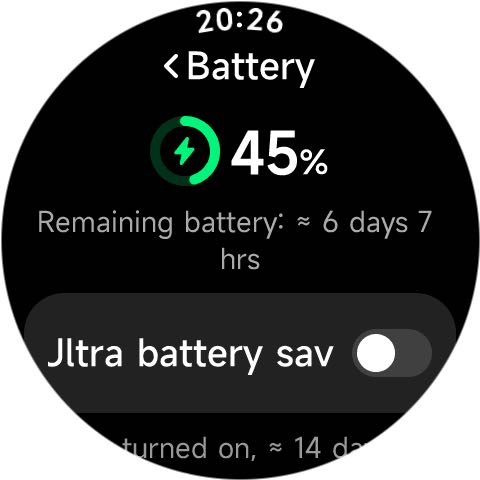
Q10: なぜ Xiaomi Watch S5 46mm は「バッテリー保護モードに入る」プロンプトを表示するのですか?
A: バッテリーの寿命を保護するため、特定の機能の使用を制限することでバッテリー電流が制限されます。バッテリー温度が特定のしきい値に達すると、バッテリー電流制限戦略が作動します。
無。</think>無効化された機能は含む:
1. ピーク輝度を無効化する。
2. ボリュームレベルを制限します。
3. 振動強度はデフォルトで標準レベルに設定されています。
4. 通話量を減らす。
5. ワイヤレスLANを無効にする。
6. 排水音の音量を制限します。
システム設定
基本操作
Q1: 電源を入れる、電源を切る、および Xiaomi Watch S5 46mm を再起動する方法?
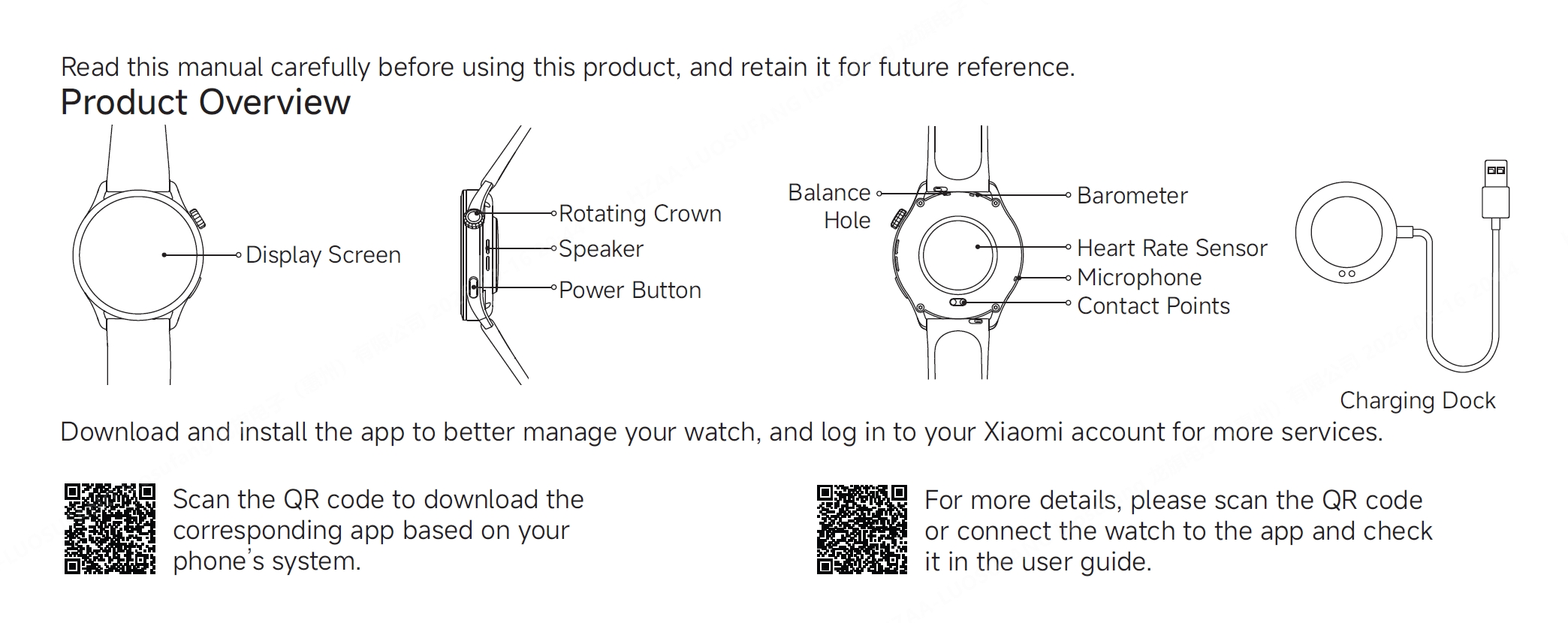
A: Xiaomi Watch S5 46mm は右側に2つのボタンがあります。上部のボタンはホームボタン(回転するクラウン)で、下部のボタンは電源ボタンです。
電源オン:
電源が入っていない状態で電源ボタンを約3秒間長押しすると、電源が入りウォッチフェイスに入ります。
電源オフ:
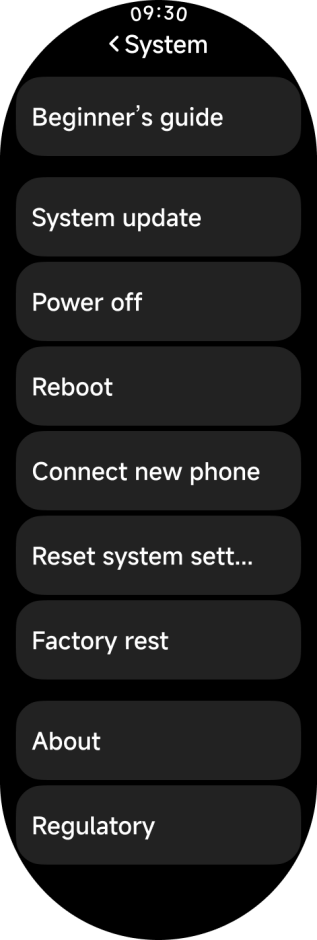
1. 時計が電源オンになったら、電源ボタンを約3秒間長押しします。デバイスは、[再起動]、[電源オフ]、[セキュリティ]、[新しい電話に接続]、[工場出荷時設定へのリセット]などのオプションを含むメニューに入ります。[電源オフ]を選択します。
2. 時計が電源オンになったら、[設定] >> [システム] >> [電源オフ] を選択します。
リブート:
1. 時計が電源オンになったとき、電源ボタンを約3秒間長押しします。デバイスはメニューに入り、[再起動]、[電源オフ]、[セキュリティ]、[新しい携帯電話を接続]、および[工場出荷時設定のリセット]などのオプションが含まれます。[再起動]を選択します。
2. 時計の電源が入っている状態で、電源ボタンを約12秒間長押しして、時計を強制再起動します。
3. 時計の電源が入ったら、[Settings] >> [System] に進み、[Reboot] を選択します。
Q2:スワイプ、タップ、および…の機能は何ですか?長押しXiaomi Watch S5 46mmのジェスチャー?
A:Xiaomi Watch S5 46mmのタッチ操作ロジックは以下の通りです:
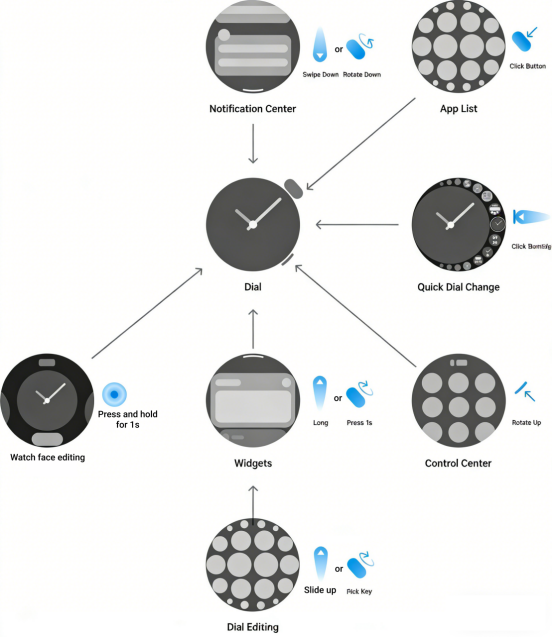
1. スワイプは長いページでコンテンツをスクロールまたはプレビューするために使用されます;例えば、上下または左右にスワイプしてインターフェース間を移動します。
2. タップは選択と確認に使用されます。例えば、アプリ一覧でアプリアイコンをタップするとアプリが開きます。
3. 長押しは、メニューまたは編集モードに入るために使用されます。例えば、コントロールセンターで設定を長押しすると、設定リストが開きます。また、アプリリスト内の任意のアプリアイコンを長押しすると、編集モードに入ります。
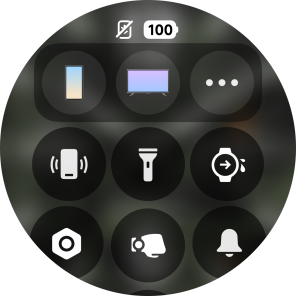
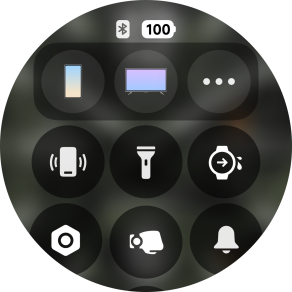
Q3: コントロールセンターに入る方法、そして、Xiaomi Watch S5 46mmのコントロールセンターにあるアイコンは何ですか?
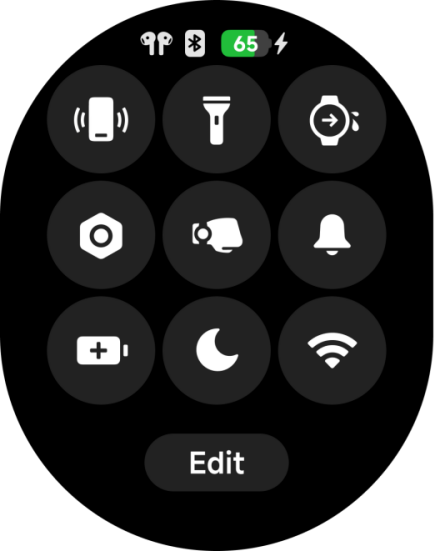
A:Xiaomi Watch S5 46mmの電源ボタン(下部のボタン)を押して、制御センターに入ります。
Xiaomi Watch S5 46mmのアイコンは以下の通りです:
1. ステータスバーの顶行の左から右のアイコンの説明は以下に示します:
(1). イヤホン接続状態:ウォッチがイヤホンに接続されている場合、このアイコンが表示されます。イヤホンが接続されていない場合、アイコンは表示されません。
(2)。 Bluetooth接続状態: スマートフォンに接続されていない場合、 アイコンはグレーになります。 スマートフォンに接続されている場合、 アイコンは点灯し続けます。
(3). 現在の時計のバッテリーレベル:充電中は充電アイコンが表示されます。充電していない場合、0-10%は赤色で表示され、11%-20%はオレンジ色で表示され、21%-100%は白色で表示されます。
2. Xiaomi スマートハブ:
あなたはXiaomi HyperOS 2をサポートしているXiaomiスマートフォンまたはタブレットを接続し、Mi Fitness アプリを最新バージョンに更新し、Xiaomi Home アプリをバージョン10.0以上に更新する必要があります。 他のデバイスは関連する機能をサポートする必要があります。
3. 便利なコントロールアイコン(上から下、左から右の順)は、以下に示します:
(1)。アイコンをタップして、電話を見つけるアプリを探してください。
(2). アイコンをタップしてライトを有効にします。
(3). アイコンをタップして排水機能を使用します。
4. アイコンをタップして、システム設定インターフェースに入ります。
(5). アイコンをタップして[持ち上げてスリープ解除]を有効/無効にするには。
(6). アイコンをタップしてサイレントモードを有効または無効にします。 長押しして[サウンドとバイブレーション]に入ります。
(7). アイコンをタップしてバッテリーセーバーモードを有効にします。電源ボタン(下ボタン)を長押しするか、または時計を充電してバッテリーセーバーモードを終了します。
(8). アイコンをタップして、お取り込み中モードを有効または無効にします。長押しして [お取り込み中] に入ります。
(9). アイコンをタップして、WLANを有効または無効にします。長押しして[ワイヤレスLAN]に入ります。
Q4: Xiaomi Watch S5 46mmのシステム設定は何ですか?
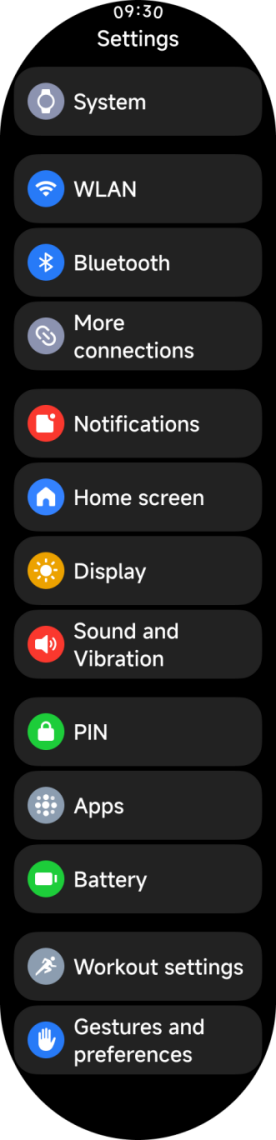
A: コントロールセンターやアプリリストの設定アイコンをタップすると、Xiaomi Watch S5 46mmのシステム設定を開くことができます。
システム設定は以下の通りです:
設定 / WLAN / Bluetooth / その他の接続 / 通知 / ホーム画面 / ディスプレイ / サウンドと振動 / PIN / アプリ / バッテリー / ワークアウト設定 / ジェスチャーと設定
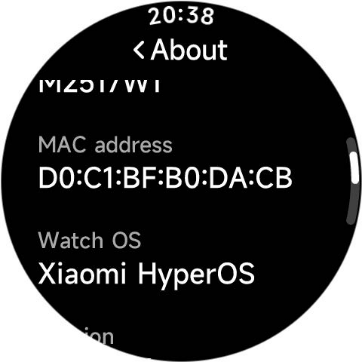
Q5:デバイス情報を確認する方法、例えば、WLANアドレス、MACアドレス、SNなど、Xiaomi Watch S5 46mmの?
A:Xiaomi Watch S5 46mmではWLANアドレスは確認できません。MACアドレスとSNを確認するには、時計の[設定] >> [システム] >> [バージョン情報]に移動してください。
Q6: Xiaomi Watch S5 46mmはスクリーンショット機能に対応していますか?この機能はどのように使用しますか?
A: はい、Xiaomi Watch S5 46mmはスクリーンショットをサポートしており、この機能はデフォルトで有効になっています。回転するクラウンと下部ボタンを同時に押して、スクリーンショットを撮影します。
Xiaomi Watch S5 46mm が電話に接続されているとき、スクリーンショットは自動的に電話に同期され、電話のギャラリーに保存されます (Mi Fitness アプリは写真アルバムへのアクセス許可を付与する必要があります)。
スマートフォンから切断されている際にXiaomi Watch S5 46mmでスクリーンショットを撮影した場合、画像は時計に一時保存され、デバイス上で直接確認することはできません。スマートフォンに再接続されると、スクリーンショットは自動的に同期され、スマートフォンのギャラリーに保存されます。
接続とペアリング
Q1:Xiaomi Watch S5 46mmをスマートフォンとペアリングする方法は?
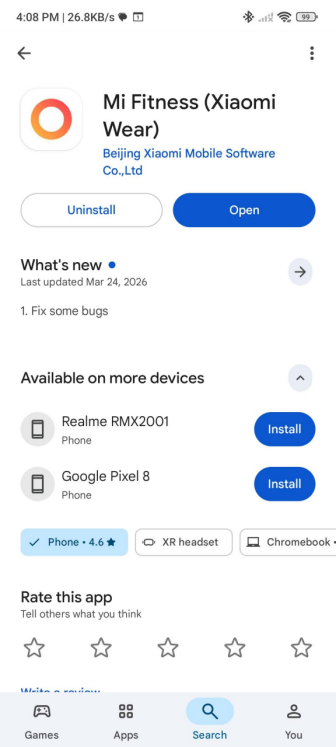
A: Xiaomi Watch S5 46mm は使用前に Mi Fitness アプリとペアリングする必要があります.そのアプリは,同じ名前で iOS と Android の両方で利用可能です.そして,アプリストアまたは Google Play ストアからダウンロードできます.
ペアリング後、システムがアプリを閉じないように、アプリをバックグラウンドでロックしたままにしてください。システムがアプリを閉じると、電話から切断され、腕時計の正常使用に影響を与える可能性があります。
Xiaomi Watch S5 46mmをスマートフォンとペアリングするためには、次の情報を参照してください:
1. 電源ボタンを約3秒間長押しして、時計を起動します。スマートフォンで時計画面に表示されるQRコードをスキャンするか、App StoreまたはGoogle Play StoreでMi Fitnessを検索してダウンロードします。
2. Mi Fitnessアプリを開き、指示に従ってXiaomiアカウントにログインし、アプリから要求された必要な権限を有効にしてください。
3. ウォッチは3つの方法で追加できます:
(1). 時計の画面でQRコードをスキャンします。
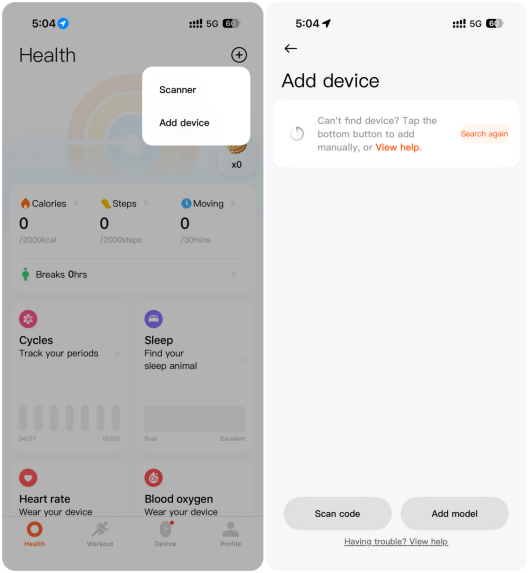
(2). [デバイスの追加] をタップすると、Mi Fitness アプリが自動的に利用可能なデバイスを検索します。検出されたデバイスの一覧から、お使いのウォッチの Bluetooth 名 (Xiaomi Watch S5 46mmXXXX) を選択してください。ウォッチが見つからない場合は、再検索してみてください。
(3).[デバイスを追加]をタップし、インターフェースの下部にある[モデルを追加]を選択します。[Xiaomi Watch S5 46mm]を選択すると、アプリが自動的に対応デバイスを検索します。一覧からお使いの時計のBluetooth名(Xiaomi Watch S5 46mmXXXX)を選択してください。時計が表示されない場合は、再度検索をお試しください。
4. Android電話:お使いの電話のセキュリティコードがウォッチ画面に表示されたコードと一致する場合、電話とウォッチの両方でペアリング要求に同意し、ペアリングを完了してください。
5. iPhone: 最初に、携帯電話のBluetooth設定に移動し、あなたの時計のBluetooth名を選択してください。携帯電話と時計の両方の画面でペアリングリクエストに同意してください。その後、Mi Fitness アプリに戻り、あなたの時計のBluetooth名を選択し、接続を完了するために再度ペアリング操作を実行してください。
Mi Fitness アプリ インストール:
注意:
1. ペアリングプロセス中、携帯電話のBluetoothが有効になっていることを確認し、適切な接続性を確保します。
2. もしセキュリティコードがウォッチに表示されますが、あなたの電話には表示されない場合、あなたの電話の通知バーでペアリングリクエストを確認してください。
3. デバイス追加プロセス中にウォッチが見つからない場合、または使用中にウォッチが接続できない場合は、ウォッチの電源ボタンを3秒間長押しして、システムメニューから[工場リセット]を選択し、その後、再度ペアリングを試みてください。
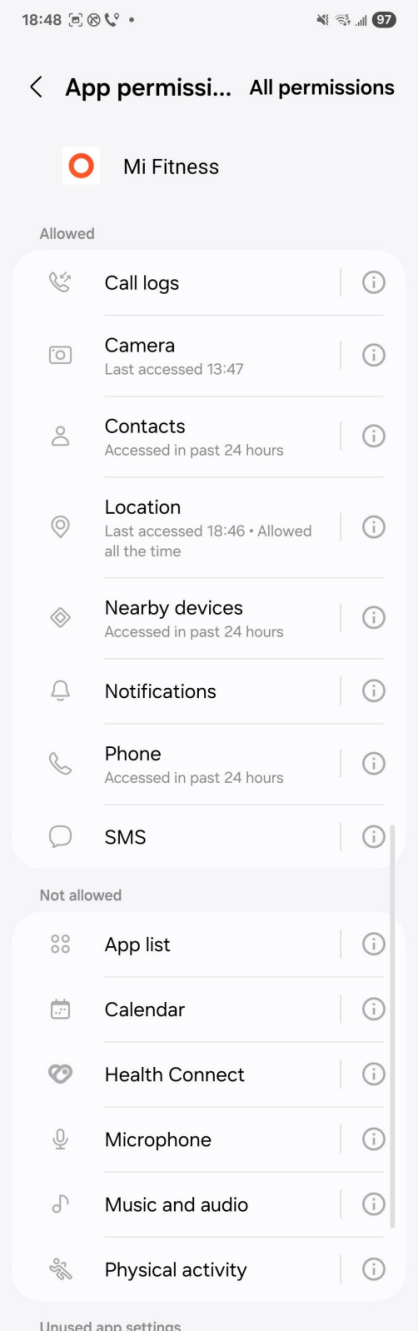
Q2: Xiaomi Watch S5 46mm を Mi Fitness アプリ(iOS/Android)に接続する際に、携帯電話の設定で有効にする必要がある権限は何ですか?また、有効にしない場合、どのような問題が発生しますか?
A:Xiaomi Watch S5 46mmをMi Fitnessアプリに接続する際には、次の権限を有効にする必要があります:電話、SMS、付近のデバイス、通話履歴、連絡先、通知、位置情報、カメラ。これらの権限が有効になっていない場合、以下の問題が発生する可能性があります:
1. 電話の許可が必要です。そうしないと、着信アラートを同期できず、ウォッチが着信を受けたり拒否したりできなくなります。
2. SMS通知を時計に同期するにはSMS権限が必要です;さもなくば、メッセージ通知を受け取ることができません。
3. 近隣デバイス(Bluetooth)の許可は、ウォッチをペアリングし、安定したBluetooth接続を確立するために必要です。それがないと、ペアリングは失敗します。
4. 通話履歴をウォッチに同期するには、通話履歴の権限が必要です。
5. 連絡先の権限が必要です。これにより、着信時に連絡先名を表示し、電話番号のみでなく。
6. アプリの通知を受け取るには、通知の権限が必要です。
7. 位置情報の権限はGPS関連の機能に必要です;それがないと、活動追跡が不正確になる可能性があり、ナビゲーション機能が正常に動作しない可能性があります。
8. カメラの許可は、クイックペアリングのために時計のQRコードをスキャンするために必要です。そうしないと、手動ペアリングが必要になります。
Android デバイス向け:
1. ストレージの権限が必要です。時計のデータを同期し、携帯電話に保存するためです。
2. アプリがバックグラウンドで終了されないよう、自動起動権限が必要です。
3. ペアリング要求や接続プロンプトが時間通りに表示されるように、バックグラウンドでのポップアップ許可が必要です。
iOSシステム用:
1. ヘルスデータの許可は、心拍数、SpO₂、睡眠などの健康指標をAppleヘルスに同期するために必要です。
2. Bluetoothの権限を有効にする必要があります;そうしないと、ウォッチをペアリングまたは接続できません。
Mi Fitness アプリをインストールした後、初回起動時にすべての権限リクエストを許可する必要があります。権限が拒否された場合、システム設定の Mi Fitness アプリの下で後から手動で有効にできます。
Q3: Xiaomi Watch S5 46mmのXiaomiアカウントを切り替えるか、新しい電話に接続する方法は?
A:異なるXiaomiアカウントに切り替える場合は、まずXiaomi Watch S5 46mmを工場出荷時設定にリセットし、その後新しいスマートフォンでウォッチをペアリングしてバインドし直す必要があります。
新しい電話で同じXiaomiアカウントを使用する場合、Xiaomi Watch S5 46mmを元の電話に接続したままにして、時計で[設定] >> [システム] >> [新しい電話に接続]に移動して再ペアリングプロセスを完了してください。
Q4: Xiaomi Watch S5 46mm を Mi Fitness アプリに接続し続けるには?
A: Xiaomi Watch S5 46mmをMi Fitnessアプリに接続し続けるには、Mi Fitnessアプリを携帯電話のアプリのホワイトリストに追加し、バックグラウンドでロックして、消去されないようにしてください。Bluetoothが常に有効であることを確認し、Xiaomi Watch S5 46mmを携帯電話のBluetooth範囲内に保持してください。
携帯電話のモデルにより、設定が異なる場合があります。[Mi Fitness アプリ] >> [デバイス] >> [システム] >> [ウォッチ接続保護] にアクセスし、画面の指示に従ってセットアップを完了してください。
Q5:Xiaomi Watch S5 46mm における工場リセットとシステム設定のリセットの違いは何ですか?
A:Xiaomi Watch S5 46mmにおける工場出荷時設定へのリセットとシステム設定のリセットの違いは以下の通りです:
1. 工場出荷時リセット:
次のようにしてアクセスできます。[設定] > [システム] > [工場出荷時設定へのリセット]、または下部ボタンを3秒間長押ししてシステム制御パネルに入ります。
工場出荷時リセットにより、Xiaomi Watch S5 46mm が初期状態に戻され、時計上のすべてのデータが削除されます。
2. システム設定をリセット:
ネットワーク設定(デフォルトでは未選択):Wi-Fi、Bluetooth(Bluetoothヘッドセットのペアリングデータをクリアしますが、電話接続データはクリアしません)、モバイルネットワーク、およびその他の接続を含みます。
使用データ(選択できず、消去されません):パスワード、ダウンロードしたウォッチフェイス、ローカルに保存された音楽、eSIM、アプリのインストール/アンインストールデータが含まれます。
Q6: スマートフォンがXiaomi Watch S5 46mmをペアリング中に見つけることができない場合、どうすればよいか?
A:Bluetoothをオフにして再度オンにするか、Xiaomi Watch S5 46mmを再起動して再試行することをお勧めします。時計がまだBluetoothで見つからない場合は、アフターサービスに連絡してさらにサポートを受けてください。
Q7:Xiaomi Watch S5 46mmと携帯電話の間のブルートゥース自動切断の論理は何ですか?
A:Xiaomi Watch S5 46mmと携帯電話の間のBluetooth接続は周囲環境の影響を受けます:
1. 障害物のある環境では、Xiaomi Watch S5 46mmと電話の距離が20メートルに達したとき、Bluetooth接続は自動的に切断されます。
2. オープンエリアまたは長い廊下では、距離が150メートルに達すると、Bluetooth接続は自動的に切断されます。
3. 小米 Watch S5 46mmと携帯電話の間に人体が1つあり、(直接的に向かい合っている状態で)距離が20メートルになると、Bluetooth接続は自動的に切断されます。
4. 実際のパフォーマンスは、実際の使用条件によって異なります。
Q8: Xiaomi Watch S5 46mmがBluetoothで接続できないか、ペアリングが失敗する場合、どうすればよいですか?
A: Xiaomi Watch S5 46mmがBluetoothで接続に失敗した場合、またはペアリングに失敗した場合は、以下の点を参照してください:
接続失敗:
1. 電話のネットワーク接続に異常がありますので、電話のネットワーク状態を確認してください。
2. Xiaomi Watch S5 46mmと電話の間の異常なBluetooth接続、電話システムのBluetoothをオフにしてみてください、その後、オンに戻して、ペアリングプロセスを続行するために「再試行」をタップしてください。
接続は成功しますが、ペアリングが失敗します:
携帯電話は適切なタイミングでペアリング要求を確認できなかったか、または、ペアリング確認画面で「キャンセル」をタップした可能性があります。
問題が解決しない場合は、以下の手順をお試しください:
1. Xiaomi Watch S5 46mm を工場出荷時の設定にリセットします。
2. 電話のシステムBluetoothリストでデバイスのBluetooth情報をクリアします。
3. 携帯電話のBluetoothをオフにしてから、再度オンにしてください。
4. Mi Fitness アプリを開いて、Xiaomi Watch S5 46mmを再追加してください。
Q9: Xiaomi Watch S5 46mm を Huawei HarmonyOS とペアリングした場合に通知メッセージの同期問題が発生した場合の対処法
A: 現在、Mi Fitness アプリとHarmonyOSの間には互換性の問題があり、メッセージ通知の同期問題を引き起こす可能性があります。
表示設定
Q1: Xiaomi Watch S5 46mm のウィジェットを編集する方法は?
A:Xiaomi Watch S5 46mm はウィジェットの編集をサポートしています。時計のホーム画面で上にスワイプすると、異なるウィジェットを確認できますが、アプリでは編集できません。
時計のウィジェットを設定するには、以下の詳細を参照してください:
1. スマートウォッチのホームインターフェースで、上にスワイプすると異なるウィジェットを確認できます。ウィジェットを長押しすると編集インターフェースに入り、ウィジェットの順序の編集やウィジェットの追加が可能です。
2. [設定] >> [ホーム画面] >> [ウィジェット] に移動して、ウィジェットの順序を編集し、ウィジェットを追加できます。
3. 回転式クラウンまたは電源ボタンを押して、ウィジェットを終了する。
Q2:Xiaomi Watch S5 46mmでよく使うアプリを追加、削除、または切り替える方法は?
A:Xiaomi Watch S5 46mmはウォッチとMi Fitnessアプリの両方で頻繁に使用されるアプリの管理をサポートしています。詳細な手順は次のとおりです:
監視操作(追加/削除/並べ替え/切替):
1. アプリの一覧と編集モードに入る:
Xiaomi Watch S5 46mm のファンクションボタン(上部ボタン / 回転式冠)を押して、アプリリストに入ります。任意のアプリアイコンを2秒間長押しして編集モードに入ると、アプリを削除または並べ替えできます。
2. よく使うアプリを削除:
右上隅の削除ボタンをタップして、アプリをアンインストールします。確認ダイアログが表示されます;了解をタップして確認します。(一部のプリインストール済みシステムアプリは削除できません。)削除後、残りのアプリは自動的に再配置されます。
3. よく使うアプリを追加:
アプリが以前に削除された場合、[設定] >> [アプリ] >> [アプリの管理]を介してXiaomi Watch S5 46mmで再追加できます。
4. アプリの切り替えと並べ替え:
編集モードで、アプリアイコンを長押しして目的の位置にドラッグし、指を離して整列を完了します。完了したら、回転する王冠を押すか、右にスワイプして編集モードを終了します。
Mi Fitness アプリ操作:
よく使うアプリを並べ替え:
Mi Fitness アプリ >> [デバイス] >> [システム] >> [アプリの並べ替え] に移動します。アプリの横にあるドラッグハンドルを長押しし、上下に移動して順序を調整します。更新された順序は Xiaomi Watch S5 46mm に自動的に同期されます。
Q3:どうXiaomi Watch S5 46mm のアプリのレイアウトを切り替えるには?
A: Xiaomi Watch S5 46mmのアプリのレイアウトを切り替えるには、以下の方法を参照してください:
1. 時計上で:回転式王冠を押してアプリ一覧にアクセス >> 画面を上下にスワイプするか王冠を下端まで回転 >> [レイアウト]を選択して切り替えます。または、回転式王冠を押して >> [設定]に入り >> [ホーム画面] >> [レイアウト]をタップして切り替えます。
2. Mi Fitness アプリ上で:時計を接続した後、>> デバイスを選択 >> システムを選択 >> アプリレイアウトをタップして変更を行います。
Q4:Xiaomi Watch S5 46mmで常時表示を設定する方法は?
A:Xiaomi Watch S5 46mm は常时常时表示(常时常时表示)をサポートしています。有効にすると、ウォッチは画面がオフになった後、常时常时表示(アンビエント表示)状態に入ります。
常時表示モードでは、手首を上げるかボタンを押すことで画面を起こすことができ、これにより常时表示状態から退出します。
[設定] >> [ディスプレイ] >> [常時アクティブディスプレイ] >> [常時アクティブディスプレイ]を有効にします。また、時間をスケジュールすることもできます。デフォルトのスケジュール期間は08:00~22:00です。
注意:
1. 常時表示が有効な場合、時計を手首から外すと自動的にオフになります。常時表示は、夜間に睡眠が検出されてもオフになります。
2. 常時表示を有効にすると、バッテリー寿命が低下します。
画面オフ方法:
1. デフォルトでは、5秒間操作がない場合、画面は自動的にオフになります。この設定は、[Settings] >> [Display] >> [Auto lock] で調整でき、5秒から60秒の範囲で設定可能です。
2. 画面の半分以上を覆うまで、手のひらを時計の表面に置いてオフにしてください。
3. 持ち上げてスリ一プ解除機能が有効な場合、手首を反対方向に回すと画面がオフになります。
Q5: なぜ Xiaomi Watch S5 46mm のスクリーンは、画面オフ状態から常时表示モード(常时表示)に入るときに一瞬光るのですか?
A:Xiaomi Watch S5 46mmが画面オフ状態から常時表示(AOD)に移行する際、システムはまずメインの文字盤を読み込み、それを基にAODインターフェースをレンダリングします。この移行中に、一瞬の点滅が見える場合があります。これは正常な動作であり、引き続きデバイスを安心してご使用いただけます。
Q6: Xiaomi Watch S5 46mmのタップで起動を設定する方法は?
A:Xiaomi Watch S5 46mmで、[設定] >> [ディスプレイ] >> [タップで起こす]を有効にする。
Q7: Xiaomi Watch S5 46mmでリフト・トゥ・ウェイクを設定する方法?
A:Xiaomi Watch S5 46mm では、[設定] >> [表示] >> [手首を上げて画面をオン] >> [オフ]/[全日]/[スケジュール] に移動してください。
終日:有効にすると、抬起唤醒機能は1日24時間アクティブです。
予定:ご希望に応じて特定のアクティブな期間を設定できます。
ウォッチフェイスで上にスワイプしてコントロールセンターを開き、「画面を起こす」アイコンをタップすると、この機能をオンまたはオフにすばやく切り替えられます。
Q8: Xiaomi Watch S5 46mmの明るさを調整する方法?
A: Xiaomi Watch S5 46mmは、明るさの自動調整と手動調整をサポートしています。
1. 自動明るさ:デフォルトで自動明るさが有効になっています。画面の明るさは環境光に基づいて自動的に調整されます。[設定] >> [ディスプレイ] >> [明るさ] >> [自動] に移動できます。
2. 手動明るさ:デバイスはスライダーを使用して明るさを調整することをサポートしています。[設定] >> [表示] >> [明るさ] >> [カスタム]から設定でき、その後、明るさバーをドラッグして希望のレベルを選択します。
3. サンライトモード:[設定] >> [ディスプレイ] >> [明るさ] >> [サンライトモード] に時計上でアクセスしてください。
注意:
手動で明るさを調整する前に、[自動]を無効にする必要があります。
サウンドと振動
Q1: Xiaomi Watch S5 46mmの音量を調整する方法は?
A:Xiaomi Watch S5 46mm は、アラーム音量、着信音量、メディア音量、および通話音量の調整をサポートしています。
「Xiaomi Watch S5 46mm」の音量を調整する方法については、以下の詳細をご参照ください:
1. アラーム音量調整:
(1). [設定] >> [サウンドと振動] >> アラーム音量を調整してください。音量プラスまたはマイナスアイコンをタップするか、回転用リボルバーを回転させて、アラーム音量を調整できます。
(2). アラーム音量は0から10の間で調整可能です。アラームリマインダーとカウントダウンリマインダーの両方は、アラーム音量に属します。
2. リング音量調整:
(1). [設定] >> [サウンドと振動] に移動し、着信音量を調整してください。音量のプラスまたはマイナスアイコンをタップするか、ローティングクラウンを回転させて着信音量を調整できます。
(2). リングボリュームは0から10の間で調整できます。着信、通知、システムリマインダー、ワークアウトおよびヘルスリマインダーはリングボリュームに属します。
(3). 時計がサイレントモードのとき、リング音量は自動的に0に調整されます。
3. メディアの音量調整:
(1). [設定] >> [サウンドと振動] >> に進み、メディア音量を調整してください。音量のプラスまたはマイナスアイコンをタップするか、回転クラウンを回して、メディア音量を調整できます。
(2). メディア音量は0から10の間で調整できます。時計で再生される音楽はメディア音量に属します。
(3). サードパーティ製音楽アプリでは、アプリ内の音量調整に対応しています。音量調整の方法は、アプリ自身の設計により異なります。
4. 通話音量調整:
(1). 通話音量は通話中にのみ調整可能です。通話インターフェースの音量ボタンをタップして、音量調整インターフェースに入ります。画面の音量バーをドラッグしたり、画面の音量プラスとマイナスアイコンをタップしたり、回転するクラウンを回したり、電話の上下ボタンを押したりして音量を調整できます。
(2). 通話音量は0から15の間で調整できます。
Q2:Xiaomi Watch S5 46mmで静音モードを有効にする方法、そして、有効にした後、どの音がオフになりますか?
A:Xiaomi Watch S5 46mm でサイレントモードを有効にするには、以下の方法をご参照ください。
1. [設定] >> [サウンドと振動] >> [サイレントモード] をオンにする。
2. 電源ボタンを押してコントロールセンターに入り、サイレントモードアイコンをタップします。
3. [設定] >> [サウンドと振動] に移動し、着信音量を手動で0に調整します。
注意:
サイレントモードが有効な場合、着信、アプリ通知、システムリマインダー、ワークアウトや健康リマインダーなどのすべての通知やリマインダーは、振動のみでプッシュされます。
Q3:Xiaomi Watch S5 46mm でおやすみモードを有効にし、カスタムスケジュールを設定する方法は?
A: 非Xiaomi端末またはバージョン3.220.0xxより前の場合、邪魔しないモード(DND)の同期はサポートされていません。
Do Not Disturb モードを有効にする:Xiaomi Watch S5 46mm で、[設定] >> [サウンドと振動] >> [Do Not Disturb モード] >> [Do Not Disturb モード] を有効にします。有効にすると、手動でオフにするまで一日中アクティブのままです。
Xiaomi スマートフォン:
1. おやすみモード(DND) 同期がサポートされています。
2. ウォッチシステムのバージョン:3.220.0xx以上に更新する必要があります。
3. 電話システムのバージョン:OS 3.1以上
4. Mi Fitness アプリ: バージョン 3.51.0 以上にアップグレードする必要があります。
上述の要件を満たした後:
1. ウォッチ上で:[設定] >> [サウンドとバイブレーション] >> [おやすみモード] >> [電話と同期] を有効にする。
2. Mi Fitnessアプリで:[デバイス] >> [システム] >> [おやすみモードの同期] >> [おやすみモードの同期]を有効にする。
3. 携帯電話で予定されたお取り込み中の時間帯を設定すると、お取り込み中の状態が自動的にXiaomi Watch S5 46mmに同期されます。
Q4: Xiaomi Watch S5 46mm で飛行機モードをオンにする方法は?
A: Xiaomi Watch S5 46mm は飛行機モードをサポートしていません。
Q5:カスタム着信音を Xiaomi Watch S5 46mm で設定する方法は?
A: Xiaomi Watch S5 46mm はカスタム着信音をサポートしていません。すべての着信音はシステムデフォルトです。
Q6:Xiaomi Watch S5 46mmで着信時に振動を有効または無効にし、振動の強度を調整する方法は?
A: 着信時の振動を有効または無効にし、Xiaomi Watch S5 46mmで振動強度を調整するには、次の情報を参照してください:
着信時に振动を有効または无効:
Xiaomi Watch S5 46mm で [設定] >> [サウンドと振動] >> [着信時に振動] に移動してください。
振動の強さを調整:
設定 >> サウンドと振動 >> 振動強度 に移動し、標準または強いを選択してください。
注意:
腕時計で強振動を有効にすると、バッテリー寿命が短くなります。
ワイヤレス接続
Q1: Xiaomi Watch S5 46mmはどのBluetoothバージョンとBluetooth伝送距離をサポートしていますか?
A: Xiaomi Watch S5 46mm はデュアルモード 低消費電力Bluetooth/Bluetooth 5.4 を使用し、低消費電力Bluetooth/Bluetooth 5.4 以下の Bluetooth バージョンに後方互換性があります。これにより、異なる Bluetooth バージョンをサポートする幅広いデバイスと連携できます。
障害物のない環境では、Xiaomi Watch S5 46mmのBluetooth伝送距離は約20メートルです。屋外の開けた環境では、最大伝送距離は最大150メートルに達します。ただし、実際の伝送距離は、環境干渉、障害物、周囲の電子機器によって異なります。
Q2: Xiaomi Watch S5 46mmをBluetoothイヤホンに接続し、音声出力を切り替える方法は?
A:Bluetoothイヤホンを接続する:
Xiaomi Watch S5 46mmでは、[設定] >> [Bluetooth] >> [Bluetooth]をオンにします。時計は自動的に近くのBluetoothイヤホンを検索します。イヤホンがペアリング/検出可能モードになっていることを確認してください。イヤホンがBluetooth一覧に表示されたら、デバイス名をタップして接続を完了します。
音声出力を切り替え:
Xiaomi Watch S5 46mmで、[設定] >> [Bluetooth]に移動し、Bluetoothデバイス一覧から接続済みのBluetoothイヤホンを選択して、[切断]または[ペアリング解除]を選択します。その後、音声出力はウォッチのスピーカーに切り替わります。
Q3: Xiaomi Watch S5 46mm は Bluetooth イヤホンと通話に使用できますか?
A:Xiaomi Watch S5 46mmは、電話をかけたり受けたりするためにBluetoothイヤホンを使用することをサポートしていません。
Q4: Xiaomi Watch S5 46mmをWi-Fiネットワークに接続し、それらを切り替える方法は?
A:Wi-Fiに接続:
Xiaomi Watch S5 46mmで、[設定] >> [無線LAN] >> [無線LAN]をオンにしてから、接続したいWi-Fiネットワークを選択してください。接続が正常に完了するまで待ちます。
Wi-Fiネットワークを切り替え:
Xiaomi Watch S5 46mmにおいて、[設定] >> [無線LAN]に移動し、次に、接続したい別の無線LANネットワークを選択し、接続が成功裏に完了するのを待ちます。
Xiaomi Watch S5 46mmで選択されたWi-Fiネットワークがすでにあなたの電話に保存されている場合、Wi-Fiパスワードは自動的にウォッチに同期され、迅速な接続が可能になります。
選択したWi-Fiネットワークが携帯電話に保存されていない場合は、Mi Fitness AppでWi-Fiパスワードを手動で入力して接続を完了する必要があります。
Q5:なぜ Xiaomi Watch S5 46mm の Wi-Fi 接続は不安定または自動的に切断されるのですか?
A:Xiaomi Watch S5 46mm は、以下の状況でWi-Fiを自動的にオフにします:
1. ブルートゥース接続またはブルートゥースネットワークが切断され再接続されると、30秒後にWi-Fiが自動的にオフになります。これには以下のシナリオが含まれます:
(1). 電話とXiaomi Watch S5 46mmの間のBluetooth接続が切断され、再接続されます。
(2). ブレットゥースがオフになり、その後、携帯電話またはXiaomi Watch S5 46mmで再度オンになる。
(3). 電話ネットワークが切断され、再接続する。
2. もしXiaomi Watch S5 46mmのWi-Fiが10分以上使用されない場合、Wi-Fiは自動的にオフになります。
3. Xiaomi Watch S5 46mmのWi-Fi接続が切断され、5分以内に再接続されない場合、Wi-Fiは自動的にオフになります。
Q6: Xiaomi Watch S5 46mmは、スマートフォンに接続せずにWi-Fiを独立して使用できますか?例えば、インターネットアクセスやアプリのダウンロードのために。
A: Xiaomi Watch S5 46mm は、[設定] >> [ワイヤレスLAN] に移動し、ワイヤレスLAN をオンにして、ワイヤレスLAN ネットワーク に正常に接続すると、独立してワイヤレスLAN に接続できます。
ただし、Xiaomi Watch S5 46mmではアプリのダウンロードには対応していません。
Q7:Xiaomi Watch S5 46mm で Bluetooth 切断リマインダーを有効にする方法は?
A:Xiaomi Watch S5 46mmはBluetooth切断リマインダーをサポートしていません。時計の電源ボタンを押してコントロールセンターを開き、ステータスバーからBluetooth接続ステータスを確認できます。
切断状態:
接続状況:
相互接続
Q1:Xiaomi Watch S5 46mm での Xiaomi スマートハブ の使用方法は?
A:Xiaomi Watch S5 46mm の Xiaomi Smart Hub は、シームレスなクロスデバイス接続のための Xiaomi HyperOS HyperConnect を基盤とした主要機能の1つです。
以下の完全なガイドを参照してください:
1. 使用前の要件
(1). システムバージョン要件:
ウォッチ:Xiaomi HyperOS 2.0以降
電話: Xiaomi/REDMI 携帯電話が Xiaomi HyperOS 2.0 以降を動作する
(2). アカウント同期:
時計、携帯電話、および Xiaomi Home アプリは同じ Xiaomi アカウントでログインする必要があります。
(3). 基本接続要件:
ブルートゥースとワイヤレス LAN はデバイス間の接続のために有効にする必要があります。Xiaomi Watch S5 46mm は Mi Fitness アプリを通じて携帯電話と正常にペアリングする必要があります。
(4). 権限設定:
Mi Fitness アプリには、Bluetooth、位置情報、通知、および関連する権限を含む、すべての必要な権限を付与する必要があります。
(5). デバイス互換性:
スマートホームデバイス:Xiaomi Homeエコシステムの単一デバイスはサポートされています。デバイスグループは現在サポートされていません。
他の対応デバイス: Xiaomi テレビ、タブレット、イヤーバッド、およびその他の Xiaomi HyperOS エコシステム デバイス。
2. Xiaomi Watch S5 46mmでXiaomi スマートハブを使用する
(1). すぐに Xiaomi スマートハブ にアクセス:
電源ボタンを押して、コントロールセンターを開きます。コントロールセンター内で、複数の接続デバイスを示すアイコンである Xiaomi スマートハブ アイコンを見つけてください。そのアイコンをタップして、Xiaomi スマートハブ のメインインターフェースに入ります。
(2). デバイスの管理と制御:
Xiaomi スマートハブに入った後、周辺で検出されたデバイスが自動的に表示され、カテゴリ別にグループ化されます。例えば、スマートホームデバイス、電話機、イヤホンなどです。デバイスアイコンをタップすると、ライトのオンオフ、エアコンの温度調整、音楽再生の制御などの簡単な操作を実行できます。 [...] をタップすると、デバイスの完全な制御インターフェースにアクセスできます。
(3). ジェスチャー制御機能:
例えば、タブレットデバイスカードをXiaomi Smart Hubに入力し、時計側でタブレットの[ジェスチャーによる操作]を有効にすると、Xiaomi Watch S5 46mmはジェスチャーを使用してPPTスライドを前または次のインターフェースに切り替えることができます。
3. クロスデバイスコラボレーションのための主要機能シナリオ:
Phones/Tablets:音楽再生の制御、通知の確認、およびリモート写真撮影機能の使用。
イヤーバッド:イヤーバッドを素早く接続し、音源を切り替え、音量を調整します。
注意:
時計のジェスチャーコントロール機能は、バージョン 3.220.xxx 以降でサポートされています。
Q2:デバイスが Xiaomi Watch S5 46mm の Xiaomi スマートハブに表示されないのはなぜですか?
A:Xiaomi Watch S5 46mm 上の Xiaomi スマートハブにデバイスが表示されない場合は、以下のトラブルシューティング情報を参照してください:
1. すべてのデバイスが同じXiaomiアカウントでログインしているかどうかを確認してください。
2. Xiaomi Watch S5 46mm とスマートフォンの両方でブルートゥース と ワイヤレスLAN を再起動します。
3. Xiaomi スマートフォンでは、[設定] >> [デバイスの連携] に移動し、該当機能を一度オフにしてから再びオンにしてください。
4. Xiaomi Home アプリで Mi Fitness アプリの権限を再承認します。
5. 接続されているスマートホームデバイスが単一デバイスであることを確認してください。デバイスグループではありません。
Q3: なぜ Xiaomi Watch S5 46mm の Xiaomi スマートハブ を通じて制御してもデバイスが応答しないのですか?
A:Xiaomi Watch S5 46mm のXiaomi Smart Hubからデバイスを制御してもデバイスが応答しない場合は、以下のトラブルシューティング情報をご参照ください:
1. デバイスがオンラインで、ネットワークに正常に接続されているかどうかを確認します。
2. Xiaomi Watch S5 46mm とスマホの接続が安定しているかどうか確認する。
3. Xiaomi Smart Hubを再入力するか、ウォッチを再起動する。
4. スマートウォッチとスマートフォンの両方のシステム、およびスマートフォンの関連アプリを最新バージョンにアップデートしてください。
Q4: なぜジェスチャーコントロールがXiaomi Watch S5 46mmで動作しないのですか?
A: ジェスチャー制御がXiaomi Watch S5 46mmで動作しない場合は、以下のトラブルシューティング情報を参照してください:
1. 時計でショートカットジェスチャー機能が有効かどうかを確認します。
2. ジェスチャーが対応するデバイス操作に正しく割り当てられていることを確認してください。
3. Xiaomi Watch S5 46mmが正しく装着され、ジェスチャーの動きが正しく行われていることを確認してください。
便利なツール
Q1: Xiaomi Watch S5 46mm の排水機能の使用方法は?
A:Xiaomi Watch S5 46mmの排水機能は、水泳後や日常使用中にスピーカーに水が入った場合に使用できます。排水機能は、特定の周波数の音を再生してスピーカーを振動させ、その振動によってスピーカー内部の水を排出し、スピーカーの水損傷から保護する仕組みです。
Xiaomi Watch S5 46mmで排水機能を有効にするには、以下の方法を参照してください:
1. ウォッチのホーム画面で、電源ボタンを押してコントロールセンターを開き、次にウォータードレナージアイコンをコントロールセンターウォータードレナージアイコンをタップします。
2. 水泳ワークアウトが終了した後、Xiaomi Watch S5 46mmは自動的に排水プロセスに入ります。
Q2:Xiaomi Watch S5 46mmのライトの使用方法は?
A:Xiaomi Watch S5 46mmのフラッシュライトを使用するには、以下の方法を参照してください:
1. コントロールセンター: 電源ボタンを押してコントロールセンターを開きます。 ショートカットアイコンリストで、懐中電灯アイコン(松明のシンボルとして表示)を見つけます。 アイコンをタップすると、画面はすぐに高輝度の白い光に変わります。 懐中電灯のインターフェース内で、上下にスワイプして点滅モードと赤い光モードを切り替えることができます。 画面を右にスワイプ、懐中電灯のインターフェースの任意の場所をタップ、電源ボタンを押す、または回転するクラウンを押すことで懐中電灯を閉じることができます。
2. アプリ一覧: ホーム画面で回転式の王冠を押してアプリ一覧に入り、[フラッシュライト] アプリを見つけてタップします。アプリ内部では、上下にスワイプして点滅モードと赤色ライトモードを切り替えることもできます。画面を右にスワイプしてライトを消灯します。
3. カスタムジェスチャーの有効化:Xiaomi Watch S5 46mmで、[設定] >> [ジェスチャーと設定] >> [クイックジェスチャー] >> [ジェスチャー]を有効にしてから、[指パッチン]、[手首を振る]、または[手首を回す]などのジェスチャーを選択します。目的のジェスチャーチュートリアルが完了したら、[アプリを開く]をタップし、割り当てられたアクションとして[懐中電灯]を選択します。
注意:
1. ジェスチャーコントロールは、ウォッチの画面がオンのときのみ使用可能で、持ち上げてスリ一プ解除が有効になっている必要があります。
2. ジェスチャーを使用するとき、あなたの前腕を胸の前で水平に保ってください。
3. クイックジェスチャーは、時計のホーム画面でのみ機能します。
4. ジェスチャーは、睡眠検出中または時計が常時表示状態のときは応答しません。
5. 誤作動を引き起こす可能性のある同様の日常的な動きを避ける;
6. 振動中にジェスチャー認識が失敗した場合は、ジェスチャーをよりしっかり行ってみてください。
Q3:Xiaomi Watch S5 46mmでクイックジェスチャーを設定するには?
A:Xiaomi Watch S5 46mmでは、[設定] >> [ジェスチャーと設定] >> [クイックジェスチャー] >> [ジェスチャー]を有効にしてから、[指パッチン]、[手首を振る]、[手首を回す]などのジェスチャーを選択してください。ジェスチャーチュートリアルを完了すると、ジェスチャー設定をカスタマイズし、好みに合わせて機能を割り当てることができます。
Q4: Xiaomi Watch S5 46mmでジェスチャーコントロールを使用して他のデバイスを制御する方法は?
A: Xiaomi Watch S5 46mm とスマートフォンが同じXiaomiアカウントでログインされ、正しくペアリングされていることを確認してください。
Xiaomi Watch S5 46mmでは、[設定]>[ジェスチャーと設定]>[クイックジェスチャー]に移動し、[ジェスチャー]を有効にします。[指パッチン]、[手首を振る]、[手首を回す]などのジェスチャーを選択します。ジェスチャーチュートリアルを完了した後、携帯電話で写真を撮る、電話に出るなどのように、必要に応じてジェスチャーアクションを設定します。時計のホーム画面で、プロンプトに従って対応するジェスチャーを実行し、接続された携帯電話デバイスを制御します。
Q5:Xiaomi Watch S5 46mmのコンパス機能はどのように使用しますか? なぜキャリブレーションが必要ですか?
A:Xiaomi Watch S5 46mm のコンパス機能を使用するには、アプリリストからコンパスアプリを開き、次に画面でボールを転がすために時計を傾けます。コンパスインターフェースでは、「N」は北を、「S」は南を、「E」は東を、「W」は西を表します。
Xiaomi Watch S5 46mmのコンパスは、コンパスアプリを開くたびにキャリブレーションを行う必要はありません。時計は周囲の磁気干渉が精度に影響するかどうかを評価します。干渉が著しい場合、キャリブレーションが促されます。
注意:
環境中の強い磁界は、正常な電子コンパスの機能に影響を与える可能性があります。
Q6:Xiaomi Watch S5 46mmで高度と気圧をチェックする方法は?
A: Xiaomi Watch S5 46mmで、アプリ一覧から気圧計アイコンをタップすると、現在の気圧値、過去最高気圧、過去最低気圧を確認できます。圧力単位はhPaで、100 hPa未満の値は四捨五入されます。過去の圧力データは、時計が携帯電話とペアリングされた後から記録が開始されます。
気圧インターフェースを左にスワイプすると高度情報を表示します。
対応高度範囲は-200 mから9000 m、并且气圧範囲は300 hPaから1100 hPaです。
注意:
1. 高度は周囲の環境の影響を受けるため、高度データは参考用のみです。
2. データに大きなずれがある場合は、Mi Fitness アプリを開き、デバイスインターフェースを下にスクロール >> [その他] を入力 >> [デバイスバージョン] を選択 >> [更新] をタップし、Xiaomi Watch S5 46mm を最新のファームウェアバージョンに更新した後、再試行してください。
3. 時計が長期間更新されていない場合、データが不正確になる可能性があり、またアプリからの同期が必要です。
質問7: Xiaomi Watch S5 46mm で天気情報を確認するにはどうすればよいですか?
A: Xiaomi Watch S5 46mmを携帯電話に接続した場合、天気情報は以下の方法で確認できます。
1. 時計のホーム画面で、回転式のクラウンを押し、アプリリストから天気アプリを選択します。上下にスワイプして、地域の気温、天候、AQI(大気質指数)、大気質予報、風力レベル、UV強度、相対湿度、日の出と日の入りの時間、および今後1週間の天気予報を表示します。
2. 腕時計のホーム画面上下にスワイプして、天気ウィジェットを表示します。ウィジェットには気温と天気状況が表示されます。ウィジェットをタップすると天気アプリに入り、より詳細な天気情報を確認できます。
注意:
Xiaomi Watch S5 46mm でリアルタイムの天気情報を表示するには、ウォッチはスマホに接続されたままでなければならず、Mi Fitness アプリでの天気同期が有効になっている必要があります。
3. Xiaomi Watch S5 46mm に表示される天気情報は Mi Fitness アプリを通じて提供され、天気サービスプロバイダーから同期されます。携帯電話システムで使用される天気プロバイダーが異なる場合、表示される結果は多少異なる場合があります。
Q8: Xiaomi Watch S5 46mmで心拍ブロードキャストを使用する方法は?
A: HR ブロードキャストを Xiaomi Watch S5 46mm でサイクリングコンピューターやサードパーティデバイスと使用する場合、デバイスが標準的な Bluetooth Low Energy (BLE) プロトコルをサポートし、心率受信が有効になっていることを確認してください。
現在サポートされている自転車用コンピューターのブランドは次のとおり:
1. Bryton:例えばR420、750SE、とS800。
2. Magene:例えばC506やC606Pro。
3. ガーミン:例えば Edge 540 と Edge 840。
[設定] >> [ワークアウト設定] >> [HR放送] に移動して、それを有効にすることができます。
機能をタップした後、ポップアップメッセージが表示されます:“この機能をオンにすると、あなたの心拍数データはサードパーティデバイスと共有されます。今オンにしますか?”
[√]をタップすると、Xiaomi Watch S5 46mmのブルートゥースがブロードキャスト用に有効になり、サードパーティデバイスによってウォッチが検出可能になります。デバイス名は「Xiaomi Watch S5 46mm XXXX」です。サードパーティデバイスが正常に接続した後、ウォッチは接続成功を示すために振動し、心拍データがサードパーティデバイスに送信され始めます。
心率ブロードキャストを停止するには、Xiaomi Watch S5 46mm の心率ブロードキャスト インターフェースで [停止] をタップし、その後 [チェック] を選択してブロードキャスト インターフェースを終了します。時計は心率データの送信を停止し、サードパーティデバイスの心率表示もそれに応じて停止します。
加えて、サードパーティデバイスまたはアプリから直接切断することもできます。接続が正常に切断された後、Xiaomi Watch S5 46mm が振動して通知します。時計を再起動した後、他のデバイスを使用してブロードキャスト接続をスキャンできます。
注意:
HR ブロードキャストが Xiaomi Watch S5 46mm で有効になり正常に接続された後、回転式クラウンを押してバックグラウンドに戻ることができます。ワークアウトが進行中かどうかに関係なく、ウォッチはサードパーティアプリへの心拍数データの同期を続けることができます。
Q9: Xiaomi Watch S5 46mmでフォーカスアプリの使用方法は?
A: Xiaomi Watch S5 46mm はフォーカスアプリをサポートしていません。
質問10: Xiaomi Watch S5 46mm のイベント機能の使用方法は?
A:Mi Fitness アプリで [デバイス] >> [アプリ] >> [イベント同期] を通じて電話イベントの同期を有効にすると、Xiaomi Watch S5 46mm はデータ同期ごとに直近7日間の電話システムイベントを同期します。イベント同期は現在、MIUI、Xiaomi HyperOS および iOS システムのみでサポートされています。他のシステムは現在サポートされていません。
Appリストから「Xiaomi Watch S5 46mm」のイベントアイコンをタップして、イベント一覧を入力します。今日以外のイベントには、イベントの下に「今日」アイコンが表示されます。これをタップすると、当日のイベント画面にジャンプします。上下にスワイプするか、[次のイベント]をタップして、他のイベントを表示します。イベントカードをタップすると、詳細なイベント画面に入ります。
イベント制限:
表示されるイベントの最大数は20で、イベントリストの順序に従って並べ替えられます。この制限を超える追加イベントは表示されません。
1つのイベントには最大200バイトまで対応しています。英字または句読点は各1バイトとして数えられ、中国語文字は各3バイトとして数えられるため、最大で約61文字の中国語を表示できます。
タイトルには、句読点を含めて最大で90バイトまで表示できます。
メモ欄には、句読点を含めて最大45バイトまで表示できます。
アドレス欄には、句読点を含め最大で60文字まで表示できます。
Q11:Xiaomi Watch S5 46mm のカレンダー機能の使用方法は?
A:Xiaomi Watch S5 46mmが电话に接続されている间は、以下の使用方法をご参照ください:
1. [カレンダー]アプリをアプリリストから開いてカレンダーを表示します。タイトルには現在の時刻が表示されます。タイトルエリアの左右のアイコンをタップして月を切り替えることができ、左右にスワイプしても月の切り替えに対応しています。表示対応年は2000年~2060年です。
2. [イベントの同期]が有効な場合、次の7日以内にイベントがある日付にはドットインジケーターが表示されます。現在の月の外側にある日付には、下部に「今日」インジケーターが表示され、タップすると現在の月に戻ります。月表示で日付をタップすると、週表示に移行します。
3. 週表示では、左右にスワイプして週を切り替えます。 表示には日付と曜日が表示されます。 次の7日以内にスケジュールがある日付にはドットインジケーターが表示されます。 日付をタップすると、イベントインターフェースに入ります。 詳細な使用情報については、イベント機能の説明を参照してください。
4. イベントインターフェース: 詳細な使用情報については、イベントアプリを参照してください。
Q12:Xiaomi Watch S5 46mmの時刻を設定する方法は?
A:Xiaomi Watch S5 46mmでは、時計の時刻を手動で設定することはできません。Mi Fitness アプリに接続すると、Xiaomi Watch S5 46mmは携帯電話からシステム時刻を自動的に同期します。
Q13: Xiaomi Watch S5 46mmでデュアルタイムゾーンを設定する方法は?
A:Xiaomi Watch S5 46mmは、デュアルタイムゾーンをサポートしていません。
Q14: Xiaomi Watch S5 46mmでアラームを使用して設定する方法は?
A: Xiaomi Watch S5 46mm は警報機能をサポートします。警報リマインダーは振動と着信音通知で提供され、着信音の音量は警報音量設定に従います。Xiaomi Watch S5 46mm は複数の警報と繰り返し警報をサポートします。
Xiaomi Watch S5 46mmでアラームを設定するには、時計のホーム画面で回転式クラウンを押してアプリリストに入り、アラームアプリを開きます。新しいアラームを選択してリマインダー時間を設定します。繰り返し日付を選択しない場合、アラームは単発になります。繰り返し日付を選択した場合、設定されたスケジュールに従ってアラームが繰り返されます。[√]をタップして設定を完了します。Xiaomi Watch S5 46mmは最大20個のアラームをサポートしています。
アラームが作動したとき、Xiaomi Watch S5 46mm は振動と着信音の通知を通じてリマインドします。回転クラウンを押すか、または画面上の [スヌーズ] をタップして、アラームを10分間遅らせます。画面上の [オフ] をタップして、アラームリマインダーを停止します。
アラームを削除するには、時計のホーム画面で、回転式クラウンを押してアプリリストに入り、アラームアプリを開きます。削除したいアラームをタップし、その後[削除]をタップして削除します。
Q15:Xiaomi Watch S5 46mm で携帯電話のアラーム同期を設定する方法は?
A: Xiaomi携帯電話用、Xiaomi Watch S5 46mmは携帯電話のアラームをウォッチに同期してリマインダーとして使用することをサポートしています。現在、MIUIまたはHyperOS以外のシステムはサポートされていません。
同期アラームは、電話とXiaomi Watch S5 46mmの両方で同時に鳴ります。いずれかのデバイスで行う操作、例えばアラームを解除したりスヌーズしたりすると、両方のデバイスに同時に反映されます。
アラーム同期が正しく機能するために、携帯電話とXiaomi Watch S5 46mmの間でBluetoothを接続されたままにして、Mi Fitness アプリを正常に動作させてください。
注意:
電話のアラームリマインダーを無効にすることができます、Mi Fitness アプリを介して >> [デバイス] >> [アプリ] >> [アラーム] >> [電話からアラームを同期]。
Q16:Xiaomi Watch S5 46mm でタイマーを使用し設定する方法は?
A: Xiaomi Watch S5 46mmで、旋转式表冠を押してアプリリストに入り、そしてタイマーアプリを選択します。
1、2、3、5、10、または30をタップして、直接カウントダウンを開始できます。プラスアイコンをタップして、カウントダウンの時間をカスタマイズすることもできます。サポートされているタイマー範囲は00:00:01から23:59:59までです。スタートアイコンをタップして、カウントダウンを開始します。
カウントダウンプロセス中に、一時停止アイコンをタップしてタイマーを一時停止したり、再開アイコンをタップしてカウントダウンを続行したり、停止アイコンをタップしてカウントダウンを終了したりできます。
Xiaomi Watch S5 46mm は、最近カスタマイズされた4つのカウントダウンタイマーを表示することをサポートしています。
Q17:Xiaomi Watch S5 46mm におけるストップウォッチ機能の使用および設定する方法は?
A: Xiaomi Watch S5 46mmで、回転クラウンを押してアプリリストに入り、その後、ストップウォッチアプリを選択してください。
開始タイマーアイコンをタップして計時を開始します。計時中、ラップアイコンをタップするか、電源ボタンを一度押してラップ記録を作成します。
ラップ記録表示エリアで、画面を上下にスワイプして、すべてのラップ記録を表示します。Xiaomi Watch S5 46mm は最大50件のラップ記録を表示できます。
ストップウォッチを一時停止した後、停止アイコンをタップして、ストップウォッチを初期状態にリセットします。
Q18: Xiaomi Watch S5 46mm でのスリープモードの使用方法?
A: Xiaomi Watch S5 46mm は、単独のスリープモード機能をサポートしていません。ただし、スリープアプリ内に「スリープモード」オプションがあります(スリープアプリ > 腕時計でスクロールダウンして設定にアクセス)。これはスリープおやすみモード設定に関連しています。
Q19:Xiaomi Watch S5 46mmでリモートフォトグラフィーを使用する方法は?
A: Xiaomi Watch S5 46mm は、リモート写真撮影の2つの方法をサポートしています:カメラアプリから起動する方法と、クイックジェスチャーでトリガーする方法です。両方の方法は、使用中にカメラアプリのインターフェースが時計上で開いたままになる必要があります。
注意:
1. Xiaomi Watch S5 46mm での遠隔撮影は、ウォッチでのカメラプレビューには対応していません。
2. クイックジェスチャーは、ウォッチが最新のソフトウェアバージョンに更新されている必要があります。
Xiaomi Watch S5 46mmで、[設定]>[ジェスチャーと設定]>[クイックジェスチャー]に移動し、[ジェスチャー]を有効にし、[指パッチン]、[手首を振る]、または[手首を回す]などのジェスチャーを選択します。
選択したジェスチャーチュートリアルの完了後、以下のアクションの一つを設定できます。
1. [クイックアクション] をタップし、割り当てたアクションとして [写真を撮る] を選択します。
2. [アプリを開く] をタップし、[カメラ] を割り当てられたアクションとして選択します。
3. [他のデバイスを制御]をタップし、[リモートカメラシャッター]を割り当てられたアクションとして選択します。
注意:
1. 電話の Bluetooth 設定で、接続された Xiaomi Watch S5 46mm の [入力デバイス] スイッチが有効になっていることを確認してください。
2. Xiaomi Watch S5 46mm では、電話のカメラをリモートで起動することはできません。写真を撮る前に、画面の指示に従って、電話のカメラを手動で開いてください。
3. リモート撮影中、Xiaomi Watch S5 46mm は電話に接続したままにする必要があり、Mi Fitness アプリはバックグラウンドで実行し続ける必要があります。
4. リモート撮影が正常に動作しない場合は、電話のBluetooth設定に接続された時計の数が7台未満であるかどうかをご確認ください。
ボイスアシスタント
Q1: Xiaomi Watch S5 46mm は音声アシスタントをサポートしていますか?
A:Xiaomi Watch S5 46mmはボイスアシスタントをサポートしていません。
健康関連
睡眠
Q1:Xiaomi Watch S5 46mmでの睡眠モニタリングの使用方法と設定方法は?
A:Xiaomi Watch S5 46mmは睡眠中に着用すると、睡眠データを自動的に記録します。
ウォッチ上で睡眠データを確認するには、次の方法があります:
1. メインのウォッチフェイスからウィジェットインターフェースにスワイプし、昨夜の睡眠時間を示すスリープウィジェットを確認します。詳細を表示するにはタップします。
2. アプリ一覧で、SleepアイコンをタップしてSleepアプリを開き、当日の睡眠データを表示します。
3. 時計が携帯電話とデータを同期した後、Mi Fitnessアプリの[健康]セクションに移動し、[睡眠]をタップして、日間、週間、月間ビューを含む履歴睡眠データを表示できます。また、毎日の睡眠時間帯、深い睡眠、浅い睡眠、レム睡眠、覚醒時間の割合、および各時間帯の詳細な睡眠状態を確認することもできます。
4. ウォッチのスリープアプリで、スワイプして[設定]に移動し、[高度なモニタリング]を有効にして、REM(急速眼球運動)睡眠段階の分布を追跡します。[呼吸数モニタリング]を有効にした後、ウォッチは夜寝たことを検出すると、自動的にあなたの呼吸数を監視します。
Q2: Xiaomi Watch S5 46mm で睡眠リズムスクリーニングを有効にする方法
A:Xiaomi Watch S5 46mm は睡眠リズムスクリーニングをサポートしていません。
Q3:どうしてXiaomi Watch S5 46mmはスリープアプリでは睡眠データを表示するのに、スリープウィジェットでは表示されないのですか?
A:スリープウィジェットおよびスリープステージウィジェットは長時間の睡眠データのみを表示します。スリープアプリが断片的な昼寝のみを記録し、長時間の睡眠セッションが検出されない場合、スリープウィジェットおよびスリープステージウィジェットは睡眠データを一切表示しません。
Q4: Xiaomi Watch S5 46mm が、映画を見ている時、テレビを見ている時、または電話を使っている時に、なぜ時々睡眠を誤検知するのですか?
A:Xiaomi Watch S5 46mmは、ACC(加速度)センサーが監視した活動データに基づき睡眠状態を判断します。映画鑑賞、テレビ視聴、または携帯電話の使用時、体はしばじば不動の状態にあり、これは睡眠の生理的特徴に非常に類似しています。その結果、アルゴリズムが誤って「睡眠中」の状態と認識することがあります。これは正常な動作です。
Q5:なぜ Xiaomi Watch S5 46mm は睡眠中に時々起きてると誤認識するのですか?
A: Xiaomi Watch S5 46mm は、ACC(加速度)センサーによって監視されたアクティビティデータに基づいて睡眠状態を判断します。睡眠中に大きな動き、例えば頻繁な寝返りなどが発生した場合、デバイスはこれらのより大きな動き信号を目覚めている特徴と一致させることができ、その結果、腕時計がユーザーを目覚めていると識別することがあります。
睡眠HRV
Q1:Xiaomi Watch S5 46mmでの睡眠HRVとは何ですか?
A:睡眠時のHRV(心拍変動)は、Xiaomi Watch S5 46mmの睡眠中の連続する心拍間の微妙な変動を指します。これは、自律神経系の調節と睡眠中の身体の回復効率を評価するための主要な指標です。一般的に、高い値は身体的および精神的な回復と調節能力がより良いことを示します。この指標は個人差があり、年齢、生活習慣、健康状態などの要因に影響されます。個人の傾向を理解するために、長期的な追跡が推奨されます。
注意:
watchとMi Fitness Appの両方を最新バージョンに更新してから使用してください。
Q2:Xiaomi Watch S5 46mmで睡眠時HRVを設定し確認する方法は?
A: Xiaomi Watch S5 46mmで睡眠HRVを設定するには、次の手順を参照してください:
ウォッチの睡眠アプリを開く >> 上にスワイプして[設定]にアクセス >> [睡眠HRV]をタップして睡眠HRV設定インターフェースを開きます。リストをタップし、睡眠HRVトグルをオンにします。
睡眠HRVを表示する:
睡眠中に時計を装着し、长时间の睡眠セッションを記録します。次に睡眠アプリに入り、スリープ詳細インターフェースまでスワイプアップすると、睡眠HRVの詳細を確認できます。
Q3:Xiaomi Watch S5 46mm の睡眠HRV個人ベースラインはどのように確立されますか?
A: 基線は、Xiaomi Watch S5 46mmを7夜連続で着用し、1日あたり少なくとも3時間の有効な睡眠を取った後に自動的に生成されます。
ベースライン範囲は、最近のHRV(心拍変動)レベルを反映します:
1. 睡眠時の平均HRVが正常ベースライン内であることは、最近の身心状態と回復能力が安定し、正常なバランスの範囲内に留まっていることを示します。
2. 睡眠時の平均HRVがベースラインを超えている:現在の身体的・精神的状態が良好で、睡眠中の回復能力が向上していることを示します。これは、より規則正しい生活、睡眠の質の向上、ストレスの軽減、または全体的な健康の改善に関連している可能性があります。
3. 平均睡眠時HRVがベースラインを下回る:ストレス、疲労、または過度の負担を示唆します。夜間の回復が不十分である可能性があります。これは多くの場合、睡眠の質の低下、不規則な生活習慣、高い心理的ストレス、または身体的な不快感と関連しています。
Q4:Xiaomi Watch S5 46mm が睡眠平均HRVをベースライン以上または以下と表示するとき、どう改善するか?
A:睡眠の平均HRVを改善するには、以下の方法を参照してください:
1. 定期的な日常生活を維持し、バランスの取れた食事をとり、適度に運動する。
2. 寝る前に、電子機器を避ける、軽いストレッチを行う、または睡眠環境を最適化することでリラックスし、睡眠の質を向上させる。
3. 瞑想、マインドフルネス、または類似の技法を通じてストレスを管理し、気分を安定させます。
4. 妨害要因を避ける、例えば、カフェインとアルコールの摂取を減らすなど。
Q5: Xiaomi Watch S5 46mmにおける心拍変動測定上の注意事項は何ですか?
A:Xiaomi Watch S5 46mmにおけるHRV測定の注意事項は次のとおりです:
1. HRVの測定は、例えば睡眠中などの安静時に行う必要があります。デバイスが緩すぎる場合、または夜間に過度な動きがあると、HRVデータの完全性と正確性に影響を与える可能性があります。
2. 睡眠HRVデータは個人の健康管理の参考用であり、医療用診断を目的としたものではありません。体調が優れない場合は、速やかに医療機関を受診してください。
心拍数
Q1: Xiaomi Watch S5 46mmの心拍数測定機能の使用方法
A: Xiaomi Watch S5 46mm で心拍数アプリをタップして開きます。最初と二番目の画面に留まっている間、心拍数は連続的に測定され、表示されます。
心拍数アプリに入り、次に上にスワイプして心拍数設定に入り、[連続モニタリング]をタップして、心拍数測定頻度設定インターフェースにアクセスします。
1. デフォルトでは、[スマート]が有効になっています:心拍数は安静時に10分ごとに、高活動期間中に1分ごとに測定されます。
2. [1分]を選択した場合、心拍数は一定の間隔で毎1分測定されます。
2. [10分] を選択した場合、心拍数は固定間隔で10分ごとに測定されます。
4. [30分]を選択した場合、心拍数は30分ごとに固定間隔で測定されます。
Q2: Xiaomi Watch S5 46mmで高心拍数または低心拍数のアラートを設定する方法
A:心拍数アプリに入り、次にスワイプアップして心拍数設定に入り、[持続的な高心拍数アラート]をタップして、持続的な高心拍数アラート設定インターフェースに入ります。[持続的な低心拍数アラート]をタップして、持続的な低心拍数アラート設定インターフェースに入ります。
Q3: Xiaomi Watch S5 46mmでモバイルECG心房細動(AFib)アラートをセットアップする方法は?
A:Xiaomi Watch S5 46mm はモバイルECG心房細動(AFib)アラートをサポートしていません。
血中酸素飽和度
Q1: Xiaomi Watch S5 46mmで血酸素飽和度を測定する方法は?
血中酸素飽和度を測定するには、Xiaomi Watch S5 46mmで、以下の方法を参照してください:
1. SpO₂ アプリで、任意の場所をタップしてSpO₂計測プロセスに入ります。
2. ウォッチフェイスで上にスワイプしてウィジェットに入る。SpO₂ウィジェットを追加し、[計測]アイコンをタップしてSpO₂測定プロセスを開始する。
3. SpO₂設定インターフェースで、[All-day tracking]を有効にしてください。時計を着用し、安静にしている状態で、10分ごとに血中酸素濃度を測定します。
Q2:Xiaomi Watch S5 46mmはワークアウト中に血中酸素飽和度を測定できますか?
A:いいえ。Xiaomi Watch S5 46mmで[終日トラッキング]が有効な場合、日常生活中の休息時にSpO₂を測定できます。ただし、手首の動きは測定成功率を低下させ、読み取り失敗を引き起こす可能性があります。測定中は手首を静止させて、より良い成功率と精度を確保することをお勧めします。
Q3: Xiaomi Watch S5 46mmで全天候血氧追跡を有効にする方法は?
A:Xiaomi Watch S5 46mm の SpO₂ アプリを起動し、上にスワイプして SpO₂ 設定インターフェースにアクセスし、[終日トラッキング] を有効にします。
Q4: Xiaomi Watch S5 46mm上で低SpO₂アラートを設定する方法
A:Xiaomi Watch S5 46mm の SpO₂ アプリに入り、上にスワイプして SpO₂ 設定画面にアクセスし、「終日トラッキング」を有効にします。次に、「低 SpO₂ アラート」オプションが表示されます。「低 SpO₂ アラート」をタップして詳細設定画面に入ります。
体温
Q1:Xiaomi Watch S5 46mm は体温測定をサポートしていますか?
A: Xiaomi Watch S5 46mm は体温測定をサポートしていません。
Q2:Xiaomi Watch S5 46mmで睡眠時の体温モニタリングをセットアップする方法は?
A: Xiaomi Watch S5 46mmは体温測定をサポートしていません。 したがって、睡眠時の体温モニタリングを設定できません。
Q3: Xiaomi Watch S5 46mm で高体温アラートをセットアップする方法は?
A: Xiaomi Watch S5 46mm は体温測定をサポートしていません。そのため、高体温アラートを設定することはできません。
ストレス
Q1:Xiaomi Watch S5 46mmはどのように感情を記録しますか?
A:Xiaomi Watch S5 46mmは、感情の記録に対応していません。
Q2: Xiaomi Watch S5 46mmでストレスを測定する方法?
A:ストレス アプリで、[スタート] アイコンをタップして、ストレス測定プロセスに入ります。
ストレスウィジェットのインターフェースで、[測定]アイコンをタップして、ストレス測定プロセスに入ります。
時計のストレス設定インターフェースで、[終日トラッキング]を有効にします。時計を装着し、静止状態にある場合、デバイスは10分ごとにストレスレベルを測定します。
Q3: Xiaomi Watch S5 46mm で全天ストレスモニタリングを有効にするにはどうすればいいですか?
A:Xiaomi Watch S5 46mm で、ストレスアプリに入り、スワイプして設定インターフェースにアクセスします。[終日監視] をタップすると、確認ポップアップが表示されます。[✓] を選択した後、[終日監視] スイッチが有効になります。
Q4:Xiaomi Watch S5 46mmでリラックスリマインダーを設定する方法は?
A:Xiaomi Watch S5 46mmで、ストレスアプリを開き、設定インターフェースにアクセスするためにスワイプします。[終日モニタリング]を有効にした後、[リラックスリマインダー]オプションが表示されます。[リラックスリマインダー]をタップしてオンにします。
サイクル
Q1:Xiaomi Watch S5 46mmでCyclesの使用方法と設定方法?
A:Xiaomi Watch S5 46mm のサイクル機能は、まず Mi Fitness アプリ内で基本的な月経周期情報を入力して設定する必要があります。時計とアプリをペアリングした後、アプリを開きます。サイクルカードがホーム画面に表示されていない場合は、一番下までスクロールして、[健康機能の管理] >> サイクルカードの追加をタップします。ホーム画面に戻り、サイクルカードをタップしてモジュールに入り、初期設定を完了します。
初期化が完了したら、サイクルインターフェースに入り、[設定]を選択して月経周期設定ページにアクセスします。[カレンダーに基づく予測]と[ウェアラブルデバイスに表示]を有効にします。メインサイクルページに戻って、月経データを記録します。その後、アプリは智能的に排卵期と排卵日を予測します。アプリに記録されたデータは、表示のためにウォッチに同期します。
Q2:なぜ Xiaomi Watch S5 46mmでスマート期間予測が有効なとき、Mi Fitness アプリが「データなし」を表示するのですか?
A:Xiaomi Watch S5 46mm はスマート周期予測に対応していません。
チェックアップ
Q1:Xiaomi Watch S5 46mm のチェックアップ機能はどのように使用しますか?
A:Xiaomi Watch S5 46mmで、アプリリストに入り、[チェック]をタップしてアプリに入ります。
手順は以下の通りです:
1. 初回アクセス時に権限を付与([終日のSpO₂モニタリング]と[終日のストレスモニタリング]を有効にする権限は、デフォルトで事前にチェックされています)。
2. 認可を付与した後、あなたは装着する好み(左または右に装着)を選択する必要があります。確認したら、メインページに進みます。
3. ホームページは概要データを表示します(心拍数、血中酸素濃度、ストレス、睡眠時間、睡眠心拍数、睡眠血中酸素濃度を含む)。
(1). 説明テキスト:
すべての指標がまだ測定されていない場合、ウォッチは「以下の6項目をスクリーニングしてください」と表示します。
測定が完了した場合、結果と測定時間は下に表示されます。可能な結果:
a. 全ての測定が完了し、異常が見つからない場合:[正常]。
b. もし部分的な測定だけが完了し、完了した全ての指標が正常な場合:[異常な読み取り値なし]。
c. もしXの指標が異常であれば:[X異常な読み取り]。
(2). ステータス: グレーは「検出待ち」を表し、緑は「正常」を表し、赤は「異常」を表します(参考用)。
(3)。ワンタップスクリーニングは、手動でさまざまなデータを測定することです。
4. スクロールダウンする際、異常な項目が最初に表示され、以下の順序で並べられます:睡眠時間 > 睡眠心拍数 > 睡眠血中酸素濃度 > 心拍数 > 血中酸素濃度 > ストレス。各項目をタップすると、調整と詳細な説明用のカードが開きます(すべての項目は類似したカードレイアウトを使用します)。各カードには、項目名、項目アイコン、測定値(検出待ちや関連する権限を有効にする必要がある場合、対応するプロンプトが表示されます)、現在のステータス、および測定時刻が含まれます。
5. さらにスクロールするとすべてのアイテムが表示されます、この順序で並べ替えられています: 心拍数 > 血中酸素 > ストレス > 睡眠時間 > 睡眠時の心拍数 > 睡眠時の血中酸素。
6. 下部には、設定(主に機能の権限と装着モードの構成)および免責事項があります。
Q2: Xiaomi Watch S5 46mmはエネルギー監視をサポートしていますか?
A:Xiaomi Watch S5 46mmはエネルギー監控機能をサポートしておりません。
Q3: Xiaomi Watch S5 46mm は心拍数チェストストラップへの接続をサポートしていますか?
A: Xiaomi Watch S5 46mm は心拍数チェストストラップへの接続をサポートしていません。
Q4: Xiaomi Watch S5 46mmは血圧測定をサポートしますか?
A: Xiaomi Watch S5 46mm は血圧測定をサポートしていません。
Q5: Xiaomi Watch S5 46mm は体組成測定をサポートしていますか?
A: Xiaomi Watch S5 46mmは体組成測定をサポートしていません。
Q6:なぜ、すべての継続的な健康監視トグルは Xiaomi Watch S5 46mm でオフになっているのですか?
A:Xiaomi Watch S5 46mmのすべての常時健康監視トグルがオフになっている場合、時計がバッテリー残量が低い状態にあるかどうかを確認してください。この場合、バッテリー持続時間を延ばすために、酸素飽和度、心拍数、およびストレスの常時監視は無効になっています。時計の電源がオフになり、充電され、再度電源が入った後、これらの監視機能は手動で再度有効にする必要があります。
血中酸素の継続的な監視:SpO2 App >> [設定] >> [終日トラッキング].
心拍数の連続モニタリング:心拍数アプリ >> [設定] >> [連続モニタリング]。
ストレスの継続的な監視:ストレスアプリ >> [設定] >> [終日監視]。
通知
質問1: Xiaomi Watch S5 46mm は携帯電話の通知を受け取ることができますか?通知を表示および管理するにはどうすればいいですか?
A:Xiaomi Watch S5 46mmは、電話からの通知の受信をサポートしています。Mi Fitness アプリで「アプリ通知」を有効にし、時計と電話を接続した後、時計で電話の通知を同期して表示できます。時計はメッセージの表示のみをサポートしており、テキストメッセージへの迅速な返信はサポートしていません。
この機能を有効にするには、Mi Fitness アプリを開いて >> [デバイス] >> [通知と通話]を選択 >> [アプリ通知]をタップして有効にしてください。携帯電話のすべてのアプリからの通知をウォッチに同期するには[ミラー通知]を選択するか、特定のアプリ(ライン、ユーチューブ、グーグル、ジーメールなど)の通知を選択できます。
注意:
Mi Fitness アプリで有効にしたアプリについて、携帯電話で通知権限も有効になっていることを確認してください。
Q2: Xiaomi Watch S5 46mmの通知を表示して削除する方法は?
A: Xiaomi Watch S5 46mmの通知を表示するには、以下の手順を参照してください:
1. 手と Mi Fitness アプリが接続されているとき、電話の通知シェードで受信したメッセージはウォッチに同期されます。
2. 通常、通知を受信しても時計は振動するだけで、画面は点灯しません。通知の詳細を確認するには、持ち上げてスリ一プ解除機能を使うか、手動で画面を点灯させてください。通知受信時に画面を点灯させたい場合は、Mi Fitnessアプリを開き >> [デバイス] >> [通知と着信] >> [アプリ通知] をタップして有効にし >> [画面点灯] を有効にしてください。
3. ウォッチフェイスのメインインターフェースで、下方向にスワイプして通知シェードを開き、受信した通知を確認します。
通知を削除するには、以下の方法をご参照ください。
1. ウォッチとMi Fitness アプリが接続されている場合、電話で既読になった通知は、ウォッチから自動的に削除されます。
2. 通知詳細インターフェース上で通知を削除できます。ウォッチとMi Fitness アプリが接続されている場合、通知は電話からも削除されます。
3. ウォッチフェイスのホーム画面から下にスワイプして、通知パネルを開きます。リスト内の個別メッセージを左にスワイプして削除することもできますし、リストの上部にある[すべてクリア]アイコンをタップしてすべてのメッセージを削除することもできます。
注意:
1. 手表をオフにするまたは再起動すると、すべての通知が消去されます。
2. 時計は最大50件の通知を保存できます。 数が50を超えると、新しい通知が最も古い通知を上書きします。
Q3:Xiaomi Watch S5 46mm はメッセージリマインダー用にいくつの文字とメッセージ通知をサポートしますか?
A:以下の情報です。
1. 表示される文字の正確な数は、携帯電話によって送信された量に依存します。
2. Xiaomi Watch S5 46mmは最大50件のメッセージ通知を保存できます。数が50を超える場合、新しく受信したメッセージは最も古いメッセージから上書きされます。
Q4:Xiaomi Watch S5 46mmはどの返信方法をサポートしていますか、またメッセージ通知に直接返信する方法は?
A: Xiaomi Watch S5 46mm はメッセージの閲覧のみをサポートしており、返信をサポートしていません。
Q5: Xiaomi Watch S5 46mm で特定のアプリからの通知をブロックするにはどうすればいいですか?
A: Mi Fitness アプリに移動できます >> [デバイス]に移動 >> [通知と通話]に入る >> [アプリ通知]に入る >> [アプリ通知]を有効にする >> [カスタム通知]を選択する。その後、通知を送信する許可を与えるアプリを選択できます。選択されなかったアプリはウォッチに通知を表示しません。
Q6: Xiaomi Watch S5 46mm 上の重大天候警報リマインダーはいつ発動されますか?
A: Xiaomi Watch S5 46mm は悪天候アラートリマインダーをサポートしていません。
Q7: Xiaomi Watch S5 46mmはなぜ自動的に通知を削除するのですか?
A: Xiaomi Watch S5 46mmのメッセージ通知は、電話と同期されたままになります。対応するメッセージが電話で削除されると、通知も自動的に削除されます。
Q8:Xiaomi Watch S5 46mmの通知の一部にignoreオプションがあり、他の通知にはないのはなぜですか?
A:これはXiaomi Watch S5 46mmの通知タイプの違いによるものです。すべての通知が「無視」オプションを必要とするわけではありません。各通知インターフェースのデザインは、表示されるコンテンツに基づいて対応する確認アイコンを提供します。これは不具合ではありません。
Q9:なぜXiaomi Watch S5 46mmはiPhoneに接続されているときに通知リマインダーを受信しないのですか?
A: Xiaomi Watch S5 46mmをiPhoneに接続した際に通知リマインダーを受信しない場合は、以下のトラブルシューティング方法を参照してください:
1. 基本接続とモード確認(簡単なトラブルシューティング)
(1). ウォッチがブルートゥース経由でiPhoneに正しく接続されており、Mi Fitness アプリに[接続済み]と表示されていることを確認してください。
(2). 時計のDo Not Disturbモードをオフにする(時計の[設定] >> [サウンドと振動] >> [DND])
(3). iPhone の省電力モードをオフにする([設定] >> [バッテリー] >> [省電力モード])ことで、システムのバックグラウンド制限を回避します。
(4). スマートウォッチとアイフォンの両方を再起動し、その後ブルートゥースを介して再接続して、一時的な通信問題を修正します。
2. iPhoneシステム権限設定(主要な手順)
(1). ブルートゥースシステム通知共有を有効にする(必須):
「設定」>> 「Bluetooth」>> 「Xiaomi Watch S5 46mm」を見つける >> 右側の「i」アイコンをタップする >> 「システム通知の共有」をオンにする。
(2). Mi Fitness アプリ 権限:
[設定] に移動します >> [通知] >> Mi Fitness アプリ >> [通知を許可] をオンにし、[プレビューを表示] で [常に] を選択します。
[設定] >> [一般] >> [アプリのバックグラウンド更新] >> の順に移動し、Mi Fitness アプリの切り替えをオンにします。
[設定] >> [プライバシーとセキュリティ] >> Mi Fitness アプリが通知アクセス権限を持っていることを確認してください。
(3). 対象アプリの通知権限(特定アプリ(例:メッセージ)向け):
[設定] >> [通知] >> アプリを選択 >> [通知を許可]、[ロック画面]、[バナー] をオンにし、[プレビューを表示] を [常に] に設定して、iOS のロック画面コンテンツ制限を回避してください。
3. Mi Fitness アプリ設定(主要同期設定)
Mi Fitness アプリを開く >> [デバイス] >> [通知と着信] >> [アプリ通知] >> [アプリ通知]を有効にする。
インターフェースで、デバイス上で通知を受け取るアプリを選択し、手動でアプリの同期を有効にします(例:ジーメール、グーグル プレイ ストア、ユーチューブなど)。
[画面を起こす] と [装着時のみ通知する](オプション)を有効にして、デバイスが装着されているときに通常のアラートが確実に行われるようにしてください。
通知フィルタリングに関連する設定を確認して、システムが重要でない通知を自動的にブロックしないようにしてください。
4. 高度な最適化とバージョン互換性
(1). 最新バージョンに更新:
Mi Fitness アプリ (アプリストアで更新を確認する)
ウォッチのファームウェア (Mi Fitness アプリ >> [デバイス] >> [追加設定] >> [デバイスのバージョン])。
iOSシステム([設定] >> [一般] >> [ソフトウェアアップデート])
(2). 背景制限を無効にする:
[設定] >> [バッテリー] >> [バッテリーの健康状態と充電] >> [最適化バッテリー充電]をオフにする。
(3). 特別シナリオの適応:
[装着時のみ通知]が有効な場合、時計が装着されていることを正しく検出していることを確認してください。
時計の[Notifications]設定を確認し、振動/着信音アラートが有効になっていること、また音量が適切なレベルに設定されていることを確認してください。
Q10: iPhoneがXiaomi Watch S5 46mmに接続されている場合、Mi Fitnessアプリで「スマートフォンのロック時のみ受信」を設定できないのはなぜですか?
A:iPhoneでMi Fitness アプリの通知に対して「ロック時のみ受信」を設定できない場合、それはiOSシステムレベルの通知権限制限によるものです。
iOS通知権限設計:Appleは、サードパーティApp通知に対して統一された制御モデルを採用し、[常時]、[アプリ使用時]、[永不]の3つのオプションのみを提供します。[電話ロック時のみ受信]という独立した設定はありません。
システムレベルの制限: iPhone はサードパーティアプリ(Mi Fitness アプリなど)がデバイスのリアルタイムロック/アンロックステータスにアクセスすることを許可しません。したがって、 “携帯電話がロックされているとき、ウォッチにのみ通知をプッシュする” という条件ベースのロジックを実装することは不可能です。
Q11: Xiaomi Watch S5 46mm の通知詳細で「電話で開く」をタップしても機能しない場合はどうすればいいですか?
A: Xiaomi Watch S5 46mm はこの機能をサポートしておらず、「スマホで開く」と表示されません。
Q12: Xiaomi Watch S5 46mmがMi Fitnessの通知スイッチをオフにした後でも通知を受信し続けるのはなぜですか?
A:メッセージ通知スイッチをMi Fitnessアプリでオフにすると、ウォッチは電話から同期されたメッセージを受信しなくなります。ただし、Xiaomi Watch S5 46mm自体のアプリが生成する通知は正常に動作します。
Q13:Xiaomi Watch S5 46mmがXiaomi HyperOSの相互接続通知を送信し続ける場合はどうすればよいですか?これらをオフにするにはどうすればよいですか?
A:Xiaomi Watch S5 46mm の Xiaomi スマートハブは、Xiaomi インターコネクティビティ通知を送信しません。
Q14:Xiaomi Watch S5 46mmは、ワッツアップやラインなどのサードパーティアプリからのリアルタイム通知を表示に対応していますか?
A: Xiaomi Watch S5 46mmはワッツアップやラインのようなサードパーティアプリからのリアルタイム通知の表示をサポートしています。
Q15: Xiaomi Watch S5 46mmは、WhatsApp、LINEなどのサードパーティアプリからの通知に返信できますか?
A: Xiaomi Watch S5 46mmは、サードパーティアプリ(例えばWhatsApp、LINEなど)からの通知への返信をサポートしていません。
ワークアウト関連
ワークアウトモード
Q1: Xiaomi Watch S5 46mmは現在のフィットネスレベルの表示をサポートしていますか?
A:Xiaomi Watch S5 46mm は、アプリリストでトレーニング状態をタップすることで、現在のフィットネスレベルを表示することをサポートします。
Q2: Xiaomi Watch S5 46mm はワークアウトデータのカスタマイズをサポートしていますか?
A:Xiaomi Watch S5 46mm は、運動中およびワークアウト設定でワークアウトデータをカスタマイズすることをサポートしています。
ワークアウト中、画面のデータフィールドを長押しして編集できます。一部のインターフェースは編集できません。そのような場合、ウォッチはプロンプトを表示します。
ワークアウト設定では、ワークアウトアプリに移動できます >> ワークアウトを選択 >> ワークアウト設定アイコン >> ワークアウトインターフェース。
Q3:Xiaomi Watch S5 46mmはプロスキーモードに対応していますか?
A:Xiaomi Watch S5 46mm はプロスキーモードをサポートしており、スノーボード、スキーリング、クロスカントリースキーを含みます。
Q4: Xiaomi Watch S5 46mm は手首ベースのランニングフォーム分析をサポートしていますか?
A:Xiaomi Watch S5 46mm は、屋外ランニング と トラックランニング のみ、手首ベースの走りフォーム分析をサポートしています。利用可能なデータ指標は3つあり、垂直比率、垂直振幅、接地時間を含みます。
Q5:Xiaomi Watch S5 46mm はサイクリングレポートの解釈をサポートしますか?
A:Xiaomi Watch S5 46mm はサイクリングレポートの解釈をサポートしています。アウトドアサイクリングを完了すると、ウォッチのトレーニング結果ページで確認できます。
Q6:Xiaomi Watch S5 46mm はパワーメーターへの接続をサポートしていますか?
A: Xiaomi Watch S5 46mmは標準的なBluetoothプロトコルを使用するパワーメーターのみをサポートします。 [設定] >> [その他の接続] >> [フィットネスおよび健康デバイス] >> [手動で追加] >> [パワーメーター]へ移動します。
Q7: 運動中に Xiaomi Watch S5 46mm でどのように記録しますか?
A:Xiaomi Watch S5 46mm は、シャオミおよびレドミの携帯電話での運動中の記録のみをサポートしています。運動中は、Xiaomi Watch S5 46mm で記録することができます。ワークアウトアプリに移動 >> ワークアウトを選択 >> 運動中に右にスワイプ >> [記録] をタップしてください。
Q8:Xiaomi Watch S5 46mm のサイクリングダッシュボードの使用方法は?
A:Xiaomi Watch S5 46mm は、サイクリングダッシュボードの使用が Xiaomi のスマートフォンのみにサポートされています。アウトドアサイクリングを開始した後、ワークアウト制御ページに移動し、[同期] をタップして使用してください。
注意:
ウォッチとMi Fitness アプリの両方が最新バージョンに更新されていることを確認してください。
Q9: Xiaomi Watch S5 46mm は トラックランニングをサポートしていますか?
A:Xiaomi Watch S5 46mmはトラックランニングをサポートしています。ワークアウトでトラックランニングを選択すると、正確にランニング距離を記録できます。
注意:
ウォッチとMi Fitness アプリが最新バージョンに更新されていることをご確認ください。
Q10:Xiaomi Watch S5 46mm はパッションモードに対応していますか?
A:Xiaomi Watch S5 46mmはパッションモードをサポートしています。ワークアウトアプリでパッションモードを選択して、チアカウント、チア順序番号、およびチア時間を正確に記録します。
注意:
腕時計とMi Fitnessアプリが最新バージョンに更新されていることを確認してください。
Q11: Xiaomi Watch S5 46mmはどのようなワークアウトモードをサポートしていますか?
A:参考として、以下はXiaomi Watch S5 46mmに対応するワークアウトモードです:
|
カテゴリ
|
ワークアウトモード
|
|
アウトドア活動 (16)
|
アウトドアランニング
|
|
ウォーキング
|
|
ハイキング
|
|
アウトドアサイクリング
|
|
トレッキング
|
|
トレイルラン
|
|
トライアスロン
|
|
ロッククライミング
|
|
スケートボーディング
|
|
ローラースケーティング
|
|
パルクール
|
|
エーティーヴィ
|
|
パラグライディング
|
|
ビーエムエックス
|
|
競歩
|
|
トラックランニング
|
|
ウォータースポーツ (17)
|
プールスイミング
|
|
オープンウォーター
|
|
セーリング
|
|
パドルボード
|
|
水球
|
|
その他のウォータースポーツ
|
|
ウォータースキー
|
|
カヤッキング
|
|
ラフティング
|
|
ボート競技
|
|
パワーボート
|
|
フィンスイミング
|
|
ダイビング
|
|
アーティスティックスイミング
|
|
カイトサーフィン
|
|
フローライディング
|
|
竜舟
|
|
トレーニング (43)
|
フリースタイル
|
|
トレッドミル
|
|
縄跳び
|
|
高強度インターバルトレーニング
|
|
ヨガ
|
|
インドアサイクリング
|
|
楕円
|
|
漕ぎ手
|
|
ステアクライマー
|
|
ステッパー
|
|
スピンニング
|
|
コアトレーニング
|
|
柔軟性
|
|
ピラティス
|
|
体操
|
|
ストレッチ
|
|
強さ
|
|
クロストレーニング
|
|
階段昇降
|
|
エアロビクス
|
|
フィジカルトレーニング
|
|
ウォールボール
|
|
ダンベル
|
|
バーベル
|
|
ウエイトリフティング
|
|
デッドリフト
|
|
バーピー
|
|
シットアップ
|
|
ファンクショナルトレーニング
|
|
上半身
|
|
下半身
|
|
アブス
|
|
戻る
|
|
エアウォーカー
|
|
水平バー
|
|
平行棒
|
|
ステップエアロビクス
|
|
集団体操
|
|
カーディオコンバット
|
|
バトルロープ
|
|
有酸素コンボ
|
|
室内ウォーキング
|
|
室内フィットネス
|
|
ダンス (14)
|
スクエアダンシング
|
|
ベリーダンス
|
|
バレエ
|
|
ストリートダンス
|
|
ズンバ
|
|
フォークダンス
|
|
ジャズダンス
|
|
ラテンダンス
|
|
ヒップホップ
|
|
ポールダンス
|
|
ブレイキング
|
|
ボールルームダンス
|
|
モダンダンス
|
|
ダンス
|
|
格闘技 (12)
|
ボクシング
|
|
レスリング
|
|
武術
|
|
太極拳
|
|
ムエタイ
|
|
柔道
|
|
テコンドー
|
|
空手
|
|
キックボクシング
|
|
剣道
|
|
フェンシング
|
|
柔術
|
|
球技 (26)
|
テニス
|
|
バスケットボール
|
|
ゴルフ
|
|
サッカー
|
|
バレーボール
|
|
野球
|
|
ソフトボール
|
|
アメリカンフットボール
|
|
ホッケー
|
|
卓球
|
|
バドミントン
|
|
クリケット
|
|
ハンドボール
|
|
ボウリング
|
|
スクワッシュ
|
|
ビリヤード
|
|
羽根
|
|
ビーチサッカー
|
|
ビーチバレーボール
|
|
セパタクロー
|
|
フットサル
|
|
ハッキー・サック
|
|
ボッチ
|
|
ハイアライ
|
|
ゲートボール
|
|
ドッジボール
|
|
ウィンタースポーツ (11)
|
スノーボーディング
|
|
スキー
|
|
クロスカントリースキー
|
|
アイススケート
|
|
室内アイススケート
|
|
カーリング
|
|
その他の冬季スポーツ
|
|
スノーモービル
|
|
アイスホッケー
|
|
ボブスレー
|
|
ソリ滑り
|
|
レクリエーションスポーツ (15)
|
パッションモード
|
|
アーチェリー
|
|
ダーツ
|
|
乗馬
|
|
綱引き
|
|
フラフープ
|
|
凧揚げ
|
|
釣り
|
|
フリスビー
|
|
羽根蹴り
|
|
スインギング
|
|
体感ゲーム
|
|
テーブルフットボール
|
|
シャッフルボード
|
|
eスポーツ
|
|
カードゲームとボードゲーム(5)
|
チェス
|
|
チェッカー
|
|
ウイーチー
|
|
橋
|
|
ボードゲーム
|
|
その他 (3)
|
馬術
|
|
アスレチックス
|
|
カーレース
|
Q12:ワークアウト中および後に Xiaomi Watch S5 46mm で表示できるデータは何ですか?
A:ご参考まで、ワークアウト中およびワークアウト後にXiaomi Watch S5 46mmに表示されるデータタイプは以下の通りです:
ワークアウト中:
1. 屋外ランニング:
(1). データビュー(開始点と終了点), データビュー(ウェイポイント), 標高ビュー, ナビゲーションビュー, 時間, バッテリーレベル, ワークアウト時間, 距離, ペース, 心拍数 & 心拍数ゾーン, ケイデンス(SPM), 垂直比, 接地時間, 垂直振幅, 平均ペース, 現在の標高, 標高増加 (m), 標高減少 (m), カロリー, AIペーサー, このステージでのワークアウト時間, このステージでの距離, このステージでのペース
(2). 目標を設定すると、アウトドアランニングの設定で、目標の達成プロセス、目標データ、および実際の目標達成状況が表示されます。
(3). ステージインターフェース:ラウンド、このステージの時間、このステージの距離、およびこのステージのペース。
(4).ナビゲーション設定を有効にしないと、ナビゲーションに関連する3つのビューは表示されず、他のワークアウトモードの表示インターフェースと位置は屋外ランニングと同じです。ナビゲーションをサポートするワークアウトモードには、屋外ランニング、ウォーキング、屋外サイクリング、トレッキング、トレイルラン、ハイキング、オープンウォーター、トライアスロン(オープンウォーター、屋外サイクリング、屋外ランニング)が含まれます。
(5) アウトドアランニングの設定で[AI ペーサー]を有効にすると、AI ペーサーが表示されます。時計のアプリリストに入るには、ローティングクラウンを押します >> [ワークアウト] >> [アウトドアランニング] >> 設定アイコンをタップ >> [AI ペーサー]。
2. トラックランニング:
(1). 時間、バッテリーレベル、ワークアウト時間、距離、ペース、現在のトラック、心拍数 & 心拍数ゾーン、キャデンス(毎分ステップ数)、垂直比率、地面接触時間、垂直振幅、平均ペース、標高、標高増加(メートル)、標高減少(メートル)、カロリー、ステップ数、人工知能ペーサー、このステージのワークアウト時間、このステージの距離、このステージのペース。
(2). トラックランニングの設定で目標を設定すると、目標完了プロセス、目標データ、以及実際の目標完了条件が表示されます。
(3). ステージインターフェース: ラウンド、このステージでの時間、このステージでの距離、およびこのステージでのペース。
3. 散歩:
(1). データビュー(開始点と終了点)、データビュー(ウェイポイント)、標高ビュー、ナビゲーションビュー、時間、バッテリーレベル、ワークアウト時間、距離、ペース、心拍数と心拍数ゾーン、垂直比率、ケイデンス、歩数、平均ペース、標高増加(m)、標高減少(m)、標高、このステージのワークアウト時間、このステージの距離、このステージのペース。
(2). ウォーキングの設定で目標を設定すると、目標達成プロセス、目標データ、および実際の目標達成条件が表示されます。
(3). ステージインターフェース:ラウンド、このステージの時間、このステージの距離、およびこのステージのペース
4. トレイルランニング:
(1). データビュー(開始点と終了点)、データビュー(ウェイポイント)、標高ビュー、ナビゲーションビュー、時間、バッテリーレベル、ワークアウト時間、距離、ペース、心拍数 & 心拍数ゾーン、カロリー、ケイデンス(SPM)、歩数、平均ペース、標高増加(m)、標高減少(m)、標高、このステージでのワークアウト時間、このステージでの距離、このステージでのペース
(2). トレイルランの設定で目標を設定すると、目標の達成プロセス、目標データ、および実際の目標達成条件が表示されます。
(3). ステージインターフェース:ラウンド、このステージの時間、このステージの距離、およびこのステージのペース。
5. トレッキングとハイキング:
(1).データビュー(開始点と終了点)、データビュー(ウェイポイント)、標高ビュー、ナビゲーションビュー、時間、バッテリーレベル、ワークアウト時間、距離、速度、心拍数 & 心拍数ゾーン、カロリー、ケイデンス(SPM)、ステップ、平均ペース、標高増加(m)、標高減少(m)、標高、このステージでのワークアウト時間、このステージでの距離、このステージでのペース
(2). トレッキングとハイキングの設定で目標を設定すると、目標の完了プロセス、目標データ、および実際の目標完了条件が表示されます。
(3). ステージインターフェース:ラウンド、このステージの時間、このステージの距離、およびこのステージのペース。
6. アウトドアサイクリング:
(1). データビュー(起点と終点)、 データビュー(ウェイポイント)、 標高ビュー、 ナビゲーションビュー、 時間、 バッテリーレベル、 ワークアウト時間、 距離、 速度、 心拍数 & 心拍数ゾーン、 カロリー、 平均速度、 標高増益(m)、 標高損失(m)、 標高。
(2). 屋外サイクリングの設定で目標を設定すると、目標の達成プロセス、目標データ、および実際の目標達成状況が表示されます。
(3). ステージインターフェース:ラウンド、このステージでの時間、このステージでの距離、およびこのステージでの速度。
7. トレッドミル:
(1). 時間、バッテリーレベル、ワークアウト時間、距離、ペース、心拍数&心拍数ゾーン、カロリー、ケイデンス、歩数、このステージでのワークアウト時間、このステージでの距離、このステージでのペース。
(2)トレッドミルの設定で目標を設定すると、目標達成プロセス、目標データ、および実際の目標達成条件が表示されます。
(3). ステージインターフェース: ラウンド、このステージでの時間、このステージでの距離、このステージでの速度。
8. 情熱モード:
(1). 時間、バッテリーレベル、ワークアウト時間、カロリー、チアカウント、心拍数 & 心拍数ゾーン、チア順序番号、最大心拍数 (bpm)、チア時間。
(2). パッションモードの設定で目標を設定した場合、目標達成プロセス、目標データ、および実際の目標達成条件が表示されます。
9. トライアスロン:
(1). オープンウォーター: データビュー(開始点と終了点)、データビュー(ウェイポイント)、標高ビュー、ナビゲーションビュー、時間、バッテリーレベル、ワークアウト時間、ペース、距離、カロリー
(2). アウトドアサイクリング:データビュー(開始点と終了点)、データビュー(ウェイポイント)、標高ビュー、ナビゲーションビュー、時間、バッテリーレベル、ワークアウト時間、距離、速度、心拍数&心拍数ゾーン、カロリー、平均速度、標高増加 (m)、標高減少 (m)、標高。
(3). アウトドアランニング:データビュー(開始点と終了点)、データビュー(ウェイポイント)、標高ビュー、ナビゲーションビュー、時間、バッテリーレベル、ワークアウト時間、距離、ペース、心拍数 & 心拍数ゾーン、ケイデンス (SPM)、垂直比率、接地時間、垂直振幅、平均ペース、標高、標高増加 (m)、標高減少 (m)、カロリー、ステップ。
(4).切替インターフェース:水泳時間、切替アイテム1時間、サイクリング時間、切替アイテム2時間。
10. プールでの水泳:
(1). 時間, バッテリーレベル, 心拍数 & 心拍数ゾーン, カロリー, 長さ, ワークアウト時間, 距離, 平均ペース, 平均SWOLF.
(2). プール水泳の設定で目標を設定すると、目標達成プロセス、目標データ、および実際の目標達成条件が表示されます。
11. オープンウォーター:
(1) データビュー(開始点と終了点)、データビュー(ウェイポイント)、標高ビュー、ナビゲーションビュー、時間、バッテリーレベル、ワークアウト時間、距離、ペース、心拍数と心拍数ゾーン、カロリー。
(2). もし オープンウォーター の設定で目標を設定した場合、目標の完了プロセス、目標データ、および実際の目標完了条件が表示されます。
12. 楕円形の:
(1). 時間、 バッテリーレベル、 ワークアウト時間、 歩数、 カロリー、 心拍数 と 心拍数ゾーン。
(2). エリプティカルの設定で目標を設定すると、目標達成プロセス、目標データ、および実際の目標達成条件が表示されます。
13. スノーボード/スキー:
(1). ワークアウト時間、カロリー、ラップ数、心拍数&心拍数ゾーン、今ラップの最高速度 (km/h)、今ラップの標高損失 (m)、今ラップの距離 (m)、今ラップのダウンヒル時間、最高速度 (km/h)、標高損失 (m)、ダウンヒル距離、時間、最大斜度、標高 (m)。
(2). スキーの設定で目標を設定した場合、目標の達成プロセス、目標データ、および実際の目標達成条件が表示されます。
14. クロスカントリースキー:
(1).ワークアウト時間、距離、速度(km/h)、心拍数&心拍数ゾーン、カロリー、平均速度(km/h)、獲得標高(m)、消失標高(m)、標高(m)。
(2). もしクロスカントリースキーの設定で目標を設定すると、目標の完了プロセス、目標データ、および実際の目標完了条件が表示されます。
15. ロワー:
(1). セット、このセットの持続時間、このセットのストローク数、カロリー、心拍数&心拍数ゾーン、ワークアウト時間、合計ストローク数、合計ストローク数のカロリー、ストロークレート (SPM)、時間、バッテリーレベル、このセットの休憩時間。
(2). もしあなたがRowerの設定で目標を設定すると、目標達成プロセス、目標データ、および実際の目標達成条件が表示されます。
16. 縄跳び:
(1). セット、このセットの持続時間、このセットのジャンプ数、カロリー、心拍数&心拍ゾーン、ワークアウト時間、総ジャンプ数、総ジャンプのカロリー、頻度(JPM)、時間、バッテリーレベル、このセットの休憩時間。
(2). ジャンプロープの設定で目標を設定すると、目標の完成プロセス、目標データ、および実際の目標完成条件が表示されます。
17. 高強度インターバルトレーニング:
1. セット, このセットの時間, このセットのカロリー, 心拍数と心拍数ゾーン, ワークアウト時間, カロリー, 時間, バッテリーレベル, このセットの休息時間。
18. フリースタイル: 時間、バッテリーレベル、ワークアウト時間、カロリー、心拍数 & 心拍数ゾーン。
ワークアウト後:
1. 户外跑步:ワークアウト項目と開始時間、軌跡画像、時間、距離、目標(有効にする必要があります)、カロリー、平均心拍数、歩数、平均ペース、平均ケイデンス(SPM)、垂直比率、垂直振幅、地面接触時間、心拍数図表、心拍数ゾーン、ペース図表、ケイデンス図表、標高図表、VO2 max、有酸素トレーニング効果、無酸素トレーニング効果、トレーニング負荷、回復時間、活力スコア、ストレッチ、ステージを見る、記録を削除。
2. トラックランニング: ワークアウト項目と開始時刻、軌跡画像、時間、距離、平均ペース、目標(有効にする必要あり)、カロリー、平均心拍数、ステップ、平均ケイデンス(歩数/分)、垂直比率、垂直振幅、接地時間、心拍数グラフ、心拍数ゾーン、ペースグラフ、ケイデンスグラフ、標高グラフ、最大酸素摂取量、有酸素トレーニング効果、無酸素トレーニング効果、トレーニング負荷、回復時間、活力スコア、ストレッチ、ステージの表示、記録の削除。
3. ウォーキング:ワークアウト項目と開始時間、軌跡画像、期間、距離、平均ペース、目標(有効にする必要あり)、カロリー、平均心拍数、ステップ、平均ケイデンス(SPM)、心拍数ダイアグラム、心拍数ゾーン、ペースダイアグラム、ケイデンスダイアグラム、標高ダイアグラム、有酸素トレーニング効果、無酸素トレーニング効果、トレーニング負荷、回復時間、活力スコア、ステージを表示、記録を削除。
4. トレイルラン:ワークアウト項目および開始時間、軌跡画像、所要時間、距離、平均ペース、目標(有効にする必要あり)、カロリー、平均心拍数、歩数、心拍数グラフ、心拍数ゾーン、ペースグラフ、ケイデンスグラフ、標高グラフ、有酸素トレーニング効果、無酸素トレーニング効果、トレーニング負荷、回復時間、バイタリティスコア、ステージ表示、記録削除。
5. トレッキングとハイキング:ワークアイテムと開始時間, 軌跡画像, 期間, 距離, 平均ペース, 目標(有効にする必要があります), カロリー, 平均心拍数, ステップ, 心拍数図表, 心拍数ゾーン, ペース図表, ケイデンス図表, 標高図表, 有酸素トレーニング効果, 無酸素トレーニング効果, トレーニング負荷, 回復時間, 活力スコア, ステージを表示, 記録を削除.
6. アウトドアサイクリング:ワークアウト項目と開始時刻、軌跡画像、持続時間、距離、平均速度、目標(有効にする必要あり)、カロリー、平均心拍数、心拍数図、心拍数ゾーン、速度図、標高図、有酸素トレーニング効果、無酸素トレーニング効果、トレーニング負荷、回復時間、活力スコア、ストレッチング、ステージ表示、記録削除。
7. トレッドミル:ワークアウト項目および開始時間、時間、距離、平均ペース、目標(有効にする必要があります)、カロリー、平均心拍数、歩数、平均ケイデンス(SPM)、心拍数図、心拍数ゾーン、ペース図、ケイデンス図、標高図、有酸素トレーニング効果、無酸素トレーニング効果、トレーニング負荷、回復時間、活力スコア、ストレッチ、ステージ表示、記録削除。
8. パッションモード:ワークアウト項目と開始時間、チアカウント、視聴時間、カロリー、チア時間、心拍数図、心拍数ゾーン、記録の削除。
9. トライアスロン:ワークアウト項目と開始時刻、軌跡画像、所要時間、距離、カロリー、スイミング時間、切り替え項目1所要時間、サイクリング時間、切り替え項目2所要時間、ランニング時間、スイミング/ランニング/サイクリング距離、平均ペース、平均速度、心拍数グラフ、心拍数ゾーン、トレーニング負荷、回復時間、バイタリティスコア、記録の削除。
10. プール水泳:ワークアウト項目と開始時刻、時間、距離、平均ペース、目標(有効にする必要があります)、カロリー、ラップ数、主な泳法(平泳ぎ、クロール、バタフライ、背泳ぎ)、平均SWOLF、合計ストローク数、平均ストローク頻度、心拍数グラフ、心拍数ゾーン、ペースグラフ、ストローク頻度グラフ、SWOLFグラフ、有酸素トレーニング効果、無酸素トレーニング効果、トレーニング負荷、回復時間、バイタリティスコア、記録を削除。
11. オープンウォーター: ワークアウト項目と開始時間, 時間, 距離, 平均ペース, 目標(有効にする必要があります), カロリー, メイン水泳スタイル(平泳ぎ、自由形、バタフライ、背泳ぎ), 平均スウォルフ, 合計ストローク, 平均ストロークレート, 心拍数ダイアグラム, 心拍数ゾーン, ペースダイアグラム, ストローク頻度ダイアグラム, スウォルフダイアグラム, 有酸素トレーニング効果, 無酸素トレーニング効果, トレーニング負荷, 回復時間, 活力スコア, 記録削除.
12. エリプティカル: ワークアウト項目と開始時間、継続時間、距離、平均ペース、目標(有効にする必要あり)、最大心拍数、ステップ、平均ケイデンス(SPM)、心拍数グラフ、心拍数ゾーン、ケイデンスグラフ、有酸素トレーニング効果、無酸素トレーニング効果、トレーニング負荷、回復時間、活力スコア、記録を削除。
13. スノーボード/スキーワークアウト:ワークアウト項目および開始時間、軌跡画像、所要時間、距離、カロリー、目標(有効にする必要があります)、最大速度、平均心拍数、平均グライド速度、グライド時間、ラップ数、最大斜度、標高損失(m)、心拍数グラフ、心拍数ゾーン、速度グラフ、標高グラフ、有酸素トレーニング効果、無酸素トレーニング効果、トレーニング負荷、回復時間、記録の削除。
14. クロスカントリースキー:ワークアウト項目と開始時間、軌跡画像、時間、平均速度、目標(有効にする必要あり)、カロリー、平均心拍数、心拍数グラフ、心拍数ゾーン、速度グラフ、高度グラフ、有酸素トレーニング効果、無酸素トレーニング効果、トレーニング負荷、回復時間、記録を削除。
15. ローワー:ワークアウト項目と開始時間、時間、カロリー、目標(有効にする必要があります)、時間(ステージを分ける必要があります)、休憩時間(ステージを分ける必要があります)、セット(ステージを分ける必要があります)、総ストローク数、平均ストローク、心拍数のグラフ、心拍数のゾーン、ストローク数のグラフ、有酸素トレーニング効果、無酸素トレーニング効果、トレーニング負荷、回復時間、活力スコア、ステージを表示、記録を削除。
16. 縄跳び:ワークアウト項目と開始時間、持續時間、カロリー、目標(有効にする必要あり)、持續時間(ステージ分割が必要)、休憩時間(ステージ分割が必要)、セット(ステージ分割が必要)、総跳数、平均周波数、心拍数グラフ、心拍数ゾーン、周波数グラフ、有酸素トレーニング効果、無酸素トレーニング効果、トレーニング負荷、回復時間、活力スコア、ストレッチ、ステージの表示、記録の削除。
17. HIIT:ワークアウト項目と開始時間、時間、カロリー、目標(有効化が必要)、時間(ステージ分割が必要)、休憩時間(ステージ分割が必要)、セット(ステージ分割が必要)、心拍数グラフ、心拍数ゾーン、有酸素トレーニング効果、無酸素トレーニング効果、トレーニング負荷、回復時間、活力スコア、ストレッチ、ステージ表示、記録削除。
18. フリースタイル:ワークアウト項目と開始時間、持続時間、カロリー、目標(有効にする必要があります)、心拍数グラフ、心拍数ゾーン、有酸素トレーニング効果、無酸素トレーニング効果、トレーニング負荷、回復時間、活力スコア、ストレッチング(フリースタイル、インドアサイクリング、およびスピニングのみサポート)、ステージの表示、記録の削除。
Q13: Xiaomi Watch S5 46mmのワークアウトデータのメトリクスは何ですか?
A:参考までに、Xiaomi Watch S5 46mm のワークアウトデータのメトリクスの詳細はこちらです。
1. 最大標高は、ワークアウト中に各時間間隔で記録されたすべての標高の測定値の中で最高の値です。
2. 平均標高は、ワークアウト中の各時間間隔で取得されたすべての標高測定値を合計し、総測定値数で割って計算された平均値です。
3. 獲得標高および損失標高は、ワークアウト中の累積的な上昇および下降の標高変化です。たとえばサイクリングにおいて、平坦な地形で5つの別々の丘を登り、各登りで標高が8メートル増加した場合、5つの丘すべてを完了した後の獲得標高は40メートル(5 m × 8 m)になります。損失標高は、すべての下りの標高差を合計して、同じ方法で計算されます。
Q14:Xiaomi Watch S5 46mmでワークアウトを開始/一時停止/終了する方法は?
A: Xiaomi Watch S5 46mmでワークアウトを開始/一時停止/終止するには、以下の手順を参照してください:
開始:
アプリ一覧で、ワークアウトアプリをタップしてワークアウト一覧に入り、次に開始したいワークアウトを選択し、「開始」をタップして開始します。
ポーズ:
ワークアウト中に、回転式リューズを押すか、右にスワイプしてコントロールセンターにアクセスし、次に[一時停止]をタップしてワークアウトを一時停止します。その後、ワークアウトを終了するか、続けるかを選択できます。
終了:
[終了] アイコンまたは回転クラウンを1.5秒間長押しして、ワークアウトを終了します。
Q15: Xiaomi Watch S5 46mmはオートポーズをサポートしていますか?
A:アウトドアランニング、トレッドミル、ウォーキング、およびアウトドアサイクリングは、Xiaomi Watch S5 46mmで標準でオートポーズをサポートしています。ワークアウト準備ページの下部にある設定アイコンをタップすると、オン/オフを切り替えることができます。
Q16:Xiaomi Watch S5 46mmでどのスポーツが地図ナビゲーションをサポートしていますか?
A:Xiaomi Watch S5 46mm 上で、アウトドアランニング、ウォーキング、アウトドアサイクリング、トレッキング、トレイルラン、ハイキング、オープンウォーター、トライアスロンが地図ナビゲーションをサポートします。
Q17: Xiaomi Watch S5 46mmでワークアウト中にオフラインマップを使用する方法は?
A:Xiaomi Watch S5 46mmでワークアウト中にオフラインマップを使用するには、以下の手順を参照してください:
1. Mi Fitness アプリを開きます。
2. [デバイス] に切り替える。
3. 進入 [フィットネスと健康]。
4. 移動します [オフラインマップを管理] に。
5. マップをダウンロードして使用するには[地域]を選択する。
Q18: ワークアウト中にXiaomi Watch S5 46mmでルートナビゲーションを使用する方法は?
A:Xiaomi Watch S5 46mmでのワークアウト中にルートナビゲーションを使用するには、以下の手順を参照してください:
1. ワークアウトアプリを開く。
2. ワークアウトの種類を選択してください。
3. 設定アイコンをタップしてください。
4. ルートを選択。
5. ルートをタップ。
6. ルートを選択し、[ナビゲーション開始]をタップします。
Q19:Xiaomi Watch S5 46mmにおけるルートを管理する方法は?
A:Mi Fitness アプリ >> [デバイス] >> [フィットネスと健康] >> [デバイスのルート管理] に移動することで、Xiaomi Watch S5 46mmのルートを管理できます。
質問20: Xiaomi Watch S5 46mmでワークアウトルートトラックを保存する方法は?
A:Xiaomi Watch S5 46mm でワークアウトルートのトラックを保存するには、以下の手順を参照してください:
1. Mi Fitness アプリに移動してください。
2. [ワークアウト]に切り替える。
3. ワークアウト記録を入力してください。
4. 右上隅の三点アイコンをタップします。
5. [エクスポート]を選択。
6. ファイルの種類を選択し、[エクスポート]をタップしてください。
7. 「その他」をタップ。
8. Mi Fitness アプリを選択します。
9. タップ [ルートを保存]。
Q21: Xiaomi Watch S5 46mm のワークアウトルートトラックをサードパーティアプリから Mi Fitness アプリに転送する方法は?
A:Xiaomi Watch S5 46mmのワークアウトルートトラックをサードパーティアプリからMi Fitness アプリに転送するには、サードパーティアプリのワークアウトルートトラックを見つけて >> トラックをエクスポートまたは共有 >> Mi Fitness アプリを選択 >> [ルートを保存]をタップします。
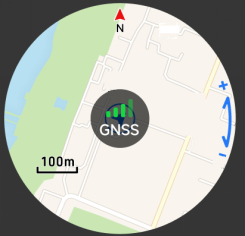
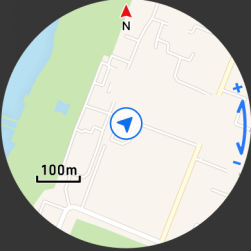
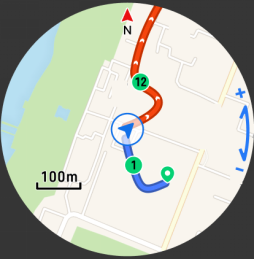
Q22:Xiaomi Watch S5 46mmでワークアウト中に地図はどのように表示されますか?
A:ご参考までに、Xiaomi Watch S5 46mmでのワークアウト中の地図の表示方法を以下に示します:
1. GPS 取得状態:
2. GPS 固定状態:
3. 進行中のナビゲーション状況:
注意:
オフラインマップはインターネット接続なしで使用できますが、地域的な制限の対象です:
対応国/地域:
インドネシア、タイ、フィリピン、シンガポール、ブルネイ、日本、カザフスタン、パプアニューギニア、ニュージーランド、オーストラリア、スペイン、フランス、ドイツ、イタリア、イギリス、ポーランド、チェコ共和国、ウクライナ、スウェーデン、スロバキア、ギリシャ、ハンガリー、リトアニア、オーストリア、ベルギー、クロアチア、スイス、アイルランド、オランダ、スロベニア共和国、ブルガリア、モルドバ、ポルトガル、ルクセンブルク、ノルウェー、フィンランド、デンマーク、エストニア、ラトビア、キプロス、マルタ、アルバニア、エジプト、南アフリカ、モロッコ、ケニア、ナイジェリア、チュニジア、ガーナ、アラブ首長国連邦、カタール、バーレーン、イラク、クウェート、コロンビア、パナマ、パラグアイ、ホンジュラス、エルサルバドル、ブラジル。
一時的にサポートされていない国/地域:
ミャンマー、カンボジア、ボスニア・ヘルツェゴビナ、ラオス、アルジェリア、マレーシア、ウズベキスタン、サウジアラビア、ヨルダン、トルコ、イスラエル、パキスタン、メキシコ、チリ、ペルー、グアテマラ、コスタリカ、エクアドル、ウルグアイ、アルゼンチン、セルビア、ルーマニア、オマーン
サポートされていない国/地域:
ベトナム、韓国、ベラルーシ、ロシア連邦、香港中国、澳門中国、台湾中国。
Q23: Xiaomi Watch S5 46mm は、プールスイミング と オープンウォーター が有効な場合、水中で 心拍数測定 を サポートしますか?
A: Xiaomi Watch S5 46mm は、プールスイミングおよびオープンウォーター有効時に、水中での心拍数測定をサポートしています。
Q24:Xiaomi Watch S5 46mmでAIペーサーを設定する方法は?
A:Xiaomi Watch S5 46mmでAIペーサーを設定するには、ワークアウトアプリにアクセスして>>ワークアウトを選択し>>設定アイコンをタップし>>[AI pacer]に移動して使用します。
Q25: Xiaomi Watch S5 46mmで距離リマインダーを設定する方法は?
A:Xiaomi Watch S5 46mmで距離リマインダーを設定するには、ワークアウト アプリに移動し >> ワークアウトを選択 >> 設定アイコンをタップ >> [リマインダー]に入り [リマインダー]をオンにして [距離]をタップして設定します。
Q26: Xiaomi Watch S5 46mm のランニング能力を表示する方法は?
A: Xiaomi Watch S5 46mm でランニング能力を表示するには、アプリ一覧 >> トレーニング状態 >> と進み、4番目の画面にスワイプダウンしてください。
Q27:Xiaomi Watch S5 46mmでメトロノームを設定する方法は?
A:Xiaomi Watch S5 46mmでメトロノームを設定するには、ワークアウト アプリ >> ワークアウトの選択 >> 設定アイコンのタップ >> [Metronome]へ移動して設定を行います。
Q28: Xiaomi Watch S5 46mm は乳酸閾値の測定をサポートしていますか?
A: Xiaomi Watch S5 46mm は乳酸閾値の測定をサポートしていません。
Q29:Xiaomi Watch S5 46mmで運動前後にウォーミングアップとストレッチを行う方法は?
A:ウォームアップをサポートするワークアウトタイプの待機インターフェースでは、Xiaomi Watch S5 46mmで[ウォームアップ]をタップしてウォームアップを開始できます。
運動を終えた後、運動レポートの下の[ストレッチ]をタップして、ストレッチを行えます。
Q30: なぜ2つのワークアウトが同時に実行されるのですか?アプリからワークアウトを開始する際に、ウォームアップやストレッチ中に、Xiaomi Watch S5 46mmで?
A:ウォームアップとストレッチはXiaomi Watch S5 46mmでは正式なワークアウトとは見なされないため、2つのワークアウトを同時に実行できます。
Q31:ウォッチ画面がオフのとき、なぜXiaomi Watch S5 46mmはウォームアップやストレッチセッションから退出するのですか?
A:この問題は Xiaomi Watch S5 46mm に関するもので、解決されました。安心してお使いください。
Q32: Xiaomi Watch S5 46mmでランニングコースを使用する方法は?
A:Xiaomi Watch S5 46mmでランニングコースを使用するには、アプリ一覧 >> ランニングコース >> コースを選択と進みます。10種類のプロ仕様ランニングコースに対応しています。
Q33: Xiaomi Watch S5 46mm はインタラクティブな感覚コースをサポートしていますか?
A: Xiaomi Watch S5 46mm はインタラクティブセンサリーコースをサポートしていません。
Q34: Xiaomi Watch S5 46mm は AIワークアウトルートをサポートしていますか?
A: Xiaomi Watch S5 46mmはAIワークアウトルートに対応していません。
Q35: Xiaomi Watch S5 46mm はルートのカスタマイズをサポートしていますか?
A:Xiaomi Watch S5 46mmは、ルートのカスタマイズをサポートしていません。
Q36: Xiaomi Watch S5 46mm でワークアウトパフォーマンスを設定する方法は?
A: ワークアウト後、Xiaomi Watch S5 46mmのワークアウトレポートページでワークアウトパフォーマンスを確認できます。
Q37: Xiaomi Watch S5 46mmでワークアウト体験を有効にする方法は?
A: Xiaomi Watch S5 46mm のワークアウト体験はデフォルトで有効になっています。
Q38: Xiaomi Watch S5 46mmは活力コンペティションを開始することをサポートしていますか?
A: Xiaomi Watch S5 46mm はバイタリティ競争を開始することをサポートしていません。
Q39:Xiaomi Watch S5 46mm で心率放送を使用する方法は?
A:Xiaomi Watch S5 46mmで心拍数ブロードキャストを有効にするには、以下の手順に従ってください:
1. ワークアウトアプリを開く。
2. 下にスワイプして、[ワークアウト設定]に入ります。
3. [HR放送]を選択して有効にします。 ファームウェア側でブルートゥースが有効になっていると、サードパーティデバイスはXiaomi Watch S5 46mm XXXXのような名前でこのウォッチを検出できます。 接続をタップすると、ウォッチは成功した接続を示すために振動し、心率データがサードパーティデバイスに送信され始めます。
注意:
時計で心拍数放送を有効にし、接続に成功した後、回転式冠を押してこの機能をバックグラウンドに送信します。ワークアウトの実行中かどうかに関係なく、心拍データをサードパーティアプリに同期できます。
Xiaomi Watch S5 46mmでの心拍数ブロードキャストを無効にするには、以下の手順を参照してください:
1. HR放送インターフェースで[停止]をタップしてください。
2. [チェック]を選チェック]を選択してこの機能を無効にします。
Q40:水泳中にXiaomi Watch S5 46mmの心拍数の読みが実際の感覚と一致しないのはなぜですか?
A:Xiaomi Watch S5 46mmでの心拍数の読みが水泳中の体感と一致しない場合は、以下の詳細をご参照ください:
1. 水泳中は熱が継続的に放散されるため、心拍数はあまり上昇しません。
2. 水の静水圧は基線心拍数を増加させる。
3. 水泳は主に上肢、肩、および体幹に依存し、より分散した持久力に基づく努力を行い、心拍数が低くなる可能性がある。
4. 手首での心拍数の測定は水中で偏差がある場合がありますが、これは正常です。
リマインダー
質問1: Xiaomi Watch S5 46mmで運動リマインダーを設定する方法は?
A:Xiaomi Watch S5 46mmで運動リマインダーを設定するには、[Workout App] >> ワークアウトを選択 >> 設定アイコンをタップ >> [リマインダー]に入り、設定できます。
Q2: Xiaomi Watch S5 46mmで運動目標リマインダーを設定する方法
A:Xiaomi Watch S5 46mmで運動目標リマインダーを設定するには、ワークアウト アプリに移動 >> ワークアウトを選択 >> 設定アイコンをタップ >> [リマインダー]に入り、運動目標を設定します。設定した目標が達成されると、対応する通知が表示されます。
Q3: Xiaomi Watch S5 46mm で運動目標を設定する方法は?
A:Xiaomi Watch S5 46mmで運動目標を設定するには、運動アプリ >> ワークアウトを選択 >> 設定アイコンをタップ >> [目標]を入力してください。
Q4: Xiaomi Watch S5 46mm は運動中に音声放送をサポートしていますか?
A:Xiaomi Watch S5 46mm は、運動中の音声放送をサポートしていません。
Q5:Xiaomi Watch S5 46mm でスキー転倒検出を有効にする方法は?
A: スキーの転倒検出を有効にするには Xiaomi Watch S5 46mm、以下の手順を参照してください:
1. スキースポーツを選択してください。
2. 設定アイコンをタップします。
3. 進入 [セキュリティ]。
4. スキー転倒検知を有効にします。デバイスは、あなたが転倒したことを検知すると、リマインダーを送信します。60秒以内に応答がない場合、助けを呼びます。
注意:
緊急連絡先は、以下のパスで事前にMi Fitnessで設定する必要があります:Mi Fitness >> [デバイス] >> [セキュリティ] >> [緊急SOS] >> [緊急連絡先]。
常駐リマインダー
Q1:Xiaomi Watch S5 46mmで休憩リマインダーを設定する方法
A: Xiaomi Watch S5 46mm で休憩リマインダーを設定するには、以下の手順を参照してください:
1. Mi Fitness アプリに移動してください。
2. [健康] に切り替えてください。
3. 入力 [中断]。
4. 右上隅の三点アイコンをタップします。
5. 休憩リマインダーをタップします。
6. [休憩リマインダー]をオンにする。
Q2:Xiaomi Watch S5 46mmのリマインダーのロジックは何ですか?
A:以下のすべての条件が満たされた場合、立位リマインダーはXiaomi Watch S5 46mmに送信されます:
1. 各自然時の50分目(49'59")は、以下の条件を決定します:
(1). あなたはこの時間立っていませんでした。
(2). 49'00"から49'59"まで、デバイスは装着されています。アラートがトリガーされても、それは装着されたままです。
(3). この分は非アクティブ状態です(アクティブステップ数 < 3)。
(4). この時間の最初の50分間で、未装着状態が5分未満であり、睡眠状態が5分未満である。
(5). 現在の時刻は、あなたが設定したリマインダー時間範囲内です (ご注意ください。昼休み中の妨害しない機能が有効になっています。デフォルトは12:00~14:00です)。
2. エクササイズを開始すると、エクササイズモード中は站立リマインダーが通知されません。
Q3:Xiaomi Watch S5 46mmの休憩リマインダーが有効な場合に、DNDを有効にする方法は?
A: Xiaomi Watch S5 46mm の立ち上がりリマインダーが有効なときにおやすみモードを有効にするには、次の手順を参照してください:
1. Mi Fitness アプリを開いてください。
2. [ブレイク]を入力。
3. 右上隅にある三点アイコンをタップします。
4. [休憩リマインダー]をタップします。
5. [おやすみモード] をオンにする。
Q4:Xiaomi Watch S5 46mmで現在の歩数、カロリー、休憩を表示するにはどうしますか?
A: 現在のステップ、カロリー、休憩をXiaomi Watch S5 46mmでアプリリスト >> 統計に移動して表示できます。
Q5:Xiaomi Watch S5 46mmで毎日の目標達成リマインダーを設定する方法は?
A:Xiaomi Watch S5 46mm で毎日の目標達成リマインダーを設定するには、以下の手順を参照してください:
1. Mi Fitness アプリに移動してください。
2. [健康] に切り替えてください。
3. [統計]アイコンをタップします。
4. 右上隅の三点アイコンをタップします。
5. [統計]を選んでください。
6. 実績リマインダーを有効にする。
Q6:Xiaomi Watch S5 46mmの統計データに二重矢印が表示されるのはなぜですか?
A: Xiaomi Watch S5 46mm の統計情報は、すべてのフィットネス指標が100%を超えるとき、二重矢印を表示します。
ワークアウトリスト
質問1: Xiaomi Watch S5 46mm のワークアウトリストにワークアウトを追加する方法は?
A:Xiaomi Watch S5 46mmでは、アプリリスト >> ワークアウトアプリに移動して、このインターフェースの下部にある[追加]をタップすることで、ワークアウトリストにワークアウトを追加できます。ワークアウトリストは同時に最大25個のワークアウトを含むことができます。
Q2:Xiaomi Watch S5 46mmのワークアウトリストでワークアウトを非表示にする方法は?
A:Xiaomi Watch S5 46mmのワークアウトリストでワークアウトを非表示にするには、アプリ一覧 >> ワークアウトアプリ >> 非表示にしたいワークアウトを長押し >> 削除アイコンをタップ >> [完了]をタップします。
Q3:Xiaomi Watch S5 46mmのワークアウトリストでワークアウトをピン留めする方法は?
A:Xiaomi Watch S5 46mm のワークアウトリストでワークアウトをピン留めすることができます。アプリリストに移動して >> ワークアウトアプリ >> ピン留めしたいワークアウトを長押しして >> ピンアイコンをタップして >> [完了] をタップして。
Q4:Xiaomi Watch S5 46mmで、すべてのアクティビティがメインのワークアウトリストに表示されている場合、なぜワークアウトカテゴリは自動的に隠されないのですか?
A:これは正常な動作です。Xiaomi Watch S5 46mm のワークアウトカテゴリは、すべてのワークアウトがそのカテゴリにワークアウトリストに追加されても消えません。
ワークアウトデータ
Q1: Xiaomi Watch S5 46mm の統計を設定して表示する方法?
A:Xiaomi Watch S5 46mmの仕様については、以下の手順に従ってください。
1. Mi Fitness アプリに移動してください。
2. [健康] に切り替えてください。
3. [統計]アイコンをタップします。
4. 右上隅の三点アイコンをタップします。
5. [統計]を選んでください。
6. ご要望に合わせて設定してください。
Xiaomi Watch S5 46mm の統計を見るためには、以下の手順を参照してください:
1. アプリリストに移動する。
2. [統計]を入力する。
Q2:Xiaomi Watch S5 46mm の活力スコア関連のリマインダーを設定する方法は?
A:Xiaomi Watch S5 46mmの活力スコア関連のリマインダーを設定するには、Mi Fitness アプリ >> [健康] >> [活力スコア] >> 右上隅の三点アイコン >> [活力スコア設定] >> [目標通知] の順に移動して設定できます。
Q3:Xiaomi Watch S5 46mm がストレージフルの警告を表示し、ワークアウトモードが長時間有効になった後、データを同期できない場合、どうすればいいですか?
A: Xiaomi Watch S5 46mm上で同期前に音楽とウォッチフェイスファイルをクリアすることをお勧めします。
Q4:Xiaomi Watch S5 46mmは装着している時のみワークアウトデータを記録できますか?
A:Xiaomi Watch S5 46mmでのワークアウトがアクティブでない場合、歩数などのシンプルなデータはまだ記録されます。
Q5: Xiaomi Watch S5 46mm のワークアウト記録を削除する方法は?
A:Xiaomi Watch S5 46mm のワークアウト記録を削除するには、以下の方法をご参照ください:
方法1:
ウォッチ上で、ワークアウト記録の[履歴]アプリの最後から2番目の画面にスワイプし、下の画像に示すように[記録を削除]をタップすると、記録を削除できます。
方法2:
Mi Fitness アプリの[ワークアウト]履歴で単一の運動記録を開き、右上隅の三点アイコン内の[削除]をタップして手動で削除します。
Q6:Mi Fitness アプリからワークアウトを開始した後、Xiaomi Watch S5 46mm でワークアウト記録が表示されないのはなぜですか?
A:Xiaomi Watch S5 46mm はストレージ容量が限られているため、Mi Fitness アプリを介して開始されたワークアウトを同期しません。
Q7: Xiaomi Watch S5 46mm に表示される最大酸素摂取量が他の製品からのデータと比較して不正確なのはなぜですか?
A:これは、異なるデバイスやブランド間でのアルゴリズム、ハードウェア、ワークアウトタイプ、および個人データの違いによるものです。これらの値は直接測定ではなく推定値であるため、比較結果の違いは正常です。
Q8:トレーニング中にXiaomi Watch S5 46mmを装着しているとき、なぜトレーニング負荷の記録がないのですか?
A:トレーニングモード中にXiaomi Watch S5 46mmを装着してもトレーニング負荷の記録が残らない場合は、もう少し長く運動してみてください。運動時間が短すぎると、トレーニング負荷は生成されません。
Q9: Xiaomi Watch S5 46mm のワークアウトルートが、古いバージョンの Mi Fitness アプリでデータを同期した後、なぜ表示されないのですか?
A:Mi FitnessアプリをAndroid版3.54.0、iOS版3.46.0、またはそれ以上に更新しないと、データの同期が有効になりません。古いバージョンのアプリを使用している場合、データが同期されないことがあります。
Q10: Xiaomi Watch S5 46mm は、ワークアウトデータをサードパーティアプリに同期することをサポートしていますか?
A:Xiaomi Watch S5 46mmは、ワークアウトデータをサードパーティのアプリに同期することをサポートしています。
自動検出
Q1: Xiaomi Watch S5 46mmで自動検出を有効にする方法は?
A: Xiaomi Watch S5 46mmで自動検出を有効にするには、次の方法を参照してください:
方法1:
アプリリストまたはコントロールセンターに移動して >> [設定] >> [ワークアウト設定] >> [自動検出] >> [自動検出]を有効にしてください。
方法2:
アプリリストに移動します >> ワークアウトアプリ >> [ワークアウト設定] >> [自動検出] >> [自動検出]を有効にします。
Q2: Xiaomi Watch S5 46mmで自動検出を有効にした後、どのようにトリガーしますか?
A:ランニング、サイクリング、ロワー、エリプティカル、縄跳び、およびウォーキングは、Xiaomi Watch S5 46mm で自動検出をサポートしています。ウォーキングは7分ごとに自動検出をトリガーし、他のスポーツは3分ごとにトリガーします。途中で停止すると、累積時間がゼロにリセットされます。
Q3: Xiaomi Watch S5 46mmで自動検出を有効にした後に検出失敗が表示された場合、どうすればいいですか?
A:もし自動検出がXiaomi Watch S5 46mmで有効になった後に検出失敗が発生した場合、以下の詳細を参照してください:
1. ある動作が特定のエクササイズと非常によく似ている場合、検知失敗につながる可能性があります。そのような場合、ポップアップウィンドウの[無視]をタップするだけです。これは正常な現象です。
2. 時計が検出できない場合は、活動の強度を上げる、時計がしっかり装着されていることを確認する、またはワークアウトの時間を延長することが推奨されます。
Q4: 信号が弱く、位置特定が遅い場合、Xiaomi Watch S5 46mmが自動的にワークアウトを検出した後、何をすべきですか?
A:信号が弱く、Xiaomi Watch S5 46mmがトレーニングを自動検出した後に位置情報の取得が遅い場合は、以下の詳細を参照してください:
1. 高層ビル、大きな木、高架構造物、トンネルの入り口、水域などの妨げられる場所を避けてください。
2. 毎日、アプリと時計を同期し、5~10分間Bluetooth接続を維持して、衛星データを自動的に更新します。または、衛星データを手動で更新することもできます。
着信通知
Q1:Xiaomi Watch S5 46mm での着信通知を設定する方法は?
A:時計が電話に接続されている場合、電話に着信があると、時計が振動して音を鳴らし、リマインドします。時計の画面には、発信者の番号または名前が表示されます(電話の連絡先にアクセスするために必要な権限を最初に付与する必要があります)。時計の画面の赤い電話アイコンをタップして通話を拒否するか、緑のアイコンをタップして応答することができます。
注意:
1. ウォッチに表示される発信者情報は、お手持ちの電話機の情報と一致します:不明な通話は着信電話番号が表示され、電話機のアドレス帳に保存されている連絡先からの通話は、保存されている名前が表示されます。
2. おやすみモードが有効になっており、現在時刻がおやすみスケジュール内であれば、着信や通知を受信する際にリマインダーが表示されません。
Q2:Xiaomi Watch S5 46mm が着信通知を受信できない場合はどうすればよいですか?
A:もし Xiaomi Watch S5 46mm が着信通知を受信できない場合は、以下のトラブルシューティング手順を参照してください:
1. 基本接続とモードを確認する。
(1). ウォッチと電話の間のブルートゥース接続が正常に機能していることを確認してください;Mi Fitness アプリは「接続済み」ステータスを表示する必要があります。
(2). ウォッチのDNDモードを無効にします。パスは:[設定] >> [サウンドと振動] >> [DND] に移動します。あなたの電話のサイレントモードまたはバッテリーセーバーモードを無効にします。
(3). 手表と电话の両方を再起動し、その後Bluetooth接続を再確立して、一時的な通信グリッチを解決します。
2. Mi Fitness App の主要な設定を確認します
(1). Mi Fitness アプリを開く >> [デバイス] >> [通知と通話] >> [着信] >> [着信通知を最適化] と [連絡先情報を表示] が有効になっていることを確認します。
(2). 「着用時のみ通知」設定をチェックして、あなたの使用環境に合っていることを確認してください。この機能が有効な場合、通知は時計を着用しているときのみ受信されます;着用していないときは通知は受信されません。
3. アイフォーン と Android スマートフォン のシステム権限設定を確認する
iOS(iPhone)の専用設定を確認してください:
(1). システム通知の共有が有効になっているか確認します。[設定] >> [Bluetooth] >> "Xiaomi Watch S5 46mm" を探す >> 右側のiアイコンをタップ >> [システム通知の共有] を有効にします。
(2). Mi Fitness アプリの権限を確認します。[設定] >> [通知] >> [Mi Fitness] アプリ >> [通知を許可] を有効にし、[プレビューの表示] を [常に] に設定します。
(3). [設定] >> [一般] >> [バックグラウンドアプリの更新] に移動し、Mi Fitness アプリのバックグラウンド更新権限を有効にします。
Android 固有の設定を確認します:
(1). 通知アクセスの承認が有効になっているか確認します。[設定] >> [アプリ] >> [Mi Fitness] >> [アプリの権限] >> [通話履歴] >> [許可] を選択します。
(2). バックグラウンドアクティビティの権限を確認します。[バックグラウンド自動起動]、[ポップアップウィンドウの表示]、[バックグラウンド実行中に新しいウィンドウを開く]を有効にして、システムがアプリのプロセスを制限しないようにします。[バッテリー] >> [Mi Fitness]を見つけて >> [制限なし]を選択し、アプリがバックグラウンドで実行され続けるようにします。
Q3:Xiaomi Watch S5 46mm で通話に応答、終了、または直接発信するにはどうすればいいですか?
A: Xiaomi Watch S5 46mmで通話を作成、応答、終了するには、以下の情報を参照してください:
1. Bluetooth通話設定を確認して、基本的な通話機能が適切に設定されていることを確認します。
時計と電話はMi Fitnessアプリを介してペアリングする必要があり、ブルートゥース接続は安定している必要があります。
お使いの携帯電話がiOSシステムの場合、[設定] >> [Bluetooth] >> [ウォッチ] >> [システム通知を共有]を有効にしてください。 お使いの携帯電話がAndroidシステムの場合、[設定] >> [Bluetooth] >> [ウォッチ] >> [電話]を有効にしてください。
2. 以下は時計操作ガイド(シナリオ別詳細)です。
(1). 着信時に通話に応答する:
標準的なシナリオでは、タッチスクリーンで応答できます。着信画面が表示されたら、緑色の応答アイコンをタップして、直接通話を受け付けます。
(2). 通話中に通話を終了する、または着信を終了する場合:
方法1:
一般的なシナリオでは、タッチスクリーンで通話を終了できます。着信時に赤い通話終了アイコンをタップするか、通話中に画面下部の「通話終了」ボタンをタップします。
方法2:
迅速に切断する必要がある状況では、クイックジェスチャーを使用して通話を終了できます。時計の[設定] >> [ジェスチャーと設定] >> [クイックジェスチャー]で[ジェスチャー]を有効にし >> [指パッチン] >> [クイックアクション] >> [着信拒否]を選択してください。通話中に指パッチンするだけで、通話を終了できます。
方法 3:
緊急の状況では、サイドボタンを使用して通話を終了できます。クラウンを1回押すと、着信音とバイブレーションが消音されます。ワッチクラウンを2回押すと、着信をすぐに終了できます。または、通話中の赤い通話終了アイコンをタップして、現在の通話を終了できます。
方法4:
通話に応答がない場合、自動的に切断されます。長時間応答がないまま時間が経過すると、お使いの携帯電話会社の規定に従い、自動的にタイムアウトにより切断されます。
(3). 電話をかける:
方法1:
最も一般的な方法は、時計の連絡先からダイヤルすることです。
ウォッチクラウンを押してアプリリストに入る >> スワイプアップして [Phone] アプリを開く >> [連絡先] をタップ >> 連絡先を選択 >> ダイヤルアイコンをタップ
通話中、音量を調整したり、スピーカーフォンを画面から直接切り替えることができます。
方法2:
手動でキーパッドからダイヤルできます。
電話アプリを開く >> [テンキー]をタップ >> スクリーンキーボードで番号を入力 >> 緑色のダイヤルアイコンをタップして通話を開始します。
方法 3:
お気に入りの連絡先を設定して、電話をかけることができます。
あなたの携帯電話でMi Fitnessアプリを開く >> [デバイス] >> [アプリ] >> [お気に入りの連絡先] >> お気に入りの連絡先を最大100件追加する。
ウォッチで電話アプリを開く >> [連絡先] >> ワンタッチダイヤル用の連絡先を選択する。
方法4:
特別な状況では、緊急通話を行うこともできます。
Mi Fitness アプリにアクセス>> [セキュリティ] >> [緊急SOS] >> 緊急連絡先を設定>> [緊急SOS] を有効にする。
緊急時は、時計の電源ボタンを連続して3回押して、緊急連絡先に電話をかけてください。
Q4: Xiaomi Watch S5 46mm で着信に応答できない場合はどうすればいいですか?
A:Xiaomi Watch S5 46mmで着信に出られない場合は、以下のトラブルシューティング手順を参照してください:
1. あなたの携帯電話がMi Fitness アプリに必要な電話権限を付与していることを確認してください;これはブルートゥース通話の前提条件です。
2. スマートフォンと時計の間で安定したブルートゥース接続を維持し、航空機モードとおやすみモードを無効にする。
3. あなたの時計と携帯電話の両方を再起動してください。その後、ファームウェアとアプリを更新してから、もう一度お試しください。
4. 問題が続く場合は、さらにサポートを受けるためにアフターサービスにご連絡ください。
Q5: 連絡先またはお気に入りの連絡先をXiaomi Watch S5 46mmに追加する方法は?
A:Xiaomi Watch S5 46mm に連絡先またはお気に入りの連絡先を追加するには、Mi Fitness アプリ >> [デバイス] >> [アプリ] >> [お気に入りの連絡先] >> [追加] をタップして、最大100件のお気に入りの連絡先を追加します。
Q6: Xiaomi Watch S5 46mm の通話履歴を表示する方法?
A:ウォッチのアプリリストを開き >> [電話] アプリ >> [通話履歴] へ移動して、ウォッチで生成された通話記録を表示します。
ご参考まで、Xiaomi Watch S5 46mmの通話履歴に関する詳細は以下のとおりです:
1. スマートウォッチに記録される通話履歴には、次の4種類があります:不在着信、スマートウォッチで拒否された着信、スマートウォッチで応答された着信、およびスマートウォッチから発信された通話です。
2. [すべてクリア] をタップして、ウォッチに保存されたすべての通話履歴を削除します。
3. 特定の通話履歴項目をタップして通話を開始します(この操作はモバイル電話と同期されます)。
注意:
この時計は直近の通話履歴を100件のみ保持します;この上限に達すると、新しい記録が最も古い記録を上書きします。
Q7: Xiaomi Watch S5 46mmで着信通知のために簡単なテキストメッセージ返信を設定する方法は?
A:Mi Fitness アプリ >> [デバイス] >> [通知と着信] >> [着信] >> [メッセージで返信] を有効にする >> [クイックレスポンス]。その後、クイックレスポンスの内容を追加、削除、または編集できます。
Q8:Xiaomi Watch S5 46mmで遅延着信リマインダーを設定する方法は?
A: Xiaomi Watch S5 46mm は遅延着信アラートをサポートしていません。
Q9: Xiaomi Watch S5 46mmはサードパーティアプリ、例えばワッツアップ、ラインなどからの着信に応答することをサポートしていますか?
A:Xiaomi Watch S5 46mmは、サードパーティアプリからの着信応答をサポートしていません。
Q10:Xiaomi Watch S5 46mm で、WhatsApp、Line などのサードパーティアプリからの着信時に、発信者名が表示されないのはなぜですか?
A:Xiaomi Watch S5 46mm は、サードパーティアプリからの着信電話で連絡先名を表示することをサポートしていません。
データ同期
デバイス上のデータ
Q1:データは Xiaomi Watch S5 46mm にローカルにどのくらい保存できますか?長期間使用しない場合、データは自動的に削除されますか?
A:ワークアウトデータはウォッチに無期限に保存されます;心拍数とストレスデータは30日間保持されます;睡眠データは当日のみ保持されます。データをMi Fitnessアプリと同期するために、ウォッチを携帯電話に定期的に接続してください。ウォッチがファクトリーリセットを受けると、ウォッチにローカルに保存されたすべての以前のワークアウトデータは消去されます;ただし、すでにMi Fitnessアプリと同期されたデータはそのまま残ります。
Q2: Xiaomi Watch S5 46mmで、初期化せずにすべての個人データを削除するにはどうすればよいですか?
A:Xiaomi Watch S5 46mmのすべての個人データを工場出荷時設定に戻さずに削除するには、以下の手順をご参照ください:
1. ウォッチ上で、[設定] >> [システム] >> [システム設定をリセットする]に移動してください。
2. [システム設定をリセット]をタップした後、デバイスパスワードが確認されます:
(1). デバイスにパスワードが設定されている場合、まずパスワードを入力する必要があります。正しいパスワードが入力されると、システム設定リセットのインターフェースが表示されます。
(2)デバイスパスワードが設定されていない場合、システム設定のリセットインターフェースが直接表示されます。
3. [システム設定] と [ネットワーク接続設定] からリセットする項目を選択できます。システム設定リセットインターフェースでは、[システム設定] がデフォルトで選択されており、明るさや振動の設定が含まれ、[ネットワーク接続設定] はデフォルトで選択されておらず、ワイヤレスLAN、ブルートゥース(接続されたブルートゥースヘッドフォン/アクセサリーのデータをクリアしますが、時計と携帯電話をリンクするブルートゥース接続データはクリアしません)、モバイルネットワーク、およびその他の接続が含まれます。PIN、アプリデータ、ワークアウト履歴はリセットされません。
4. 青い[システム設定のリセット]アイコンをタップ。
5. その後、サウンド&バイブレーション、ディスプレイ、およびネットワーク接続がデフォルトに戻されます。
Q3: Xiaomi Watch S5 46mm によって測定された健康データが、他のブランドのデバイスや医療機器によって得られたものと異なるのはなぜですか?
A:Xiaomi Watch S5 46mm は、一般的な健康モニタリングを目的としたスマートウェアラブルデバイスであり、専門的な医療診断装置ではありません。そのため、そのデータと他のウェアラブルブランドや医療機器の結果に差異があることは正常です。
主な理由は以下の通りです:
1. 測定原理とデバイスの位置付けは異なります。ウォッチは、光学センシング(PPG)などの非侵襲で便利な日常監視ソリューションを採用しており、主に日常的な健康の参考を目的としています。プロの医療デバイスは、医療用センサーと臨床精度基準に従うテスト方法を使用しており、主に医療診断に使用されます。
2. センサーとアルゴリズムは異なります。異なるウェアラブルブランドは、それぞれ異なるセンサーモデル、サンプリングレート、ヘルスアルゴリズムモデル、およびキャリブレーションパラメータを使用します。その結果、同じ期間、同じ条件下で収集されたモニタリングデータは異なる場合があります。
3. 環境および装着条件の測定は、結果に影響を及ぼす可能性があります。医療機器は通常、固定された標準化された環境で定点測定に使用されます。対照的に、この時計は日常的な着用を目的として設計されており、装着の tightness、皮膚の状態、汗、体の動き、体温、環境光などの要因に影響を受ける可能性があります。
4. データ収集方法は異なります。ウォッチは主に連続的または周期的な自動監視を行います、一方、心拍数、血中酸素濃度、血圧などの生理指標はリアルタイムで自然に変動します。医療機器は通常、単一の静的測定を行い、さらに、測定タイミングのわずかな違いが異なる結果につながる可能性があります。
親切なヒント:
Xiaomi Watch S5 46mmが提供する健康データは、一般的な健康管理の参考としてのみ使用されるものであり、専門医療機器から得られる診断結果を置き換えるものではありません。医療関連の懸念や要望がございましたら、公式の医療機関から得られるデータにご依頼ください。
アプリ関連データ
Q1:Mi Fitness アプリをモバイル フォンからアンインストールした後、Xiaomi Watch S5 46mm は正常に動作できますか?
A: Xiaomi Watch S5 46mmのMi Fitness アプリのアンインストール後の使用体験とデータ保持状態に関する説明:
1. Mi Fitnessアプリをアンインストールした後の機能的影響は次の通りです:
(1). コア独立機能は引き続き利用可能です。ステップカウント、心拍数トラッキング、睡眠監視、オフライン決済、ローカル音楽、目覚まし時計、およびストップウォッチを含みます。
(2). モバイル相互接続機能は利用できなくなります。電話通知の同期、Bluetooth通話、またはメッセージへの返信ができません。これらの機能を復元するには、アプリを再インストールし、再接続してください。
(3). 設定管理機能が制限されます。ウォッチフェイスの変更とファームウェアの更新は携帯電話では実行できません。時計上で直接操作するか、またはアプリを再インストールしてください。
したがって、時計はアプリがアンインストールされた後、基本機能を独立して実行できます。
2. 以下はデータ保持状態です:
(1). ウォッチ側のローカルデータは保持されます。
アプリをアンインストールしても、健康データ(心拍数、睡眠、ワークアウト記録)、設定、インストール済みアプリ、またはウォッチにローカル保存されたオフラインコンテンツには影響しません。
(2). Xiaomi Cloud同期データは同期状態に依存します。
アンインストール前に Xiaomi Cloud に同期された履歴データは保持されます;同じアカウントでログインしてアプリを再インストールすると、復元できます。
アンインストール前にまだ同期されていない新しいデータは、一時的にウォッチにキャッシュされます;その後、ウォッチが再びアプリに接続されると、遡及的にアップロードできます。
(3). 携帯電話のローカルデータが失われます。
電話端アプリにローカルに保存されたデータ(同期されていない一時記録など)はアンインストール時に削除されます;クラウドベースのデータは影響を受けません。
3. 以下是操作に関する推奨事項:
(1). アンインストール前に: Mi Fitness アプリを開く >> [プロフィール] >> [アプリ設定] >> [クラウドと同期] >> [クラウドと同期]を有効にして、データ損失を防ぐために。
(2).アンインストール後のウォッチ管理:ウォッチの設定メニューから基本機能に直接アクセスできます。完全な管理機能を利用するには、アプリを再インストールし、デバイスを再ペアリングすれば、すべての機能が復元されます。
親切なヒント:
Xiaomi Watch S5 46mmのヘルスデータは、時計本体とXiaomi Cloudの両方にローカル保存されます。したがって、Mi Fitnessアプリをアンインストールしても、時計のコアデータが失われることはありません;モバイル端末でのデータ管理と同期機能にのみ影響します。
Q2:Xiaomi Watch S5 46mmから同期されたデータをMi Fitnessアプリ内で表示・管理する方法は?
A:Xiaomi Watch S5 46mm から同期されたデータを Mi Fitness アプリ内で表示および管理するには、次の手順を参照してください:
1. Mi Fitness アプリを開く >> [健康]ページに移動して、歩数、心拍数、睡眠などのデータを表示します。
2. 対応するカードをタップして、日次、週次、または月次の詳細を表示します。
3. ページの下部の「健康機能の管理」をタップして、データエントリを削除または追加します。
Q3:Xiaomi Watch S5 46mmでは、睡眠データや心拍情報など特定のカテゴリのデータ同期を個別にオフにすることは可能ですか?
A: Xiaomi Watch S5 46mmでは、睡眠データや心拍数情報などの特定のカテゴリのデータ同期を個別にオフにできます。Mi Fitnessアプリ >> [デバイス] >> [フィットネスと健康管理]に進みます。特定の項目(例:心拍数、睡眠、血中酸素)をオフにすると、そのカテゴリのデータ同期が停止します。
Q4:iPhoneのMi Fitnessアプリとペアリングした後、Xiaomi Watch S5 46mmがApple Healthとデータを同期できないのはなぜですか?
A:Xiaomi Watch S5 46mmをiPhoneのMi Fitness アプリでペアリングした後、Apple Healthとデータを同期できない場合は、以下の手順をご参照ください:
1. iPhoneの[設定] >> [アプリ] >> [ヘルスケア] >> [データアクセスとデバイス]を開きます。
2. リスト内から [Mi Fitness] を見つけ出し、データ同期を許可する権限を有効にします。
3. Bluetooth接続が安定していることを確認してから、同期を再度お試しください。
Q5:Xiaomi Watch S5 46mm が Mi Fitness アプリから頻繁に切断され、データの同期ができない場合はどうすればよいですか?
A:もし Xiaomi Watch S5 46mm が Mi Fitness アプリから頻繁に切断される場合は、以下のトラブルシューティング手順を参照してください:
1. ウォッチと携帯電話を近接した状態に保ち、その後Bluetooth、ウォッチ、および携帯電話を再起動してください。
2. アプリをバックグラウンドでロックして、システムが自動的にそれをクリアするのを防ぐ。
3. デバイスのペアリングを解除し、再度ペアリングします。アプリとウォッチのファームウェアの両方が最新バージョンに更新されていることを確認してください。
Q6:Xiaomi Watch S5 46mm から Mi Fitness アプリに同期されたデータが欠落しているように見える場合、どうすればよいですか?
A:Xiaomi Watch S5 46mm から Mi Fitness アプリに同期されたデータが欠落しているように見える場合は、次のトラブルシューティング手順を参照してください:
1. Mi Fitness アプリの[健康]ページを手動で下に引き、データを再同期します。
2. 正しいアカウントにログインしていることを確認し、クラウド同期が有効になっていることを確認してください。
3. 接続を再起動し、再度同期を試みてください。データが依然として欠落している場合は、アフターサービスに連絡してさらに支援を受けてください。
Q7:Xiaomi Watch S5 46mmとMi Fitnessアプリの間でデータが同期しない場合はどうすればよいですか?
A: Xiaomi Watch S5 46mm と Mi Fitness アプリの間でデータが同期していない場合は、以下のトラブルシューティング手順を参照してください:
1. ブルートゥース接続が安定していることを確認し、アプリのホームページで下に引っ張って、手動で同期を開始してください。
2. 手表とアプリの両方を再起動し、両方が最新バージョンに更新されていることを確認してください。
3. 再同期を試みる前に、デバイスのペアリングを解除してから再度ペアリングしてください。
データ移行
Q1: Xiaomi Watch S5 46mmの健康データとワークアウトデータは自動的にバックアップされますか?
A:同じXiaomiアカウントでログインし、クラウド同期を有効にしている場合、Xiaomi Watch S5 46mmの健康データとワークアウトデータは自動的にXiaomi Cloudサーバーにバックアップされます。
Q2: Xiaomi Watch S5 46mm からデータとファイルを手動でバックアップし、コンピュータにエクスポートする方法は?
A:Xiaomi Watch S5 46mmからデータとファイルを手動でバックアップし、コンピューターにエクスポートするには、Mi Fitness アプリ >> [プロフィール] >> [私のルート] >> に移動し、右上隅の [エクスポート] アイコンをタップして、データを .tcx ファイルとしてモバイルフォンにエクスポートします。その後、データをフォンからコンピューターに転送できます。
Q3:Xiaomi Watch S5 46mmのペアリングされた携帯電話を切り替えることはデータに影響しますか?
A:同じアカウントを使って異なる携帯電話に切り替えても影響はありません。新しい携帯電話で元のアカウントにログインすると、クラウドからの履歴データが自動的に同期されます。ただし、異なるアカウントに切り替える場合は、ウォッチをリセットする必要があります;まだ同期されていないデータはすべてクリアされます。
Q4: Xiaomi Watch S5 46mm上で古い時計から新しい時計へデータを移行する方法は?
A: スマートフォンを古い時計に接続した状態で、データをクラウドにバックアップした後、Mi Fitness App >> [デバイス] >> [その他] >> [ペアリング解除] を開きます。
新しい時計を接続するには、同じXiaomiアカウントでログインし、次にMi Fitness アプリ >> [デバイスを追加] に移動します。ペアリングされると、あなたの健康データ、ワークアウト記録、設定が自動的に同期されます。
注意:
NFCカードは時計の内部チップに直接的に保存されているため、デバイスを切り替える際に新しい時計へ同期することができません。
Q5:Xiaomi Watch S5 46mmから他のサードパーティのフィットネスアプリ(例えばStrava)にワークアウトデータを同期する方法は?
A:Xiaomi Watch S5 46mm からのワークアウトデータを他のサードパーティフィットネスアプリに同期するには、Mi Fitness アプリ >> [プロファイル] >> [サードパーティデータ] >> [ストラバ] を選択 >> アカウントを認証して接続してください。ワークアウト記録は自動的に同期されます。
Q6:Xiaomi Watch S5 46mm は他のブランドの時計からのワークアウトまたはヘルスデータの同期をサポートしていますか?
A: Xiaomi Watch S5 46mm は他のブランドの時計からのワークアウトまたはヘルスデータの同期をサポートしていません。
Q7:Xiaomi Watch S5 46mm は、電子血圧計などの他の健康モニタリングデバイスからのデータの同期をサポートしていますか?
A: Xiaomi Watch S5 46mmは、Xiaomiエコシステム内の健康デバイスのみをサポートしています。
オーディオ関連
Q1: Xiaomi Watch S5 46mmでレコーダーアプリを使う方法は?
A:Xiaomi Watch S5 46mmでレコーダーアプリを使用するには、以下の手順をご参照ください:
1. ウォッチのアプリリストからレコーダーアプリを見つけて開く。
2. インターフェースの中央にある赤い円形の録音ボタンをタップして、録音を開始します。
3. 記録中に、一時停止ボタンをタップして一時停止でき、もう一度タップして再開します;チェックマークボタンをタップして記録を保存して終了します。
4. 録音リストで、ファイルをタップして再生または削除できます。
ご参考までに、以下はインターフェースボタンの機能の紹介です:
1. 録音ボタンは赤い円形のアイコンを特徴とし、録音を開始するために使用されます。
2. 一時停止ボタンは、ダブル垂直線アイコンを特徴としており、現在アクティブな記録を一時停止するために使用されます。
3. 保存ボタンはチェックマークアイコンを備えており、現在の録音を保存し、記録されたファイルのリストに戻るために使用されます。
4. タグボタンは旗のアイコンを備えており、録音にタイムスタンプマーカーを追加するために使用されます。
5. リストボタンは、すべての保存された録画ファイルを表示するために使用されます。
6. 設定ボタンは、録画品質やストレージパスなどのパラメータを調整するために使用されます。
録音の数と時間の最大限は以下のとおりです;
1. 1回の録音の最大時間は2時間です。
2. 録音の数に固定の制限はありません。保存可能な録音ファイルの量は、時計の残りのストレージスペースによって制限されます。
Q2:Xiaomi Watch S5 46mmから記録ファイルを書き出す方法は?
A:Xiaomi以外の携帯電話(およびHyperOS 2.0未満のXiaomi携帯電話を含む)では、Xiaomi Watch S5 46mmから携帯電話のレコーダーアプリへの自動同期はサポートされていません。ただし、Xiaomi Watch S5 46mmからの音声録音ファイルの書き出しには対応しています。以下の手順を参照してください:
1. 時計が Mi Fitness アプリを介して電話に正しく接続されていることを確認してください。
2. スマホでMi Fitnessアプリを開き >> [デバイス] >> [アプリ] >> [レコーダー]。
3. 右上角にある[Export]アイコンをタップし、書き出したい録音を選択して、携帯電話のローカルストレージに保存します。
Xiaomi スマートフォン(OS 2.0以上を搭載)は、Xiaomi Watch S5 46mmからお使いのスマートフォンのレコーダーアプリに録音を直接同期することをサポートしています。以下の手順を参照してください:
1. スマートウォッチのアプリ一覧からレコーダーアプリを開いてください。
2. 録音の右側にある同期アイコンをタップして、お使いの電話のRecorder アプリに同期します。
Q3:Xiaomi Watch S5 46mmでローカル音楽をダウンロードして再生する方法は?
A:Xiaomi Watch S5 46mmでローカル音楽をダウンロードするには、以下の手順を参照してください。
1. スマートフォンでMi Fitnessアプリを開いて >> [デバイス] >> [アプリ] >> [音楽] >> [音楽の管理]に進んでください。
2. [音楽をインポート] アイコンをタップし、スマートフォンから転送したい MP3 オーディオファイルを選択してください。
3. 転送したい曲を選択し、右上隅のチェックマークボタンをタップして確認し、転送プロセスが完了するのを待ちます。
Xiaomi Watch S5 46mm でローカル音楽を再生するには、以下の手順を参照してください:
1. ウォッチで音楽アプリを開き、右下隅の三点アイコンをタップし、[音楽ソース] を選択し、そして [ウォッチ] を選択します。
2. 曲をタップして再生します。 時計は、前の曲/次の曲、一時停止/再生、および音量調整機能をサポートしています。
3. また、ブルートゥースイヤホーンを接続して音質を向上させることもできます。
Q4:Xiaomi Watch S5 46mm を使用してスマートフォンの音楽再生を制御する方法は?
A:電話で音楽の再生を制御するために、Xiaomi Watch S5 46mmを使用して、以下の手順を参照してください:
1. 時計と電話の間のBluetooth接続が正しく機能していることを確認してください。
2. ウォッチ上で音楽アプリを開き、右下角の三点アイコンをタップし、[音楽ソース]を選択し、[スマホ]を選択する。
3. 再生/一時停止、前の曲/次の曲、音量調整などの操作を行えます。
Q5:Xiaomi Watch S5 46mmに音楽をダウンロードまたは転送する際に、音楽の保存容量が不足していると表示された場合はどうすればよいですか?
A:音楽をダウンロードまたはXiaomi Watch S5 46mmに転送する際に、音楽ストレージの容量不足が表示された場合は、以下の手順を参照してください:
1. ウォッチのストレージを解放します。ウォッチから不要な音声録音、古い音楽トラック、使用頻度の低いアプリ、およびウォッチフェイスを削除します。
2. 音声ファイルを圧縮します。インポートする前に、携帯電話の音楽ファイルをより低いビットレートのMP3形式に変換してください。
3. ストレージ状態を確認します。あなたのスマートフォンの Mi Fitness アプリ >> デバイス >> アプリ >> 音楽 >> 音楽を管理 に移動して、ウォッチの使用済みストレージスペースを表示します。
4. ファクトリーリセット。ストレージ容量が非常に限られている場合は、データをバックアップしてからファクトリーリセットを実行してください(注意して進めてください)。
Q6:ネットワーク速度が遅い場合、Xiaomi Watch S5 46mmへの音楽ダウンロード時にどうすればよいか?
A:Xiaomi Watch S5 46mm に音楽をダウンロードしているときにネットワーク速度が遅い場合は、以下のトラブルシューティング手順を参照してください:
1. ネットワークを切り替えます。 Wi-Fiネットワークに接続するか、または携帯電話のモバイルホットスポットを使用してデータ転送を行います。
2. 接続を最適化する。腕時計があなたの電話の1メートル以内にあること、およびそれらの間に物理的な障害物がないことを確認する;干渉を最小限にするために、他のBluetoothデバイスをオフにする。
3. 一括転送する。大量のファイルを一括転送する際に生じる問題を避けるため、一度に10曲以上インポートしないでください。
4. デバイスを再起動します。 スマートウォッチとスマートフォンの両方を再起動し、Bluetoothで再接続してもう一度お試しください。
5. ファームウェアを更新します。あなたの時計のファームウェアと、お使いの電話のMi Fitness アプリが最新バージョンに更新されていることを確認してください。
Q7:音楽を携帯電話からXiaomi Watch S5 46mmへインポートする際、ボタンの応答に遅延が発生した場合、どうすればよいですか?
A:携帯電話からXiaomi Watch S5 46mmに音楽をインポートする際にボタンの応答性に遅延が発生した場合は、以下のトラブルシューティング手順をご参照ください:
1.再接続する。時計と携帯電話間のBluetooth接続を切断し、再接続します。
2. システム負荷を軽減します。音楽をインポート中に、時計上の他のアクティブな操作(例えばワークアウトや電話など)を一時停止します。
3. システムを更新します。あなたの時計のファームウェアと、あなたのスマホの Mi Fitness アプリの両方を最新のバージョンにアップグレードします。
4. 工場出荷時設定へのリセット。遅延が頻繁に発生する場合は、データをバックアップし、ウォッチの工場出荷時設定へのリセットを実行してから、携帯電話と再ペアリングしてください。
ウォッチフェイス 関連
Q1:Xiaomi Watch S5 46mm と Mi Fitness アプリ にそれぞれいくつのウォッチフェイスを保存できますか?
A:Xiaomi Watch S5 46mm は 15個のプリインストールされたウォッチフェイスが付属しており、一方、Mi Fitness アプリはウォッチフェイスマーケットプレイスで200以上のダウンロード可能なウォッチフェイスを提供しています。
このウォッチは最大50個のウォッチフェイスを保存でき、うち15個はプリインストールされたウォッチフェイスで、最大35個はダウンロードしたマーケットウォッチフェイスです。
Q2: Xiaomi Watch S5 46mmの文字盘を変更および削除する方法は?
A: Xiaomi Watch S5 46mm のウォッチフェイスを変更するには、以下の方法を参照してください:
1. ウォッチフェイスのホーム画面で左にスワイプすると、クイックセレクションができます。上下にスワイプするか、リューズを回すか、右側の小さなサブダイアルをタップして、ウォッチフェイスを切り替えます。
2. 文字盤インターフェースを1秒間長押しして、文字盤選択インターフェースに入ります。左右にスワイプして利用可能な文字盤を切り替え、現在中央に表示されている文字盤をタップして選択を確定します。
3. ローテーションクラウンを押すことでアプリリスト >> [設定] >> [ホーム画面] >> [ウォッチフェイス]に入り、ウォッチフェイスを変更できます。
4. または、ウォッチを Mi Fitness アプリに接続した後、デバイスに移動 >> ウォッチフェイス管理に入る >> 設定したいウォッチフェイスを選択し、[適用] をタップします。
Xiaomi Watch S5 46mm のウォッチフェースを削除するには、次の方法を参照してください:
ウォッチ上で、ウォッチのメインインターフェースを1秒間長押しするか、設定内のウォッチフェイス選択に移動できます。ウォッチフェイス上で上にスワイプして[削除]アイコンを表示し、それをタップしてウォッチフェイスを削除します。
Q3: Xiaomi Watch S5 46mmの文字盤の消費電力レベルを確認する方法は?
A:Xiaomi Watch S5 46mm の編集インターフェースの文字盤には、バッテリー使用レベルが含まれるようになりました。文字盤を長押しして文字盤編集インターフェースに入ると、文字盤名の下にバッテリー使用レベルが表示されます。
ウォッチフェイスのバッテリー使用レベルは、異なる色を使用して表示されます:
1. パワーレベル1:明るい色で表されます。
2. パワーレベル2: より暗い色で表されます。
3. パワーレベル3: 赤で示され、最高のバッテリー消費を示しています。
異なるバッテリー使用レベルの紹介は以下の通りです:
1. バッテリー使用量が少ない: このウォッチフェイスを適用すると、バッテリー寿命を延ばすのに役立ちます。
2. 中程度のバッテリー使用量:このウォッチフェイスを適用すると、バッテリー寿命が10%減少します。
3. バッテリーの使用量が高い:この文字盤を適用すると、バッテリー寿命が20%減少します。
Q4:Xiaomi Watch S5 46mmでウォッチフェイスの色とインターフェース設定をカスタマイズする方法(ウォッチフェイスを編集)?
A:ウォッチフェイスの画面を1秒間長押しし、[編集]をタップしてウォッチフェイスの編集モードに入り、左右にスワイプしてモジュールを切り替えます。利用可能なカスタマイズオプションは、具体的なウォッチフェイスのデザインによって異なります。
カスタムウォッチフェースを設定するには、Xiaomi Watch S5 46mmで、次の点を参照してください:
1. スタイル切替(一部のウォッチフェースで利用可能):上下にスワイプして切替、効果をプレビュー。
2. カラー切替(一部のウォッチフェイスで利用可能):上または下にスワイプして切替とエフェクトのプレビュー。
3. 位置調整(一部のウォッチフェイスで利用可能):写真ウォッチフェイスは特定の要素の位置を変更することをサポートしています。
4. コンプリケーション カスタマイゼーション (一部のウォッチフェイスで利用可能): 編集可能なコンポーネントエリアをタップし、ハイライトされたセクションを選択してデータリストに入り、データアイテムを選択し、戻って選択を確認します。
Q5: Xiaomi Watch S5 46mmで写真ウォッチフェイスを設定する方法は?
A:Xiaomi Watch S5 46mm はカスタムウォッチフェイスの背景をサポートしており、Mi Fitness App を通じて設定できます。デバイス に移動 >> ウォッチフェイスを管理 を入力 >> すべて >> カスタム でカスタムウォッチフェイスまたはポートレートウォッチフェイスをダウンロードできます。
フォトウォッチフェイスを Xiaomi Watch S5 46mm で設定するには、次の手順を参照してください:
1. Mi Fitness アプリで。ウォッチフェイス編集インターフェースに入るには、ウォッチフェイス詳細インターフェースで[編集]をタップします。
2. [写真を追加]をタップして、ギャラリーから画像を選択し、選択を確定して写真を追加します。
3. 編集インターフェースで選択された写真を裁剪し、[保存] をタップして確認します。
4. 利用可能なデザインオプションに応じて、編集インターフェースで [背景]、[スタイル]、[色] などのパラメータを調整します。
5. [同期]をタップしてウォッチフェイスを同期すると、同期完了後にウォッチに適用されます。
注意:
写真ウォッチフェイスとポートレートウォッチフェイスの両方が複数の背景画像をサポートしており、画面がアクティブな状態では、アクティブなウォッチフェイスをタップするたびに画像を順番に切り替えます。
Q6: なぜ Mi Fitness アプリでウォッチフェイスのダウンロードまたは削除が失敗しますが、Xiaomi Watch S5 46mm では成功するのですか?
A:これはMi Fitness アプリとXiaomi Watch S5 46mm間の状態同期の異常です。ウォッチは操作を完了しましたが、その結果がアプリに速やかに送信されなかったため、インターフェースに「失敗」というメッセージが誤って表示されています。これは実際の使用に影響しません。
以下の手順に従って進めてください:
1. ウォッチのステータスを正しい結果として考慮すべきです。ウォッチがウォッチフェースを正常にダウンロードまたは削除した場合、操作はすでに有効になっています。そして、アプリの警告は無視できます。
2. Mi Fitness アプリの状態を更新します。時計が電話と安定した接続を維持し、接続異常による同期遅延を防ぐことを確認します。Mi Fitness アプリを終了し、再び入力します;アプリが時計とのデータ同期を完了すると、インターフェースの状態は正常に戻ります。
3. Mi Fitness アプリを再起動します。ステータスが長時間更新されない場合は、キャッシュを消去するか、アプリを再起動してから、再度確認してください。
Q7:Xiaomi Watch S5 46mmのウォッチフェイスの常时表示を設定する方法は?
A:ウォッチフェースは内蔵の常時表示デザインを優先し、専用の常時表示デザインが利用できない場合は、システムデフォルトの常時表示が代わりに表示されます。各ウォッチフェースはユニークなデザインを備えています。詳細は具体的なデザインをご参照ください。
常時表示は、回転クラウンを押してアプリリスト >> [設定] >> [ディスプレイ] >> [常時表示]に入れることで有効にできます。常時表示はデフォルトでは無効になっています;手動で有効化しカスタマイズできます。
Q8:Xiaomi Watch S5 46mmのウォッチフェイスに音楽アイコンを自動的に表示する方法は?
A:Xiaomi Watch S5 46mmが電話に接続され、音楽関連のインターフェースに入ると、システムは電話の音楽再生状態を検出します。この機能をサポートするウォッチフェイスは、手動セットアップなしで音楽再生アイコンを自動的に表示します。どうぞ、ウォッチが電話に接続されており、電話がアクティブに音楽を再生していることを確認してください。
Q9:Xiaomi Watch S5 46mmのウォッチフェイスの音楽アイコンがオフにできない場合はどうすればよいですか?
A: 電話または時計のいずれかで音楽アプリが実行されている場合、音楽アイコンは引き続き表示されます。電話と時計の両方で音楽アプリを完全に閉じることをお勧めします。単にバックグラウンドに切り替えるのではなく。問題が解決しない場合は、時計を再起動してみてください。
Q10:Xiaomi Watch S5 46mm の文字盤上のウィジェットがタップできないのはなぜですか?
A:Xiaomi Watch S5 46mm のウォッチフェイス上のウィジェットがタップできない場合は、以下の点をご確認ください:
1. 一部のウォッチフェイスウィジェットは表示専用に設計されており、インタラクティブなタップには対応していません。これは正常な動作であり、例えば充電ステータス、機内モード、または未読メッセージインジケーターなどが該当します。
2. ウィジェットがタップ可能であるべきですが応答しない場合、ウォッチフェイスのバージョンが最新であるかどうかを確認し、再試行する前にウォッチを再起動してみてください。
3. Mi Fitness アプリとウォッチのファームウェアの両方が最新バージョンに更新されていることを確認してください。
4. 問題が解決しない場合は、Mi Fitness アプリから現在のウォッチフェースを再インストールしてください。
Q11:Xiaomi Watch S5 46mm で時計の文字盤の変更、交換、またはダウンロードが失敗するのはなぜですか?
A: Xiaomi Watch S5 46mm でウォッチフェースの変更、交換、またはダウンロードが失敗した場合は、以下の手順を参照してトラブルシューティングを行ってください:
1. 電話のネットワーク接続が正常に機能していることを確認し、Wi-Fiネットワークに切り替えてから再試行してください。
2. 時計とスマートフォンが安定したBluetooth接続を確実にし、転送中は時計をスマートフォンの近くに置くようにしてください。
3. ウォッチに十分なストレージスペースがあるかどうかを確認してください;もしない場合は、未使用のウォッチフェイスやアプリを削除してください。
4. Mi Fitness とウォッチのファームウェアの両方が最新バージョンに更新されていることを確認してください。
5. Mi Fitness アプリを終了し、ウォッチフェイスストアに再入場し、Mi Fitness アプリのキャッシュをクリアし、ダウンロードを再試行してください。
6. 上記の手順で問題が解決しない場合は、時計と電話の両方を再起動してもう一度お試しください。
Q12: Xiaomi Watch S5 46mm のウォッチフェイスの内容が Mi Fitness アプリに表示される内容と異なるのはなぜですか?
A: Mi Fitness アプリはウォッチフェイスのプレビューを表示し、歩数、心拍数、天気などのデータはサンプル値として表示されます。実際のウォッチフェイスはウォッチによって収集されたリアルタイムデータを表示するため、ウォッチに表示されるデータを参照してください。
Q13:Xiaomi Watch S5 46mmのウォッチフェイスの内容がサムネイルプレビューと異なるのはなぜですか?
A: サムネイルはウォッチフェイスのプレビューであり、歩数、心拍数、天気などのデータはサンプル値として表示されます。実際のウォッチフェイスは、ウォッチによって収集されたリアルタイムデータを表示しますので、ウォッチに表示されたデータを参照してください。
Q14:Xiaomi Watch S5 46mm のウォッチフェイスのサムネイルがなぜ非常にぼやけているのですか?
A: Xiaomi Watch S5 46mmの画素解像度とMi Fitnessアプリのプレビュー描画解像度は異なり、サムネイルは低解像度に圧縮されたプレビュー画像です。実際の表示品質は、腕時計画面に表示される内容を基準にしてください。
Q15:選択した常时表示ウォッチフェイスと、Xiaomi Watch S5 46mmの表示が異なるのはなぜですか?
A:文字盤は、内蔵された常時表示デザインを優先します。文字盤に専用の常時表示デザインが含まれない場合は、システムのデフォルト常時表示が代わりに使用されます。常時表示の表示は文字盤デザインによって異なり、実際の表示は具体的なデザイン実装に依存します。
Q16:Xiaomi Watch S5 46mmのウォッチフェイスの時間が正しくないのはなぜですか?
A:ウォッチフェイスの時刻表示形式(12時間制または24時間制)は、Xiaomi Watch S5 46mmのシステム設定と連動しています。
Q17: なぜ Xiaomi Watch S5 46mm のウォッチフェイスデータが同期していないのですか?
A:Xiaomi Watch S5 46mm のウォッチフェースデータが同期されていない場合、以下の手順を参照してトラブルシューティングを行ってください:
1. ウォッチとスマートフォンの間のBluetooth接続が正常に動作していることを確認してください。
2. Mi Fitness アプリを開いて、時計が電話と正常にペアリングされているかを確認し、アプリ内の同期ボタンをタップしてデータを更新します。
3. 天気データが正しくない場合、携帯電話のMi Fitnessアプリに位置情報の許可が与えられていること、およびネットワーク接続が安定していることを確認してください。
4. ウォッチを再起動し、データが正常に戻ったか確認してください。
Q18:なぜカスタムウォッチフェイスの背景は Xiaomi Watch S5 46mm で失敗するのですか?
A:カスタムウォッチフェイスの背景がXiaomi Watch S5 46mmで失敗した場合は、以下の手順に従ってトラブルシューティングを行ってください:
1. 選択されたイメージフォーマットがサポートされているかどうかを確認します。
2. スマートフォン上で、Mi Fitness アプリに写真とストレージのアクセス権限が付与されていることを確認してください。
3. 時計と電話の間の安定したブルートゥース接続を確保し、転送中に切断しないでください。
4. 問題が解決しない場合、Mi Fitness アプリとウォッチの両方を再起動して、もう一度試してみてください。
5. 一部のAndroid端末では、システムが「画像を選択」アクションをファイルマネージャーアプリなどの別のアプリにデフォルト設定することで、ギャラリーへの適切なアクセスが妨げられ、障害が発生する場合があります。端末の[設定] >> [アプリ]に移動し、先前に選択した画像のデフォルトアプリを見つけ >> [デフォルトをクリア]し、その後、Mi Fitness Appに戻って写真を再追加し、正しいソースアプリを選択してください。デフォルトの起動設定を必ずクリアしてください。さもないと、画像が正しく選択されない場合があります。設定パスは端末モデルによって多少異なる場合があり、実際の端末の設定を参照してください。
Q19: Xiaomi Watch S5 46mmのパッケージに印刷された文字盤が見つからないのはなぜですか?
A: パッケージに表示されているすべてのウォッチフェイスは、ウォッチフェイスマーケットプレイスで見つけることができます。電源を入れた後に対応するウォッチフェイスが見つからない場合は、Mi Fitness アプリ >> [デバイス] >> [ウォッチフェイスの管理] で検索してダウンロードできます。
NFCとカード機能
Q1:Xiaomi Watch S5 46mmはNFCに対応していますか?
A:Xiaomi Watch S5 46mmは、NFC機能のフルハードウェアサポートを備えています。しかし、ソフトウェアの統合とテストがまだ完全に完了していないため、NFC機能は現在、ヨーロッパでのビザおよびマスターカード銀行カード(シャオミペイ経由)および台湾、中国でのイージーカード交通カードに限定されています。
今後のOTAアップデートを通じて、NFCサポートの段階的な拡大を予定しています。具体的な開始日と対応地域は、これらのOTA通知でお知らせします。
Q2: なぜ私はXiaomi Watch S5 46mmで近距離無線通信を使用できないのですか、その包装が近距離無線通信への対応を示しているにもかかわらず?
A:Xiaomi Watch S5 46mm はフルハードウェアレベルのNFC機能サポートを装備しています。しかし、さまざまな地域向けのソフトウェア統合とテストがまだ完全に完了していないため、NFCサポートは現在、ヨーロッパのVisaおよびMastercard銀行カード(Xiaomi Pay経由)と台湾、中国のEasyCards(交通カード)に限定されています。将来のOTAアップデートを通じてNFCサポートの範囲を徐々に拡大していきます;具体的な開始日とサポートされる地域は、これらのOTA通知を通じてお知らせします。
Q3: Xiaomi Watch S5 46mm で近距離無線通信を有効にする方法?
A: Xiaomi Watch S5 46mmのNFCハードウェア機能はデフォルトで有効になっており、手動で設定する必要はありません。
親切なヒント:
サポートされるNFCサービスは地域によって異なります。ヨーロッパでは、適合する現地銀行カードを使用して決済を行うことができます。一方、中国台湾では、公共交通機関の支払いにEasyCardがサポートされています。将来的には、ファームウェアの更新を介して、さらに多くの地域にさまざまなNFCサービスを展開する予定です。
Q4: どのような種類のNFCカードをXiaomi Watch S5 46mmに追加できますか?
A:現在、2種類のカードがサポートされています。第一に、ヨーロッパ地域で利用可能なMastercardおよびVisa銀行カード(Xiaomi Pay経由)、第二に、台湾中国で専用に利用できるEasyCard(交通カード)です。
Q5:Xiaomi Watch S5 46mmにNFCバンクカードを追加する方法は?
A:銀行カードサービスはヨーロッパ地域内でのみ利用可能です。
モバイルアプリ操作 (Mi Fitness アプリ)
Mi Fitness アプリを開いて、接続されたバンドデバイスのページに移動します。そして、[デバイス] >> [アプリ] >> [Xiaomi Pay] に移動して、カードを追加し、"銀行カード" を選択します。
Xiaomi Payを選択し、画面の指示に従って銀行カード番号を入力し、SMS認証とカードアクティベーションプロセスを完了してください。
バインドが成功したら、支払い用暗証番号を設定してください;システムがカード情報を自動的にバンドに同期します。
バンドの使用
デバイス上でCards Appを開き、銀行カードページに移動して、そこではカードを表示し、通常どおりに使用できます。
Q6: Xiaomi Watch S5 46mm にNFC アクセスカードを追加する方法は?
A:現在、Xiaomi Watch S5 46mmはNFCアクセスカードの追加またはエミュレーションをサポートしていません。このデバイスのNFC機能は現在、特定の銀行カードおよび公共交通系カードサービスに限られています。
将来の計画:
私たちは現在、OTAアップデートを通じて選択された地域でNFCアクセスカード機能を段階的に有効にすることの可能性を評価しています。具体的なタイムラインと地域の可用性は、今後のOTA通知を通じて確認されます。
現在利用可能:
Xiaomi Watch S5 46mmは、ヨーロッパでマスターカードおよびVISA銀行カード(Xiaomi Pay経由で)の紐付けをサポートし、中国台湾ではEasyCard公共交通サービスをサポートします。
Q7: Xiaomi Watch S5 46mmにNFC交通カードを追加する方法は? 香港でオクトパスカードはサポートされていますか?
A:現在、香港ではOctopusカードはサポートされていません;現在、中国台湾ではEasyCardのみ追加可能です。
EasyCardを追加する手順:
1. Mi Fitness アプリを開いて、あなたの時計が接続されていることを確認してください。
2. [デバイス] >> [アプリ] >> [カード] に移動します。
3. カードを追加をタップし、EasyCardを選択し、その後、画面の指示に従って、カードのアクティベーションとチャージの手順を完了します。
4. アクティブになると、カードは時計のカードアプリに同期されます;アプリとデバイス自体の両方から管理できます。
将来の計画:
私たちは現在、OTAファームウェアアップデートを通じて交通カードサポートを追加の地域に拡張する実現可能性を評価しております。利用可能性に関する具体的な詳細は、今後のOTAプッシュ通知を通じてお知らせいたします。
Q8:Xiaomi Watch S5 46mmに銀行カードを追加するには、どのプラットフォームを使いますか?
A: このデバイスのNFC銀行カード機能は現在、シャオミペイプラットフォームを通じて排他的にサポートされています;グーグルペイは現在サポートされていません。現在、ヨーロッパでは、マスターカードおよびビザ銀行カードをリンクできます。
指示:
Mi Fitness アプリを開く >> [デバイス] >> [アプリ] >> [Xiaomi Pay]、画面の指示に従って銀行カードの追加とリンクのプロセスを完了してください。
将来の計画:
私たちは将来のOTAファームウェア更新を通じて、追加の銀行カードタイプのサポートを段階的に導入する予定です。また、将来Google Pay関連機能を有効にする予定です;具体的な発売日とサポート地域については、公式発表をご参照ください。
Q9:なぜ、私のXiaomi Watch S5 46mmのNFC機能は有効にした後でもまだ使用できないのですか?
A:お使いの Xiaomi Watch S5 46mm のNFC機能が有効化した後に使用できない場合は、以下の手順で問題をトラブルシューティングしてください。
1. 現在、デバイスはヨーロッパでVisaおよびMastercardの銀行カード(Xiaomi Pay経由)、ならびに台湾、中国のEasyCardsをサポートしています。現在、アクセス制御カード、香港のオクトパスカード、または他のカードタイプはサポートしていません。
2. 時計と Mi Fitness アプリ間の Bluetooth 接続が正常に機能していることを確認し、時計のファームウェアとアプリの両方が最新バージョンに更新されていることを検証してください。また、あなたのカードがカードページに正常に同期されていることを確認してください。
3. 支払いを行う際は、時計のNFC感知領域をカード端末にしっかり押し当て、スマートフォンケースや金属アクセサリーで遮られないようにしてください。一部の古いカード端末には互換性の問題がある場合があります;このような場合は、別の端末をお試しください。
4. 上記のすべてのトラブルシューティング手順を完了しても問題が見つからない場合、異常なカードアカウントの状態、取引制限、またはリスク制御ブロックに関連する可能性が最も高いです。銀行カードに関する問題については、各発行銀行にお問い合わせください;EasyCardsに関する問題については、現地の公共交通カードオペレーターにご相談ください。
今後もOTAアップデートを通じてNFCの互換性を最適化し、対応カードの種類とサービス提供地域を段階的に拡大してまいります。
Q10: Xiaomi Watch S5 46mm にアクセスカードを追加またはエミュレートする方法は?
A:Xiaomi Watch S5 46mmは、アクセスカードの追加またはエミュレーションをサポートしていません。
現段階では、Xiaomi Watch S5 46mmのNFC機能はヨーロッパでのVisaおよびマスターカード銀行カード(Xiaomi Pay経由)、ならびに台湾・中国でのEasyCardのサポートに制限されています。今後のOTAアップデートを通じて、一部地域でアクセスカード関連機能を段階的に展開する予定です。具体的なローンチタイムラインと対応地域の詳細は、個別のOTA通知をご参照ください。
サードパーティ アプリ
Q1: Xiaomi Watch S5 46mm はサードパーティアプリのインストールをサポートしていますか?
A: Xiaomi Watch S5 46mm はサードパーティアプリのインストールをサポートしていません
セキュリティ
Q1: Xiaomi Watch S5 46mmでSOS緊急援助機能を有効にする方法は?
A: Xiaomi Watch S5 46mmでSOS緊急支援機能を有効にするには、携帯電話のMi Fitnessアプリで[緊急SOS]を有効にし、[デバイス] >> [セキュリティ] >> [緊急SOS]に入り、緊急連絡先を追加し、[緊急SOS]を有効にしてください。
ウォッチの電源ボタンを3回連続で押すことで、緊急連絡先への通話と現在位置の送信を行う緊急SOS機能を直接起動できます。
Q2: Xiaomi Watch S5 46mm で転倒検出を有効にする方法は?
A:Mi Fitness アプリの [デバイス] >> [セキュリティ] >> [緊急SOS] で [転倒検知] をオンまたはオフにできます。
転倒後、[緊急SOS]と[転倒検知]がMi Fitnessアプリで有効になっており、緊急連絡先電話番号が設定されている場合、Xiaomi Watch S5 46mmは重大な転倒を検知し、その後60秒間活動がないと、自動的に緊急連絡先に電話をかけ、位置情報を含むテキストメッセージを送信します。
Q3:Xiaomi Watch S5 46mmについて緊急連絡先を設定する方法
A:Mi Fitness アプリで緊急連絡先を設定できます >> [デバイス] >> [セキュリティ] >> [緊急SOS] を入力して有効にする >> [緊急連絡先] をタップして、電話番号と名前を手動で設定するか、連絡先リストから直接緊急連絡先を追加します。最大3件の緊急連絡先を追加できます。保存後、情報は自動的にウォッチに同期され、SOS緊急時に順番に呼び出されます。
Q4:Xiaomi Watch S5 46mm でデバイスパスワード(リストオフロック/PIN)を設定する方法は?
A: Xiaomi Watch S5 46mmでデバイスパスワード(リストオフロック/PIN)を設定するには、以下の方法を参照してください:
1. 時計の回転式クラウンを押してアプリ一覧 >> [設定] >> [PIN] にアクセスし、[PINを設定] をタップして6桁のパスワードを設定できます。
2. Mi Fitness アプリ >> [デバイス] >> [セキュリティ] >> [パスワードを設定] >> [PIN] をタップして6桁のパスワードを設定し、確認できます。
時計が手首から外されると、自動的に画面がロックされます。解除するにはパスワードを入力する必要があります。
質問5: Xiaomi Watch S5 46mmのパスワードを忘れた場合はどうすればいいですか?
A:Xiaomi Watch S5 46mm のパスワードを忘れた場合は、以下の点を参照してください。
1. 時計がペアリングされた電話に接続されている場合、Mi Fitness アプリ >> [デバイス] >> [セキュリティ] >> [パスワード設定] >> [PINをオフにする] または [PINを変更する] を選択して、移動できます。
2. 時計がペアリングされた携帯電話に接続されている場合、Mi Fitness アプリ >> [デバイス] >> [詳細] >> [ペアリング解除]を選択できます。
3. 時計をリセットした後、時計と携帯電話を再度ペアリングし、新しいパスワードを設定してください。
4. 時計がペアリングされた電話に接続されていない場合は、詳細なサポートについてアフターサービスにご連絡ください。
Q6: Bluetoothを使用して、Xiaomi Watch S5 46mmでペアリングされたスマートフォンのロックを解除する方法は?
A:Xiaomi Watch S5 46mmでBluetooth経由でスマホをロック解除するには、以下の手順を参照してください:
1. Mi Fitness アプリに移動してください >> [デバイス] >> [セキュリティ] >> [スマートフォンのロック解除]。
2. 手机にスクリーンロックのパスワードを設定し、ウォッチ上で承認を確認します。
3. ロック解除範囲を選択します(非常に近い/近い/やや遠い)。Bluetoothで時計と電話が接続されている場合、時計に接近すると電話が自動的にロック解除されます。
4. Xiaomi Watch S5 46mm は Bluetooth を使用してスマートフォンのロック解除をサポートします。この機能は MIUI 12 以上および HyperOS を搭載した Xiaomi スマートフォンでのみサポートされています。
Q7: Xiaomi Watch S5 46mm を使って ブルートゥース で ノートパソコン を アンロックする 方法 は?
A: Xiaomi Watch S5 46mm はブルートゥース経由でノートパソコンのロックを解除する機能をサポートしていません。
Q8:Xiaomi Watch S5 46mmのプライバシーデータを保護する方法は?
A: Mi Fitness アプリに移動 >> [プロフィール] を入力 >> [このアプリについて] を選択 >> [ユーザーエクスペリエンスプログラムに登録する] 機能をオフにする。
Q9:Xiaomi Watch S5 46mm を使用してペアリング済みの携帯電話を見つける方法は?
A:Xiaomi Watch S5 46mmを使用してペアリングされた電話を見つけるには、以下の手順を参照してください:
1. 電源ボタンを押してコントロールセンターを開き、電話を探すアイコンをタップします。または、時計の回転式クラウンを押してアプリリストにアクセスし、>> [電話を探す]アプリを起動します。
2. [検索]をタップすると、ペアリングされた電話機が鳴動して振動します。
3. 時計で [停止] をタップして、検索を終了します。
注意:
この機能を使用する際、時計と携帯電話はBluetoothで適切に接続されている必要があります。
Q10:ペアリングされた携帯電話上で Xiaomi Watch S5 46mm をどうやって見つけますか?
A: ペアリングされた携帯電話で Xiaomi Watch S5 46mm を見つけるには、以下の手順を参照してください:
1. Mi Fitness アプリを開く >> [デバイス]に入る >> [セキュリティ]を選択する >> [デバイスを見つける] >> [デバイスを見つける]をタップして、時計を鳴り続けるようにする。
2. 検索を終了するには[停止]をタップしてください。
Q11:Google Find Hub を使用して Xiaomi Watch S5 46mm をリモートでロックする方法?
A:Xiaomi Watch S5 46mm は Google Find Hub を介したリモートロック機能をサポートしていません。
ソフトウェア更新と互換性
Q1: Xiaomi Watch S5 46mmのプロセッサー、オペレーティングシステム、および工場システムバージョンは何ですか?
A:Xiaomi Watch S5 46mmは、BES2800BPプロセッサを採用しており、HyperOSおよび工場出荷時システムバージョン3.220.063のオペレーティングシステムをサポートしています。
Q2:Xiaomi Watch S5 46mmのファームウェアを更新する方法と、更新時の注意点は何ですか?
A:Xiaomi Watch S5 46mmのファームウェアバージョンを更新するには、Mi Fitness アプリに移動してください >> [デバイス] >> [追加設定] >> [デバイスバージョン] >> [更新]。
参考のために、Xiaomi Watch S5 46mmのファームウェアバージョンを更新する際の注意事項は以下のとおりです:
1. 腕時計のバッテリーレベルが20%以上であることを確認してください。少なくとも50%まで充電することをお勧めします。
2. スマートウォッチとスマートフォン間のBluetooth接続を安定させ、スマートフォンのネットワーク接続が安定していることを確認してください。
3. 更新プロセス中にウォッチを切断または再起動しないでください。
4. あなたの時計は更新が完了した後、自動的に再起動します。
Q3: Xiaomi Watch S5 46mm を更新した後、なぜ機能の一つが消えるのですか?
A:Xiaomi Watch S5 46mmを更新した後、機能の1つが消えてしまった場合は、以下の手順でトラブルシューティングを行ってください:
1. 更新ログを確認する。公式チームによって機能が削除/調整予定かどうか確認する。
2. ウォッチを再起動してください。いくつかの不具合は、再起動によって解決できます。
3. 設定を確認してください。いくつかの機能は他のメニューに移動できます。それらを見つけて、再度有効にできます。
4.以前のバージョンにロールバックします。問題がバグによるものである場合、その後のアップデートで修正されるのを待ちます。
5. フィードバックを送信する。 問題についてのフィードバックをMi Fitness アプリで送信し、公式の修正を待つことができます。
Q4: Xiaomi Watch S5 46mmは以前のバージョンにロールバックをサポートしていますか、そしてデータは失われますか?
A: Xiaomi Watch S5 46mmは以前のバージョンへのロールバックをサポートしていません。また、公式のロールバックパスもありません。
Q5:Xiaomi Watch S5 46mmを工場出荷時の設定にリセットする方法と、どのデータが消去されますか?
A:Xiaomi Watch S5 46mmを初期設定にリセットするには、以下の手順を参照してください:
1. Mi Fitness アプリ >> [デバイス] >> [追加設定] >> [ペアリング解除] に移動します。
2. 時計のアプリ一覧に入るには回転式クラウンを押してください >> [設定] >> [システム] >> [初期設定に戻す]。
工場出荷時設定に戻した後、健康記録、ワークアウトデータ、ウォッチフェイス、アプリ、設定などの個人データ、およびすべてのペアリング情報は消去されます。修復するには、電話に再接続する必要があります。交通カードや銀行カードなどのNFCデータは保存されます。
Q6: Xiaomi Watch S5 46mmで工場出荷時リセット後に前のペアリング情報と健康データを見つける方法は?
A:新しい電話にXiaomi Watch S5 46mmを修理するには、Mi Fitness アプリ >> [デバイス] >> [デバイスを追加] >> [Xiaomi Watch S5 46mm] を選択 >> プロンプトに従ってBluetooth ペアを完了してください。
ヘルスデータを復元するには、Mi Fitness アプリ >> [プロフィール] >> [アプリの設定] >> [クラウドと同期] に移動し、[クラウドと同期] を有効にして自動復元を待ってください。[クラウドと同期] が有効になっていない場合、保存されたヘルスデータは見つかりません。
交通カードや銀行カードなどのNFCカードを復元するには、アプリで再追加する必要があります。
Q7:Xiaomi Watch S5 46mmのRAMとROMの容量はいくらですか?
A:Xiaomi Watch S5 46mmは、RAM 64 GBとROM 4 GBを搭載しています。Micro SDカードによる拡張ストレージには対応していません。
Q8: Xiaomi Watch S5 46mmのキャッシュデータをクリアしてストレージスペースを解放する方法は?
A:Xiaomi Watch S5 46mmのキャッシュデータを削除して記憶領域を解放するには、以下の手順に従ってください:
1. 使用頻度の低いウォッチフェイスを削除するには、ウォッチフェイスのインターフェースを長押しして編集インターフェースに入ってください >> このインターフェースで上にスワイプ >> [削除]。
2. 時計に以前保存された録音がある場合は、アプリリストに入るため、時計のローテーションクラウンを長押ししてください >> [レコーダー] >> 対象の録音を選択 >> 削除アイコンをタップ。
Q9: Xiaomi Watch S5 46mmはどの言語をサポートしていますか?
A: Xiaomi Watch S5 46mmがサポートする言語には、英語、ドイツ語、イタリア語、フランス語、スペイン語、オランダ語、ポルトガル語、ポーランド語、ウクライナ語、ルーマニア語、チェコ語、スロバキア語、ギリシャ語、スウェーデン語、フィンランド語、ノルウェー語、デンマーク語、リトアニア語、ブルガリア語、ハンガリー語、ロシア語、タイ語、ベトナム語、ブラジルポルトガル語、インドネシア語、日本語、韓国語、繁体字(香港)、繁体字(台湾)、トルコ語、アラビア語、ヘブライ語があります。
Q10: Xiaomi Watch S5 46mmで言語を切り替える方法は?
A:接続された携帯電話のシステム言語を切り替えると、Xiaomi Watch S5 46mmの言語は携帯電話の言語に切り替わります。
Q11:なぜXiaomi Watch S5 46mmの言語はスマートフォンと一致しないのですか?
A: Xiaomi Watch S5 46mmの言語が電話と一致しない場合、時計を再起動して言語の自動同期を待つことができます、または、Mi Fitness アプリ >> [デバイス] >> [同期] に移動して言語を手動で同期できます。
Q12:ファームウェア更新後、Xiaomi Watch S5 46mmの言語が別の言語に変更されるのはなぜですか?
A:ファームウェア更新後、Xiaomi Watch S5 46mmは、スマートフォンで切り替えた言語を同期します。また、ファームウェア更新後、一時的なBluetooth異常が発生し、言語が同期されない場合があります。時計とMi Fitness アプリ間の安定した接続を確保してください。
Q13: 携帯電話の言語を切り替えた後、Xiaomi Watch S5 46mmの天気アプリで言語が異常に表示されるのはなぜですか?
A:電話で言語を切り替えた後、Xiaomi Watch S5 46mmの天気アプリで言語が異常に表示される場合は、以下の理由を参照してください:
1. キャッシュの問題:天気アプリは以前の言語データをキャッシュし、それを時間内に更新していません。
2. 同期遅延:電話とウォッチ間で言語同期に遅延が生じます。天気アプリを終了して再起動すると改善する場合があります。
3. 同期メカニズム:一部の気象データは現地気象局のサーバーから取得されます。データはその後、送信され、腕時計に表示されます。
位置決定システム
Q1:Xiaomi Watch S5 46mmはどのような位置特定方法をサポートしていますか?
A:Xiaomi Watch S5 46mmはGPS、BeiDou、GLONASS、Galileo、およびQZSSをサポートしています。
Q2:Xiaomi Watch S5 46mmでGPS測位を有効/無効にする方法と、電池の消費は速いですか?
A:Xiaomi Watch S5 46mmでワークアウトを開始すると、デフォルトでGPS測位が有効になり、ワークアウト終了後に自動的に無効になります。 GPS測位をサポートするワークアウトモードには、アウトドアランニング、ウォーキング、ハイキング、およびアウトドアサイクリングが含まれます。
日常待機状態ではGPS測位が無効になっており、電力の消費はほぼありません。アウトドアワークアウトモードでは、GPS測位が常に有効になっており、連続使用すると電力を急速に消費しますが、これは正常な動作です。
Q3:位置情報機能はXiaomi Watch S5 46mmのGPSに依存しますか、それともスマートフォンに依存しますか?オフライン位置精度はどうですか?
A:Xiaomi Watch S5 46mm は独立したGPSチップを搭載しており、電話に接続されていない場合でも位置情報を取得できます。時計と電話が接続されているかいないかにかかわらず、時計のGPS位置情報は、屋外ランニングまたはサイクリングデータの記録要件を満たすことができます。
メンテナンス
Q1: Xiaomi Watch S5 46mmの画面と本体をクリーニングする方法は?アルコールや石鹸水は使用できますか?
A:清潔な水、中性ハンドサニタイザー、75%医療用アルコールウェットティッシュ、および75%アルコールは、Xiaomi Watch S5 46mmの本体のクリーニングに使用できます。柔らかい布で時計の画面を優しく拭きます。消毒剤、強力クリーナー、アセトン、シンナー、お湯、高圧洗浄機、超音波洗浄機、および石鹸水は使用できません。
Xiaomi Watch S5 46mm を清掃するには、以下の手順を参照してください:
1. 時計のストラップを外し、別にクリーニングしてください。
2. 時計の本体と画面を少し湿った柔らかい布で拭いてください。
3. 優しく隙間、ボタン、および王冠を綿棒で拭きます。
4. 汗や油汚れに対して、少量のアルコールで優しく拭き、その後水で拭き取り、すぐに乾かしてください。
以下是Xiaomi Watch S5 46mmをクリーニングする際の注意事項です:
1. スピーカーおよびマイクロフォンの穴に液体を長時間残さないでください。
2. 大量の液体をクラウン/ボタンの隙間に入れないでください。
3. 清掃後は、水分が残らないように必ず完全に乾燥させてください。
4. お湯の中、サウナ、または入浴環境で使用しないでください(防水性を損なうため)。
Q2:Xiaomi Watch S5 46mmの異なる素材のウォッチストラップ(フッ素樹脂、革、およびフッ素コーティング編みウォッチストラップ)のクリーニング方法は?
A: ご参考までに、異なる素材のXiaomi Watch S5 46mmのウォッチストラップのクリーニングに関する詳細は以下の通りです:
ゴム製時計バンド(フッ素樹脂/フッ素ゴム、水泳に最適)
1. 特徴:耐水性、耐汗性、撥水性、耐食性に優れ、良好な弾性を有しますが、長時間の汗や化学物質への露出により、黄変、粘性の付加、硬化が生じる場合があります。
2. 日次清掃の手順(ワークアウト後の発汗後):
(1). 腕時計から腕時計のストラップを取り除く。
(2). 表面、内部、および隙間を直接流れる温水ですすぎ、汗、塩分、污垢を取り除きます。
(3).マイクロファイバー布で軽く押さえて余分な水分を吸収し、その後、自然乾燥させます。
3. ディープクリーニングの手順(週1回、頑固な汗じみ、ベタつき、黄ばみ用):
(1).ぬるま湯を少量の中性洗剤/穏やかなハンドソープで薄めます。
(2). 時計のストラップ全体、隙間、そして肌に触れる内側を柔らかい毛の歯ブラシで優しく磨きます。
(3). きれいな水で徹底的にすすぎ、すべての泡の残留物を取り除いてください。
(4) 乾いた布で軽く叩いて乾かし、その後、涼しく風通しの良い場所で自然乾燥させてください。直射日光にさらさないでください。また、ヘアドライヤーの熱い設定で使用しないでください。
4. 消毒(日常抗菌):75%アルコールワイプで時計を優しく拭いて消毒し、その後乾拭きしてください。素材を損なうことなく、頻繁に使用できます。
5. メンテナンス時の注意事項:
(1). 水泳、手洗い、長時間の水への接触に適しており、防水性と耐汗性に優れています。
(2).特別な軟膏は必要ありません。長時間の使用後に生じる軽い硬直は、薄いワセリンの層で元に戻すことができます。
(3). 高濃度アルコール、漂白剤、強アルカリ性洗剤、香水、日焼け止め、機械油、および有機溶剤に長時間浸漬することは絶対禁止です。
(4). 高温焼成と直射日光を避けてください(老化、黄変、粘着性、ひび割れを促進します)。
(5). 汗で湿った表面を長時間洗わずに放置しないでください。汗や塩分が蓄積すると、表面が粘り気を帯び、マットな質感が失われます。
本革ストラップ(上質な牛革/子牛革;カジュアルビジネスシチュエーション向け)
1. 特徴:通気性が高く、手触りが温かく、質感に優れています。水、汗、湿気に非常に弱い素材です。汗により、カビ、硬化、ひび割れ、剥がれ、異臭が生じやすいです。
2. 日常クリーニング手順(日常装着後):
(1).乾いたマイクロファイバー布を使用して、ストラップの内部と外部のみを拭き、汗や皮脂を取り除いてください。
(2). 水で直接洗わないこと、水に浸さないこと、または大量の水にさらさないでください。
3. ストラップが軽度に汚れ、湿っている場合の清掃手順:
(1). すぐにやさしく、少し湿った(ほとんど絞った)柔らかい布で拭き取り、15秒以内にプロセスを完了します。
(2). 乾いた布ですぐに押さえて余分な水分を吸収し、涼しく風通しの良い場所で自然に乾燥させます。直射日光にさらしたり、温風で乾かしたりしないでください。
4. ディープクリーニングの手順(月に1回、汚れや臭い対策用):
(1). 皮革皮革専用クリーナーのみを使用し、少量を柔らかい布に付けて優しく拭き取ってください。直接ストラップに塗布しないでください。
(2). 石鹸水、食器用洗剤、アルコール、または洗濯洗剤で洗ったり浸したりしないでください(これにより皮革が乾燥・ひび割れ・色あせを起こす可能性があります)。
(3). 清掃後、メンテナンスを適用する前に、完全に風乾させてください。
5. 臭いの除去:風通しの良い場所で自然乾燥を優先してください。軽度の臭いには、皮革用消臭剤を使用してください。洗浄、浸漬、またはアルコールでの激しい拭き取りは絶対に行わないでください。
6. メンテナンス時の注意:
(1).毎月1~2ヶ月ごとに、ストラップを清掃して自然乾燥した後、純正レザー用コンディショナー/レザーケアローション/ミンクオイルの薄い層を塗布します。柔らかい布で円を描くように塗布し、吸収させます。その後、オイルを定着させるために磨き、ひび割れを防ぎ、柔らかさと光沢を保ちます。
(2).夏場の大量の汗をかく時や水泳中に時計を着用しないでください。汗を多くかく場合は、フルオロエラストマー製ストラップへの交換をお勧めします。また、ストラップをローテーションで使用すると、使用寿命を延ばすことができます。
(3). 時計をつけていないときは、箱に平らに収納し、涼しく乾燥した場所に保管してください。湿気や密封された容器から離してください。
(4). 水で洗ったり浸したりしないでください、泳ぐときに着用しないでください、乾かさずに雨にさらさないでください、直射日光にさらさないでください、高温でヘアドライヤーを使用しないでください、またはアルコール/消毒液または香水に直接接触させないでください。
(5). 硬いブラシで激しくこすらないでください。这样做は革の表面を傷つけ、ピリングや剥離を引き起こします。
フッ素コーテッド編み込み腕時計用バンド
1. 特徴:生地基材とフッ素表面コーティングにより、編み物の生地質感とフッ素の撥汗性・撥水性を組み合わせ、生地とフッ素樹脂の中間的な特性を持ちます。過度な水浸け、長時間の浸漬、激しい摩擦は、毛羽立ち、層間剥離、コーティング摩耗、変形を引き起こしやすいため避けてください。
2. 日常クリーニング手順(日常装着後):
(1). 時計のストラップを取り外し、乾いた柔らかい布で表面のほこりや汗を拭き取ります。
(2) 軽い汗渍に対して、わずかに湿らせた柔らかい布で優しく拭き、すぐに乾いた布で拭き取って、自然に乾かしてください。
3. 深層クリーニングの手順 (二週間に一度、汗渍や隙間用に)
(1). ぬるま湯に中性で優しい洗濯用洗剤をごく少量混ぜます。柔らかい布をその洗剤で湿らせます(半乾きになるまで絞り、滴らない状態にしてください)。
(2). 時計のバンドと編み目の表面をやさしくふくいてください。バンド全体を水に浸さないでください。強くこすったり、硬いブラシでこすったりしないでください。
(3). 残りのクリーニングエージェントをやや湿った布で拭き取り、その後、乾いた布で押して乾かしてください。
(4).涼しく風通しの良い場所に平らに置き、自然乾燥させてください。直射日光、高温、乾燥機の使用は避けてください。
4. 消毒:アルコールや消毒液を直接使用しないでください。これはフッ素コーティングを腐食させ、生地の色を褪せさせ、白く変色させ、ピリングを引き起こします。
5. メンテナンス時の注意事項:
(1) 日常使用時の少しぶっかかることや汗には耐性があります。長時間の水泳や浸水は推奨されません。これは、編み込み素材が水分を吸収し、内層がカビ、フッ素コーティングが剥がれる可能性があるためです。
(2). 油脂系のケアは不要です(レザーオイルやワセリンは塗布すべきではありません。これは、編み込まれた繊維に浸透し、べたつき、ほこりを引き寄せ、固まりを引き起こすためです)。簡単に乾燥させ、優しく定期的に清掃してください。
(3). 平らに保管し、曲げたり潰したりして永久的なシワができないようにしてください。
(4). 表带全体を水に浸す、洗濯機洗い、強く絞る、直射日光にさらす、温風乾燥、アルコール/漂白剤/強アルカリ性洗剤、香水、日焼け止めは禁止されています。
(5)長期間連続して装着しないでください。他のウォッチストラップと交互に使用し、繊維の摩擦や毛玉を軽減してください。
Q3:Xiaomi Watch S5 46mm のスプリングバーをクリーニングするにはどうすればよいですか?
A:Xiaomi Watch S5 46mmのスプリングバーを清掃するには、以下の手順を参照してください:
1. まず、時計のストラップを外して、ラグとスプリングバーを露出させます。
2. ソフトブラシまたは綿棒で、ほこり、糸くず、汚れを優しく払い落としてください。
3. 汗や油のシミには、少量の水または中性石鹸水に浸した綿棒で拭き取った後、清潔な綿棒で乾かしてください。
4. 時計のストラップを取り付ける前に、完全に自然乾燥させてください。
Q4: Xiaomi Watch S5 46mmの防水等級は何ですか?
A:Xiaomi Watch S5 46mm の防水性能は 5ATM です。
Q5:Xiaomi Watch S5 46mmは水泳や温かいシャワーを浴びる時に着用できますか?
A:Xiaomi Watch S5 46mm は泳ぐために着用できますが、温かいシャワーを浴びることは推奨されません。なぜなら防水構造を損傷するからです。
Q6: Xiaomi Watch S5 46mm を使用するための温度範囲要件は何ですか?
A:Xiaomi Watch S5 46mmは、1 ℃ ~ 45 ℃ の範囲で充電し、-10 ℃ ~ 45 ℃ の範囲で使用する必要があります。
よくある問題
外観と材料
パッケージ
Q1:Xiaomi Watch S5 46mmのパッケージを開封した後に異常な臭いがある場合、どうすればよいですか?
A:パッケージを開封した後、Xiaomi Watch S5 46mmに異常な臭いがある場合は、以下の手順でトラブルシューティングを行ってください:
1. 時計をパッケージから取り出し、涼しく風通しの良い場所に1~3日置きます。
2. ゴム製のストラップは、清水と柔らかい布で優しく拭くことができ、その後自然に乾燥させることができます。
3. 直射日光にさらさないでください;文字盤やストラップに直接アルコールや消毒剤を使用しないでください。
4. 異常な臭いは換気後に消えます。
ボタン
Q1: ボタンとローテーションクラウンが押せない、詰まった、または反応が遅い場合のXiaomi Watch S5 46mmの対処法は?
A:ボタンと回転式クラウンが押せない、詰まっている、または反応が遅い場合、Xiaomi Watch S5 46mm において、以下の手順を参照してくださいトラブルシューティング:
1. ボタンとリューズの隙間を掃除してください。乾いた柔らかいブラシ/綿棒を使用して、ほこり、繊維、汗の汚れを取り除きます。頑固な汚れには、少量の75%アルコールで隙間をやさしく拭き、大量の液体が浸透しないように注意してください。さらに、ボタンを押している異物がないか確認し、異物があれば除去して再試行してください。
2. バッテリーレベルとモードを確認してください。バッテリーレベルが5%未満になると、ウルトラバッテリーセーバーモードが有効になり、電源ボタンや回転式リューズが応答しなくなります。ウオッチを充電し、バッテリーレベルを10%以上にしてください。また、おやすみモード(DND)が有効でなく、画面がロックされていないことを確認してください。ウオッチのロックを解除した後、再度お試しください。
Q2: Xiaomi Watch S5 46mm の回転式の冠がなぜ緩んでいるのですか?
A:Xiaomi Watch S5 46mm の回転式リューズと電源ボタンは正常な動作のために隙間を必要とします。そのため、軽度な左右または前後の動きと、押す前の軽度な隙間の感覚があり、リューズは滑らかに回転し、引っ掛かりや緩みがなく、正常にリバウンドします。これらはすべて正常範囲内の正常な感覚であり、耐水性や耐久性に影響しません。安心してご使用ください。
スクリーン
Q1: Xiaomi Watch S5 46mmのスクリーンと本体の間に隙間があるのはなぜですか?
A: ご参考までに、Xiaomi Watch S5 46mm の画面と本体の間の隙間の理由は以下の通りです:
1. ガラス画面と金属フレームは、温度変化による熱膨張係数が異なるため、わずかな隙間を設ける必要があります。さもないと、高温/低温により画面が割れる可能性があります。
2. 管理可能な範囲内の小さな隙間は量産型の腕時計では正常であり、標準的な業界慣行です。安心してご使用ください。
Q2:なぜ Xiaomi Watch S5 46mm の画面をオンにできないのですか?
A:もし Xiaomi Watch S5 46mm の画面を電源を入れることができない場合は、以下の手順を参照してトラブルシューティングを行ってください:
1. 時計のバッテリーが消耗した場合、画面をオンにすることはできません。 画面がオンになるかどうかを確認するために、時計を10分間充電してください。
2. 腕時計がソフトウェアフリーズ状態の場合、画面が点きません。電源ボタンを20秒間長押しして、強制再起動で画面が点くかどうかを確認してください。
3. 上記の手順で時計の画面が点灯しない場合は、専門的な售后検査を申請してださい。
Q3: Xiaomi Watch S5 46mmの画面が応答しない場合はどうすればよいですか?
A:Xiaomi Watch S5 46mmの画面が反応しない場合、以下のトラブルシューティング手順を参照してください:
1. 電源ボタンを12秒間長押しして、時計を強制的に再起動します。
2. 画面に水、油、または保護フィルムが付着していないか確認してください。
3. 時計のファームウェアを最新バージョンに更新します。
4. 問題が続く場合は、プロフェッショナルなアフターサービス検査を申請してください。
Q4:Xiaomi Watch S5 46mmの画面が遅く反応する場合の対処法は?
A:Xiaomi Watch S5 46mmの画面が反応が遅い場合、以下の手順を参照してトラブルシューティングを行ってください:
1. 時計の水と油の汚れを清掃する。
2. 時計を再起動する。
3. 時計のファームウェアを最新バージョンに更新する。
4. 時計を工場出荷時設定に復元し、再度試してください。
Q5: Xiaomi Watch S5 46mmでリフトトゥウェイクが機能しないのはなぜですか?
A:Xiaomi Watch S5 46mmで画面を起こす機能が動作しない場合は、以下のトラブルシューティング手順を参照してください:
1. スマートウォッチで[持ち上げてスリ一プ解除]が有効になっているかご確認ください。ウォッチの電源ボタンを押してコントロールセンターに入り、[持ち上げてスリ一プ解除]のアイコンが青色になっているかを確認できます。
2. 手首を返したり、上げたりするときは、時計の画面を顔に向けたままにしてください。
3. 時計の持ち上げてスリ一プ解除の効率モードを確認してください。時計の回転式王冠を押して、App一覧 >> [設定] >> [ディスプレイ] >> [持ち上げてスリ一プ解除]に進み、[オフ]または[常時]が有効になっているか確認できます。[スケジュール]を選択した場合、持ち上げてスリ一プ解除はスケジュールされた時間内にのみ動作します。
Q6:なぜRaise to wakeの予定時間がXiaomi Watch S5 46mmで動作しないのですか?
A:Xiaomi Watch S5 46mmの「持ち上げて画面点灯」機能の設定時間に反応しない場合は、以下の手順でトラブルシューティングを行ってください:
1. 予定された時間が正しく設定されていること、および持ち上げてスリ一プ解除が有効になっていることを確認してください。
2. 持ち上げてスリ一プ解除の設定で、スケジュールされた時間を再度有効にします。
3. 時計の時刻を同期して、携帯電話の時刻と一致するようにする。
4. 時計を再起動するか、または、ファームウェアを最新バージョンに更新します。
5. 持ち上げてスリ一プ解除の予定時刻がまだ動作しない場合は、プロフェッショナルなアフターサービスの検査を申請してください。
Q7:Xiaomi Watch S5 46mmでRaise to wakeの感度が低いのはなぜですか?
A: もし画面点灯機能がXiaomi Watch S5 46mmで敏感でない場合は、以下のトラブルシューティング手順を参照してください:
1. 手首の姿勢を調整して、それが自然に上がるのを確保してください。
2. 時計の裏側にあるセンサーが妨げられず、清潔であることを確認してください。
3. 時計を再起動して再調整してください。
Q8:使用時にXiaomi Watch S5 46mmの画面に遅延があるのはなぜですか?
A:Xiaomi Watch S5 46mmの画面にラグがある場合は、以下の手順に従ってトラブルシューティングを行ってください:
1. 使用頻度の低い文字盤を削除してください。文字盤インターフェースを長押しして編集インターフェースに進入してください >> このインターフェースで上にスワイプ >> [削除]。
2. ウォッチを再起動してください。
3. 時計のファームウェアを最新バージョンに更新します。
Q9:Xiaomi Watch S5 46mmの画面にモザイク表示が発生するのはなぜですか?
A:Xiaomi Watch S5 46mmの画面にモザイク表示がある場合は、以下の手順に従ってトラブルシューティングを行ってください:
1. 電源ボタンを12秒間長押しして、時計を強制再起動させてください。
2. 文字盤インターフェースを長押しして文字盤を変更し、問題が解決するかどうか確認します。
3. 時計のファームウェアを最新バージョンに更新します。
4. 時計の画面にまだモザイク表示がある場合は、専門のアフターサービス点検を申請してください。
Q10:Xiaomi Watch S5 46mmの画面の明るさが不均一なのはなぜですか?
A: Xiaomi Watch S5 46mmにはOLEDスクリーンがあります。不均一な明るさはOLED素材の本質的な特徴であり、これは正常です。安心してお使いください。
Q11:Xiaomi Watch S5 46mmで、画面の輝度が低いときに、なぜわずかな色ずれが見られるのですか?
A: 現在のOLED素材の固有特性により、RGBの3色には異なる活性化電圧があります。スクリーンが低輝度で表示されると、わずかな色ずれが生じます。この現象は輝度を上げると消えます。これは正常です。安心してご使用ください。
Q12: なぜ特定の角度で均等に間隔が空いたストライプがあるのですか、そしてXiaomi Watch S5 46mmの低輝度使用シナリオでスクリーンの粒状感があるのはなぜですか?
A:Xiaomi Watch S5 46mmはOLED画面を採用しています。偏光板の積層構造内に非常に薄いフィルム層があります。フィルムが薄いほど、延伸時に延伸方向に垂直な方向により収縮し、基板と接合した後にリブ状の跡が残ります。この現象は避けられないものなので、安心してご使用ください。
表示上の異なる画素の異なる輝度レベルは、異なる場所における輝度の巨視的な差異を引き起こします。これらの差異は、低輝度条件下では人間の目により容易に知覚されます。この現象もまた避けられないものです。安心してご使用ください。
Q13: Xiaomi Watch S5 46mmの画面に指紋が簡単に残るのはなぜですか?
A:Xiaomi Watch S5 46mmの指紋フィルム(撥油層)はアルカリ環境に敏感です。石鹸、シャンジェルなどとの長時間の接触を避け、撥油層の効果が低下しないようにしてください。
ウォッチストラップ
Q1:Xiaomi Watch S5 46mmのストラップにしわが寄りやすいのはなぜですか?
A:Xiaomi Watch S5 46mmのストラップは、やわらかく、肌に優しく、快適な着用感の熱可塑性エラストマーで作られています。
素材は柔軟性があり、長期間の曲げ、応力、発汗、温度変化により、表面に物理的なしわが生じる場合があります。これは通常の素材の変形であり、耐久性や寿命には影響しません。
Q2:Xiaomi Watch S5 46mm の本革ストラップに穴が空いているのはなぜですか?
A:Xiaomi Watch S5 46mm の本革ストラップは天然トップグレインレザーで作られています。穴は動物の皮膚の自然な構造で、通気性と吸湿性を目的としています。
Q3:なぜXiaomi Watch S5 46mmの本革ストラップの端は白いのですか?
A:本革の切断面/エッジに皮革の繊維層が露出し、表面より色が薄くなるのは通常の特徴です。本革はエッジ部分で完全に均一な色を実現することはできず、これは業界全体でよく見られる現象です。
Q4:Xiaomi Watch S5 46mmの充電ドックと黒いストラップはなぜ容易にほこりを引き寄せるのですか?
A:ご参考までに、Xiaomi Watch S5 46mmの充電ドックと黒いストラップがほこりを引き付けやすい理由は以下の通りです:
1. 充電ドック:充電ドックは長期間静置したままで、外力で取り除かれないほこりが堆積しています。乾いたやわらかい歯ブラシで隙間のほこりを払い落とし、綿棒で接点を清掃し、少量の水と中性洗剤で表面の汚れを拭き取ることができます。拭き取った後は水で拭き流し、完全に乾燥させてください。
2. ブラックストラップ:黒はコントラストが高く、埃、ほこり、汗のシミが視覚的に目立ちやすく、見つけやすい色です。ストラップを外して、温水と少量のハンドソープで内側と外側を徹底的に洗浄し、やわらかいブラシで優しくこすり、きれいにすすぎ、日陰で自然乾燥させてください。
充電とバッテリー寿命
充電
Q1: Xiaomi Watch S5 46mm を適切に充電する方法は?
A:Xiaomi Watch S5 46mmに付属の充電ドックと5 V/2 A電源アダプターを充電用に使用してください。
Q2: 充電中にXiaomi Watch S5 46mmが応答しない場合(充電アイコンが表示されない、または充電できない)はどうすればよいですか?
A:Xiaomi Watch S5 46mmが充電中に反応しない場合(充電アイコンが表示されない、または充電できない場合)は、以下のトラブルシューティング手順をご参照ください:
1. 時計のバッテリーが完全に消耗している可能性があります。時計を約10分間充電し、電源が入るか、画面が点灯するかを確認してください。
2. ソフトウェアの問題により、ウォッチがフリーズしている可能性があります。電源ボタンを20秒以上长押ししてから、再度充電をお試しください。
3. 元の充電器が使用されているかどうかを確認してください。充電コンタクトと充電ドックを清潔で乾燥した状態に保ち、汗、埃、または水染みがないようにしてください。
4. テストのために別の充電器を試してみてください。充電中でも時計がまだ反応しない場合は、点検のために現地のアフターサービスに連絡してください。
Q3:Xiaomi Watch S5 46mmの充電ドックまたは磁気充電ケーブルの接触が不良な場合、どうすればよいですか?
A:Xiaomi Watch S5 46mm の充電ドックまたは磁気充電ケーブルの接触が悪い場合は、以下のトラブルシューティング手順を参照してください:
1. 充電ピンに汗の塩分による酸化、ほこりやリントによる接触部の詰まり、倒れたスプリングピン、ずれ、またはストラップによる時計の充電ドックからの浮き上がりなどの問題がないか確認してください。
2. 時計の裏側にある円形の金属充電コンタクトを拭いて、暗いシミ、汗の残り物、油の蓄積を取り除き、元の金属光沢が復元されるまで続けます。
3. 充電ドックの溝内、特に各隆起した充電ピン周辺のリント、ほこり、および白い汗の残留物を清掃してください。これらの領域にはほこりが容易に溜まり、適切な接触を妨げる可能性があります。
4. 純正チャージャーが使用されているかどうかを確認し、テストのためにチャージャーを交換してみてください。
Q4: Xiaomi Watch S5 46mm に「充電エラー」または「バッテリーエラー」メッセージが表示された場合、どうすればよいですか?
A:Xiaomi Watch S5 46mmに「充電エラー」または「バッテリーエラー」のメッセージが表示される場合は、以下のトラブルシューティング手順を参照してください:
1. 充電触点を清掃する:時計の背面と充電ドックにある金属充電触点を、乾いた布、消しゴム、または綿棒で拭いてください。汗、酸化、または埃が“充電故障”警告を引き起こす可能性があります。
2. オリジナルの充電ドックを使用するか、新しいオリジナルの充電ドックに交換してください。 5 V/2 A以上の仕様の充電器が推奨されます。
3. 周囲温度を確認してください。充電は1℃から45℃の温度範囲内で行う必要があり、時計は-10℃から45℃の環境で使用する必要があります。
4. 充電中に異常な過熱、膨張、または異臭が発生した場合、直ちにデバイスの使用を中止し、点検のために地元のアフターサービスに連絡してください。
Q5:Xiaomi Watch S5 46mm が熱くなった場合、どうすればよいですか? (充電中/通常ワークアウト使用)
A: Xiaomi Watch S5 46mm が熱くなった場合は、以下のトラブルシューティング手順を参照してください:
1. 充電中、充電電流が1 Aを超えることがあるため、時計がわずかに温かくなるのは正常な現象です。
2. 通常使用時 (非充電時):異常な過熱、膨張、または異臭が発生した場合、直ちにデバイスの使用を中止し、アフターサービスに点検を依頼してください。
3. エクササイズ中、GPS信号の連続的な検索によるわずかな発熱は正常です。アウトドアアクティビティ中、時計を長時間直射日光にさらさないでください。
バッテリー寿命
Q1:Xiaomi Watch S5 46mmのバッテリー持続時間が短い、急速に消耗する、または待機時間が短い場合、どうすればいいですか?
A:Xiaomi Watch S5 46mmのバッテリー持続時間が短い、急速に消耗する、または待機時間が短い場合は、以下のトラブルシューティング手順を参照してください。
1. 異常なバッテリー消耗の問題を修正するため、時計のファームウェアを最新バージョンに更新してください。
2. 不要な機能、例えば近距離無線通信、常時表示、持ち上げて起動、連続心拍数モニタリング、連続血中酸素モニタリング、および連続ストレスモニタリングをオフにしてください。
3. 電力消費を削減するため、シンプルな静的ウォッチフェースを動的ウォッチフェースの代わりに使用してください。
4. 電波の弱い場所で長時間時計を使用すると、頻繁なBluetooth再接続によりバッテリー消費量が増加する可能性があります。
5. 時計を再起動してください。問題が解決しない場合は、データをバックアップし、工場出荷時設定にリセットしてください。
基本設定と操作
基本操作
Q1:Xiaomi Watch S5 46mmの電源が入らない場合、どうすればいいですか?
A:Xiaomi Watch S5 46mm がオンにならない場合、以下のトラブルシューティング手順を参照してください:
1. デバイスを充電ドックと充電ケーブルに接続し、10分以上連続して充電します。
2. 充電してもデバイスの電源が入らない場合は、電源ボタンを12秒以上長押しして強制的に再起動してみてください。
3. デバイスがまだ電源を入れることができない場合は、アフターサービスに連絡して点検を受けてください。
Q2: Xiaomi Watch S5 46mm が自動的に再起動し続ける場合、何をすべきか?
A:Xiaomi Watch S5 46mm が自動的に再起動し続ける場合は、以下のトラブルシューティング手順を参照してください:
1. バッテリーが低いかどうかを確認してください。 電源を入れる前に、時計を少なくとも10分間充電してください。
2. 電源ボタンを12秒間長押しして、強制的に再起動し、通常の動作を復元します。
3. 最近インストールしたウォッチフェイスをアンインストールして、潜在的なソフトウェアの競合を除外します。
4. 時計のファームウェアを最新バージョンに更新してください。
5. 問題が解決しない場合は、工場出荷時設定に戻してください。それでも問題が続く場合は、售后服务部门へ点検をご依頼ください。
Q3: 再起動時または同期中に、Xiaomi Watch S5 46mm がわずかなラグを示すのはなぜですか?
A:Xiaomi Watch S5 46mmは、再起動時または同期中にわずかな遅延が見られる場合があります。これは正常な動作です。
再起動後または同期中に、ウォッチはシステムサービスを読み込み、電話に再接続し、ヘルスメトリック、ウォッチフェイス、設定などのデータを同期する必要があります。これによりCPUとメモリの使用率が増加し、一時的で軽微なラグが発生する可能性があります。
同期が完了するまで1~2分お待ちください。そうすると、パフォーマンスは正常に戻ります。
接続とペアリング
Q1:Xiaomi Watch S5 46mm が頻繁に切断される(不安定なブルートゥース接続)場合はどうすればよいか?
A: Xiaomi Watch S5 46mm が頻繁に切断する(不安定なブルートゥース接続)場合、以下のトラブルシューティング手順を参照してください:
1. ウォッチと携帯電話が1メートル以内にあり、それらの間に障害物や強い干渉がないことを確認してください。
2. 電話のBluetoothをオフにしてからオンにするか、または、電話と時計の両方を再起動します。
3. スマホのシステムのBluetooth設定でデバイスのペアリングを解除し、再ペアリングしてください。
4. バックグラウンドで実行中の Mi Fitness アプリをクリアし、システムが閉じるのを防ぐためにロックします。
5. 時計のファームウェアと Mi Fitness の両方を最新バージョンに更新してください。
Q2:Xiaomi Watch S5 46mm が Mi Fitness アプリで "オフライン" と表示された場合、どうすればよいですか?
A:もし Xiaomi Watch S5 46mm が Mi Fitness アプリで「オフライン」を表示する場合、以下のトラブルシューティング手順を参照してください:
1. ウォッチの電源がオンになっており、十分なバッテリーがあることを確認してください。
2. 携帯電話でブルートゥースを有効にし、時計に携帯電話を近づけてください。
3. Mi Fitness アプリのホーム画面でステータスを更新するために、下に引っ張ってください。
4. スマホとウォッチのブルートゥースを再起動し、再接続してください。
5. スマートフォンがバッテリーセーバーモードになっているか確認してください。これにより、Mi Fitness アプリがバックグラウンドで実行されないように制限される可能性があります。
Q3:Xiaomi Watch S5 46mmと電話のペアリングが失敗した場合、どうすればいいですか?
A:Xiaomi Watch S5 46mmを携帯電話とペアリングできない場合は、以下のトラブルシューティング手順をご参照ください:
1. ウォッチを工場出荷時設定にリセット:[設定] >> [システム] >> [工場出荷時設定]。
2. 電話で:Mi Fitness アプリ >> デバイス >> もっと >> ペアリング解除。
3. Mi Fitness アプリのキャッシュをクリアし、アプリを再起動してください。
4. スマートフォンでブルートゥース、位置情報サービス、および通知権限を有効にします。
5. ペアリング中に、ペアリングコードが一致していることを確認し、スマホとウォッチの両方で[ペアリング]をタップしてください。
6. 携帯電話のBluetoothを再起動してください。
7. Mi Fitness アプリとスマホのシステムを最新バージョンに更新する。
Q4:Xiaomi Watch S5 46mmとペアリング中に青い回転アニメーションがわずかに遅れるのはなぜですか?
A:これは正常な動作です。ペアリング中、Xiaomi Watch S5 46mmと携帯電話はBluetooth接続を確立し、デバイス情報を検証し、基本データを同期しています。これによりシステム負荷が増加し、一時的にアニメーションの軽微なラグが発生する可能性があります。機能や使用には影響しません。
Q5:Mi Fitness アプリに接続中に Xiaomi Watch S5 46mm がクラッシュまたはラグが発生した場合はどうすればいいですか?
A:Xiaomi Watch S5 46mm が Mi Fitness アプリに接続時にクラッシュまたはラグが発生した場合は、以下のトラブルシューティング手順を参照してください:
1. Mi Fitness アプリを完全に閉じ、バックグラウンドからクリアし、再度開いてください。
2. Mi Fitness アプリを Google Play ストアで利用可能な最新バージョンに更新してください。
3. 電話と時計の両方を再起動し、その後、再接続を試みてください。
4. 携帯電話のストレージを解放し、十分な利用可能なスペースを確保します。
5. アプリのキャッシュをクリアします。問題が続く場合は、Mi Fitness アプリをアンインストールして再インストールしてください。
表示設定
Q1:Xiaomi Watch S5 46mmで常時表示を有効にすると、なぜ画面が黒くなるのですか?
A:Xiaomi Watch S5 46mm が取り外されたことを検出し(手首からの検出)、スリープモードに入ると、常時表示ディスプレイは自動的にオフになります。これは正常な動作ですので、安心してご使用ください。
ワイヤレス接続
Q1: Xiaomi Watch S5 46mmでネットワークまたはサービスエラーが発生した場合、ネットワークに接続できない場合、またはネットワーク登録に失敗した場合、どうすればよいですか?
A: Xiaomi Watch S5 46mm は 電子SIM をサポートしていません。
便利なツール
Q1: Xiaomi Watch S5 46mmで天気データが更新されない場合はどうすればよいですか?
A:Xiaomi Watch S5 46mmで天気データが更新されない場合は、以下のトラブルシューティング手順を参照してください:
1. スマートフォンが安定したネットワーク接続状態にあり、Mi Fitness App に位置情報の権限が有効になっていることを確認してください。
2. 手表の天気インターフェースを下拉して更新するか、または Mi Fitness アプリのデバイスインターフェースで手動で更新する。
3. ブルートゥースを接続したままにし、その後、スマートウォッチとスマートフォンを再起動してください。
4. 時計のファームウェアと Mi Fitness アプリを最新バージョンに更新します。
Q2:もしXiaomi Watch S5 46mmが「」と表示する場合、どうするかある不正確な時間または自動同期されませんか?
A:Xiaomi Watch S5 46mmの時刻表示が不正確か、時刻の自動同期に失敗した場合は、以下のトラブルシューティング手順を参照してください:
1. Bluetoothを使用して時計を電話に接続し続けると、時間は自動的に同期します。
2. 携帯電話で [自動日付と時刻] を有効にしてから、再同期します。
3. ウォッチを再起動し、デバイスを再ペアリングしてください。
4. ファームウェアを更新した後、電話と時間を再度同期します。
健康関連
睡眠
Q1: データが記録されない場合、Mi Fitness アプリでXiaomi Watch S5 46mmの睡眠呼吸品質監視を有効にした後どうすればよいか?
A: Xiaomi Watch S5 46mmは睡眠時の呼吸品質モニタリングをサポートしていません。
質問2:データがない場合どうするかですMi Fitness アプリで Xiaomi Watch S5 46mm の呼吸数を有効にした後に記録されたもの?
A:Xiaomi Watch S5 46mmでMi Fitness アプリの呼吸数を有効にした後、データが記録されない場合は、以下のトラブルシューティング手順を参照してください:
1. Mi Fitness アプリがウォッチに接続されているか確認してください。接続が切れた場合、アプリで呼吸数スイッチをオンにしてもウォッチに同期されません、機能はウォッチで無効のままです。
2. 呼吸数が有効になっている場合でも、起床後にMi Fitness アプリとの同期が完了していないと、データが表示されないことがあります。
3. 目覚めた後、Mi Fitness アプリを開き、[同期] をタップするか、下に引っ張って更新し、データが更新されていることを確認します。
Q3:心拍数データが利用可能であるが、Xiaomi Watch S5 46mmで睡眠データが記録されていない場合、どうすればよいか?
A:心拍数データが利用可能だが、Xiaomi Watch S5 46mmで睡眠データが記録されていない場合は、以下の点を参照してください:
1. 睡眠中の大きな体の動きは、ウェアラブルデバイスが睡眠を正確に検出できなくする可能性があります。
2. 移動交通機関での睡眠は、振動により睡眠検出を妨げる可能性があります。
3. 睡眠時間が30分未満の場合、記録されない場合があります。
Q4:Xiaomi Watch S5 46mmで測定した睡眠データが不正確なのはなぜですか?
A: Xiaomi Watch S5 46mm で測定された睡眠データが不正確な場合は、以下の点を参照してください:
スマートウォッチからの睡眠監視データは、間接的な信号(手首の動きなど)を収集するセンサーを通じて取得され、その後アルゴリズムモデルを使用して睡眠段階(覚醒、浅い眠り、深い眠り、REM睡眠)を推定します。これは病院のポリソムノグラフィ(PSG)と根本的に異なり、PSGは脳波、眼球運動、筋肉活動を直接測定します。そのため、睡眠データは常に主観的な知覚と一致するとは限りません。
一般的な理由:
1. 着用習慣:もし時計が緩すぎると、不安定な皮膚接触が心拍信号のノイズを増加させ、睡眠段階の検出に影響を及ぼす可能性があります。
2. 休憩中だが睡眠中ではない:静かな横たわり状態は睡眠と誤認される可能性があります。
3. 個人の生理的差異:睡眠パターンは人それぞれ異なります(睡眠サイクルの長さ、深睡眠/浅睡眠の比率、REM睡眠の持続時間)。徹夜、月経、妊娠、または極度の疲労などの特殊な状況は、通常の睡眠パターンを変化させ、記録データにずれを生じさせる可能性があります。
4. 環境干渉:夜間照明の変化(夜間ランプ、窓の光、画面の光)は光学センサーに干渉する可能性があります。振動または持続的なノイズは、微小な動きや頻繁な光の覚醒を引き起こす可能性があり、これは覚醒状態として検出される可能性があります。周囲温度と湿度の突然の変化は、発汗や皮膚表面状態の変化を引き起こす可能性があり、センサーの接触と信号の精度に影響を与えます。
Q5:Xiaomi Watch S5 46mmで睡眠データの測定が失敗するのはなぜですか?
A: 睡眠中の心拍数、血中酸素濃度、および呼吸数の測定がXiaomi Watch S5 46mmで失敗する理由は以下の通りです:
1. Ultra battery saver mode enabled: 超省電力モードが有効な場合、このモードでは血中酸素濃度、心拍数、その他の指標の継続的な監視が無効になっているため、睡眠関連の健康データは記録できません。
2. 装着問題による信号品質低下:光学センサーの測定は、安定した肌接触と光の反射に依存します。不適切な装着はデータ取得失敗の最も一般的な原因の一つであり、以下が含まれます:
(1). 緩い装着またはずれ:時計と手首の皮膚の間に見える隙間がある。睡眠中の動きにより、時計が位置ずれを起こす可能性があり、光学センサーの緑/赤色光が皮膚を安定して透過し、正しく受信できなくなるため、信号が断続的になるか、完全に失われる。
(2). 過度な着用または血管圧迫: ストラップの過度な締め付けにより、手首の皮膚下の毛細血管が圧迫され、局所的な血液灌流が変化することがあります。 その結果、光電気容積脈波(PPG)信号の振幅が異常に減少し、心拍数および血中酸素データの信号対雑音比が不十分となり、アルゴリズムが有効な特徴を抽出するのが困難になります。
(3)装着位置の不正:時計が手首の骨から約1本指幅上の平らな部分に装着されず、手首関節や手のひらの付け根の方へずれてしまっている状態。この領域は骨格構造が複雑で、腱の動きが頻繁にあるため、動作アーチファクトが大きく導入され、生信号の品質に深刻な影響を与えます。
(4). 濃密な腕毛による障害:濃い手首の毛がある場合、時計の裏側のセンサー領域の毛が脇に除けられたりトリミングされたりしないと、毛の束が光路を遮り、拡散反射ノイズを生成することがあります。これにより受信光信号が検出閾値以下に低下し、異常な着用検出または信号なしにつながります。
3. デバイスの状態と干渉要因:
(1). センサーの障害: 背面センサーに積もったホコリや汗、または就寝時の袖からのきつい圧迫が、光学信号の送受信をブロックする可能性があります。
(2).睡眠中の身体活動:夜間頻繁に寝返りを打つことにより、一時的な信号消失やデータ品質の低下が発生し、測定失敗につながる場合があります。
Q6:充電中にXiaomi Watch S5 46mmでなぜ睡眠が記録されるのですか?
A:通常の条件下では、Xiaomi Watch S5 46mmが充電ドックに置かれたとき、スリープトラッキングに入るべきではありません:
1. ウォッチがアクティブに充電されている時、それは自動的に手首から外れていると認識され、睡眠は記録されません。
2. 時計が充電ドックに置かれているが充電されていない場合、アルゴリズムがそれを装着されていると誤認識することがあります。この場合、デバイスが長時間静止していると、睡眠として誤記録されることがあります。これは正常な動作です。
注意:
充電シナリオにおけるウェアリング検出アルゴリズムが最適化され、誤検出が軽減されています。ただし、ウェア検出は赤外線反射に依存しているため、充電ドックが部分的な赤外線反射干渉を引き起こす可能性もあります。その結果、現在この動作を完全に避けることはできず、精度向上のためのアルゴリズムの改善が継続的に行われています。
心拍数
Q1: Xiaomi Watch S5 46mmで測定された心拍データがなぜ不正確(突然の急上昇または急降下)なのか?
A:Xiaomi Watch S5 46mmで測定された心拍数データが不正確(突然の急上昇または急降下)な場合は、以下の側面をご参照ください:
1. 心拍数の測定が不正確になる原因として、装着方法、肌の色、体毛、血液灌流の減少、低温による血管収縮、または時計と手首の間の汚れや水の残留などの要因が考えられます。
2. 測定精度を確保するため、時計はややきつめに装着してください。ゆったりした服装は動きの際にデータのずれを引き起こす可能性があります。腕を動かした時に時計がずり落ちないよう、手首の骨から指一本分上あたりに装着してください。
3. 寒い天候条件下では、低温により末梢毛細血管収縮が起こり、四肢への血流が減少し、体幹と内臓への血流が増加します。このため、光学式心拍センサーは正確な信号を検出することがより困難になり、運動中に真の心拍数データを失う可能性が高くなります。したがって、運動前に十分なウォームアップを行い、血液循環を促進して心拍数測定の精度を向上させることをお勧めします。
4. 時計の裏側がきれいで乾燥していること、デバイスが熱すぎず冷たすぎないこと、手首が汗や異物がない状態であること、そして快適でぴったりした装着状態を保つことを確認してください。
5. 同時に、エンジニアは継続的に最適化と改善に取り組んでいますので、今後のアップデートをお待ちください。
注意:
心拍データは、Xiaomi研究所でのテストに基づいています。心拍数の精度とは、金標準と比較してAE < 10 bpmの範囲内にある読み取りの割合を指します。実際の使用では、個人差、使用習慣、環境要因により精度が異なります。
Q2: Xiaomi Watch S5 46mmで測定された心拍数が異常に高い場合、どうすべきか?
A:Xiaomi Watch S5 46mmで測定された心拍数が異常に高い場合は、以下の点を参照してください:
1. 異常に高い心拍数が検出されたとき、慌てる必要はありません。上昇した心拍数は、運動、感情、またはストレスに対する正常な生理的反応かもしれません。不快感がある場合は、速やかに医療上の注意を求めるべきです。
2. 明らかな不快感がなく、異常に高い読み取り値が表示されただけの場合は、静かな場所に留まり5~10分間休憩してください。安静状態では、心拍数は通常徐々に正常に戻ります。同時に、装着状態と信号の品質を確認し、測定エラーを除外してください:
(1)着用を調整する:ストラップを若干締め、時計が手首にフィットしてずれやガタつき、緩みを防ぎます。
(2). 清潔を保つ:手首の汗や油を拭き取り、センサー表面を清掃して、信号の遮断を防ぎます。
(3). 環境の改善:激しい運動中または頻繁な腕の動きの間の測定を避け、外部干渉を減らすために。
(4). 手動再測定:安定したら、心拍数アプリを開いて再度測定してください。
3. 異常に高い測定値は、しばしば不安定な装着、皮膚の障害、または過度の動きによって引き起こされ、これが信号品質を低下させ、不正確なデータにつながる可能性があります。最適化後、確認のために測定を再実行できます。
Q3:Xiaomi Watch S5 46mm で連続心拍数測定中にデータが欠落するのはなぜですか?
A:Xiaomi Watch S5 46mmで継続モニタリング(Smart)が有効な場合、PPG光学モニタリングは装着条件、動作、環境、デバイスの状態に非常に敏感なため、データの欠落が生じる可能性があります。信号が中断されたか、アルゴリズムによって無効と判断された場合、記録がスキップされることがあります。
一般的な理由:
1. 装着していない / 一時的に取り外した:心拍数の記録は、時計が手首から外れているときに停止します。
2. 締め付けの緩みやずれ:センサーと皮膚の間に隙間が生じると光が漏れ、安定した血流信号の検出が妨げられます。
3. 着用位置の間違い:手首の骨、関節、または手のひらに近すぎると、血管が細いため信号が弱くなる場合があります。
4. 皮膚の遮蔽:タトゥー、濃い肌の色、腕の密な体毛、汗・水の残留物、油、または保護フィルムは、反射光学信号の強度を低下させる可能性があります。
5. 過剰な動き:ランニング、サイクリング、または活発な腕の動きなどの活動中、センサーの不安定さが干渉を引き起こし、アルゴリズムによって無効なデータが破棄されます。
Q4: なぜXiaomi Watch S5 46mmが着用されていないときでも心拍データが表示されているのですか?
A:Xiaomi Watch S5 46mm を着用していない場合、心拍数アプリにリアルタイムの心拍数は表示されません。継続モニタリング(スマート)を有効にすると、過去の心拍数と安静時心拍数データを引き続き確認できます。
注意:
1. 心拍数表示に対応しているウォッチフェイスでは、時計を着用していない場合、心拍数の値は「--」と表示されます。
2. 心拍数検出メカニズムにより、時計を特定の暗い色の表面に置いた場合、心拍数値が表示されることがあります。これは正常な動作であり、使用に影響はありません。
Q5:なぜXiaomi Watch S5 46mmは動いていない時に高心拍数アラートを表示するのですか?
A:Xiaomi Watch S5 46mmは、光学式心拍センサーを使用して心拍数を測定します。静止している場合でも、以下の理由により、高心拍数の警告が時折表示されます:
1. 締め付けの緩さまたは強さ:ストラップが緩いと光漏れや信号の不安定を引き起こし、逆に強すぎると血管を圧迫して血流検出に影響を与え、いずれも誤って高い数値を示す可能性があります。
2. 不正な装着位置:手首の骨から約2~3センチメートル上の位置に時計を装着することをお勧めします。骨の領域、突出部分、タトゥー、または傷跡は避けてください。これらは光学信号に干渉する可能性があります。
3. 皮膚および環境要因:汗、水、低温、皮膚のひだ、または密な腕の毛がシグナルノイズを引き起こし、読み値を上昇させる可能性がある。
4. 一時的な生理的変化:安静時でも、ストレス、睡眠不足、疲労、カフェインまたは濃いお茶の摂取、または食後などの要因により、実際の心拍数が一時的に増加する可能性があります。
提案:
1. アラート時にどのように感じるかを確認する:もし胸の締め付け感やめまいなどの症状が発生した場合は、体調に注意を払い、必要に応じて医療機関を受診する。
2. 不快感がなければ、警報が頻繁に発生するかどうかを観察します。偶発的なケースは、主に装着状態や一時的な干渉が原因です。センサーを清掃するか、ストラップを少し締めると、精度が向上する場合があります。
Q6: 心拍数測定が失敗し、Xiaomi Watch S5 46mmにデータを表示しないのはなぜですか?
A: まず、Xiaomi Watch S5 46mmの背面の保護フィルムが除去されているかどうかを確認してください。除去されている場合は、連続モニタリング(スマート)をオフにし、次に時計の心拍数アプリを開いて単一の測定を行ってください。時計が測定しているとき、背面の心拍数センサーライトが点灯しているかどうかを確認してください。
環境光センサーのライトが点灯しない場合は、ウォッチのペアリングを解除して再度ペアリングするか、ウォッチを再起動してください。問題が解決しない場合は、検査のためアフターサービスにお問い合わせください。
注意:
時計の背面には、輸送中の引っ掻き傷を防ぐために、工場出荷時に保護フィルムが貼られています。血中酸素濃度と心拍数測定は背面の光学センサーに依存しており、使用前に保護フィルムを剥がす必要があります。剥がさない場合、センサーの光が皮膚に適切に接触できず、測定失敗やデータ未出力が発生する可能性があります。
Q7: Xiaomi Watch S5 46mm が「ストラップを締めて、もう一度お試しください。」と表示するのはなぜですか?
A:Xiaomi Watch S5 46mmを装着して、心拍数測定を再度お試しください。時計を正しく装着した後でもメッセージが表示される場合は、ファームウェアを更新して問題を修正するため、アフターサービスにお問い合わせください。
血中酸素飽和度
Q1:Xiaomi Watch S5 46mmでSpO₂の測定に失敗した場合はどうすればよいですか?
A: Xiaomi Watch S5 46mmでSpO₂の測定に失敗した場合は、以下の手順を参照してトラブルシューティングを行ってください。
1. 時計の裏蓋の保護フィルムが剥がされているかどうかを確認してください。剥がした後、画面上の計測失敗に関する指示に従い、時計の装着状態を再調整し、SpO₂計測を再開してください。
2. 經日追踪を無効にしてみてください。時計でSpO₂アプリを開き、単一測定を開始します。時計がアクティブに測定している間、時計の裏側にある酸素飽和度センサーライトが点灯するかどうかを確認してください。点灯しない場合は、時計のペアリングを解除してから再ペアリングするか、デバイスを再起動してみてください。
3. 問題が解決しない場合は、詳細なサポートを受けるために、地元の公式アフターサービスセンターにお問い合わせください。
注意:
時計の裏蓋には、輸送中の表面の摩耗を防ぐために工場で貼付された保護フィルムが付いています。SpO₂と心拍数測定は裏蓋に位置するセンサーに依存しているため、これらのモニタリング機能が正しく動作するように、使用前にこの保護フィルムを除去する必要があります。フィルムを除去しないと、センサーの光が手首の肌と適切に接触できず、測定が失敗するか、読み取り値が生成されません。
Q2:Xiaomi Watch S5 46mmで酸素飽和度を測定するのにどのくらいかかりますか?
A: 単一のSpO₂測定は、Xiaomi Watch S5 46mm上で結果を得るために最大20秒かかります。
Q3: Xiaomi Watch S5 46mmでのSpO₂計測の指標が低いのはなぜですか?
A:Xiaomi Watch S5 46mmでSpO₂測定の指標が低い場合、以下の詳細を参照してください:
1. 腕時計を手首の骨に近づけ過ぎて装着すると、信号の品質が低下する可能性があります。装着時には、腕時計が手首にしっかりフィットするようにしてください。
2. 睡眠中のいびきなどの現象により、SpO₂が90%を下回る読み値になる場合があります。
Q4:Xiaomi Watch S5 46mmにおけるSpO₂測定値が不正確になる理由は何ですか?
A:Xiaomi Watch S5 46mmのSpO₂測定指標が不正確な場合は、以下の詳細を参照してください:
1. 測定するときは、デバイスを手首骨から指一本分の距離で手首に配置してください。デバイスを密着させて装着し、測定プロセス中は静止したままにしてください。
2. 装着スタイル、肌の色、体毛、血液灌流の低下、低温による血管収縮、または時計と手首の間に汚れや湿気が存在するなどの要因は、測定精度に影響を与え、測定が失敗する可能性があります。
3. さらに、製品は継続的に最適化されています。今後のソフトウェアアップデートにもご期待ください。
注意:
Xiaomi Watch S5 46mmは医療機器ではありません。提供される健康データ、結果、および推奨事項は参照目的のみであり、医療診断または治療の基礎として使用すべきではありません。
Q5: なぜ Xiaomi Watch S5 46mm のセンサーインジケーターは血中酸素飽和度が測定されていないときに点灯するのですか?
A:Xiaomi Watch S5 46mm が心拍数、SpO₂、ストレスなどのバックグラウンド健康監測を実行する際、裏面のセンサーインジケーターも点灯します。
Q6: SpO₂を測定中に、Xiaomi Watch S5 46mmがクラッシュしたり画面がロックされたりするのはなぜですか?
A:Xiaomi Watch S5 46mmが血中酸素飽和度を測定するときにクラッシュまたは画面ロックする場合は、以下の手順を参照してトラブルシューティングしてください:
1. 時計の装着方法が不適切な場合、異常な数値が表示される可能性があります。必ず、時計が手首の内側に密着するように装着し、骨の出っ張り、毛、または傷のある部分を避けてください。
2. 時計が緩すぎる場合、手首から取り外されたと誤認され、画面ロックがトリガーとなります。それに応じて、時計のストラップをしっかり留めてください。
3. センサーが清潔かどうか確認してください。測定前に、センサーを清掃し、汗や油の残留物を拭き取ってください。
4. 測定中は安定した正確な結果を得るために、腕を静かに動かないように保ってください。
5. システムの遅延を防ぐために、不要なバックグラウンドアプリケーションを閉じてみてください。これはクラッシュにつながる可能性があります。
6. 測定を行う前に、時計のバッテリー残量が十分であることを確認してください。
7. デバイスを再起動して、もう一度測定を試みてください。
8. 時計のシステムを最新バージョンに更新してみてください。
9. 上記のいずれもうまくいかない場合は、詳細なサポートについて地元の公式アフターサービスセンターにお問い合わせください。
体温
Q1: Xiaomi Watch S5 46mm は体温に対応していますか?
A:Xiaomi Watch S5 46mmは体温をサポートしていません。
サイクル
Q1: Cycles アプリが Xiaomi Watch S5 46mm のアプリ一覧に表示されないのはなぜですか?
A:Xiaomi Watch S5 46mm のアプリ一覧に Cycles アプリが表示されない場合は、次の詳細を参照してください:
1. あなたの性別が Mi Fitness アプリ内で女性に設定されていない場合、サイクルズアプリは Xiaomi Watch S5 46mm のアプリ一覧に表示されません。
2. 女性が設定された後に履歴の周期データがない場合、機能はデフォルトで非表示にされ、アプリリストに表示されません。
3. 過去のサイクル データがある場合、または後でアプリ内でデータを指定した場合、サイクル アプリが時計に表示されます。
Mi Fitness アプリを開いて、アカウントの性別およびサイクル関連の設定を確認することをお勧めします。これらの設定を完了した後、時計を同期し、その後アプリリストを確認して、機能が表示されているかどうかを確認してください。
健康監視
Q1: 健康診断中に Xiaomi Watch S5 46mm を取り外す必要がありますか?
A:磁気共鳴画像(MRI)スキャンを受ける前に、Xiaomi Watch S5 46mm を外してください。検査室には持ち込まないでください。
他の画像検査、例えばX線やCTスキャンでは、医療機関の規定に従い、除去することが推奨されます。
臨床電気生理学的検査、例えば心電図(ECG)においても、取り外しも推奨されます。医療スタッフの指示に従ってください。
Q2:Xiaomi Watch S5 46mmのモニタリング性能は、左手首または右手首に装着した場合でも同じですか?
A: Xiaomi Watch S5 46mm のモニタリング性能は、左手または右手首に着用しても同じです。
ワークアウト関連
ワークアウトモード
Q1:なぜ Xiaomi Watch S5 46mm は ワークアウトモードが停止した後でも ペース情報を表示し続けるのですか?
A: ポーズモード中、Xiaomi Watch S5 46mm はポーズ前に記録されたペース情報を表示し続けます。
Q2: なぜXiaomi Watch S5 46mmは運動中にワークアウトを自動的に終了するのですか?
A:ワークアウトのメモリが満杯になると、ウォッチの異常動作の原因になることがあります。Mi Fitness Appに接続してスポーツデータを同期し、メモリをクリアできます。
休憩リマインダー
Q1:ワークアウト開始後、なぜXiaomi Watch S5 46mmが突然立位リマインダーを送信するのですか?
A:Xiaomi Watch S5 46mmの休息リマインダーは1時間ごとに設定されており、有効なアクティビティのみを認識します。動き始めたばかりのとき、前時間からの座りがちな状態のタイマーはすでにトリガーポイントに達しています。
ワークアウトデータ
Q1: 運動後、Xiaomi Watch S5 46mm にワークアウトデータがないのはなぜですか?
A:運動後にXiaomi Watch S5 46mmにワークアウトデータが表示されない場合、以下の手順でトラブルシューティングを行ってください。
1. 時計が緩すぎるか正しい位置に装着されていないと、ワークアウト後にワークアウトデータが記録されない場合があります。時計の装着方法を調整してください。
2. 周囲のGPS信号受信が悪いと、記録されたワークアウトデータが欠如する可能性もあります。強いGPS信号があるエリア、例えば開放的な屋外スペースなどに移動して、ワークアウトを行ってください。
3. 位置情報の設定が成功する前にワークアウトを開始すると、運動後にワークアウトデータが記録されない可能性があります。ワークアウトを開始する前に、位置情報の設定が成功するまでお待ちください。
Q2: 運動後、Xiaomi Watch S5 46mm にワークアウトルートがないのはなぜですか?
A:ワークアウト後に Xiaomi Watch S5 46mm にワークアウトルートが表示されない場合は、以下の手順に従って問題を解決してください:
1. 測位が成功する前にワークアウトを開始すると、運動後にワークアウトルートが記録されない場合があります。測位が成功するまで待ってから、ワークアウトを開始してください。
2. 高層ビルの近く、木の下、トンネル内、地下通路、または立体交差の下など、電波状態が悪い環境にいる場合、GPS信号が切断され、ワークアウトルートデータが失われる可能性があります。GPS信号が強い屋外の広いスペースなどのエリアで運動することをお勧めします。
Q3:なぜ、Xiaomi Watch S5 46mm に表示されるワークアウトルートは Mi Fitness アプリと異なるのですか?
A:これは、Xiaomi Watch S5 46mm は画面が小さく、メモリが限られているためです。スムーズなパフォーマンスを確保するために、ルートポイントは表示用に簡略化されています。そのため、ルートは Mi Fitness アプリ上よりも簡潔に表示されます。
Q4: Xiaomi Watch S5 46mmで運動した後、Mi Fitnessアプリにワークアウト記録がないのはなぜですか?
A:データを同期するために、ウォッチをMi Fitness アプリに接続してペアリングする必要があります。その後、アプリはワークアウト記録を表示します。
Q5:Xiaomi Watch S5 46mmの歩数計測が不正確なのはなぜですか?
A:Xiaomi Watch S5 46mmの歩数計測に不正確な点がある場合は、以下の手順でトラブルシューティングを行ってください:
1. 時計が緩すぎると、歩数カウントが不正確になる場合があります。正確な歩数追跡のために、ストラップを適度に締めてください。
2. ウォッチを最新バージョンにアップデートしてみてください。
Q6: もし Xiaomi Watch S5 46mm の距離トラッキングが不正確な場合、どうすればいいですか?
A: Xiaomi Watch S5 46mmの距離追跡が不正確である場合は、次の手順を参照してトラブルシューティングを行ってください:
1. 測位が成功する前にワークアウトを開始すると、距離の追跡が不正確になる可能性があります。測位が成功するまでワークアウトの開始を待ってください。
2. 時計が緩すぎて装着されている場合、距離の追跡が不正確になる可能性があります。正確な距離の追跡を確保するために、時計のストラップを適切に締めてください。
3. Xiaomi Watch S5 46mm の衛星情報を速やかに更新してください。
Q7: Xiaomi Watch S5 46mm で記録された水泳データがなぜ不正確なのですか?
A:Xiaomi Watch S5 46mmに記録された水泳データが正確でない場合は、以下の手順に従ってトラブルシューティングを行ってください:
1. プールの長さが正しく設定されていない場合、記録された水泳データが不正確になる可能性があります。正しいプール距離を設定してください。
2. 旋回する際、壁を少し余計な力で押し返すと、時計に明確な方向の変化を与えることができます。
3. 時計が緩く着けられすぎると、記録された水泳データが不正確になる可能性があります。正確な水泳データを記録できるようにするため、適切に時計のストラップを締めてください。
Q8: Xiaomi Watch S5 46mm のトレッドミルデータがなぜ大幅に不正確なのですか?
A:Xiaomi Watch S5 46mmのトレッドミルデータが著しく不正確な場合は、以下の詳細をご参照ください:
1. トレッドミルワークアウト中、ベルトは動いていますが、あなたの体は比較的静止しているため、時計が距離を過小評価し、より遅いペースを表示する可能性があります。
2. 手すりを強すぎるように握るか、腕をほとんど振らないと、歩数が少なくカウントされ、距離が著しく減少する可能性がある。
3. 一貫性のない歩幅または歩行と走行速度の混在は、アルゴリズムが変化を正確に追跡することを困難にし、結果として距離の読み値が変動する可能性があります。
4. 不正確な個人プロファイルデータは、不正確な歩幅推定を引き起こし、距離の過小報告につながる可能性があります。
Q9:なぜ Mi Fitness アプリは Xiaomi Watch S5 46mm で生成されていないデータを表示するのですか?
A:これは、電話でもワークアウトデータが記録されるためです。Xiaomi Watch S5 46mmが独占的に生成するものではありません。
Q10: Mi Fitness アプリのデータとXiaomi Watch S5 46mmのデータが同期後に異なるのはなぜですか?
A:Mi Fitness アプリのデータがXiaomi Watch S5 46mmと同期した後に異なる場合は、次の詳細を参照してください:
1. データの重ね合わせによるデータの不一致を防ぐために、複数のデバイスで同時にステップの追跡を避けてください。
2. Mi Fitness アプリとお使いの時計のファームウェアを最新バージョンに更新してください。
Q11: Xiaomi Watch S5 46mmの運動中のカロリーデータが他の製品と異なるのはなぜですか?
A:これはカロリー計算アルゴリズムの違いによるものです。現在、統一された業界標準値は存在せず、カロリーデータはすべてアルゴリズムベースの推定値です。そのため、このようなばらつきは正常です。
Q12:ワークアウトを開始する際、iPhone版のMi Fitnessアプリが位置情報の許可を継続的に必要とするのはなぜですか?
A:这是因为、Mi Fitness アプリに常に位置情報へのアクセスを許可すると、バックグラウンド、ロック画面、画面オフ時でもGPSデータを受信し続け、ワークアウト中中断のない追跡を保証します。
位置アクセスがMi Fitness アプリの使用中にのみ許可されている場合、別のアプリに切り替える、画面をロックする、または画面をオフにすると、システムは即座に位置サービスを停止し、GPS切断、ワークアウトルート追跡の喪失、および不正確な距離データを引き起こします。
メッセージ同期
通知
Q1:Xiaomi Watch S5 46mm 为什么不显示通知?
A:Xiaomi Watch S5 46mmが通知を表示しない場合、以下の手順に従ってトラブルシューティングを行ってください:
1. ウォッチがスマートフォンにブルートゥースで正しく接続されているか確認してください。
2. Mi Fitness アプリ内でアプリ通知が有効になっているかどうかを確認する。
3. 電話のシステム設定がアプリに通知権限を付与していない場合、ウォッチに通知が表示されません。電話の設定でアプリの通知権限を有効にしてください。
5. あなたのウォッチでマナーモードが有効になっている場合、通知が表示されません。マナーモードを無効にして、もう一度お試しください。
6. スマホのバックグラウンドでアプリがロックされている場合にのみ、時計は通知を正しく受信します。
7. ブルートゥース と Mi Fitness アプリを再起動し、それから再同期してください。
8. スマートフォンのバッテリーセーバーを無効にしてみてください。
9. 手機と時計を再起動して、一時的なシステムの問題をクリアし、その後、手機と時計を再ペアリングしてください。
Q2:なぜ Xiaomi Watch S5 46mm はスマートフォンからの通知を受信できないのですか?
A: もし、Xiaomi Watch S5 46mm が電話からの通知を受け取れない場合は、以下の手順を参照してトラブルシューティングを行ってください:
1. 手表が Bluetooth を通じてあなたの電話に正しく接続されていることを確認してください。
2. Mi Fitness アプリを開く >> デバイス >> 通知と通話 >> アプリ通知、次に、目的のアプリの通知を有効にします。
3. 携帯電話の設定で、Mi Fitnessアプリが通知の送信、バックグラウンドでの実行、および自動起動を許可されていることを確認してください。
4. バッテリーセーバーおよび携帯電話の深度クリーニングまたはバックグラウンド最適化機能を無効にしてください。
5. 電話と時計の両方を再起動し、それらを再度ペアリングする。
質問3:Xiaomi Watch S5 46mm で通知を受信した後、通知音がないのはなぜですか?
A: 通知を受信した後、Xiaomi Watch S5 46mm で通知音が鳴らない場合は、以下の手順に従ってトラブルシューティングを行ってください:
1. 腕時計にサイレントモードとDNDモードがある場合、通知音は抑制されます。サイレントモードとDNDモードを無効にしてみてください。
2. 時計のスピーカーが遮蔽されているか、または故障していないかを確認する。
3. 時計を再起動してみてください。一時的なシステムの問題を解消する。
Q4: なぜ Xiaomi Watch S5 46mm は通知を受け取った後に振動しないのですか?
A:通知を受信した後、Xiaomi Watch S5 46mmが振動しない場合は、以下の手順を参照してトラブルシューティングしてください:
1. 時計がサイレントモードまたはDNDモードの場合、振動通知は無効になります。
2. 腕時計で振動が有効になっていることを確認してください。
3. ウォッチで、設定 >> サウンドと振動に移動し、振動の強さを[強い]に設定してください。
4. ウォッチを再起動し、振動を再度有効にして、問題が解決されたか確認してください。
Q5: なぜXiaomi Watch S5 46mmは通知を受信したとき、画面を起こさずに振動するだけですか?
A: Xiaomi Watch S5 46mm が振動するだけで画面が点灯しない場合は、以下の手順でトラブルシューティングを行ってください:
1. 通知時に画面を点灯させる機能が有効になっていることを確認してください:Mi Fitness アプリ >> デバイス >> 通知と着信 >> アプリ通知 >> 画面を点灯させる。
2. おやすみモードが有効になっている場合、スクリーンは通知で目覚めません。
3. 時計を再起動して、再確認してください。
着信通知
Q1:Xiaomi Watch S5 46mmで通話中に相手が音声を聞こえない場合、どうすればいいですか?
A:相手が Xiaomi Watch S5 46mm の通話中に音が聞こえない場合、以下の手順を参照してトラブルシューティングを行ってください:
1. 時計のマイク穴が妨げられている、詰まっている、または水または油で汚染されているかどうかを確認してください。
2. 他のオーディオデバイス(Bluetoothイヤホンなど)をオフにしてみてください。マイクの優先権を奪うのを防ぐためです。
3. 時計と電話の両方のブルートゥースを再起動し、それから再接続してください。
4. ウォッチのファームウェアとMi Fitness アプリを最新バージョンに更新してください。
5. もし問題が続く場合は、さらにサポートを受けるために、地域の公式アフターサービスセンターへご連絡ください。
Q2:Xiaomi Watch S5 46mmの通話中にエコーがある場合、どうすればいいですか?
A:Xiaomi Watch S5 46mmで通話中にエコーが発生した場合は、以下の手順に従ってトラブルシューティングを行ってください:
1. スピーカーからのエコーがマイクに拾われないように、時計の通話音量を適切なレベルまで下げてみてください。
2. 反射面から離れてみてください。例えば壁やデスクなど。
3. 時計と電話の間のBluetooth接続が安定しているかどうかを確認する。
4. ウォッチを再起動して、一時的なシステムの問題を解決してください。
Q3:Xiaomi Watch S5 46mmで通話中にラグがある場合、どうすればよいか?
A: Xiaomi Watch S5 46mm で通話中にラグがある場合、以下の手順を参照してトラブルシューティングを行ってください:
1. スマートフォンと時計の距離が遠すぎると、通話の遅延が発生する可能性があります。Bluetooth通話は近接性に依存します。距離が遠くなるほど、信号は弱くなります。使用中はスマートフォンの近くにいることをお勧めします。
2. 壁、障害物、金属物体、および電子機器からの干渉を軽減する。
3. 干渉を避けるために、電話に接続された他のBluetoothデバイスをオフにしてください。
4. Bluetoothを再起動し、電話と時計を再接続してみてください。
オーディオ関連
スピーカー
Q1:Xiaomi Watch S5 46mmのスピーカー音質が悪いのはなぜですか?
A:もし Xiaomi Watch S5 46mm のスピーカーの音質が悪い場合は、以下の手順を参照してトラブルシューティングを行ってください:
1. 時計のスピーカーに水が入っているかどうか確認してください。時計から水を排出してみてください。そして、スピーカーが乾燥すると、音質が正常に戻ります。
2. 防塵メッシュがダスト、油、または水渍で詰まっているかどうかを確認してください。スピーカーを水で洗浄し、湿気を取り除いてみてください。そして、スピーカーが乾いた後、音質が正常に戻ります。
Q2: なぜ Xiaomi Watch S5 46mm のスピーカーの音量が低いのですか?
A: Xiaomi Watch S5 46mmのスピーカーの音量が低い場合は、以下の手順でトラブルシューティングを行ってください:
1. 音量が低すぎないか確認し、時計の音量を上げてみてください。
2. サイレントモードまたはDNDモードが有効になっているかを確認します。それらをオフにして、音量が増加するかを確認します。
3. 防尘网が灰尘、油渍、または水渍で詰まっているかどうかを確認してください。スピーカーを水で洗浄し、水分を取り除くことを試みてください。
4. スピーカーに異物または水が入っていないか確認し、掃除するか、時計の排水を試みてください。
5. 腕時計を工場出荷時の設定にリセットして、ボリュームが復元されたかどうか確認してください。
Q3: Xiaomi Watch S5 46mm のスピーカー音が断続的な場合、どうすればいいですか?
A:Xiaomi Watch S5 46mmのスピーカー音声が断続的な場合は、以下の手順でトラブルシューティングを行ってください:
1. Bluetooth接続が不安定な場合、スピーカー音が断続的になることがあります。Bluetoothを切断してから再接続してみてください。
2. 電話と時計の距離が離れすぎているか、間に障害物があると、スピーカーの音が不安定になる可能性があります。電話と時計を近づけて、安定した接続を維持してください。
3. 他のBluetoothデバイスをオフにして、干渉を避けてみてください。
4. スピーカーが手首または他の物体によってブロックされているかどうかを確認します。手首を動かすか、または障害物を取り除きます。
Q4: Xiaomi Watch S5 46mm のスピーカーで音声を再生する際に、顕著なラグがある場合はどうすればよいですか?
A: Xiaomi Watch S5 46mmでスピーカーを通じてオーディオを再生する際に顕著な遅れがある場合は、以下の手順を参照してトラブルシュートしてください:
1. Bluetooth接続が不安定な場合、スピーカーの音声が途切れる原因となることがあります。Bluetoothを解除してから再接続してみてください。
2. 電話と時計の距離が離れすぎているか、間に障害物があると、スピーカーの音が不安定になる可能性があります。電話と時計を近づけて、安定した接続を維持してください。
3. 他のBluetoothデバイスをオフにして、干渉を避けてください。
4. スピーカーが手首または他の物体によってブロックされているかどうかを確認します。手首を動かすか、障害物を取り除きます。
5. 一時的なシステムの問題をクリアするために、ウォッチを再起動してみてください。
6. 時計を工場出荷時の設定にリセットしてみてください。
Q5: Xiaomi Watch S5 46mmのスピーカーが一部の機能で音が出ない場合、どうすればよいですか?
A:Xiaomi Watch S5 46mmのスピーカーが一部機能で音が出ない場合は、以下の手順に従ってトラブルシューティングを行ってください:
1. 音量が低すぎないか確認し、時計の音量を上げてみてください。
2. サイレントモードまたはDNDモードが有効かどうかを確認します。それらをオフにして、音量が増加するかどうかを確認します。
3. 一時的なシステムの問題を解消するため、時計の再起動を試みてください。
4. ウォッチを工場出荷時設定にリセットしてみてください。
マイクロフォン
Q1:Xiaomi Watch S5 46mmで録音中に音声を認識できない場合、どうすればよいですか?
A:Xiaomi Watch S5 46mmが録音中に音を認識できない場合、以下の手順を参照してトラブルシューティングを行ってください:
1. Xiaomi Watch S5 46mmのマイク穴が塞がれていないかを確認する。
2. マイクロフォンの穴がほこりで詰まっているか確認してください。マイクロフォンを清掃し、正常動作に戻るか確認してください。
3. 録音中にマイクから離れすぎていると、マイクが音を拾えなくなる可能性があります。録音中にマイクに近づいてみてください。
4. ウォッチを再起動して、一時的なシステムの問題を解決してください。
5. 腕時計を工場出荷時設定にリセットしてみてください。
Q2:Xiaomi Watch S5 46mmのマイクで録音された音が非常に小さいまたは不明瞭な場合、どうすればよいですか?
A:Xiaomi Watch S5 46mmのマイクで録音された音が非常に静かまたは不明瞭な場合は、以下の手順を参照してトラブルシューティングを行ってください:
1. Xiaomi Watch S5 46mmのマイクロフォンの穴がふさがれていないかを確認してください。
2. マイクロフォンの穴がほこりで詰まっていないか確認してください。マイクロフォンを清掃し、正常に動作するか確認してください。
3. 録音中にマイクロフォンから距離が離れすぎると、マイクロフォンが音を拾えなくなる可能性があります。録音中はマイクロフォンに近づいてみてください。
4. ウォッチを再起動して、一時的なシステムの問題を解決してください。
5. 時計を工場設定にリセットしてみてください。
Q3:Xiaomi Watch S5 46mmのマイクで録音または通話中に背景ノイズが過剰な場合、どうすればいいですか?
A:Xiaomi Watch S5 46mmで録音中またはマイクをオンにして通話中にバックグラウンドノイズがひどい場合、以下の手順を参照してトラブルシューティングを行ってください:
1. この時計はある程度のノイズリダクション機能を備えていますが、アルゴリズムには限界があります。背景ノイズが強すぎて声を圧倒した場合、効果的に処理できません。
2. 比較的静かな環境で録音や通話を行うことを試してみてください。
3. 録音するとき、手表をより近づけて持つことを試みてください、または、もっと大声で、もっと手表に近づいて話してください。
Q4:Xiaomi Watch S5 46mmのマイク録音が不安定な場合はどうすればよいですか?
A:Xiaomi Watch S5 46mm のマイク録音が不安定な場合は、以下の手順を参照してください:
1. Bluetooth接続が不安定な場合、マイクの録音が不安定になる可能性があります。Bluetoothの接続を切断し、再度接続してみてください。
2. スマートフォンとスマートウォッチの距離が離れすぎているか、間に障害物があると、マイクの録音が不安定になる可能性があります。安定した接続を保つために、スマートウォッチをスマートフォンに近づけてみてください。
3. 他のBluetoothデバイスをオフにして、干渉を避けてください。
Q5:Xiaomi Watch S5 46mmのマイクが一部の機能でしか音を拾わない場合、どうすればいいですか?
A: Xiaomi Watch S5 46mmのマイクが一部の機能で音を拾う場合、以下の手順を参照してトラブルシューティングを行ってください:
1. マイクから離れすぎていると、マイクが音を拾えなくなることがあります。マイクに近づいてみてください。
2. 一時的なシステムの問題を解消するために、ウォッチを再起動してみてください。
3. 時計を工場出荷時設定にリセットしてみてください。
ウォッチフェイス 関連
Q1: Xiaomi Watch S5 46mm でダイナミックペットウォッチフェイスをダウンロードする方法は?
A: Xiaomi Watch S5 46mm は、全新的なダイナミックなペットの文字盤を搭載; それらをタップするだけでインタラクトできます。
ダウンロードパスは: Mi Fitness アプリ >> [デバイス] >> [ウォッチフェイスの管理] >> [すべて] >> [ダイナミック] に移動します。
Q2: Xiaomi Watch S5 46mm のダイナミックウォッチフェイスが遅れているように見える、またはスムーズでないのはなぜですか?
A:Xiaomi Watch S5 46mm のダイナミックな文字盤にラグがあるか、スムーズに表示されない場合は、以下のトラブルシューティング手順を参照してください。
1. ダイナミックウォッチフェイスは、複雑な視覚効果を特徴としており、システムパフォーマンスに高い要求を課します;軽微な遅延は正常と見なされます。
2. 時計を再起動する。
3. 不常用のウォッチフェースを削除して、ストレージスペースを解放します。
4. 手表のファームウェアを最新バージョンに更新してください。
5. よりシンプルな動的ウォッチフェイスまたは静的ウォッチフェイスに切り替えてください。
Q3:Xiaomi Watch S5 46mm の文字盤の明るさと色が不明瞭に見えるのはなぜですか?
A:Xiaomi Watch S5 46mmの文字盤の明るさと色が不明瞭に見える場合は、以下のトラブルシューティング手順を参照してください:
1. 明るさが低すぎないか確認します。時計の[設定] >> [ディスプレイ] >> [明るさ]へ移動し、明るさレベルを上げます;または、[自動]を有効にします。
2. 画面は、汚れや可視性に影響を与える画面保護フィルムによって見えにくくなる場合があります;画面を清掃してください。
3. 常时表示ディスプレイ(常時表示)がアクティブなとき、輝度は自然に低くなります;これは通常の設計機能です。
近距離無線通信
Q1: なぜ Xiaomi Watch S5 46mm はアクティブ化、充電、またはNFCカードを確認する際に障害プロンプトを表示しますか?
A:もしXiaomi Watch S5 46mmがアクティブ化、再充電、またはNFCカードをチェックするときに障害プロンプトを表示する場合、以下の点を参照してください:
1. 移動ネットワーク接続が不安定です;4G/5G/Wi-Fiに切り替えて再試行してください。
2. 時計と電話間のBluetooth接続が切断されました;再接続してください。
3. アカウント残高が不足しています、支払いチャネルに異常が発生しています、または銀行がシステムメンテナンス中です。
4. 時計のファームウェアと Mi Fitness アプリを最新バージョンに更新してください。
Q2: Xiaomi Watch S5 46mm のNFC機能が完全に反応しない場合、どうすればよいですか?
A:もしXiaomi Watch S5 46mmのNFC機能が完全に反応しない場合は、以下の手順を参照してください:
1. あなたのウォッチでNFCが有効になっていることを確認します (ウォッチの[設定]に移動します >> [追加の接続] >> [近距離無線通信]) およびウォレットに少なくとも1枚の有効なカードが保存されていることを確認します。
2. スキャン位置を調整してください;時計の下半分(NFCセンシングエリア)がリーダーにしっかり接触するようにしてください
3. 時計を再起動し、NFC機能を再度オフにしてからオンにします。
4. ファームウェアを更新します。問題が解決しない場合は、工場出荷時設定にリセットして再試行してください。
5. NFC機能がすべてのカード、すべてのシナリオで反応しない場合、ハードウェアの故障が原因である可能性があります。アフターサービスに連絡して診断チェックを受けることをお勧めします。
質問3: Xiaomi Watch S5 46mm の NFC 機能が断続的に故障している場合、どうすればいいですか?
A:もしXiaomi Watch S5 46mmのNFC機能が断続的に不具合を起こしている場合、以下の点を参照してください:
1. NFCセンシングエリアを妨げる可能性のある金属製の時計ケースまたは磁気アクセサリーの使用を避けてください。
2. 時計を強い磁場、アクセスコントロールシステム、POS端末、その他、干渉の原因となるものから遠ざけてください。
3. 時計を再起動し、カードを削除してから再追加してください。
4. バッテリー残量が十分であることを確認してください。バッテリー残量が少ないとNFCの安定性に影響を与える可能性があります。
Q4:Xiaomi Watch S5 46mmのバッテリー残量が低い状態はNFCの使用に影響しますか?
A:はい、Xiaomi Watch S5 46mmのバッテリー残量が低い状態は、NFC機能の使用に影響します。
バッテリー残量が非常に低くなると、システムはNFC性能を制限し、その結果、感度の低下、取引の完了不能、またはカード発行の失敗が生じる可能性があります。
NFC 機能を使用する際は、バッテリー残量を 20% 以上に維持することをお勧めします。
Q5: 金属環境または強い磁場はXiaomi Watch S5 46mmのNFC機能を妨げることができますか?
A: はい、金属環境または強い磁場は、Xiaomi Watch S5 46mm の NFC 機能に干渉する可能性があります。
金属製の時計バンド、金属製の保護ケース、および磁気アクセサリーはNFC信号を遮断またはシールドできます。
強力な磁場、高出力電化製品、または複数のカードリーディングデバイスの近接は、干渉を引き起こし、認識の失敗につながる可能性があります。使用前に、金属アクセサリーを外し、磁場から離れることが推奨されます。
Q6:システムファームウェアが更新されていない場合、Xiaomi Watch S5 46mmのNFCに誤作動が発生することはありますか?
A: Xiaomi Watch S5 46mmの古いシステムファームウェアはNFCの不具合を引き起こしません。
可能な限り最高のNFC体験を確保するために、使用前に最新のファームウェアバージョンに更新することをお勧めします。
Q7: Xiaomi Watch S5 46mm の NFC 機能は工場出荷時設定に戻した後、再設定する必要がありますか?
A: はい、Xiaomi Watch S5 46mm のNFC機能は、工場出荷時設定に戻した後に再度設定する必要があります。
ファクトリーリセットはすべてのデバイスのペアリングと設定をクリアします;したがって、トランジットカードと銀行カードをウォッチに再追加、再活性化、再同期する必要があります。
Q8: NFCの故障がXiaomi Watch S5 46mmのソフトウェアまたはハードウェアの問題かどうかを判断する方法は?
A: NFC の不具合が Xiaomi Watch S5 46mm でソフトウェアの問題かどうかを判断するために、以下の情報を参照してください:
1. 特定のカードのみが動作しないかどうかを確認する。
2. 問題が断続的に発生するかどうかを確認し、デバイスを再起動するか、NFC機能のオン/オフを切り替えることで問題が解決するかどうかを確認します。
3. システムアップデートまたはファクトリーリセット後、問題が解決または改善されたかどうかを確認します。
Xiaomi Watch S5 46mmのNFCの故障がハードウェアの問題かどうかを判定するために、以下の情報を参照してください:
1. デバイスは、すべての使用シナリオにわたって、すべてのNFCカードに完全に反応しません。
2. デバイスの再起動、システムの更新、または工場出荷時への初期化を行っても、問題は解決しません。
3. デバイスはどのカードリーディングターミナルにも認識されません。
4. これらの条件に該当する場合、問題はハードウェアの障害である可能性が高いです。さらにサポートを受けるには、アフターサービスまでご連絡ください。
Q9: Xiaomi Watch S5 46mmが紛失した場合、NFCリンクされた支払カードまたはアクセスカードのセキュリティを保護するにはどうすればよいですか?
A:Xiaomi Watch S5 46mmが紛失した場合、NFC連動支払カードのセキュリティを保護するために、以下の手順を参照してください:
1. すぐに [Mi Fitness] アプリを開いて、[デバイス] >> [小米ペイ] に移動し、支払いカードと交通カードを削除または紛失届けをしてください。
2. Xiaomi Pay にリンクしている銀行カードを凍結するため、銀行に連絡してください。
3. 手表自体のパスワード保護は、他人がデバイスを直接使用するのを防ぎます;しかし、リンクされたカードをできるだけ早くリモートで削除することを強くお勧めします。
4. アクセスカードはウォッチではサポートされていません。
システム アップデート
Q1: Xiaomi Watch S5 46mm でシステム更新後にバッテリーが速く消耗する場合、どうすればいいですか?
A:システム更新後にXiaomi Watch S5 46mmのバッテリー残量が速く消耗する場合は、以下のトラブルシューティング手順を参照してください:
1. 電力消費量の高い機能、例えば手首を上げて画面を点灯する機能、常時表示ディスプレイ、GPS、NFCなどを無効にしてください。
2. 省電力ウォッチフェイスに切り替えてください。
3. 時計を再起動する。
4. 問題が続く場合は、工場出荷時設定に戻してください。
Q2: エラーが発生した場合、Xiaomi Watch S5 46mm のシステムファームウェア更新中にどうすればよいか?
A:Xiaomi Watch S5 46mm システムファームウェア更新中にエラーが発生した場合 (例:フリーズ、更新画面でスタック、黒画面、または予期しない再起動)、以下のトラブルシューティング手順を参照してください:
1. 5〜10分間辛抱強くお待ちください。OTA updateの最終段階は遅くなる可能性があるため、無理に操作しないでください。
2. 電源ボタンを12秒間長押しして強制再起動し、その後、アップグレードを再度試みてください。
3. 時計のバッテリー残量が50%以上であることを確認し、時計を充電しながら再試行してください。
4. 携帯電話とBluetooth接続を再起動し、その後、再度アップグレードプロセスを開始してください。
5. それでも失敗した場合、時計の工場出荷時リセットを実行し、その後、アップグレードを再試行してください。
6. 問題が解決しない場合は、詳しいサポートについてはアフターサービスにお問い合わせください。
Q3:システムファームウェアの更新後にXiaomi Watch S5 46mmに異常が発生した場合の対処方法
A:もしXiaomi Watch S5 46mmがシステムファームウェア更新後に異常を経験した場合は、以下のトラブルシューティング手順を参照してください:
1. まず、ウォッチを再起動して、多くの異常を解決してください。
2. お使いのスマホの Mi Fitness アプリを最新バージョンに更新してください。
3. 現在のウォッチフェイスとの互換性の問題を排除するために、ウォッチフェイスを変更してください。
4. 異常が続く場合、工場出荷時リセットを実行してください。
5. 問題が解決しない場合は、進一步の支援のためにアフターサービスに連絡してください。
Q4: Xiaomi Watch S5 46mmのシステムアップグレードが失敗した場合、どうすればよいですか?
A:Xiaomi Watch S5 46mmのシステムのアップグレードに失敗した場合は、以下のトラブルシューティング手順を参照してください:
1. スマートウォッチのバッテリー残量が ≥ 50% であることを確認してください; スマートウォッチが充電中にアップグレードを実行することをお勧めします。
2. あなたの携帯電話のネットワーク接続とBluetooth接続が安定していることを確認してください。
3. ウォッチ、あなたのスマートフォン、ブルートゥースを再起動し、それから再試行する。
4. ローカル音楽ファイルと音声録音を削除して、ウォッチのストレージスペースを解放します。
5. ウォッチに工場リセットを実行し、その後、もう一度アップグレードを試みてください。
Q5:Xiaomi Watch S5 46mm のシステムOTA更新が100%で止まってしまった場合、どうすればよいですか?
A:Xiaomi Watch S5 46mmのシステムOTA更新が100%に固まった場合は、以下のトラブルシューティング手順を参照してください。
1. これは正常な現象です;100%に達した後でも、システムは引き続き検証、最適化、データ書き込みプロセスを実行しています。あと5分間、待って観察してください。
2. デバイスを手動で再起動または接続を切断しないでください。
3. 時計が自動的に再起動し、アップグレードプロセスが完了するのを待ちます。
4. デバイスが長時間フリーズした場合は、電源ボタンを12秒長押しして強制的に再起動し、再度アップグレードを試みてください。
Q6:システムアップグレード後、Xiaomi Watch S5 46mmでワークアウトトラッキング用のGPS信号を取得するのに、なぜ通常より時間がかかるのですか?
A:システムアップグレード後、Xiaomi Watch S5 46mmでのワークアウトトラッキング用のGPS信号の取得に通常よりも時間がかかる場合は、以下のトラブルシューティング手順を参照してください。
1. システム更新後、時計は衛星位置データを再スキャンし、キャリブレーションし、およびその衛星ファイルを更新する必要があります;したがって、初期のGPSロックが通常より時間がかかる場合があります。
2. 時計をオープンな屋外エリアに置き、1~2分間静止させてください;GPSロックを正常に取得すると、取得速度が正常に戻ります。
3. これは通常のシステム最適化プロセスであり、時計の使用性または位置精度には影響しません。
センサーハードウェア関連
振動モーター
Q1: Xiaomi Watch S5 46mmの振動モーターが動いていないまたは振動が弱い場合はどうすればよいか?
A: Xiaomi Watch S5 46mm の振動モーターが動作していないか、振動が弱い場合、以下のトラブルシューティング手順を参照してください:
1. DND(Do not disturb)モードが有効になっているかご確認ください。おやすみモード中は時計の振動が無効になります。まずこのモードを解除してから、再度お試しください。
2. 振動が弱すぎると感じた場合は、振動の強さを強モードに設定してください。手順は:[設定] >> [サウンドと振動] >> [振動の強さ] >> [強]です。
Q2:Xiaomi Watch S5 46mmの振動モーターの振動が強すぎるのはなぜですか?
A:振動が強すぎると感じる場合は、振動の強さをスタンダードモードに設定してください。手順は:[設定]>>[サウンドと振動]>>[振動の強さ]>>[スタンダード]です。
Q3: なぜ Xiaomi Watch S5 46mm はまったく振動しないのですか?
A: Xiaomi Watch S5 46mm が全然振動しない場合は、以下のトラブルシューティング手順を参照してください:
1. DND(Do Not Disturb)モードが有効かどうかを確認してください;このモードではウォッチの振動が無効になるため、まずモードを無効にしてからもう一度お試しください。
2. 設定を開き、振動アラートが有効になっていることを確認します。
3. ウォッチを再起動するか、工場出荷時設定にリセットを試みて、問題が解決されるか確認してください。
4. 問題が続く場合は、さらにサポートを受けるためにアフターサービスにご連絡ください。
Q4:Xiaomi Watch S5 46mmが振動する際に異常な音がするのはなぜですか?
A: 時計のケースが他の物と接触しないようにしてください。共振が簡単に発生する可能性があります。日常使用中、ブレスレットやバングルと一緒に時計を着用することは避けてください。
心拍センサー
Q1:どのような状況で、Xiaomi Watch S5 46mm の心拍センサーライトが点灯しますか?
A:光は健康監視活動中に点灯します。例えば、心拍数測定、血中酸素測定、および連続装着検出。
Q2: Xiaomi Watch S5 46mm の心拍数センサーから発せられる光は人体に有害ですか?
A:健康監視用のLEDは光生物学的安全性試験と認証に合格しており;通常条件下では人体に害を与えません。
Q3:Xiaomi Watch S5 46mmの心拍センサーの緑色のランプが点滅し続けるか点灯しない場合、どうすればよいですか?
A: Xiaomi Watch S5 46mmの心拍センサーの緑色ライトが点滅し続けるか、点灯しない場合は、以下のトラブルシューティング手順を参照してください:
1. スマートウォッチが身体検出または健康モニタリングを実行している場合、緑色のライトが点灯します;これらの特定のテストが無効になっている場合、ライトは点灯しません。
2. 緑色のライトが連続的に点滅する場合、時計を外し、表面を下にして置きます;緑色のライトが消えるかどうかを観察します。短時間後にライトが消灯する場合、これは正常な動作と見なされます。
3. 緑色のライトが点灯しない場合、タップして手動の心拍数テストを開始し、ライトが点灯するかどうか、および心拍数の読み取りが正常に表示されるかどうかを確認します。テスト中に正常に機能する場合、これは通常の動作と見なされます。
Q4: Xiaomi Watch S5 46mm の心拍センサー周辺の領域がなぜ熱くなるのですか?
A:Xiaomi Watch S5 46mmの心拍センサー周辺が熱を持つ場合は、以下のトラブルシューティング手順をご参照ください:
1. 通常、デバイスは発熱すべきではありません。時計の裏蓋と肌の間で過度の摩擦が生じないよう、時計がきつすぎないかご確認ください。
2. 時計を取り外し、センサーのライトが消えずに点灯し続けているかどうかを確認してください。
Q5: Xiaomi Watch S5 46mmの心拍センサーが点灯しないのはなぜですか?
A:Xiaomi Watch S5 46mmの心拍センサーが点灯していない場合、まずこれが正常な動作か故障を示すものかを判断してください。
デフォルトでは、裏側の绿色の光学式心拍センサーライトはオフになっており、以下の条件をすべて満たした場合のみ点灯します。
1. 手表は正しく手首に装着され、肌に密着しています。
2. 連続心拍数モニタリングが有効になっている、または手動心拍数測定が開始された。
3. センサーは皮膚接触、血液酸素、および血流信号を正常に検出します。
4. 時計は心拍数または血中酸素を積極的に測定し、正常な読み取りを出力できます。
そのため、時計が測定中でない場合、アイドル状態の場合、手首から取り外された場合、またはバックグラウンド監視が無効になっている場合、背面の緑色のライトはオフのままになります。これは正常な動作です。
時計が正しく装着され、心拍数測定が有効になり、測定が進行中でも、裏面の緑色のライトが点灯もしくは点滅せず、心拍データが0のままか、引き続き「測定中」と表示され続ける場合、異常な状態を示している可能性があります。以下のトラブルシューティング手順を参照してください:
1. 時計が正しく装着されているか確認してください。ストラップが緩すぎず、時計の裏側のセンサーが皮膚に密着していることを確認してください。心拍数センサーは皮膚に光を照射して血流を検出する仕組みです。ストラップが緩すぎる、手首が細すぎる、時計と皮膚の間に大きな隙間がある、または時計の端部のみが皮膚に触れている場合、内蔵の装着検知センサーが時計が装着されていないと判断することがあります。この場合、システムは緑色LEDを直接無効にし、心拍数モジュールの起動を防止します。その結果、測定はデータなしでスピンし続けることがあり、バックライトは完全にオフのままになります。
2. センサーエリアが汚れや残留物でブロックされていないか確認してください。背面センサーエリアに汗、油、埃、または白色残留物がないか確認してください。光が通過できない場合、または反射信号を正しく受信できない場合、システムは不必要な電力消費を避けるためにLEDの駆動を停止する可能性があります。
3. システム権限と関連する機能設定を確認してください。健康監視権限と関連する設定がシステムまたはソフトウェア構成によって無効にされていないことを確認してください。
4. 健康監視機能が無効になっているかどうかを確認してください。 持続的心拍数監視、スマート監視、自動血中酸素検出が有効になっていることを確認してください。
5. 省電力モードが有効かどうかを確認します。省電力モードが有効な場合、システムは消費電力を削減するために、心拍数の緑色ライトと一部のセンサー機能を自動的に無効にする場合があります。
6. スリープモード、DNDモード、または低バッテリー使用が有効かどうかを確認する。これらのモードは、バックグラウンドセンサーの動作を制限し、心拍数モニタリングを一時停止する可能性があります。
7. システムまたはセンサープロセスがフリーズしているかどうかを確認してください。システムまたはバックグラウンドセンサープロセスが異常になると、インターフェースは正常に表示され続ける場合がありますが、ハードウェア自体は実際に動作を開始しません。ウォッチを再起動することをお勧めします。
8. 検出に影響する皮膚または環境因子を確認してください。手首の皮膚が非常に暗い、体毛が濃い、角質層が厚い、またはローションや日焼け止めが塗られている場合、時計は血流信号を検出できず、光の発光を停止する可能性があります。さらに、手首の温度が低く血管が収縮する寒冷環境では、検出性能にも影響が及ぶ可能性があります。
9. バッテリー残量と充電状態を確認してください。 バッテリー電圧が低すぎるか、電源供給が異常な場合、システムは基本機能(ディスプレイ、時計機能、Bluetoothなど)を優先し、心拍数や血中酸素監視などの高出力センサーを無効にする可能性があります。 このような場合、緑色のライトは消えたままになることがあります。
10. 上記のトラブルシューティング手順を完了しても問題が解決しない場合、リアLEDライトの損傷、センサーケーブルの異常接続、マザーボードの電源供給の問題、または汗や水の浸入によるリア基板の腐食など、ハードウェアの故障が原因である可能性があります。さらなる検査とサポートについては、アフターサービスに連絡することをお勧めします。
GPS
Q1:Xiaomi Watch S5 46mm の GPS 位置情報が不正確またはドリフトする場合、どうすればよいですか?
A:Xiaomi Watch S5 46mm の GPS 位置情報が不正確またはドリフトが発生する場合は、以下のトラブルシューティング手順を参照してください:
1. GPS測位を使用する場合は、高層ビル、密林、または高架構造物がない開けた場所で行ってください。できる限り、室内、ガレージ、トンネル、橋の下、または高層ビル間の狭いスペースでの使用は避けてください。
2. GPS測位中に時計を使用する場合は、時計の裏側を手首にしっかり押し当て、文字盤が上を向いていることを確認してください;服の袖や汗で妨げないようにしてください。静止した状態で測位を実行してください。
3. 時計と Mi Fitness アプリの間で安定した接続を5〜10分間維持してください;これにより、衛星捕捉が加速し、信号のドリフトが軽減されます。
4. フルオロゴム、ナイロン、レザーなどの素材で作られたウォッチストラップの使用をおすすめします。金属製のストラップまたは時計ケースはGPS信号を遮るか反射する可能性があるためです。
Q2:なぜ Xiaomi Watch S5 46mm での GPS 定位がとても遅いのですか?
A: Xiaomi Watch S5 46mm上でGPSの位置指定が非常に遅い場合は、以下のトラブルシューティング手順を参照してください:
1. 室内または屋根のある場所にいるか確認してください。GPS信号は建物、木、その他の物体によって容易に遮られたり反射されたりし、信号が弱くなったり失われたり、位置決定速度が遅くなる原因となります。
2. 水の近くや海の近くにいるか確認してください。水面は「多重パス効果」を生み出し、信号を妨害することがあり、電磁干渉も存在する可能性があるため、位置決め速度と精度の両方に影響を与えます。
3. Bluetoothが有効になっているか確認してください。Bluetoothがオフの場合、時計は電話の位置情報支援(A-GPSなどの重要なデータ)を利用できず、位置特定プロセスが遅くなります。
4. モバイルネットワークが正常に機能しているか確認してください。モバイルネットワークの信号が弱いか、または無効な場合、時計は最新の衛星データを取得するのが困難になり、位置特定に必要な時間が長くなる可能性があります。
5. システムソフトウェアが最新であるか確認してください。古いシステムバージョンは、パフォーマンスや互換性の問題に遭遇する可能性があり、最適化されたGPS位置特定アルゴリズムを備えていない場合があります。
6. GPSを使用する初めての場合、または長期間使用していない場合、デバイスは衛星情報を再取得する必要があるため、初期は位置決定速度が遅くなる可能性があります。
7. 問題が続く場合、ハードウェアの問題を示している可能性があります。老朽化または損傷したGPSハードウェアは信号受信能力を低下させることがあり、位置特定が遅くなる原因となります。詳細については、カスタマーサポートにお問い合わせください。
Q3: 記録されたトラックが Xiaomi Watch S5 46mm で不正確なのはなぜですか?
A:Xiaomi Watch S5 46mmで記録された轨迹が不正確な場合は、以下のトラブルシューティングの手順を参照してください。
1. 屋内環境、高層ビル、または茂密な植生は、GPS信号を妨害し、信号の不安定化や測位精度の低下をもたらす可能性があります。
2. 大雨または砂嵐は信号の伝播を妨害し、位置精度を損なう可能性がある。
3. 初期使用時—または長期間の非活動後—デバイスは衛星信号の取得により時間がかかる可能性があります;これは不正確な初期位置決定につながり、記録された活動軌道に影響を与える可能性があります。
4. 衛星データが適時に更新されない場合、衛星位置の計算が不正確になる可能性があり、位置ずれが生じます。手動更新を実行するには、ウォッチ設定 >> [ワークアウト設定] >> [衛星データの更新] に移動してください。
5. Bluetooth接続が安定していることを確認してください。スマートフォンとウォッチ間のBluetooth接続が不安定だと、補助位置情報データの送信が中断させる可能性があります。
6. あなたのシステムソフトウェアが最新かどうかを確認してください。古いシステムまたはアプリケーションバージョンには、互換性の問題またはアルゴリズムの欠陥が含まれている可能性があります。
7. ソフトウェアの競合の可能性を確認してください。お使いのデバイスで実行中の他のアプリケーションが Mi Fitness アプリと競合し、位置特定機能に干渉する可能性があります。
8. ウォッチのバッテリー電力が十分であることを確認してください。バッテリー残量が低いと、GPSモジュールの性能が低下し、位置精度が低下する可能性があります。
9. 問題が続く場合、ハードウェアの故障が原因である可能性があります。損傷したまたは性能低下したGPSモジュールは信号処理能力を損なう可能性があります。さらにサポートについては、アフターサービスにお問い合わせください。
気圧計
Q1: Xiaomi Watch S5 46mm の気圧表示が不正確になるのはなぜですか?
A:Xiaomi Watch S5 46mmの表示に気圧の読み取り値が不正確な場合、以下のトラブルシューティング手順を参照してください:
1. 時計の気圧計ポートに異物が詰まっていないか確認し、必要に応じてすぐに取り除いてください。
2. 気圧計は非常に敏感です。階段を昇降する時、窓を開ける時、エアコンの風にさらされる時、または車のドアを開閉する時に気圧が即座に変化するため、安定した環境で測定を行ってください。
Q2:Xiaomi Watch S5 46mm はなぜ不正確な高度の読み取りを表示するのですか?
A:Xiaomi Watch S5 46mmの高度表示が不正確な場合は、以下のトラブルシューティング手順をご参照ください:
1. 天候の変化により気圧が変動します。デバイスはこれらの気圧変動に基づいて高度を算出するため、同一の物理環境内であっても、大気圧の変動により高度の読み値に変動が生じる可能性があります。
2. 気圧は室内または密閉された空間で不規則になることがあります。室内で時計が検出した局所的な圧力は、屋外の実際の大気圧と等しくない場合があり、これにより高度計算が不正確になる可能性があります;測定を行うには、屋外に移動してください。
Q3:Xiaomi Watch S5 46mmの天気表示の不正確さは、気圧センサーに関連していますか?
A:Xiaomi Watch S5 46mm の不正確な天気表示は気圧センサーに関連しています。異なる天気条件は異なる気圧に関連付けられています;その結果、気圧計の気圧と高度の読み取りに不一致が生じる可能性があります。
メンテナンス
Q1: Xiaomi Watch S5 46mm を長期間にわたって適切に保管して、バッテリー寿命を最大化する方法は?
A: Xiaomi Watch S5 46mmを長期間にわって適切に保管してバッテリー寿命を最大化するために、以下の情報を参照してください:
1. 充電レベルを約50%に維持します。
2. 極端に高いまたは低い温度への露出を避けてください。
Q2:Xiaomi Watch S5 46mmが水にさらされたり、内部に結露が生じた場合はどうすればよいですか?
A:Xiaomi Watch S5 46mmが水にさらされた場合または内部結露が発生した場合は、以下の手順を参照してください:
1. Xiaomi Watch S5 46mmは5ATMの防水性能を備えています。周囲環境に著しい温度差が存在する場合、内部に一時的な結露(曇り)が生じることは通常の物理現象です。デバイスを風通しの良い乾燥した場所に置くことで消散するはずです。
2. 時計をお湯、サウナ、または高圧水流の下で使用しないでください。これは防水構造を損なう可能性があるためです。
3. 結露が長期間続く場合、または、目に見える水染みや機能異常が見られる場合は、詳細なサポートのためにアフターサービスにご連絡ください。
Q3:Xiaomi Watch S5 46mmの取り扱い方法で、個人の健康データの安全性が保証され、漏洩しないようにするにはどうすればよいですか?
A:古い Xiaomi Watch S5 46mm を処理して、個人の健康データが安全で漏洩しないことを保証するには、以下の手順を参照してください:
1. Mi Fitness アプリを開く >> [デバイス] >> [詳細] >> [ペアリング解除]。
2. 時計の[設定] >> [システム] >> [工場出荷時設定に戻す] に移動して、すべてのローカルデータを消去します。
3. Mi Fitness アプリからログアウトし、Mi Fitness アプリのキャッシュとアカウント情報をクリアします。
4. リンクされたNFC銀行カードまたは公共交通機関のカードがMi Fitness アプリ内で削除されたことまたはリモートで紛失として報告されたことを確認してください。
5. 上記の手順が完了すると、時計に保存されているすべての健康データ、ワークアウト記録、個人情報、パスワード、およびデバイスのペアリングが完全に消去され、デバイスを贈る、売却する、またはリサイクルすることが安全になります。
Q4:Xiaomi Watch S5 46mm を極めて高い温度または低い温度に晒した場合、どのような潜在的な影響がありますか?
A:极端な温度は時計のディスプレイ、バッテリー寿命、性能、全体的な寿命、および安全性に直接影響を与える可能性があります。デバイスは1 °Cから45 °Cの温度範囲内で使用することをお勧めします。