

Xiaomi Watch S5 46mm よくある質問
*本ページの内容は英語の文章を自動翻訳したものです。
製品概要
Q1:Xiaomi Watch S5 46mmのセールスポイントは何ですか?
A:Xiaomi Watch S5 46mmのセールスポイントは以下のとおりです:
1. ステンレススチールボディ、超狭額の固定ベゼル、ディスプレイエッジの分目盛り、そして薄さ10.99 mmのプロファイルを備えた、アップグレードされた洗練デザインにより、よりプレミアムな外観を実現しています。
2. 815 mAhのシャオミ高容量シャオミ・サージ・バッテリーにより最大21日間の超長時間バッテリー持続を実現し、容量が68%増加しています。
3. 超狭額縁で画面占有率が向上した1.48インチアモレッドディスプレイを搭載し、480 × 480の解像度と最大2500ニットのピーク輝度を備えています。
4. 改良された心拍数モジュールと高精度のために最適化されたアルゴリズムを備えたアップグレードされたコア健康トラッキングを提供し、強化された睡眠モニタリング性能も備えています。
5. 改良されたBeidou、GPS、GLONASS、Galileo、QZSS衛星システムにより、より高速な測位とより正確な追跡のための全球測位衛星システム性能が向上します。
6. 160以上のワークアウトモードとアップグレードされたプロフェッショナルなスポーツ機能に対応しており、サイクリングモードも含まれます。屋外サイクリングのワークアウトを開始すると、スマートフォンが同期してリアルタイムデータを表示し、サイクルコンピューターとして機能します。
7. ルートガイダンス付きのオフライン地図ナビゲーションと経路の再トレースに対応し、より安全なアウトドア活動を支援します。
8. 水滴による誤ったタッチ入力を防ぐためのウェットタッチ保護機能を備えています。
9. インタラクティブ機能を備えた動的なアニメーションペットのウォッチフェイスや、複数の新しいスタイリッシュなデザインを含む、カスタマイズ可能なウォッチフェイスを幅広く提供しています。
Q2: Xiaomi Watch S5 46mmの製品ポジショニングは何ですか?
A:Xiaomi Watch S5 46mmは、Xiaomiシリーズの長時間バッテリー寿命のスマートウォッチです。
Q3: Xiaomi Watch S5 46mmはXiaomi Watch S4と比べてどのようなアップグレードがありますか?
A:Xiaomi Watch S5 46mm の Xiaomi Watch S4 と比べたアップグレードは以下のとおりです:
1. ステンレス鋼のボディ、超狭額縁の固定ベゼル、そしてスリムな10.99 mmのプロファイルを備えたアップグレードされたプレミアムデザインが特徴です。
2. 最大21日間の超長寿命バッテリーを実現し、 815 ミリアンペア時のシャオミ高容量バッテリーにより、 容量が68%増加しました。
3. 1.48インチの高輝度ディスプレイを搭載し、画面占有率が向上し、ピーク輝度は最大2500ニトです。
4. 精度が向上した心拍数モジュールと最適化された睡眠モニタリングにより、コアの健康トラッキングが強化されています。
5. ジーエヌエスエスの性能を強化し、アップグレードされたデュアル周波数衛星測位により、より速く正確なトラッキングを実現します。
6. 160+のワークアウトモードに対応し、サイクリングモードを含むアップグレードされたプロフェッショナルスポーツ機能を備えています。屋外サイクリングのワークアウトを開始すると、スマートフォンが同期してリアルタイムデータを表示し、サイクルコンピュータとして機能します。
ボディ
Q1: Xiaomi Watch S5 46mmの外観とストラップは何ですか?
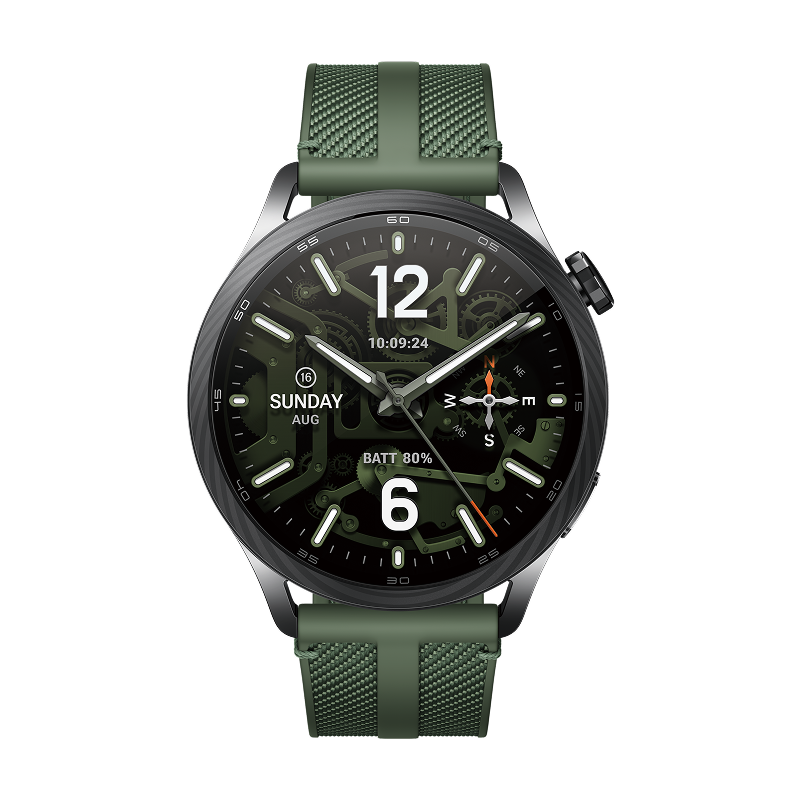
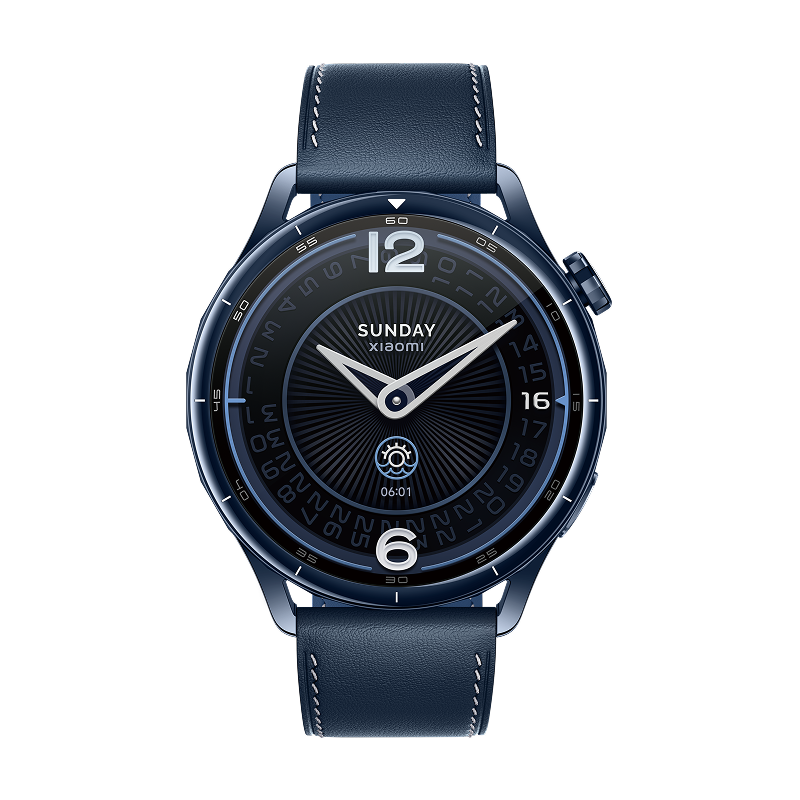
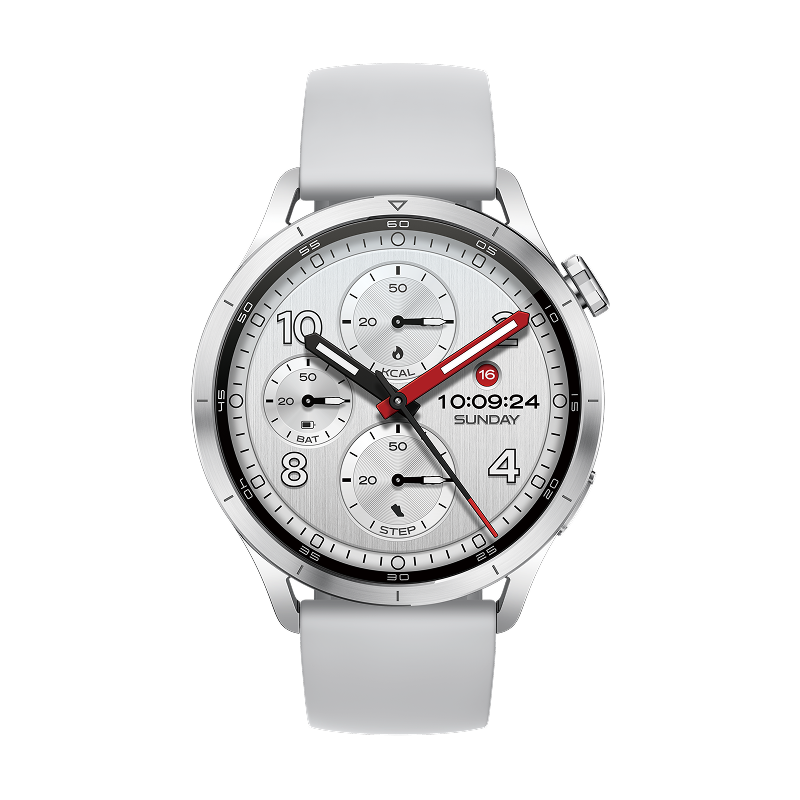
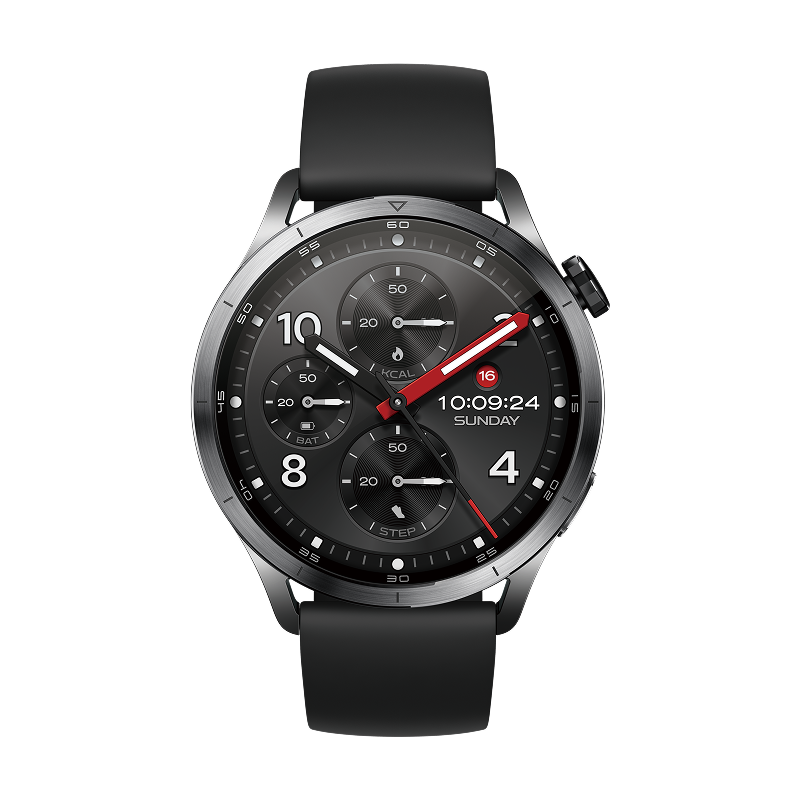
A:Xiaomi Watch S5 46mmシリーズの外観は以下のとおりです:
|
写真
|
対応するSKU名
|
|
Xiaomi Watch S5 46mm ジャングルグリーン
|
|
Xiaomi Watch S5 46mm セラミックブルー
|
|
Xiaomi Watch S5 46mm シルバー
|
|
Xiaomi Watch S5 46mm ブラック
|
寸法: 本体直径 46 ミリメートル(デコを除く)。
全体の厚さ:10.99 mm(心拍センサーの突起部およびDECOの高さを除く;心拍センサーの突起部を含む場合、高さは13.14 mm)。
重量:
1. ステンレススチールブラック版:45.6 g.
2. ステンレス鋼シルバーバージョン:45.3 g.
3. セラミックブルーバージョン: 45.7 グラム。
4. 鍛造カーボン ジャングルグリーンバージョン:43.5 g.
ストラップ:
1. ステンレススチールのブラックバージョンには黒いフルオロラバーストラップが付属します。
2. ステンレススチールのシルバーモデルには、グレーのフルオロラバーストラップが付属します。
3. セラミックブルー版にはブルーのレザーストラップが付属しています。
4. 鍛造カーボンのジャングルグリーンバージョンには、グリーンのフルオロラバーナイロン編み込みストラップが付属しています。
Q2: Xiaomi Watch S5 46mmのボタン機能は何ですか?
A:Xiaomi Watch S5 46mm のボタン機能は次のとおりです:
回転式クラウン:
1. インターフェースを移動するには回転します。
2. 押してアプリの一覧に入るか、ウォッチフェイスのホーム画面に戻ります。
電源ボタン:
1. 約3秒間長押しして電源を入れる、またはメニューに入ります。メニューには電源オフ、再起動、新しい電話への接続、工場出荷時設定へのリセットのオプションが含まれます。
2. 約12秒間長押ししてデバイスを強制的に再起動します。
3. 緊急連絡先に電話するための三回押し。
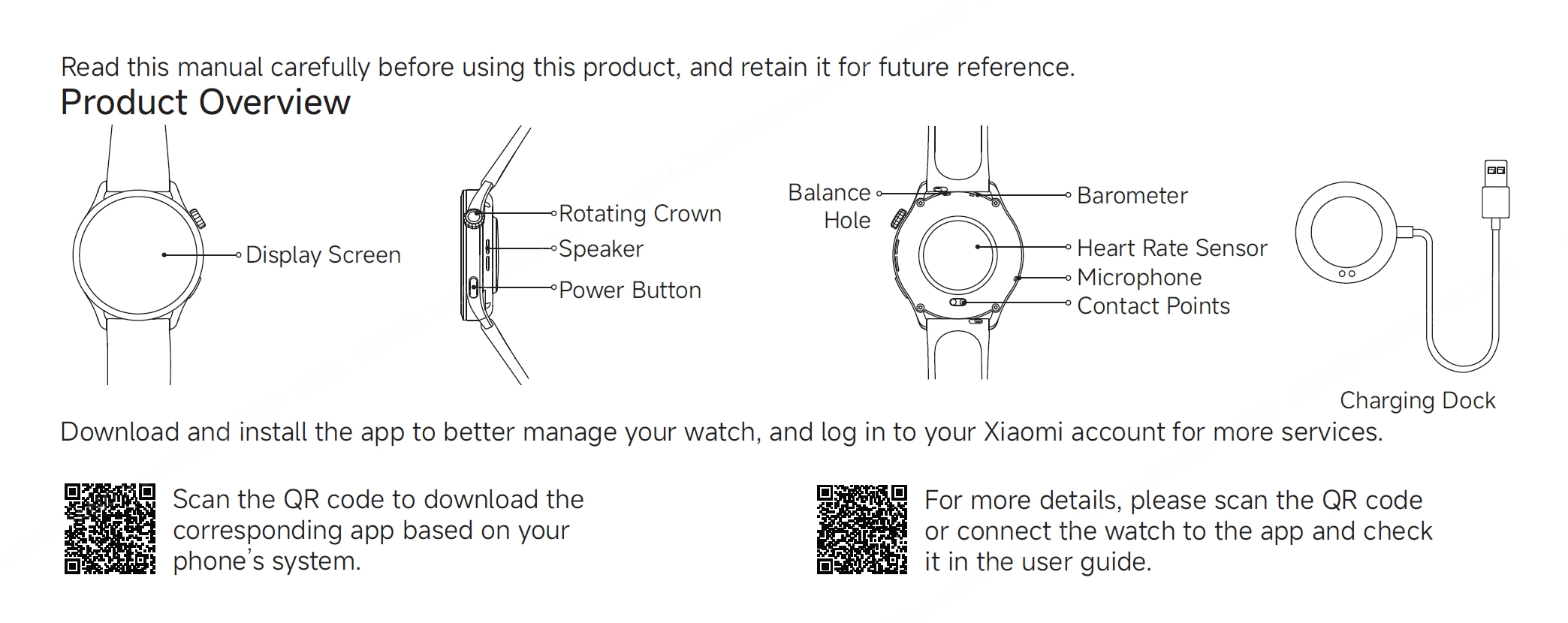
Q3: Xiaomi Watch S5 46mmの素材は何ですか?
A:Xiaomi Watch S5 46mmの素材は次のとおりです:
1. ディスプレイは1.48インチのAMOLED円形スクリーンで、480 × 480の解像度と323 PPIを備えています。
2. ガラスカバーは2Dのフラットな強化ガラスカバーを使用しています。
3. 中央フレームはステンレス製です。
4. ベゼルはステンレススチール、セラミック、または鍛造カーボンでご用意しています。
5. ボタンには2時の位置に回転式クラウン、4時の位置に電源ボタンが含まれます。
Q4: Xiaomi Watch S5 46mmには有機フッ素化合物は含まれていますか?
A: はい、Xiaomi Watch S5 46mm のフッ素ゴム製ストラップにはピーファスが含まれています。
注:
PFASの存在とアレルギーとの間に直接的な関連はありません。
Q5:Xiaomi Watch S5 46mmはどの種類のモーターを使用していますか?
A: Xiaomi Watch S5 46mmはリニアモーターを使用しています。
Q6: Xiaomi Watch S5 46mm はどのセンサーに対応していますか?
A:Xiaomi Watch S5 46mm が対応しているセンサーは以下のとおりです:
1. コンパス機能のために地磁気センサーをサポートし、地球の磁場をリアルタイムに検知して東、南、西、北などの方向を判断します。また、ハイキング、登山、サイクリングなどの屋外活動時にスマートフォンに依存せず方位を提供し、全地球航法衛星システムを補助して、より正確な測位、進行方向、ルート追跡を行います。
2. 自転車や水泳などの活動に対応する加速度計とジャイロスコープの複合センサーをサポートします。歩数、カロリー、運動距離を追跡し、歩行とランニングの歩幅、動作頻度、強度を検出し、距離とカロリー消費を計算し、静止しているか運動しているかを認識して心拍数モニタリングの精度を最適化し、ラップカウント、ストローク認識、泳法姿勢分析などの水泳指標をサポートします。
3. 心拍数、血中酸素、ストレス監視用のアナログフロントエンドセンサーに対応しています。正確な心拍数追跡のために光電式容積脈波信号を処理し、多スペクトル光信号を用いて血中酸素飽和度を算出し、心拍変動を解析して間接的にストレスレベルを評価します。
注:
最良の体験のために、ウォッチのソフトウェアを最新バージョンに更新してください。
Q7: Xiaomi Watch S5 46mmは気圧計に対応していますか?
A:はい、 Xiaomi Watch S5 46mm は気圧計が搭載されています。
スクリーン
Q1: Xiaomi Watch S5 46mmのスクリーン素材は何ですか?
A:Xiaomi Watch S5 46mmは2D高アルミノシリケートガラスを採用し、9Hの鉛筆硬度評価を備えています。日常使用において金属物、砂、石、その他の鋭利な物品によって表面に傷が付く可能性があるため、そのような使用状況は避けることをお勧めします。
Q2: Xiaomi Watch S5 46mm を強い力で素早くスワイプすると一時的にフリーズするのはなぜですか?
A: すばやくスワイプしながら強い圧力をかけると、広範囲のタッチ反応が発生し、強化防水保護モードが有効になる場合があります。この過程で、Xiaomi Watch S5 46mm の画面が一時的に反応しなくなり、遅延やフリーズしているように見えることがあります。これは正常な現象です。
Q3: Xiaomi Watch S5 46mm はウェットタッチ保護と水中操作に対応していますか?
A:Xiaomi Watch S5 46mmは、誤操作を防ぐために、すすぎなどの日常的な活動中のウェットタッチ保護をサポートしていますが、水中操作には対応していません。
ベゼルとストラップ
Q1: Xiaomi Watch S5 46mm と互換性のあるベゼルはどれですか、また対応するウォッチモデルはどれですか?
A:Xiaomi Watch S5 46mm はベゼルの交換に対応していません。
Q2: Xiaomi Watch S5 46mmのベゼルの素材と寸法は何ですか?
A:Xiaomi Watch S5 46mmのベゼル素材と寸法は以下のとおりです:
1. ベゼルの素材にはステンレススチール、フォージドカーボン、セラミックが含まれます。
2. ステンレススチール製ベゼルの外径は46 mm、内径は40.8 mm、厚さは1.93 mmです。
3. フォージドカーボンベゼルは外径46 mm、内径40.8 mm、厚さ1.98 mmです。
4. セラミックベゼルの外径は46 mm、内径は40.8 mm、厚さは0.85 mmです。
Q3: Xiaomi Watch S5 46mmのベゼルを取り付けまたは取り外す方法は?
A:Xiaomi Watch S5 46mm はベゼルの交換に対応していないため、取り付けおよび取り外しはサポートされていません。
Q4: Xiaomi Watch S5 46mm のベゼルに対応するウォッチフェイスは何ですか?
A:Xiaomi Watch S5 46mmはベゼルの交換に対応していないため、ベゼルとウォッチフェイスの対応表はありません。
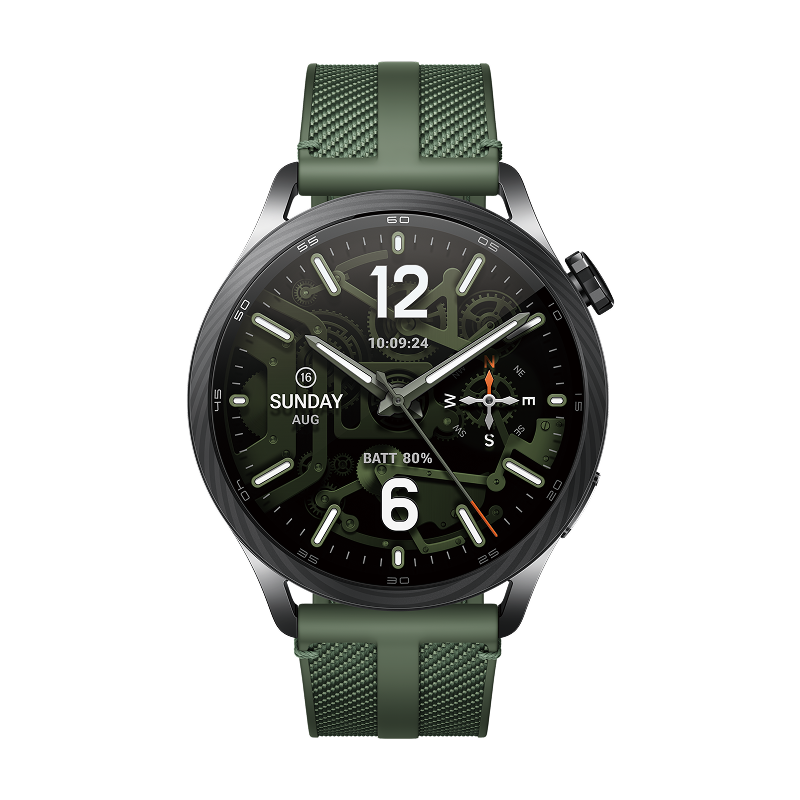
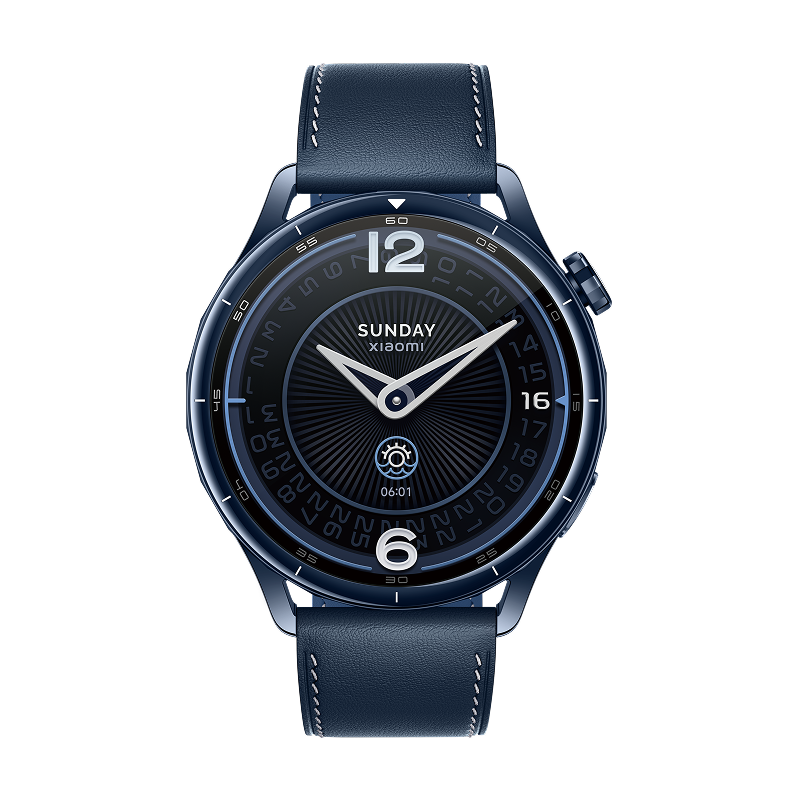
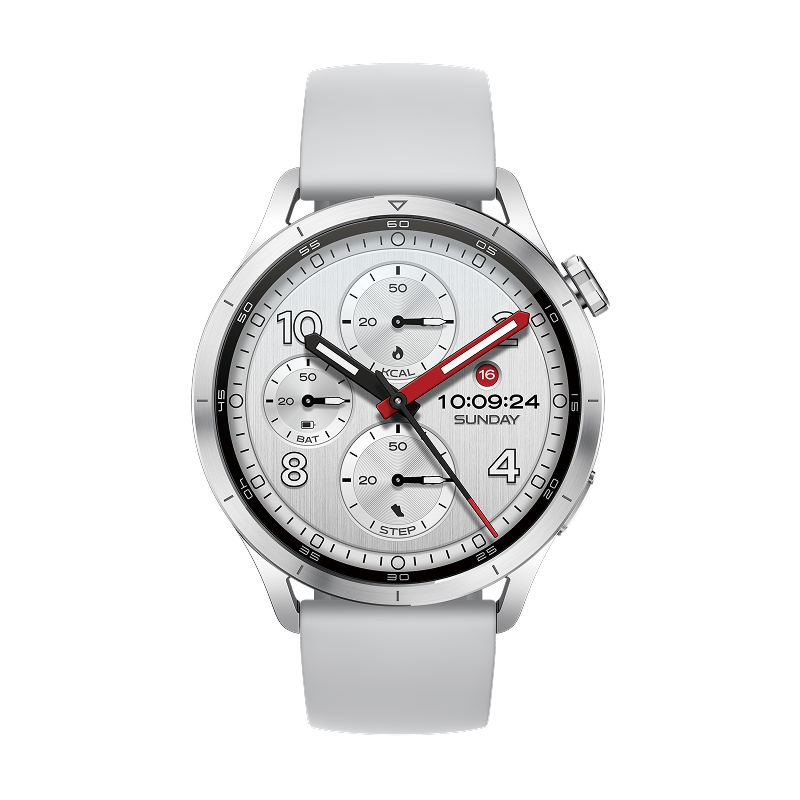
異なるSKUバージョンには異なるデフォルトの文字盤が付属しています:
|
ウォッチフェイス名
|
写真
|
対応するSKU名
|
|
ギアジャングル
|
|
Xiaomi Watch S5 46mm ジャングルグリーン
|
|
暗流
|
|
Xiaomi Watch S5 46mm セラミックブルー
|
|
ぐるぐる
|
|
Xiaomi Watch S5 46mm シルバー
|
|
ぐるぐる
|
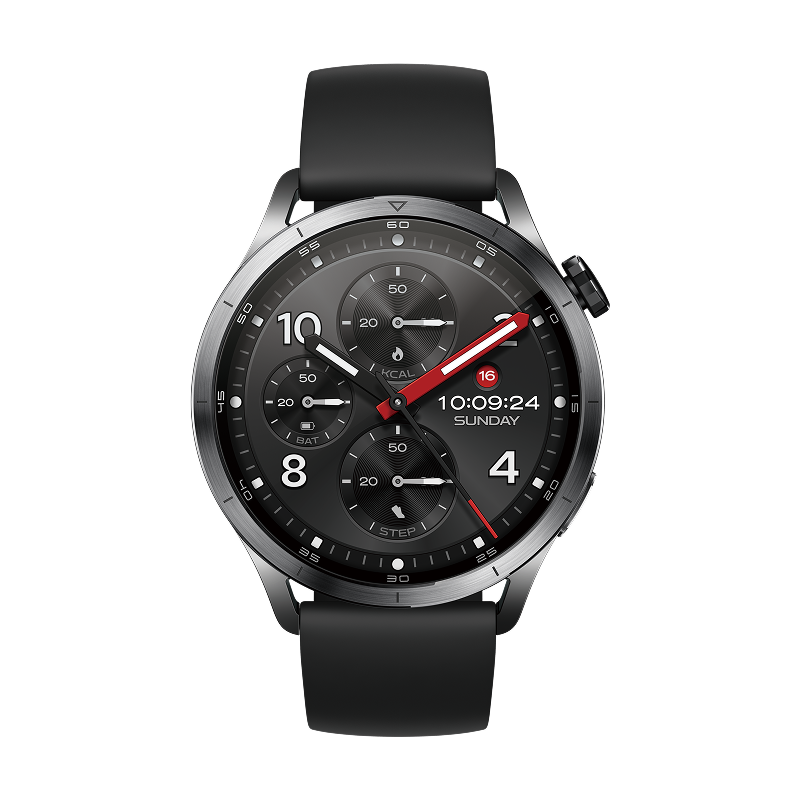
|
Xiaomi Watch S5 46mm ブラック
|
Q5: Xiaomi Watch S5 46mmのベゼルが取り外されたり誤って外れたりして、ウォッチが振動し続けて電源を切れない場合はどうすればよいですか?
A:Xiaomi Watch S5 46mmはベゼル交換に対応していません。ベゼルはミドルフレームに固定されており、取り外しできません。
Q6: Xiaomi Watch S5 46mm に含まれるストラップは何で、どの時計モデルが互換性がありますか?
A:Xiaomi Watch S5 46mm は22 mmのストラップ幅を使用しており、22 mmのストラップに対応するすべての時計と互換性があります。
Xiaomi Watch S5 46mmには以下のストラップが含まれています:
1. ステンレススチールのブラックバージョンにはブラックのフルオロラバーストラップが付属しています。
2. ステンレススチールのシルバーバージョンにはグレーのフッ素ゴムストラップが付属します。
3. セラミックブルー版にはブルーのレザーストラップが付属しています。
4. 鍛造カーボンのジャングルグリーンバージョンには、グリーンのフルオロラバーナイロン編み込みストラップが付属しています。
Q7: Xiaomi Watch S5 46mmの異なるストラップの素材は何ですか?
A:Xiaomi Watch S5 46mmのさまざまなストラップの素材は以下のとおりです:
1. ステンレススチール版用の黒と白のフルオロラバーストラップ。
2. セラミックバージョン用のレザーストラップ。
3. フッ素ゴムナイロン編みストラップ(フォージドカーボンのジャングルグリーンバージョン用)。
Q8: Xiaomi Watch S5 46mmのストラップを取り付けおよび取り外す方法は?
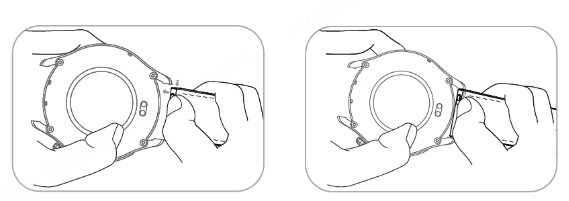
A: Xiaomi Watch S5 46mm のストラップを取り付け、取り外すには、以下の手順を参照してください:
1. ストラップを取り外すには、時計を外してストラップレバーを反対方向にスライドし、ストラップの両端を時計本体から外してください。
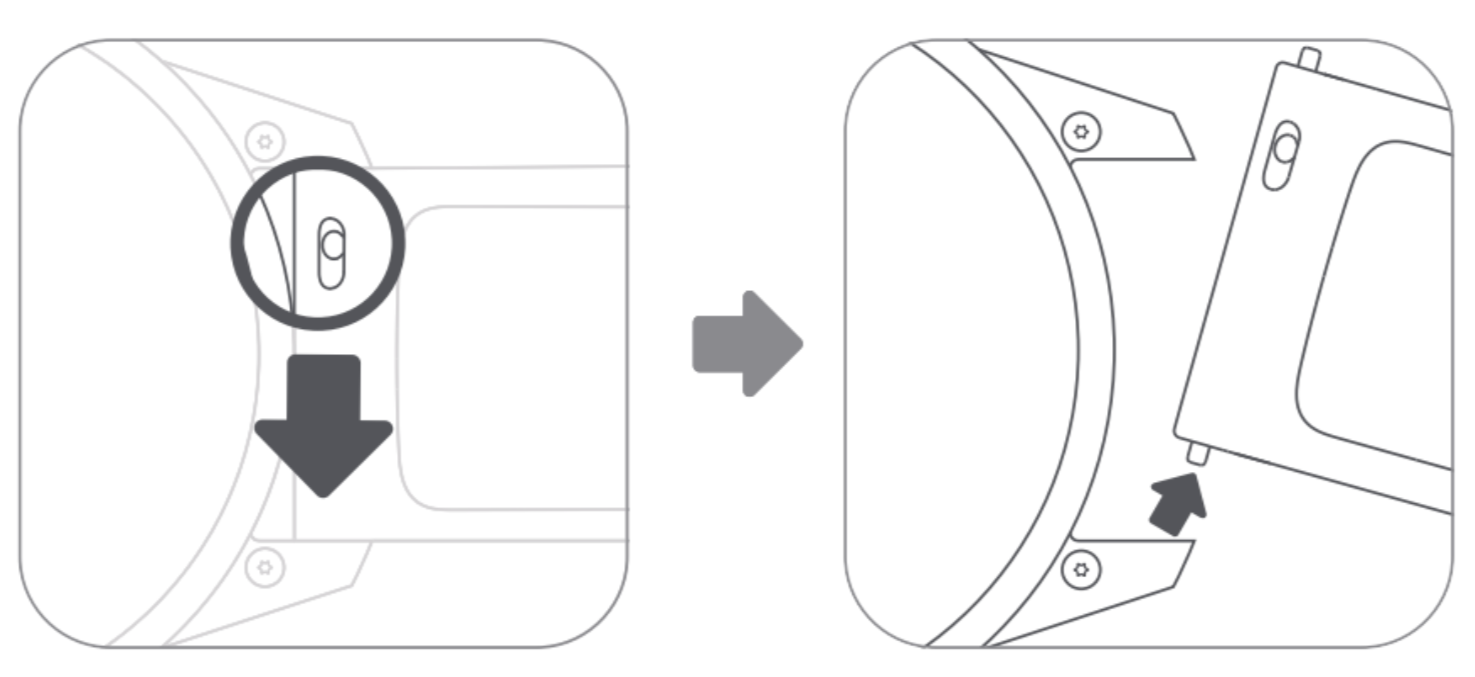
2. ストラップを取り付けるには、コネクターピンの一端を時計の側面の穴に角度を付けて差し込み、次にレバーを動かしてもう一端を所定の位置に固定します。取り付け後、ストラップの両端を軽く引いて、しっかり固定されていて緩まないことを確認してください。
Q9: Xiaomi Watch S5 46mmのクイックリリースストラップが緩すぎるまたはきつすぎる場合はどうすればよいですか?
A:クイックリリース構造が緩すぎてストラップが外れやすい場合は、以下の点を参照してください:
1. インストールが正しいかどうかをご確認ください。
2. コネクターまたはスプリングバーがラグ穴に完全にロックされていることを確認し、「カチッ」という音が聞こえたときのみ正しく取り付けられています。
3. ストラップの両端をやさしく引っ張り、まだ動きがある場合は、しっかりロックされていないことを意味し、再取り付けが必要です。
クイックリリース構造がきつすぎて取り付けや取り外しが難しい場合は、以下の点を参照してください:
1. 時計バンドが正しい方向に取り付けられているか確認してください。
2. リリースレバーまたはボタンのある側が外側を向くようにしてください。操作がしやすくなり、向きを間違えると固くなるのを防げます。
3. まず片端を斜めに挿入し、その後もう片端を所定の位置に押し込んでください;垂直に無理やり押し込むのではなく、これにより抵抗を減らし取り外しを容易にします。
Q10: Xiaomi Watch S5 46mmでストラップを取り外した後、再取り付けできないのはなぜですか?
A:Xiaomi Watch S5 46mm からストラップを取り外した後、再度取り付けできない場合は、以下の点を参照してください:
1. ストラップの互換性の問題が原因の可能性があります。例えば、純正と長さが異なるサードパーティ製ストラップを使用すると、正しく装着やロックができない場合がありますので、本モデルに対応したストラップの使用を推奨します。
2. 取り外し後にほこりや糸くずがラグ穴またはクイックリリース機構を塞いでいることが原因である可能性があるため、再取り付け前に穴とコネクター表面のゴミをやさしく取り除いてください。
3. これは、繰り返しの取り外しと取り付けによってばね棒が摩耗または変形し、適切に伸長および固定できなくなることが原因である可能性があり、その場合はストラップを新しいものに交換する必要があります。
Q11: 使用中に衝撃を受けた後、Xiaomi Watch S5 46mmのステンレス製ミドルフレームの縁が欠けたり塗装が摩耗したりするのはなぜですか?
A:
日常使用時には、衝撃や摩擦を避けて、このような摩耗の発生を減らすことをおすすめします。
Q12: Xiaomi Watch S5 46mmのミドルフレームのPVDコーティングはアルカリ性の汗にさらされると、なぜ色が変わるのですか?
A:以下の点をご参照ください:
1. アルカリ性の液体との長時間の接触は避けてください;誤って接触した場合は、液体をすぐに拭き取ってください。
2. 定期的な清掃を推奨します。柔らかく湿らせた布で表面を優しく拭いてください。
充電とバッテリー寿命
Q1: Xiaomi Watch S5 46mmのバッテリーおよび充電の仕様は何ですか?
A:Xiaomi Watch S5 46mmはバッテリー容量が815 mAhで、5 V/2 Aの有線充電に対応し、動作温度範囲は-10 °Cから45 °Cまでで、充電温度範囲は1 °Cから45 °Cまでに対応しています。
以下はXiaomi Watch S5 46mmの充電時の注意事項です:
1. 充電:
(1). 充電ポートとドックを乾燥させ清潔に保ち、汗、ほこり、水染みがないようにしてください。
(2). 高温環境、直射日光下、毛布の下、または枕の下で充電しないでください。
(3). 認定されたブランドの充電器を使用し、第三者製ケーブルによる充電失敗または関連する問題を回避してください。
2. バッテリーのメンテナンス(寿命の延長):
(1). 充電の前に0%まで完全に放電する必要はなく、定期的な継ぎ足し充電が推奨されます。
(2). 長期保管の場合、バッテリー残量を40%から60%の間に保ち、涼しい環境に置いてください。
(3). 高温、低温、衝撃および水への露出を避けてください。これらはバッテリー寿命に影響する可能性があります。
3. 安全上の注意:
充電中に過熱、膨張、異臭などの異常が発生した場合は、直ちに充電を停止し、アフターサービスセンターに連絡してさらなる点検を受けてください。
Q2: Xiaomi Watch S5 46mmのワイヤレス充電の使い方は?
A:Xiaomi Watch S5 46mmはワイヤレス充電に対応していません。
Q3:Xiaomi Watch S5 46mmはサードパーティ製の充電器で充電できますか?
A:Xiaomi Watch S5 46mmは互換性のあるサードパーティ製の充電器に対応しています。
サードパーティ製充電器を使用してXiaomi Watch S5 46mmを充電する際に遵守すべき注意事項は次のとおりです:
1. 5 V-2 A以上の仕様の充電器を使用する必要があります。
2. 充電ポートと充電ドックは乾燥して清潔に保ち、汗、ほこり、または水のしみがないようにしてください。
3. 充電中に過熱、膨張、異臭などの異常が発生した場合、直ちに充電を停止し、アフターサービスセンターに連絡してさらに点検を受けてください。
4. 標準の有線充電ドック(ケーブル付き)はXiaomi Watch S2、Xiaomi Watch S3、Xiaomi Watch S4と互換性があり共用されています。
Q4:Xiaomi Watch S5 46mmのバッテリー寿命はどのくらいで、フル充電にはどのくらい時間がかかりますか?
A: Xiaomi Watch S5 46mm は公式充電ドックを使用して完全に充電するのに約90分かかります。
Xiaomi Watch S5 46mmのバッテリー寿命の使用シナリオは以下のとおりです:
1. 最大バッテリー寿命使用シナリオ(バッテリー寿命は最大21日まで):
(1). 時計が完全に充電された後、工場出荷時の設定に復元し、黒いアラウンド・アラウンドの文字盤を使用してください。
(2). 無効にする機能には、睡眠設定の詳細モニタリング、ストレス設定の終日モニタリング、および血中酸素飽和度設定の終日追跡が含まれます。 心拍数設定で連続モニタリング(10分ごと)を有効にします。
(3). メッセージ通知をオンにする (1日あたり100件のメッセージ、2件の通話、3件のアラーム、8件の近距離無線通信支払い)。
(4). 時計を持ち上げてスリ一プ解除できるのは1日あたり最大300回までです。
(5). Mi Fitnessアプリを手動で起動して、1日に1回データを同期する。
(6). 毎週のブルートゥース通話は15分。
(7). ペアリングしたイヤホンで週に30分のローカル音楽再生。
(8). 週あたり最大90分のワークアウト記録(GNSS有効)。
(9). 1日あたりのスワイプ画面操作は6分間。
2. 一般的な使用シナリオ(バッテリー寿命は最大14日):
(1). 時計が完全に充電された後、工場出荷時の設定に復元し、黒いアラウンド・アラウンドの文字盤を使用してください。
(2). 有効にする機能には、睡眠設定の高度なモニタリング、ストレス設定の終日モニタリング、血中酸素飽和度設定の終日トラッキングが含まれます。心拍数設定で連続モニタリング(スマート)を有効にしてください。
(3). メッセージ通知をオンにする (1日あたり100件のメッセージ、2件の通話、3件のアラーム、8件の近距離無線通信支払い)。
(4). 腕時計を持ち上げて1日に最大360回まで点灯させる。
(5). Mi Fitnessアプリを手動で起動して、1日に1回データを同期する。
(6). 毎週のブルートゥース通話は15分。
(7). ペアリングしたイヤホンで週に30分のローカル音楽再生。
(8). 週あたり最大180分のワークアウト記録(GNSS有効)。
(9). 1日あたりのスワイプ画面操作は6分間。
3. 常時表示(常時表示)シナリオ(バッテリー寿命最大9日):
(1). 時計が完全に充電されたら、工場出荷時の設定に戻し、黒い周囲に回る文字盤を使用してください。 常時表示をオンにしてください。
(2). 有効にする機能には、睡眠設定の高度なモニタリング、ストレス設定の終日モニタリング、血中酸素飽和度設定の終日トラッキングが含まれます。心拍数設定で連続モニタリング(スマート)を有効にしてください。
(3). メッセージ通知をオンにする (1日あたり100件のメッセージ、2件の通話、3件のアラーム、8件の近距離無線通信支払い)。
(4). 腕時計を持ち上げて1日に最大360回まで点灯させる。
(5). Mi Fitnessアプリを手動で起動して、1日に1回データを同期する。
(6). 毎週のブルートゥース通話は15分。
(7). ペアリングしたイヤホンで週に30分のローカル音楽再生。
(8). 週あたり最大180分のワークアウト記録(GNSS有効)。
(9). 1日あたりのスワイプ画面操作は6分間。
注:
バッテリー寿命のテストデータはシャオミの研究所によるもので、実際の性能は設定、使用習慣、環境条件によって異なる場合があります。
Q5: Xiaomi Watch S5 46mmでバッテリーの健康状態を確認する方法 (残容量や充電サイクルなど)?
A:Xiaomi Watch S5 46mmはバッテリーの健康状態の表示に対応していません。
Q6: Xiaomi Watch S5 46mmでウルトラバッテリーセーバーを有効にする方法は?
A:Xiaomi Watch S5 46mmはウルトラバッテリーセーバーに対応しており、これは時計のバッテリーセーバーモードを指します。
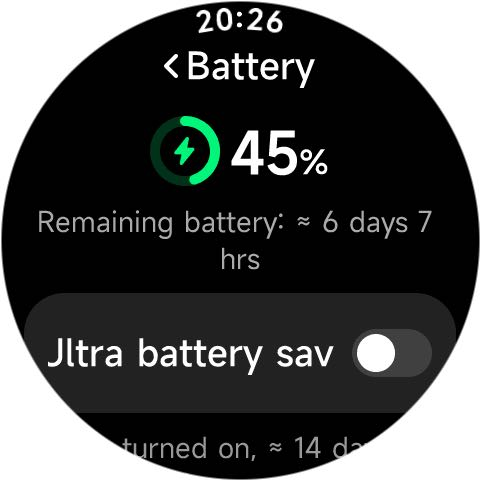
Xiaomi Watch S5 46mm でウルトラバッテリーセーバーを有効にするには、以下の方法を参照してください:
方法1:
ウォッチの[設定]に移動 >> [バッテリー] >> [超省電力モード]を有効にします。
方法2:
電源ボタンを押してコントロールセンターを開き、ウルトラバッテリーセーバーアイコンをタップして、ウルトラバッテリーセーバーを有効にしてください。
方法3:
時計が[バッテリー残量5%未満]と表示したら、[ウルトラバッテリーセーバー]が表示されます。それをタップしてウルトラバッテリーセーバーを有効にします。
Xiaomi Watch S5 46mmのウルトラバッテリーセーバーを終了するには、以下の方法を参照してください:
方法1:
電源ボタンを2秒間長押ししてウルトラバッテリーセーバーを終了します。
方法2:
時計を充電ケーブルに接続して充電すると、自動的にウルトラバッテリーセーバーを終了します。
Q7: Xiaomi Watch S5 46mmのバッテリー寿命はどのくらいで、バッテリーはいつ交換する必要がありますか?
A:以下の点をご参照ください:
1. Xiaomi Watch S5 46mmは815 mAhバッテリーを搭載しており、室温条件下で付属の充電ドックを使用し、5 V/2 A以上のアダプターで完全に充電するのに約90分かかります。
2. バッテリーは交換可能ですが、交換にはリアケースモジュールの変更が必要です。想定されるバッテリー寿命は使用習慣により異なりますが約6年です。
3. バッテリーの異常消耗が発生した場合は、アフターサービスセンターでバッテリー容量をテストし、劣化が発生しているかどうか、および交換が必要かどうかを判断できます。
Q8: Xiaomi Watch S5 46mm はなぜバッテリーの消耗が速く、待機時間が短く、消費電力が高いのですか?
A: 時計の消費電力は、あなたの日々の使用習慣に直接関係しています。リフト・トゥ・ウェイクの頻度が増える特定のシーン、頻繁なアプリ通知、連続モニタリング(心拍数)などの機能は、いずれも消費電力の増加につながります。また、心拍検出に必要な電流は個人の生理的差異によって異なるため、消費電力にも差が生じます。ミ フィットネス アプリで不要な機能を無効にすることで、時計のバッテリー持続時間を改善できます。
以下は時計の消費電力に影響を与える要因です:
1. 連続モニタリング(心拍数)、終日トラッキング(血中酸素)、および終日モニタリング(ストレス)はバッテリー消費を増加させ、モニタリング頻度が高いほど消耗が速くなります。(他の機能が有効になっていないと仮定した場合、これらの条件下でのBluetoothモードの待機時間は約5日であり、1日あたり約20%のバッテリー低下は正常とみなされます。)
2. 携帯電話での頻繁なメッセージ同期通知はバッテリーの急速な消耗につながる可能性があります。不要な同期通知を無効にして電力を節約できます。
3. 常時アクティブディスプレイ(エーオーディー)、高度なモニタリング(睡眠)、および強化された振動などの機能を有効にすると、バッテリーの消耗が速くなります。 (他の機能が有効になっておらず、常時アクティブディスプレイが有効なブルートゥースモードで動作していると仮定した場合、ヘビー使用時の待機時間は3–5日で、1日のバッテリー消耗が約30%であることは正常とみなされます。)
4. 上記のシナリオには、ワークアウト認識、ジェスチャー認識、呼吸数のモニタリング、睡眠HRV、持続的な高/低心拍数アラートなどの機能は含まれていません。これらの機能が有効になると、アルゴリズムとセンサーが常に動作する必要があるため、バッテリー消費が増加します。これらの機能は必要に応じて有効または無効にできます。
ブルートゥースモードで:
1. 高度なモニタリング(睡眠)のみを有効にすると、24時間以内に約12%–16%のバッテリー消費が発生します。
2. 常時表示(常時表示)だけを有効にすると、1日あたり約15%–20%のバッテリー消費になります。
3. 心拍数モニタリングのみを有効にすると、24時間以内に約15%~20%のバッテリー消費になります。
注:
Xiaomi Watch S5 46mm について、 最大バッテリー寿命使用シナリオ における 21日 のバッテリー寿命推定には、 常時表示(常時表示)ウォッチフェイス の消費電力は含まれていません。 常時表示 を有効にすると、 バッテリー寿命は元の持続時間のおよそ半分まで短くなる可能性があります。
Q9: バッテリー容量はどれくらいで、Xiaomi Watch S5 46mmはどのように充電しますか?
A:Xiaomi Watch S5 46mmは815 mAhのバッテリーを搭載し、磁気USB充電ドックを使用し、フル充電まで約90分かかります。
Xiaomi Watch S5 46mm を充電するには、以下の手順を参照してください:
1. 時計を充電ドックに置き、時計背面の充電接点がドックの金属ピンに完全に合うようにしてください。
2. 充電ドックを出力電圧5 ボルト、出力電流2 アンペアのユーエスビー・エー電源アダプターに接続してください。
注:
1. バッテリー残量が15%、10%、または5%を下回ると、Xiaomi Watch S5 46mmは充電器を接続するように促します。充電中は充電アニメーションが表示されます。
2. Xiaomi Watch S5 46mm を長期間未使用で電源が入らない場合、充電アイコンが表示されるまで約1 分間事前充電してください。
3. 充電前に充電接点を清掃し、汗や湿気の残留を避けてください。
Q10: なぜ Xiaomi Watch S5 46mm は「バッテリー保護に入る」のプロンプトを表示しますか?
A:バッテリー寿命を維持するため、特定の機能の使用を制限することでバッテリー電流が制限されます。バッテリー温度が特定のしきい値に達すると、バッテリー電流制限戦略が有効になります。
無効化された機能には以下が含まれます:
1. ピーク輝度を無効にする。
2. 音量レベルを制限する。
3. 振動の強さはデフォルトで標準レベルに設定されています。
4. 通話量を削減する。
5. ワイファイを無効にする。
6. 排水音量を制限する。
システム設定
基本操作
Q1: Xiaomi Watch S5 46mmの電源の入れ方、電源の切り方、再起動の方法は?
A:Xiaomi Watch S5 46mm は右側に2つのボタンがあります。上のボタンはホームボタン(回転クラウン)で、下のボタンは電源ボタンです。
電源オン:
時計の電源がオフのとき、電源ボタンを約 3 秒間押し続けて電源を入れ、文字盤に入ります。
電源オフ:
1. 腕時計の電源が入っているとき、電源ボタンを約3秒間長押しします。デバイスは[再起動]、[電源オフ]、[セキュリティ]、[新しいスマートフォンを接続]、[工場出荷時リセット]を含むメニューに入ります。[電源オフ]を選択します。
2. 時計の電源が入っている場合は、[設定] >> [システム] >> [電源オフ]を選択してください。
再起動:
1. 時計の電源が入っているとき、電源ボタンを約3秒間長押しします。デバイスは[再起動]、[電源オフ]、[セキュリティ]、[新しいスマートフォンに接続]、[工場出荷時にリセット]を含むメニューに入ります。[再起動]を選択します。
2. 時計の電源が入っているとき、電源ボタンを約12秒間長押しして、時計を強制的に再起動してください。
3. ウォッチの電源が入ったら、[設定] >> [システム] >> [再起動]を選択します。
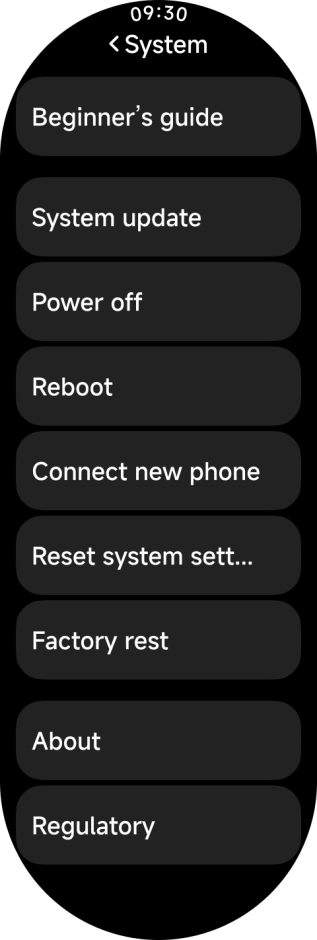
Q2:スワイプ、タップ、およびの機能は何ですか長押し Xiaomi Watch S5 46mmでのジェスチャーは?
A:Xiaomi Watch S5 46mmのタッチコントロールロジックは以下のとおりです:
1. スワイプは長いページのコンテンツをスクロールまたはプレビューするために使用され、上下または左右にスワイプしてインターフェース間を移動します。
2. タップは選択と確認に使用されます。例えば、アプリ一覧でアプリのアイコンをタップしてアプリを開きます。
3. 長押しはメニューや編集モードに入るために使用されます。例えば、コントロールセンターで設定を長押しすると設定リストが開き、アプリリスト内の任意のアプリアイコンを長押しすると編集モードに入ります。
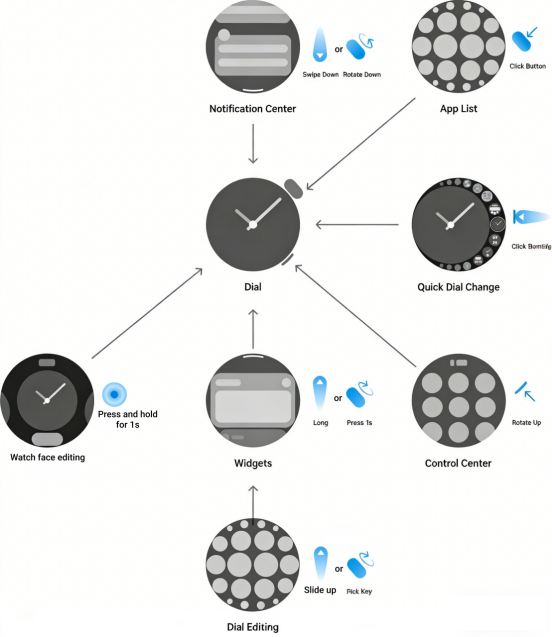
Q3:コントロールセンターに入る方法、 そしてXiaomi Watch S5 46mmのコントロールセンターのアイコンは何ですか?
A:Xiaomi Watch S5 46mmの電源ボタン(下側のボタン)を押してコントロールセンターに入ります。
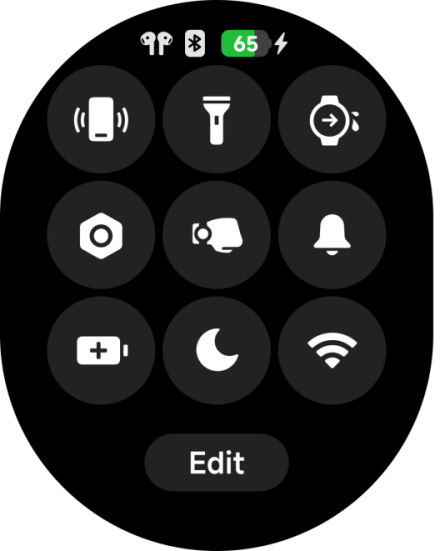
Xiaomi Watch S5 46mmのアイコンは以下に示されています:
1. ステータスバーの上段のアイコン説明は左から右へ以下のとおりです:
(1). イヤホン接続状態:このアイコンは、時計がイヤホンに接続されているときに表示され、イヤホンが接続されていないときはアイコンが表示されません。
(2). ブルートゥース接続状態: ウォッチが電話に接続されていない場合、アイコンは灰色になります。ウォッチが接続されている場合、アイコンは点灯したままになります。
(3). 時計の現在のバッテリーレベル:充電中は充電アイコンが表示されます。充電していない場合、0-10%は赤で表示され、11%-20%はオレンジで表示され、21%-100%は白で表示されます。
2. シャオミ スマートハブ:
シャオミのスマートフォンまたはパッドでシャオミ ハイパーオーエス 2に対応しているものを接続し、Mi Fitness アプリを最新バージョンに更新し、Xiaomi Home アプリをバージョン 10.0 以上に更新する必要があります。もう一方のデバイスは関連機能に対応している必要があります。
3. 便利なコントロールアイコンは上から下、左から右の順に以下に示します:
(1). アイコンをタップして電話を探すアプリ。
(2). アイコンをタップして懐中電灯を有効にします。
(3). アイコンをタップして排水機能を使用します。
(4). アイコンをタップしてシステム設定インターフェースに入ります。
(5). アイコンをタップして[持ち上げてスリ一プ解除]を有効または無効にします。
(6). アイコンをタップしてサイレントモードを有効または無効にします。長押しして[サウンドとバイブレーション]に入ります。
(7). アイコンをタップしてバッテリーセーバーを有効にします。電源ボタン(下側のボタン)を長押しするか、時計を充電してバッテリーセーバーを終了します。
(8). アイコンをタップしておやすみモードを有効または無効にします。 長押しして[おやすみモード]に入ります。
(9). アイコンをタップしてWLANを有効または無効にします。長押しして[ワイヤレスLAN]に入ります。
Q4: Xiaomi Watch S5 46mm のシステム設定は何ですか?
A:コントロールセンターまたはアプリリストの設定アイコンをタップして、Xiaomi Watch S5 46mmのシステム設定を開くことができます。
システム設定は以下に一覧表示されています:
設定 / 無線ネットワーク / ブルートゥース / その他の接続 / 通知 / ホーム画面 / ディスプレイ / サウンドとバイブレーション / 暗証番号 / アプリ / バッテリー / ワークアウト設定 / ジェスチャーと環境設定
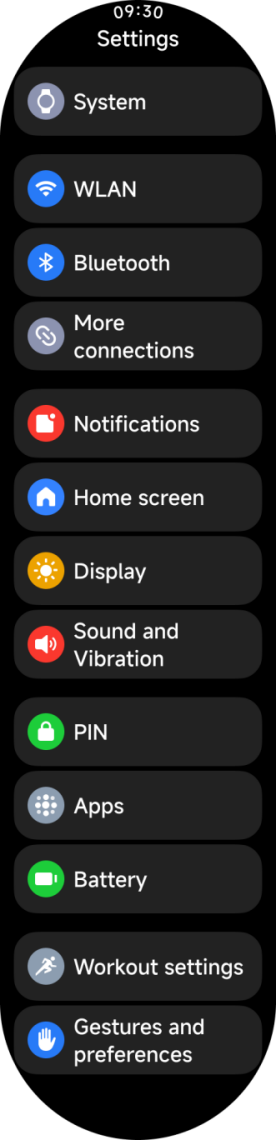
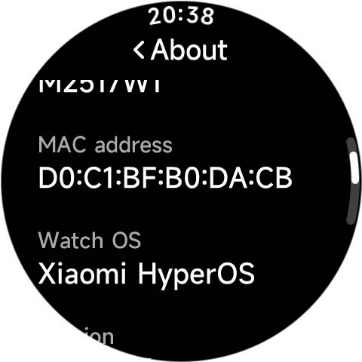
Q5: デバイス情報の確認方法、 Xiaomi Watch S5 46mmの無線ネットワークアドレス、メディアアクセス制御アドレス、シリアル番号など?
A: Xiaomi Watch S5 46mmでは無線ネットワークアドレスを確認できません。物理アドレスとシリアル番号を確認するには、時計の[設定] >> [システム] >> [情報]へ進んでください。
Q6: Xiaomi Watch S5 46mmはスクリーンショットに対応していますか?この機能の使い方は?
A:はい、Xiaomi Watch S5 46mmはスクリーンショットに対応しており、この機能はデフォルトで有効になっています。回転クラウンと下側のボタンを同時に押してスクリーンショットを撮影します。
Xiaomi Watch S5 46mm がスマートフォンに接続されている場合、スクリーンショットは自動的にスマートフォンに同期され、スマートフォンのギャラリーに保存されます(Mi Fitness アプリにフォトアルバムへのアクセス許可を付与する必要があります)。
Xiaomi Watch S5 46mm が電話から切断されている間にスクリーンショットが撮影された場合、画像は一時的にウォッチに保存され、デバイス上で直接表示することはできません。ウォッチが電話に再接続すると、スクリーンショットは自動的に電話に同期され、電話のギャラリーに保存されます。
接続してペアリング
Q1: Xiaomi Watch S5 46mm を携帯電話とペアリングする方法は?
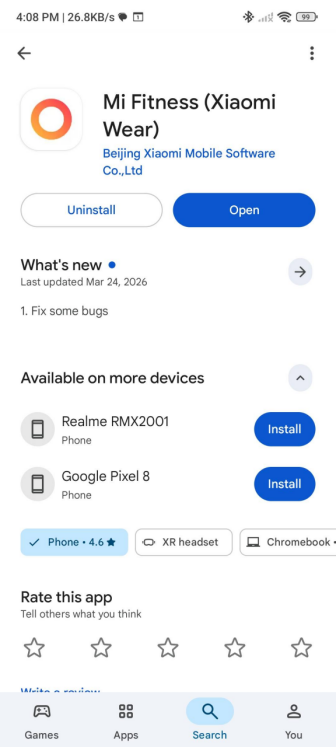
A: Xiaomi Watch S5 46mm は使用前に Mi Fitness アプリとペアリングする必要があります。アプリは同じ名称でアイオーエスとアンドロイドの両方に対応しており、アプリストアまたはグーグル プレイ ストアからダウンロードできます。
ペアリング後、システムがそれを終了してしまうのを防ぐため、バックグラウンドでアプリロックされていることを確認してください。これにより、スマートフォンとの切断が発生し、腕時計の通常使用に影響が出る可能性があります。
Xiaomi Watch S5 46mm をスマートフォンとペアリングするには、以下の情報をご参照ください:
1. 電源ボタンを約3秒間長押ししてウォッチの電源を入れます。スマートフォンを使ってウォッチ画面に表示されたQRコードをスキャンするか、App StoreまたはGoogle Play StoreでMi Fitness アプリを検索してダウンロードしてください。
2. Mi Fitness アプリを開き、プロンプトに従ってXiaomiアカウントにログインし、アプリが要求する必要な権限を有効にします。
3. この時計は追加できる3つの方法をサポートしています:
(1). ウォッチ画面のQRコードをスキャンしてください。
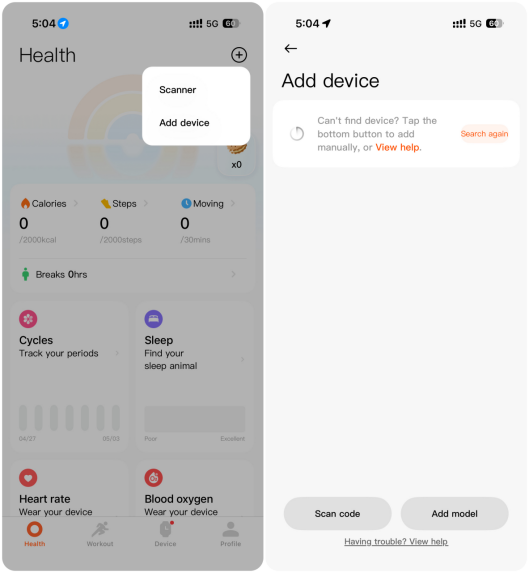
(2). [デバイスを追加]をタップすると、Mi Fitness アプリが利用可能なデバイスを自動的に検索します。見つかったデバイスの一覧から、時計のBluetooth名(Xiaomi Watch S5 46mmXXXX)を選択します。時計が見つからない場合は、再度検索してください。
(3). [デバイスを追加]をタップし、画面下部の[モデルを追加]を選択します。[Xiaomi Watch S5 46mm]を選択すると、アプリが互換性のあるデバイスを自動的に検索します。リストからお使いの時計のBluetooth名(Xiaomi Watch S5 46mmXXXX)を選択します。お使いの時計が表示されない場合は、再度検索してみてください。
4. Androidスマートフォン:スマートフォンのセキュリティコードがウォッチ画面に表示されているものと一致したら、スマートフォンとウォッチの両方でペアリングの要求に同意してペアリングを完了します。
5. アイフォン:まず、電話のブルートゥース設定に進み、時計のブルートゥース名を選択してください。電話と時計の画面の両方でペアリング要求に同意してください。その後、Mi Fitness アプリに戻り、時計のブルートゥース名を選択し、再度ペアリング操作を行って接続を完了してください。
Mi Fitness アプリ インストール:
注:
1. ペアリングプロセス中に適切な接続を確保するため、携帯電話でブルートゥースが有効になっていることを確認してください。
2. セキュリティコードが時計には表示されるが電話には表示されない場合は、ペアリング要求について電話の通知バーを確認してください。
3. デバイス追加の過程で時計が見つからない場合、または使用中に時計が接続できない場合は、時計の電源ボタンを3秒間押し続け、システムメニューから[工場出荷時リセット]を選択し、その後再度ペアリングを試してください。
Q2: Xiaomi Watch S5 46mm を Mi Fitness アプリ(iOS/Android)に接続する際、スマートフォンの設定で有効にする必要がある権限は何ですか、また有効にしない場合にどのような問題が発生しますか?
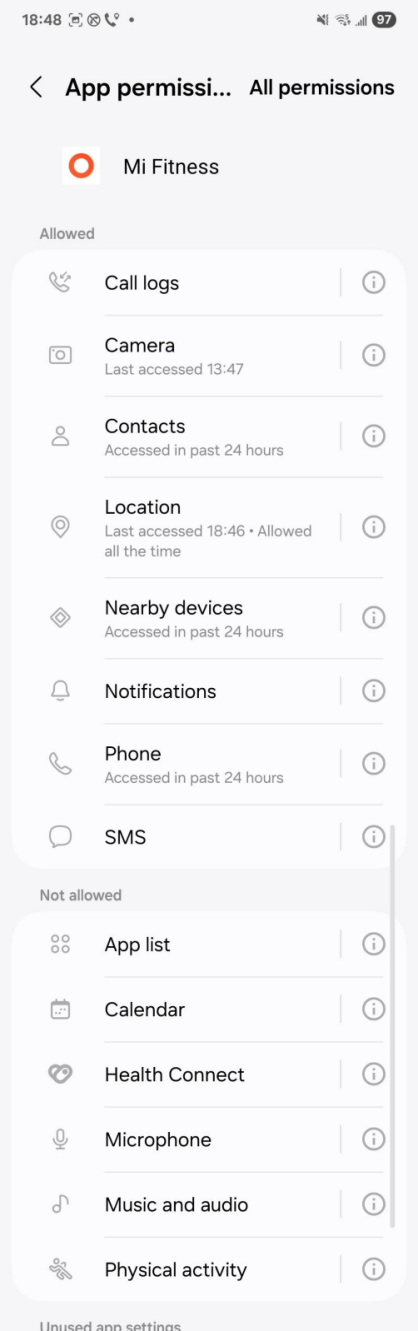
A:Xiaomi Watch S5 46mmをMi Fitnessアプリに接続する際、次の権限を有効にする必要があります:電話、ショートメッセージ、近くのデバイス、通話履歴、連絡先、通知、位置情報、カメラ。これらの権限が有効になっていない場合、次の問題が発生する可能性があります:
1. 電話の権限が必要です。そうでなければ、着信アラートを同期できず、時計は通話を受けたり拒否したりできません。
2. SMS通知を時計に同期するためにはSMSの権限が必要です;そうでない場合、メッセージの通知は受信できません。
3. 近くのデバイス(ブルートゥース)の許可は、時計をペアリングし、安定したブルートゥース接続を確立するために必要です。これがないと、ペアリングは失敗します。
4. 通話ログの権限は通話履歴をウォッチに同期するために必要です。
5. 連絡先の許可は、着信時に電話番号だけでなく連絡先名を表示できるようにするために必要です。
6. 通知の許可はアプリの通知を受け取るために必要です。
7. 位置情報の許可はGPS関連機能に必要です;それがないと、アクティビティの追跡が不正確になる可能性があり、ナビゲーション機能が適切に動作しない場合があります。
8. 腕時計上の二次元コードを読み取って迅速なペアリングを行うにはカメラの許可が必要です。そうでない場合は、手動ペアリングが必要になります。
Android デバイスの場合:
1. ストレージの権限は、時計データを電話に同期して保存するために必要です。
2. 自動起動の権限が必要です。バックグラウンドでアプリが終了されるのを防ぐためです。
3. バックグラウンドのポップアップ許可は、ペアリング要求と接続プロンプトがタイムリーに表示されることを確保するために必要です。
iOSデバイス向け:
1. 心拍数、SpO₂、および睡眠などのヘルスメトリクスをアップルヘルスに同期するには、ヘルスデータの許可が必要です。
2. ブルートゥースの許可を有効にする必要があります;そうでないと、時計をペアリングまたは接続できません。
Mi Fitness アプリをインストールした後、初回起動時にすべての権限リクエストを許可してください。いずれかの権限が拒否された場合は、後でシステム設定の Mi Fitness アプリ から手動で有効にできます。
Q3: Xiaomi Watch S5 46mmのXiaomi アカウントを切り替える方法または新しいスマートフォンに接続する方法は?
A:別のシャオミアカウントに切り替える場合は、まず Xiaomi Watch S5 46mm を工場出荷時の設定にリセットし、その後新しいスマートフォンを使って時計を再度ペアリングしてバインドする必要があります。
新しいスマートフォンで同じシャオミアカウントを使用する場合、Xiaomi Watch S5 46mmを元のスマートフォンに接続したままにして、時計上の[設定] >> [システム] >> [新しいスマートフォンを接続]に進み、再ペアリングのプロセスを完了してください。
Q4: Xiaomi Watch S5 46mm を Mi Fitness アプリに接続したままにするにはどうすればよいですか?
A:Xiaomi Watch S5 46mm を Mi Fitness アプリに接続したままにするには、Mi Fitness アプリをスマートフォンのアプリホワイトリストに追加し、バックグラウンドでロックしてクリアされないようにしてください。Bluetooth が常に有効になっていることを確認し、Xiaomi Watch S5 46mm をスマートフォンの Bluetooth 範囲内に保ってください。
異なる電話モデルでは設定が異なる場合があります。[Mi Fitness アプリ] >> [デバイス] >> [システム] >> [時計の接続保護] に進み、画面の指示に従って設定を完了してください。
Q5: Xiaomi Watch S5 46mmにおけるファクトリーリセットとシステム設定のリセットの違いは何ですか?
A:Xiaomi Watch S5 46mm における初期化とシステム設定のリセットの違いは以下のとおりです:
1. 工場出荷時リセット:
[設定] >> [システム] >> [工場出荷時リセット] からアクセスできます。または、下のボタンを3秒間押し続けてシステムコントロールパネルに入ります。
工場出荷時リセットを行うとXiaomi Watch S5 46mmは初期状態に復元され、ウォッチ上のすべてのデータが消去されます。
2. システム設定をリセット:
ネットワーク設定(既定で未選択): 無線LAN、ブルートゥース(ブルートゥースヘッドセットのペアリングデータは消去されますが、電話の接続データは消去されません)、モバイルネットワーク、その他の接続が含まれます。
使用データ(選択できず、消去されません):パスワード、ダウンロードした文字盤、ローカルに保存された音楽、eSIM、アプリのインストール/アンインストールデータを含みます。
Q6: ペアリング中に携帯電話がXiaomi Watch S5 46mmを見つけられない場合はどうすればよいですか?
A: スマートフォンでブルートゥースを一度オフにしてから再度オンにするか、Xiaomi Watch S5 46mmを再起動してもう一度お試しください。ブルートゥースでまだウォッチが見つからない場合は、さらなるサポートのためにアフターサービスへご連絡ください。
Q7: Xiaomi Watch S5 46mm と電話の間のブルートゥース自動切断のロジックは何ですか?
A:Xiaomi Watch S5 46mm と電話の間のBluetooth接続は周囲の環境の影響を受けます:
1. 障害物のある環境では、Xiaomi Watch S5 46mmと電話の距離が20メートルに達すると、ブルートゥース接続は自動的に切断されます。
2. 開けた場所または長い廊下では、距離が150メートルに達するとブルートゥース接続は自動的に切断されます。
3. Xiaomi Watch S5 46mmと電話の間に人の体が1つある場合(直線的に配置されている場合)、20メートルの距離でブルートゥース接続が自動的に切断されます。
4. 実際の性能は実際の使用条件によって異なります。
Q8: Xiaomi Watch S5 46mmがブルートゥースで接続できない、またはペアリングに失敗した場合はどうすればよいですか?
A:Xiaomi Watch S5 46mmがBluetoothで接続できない、またはペアリングに失敗する場合、以下の点を参照してください:
接続失敗:
1. 携帯電話のネットワーク接続が異常ですので、携帯電話のネットワーク状態を確認してください。
2. Xiaomi Watch S5 46mm と電話のBluetooth接続が異常です。電話システムのBluetoothをオフにしてから再度オンにし、再試行をタップしてペアリングプロセスを続行してください。
接続は成功しますが、ペアリングに失敗します:
電話がペアリング要求を時間内に確認できなかったか、ペアリングのプロンプト中に「キャンセル」をタップした可能性があります。
問題が解決しない場合は、以下の手順をお試しください:
1. Xiaomi Watch S5 46mm を工場出荷時の設定にリセットします。
2. 電話のシステムのブルートゥース一覧でデバイスのブルートゥース情報を消去してください。
3. 携帯電話のブルートゥースをオフにしてから、再度オンにしてください。
4. Mi Fitness アプリを開き、Xiaomi Watch S5 46mm を再追加してください。
Q9: ファーウェイのハーモニーオーエスとペアリングした際にXiaomi Watch S5 46mmでメッセージ通知の同期問題が発生した場合、どうすればよいですか?
A:現在、Mi Fitness アプリとハーモニーOSの間には互換性の問題があり、メッセージ通知の同期問題が発生する可能性があります。
ディスプレイ設定
Q1: Xiaomi Watch S5 46mmのウィジェットを編集する方法は?
A:Xiaomi Watch S5 46mmはウィジェットの編集に対応しています。ウォッチのホーム画面で上にスワイプして異なるウィジェットを確認できますが、アプリでは編集できません。
ウォッチ上のウィジェットを設定するには、以下の詳細を参照してください:
1. 上にスワイプして、ウォッチのホーム画面でさまざまなウィジェットを確認します。ウィジェットを長押しして編集画面に入り、ウィジェットの順序を編集したり、ウィジェットを追加したりできます。
2. [設定] >> [ホーム画面] >> [ウィジェット] に移動して、ウィジェットの順序を編集し、ウィジェットを追加できます。
3. 回転クラウンまたは電源ボタンを押してウィジェットを終了します。
Q2: Xiaomi Watch S5 46mm でよく使うアプリを追加、削除、または切り替える方法は?
A:Xiaomi Watch S5 46mm は、時計本体と Mi Fitness アプリの両方でよく使うアプリの管理に対応しています。詳細な手順は次のとおりです:
ウォッチ上の操作(追加/削除/並べ替え/切り替え):
1. アプリ一覧と編集モードに入る:
Xiaomi Watch S5 46mm のファンクションボタン(上部ボタン/回転式クラウン)を押して アプリ一覧に入ります。任意のアプリアイコンを 2 秒間長押しすると編集モードに入り、アプリを削除または並べ替えできます。
2. 頻繁に使用するアプリを削除:
右上隅の削除ボタンをタップしてアプリをアンインストールしてください。確認ダイアログが表示されます;オーケーをタップして確認してください。(一部のプリインストールされたシステムアプリは削除できません。)削除後、残りのアプリは自動的に再配置されます。
3. よく使うアプリを追加:
アプリが以前に削除された場合、Xiaomi Watch S5 46mm で[設定] >> [アプリ] >> [アプリの管理]から再追加できます。
4. アプリを切り替えて並べ替える:
編集モードで、アプリアイコンを長押しして目的の位置にドラッグし、離して並べ替えを完了します。完了したら、回転クラウンを押すか右にスワイプして編集モードを終了します。
Mi Fitness アプリの操作:
頻繁に使用するアプリを並べ替える:
Mi Fitness アプリ >> [デバイス] >> [システム] >> [アプリの並べ替え] に移動します。アプリの横にあるドラッグハンドルを押し続け、上下に移動して順序を調整します。更新された順序は自動的に Xiaomi Watch S5 46mm に同期されます。
Q3:どう Xiaomi Watch S5 46mmのアプリレイアウトを切り替えるには?
A:Xiaomi Watch S5 46mm のアプリレイアウトを切り替えるには、以下の方法を参照してください:
1. 時計上:回転クラウンを押してアプリ一覧にアクセス >> 画面を上下にスワイプするか、回転クラウンを一番下まで回す >> [レイアウト]を選択して切り替えます。別の方法として、回転クラウンを押す >> [設定]>> [ホーム画面]>> [レイアウト]をタップして切り替えます。
2. Mi Fitness アプリで:ウォッチを接続した後 >> [デバイス]に入る >> [システム]を選択する >> [アプリレイアウト]をタップして変更します。
Q4: Xiaomi Watch S5 46mmで常時表示を設定する方法は?
A: Xiaomi Watch S5 46mm は常時表示(常時表示)に対応しています。有効にすると、画面がオフになった後、ウォッチは常時表示(アンビエント表示)状態になります。
常時表示モードでは、 手首を上げるかボタンを押すことで画面を起動でき、 これにより常時表示状態を終了します。
[設定] >> [ディスプレイ] >> [常時アクティブディスプレイ] >> [常時アクティブディスプレイ]を有効にしてください。時間もスケジュールできます。デフォルトのスケジュール時間は 08:00–22:00 です。
注:
1. 常時表示 が有効な場合、時計が手首から外れると自動的にオフになります。常時表示 は夜間に睡眠が検出されるとオフになります。
2. 常時表示を有効にするとバッテリー寿命が短くなります。
画面オフ方法:
1. デフォルトでは、5秒以内に操作がない場合、画面は自動的にオフになります。[設定] >> [ディスプレイ] >> [自動ロック] で調整でき、5秒から60秒の範囲です。
2. 画面の半分以上を覆うまで手のひらをウォッチフェイスの上に置いて、オフにします。
3. 持ち上げてスリ一プ解除機能が有効になっている場合、手首を反対方向に回すと画面が消えます。
Q5: Xiaomi Watch S5 46mm の画面が画面オフ状態から常時表示(常時表示)に入る際に一瞬点滅するのはなぜですか?
A: Xiaomi Watch S5 46mm が画面オフ状態から常時表示(AOD)に切り替わる際、システムはまずメインのウォッチフェイスを読み込み、その後それに基づいてAODインターフェースを描画します。その結果、この切り替え中に一瞬のちらつきが見える場合があります。これは正常な動作であり、安心してデバイスを引き続きご使用いただけます。
Q6: Xiaomi Watch S5 46mmのタップで起動を設定する方法は?
A: Xiaomi Watch S5 46mm で、[設定] >> [ディスプレイ] >> [タップして起動] を有効にします。
Q7: Xiaomi Watch S5 46mmの手首を持ち上げて画面を点灯するにはどう設定しますか?
A:Xiaomi Watch S5 46mmでは、[設定] >> [ディスプレイ] >> [持ち上げて画面点灯] >> [オフ]/[終日]/[スケジュール]へ進んでください。
終日:有効にすると、持ち上げてスリープ解除機能が1日24時間有効になります。
スケジュール:必要に応じて特定の有効時間帯を設定できます。
文字盤で上にスワイプしてコントロールセンターを開き、次に「手首を上げてスリープ解除」アイコンをタップすると、機能を素早くオンまたはオフにできます。
Q8: Xiaomi Watch S5 46mmの明るさを調整する方法は?
A:Xiaomi Watch S5 46mm は明るさの自動調整と手動調整に対応しています。
1. 自動明るさ:デバイスは自動明るさがデフォルトで有効になっています。画面の明るさは周囲の光に基づいて自動的に調整されます。[設定] >> [ディスプレイ] >> [明るさ] >> [自動] に移動できます。
2. 手動明るさ:デバイスはスライダーを使用して明るさを調整できます。[設定] >> [ディスプレイ] >> [明るさ] >> [カスタム] から設定し、その後、明るさバーをドラッグして希望のレベルを選択してください。
3. サンライトモード:ウォッチで[設定] >> [ディスプレイ] >> [明るさ] >> [サンライトモード]に移動します。
注:
明るさを手動で調整する前に[自動]を無効にする必要があります。
サウンドと振動
Q1: Xiaomi Watch S5 46mmの音量を調整する方法は?
A:Xiaomi Watch S5 46mmは、アラーム音量、着信音量、メディア音量、通話音量の調整に対応しています。
Xiaomi Watch S5 46mmの音量を調整するには、以下の詳細をご参照ください:
1. アラーム音量調整:
(1). [設定] >> [サウンドと振動] >> アラーム音量を調整してください。音量のプラスまたはマイナスのアイコンをタップするか、回転クラウンを回してアラーム音量を調整できます。
(2). アラームの音量は0-10の範囲で調整できます。アラームリマインダーとカウントダウンリマインダーの両方はアラーム音量に属します。
2. リング音量調整:
(1). [設定] >> [サウンドとバイブレーション] >> 着信音量を調整してください。音量のプラスまたはマイナスのアイコンをタップするか、回転クラウンを回して着信音量を調整できます。
(2). リング音量は0~10の間で調整できます。着信、通知、システムのリマインダーおよび運動と健康のリマインダーはリング音量に属します。
(3). 時計がサイレントモードのとき、着信音量は自動的に0に調整されます。
3. メディア音量調整:
(1). [設定] >> [サウンドとバイブレーション] >> メディアの音量を調整してください。音量のプラスまたはマイナスのアイコンをタップするか、回転式クラウンを回してメディアの音量を調整できます。
(2). メディアボリュームは0-10の間で調整できます。ウォッチで再生される音楽はメディアボリュームに属します。
(3). サードパーティーの音楽アプリはアプリ内の音量調整に対応しています。 音量調整方法はアプリ自身の設計に依存します。
4. 通話量調整:
(1). 通話音量は通話中にのみ調整できます。通話中のインターフェースで音量ボタンをタップして音量調整画面に入ります。画面上の音量バーをドラッグする、画面上の音量プラスおよびマイナスのアイコンをタップする、回転クラウンを回す、または上下ボタンを押して音量を調整できます。
(2). 通話音量は 0-15 の間で調整できます。
Q2: Xiaomi Watch S5 46mmでサイレントモードを有効にする方法、また有効にすると、どの音がオフになりますか?
A:Xiaomi Watch S5 46mmでサイレントモードを有効にするには、以下の方法を参照してください:
1. [設定] >> [サウンドとバイブレーション] >> [サイレントモード]をオンにします。
2. 電源ボタンを押してコントロールセンターに入り、消音モードアイコンをタップします。
3. [設定] >> [サウンドとバイブレーション] >> 着信音量を0に手動で調整します。
注:
サイレントモードが有効になっていると、着信、アプリ通知、システムリマインダー、ワークアウトとヘルスリマインダーなどのすべての通知またはリマインダーは、振動のみでプッシュされます。
Q3: Xiaomi Watch S5 46mmでおやすみモードを有効にしてカスタムスケジュールを設定する方法は?
A: Xiaomi以外の携帯電話または3.220.0xxより前のバージョンでは、おやすみモード(DND)の同期はサポートされていません。
おやすみモードを有効にする:Xiaomi Watch S5 46mmで、[設定] >> [サウンドとバイブレーション] >> [おやすみモード] >> [おやすみモード]を有効にします。有効にすると、手動でオフにするまで終日アクティブなままになります。
Xiaomiの携帯電話:
1. おやすみモード (ディーエヌディー)の同期はサポートされています。
2. ウォッチシステムバージョン:3.220.0xx以上にアップグレードする必要があります。
3. 電話のシステムバージョン:OS 3.1以上。
4. Mi Fitness アプリ:バージョン 3.51.0 以上にアップグレードする必要があります。
上記の要件を満たした後:
1. ウォッチ上で: [設定] >> [サウンドとバイブレーション] >> [おやすみモード] >> [スマートフォンと同期] を有効にする。
2. Mi Fitnessアプリで:[デバイス] >> [システム] >> [DND同期] >> [DND同期]を有効にする。
3. スマートフォンでスケジュールされたおやすみモードの時間帯を設定すると、おやすみモードのステータスが自動的に Xiaomi Watch S5 46mm に同期されます。
Q4: Xiaomi Watch S5 46mmで機内モードをオンにする方法は?
A:Xiaomi Watch S5 46mm は機内モードに対応していません。
Q5: Xiaomi Watch S5 46mmでカスタム着信音を設定する方法は?
A: Xiaomi Watch S5 46mm はカスタム着信音に対応していません。すべての着信音はシステムのデフォルトです。
Q6: Xiaomi Watch S5 46mmで着信時のバイブレーションを有効または無効にし、振動の強さを調整する方法は?
A:Xiaomi Watch S5 46mmで着信時のバイブレーションの有効/無効を切り替え、振動強度を調整するには、以下の情報をご参照ください:
着信時のバイブレーションを有効または無効にする:
Xiaomi Watch S5 46mmで[設定] >> [サウンドとバイブレーション] >> [着信時にバイブ]に移動します。
振動の強さを調整:
[設定] >> [サウンドとバイブレーション] >> [バイブレーションの強さ] >> [標準]または[強]を選択します。
注:
ウォッチの強い振動を有効にすると、バッテリーの寿命が短くなります。
ワイヤレス接続
Q1: Xiaomi Watch S5 46mmはどのブルートゥースバージョンとブルートゥース送信範囲に対応していますか?
A:Xiaomi Watch S5 46mm はデュアルモードの BLE/BT 5.4 を使用しており、BLE/BT 5.4 未満の Bluetooth バージョンと後方互換性があるため、異なる Bluetooth バージョンをサポートする幅広いデバイスで動作します。
遮るもののない環境では、Xiaomi Watch S5 46mmのBluetooth伝送範囲は約20メートルです。開放的な屋外環境では、最大伝送距離は150メートルまで達することがあります。ただし、実際の伝送範囲は環境干渉、障害物、周囲の電子機器によって異なります。
Q2: Xiaomi Watch S5 46mm をブルートゥースイヤホンに接続してオーディオ出力を切り替えるにはどうすればよいですか?
A:ブルートゥースイヤホンを接続する:
Xiaomi Watch S5 46mm で、[設定] >> [ブルートゥース] >> [ブルートゥース] をオンにしてください。ウォッチは近くのブルートゥースイヤホンを自動的に検索します。イヤホンがペアリング/検出可能モードになっていることを確認してください。ブルートゥース一覧にイヤホンが表示されたら、デバイス名をタップして接続を完了してください。
音声出力を切り替え:
Xiaomi Watch S5 46mm では、[設定] >> [Bluetooth] に移動し、Bluetooth デバイスリストから接続済みの Bluetooth イヤホンを選択して、[切断] または [ペアリング解除] を選んでください。オーディオ出力はその後ウォッチのスピーカーに戻ります。
Q3:Xiaomi Watch S5 46mmは電話通話にブルートゥースイヤホンと併用できますか?
A: Xiaomi Watch S5 46mm は、電話の発信や応答にブルートゥースイヤホンを使用することに対応していません。
Q4: Xiaomi Watch S5 46mm をWi-Fiネットワークに接続し、それらの間で切り替える方法は?
A: 無線LANに接続:
Xiaomi Watch S5 46mm で、[設定] >> [無線LAN] >> [無線LAN] をオンにしてから、接続したい無線LANネットワークを選択してください。接続が正常に完了するまでお待ちください。
ワイファイネットワークを切り替える:
Xiaomi Watch S5 46mm で、[設定] >> [無線LAN] に移動し、接続したい別の無線LANネットワークを選択して、接続が正常に完了するまで待ってください。
Xiaomi Watch S5 46mmで選択したWi-Fiネットワークがすでにスマートフォンに保存されている場合、Wi-Fiパスワードは自動的にウォッチに同期され、迅速に接続できます。
選択したWi-Fiネットワークが端末に保存されていない場合は、Mi FitnessアプリでWi-Fiパスワードを手動で入力して接続を完了する必要があります。
Q5: Xiaomi Watch S5 46mm のWi-Fi接続が不安定または自動的に切断されるのはなぜですか?
A:Xiaomi Watch S5 46mm は以下の状況でワイファイを自動的にオフにします:
1. ブルートゥース接続またはブルートゥースネットワークが切断されて再接続された場合、無線LANは30秒後に自動的にオフになります。これには次のシナリオが含まれます:
(1). スマートフォンとXiaomi Watch S5 46mmのブルートゥース接続が切断され、再接続される。
(2). ブルートゥースは電話または Xiaomi Watch S5 46mm でオフにしてから再度オンにします。
(3). 電話ネットワークが切断され、再接続されます。
2. Xiaomi Watch S5 46mm のWi-Fiが10分以上使用されない場合、Wi-Fiは自動的にオフになります。
3. Xiaomi Watch S5 46mm の無線LAN接続が切断され、5分以内に再接続されない場合、無線LANは自動的にオフになります。
Q6: Xiaomi Watch S5 46mmはスマートフォンに接続せずに、インターネット接続やアプリのダウンロードなどのために無線LANを単独で使用できますか?
A: Xiaomi Watch S5 46mm は、[設定] >> [無線LAN] に移動し、無線LANをオンにして無線LANネットワークへの接続が成功した後、単独で無線LANに接続できます。
しかし、Xiaomi Watch S5 46mm はアプリケーションのダウンロードをサポートしていません。
Q7: Xiaomi Watch S5 46mm でBluetooth切断リマインダーを有効にするにはどうすればよいですか?
A:Xiaomi Watch S5 46mmはブルートゥース切断リマインダーをサポートしていません。時計の電源ボタンを押してコントロールセンターを開き、ステータスバーからブルートゥース接続状態を確認できます。
切断状態:
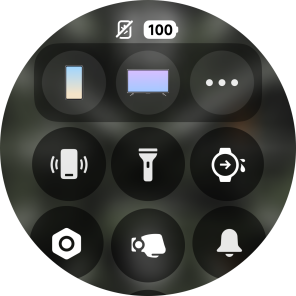
接続状態:
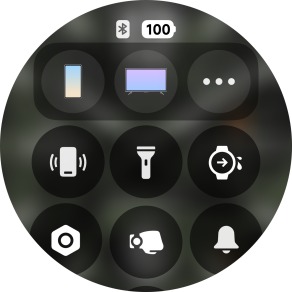
相互接続
Q1: Xiaomi Watch S5 46mmでのシャオミスマートハブの使い方は?
A:Xiaomi Watch S5 46mmのXiaomiスマートハブは、シームレスなクロスデバイス接続のためのXiaomi HyperOS HyperConnectに基づくコア機能の一つです。
以下の完全なガイドをご参照ください:
1. 使用前の要件
(1). システムバージョン要件:
ウォッチ: Xiaomi HyperOS 2.0以降
電話: Xiaomi HyperOS 2.0 以降を実行するXiaomi/REDMIのスマートフォン
(2). アカウントの同期:
時計、 スマートフォン、 そして Xiaomi Home アプリ は 同じ シャオミアカウント で ログイン している 必要が あります。
(3). 基本接続要件:
デバイス連携のためにブルートゥースと無線LANを有効にする必要があります。 Xiaomi Watch S5 46mmはMi Fitnessアプリを通じて電話と正常にペアリングされている必要があります。
(4). 権限設定:
Mi Fitnessアプリには、ブルートゥース、位置情報、通知、関連する権限を含む、必要なすべての権限を付与する必要があります。
(5). デバイス互換性:
スマートホームデバイス: Xiaomi Homeエコシステムの単体デバイスがサポートされています。デバイスグループは現在サポートされていません。
他に対応しているデバイス: Xiaomiのテレビ、 タブレット、 イヤホン、 およびその他のXiaomi ハイパーオーエス エコシステム デバイス。
2. Xiaomi Watch S5 46mm の Xiaomi スマートハブを使用する
(1). Xiaomi スマートハブにすばやくアクセスする:
電源ボタンを押してコントロールセンターを開きます。コントロールセンターで、複数の接続されたデバイスを示すアイコンとして表示されるXiaomi スマートハブのアイコンを見つけます。アイコンをタップしてXiaomi スマートハブのメインインターフェースに入ります。
(2). デバイス管理と制御:
シャオミスマートハブに入ると,近くで検出されたデバイスが自動的に表示され,スマートホームデバイスや電話,イヤホンなどのカテゴリ別にグループ化されます。 デバイスアイコンをタップして,ライトのオン/オフ,エアコンの温度調整,または音楽再生の操作などのクイックアクションを実行します。 [...]をタップしてデバイスの完全なコントロールインターフェースにアクセスします。
(3). ジェスチャー制御機能:
例えば、 シャオミ スマート ハブ の タブレット デバイス カード に 入った 後、 ウォッチ 上 の タブレット に 対して[ジェスチャー による 操作]を 有効 に すると、 Xiaomi Watch S5 46mm は ジェスチャー を 使って パワーポイント の スライド を 前の 画面 または 次の 画面 に 切り替える ことが できます。
3. クロスデバイス連携の主な機能シナリオ:
スマートフォン/タブレット:音楽再生をコントロールし、通知を確認し、リモート撮影機能を使用します。
イヤホン:イヤホンをすばやく接続し、オーディオソースを切り替え、音量を調整します。
注:
時計のジェスチャーコントロール機能はバージョン 3.220.xxx 以降でサポートされています。
Q2: Xiaomi Watch S5 46mmのシャオミ スマートハブにデバイスが表示されないのはなぜですか?
A: Xiaomi Watch S5 46mmのシャオミ スマートハブにデバイスが表示されない場合は、以下のトラブルシューティング情報を参照してください:
1. すべてのデバイスが同じXiaomiアカウントでログインしているか確認してください。
2. Xiaomi Watch S5 46mm とスマートフォンの両方でブルートゥースと無線LANを再起動してください。
3. Xiaomiのスマートフォンでは、[設定] >> [接続と共有] に移動し、その機能をオフにしてから再度オンにします。
4. Xiaomi Home アプリでMi Fitness アプリの権限を再承認してください。
5. 接続されているスマートホームデバイスがデバイスグループではなく単一のデバイスであることを確認してください。
Q3:Xiaomi Watch S5 46mm の シャオミ スマートハブ を通じて制御した際に、デバイスが応答しないのはなぜですか?
A:Xiaomi Watch S5 46mm の Xiaomi Smart Hub を介して制御した際にデバイスが応答しない場合は、以下のトラブルシューティング情報をご参照ください:
1. デバイスがオンラインで、ネットワークに正しく接続されているか確認してください。
2. Xiaomi Watch S5 46mm と電話の接続が安定しているか確認してください。
3. シャオミ スマートハブに再度入るか、またはウォッチを再起動します。
4. ウォッチと電話の両方のシステムおよび電話上の関連アプリを最新バージョンに更新してください。
Q4:Xiaomi Watch S5 46mmでジェスチャーコントロールが動作しないのはなぜですか?
A:Xiaomi Watch S5 46mmでジェスチャーコントロールが動作しない場合は、以下のトラブルシューティング情報を参照してください:
1. ショートカットジェスチャー機能が時計で有効になっているか確認してください。
2. ジェスチャーが対応するデバイス操作に正しく割り当てられていることを確認してください。
3. Xiaomi Watch S5 46mmが正しく装着されていること、ジェスチャーの動作が適切に行われていることを確認してください。
便利なツール
Q1: Xiaomi Watch S5 46mmの排水機能の使い方は?
A:Xiaomi Watch S5 46mmの水抜き機能は、泳いだ後や日常使用中にスピーカーに水が入った場合に使用できます。水抜き機能は、特定の周波数の音を再生してスピーカーを振動させ、その振動でスピーカー内部の水を排出し、スピーカーを水による損傷から保護するのに役立ちます。
Xiaomi Watch S5 46mmで排水機能を有効にするには、以下の方法を参照してください:
1. ウォッチのホーム画面で、電源ボタンを押してコントロールセンターを開き、次にコントロールセンターの排水アイコンをタップします。
2. 水泳ワークアウトが終了すると、Xiaomi Watch S5 46mmは自動的に排水プロセスに入ります。
Q2: Xiaomi Watch S5 46mmで懐中電灯を使う方法は?
A:Xiaomi Watch S5 46mmでフラッシュライトを使用するには、以下の方法をご参照ください:
1. コントロールセンター:電源ボタンを押してコントロールセンターを開きます。ショートカットアイコンのリストで、フラッシュライトのアイコン(トーチのシンボルとして表示)を見つけます。アイコンをタップすると、画面がすぐに高輝度の白色光に変わります。フラッシュライトのインターフェース内で、上下にスワイプして点滅モードと赤色ライトモードを切り替えることができます。画面を右にスワイプする、フラッシュライトのインターフェース内の任意の場所をタップする、電源ボタンを押す、または回転クラウンを押すことでフラッシュライトを閉じることができます。
2. アプリリスト: 時計のホーム画面で回転クラウンを押してアプリリストに入り、次に[懐中電灯]アプリを探してタップします。アプリ内では、上下にスワイプして点滅モードと赤色ライトモードを切り替えることもできます。画面を右にスワイプして懐中電灯をオフにします。
3. カスタムジェスチャーの有効化:Xiaomi Watch S5 46mm で、[設定] >> [ジェスチャーと設定] >> [クイックジェスチャー] >> [ジェスチャー]を有効にし、その後[指を鳴らす]、[手首を振る]、または[手首を回す]などのジェスチャーを選択します。目的のジェスチャーチュートリアルを完了したら、[アプリを開く]をタップして、割り当てるアクションとして[懐中電灯]を選択します。
注:
1. ジェスチャーコントロールはウォッチ画面がオンのときのみ利用でき、持ち上げてスリ一プ解除を有効にする必要があります。
2. ジェスチャーを使うときは、前腕を胸の前で水平に保ってください。
3. クイックジェスチャーは時計のホーム画面でのみ動作します。
4. 睡眠検出中またはウォッチが常時表示状態のとき、ジェスチャーが反応しません。
5. 誤作動を引き起こす可能性のある日常の類似した動きを避けてください。
6. 振動中にジェスチャー認識が失敗する場合は、ジェスチャーをよりしっかりと行ってみてください。
Q3: Xiaomi Watch S5 46mmのクイックジェスチャーの設定方法は?
A: Xiaomi Watch S5 46mmでは、[設定] >> [ジェスチャーと設定] >> [クイックジェスチャー] >> [ジェスチャー]を有効にし、[指を鳴らす]、[手首を振る]、または[手首を回す]などのジェスチャーを選択します。ジェスチャーのチュートリアルを完了した後、ジェスチャー設定をカスタマイズし、好みに応じて機能を割り当てることができます。
Q4: Xiaomi Watch S5 46mmでジェスチャーコントロールを使って他のデバイスを操作する方法は?
A:Xiaomi Watch S5 46mm と電話が同じ Xiaomiアカウント でログインされ、正しくペアリングされていることを確認してください。
Xiaomi Watch S5 46mmで、[設定] >> [ジェスチャーと設定] >> [クイックジェスチャー]に移動し、[ジェスチャー]を有効にします。[指を鳴らす]、[手首を振る]、または[手首を回す]などのジェスチャーを選択します。ジェスチャーチュートリアルを完了したら、スマートフォンでの写真撮影や電話への応答など、必要に応じてジェスチャーの動作を設定します。ウォッチのホーム画面で、指示に従って対応するジェスチャーを行い、接続されたスマートフォンデバイスを操作します。
Q5: Xiaomi Watch S5 46mm のコンパス機能の使い方は? なぜキャリブレーションが必要ですか?
A: Xiaomi Watch S5 46mmのコンパス機能を使用するには、アプリ一覧からコンパスアプリを開き、時計を傾けて画面上のボールを転がします。コンパス画面では、「N」は北、「S」は南、「E」は東、「W」は西を表します。
Xiaomi Watch S5 46mmのコンパスは、コンパスアプリを開くたびにキャリブレーションは不要です。 時計は周囲の磁気干渉が精度に影響するかどうかを評価します。 干渉が大きい場合、キャリブレーションが促されます。
注意:
環境中の強い磁場は、通常のコンパスの機能に影響を与える可能性があります。
Q6: Xiaomi Watch S5 46mm で高度と気圧を確認する方法は?
A: Xiaomi Watch S5 46mmでは、アプリリストから気圧計アイコンをタップすると、現在の気圧値、過去の最高気圧、過去の最低気圧を確認できます。気圧の単位はhPaで、100 hPa未満の値は四捨五入されます。過去の気圧データは、ウォッチをスマートフォンとペアリングした後に記録が開始されます。
気圧インターフェースで左にスワイプして高度情報を表示します。
対応する高度範囲は -200 m から 9000 m までで、気圧範囲は 300 hPa から 1100 hPa までです。
注意:
1. 高度は周囲の環境の影響を受けるため、高度データは参考用のみです。
2. データに大きな偏差がある場合、Mi Fitness アプリを開き、デバイスの画面を下にスクロール >>[その他]に入る >>[デバイス バージョン]を選択 >>[更新]をタップしてXiaomi Watch S5 46mmを最新のファームウェアバージョンに更新し、再度お試しください。
3. 時計が長期間更新されていない場合、不正確なデータが発生する可能性があり、アプリからの同期が必要です。
Q7: Xiaomi Watch S5 46mmで天気情報を確認する方法は?
A:Xiaomi Watch S5 46mmがスマートフォンに接続されている場合、天気情報は以下の方法で確認できます:
1. 時計のホーム画面で回転式クラウンを押し、アプリリストから天気アプリを選択します。上または下にスワイプして、現在地の気温、天気状況、AQI(空気質指数)、空気質予報、風の強さ、紫外線強度、相対湿度、日の出と日の入りの時刻、および今後1週間の天気予報を表示します。
2. ウォッチのホーム画面で上または下にスワイプして天気ウィジェットを表示します。ウィジェットには気温と天気の状況が表示されます。ウィジェットをタップして天気アプリに入り、より詳細な天気情報を確認します。
注:
Xiaomi Watch S5 46mmでリアルタイムの天気情報を表示するには、ウォッチが電話に接続されたままである必要があり、Mi Fitnessの天気同期を有効にする必要があります。
3. Xiaomi Watch S5 46mm に表示される天気情報は Mi Fitness アプリを通じて提供され、天気サービスプロバイダーから同期されます。電話システムが使用する天気プロバイダーが異なる場合、表示結果がわずかに異なることがあります。
Q8: Xiaomi Watch S5 46mmの心拍数ブロードキャストの使用方法は?
A: Xiaomi Watch S5 46mmでサイクルコンピューターまたはサードパーティ製デバイスと併用して心拍数ブロードキャストを使用する場合、デバイスが標準のブルートゥース低消費電力(ビーエルイー)プロトコルをサポートし、心拍数受信が有効になっていることを確認してください。
現在サポートされているサイクルコンピュータのブランドには次が含まれます:
1. ブライトン:R420、750SE、S800など。
2. Magene:C506やC606Proなど。
3. ガーミン:例えば Edge 540 と Edge 840。
[設定] >> [ワークアウト設定] >> [HRブロードキャスト] に進むことで有効にできます。
この機能をタップすると、ポップアップメッセージが表示されます:「この機能をオンにすると、心拍数データがサードパーティデバイスと共有されます。今すぐオンにしますか?」
[√]をタップすると、Xiaomi Watch S5 46mmのBluetoothがブロードキャスト用に有効になり、ウォッチはサードパーティデバイスに検出されます。デバイス名は「Xiaomi Watch S5 46mm XXXX」です。サードパーティデバイスが正常に接続されると、ウォッチが振動して接続成功を示し、心拍数データがサードパーティデバイスへの送信を開始します。
心拍数 ブロードキャスト を 停止 する には、Xiaomi Watch S5 46mm の 心拍数 ブロードキャスト インターフェース で [停止] を タップ し、次に [√] を 選択 して ブロードキャスト インターフェース を 退出 します。ウォッチ は 心拍数 データ の 送信 を 停止 し、第三者 デバイス 上 の 心拍数 表示 も それに 伴い 停止 します。
さらに、サードパーティのデバイスまたはアプリから直接切断することもできます。接続が正常に切断されると、Xiaomi Watch S5 46mm が振動して通知します。ウォッチを再起動した後、ほかのデバイスを使用してブロードキャスト接続をスキャンできます。
注意:
Xiaomi Watch S5 46mm で心拍数ブロードキャストが有効になり正常に接続された後、回転クラウンを押してバックグラウンドに戻ることができます。ワークアウトが進行中かどうかにかかわらず、ウォッチはサードパーティアプリへの心拍数データの同期を継続できます。
Q9: Xiaomi Watch S5 46mmでのフォーカスアプリの使い方は?
A:Xiaomi Watch S5 46mm はフォーカスアプリに対応していません。
Q10: Xiaomi Watch S5 46mmのイベント機能の使い方は?
A: Mi Fitness アプリで [デバイス] >> [アプリ] >> [イベント同期] を通じて電話イベント同期を有効にすると、Xiaomi Watch S5 46mm は各データ同期時に直近7日間の電話システムイベントを同期します。イベント同期は現在 MIUI、Xiaomi HyperOS システムおよび iOS デバイスのみでサポートされています。他のシステムは現時点ではサポートされていません。
Xiaomi Watch S5 46mm のアプリ一覧からイベントアイコンをタップしてイベント一覧に入ります。本日ではないイベントの場合、イベントの下に「今日」アイコンが表示されます。それをタップすると当日のイベント画面にジャンプします。上または下にスワイプするか、[次のイベント]をタップして他のイベントを表示します。イベントカードをタップして詳細イベント画面に入ります。
イベントの制限:
表示できるイベントの最大数は20件で、イベントリストの順序に従って並べ替えられます。この制限を超える追加のイベントは表示されません。
各イベントは最大200バイトをサポートします。英字または句読点はそれぞれ1バイトとして数えられ、中国語の文字はそれぞれ3バイトとして数えられるため、最大で約61文字の中国語の文字を表示できます。
タイトルは、句読点を含めて最大90バイトまで表示できます。
メモセクションには、句読点を含めて最大45バイトまで表示できます。
住所欄には、句読点を含めて最大60文字まで表示できます。
Q11: Xiaomi Watch S5 46mmのカレンダー機能の使い方は?
A:Xiaomi Watch S5 46mm がスマートフォンに接続されている間は、以下の使用方法を参照してください:
1. アプリリストから [カレンダー] アプリを開いてカレンダーを表示します。タイトルには現在時刻が表示されます。タイトルエリアの左または右のアイコンをタップして月を切り替えることができ、左右にスワイプしても月を切り替えられます。対応する表示年は2000–2060です。
2. [イベントの同期]が有効な場合、次の7日間以内にイベントがある日付にはドットインジケーターが表示されます。現在の月以外の日付には右上隅に「今日」インジケーターが表示され、それをタップすると現在の月に戻ります。月表示で日付をタップすると週表示に入ります。
3. 週表示では、左右にスワイプして週を切り替えます。表示には日付と曜日が表示されます。次の7日以内に予定がある日付にはドットのインジケーターが表示されます。日付をタップするとイベントのインターフェースに入ります。詳しい使用方法についてはイベント機能の説明を参照してください。
4. イベントインターフェース:詳細な使用情報についてはイベント アプリを参照してください。
Q12: Xiaomi Watch S5 46mm の時間を設定する方法は?
A:Xiaomi Watch S5 46mm では、時計で時間を手動設定することはできません。Mi Fitness アプリに接続すると、Xiaomi Watch S5 46mm はスマートフォンからシステム時刻を自動的に同期します。
Q13: Xiaomi Watch S5 46mmのデュアルタイムゾーンを設定する方法は?
A:Xiaomi Watch S5 46mm はデュアルタイムゾーンをサポートしていません。
Q14: Xiaomi Watch S5 46mmでアラームを使用および設定する方法は?
A: Xiaomi Watch S5 46mm はアラーム機能に対応しています。アラームのリマインダーは振動および着信音の通知で提供され、着信音の音量はアラーム音量設定に従います。Xiaomi Watch S5 46mm は複数のアラームと繰り返しアラームに対応しています。
Xiaomi Watch S5 46mm でアラームを設定するには、時計のホーム画面で回転クラウンを押してアプリ一覧に入り、次にアラームアプリを開きます。新しいアラームを作成するを選択し、リマインダー時刻を設定します。繰り返し日付が選択されていない場合、アラームは1回のみのアラームになります。繰り返し日付が選択されている場合、アラームは設定されたスケジュールに従って繰り返されます。[√] をタップして設定を完了します。Xiaomi Watch S5 46mm は最大20件のアラームをサポートします。
アラームが作動すると、Xiaomi Watch S5 46mmは振動と着信音の通知で知らせます。回転式クラウンを押すか、画面の[スヌーズ]をタップしてアラームを10分遅らせます。画面の[オフ]をタップしてアラームのリマインダーを停止します。
アラームを削除するには、時計のホーム画面で回転クラウンを押してアプリリストに入り、アラームアプリを開きます。削除したいアラームをタップし、次に[削除]をタップして削除します。
Q15:Xiaomi Watch S5 46mmのスマホアラーム同期を設定する方法は?
A:シャオミのスマートフォンの場合、Xiaomi Watch S5 46mmはスマートフォンのアラームをウォッチに同期してリマインドできます。現在、エムアイユーアイまたはハイパーオーエス以外のシステムはサポートされていません。
同期されたアラームは、電話とXiaomi Watch S5 46mmの両方で同時に鳴ります。どちらかのデバイスで実行された操作(例えばアラームの停止やスヌーズ) は、両方のデバイスに同時に反映されます。
アラームの同期機能を正常に動作させるため、スマートフォンと Xiaomi Watch S5 46mm の間の Bluetooth 接続を維持し、Mi Fitness アプリを通常どおり実行してください。
注意:
Mi Fitness アプリ >> [デバイス] >> [アプリ] >> [アラーム] >> [スマートフォンからアラームを同期] から、スマートフォンのアラームのリマインダーを無効にできます。
Q16: Xiaomi Watch S5 46mmのタイマーの使用方法と設定方法は?
A:Xiaomi Watch S5 46mm では、回転式クラウンを押してアプリ一覧に入り、次にタイマーアプリを選択してください。
1、2、3、5、10、または30をタップすると直接カウントダウンが開始します。プラスアイコンをタップしてカウントダウンの時間をカスタマイズすることもできます。対応するタイマー範囲は00:00:01から23:59:59までです。スタートアイコンをタップしてカウントダウンを開始します。
カウントダウン中は、一時停止アイコンをタップしてタイマーを一時停止し、再開アイコンをタップしてカウントダウンを続行するか、停止アイコンをタップしてカウントダウンを終了できます。
Xiaomi Watch S5 46mm は、最近カスタマイズされた4つのカウントダウンタイマーの表示をサポートしています。
Q17: Xiaomi Watch S5 46mmのストップウォッチの使い方と設定方法は?
A:Xiaomi Watch S5 46mmでは、回転クラウンを押してアプリ一覧に入り、次にストップウォッチアプリを選択します。
スタートタイミングアイコンをタップして計測を開始します。計測中にラップアイコンをタップするか、電源ボタンを1回押してラップ記録を作成します。
ラップ記録の表示エリアで、画面を上下にスワイプしてすべてのラップ記録を表示します。Xiaomi Watch S5 46mmは最大50件のラップ記録を表示できます。
ストップウォッチを一時停止した後、停止アイコンをタップしてストップウォッチを初期状態にリセットします。
Q18: Xiaomi Watch S5 46mm のスリープモードの使い方は?
A:Xiaomi Watch S5 46mm はスリープモードに対応していません。
Q19: Xiaomi Watch S5 46mmでリモート撮影を使用する方法は?
A: Xiaomi Watch S5 46mm は遠隔撮影に対応する2つの方法をサポートしています:カメラアプリ経由で起動するか、クイックジェスチャーでトリガーします。どちらの方法も使用中はウォッチ上でカメラアプリのインターフェースを開いたままにしておく必要があります。
注:
1. Xiaomi Watch S5 46mm のリモート撮影では、ウォッチ上のカメラプレビューをサポートしていません。
2. クイックジェスチャーを使用するには、ウォッチを最新のソフトウェアバージョンに更新する必要があります。
Xiaomi Watch S5 46mm で、[設定] >> [ジェスチャーと設定] >> [クイックジェスチャー] >> [ジェスチャー] を有効にし、その後 [指を鳴らす]、[手首を振る]、または [手首を回す] のようなジェスチャーを選択します。
選択したジェスチャーチュートリアルを完了すると、次のいずれかのアクションを設定できます:
1. [クイックアクション] をタップし、割り当てられたアクションとして [写真を撮る] を選択します。
2. [アプリを開く]をタップし、割り当てるアクションとして[カメラ]を選択します。
3. [他のデバイスを操作]をタップし、割り当てられたアクションとして[リモートカメラシャッター]を選択します。
注:
1. 携帯電話のブルートゥース設定で、接続されているXiaomi Watch S5 46mmの[入力デバイス]スイッチが有効になっていることを確認してください。
2. Xiaomi Watch S5 46mmでは、スマートフォンのカメラをリモートで起動できません。写真を撮る前に、画面上の指示に従ってスマートフォンのカメラを手動で開いてください。
3. リモート撮影中、Xiaomi Watch S5 46mmはスマートフォンに接続されたままである必要があり、Mi Fitness アプリはバックグラウンドで実行し続ける必要があります。
4. リモート撮影が正常に動作しない場合は、電話のBluetooth設定で接続されている腕時計の数が7台未満であるかどうかを確認してください。
音声アシスタント
Q1: Xiaomi Watch S5 46mmは音声アシスタントに対応していますか?
A:Xiaomi Watch S5 46mm は音声アシスタントをサポートしていません。
健康関連
睡眠
Q1:Xiaomi Watch S5 46mmの睡眠モニタリングの使い方と設定方法は?
A:Xiaomi Watch S5 46mmは就寝中に着用すると睡眠データを自動的に記録します。
以下の方法でウォッチ上の睡眠データを確認できます:
1. メインのウォッチフェイスからウィジェット画面にスワイプし、睡眠ウィジェットで昨夜の睡眠時間を確認します。タップすると詳細を確認できます。
2. アプリリストで、睡眠アイコンをタップして睡眠アプリを開き、当日の睡眠データを表示します。
3. ウォッチがスマートフォンとデータを同期した後、Mi Fitnessの[健康]セクションに移動し、[睡眠]をタップして日次、週次、月次の履歴睡眠データを表示します。また、日々の睡眠時間、深い睡眠・浅い睡眠・レム睡眠・覚醒時間の割合、および各期間の詳細な睡眠状態も確認できます。
4. 腕時計の睡眠アプリで、上にスワイプして[設定]に移動し、[高度なモニタリング]を有効にしてレム(眼球運動)睡眠段階の分布を追跡します。[呼吸数モニタリング]を有効にすると、腕時計は夜に眠りに入ったことを検出すると自動的に呼吸数を監視します。
Q2: Xiaomi Watch S5 46mmで睡眠リズムスクリーニングを有効にする方法は?
A: Xiaomi Watch S5 46mm は睡眠リズムスクリーニングに対応していません。
Q3: Xiaomi Watch S5 46mm はスリープアプリに睡眠データを表示するのに、スリープウィジェットには表示されないのはなぜですか?
A:睡眠ウィジェットと睡眠ステージウィジェットは長い睡眠データのみを表示します。睡眠アプリが断続的な昼寝のみを記録し、長い睡眠セッションが検出されない場合、睡眠ウィジェットと睡眠ステージウィジェットは睡眠データを表示しません。
Q4: Xiaomi Watch S5 46mm は映画を見たり、テレビを見たり、電話を使っているときに、なぜ時々誤って睡眠を検出するのですか?
A:Xiaomi Watch S5 46mmは、ACC(加速度計)センサーによって監視される活動データに基づいて睡眠状態を判断します。映画鑑賞、テレビ視聴、または電話の使用中は、身体が動かないことが多く、これは睡眠の生理的特徴に非常によく似ています。その結果、アルゴリズムが状態を「睡眠中」と誤って識別することがあります。これは正常な動作です。
Q5: 睡眠中にXiaomi Watch S5 46mmが時々誤って覚醒と識別されるのはなぜですか?
A:Xiaomi Watch S5 46mmは、ACC(加速度センサー)によって監視された活動データに基づいて睡眠状態を判断します。睡眠中に頻繁な寝返りなどの大きな動きが発生した場合、デバイスはこれらの大きな動きの信号を覚醒状態に関連する特徴と一致させる可能性があり、その結果、時計があなたを起きていると識別することがあります。
睡眠HRV
Q1: Xiaomi Watch S5 46mmの睡眠時心拍変動とは何ですか?
A:Xiaomi Watch S5 46mmの睡眠時の心拍変動(心拍変動性)とは、睡眠中の連続する心拍の間隔の微細な変動を指します。これは自律神経系の調節と睡眠中の身体の回復効率を評価するための重要な指標です。一般的に、値が高いほど身体的・精神的な回復力と調節能力が良好であることを示します。この指標は個人差があり、年齢、生活習慣、健康状態などの要因の影響を受けます。個人の傾向を理解するために長期的な追跡が推奨されます。
注:
使用前に、ウォッチとMi Fitness アプリの両方を最新バージョンに更新してください。
Q2: Xiaomi Watch S5 46mmでスリープ時の心拍変動を設定および確認する方法は?
A:Xiaomi Watch S5 46mmで睡眠心拍変動を設定するには、以下の手順を参照してください:
ウォッチで睡眠アプリに入る >> 上にスワイプして[設定]にアクセス >> [睡眠時HRV]をタップして睡眠時HRV設定インターフェースを開く。リストをタップして、睡眠時HRVのトグルをオンにする。
睡眠HRVを表示するには:
睡眠中にウォッチを着用して長時間の睡眠セッションを記録します。次に睡眠アプリに入り、上にスワイプして睡眠詳細画面に進むと、睡眠HRVの詳細を確認できます。
Q3: Xiaomi Watch S5 46mmでの睡眠中の心拍変動の個人ベースラインはどのように確立されますか?
A:Xiaomi Watch S5 46mmを7夜連続で着用し、1日あたり少なくとも3時間の有効な睡眠があると、ベースラインは自動的に生成されます。
ベースライン範囲は、最近のHRV(心拍変動)レベルを反映しています:
1. 平均睡眠HRVは通常のベースライン内:最近の身体的・精神的状態および回復能力が安定しており、通常のバランス範囲内にとどまっていることを示します。
2. 平均睡眠HRVがベースラインを上回る:現在の身体的・精神的状態が良好で、睡眠中の回復能力が向上していることを示します。これは、より規則的な生活、睡眠の質の向上、ストレスの軽減、または全体的な健康状態の改善と関連している可能性があります。
3. 平均睡眠HRVがベースラインを下回っています:ストレス、疲労、または過度の負荷を示唆します。夜間の回復が不十分である可能性があります。これはしばしば睡眠の質の低さ、不規則な生活習慣、高い心理的ストレス、または身体的不調に関連しています。
Q4: Xiaomi Watch S5 46mm が睡眠平均心拍変動がベースラインを上回るまたは下回る場合、どのように改善すればよいですか?
A: 睡眠時の平均HRVを改善するには、以下の方法をご参照ください:
1. 規則正しい日常生活を維持し、バランスの取れた食事をとり、適度に運動する。
2. 就寝前は電子機器を避けたり、軽いストレッチをしたり、睡眠環境を整えたりしてリラックスし、睡眠の質を向上させましょう。
3. 瞑想、マインドフルネス、または同様の手法を通じてストレスを管理し、気分を安定させる。
4. カフェインやアルコールの摂取を減らすなど、妨げとなる要因を避ける。
Q5: Xiaomi Watch S5 46mm における心拍変動測定の注意事項は何ですか?
A: Xiaomi Watch S5 46mm の心拍変動測定時の注意事項は以下のとおりです:
1. HRVの測定は、睡眠などの安静状態で行う必要があります。デバイスを緩く着用したり、夜間の過度な動きがあると、HRVデータの完全性と正確性に影響を及ぼす可能性があります。
2. 睡眠HRVデータは個人の健康管理の参考のみに使用され、医学的診断を目的とするものではありません。体調が優れない場合は、速やかに医療機関を受診してください。
心拍数
Q1: Xiaomi Watch S5 46mmで心拍数測定機能を使用する方法は?
A:Xiaomi Watch S5 46mmで心拍数アプリをタップして入ります。最初と2番目の画面にとどまっている間、心拍数が継続的に測定され表示されます。
心拍数 アプリに 入って、 次に 上へ スワイプして 心拍数 設定に 入り、 そして [継続的モニタリング] を タップして 心拍数 測定 頻度 の 設定 画面 に アクセスします。
1. デフォルトでは、[スマート]が有効です:安静時は心拍数が10分ごとに測定され、高活動時は1分ごとに測定されます。
2. [1 分] が選択された場合、心拍数は固定された間隔で 1 分ごとに測定されます。
2. [10分] を選択した場合、心拍数は10分ごとに一定の間隔で測定されます。
4. [30分]が選択された場合、心拍数は一定の間隔で30分ごとに測定されます。
Q2: Xiaomi Watch S5 46mmで心拍数の高低アラートを設定する方法は?
A: 心拍数アプリを開き、 その後上にスワイプして心拍数設定に入り、 [持続的高心拍アラート]をタップして持続的高心拍アラート設定画面に入ります。 [持続的低心拍アラート]をタップして持続的低心拍アラート設定画面に入ります。
Q3: Xiaomi Watch S5 46mmでモバイル心電図の心房細動(AFib)アラートを設定する方法は?
A: Xiaomi Watch S5 46mmはモバイル心電図の心房細動(エーエフアイビー)アラートに対応していません。
動脈血酸素飽和度
Q1: Xiaomi Watch S5 46mmで血中酸素飽和度を測定するにはどうすればよいですか?
Xiaomi Watch S5 46mmで血中酸素飽和度を測定するには、以下の方法を参照してください:
1. SpO₂ アプリで、どこでもタップしてSpO₂測定プロセスに入ります。
2. ウォッチフェイスで上にスワイプしてウィジェットに入ります。SpO₂ウィジェットを追加し、[測定]アイコンをタップしてSpO₂測定プロセスを開始します。
3. 血中酸素飽和度の設定インターフェースで、[終日トラッキング]を有効にします。時計を着用しており、安静時であれば、10分ごとに血中酸素を測定します。
Q2: Xiaomi Watch S5 46mmはワークアウト中に血中酸素飽和度を測定できますか?
A:いいえ。Xiaomi Watch S5 46mmで[終日追跡]が有効になっている場合、日常使用の安静時に血中酸素飽和度を測定できます。ただし、手首の動きは測定成功率を低下させ、測定失敗の原因となることがあります。測定中は手首を静止させることを推奨します。これにより、より高い成功率と精度を確保できます。
Q3: Xiaomi Watch S5 46mmで終日血中酸素トラッキングを有効にする方法は?
A:Xiaomi Watch S5 46mm の SpO₂ アプリに入り、上にスワイプして SpO₂ 設定画面にアクセスし、[終日トラッキング] を有効にします。
Q4: Xiaomi Watch S5 46mmで低い血中酸素飽和度アラートを設定する方法は?
A:Xiaomi Watch S5 46mmのSpO₂アプリに入り、上にスワイプしてSpO₂設定画面にアクセスし、[終日トラッキング]を有効にします。すると、[低SpO₂アラート]オプションが表示されるので、[低SpO₂アラート]をタップして詳細設定画面に入ります。
体温
Q1: Xiaomi Watch S5 46mmは体温測定に対応していますか?
A:Xiaomi Watch S5 46mm は体温測定に対応していません。
Q2: Xiaomi Watch S5 46mmで就寝時の体温モニタリングを設定する方法は?
A:Xiaomi Watch S5 46mmは体温測定に対応していません。したがって、睡眠時の体温モニタリングは設定できません。
Q3: Xiaomi Watch S5 46mmで高い皮膚温度アラートを設定する方法は?
A:Xiaomi Watch S5 46mmは体温測定に対応していません。そのため、高皮膚温度アラートは設定できません。
ストレス
Q1:Xiaomi Watch S5 46mmはどのように感情を記録しますか?
A:Xiaomi Watch S5 46mmは感情の記録をサポートしていません。
Q2: Xiaomi Watch S5 46mmのストレスをどのように測定しますか?
A:ストレス アプリで、[開始]アイコンをタップしてストレス測定プロセスに入ります。
ストレスウィジェットのインターフェースで、[測定]アイコンをタップしてストレス測定プロセスに入ります。
時計のストレス設定画面で、[終日トラッキング]を有効にします。時計を装着し、安静時には、デバイスが10分ごとにストレスレベルを測定します。
Q3: Xiaomi Watch S5 46mmで終日ストレスモニタリングを有効にする方法は?
A:Xiaomi Watch S5 46mm で、ストレスアプリに入り、スワイプして設定画面にアクセスします。[終日モニタリング] をタップすると、確認のポップアップが表示されます。[√] を選択すると、[終日モニタリング] のスイッチが有効になります。
Q4: Xiaomi Watch S5 46mm でリラックスリマインダーを設定する方法は?
A:Xiaomi Watch S5 46mmで、ストレスアプリを開き、スワイプして設定画面にアクセスします。[終日モニタリング]を有効にすると、[リラックスリマインダー]のオプションが表示されます。[リラックスリマインダー]をタップしてオンにします。
サイクル
Q1: Xiaomi Watch S5 46mm のサイクルをどのように使用し、設定しますか?
A:Xiaomi Watch S5 46mmのサイクル機能は、まずミィフィットネスアプリで基本的な月経周期情報を入力して設定する必要があります。時計をアプリとペアリングした後、アプリを開きます。ホームページにサイクルカードが表示されない場合は、一番下までスクロールし、[ヘルス機能を管理]>> サイクルカードを追加 をタップします。ホームページに戻り、サイクルカードをタップしてモジュールに入り、初期設定を完了します。
初期化完了後、Cyclesインターフェースに入り、[設定]を選択して月経周期の設定ページにアクセスします。[カレンダーベースの予測]と[ウェアラブルデバイスに表示]を有効にします。メインの周期ページに戻り、月経データを記録します。アプリがその後、排卵期間と排卵日をインテリジェントに予測します。アプリに記録されたデータはウォッチに同期されて閲覧できます。
Q2: Xiaomi Watch S5 46mmでスマート月経予測が有効になっているとき、Mi Fitness アプリに「データなし」と表示されるのはなぜですか?
A:Xiaomi Watch S5 46mm はスマートな生理予測をサポートしていません。
健康診断
Q1: Xiaomi Watch S5 46mmのチェックアップ機能の使い方は?
A:Xiaomi Watch S5 46mm で、アプリ一覧に入り、[チェックアップ]をタップしてアプリに入ります。
手順は以下のとおりです:
1. 初回アクセス時に認可を付与します([終日SpO₂モニタリング]および[終日ストレスモニタリング]を有効にする認可はデフォルトで事前にチェックされています)。
2. 認証を付与した後、装着の好み(左または右に装着)を選択する必要があります。確認すると、メインページに進みます。
3. ホームページにはサマリーデータ(心拍数、血中酸素、ストレス、睡眠時間、睡眠時心拍数、睡眠時血中酸素を含む)が表示されます。
(1). 説明文:
もしすべての指標がまだ測定されていない場合、時計は表示します: "以下の6項目を画面に表示します".
測定が完了した場合、結果と測定時間が以下に表示されます。可能な結果:
a. すべての測定が完了し、異常が見つからない場合:[正常]。
b. もし部分的な測定のみが完了しており、完了したすべての指標が正常である場合:[異常な読み取りはありません]。
c. Xの指標が異常な場合:[Xの異常な読み取り].
(2). ステータス:灰色は「検出待ち」を表し、緑色は「正常」を表し、赤色は「異常」を表す(参考用のみ)。
(3). ワンタップスクリーニングはさまざまなデータを手動で測定することです。
4. 下にスクロールすると、異常項目が先に表示され、次の順序で並べ替えられます:睡眠時間 > 睡眠心拍数 > 睡眠血中酸素 > 心拍数 > 血中酸素 > ストレス。各項目はタップしてカードを開き、調整と詳細説明を確認できます(すべての項目は類似したカードレイアウトを使用)。各カードには、項目名、項目アイコン、測定値(検出待ちの場合や関連権限の有効化が必要な場合は、対応するプロンプトが表示されます)、現在の状態、測定時間が含まれます。
5. さらにスクロールすると、すべての項目が次の順序で表示されます:心拍数 > 血中酸素 > ストレス > 睡眠時間 > 睡眠中の心拍数 > 睡眠中の血中酸素。
6. 下部には設定(主に機能権限と装着モードの設定)と免責事項があります。
Q2: Xiaomi Watch S5 46mmはエネルギーモニタリングに対応していますか?
A:Xiaomi Watch S5 46mmはエネルギーモニタリングをサポートしていません。
Q3: Xiaomi Watch S5 46mmは心拍数胸ストラップの接続に対応していますか?
A:Xiaomi Watch S5 46mm は心拍数チェストストラップへの接続をサポートしていません。
Q4: Xiaomi Watch S5 46mmは血圧測定に対応していますか?
A:Xiaomi Watch S5 46mm は血圧測定をサポートしていません。
Q5: Xiaomi Watch S5 46mmは体組成測定に対応していますか?
A: Xiaomi Watch S5 46mm は体組成測定に対応していません。
Q6: Xiaomi Watch S5 46mm で連続健康モニタリングのすべてのトグルがオフになっているのはなぜですか?
A:Xiaomi Watch S5 46mmで連続健康モニタリングのトグルがすべてオフになっている場合、ウォッチが低バッテリー状態かどうかを確認してください。この場合、バッテリー持続時間を延ばすために血中酸素、心拍数、ストレスの連続モニタリングが無効になります。ウォッチの電源がオフになり、充電されてから再び電源を入れた後、これらのモニタリング機能は手動で再有効化する必要があります。
血中酸素の連続モニタリング:経皮的動脈血酸素飽和度アプリ >> [設定] >> [終日トラッキング].
心拍数の連続モニタリング: 心拍数アプリ >> [設定] >> [連続モニタリング]。
ストレスの継続的モニタリング:ストレス アプリ >> [設定] >> [終日モニタリング]。
通知
Q1: Xiaomi Watch S5 46mmは電話の通知受信に対応していますか?通知の確認と管理方法は?
A:Xiaomi Watch S5 46mmはスマートフォンからの通知受信に対応しています。Mi Fitness アプリでアプリ通知を有効にし、ウォッチとスマートフォンを接続した後、ウォッチ上でスマートフォンの通知を同期して表示できます。ウォッチはメッセージの表示のみに対応しており、テキストメッセージへのクイック返信には対応していません。
この機能を有効にするには、Mi Fitnessアプリを開き >> [デバイス] >> [通知と通話]を選択 >> [アプリ通知]をタップして有効にしてください。[スマートフォン通知をミラー]を選択してすべてのスマートフォンアプリの通知をウォッチに同期するか、通知する特定のアプリ(ライン、ユーチューブ、グーグル、ジーメールなど)を選択できます。
注:
Mi Fitness アプリで有効になっているアプリについては、スマートフォンの通知権限も有効になっていることを確認してください。
Q2:Xiaomi Watch S5 46mmの通知を閲覧および削除する方法は?
A:Xiaomi Watch S5 46mm の通知を確認するには、以下の手順を参照してください。
1. ウォッチと Mi Fitness アプリが接続されているとき、携帯電話の通知シェードで受信したメッセージがウォッチに同期されます。
2. デフォルトでは、通知を受信するとウォッチは振動するだけで画面は点灯しません。 持ち上げてスリ一プ解除機能を使用するか、手動で画面を点灯して通知の詳細を確認できます。 通知を受信したときにウォッチの画面を点灯させたい場合は、ミーフィットネスアプリ >> [デバイス] >> [通知と通話] >> [アプリ通知]をタップして有効にする >> [画面を点灯]を有効にします。
3. ウォッチフェイスのメインインターフェースで、下にスワイプして通知シェードを開き、受信した通知を表示します。
通知を削除するには、以下の方法を参照してください:
1. 時計とMi Fitness アプリが接続されている場合、電話で既読になった通知は自動的に時計から削除されます。
2. ウォッチの通知詳細画面で通知を削除できます。ウォッチとMi Fitness アプリが接続されている場合、通知は携帯電話からも削除されます。
3. ウォッチフェイスのホーム画面から下にスワイプして通知パネルを開きます。リスト内でメッセージを左にスワイプすると個別のメッセージを削除できます。あるいは、リスト上部の[すべてクリア]アイコンをタップしてすべてのメッセージを削除できます。
注:
1. 時計をオフにするか再起動すると、すべての通知が消去されます。
2. ウォッチは最大50件の通知を保存できます。件数が50を超えると、新しい通知が最も古いものを上書きします。
Q3: Xiaomi Watch S5 46mmはメッセージ通知のリマインダーで何文字とメッセージ通知をサポートしていますか?
A:情報は以下のとおりです:
1. 表示される正確な文字数は、電話によって送信される量に依存します。
2. Xiaomi Watch S5 46mmは最大50件のメッセージ通知を保存できます。数が50件を超えると、新しく受信したメッセージが最も古いメッセージから順に上書きされます。
Q4: Xiaomi Watch S5 46mm はどの返信方法をサポートしていますか、またメッセージ通知に直接返信する方法は何ですか?
A:Xiaomi Watch S5 46mmはメッセージの閲覧のみをサポートし、返信には対応していません。
Q5: Xiaomi Watch S5 46mmの特定のアプリからの通知をブロックする方法は?
A:Mi Fitness アプリに移動 >> [デバイス] に移動 >> [通知と通話] に入る >> [アプリ通知] に入る >> [アプリ通知] を有効にする >> [カスタム通知] を選択します。次に、通知を送信できるアプリを選択できます。選択されていないアプリはウォッチに通知が表示されません。
Q6: Xiaomi Watch S5 46mmの悪天候警報リマインダーはいつ作動しますか?
A: Xiaomi Watch S5 46mmは重度の悪天候警報リマインダーに対応していません。
Q7:Xiaomi Watch S5 46mm はなぜ通知を自動的に削除するのですか?
A:Xiaomi Watch S5 46mm のメッセージ通知は、電話と同期されたままになります。対応するメッセージが電話で削除された場合、ウォッチ上の通知も自動的に削除されます。
Q8: Xiaomi Watch S5 46mmの通知の一部には無視するオプションがあるのに、他にはないのはなぜですか?
A:これはXiaomi Watch S5 46mmの通知タイプの違いによるものです。すべての通知に[無視]オプションが必要というわけではありません。各通知インターフェースの設計は、表示内容に基づいて対応する確認アイコンを提供しています。これは故障ではありません。
Q9: iPhoneに接続した際に、Xiaomi Watch S5 46mmが通知リマインダーを受信しないのはなぜですか?
A: Xiaomi Watch S5 46mm がアイフォンに接続されている際に通知リマインダーを受信しない場合は、以下のトラブルシューティング方法を参照してください:
1. 基本接続&モードチェック(簡易トラブルシューティング)
(1). Bluetooth経由でウォッチがiPhoneに正しく接続され、Mi Fitnessアプリに[接続済み]と表示されていることを確認してください。
(2). ウォッチのおやすみモードをオフにします(ウォッチの[設定] >> [サウンドとバイブレーション] >> [おやすみモード])
(3). iPhoneの低電力モードをオフにします([設定] >> [バッテリー] >> [低電力モード])して、システムのバックグラウンド制限を回避します。
(4). ウォッチとアイフォーンの両方を再起動し、次にブルートゥースで再接続して一時的な通信の問題を修正します。
2. iPhoneのシステム権限設定(重要な手順)
(1). Bluetoothのシステム通知共有を有効にする(必須):
[設定] >> [Bluetooth] >> Xiaomi Watch S5 46mm を探す >> 右側の[i]アイコンをタップ >> [システム通知を共有]をオンにする。
(2). Mi Fitness アプリの権限:
[設定] >> [通知] >> Mi Fitness アプリ >> [通知を許可] をオンにし、[プレビュー表示] で [常に] を選択してください。
[設定] >> [一般] >> [バックグラウンドのアプリ更新] >> Mi Fitness アプリのトグルをオンにしてください。
[設定] >> [プライバシーとセキュリティ] >> Mi Fitness アプリに通知アクセス権限があることを確認してください。
(3). 対象アプリの通知権限(Messagesのような特定のアプリの場合):
[設定] >> [通知] >> アプリを選択 >> [通知を許可]、[ロック画面]、[バナー]をオンにし、[プレビューを表示]を[常に]に設定して、ロック画面の内容に対するiOSの制限を回避します。
3. Mi Fitness アプリ設定(主要同期コントロール)
Mi Fitness アプリを開きます >> [デバイス] >> [通知と通話] >> [アプリの通知] >> [アプリの通知] を有効にします。
インターフェースで、デバイスで通知を受け取るアプリを選択し、アプリの同期を手動で有効にしてください(例:ジーメール、グーグルプレイストア、ユーチューブ、など)。
[画面を点灯]と[装着時のみ通知](任意)を有効にして、デバイス装着時に通常の通知が行われるようにしてください。
重要でない通知がシステムによって自動的にブロックされないように、通知フィルタリングに関連する設定があるか確認してください。
4. 高度な最適化とバージョン互換性
(1). 最新バージョンに更新する:
Mi Fitness アプリ (アプリストアでアップデートを確認)
時計のファームウェア(Mi Fitness アプリ >> [デバイス] >> [追加設定] >> [デバイスバージョン])。
iOSシステム([設定] >> [一般] >> [ソフトウェア・アップデート])
(2). バックグラウンド制限を無効にする:
[設定] >> [バッテリー] >> [バッテリーの状態と充電] >> [最適化されたバッテリー充電]をオフにします。
(3). 特殊なシナリオへの適応:
[着用時のみ通知]が有効になっている場合は、時計が正しく着用されていることを検出するようにしてください。
時計の[通知]設定を確認し、バイブレーション/着信音のアラートが有効になっていること、音量が適切なレベルに設定されていることを確認してください。
Q10: iPhoneがXiaomi Watch S5 46mmに接続されているとき、Mi Fitnessで「電話がロックされているときのみ受信」を設定できないのはなぜですか?
A:iPhone で Mi Fitness アプリの通知に「端末がロックされているときのみ受信」を設定できない場合、これは iOS のシステムレベルの通知権限の制限によるものです。
アイオーエス通知許可デザイン: Appleはサードパーティのアプリ通知に対して統一された制御モデルを採用しており、提供される選択肢は次の三つのみです:[常時]、[アプリ使用中]、[常に許可しない]。[電話がロックされているときのみ受信]という独立した設定はありません。
システムレベルの制限: アイフォーンはサードパーティのアプリ (Mi Fitness アプリなど)がデバイスのリアルタイムなロック/ロック解除状態にアクセスすることを許可していません。したがって、「電話がロックされているときにのみウォッチに通知をプッシュする」といった条件に基づくロジックを実装することはできません。
Q11: Xiaomi Watch S5 46mm の通知詳細で「スマートフォンで開く」をタップしても動作しない場合はどうすればよいですか?
A:Xiaomi Watch S5 46mmはこの機能をサポートしておらず、「スマートフォンで開く」と表示されません。
Q12: Mi Fitnessアプリの通知スイッチをオフにした後も、Xiaomi Watch S5 46mmが通知を受信できるのはなぜですか?
A:Mi Fitness アプリでメッセージ通知スイッチをオフにすると、ウォッチはスマートフォンから同期されたメッセージを受信しなくなります。ただし、Xiaomi Watch S5 46mm 本体のアプリによって生成される通知は引き続き正常に動作します。
Q13: Xiaomi Watch S5 46mm が シャオミ ハイパーOS の相互接続通知を送り続ける場合はどうすればよいですか?どのようにそれらをオフにできますか?
A:Xiaomi Watch S5 46mmのシャオミスマートハブは、シャオミの相互接続通知を送信しません。
Q14: Xiaomi Watch S5 46mmはワッツアップやラインなどのサードパーティ製アプリからのリアルタイム通知の表示に対応していますか?
A:Xiaomi Watch S5 46mmは、ワッツアップやラインなどのサードパーティーアプリからのリアルタイム通知表示に対応しています。
Q15: Xiaomi Watch S5 46mm はワッツアップ、ラインなどのサードパーティーアプリからの通知に返信することをサポートしていますか?
A:Xiaomi Watch S5 46mmは、ワッツアップ、ラインなどのサードパーティアプリからの通知への返信をサポートしていません。
ワークアウト関連
ワークアウトモード
Q1: Xiaomi Watch S5 46mm は現在のフィットネスレベルの確認に対応していますか?
A:Xiaomi Watch S5 46mmでは、アプリ一覧で「トレーニング状態」をタップして現在のフィットネスレベルを確認できます。
Q2:Xiaomi Watch S5 46mmはワークアウトデータのカスタマイズをサポートしていますか?
A:Xiaomi Watch S5 46mmは、運動中およびワークアウト設定でワークアウトデータをカスタマイズすることに対応しています。
ワークアウト中、画面上のデータフィールドを長押しすると編集できます。編集できないインターフェースもあります。その場合、ウォッチが通知を表示します。
ワークアウト設定では、ワークアウトアプリ >> ワークアウトを選択 >> ワークアウト設定アイコン >> ワークアウトインターフェース に進めます。
Q3: Xiaomi Watch S5 46mmはプロフェッショナルスキーモードに対応していますか?
A:Xiaomi Watch S5 46mmはプロフェッショナルなスキーモードに対応しており、スノーボード、スキー、クロスカントリースキーを含みます。
Q4: Xiaomi Watch S5 46mmは手首ベースのランニングフォーム解析に対応していますか?
A:Xiaomi Watch S5 46mm は屋外ランニングとトラックランニングの手首ベースのランニングフォーム分析のみ対応しています。利用可能なデータ指標は3つあり、垂直比率、垂直振幅、接地時間が含まれます。
Q5: Xiaomi Watch S5 46mmはサイクリングレポートの解釈に対応していますか?
A:Xiaomi Watch S5 46mmはサイクリングレポートの解釈に対応しています。アウトドアサイクリングを完了すると、ウォッチのワークアウト結果ページで確認できます。
Q6: Xiaomi Watch S5 46mm はパワーメーターへの接続に対応していますか?
A: Xiaomi Watch S5 46mm は標準的な Bluetooth プロトコルを使用するパワーメーターのみをサポートしています。[設定] >> [その他の接続] >> [フィットネスとヘルスデバイス] >> [手動で追加] >> [パワーメーター] に移動します。
Q7: Xiaomi Watch S5 46mmで運動中に記録する方法は?
A:Xiaomi Watch S5 46mmは、XiaomiおよびREDMIのスマートフォンでの運動中の記録のみをサポートしています。運動中にXiaomi Watch S5 46mmで記録するには、ワークアウトアプリ >> ワークアウトを選択 >> 運動中に右にスワイプ >> [記録]をタップしてください。
Q8: Xiaomi Watch S5 46mmのサイクリングダッシュボードの使い方は?
A:Xiaomi Watch S5 46mmはシャオミのスマートフォンでのみサイクリングダッシュボードの使用に対応しています。アウトドアサイクリングを開始した後、ワークアウトコントロールページに移動し、[同期中]をタップして使用してください。
注:
時計と Mi Fitness アプリの両方が最新バージョンに更新されていることを確認してください。
Q9: Xiaomi Watch S5 46mmはトラックランニングに対応していますか?
A: Xiaomi Watch S5 46mmはトラックランニングに対応しています。ワークアウトでトラックランニングを選択して、正確に走行距離を記録してください。
注意:
ウォッチとMi Fitness アプリが最新バージョンに更新されていることを確認してください。
Q10: Xiaomi Watch S5 46mmはパッションモードに対応していますか?
A:Xiaomi Watch S5 46mmはパッションモードに対応しています。ワークアウトアプリでパッションモードを選択すると、ランニング距離を正確に記録できます。
注意:
ウォッチとMi Fitnessアプリが最新バージョンに更新されていることを確認してください。
Q11: Xiaomi Watch S5 46mmはどのワークアウトモードに対応していますか?
A:ご参考までに、Xiaomi Watch S5 46mm が対応しているワークアウトモードは以下のとおりです:
|
カテゴリー
|
ワークアウトモード
|
|
アウトドア活動 (16)
|
屋外ランニング
|
|
歩行
|
|
|
ハイキング
|
|
|
アウトドアサイクリング
|
|
|
トレッキング
|
|
|
トレイルランニング
|
|
|
トライアスロン
|
|
|
ロッククライミング
|
|
|
スケートボーディング
|
|
|
ローラースケート
|
|
|
パルクール
|
|
|
全地形対応車
|
|
|
パラグライディング
|
|
|
ビーエムエックス
|
|
|
競歩
|
|
|
走行を追跡
|
|
|
ウォータースポーツ (17)
|
プールでの水泳
|
|
オープンウォーター
|
|
|
セーリング
|
|
|
パドルボーディング
|
|
|
水球
|
|
|
その他のウォータースポーツ
|
|
|
水上スキー
|
|
|
カヤッキング
|
|
|
ラフティング
|
|
|
ローイング
|
|
|
パワーボート
|
|
|
フィンスイミング
|
|
|
ダイビング
|
|
|
アーティスティックスイミング
|
|
|
カイトサーフィン
|
|
|
フローライディング
|
|
|
ドラゴンボート
|
|
|
トレーニング (43)
|
フリースタイル
|
|
トレッドミル
|
|
|
縄跳び
|
|
|
高強度インターバルトレーニング
|
|
|
ヨガ
|
|
|
インドアサイクリング
|
|
|
楕円形
|
|
|
漕ぎ手
|
|
|
ステアクライマー
|
|
|
ステッパー
|
|
|
スピニング
|
|
|
コアトレーニング
|
|
|
柔軟性
|
|
|
ピラティス
|
|
|
体操
|
|
|
ストレッチ
|
|
|
強さ
|
|
|
クロストレーニング
|
|
|
階段昇降
|
|
|
エアロビクス
|
|
|
身体訓練
|
|
|
ウォールボール
|
|
|
ダンベル
|
|
|
バーベル
|
|
|
重量挙げ
|
|
|
デッドリフト
|
|
|
バーピー
|
|
|
シットアップ
|
|
|
ファンクショナルトレーニング
|
|
|
上半身
|
|
|
下半身
|
|
|
腹筋
|
|
|
戻る
|
|
|
エアウォーカー
|
|
|
水平バー
|
|
|
平行棒
|
|
|
ステップエアロビクス
|
|
|
集団体操
|
|
|
カーディオ・コンバット
|
|
|
バトルロープ
|
|
|
エアロビックコンボ
|
|
|
室内歩行
|
|
|
室内フィットネス
|
|
|
ダンス (14)
|
スクエアダンス
|
|
ベリーダンス
|
|
|
バレエ
|
|
|
ストリートダンス
|
|
|
ズンバ
|
|
|
フォークダンス
|
|
|
ジャズダンス
|
|
|
ラテンダンス
|
|
|
ヒップホップ
|
|
|
ポールダンス
|
|
|
速報
|
|
|
社交ダンス
|
|
|
モダンダンス
|
|
|
ダンス
|
|
|
格闘技 (12)
|
ボクシング
|
|
レスリング
|
|
|
武術
|
|
|
太極拳
|
|
|
ムエタイ
|
|
|
柔道
|
|
|
テコンドー
|
|
|
空手
|
|
|
キックボクシング
|
|
|
剣道
|
|
|
フェンシング
|
|
|
柔術
|
|
|
ボールスポーツ (26)
|
テニス
|
|
バスケットボール
|
|
|
ゴルフ
|
|
|
サッカー
|
|
|
バレーボール
|
|
|
野球
|
|
|
ソフトボール
|
|
|
アメリカンフットボール
|
|
|
ホッケー
|
|
|
卓球
|
|
|
バドミントン
|
|
|
クリケット
|
|
|
ハンドボール
|
|
|
ボウリング
|
|
|
スカッシュ
|
|
|
ビリヤード
|
|
|
シャトルコック
|
|
|
ビーチサッカー
|
|
|
ビーチバレー
|
|
|
セパタクロー
|
|
|
フットサル
|
|
|
ハッキーサック
|
|
|
ボッチャ
|
|
|
ジャイアライ
|
|
|
ゲートボール
|
|
|
ドッジボール
|
|
|
ウィンタースポーツ (11)
|
スノーボード
|
|
スキー
|
|
|
クロスカントリースキー
|
|
|
アイススケート
|
|
|
屋内アイススケート
|
|
|
カーリング
|
|
|
その他の冬のスポーツ
|
|
|
スノーモービル
|
|
|
アイスホッケー
|
|
|
ボブスレー
|
|
|
そり滑り
|
|
|
レクリエーションスポーツ (15)
|
情熱モード
|
|
アーチェリー
|
|
|
ダーツ
|
|
|
乗馬
|
|
|
綱引き
|
|
|
フラフープ
|
|
|
凧揚げ
|
|
|
釣り
|
|
|
フリスビー
|
|
|
シャトルコックを蹴る
|
|
|
スイング
|
|
|
体性感覚ゲーム
|
|
|
テーブルサッカー
|
|
|
シャッフルボード
|
|
|
eスポーツ
|
|
|
カードとボードゲーム(5)
|
チェス
|
|
チェッカー
|
|
|
囲碁
|
|
|
ブリッジ
|
|
|
ボードゲーム
|
|
|
その他(3)
|
乗馬
|
|
陸上競技
|
|
|
自動車レース
|
Q12: ワークアウト中およびワークアウト後にXiaomi Watch S5 46mmに表示できるデータは何ですか?
A:ご参考までに、Xiaomi Watch S5 46mmのワークアウト中およびワークアウト後に表示されるデータ種類は以下のとおりです:
ワークアウト中:
1. 屋外ランニング:
(1). データビュー(出発点と終点), データビュー(中継点), 標高ビュー, ナビゲーションビュー, 時間, バッテリー残量, ワークアウト時間, 距離, ペース, 心拍数&心拍数ゾーン, ケイデンス(歩数/分), 垂直比率, 接地時間, 垂直振幅, 平均ペース, 現在の標高, 累積上昇(メートル), 累積下降(メートル), カロリー, 人工知能ペーサー, このステージのワークアウト時間, このステージの距離, このステージのペース.
(2). アウトドアランニングの設定で目標を設定すると、目標達成の進捗、目標データ、および実際の目標達成条件が表示されます。
(3). ステージインターフェース:ラウンド、このステージでの時間、このステージでの距離、このステージでのペース。
(4). ナビゲーション設定を有効にした場合のみ、ナビゲーションに関連する3つのビューが表示され、他のワークアウトモードの表示インターフェースと位置は屋外ランニングと同じです。ナビゲーションに対応するワークアウトモードには、屋外ランニング、ウォーキング、屋外サイクリング、トレッキング、トレイルラン、ハイキング、オープンウォーター、トライアスロン(オープンウォーター、屋外サイクリング、屋外ランニング)があります。
(5) 屋外ランニングの設定で[AIペーサー]を有効にすると、AIペーサーを表示できます。回転クラウンを押してウォッチのアプリ一覧に入る >> [ワークアウト] >> [屋外ランニング] >> 設定アイコンをタップ >> [AIペーサー]。
2. ランニングの追跡:
(1). 時間, バッテリーレベル, ワークアウト時間, 距離, ペース, 現在のトラック, 心拍数&心拍数ゾーン, ケイデンス(エスピーエム), 垂直比率, 接地時間, 垂直振幅, 平均ペース, 標高, 標高上昇(メートル), 標高下降(メートル), カロリー, 歩数, エーアイペーサー, このステージのワークアウト時間, このステージの距離, このステージのペース.
(2). Track runningの設定で目標を設定すると、目標達成プロセス、目標データ、実際の目標達成条件が表示されます。
(3). ステージインターフェース:ラウンド、このステージでの時間、このステージでの距離、このステージでのペース。
3. 歩行:
(1). データビュー(開始点と終了点), データビュー(ウェイポイント), 標高ビュー, ナビゲーションビュー, 時間, バッテリーレベル, ワークアウト時間, 距離, ペース, 心拍数&心拍数ゾーン, 垂直比, ケイデンス, ステップ数, 平均ペース, 獲得標高(m), 低下標高(m), 標高, このステージのワークアウト時間, このステージの距離, このステージのペース.
(2). ウォーキングの設定で目標を設定すると、目標達成のプロセス、目標データ、実際の目標達成条件が表示されます。
(3). ステージインターフェース:ラウンド、このステージでの時間、このステージでの距離、そしてこのステージでのペース
4. トレイルラン:
(1). データビュー(開始点と終了点), データビュー(経由地), 標高ビュー, ナビゲーションビュー, 時間, バッテリー残量, ワークアウト時間, 距離, ペース, 心拍数&心拍数ゾーン, カロリー, ケイデンス(歩/分), 歩数, 平均ペース, 獲得標高(m), 下降標高(m), 標高, このステージのワークアウト時間, このステージの距離, このステージのペース.
(2). トレイルランの設定で目標を設定すると、目標達成の進捗、目標データ、および実際の目標達成条件が表示されます。
(3). ステージインターフェース:ラウンド、このステージでの時間、このステージでの距離、このステージでのペース。
5. トレッキングとハイキング:
(1). データビュー(スタート地点とエンド地点)、 データビュー(経由地点)、 標高ビュー、 ナビゲーションビュー、 時間、 バッテリーレベル、 ワークアウト時間、 距離、 速度、 心拍数&心拍数ゾーン、 カロリー、 ケイデンス(歩数毎分)、 歩数、 平均ペース、 標高上昇(メートル)、 標高下降(メートル)、 標高、 このステージのワークアウト時間、 このステージの距離、 このステージのペース。
(2). トレッキングとハイキングの設定で目標を設定すると、目標達成の進捗、目標データ、および実際の目標達成条件が表示されます。
(3). ステージインターフェース:ラウンド、このステージでの時間、このステージでの距離、このステージでのペース。
6. 屋外サイクリング:
(1). データビュー(開始点と終了点), データビュー(ウェイポイント), 標高ビュー, ナビゲーションビュー, 時刻, バッテリーレベル, ワークアウト時間, 距離, 速度, 心拍数&心拍数ゾーン, カロリー, 平均速度, 獲得標高(m), 下降標高(m), 標高。
(2). アウトドアサイクリングの設定で目標を設定すると、目標達成の過程、目標データ、そして実際の目標達成条件が表示されます。
(3). ステージインターフェース: ラウンド、 このステージの時間、 このステージの距離、 そしてこのステージの速度。
7. トレッドミル:
(1). 時刻, バッテリーレベル, ワークアウト時間, 距離, ペース, 心拍数&心拍数ゾーン, カロリー, ケイデンス, ステップ, このステージのワークアウト時間, このステージの距離, このステージのペース.
(2). トレッドミルの設定で目標を設定すると、目標達成の進行状況、目標データ、および実際の目標達成条件が表示されます。
(3). ステージインターフェース: ラウンド、 このステージの時間、 このステージの距離、 そしてこのステージの速度。
8. 情熱モード:
(1). 時間, バッテリーレベル, ワークアウト時間, カロリー, チア回数, 心拍数&心拍数ゾーン, チア順序番号, 最大心拍数(拍/分), チア時間.
(2). パッションモードの設定で目標を設定すると、目標の達成プロセス、目標データ、および実際の目標達成条件が表示されます。
9. トライアスロン:
(1). オープンウォーター: データ表示(開始点と終了点)、 データ表示(ウェイポイント)、 標高表示、 ナビゲーション表示、 時間、 バッテリーレベル、 ワークアウト時間、 ペース、 距離、 カロリー。
(2). 屋外サイクリング: データ表示 (開始点と終了点), データ表示 (経由点), 標高表示, ナビゲーション表示, 時間, バッテリー残量, 運動時間, 距離, 速度, 心拍数&心拍数ゾーン, カロリー, 平均速度, 獲得標高 (m), 失った標高 (m), 標高.
(3). 屋外ランニング:データ表示(開始点と終了点), データ表示(経由点), 標高表示, ナビゲーション表示, 時刻, バッテリーレベル, ワークアウト時間, 距離, ペース, 心拍数&心拍数ゾーン, ケイデンス(歩/分), 垂直比, 接地時間, 垂直振幅, 平均ペース, 標高, 標高上昇(m), 標高下降(m), カロリー, 歩数.
(4). 切替インターフェース:水泳時間、切替項目1時間、サイクリング時間、切替項目2時間。
10. プールでの水泳:
(1). 時間, バッテリー残量, 心拍数 & 心拍ゾーン, カロリー, ラップ数, ワークアウト時間, 距離, 平均ペース, 平均スウォルフ.
(2). プールスイミングの設定で目標を設定すると、目標達成の進捗、目標データ、および実際の目標達成条件が表示されます。
11. 開水:
(1). データビュー(開始点と終了点), データビュー(ウェイポイント), 標高ビュー, ナビゲーションビュー, 時間, バッテリーレベル, ワークアウト時間, 距離, ペース, 心拍数&心拍数ゾーン, カロリー.
(2). オープンウォーターの設定で目標を設定すると、目標達成プロセス、目標データ、および実際の目標達成条件が表示されます。
12. 楕円:
(1). 時間, バッテリーレベル, ワークアウト時間, 歩数, カロリー, 心拍数 & 心拍数ゾーン.
(2). Ellipticalの設定で目標を設定すると、目標達成のプロセス、目標データ、実際の目標達成条件が表示されます。
13. スノーボード/スキー:
(1). ワークアウト時間、カロリー、距離、心拍数&心拍数ゾーン、このラップの最高速度(km/h)、このラップの標高損失(m)、このラップの距離(m)、このラップの下り時間、最高速度(km/h)、標高損失(m)、下り距離、時間、最大勾配、標高(m)。
(2). スキーの設定で目標を設定すると、目標達成の進捗、目標データ、および実際の目標達成条件が表示されます。
14. クロスカントリースキー:
(1). ワークアウト時間, 距離, 速度 (キロメートル/時), 心拍数&心拍数ゾーン, カロリー, 平均速度 (キロメートル/時), 標高上昇 (メートル), 標高下降 (メートル), 標高 (メートル)。
(2). クロスカントリースキーの設定で目標を設定すると、目標達成の進捗、目標データ、実際の目標達成条件が表示されます。
15. ローワー:
(1). セット、 このセットの時間、 このセットのストローク数、 カロリー、 心拍数&心拍数ゾーン、 ワークアウト時間、 総ストローク数、 総ストローク数のカロリー、 ストロークレート(エスピーエム)、 時間、 バッテリーレベル、 このセットの休憩時間。
(2). Rowerの設定で目標を設定すると、目標達成プロセス、目標データ、および実際の目標達成条件が表示されます。
16. 縄跳び:
(1). セット,このセットの継続時間,このセットのジャンプ数,カロリー,心拍数&心拍数ゾーン,ワークアウト時間,総ジャンプ数,総ジャンプ数のカロリー,頻度(毎分ジャンプ数),時間,バッテリーレベル,このセットの休憩時間。
(2). 縄跳びの設定で目標を設定すると、目標達成プロセス、目標データ、および実際の目標達成条件が表示されます。
17. 高強度インターバルトレーニング:
セット, このセットの時間, このセットのカロリー, 心拍数&心拍数ゾーン, ワークアウト時間, カロリー, 時間, バッテリーレベル, このセットの休憩時間。
18. フリースタイル: 時間, バッテリー残量, ワークアウト時間, カロリー, 心拍数 & 心拍数ゾーン.
ワークアウト後:
1. 屋外ランニング:ワークアウト項目と開始時間、軌跡画像、継続時間、距離、目標(有効化が必要)、カロリー、平均心拍数、歩数、平均ペース、平均ケイデンス(毎分歩数)、垂直比、垂直振幅、接地時間、心拍数図、心拍数ゾーン、ペース図、ケイデンス図、高度図、最大酸素摂取量、無酸素トレーニング効果、無酸素トレーニング効果、トレーニング負荷、回復時間、活力スコア、ストレッチ、ステージを表示、記録を削除。
2. トラックランニング:ワークアウト項目と開始時間、軌跡画像、継続時間、距離、平均ペース、目標(有効化が必要)、消費カロリー、平均心拍数、歩数、平均ケイデンス(毎分歩数)、垂直比、垂直振幅、接地時間、心拍数図、心拍数ゾーン、ペース図、ケイデンス図、高度図、最大酸素摂取量、有酸素トレーニング効果、無酸素トレーニング効果、トレーニング負荷、回復時間、活力スコア、ストレッチ、ステージを表示、記録を削除。
3. ウォーキング:ワークアウト項目と開始時間, 軌跡画像, 時間, 距離, 平均ペース, 目標(有効化が必要), カロリー, 平均心拍数, 歩数, 平均ケイデンス(歩/分), 心拍図, 心拍ゾーン, ペース図, ケイデンス図, 標高図, 有酸素トレーニング効果, 無酸素トレーニング効果, トレーニング負荷, 回復時間, バイタリティスコア, ステージ表示, 記録削除.
4. トレイルラン:ワークアウト項目と開始時間, 軌跡画像, 時間, 距離, 平均ペース, 目標(有効化が必要), 消費カロリー, 平均心拍数, 歩数, 心拍数グラフ, 心拍数ゾーン, ペースグラフ, ピッチグラフ, 標高グラフ, 有酸素トレーニング効果, 無酸素トレーニング効果, トレーニング負荷, 回復時間, 活力スコア, ステージ表示, 記録削除。
5. トレッキングとハイキング:ワークアウト項目と開始時刻、軌跡画像、時間、距離、平均ペース、目標(有効化が必要)、カロリー、平均心拍数、歩数、心拍図、心拍ゾーン、ペース図、ケイデンス図、標高図、有酸素トレーニング効果、無酸素トレーニング効果、トレーニング負荷、回復時間、バイタリティスコア、ステージ表示、記録削除。
6. アウトドアサイクリング:ワークアウト項目と開始時間、軌跡画像、継続時間、距離、平均速度、目標(有効化が必要)、カロリー、平均心拍数、心拍数図、心拍ゾーン、速度図、高度図、有酸素トレーニング効果、無酸素トレーニング効果、トレーニング負荷、回復時間、活力スコア、ストレッチ、ステージを表示、記録を削除。
7. トレッドミル:ワークアウト項目と開始時間、継続時間、距離、平均ペース、目標(有効化が必要)、カロリー、平均心拍数、歩数、平均ケイデンス(毎分歩数)、心拍数図、心拍数ゾーン、ペース図、ケイデンス図、高度図、有酸素トレーニング効果、無酸素トレーニング効果、トレーニング負荷、回復時間、活力スコア、ストレッチング、ステージを表示、記録を削除。
8. パッションモード:ワークアウト項目と開始時間、応援回数、視聴時間、カロリー、応援時間、心拍数図、心拍数ゾーン、記録削除。
9. トライアスロン: ワークアウト項目と開始時間, 軌跡画像, 継続時間, 距離, カロリー, 水泳時間, 切り替え項目1時間, サイクリング時間, 切り替え項目2時間, ランニング時間, 水泳/ランニング/サイクリング距離, 平均ペース, 平均速度, 心拍数図, 心拍数ゾーン, トレーニング負荷, 回復時間, バイタリティスコア, 記録削除.
10. プール水泳:ワークアウト項目と開始時間、継続時間、距離、平均ペース、目標(有効化が必要)、消費カロリー、ラップ数、主な泳法(平泳ぎ、自由形、バタフライ、背泳ぎ)、平均スウォルフ、総ストローク数、平均ストロークレート、心拍数図、心拍ゾーン、ペース図、ストローク頻度図、スウォルフ図、有酸素トレーニング効果、無酸素トレーニング効果、トレーニング負荷、回復時間、活力スコア、記録削除。
11. オープンウォーター:ワークアウト項目と開始時間、持続時間、距離、平均ペース、目標(有効化が必要)、カロリー、主な泳法(平泳ぎ、自由形、バタフライ、背泳ぎ)、平均スウォルフ、総ストローク数、平均ストロークレート、心拍数図、心拍数ゾーン、ペース図、ストローク頻度図、スウォルフ図、有酸素トレーニング効果、無酸素トレーニング効果、トレーニング負荷、回復時間、活力スコア、記録を削除。
12. 楕円形: ワークアウト項目と開始時刻、持続時間、距離、平均ペース、目標(有効にする必要あり)、最大心拍数、ステップ、平均ケイデンス(毎分歩数)、心拍数グラフ、心拍数ゾーン、ケイデンスグラフ、有酸素トレーニング効果、無酸素トレーニング効果、トレーニング負荷、回復時間、活力スコア、記録削除。
13. スノーボード/スキー:ワークアウト項目と開始時間、軌跡画像、継続時間、距離、カロリー、目標(有効化が必要)、最大速度、平均心拍数、平均滑走速度、滑走時間、ラップ、最大斜度、標高損失(m)、心拍数図、心拍数ゾーン、速度図、標高図、有酸素トレーニング効果、無酸素トレーニング効果、トレーニング負荷、回復時間、記録の削除。
14. クロスカントリースキー: ワークアウト項目と開始時刻, 軌跡画像, 時間, 平均速度, 目標(有効化が必要), 消費カロリー, 平均心拍数, 心拍数図, 心拍数ゾーン, 速度図, 標高図, 有酸素トレーニング効果, 無酸素トレーニング効果, トレーニング負荷, 回復時間, 記録を削除.
15. ローイングマシン:トレーニング項目と開始時間、時間、カロリー、目標(有効化が必要)、時間(段階分割が必要)、休憩時間(段階分割が必要)、セット(段階分割が必要)、総ストローク数、平均ストローク数、心拍数グラフ、心拍ゾーン、ストロークレートグラフ、有酸素トレーニング効果、無酸素トレーニング効果、トレーニング負荷、回復時間、活力スコア、ステージ表示、記録削除。
16. 縄跳び:ワークアウト項目および開始時刻、継続時間、カロリー、目標(有効化が必要)、継続時間(ステージ分割が必要)、休憩時間(ステージ分割が必要)、セット(ステージ分割が必要)、総ジャンプ数、平均頻度、心拍数図、心拍数ゾーン、頻度図、有酸素トレーニング効果、無酸素トレーニング効果、トレーニング負荷、回復時間、活力スコア、ストレッチ、ステージを表示、記録を削除。
17. 高強度インターバルトレーニング: ワークアウト項目と開始時刻, 継続時間, カロリー, 目標 (有効化が必要), 継続時間 (ステージ分割が必要), 休息時間 (ステージ分割が必要), セット (ステージ分割が必要), 心拍数図, 心拍数ゾーン, 有酸素トレーニング効果, 無酸素トレーニング効果, トレーニング負荷, 回復時間, 活力スコア, ストレッチ, ステージを表示, 記録を削除。
18. フリースタイル: ワークアウト項目と開始時間、 持続時間、 カロリー、 目標(有効化が必要)、 心拍数図、 心拍数ゾーン、 有酸素トレーニング効果、 無酸素トレーニング効果、 トレーニング負荷、 回復時間、 バイタリティスコア、 ストレッチ(フリースタイル、 室内サイクリング、 スピニングのみ対応)、 ステージ表示、 記録削除。
Q13: Xiaomi Watch S5 46mm のワークアウトデータの指標は何ですか?
A:ご参考までに、Xiaomi Watch S5 46mmのワークアウトデータにおける指標の詳細は以下のとおりです:
1. 最高標高は、ワークアウト中の各時間間隔で記録されたすべての標高測定値の中で最も高い値です。
2. 平均標高は、ワークアウト中の各時間間隔で取得されたすべての標高の測定値を合計し、測定回数の合計で割って算出される平均値です。
3. Elev gain と Elev loss は、ワークアウト中の上りおよび下りの累積標高変化量です。例えばサイクリングでは、平坦な地形で5つの別々の丘を登り、各登りで標高が8メートル増加する場合、5つすべての丘を完了した後の標高上昇は40メートル(5 m × 8 m)になります。標高低下も同様に、すべての下りの標高差を合計して算出します。
Q14: Xiaomi Watch S5 46mmでワークアウトを開始/一時停止/終了する方法は?
A:Xiaomi Watch S5 46mmでワークアウトを開始/一時停止/終了するには、以下の手順を参照してください:
開始:
アプリ一覧で、ワークアウトアプリをタップしてワークアウト一覧に入り、開始したいワークアウトを選択してから[開始]をタップしてスタートします。
一時停止:
ワークアウト中に回転式クラウンを押すか左にスワイプしてコントロールインターフェースにアクセスし、次に[一時停止]をタップしてワークアウトを一時停止します。その後、ワークアウトを終了するか続行するかを選択できます。
終わり:
ワークアウトを終了するには、[終了] アイコンまたは回転クラウンを1.5秒間押し続けてください。
Q15: Xiaomi Watch S5 46mm はオートポーズをサポートしていますか?
A:Xiaomi Watch S5 46mmのアウトドアランニング、トレッドミル、ウォーキング、アウトドアサイクリングはデフォルトで自動一時停止に対応しています。ワークアウト準備ページの下部にある設定アイコンをタップしてオンまたはオフにできます。
Q16: Xiaomi Watch S5 46mmで地図ナビゲーションをサポートしているスポーツはどれですか?
A: Xiaomi Watch S5 46mm では、屋外ランニング、ウォーキング、屋外サイクリング、トレッキング、トレイルラン、ハイキング、オープンウォーター、トライアスロンが地図ナビゲーションに対応しています。
Q17: Xiaomi Watch S5 46mmでワークアウト中にオフラインマップを使用する方法は?
A: Xiaomi Watch S5 46mm のワークアウト中にオフラインマップを使用するには、以下の手順を参照してください:
1. Mi Fitness アプリを開きます。
2. [デバイス]に切り替える。
3. [フィットネスと健康]を入力します。
4.[オフラインマップの管理]に移動します。
5. [地域]を選択して地図をダウンロードし、使用します。
Q18: Xiaomi Watch S5 46mmでワークアウト中にルートナビゲーションを使用する方法は?
A:Xiaomi Watch S5 46mmのワークアウト中にルートナビゲーションを使用するには、以下の手順をご参照ください:
1. Workout アプリに移動してください。
2. ワークアウトの種類を選択してください。
3. 設定アイコンをタップします。
4. [ルート]を選択します。
5. ルートをタップします。
6. ルートを選択し、[ナビゲーションを開始]をタップします。
Q19: Xiaomi Watch S5 46mmのルートを管理する方法は?
A:Xiaomi Watch S5 46mm のルートは、Mi Fitness アプリ >> [デバイス] >> [フィットネスと健康] >> [デバイスのルートを管理] に進むことで管理できます。
Q20: Xiaomi Watch S5 46mmでワークアウトのルートトラックを保存する方法は?
A:Xiaomi Watch S5 46mmでワークアウトのルートトラックを保存するには、以下の手順を参照してください:
1. Mi Fitness アプリに移動します。
2. [ワークアウト]に切り替えます。
3. トレーニング記録を入力してください。
4. 右上隅の三点アイコンをタップします。
5. [エクスポート]を選択します。
6. ファイルタイプを選択し、[エクスポート]をタップします。
7.[その他]をタップします。
8. Mi Fitness アプリを選択します。
9.[ルートを保存]をタップします。
Q21: Xiaomi Watch S5 46mm のワークアウトルートのトラックをサードパーティアプリから Mi Fitness アプリへ移行する方法は?
A:サードパーティーアプリのワークアウトルートトラックを見つける >> トラックをエクスポートまたは共有する >> Mi Fitnessを選択する >> [ルートを保存]をタップすることで、Xiaomi Watch S5 46mmのワークアウトルートトラックをサードパーティーアプリからMi Fitnessに転送できます。
Q22: Xiaomi Watch S5 46mmでワークアウト中のマップはどのように表示されますか?
A: ご参考までに、Xiaomi Watch S5 46mmでワークアウト中の地図の表示方法は以下のとおりです:
1. GPS取得状態:
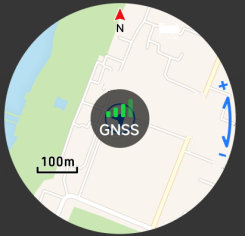
2. GPS 固定状態:
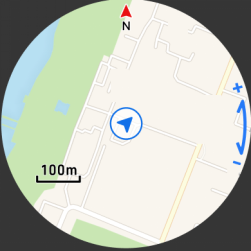
3. ナビゲーション進行中の状態:
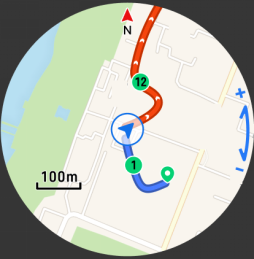
注:
オフラインマップはインターネット接続なしで使用できますが、地域制限の対象となります:
対応国/地域:
インドネシア、タイ、フィリピン、シンガポール、ブルネイ、 日本、カザフスタン、パプアニューギニア、ニュージーランド、オーストラリア、スペイン、フランス、ドイツ、イタリア、イギリス、ポーランド、チェコ共和国、ウクライナ、スウェーデン、スロバキア、ギリシャ、ハンガリー、リトアニア、オーストリア、ベルギー、クロアチア、スイス、アイルランド、オランダ、スロベニア共和国、ブルガリア、モルドバ、ポルトガル、ルクセンブルク、ノルウェー、フィンランド、デンマーク、エストニア、ラトビア、キプロス、マルタ、アルバニア、エジプト、南アフリカ、モロッコ、ケニア、ナイジェリア、チュニジア、ガーナ、アラブ首長国連邦、カタール、バーレーン、イラク、クウェート、コロンビア、パナマ、パラグアイ、ホンジュラス、エルサルバドル、ブラジル。
一時的にサポートされていない国/地域:
ミャンマー、カンボジア、ボスニア・ヘルツェゴビナ、ラオス、アルジェリア、マレーシア、ウズベキスタン、サウジアラビア、ヨルダン、トルコ、イスラエル、パキスタン、メキシコ、チリ、ペルー、グアテマラ、コスタリカ、エクアドル、ウルグアイ、アルゼンチン、セルビア、ルーマニア、オマーン。
サポートされていない国/地域:
ベトナム、韓国、ベラルーシ、ロシア連邦、中国香港、中国マカオ、中国台湾。
対応国/地域:
インドネシア、タイ、フィリピン、シンガポール、ブルネイ、 日本、カザフスタン、パプアニューギニア、ニュージーランド、オーストラリア、スペイン、フランス、ドイツ、イタリア、イギリス、ポーランド、チェコ共和国、ウクライナ、スウェーデン、スロバキア、ギリシャ、ハンガリー、リトアニア、オーストリア、ベルギー、クロアチア、スイス、アイルランド、オランダ、スロベニア共和国、ブルガリア、モルドバ、ポルトガル、ルクセンブルク、ノルウェー、フィンランド、デンマーク、エストニア、ラトビア、キプロス、マルタ、アルバニア、エジプト、南アフリカ、モロッコ、ケニア、ナイジェリア、チュニジア、ガーナ、アラブ首長国連邦、カタール、バーレーン、イラク、クウェート、コロンビア、パナマ、パラグアイ、ホンジュラス、エルサルバドル、ブラジル。
一時的にサポートされていない国/地域:
ミャンマー、カンボジア、ボスニア・ヘルツェゴビナ、ラオス、アルジェリア、マレーシア、ウズベキスタン、サウジアラビア、ヨルダン、トルコ、イスラエル、パキスタン、メキシコ、チリ、ペルー、グアテマラ、コスタリカ、エクアドル、ウルグアイ、アルゼンチン、セルビア、ルーマニア、オマーン。
サポートされていない国/地域:
ベトナム、韓国、ベラルーシ、ロシア連邦、中国香港、中国マカオ、中国台湾。
Q23: プールスイミングとオープンウォーターが有効な場合、Xiaomi Watch S5 46mmは水中で心拍数測定に対応していますか?
A: Xiaomi Watch S5 46mm は、プールスイミングとオープンウォーターが有効な場合、水中での心拍数測定をサポートします。
Q24: Xiaomi Watch S5 46mmで人工知能ペーサーをどのように設定しますか?
A:Xiaomi Watch S5 46mmでAIペーサーを設定するには、ワークアウトアプリ >> ワークアウトを選択 >> 設定アイコンをタップ >> [AIペーサー]に移動して使用します。
Q25: Xiaomi Watch S5 46mmの距離リマインダーを設定する方法は?
A: Xiaomi Watch S5 46mm で距離リマインダーを設定するには、ワークアウトアプリ >> ワークアウトを選択 >> 設定アイコンをタップ >> [リマインダー]に入り、[リマインダー]をオンにして[距離]をタップして設定します。
Q26: Xiaomi Watch S5 46mmのランニング能力の表示方法は?
A:Xiaomi Watch S5 46mmでランニング能力を確認するには、アプリ一覧 >> トレーニング状態 >> 下にスワイプして4番目の画面へ進みます。
Q27: Xiaomi Watch S5 46mmでメトロノームを設定する方法は?
A: Xiaomi Watch S5 46mm でメトロノームを設定するには、ワークアウトアプリに移動 >> ワークアウトを選択 >> 設定アイコンをタップ >> [メトロノーム] に移動して設定します。
Q28: Xiaomi Watch S5 46mmは乳酸閾値の測定に対応していますか?
A:この Xiaomi Watch S5 46mm は乳酸閾値の測定をサポートしていません。
Q29: Xiaomi Watch S5 46mmで運動の前後にウォームアップとストレッチをする方法は?
A:ウォームアップに対応するワークアウトタイプの待機インターフェースで、Xiaomi Watch S5 46mmの[ウォームアップ]をタップしてウォームアップを開始できます。
運動を終えた後、運動レポートの下にある[ストレッチ]をタップしてストレッチを行うことができます。
Q30: Xiaomi Watch S5 46mm のウォームアップまたはストレッチ中にアプリからワークアウトを開始すると、なぜ 2 つのワークアウトが同時に実行されるのですか?
A:Xiaomi Watch S5 46mmのウォームアップとストレッチは正式なワークアウトとは見なされないため、2つのワークアウトを同時に実行できます。
Q31: Xiaomi Watch S5 46mm がウォームアップまたはストレッチのセッション中に、ウォッチの画面がオフになるとなぜ終了しますか?
A:Xiaomi Watch S5 46mmで発生していたこの問題は解決されました。安心してお使いください。
Q32: Xiaomi Watch S5 46mmでランニングコースを使用する方法は?
A: Xiaomi Watch S5 46mmでランニングコースを使用するには、アプリ一覧 >> ランニングコース >> コースを選択 に進みます。10のプロフェッショナルなランニングコースに対応しています。
Q33: Xiaomi Watch S5 46mmはインタラクティブな感覚コースに対応していますか?
A:Xiaomi Watch S5 46mm はインタラクティブな感覚コースをサポートしていません。
Q34:Xiaomi Watch S5 46mm はエーアイワークアウトルートに対応していますか?
A:Xiaomi Watch S5 46mmは人工知能のワークアウトルートをサポートしていません。
Q35: Xiaomi Watch S5 46mm はルートのカスタマイズに対応していますか?
A:Xiaomi Watch S5 46mm はルートのカスタマイズをサポートしていません。
Q36: Xiaomi Watch S5 46mmでワークアウトパフォーマンスを設定する方法は?
A:ワークアウト後、Xiaomi Watch S5 46mm のワークアウトレポートページでワークアウトパフォーマンスを確認できます。
Q37: Xiaomi Watch S5 46mmでワークアウト体験を有効にする方法は?
A:Xiaomi Watch S5 46mmのワークアウト体験はデフォルトで有効になっています。
Q38: Xiaomi Watch S5 46mmは活力競争を開始することをサポートしていますか?
A:Xiaomi Watch S5 46mm は活力コンペティションの開始をサポートしていません。
Q39: Xiaomi Watch S5 46mm で心拍ブロードキャストを使用する方法は?
A:Xiaomi Watch S5 46mmで心拍ブロードキャストを有効にするには、次の手順を参照してください:
1. Workout アプリに移動してください。
2. 下にスワイプして[ワークアウト設定]に入ります。
3. [心拍ブロードキャスト] を選択して有効にします。ファームウェア側でBluetoothが有効になると、Xiaomi Watch S5 46mm XXXX のような名前でサードパーティデバイスに検出されます。タップして接続すると、時計が振動して接続成功を示し、心拍データの送信がサードパーティデバイスへ開始されます。
注:
ウォッチで心拍数ブロードキャストを有効にして正常に接続した後、回転式クラウンを押してこの機能をバックグラウンドに送ります。その後、ワークアウトの進行中かどうかに関係なく、心拍数データをサードパーティアプリに同期できます。
Xiaomi Watch S5 46mm の HR ブロードキャストを無効にするには、以下の手順を参照してください:
1. HRブロードキャストインターフェースで[停止]をタップします。
2. [チェック]を選択してこの機能を無効にします。
Q40: なぜ水泳中に感じる感覚とXiaomi Watch S5 46mmの心拍数の測定値が一致しないのですか?
A:Xiaomi Watch S5 46mm の心拍数の測定値が水泳中の体感と一致しない場合は、以下の詳細を参照してください:
1. 泳いでいる間は熱が継続的に放散されるため、心拍数はそれほど高く上昇しない。
2. 水中の静水圧は基準心拍数を増加させる。
3. 水泳は主に上肢、肩、体幹に依存し、より分散され持久力に基づいた努力となるため、心拍数が低くなることがあります。
4. 手首での心拍数測定は水中ではずれが生じることがありますが、これは正常です。
リマインド
Q1: Xiaomi Watch S5 46mmで運動リマインダーを設定する方法は?
A:Xiaomi Watch S5 46mmで運動リマインダーを設定するには、ワークアウトアプリ >> ワークアウトを選択 >> 設定アイコンをタップ >>[リマインダー]に入ります。
Q2: Xiaomi Watch S5 46mmで運動目標のリマインダーを設定する方法は?
A:Xiaomi Watch S5 46mm で運動目標リマインダーを設定するには、ワークアウトアプリ >> ワークアウトを選択 >> 設定アイコンをタップ >> [リマインダー]に入り、運動目標を設定してください。設定した目標に到達すると、対応する通知が表示されます。
Q3: Xiaomi Watch S5 46mmで運動目標を設定する方法は?
A:Xiaomi Watch S5 46mm で運動目標を設定するには、ワークアウトアプリ >> ワークアウトを選択 >> 設定アイコンをタップ >> [目標] を入力します。
Q4: Xiaomi Watch S5 46mm は運動中の音声放送に対応していますか?
A:Xiaomi Watch S5 46mmは、運動中の音声アナウンスに対応していません。
Q5: Xiaomi Watch S5 46mmでスキーの転倒検知を有効にする方法は?
A:Xiaomi Watch S5 46mmでスキーの転倒検知を有効にするには、以下の手順を参照してください:
1. スキーのスポーツを選択してください。
2. 設定アイコンをタップします。
3. [セキュリティ]に入ります。
4. [スキー転倒検知]を有効にします。デバイスは転倒を検知するとリマインダーを送信します。60秒以内に反応がない場合、助けを呼びます。
注:
緊急連絡先は、次の手順でMi Fitnessアプリ内で事前に設定する必要があります:Mi Fitnessアプリ >> [デバイス] >> [セキュリティ] >> [緊急SOS] >> [緊急連絡先]。
起立リマインダー
Q1: Xiaomi Watch S5 46mm で休憩リマインダーを設定する方法は?
A: Xiaomi Watch S5 46mm で休憩リマインダーを設定するには、以下の手順を参照してください:
1. Mi Fitness アプリに移動します。
2. [健康]に切り替えます。
3. [改行]を入力します。
4. 右上隅の三点アイコンをタップします。
5. [休憩リマインダー]をタップします。
6. [休憩リマインダー]をオンにする。
Q2: Xiaomi Watch S5 46mmのリマインダーロジックは何ですか?
A:次のすべての条件が満たされると、Xiaomi Watch S5 46mmに立ち上がりリマインダーが送信されます:
1. 各自然時間の50分目(49'59")は以下の条件を決定する:
(1). この1時間立ち上がっていません。
(2). 49'00"から49'59"まで、デバイスは装着されています。アラートがトリガーされた際も装着されたままです。
(3). この分は非アクティブ状態にあります(アクティブなステップ数 < 3)。
(4). この1時間の最初の50分間で、非着用状態が5分未満であり、睡眠状態が5分未満である。
(5). 現在の時刻はあなたが設定したリマインダー時間範囲内です(ご注意ください:昼休み中の通知しない機能が有効になっています。デフォルトは12:00~14:00です)。
2. 運動を開始すると、運動モード中は立ち上がりリマインダーは発行されません。
Q3: Xiaomi Watch S5 46mm の休憩リマインダーが有効なときにおやすみモードを有効にする方法は?
A: Xiaomi Watch S5 46mm の立ち上がりリマインダーが有効になっているときにおやすみモードを有効にするには、以下の手順を参照してください:
1. Mi Fitness アプリに移動します。
2. [ブレイク]を入力してください。
3. 右上隅の三点アイコンをタップします。
4. [休憩リマインダー]をタップします。
5. [おやすみモード]をオンにする。
Q4: Xiaomi Watch S5 46mmで現在の歩数、カロリー、休憩を表示する方法は?
A:Xiaomi Watch S5 46mm で現在の歩数、カロリー、休憩を確認するには、App リスト >> 統計 に移動します。
Q5: Xiaomi Watch S5 46mm で毎日の目標達成リマインダーを設定する方法は?
A:Xiaomi Watch S5 46mmで毎日の目標達成リマインダーを設定するには、以下の手順を参照してください:
1. Mi Fitness アプリに移動します。
2. [健康]に切り替えます。
3. [統計]アイコンをタップします。
4. 右上隅の三点アイコンをタップします。
5. [統計]を選択します。
6. [達成リマインダー]を有効にする。
Q6: Xiaomi Watch S5 46mmの統計に二重矢印が表示されるのはなぜですか?
A:Xiaomi Watch S5 46mmの統計は、すべてのフィットネスメトリクスが100%を超えると二重矢印を表示します。
ワークアウトリスト
Q1: Xiaomi Watch S5 46mm のワークアウトリストにワークアウトを追加する方法は?
A:Xiaomi Watch S5 46mm のワークアウトリストにワークアウトを追加するには、アプリリスト >> ワークアウトアプリ >> この画面下部の[追加]をタップしてください。ワークアウトリストには同時に最大25件のワークアウトを含めることができます。
Q2:Xiaomi Watch S5 46mmのワークアウト一覧でワークアウトを非表示にする方法は?
A:Xiaomi Watch S5 46mm のワークアウトリストでワークアウトを非表示にするには、アプリリスト >> ワークアウトアプリ >> 非表示にしたいワークアウトを長押し >> 削除アイコンをタップ >>[完了]をタップします。
Q3: Xiaomi Watch S5 46mmのワークアウトリストでワークアウトをピン留めする方法は?
A:Xiaomi Watch S5 46mmのワークアウト一覧でワークアウトをピン留めするには、アプリ一覧 >> ワークアウトアプリ >> ピン留めしたいワークアウトを長押し >> ピン留めアイコンをタップ >>[完了]をタップしてください。
Q4:Xiaomi Watch S5 46mm では、該当カテゴリ内のすべてのアクティビティがメインのワークアウトリストに表示されている場合、なぜワークアウトカテゴリが自動的に非表示にならないのですか?
A:これは正常な動作です。Xiaomi Watch S5 46mm のワークアウトカテゴリは、そのカテゴリ内のすべてのワークアウトがワークアウトリストに追加されても消えません。
ワークアウトデータ
Q1: Xiaomi Watch S5 46mmの統計の設定方法と表示方法は?
A: Xiaomi Watch S5 46mm のステータスについては、以下の手順を参照してください:
1. Mi Fitness アプリに移動します。
2. [健康]に切り替えます。
3. [統計]アイコンをタップします。
4. 右上隅の三点アイコンをタップします。
5. [統計]を選択します。
6. ニーズに応じて設定してください。
Xiaomi Watch S5 46mmの統計を表示するには、次の手順を参照してください:
1. アプリリストに移動します。
2. [統計]を入力してください。
Q2:Xiaomi Watch S5 46mmのバイタリティスコア関連リマインダーの設定方法は?
A:Mi Fitness アプリ >> [ヘルス] >> [活力スコア] >> 右上の三点アイコン >> [活力スコア設定] >> [目標通知] に進むことで、Xiaomi Watch S5 46mm の活力スコア関連のリマインダーを設定できます。
Q3: Xiaomi Watch S5 46mmで長時間トレーニングモードを有効にした後、ストレージ容量がいっぱいの警告が表示され、データを同期できない場合はどうすればよいですか?
A:同期の前にXiaomi Watch S5 46mm上の音楽とウォッチフェイスのファイルを削除することが推奨されます。
Q4: Xiaomi Watch S5 46mmは装着しているときのみワークアウトデータを記録できますか?
A:Xiaomi Watch S5 46mmでワークアウトがアクティブでない場合でも、歩数などの簡単なデータは記録できます。
Q5: Xiaomi Watch S5 46mmでワークアウト記録を削除する方法は?
A:Xiaomi Watch S5 46mmのワークアウト記録を削除するには、以下の方法をご参照ください:
方法1:
時計で、以下の画像のとおり、[履歴] アプリのワークアウト記録の最後から2番目の画面にスワイプし、[記録を削除] をタップして削除します。
方法2:
Mi Fitness アプリの[ワークアウト]の履歴で単一の運動記録を開き、右上隅の三点アイコンの[削除]をタップして手動で削除します。
Q6: Mi Fitness アプリでワークアウトを開始した後、Xiaomi Watch S5 46mmでワークアウト記録を確認できないのはなぜですか?
A:Xiaomi Watch S5 46mmはストレージ容量が限られているため、Mi Fitnessアプリで開始したワークアウトは同期されません。
Q7: Xiaomi Watch S5 46mm に表示される最大酸素摂取量は、他の製品のデータと比較すると、なぜ不正確なのですか?
A:
Q8: Trainingのワークアウト中にXiaomi Watch S5 46mmを着用していると、なぜトレーニング負荷の記録がないのですか?
A:トレーニング中にXiaomi Watch S5 46mmを着用してもトレーニング負荷の記録がない場合は、より長い時間運動してみてください。短すぎる時間の運動ではトレーニング負荷は生成されません。
Q9: なぜ、古いバージョンのMi Fitness アプリでデータを同期した後、Xiaomi Watch S5 46mmのワークアウトルートが表示されないのですか?
A: Mi Fitness アプリは、データ同期を有効にするために、アンドロイド バージョン 3.54.0、アイオーエス バージョン 3.46.0、またはそれ以上に更新する必要があります。古いバージョンのアプリを使用している場合、データの同期に失敗することがあります。
Q10: Xiaomi Watch S5 46mm はサードパーティーアプリにワークアウトデータを同期することをサポートしていますか?
A:Xiaomi Watch S5 46mmはワークアウトデータをサードパーティーアプリに同期することに対応しています。
自動検出
Q1: Xiaomi Watch S5 46mmで自動検出を有効にする方法は?
A: Xiaomi Watch S5 46mm で自動検出を有効にするには、以下の方法をご参照ください:
方法1:
アプリリストまたはコントロールセンター >> [設定] >> [ワークアウト設定] >> [自動検出] >> [自動検出]を有効にします。
方法2:
アプリリストへ移動 >> ワークアウトアプリ >> [ワークアウト設定] >> [自動検出] >> [自動検出]を有効にします。
Q2: Xiaomi Watch S5 46mmで有効化した後に自動検出をトリガーする方法は?
A: Xiaomi Watch S5 46mmのランニング、サイクリング、ローイングマシン、エリプティカル、縄跳び、ウォーキングは自動検出に対応しています。ウォーキングは7分ごとに自動検出が作動し、ほかのスポーツは3分ごとに作動します。途中で停止すると、累積時間はゼロにリセットされます。
Q3: Xiaomi Watch S5 46mmで自動検出を有効にした後に検出失敗が表示された場合はどうすればよいですか?
A:Xiaomi Watch S5 46mm で自動検出が有効になった後に検出失敗が表示される場合は、以下の詳細をご参照ください:
1. ある動作が特定のエクササイズに強く似ている場合、視線検知に失敗することがあります。その場合、ポップアップウィンドウの[無視]をタップするだけです。これは正常な現象です。
2. 時計が検出できない場合は、活動の強度を上げる、時計がしっかり装着されているか確認する、またはワークアウトの時間を延長することをおすすめします。
Q4: Xiaomi Watch S5 46mm が自動でワークアウトを検出した後、信号が弱く、位置決めが遅い場合はどうすればよいですか?
A:信号が弱く、Xiaomi Watch S5 46mmがワークアウトを自動検出した後の位置決めが遅い場合は、以下の詳細を参照してください:
1. 高い建物、大きな木、高架構造物、トンネルの入口、または水域などの遮蔽物のある場所は避けてください。
2. 毎日、時計をアプリと同期し、5~10分間Bluetooth接続を維持して、暦データを自動的に更新します。あるいは、暦データを手動で更新することもできます。
着信通知
Q1: Xiaomi Watch S5 46mmで着信通知を設定する方法は?
A:時計がスマートフォンに接続されると、スマートフォンに着信があるたびに振動と着信音でお知らせします。時計の画面には発信者の番号または名前が表示されます(スマートフォンの連絡先へのアクセスに必要な権限を先に付与する必要があります)。時計画面の赤い電話アイコンをタップすると通話を拒否でき、緑のアイコンをタップすると応答できます。
注:
1. ウォッチに表示される発信者IDは、電話の情報と一致しています:不明な通話は着信した電話番号が表示され、電話のアドレス帳に保存されている連絡先からの通話は保存名が表示されます。
2. DND(おやすみモード)が有効で、現在の時刻がおやすみモードのスケジュール内にある場合、着信や通知を受信してもリマインダーは届きません。
Q2: Xiaomi Watch S5 46mm が着信通知を受信できない場合はどうすればよいですか?
A:Xiaomi Watch S5 46mm が着信通知を受信できない場合は、以下のトラブルシューティング手順を参照してください:
1. 基本的な接続とモードを確認してください。
(1). 時計と携帯電話間のブルートゥース接続が正しく機能していることを確認してください;Mi Fitness アプリには「接続済み」ステータスが表示されるはずです。
(2). 時計の「おやすみモード」を無効にしてください。手順は次のとおりです: [設定] >> [サウンドとバイブレーション] >> [おやすみモード]に進みます。スマートフォンのサイレントモードまたはバッテリーセーバーモードを無効にしてください。
(3). 時計とスマートフォンの両方を再起動し、その後ブルートゥース接続を再確立して一時的な通信の不具合を解消してください。
2. Mi Fitness アプリで主要な設定を確認する
(1). Mi Fitness アプリを開く >> [デバイス] >> [通知と通話] >> [着信通話] >> [着信通話通知の最適化] と [連絡先情報を表示] が有効になっていることを確認してください。
(2). 「装着時のみ通知」設定を確認し、使用の好みに合っていることを確認してください。この機能が有効になっている場合、時計を装着しているときのみ通知を受信します;装着していない場合は通知を受信しません。
3. アイフォーンとAndroidのスマートフォンのシステム権限設定を確認してください
iOS(iPhone)専用設定を確認してください:
(1). [システム通知の共有]が有効になっているか確認してください。[設定] >> [ブルートゥース] >> 「Xiaomi Watch S5 46mm」を見つける >> 右側の「i」アイコンをタップ >> [システム通知の共有]を有効にする。
(2). Mi Fitness アプリの権限を確認してください。[設定] >> [通知] >> [Mi Fitness] アプリ >> [通知を許可] を有効にし、[プレビューを表示] を [常に] に設定します。
(3). [設定] >> [一般] >> [バックグラウンドでのアプリ更新] >> Mi Fitness アプリのバックグラウンド更新権限を有効にします。
Android システム固有の設定を確認してください:
(1). 通知アクセスの許可が有効になっているか確認してください。 [設定] >> [アプリ] >> [Mi Fitness] >> [アプリの権限] >> [通話履歴] >> [許可] を選択します。
(2). バックグラウンドアクティビティの権限を確認します。[バックグラウンド自動起動]、[ポップアップウィンドウを表示]、および[バックグラウンドで実行中に新しいウィンドウを開く]を有効にして、システムがアプリのプロセスを制限しないようにします。[バッテリー] >> [Mi Fitness]を探す >> [制限なし]を選択して、アプリがバックグラウンドで継続して実行されるようにします。
Q3: Xiaomi Watch S5 46mmで直接通話に応答、終了、発信する方法は?
A:Xiaomi Watch S5 46mmで直接通話の発信、応答、終了を行うには、以下の情報をご参照ください:
1. ブルートゥース通話設定を確認し、基本的な通話機能が正しく設定されていることを確認してください。
時計と電話はMi Fitness アプリを介してペアリングする必要があり、ブルートゥース接続が安定している必要があります。
お使いのスマートフォンがアイオーエスシステムの場合、[設定] >> [ブルートゥース] >> [ウォッチ] >> [システム通知の共有]を有効にします。 お使いのスマートフォンがアンドロイドシステムの場合、[設定] >> [ブルートゥース] >> [ウォッチ] >> [通話]を有効にします。
2. 以下は時計の操作ガイドです(シナリオ別の詳細)。
(1). Xiaomi Watch S5 46mmに着信があった際に通話に応答するには、以下の方法を参照してください:
方法1:
標準的なシナリオでは、タッチスクリーンで応答できます。着信画面が表示されたら、緑色の応答アイコンをタップして通話を直接受けてください。
方法2:
物理的な操作を好む方は、ウォッチのクラウンを使って応答できます。クラウンを1回押すと着信音と振動を消音し、2回目に押すと通話を拒否します。
(2). Xiaomi Watch S5 46mm で通話中または着信中の通話を終了するには、以下の方法を参照してください:
方法1:
通常のシナリオでは、タッチスクリーンで通話を終了できます。着信時に赤い通話終了アイコンをタップするか、通話中に画面下部の「通話を終了」ボタンをタップします。
方法2:
素早い切断が必要な場面では、クイックジェスチャーで通話を終了できます。腕時計の [設定] に移動 >> [ジェスチャーと設定] >> [クイックジェスチャー] >> [ジェスチャー] を有効にする >> [指を鳴らす] >> [クイックアクション] >> [通話を拒否] を選択します。通話中に指を鳴らすだけで終了できます。
方法3:
緊急時には、サイドボタンを使って通話を終了できます。ウォッチクラウンをダブルクリックすると着信をすぐに終了でき、赤い通話終了アイコンをタップすると現在進行中の通話を終了できます。
方法4:
通話が応答されない場合、自動切断が作動します。通話が長時間応答されない場合は、現地の通信事業者の規定に従って自動的にタイムアウトして切断されます。
(3). Xiaomi Watch S5 46mmで通話を行うには、次の方法をご参照ください:
方法1:
最も一般的な方法は、腕時計の連絡先からダイヤルすることです。
ウォッチのクラウンを押してアプリ一覧に入る >> 上にスワイプして[電話]アプリを開く >> [連絡先]をタップ >> 連絡先を選択 >> ダイヤルアイコンをタップ。
通話中、画面から直接音量を調整し、スピーカーフォンを切り替えることができます。
方法2:
キーパッドで手動でダイヤルできます。
電話アプリを開く >> [キーパッド]をタップ >> 画面上のキーボードで番号を入力 >> 緑色の通話アイコンをタップして通話を開始する。
方法3:
お気に入りの連絡先を設定して通話をかけることができます。
スマートフォンで Mi Fitness アプリを開く >> [デバイス] >> [アプリ] >> [お気に入りの連絡先] >> お気に入りの連絡先を最大100件追加する。
ウォッチで電話アプリを開く >> [連絡先] >> ワンタッチで発信するために連絡先を選択する。
方法4:
特別な状況では緊急通報もできます。
Mi Fitnessアプリに移動>> [セキュリティ] >> [緊急SOS] >> 緊急連絡先を設定 >> [緊急SOS]を有効にする。
緊急時には、時計の電源ボタンを3回連続で押して緊急連絡先に電話をかけてください。
Q4: Xiaomi Watch S5 46mmで着信に応答できない場合はどうすればよいですか?
A:Xiaomi Watch S5 46mmで着信に応答できない場合は、次のトラブルシューティング手順を参照してください:
1. お使いのスマートフォンがMi Fitnessアプリに必要な電話権限を付与していることを確認してください;これはBluetooth通話の前提条件です。
2. ウォッチとスマートフォン間のブルートゥース接続を安定させ、機内モードおよびおやすみモードを無効にしてください。
3. ウォッチと電話の両方を再起動してください;その後、再試行する前にファームウェアとアプリを更新してください。
4. 問題が解決しない場合は、さらなるサポートのためにアフターサービスにお問い合わせください。
Q5: Xiaomi Watch S5 46mmに連絡先またはお気に入りの連絡先を追加する方法は?
A:Xiaomi Watch S5 46mmに連絡先またはお気に入りの連絡先を追加するには、Mi Fitness アプリ >> [デバイス] >> [アプリ] >> [お気に入りの連絡先] >> [追加]をタップして、最大100件のお気に入りの連絡先を追加します。
Q6:Xiaomi Watch S5 46mmで通話履歴を表示する方法は?
A: 時計のアプリリストを開く >> [電話] アプリ >> [通話履歴] を開いて、時計で生成された通話記録を確認します。
ご参考までに、Xiaomi Watch S5 46mmの通話履歴に関する詳細は以下のとおりです:
1. ウォッチに記録された通話履歴には、次の4種類が含まれます: 不在着信、ウォッチで拒否された着信、ウォッチで応答された着信、そしてウォッチから発信された通話。
2. [すべてクリア]をタップして、ウォッチに保存されているすべての通話履歴を削除します。
3. 特定の通話履歴エントリをタップして電話を開始します(この操作は携帯電話と同期されます)。
注意:
この時計は最新の通話履歴100件のみを保持します;この上限に達すると、新しいエントリが最も古いものを上書きします。
Q7: Xiaomi Watch S5 46mmで着信通知のクイックテキストメッセージ返信を設定する方法は?
A: Mi Fitness アプリへ移動 >> [デバイス] >> [通知と通話] >> [着信] >> [メッセージで返信] を有効にする >> [クイック返信]。その後、クイック返信の内容を追加、削除、または編集できます。
Q8: Xiaomi Watch S5 46mmで遅延着信リマインダーを設定するにはどうすればよいですか?
A:Xiaomi Watch S5 46mmは着信遅延アラートに対応していません。
Q9: Xiaomi Watch S5 46mmはサードパーティーアプリ、例えばワッツアップ、ラインなどからの着信通話に応答することをサポートしていますか?
A:Xiaomi Watch S5 46mm はサードパーティーアプリからの着信に応答することはサポートしていません。
Q10: Xiaomi Watch S5 46mm が サードパーティ アプリ、例えば ワッツアップ、ライン など からの 着信通話 で 連絡先名 を 表示 できない のは なぜ ですか?
A:Xiaomi Watch S5 46mmは、サードパーティアプリからの着信時に連絡先名を表示することをサポートしていません。
データ同期
デバイス上のデータ
Q1: Xiaomi Watch S5 46mm にローカルでデータをどのくらい保存できますか? 時計を長期間使用しないままにした場合、データは自動的に削除されますか?
A:ワークアウトデータはウォッチに無期限で保存されます;心拍数とストレスのデータは30日間保持されます;睡眠データは当日のみ保持されます。データをMi Fitnessに同期するため、ウォッチを定期的に携帯電話に接続してください。ウォッチを工場出荷時設定にリセットすると、ウォッチ本体に保存されている以前のワークアウトデータはすべて消去されます;ただし、すでにMi Fitnessに同期されているデータはそのまま保持されます。
Q2: Xiaomi Watch S5 46mmで工場出荷時設定にリセットせずにすべての個人データを削除する方法は?
A:工場出荷時設定にリセットせずにXiaomi Watch S5 46mmのすべての個人データを削除するには、以下の手順を参照してください:
1. 時計で、[設定] >> [システム] >> [システム設定をリセット]に移動します。
2.[システム設定をリセット]をタップした後、デバイスのパスワードが確認されます:
(1). デバイスのパスワードが設定されている場合、まずパスワードを入力する必要があります;正しいパスワードが入力されると、システム設定のリセットインターフェースが表示されます。
(2). デバイスのパスワードが設定されていない場合、システム設定をリセットするインターフェースが直接表示されます。
3. [システム設定]と[ネットワーク接続設定]からリセットする項目を選択できます。システム設定のリセット画面では、[システム設定]が既定で選択され、明るさとバイブレーション設定が含まれます。[ネットワーク接続設定]は既定で選択されず、無線LAN、ブルートゥース(接続済みのブルートゥースヘッドホン/アクセサリのデータは消去されますが、時計と携帯電話を連携するブルートゥース接続データは消去されません)、モバイルネットワーク、その他の接続が含まれます。暗証番号、アプリデータ、ワークアウト履歴はリセットされません。
4. 青い[システム設定をリセット]アイコンをタップします。
5. それから、サウンドとバイブレーション、ディスプレイ、およびネットワーク接続がデフォルトに戻ります。
Q3:Xiaomi Watch S5 46mmで測定された健康データが、他ブランドのデバイスや医療機器で得られたものと異なるのはなぜですか?
A: Xiaomi Watch S5 46mm は一般的な健康モニタリングのために設計されたスマートウェアラブルデバイスであり、専門的な医療診断機器ではありません。したがって、そのデータと他のウェアラブルブランドや医療機器の結果との違いは正常です。
主な理由は以下のとおりです:
1. 測定原理とデバイスの位置づけが異なります。ウォッチは、光学センシング(PPG)などの非侵襲的で便利な日常モニタリングソリューションを採用しており、主に日常の健康参考を目的としています。専門の医療機器は、臨床精度基準に従った医療グレードのセンサーと検査方法を使用し、主に医療診断に用いられます。
2. センサーとアルゴリズムが異なります。異なるウェアラブルブランドは異なるセンサーモデル、サンプリングレート、健康アルゴリズムモデル、キャリブレーションパラメータを使用しています。その結果、同じ期間および同じ条件下で収集されたモニタリングデータは異なる可能性があります。
3. 環境および装着条件の測定は結果に影響を与える可能性があります。医療機器は通常、固定点測定のために静止かつ標準化された環境で使用されます。対照的に、時計は日常の装着を想定して設計されており、装着の締め付け具合、皮膚の状態、汗、体の動き、体温、周囲光などの要因の影響を受ける可能性があります。
4. データ収集方法は異なります。ウォッチは主に連続または定期的な自動モニタリングを行い、心拍数、血中酸素、血圧などの生理指標はリアルタイムで自然に変動します。医療機器は通常、単回の静的測定を行い、測定タイミングのわずかな違いでも異なる結果につながる可能性があります。
親切なヒント:
Xiaomi Watch S5 46mmによって提供される健康データは、一般的な健康管理の参考としてのみ意図されており、専門的な医療機器から得られる診断結果の代替として使用すべきではありません。医療に関する懸念や必要がある場合は、公式の医療機関から得られるデータに依拠してください。
アプリ関連のデータ
Q1: Xiaomi Watch S5 46mm は、Mi Fitness アプリを携帯電話からアンインストールした後でも正常に機能しますか?
A:Mi Fitnessのアンインストール後のXiaomi Watch S5 46mmの使用体験およびデータ保持状況に関する説明:
1. Mi Fitnessのアプリをアンインストールした後の機能への影響は次のとおりです:
(1). コアのスタンドアロン機能は引き続き利用可能で、歩数計測、心拍数追跡、睡眠モニタリング、オフライン決済、ローカル音楽、目覚まし時計、ストップウォッチを含みます。
(2). モバイル連携機能は利用できなくなります。電話の通知を同期したり、ブルートゥース通話を行ったり、メッセージに返信したりすることはできません。アプリを再インストールして再接続すると、これらの機能が復元されます。
(3). 設定管理機能は制限されています。文字盤の交換およびファームウェアの更新はスマートフォンでは実行できません。操作はウォッチで直接行うか、アプリを再インストールしてください。
したがって、アプリがアンインストールされた後でも、時計は基本機能を独立して実行できます。
2. 以下はデータ保持ステータスです:
(1). ウォッチ側のローカルデータは保持されます。
アプリをアンインストールしても、ヘルスデータ(心拍数、睡眠、ワークアウト記録)、設定、インストールされたアプリケーション、またはウォッチにローカル保存されたオフラインコンテンツには影響しません。
(2). クラウド同期データは同期状態に依存します。
アンインストール前にXiaomi Cloudに同期された履歴データは保持されます;同じアカウントでアプリを再インストールしてログインすることで復元できます。
アンインストール前にまだ同期されていなかった新しいデータは、時計に一時的にキャッシュされます;時計がアプリに再接続されると、遡ってアップロードできます。
(3). 電話のローカルデータは失われます。
電話側のアプリにローカル保存されたデータ(未同期の一時記録など)はアンインストール時に削除されます;クラウドベースのデータには影響ありません。
3. 操作に関するいくつかの推奨事項は以下の通りです:
(1). アンインストールする前に: Mi Fitness アプリを開く >> [プロフィール] >> [アプリ設定] >> [クラウドと同期] >> [クラウドと同期] を有効にしてデータの損失を防いでください。
(2). アンインストール後のウォッチの管理:ウォッチの設定メニューから直接基本機能にアクセスできます。完全な管理機能を利用するには、アプリを再インストールしてデバイスを再ペアリングし、すべての機能を復元してください。
親切なヒント:
Xiaomi Watch S5 46mm の健康データは、ウォッチ本体と Xiaomi クラウドに二重に保存されています。したがって、Mi Fitness アプリをアンインストールしても、ウォッチの主要データは失われません;スマートフォンでのデータ管理および同期の機能にのみ影響します。
Q2: Xiaomi Watch S5 46mm から Mi Fitness アプリ 内に同期されたデータをどのように表示・管理しますか?
A:Mi FitnessでXiaomi Watch S5 46mmから同期されたデータを表示および管理するには、以下の手順を参照してください:
1. Mi Fitness アプリを開く >> [健康] ページに移動して、歩数、心拍数、睡眠などのデータを確認します。
2. 対応するカードをタップして、日次、週次、月次の詳細を表示します。
3. ページ下部の[ヘルス機能を管理]をタップして、データエントリを削除または追加します。
Q3: Xiaomi Watch S5 46mmで、睡眠データや心拍情報などの特定カテゴリごとにデータ同期を個別にオフにすることは可能ですか?
A:Xiaomi Watch S5 46mmでは、睡眠データや心拍数情報など、特定のカテゴリーごとにデータ同期を個別にオフにすることが可能です。Mi Fitness アプリ >> [デバイス] >> [フィットネスと健康] に移動してください。特定の項目(例:心拍数、睡眠、血中酸素)をオフに切り替えるだけで、それらのカテゴリーのデータ同期が停止します。
Q4: アイフォーンでMi Fitness アプリとペアリングした後、Xiaomi Watch S5 46mmがアップルヘルスとデータを同期できないのはなぜですか?
A: iPhone で Mi Fitness アプリとペアリングした後に Xiaomi Watch S5 46mm が Apple ヘルスとデータを同期できない場合は、次の手順を参照してください:
1. iPhoneの[設定] >> [アプリ] >> [ヘルスケア] >> [データアクセスとデバイス]を開いてください。
2. リストで [Mi Fitness] を見つけ、データ同期を許可するために必要な権限を有効にしてください。
3. Bluetooth接続が安定していることを確認し、もう一度同期を試してください。
Q5: Mi Fitness アプリからXiaomi Watch S5 46mmが頻繁に切断され、データの同期ができない場合はどうすればよいですか?
A:Xiaomi Watch S5 46mm が Mi Fitness アプリから頻繁に切断される場合は、次のトラブルシューティング手順をご参照ください:
1. 時計と携帯電話を近くに置き、次にブルートゥース、時計、携帯電話を再起動してください。
2. システムによる自動クリアを防ぐために、アプリをバックグラウンドでロックしてください。
3. デバイスのペアリングを解除してから再度ペアリングしてください。Xiaomi Home アプリと時計のファームウェアの両方が最新バージョンに更新されていることを確認してください。
Q6: Xiaomi Watch S5 46mmからMi Fitnessアプリに同期されたデータが消えているように見える場合はどうすればよいですか?
A:Xiaomi Watch S5 46mm から Mi Fitness アプリ に同期されたデータが欠落しているように見える場合は、以下のトラブルシューティング手順を参照してください:
1. Mi Fitness アプリの[ヘルス]ページを下に引いて、データを手動で更新して再同期してください。
2. 正しいアカウントにログインしていることを確認し、クラウド同期が有効になっていることを確認してください。
3. 接続を再起動し、再度同期を試みてください。データが引き続き欠落している場合は、アフターサービスに連絡してさらなる支援を受けてください。
Q7:Xiaomi Watch S5 46mm と Mi Fitness アプリの間でデータが同期されない場合はどうすればよいですか?
A:Xiaomi Watch S5 46mmとMi Fitness アプリの間でデータが同期されない場合は、以下のトラブルシューティング手順を参照してください:
1. Bluetooth接続が安定していることを確認したら、Appのホームページで下に引いて手動で同期を開始してください。
2. ウォッチとアプリの両方を再起動し、両方が最新バージョンに更新されていることを確認してください。
3. もう一度同期を試みる前に、デバイスのペアリングを解除してから再度ペアリングしてください。
データ移行
Q1: Xiaomi Watch S5 46mmの健康データおよびワークアウトデータは自動的にバックアップされますか?
A:Xiaomi Watch S5 46mm の健康およびワークアウトデータは、同じ Xiaomiアカウント でログインし、クラウド同期を有効にしている場合、Xiaomi Cloud サーバーに自動的にバックアップされます。
Q2: Xiaomi Watch S5 46mmのデータとファイルを手動でバックアップし、コンピューターにエクスポートするにはどうすればよいですか?
A:Xiaomi Watch S5 46mm からデータとファイルを手動でバックアップしてコンピュータにエクスポートするには、Mi Fitness アプリ >> [プロフィール] >> [マイルート] >> 右上の [エクスポート] アイコンをタップして、データを .tcx ファイルとして携帯電話にエクスポートします。次に、携帯電話からコンピュータにデータを転送できます。
Q3: Xiaomi Watch S5 46mmのペアリング済み携帯電話を切り替えるとデータに影響しますか?
A:
Q4: Xiaomi Watch S5 46mm で古いウォッチから新しいウォッチにデータを移行するにはどうすればよいですか?
A:お使いのスマートフォンが以前の時計に接続されている場合は、データをクラウドにバックアップした後、Mi Fitness アプリ >> [デバイス] >> [その他] >> [ペアリング解除] を開いてください。
新しい時計を接続するには、同じXiaomiアカウントでログインし、その後Mi Fitness アプリ >> [デバイスを追加]に進んでください。ペアリングが完了すると、健康データ、ワークアウト記録、設定が自動的に同期されます。
注意:
エヌエフシーカードはウォッチの内部チップに直接保存される;そのため、デバイスを切り替える際に新しいウォッチへ同期できない。
Q5: Xiaomi Watch S5 46mmのワークアウトデータをストラバなどの他のサードパーティのフィットネスアプリに同期するにはどうすればよいですか?
A:Xiaomi Watch S5 46mm のワークアウトデータをほかのサードパーティのフィットネスアプリに同期するには、Mi Fitness アプリ >> [プロフィール] >> [サードパーティデータ] >> [ストラバ] を選択 >> アカウントを認可して接続してください。ワークアウト記録は自動的に同期されます。
Q6: Xiaomi Watch S5 46mmは他社ブランドの時計からのワークアウトまたは健康データの同期に対応していますか?
A:Xiaomi Watch S5 46mmは他ブランドのウォッチからのワークアウトまたは健康データの同期をサポートしていません。
Q7: Xiaomi Watch S5 46mmは電子血圧計などの他の健康モニタリングデバイスからのデータ同期に対応していますか?
A:Xiaomi Watch S5 46mmはシャオミのエコシステム内のヘルスデバイスのみをサポートします。
オーディオ関連
Q1: Xiaomi Watch S5 46mmのレコーダーアプリの使い方は?
A:Xiaomi Watch S5 46mmでレコーダーアプリを使用するには、次の手順を参照してください:
1. ウォッチのアプリ一覧からレコーダーアプリを見つけて開いてください。
2. 画面中央の赤い円形の録画ボタンをタップして録画を開始します。
3. 録音中に一時停止ボタンをタップして一時停止でき、もう一度タップすると再開できます;チェックマークボタンをタップして録音を保存して終了します。
4. 録音リストで、ファイルをタップして再生したり削除したりできます。
ご参考までに、インターフェースボタン機能の紹介はこちらです:
1. Recordボタンは赤い円のアイコンが特徴で、録画を開始するために使用されます。
2. 一時停止ボタンは二本の垂直線のアイコンを備えており、現在アクティブな録音を一時停止するために使用されます。
3. 保存ボタンにはチェックマークのアイコンがあり、現在の録音を保存して録音済みファイルの一覧に戻るために使用されます。
4. タグボタンには旗のアイコンが付いており、録音にタイムスタンプマーカーを追加するために使用されます。
5. リストボタンは保存されたすべての録音ファイルを表示するために使用されます。
6. 設定ボタンは録画品質やストレージパスなどのパラメータを調整するために使用されます。
録音の回数と時間の最大制限は以下のとおりです:
1. 1回の録音の最大時間は2時間です。
2. 録音の数に固定の上限はありません。保存できる録音ファイルの数量は、ウォッチの残りのストレージ容量によって制限されます。
Q2: Xiaomi Watch S5 46mmから録音されたファイルをエクスポートする方法は?
A: シャオミ以外のスマートフォン(およびハイパーオーエス 2.0 未満を搭載したシャオミ製スマートフォン)は、Xiaomi Watch S5 46mm をお使いのスマートフォンのレコーダーアプリに自動同期することをサポートしていません。しかし、Xiaomi Watch S5 46mm から音声録音ファイルをエクスポートすることはサポートしています。以下の手順をご参照ください:
1. Mi Fitness アプリを介して、時計が携帯電話に正しく接続されていることを確認してください。
2. 携帯電話でMi Fitnessアプリを開く >> [デバイス] >> [アプリ] >> [レコーダー].
3. 右上隅にある[エクスポート]アイコンをタップし、エクスポートしたい録音を選択して、スマートフォンのローカルストレージに保存します。
Xiaomi のスマートフォン (オペレーティングシステム 2.0 以上を実行)では、Xiaomi Watch S5 46mm の録音をスマートフォンのレコーダーアプリに直接同期することをサポートしています。以下の手順を参照してください:
1. ウォッチの アプリ リストから レコーダー アプリを 開きます。
2. 録音の右側にある同期アイコンをタップして、スマートフォンのレコーダーアプリに同期します。
Q3: Xiaomi Watch S5 46mmでローカル音楽をダウンロードして再生する方法は?
A:Xiaomi Watch S5 46mmでローカル音楽をダウンロードするには、以下の手順をご参照ください:
1. 携帯電話でMi Fitness アプリを開きます >> [デバイス] >> [アプリ] >> [音楽] >> [音楽を管理].
2. [音楽をインポート]アイコンをタップし、スマートフォンから転送したいMP3オーディオファイルを選択します。
3. 転送したい曲を選択し、右上のチェックマークボタンをタップして確認し、転送プロセスが完了するのを待ってください。
Xiaomi Watch S5 46mm でローカル音楽を再生するには、以下の手順を参照してください:
1. ウォッチでミュージックアプリを開き、右下の三点アイコンをタップし、[音楽ソース]を選択して、[ウォッチ]を選択します。
2. 曲をタップして再生します。時計は前の/次のトラック、一時停止/再生、音量調整機能をサポートしています。
3. Bluetoothイヤホンも接続して、音質を向上させることができます。
Q4:Xiaomi Watch S5 46mm を使用してスマートフォンの音楽再生を制御するにはどうすればよいですか?
A:Xiaomi Watch S5 46mmを使用してスマートフォンの音楽再生をコントロールするには、以下の手順を参照してください:
1. 時計と電話の間のブルートゥース接続が正しく機能していることを確認してください。
2. ウォッチのミュージックアプリを開き、右下の三点アイコンをタップし、[音楽ソース]を選択して、[電話]を選択します。
3. 再生/一時停止、前のトラック/次のトラック、音量調整などの操作を行うことができます。
Q5:Xiaomi Watch S5 46mmに音楽をダウンロードまたは転送する際に音楽のストレージ容量が不足していると表示された場合、どうすればよいですか?
A:Xiaomi Watch S5 46mm への音楽のダウンロードまたは転送時に音楽ストレージ容量不足の表示が出た場合は、以下の手順を参照してください:
1. ウォッチのストレージを解放します。不要な音声録音、古い音楽トラック、あまり使用しないアプリ、およびウォッチフェイスをウォッチから削除します。
2. 音声ファイルを圧縮します。スマートフォンの音楽ファイルを取り込む前に、低いビットレートのエムピースリーフォーマットに変換してください。
3. ストレージ状態を確認します。携帯電話の Mi Fitness アプリ >> [デバイス] >> [アプリ] >> [音楽] >> [音楽の管理] に進み、ウォッチで使用済みのストレージ容量を確認します。
4. 工場出荷時設定にリセット。ストレージ容量が著しく制限されている場合は、データをバックアップしてから工場出荷時設定にリセットしてください(注意して進めてください)。
Q6: Xiaomi Watch S5 46mm に音楽をダウンロードしている際にネットワーク速度が遅い場合はどうすればよいですか?
A:Xiaomi Watch S5 46mm に音楽をダウンロードする際にネットワーク速度が遅い場合は、以下のトラブルシューティング手順を参照してください:
1. ネットワークを切り替える。無線LANネットワークに接続するか、データ転送のためにお使いのスマートフォンのモバイルホットスポットを使用する。
2. 接続を最適化する。時計がスマートフォンから1メートル以内にあり、両者の間に物理的な障害物がないことを確認してください;干渉を最小限にするため、他のブルートゥース機器の電源を切ってください。
3. バッチで転送します。大容量のファイルを一括で転送することに伴う問題を避けるため、一度に取り込む曲は10曲以内にしてください。
4. デバイスを再起動します。お使いの時計とお使いの電話の両方を再起動し、その後ブルートゥースで再接続してもう一度お試しください。
5. ファームウェアを更新してください。お使いの時計のファームウェアとスマートフォンのMi Fitness アプリの両方が最新バージョンに更新されていることを確認してください。
Q7: スマートフォンから Xiaomi Watch S5 46mm に音楽を取り込む際にボタンの反応が遅れる場合はどうすればよいですか?
A:スマートフォンからXiaomi Watch S5 46mmに音楽を取り込む際にボタンの反応が遅れる場合は、以下のトラブルシューティング手順を参照してください:
1. 再接続します。時計と携帯電話の間のブルートゥース接続を切断してから再接続してください。
2. システムの負荷を減らす。音楽をインポート中は、ワークアウトや電話など、ウォッチでの他のアクティブな操作を一時停止してください。
3. システムを更新します。お使いのウォッチのファームウェアとスマートフォンのMi Fitnessアプリの両方を最新バージョンにアップグレードしてください。
4. 工場出荷時リセット。遅延が頻繁に続く場合は、データをバックアップし、時計を工場出荷時リセットしてから、スマートフォンと再ペアリングしてください。
ウォッチフェイス関連
Q1: Xiaomi Watch S5 46mm と Mi Fitness アプリに保存できるウォッチフェイスはいくつですか?
A: Xiaomi Watch S5 46mm には15のプリインストール済み文字盤が付属しており、Mi Fitness アプリは文字盤マーケットプレイスで200以上のダウンロード可能な文字盤を提供しています。
このウォッチは最大50種類の文字盤を保存でき、15種類のプリインストール文字盤と最大35種類のマーケットからダウンロードした文字盤を含みます。
Q2: Xiaomi Watch S5 46mmのウォッチフェイスを変更および削除する方法は?
A:Xiaomi Watch S5 46mm のウォッチフェイスを変更するには、以下の方法を参照してください:
1. ウォッチフェイスのホーム画面+で左にスワイプしてクイック選択を行います。上または下にスワイプするか、クラウンを回すか、右側の小さなサブダイヤルをタップしてウォッチフェイスを切り替えます。
2. ウォッチフェイス画面を1秒間長押ししてウォッチフェイス選択画面に入ります。左右にスワイプして利用可能なウォッチフェイスを切り替え、現在中央に表示されているウォッチフェイスをタップして選択を確定します。
3. 回転クラウンを押してアプリ一覧に入り >> [設定] >> [ホーム画面] >> [文字盤] を選択し、文字盤を変更できます。
4. あるいは、ウォッチをMi Fitness アプリに接続した後、[デバイス] >> [ウォッチフェイスの管理] に入る >> 設定したいウォッチフェイスを選択して[適用]をタップします。
Xiaomi Watch S5 46mmのウォッチフェイスを削除するには、以下の方法を参照してください:
時計では、時計のメイン画面を1秒間長押しするか、設定の文字盤選択に移動します。文字盤を上にスワイプして[削除]アイコンを表示し、タップして文字盤を削除します。
Q3: Xiaomi Watch S5 46mmの文字盤の消費電力レベルを確認する方法は?
A:Xiaomi Watch S5 46mmの文字盤編集インターフェースにバッテリー使用量が追加されました。文字盤を長押しして文字盤編集インターフェースに入ると、バッテリー使用量が文字盤名の下に表示されます。
文字盤のバッテリー使用レベルは、異なる色で表示されます:
1. パワー レベル 1: 淡い色で表されます。
2. 電力レベル2:より濃い色で表されます。
3. パワーレベル3:赤で表され、最も高いバッテリー消費を示します。
異なるバッテリー使用レベルの紹介は以下のとおりです:
1. 低電力使用:この文字盤を適用すると、バッテリー寿命を延ばすのに役立ちます。
2. 中程度のバッテリー使用量:このウォッチフェイスを適用するとバッテリー寿命が10%減少します。
3. バッテリー使用量が高い:この文字盤を適用するとバッテリー寿命が20%低下します。
Q4:Xiaomi Watch S5 46mmでウォッチフェイスのカラーとインターフェース設定(ウォッチフェイスを編集)をカスタマイズする方法は?
A:文字盤のインターフェースを1秒間長押しして[編集]をタップすると文字盤編集モードに入り、左右にスワイプしてモジュールを切り替えます。利用可能なカスタマイズオプションは、特定の文字盤デザインによって異なります。
Xiaomi Watch S5 46mm でカスタマイズした文字盤を設定するには、以下の点をご参照ください:
1. スタイルの切り替え(一部のウォッチフェイスで利用可能):上下にスワイプして切り替え、効果をプレビューします。
2. カラースイッチング(一部のウォッチフェイスで利用可能):上下にスワイプして切り替え、効果をプレビューします。
3. 位置調整(一部のウォッチフェイスで利用可能):写真ウォッチフェイスは特定の要素の位置変更をサポートしています。
4. コンプリケーションのカスタマイズ(対応する一部のウォッチフェイスで利用可能):編集可能なコンポーネント領域をタップし、ハイライトされたセクションを選択してデータリストに入り、データ項目を選んで戻り、選択を確定します。
Q5: Xiaomi Watch S5 46mmで写真の文字盤を設定する方法は?
A:Xiaomi Watch S5 46mmはカスタムウォッチフェイスの背景に対応しており、Mi Fitness アプリで設定できます。[デバイス] >> [ウォッチフェイスの管理]に入る >> [すべて] >> [カスタム]で、カスタムウォッチフェイスまたはポートレートウォッチフェイスをダウンロードできます。
Xiaomi Watch S5 46mm に写真のウォッチフェイスを設定するには、以下の手順を参照してください:
1. Mi Fitness アプリで。ウォッチフェイスの詳細画面で[編集]をタップして、ウォッチフェイスの編集画面に入ります。
2. [写真を追加]をタップし、ギャラリーから画像を選択して、選択を確認することで写真を追加します。
3. 編集画面で選択した写真を切り抜き、[保存]をタップして確認します。
4. 利用可能なデザインオプションに応じて、編集画面で[背景]、[スタイル]、[色]などのパラメータを調整します。
5. [同期]をタップして文字盤を同期すると、同期が完了した後に時計に適用されます。
注:
フォトのウォッチフェイスとポートレートモードのウォッチフェイスはいずれも複数の背景画像をサポートしており、画面がアクティブなときにアクティブなウォッチフェイスをタップするたびに画像が順に切り替わります。
Q6: Mi Fitnessでウォッチフェイスのダウンロードまたは削除の表示が失敗するのに、Xiaomi Watch S5 46mmでは成功するのはなぜですか?
A: これは ミー フィットネス アプリ と Xiaomi Watch S5 46mm の間のステータス同期の異常です。ウォッチは操作を完了していますが、結果がアプリに迅速に送信されなかったため、インターフェースに誤って「失敗」というメッセージが表示されました。これは実際の使用に影響しません。
次のとおり進めてください:
1. ウォッチの状態を正しい結果と見なすべきであり、ウォッチが文字盤のダウンロードまたは削除に成功していれば、操作はすでに有効になっており、アプリの警告は無視できます。
2. Mi Fitness アプリのステータスを更新します。時計がスマートフォンと安定した接続を維持するようにし、接続異常による同期遅延を防ぎます。Mi Fitness アプリを終了してから再度開きます;アプリが時計とのデータ同期を完了すると、インターフェースのステータスは通常に戻ります。
3. Mi Fitness アプリを再起動します。状態が長時間更新されない場合は、キャッシュを削除するかアプリを再起動してから、もう一度確認してください。
Q7: Xiaomi Watch S5 46mm のウォッチフェイスの常時表示(常時表示)をどのように設定しますか?
A: ウォッチフェイスは内蔵の常時表示デザインを優先し、専用の常時表示デザインがない場合は、システムのデフォルト常時表示が表示されます。各ウォッチフェイスには固有のデザインがあります。詳細は該当するデザインをご確認ください。
回転クラウンを押してアプリリストに入り >>[設定]>>[表示]>>[常時表示]を選択することで常時表示を有効にできます。常時表示はデフォルトで無効になっており、手動で有効化してカスタマイズできます。
Q8: Xiaomi Watch S5 46mmの文字盤に音楽アイコンを自動的に表示する方法は?
A:Xiaomi Watch S5 46mmがスマートフォンに接続され、音楽関連のインターフェースに入ると、システムはスマートフォン上の音楽再生状態を検出します。この機能に対応する文字盤は、手動設定なしで音楽再生アイコンが自動的に表示されます。ウォッチがスマートフォンに接続されており、スマートフォンが音楽を再生中であることを確認してください。
Q9: Xiaomi Watch S5 46mm の文字盤の音楽アイコンをオフにできない場合はどうすればよいですか?
A:音楽アプリがスマートフォンまたはウォッチで実行中の場合、音楽アイコンは引き続き表示されます。スマートフォンとウォッチの両方で音楽アプリをバックグラウンドに切り替えるだけでなく、完全に終了することを推奨します。問題が解決しない場合は、ウォッチを再起動してみてください。
Q10: Xiaomi Watch S5 46mmのウォッチフェイス上のウィジェットがタップできないのはなぜですか?
A: Xiaomi Watch S5 46mm の文字盤のウィジェットがタップできない場合は、以下の点を参照してください:
1. 一部のウォッチフェイスウィジェットは表示専用に設計されており、インタラクティブなタップには対応していません。これは正常な動作であり、例えば充電状態、機内モード、未読メッセージのインジケーターなどが該当します。
2. タップ可能であるはずのウィジェットが反応しない場合は、文字盤のバージョンが最新かどうかを確認し、再試行する前にウォッチを再起動してください。
3. Mi Fitness アプリとウォッチのファームウェアの両方が最新バージョンに更新されていることを確認してください。
4. 問題が解決しない場合は、Mi Fitnessアプリから現在のウォッチフェイスを再インストールしてください。
Q11: Xiaomi Watch S5 46mmでウォッチフェイスの変更、交換、またはダウンロードが失敗するのはなぜですか?
A:Xiaomi Watch S5 46mmでウォッチフェイスの変更、置き換え、またはダウンロードに失敗した場合は、次の手順を参照してトラブルシューティングしてください:
1. 電話のネットワーク接続が正常に機能していることを確認し、再試行する前にWi-Fiネットワークに切り替えてください。
2. 転送中は、腕時計とスマートフォンが安定したブルートゥース接続になっていることを確認し、腕時計をスマートフォンの近くに保ってください。
3. 時計のストレージ容量が十分かどうかを確認し、十分でない場合は、未使用の文字盤またはアプリを削除します。
4. Mi Fitness アプリと時計のファームウェアが最新バージョンに更新されていることを確認してください。
5. Mi Fitness アプリを終了し、ウォッチフェイスストアに再入場し、Mi Fitness アプリのキャッシュをクリアして、再度ダウンロードを試してください。
6. 上記の手順で解決しない場合は、ウォッチと電話の両方を再起動してもう一度お試しください。
Q12: Xiaomi Watch S5 46mmのウォッチフェイスの内容がMi Fitness アプリに表示されているものと異なるのはなぜですか?
A:Mi Fitness アプリにはウォッチフェイスのプレビューが表示され、歩数、心拍数、天気などの一部のデータはサンプル値として表示されます。実際のウォッチフェイスにはウォッチが収集したリアルタイムのデータが表示されるため、ウォッチに表示されるデータを参照してください。
Q13: Xiaomi Watch S5 46mm のウォッチフェイス内容がサムネイルプレビューと異なるのはなぜですか?
A:サムネイルはウォッチフェイスのプレビューであり、歩数、心拍数、天気などの一部のデータはサンプル値として表示されています。実際のウォッチフェイスは時計が収集したリアルタイムデータを表示するため、時計に表示されているデータを参照してください。
Q14: Xiaomi Watch S5 46mmの文字盤サムネイルがとてもぼやけているのはなぜですか?
A:Xiaomi Watch S5 46mmの画面解像度とMi Fitnessアプリのプレビュー描画解像度は異なり、サムネイルは低解像度の圧縮プレビュー画像です。実際の表示品質は、ウォッチ画面に表示される内容に基づいてください。
Q15: Xiaomi Watch S5 46mmが選択した常時表示画面のウォッチフェイスと異なる表示になるのはなぜですか?
A:文字盤は内蔵の常時表示デザインを優先します。文字盤に専用の常時表示デザインが含まれていない場合、システムのデフォルト常時表示が使用されます。常時表示の表示は文字盤のデザインによって異なり、実際の表示は具体的なデザイン実装に依存します。
Q16: Xiaomi Watch S5 46mmの文字盤の時刻形式が正しくないのはなぜですか?
A:ウォッチフェイスの時刻表示形式(12時間または24時間形式)は、Xiaomi Watch S5 46mmのシステム設定に連動しています。
Q17: Xiaomi Watch S5 46mmのウォッチフェイスのデータが同期されないのはなぜですか?
A:Xiaomi Watch S5 46mm の文字盤データが同期されない場合は、以下の手順でトラブルシューティングしてください:
1. 時計と電話の間のブルートゥース接続が正しく機能していることを確認してください。
2. Mi Fitness アプリを開いて、ウォッチが電話と正常にペアリングされているか確認し、アプリの同期ボタンをタップしてデータを更新します。
3. 天気データが正しくない場合は、電話のMi Fitness アプリに位置情報の許可が付与されていることと、ネットワーク接続が安定していることを確認してください。
4. 時計を再起動し、データが正常に戻るか確認してください。
Q18: Xiaomi Watch S5 46mmでカスタムウォッチフェイスの背景が失敗するのはなぜですか?
A:Xiaomi Watch S5 46mmでカスタムの文字盤背景が失敗した場合は、次の手順を参照してトラブルシューティングしてください:
1. 選択した画像形式がサポートされているか確認してください。
2. 電話で Mi Fitnessアプリに写真およびストレージへのアクセス権限が付与されていることを確認してください。
3. 時計とスマートフォン間の安定したブルートゥース接続を確保し、転送中は切断しないでください。
4. 問題が解決しない場合は、Mi Fitness アプリとウォッチの両方を再起動して、再度試してください。
5. 一部のアンドロイド端末では、システムが「画像を選択」アクションをファイルマネージャーアプリなど別のアプリにデフォルト設定しているため、ギャラリーに正しくアクセスできずに失敗することがあります。電話の[設定] >> [アプリ] >> 以前に選択された画像のデフォルトアプリを見つける >> [デフォルトを消去] に進み、その後ミーフィットネスアプリに戻って写真を再追加し、正しいソースアプリを選択してください。必ずデフォルトの起動設定を消去してください;そうしないと、画像が正しく選択できない場合があります。設定のパスは端末のモデルによって若干異なる場合がありますので、実際の端末設定を参照してください。
Q19: Xiaomi Watch S5 46mm のパッケージに印刷された文字盤が見つからないのはなぜですか?
A:パッケージに表示されているすべての文字盤は、文字盤マーケットプレイスで見つけることができます。電源投入後に該当する文字盤が見つからない場合は、Mi Fitness >> [デバイス] >> [文字盤を管理] から検索してダウンロードできます。
NFCとカード機能
Q1: Xiaomi Watch S5 46mmはNFCに対応していますか?
A:Xiaomi Watch S5 46mmはNFC機能に対してハードウェアのフルサポートを備えています。しかし、各地域向けのソフトウェア統合およびテストがまだ完全に完了していないため、NFC機能は現在、欧州のビザおよびマスターカードの銀行カード(Xiaomi Pay経由)と、中国台湾のイージーカード交通カードに限定されています。
今後の 無線更新 を 通じて 近距離無線通信 の 対応範囲 を 段階的に 拡大します;具体的な 開始日 と 対応地域 は これらの 無線更新 の 通知で 発表されます。
Q2: パッケージにNFC対応と記載されているのに、なぜXiaomi Watch S5 46mmでNFCを使用できないのですか?
A: Xiaomi Watch S5 46mm はハードウェアレベルでエヌエフシー機能に完全対応しています。 ただし、各地域向けのソフトウェア統合とテストがまだ完全に完了していないため、現在のエヌエフシー対応は欧州のビザおよびマスターカードの銀行カード(シャオミペイ経由)と中国台湾のイージーカード(交通カード)に限定されています。 今後のオーティーエー更新によりエヌエフシー対応範囲を段階的に拡大します;具体的な開始日と対応地域はこれらのオーティーエー通知で発表します。
Q3: Xiaomi Watch S5 46mmで近距離無線通信を有効にする方法は?
A:Xiaomi Watch S5 46mmのNFCハードウェア機能はデフォルトで有効になっており、手動の設定は不要です。
親切なヒント:
対応する近距離無線通信サービスは地域によって異なります。 欧州では、準拠した現地の銀行カードを使用して支払いが可能です。一方、中国台湾では、公共交通機関の支払いにイージーカードがサポートされています。 将来的にファームウェア更新により、さまざまな近距離無線通信サービスを追加の地域へ展開する予定です。
Q4: Xiaomi Watch S5 46mmに追加できるNFCカードの種類は何ですか?
A: 現在、対応しているカードは2種類です。第一に、欧州地域に適用されるマスターカードおよびビザの銀行カード(Xiaomi Pay経由);第二に、中国台湾でのみ利用可能なイージーカード(交通カード)です。
Q5: Xiaomi Watch S5 46mmにNFC銀行カードを追加するにはどうすればよいですか?
A:銀行カードサービスはヨーロッパ地域内でのみ利用可能です。
モバイルアプリの操作(Mi Fitness アプリ)
Mi Fitness アプリを開き、接続済みバンドデバイスのページに移動します。そして[デバイス] >> [アプリ] >> [シャオミペイ] に進み、カードを追加し、「銀行カード」を選択します。
Xiaomiペイを選択し、画面の指示に従って銀行カード番号を入力し、SMS認証とカードの有効化プロセスを完了してください。
バインドが成功したら、支払い用暗証番号を設定してください;システムがカード情報を自動的にバンドに同期します。
バンドの使用
ウォッチでカードアプリを開き、銀行カードのページに移動すると、カードを表示して通常どおり使用できます。
Q6: Xiaomi Watch S5 46mm にNFCアクセスカードを追加する方法は?
A:現在、Xiaomi Watch S5 46mm はNFCアクセスカードの追加またはエミュレーションに対応していません。このデバイスのNFC機能は現在、特定の銀行カードと公共交通カードサービスに限定されています。
今後の計画:
現在、オーティーエー更新を通じて、選択された地域でエヌエフシーアクセスカード機能を段階的に有効化する実現可能性を評価しています。具体的な時期と地域での提供可否は、今後のオーティーエー通知で確認されます。
現在利用可能:
Xiaomi Watch S5 46mmは ヨーロッパで マスターカード と ビザ の 銀行カード の 紐付け (シャオミペイ 経由) に 対応し、 また 中国台湾で イージーカード の 公共交通サービス に 対応しています。
Q7: Xiaomi Watch S5 46mmに近距離無線通信の交通カードを追加する方法は?香港ではオクトパスカードに対応していますか?
A:現在、香港ではオクトパスカードはサポートされていません;現時点では、中国台湾で追加できるのは悠遊カードのみです。
EasyCardを追加する手順:
1. Mi Fitness アプリを開き、時計が接続されていることを確認してください。
2. [デバイス] >> [アプリ] >> [カード] に移動します。
3. [カードを追加]をタップしてイージーカードを選択し、画面上の案内に従ってカードの有効化とチャージの手続きを完了してください。
4. 有効化すると、カードはウォッチのカードアプリに同期されます;アプリとデバイス本体の両方から管理できます。
将来の計画:
現在、無線によるファームウェア更新を通じて交通カード対応を追加の地域へ拡大する実現可能性を評価しています。提供可否に関する具体的な詳細は、今後の無線によるプッシュ通知で告知されます。
Q8: Xiaomi Watch S5 46mm に銀行カードを追加するために使用されるプラットフォームはどれですか?
A: このデバイスの近距離無線通信対応の銀行カード機能は現在、シャオミペイのプラットフォームを通じてのみサポートされており;現時点ではグーグルペイはサポートされていません。現在、欧州ではマスターカードとビザの銀行カードを連携できます。
指示:
Mi Fitnessアプリを開き >> [デバイス] >> [アプリ] >> [シャオミ ペイ]、そして画面の指示に従って銀行カードの追加と連携の手続きを完了してください。
将来の計画:
今後のOTAファームウェア更新を通じて、追加の銀行カード種別への対応を段階的に導入する予定です。将来的にグーグルペイ関連機能の有効化も見込んでおり、具体的な開始日と対応地域については公式発表をご参照ください。
Q9: Xiaomi Watch S5 46mm の近距離無線通信機能は有効にしてもなぜまだ使用できないのですか?
A:Xiaomi Watch S5 46mmの近距離無線通信機能が有効化後に使用できない場合は、以下の手順で問題を段階的にトラブルシューティングしてください:
1. 現在、本デバイスはヨーロッパでのビザとマスターカードの銀行カード(Xiaomiペイ経由)、および中国台湾のイージーカードに対応しています。現在はアクセスコントロールカード、香港のオクトパスカード、またはその他のカード種類には対応していません。
2. ウォッチとMi Fitness アプリ間のブルートゥース接続が正常に機能していることを確認し、ウォッチのファームウェアとアプリの両方が最新バージョンに更新されていることを確認してください。また、カードがカードページに正常に同期されていることを確認してください。
3. 支払い時には、時計の近距離無線通信の検知エリアをカード端末にしっかりと当て、携帯電話のケースや金属製アクセサリーで遮られないようにしてください。なお、一部の古いカード端末では互換性の問題が生じる場合があります;その場合は、別の端末を使用してみてください。
4. 上記のすべてのトラブルシューティング手順を完了して問題が見つからない場合、問題はカード口座の異常な状態、取引制限、またはリスク管理によるブロックに関連している可能性が高いです。銀行カードに関する問題は、各発行銀行に連絡してください;イージーカードに関する問題は、現地の公共交通カード運営事業者にご相談ください。
今後のOTAアップデートを通じてNFCの互換性の最適化を継続し、対応カード種類およびサービス地域の範囲を段階的に拡大していきます。
Q10: Xiaomi Watch S5 46mmでアクセスカードを追加またはエミュレートする方法は?
A: Xiaomi Watch S5 46mm はアクセスカードの追加またはエミュレーションに対応していません。
現時点では、Xiaomi Watch S5 46mmの近距離無線通信機能は、欧州におけるビザおよびマスターカードの銀行カード(シャオミペイ経由)ならびに台湾、中国のイージーカードのサポートに限定されています。 今後の無線経由の更新を通じて、一部地域で入退館カード関連機能を段階的に提供する予定です;具体的な提供時期および対応地域の詳細は、個別の無線経由の更新通知をご参照ください。
サードパーティ アプリ
Q1: Xiaomi Watch S5 46mmはサードパーティアプリのインストールに対応していますか?
A:Xiaomi Watch S5 46mmはサードパーティーアプリのインストールに対応していません
セキュリティ
Q1: Xiaomi Watch S5 46mm の SOS 緊急支援機能を有効にする方法は?
A:Xiaomi Watch S5 46mmのSOS緊急支援機能を有効にするには、スマートフォンのMi Fitnessアプリで[緊急SOS]を有効にし、[デバイス]>>[セキュリティ]>>[緊急SOS]に入る>>緊急連絡先を追加>>[緊急SOS]を有効にします。
時計 の 電源ボタン を 連続して 3回 押す ことで、緊急エスオーエス 機能 を 直接 有効化 し、緊急連絡先 に 連絡 して あなた の 位置情報 を 送信 できます。
Q2: Xiaomi Watch S5 46mmで転倒検知を有効にする方法は?
A:Mi Fitness アプリ >> [デバイス] >> [セキュリティ] >> [緊急SOS]で[転倒検知]をオンまたはオフにできます。
転倒後、Mi Fitness アプリで[緊急SOS]と[転倒検知]が有効になっており、緊急連絡先番号が設定されている場合、Xiaomi Watch S5 46mmは、深刻な転倒を検知し、その後60秒間の無動作が続いたとき、緊急連絡先番号に自動で発信し、位置情報付きのテキストメッセージを送信します。
Q3: Xiaomi Watch S5 46mmで緊急連絡先を設定する方法は?
A:Mi Fitness アプリ >> [デバイス] >> [セキュリティ] >> [緊急エスオーエス] に入って有効にする >> [緊急連絡先] をタップして電話番号と名前を手動で設定するか、連絡先リストから直接緊急連絡先を追加してください。最大3件の緊急連絡先を追加できます。保存後、情報は自動的にウォッチに同期され、エスオーエスの緊急時に順番に通話されます。
Q4: Xiaomi Watch S5 46mmでデバイスパスワード(手首から外した時のロック/暗証番号)を設定する方法は?
A:Xiaomi Watch S5 46mm でデバイスのパスワード(手首オフロック/PIN)を設定するには、以下の方法を参照してください:
1. 時計の回転クラウンを押してアプリリスト >> [設定] >> [PIN] >> [PIN を設定] をタップし、6桁のパスワードを設定できます。
2. Mi Fitness アプリでデバイスのパスワードを設定できます >> [デバイス] >> [セキュリティ] >> [パスワードを設定] >> [暗証番号] をタップして6桁のパスワードを設定し、確認します。
腕から時計を外すと、自動的に画面がロックされます。解除するにはパスワードを入力する必要があります。
Q5:Xiaomi Watch S5 46mmのパスワードを忘れた場合はどうすればよいですか?
A:Xiaomi Watch S5 46mmのパスワードを忘れた場合は、以下の点を参照してください:
1. ウォッチがペアリングされた携帯電話に接続されているとき、Mi Fitness App >> [デバイス] >> [セキュリティ] >> [パスワードを設定] >> [PINをオフにする] または [PINを変更] を選択できます。
2. 時計がペアリングされた電話に接続されているとき、Mi Fitness >>[デバイス]>>[その他]>>[ペアリング解除]を選択できます。
3. ウォッチをリセットした後、ウォッチを電話と再ペアリングし、新しいパスワードを設定してください。
4. 時計がペアリングした電話に接続されていない場合は、さらなる支援を受けるためにアフターサービスにご連絡ください。
Q6: Bluetooth を使用して Xiaomi Watch S5 46mm でペアリングされたスマートフォンのロックを解除するにはどうすればよいですか?
A:Bluetooth経由でXiaomi Watch S5 46mmを使ってスマートフォンのロックを解除するには、以下の詳細をご参照ください:
1. Mi Fitnessアプリに移動 >> [デバイス] >> [セキュリティ] >> [電話のロック解除]。
2. スマートフォンに画面ロックパスワードを設定し、ウォッチで認証を確認します。
3. アンロック範囲(非常に近い/近い/あまり近くない)を選択します。腕時計が ブルートゥース を介して電話に接続されている場合、電話は腕時計に近づくと自動的にアンロックされます。
4. Xiaomi Watch S5 46mmはBluetoothによるスマートフォンのロック解除に対応しています。この機能はMIUI 12以降およびHyperOSを搭載したXiaomiのスマートフォンでのみサポートされています。
Q7: Xiaomi Watch S5 46mmを使ってブルートゥースでノートパソコンをロック解除する方法は?
A:Xiaomi Watch S5 46mm はブルートゥース経由でノートパソコンのロック解除に対応していません。
Q8: Xiaomi Watch S5 46mmのプライバシーデータをどのように保護しますか?
A:Mi Fitnessアプリに移動 >> [プロフィール]に入る >> [このアプリについて]を選択 >> [ユーザー体験プログラムへの参加]機能をオフにすることができます。
Q9: Xiaomi Watch S5 46mm を使用してペアリングされた電話を見つける方法は?
A: Xiaomi Watch S5 46mmを使用してペアリングされた電話を見つけるには、以下の手順を参照してください:
1. 電源ボタンを押してコントロールセンターを開き、電話を探すアイコンをタップします。あるいは、ウォッチの回転式クラウンを押してアプリリストにアクセス >> [電話を探す]アプリに入ります。
2. [検索]をタップすると、ペアリングされた電話が鳴って振動します。
3. 検索を終了するには、時計で[停止]をタップします。
注:
この機能を使用する際、時計とスマートフォンはBluetoothで適切に接続されている必要があります。
Q10: ペアリングされた電話で Xiaomi Watch S5 46mm を見つける方法は?
A:ペアリングされた電話でXiaomi Watch S5 46mmを見つけるには、次の手順を参照してください:
1. Mi Fitness アプリを開く >> [デバイス]に入る >> [セキュリティ]を選択 >> [デバイスを探す] >> [デバイスを探す]をタップして、ウォッチを連続して鳴らします。
2. [停止]をタップして検索を終了します。
Q11: Google Find Hubを使用してXiaomi Watch S5 46mmを遠隔ロックする方法は?
A:Xiaomi Watch S5 46mm はグーグル・ファインド・ハブ経由のリモートロック機能をサポートしていません。
ソフトウェアの更新と互換性
Q1: Xiaomi Watch S5 46mmのプロセッサ、オペレーティングシステム、工場出荷時のシステムバージョンは何ですか?
A:Xiaomi Watch S5 46mmはBES2800BPのプロセッサを採用し、HyperOSのオペレーティングシステムと工場出荷時のシステムバージョン3.220.063に対応しています。
Q2: Xiaomi Watch S5 46mmのファームウェアバージョンを更新する方法、および更新時の注意事項は何ですか?
A:Xiaomi Watch S5 46mm のファームウェアバージョンを更新するには、Mi Fitness アプリ >> [デバイス] >> [追加設定] >> [デバイスバージョン] >> [更新] に進んでください。
ご参考までに、Xiaomi Watch S5 46mm のファームウェアバージョンを更新する際の注意事項は以下のとおりです:
1. 時計のバッテリー残量が20%未満でないことを確認してください。少なくとも50%まで充電することを推奨します。
2. 時計とスマートフォン間の安定したブルートゥース接続を維持し、スマートフォンのネットワーク接続が安定していることを確認してください。
3. 更新中はウォッチの接続を切断したり再起動したりしないでください。
4. アップデートが完了すると、あなたの時計は自動的に再起動します。
Q3: Xiaomi Watch S5 46mm をアップデートした後、機能の1つが消えるのはなぜですか?
A:Xiaomi Watch S5 46mm を更新した後に機能の一つが消える場合は、トラブルシューティングのために以下の手順を参照してください:
1. 更新ログを確認する。公式チームによって機能の削除/調整が予定されているかどうかを確認する。
2. 時計を再起動してください。再起動で解決できる不具合もあります。
3. 設定を確認します。一部の機能は他のメニューに移動される場合があります。見つけて再度有効にできます。
4. 前のバージョンにロールバックします。問題がバグによるものであれば、後続のアップデートで修正されるのを待ってください。
5. フィードバックを送信します。 Mi Fitness アプリでこの問題についてフィードバックを送信し、公式の修正を待ってください。
Q4: Xiaomi Watch S5 46mmは以前のバージョンへのロールバックをサポートしていますか、またデータは失われますか?
A: Xiaomi Watch S5 46mm は以前のバージョンへのロールバックをサポートしておらず、ロールバックの公式な手順もありません。
Q5: Xiaomi Watch S5 46mm を工場出荷時の設定にリセットする方法と、消去されるデータは何ですか?
A:Xiaomi Watch S5 46mmを工場出荷時の設定にリセットするには、以下の手順を参照してください:
1. Mi Fitness アプリに移動 >> [デバイス] >> [追加設定] >> [ペアリング解除]。
2. 回転クラウンを押してウォッチのアプリリストに入ります >> [設定] >> [システム] >> [工場出荷時リセット]。
工場出荷時リセット後、健康記録、ワークアウトデータ、文字盤、アプリ、設定などの個人データおよびすべてのペアリング情報が消去されます。再度電話に接続して修復する必要があります。交通カードや銀行カードなどのNFCデータは保存されます。
Q6: 工場出荷時リセット後に Xiaomi Watch S5 46mm で以前のペアリング情報と健康データを見つける方法は?
A: Xiaomi Watch S5 46mm を新しいスマートフォンに再ペアリングするには、Mi Fitness アプリ >> [デバイス] >> [デバイスを追加] >> [Xiaomi Watch S5 46mm] を選択 >> 画面の指示に従ってブルートゥースのペアリングを完了してください。
ヘルスデータを復元するには、Mi Fitness アプリ >> [プロフィール] >> [アプリ設定] >> [クラウドと同期] >> [クラウドと同期] を有効にして自動復元を待ってください。[クラウドと同期] が有効になっていない場合、保存されたヘルスデータは見つかりません。
交通カードや銀行カードなどの近距離無線通信カードを復元するには、アプリで再追加する必要があります。
Q7: Xiaomi Watch S5 46mmのランダムアクセスメモリと読み出し専用メモリは何ですか?
A:Xiaomi Watch S5 46mmは64 GBのメモリと4 GBのストレージを搭載しています。マイクロ エスディー カードによる拡張ストレージには対応していません。
Q8: Xiaomi Watch S5 46mmのキャッシュデータを消去してストレージの空き容量を解放する方法は?
A:Xiaomi Watch S5 46mmのキャッシュデータを消去してストレージ容量を空けるには、以下の手順を参照してください:
1. 使用頻度の低い文字盤を削除するには、文字盤インターフェースを長押しして編集インターフェースに入ります >> このインターフェースで上にスワイプ >>[削除]。
2. もし時計に以前に保存された録音がある場合は、時計の回転クラウンを長押ししてアプリリストに入る >> [レコーダー] >> 対象の録音を選択 >> 削除アイコンをタップしてください。
Q9:Xiaomi Watch S5 46mm はどの言語に対応していますか?
A: Xiaomi Watch S5 46mm が対応している言語には、英語、ドイツ語、イタリア語、フランス語、スペイン語、オランダ語、ポルトガル語、ポーランド語、ウクライナ語、ルーマニア語、チェコ語、スロバキア語、ギリシャ語、スウェーデン語、フィンランド語、ノルウェー語、デンマーク語、リトアニア語、ブルガリア語、ハンガリー語、ロシア語、タイ語、ベトナム語、ブラジル・ポルトガル語、インドネシア語、日本語、韓国語、繁体字中国語(香港)、繁体字中国語(台湾)、トルコ語、アラビア語、ヘブライ語が含まれます。
Q10: Xiaomi Watch S5 46mmの言語を切り替える方法は?
A:接続した電話のシステム言語を切り替えると、Xiaomi Watch S5 46mmの言語も電話の言語に切り替わります。
Q11: Xiaomi Watch S5 46mm の言語がスマートフォンと一致しないのはなぜですか?
A:Xiaomi Watch S5 46mm の言語がスマートフォンと一致しない場合、ウォッチを再起動して言語の自動同期を待つか、Mi Fitness アプリ >> [デバイス] >> [同期] に移動して言語を手動で同期できます。
Q12: ファームウェア更新後、Xiaomi Watch S5 46mmの言語が別の言語に変更されるのはなぜですか?
A:ファームウェアのアップデート後、Xiaomi Watch S5 46mm はスマートフォンで切り替えられた言語に同期します。また、ファームウェアのアップデート後に一時的なBluetoothの異常が発生し、言語が同期されない場合があります。ウォッチと ミー フィットネス アプリ の間の接続が安定していることを確認してください。
Q13: Xiaomi Watch S5 46mm の天気アプリで、スマートフォンの言語を切り替えた後に言語表示が異常になるのはなぜですか?
A:スマートフォンで言語を切り替えた後にXiaomi Watch S5 46mmの天気アプリで言語が異常に表示される場合、以下の理由を参照してください:
1. キャッシュの問題:天気アプリは以前の言語データをキャッシュしており、適時に更新されていません。
2. 同期遅延:スマートフォンと時計の間で言語の同期に遅延があります。天気アプリを終了して再度開くと改善することがあります。
3. 同期メカニズム: いくつかの気象データは地元気象局のサーバーから取得される。データはその後送信され、時計に表示される。
位置決めシステム
Q1: Xiaomi Watch S5 46mm はどの位置決め方法をサポートしていますか?
A: Xiaomi Watch S5 46mm はジーピーエス、北斗、グロナス、ガリレオ、みちびきをサポートしています。
Q2: Xiaomi Watch S5 46mmでのジーピーエス測位を有効化/無効化する方法は、 そして電力を速く消費しますか?
A: Xiaomi Watch S5 46mm でワークアウトを開始すると、ジーピーエスの測位はデフォルトで有効になり、ワークアウト終了後に自動的に無効になります。ジーピーエスの測位に対応するワークアウトモードには、屋外ランニング、ウォーキング、ハイキング、屋外サイクリングが含まれます。
日常の待機状態では、GPSの測位は無効になっており、消費電力はほとんどありません。屋外のワークアウトモードでは、GPSの測位が常時有効になり、連続使用時は電力消費が速く、これは正常です。
Q3: Xiaomi Watch S5 46mm のGPSに依存するのか、それともスマートフォンか、またオフライン位置測位の精度はどうですか?
A:Xiaomi Watch S5 46mm には独立したGPSチップが搭載されており、スマートフォンに接続されていない場合でも位置測位が可能です。ウォッチとスマートフォンが接続または切断されている場合でも、ウォッチのGPS測位は屋外でのランニングやサイクリングのデータ記録の要件を満たします。
メンテナンス
Q1:Xiaomi Watch S5 46mm のスクリーンと本体はどのように清掃すればよいですか、アルコールや石けん水は使用できますか?
A:きれいな水、刺激の少ない手指消毒剤、75%医療用アルコールワイプ、および75%アルコールはXiaomi Watch S5 46mmの本体の清掃に使用できます。柔らかい布で時計の画面をやさしく拭いてください。消毒剤、強力洗浄剤、アセトン、シンナー、熱湯、高圧水ガン、超音波洗浄機、石けん水は使用できません。
Xiaomi Watch S5 46mm を清掃するには、以下の手順を参照してください:
1. 時計のストラップを外し、別々に清掃してください。
2. 少し湿らせた柔らかい布で時計本体と画面を拭いてください。
3. 綿棒で隙間、ボタン、リューズをやさしく拭いてください。
4. 汗・油汚れの場合は、少量のアルコールでやさしく拭き取り、その後水で拭き取ってすぐに乾かしてください。
Xiaomi Watch S5 46mmを清掃する際の注意事項は以下のとおりです:
1. スピーカーとマイクの穴に液体を長時間留まらせないでください。
2. リューズ/ボタンの隙間に大量の液体を注がないでください。
3. 清掃後、水残りを避けるために完全に乾燥させてください。
4. 熱いお湯、サウナ、または入浴環境で使用しないでください(これにより防水性が損なわれます)。
Q2: Xiaomi Watch S5 46mm の異なる素材(フルオロポリマー、レザー、フッ素コーティング編み込みバンド)の時計バンドをどのように清掃しますか?
A:ご参考までに、Xiaomi Watch S5 46mmの異なる素材のウォッチストラップの清掃に関する詳細は以下のとおりです:
ラバー製腕時計バンド(フッ素ポリマー/フッ素ゴム、泳ぐ際の第一選択)
1. 特徴:耐水性、耐汗性、撥水性、耐腐食性があり、弾力性も良好だが、汗や化学物質に長期間さらされると黄ばみ、べたつき、硬化する。
2. 日常清掃の手順(ワークアウトで汗をかいた後):
(1). 腕時計からストラップを取り外してください。
(2). 表面、内部、および隙間を、汗、塩分、汚れを取り除くために、ぬるま湯の流水で直接すすいでください。
(3). マイクロファイバークロスで押さえて余分な水分を吸収し、その後自然乾燥させてください。
3. ディープクリーニングの手順(週に1回、頑固な汗ジミ、ベタつき、黄ばみに対して):
(1). ぬるま湯に中性洗剤/マイルドなハンドソープを少量混ぜて薄めます。
(2). 柔らかい毛の歯ブラシで、時計バンド全体、隙間、および肌に触れる内側を優しくこすってください。
(3). 清潔な水で十分にすすぎ、泡の残留物をすべて取り除いてください。
(4). 乾いた布で水分を拭き取ってから、涼しく風通しの良い場所で陰干ししてください。直射日光に当てたり、ヘアドライヤーの高温設定で乾かしたりしないでください。
4. 消毒(日常の抗菌):75%のアルコールワイプで時計をやさしく拭いて消毒し、その後乾いた布で拭き取ってください。これは素材を傷めることなく頻繁に使用できます。
5. メンテナンスの注意事項:
(1). 水泳、手洗い、長時間の水接触に適しており、高い防水性と耐汗性があります。
(2). 特別な軟膏は必要ありません。長時間の装着後にわずかに硬くなった場合は、薄くワセリンを塗ることで元に戻ります。
(3). 高濃度のアルコール、漂白剤、強アルカリ性洗濯洗剤、香水、日焼け止め、機械油および有機溶剤への長時間の浸け置きは絶対に禁止です。
(4). 高温での焼き付けおよび直射日光を避けてください(劣化、黄変、粘着性、ひび割れを加速させます)。
(5). 表面に汗が付いたまま洗わずに長時間放置しないでください。蓄積した汗と塩分によって表面がべたつき、マットな質感が失われます。
本革ストラップ(トップグレインの牛革/カーフスキン、カジュアルなビジネスシーン向け)
1. 特徴:通気性があり触れると暖かく、質感が優れています。水、汗、湿気に非常に弱いです。汗でカビ、硬化、ひび割れ、剥がれ、臭いが簡単に発生します。
2. 毎日の清掃手順(毎日着用後):
(1). 乾いたマイクロファイバークロスを使用して、ストラップの内側と外側のみを拭き取り、汗や皮脂を取り除いてください。
(2). 直接水で洗ったり、水に浸したり、大量の水にさらしたりしないでください。
3. ストラップが少し汚れて濡れている場合の清掃手順:
(1). 少し湿らせた(ほぼ絞った)柔らかい布で素早くやさしく拭き取り、15秒以内に完了してください。
(2). 乾いた布でただちに押さえて余分な水分を吸収し、涼しく風通しの良い場所で自然乾燥させてください。直射日光に当てたり、熱風で乾かしたりしないでください。
4. ディープクリーニングの手順(月1回、シミや臭いのため):
(1). 革専用クリーナーのみを使用し、少量を柔らかい布に付けて優しく拭いてください。ストラップに直接塗布しないでください。
(2). 石けん水、食器用洗剤、アルコール、または洗濯用洗剤で洗ったり浸したりしないでください(これにより革が脱水し、ひび割れ、色あせます)。
(3). 清掃後、メンテナンスを行う前に完全に自然乾燥させてください。
5. においの除去:風通しの良い場所での陰干しを優先してください。軽いにおいには、革用消臭剤を使用してください。決して洗ったり、浸したり、アルコールで強く拭いたりしないでください。
6. メンテナンスの注意事項:
(1). 1~2か月ごとに、ストラップを清掃して自然乾燥させた後、本革用コンディショナー/レザーケアローション/ミンクオイルを薄く塗布してください。柔らかい布で円を描くように塗り込み、浸透させてから磨いて油分を定着させ、ひび割れを防ぎ、柔らかさと光沢を保ちます。
(2). 夏に大量に汗をかいたときや水泳中は時計を着用しないでください。汗をたくさんかく場合は、フルオロエラストマーストラップに切り替え、ストラップを交互に使用して寿命を延ばすことをお勧めします。
(3). 腕時計を着用していないときは、平らにして箱に入れ、湿気を避けた涼しく乾燥した場所に保管し、密閉容器は避けてください。
(4). 水洗いや水に浸したり、水泳中に着用したり、乾かさずに雨にさらしたり、直射日光に当てたり、高温のヘアドライヤーを使用したり、アルコール/消毒剤や香水と直接接触させたりしないでください。
(5). 硬い毛のブラシで強くこすらないでください、これは皮革表面を傷つけ、毛玉や剥がれの原因になります。
フッ素コーティング編み込み腕時計ストラップ
1. 機能:布地ベースとフッ素表面コーティングにより、編み布の質感とフッ素の防汗性・撥水性を兼ね備え、布地とフッ素樹脂の中間に位置します。過度な水への浸し込み、長時間の浸漬、強いこすりは避けてください。毛玉、層間剥離、コーティング摩耗、変形が起こりやすくなります。
2. 毎日の清掃手順(毎日着用後):
(1). ウォッチストラップを外し、乾いた柔らかい布で表面のほこりや汗を拭き取ってください。
(2). 軽い汗染みの場合、少し湿らせた柔らかい布で優しく拭き取り、すぐに乾いた布で水分を拭き取り、自然乾燥させてください。
3. ディープクリーニングの手順 (2週間に1回、汗じみや隙間用)
(1). ぬるま湯に中性でマイルドな洗濯用洗剤をほんの少量入れて薄めます。洗剤液を柔らかい布に含ませ(半乾き程度まで絞り、滴らないようにします)。
(2). 時計バンドの表面と織り目をやさしく拭いてください。バンド全体を水に浸さないでください;強くこすったり、硬いブラシでこすったりしないでください。
(3). 少し湿らせた布で残った洗浄剤を拭き取り、その後、乾いた布で押さえて乾かしてください。
(4). 涼しく風通しの良い場所に平らに置いて自然乾燥させてください。直射日光、高温、およびタンブル乾燥との接触を避けてください。
4. 消毒:アルコールや消毒剤を直接使用しないでください。フッ素コーティングを腐食させ、生地が色あせて白くなり、毛玉ができる原因となります。
5. メンテナンスの注意事項:
(1). 日常使用での軽い水しぶきや汗には耐性があります。長時間の水泳や水中への浸漬は推奨されません。これは編み込み生地が水を吸収し、内層にカビが生じ、フッ素コーティングが剥がれる可能性があるためです。
(2). オイルベースのケアは不要です(レザーオイルやワセリンは塗布しないでください。編み込まれた繊維に染み込み、べたつき、ほこりを引き寄せ、固まりの原因になります)。乾燥した状態を保ち、やさしく定期的に清掃してください。
(3). 平らに保管し、曲げたり押しつぶしたりして永久的なしわを防いでください。
(4). ストラップ全体を水に浸すこと、洗濯機洗い、強く絞ること、直射日光への曝露、温風乾燥、アルコール/漂白剤/強アルカリ性洗剤、香水、および日焼け止めの使用は禁止されています。
(5). 長時間連続して着用しないでください。他の時計ストラップと交互に着用して、繊維の摩耗や毛玉を減らしてください。
Q3: Xiaomi Watch S5 46mm のスプリングバーをどのように清掃しますか?
A:Xiaomi Watch S5 46mm のスプリングバーを清掃するには、次の手順を参照してください:
1. まず、時計のストラップを取り外してラグとスプリングバーを露出させます。
2. 柔らかいブラシまたは綿棒で、ほこり、糸くず、汚れをやさしく払い落としてください。
3. 汗や油の汚れには、少量の水または中性の石けん水を含ませた綿棒で拭き取り、その後きれいな綿棒で乾かしてください。
4. 時計バンドを再取り付けする前に、完全に自然乾燥させてください。
Q4: Xiaomi Watch S5 46mm の防水等級は何ですか?
A:Xiaomi Watch S5 46mm の防水等級は 5ATM です。
Q5: Xiaomi Watch S5 46mmは泳いだり温かいシャワーを浴びたりする際に着用できますか?
A:Xiaomi Watch S5 46mmは水泳時に着用できますが、温かいシャワーは防水構造を損傷するため推奨されません。
Q6: Xiaomi Watch S5 46mm を使用するための温度範囲要件は何ですか?
A:Xiaomi Watch S5 46mmは1 ℃から45 ℃の範囲で充電し、-10 ℃から45 ℃の範囲で使用する必要があります。
よくある問題
外観と材料
パッケージ
Q1: Xiaomi Watch S5 46mmのパッケージを開封した後に異臭がある場合はどうすればよいですか?
A: Xiaomi Watch S5 46mm のパッケージを開封した後に異臭がある場合は、以下の手順を参照してトラブルシューティングを行ってください:
1. 時計をパッケージから取り出し、涼しくて風通しの良い場所に1~3日間置いてください。
2. ラバーストラップは清潔な水と柔らかい布でやさしく拭き、自然乾燥させてください。
3. 直射日光にさらさないでください、文字盤やストラップにアルコールまたは消毒剤を直接使用しないでください。
4. 換気すれば異常な臭いは消えます。
ボタン
Q1: Xiaomi Watch S5 46mmでボタンと回転クラウンが押せない、引っかかる、または反応が遅い場合はどうすればよいですか?
A:ボタンと回転式クラウンがXiaomi Watch S5 46mmで押せない、引っかかる、または反応が遅い場合は、トラブルシューティングのため以下の手順を参照してください:
1. ボタンとリューズの隙間を清掃してください。乾いた柔らかい毛のブラシ/綿棒を使用して、ほこり、繊維、汗染みを取り除きます。頑固な汚れには、75%のアルコールを少量使って隙間をやさしく拭き、大量の液体が内部に浸入しないよう注意してください。さらに、ボタンを押している異物がないか確認し、取り除いてから再度試してください。
2. バッテリー残量とモードを確認してください。バッテリー残量が5%未満の場合、ウォッチはウルトラバッテリーセーバーモードを有効にし、電源ボタンと回転式クラウンが反応しません。ウォッチを充電してバッテリー残量を10%以上にし、おやすみモードが有効になっていないことと画面がロックされていないことを確認してください。ウォッチのロックを解除した後、もう一度お試しください。
Q2: Xiaomi Watch S5 46mm の回転クラウンが緩いのはなぜですか?
A:Xiaomi Watch S5 46mm の回転クラウンと電源ボタンは、正常に動作するために隙間が必要です。そのため、押し込む前にわずかな左右または前後の動きやわずかな隙間感があり、クラウンは引っかかりや緩みなく滑らかに回転し、正常に反発します。これらはいずれも正常範囲内の感触であり、防水性や耐久性には影響しません。安心してご使用ください。
スクリーン
Q1: Xiaomi Watch S5 46mmの画面と本体の間に隙間があるのはなぜですか?
A:ご参考までに、Xiaomi Watch S5 46mm の画面と本体の間に隙間がある理由は以下の通りです:
1. ガラス画面と金属フレームは温度変化により熱膨張係数が異なるため、微小な隙間を設ける必要があります。そうしないと、高温/低温で画面が割れる可能性があります。
2. 管理可能な範囲内のわずかな隙間は量産時計では正常であり、業界標準の慣行です。安心してご使用ください。
Q2: Xiaomi Watch S5 46mm の画面を点灯できないのはなぜですか?
A:Xiaomi Watch S5 46mm の画面をオンにできない場合は、次の手順に従ってトラブルシューティングを行ってください:
1. 時計のバッテリーが切れると、画面を点灯できません。時計を10分間充電して、画面を点灯できるか確認してください。
2. 時計がソフトウェアのフリーズ状態の場合、画面を点灯できません。電源ボタンを20秒間長押しして、強制再起動で画面が点灯するか確認してください。
3. 上記の手順を行っても時計の画面が点灯しない場合は、専門的なアフターサービスによる点検をお申し込みください。
Q3: Xiaomi Watch S5 46mm の画面が反応しない場合はどうすればよいですか?
A:Xiaomi Watch S5 46mmの画面が反応しない場合は、以下の手順を参照してトラブルシューティングを行ってください:
1. 電源ボタンを12秒間長押しして、時計を強制的に再起動します。
2. 画面に水、油、または保護フィルムが付着していて妨げになっていないか確認してください。
3. ウォッチのファームウェアを最新バージョンに更新してください。
4. 問題が解決しない場合は、専門のアフターサービス点検をお申し込みください。
Q4: Xiaomi Watch S5 46mmの画面の反応が遅い場合はどうすればよいですか?
A:Xiaomi Watch S5 46mmの画面の反応が遅い場合は、次の手順を参照してトラブルシューティングを行ってください:
1. 時計の水や油の汚れをきれいにしてください。
2. 時計を再起動してください。
3. ウォッチのファームウェアを最新バージョンに更新してください。
4. 時計を工場出荷時の設定に戻して、もう一度試してください。
Q5: Xiaomi Watch S5 46mmで持ち上げて起動が動作しないのはなぜですか?
A:Xiaomi Watch S5 46mmで持ち上げて起動が機能しない場合は、以下の手順を参照してトラブルシューティングを行ってください:
1. ウォッチで[持ち上げてスリ一プ解除]が有効になっているかどうか確認してください。ウォッチの電源ボタンを押してコントロールセンターに入り、持ち上げてスリ一プ解除のアイコンが青色かどうか確認できます。
2. 手首を回したり上げたりするときは、時計の画面が自分の顔の方を向くようにしてください。
3. ウォッチの持ち上げてスリ一プ解除の効率モードを確認してください。ウォッチの回転クラウンを押してアプリリスト >> [設定] >> [ディスプレイ] >> [持ち上げてスリ一プ解除] に入り、[オフ] または [終日] が有効になっているか確認できます。[スケジュール] を選択した場合、持ち上げてスリ一プ解除はスケジュールされた時間内のみ動作します。
Q6: Xiaomi Watch S5 46mm の Raise to wake のスケジュール時間が機能しないのはなぜですか?
A: Xiaomi Watch S5 46mmで手首を上げて点灯のスケジュール時刻が機能しない場合は、トラブルシューティングのために以下の手順を参照してください:
1. 予定時刻が正しく設定されていることを確認し、持ち上げてスリ一プ解除が有効になっていることを確認してください。
2. 持ち上げてスリ一プ解除の設定でスケジュール時間を再度有効にします。
3. 時計の時刻を同期して、電話の時刻と一致するようにしてください。
4. 時計を再起動するか、ファームウェアを最新バージョンに更新してください。
5. もし持ち上げてスリ一プ解除の設定時刻でもまだ動作しない場合は、専門のアフターサービス点検をお申し込みください。
Q7: Xiaomi Watch S5 46mmで持ち上げて起動が敏感でないのはなぜですか?
A:Xiaomi Watch S5 46mmで挙手で画面点灯の感度が低い場合は、以下の手順を参照してトラブルシューティングを行ってください:
1. 手首の姿勢を調整し、自然に上がるようにしてください。
2. 時計の背面のセンサーが遮られておらず清潔であることを確認してください。
3. 再調整するために時計を再起動してください。
Q8: Xiaomi Watch S5 46mmの使用中に画面が遅延するのはなぜですか?
A:Xiaomi Watch S5 46mmの画面に遅延がある場合、トラブルシューティングのために以下の手順を参照してください:
1. 使用頻度の低い文字盤を削除します。文字盤の画面を長押しして編集画面に入る >> この画面を上にスワイプ >> [削除]。
2. ウォッチを再起動してください。
3. ウォッチのファームウェアを最新バージョンに更新してください。
Q9:Xiaomi Watch S5 46mmの画面がモザイク表示になるのはなぜですか?
A:Xiaomi Watch S5 46mmの画面にモザイク表示がある場合は、次の手順でトラブルシューティングを行ってください:
1. 電源ボタンを12秒間押し続けて、時計を強制再起動してください。
2. 文字盤のインターフェースを長押しして文字盤を変更し、問題が解消されているか確認してください。
3. ウォッチのファームウェアを最新バージョンに更新してください。
4. 時計の画面にまだモザイク表示がある場合は、専門のアフターサービス検査を申請してください。
Q10: Xiaomi Watch S5 46mm の画面の明るさが不均一なのはなぜですか?
A:Xiaomi Watch S5 46mmはOLEDスクリーンを搭載しています。明るさのむらはOLED素材固有の特性であり、正常です。安心してご使用ください。
Q11: Xiaomi Watch S5 46mm の画面の明るさが低いときに色がわずかにずれるのはなぜですか?
A:現在の有機EL材料の固有特性により、RGB三色の駆動電圧が異なります。画面を低輝度で表示すると、わずかな色ずれが発生します。輝度を上げるとこの現象は消えますので、正常です。安心してご使用ください。
Q12: ある角度で等間隔の縞模様が現れるのはなぜですか。また、Xiaomi Watch S5 46mm の低輝度使用シーンで画面に粒状感があるのはなぜですか?
A: Xiaomi Watch S5 46mm は有機ELスクリーンを採用しています。偏光子スタックには非常に薄いフィルム層があります。フィルムが薄いほど、引き伸ばし時に引き伸ばし方向と垂直の方向により収縮し、基板と貼り合わせた後に肋状の痕跡が残ります。この現象は避けられません;安心してご使用ください。
ディスプレイ上の異なるピクセルの異なる輝度レベルが、異なる位置における輝度の巨視的な差異を引き起こします。これらの差異は低輝度条件下で人間の目により容易に知覚されます。この現象も避けられません。安心してご使用ください。
Q13: Xiaomi Watch S5 46mmの画面に指紋が簡単に残るのはなぜですか?
A:Xiaomi Watch S5 46mm の指紋フィルム(撥油層)はアルカリ性環境に敏感です。石けん、シャワージェルなどとの長時間の接触を避け、撥油層の効果が低下するのを防いでください。
腕時計ストラップ
Q1:Xiaomi Watch S5 46mmのストラップはなぜしわができやすいのですか?
A:Xiaomi Watch S5 46mmのストラップは熱可塑性エラストマーで作られており、柔らかく肌に優しく、快適に着用できます。
素材は柔軟で、長時間の曲げ、負荷、汗、温度変化により、表面に物理的なしわが生じることがあります。これは正常な素材の変形であり、耐久性や寿命には影響しません。
Q2: Xiaomi Watch S5 46mm の本革ストラップにはなぜ気孔があるのですか?
A:Xiaomi Watch S5 46mmの本革ストラップは天然のトップグレインレザーで作られています。毛穴は動物の皮膚の自然な構造であり、通気性と汗の吸収を目的としています。
Q3: Xiaomi Watch S5 46mmの本革ストラップの縁が白いのはなぜですか?
A:表面より色が薄く、革の繊維層が露出している本革の切断面/縁は正常な特性です。本革は縁の色を完全に均一にすることができず、これは業界で一般的な現象です。
Q4: Xiaomi Watch S5 46mm の充電ドックと黒いストラップがほこりを引き寄せやすいのはなぜですか?
A:ご参考までに、Xiaomi Watch S5 46mm の充電ドックと黒いストラップがほこりを引き寄せやすい理由は以下の通りです:
1. 充電ドック:充電ドックは長時間動かさずに置かれており、外力で取り除けないままほこりが蓄積しています。乾いた柔らかい毛の歯ブラシを使って隙間のほこりを払い、綿棒で接点を清掃し、少量の水と少しの中性洗剤で表面の汚れを拭き取ってください。拭き取り後は水で拭き清掃し、完全に自然乾燥させてください。
2. 黒いストラップ:黒はコントラストが高い色で、ほこり、糸くず、汗の染みが視覚的により目立ちやすく見えます。ストラップを取り外し、ぬるま湯と少量のハンドソープで内側と外側の両方を丁寧に洗い、柔らかいブラシで優しくブラッシングし、きれいにすすいで、日陰で自然乾燥させてください。
充電とバッテリー寿命
充電
Q1: Xiaomi Watch S5 46mmを正しく充電する方法は?
A:Xiaomi Watch S5 46mmに同梱されている充電ドックと5 V/2 Aの電源アダプターを使用して充電してください。
Q2: Xiaomi Watch S5 46mmが充電中に反応しない場合(充電アイコンが表示されない、または充電できない場合)はどうすればよいですか?
A:Xiaomi Watch S5 46mm が充電中に応答しない場合(充電アイコンが表示されない、または充電できない)、以下のトラブルシューティング手順を参照してください:
1. 時計のバッテリーが完全に消耗している可能性があります。時計を約10分間充電し、電源を入れて点灯できるか確認してください。
2. 時計はソフトウェアの問題によりフリーズしている可能性があります。電源ボタンを20秒以上長押ししてから、再度充電してみてください。
3. 純正充電器が使用されているか確認してください。充電端子と充電ドックを清潔で乾燥した状態に保ち、汗、ほこり、水染みがないようにしてください。
4. 別の充電器を試してテストしてください。充電中でもウォッチが反応しない場合は、現地のアフターサービスに連絡して点検を受けてください。
Q3: Xiaomi Watch S5 46mm の充電ドックまたはマグネット充電ケーブルの接触が悪い場合はどうすればよいですか?
A:Xiaomi Watch S5 46mmの充電ドックまたは磁気充電ケーブルの接触が不良の場合は、以下のトラブルシューティング手順を参照してください:
1. 充電ピンに汗や塩分による酸化があるか、接点をほこりや糸くずが塞いでいないか、スプリングピンがつぶれていないか、位置ずれがないか、またはストラップが時計を充電ドックから持ち上げていないかをご確認ください。
2. 時計の背面にある円形の金属製充電接点を拭き、黒ずみ、汗の残留物、油の蓄積を取り除き、元の金属光沢が回復するまで拭いてください。
3. 充電ドックの溝の内部、特に各突起した充電ピンの周囲にある糸くず、ほこり、白い汗の残留物を清掃してください。これらの部分にはほこりがたまりやすく、適切な接触を妨げることがあります。
4. 純正の充電器が使用されているか確認し、テストのために充電器を交換してみてください。
Q4: Xiaomi Watch S5 46mm に「充電不良」または「バッテリーエラー」メッセージが表示された場合はどうすればよいですか?
A:Xiaomi Watch S5 46mmに「充電の不具合」または「バッテリーエラー」というメッセージが表示される場合は、以下のトラブルシューティング手順を参照してください:
1. 充電端子を清掃する:乾いた布、消しゴム、または綿棒を使用して、時計の背面と充電ドックの金属製充電端子を拭いてください。汗、酸化、またはほこりが「充電故障」の警告を引き起こす場合があります。
2. 純正の充電ドックを使用するか、新しい純正の充電ドックに交換してください。5ボルト/2アンペア以上の仕様の充電器を推奨します。
3. 周囲温度を確認してください。充電は 1 °C から 45 °C の温度範囲内で行い、時計は -10 °C から 45 °C の環境で使用してください。
4. 充電中に異常な過熱、膨張、または異臭が発生した場合は、直ちに使用を中止し、現地のアフターサービスに連絡して点検を受けてください。
Q5: Xiaomi Watch S5 46mmが熱くなった場合はどうすればよいですか? (充電中/ 通常使用/ワークアウト)
A:Xiaomi Watch S5 46mm が熱くなった場合は、以下のトラブルシューティング手順を参照してください:
1. 充電中、充電電流が1 Aを超える可能性があるため、時計がわずかに温かくなるのは正常です。
2. 通常使用時(非充電):異常な過熱、膨張、または異臭が発生した場合は、直ちに機器の使用を中止し、アフターサービスに連絡して点検を受けてください。
3. トレーニング中、継続的なGPS信号の検索によるわずかな発熱は正常です。屋外活動中は、時計を直射日光に長時間さらさないでください。
バッテリー寿命
Q1: Xiaomi Watch S5 46mm のバッテリー持ちが短い、急速に消耗する、または待機時間が短い場合はどうすればよいですか?
A:Xiaomi Watch S5 46mm のバッテリー寿命が短い、急速に消耗する、または待機時間が短い場合は、以下のトラブルシューティング手順を参照してください:
1. ウォッチのファームウェアを最新バージョンに更新して、バッテリーの異常消耗の問題を修正してください。
2. 近距離無線通信、常時表示、持ち上げて点灯、連続心拍数モニタリング、連続血中酸素モニタリング、連続ストレスモニタリングなどの不要な機能をオフにしてください。
3. 消費電力を抑えるため、動的な文字盤の代わりにシンプルな静的な文字盤を使用してください。
4. 電波状況の悪い場所では、頻繁なブルートゥース再接続によりバッテリー消費が増える可能性があるため、腕時計を長時間使用するのは避けてください。
5. ウォッチを再起動します。問題が解決しない場合は、データをバックアップして工場出荷時設定にリセットしてください。
基本設定と操作
基本操作
Q1:Xiaomi Watch S5 46mmの電源が入らない場合はどうすればよいですか?
A:Xiaomi Watch S5 46mm が起動できない場合は、以下のトラブルシューティング手順を参照してください:
1. デバイスを充電ドックと充電ケーブルに接続し、10分以上連続して充電してください。
2. 充電後もデバイスの電源が入らない場合は、電源ボタンを12秒以上長押しして強制再起動を試してください。
3. それでも電源が入らない場合は、アフターサービスに連絡して点検を受けてください。
Q2: Xiaomi Watch S5 46mmが自動的に再起動し続ける場合の対処法は?
A:Xiaomi Watch S5 46mm が自動的に再起動し続ける場合は、以下のトラブルシューティング手順を参照してください:
1. バッテリー残量が少ないか確認してください。電源を入れる前に、少なくとも10分間時計を充電してください。
2. 電源ボタンを12秒間長押しして強制的に再起動し、通常の動作を復元します。
3. 最近インストールしたウォッチフェイスをアンインストールして、潜在的なソフトウェアの競合を排除してください。
4. ウォッチのファームウェアを最新バージョンにアップデートしてください。
5. 問題が解決しない場合は、工場出荷時設定にリセットしてください。問題がまだ発生する場合は、アフターサービスに連絡して点検を依頼してください。
Q3: Xiaomi Watch S5 46mm は再起動後または同期中にわずかな遅延が発生するのはなぜですか?
A: Xiaomi Watch S5 46mm は再起動後または同期中にわずかな遅延が生じます。これは正常な動作です。
再起動 後 または 同期 中、 ウォッチ は システムサービス を 読み込み、 スマートフォン に 再接続 し、 健康指標 や ウォッチフェイス、 設定 などの データ を 同期 する 必要が あります。 これにより 中央処理装置 と メモリ の 使用量 が 増加 し、 一時的で 軽微な 遅延 が 発生 する ことが あります。
同期が完了するまで 1–2 分お待ちください、パフォーマンスは通常に戻ります。
接続してペアリング
Q1: Xiaomi Watch S5 46mm が頻繁に切断される(ブルートゥース接続が不安定)場合はどうすればよいですか?
A:Xiaomi Watch S5 46mm が頻繁に切断される(Bluetooth 接続が不安定な場合)には、以下のトラブルシューティング手順を参照してください:
1. 時計とスマートフォンが1メートル以内にあり、その間に障害物や強い干渉がないことを確認してください。
2. 電話でブルートゥースをオフにしてから再度オンにするか、電話と腕時計の両方を再起動してください。
3. 端末をスマートフォンのシステムのブルートゥース設定でペアリング解除し、その後再ペアリングしてください。
4. バックグラウンドで動作している Mi Fitness アプリをクリアし、システムが終了しないようにロックしてください。
5. 時計のファームウェアとMi Fitness アプリを最新バージョンに更新してください。
Q2: Mi Fitness アプリで Xiaomi Watch S5 46mm が「オフライン」と表示された場合はどうすればよいですか?
A: Xiaomi Watch S5 46mm が Mi Fitness アプリで「オフライン」と表示される場合は、以下のトラブルシューティングの手順を参照してください:
1. 時計の電源が入っており、バッテリーが十分あることを確認してください。
2. スマートフォンでBluetoothが有効になっていることを確認し、スマートフォンを腕時計の近くに置いてください。
3. Mi Fitness アプリのホーム画面で下に引いて状態を更新します。
4. スマートフォンと時計のブルートゥースを再起動し、その後再接続してください。
5. バッテリーセーバーモードになっていないか確認してください。これによりMi Fitnessアプリがバックグラウンドで実行されるのが制限される場合があります。
Q3: Xiaomi Watch S5 46mm をスマートフォンとペアリングする際に失敗した場合はどうすればよいですか?
A:Xiaomi Watch S5 46mmを電話とペアリングできない場合は、以下のトラブルシューティング手順を参照してください:
1. 時計を工場出荷時の設定にリセットします:[設定] >> [システム] >> [工場出荷時にリセット]。
2. スマートフォンで: Mi Fitness アプリ >> [デバイス] >> [詳細] >> [ペアリング解除].
3. Mi Fitness アプリのキャッシュをクリアし、アプリを再起動します。
4. 電話でブルートゥース、位置情報サービス、通知の許可を有効にしてください。
5. ペアリング中は、ペアリングコードが一致していることを確認し、スマートフォンと腕時計の両方で[ペアリング]をタップしてください。
6. 携帯電話のブルートゥースを再起動してください。
7. Mi Fitness を最新バージョンに更新し、電話のシステムを最新バージョンに更新してください。
Q4: Xiaomi Watch S5 46mmとのペアリング中に青い回転アニメーションがわずかに遅れるのはなぜですか?
A:これは正常な挙動です。ペアリング中、Xiaomi Watch S5 46mm とスマートフォンは Bluetooth 接続の確立、デバイス情報の確認、基本データの同期を行います。これによりシステム負荷が増加し、一時的に軽微なアニメーションの遅延が発生することがあります。機能や使用には影響しません。
Q5: Mi Fitness アプリに接続する際に Xiaomi Watch S5 46mm がクラッシュまたは遅延した場合はどうすればよいですか?
A:Xiaomi Watch S5 46mm を Mi Fitness アプリに接続する際にクラッシュまたは遅延が発生する場合は、以下のトラブルシューティング手順を参照してください:
1. Mi Fitness を完全に終了し、バックグラウンドから削除してから、再度開いてください。
2. プレイストアで入手可能な最新バージョンにMi Fitnessアプリを更新してください。
3. スマートフォンとウォッチの両方を再起動し、再接続を試してください。
4. 十分な空き容量を確保するために、スマートフォンのストレージを整理してください。
5. アプリのキャッシュをクリアしてください。問題が解決しない場合は、Mi Fitness アプリをアンインストールして再インストールしてください。
ディスプレイ設定
Q1: Xiaomi Watch S5 46mmで常時表示が有効になっているときに画面が黒くなるのはなぜですか?
A:Xiaomi Watch S5 46mm が取り外されたこと(手首装着解除検知)を検出してスリープモードに入ると、常時表示は自動的にオフになります。これは正常な動作ですので、安心してご使用ください。
ワイヤレス接続性
Q1: Xiaomi Watch S5 46mmでネットワークまたはサービスエラーが発生し、ネットワークに接続できない、またはネットワーク登録に失敗した場合はどうすればよいですか?
A:Xiaomi Watch S5 46mmはeSIMに対応していません。
便利なツール
Q1: Xiaomi Watch S5 46mmで天気データが更新されない場合はどうすればよいですか?
A: Xiaomi Watch S5 46mmで天気データが更新されない場合は、以下のトラブルシューティング手順を参照してください:
1. 携帯電話が安定したネットワーク接続を持ち、Mi Fitness アプリの位置情報許可が有効になっていることを確認してください。
2. 時計の天気インターフェースを下に引いて更新するか、Mi Fitness アプリのデバイスインターフェースで手動で更新してください。
3. Bluetooth 接続を維持したまま、次にウォッチとスマートフォンの両方を再起動してください。
4. ウォッチのファームウェアとMi Fitnessアプリを最新バージョンに更新してください。
Q2: Xiaomi Watch S5 46mm が表示する場合はどうすればよいですか "ある時刻が不正確または自動同期に失敗しますか?
A:Xiaomi Watch S5 46mm の時刻が不正確に表示される、または時刻の自動同期に失敗する場合は、以下のトラブルシューティング手順を参照してください。
1. Bluetooth経由で時計をスマートフォンに接続したままにすると、時刻が自動的に同期されます。
2. 電話で[自動日付と時刻]を有効にしてから、再同期してください。
3. 時計を再起動してデバイスを再ペアリングしてください。
4. ファームウェアを更新した後、再度スマートフォンと時刻を同期してください。
健康関連
睡眠
Q1: Xiaomi Watch S5 46mmでMi Fitnessアプリの睡眠呼吸の質のモニタリングを有効にした後、データが記録されない場合はどうすればよいですか?
A:Xiaomi Watch S5 46mmは睡眠時の呼吸の質のモニタリングをサポートしていません。
Q2: データがない場合はどうすればよいですかですXiaomi Watch S5 46mm の Mi Fitness アプリ で 呼吸数 を 有効 に した 後 に 記録 されますか?
A:Xiaomi Watch S5 46mmでMi Fitness アプリの呼吸数を有効にしてもデータが記録されない場合は、以下のトラブルシューティング手順を参照してください:
1. Mi Fitness アプリがウォッチに接続されているか確認してください。接続が失われると、アプリ内の呼吸数スイッチを有効にしてもウォッチに同期されず、機能はウォッチで無効のままになります。
2. すでに呼吸数が有効になっている場合、起床後にMi Fitness アプリとの同期が完了していないとデータが表示されないことがあります。
3. 起床後、Mi Fitnessアプリを開き、[同期]をタップするか、下に引いて更新し、データが更新されることを確認してください。
Q3: 心拍数データは利用可能だが、Xiaomi Watch S5 46mmに睡眠データが記録されていない場合はどうすればよいですか?
A:心拍数データは利用可能だが、Xiaomi Watch S5 46mmで睡眠データが記録されていない場合は、以下の点を参照してください:
1. 睡眠中に大きな体の動きがあると、ウェアラブルが睡眠を正確に検出できないことがあります。
2. 移動中の交通機関での睡眠は振動によって睡眠検出に干渉する可能性があります。
3. 30分未満の睡眠時間は記録されない場合があります。
Q4: Xiaomi Watch S5 46mm によって測定された睡眠データが不正確なのはなぜですか?
A:Xiaomi Watch S5 46mmで測定された睡眠データが不正確な場合は、以下の点を参照してください:
スマートウォッチの睡眠モニタリングデータは、センサーが手首の動きなどの間接的な信号を収集し、アルゴリズムモデルを用いて睡眠段階(覚醒、浅い睡眠、深い睡眠、レム睡眠)を推定することで取得されます。これは、脳波、眼球運動、筋活動を直接測定する病院の終夜睡眠ポリグラフ検査とは根本的に異なります。したがって、睡眠データは主観的な感覚と必ずしも一致しない場合があります。
一般的な理由は次のとおりです:
1. 着用習慣:時計をあまりにもゆるく着用すると、皮膚との接触が不安定になり、心拍信号のノイズが増加して睡眠段階の検出に影響を与える可能性があります。
2. 休息しているが眠っていない:静かに横たわっている状態が睡眠と誤って認識されることがあります。
3. 個人の生理的な違い:睡眠パターンは人によって異なります(睡眠周期の長さ、深い睡眠/浅い睡眠の比率、レム睡眠の持続時間)。夜更かし、月経、妊娠、または極度の疲労などの特別な状況も、通常の睡眠パターンを変化させ、記録されたデータに偏差を生じさせる可能性があります。
4. 環境干渉:夜間照明の変化(夜用ランプ、窓の灯り、画面の光)は光学センサーに干渉することがあります。振動や継続的な騒音は微小な動きや頻繁な浅い覚醒を引き起こし、覚醒状態として検出される場合があります。周囲の温度と湿度の急激な変化は発汗や皮膚表面の状態変化を引き起こし、センサーの接触と信号の精度に影響を与える可能性があります。
Q5: Xiaomi Watch S5 46mmで睡眠データの測定が失敗するのはなぜですか?
A: 睡眠中の心拍数、睡眠中の血中酸素、睡眠中の呼吸数の測定は、睡眠中にXiaomi Watch S5 46mmで次の理由により失敗します:
1. 超省電力モードが有効:このモードでは血中酸素、心拍数、その他の指標の継続的なモニタリングが無効となるため、睡眠関連の健康データを記録できません。
2. 装着の問題によって引き起こされる信号品質の低下:光学 センサーの測定は安定した皮膚接触と光の反射に依存します。不適切な装着はデータ失敗の最も一般的な原因の一つであり、以下を含みます:
(1). 緩い装着またはずれ:時計と手首の皮膚の間に目に見える隙間があります。睡眠中の動きで時計が位置をずらす可能性があり、光学センサーの緑/赤の光が皮膚を安定して透過して適切に受信されず、断続的または完全に信号が失われます。
(2). 過度な締め付け装着または血管圧迫: ストラップの過度な締め付けは手首の皮膚下の毛細血管を圧迫し、局所の血液灌流を変化させる可能性があります。これにより光電式容積脈波信号の振幅が異常に低下し、心拍数と血中酸素データの信号対雑音比が不十分となり、アルゴリズムが有効な特徴量を抽出することが困難になります。
(3). 不適切な装着位置:腕時計が手首の骨から指一本分上の平らな部分に装着されておらず、手首関節側や手のひらの付け根側にずれている。この部位は骨構造が複雑で腱の動きが頻繁なため、顕著なモーションアーチファクトが生じ、原信号の品質に深刻な影響を与える。
(4)。濃い腕毛の遮蔽:手首の毛が濃い場合、時計背面のセンサー部の毛を分けたりトリミングしたりしないと、毛が光路を遮り拡散反射ノイズを生じさせることがあります。これにより受信される光学信号が検出しきい値を下回り、装着検出の異常または信号なしにつながります。
3. デバイスの状態と干渉要因:
(1). センサーの遮蔽:背面センサーに付着した汚れや汗、または寝間着の袖によるきつい圧迫が、光学信号の発光と受信を妨げる可能性があります。
(2). 睡眠中の体の動き:夜間に頻繁に寝返りを打つと、一時的な信号損失やデータ品質の低下が発生し、測定失敗の原因となることがあります。
Q6: Xiaomi Watch S5 46mm の充電中に睡眠が記録されるのはなぜですか?
A:通常の状態では、Xiaomi Watch S5 46mm を充電ドックに置いた場合、睡眠トラッキングに入ることはありません:
1. 時計が充電中のときは自動的に非装着と認識され、睡眠は記録されません。
2. 時計が充電ドックに置かれているが充電されていない場合、アルゴリズムが時々装着中と認識することがあります。この場合、デバイスが長時間静止していると、誤って睡眠として記録されることがあります。これは正常な動作です。
注:
装着検知アルゴリズムは充電シナリオ向けに最適化され、そのような誤検知を減らしています。しかし、装着検知は赤外線反射に依存しているため、充電ドックも部分的な赤外線反射の干渉を引き起こす可能性があります。その結果、この挙動は現時点では完全に回避できず、精度向上のために継続的なアルゴリズム改善が進行中です。
心拍数
Q1: Xiaomi Watch S5 46mmで測定された心拍数データが不正確(突然の急上昇または急下降)なのはなぜですか?
A:Xiaomi Watch S5 46mmで測定された心拍数データが不正確(急激な上昇や低下)な場合は、以下の点を参照してください:
1. 不正確な心拍数測定は、装着方法、肌の色、体毛、血流灌流の低下、低温による血管収縮、または腕時計と手首の間の汚れや水分の残留などの要因によって引き起こされる可能性があります。
2. 測定精度を確保するために、時計をややきつめに着用してください。ゆったりした服装は動作中にデータのずれを引き起こす可能性があります。腕の動作中に時計がずり落ちないようにし、手首の骨から指1本分上に着用してください。
3. 寒冷な天候条件では、低温が末梢毛細血管の収縮を引き起こし、四肢への血流を減少させ、体幹および内臓への血流を増加させます。これにより光学式心拍数センサーが正確な信号を検出することがより難しくなり、運動中に真の心拍数データを失いやすくなります。したがって、運動前に十分にウォームアップして血液循環を高め、測定精度を向上させることが推奨されます。
4. 時計の背面が清潔で乾いていることを確認し、デバイスが熱すぎず冷たすぎず、手首に汗や異物がない状態で、快適でしっかりとした装着感を保ってください。
5. 同時に、エンジニアは最適化と改善に継続して取り組んでいますので、今後のアップデートをお待ちください。
注:
心拍数データはシャオミ研究所のテストに基づいています。 心拍数の精度は、ゴールドスタンダードと比較してAE < 10拍/分の範囲内にある測定値の割合を指します。 実際の使用では、個人差、使用習慣、環境要因により精度が変動します。
Q2: Xiaomi Watch S5 46mmで測定された心拍数が異常に高い場合はどうすればよいですか?
A:Xiaomi Watch S5 46mmで測定した心拍数が異常に高い場合は、以下の点をご参照ください:
1. 異常に高い心拍数が検出された場合でも、慌てる必要はありません。心拍数の上昇は、運動、感情、またはストレスに対する通常の生理的反応である可能性があります。不快感がある場合は、速やかに医療機関を受診してください。
2. 明らかな不快感がなく、異常に高い測定値のみが表示される場合は、静かな場所に留まり、5–10分休んでください。安静状態では、心拍数は通常徐々に正常に戻ります。同時に、装着状態と信号品質を確認して測定誤差を排除してください:
(1). 着用の調整:ストラップを少し締めて、時計が手首にしっかりと密着するようにし、揺れ、ずれ、緩い着用を避けてください。
(2). 清潔に保つ:手首の汗や油を拭き取り、センサー表面を清掃して信号の遮断を防いでください。
(3). 環境を改善する:激しい運動中や腕を頻繁に動かしている際の測定を避け、外部干渉を減らしてください。
(4). 手動で再測定:安定した後、心拍数アプリを開いて再度測定してください。
3. 異常に高い測定値は、不安定な装着、皮膚の遮蔽、または過度の動きによって引き起こされることが多く、これにより信号品質が低下し、不正確なデータにつながる可能性があります。最適化後、測定を再度行い確認できます。
Q3: Xiaomi Watch S5 46mmで連続心拍数モニタリング中にデータが欠落するのはなぜですか?
A:Xiaomi Watch S5 46mm で連続モニタリング(スマート)を有効にすると、PPGの光学モニタリングは装着状態、動き、環境、デバイスの状態に非常に敏感なため、データの欠落が発生する場合があります。信号が中断されたり、アルゴリズムによって無効と判断された場合、記録がスキップされることがあります。
一般的な理由は次のとおりです:
1. 着用していない / 一時的に外した:時計が手首から外れていると心拍数の記録が停止します。
2. 緩く装着したりずれたりする:センサーと皮膚の間の隙間が光漏れを引き起こし、安定した血流信号の検出を妨げます。
3. 不正しい装着位置:手首の骨や関節、または手のひらに近すぎる位置に装着すると、血管が薄いため信号が弱くなる可能性があります。
4. 皮膚の遮蔽:タトゥー、より濃い肌色、濃い腕毛、汗/水の残留、油、または保護フィルムにより反射された光学信号の強度が低下する可能性があります。
5. 過度な動き:ランニング、サイクリング、または激しい腕の動きなどの活動中に、センサーの不安定性が干渉を生じさせ、無効なデータはアルゴリズムによって破棄されることがあります。
Q4: Xiaomi Watch S5 46mmを装着していないのに心拍数データが表示されるのはなぜですか?
A: Xiaomi Watch S5 46mmを着用していない場合、心拍数アプリにリアルタイム心拍数は表示されません。連続モニタリング(スマート)を有効にした後も、過去の心拍数と安静時心拍数データは引き続き閲覧できます。
注:
1. 心拍数表示に対応した文字盤では、腕時計を着用していない場合、心拍数の値は「--」と表示されます。
2. 一部のケースでは、心拍数検出の仕組みにより、時計が特定の暗い表面に置かれている場合でも、心拍数の値が表示されることがあります。これは正常な動作であり、使用には影響しません。
Q5: なぜ Xiaomi Watch S5 46mm は動いていないときに高い心拍数のアラートを表示するのですか?
A:Xiaomi Watch S5 46mmは光学式心拍センサーを使用して心拍数を測定します。じっとしているときでも、以下の理由により高心拍数アラートが時々表示されます:
1. ゆるいまたはきつい装着:ストラップがゆるいと光漏れや信号の不安定を引き起こす可能性があり、きつすぎるストラップは血管を圧迫して血流検出に影響を与える可能性があり、いずれも誤って高い測定値につながる可能性があります。
2. 誤った装着位置:時計は手首の骨から約2〜3 cm上に装着することを推奨します。骨のある部分、突起、タトゥー、または傷跡は光学信号に干渉する可能性があるため避けてください。
3. 皮膚および環境要因:汗、水、低温、皮膚のしわ、または濃い腕毛が信号ノイズを引き起こし、測定値が高くなる可能性があります。
4. 一時的な生理的変化:安静状態でも、ストレス、睡眠不足、疲労、カフェインや濃いお茶の摂取、または食事直後などの要因により、実際の心拍数が一時的に増加する可能性があります。
提案:
1. アラートの時の体調を確認してください:胸の締め付けやめまいなどの症状が出た場合は、体調に注意し、必要に応じて医療機関を受診してください。
2. 不快感がない場合は、アラートが頻繁に発生するかどうかを観察してください。たまに発生するケースは通常、装着条件や一時的な干渉が原因です。センサーを清掃するか、ストラップを少し締めることで精度の向上に役立ちます。
Q6: Xiaomi Watch S5 46mmで心拍数測定が失敗してデータが表示されないのはなぜですか?
A: まず、Xiaomi Watch S5 46mm の背面の保護フィルムが剥がされているか確認してください。剥がされている場合は、連続モニタリング(スマート)をオフにしてから、ウォッチの心拍数アプリを開き、単回の測定を行ってください。ウォッチが測定しているとき、背面の心拍センサーライトが点灯しているか確認してください。
センサーのライトが点灯しない場合は、時計のペアリングを解除して再ペアリングするか、時計を再起動してみてください。問題がなお解決しない場合は、点検のためアフターサービスにご連絡ください。
注:
時計の背面には、輸送中の傷を防ぐために工場で保護フィルムが装着されています。血中酸素と心拍数の測定は背面の光学センサーに依存しており、使用前に保護フィルムを剥がす必要があります。剥がさない場合、センサーの光が皮膚に正しく接触できず、測定失敗やデータが出力されないことがあります。
Q7: Xiaomi Watch S5 46mm に「ストラップを締めて再度お試しください」と表示されるのはなぜですか?
A:Xiaomi Watch S5 46mm を装着して、心拍数をもう一度測定してみてください。時計を正しく装着してもメッセージが表示される場合は、アフターサービスに連絡してファームウェアを更新し、問題を修正してください。
動脈血酸素飽和度
Q1: Xiaomi Watch S5 46mm でエスピーオーツー測定が失敗した場合はどうすればよいですか?
A:Xiaomi Watch S5 46mmで血中酸素濃度測定が失敗する場合、以下の手順を参照してトラブルシューティングしてください:
1. ウォッチの裏蓋の保護フィルムが取り外されているか確認してください。取り外した後、測定失敗に関する画面上の案内に従い、ウォッチの装着具合を調整し、血中酸素飽和度の測定を再開してください。
2. 終日トラッキングを無効にしてみてください。時計で血中酸素飽和度アプリを開き、単回測定を開始してください。時計が測定中に、時計の裏面にある血中酸素飽和度センサーのライトが点灯するか確認してください。点灯しない場合は、時計のペアリングを解除して再ペアリングするか、デバイスを再起動してみてください。
3. 問題が解決しない場合は、現地の公式アフターサービスセンターにお問い合わせいただき、さらなるサポートを受けてください。
注:
時計の背面カバーには、輸送中の表面の擦り傷を防ぐために工場で貼付された保護フィルムが付いています。 血中酸素濃度と心拍数の測定は背面カバーにあるセンサーに依存しているため、これらのモニタリング機能が正しく動作するように使用前にこの保護フィルムを取り外す必要があります。 フィルムを取り外さないと、センサーの光が手首の皮膚に適切に接触できず、測定に失敗したり、読み取りが生成されなかったりします。
Q2: Xiaomi Watch S5 46mmでSpO₂を測定するのにどれくらい時間がかかりますか?
A: Xiaomi Watch S5 46mmでの単回の血中酸素飽和度測定は結果が出るまで最大20秒かかります。
Q3: Xiaomi Watch S5 46mmのSpO₂測定の指標が低いのはなぜですか?
A:Xiaomi Watch S5 46mmで血中酸素飽和度の測定値が低い場合は、以下の詳細をご参照ください:
1. 時計を手首の骨に近すぎる位置で着用すると、信号品質が悪くなる可能性があります。着用時は時計が手首にしっかりと密着するようにしてください。
2. 睡眠中のいびきなどの現象により、SpO₂の測定値が90%未満になる場合があります。
Q4: Xiaomi Watch S5 46mmの血中酸素飽和度測定の指標が不正確なのはなぜですか?
A: Xiaomi Watch S5 46mmで血中酸素飽和度測定の指標が不正確な場合は、以下の詳細をご参照ください:
1. 測定を行う際は、手首の骨から指一本分離れた位置にデバイスを装着してください。デバイスはしっかりと装着し、測定中は動かないようにしてください。
2. 装着スタイル、肌の色、体毛、血流の低下、低温による血管収縮、または時計と手首の間に汚れや湿気があることなどの要因により、測定精度に影響を与えたり、測定が失敗したりすることがあります。
3. さらに、製品は継続的に最適化されています。今後のソフトウェア更新にご期待ください。
注意:
Xiaomi Watch S5 46mmは医療機器ではありません。 提供される健康データ、結果、および推奨事項は参考目的のみであり、医療診断または治療の根拠として使用しないでください。
Q5: Xiaomi Watch S5 46mmのセンサーインジケーターは血中酸素が測定されていないときに点灯するのはなぜですか?
A:Xiaomi Watch S5 46mm が心拍数測定、SpO₂、ストレスなどのバックグラウンド健康モニタリングを行っている場合、裏側のセンサーインジケーターも点灯することがあります。
Q6: Xiaomi Watch S5 46mmでSpO₂を測定中にクラッシュまたは画面がロックされるのはなぜですか?
A: Xiaomi Watch S5 46mm が経皮的酸素飽和度を測定する際にクラッシュしたり画面がロックされたりする場合は、以下の手順を参照してトラブルシューティングしてください:
1. 時計を正しく装着していない場合、測定値が異常になる可能性があります。時計が手首の内側にしっかりと密着するようにし、骨の突起、毛、傷跡を避けてください。
2. 時計を緩く着けすぎると、手首から外れたと誤認され、画面ロックが作動することがあります。時計のストラップを適切に締めてください。
3. センサーが清潔かどうか確認してください。 測定を行う前に、センサーを清掃し、汗や皮脂の残留物を拭き取ってください。
4. 測定中は腕を静止させて動かさないようにし、安定した正確な結果を確保してください。
5. 不要なバックグラウンドアプリケーションを閉じてシステムの遅延を防ぎ、クラッシュにつながるのを避けてください。
6. 測定を行う前に、時計のバッテリー残量が十分であることを確認してください。
7. デバイスを再起動してから、再度測定を試してください。
8. 時計のシステムを最新バージョンに更新してみてください。
9. 上記のいずれも効果がない場合は、最寄りの正規アフターサービスセンターに連絡して、さらなる支援を受けてください。
体温
Q1: Xiaomi Watch S5 46mmは体温に対応していますか?
A:Xiaomi Watch S5 46mmは体温に対応していません。
サイクル
Q1: Xiaomi Watch S5 46mmのアプリリストにサイクルアプリが表示されないのはなぜですか?
A: Xiaomi Watch S5 46mmのアプリ一覧にサイクルズアプリが表示されない場合は、以下の詳細をご参照ください:
1. Mi Fitness アプリで性別が女性に設定されていない場合、Xiaomi Watch S5 46mm のアプリリストにサイクルアプリは表示されません。
2. 女性が設定された後に履歴サイクルデータがない場合、この機能はデフォルトで非表示となり、アプリリストには表示されません。
3. もし過去のサイクルデータがある場合、またはその後アプリ内でデータを指定した場合、サイクルアプリがあなたのウォッチに表示されます。
Mi Fitness アプリを開いて、アカウントの性別と月経周期に関連する設定を確認することをおすすめします。これらの設定を完了したら、ウォッチを同期し、その後アプリリストを確認して機能が表示されているかどうかを確認してください。
健康モニタリング
Q1:健康チェック中に Xiaomi Watch S5 46mm を外す必要がありますか?
A: 磁気共鳴画像検査(エムアールアイ)を受ける前にXiaomi Watch S5 46mmを外してください。検査室に持ち込まないでください。
X線やCTスキャンなどの他の画像検査では、医療機関の規定に従って取り外すことが推奨されます。
心電図(ECG)などの臨床電気生理学的検査の際も、取り外すことを推奨します。医療スタッフの指示に従ってください。
Q2: Xiaomi Watch S5 46mm を左手首と右手首のどちらに着用してもモニタリング性能は同じですか?
A:左手首でも右手首でも装着した場合、Xiaomi Watch S5 46mmのモニタリング性能は同じです。
ワークアウト関連
ワークアウトモード
Q1: ワークアウトモードが停止した後も、Xiaomi Watch S5 46mm がペース情報を表示し続けるのはなぜですか?
A:一時停止モード中、Xiaomi Watch S5 46mmは停止前に記録されたペース情報の表示を続けます。
Q2: Xiaomi Watch S5 46mm は運動中にトレーニングを自動的に終了するのはなぜですか?
A:ワークアウトメモリがいっぱいになると、ウォッチが正常に動作しなくなることがあります。Mi Fitness アプリに接続してスポーツデータを同期すると、メモリをクリアできます。
休憩リマインダー
Q1: ワークアウト開始後に、Xiaomi Watch S5 46mmが突然スタンドリマインダーを送信するのはなぜですか?
A:Xiaomi Watch S5 46mmの休憩リマインダーは1時間ごとの間隔で設定されており、有効な活動のみを認識します。動きが始まったばかりのとき、前の時間の座りっぱなしタイマーがすでにトリガーポイントに達しています。
ワークアウトデータ
Q1: 運動後に Xiaomi Watch S5 46mm にワークアウトデータがないのはなぜですか?
A:運動後にXiaomi Watch S5 46mmにワークアウトデータがない場合は、次の手順を参照してトラブルシューティングしてください:
1. 腕時計を緩く装着したり位置が正しくないと、運動後に記録されたワークアウトデータが不足することがあります。腕時計の装着方法を調整してください。
2. 周囲でのGPS信号の受信状態が悪い場合も、記録されたワークアウトデータが不足する原因となります。GPS信号が強い場所、例えば開けた屋外スペースに移動してワークアウトを行ってください。
3. 位置情報の取得が成功する前にワークアウトを開始すると、運動後にワークアウトデータが記録されない場合があります。位置情報の取得が成功するまで待ってからワークアウトを開始してください。
Q2: 運動後、Xiaomi Watch S5 46mmにワークアウトルートがないのはなぜですか?
A:運動後にXiaomi Watch S5 46mmにワークアウトルートがない場合は、以下の手順を参照してトラブルシューティングしてください:
1. 位置決めが成功する前にワークアウトを開始すると、運動後にワークアウトルートが記録されない場合があります。ワークアウトを開始する前に位置決めが成功するまでお待ちください。
2. 電波状況の悪い環境、例えば高い建物の近く、木陰、トンネル、地下通路、または高架下にいる場合、GPS信号が切断され、ワークアウトのルートデータが失われることがあります。GPS信号が強い場所、例えば開放的な屋外での運動を推奨します。
Q3: Xiaomi Watch S5 46mm に表示されるワークアウトルートが Mi Fitness アプリと異なるのはなぜですか?
A:これは、Xiaomi Watch S5 46mmの画面が小さく、メモリが限られているためです。スムーズなパフォーマンスを確保するため、ルートポイントは表示用に簡略化されているので、Mi Fitnessよりもルートがより簡潔に表示されます。
Q4: Xiaomi Watch S5 46mmで運動した後、Mi Fitnessアプリにワークアウト記録がないのはなぜですか?
A:データを同期するには、時計をMi Fitness アプリに接続してペアリングする必要があります。その後、アプリにワークアウト記録が表示されます。
Q5: Xiaomi Watch S5 46mm の歩数カウントが不正確なのはなぜですか?
A:Xiaomi Watch S5 46mm の歩数カウントが不正確な場合、次の手順を参照してトラブルシューティングしてください:
1. 時計を緩く着用すると、歩数計測が不正確になる場合があります。正確な歩数計測のために、時計のバンドを適切に締めてください。
2. 最新バージョンに更新をお試しください。
Q6: Xiaomi Watch S5 46mm の距離追跡が不正確な場合はどうすればよいですか?
A:Xiaomi Watch S5 46mm の距離トラッキングが不正確な場合は、以下の手順を参照してトラブルシューティングしてください:
1. 位置決めが成功する前にワークアウトを開始すると、距離追跡が不正確になる可能性があります。位置決めが成功してからワークアウトを開始してください。
2. 時計を緩すぎる状態で着用すると、距離の追跡が不正確になる場合があります。距離の追跡を正確に行うため、時計のストラップを適切に締めてください。
3. Xiaomi Watch S5 46mmのエフェメリスを速やかに更新してください。
Q7: Xiaomi Watch S5 46mmで記録された水泳データが不正確なのはなぜですか?
A:Xiaomi Watch S5 46mmに記録された水泳データが不正確な場合は、以下の手順を参照してトラブルシューティングを行ってください:
1. プールの長さが誤って設定されていると、記録された泳ぐデータが不正確になる可能性があります。正しいプールの距離を設定してください。
2. 曲がるときは、方向がはっきり変わるように、壁を少し強めに蹴ってみてください。
3. 時計を緩すぎる状態で着用すると、記録された水泳データが不正確になる可能性があります。正確な水泳データを記録するために、時計のストラップを適切に締めてください。
Q8: Xiaomi Watch S5 46mmのトレッドミルデータはなぜ大幅に不正確なのですか?
A:Xiaomi Watch S5 46mmのトレッドミルデータが大幅に不正確な場合、以下の詳細を参照してください:
1. トレッドミルのワークアウト中は、ベルトが動いている一方で体は比較的静止しているため、ウォッチが距離を過小評価し、遅いペースを表示する原因となる可能性があります。
2. 手すりを強く握りすぎたり、腕をほとんど振らなかったりすると、歩数が過小にカウントされ、距離が大幅に短くなります。
3. 一貫しない歩幅または歩行と走行の混在した速度は、アルゴリズムが変化を正確に追跡することを困難にし、距離の読み取りが変動する原因となります。
4. 不正確な個人プロフィールデータは不正確な歩幅推定を引き起こし、その結果、距離が過少に報告される可能性があります。
Q9: Mi Fitness アプリ で Xiaomi Watch S5 46mmが生成していないデータが表示されるのはなぜですか?
A: これは、電話もトレーニングデータを記録するためです。Xiaomi Watch S5 46mmのみで生成されるものではありません。
Q10: データを同期した後、Mi Fitness アプリのデータがXiaomi Watch S5 46mmと異なるのはなぜですか?
A:データ同期後にMi Fitnessアプリ上のデータがXiaomi Watch S5 46mmと異なる場合は、以下の詳細をご参照ください:
1. 複数のデバイスで同時に歩数を追跡するのは、データの重なりによる不整合を防ぐために避けてください。
2. Mi Fitness アプリとウォッチのファームウェアを最新バージョンに更新してください。
Q11: 運動中にXiaomi Watch S5 46mmのカロリーデータが他の製品と異なるのはなぜですか?
A:これはカロリー計算アルゴリズムの違いによるものです。現在、統一された業界標準値はなく、カロリーデータはすべてアルゴリズムに基づく推定値です。そのため、このような差異は正常です。
Q12: iPhone上のMi Fitnessアプリはワークアウト開始時になぜ継続的な位置情報の権限を必要とするのですか?
A: これは、Mi Fitness アプリに常に位置情報へのアクセスを許可することで、バックグラウンド、ロック画面、画面がオフのときでもGPSデータの受信を継続でき、ワークアウト全体を通じて中断のない追跡を確保できるためです。
位置情報へのアクセスがMi Fitnessのアプリ使用中のみ許可されている場合、別のアプリに切り替える、画面をロックする、または画面を消すと、システムが直ちに位置情報サービスを停止し、GPSの切断、ワークアウトルートの追跡喪失、距離データの不正確さにつながります。
メッセージ同期
通知
Q1: Xiaomi Watch S5 46mmで通知が表示されないのはなぜですか?
A:Xiaomi Watch S5 46mm が通知を表示しない場合は、次の手順を参照してトラブルシューティングしてください:
1. Bluetooth経由で時計が電話に正しく接続されているか確認してください。
2. Mi Fitness アプリ内でアプリ通知が有効になっているか確認してください。
3. 携帯電話のシステム設定でアプリに通知権限が付与されていない場合、通知はウォッチに表示されません。携帯電話の設定でアプリの通知権限を有効にしてください。
5. お使いのウォッチでおやすみモードが有効になっている場合、通知は表示されません。 おやすみモードを無効にして、再度お試しください。
6. スマートフォンのバックグラウンドでアプリがロックされている場合にのみ、時計は通知を正しく受信します。
7. ブルートゥースとMi Fitnessアプリを再起動してから、再同期してください。
8. スマートフォンでバッテリーセーバーを無効にしてみてください。
9. 一時的なシステムの問題を解消するために、スマートフォンとウォッチを再起動してから、スマートフォンとウォッチを再度ペアリングしてみてください。
Q2:通知を受信した後、Xiaomi Watch S5 46mm で通知音が鳴らないのはなぜですか?
A:通知を受信した後、Xiaomi Watch S5 46mmで通知音が鳴らない場合は、以下の手順に従ってトラブルシューティングしてください:
1. 時計にサイレントモードとおやすみモードがある場合、通知音は抑制されます。サイレントモードとおやすみモードを無効にしてみてください。
2. 時計のスピーカーが塞がれているか故障していないかを確認してください。
3. 一時的なシステム問題を解消するために、ウォッチを再起動してみてください。
Q3: なぜ Xiaomi Watch S5 46mm は 通知 を 受信 した 後 振動 しない の ですか?
A:Xiaomi Watch S5 46mmが通知を受信した後に振動しない場合は、次の手順を参照してトラブルシューティングしてください:
1. Mi Fitness アプリでウェイク画面が有効になっているか確認してください。
2. ウォッチでおやすみモードが有効になっている場合、通知を受信しても画面は点灯しません。おやすみモードを無効にして、もう一度お試しください。
3. 一時的なシステムの問題を解消するために、ウォッチを再起動してみてください。
着信通知
Q1: Xiaomi Watch S5 46mmでの通話中に相手側が音声をまったく聞こえない場合はどうすればよいですか?
A:Xiaomi Watch S5 46mmで通話中に相手が音声を聞こえない場合、以下の手順を参照してトラブルシューティングしてください:
1. 時計のマイク穴が塞がれている、詰まっている、または水や油で汚染されているか確認してください。
2. Bluetoothイヤホンなどの他のオーディオデバイスをオフにして、マイクより優先されないようにしてください。
3. 両方の時計とスマートフォンのブルートゥースを再起動してから、再接続してください。
4. ウォッチのファームウェアと Mi Fitness アプリを最新バージョンに更新してください。
5. 問題が解決しない場合は、さらなるサポートのために地域の公式アフターサービスセンターにお問い合わせください。
Q2: Xiaomi Watch S5 46mmで通話中にエコーが発生した場合はどうすればよいですか?
A: Xiaomi Watch S5 46mm での通話中にエコーが発生する場合は、次の手順を参照してトラブルシューティングしてください:
1. ウォッチの通話音量を適切なレベルまで下げ、スピーカーのエコーがマイクに拾われないようにしてください。
2. 壁や机などの反射面から離れてみてください。
3. 腕時計と携帯電話の間のブルートゥース接続が安定しているか確認してください。
4. 一時的なシステム問題を解消するために、時計を再起動してみてください。
Q3: Xiaomi Watch S5 46mm の通話中に遅延がある場合はどうすればよいですか?
A: Xiaomi Watch S5 46mm で通話中に遅延がある場合は、次の手順を参照してトラブルシューティングしてください:
1. 時計がスマートフォンから遠すぎると、通話の遅延が発生する可能性があります。Bluetooth通話は距離に依存します。距離が離れるほど、信号は弱くなります。使用中はスマートフォンの近くにいることを推奨します。
2. 壁、障害物、金属物体、電子機器からの干渉を減らす。
3. 電話に接続されている他のブルートゥース機器をオフにして、干渉を避けてください。
4. Bluetooth を再起動して、スマートフォンとウォッチを再接続してみてください。
音声関連
スピーカー
Q1: Xiaomi Watch S5 46mmのスピーカーの音質が悪いのはなぜですか?
A:Xiaomi Watch S5 46mm のスピーカーの音質が悪い場合は、次の手順を参照してトラブルシューティングしてください:
1. 時計のスピーカーに水が入っていないか確認してください。時計から水を排出してみてください。スピーカーが乾けば音質は正常に戻ります。
2. ほこりメッシュがほこり、油、または水垢で詰まっていないか確認してください。水でスピーカーを洗浄し、水分を取り除いてみてください。スピーカーが乾燥すると音質は通常に戻ります。
Q2: Xiaomi Watch S5 46mmのスピーカーの音量が低いのはなぜですか?
A:Xiaomi Watch S5 46mm のスピーカーの音量が小さい場合は、以下の手順を参照してトラブルシューティングしてください:
1. 音量が低すぎないか確認し、腕時計の音量を上げてみてください。
2. サイレントモードまたはおやすみモードが有効になっているか確認してください。無効にして、音量が上がるか確認してください。
3. ダストメッシュがほこり、油、または水の汚れで詰まっていないか確認してください。水でスピーカーを清掃し、湿気を取り除いてみてください。
4. スピーカーの中に異物や水がないか確認し、清掃するか、時計の水抜きを試してください。
5. 時計を工場出荷時の設定にリセットして、音量が復元されたかどうか確認してください。
Q3: Xiaomi Watch S5 46mmのスピーカー音が途切れる場合はどうすればよいですか?
A:Xiaomi Watch S5 46mm のスピーカー音が断続的な場合は、以下の手順を参照してトラブルシューティングしてください:
1. ブルートゥース接続が不安定な場合、スピーカーの音が途切れることがあります。ブルートゥースを切断して再接続してみてください。
2. 携帯電話と時計が遠すぎたり、間に障害物がある場合、スピーカー音が不安定になることがあります。安定した接続を維持するために、時計を携帯電話に近づけてみてください。
3. 他のブルートゥース機器をオフにして干渉を避けてみてください。
4. スピーカーが手首や他の物によって塞がれていないか確認してください。手首を動かすか、障害物を取り除いてください。
Q4: Xiaomi Watch S5 46mmのスピーカーで音声を再生する際に顕著な遅延がある場合、どうすればよいですか?
A:Xiaomi Watch S5 46mmのスピーカーで音声を再生する際に顕著な遅延がある場合は、以下の手順に従ってトラブルシューティングしてください:
1. ブルートゥース接続が不安定な場合、スピーカーの音が途切れることがあります。ブルートゥースを切断して再接続してみてください。
2. 電話機と時計が離れすぎている、または両者の間に障害物があると、スピーカーの音が不安定になることがあります。安定した接続を維持するために、時計を電話機に近づけてください。
3. 他のブルートゥース機器をオフにして干渉を避けてみてください。
4. スピーカーが手首や他の物によって塞がれていないか確認してください。手首を動かすか、障害物を取り除いてください。
5. 一時的なシステムの問題を解消するために、時計を再起動してみてください。
6. 時計を工場出荷時の設定にリセットしてみてください。
Q5: Xiaomi Watch S5 46mm のスピーカーが一部の機能で音が出ない場合はどうすればよいですか?
A:Xiaomi Watch S5 46mmのスピーカーが一部の機能で音が出ない場合は、以下の手順を参照してトラブルシューティングしてください:
1. 音量が低すぎないか確認し、腕時計の音量を上げてみてください。
2. サイレントモードまたはおやすみモードが有効になっているか確認してください。 それらをオフにして、音量が増加するか確認してください。
3. 一時的なシステム問題を解消するために、ウォッチを再起動してみてください。
4. 時計を工場出荷時の設定にリセットしてみてください。
マイクロフォン
Q1: Xiaomi Watch S5 46mmで録音中に音が認識されない場合はどうすればよいですか?
A:Xiaomi Watch S5 46mmが録音中に音声を認識できない場合は、以下の手順を参照してトラブルシューティングしてください:
1. Xiaomi Watch S5 46mm のマイク穴が塞がれていないか確認してください。
2. マイク穴がほこりで詰まっていないか確認してください。マイクを清掃し、正常に戻るか確認してください。
3. 録音中にマイクから遠すぎると、マイクが音を拾えなくなることがあります。録音中はマイクに近づいてみてください。
4. 一時的なシステム問題を解消するために、時計を再起動してみてください。
5. 時計を工場出荷時の設定にリセットしてみてください。
Q2: Xiaomi Watch S5 46mmのマイクで録音した音がとても小さい、または不明瞭な場合はどうすればよいですか?
A:Xiaomi Watch S5 46mm のマイクで録音された音が非常に小さいまたは不明瞭な場合は、以下の手順を参照してトラブルシューティングしてください:
1. Xiaomi Watch S5 46mm のマイク穴が塞がれていないか確認してください。
2. マイク穴がほこりで詰まっていないか確認してください。マイクを清掃し、正常に戻るか確認してください。
3. 録音中にマイクから遠すぎると、マイクが音を拾えなくなることがあります。録音中はマイクに近づいてみてください。
4. 一時的なシステム問題を解消するために、時計を再起動してみてください。
5. 時計を工場出荷時の設定にリセットしてみてください。
Q3: Xiaomi Watch S5 46mmのマイクをオンにして録音または通話する際にバックグラウンドノイズが過剰な場合はどうすればよいですか?
A:Xiaomi Watch S5 46mm で録音中またはマイクをオンにして通話中に背景ノイズが過剰な場合は、以下の手順を参照してトラブルシューティングしてください:
1. 時計には一定のノイズリダクション能力がありますが、アルゴリズムには限界があります。 背景ノイズが強すぎて声をかき消してしまう場合、効果的に処理できません。
2. 比較的静かな環境で録音したり通話したりしてみてください。
3. 録音する際は、時計をもっと近くに持ってみるか、より大きな声で時計に近づいて話してください。
Q4: Xiaomi Watch S5 46mmのマイク録音が不安定な場合はどうすればよいですか?
A:Xiaomi Watch S5 46mm のマイク録音が不安定な場合は、以下の手順を参照してトラブルシューティングしてください:
1. Bluetooth接続が不安定な場合、マイクの録音が不安定になることがあります。Bluetoothを切断して再接続してみてください。
2. 電話と時計が遠すぎる、またはその間に障害物があると、マイクの録音が不安定になる可能性があります。安定した接続を維持するため、時計を電話に近づけてください。
3. 他のブルートゥース機器をオフにして干渉を避けてみてください。
Q5:Xiaomi Watch S5 46mmのマイクが一部の機能でのみ音を拾う場合はどうすればよいですか?
A:Xiaomi Watch S5 46mm のマイクが一部の機能でのみ音を拾う場合は、以下の手順を参照してトラブルシューティングを行ってください:
1. マイクから遠すぎると、マイクが音を拾えなくなることがあります。マイクに近づいてみてください。
2. 一時的なシステムの問題を解消するために、時計を再起動してみてください。
3. 時計を工場出荷時の設定にリセットしてみてください。
ウォッチフェイス関連
Q1: Xiaomi Watch S5 46mm のダイナミックなペットの文字盤をダウンロードする方法は?
A: Xiaomi Watch S5 46mm には新しいダイナミックなペットのウォッチフェイスが搭載されており;タップするだけで操作できます。
ダウンロードのパスは:Mi Fitness アプリに移動 >> [デバイス] >> [ウォッチフェイスを管理] >> [すべて] >> [ダイナミック]。
Q2: Xiaomi Watch S5 46mm のダイナミックなウォッチフェイスが遅延したり滑らかでないのはなぜですか?
A:Xiaomi Watch S5 46mmのダイナミックなウォッチフェイスが遅延したり滑らかでない場合は、以下のトラブルシューティング手順を参照してください:
1. ダイナミックなウォッチフェイスは複雑な視覚効果を備えており、システム性能への負荷が高くなります;わずかな遅延は正常とみなされます。
2. 時計を再起動してください。
3. 使用頻度の低い文字盤を削除してストレージ解放する。
4. ウォッチのファームウェアを最新バージョンに更新することを確認してください。
5. より簡単な動的な文字盤または静的な文字盤に切り替えてください。
Q3: Xiaomi Watch S5 46mm の文字盤の明るさと色が不鮮明に見えるのはなぜですか?
A:Xiaomi Watch S5 46mm のウォッチフェイスの明るさと色が不明瞭に見える場合は、以下のトラブルシューティング手順を参照してください:
1. 明るさが低すぎないか確認してください。時計の[設定] >> [ディスプレイ] >> [明るさ]に移動し、明るさレベルを上げてください;または、[自動]を有効にしてください。
2. 画面が汚れや表示の見え方に影響するスクリーンプロテクターで見えにくくなっている可能性があります;画面を清掃してください。
3. Always-on display(常時表示)が有効なとき、明るさは自然に低くなります;これは通常の設計上の機能です。
近距離無線通信
Q1: Xiaomi Watch S5 46mm がアクティベーション、チャージ、または NFC カードの確認時に失敗のプロンプトを表示するのはなぜですか?
A:Xiaomi Watch S5 46mmを有効化、再チャージ、または近距離無線通信カードの確認時に失敗のプロンプトが表示される場合、以下の項目をご参照ください:
1. モバイルネットワーク接続が不安定です;4G/5G/ワイファイに切り替えて再試行してください。
2. 時計とスマートフォンのブルートゥース接続が切断されています;再接続してください。
3. 口座残高が不足している、決済チャネルに異常が発生している、または銀行がシステムメンテナンス中である。
4. ウォッチのファームウェアとMi Fitness アプリを最新バージョンに更新してください。
Q2:Xiaomi Watch S5 46mmのNFC機能が完全に反応しない場合はどうすればよいですか?
A:Xiaomi Watch S5 46mmのNFC機能がまったく反応しない場合は、以下の手順でトラブルシューティングを行ってください:
1. お使いのウォッチでNFCが有効になっていること(お使いのウォッチで[設定]>> [その他の接続] >> [NFC]へ移動)と、ウォレットに少なくとも1枚の有効なカードが保存されていることを確認してください。
2. スキャン位置を調整し;時計の下半分(NFC感知エリア)をリーダーにしっかり密着させてください。
3. ウォッチを再起動し、その後、近距離無線通信機能をオフにしてから再度オンにしてください。
4. ファームウェアを更新してください。問題が解決しない場合は、工場出荷時の設定にリセットして再度お試しください。
5. すべてのカードおよびあらゆる状況でエヌエフシー機能が反応しない場合、ハードウェアの故障を示している可能性があります;診断チェックのため、アフターサービスに連絡することを推奨します。
Q3: Xiaomi Watch S5 46mm の NFC 機能が断続的に誤作動する場合はどうすればよいですか?
A: Xiaomi Watch S5 46mmの近距離無線通信機能が断続的に故障する場合は、以下の点を参照してください:
1. 金属製の時計ケースやNFC感知エリアを妨げる可能性のある磁気アクセサリーの使用を避けてください。
2. 時計を強い磁場、アクセス制御システム、POS端末、その他の干渉源の可能性があるものから遠ざけてください。
3. ウォッチを再起動してから、カードを削除し再度追加してください。
4. バッテリー残量が十分であることを確認してください。残量が低いと近距離無線通信の安定性が損なわれる可能性があります。
Q4: Xiaomi Watch S5 46mm のバッテリー残量が低いと非接触通信の使用に影響しますか?
A:はい、Xiaomi Watch S5 46mm のバッテリー残量が低いと、NFC の使用に影響します。
バッテリーレベルが危険なほど低い場合、システムは近距離無線通信の性能を制限し、その結果、感度の低下、取引を完了できないこと、またはカード発行の失敗が発生する可能性があります。
近距離無線通信機能を使用する際は、バッテリー残量を20%以上に保つことを推奨します。
Q5:金属環境または強い磁場は Xiaomi Watch S5 46mm のNFC機能に干渉しますか?
A: はい、金属環境または強い磁場は Xiaomi Watch S5 46mm のNFC機能に干渉する可能性があります。
金属製の時計バンド、金属製の保護ケース、磁気アクセサリーは近距離無線通信の信号を遮断または遮蔽する可能性があります。
強い磁場、高出力の電気機器、または複数のカード読み取り装置の近接は干渉を引き起こし、認識失敗の原因となる場合があります。使用前に金属製のアクセサリーを外し、磁場から離れることを推奨します。
質問6:システムファームウェアが更新されていない場合、Xiaomi Watch S5 46mmのエヌエフシーは不具合が発生する可能性がありますか?
A: Xiaomi Watch S5 46mm の古いシステムファームウェアは近距離無線通信の不具合の原因にはなりません。
最高の エヌエフシー 体験を 確実にするため、 使用前に 最新の ファームウェア バージョンへ 更新することが 推奨されます。
Q7:Xiaomi Watch S5 46mmのNFC機能は工場出荷時設定に復元した後、再度設定する必要がありますか?
A: はい、Xiaomi Watch S5 46mmのNFC機能は、工場出荷時設定に復元した後に再設定する必要があります。
工場出荷時リセットはすべてのデバイスのペアリングと設定を消去します;そのため、交通系カードと銀行カードをウォッチに再追加、再有効化、再同期する必要があります。
Q8: Xiaomi Watch S5 46mmのNFC不具合がソフトウェアかハードウェアの問題かをどのように判断しますか?
A: Xiaomi Watch S5 46mm の近距離無線通信の不具合がソフトウェアの問題かどうかを判断するため、以下の情報を参照してください:
1. 特定のカードだけが機能しないか確認してください。
2. 問題が断続的に発生しているかを確認し、デバイスを再起動するか、近距離無線通信機能をオン/オフ切り替えすることで問題が解消されるか確認してください。
3. システムアップデートまたは工場出荷時リセット後に問題が解決または改善されているか確認してください。
Xiaomi Watch S5 46mmのNFCの不具合がハードウェアの問題かどうかを判断するには、以下の情報を参照してください:
1. デバイスはすべての使用シナリオにおいて、すべてのNFCカードに対してまったく反応しません。
2. デバイスの再起動、システムアップデートの実行、または初期化を行っても問題は解決しません。
3. デバイスがどのカード読み取り端末にも認識されません。
4. これらの条件が当てはまる場合、問題はハードウェアの故障である可能性が高いです。アフターサービスに連絡して、さらなるサポートを受けてください。
Q9:Xiaomi Watch S5 46mmを紛失した場合、NFCにリンクされた決済カードまたはアクセスカードのセキュリティをどのように保護しますか?
A: Xiaomi Watch S5 46mm を紛失した場合、近距離無線通信に連携した決済カードの安全を保護するため、以下の手順を参照してください:
1. 直ちに [Mi Fitness] アプリを開き、[デバイス] >> [シャオミペイ] に移動して、決済カードおよび交通カードを削除するか、紛失を報告してください。
2. Xiaomi Payに紐づく銀行カードを凍結するため、銀行に連絡してください。
3. 本体の時計のパスワード保護により他人が直接デバイスを使用するのを防げます;しかし、できるだけ早くリモートでリンクされたカードを削除することを強く推奨します。
4. 腕時計ではアクセスカードはサポートされていません。
システムアップデート
Q1: システムアップデート後にXiaomi Watch S5 46mmのバッテリー消費が速くなった場合はどうすればよいですか?
A:システムアップデート後にXiaomi Watch S5 46mmのバッテリーが通常より早く消耗する場合は、次のトラブルシューティング手順を参照してください:
1. Raise to wake、常時表示、ジーピーエス、エヌエフシーなどの電力消費の大きい機能を無効にする。
2. 低消費電力の文字盤に切り替える。
3. 時計を再起動してください。
4. 問題が解決しない場合は、工場出荷時設定にリセットしてください。
Q2: Xiaomi Watch S5 46mm システムファームウェアの更新中にエラーが発生した場合はどうすればよいですか?
A:Xiaomi Watch S5 46mm のシステムファームウェア更新中にエラーが発生した場合(例:フリーズ、更新画面で停止、ブラックスクリーン、または予期しない再起動)、以下のトラブルシューティング手順を参照してください:
1. 5~10分間辛抱強く待ってください;OTAアップデートの最終段階は遅くなることがあるため、いかなる操作も強制的に行わないでください。
2. 電源ボタンを12秒間押し続けて強制的に再起動し、その後もう一度アップグレードを試してください。
3. 時計のバッテリー残量が50%以上であることを確認し、時計を充電しながら再試行してください。
4. 電話機とBluetooth接続を再起動してから、アップグレードプロセスを再度開始してください。
5. それでも失敗する場合は、ウォッチを工場出荷時設定にリセットしてから、再度アップグレードを試してください。
6. 問題が解決しない場合は、アフターサービスに連絡してさらなるサポートを受けてください。
Q3: システムファームウェア更新後に Xiaomi Watch S5 46mm に異常が発生した場合はどうすればよいですか?
A: Xiaomi Watch S5 46mmでシステムファームウェアのアップデート後に異常が発生した場合は、以下のトラブルシューティング手順を参照してください:
1. まず、ウォッチを再起動してほとんどの異常を解決してください。
2. 携帯電話のMi Fitness アプリを最新バージョンに更新してください。
3. 現在のウォッチフェイスとの互換性の問題を除外するため、ウォッチフェイスを変更してください。
4. 異常が続く場合は、工場出荷時設定にリセットしてください。
5. 問題が解決しない場合は、さらなる支援のためにアフターサービスにご連絡ください。
Q4: Xiaomi Watch S5 46mm のシステムアップグレードが失敗した場合はどうすればよいですか?
A:Xiaomi Watch S5 46mmのシステムアップグレードに失敗した場合は、以下のトラブルシューティング手順を参照してください:
1. ウォッチのバッテリーレベルが≥ 50%であることを確認してください;ウォッチの充電中にアップグレードを実行することを推奨します。
2. 携帯電話のネットワーク接続とBluetooth接続が安定していることを確認してください。
3. 時計、あなたの電話、そしてブルートゥースを再起動してから、もう一度試してください。
4. ローカルの音楽ファイルと音声録音を削除して、ウォッチのストレージ容量を空けてください。
5. ウォッチを工場出荷時の設定にリセットしてから、もう一度アップグレードを試してください。
Q5: Xiaomi Watch S5 46mm のシステムOTA更新が100%で停止した場合はどうすればよいですか?
A:Xiaomi Watch S5 46mm システムのOTAアップデートが100%で停止した場合は、以下のトラブルシューティング手順を参照してください:
1. これは正常な現象です;100%に達した後も、システムは検証、最適化、データ書き込みの処理を行っています。さらに5分待って観察してください。
2. デバイスを手動で再起動したり、接続を切断したりしないでください。
3. ウォッチが自動的に再起動してアップグレードプロセスを完了するのを待ってください。
4. デバイスが長時間フリーズしたままの場合は、電源ボタンを12秒間押し続けて強制的に再起動し、その後もう一度アップグレードを試みてください。
Q6: システムアップグレード後、Xiaomi Watch S5 46mmで運動記録のためにGPS信号を取得するのに通常より時間がかかるのはなぜですか?
A:システムアップグレード後にXiaomi Watch S5 46mmでワークアウト追跡用のGPS信号の取得に通常より時間がかかる場合は、次のトラブルシューティング手順を参照してください:
1. システムアップデート後、ウォッチは衛星測位データの再スキャンとキャリブレーション、さらに暦ファイルの更新が必要となるため、初回のGPSロックには通常より時間がかかる場合があります。
2. 時計を開けた屋外エリアに置き、1–2 分間動かさずにしてください;GPS ロックの取得に成功したら、取得速度は通常に戻ります。
3. これは通常のシステム最適化プロセスであり、時計の使いやすさや測位精度には影響しません。
センサーハードウェア関連
振動モーター
Q1: Xiaomi Watch S5 46mm の振動モーターが動作しない、または振動が弱い場合はどうすればよいですか?
A:Xiaomi Watch S5 46mm の振動モーターが動作しない、または振動が弱い場合は、以下のトラブルシューティング手順を参照してください:
1. おやすみモードが有効になっているか確認してください。おやすみモード中は腕時計の振動が無効になります;まずこのモードを無効にしてから、もう一度お試しください。
2. 振動が弱すぎると感じる場合は、振動の強さを強に設定してください。手順は次のとおりです:[設定] >> [サウンドと振動] >> [振動の強さ] >> [強]。
Q2: Xiaomi Watch S5 46mm の振動モーターが強く振動しすぎるのはなぜですか?
A:振動が強すぎると感じる場合は、振動の強さを標準モードに設定してください。手順は次のとおりです:[設定] >> [サウンドと振動] >> [振動の強さ] >> [標準]。
Q3: Xiaomi Watch S5 46mmがまったく振動しないのはなぜですか?
A:Xiaomi Watch S5 46mm がまったく振動しない場合は、以下のトラブルシューティング手順を参照してください:
1. おやすみモード(通知しないモード)が有効になっているか確認してください;このモードでは時計の振動が無効になるため、まず無効にしてからもう一度お試しください。
2. 設定を開き、振動アラートが有効になっていることを確認します。
3. 問題が解決するかどうかを確認するために、ウォッチを再起動するか、工場出荷時の設定にリセットしてみてください。
4. 問題が解決しない場合は、さらなるサポートのためにアフターサービスにお問い合わせください。
Q4: Xiaomi Watch S5 46mmが振動するときに異常なノイズが発生するのはなぜですか?
A:
心拍数センサー
Q1: Xiaomi Watch S5 46mmで心拍センサーのライトが点灯するのはどのような状況ですか?
A:健康モニタリング活動中、例えば心拍数の測定、血中酸素測定、連続装着検出の際にライトが点灯します。
Q2: Xiaomi Watch S5 46mmの心拍センサーから発せられる光は人体に有害ですか?
A: 健康モニタリングに使用されるLEDは生物学的光安全性試験と認証に合格しており;通常の条件下では人体に害を及ぼしません。
Q3: Xiaomi Watch S5 46mmの心拍センサーの緑色のライトが点滅し続ける、または点灯しない場合はどうすればよいですか?
A: Xiaomi Watch S5 46mmの心拍センサーの緑色のライトが点滅し続ける、または点灯しない場合は、以下のトラブルシューティング手順を参照してください:
1. 時計が身体検知または健康モニタリングを実行しているときに緑色のライトが点灯します;これらの特定のテストが無効になっている場合は点灯しません。
2. 緑色のライトが連続して点滅する場合、時計を外して文字盤を下にして置き;緑色のライトが消えるかどうかを観察してください。ライトが短時間で消灯する場合、これは正常な動作と見なされます。
3. 緑色のライトが点灯しない場合は、タップして手動の心拍数テストを開始し、ライトが点灯するかどうか、心拍数の読み取りが正常に表示されるかどうかを確認してください。テスト中に正常に機能する場合、これは通常の動作と見なされます。
Q4:Xiaomi Watch S5 46mm の心拍数センサー周辺が熱くなるのはなぜですか?
A:Xiaomi Watch S5 46mm の心拍数センサー周辺が熱くなる場合は、以下のトラブルシューティング手順を参照してください:
1. 通常、デバイスが発熱することはありません。腕時計をきつく着けすぎていないか確認してください。きつすぎると、腕時計の裏蓋と肌の間で過度な摩擦が生じる可能性があります。
2. 腕時計を外し、センサーのライトが消えずに常に点灯しているか確認してください。
Q5: Xiaomi Watch S5 46mm の心拍数センサーが点灯しないのはなぜですか?
A: Xiaomi Watch S5 46mm の心拍数センサーが点灯しない場合、まずそれが正常な動作か、故障を示しているかを判断してください。
時計の背面にある緑色の光学式心拍数センサーライトはデフォルトで消灯しており、以下の条件がすべて満たされた場合にのみ点灯します:
1. 時計は手首に正しく装着され、肌に密着しています。
2. 連続的な心拍数モニタリングが有効になっている、または手動の心拍数測定が開始される。
3. センサーは皮膚接触、血中酸素、血流信号を正常に検出します。
4. 時計は心拍数または血中酸素を積極的に測定し、正常な読み取り結果を出力できます。
したがって、時計が測定していない、アイドル状態である、手首から外されている、またはバックグラウンド監視が無効になっている場合、背面の緑色のライトは消灯したままになります。これは正常な動作です。
時計が正しく装着され、心拍数モニタリングが有効になっており、測定が進行中であるにもかかわらず、背面の緑色のライトがまったく点灯または点滅せず、心拍数データが0のまま、または「測定中」と継続的に表示される場合、異常を示している可能性があります。以下のトラブルシューティング手順を参照してください:
1. 時計が正しく装着されているかを確認してください。 ベルトが緩すぎず、時計背面のセンサーが皮膚に密着していることを確認してください。 心拍数センサーは皮膚に光を当てて血流を検出します。 ベルトが緩すぎる、手首が細すぎる、時計と皮膚の間に大きな隙間がある、または時計の縁だけが皮膚に触れている場合、内蔵の装着検知センサーが時計が装着されていないと判断する可能性があります。 この場合、システムは緑色の発光ダイオードを直接無効にし、心拍数モジュールの起動を防止します。 その結果、測定はデータなしで回り続け、バックライトは完全に消灯したままになります。
2. センサー領域が汚れや残留物で塞がれていないか確認してください。背面センサー領域に汗、油、ほこり、または白い残留物があるか確認してください。光が通過できない、または反射信号を適切に受信できない場合、不要な電力消費を避けるためにシステムがエルイーディーの駆動を停止することがあります。
3. システム権限と関連機能設定を確認してください。ヘルスモニタリング権限および関連設定がシステムまたはソフトウェア構成によって無効化されていないことを確認してください。
4. ヘルスモニタリング機能が無効になっていないか確認してください。継続的な心拍数モニタリング、スマートモニタリング、自動血中酸素検出が有効になっていることを確認してください。
5. 省電力モードが有効になっているかどうかを確認します。省電力モードが有効になっている場合、電力消費を削減するために、システムが心拍数の緑色ライトと一部のセンサー機能を自動的に無効にすることがあります。
6. スリープモード、妨害禁止モード、または低バッテリー使用が有効になっているかどうかを確認してください。これらのモードはバックグラウンドのセンサー動作を制限し、心拍数のモニタリングを一時停止する可能性があります。
7. システムまたはセンサーのプロセスがフリーズしているかどうかを確認します。システムまたはバックグラウンドのセンサーのプロセスが異常になると、インターフェースは正常に表示される場合でも、ハードウェア自体が実際には動作を開始していない可能性があります。ウォッチを再起動することを推奨します。
8. 検出に影響する皮膚または環境要因を確認してください。手首の皮膚が非常に暗い、体毛が濃い、角質が厚い、またはローションや日焼け止めが塗布されている場合、時計は血流信号を検出できず、発光を停止することがあります。さらに、手首の温度が低く血管が収縮する寒冷環境では、検出性能にも影響が出ることがあります。
9. バッテリー残量と充電状態を確認してください。バッテリー電圧が低すぎる、または電源供給が異常な場合、システムは表示、時刻管理、Bluetooth などの基本機能を優先し、心拍数や血中酸素モニタリングなどの高消費電力センサーを無効にすることがあります。このような場合、緑色のライトは消灯したままになることがあります。
10. 上記のトラブルシューティング手順を完了した後も問題が解決しない場合、損傷した背面LEDライト、センサーケーブル接続の異常、マザーボードの電源供給問題、または汗や水の侵入による背面回路基板の腐食などのハードウェア故障が原因である可能性があります。さらに点検とサポートを受けるためにアフターサービスに連絡することをお勧めします。
GPS
Q1: Xiaomi Watch S5 46mmのGPS測位が不正確またはドリフトする場合はどうすればよいですか?
A: Xiaomi Watch S5 46mm のジーピーエス位置情報が不正確であったりドリフトが発生する場合は、以下のトラブルシューティング手順を参照してください:
1. GPS測位を使用する際は、高層建築物、密集した森林、または高架構造物のない開けた場所で行ってください。できるだけ屋内、ガレージ、トンネル、橋の下、または高層建築物の間の狭い空間での使用は避けてください。
2. 時計をGPSで位置測定に使用する際は、時計の裏面が手首にしっかりと密着し、文字盤が上を向いていることを確認してください;衣類の袖や汗で遮られないようにしてください。静止したまま位置測定を行ってください。
3. ウォッチとMi Fitness アプリの間で5–10分間安定した接続を維持してください;これにより衛星の取得が加速され、信号のドリフトが低減されます。
4. フロロラバー、ナイロン、またはレザーなどの素材で作られた時計ストラップの使用を推奨します。金属製のストラップや時計ケースはGPS信号を遮蔽または反射する可能性があるためです。
Q2: Xiaomi Watch S5 46mm の衛星測位はなぜこんなに遅いのですか?
A: Xiaomi Watch S5 46mmで衛星測位が非常に遅い場合は、以下のトラブルシューティング手順を参照してください:
1. 室内または遮蔽されたエリアにいるかどうかを確認してください。GPS信号は建物、木、その他の物体によって容易に遮断または反射され、その結果、信号が弱くなるか失われ、測位速度が遅くなります。
2. 水辺や海のそばにいるか確認してください。水面は信号に干渉する「マルチパス効果」を生じさせる可能性があり、電磁干渉も存在して、測位速度と精度の双方に影響を及ぼすことがあります。
3. Bluetooth が有効になっているか確認してください。Bluetooth がオフの場合、時計は位置決めのためにスマートフォンの補助を利用できず—A-GPS などの重要なデータが欠けるため—位置決めプロセスが遅くなります。
4. モバイルネットワークが正常に動作しているか確認してください。モバイルネットワークの信号が弱い、または無効になっている場合、時計は最新の衛星暦データの取得に苦労し、測位に必要な時間が延長される可能性があります。
5. システムソフトウェアが最新であるか確認してください。古いシステムバージョンは性能や互換性の問題が生じる可能性があり、最適化されたGPS測位アルゴリズムが備わっていない場合があります。
6. GPSを初めて使用する場合、または長期間使用していない場合、デバイスは衛星のエフェメリス情報を再取得する必要があり、その結果、最初は測位速度が遅くなる可能性があります。
7. 問題が続く場合は、ハードウェアの問題である可能性があります。経年劣化または損傷したGPSハードウェアは信号受信能力を低下させ、測位が遅くなる原因となります。詳細についてはカスタマーサポートにお問い合わせください。
Q3: Xiaomi Watch S5 46mmで記録されたトラックが不正確なのはなぜですか?
A:Xiaomi Watch S5 46mmの記録されたトラックが不正確な場合は、以下のトラブルシューティング手順を参照してください:
1. 室内環境、高層ビル、または密集した葉状の植生がGPS信号を遮り、信号の不安定さと位置決めの不正確さを引き起こす可能性があります。
2. 大雨や砂嵐は信号伝播を妨げ、測位精度を損なう可能性があります。
3. 初回使用時、または長期間使用していない後は、デバイスが衛星信号を取得するのに時間がかかることがあり;これにより初期の位置情報が不正確になり、記録された活動軌跡に影響を与える可能性があります。
4. 暦データが時間どおりに更新されない場合、衛星位置に関する計算が不正確になり、位置ずれが生じる可能性があります。ウォッチ設定 >>【ワークアウト設定】>>【衛星データの更新】に移動して手動更新を行ってください。
5. Bluetooth接続が安定していることを確認してください。時計と携帯電話の間のBluetooth接続が不安定だと、補助測位データの送信が妨げられる可能性があります。
6. システムソフトウェアが最新か確認してください。古いシステムまたはアプリケーションのバージョンには互換性の問題やアルゴリズム上の欠陥が含まれる可能性があります。
7. 潜在的なソフトウェアの競合を確認してください。お使いのデバイスで実行中の他のアプリが Mi Fitness アプリ と競合し、その結果、位置情報機能に干渉する可能性があります。
8. 時計に十分なバッテリー残量があることを確認してください。バッテリー残量が少ないとGPSモジュールの性能が低下し、位置測位の精度が低下する可能性があります。
9. 問題が解決しない場合、ハードウェアの故障が原因である可能性があります。損傷または性能が低下したGPSモジュールは、信号処理能力を損なう可能性があります。さらなるサポートについては、アフターサービスにお問い合わせください。
気圧計
Q1: なぜXiaomi Watch S5 46mmは気圧の表示が不正確なのですか?
A:Xiaomi Watch S5 46mm のディスプレイに不正確な気圧の読み取りが表示される場合は、以下のトラブルシューティング手順を参照してください:
1. 時計の気圧計ポートを確認し、異物で塞がれていないことを確認してください;必要であれば、直ちに取り除いてください。
2. 気圧計は非常に敏感です。階段を上る、窓を開ける、エアコンの気流にさらされる、車のドアを開閉するなどで気圧は瞬時に変化するため、測定は安定した環境で行う必要があります。
Q2: Xiaomi Watch S5 46mm が高度の読み取りを正確に表示しないのはなぜですか?
A:Xiaomi Watch S5 46mmが不正確な高度測定値を表示する場合は、以下のトラブルシューティング手順を参照してください:
1. 天候の変化により気圧が変動します。デバイスはこれらの気圧の変化に基づいて高度を算出するため、大気圧の変化により同じ物理的環境内でも高度の読み取りにばらつきが生じる場合があります。
2. 気圧は屋内や密閉された空間では不規則になる場合があります。屋内で時計が検出する局所的な気圧は屋外の実際の大気圧と一致しない可能性があり、これにより高度計算が不正確になることがあります;測定を行うために屋外へ移動してください。
Q3: Xiaomi Watch S5 46mmの天気表示の不正確さは気圧センサーに関連していますか?
A:Xiaomi Watch S5 46mmの天気表示の不正確さは気圧センサーに関連しています。異なる天候条件は異なる気圧と関連しており;その結果、気圧計の気圧と高度の読み取りに不一致が生じる可能性があります。
メンテナンス
Q1: Xiaomi Watch S5 46mm を長期間保管する際、バッテリー寿命を最大化するためにどのように正しく保管すればよいですか?
A: 長期間適切に保管してバッテリー寿命を最大化するための Xiaomi Watch S5 46mm の保管方法については、以下の情報を参照してください:
1. 約50%の充電レベルを維持してください。
2. 極端に高いまたは低い温度への暴露を避けてください。
3. 定期的にデバイスを充電してください。
Q2: Xiaomi Watch S5 46mm が水にさらされたり内部結露が発生した場合はどうすればよいですか?
A:Xiaomi Watch S5 46mmが水にさらされたり内部結露が発生した場合は、以下の手順を参照してください:
1. Xiaomi Watch S5 46mmは5気圧防水に対応しています。周囲環境に大きな温度差がある場合、一時的な内部結露(曇り)の発生は正常な物理現象であり、風通しの良い乾燥した場所に置けば消散します。
2. 高温の湯、サウナ、または高圧の水流下での使用は防水構造を損なう可能性があるため、時計を使用しないでください。
3. 結露が長時間続く場合、または目に見える水染みや機能異常が見られる場合は、さらに支援を受けるためにアフターサービスに連絡してください。
Q3:旧い Xiaomi Watch S5 46mm をどのように取り扱えば、個人の健康データが安全に保たれ、漏えいしないようにできますか?
A: 古い Xiaomi Watch S5 46mm を扱い、個人の健康データが安全に保たれ漏えいしないようにするため、以下の手順を参照してください:
1. Mi Fitness アプリを開く >> [デバイス] >> [その他] >> [ペアリング解除].
2. 時計の[設定]に進み >> [システム] >> [工場出荷時設定にリセット]で、すべてのローカルデータを消去します。
3. Mi Fitness からログアウトし、Mi Fitness のキャッシュとアカウント情報を消去してください。
4. NFC対応の銀行カードまたは公共交通カードが Mi Fitness アプリ内で削除されているか、または遠隔で紛失として報告されていることを確認してください。
5. 上記の手順が完了すると、ウォッチに保存されているすべての健康データ、ワークアウト記録、個人情報、パスワード、およびデバイスのペアリングが完全に消去され、デバイスを安全に贈与、販売、またはリサイクルできるようになります。
Q4: Xiaomi Watch S5 46mmを極端に高温または低温にさらした場合の潜在的な影響は何ですか?
A: 極端な温度は、時計のディスプレイ、バッテリー寿命、性能、全体的な寿命、および安全性に直接影響を与える可能性があります。デバイスは1 °Cから45 °Cの温度範囲内で使用することを推奨します。
お役に立ちましたか?
はい
いいえ