

Xiaomi スマートカメラ C300 よくある質問
*本ページの内容は英語の文章を自動翻訳したものです。
【アカウント関連】
1. Q:Xiaomi スマートカメラ C300 を共有する方法は?
A:Xiaomi スマートカメラ C300 では許可されています 3 ユーザーが監視映像と録画を同時に視聴できるようにします。
これを行うには、次の2つの方法があります:
1. Mi アカウントとパスワードを他の人と共有できます。相手が Xiaomi Home アプリにログインした後、他の人と同時にリアルタイムの監視映像と録画を視聴できます。
2. Xiaomi Home アプリ >> [デバイスカード] >> [設定] >> [デバイスを共有] をタップして、カメラを他の人と共有できます。
注:
共有回数に制限はありませんが、同時視聴者数には制限があります。現在、最大3人まで同時に監視映像を視聴できます。
2. Q:追加できるデバイスの数は何台ですかXiaomi Home アプリ?
A:Xiaomi Home アプリでは、200台のデバイスを追加できます。
【設定関連】
1. Q:Xiaomi スマートカメラ C300 を に追加する方法Xiaomi Home アプリ?
A:カメラの電源を入れた後、アプリで Wi-Fi の認証情報を入力する必要があります。ここで उल्लेखしておくべきなのは、Xiaomi スマートカメラ C300 は 2.4 GHz の Wi-Fi 帯域を使用して接続を確立するということです。デュアルバンドルーターを使用している場合は、5GHz 帯域はサポートされていないため、これが有効になっていることを確認してください。次に、アプリはいくつかの許可を求め、Xiaomi スマートカメラ C300 の Bluetooth 検索を実行します。デバイスのペアリングが完了すると、アプリに QR コードが表示され、セットアッププロセスを完了してライブフィードにアクセスできるようにするために、カメラでこれをスキャンする必要があります。
2. Q:Xiaomi スマートカメラ C300 を削除する方法は?
A:デバイスを削除するには、[Xiaomi Home] アプリ >> [デバイスカード] を長押し >> [その他] >> [デバイスを削除] に進んでください。
3. Q:Xiaomi スマートカメラ C300 のファームウェアを更新する方法は?
A:ファームウェアを更新するには、[Xiaomi Home] アプリ >> [デバイスカード] >> [設定] >> [ファームウェアアップデート] に進んでください。
4. Q:Xiaomi スマートカメラ C300 をリセットする方法は?
A:1. デバイスの電源を入れるには、電源コンセントに接続してください。
2. インジケーターがオレンジ色になるまで、リセットボタンを5秒間長押ししてください。
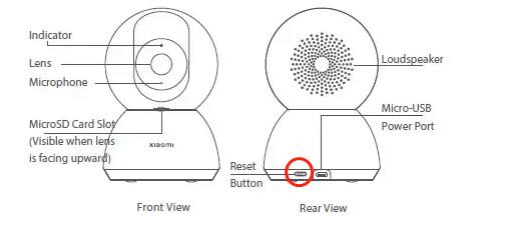
注:
デバイスを工場出荷時の設定に復元した後も、マイクロSDメモリーカード内の内容は削除されません。
【操作関連】
1. Q:Xiaomi スマートカメラ C300 でリアルタイム監視を行う方法は?
A:リアルタイム監視
リアルタイム監視を表示し、画像の鮮明度を調整し、水平および垂直角度を調整し、撮影と録画を行い、通話することができます。
赤外線ナイトビジョン
周囲が暗くなると、カメラは自動的に暗視モードに切り替わります。内蔵された赤外線ライトにより、暗闇でも鮮明に動画を撮影できます。
2. Q:カメラアングルをどのように調整しますか?
A:Xiaomi Home アプリから表示角度を調整するか、カメラが検知した動きを自動的に追尾するように設定できます。これにより、隅や死角を見逃すことはありません。
3. Q:Xiaomi スマートカメラ C300 でパノラマ表示を有効にする方法は?
A:Xiaomi スマートカメラ C300 は、チルト、パン、ズーム機能を備えたデュアル軸モーターにより、360°のパノラマビューを提供します。
4. Q:Xiaomi スマートカメラ C300 で電話をかけるにはどうすればよいですか?
A:Xiaomi スマートカメラ C300 は、対面で会話しているかのようなリアルタイムの双方向音声通話に対応しているため、どこにいても大切な人と話すことができます。
[Mi Home] アプリ >> [デバイスカード] >> マイクアイコンをタップしてください。
5. Q:Xiaomi スマートカメラ C300でナイトビジョンモードに切り替える方法は?
A:もう一つの重要な点はナイトビジョンであり、従来の白黒モードに限定されず、高感度イメージセンサーのおかげで低照度条件でもカラーで映像を再現できます。 これにより、シーンに現れる物体や人物をよりよく認識できます。
ナイトビジョンモードを有効にするには、[Xiaomi Home] アプリ >> [Xiaomi Home] >> [デバイスカード] >> [設定] >> [カメラ設定] >> [ナイトビジョン設定] に移動してください。
ご参考までに、以下にスクリーンショットを示します:
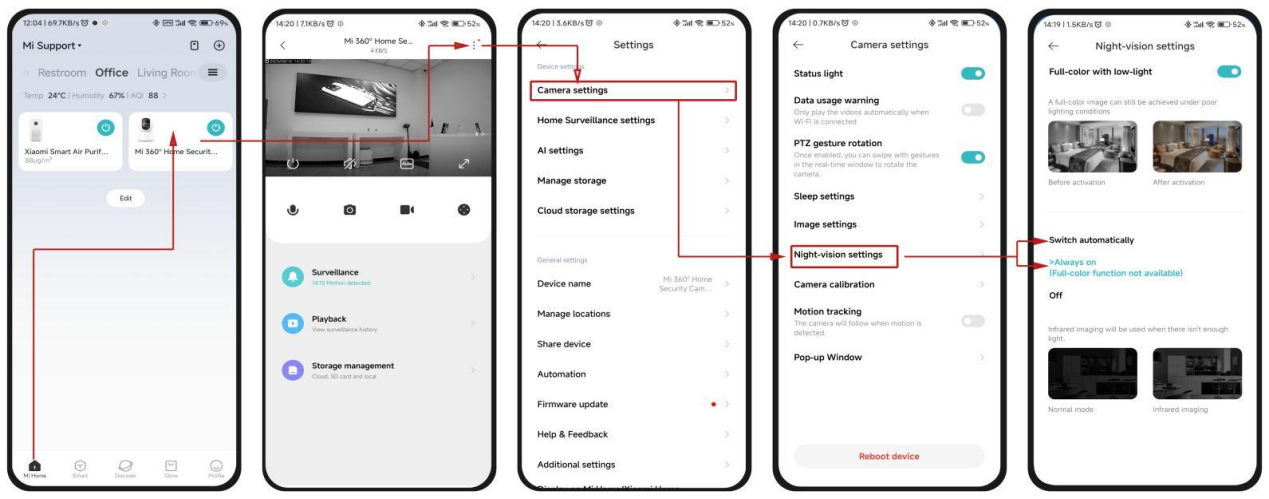
6. Q:Xiaomi スマートカメラ C300 で再生を使用する方法は?
A:カメラの再生機能は、互換性のあるmicro SDカードが取り付けられている場合、またはクラウドストレージサービスが有効になっている場合にのみ利用できます。Xiaomi Home アプリのプラグインで再生ボタンをタップし、次にタイムラインをドラッグして、再生したい時間帯を選択します。倍速再生に対応しています。
7. Q:Xiaomi スマートカメラ C300 のスリープモードを有効または無効にする方法は?
A:カメラには、接続を解除しなくてもシャットダウンできる スリープモード があります。スリープモード は、ボタンをタップして手動で有効にすることも、カスタムスケジュールを設定して有効にすることもできます。次の場合、あなたは
デバイスをスリープ状態から解除すると、ライブフィードの送信を開始する前に、自動的に再調整するのに数秒かかります。
Xiaomi Home アプリでスリープモードを有効または無効にするには、[Xiaomi Home] アプリ >> [Xiaomi Home] >> [電源] アイコンをタップして、スリープモードをオン/オフにします。
ご参考までに、以下にスクリーンショットを示します:
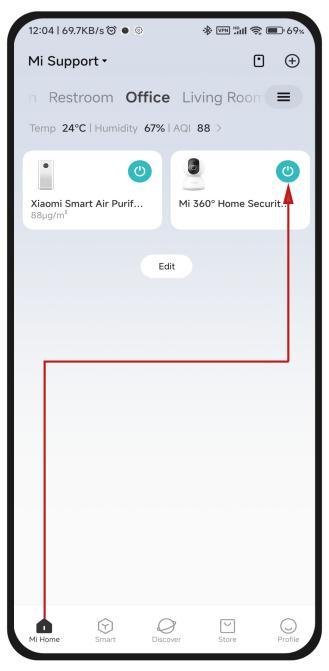
8. Q:Xiaomi スマートカメラ C300 でホームサーベイランスを設定する方法は?
A:1. ホーム監視アシスタントが有効になっている場合、カメラは監視エリア内で人物の動きや変化をリアルタイムで検知すると、動画を録画します。その後、アプリのプッシュ通知を受信します。 (人物検知は、クラウドストレージサービスを購入して有効化した後に有効にできます)。
2. Xiaomi Home アプリでホームサーベイランスアシスタントを有効または無効にできます。
3. 24時間、昼間、夜間、カスタム期間の監視、警報感度、および警報時間間隔などを設定できます。
9. Q:Xiaomi スマートカメラ C300 でホーム監視アシスタントを有効にする方法は?
A:Xiaomi スマートカメラ C300 は、誤報を除外し、人の動きを検知した場合にのみ通知する AI 搭載の人物検知機能を備えています。 これにより、ペット、虫、または光の変化による不要な通知を受け取ることを避けられます。
注:
クラウドストレージサービスを購入して有効化した後、人物動体検知を有効にできます。
10。 Q:Xiaomi スマートカメラ C300 で動画を共有する方法は?
A:他の人と録画を共有するには、Xiaomi Home アプリ >> [デバイスカード] >> [監視] >> 録画画像をタップし、[共有] アイコンをタップします。
11. Q:Xiaomi スマートカメラ C300 でワイドダイナミックレンジモードを有効にする方法は?
A:鮮明さもまずまずです。動画や画像の画質を調整したい場合は、ワイドダイナミックレンジ(ダブリューディーアール)というオプションがあり、フレーム内の物体をより鮮明で白飛びの少ない見た目にします。しかし、動画や画像が少し暗くもなります。カメラの視野角は、水平方向に360度、垂直方向に96度とされています。
ワイドダイナミックレンジモードを有効にするには、[Xiaomi Home] アプリ >> [デバイスカード] >> [設定] >> [カメラ設定] >> [画像設定] >> [ワイドダイナミックレンジモード] に移動してください。
12. Q:Xiaomi スマートカメラ C300 の動画画質を調整する方法は?
A: [リアルタイム監視] の動画品質は、 [Xiaomi Home] アプリ >> [デバイスカード] >> 動画品質アイコンをタップし、希望する解像度を選択することで調整できます。
Xiaomi Home アプリ使用失敗
[異常な接続]
1. Q:Xiaomi スマートカメラ C300 を に追加できない場合はどうすればよいですかXiaomi Home アプリ?
A: 1. Xiaomi Home アプリのバージョンとスマートフォンのシステムバージョンが最新かどうかを確認してください。
2. カメラレンズの保護フィルムが剥がされていることを確認してください。コードをスキャンする際は、スマートフォンとカメラの距離を約 15 cm に保ち、近すぎたり遠すぎたりしないようにしてください。
3. 周囲の環境の明るさとスマートフォンの明るさの差が大きいかどうかを確認してください。差が大きい場合、QRコードを認識できません。スマートフォンの明るさを調整するか、メインカメラ の位置を変えてください(周囲の環境は暗すぎてはいけません)。
4. Wi-Fiのパスワードが長すぎないか確認してください。WiFiのパスワードを20桁未満に短くしてください。
5. スマートフォンを交換して、もう一度お試しください。
6. ネットワーク環境が良くない場合、QRコードのスキャン画面は変化しません。ネットワーク環境を変更してお試しください。
7. それでもコードをスキャンできない場合は、カメラをリセットしてからもう一度再起動する必要があります。
2. Xiaomi スマートカメラ C300をXiaomi Homeアプリに接続できない場合はどうすればよいですか?
A:カメラをXiaomi Home アプリに接続できない場合は、以下の手順を参照してください:
1. ルーターを再起動し、カメラをそれに近づけてください。
2. 携帯電話のWi-Fiネットワークが正常に機能しているか確認し、携帯電話のテザリングを使用して接続をテストします。
3. [Xiaomi Home] アプリ >> [プロフィール] >> [設定] >> [地域] に移動して、Xiaomi Home アプリで選択した地域が、製品を購入した国と同じかどうかを確認してください。
4. [Xiaomi Home] アプリ >> [プロフィール] >> [設定] >> [現在のバージョン] に移動して、Xiaomi Home アプリが最新バージョンに更新されているか確認してください。
5. スマートデバイスをリセットして、再度接続をお試しください。
注:
Android版の自動スキャンおよび追加手順:
Xiaomi Home アプリに入ると、接続可能なデバイスが自動的に表示されるか、または[+]アイコンをタップして[近くのデバイス]を選択してスキャンします。
3. Q:Xiaomi スマートカメラ C300 が Wi-Fi ネットワークに接続できない場合はどうすればよいですか?
A:アプリにデバイスがオフラインと表示されます。以下の手順を参照してください:
1. Xiaomi スマートカメラ C300 が電源プラグから抜けているか、または電源から外れているかを確認してください。
2. ルーターが正常に動作しているか、ルーターの電源が入っているか、またルーターのWi-Fi名とパスワードが変更されていないかを確認してください。
上記の1.と2.の手順が正しいことを確認した場合:
1. Wi‑Fiが2.4G Hzであるか確認してください。
2. Wi‑Fiが良好な状態であり、デバイスがWi‑Fiの通信範囲内にあることを確認してください。
3. 携帯電話は正常にインターネットに接続されており、カメラも Wi‑Fi ルーターの近くにありますが、青色のランプがまだ点滅しています。 Xiaomi スマートカメラ C300 の電源を切って再起動してみてください。
4. 上記の手順でも解決できない場合は、デバイスを工場出荷時の設定に復元してください。
4. Q:Xiaomi スマートカメラ C300 のファームウェア更新失敗をどのようにトラブルシューティングしますか?
A:Xiaomi スマートカメラ C300 のファームウェア更新で、更新に失敗した、または更新が進行していないと表示される場合、一般的にはカメラのネットワークの問題です。操作方法は以下のとおりです。
操作方法は以下のとおりです:
1. カメラの電源を切って再起動し、ファームウェアのアップグレードがアップグレード可能かどうかを再確認してください。
2. そうでない場合は、カメラをリセットして再接続し、ファームウェアのアップグレードを確認してください。
3. 問題がまだ解決しない場合は、ネットワーク接続を変更してください(携帯電話でテザリングを設定できます)。携帯電話のデータ通信ネットワークが3G以上であり、十分なデータ通信量があることを確認してください。
5。 Q:ファームウェアの更新失敗をどのようにトラブルシューティングしますか?
A:Xiaomi スマートカメラ C300 のファームウェアアップグレードで、アップグレードに失敗した、またはアップグレードが進行しないと表示される場合、一般的にはカメラのネットワークの問題です。操作方法は次のとおりです。
1. カメラの電源を切って再起動し、ファームウェアのアップグレードがアップグレード可能かどうかを再確認してください。
2. そうでない場合は、カメラをリセットして再接続し、ファームウェアのアップグレードを確認してください。
3. 問題がまだ解決しない場合は、ネットワーク接続を変更できます(携帯電話でテザリングを設定できます)。携帯電話のデータ通信ネットワークが3G以上であり、十分なデータ通信量があることを確認してください。
サードパーティーアプリ | 使用に関するお問い合わせ
【ホームキット]
1. Q:Xiaomi スマートカメラ C300 は へのアクセスをサポートしていますかホームキット?
A:いいえ、Xiaomi スマートカメラ C300 は HomeKit にネイティブ対応していません。Apple の HomeKit エコシステムと直接統合することはできませんが、Xiaomi Home アプリ では動作するため、より多くの関連機能をお楽しみいただけます。
2. Q:Xiaomi スマートカメラ C300と互換性のあるアプリは何ですか?
A: Xiaomi スマートカメラ C300 は 2.4 GHz の Wi-Fi ネットワークに接続し、Xiaomi Home アプリを通じてスマートフォンまたはタブレットから操作できます。さらに、Google アシスタントおよび Amazon Alex に対応しており、デバイス上または Mi Smart Clock などのその他の対応製品上でリアルタイム画像を表示するように依頼できます。
C300 | 使用に関するお問い合わせ
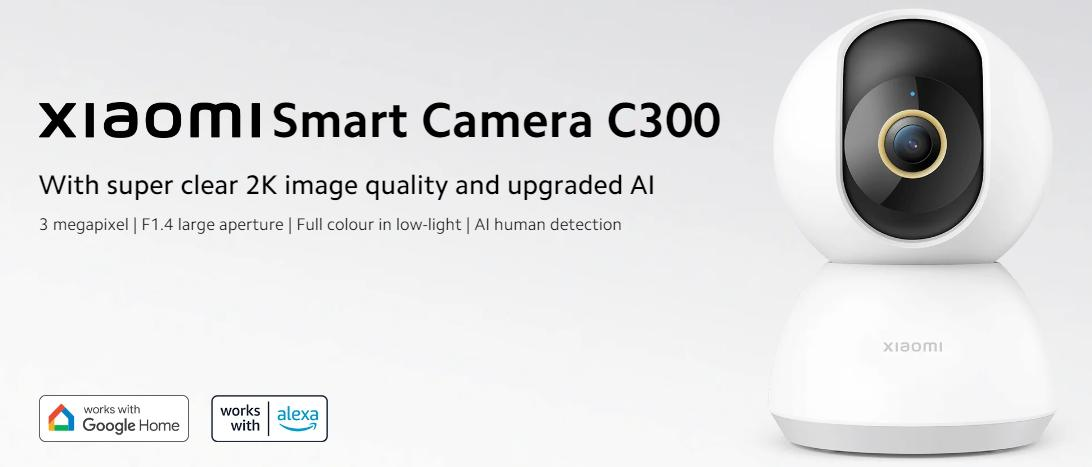
【製品の利点】
1. Q:Xiaomi スマートカメラ C300の主な特徴は何ですか?
A: 1. 2K解像度により画質が全面的に向上:Xiaomi スマートカメラ C300 は、超高精細HD技術を採用し、より多くのディテールを捉えます。完全に向上した2K超高精細HD技術により、向上した視覚体験をお楽しみください。2304*1296の解像度で対象物をズームインし、より鮮明なディテールと色を捉えます。
2. 大口径:Xiaomi スマートカメラ C300 は、低照度環境でも十分な光を取り込み、細部まで鮮明な画像を捉えられるようにする F1.4 の大口径レンズを採用しています。
3. AI人物検知:そのAI人物検知により、誤報を効果的に除外できます。
4. デュアルモーターヘッド:デュアルモーターヘッドにより、カメラは水平方向に360°、垂直方向に108°回転して撮影できます。
5. 低照度条件でも鮮明な画像: 940 nmの赤外線LEDが、干渉なしでより優れた夜間視認性を提供します。低照度条件でもフルカラー画像をお楽しみいただけます。

2. Q:Xiaomi スマートカメラ C300 のデザインは何ですか?
A:Xiaomi スマートカメラ C300のサイズは115×78×78 mm、重量は327gです。
3. Q:Xiaomi スマートカメラ C300 はどの動画形式に対応していますか?
A:新世代の H.265 ビデオ符号化技術により、通常のネットワーク環境下でスムーズに視聴でき、帯域幅を節約し、鮮明で精細な映像を提供します。H.265 動画は、同じ画素数とデータレートにおいて従来の H.264 動画と比べて必要なストレージ容量がわずか 50% であり、ストレージ容量を半分節約できます。たとえば、1080p のストリーミングは、H.264 では 4-5Mbps 必要なのに対し、H.265 ではわずか 2-3Mbps しか必要としません。この新しい HEVC 規格は、性能を損なうことなく高品質な映像を広く利用できるように定義しています。
4. Q:Xiaomi スマートカメラ C300 のプライバシーとセキュリティにはどのような情報が含まれますか?
A: Xiaomi スマートカメラ C300 は、128 ビットの高度暗号化標準(AES)を使用した安全なクラウド動画ストレージを提供し、すべてのデータ送信は暗号化されています。カメラの画像は、Xiaomi Home アプリでお客様ご自身が承認したデバイスでのみ表示できます。カメラによって収集されたデータは、Xiaomi スマートカメラ C300 内でも、また動画映像がクラウド上にある場合でも、完全に暗号化されます。スリープモードは、より安全なプライバシー保護を提供します。したがって、カメラは動画ストリーミングおよびデバイス偽装によって引き起こされるプライバシー漏えいを根本的に防ぐことができます。
[組み立て/分解]
1. Q:Xiaomi スマートカメラ C300 のSN番号はどこで確認できますか?
A:SN番号は、製品パッケージの背面とカメラの底面で確認できます。
2. Q:Xiaomi スマートカメラ C300 をどのように取り付けますか?
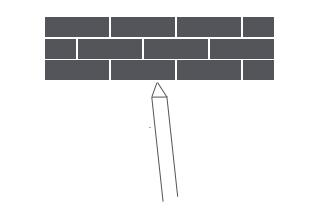
A: 1. 鉛筆を使って壁にベースの取り付け穴の位置に印を付けてから、印を付けた位置に2つの穴を開けます。各穴の直径は約6 mm、深さは約30 mmです。
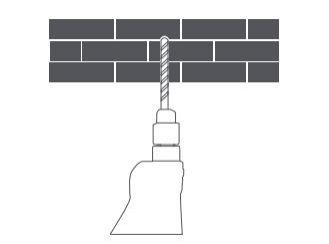
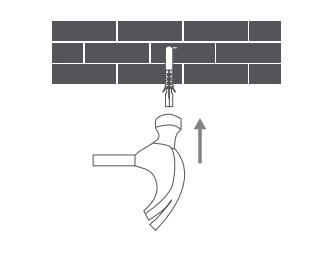
2. 各ドリル穴にプラスチック製の壁用プラグを差し込みます。
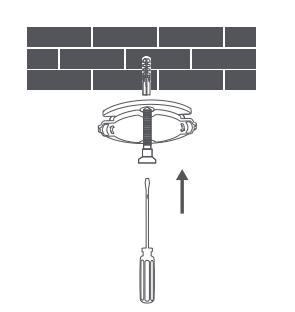
3. ベースの矢印が付いている側を前方に向けて置き、穴の位置を合わせます。ネジを差し込み、プラスドライバーでウォールプラグに締め付けます。
4. カメラ底部の溝をベースの突起部に合わせ、 তারপর時計回りに回して所定の位置にロックされるまで締めます。
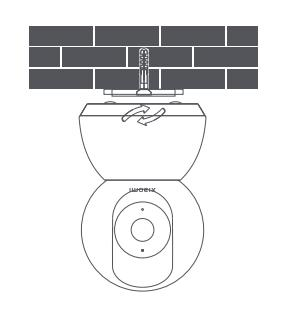
注:
1. 壁はカメラの総重量の少なくとも3倍を支えられなければなりません。
2. 怪我をするおそれを防ぐため、カメラは設置説明書に従って天井または壁にしっかりと固定しなければなりません。
3. 壁掛け取り付けキットには、簡単に設置できるねじ込み式ベースアクセサリーが含まれています。 逆さまに取り付ける場合は、カメラの設定で画面を回転させて、画像が正常に表示されるようにしてください。
[操作]
1. Q:Xiaomi スマートカメラ C300 の電源を入れる方法は?
A:以下の手順を参照して Xiaomi スマートカメラ C300 の電源を入れてください:
1. カメラの電源を入れるには、 USBケーブルを電源スロットに差し込んでください。
2. USBケーブルをアダプターに接続します。
3. アダプターを電源コンセントに差し込んでください。
4. カメラの電源が自動的にオンになります。その後、インジケーターがオレンジ色で点滅し、カメラレンズが回転し始めます。
注:
カメラの電源が入っているときは、カメラのレンズを回したり回転させたりしないでください。
2. Q:Xiaomi スマートカメラ C300 に microSD カードを取り付ける方法は?
A:1. カメラからUSB電源ケーブルを取り外します。
2. レンズを上に回して、マイクロSDカードスロットが現れるまで動かします。
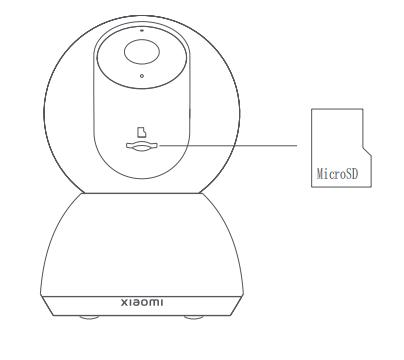
3. micro SDカードを、接点が下向きになるようにカードスロットに挿入します。
注:
1. カメラに電源が入っていないことを確認してから、micro SDカードを取り付けたり取り外したりしてください。
2. 正規のサプライヤーが製造した純正のmicro SDカード(最大 256 GB)を使用してください。 (micro SDカードは別途購入する必要があります。読み取り/書き込み速度が少なくとも U1/Class 10 のmicro SDカードを使用することをお勧めします。)
3. Q:録画をどのように保存するかXiaomi スマートカメラ C300 の?
A:カメラの録画を保存するには、次のオプションから選択できます:
1. マイクロSDカード(最大 256 GB まで対応):マイクロSDカードをカメラのスロットに挿入します。このオプションを使用すると、動画をローカルに保存し、モバイル端末からアクセスできます。
2. Xiaomi Home Secure サービス:録画を Xiaomi Home Secure サービスでクラウドに保存します。このオプションでは、より高いセキュリティとバックアップを利用できますが、サブスクリプションが必要です。容量と機能がより多い制限付き無料プラン、またはプレミアムプランを選択できます。
3. ネットワーク接続ストレージ(ネットワーク接続ストレージ):カメラと Wi-Fi 経由で通信するネットワーク接続ストレージを接続します。 このオプションを使用すると、より大きな保存容量を確保し、動画を他のデバイスと共有できます。
4. Q:クラウドストレージとは何ですか。また、クラウドストレージは何をしますか。
A: Xiaomi Home Secureサービス: 録画をXiaomi Home Secureサービスでクラウドに保存します。 このオプションでは、より高いセキュリティとバックアップを利用できますが、サブスクリプションが必要です。 容量と機能がより多いプレミアムプラン、または制限付きの無料プランを選択できます。
5. Q:ありますかそのXiaomi スマートカメラ C300 は NAS ダンプ機能をサポートしていますか? また、Xiaomi スマートカメラ C300 が NAS ダンプをサポートする条件は何ですか?
A:はい、NASダンプ機能に対応しています。
Xiaomi スマートカメラ C300 は、録画した動画を SD カードから Xiaomi ルーターおよび NAS ストレージにダンプします。次の条件を満たす必要があります:
1. カメラは、Xiaomi ルーターまたは NAS ストレージと同じ LAN 上にある必要があります。
2. Xiaomiルーター(外部拡張に対応したUSBストレージ)を使用している場合、カメラはXiaomiルーターのWiFiに直接接続する必要があります。
3. カメラはSDカードにアクセスする必要があります。
4. Xiaomi ルーターは事前に Samba プラグインを有効にする必要があり、NAS ストレージは SMB プロトコルをサポートしている必要があります。
6. Q:複数のカメラで1つのクラウドストレージを使用できますか?
A:各カメラ内で購入されたクラウドストレージサービスは、そのカメラでのみ有効であり、複数のカメラについては、クラウドストレージサービスを利用開始するためにそれぞれ個別に購入する必要があります。
7. Q:Xiaomi スマートカメラ C300にメモリーカードを取り付けている場合でも、クラウドストレージの会員サービスを別途購入する必要がありますか?
A:カメラのSDカードに記録された動画はローカルに保存されるため、破損したり取り外されたりして動画が失われるリスクがあります。また、SDカードは保存容量の制限も大きく受けます。クラウドストレージの動画はクラウドに保存され、保存容量の制限を受けません。すでにクラウドにアップロードして保存された動画は、SDカードの破損によって失われることはありません。
親切なヒント:
SDカードがなくてもクラウドストレージサービスを利用できます。
8. Q:できますか その Xiaomi スマートカメラ C300 はパソコンで表示できますか?
A: Xiaomi スマートカメラ C300 には内蔵HDD(ハードディスクドライブ)が搭載されていないため、映像の録画と保存には外部ストレージオプションに依存します。 リモート視聴に対応しており、お客様の所在地にかかわらず、スマートフォンまたはタブレットの Xiaomi Home アプリ を通じてカメラ映像にアクセスできます。
現時点では、Xiaomi Home アプリ はAndroidまたはiOSシステムとのみ互換性があり;つまり、ユーザーはコンピューターでリアルタイムの監視映像や録画を視聴できません。
[ハードウェア仕様]
1. Q:とは何ですかそのXiaomi スマートカメラ C300 のハードウェア仕様?
A:名称:Xiaomi スマートカメラ C300
型番:XMC01
商品の寸法:115 × 78 × 78 mm
正味重量:327 g
入力:5 V 2 A
動作温度:-10°C~40°C
絞り:F1.4
解像度:2304 × 1296
ビデオコーデック:H.265
ストレージ:Micro SDカード(最大 256 GB)
ワイヤレス接続:Wi‑Fi IEEE 802.11 b/g/n 2.4 GHz
Wi-Fi動作周波数:2412–2472 MHz
Wi-Fi 最大出力電力: <20 dBm
2. Q:インジケーターの仕様は何ですか Xiaomi スマートカメラ C300で?
A:Xiaomi スマートカメラ C300 のインジケーターは、以下のステータスで点灯します:
インジケーターが青色になります:正常に接続され、正常に動作しています。
インジケーターが青色で点滅します:ネットワーク エラー。
インジケーターがオレンジ色に点滅する:接続待機中。
インジケーターがオレンジ色でゆっくり点滅:ファームウェアを更新中。
3. Q:レンズの仕様は何ですか Xiaomi スマートカメラ C300で?
このカメラの最も注目すべき点は、画質の高さと、低照度条件でもあらゆる細部を捉える能力です。 Xiaomi スマートカメラ C300 は 2K 解像度(2304 x 1296 ピクセル)を備えており、1080p に制限されていた前世代から大きく進化しています。 さらに、f/1.4 の絞りを備えた 6 枚構成レンズを採用しており、より多くの光を取り込み、より鮮明でシャープな画像を提供します。
もう一つの重要な点は、そのナイトビジョンです。これは従来の白黒モードに限定されず、高感度イメージセンサーにより、低照度条件でもカラーで映像を再現できます。これにより、シーンに現れる物体や人物をより的確に認識できます。
4. Q:電源仕様は何ですか Xiaomi スマートカメラ C300で?
A:Xiaomi スマートカメラ C300 の電源入力は 5V=1A で、電源タイプは DC です。
注:
このデバイスには内蔵バッテリーは付属していません。カメラを使用するには、電源コンセントに接続してください。
【接続仕様】
1. Q:どのワイヤレス接続がサポートされていますか Xiaomi スマートカメラ C300によって?
A:Xiaomi スマートカメラ C300 は 2.4 GHz 周波数を使用しており、より広いカバー範囲で際立っています。
Xiaomi Home アプリとスマートフォンとの互換性を確保するために、スマートフォンは以下の要件を満たしている必要があります:
1. Android または iOS システムのいずれかが望ましいです。
2. AndroidシステムのBluetoothのバージョンは4.4以上である必要があります。
3. システムのバージョンは Android 4.4 または iOS 9.0 以降である必要があります。
2. Q:Xiaomi スマートカメラ C300 は使用できる地域に制限がありますか?
地域によって電圧環境やネットワークが異なるため、他の地域で使用した場合、使用できない、または正常に動作しない可能性があります。したがって、他の地域での使用は推奨されません。
【メンテナンス関連】
1. Q:oとは何ですか操作中Xiaomi スマートカメラ C300 の使用環境?
A: 1. このカメラの動作温度範囲は-10°C~40°Cです。 指定された範囲を超える、または下回る温度環境でカメラを使用しないでください。
2. 電子部品の寿命を保ち、劣化を最小限に抑えるため、機器を湿気の多い場所に置かないでください。
3. カメラの性能を向上させるため、レンズを反射面に向けて、または反射面の隣に設置することは避けてください。そのような ガラス窓や白い壁などは、カメラに近い部分の画像が明るくなりすぎ、遠い部分の画像が暗くなったり、カメラが白い画像を生成したりする原因となるため。
4. カメラが Wi-Fi の通信範囲内の場所に設置されていることを確認してください。 金属製の物体や電子レンジなど、Wi-Fi 信号に干渉するおそれのある物体の近くにカメラを設置しないでください。
5. カメラの視野をより良くするため、デバイスとアンテナの間は 20 cm の距離を保ってください。
6. カメラは精密電子製品です。正常な動作を確保するため、高湿度の環境にカメラを設置したり、水が内部に入ったりしないようにしてください。
【注意事項関連】
1. Q:Xiaomi スマートカメラ C300 は屋外で使用できますか?
A:Xiaomi スマートカメラ C300 は屋内用スマートカメラであるため、屋根のない屋外で使用すると、液体によってデバイスが損傷するおそれがあります。 カメラを正常に動作させるため、湿度が高すぎる環境や、液体による損傷のおそれがあるその他の場所には設置しないでください。
2. Q:Xiaomi スマートカメラ C300 を廃棄する方法は?
A:この記号が付されたすべての製品は廃電気電子機器(廃電気電子機器、指令 2012/19/EU による)であり、分別されていない家庭ごみと一緒に廃棄してはなりません。代わりに、政府または地方自治体が指定した廃電気電子機器の再収集拠点に廃機器を引き渡すことにより、人の健康と環境を保護する必要があります。適切な処分と再資源化は、への潜在的な悪影響を防ぐのに役立ちます。
環境および人の健康。 設置業者または地域の連絡先までお問い合わせください 回収場所の所在地および当該回収場所の利用条件の詳細については、当局にお問い合わせください。 EU 適合宣言 Xiaomi Communications Co., Ltd. はここに、無線機器タイプ Xiaomi スマートカメラ C300 が指令 2014/53/EU に適合していることを宣言します。
EU適合宣言の全文は、以下のインターネットアドレスでご覧いただけます:
http://www.mi.com/global/service/sup-port/declaration.html
C300 | 使用失敗
【画像異常】
1. Q:昼間の Xiaomi スマートカメラ C300 の監視画面が白黒なのはなぜですか?
A: 1. Xiaomi スマートカメラ C300 は、周囲の光が暗くなると自動的に暗視モードに入ります。
2. Xiaomi スマートカメラ C300 には手動でモードを切り替える機能があります。Xiaomi Home アプリの「赤外線暗視」が「常時オン」に設定されているか確認してください。この状態では、たとえ光が非常に強くても、画面は依然として白黒です。
2. Q:Xiaomi スマートカメラ C300 の監視画像が鮮明でないのはなぜですか ナイトビジョンモードで?
A: 1. カメラの設置場所および周囲の環境を確認してください。 カメラ周辺は開放された状態に保ち、遮蔽物の近くを避けて、赤外線が監視エリアを十分に照らせるようにしてください。
2. カメラをテーブルの端に置かないでください。赤外線ライトセンサーが塞がれるおそれがあります。
3. Q:Xiaomi スマートカメラ C300 のモニタリング画面が遅延し、不鮮明なのはなぜですか?
A: 1. Xiaomi スマートカメラ C300 の映像監視画面には、高画質と自動の 2 つのモードがあります。 高画質モードは、自動モードと比べて、より多くのネットワークトラフィックと帯域幅を必要とします。 自動モードを選択することをお勧めします。
2. 自動モードを選択してもなお遅延の問題がある場合、現在のWi-Fiネットワークの状態が良くなく、混雑が深刻であることが原因である可能性があります。
以下のように Wi-Fi ルーティングを確認する必要があります:
1. 周囲の信号干渉が深刻です;無線ルーターの動作チャネルと周波数帯を調整してください。
2. Wi-Fiルーティングアクセスデバイスが多すぎるため、ルーターの負荷が過大になり、ネットワーク帯域幅の割り当てが不足しています。
3. カメラがWi-Fiルーターから遠く、信号が弱く、ネットワークデータ伝送が不安定です。
4. Q:Xiaomi スマートカメラ C300の映像を視聴中に、映像がフリーズしたり、映像と音声がずれたりする場合はどうすればよいですか?
A: 1. 動画が頻繁にフリーズする場合は、動画の画質を自動またはスムーズモードに切り替えてください。
2. 画像と音声が同期していない場合は、カメラが接続されているネットワークが正常かどうかをご確認ください。遅延が大きい場合は、動画を頻繁に終了して再度入室することをお試しください。
3. ネットワークに問題がある可能性があります。カメラに接続されているネットワークに多くのデバイスが接続されていないかご確認ください。他のデバイスの接続を切断して、動画を表示してみてください。
[音声異常]
1. Q:Xiaomi スマートカメラ C300の画面を見ているとき、スマートフォンをMi スマートカメラ C300に近づけると、なぜ笛のような音がするのですか?
A:Xiaomi スマートカメラ C300 のマイクが同じ環境内で携帯電話から出力された音を拾い、それが回路によって増幅されてハウリングが発生するためであり、これは正常な現象です。 Xiaomi スマートカメラ C300 のモニタリング画面をオンにし、同時にスマートフォン画面の音声もオンにする場合は、ハウリングを避けるため、両者の距離を 1 メートル以上離してください。
2. Q:解決方法そのXiaomi スマートカメラ C300 の監視画面と音声が同期せず、遅延していますか?
A: 1. 映像と音声が同期していないのは、カメラが現在ネットワークの混雑している場所にあるためです。アプリを終了して再度開く、カメラをWi-Fiルーターの近くに置く、Wi-Fiのチャネルと帯域幅を変更することをお試しください。
2. 上記の方法でもまだ解決できない場合は、ネットワーク環境を変更してください(携帯電話でテザリング用のホットスポットを設定できますが、携帯電話のデータ通信ネットワークが3G以上であること、および十分なデータ通信量があることを確認する必要があります)。
3. Q:Xiaomi スマートカメラ C300 でリアルタイム映像を視聴中に音が聞こえない、またはノイズがある場合はどうすればよいですか?
A: 1. 音量が低い場合は、お使いの携帯電話の音量を上げることができます。
2. ライブ映像にノイズがある場合は、スマートフォンをカメラから離し、冷蔵庫や電子レンジなどの電子機器の近くにカメラを設置しないでください。
3. デバイスが高い位置に置かれている、またはレンズが下向きになっている場合、マイクがくぼみに埋もれてスピーカーの音を拾い、エコーが発生します。 この時、ユーザーはデバイスのマイクをくぼみの外に移動する必要があります。
4. Q:通話中に Xiaomi スマートカメラ C300 のカメラ側で音声が聞こえない場合はどうすればよいですか?
A: 1. 携帯電話の音量が低すぎて音が出なくなっていないかご確認ください。
2. Xiaomi Home アプリ に、スマートフォンのマイク(録音)を使用する権限が付与されているか確認してください。付与されていない場合は、スマートフォンの設定で関連する権限を有効にしてください。
【インジケーター異常】
1. Q: の青色光が点灯しない場合はどうなりますかそのXiaomi スマートカメラ C300 が点滅して正常に使用できない?
A:インジケーターが青色で点滅している場合、ネットワークエラーが発生しています。ネットワークの状態が良好かどうかをご確認ください。ネットワークに問題がない場合は、問題が解決するかどうかを確認するため、デバイスをリセットしてください。
2. Q: もし~したらどうすればよいですか。そのXiaomi スマートカメラ C300 が起動できず、黄色のインジケーターが です常にオンですか?
A:Xiaomi スマートカメラ C300 が動作を停止し、インジケーターライトが黄色になった場合は、次の手順を確認してください:
1. 電源ケーブルを抜いてから差し込んでください。
2. 別の電源ケーブルでデバイスの電源を入れてください。
3. しばらく待って、黄色のライトがまだ点灯しているか確認してください。
4. 工場出荷時設定にリセットした後も問題が解決しない場合は、さらにサポートを受けるために、お近くの公式アフターサービスセンターまでお問い合わせください。
[SDカード異常]
1. Q:Xiaomi スマートカメラ C300 がメモリーカードを認識できない場合はどうすればよいですか?
A: 1. デバイスを再起動してください。
2. カメラのファームウェアのバージョンとXiaomi Home アプリのバージョンを更新する必要があるかどうかを確認してください。
3. Xiaomi Home アプリのデータを消去します(データを消去すると、ユーザーがダウンロードしたクラウドストレージの動画は削除されます)。
4. メモリーカードを元に戻します。
注:
メモリーカードには寿命があります。カードを長期間使用すると、メモリーカードが何度も消去され、再び使用できなくなることがあります。必ずブランド品のメモリーカードに交換するよう依頼してください。
2. Q:~のメモリーカードがどうなったらいいですか その Xiaomi スマートカメラ C300 は異常ですか?
A: 1. カメラに、要件を満たすメモリーカードが取り付けられていることを確認してください。 メモリーカードがないカメラでは、動画を保存したり、履歴動画を表示したりできません。
2. メモリーカードを交換してみてください。
3. メモリーカードが録画しない、またはメモリーカードがファイルを自動的に削除できない場合は、カメラアプリプラグインのストレージ設定でメモリーカードをフォーマットできます。
4. Xiaomi Home アプリでメモリーカードをフォーマットできない場合は、カードリーダーを使用してコンピューターでメモリーカードをフォーマットできます。 フォーマットが完了したら、カメラの電源を切ってから、メモリーカードを再挿入してください。
注:
メモリーカード内のファイルはフォーマット後に削除されます。
3. Q:メモリーカードに記録された動画が 支離滅裂で、映像と音声が同期していないのですか?
A: 1. デバイスを再起動して、問題が解消されるかご確認ください。
2. ストレージカードが頻繁に抜き差しされていないかご確認ください。メモリーカードの挿入と取り外しは、カメラの電源がオフのときに行う必要があります;頻繁な抜き差しはメモリーカードの性能低下を引き起こし、録画された映像に異常な問題が発生する原因となります。
3. メモリーカードの読み取り速度が低すぎるかどうか。
4. メモリーカードを交換してみてください (メモリーカードの要件を満たすメモリーカードを使用することをお勧めします;録画が途切れる、常にメモリー異常が表示されるなど、多くの問題が発生する可能性があります)。
4. Q:Xiaomi スマートカメラ C300 で履歴動画を表示できない場合はどうすればよいですか?
A:カメラで履歴動画を表示できない場合は、問題を解決するために次の方法をお試しください 問題:
1. FAT32形式のSDカードが挿入されているか確認してください。
2. カメラのファームウェアを最新バージョンに更新してください。
3. SDカードをフォーマットして、もう一度お試しください。
[ホーム監視サービス異常]
1. Q: もし~したらどうすればよいですか。そのXiaomi スマートカメラ C300 のクラウド動画が表示されない、または動画リストが空白ですか?
A:Xiaomi スマートカメラ C300 のクラウド動画が表示されない、または動画リストが空白の場合は、以下のトラブルシューティング方法を参照してください:
1. デバイスのネットワーク接続状況を確認してください。ネットワーク環境を変更してお試しください。
2. クラウドサービスの有効期限が切れているかどうかを確認してください。
3. カメラのファームウェアのバージョンと Xiaomi Home アプリ のバージョンを更新する必要があるかどうかを確認してください。
4. カメラを再起動してリセットします。
5. Xiaomi Home アプリのバックグラウンドデータを消去して、もう一度お試しください。
1. Q:Xiaomi スマートカメラ C300 を共有する方法は?
A:Xiaomi スマートカメラ C300 では許可されています 3 ユーザーが監視映像と録画を同時に視聴できるようにします。
これを行うには、次の2つの方法があります:
1. Mi アカウントとパスワードを他の人と共有できます。相手が Xiaomi Home アプリにログインした後、他の人と同時にリアルタイムの監視映像と録画を視聴できます。
2. Xiaomi Home アプリ >> [デバイスカード] >> [設定] >> [デバイスを共有] をタップして、カメラを他の人と共有できます。
注:
共有回数に制限はありませんが、同時視聴者数には制限があります。現在、最大3人まで同時に監視映像を視聴できます。
2. Q:追加できるデバイスの数は何台ですかXiaomi Home アプリ?
A:Xiaomi Home アプリでは、200台のデバイスを追加できます。
【設定関連】
1. Q:Xiaomi スマートカメラ C300 を に追加する方法Xiaomi Home アプリ?
A:カメラの電源を入れた後、アプリで Wi-Fi の認証情報を入力する必要があります。ここで उल्लेखしておくべきなのは、Xiaomi スマートカメラ C300 は 2.4 GHz の Wi-Fi 帯域を使用して接続を確立するということです。デュアルバンドルーターを使用している場合は、5GHz 帯域はサポートされていないため、これが有効になっていることを確認してください。次に、アプリはいくつかの許可を求め、Xiaomi スマートカメラ C300 の Bluetooth 検索を実行します。デバイスのペアリングが完了すると、アプリに QR コードが表示され、セットアッププロセスを完了してライブフィードにアクセスできるようにするために、カメラでこれをスキャンする必要があります。
2. Q:Xiaomi スマートカメラ C300 を削除する方法は?
A:デバイスを削除するには、[Xiaomi Home] アプリ >> [デバイスカード] を長押し >> [その他] >> [デバイスを削除] に進んでください。
3. Q:Xiaomi スマートカメラ C300 のファームウェアを更新する方法は?
A:ファームウェアを更新するには、[Xiaomi Home] アプリ >> [デバイスカード] >> [設定] >> [ファームウェアアップデート] に進んでください。
4. Q:Xiaomi スマートカメラ C300 をリセットする方法は?
A:1. デバイスの電源を入れるには、電源コンセントに接続してください。
2. インジケーターがオレンジ色になるまで、リセットボタンを5秒間長押ししてください。
注:
デバイスを工場出荷時の設定に復元した後も、マイクロSDメモリーカード内の内容は削除されません。
【操作関連】
1. Q:Xiaomi スマートカメラ C300 でリアルタイム監視を行う方法は?
A:リアルタイム監視
リアルタイム監視を表示し、画像の鮮明度を調整し、水平および垂直角度を調整し、撮影と録画を行い、通話することができます。
赤外線ナイトビジョン
周囲が暗くなると、カメラは自動的に暗視モードに切り替わります。内蔵された赤外線ライトにより、暗闇でも鮮明に動画を撮影できます。
2. Q:カメラアングルをどのように調整しますか?
A:Xiaomi Home アプリから表示角度を調整するか、カメラが検知した動きを自動的に追尾するように設定できます。これにより、隅や死角を見逃すことはありません。
3. Q:Xiaomi スマートカメラ C300 でパノラマ表示を有効にする方法は?
A:Xiaomi スマートカメラ C300 は、チルト、パン、ズーム機能を備えたデュアル軸モーターにより、360°のパノラマビューを提供します。
4. Q:Xiaomi スマートカメラ C300 で電話をかけるにはどうすればよいですか?
A:Xiaomi スマートカメラ C300 は、対面で会話しているかのようなリアルタイムの双方向音声通話に対応しているため、どこにいても大切な人と話すことができます。
[Mi Home] アプリ >> [デバイスカード] >> マイクアイコンをタップしてください。
5. Q:Xiaomi スマートカメラ C300でナイトビジョンモードに切り替える方法は?
A:もう一つの重要な点はナイトビジョンであり、従来の白黒モードに限定されず、高感度イメージセンサーのおかげで低照度条件でもカラーで映像を再現できます。 これにより、シーンに現れる物体や人物をよりよく認識できます。
ナイトビジョンモードを有効にするには、[Xiaomi Home] アプリ >> [Xiaomi Home] >> [デバイスカード] >> [設定] >> [カメラ設定] >> [ナイトビジョン設定] に移動してください。
ご参考までに、以下にスクリーンショットを示します:
6. Q:Xiaomi スマートカメラ C300 で再生を使用する方法は?
A:カメラの再生機能は、互換性のあるmicro SDカードが取り付けられている場合、またはクラウドストレージサービスが有効になっている場合にのみ利用できます。Xiaomi Home アプリのプラグインで再生ボタンをタップし、次にタイムラインをドラッグして、再生したい時間帯を選択します。倍速再生に対応しています。
7. Q:Xiaomi スマートカメラ C300 のスリープモードを有効または無効にする方法は?
A:カメラには、接続を解除しなくてもシャットダウンできる スリープモード があります。スリープモード は、ボタンをタップして手動で有効にすることも、カスタムスケジュールを設定して有効にすることもできます。次の場合、あなたは
デバイスをスリープ状態から解除すると、ライブフィードの送信を開始する前に、自動的に再調整するのに数秒かかります。
Xiaomi Home アプリでスリープモードを有効または無効にするには、[Xiaomi Home] アプリ >> [Xiaomi Home] >> [電源] アイコンをタップして、スリープモードをオン/オフにします。
ご参考までに、以下にスクリーンショットを示します:
8. Q:Xiaomi スマートカメラ C300 でホームサーベイランスを設定する方法は?
A:1. ホーム監視アシスタントが有効になっている場合、カメラは監視エリア内で人物の動きや変化をリアルタイムで検知すると、動画を録画します。その後、アプリのプッシュ通知を受信します。 (人物検知は、クラウドストレージサービスを購入して有効化した後に有効にできます)。
2. Xiaomi Home アプリでホームサーベイランスアシスタントを有効または無効にできます。
3. 24時間、昼間、夜間、カスタム期間の監視、警報感度、および警報時間間隔などを設定できます。
9. Q:Xiaomi スマートカメラ C300 でホーム監視アシスタントを有効にする方法は?
A:Xiaomi スマートカメラ C300 は、誤報を除外し、人の動きを検知した場合にのみ通知する AI 搭載の人物検知機能を備えています。 これにより、ペット、虫、または光の変化による不要な通知を受け取ることを避けられます。
注:
クラウドストレージサービスを購入して有効化した後、人物動体検知を有効にできます。
10。 Q:Xiaomi スマートカメラ C300 で動画を共有する方法は?
A:他の人と録画を共有するには、Xiaomi Home アプリ >> [デバイスカード] >> [監視] >> 録画画像をタップし、[共有] アイコンをタップします。
11. Q:Xiaomi スマートカメラ C300 でワイドダイナミックレンジモードを有効にする方法は?
A:鮮明さもまずまずです。動画や画像の画質を調整したい場合は、ワイドダイナミックレンジ(ダブリューディーアール)というオプションがあり、フレーム内の物体をより鮮明で白飛びの少ない見た目にします。しかし、動画や画像が少し暗くもなります。カメラの視野角は、水平方向に360度、垂直方向に96度とされています。
ワイドダイナミックレンジモードを有効にするには、[Xiaomi Home] アプリ >> [デバイスカード] >> [設定] >> [カメラ設定] >> [画像設定] >> [ワイドダイナミックレンジモード] に移動してください。
12. Q:Xiaomi スマートカメラ C300 の動画画質を調整する方法は?
A: [リアルタイム監視] の動画品質は、 [Xiaomi Home] アプリ >> [デバイスカード] >> 動画品質アイコンをタップし、希望する解像度を選択することで調整できます。
Xiaomi Home アプリ使用失敗
[異常な接続]
1. Q:Xiaomi スマートカメラ C300 を に追加できない場合はどうすればよいですかXiaomi Home アプリ?
A: 1. Xiaomi Home アプリのバージョンとスマートフォンのシステムバージョンが最新かどうかを確認してください。
2. カメラレンズの保護フィルムが剥がされていることを確認してください。コードをスキャンする際は、スマートフォンとカメラの距離を約 15 cm に保ち、近すぎたり遠すぎたりしないようにしてください。
3. 周囲の環境の明るさとスマートフォンの明るさの差が大きいかどうかを確認してください。差が大きい場合、QRコードを認識できません。スマートフォンの明るさを調整するか、メインカメラ の位置を変えてください(周囲の環境は暗すぎてはいけません)。
4. Wi-Fiのパスワードが長すぎないか確認してください。WiFiのパスワードを20桁未満に短くしてください。
5. スマートフォンを交換して、もう一度お試しください。
6. ネットワーク環境が良くない場合、QRコードのスキャン画面は変化しません。ネットワーク環境を変更してお試しください。
7. それでもコードをスキャンできない場合は、カメラをリセットしてからもう一度再起動する必要があります。
2. Xiaomi スマートカメラ C300をXiaomi Homeアプリに接続できない場合はどうすればよいですか?
A:カメラをXiaomi Home アプリに接続できない場合は、以下の手順を参照してください:
1. ルーターを再起動し、カメラをそれに近づけてください。
2. 携帯電話のWi-Fiネットワークが正常に機能しているか確認し、携帯電話のテザリングを使用して接続をテストします。
3. [Xiaomi Home] アプリ >> [プロフィール] >> [設定] >> [地域] に移動して、Xiaomi Home アプリで選択した地域が、製品を購入した国と同じかどうかを確認してください。
4. [Xiaomi Home] アプリ >> [プロフィール] >> [設定] >> [現在のバージョン] に移動して、Xiaomi Home アプリが最新バージョンに更新されているか確認してください。
5. スマートデバイスをリセットして、再度接続をお試しください。
注:
Android版の自動スキャンおよび追加手順:
Xiaomi Home アプリに入ると、接続可能なデバイスが自動的に表示されるか、または[+]アイコンをタップして[近くのデバイス]を選択してスキャンします。
3. Q:Xiaomi スマートカメラ C300 が Wi-Fi ネットワークに接続できない場合はどうすればよいですか?
A:アプリにデバイスがオフラインと表示されます。以下の手順を参照してください:
1. Xiaomi スマートカメラ C300 が電源プラグから抜けているか、または電源から外れているかを確認してください。
2. ルーターが正常に動作しているか、ルーターの電源が入っているか、またルーターのWi-Fi名とパスワードが変更されていないかを確認してください。
上記の1.と2.の手順が正しいことを確認した場合:
1. Wi‑Fiが2.4G Hzであるか確認してください。
2. Wi‑Fiが良好な状態であり、デバイスがWi‑Fiの通信範囲内にあることを確認してください。
3. 携帯電話は正常にインターネットに接続されており、カメラも Wi‑Fi ルーターの近くにありますが、青色のランプがまだ点滅しています。 Xiaomi スマートカメラ C300 の電源を切って再起動してみてください。
4. 上記の手順でも解決できない場合は、デバイスを工場出荷時の設定に復元してください。
4. Q:Xiaomi スマートカメラ C300 のファームウェア更新失敗をどのようにトラブルシューティングしますか?
A:Xiaomi スマートカメラ C300 のファームウェア更新で、更新に失敗した、または更新が進行していないと表示される場合、一般的にはカメラのネットワークの問題です。操作方法は以下のとおりです。
操作方法は以下のとおりです:
1. カメラの電源を切って再起動し、ファームウェアのアップグレードがアップグレード可能かどうかを再確認してください。
2. そうでない場合は、カメラをリセットして再接続し、ファームウェアのアップグレードを確認してください。
3. 問題がまだ解決しない場合は、ネットワーク接続を変更してください(携帯電話でテザリングを設定できます)。携帯電話のデータ通信ネットワークが3G以上であり、十分なデータ通信量があることを確認してください。
5。 Q:ファームウェアの更新失敗をどのようにトラブルシューティングしますか?
A:Xiaomi スマートカメラ C300 のファームウェアアップグレードで、アップグレードに失敗した、またはアップグレードが進行しないと表示される場合、一般的にはカメラのネットワークの問題です。操作方法は次のとおりです。
1. カメラの電源を切って再起動し、ファームウェアのアップグレードがアップグレード可能かどうかを再確認してください。
2. そうでない場合は、カメラをリセットして再接続し、ファームウェアのアップグレードを確認してください。
3. 問題がまだ解決しない場合は、ネットワーク接続を変更できます(携帯電話でテザリングを設定できます)。携帯電話のデータ通信ネットワークが3G以上であり、十分なデータ通信量があることを確認してください。
サードパーティーアプリ | 使用に関するお問い合わせ
【ホームキット]
1. Q:Xiaomi スマートカメラ C300 は へのアクセスをサポートしていますかホームキット?
A:いいえ、Xiaomi スマートカメラ C300 は HomeKit にネイティブ対応していません。Apple の HomeKit エコシステムと直接統合することはできませんが、Xiaomi Home アプリ では動作するため、より多くの関連機能をお楽しみいただけます。
2. Q:Xiaomi スマートカメラ C300と互換性のあるアプリは何ですか?
A: Xiaomi スマートカメラ C300 は 2.4 GHz の Wi-Fi ネットワークに接続し、Xiaomi Home アプリを通じてスマートフォンまたはタブレットから操作できます。さらに、Google アシスタントおよび Amazon Alex に対応しており、デバイス上または Mi Smart Clock などのその他の対応製品上でリアルタイム画像を表示するように依頼できます。
C300 | 使用に関するお問い合わせ
【製品の利点】
1. Q:Xiaomi スマートカメラ C300の主な特徴は何ですか?
A: 1. 2K解像度により画質が全面的に向上:Xiaomi スマートカメラ C300 は、超高精細HD技術を採用し、より多くのディテールを捉えます。完全に向上した2K超高精細HD技術により、向上した視覚体験をお楽しみください。2304*1296の解像度で対象物をズームインし、より鮮明なディテールと色を捉えます。
2. 大口径:Xiaomi スマートカメラ C300 は、低照度環境でも十分な光を取り込み、細部まで鮮明な画像を捉えられるようにする F1.4 の大口径レンズを採用しています。
3. AI人物検知:そのAI人物検知により、誤報を効果的に除外できます。
4. デュアルモーターヘッド:デュアルモーターヘッドにより、カメラは水平方向に360°、垂直方向に108°回転して撮影できます。
5. 低照度条件でも鮮明な画像: 940 nmの赤外線LEDが、干渉なしでより優れた夜間視認性を提供します。低照度条件でもフルカラー画像をお楽しみいただけます。
2. Q:Xiaomi スマートカメラ C300 のデザインは何ですか?
A:Xiaomi スマートカメラ C300のサイズは115×78×78 mm、重量は327gです。
3. Q:Xiaomi スマートカメラ C300 はどの動画形式に対応していますか?
A:新世代の H.265 ビデオ符号化技術により、通常のネットワーク環境下でスムーズに視聴でき、帯域幅を節約し、鮮明で精細な映像を提供します。H.265 動画は、同じ画素数とデータレートにおいて従来の H.264 動画と比べて必要なストレージ容量がわずか 50% であり、ストレージ容量を半分節約できます。たとえば、1080p のストリーミングは、H.264 では 4-5Mbps 必要なのに対し、H.265 ではわずか 2-3Mbps しか必要としません。この新しい HEVC 規格は、性能を損なうことなく高品質な映像を広く利用できるように定義しています。
4. Q:Xiaomi スマートカメラ C300 のプライバシーとセキュリティにはどのような情報が含まれますか?
A: Xiaomi スマートカメラ C300 は、128 ビットの高度暗号化標準(AES)を使用した安全なクラウド動画ストレージを提供し、すべてのデータ送信は暗号化されています。カメラの画像は、Xiaomi Home アプリでお客様ご自身が承認したデバイスでのみ表示できます。カメラによって収集されたデータは、Xiaomi スマートカメラ C300 内でも、また動画映像がクラウド上にある場合でも、完全に暗号化されます。スリープモードは、より安全なプライバシー保護を提供します。したがって、カメラは動画ストリーミングおよびデバイス偽装によって引き起こされるプライバシー漏えいを根本的に防ぐことができます。
[組み立て/分解]
1. Q:Xiaomi スマートカメラ C300 のSN番号はどこで確認できますか?
A:SN番号は、製品パッケージの背面とカメラの底面で確認できます。
2. Q:Xiaomi スマートカメラ C300 をどのように取り付けますか?
A: 1. 鉛筆を使って壁にベースの取り付け穴の位置に印を付けてから、印を付けた位置に2つの穴を開けます。各穴の直径は約6 mm、深さは約30 mmです。
2. 各ドリル穴にプラスチック製の壁用プラグを差し込みます。
3. ベースの矢印が付いている側を前方に向けて置き、穴の位置を合わせます。ネジを差し込み、プラスドライバーでウォールプラグに締め付けます。
4. カメラ底部の溝をベースの突起部に合わせ、 তারপর時計回りに回して所定の位置にロックされるまで締めます。
注:
1. 壁はカメラの総重量の少なくとも3倍を支えられなければなりません。
2. 怪我をするおそれを防ぐため、カメラは設置説明書に従って天井または壁にしっかりと固定しなければなりません。
3. 壁掛け取り付けキットには、簡単に設置できるねじ込み式ベースアクセサリーが含まれています。 逆さまに取り付ける場合は、カメラの設定で画面を回転させて、画像が正常に表示されるようにしてください。
[操作]
1. Q:Xiaomi スマートカメラ C300 の電源を入れる方法は?
A:以下の手順を参照して Xiaomi スマートカメラ C300 の電源を入れてください:
1. カメラの電源を入れるには、 USBケーブルを電源スロットに差し込んでください。
2. USBケーブルをアダプターに接続します。
3. アダプターを電源コンセントに差し込んでください。
4. カメラの電源が自動的にオンになります。その後、インジケーターがオレンジ色で点滅し、カメラレンズが回転し始めます。
注:
カメラの電源が入っているときは、カメラのレンズを回したり回転させたりしないでください。
2. Q:Xiaomi スマートカメラ C300 に microSD カードを取り付ける方法は?
A:1. カメラからUSB電源ケーブルを取り外します。
2. レンズを上に回して、マイクロSDカードスロットが現れるまで動かします。
3. micro SDカードを、接点が下向きになるようにカードスロットに挿入します。
注:
1. カメラに電源が入っていないことを確認してから、micro SDカードを取り付けたり取り外したりしてください。
2. 正規のサプライヤーが製造した純正のmicro SDカード(最大 256 GB)を使用してください。 (micro SDカードは別途購入する必要があります。読み取り/書き込み速度が少なくとも U1/Class 10 のmicro SDカードを使用することをお勧めします。)
3. Q:録画をどのように保存するかXiaomi スマートカメラ C300 の?
A:カメラの録画を保存するには、次のオプションから選択できます:
1. マイクロSDカード(最大 256 GB まで対応):マイクロSDカードをカメラのスロットに挿入します。このオプションを使用すると、動画をローカルに保存し、モバイル端末からアクセスできます。
2. Xiaomi Home Secure サービス:録画を Xiaomi Home Secure サービスでクラウドに保存します。このオプションでは、より高いセキュリティとバックアップを利用できますが、サブスクリプションが必要です。容量と機能がより多い制限付き無料プラン、またはプレミアムプランを選択できます。
3. ネットワーク接続ストレージ(ネットワーク接続ストレージ):カメラと Wi-Fi 経由で通信するネットワーク接続ストレージを接続します。 このオプションを使用すると、より大きな保存容量を確保し、動画を他のデバイスと共有できます。
4. Q:クラウドストレージとは何ですか。また、クラウドストレージは何をしますか。
A: Xiaomi Home Secureサービス: 録画をXiaomi Home Secureサービスでクラウドに保存します。 このオプションでは、より高いセキュリティとバックアップを利用できますが、サブスクリプションが必要です。 容量と機能がより多いプレミアムプラン、または制限付きの無料プランを選択できます。
5. Q:ありますかそのXiaomi スマートカメラ C300 は NAS ダンプ機能をサポートしていますか? また、Xiaomi スマートカメラ C300 が NAS ダンプをサポートする条件は何ですか?
A:はい、NASダンプ機能に対応しています。
Xiaomi スマートカメラ C300 は、録画した動画を SD カードから Xiaomi ルーターおよび NAS ストレージにダンプします。次の条件を満たす必要があります:
1. カメラは、Xiaomi ルーターまたは NAS ストレージと同じ LAN 上にある必要があります。
2. Xiaomiルーター(外部拡張に対応したUSBストレージ)を使用している場合、カメラはXiaomiルーターのWiFiに直接接続する必要があります。
3. カメラはSDカードにアクセスする必要があります。
4. Xiaomi ルーターは事前に Samba プラグインを有効にする必要があり、NAS ストレージは SMB プロトコルをサポートしている必要があります。
6. Q:複数のカメラで1つのクラウドストレージを使用できますか?
A:各カメラ内で購入されたクラウドストレージサービスは、そのカメラでのみ有効であり、複数のカメラについては、クラウドストレージサービスを利用開始するためにそれぞれ個別に購入する必要があります。
7. Q:Xiaomi スマートカメラ C300にメモリーカードを取り付けている場合でも、クラウドストレージの会員サービスを別途購入する必要がありますか?
A:カメラのSDカードに記録された動画はローカルに保存されるため、破損したり取り外されたりして動画が失われるリスクがあります。また、SDカードは保存容量の制限も大きく受けます。クラウドストレージの動画はクラウドに保存され、保存容量の制限を受けません。すでにクラウドにアップロードして保存された動画は、SDカードの破損によって失われることはありません。
親切なヒント:
SDカードがなくてもクラウドストレージサービスを利用できます。
8. Q:できますか その Xiaomi スマートカメラ C300 はパソコンで表示できますか?
A: Xiaomi スマートカメラ C300 には内蔵HDD(ハードディスクドライブ)が搭載されていないため、映像の録画と保存には外部ストレージオプションに依存します。 リモート視聴に対応しており、お客様の所在地にかかわらず、スマートフォンまたはタブレットの Xiaomi Home アプリ を通じてカメラ映像にアクセスできます。
現時点では、Xiaomi Home アプリ はAndroidまたはiOSシステムとのみ互換性があり;つまり、ユーザーはコンピューターでリアルタイムの監視映像や録画を視聴できません。
[ハードウェア仕様]
1. Q:とは何ですかそのXiaomi スマートカメラ C300 のハードウェア仕様?
A:名称:Xiaomi スマートカメラ C300
型番:XMC01
商品の寸法:115 × 78 × 78 mm
正味重量:327 g
入力:5 V 2 A
動作温度:-10°C~40°C
絞り:F1.4
解像度:2304 × 1296
ビデオコーデック:H.265
ストレージ:Micro SDカード(最大 256 GB)
ワイヤレス接続:Wi‑Fi IEEE 802.11 b/g/n 2.4 GHz
Wi-Fi動作周波数:2412–2472 MHz
Wi-Fi 最大出力電力: <20 dBm
2. Q:インジケーターの仕様は何ですか Xiaomi スマートカメラ C300で?
A:Xiaomi スマートカメラ C300 のインジケーターは、以下のステータスで点灯します:
インジケーターが青色になります:正常に接続され、正常に動作しています。
インジケーターが青色で点滅します:ネットワーク エラー。
インジケーターがオレンジ色に点滅する:接続待機中。
インジケーターがオレンジ色でゆっくり点滅:ファームウェアを更新中。
3. Q:レンズの仕様は何ですか Xiaomi スマートカメラ C300で?
このカメラの最も注目すべき点は、画質の高さと、低照度条件でもあらゆる細部を捉える能力です。 Xiaomi スマートカメラ C300 は 2K 解像度(2304 x 1296 ピクセル)を備えており、1080p に制限されていた前世代から大きく進化しています。 さらに、f/1.4 の絞りを備えた 6 枚構成レンズを採用しており、より多くの光を取り込み、より鮮明でシャープな画像を提供します。
もう一つの重要な点は、そのナイトビジョンです。これは従来の白黒モードに限定されず、高感度イメージセンサーにより、低照度条件でもカラーで映像を再現できます。これにより、シーンに現れる物体や人物をより的確に認識できます。
4. Q:電源仕様は何ですか Xiaomi スマートカメラ C300で?
A:Xiaomi スマートカメラ C300 の電源入力は 5V=1A で、電源タイプは DC です。
注:
このデバイスには内蔵バッテリーは付属していません。カメラを使用するには、電源コンセントに接続してください。
【接続仕様】
1. Q:どのワイヤレス接続がサポートされていますか Xiaomi スマートカメラ C300によって?
A:Xiaomi スマートカメラ C300 は 2.4 GHz 周波数を使用しており、より広いカバー範囲で際立っています。
Xiaomi Home アプリとスマートフォンとの互換性を確保するために、スマートフォンは以下の要件を満たしている必要があります:
1. Android または iOS システムのいずれかが望ましいです。
2. AndroidシステムのBluetoothのバージョンは4.4以上である必要があります。
3. システムのバージョンは Android 4.4 または iOS 9.0 以降である必要があります。
2. Q:Xiaomi スマートカメラ C300 は使用できる地域に制限がありますか?
地域によって電圧環境やネットワークが異なるため、他の地域で使用した場合、使用できない、または正常に動作しない可能性があります。したがって、他の地域での使用は推奨されません。
【メンテナンス関連】
1. Q:oとは何ですか操作中Xiaomi スマートカメラ C300 の使用環境?
A: 1. このカメラの動作温度範囲は-10°C~40°Cです。 指定された範囲を超える、または下回る温度環境でカメラを使用しないでください。
2. 電子部品の寿命を保ち、劣化を最小限に抑えるため、機器を湿気の多い場所に置かないでください。
3. カメラの性能を向上させるため、レンズを反射面に向けて、または反射面の隣に設置することは避けてください。そのような ガラス窓や白い壁などは、カメラに近い部分の画像が明るくなりすぎ、遠い部分の画像が暗くなったり、カメラが白い画像を生成したりする原因となるため。
4. カメラが Wi-Fi の通信範囲内の場所に設置されていることを確認してください。 金属製の物体や電子レンジなど、Wi-Fi 信号に干渉するおそれのある物体の近くにカメラを設置しないでください。
5. カメラの視野をより良くするため、デバイスとアンテナの間は 20 cm の距離を保ってください。
6. カメラは精密電子製品です。正常な動作を確保するため、高湿度の環境にカメラを設置したり、水が内部に入ったりしないようにしてください。
【注意事項関連】
1. Q:Xiaomi スマートカメラ C300 は屋外で使用できますか?
A:Xiaomi スマートカメラ C300 は屋内用スマートカメラであるため、屋根のない屋外で使用すると、液体によってデバイスが損傷するおそれがあります。 カメラを正常に動作させるため、湿度が高すぎる環境や、液体による損傷のおそれがあるその他の場所には設置しないでください。
2. Q:Xiaomi スマートカメラ C300 を廃棄する方法は?
A:この記号が付されたすべての製品は廃電気電子機器(廃電気電子機器、指令 2012/19/EU による)であり、分別されていない家庭ごみと一緒に廃棄してはなりません。代わりに、政府または地方自治体が指定した廃電気電子機器の再収集拠点に廃機器を引き渡すことにより、人の健康と環境を保護する必要があります。適切な処分と再資源化は、への潜在的な悪影響を防ぐのに役立ちます。
環境および人の健康。 設置業者または地域の連絡先までお問い合わせください 回収場所の所在地および当該回収場所の利用条件の詳細については、当局にお問い合わせください。 EU 適合宣言 Xiaomi Communications Co., Ltd. はここに、無線機器タイプ Xiaomi スマートカメラ C300 が指令 2014/53/EU に適合していることを宣言します。
EU適合宣言の全文は、以下のインターネットアドレスでご覧いただけます:
http://www.mi.com/global/service/sup-port/declaration.html
C300 | 使用失敗
【画像異常】
1. Q:昼間の Xiaomi スマートカメラ C300 の監視画面が白黒なのはなぜですか?
A: 1. Xiaomi スマートカメラ C300 は、周囲の光が暗くなると自動的に暗視モードに入ります。
2. Xiaomi スマートカメラ C300 には手動でモードを切り替える機能があります。Xiaomi Home アプリの「赤外線暗視」が「常時オン」に設定されているか確認してください。この状態では、たとえ光が非常に強くても、画面は依然として白黒です。
2. Q:Xiaomi スマートカメラ C300 の監視画像が鮮明でないのはなぜですか ナイトビジョンモードで?
A: 1. カメラの設置場所および周囲の環境を確認してください。 カメラ周辺は開放された状態に保ち、遮蔽物の近くを避けて、赤外線が監視エリアを十分に照らせるようにしてください。
2. カメラをテーブルの端に置かないでください。赤外線ライトセンサーが塞がれるおそれがあります。
3. Q:Xiaomi スマートカメラ C300 のモニタリング画面が遅延し、不鮮明なのはなぜですか?
A: 1. Xiaomi スマートカメラ C300 の映像監視画面には、高画質と自動の 2 つのモードがあります。 高画質モードは、自動モードと比べて、より多くのネットワークトラフィックと帯域幅を必要とします。 自動モードを選択することをお勧めします。
2. 自動モードを選択してもなお遅延の問題がある場合、現在のWi-Fiネットワークの状態が良くなく、混雑が深刻であることが原因である可能性があります。
以下のように Wi-Fi ルーティングを確認する必要があります:
1. 周囲の信号干渉が深刻です;無線ルーターの動作チャネルと周波数帯を調整してください。
2. Wi-Fiルーティングアクセスデバイスが多すぎるため、ルーターの負荷が過大になり、ネットワーク帯域幅の割り当てが不足しています。
3. カメラがWi-Fiルーターから遠く、信号が弱く、ネットワークデータ伝送が不安定です。
4. Q:Xiaomi スマートカメラ C300の映像を視聴中に、映像がフリーズしたり、映像と音声がずれたりする場合はどうすればよいですか?
A: 1. 動画が頻繁にフリーズする場合は、動画の画質を自動またはスムーズモードに切り替えてください。
2. 画像と音声が同期していない場合は、カメラが接続されているネットワークが正常かどうかをご確認ください。遅延が大きい場合は、動画を頻繁に終了して再度入室することをお試しください。
3. ネットワークに問題がある可能性があります。カメラに接続されているネットワークに多くのデバイスが接続されていないかご確認ください。他のデバイスの接続を切断して、動画を表示してみてください。
[音声異常]
1. Q:Xiaomi スマートカメラ C300の画面を見ているとき、スマートフォンをMi スマートカメラ C300に近づけると、なぜ笛のような音がするのですか?
A:Xiaomi スマートカメラ C300 のマイクが同じ環境内で携帯電話から出力された音を拾い、それが回路によって増幅されてハウリングが発生するためであり、これは正常な現象です。 Xiaomi スマートカメラ C300 のモニタリング画面をオンにし、同時にスマートフォン画面の音声もオンにする場合は、ハウリングを避けるため、両者の距離を 1 メートル以上離してください。
2. Q:解決方法そのXiaomi スマートカメラ C300 の監視画面と音声が同期せず、遅延していますか?
A: 1. 映像と音声が同期していないのは、カメラが現在ネットワークの混雑している場所にあるためです。アプリを終了して再度開く、カメラをWi-Fiルーターの近くに置く、Wi-Fiのチャネルと帯域幅を変更することをお試しください。
2. 上記の方法でもまだ解決できない場合は、ネットワーク環境を変更してください(携帯電話でテザリング用のホットスポットを設定できますが、携帯電話のデータ通信ネットワークが3G以上であること、および十分なデータ通信量があることを確認する必要があります)。
3. Q:Xiaomi スマートカメラ C300 でリアルタイム映像を視聴中に音が聞こえない、またはノイズがある場合はどうすればよいですか?
A: 1. 音量が低い場合は、お使いの携帯電話の音量を上げることができます。
2. ライブ映像にノイズがある場合は、スマートフォンをカメラから離し、冷蔵庫や電子レンジなどの電子機器の近くにカメラを設置しないでください。
3. デバイスが高い位置に置かれている、またはレンズが下向きになっている場合、マイクがくぼみに埋もれてスピーカーの音を拾い、エコーが発生します。 この時、ユーザーはデバイスのマイクをくぼみの外に移動する必要があります。
4. Q:通話中に Xiaomi スマートカメラ C300 のカメラ側で音声が聞こえない場合はどうすればよいですか?
A: 1. 携帯電話の音量が低すぎて音が出なくなっていないかご確認ください。
2. Xiaomi Home アプリ に、スマートフォンのマイク(録音)を使用する権限が付与されているか確認してください。付与されていない場合は、スマートフォンの設定で関連する権限を有効にしてください。
【インジケーター異常】
1. Q: の青色光が点灯しない場合はどうなりますかそのXiaomi スマートカメラ C300 が点滅して正常に使用できない?
A:インジケーターが青色で点滅している場合、ネットワークエラーが発生しています。ネットワークの状態が良好かどうかをご確認ください。ネットワークに問題がない場合は、問題が解決するかどうかを確認するため、デバイスをリセットしてください。
2. Q: もし~したらどうすればよいですか。そのXiaomi スマートカメラ C300 が起動できず、黄色のインジケーターが です常にオンですか?
A:Xiaomi スマートカメラ C300 が動作を停止し、インジケーターライトが黄色になった場合は、次の手順を確認してください:
1. 電源ケーブルを抜いてから差し込んでください。
2. 別の電源ケーブルでデバイスの電源を入れてください。
3. しばらく待って、黄色のライトがまだ点灯しているか確認してください。
4. 工場出荷時設定にリセットした後も問題が解決しない場合は、さらにサポートを受けるために、お近くの公式アフターサービスセンターまでお問い合わせください。
[SDカード異常]
1. Q:Xiaomi スマートカメラ C300 がメモリーカードを認識できない場合はどうすればよいですか?
A: 1. デバイスを再起動してください。
2. カメラのファームウェアのバージョンとXiaomi Home アプリのバージョンを更新する必要があるかどうかを確認してください。
3. Xiaomi Home アプリのデータを消去します(データを消去すると、ユーザーがダウンロードしたクラウドストレージの動画は削除されます)。
4. メモリーカードを元に戻します。
注:
メモリーカードには寿命があります。カードを長期間使用すると、メモリーカードが何度も消去され、再び使用できなくなることがあります。必ずブランド品のメモリーカードに交換するよう依頼してください。
2. Q:~のメモリーカードがどうなったらいいですか その Xiaomi スマートカメラ C300 は異常ですか?
A: 1. カメラに、要件を満たすメモリーカードが取り付けられていることを確認してください。 メモリーカードがないカメラでは、動画を保存したり、履歴動画を表示したりできません。
2. メモリーカードを交換してみてください。
3. メモリーカードが録画しない、またはメモリーカードがファイルを自動的に削除できない場合は、カメラアプリプラグインのストレージ設定でメモリーカードをフォーマットできます。
4. Xiaomi Home アプリでメモリーカードをフォーマットできない場合は、カードリーダーを使用してコンピューターでメモリーカードをフォーマットできます。 フォーマットが完了したら、カメラの電源を切ってから、メモリーカードを再挿入してください。
注:
メモリーカード内のファイルはフォーマット後に削除されます。
3. Q:メモリーカードに記録された動画が 支離滅裂で、映像と音声が同期していないのですか?
A: 1. デバイスを再起動して、問題が解消されるかご確認ください。
2. ストレージカードが頻繁に抜き差しされていないかご確認ください。メモリーカードの挿入と取り外しは、カメラの電源がオフのときに行う必要があります;頻繁な抜き差しはメモリーカードの性能低下を引き起こし、録画された映像に異常な問題が発生する原因となります。
3. メモリーカードの読み取り速度が低すぎるかどうか。
4. メモリーカードを交換してみてください (メモリーカードの要件を満たすメモリーカードを使用することをお勧めします;録画が途切れる、常にメモリー異常が表示されるなど、多くの問題が発生する可能性があります)。
4. Q:Xiaomi スマートカメラ C300 で履歴動画を表示できない場合はどうすればよいですか?
A:カメラで履歴動画を表示できない場合は、問題を解決するために次の方法をお試しください 問題:
1. FAT32形式のSDカードが挿入されているか確認してください。
2. カメラのファームウェアを最新バージョンに更新してください。
3. SDカードをフォーマットして、もう一度お試しください。
[ホーム監視サービス異常]
1. Q: もし~したらどうすればよいですか。そのXiaomi スマートカメラ C300 のクラウド動画が表示されない、または動画リストが空白ですか?
A:Xiaomi スマートカメラ C300 のクラウド動画が表示されない、または動画リストが空白の場合は、以下のトラブルシューティング方法を参照してください:
1. デバイスのネットワーク接続状況を確認してください。ネットワーク環境を変更してお試しください。
2. クラウドサービスの有効期限が切れているかどうかを確認してください。
3. カメラのファームウェアのバージョンと Xiaomi Home アプリ のバージョンを更新する必要があるかどうかを確認してください。
4. カメラを再起動してリセットします。
5. Xiaomi Home アプリのバックグラウンドデータを消去して、もう一度お試しください。
お役に立ちましたか?
はい
いいえ