*Questa pagina è stata tradotta dall'articolo inglese automaticamente.
Mi LED Smart Bulb
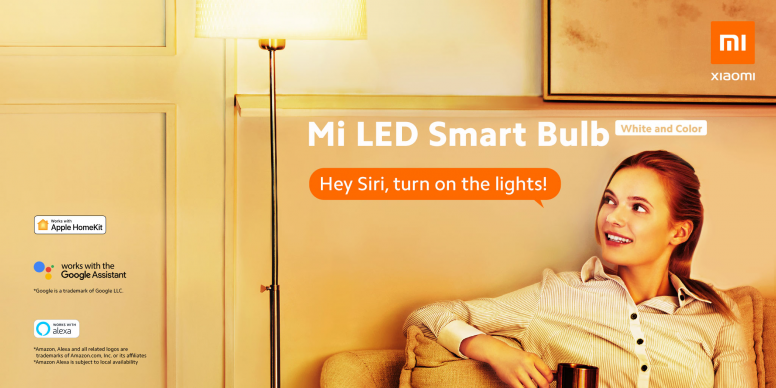
L'illuminazione non riguarda solo il miglioramento della visibilità nell'oscurità, ma definisce l'atmosfera e ha anche il potere di sollevare il tuo umore. Poiché Xiaomi migliora costantemente, continuiamo a impegnarci a offrire la migliore esperienza di illuminazione intelligente ai nostri utenti globali. Siamo lieti di annunciare che il nostro Mi LED Smart Bulb supporta ufficialmente Apple HomeKit. Gli utenti saranno ora in grado di accendere / spegnere e regolare il colore e la luminosità delle loro lampadine intelligenti Mi LED da remoto utilizzando il controllo vocale Siri o Siri sul proprio iPhone, iPad o iPod touch.
Mi LED Smart Bulb (Bianco&Colore)
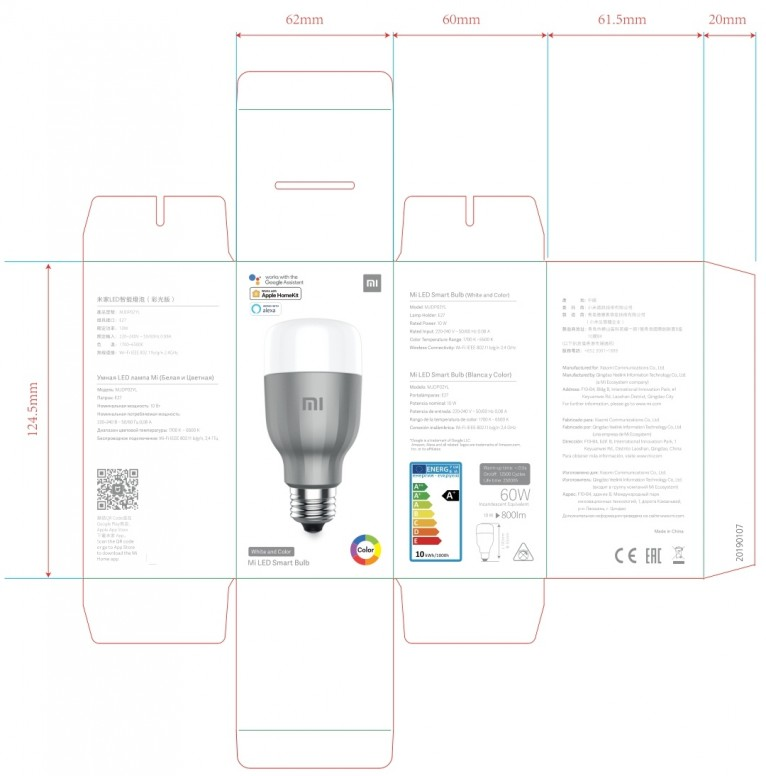
Mi LED Smart Bulb (White & Color è il primo supporto softauth al mondo per HomeKit. Prima di poter utilizzare l'accessorio Mi LED Smart Bulb, verificare quanto segue:
Linee guida per l'aggiunta di accessori HomeKit
-: Assicurarsi che la lampada sia stata aggiornata al firmware HomeKit (numero di versione: 2.0.6 e versioni successive).
(Come controllare il numero di versione della lampada e passare alla versione più recente?)
-: Assicurati che il dispositivo iOS si trovi sulla stessa rete Wi-Fi della lampadina.
(Come controllare la rete in cui si trova la lampadina?)
Esistono due modi per aggiungere una lampadina a un accessorio HomeKit:
1. Il dispositivo è stato collegato all'app Mi Home / Xiaomi Home.
2. Per la prima volta (o dopo aver ripristinato la lampada), utilizzare l'app Mi Home / Xiaomi Home.
Controllare il numero di versione del firmware della lampada ed eseguire l'aggiornamento alla versione più recente
1) Vai alla pagina di controllo della lampadina e fai clic su "..." nell'angolo in alto a destra.
2) Fare clic su "Verifica aggiornamenti firmware" per visualizzare la versione corrente. La versione 2.0.6 e successive supporta HomeKit.
3) Se viene richiesto di eseguire l'aggiornamento, fare clic su Aggiorna per avviare l'aggiornamento.
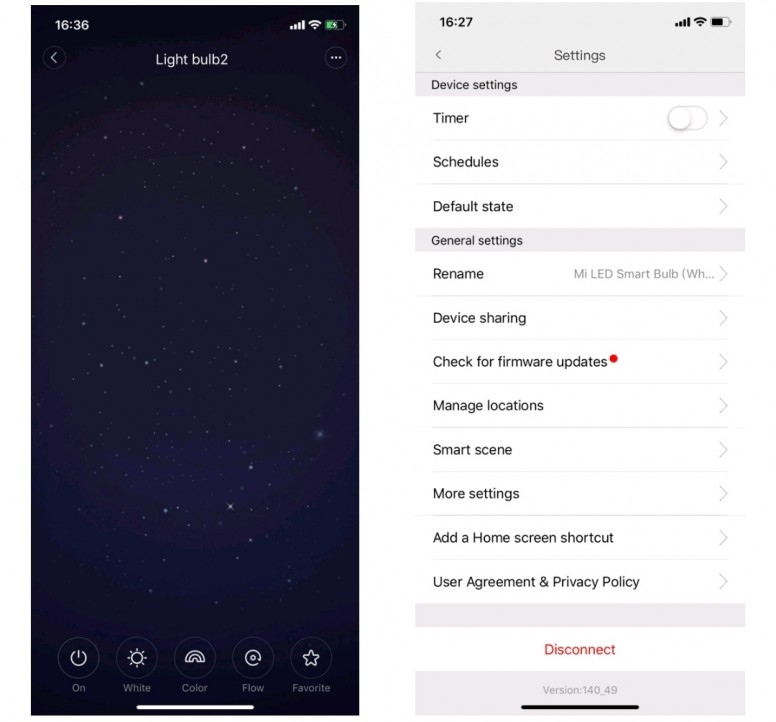
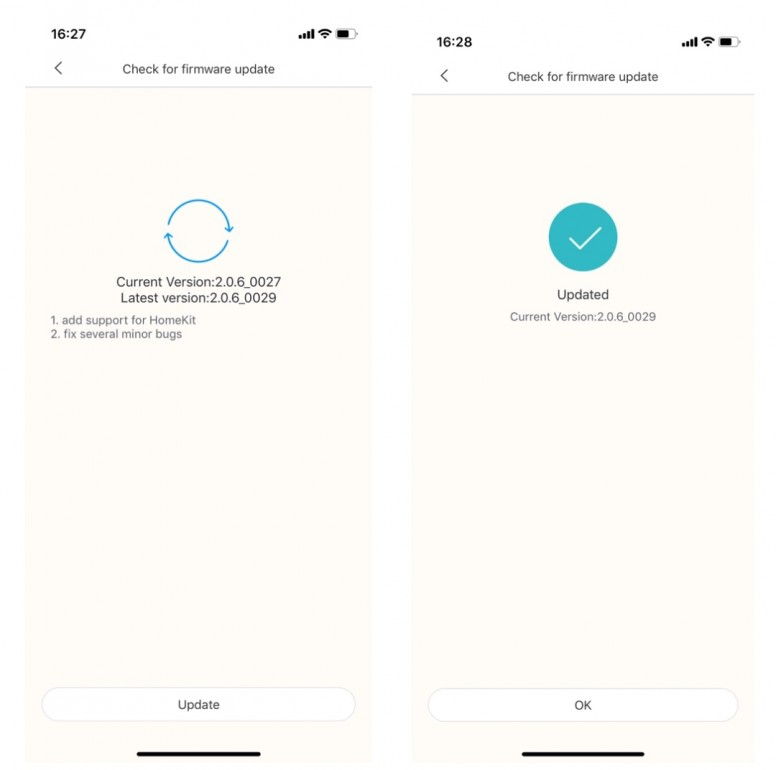
Controllare la rete in cui si trova la lampadina.
1) Vai alla pagina di controllo della lampadina e fai clic su "..." nell'angolo in alto a destra.
2) Fare clic su "Gestisci posizioni" per visualizzare il percorso WiFi collegato alla lampadina.
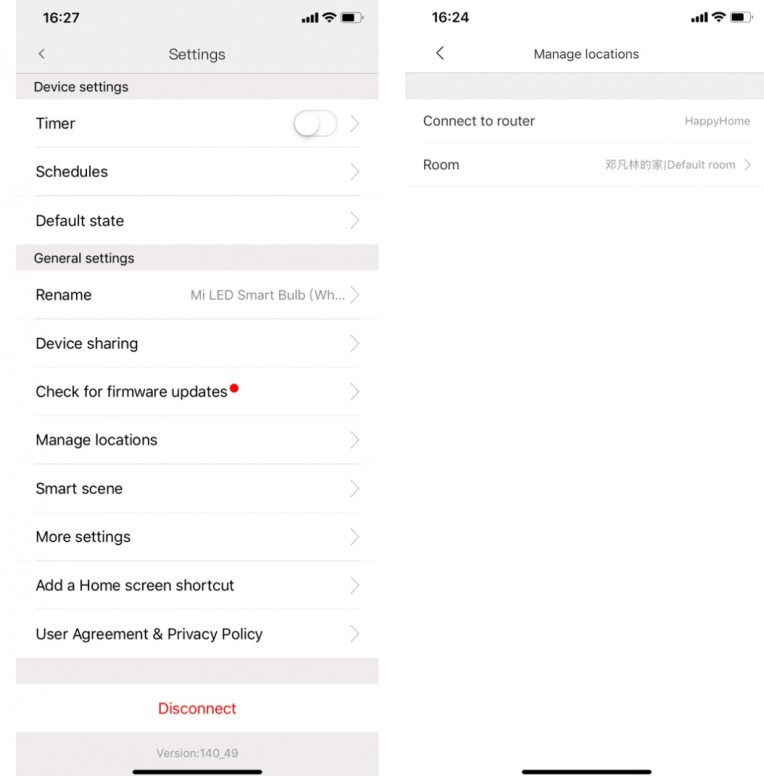
Il dispositivo è stato collegato all'app Mi Home / Xiaomi Home.
Al momento, Mi LED Smart Bulb (White&Color) è stato connesso a Internet tramite l'app Mijia, segui i passaggi seguenti per aggiungere accessori HomeKit:
-: Aggiorna il firmware della lampada all'ultima versione del firmware che supporta HomeKit.
-: Dopo aver aggiornato il firmware della lampada alla versione firmware HomeKit, tornare all'interfaccia principale dell'app Mi Home / Xiaomi Home di iOS.
1) Verificare che il dispositivo iOS si trovi sulla stessa rete WiFi della lampadina, altrimenti il dispositivo iOS non sarà in grado di rilevare il dispositivo accessorio HomeKit.
Nota: al momento assicurati che il dispositivo iOS si trovi sulla stessa rete Wi-Fi della lampadina.
2) Premere a lungo l'icona della lampadina dell'accessorio HomeKit, viene visualizzata l'icona mostrata di seguito, fare clic su "HomeKit".
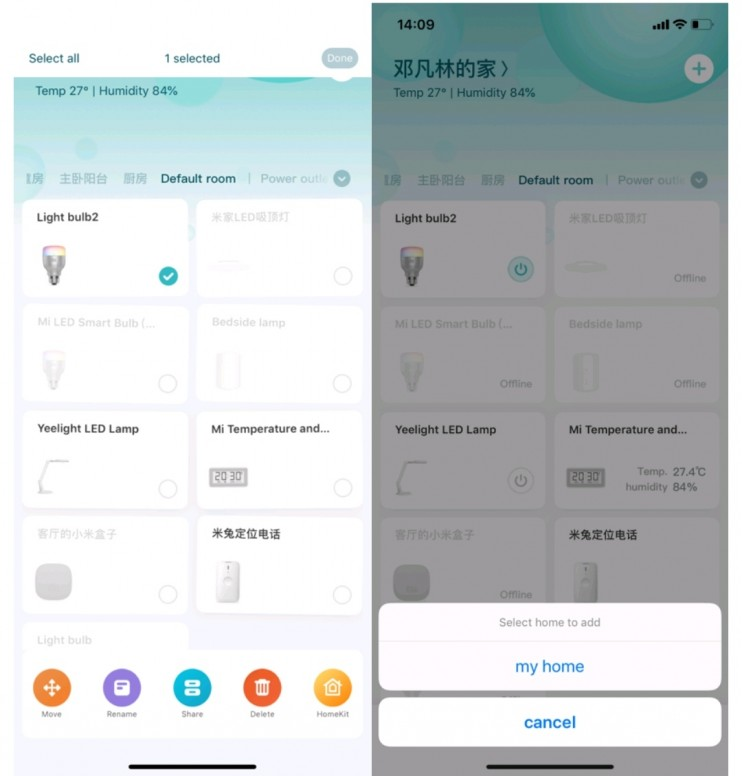
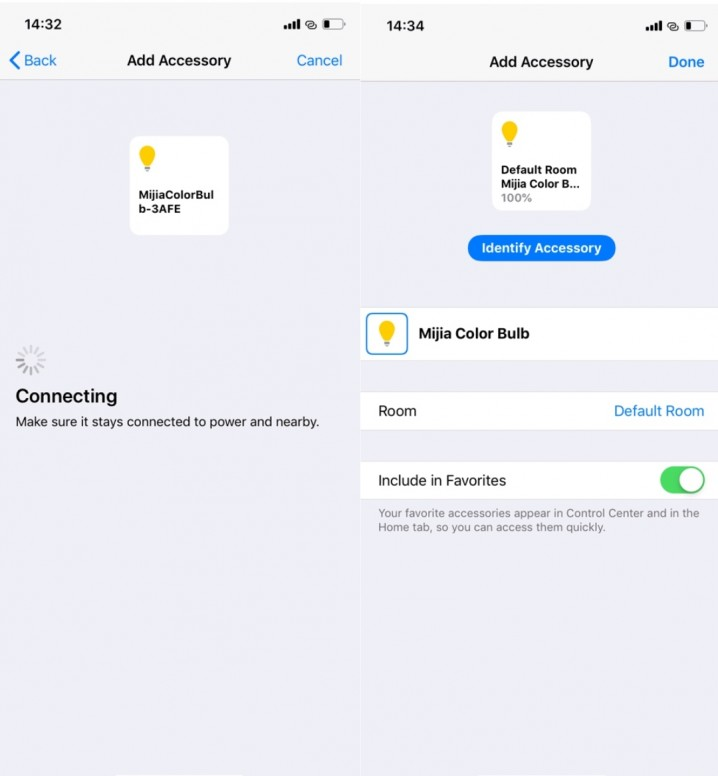
3) Selezionare la famiglia a cui si desidera unirsi, come mostrato nell'immagine "My Home", fare clic su "Continua" per avviare la scansione e il dispositivo verrà automaticamente configurato e aggiunto all'accessorio Home.
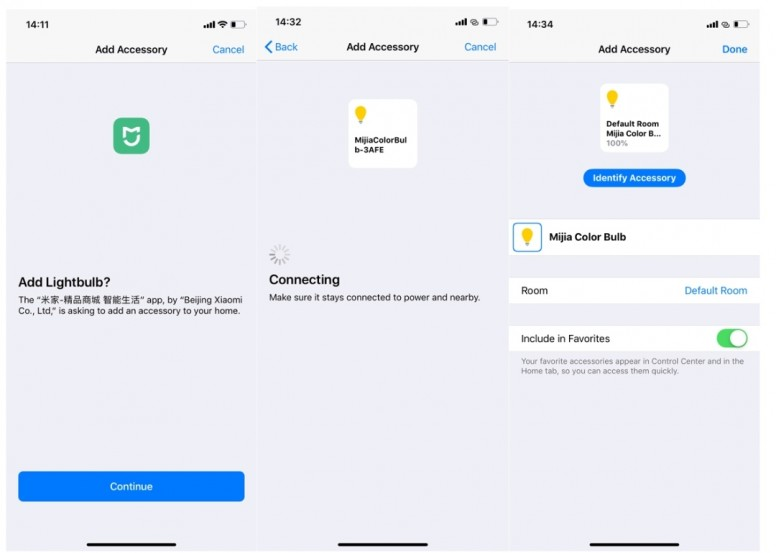
Per la prima volta (o dopo aver ripristinato la lampada), utilizzare l'app Mi Home / Xiaomi Home.
1) Vai su Mi Home / Xiaomi Home e fai clic su "+" nell'angolo in alto a destra per iniziare ad aggiungere dispositivi.
2) Selezionare "Illuminazione" per trovare il dispositivo corrispondente, fare clic per accedere all'interfaccia di collegamento rapido del dispositivo.
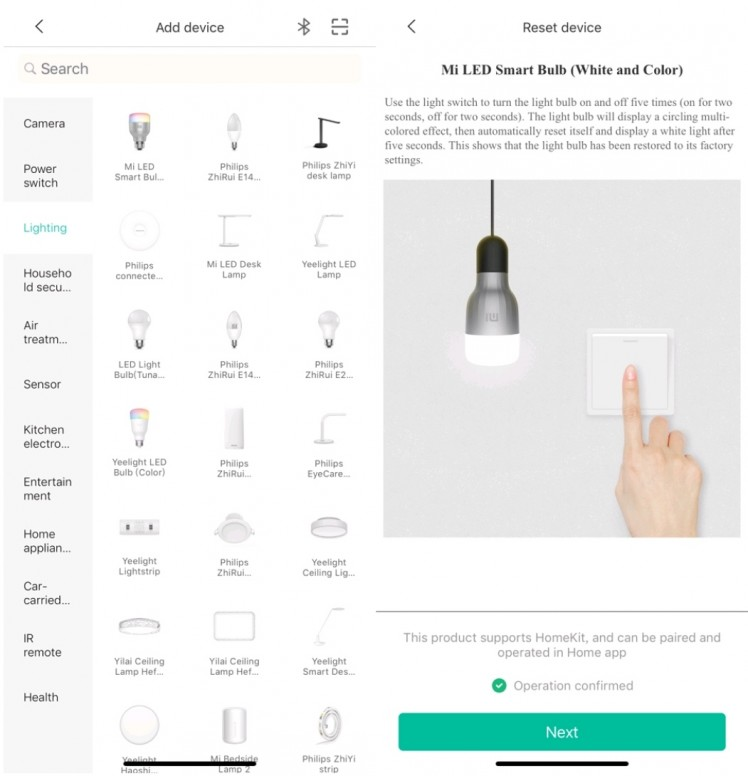
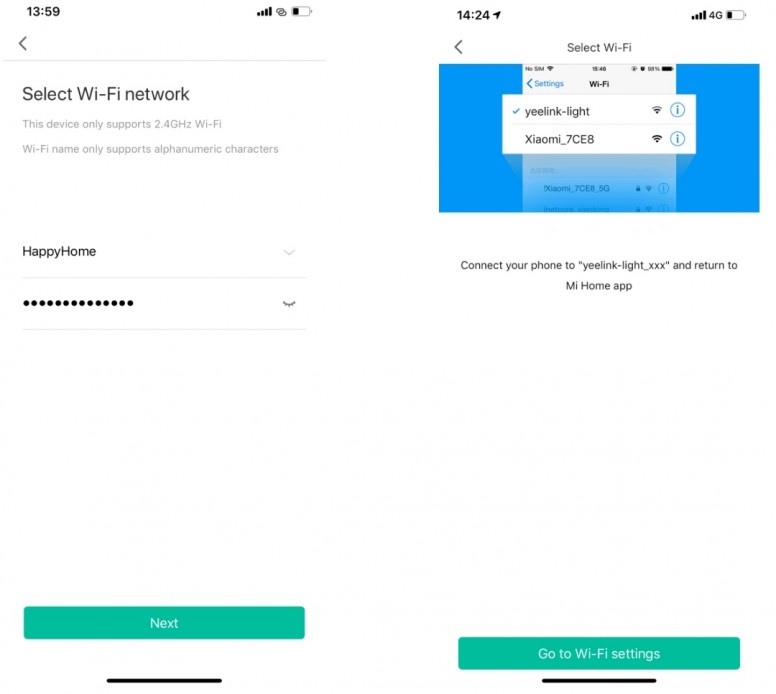
3) Selezionare la rete 2.4G, inserire la password della connessione WiFi e fare clic su Avanti.
4) Fai clic su "Vai alle impostazioni Wi-Fi" per passare alle impostazioni WIFI, fai clic sull'hotspot del nome "yeelight-light_xxx" e connettiti, torna a Mi Home / Xiaomi Home e avvia la connessione rapida.
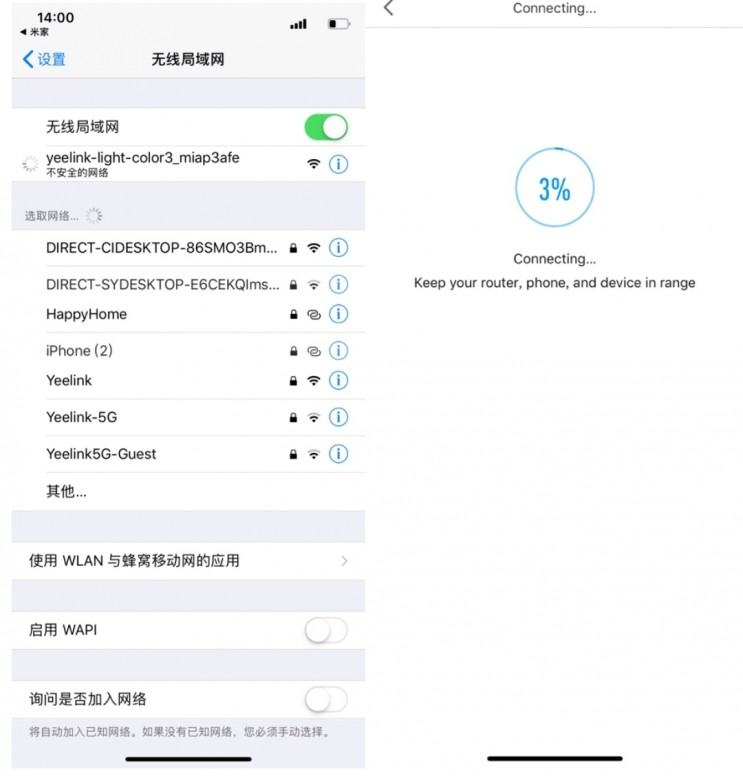
5) Dopo che la connessione rapida ha avuto esito positivo, accedere alla pagina di denominazione del dispositivo, fare clic su "Avanti" per accedere alla pagina finale, "Accoppia con Homekit" appare sotto, fare clic per continuare per completare la configurazione di HomeKit.
6) Selezionare il nome della famiglia da aggiungere dall'elenco, come mostrato nella figura sottostante "Casa Mia", entrare nella pagina di scansione del dispositivo.
Nota: a questo punto, verifica che il dispositivo iOS si trovi sulla stessa rete WiFi della lampadina, altrimenti il dispositivo iOS non sarà in grado di rilevare il dispositivo accessorio HomeKit.
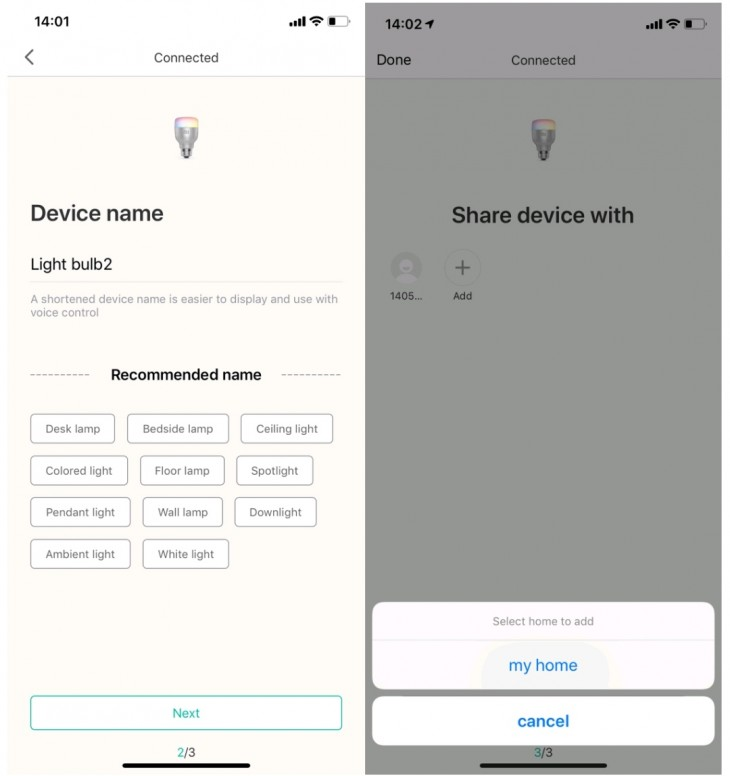
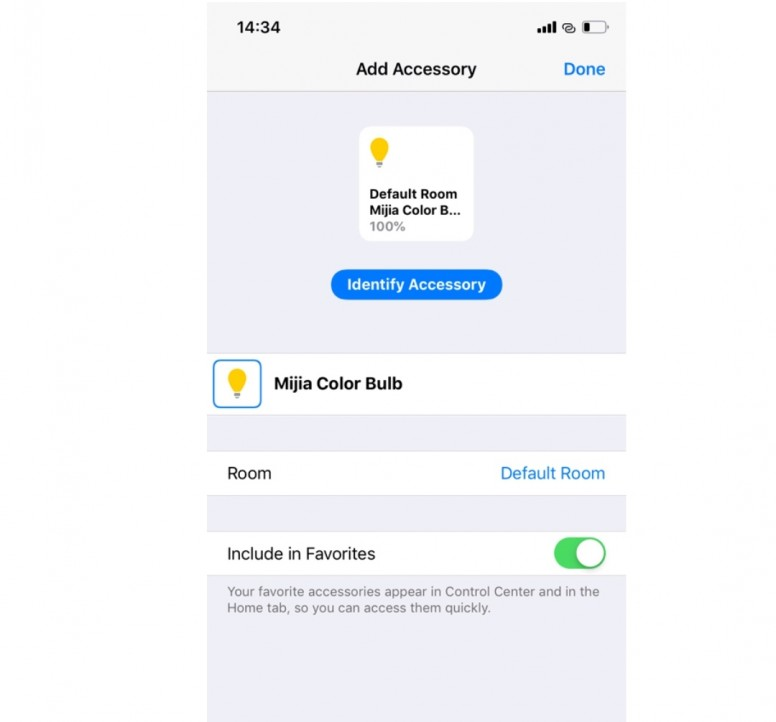
7) Dopo aver rilevato il dispositivo, la configurazione automatica viene aggiunta all'accessorio Home.