
*Questa pagina è stata tradotta dall'articolo inglese automaticamente.
L'impostazione della rete Wi-Fi su Redmi Note 12 Pro+ 5G si riferisce al processo di regolazione di varie impostazioni relative alla connessione Wi-Fi sul dispositivo. È possibile visualizzare e gestire un elenco di reti Wi-Fi salvate, ad esempio dimenticando la rete, rinominandola o modificando le impostazioni di rete.
Per impostare la rete Wi-Fi sul tuo smartphone, fai riferimento ai seguenti passaggi:
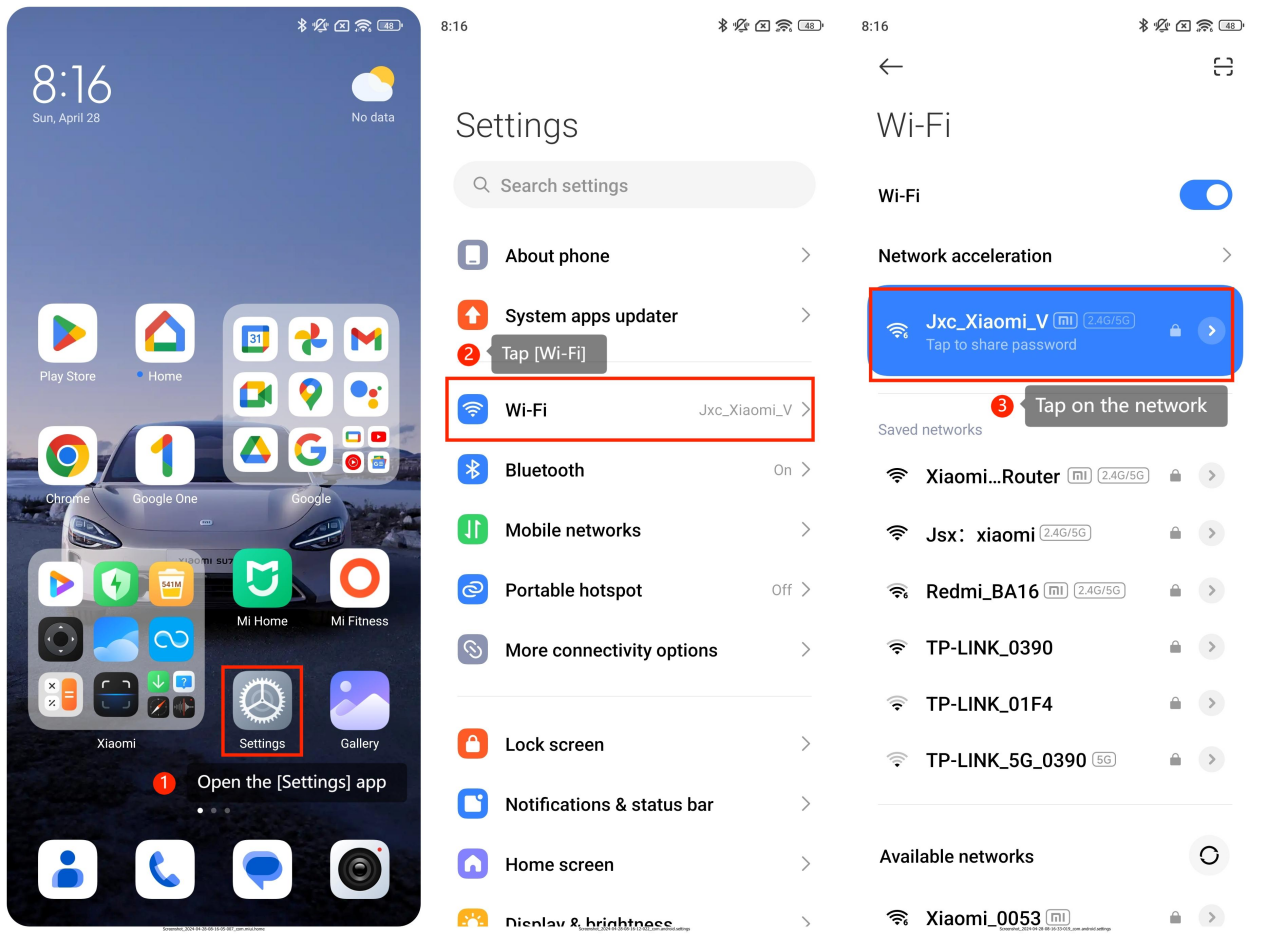
1. Aprire l'app [Impostazioni];
2. Toccare [Wi-Fi];
3. Toccare la rete che si desidera impostare per aprire informazioni dettagliate;
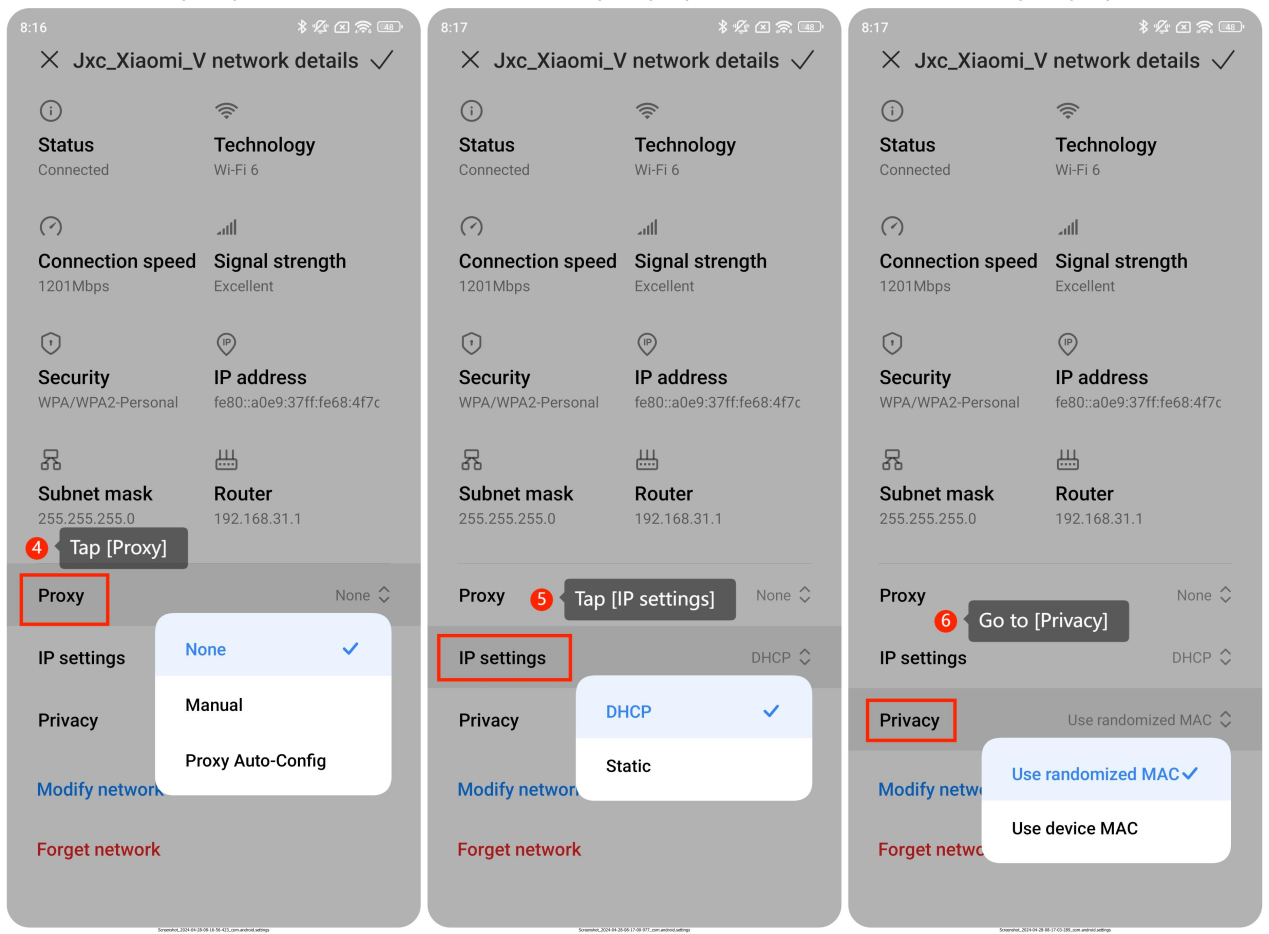
4. È possibile impostare il metodo proxy toccando [Proxy];
5. Toccare [Impostazioni IP] per selezionare [DHCP] e [Statico];
6. Vai su [Privacy]. È possibile modificare la modalità MAC in questa interfaccia;
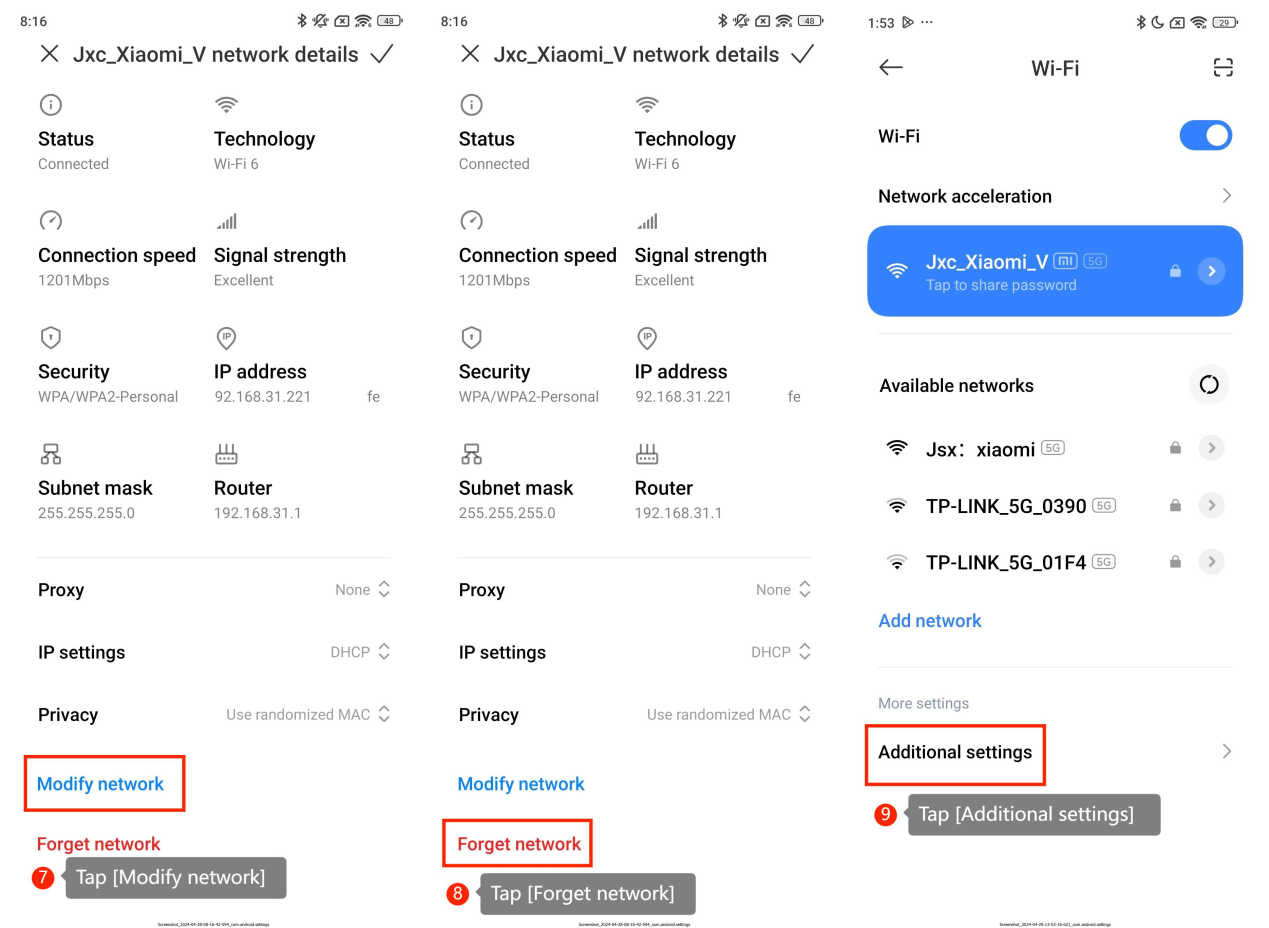
7. Toccare [Modifica rete] e immettere un nuovo nome, quindi il nome Wi-Fi verrà modificato;
8. Toccare [Dimentica rete] per rimuovere le reti Wi-Fi salvate dall'elenco delle reti memorizzate sul dispositivo;
9. È inoltre possibile scorrere verso il basso lo schermo e toccare [Impostazioni aggiuntive] per gestire le reti salvate o controllare i certificati di installazione nell'interfaccia Wi-Fi.
Per impostare la rete Wi-Fi sul tuo smartphone, fai riferimento ai seguenti passaggi:
1. Aprire l'app [Impostazioni];
2. Toccare [Wi-Fi];
3. Toccare la rete che si desidera impostare per aprire informazioni dettagliate;
4. È possibile impostare il metodo proxy toccando [Proxy];
5. Toccare [Impostazioni IP] per selezionare [DHCP] e [Statico];
6. Vai su [Privacy]. È possibile modificare la modalità MAC in questa interfaccia;
7. Toccare [Modifica rete] e immettere un nuovo nome, quindi il nome Wi-Fi verrà modificato;
8. Toccare [Dimentica rete] per rimuovere le reti Wi-Fi salvate dall'elenco delle reti memorizzate sul dispositivo;
9. È inoltre possibile scorrere verso il basso lo schermo e toccare [Impostazioni aggiuntive] per gestire le reti salvate o controllare i certificati di installazione nell'interfaccia Wi-Fi.